Redes de Área Local. – Práctica
                           4


   Redes de Área Local
   Área de Arquitectura y Tecnología de Computadores
   I.T.Telecomunicaciones


                    Práctica 4:
Diseño y Documentación de
  Redes de Área Local


                          Curso Académico 2002-2003


                                                            Página 1 de 11
Redes de Área Local. – Práctica
                                                4


      1    OBJETIVOS
      En esta práctica aprenderemos el uso de una herramienta de documentación y
diseño de redes. Plantearemos cual es la estructura de la red que queremos representar
y buscaremos los componentes de red adecuados para poder representar nuestro
sistema de una manera lo más comprensible posible.


      2 INTRODUCCIÓN
        Cuando se realiza un proyecto de ingeniería se han de tener las herramientas
adecuadas para medir, evaluar y decidir y finalmente documentar nuestro proyecto y
razonamientos de la decisión elegida.
        En el caso que nos ocupa, en el tema de cableado estructurado hemos visto cómo
estrucuturar, diseñar una red de area local dentro de una oficina, local comercial o
edificio. A partir de las distintas decisiones relativas a componentes electronicos, medios
de transmisión que vayamos a utlizar, tendremos que ubicarlos físicamente en la
edificación.
        Por otro lado, hemos de tener una herramienta que tambien nos permita abstraer y
representar nuestra red de una forma sencilla para una comprension mas facil.

       La práctica actual estará formada por dos sesiones más un trabajo adicional en
casa en el que por grupos los alumnos tendrán que realizar la documentación y diseño
de la red de area local que le proporcione el profesor.

      Para ello, una vez formados los grupos, solicitarán al profesor el plano en formato
de imagen donde tendrán que realizar el diseño.


      3 PROGRAMAS DE DISEÑO Y DOCUMENTACIÓN
       Actualmente existen gran cantidad de programas que te permiten realizar las
tareas que describiremos con uno de estos programas. Sin embargo existen dos
programas especialmente utilizados por su gran cantidad de simbolos y amplia variedad
temática que pueden llegar a cubrir.

      Algunos de los programas que más se utilizan son:
          • Microsoft Visio : Potente Herramienta de analisis de Redes, Bases de
            datos, Planos y gran cantidad de temáticas. Es uno de los mas extendidos
            en el mercado. Su continua evolución permite mejoras en sus distintas
            versiones: Visio 2000, Visio 2002. Para alumnos de esta asignatura
            tenemos disponible una versión de evaluacion de 30 dias, Si estás
            interesado puedes solicitar una copia al profesor si le llevas un CD virgen.
          • Cisco Networking Design: Herramienta de facil manejo y potente utilzada
            por el fabricante de electronica de red Cisco Networks. Tiene la ventaja de
            poseer toda la librería del fabricante cisco .


                                                                                   Página 2 de 11
Redes de Área Local. – Práctica
                                               4


          •   SmartDraw : Va a ser la herramienta que utilicemos en las practicas. De
              facil manejo y con una amplia representación de temáticas nos va a permitir
              ser utilizada para representar redes, diagramas de flujo, Formularios,
              mapas, Oficinas, diagramas de programación , bases de datos, calendarios,
              matemáticas. Utilizaremos una version de evaluación de 30 dias. Por lo
              que es conveniente tener finalizada esta práctica en ese plazo.

       Como va a ser la herramienta utilizada en esta práctica vamos a hacer una breve
descripcion del programa y de sus herramientas.


      4 SMARTDRAW : BREVE TUTORIAL

      4.1 ¿Que puedo hacer con SmartDraw?
      Smartdraw es un programa muy sencillo de usar para la representación gráfica
mediante componentes, y lineas a traves del ratón. El resultado es un diagrama o crokis
de aspecto profesional y apariencia agradable. Podemos utilizarlo para:

         •    Diagrama de Circuitos
         •    Formulas Química
         •    Diagramas de Ingenieria mecánica y Electrica
         •    Mapas
         •    Calendarios
         •    Variedad de diagramas de negocio y técnicos


      SmartDraw representa líneas de union entre componentes, texto, etc. Existen
50,000 formas o componentes disponibles para ser utilizados en las representaciones.
Para poder utilizarlos tendremos que instalar muchos de ellos.


      4.2 Iniciando el programa

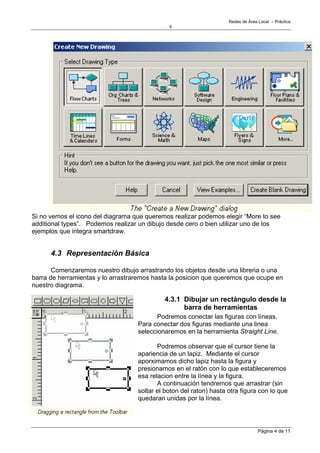
       Cuando ejecutas Smartdraw, aparece el dialogo de bienvenida, y en él tenemos
que elegir dos opciones: Empezar un nuevo dibujo o Abrir uno existente.
       Si seleccionamos empezar un nuevo programa, smardraw representa un cuadro de
dialogo donde tendremos que indicar el tipo de diagrama que queremos utilizar,


                                                                                  Página 3 de 11
Redes de Área Local. – Práctica
                                              4


Si no vemos el icono del diagrama que queremos realizar podemos elegir “More to see
additional types”. Podemos realizar un dibujo desde cero o bien utilizar uno de los
ejemplos que integra smartdraw.


      4.3 Representación Básica

       Comenzaremos nuestro dibujo arrastrando los objetos desde una libreria o una
barra de herramientas y lo arrastraremos hasta la posicion que queremos que ocupe en
nuestro diagrama.

                                            4.3.1 Dibujar un rectángulo desde la
                                                  barra de herramientas
                                          Podremos conectar las figuras con líneas.
                                   Para conectar dos figuras mediante una linea
                                   seleccionaremos en la herramienta Straight Line.

                                          Podremos observar que el cursor tiene la
                                   apariencia de un lapiz. Mediante el cursor
                                   aporximamos dicho lapiz hasta la figura y
                                   presionamos en el ratón con lo que estableceremos
                                   esa relacion entre la línea y la figura.
                                          A continuación tendremos que arrastrar (sin
                                   soltar el boton del raton) hasta otra figura con lo que
                                   quedaran unidas por la línea.


                                                                                  Página 4 de 11
Redes de Área Local. – Práctica
                                               4


                                                          El icono     con la forma de
                                                   ancla nos va a servir para indicar que
                                                   se establecerá la relación entre la
                                                   figura y en los puntos donde se ha
                                                   indicado mediante la aparicion de
                                                   unos puntos alrededor de la figura.
                                                   Una vez conectadas las líneas y las
                                                   figuras, las conexiones se mantendrán
                                                   a pesar de que se muevan los
                                                   componentes.


       Por otro lado podemos tener infinitos puntos de conexion a un objeto
seleccionandolo con el borton de la derecha del raton.


      4.4 Seleccion de objetos

                                             Antes de poder mover, arrastrar cambiar de
                                      color o manipular cualquier figura tendremos que
                                      selecionarla . La herramienta de selección, como en
                                      la mayoría de programas será el propio cursor y la

                                    herramienta de selección con el icono      . Para
                                    seleccionar una figura o línea, seleccionaremos la
                                    herramienta anterior y realizaremos un clik simple
                                    en la figura o linea. Un objeto aparece como
                                    seleccionado cuando aparecen los cuadros en sus
                                    esquinas.
      Podemos hacer distintas acciones con cada objeto:

          •   Cambiar el tamaño
          •   Rotar el objeto

      Podemos además selección varios objetos a la vez, bien mediante el raton o bien

con la herramienta de selección múltiple.


                                                                                  Página 5 de 11
Redes de Área Local. – Práctica
                                               4


      4.5 Tipos de líneas

      Con smartdraw podemos utilizar diferentes tipos de linea :


      Tenemos distintos tipos , cada uno con su icono correspondiente:
         • Linea recta
         • Linea curva
         • Linea segmentada
         • Linea curvada´

                                                               Además se puede
                                                        cambiar entre una linea y otra
                                                        mediante el menu indicado en la
                                                        figura de la parte izquierda.
                                                               Además podemos utilizar
                                                        la herramienta de dibujo de linea
                                                        a mano alzada. Mediante el
                                                        icono     y utilizando el ratón
                                                        podremos representar la linea
                                                        que deseemos.


      4.6 Textos

       SmartDraw nos permite añadir de una forma fácil añadir textos a nuestros dibujos.
Si queremos que el texto aparezca en el interior de un objeto, tendremos que seleccionar
el objeto y escribir el texto elegido.
       Nuestro texto se adecuará al tamaño del objeto, y si redimensionamos el objeto
redimensionaremos el texto.


                                                                                 Página 6 de 11
Redes de Área Local. – Práctica
                                                4


        Por defecto, el texto aparecerá alineado en el centro pero podremos elegir la
alineacion de este texto y cambiarla mediante los iconos correspondientes.
        Podremos editar y modificar un texto seleccionandolo mediante un clik sencillo en
la linea de tecto que queramos modificar.
        Podemos añadir textos a lineas para poder informar acerca de la linea o relacion
que hemos establecido. Para representar este texto tendremos que seleccionar la
herramienta de texto     y despues seleccionar la linea que estemos interesada.


      4.7 Formas, colores y Flechas

       Ademas de modificar colores de los objetos de los fondos , y elegir diferentes
texturas, tambien podremos modificar los extremos de las lineas para indicar una flecha ,
por ejemplo:


      4.8 Utilización de la ayuda de Smartdraw

      La ayuda que estamos mostrando proviene del tutorial proporcionado con el
programa y al que se puede acceder mediante la tecla F1 del teclado.
      Siguiendo el tutorial tendremos y conoceremos las siguientes posibilidades:
         • Conectores automaticos (gráficos perfectos)
         • Alineamientos y Ajustes de objetos
         • Agrupar y Desagrupar objetos
         • Uso de librerias
         • Tablas y Formularios
         • Acabado Profesional


        Además de esta ayuda Smartdraw dispone de un ayudante que nos irá mostrando
distintos mensajes a medida que vayamos necesitan o proporcionando distintos
componentes a nuestr diagrama.


                                                                                  Página 7 de 11
Redes de Área Local. – Práctica
                                               4


      4.9 Ejemplos de diagramas
      Con smartdraw podremos obtener diagramas con un aspecto muy claro , sencillo y
apariencia profesional , en este apartado vamos a ver algunos ejemplos. A partir de estos
ejemplos podemos ver cómo se representan las distintos sistemas de una forma gráfica
para poder representar el nuestro propio.

      4.9.1 Diagrama de Red
       Ver el dibujo que aparece en la pagina de la asignatura de forma ampliada.
       Considereramos un diseño acabado un dibujo con el siguiente aspecto y
descripciones:


                                                                                  Página 8 de 11
Redes de Área Local. – Práctica
                       4


4.9.2 Red Coporativa


                                         Página 9 de 11
Redes de Área Local. – Práctica
                                   4


4.9.3 Representación esquemática


4.9.4 Representacion de una oficina


                                                    Página 10 de 11
Redes de Área Local. – Práctica
                                                4


      5 Realización de la práctica
      En las dos sesiones de esta práctica , el alumno deberá familiarizarse con el
progrma y diseñará una red de area local.
      El profesor le proporcionará a cada grupo el siguiente material:
          Planos de las instalaciones para la red de area local
          Nº de equipos

      Cada grupo de alumnos realizará el trabajo de diseño y documentacion
      proporcionando los siguientes archivos:

                   Hoja de calculo con el material utilizado
                   Diagrama de red
                   Ubicación de los PCS, cableados , elementos de interconexion y todos
                   aquellos componentes que hayan sido necesarios.


                                                                                 Página 11 de 11

R35692

  • 1.
    Redes de ÁreaLocal. – Práctica 4 Redes de Área Local Área de Arquitectura y Tecnología de Computadores I.T.Telecomunicaciones Práctica 4: Diseño y Documentación de Redes de Área Local Curso Académico 2002-2003 Página 1 de 11
  • 2.
    Redes de ÁreaLocal. – Práctica 4 1 OBJETIVOS En esta práctica aprenderemos el uso de una herramienta de documentación y diseño de redes. Plantearemos cual es la estructura de la red que queremos representar y buscaremos los componentes de red adecuados para poder representar nuestro sistema de una manera lo más comprensible posible. 2 INTRODUCCIÓN Cuando se realiza un proyecto de ingeniería se han de tener las herramientas adecuadas para medir, evaluar y decidir y finalmente documentar nuestro proyecto y razonamientos de la decisión elegida. En el caso que nos ocupa, en el tema de cableado estructurado hemos visto cómo estrucuturar, diseñar una red de area local dentro de una oficina, local comercial o edificio. A partir de las distintas decisiones relativas a componentes electronicos, medios de transmisión que vayamos a utlizar, tendremos que ubicarlos físicamente en la edificación. Por otro lado, hemos de tener una herramienta que tambien nos permita abstraer y representar nuestra red de una forma sencilla para una comprension mas facil. La práctica actual estará formada por dos sesiones más un trabajo adicional en casa en el que por grupos los alumnos tendrán que realizar la documentación y diseño de la red de area local que le proporcione el profesor. Para ello, una vez formados los grupos, solicitarán al profesor el plano en formato de imagen donde tendrán que realizar el diseño. 3 PROGRAMAS DE DISEÑO Y DOCUMENTACIÓN Actualmente existen gran cantidad de programas que te permiten realizar las tareas que describiremos con uno de estos programas. Sin embargo existen dos programas especialmente utilizados por su gran cantidad de simbolos y amplia variedad temática que pueden llegar a cubrir. Algunos de los programas que más se utilizan son: • Microsoft Visio : Potente Herramienta de analisis de Redes, Bases de datos, Planos y gran cantidad de temáticas. Es uno de los mas extendidos en el mercado. Su continua evolución permite mejoras en sus distintas versiones: Visio 2000, Visio 2002. Para alumnos de esta asignatura tenemos disponible una versión de evaluacion de 30 dias, Si estás interesado puedes solicitar una copia al profesor si le llevas un CD virgen. • Cisco Networking Design: Herramienta de facil manejo y potente utilzada por el fabricante de electronica de red Cisco Networks. Tiene la ventaja de poseer toda la librería del fabricante cisco . Página 2 de 11
  • 3.
    Redes de ÁreaLocal. – Práctica 4 • SmartDraw : Va a ser la herramienta que utilicemos en las practicas. De facil manejo y con una amplia representación de temáticas nos va a permitir ser utilizada para representar redes, diagramas de flujo, Formularios, mapas, Oficinas, diagramas de programación , bases de datos, calendarios, matemáticas. Utilizaremos una version de evaluación de 30 dias. Por lo que es conveniente tener finalizada esta práctica en ese plazo. Como va a ser la herramienta utilizada en esta práctica vamos a hacer una breve descripcion del programa y de sus herramientas. 4 SMARTDRAW : BREVE TUTORIAL 4.1 ¿Que puedo hacer con SmartDraw? Smartdraw es un programa muy sencillo de usar para la representación gráfica mediante componentes, y lineas a traves del ratón. El resultado es un diagrama o crokis de aspecto profesional y apariencia agradable. Podemos utilizarlo para: • Diagrama de Circuitos • Formulas Química • Diagramas de Ingenieria mecánica y Electrica • Mapas • Calendarios • Variedad de diagramas de negocio y técnicos SmartDraw representa líneas de union entre componentes, texto, etc. Existen 50,000 formas o componentes disponibles para ser utilizados en las representaciones. Para poder utilizarlos tendremos que instalar muchos de ellos. 4.2 Iniciando el programa Cuando ejecutas Smartdraw, aparece el dialogo de bienvenida, y en él tenemos que elegir dos opciones: Empezar un nuevo dibujo o Abrir uno existente. Si seleccionamos empezar un nuevo programa, smardraw representa un cuadro de dialogo donde tendremos que indicar el tipo de diagrama que queremos utilizar, Página 3 de 11
  • 4.
    Redes de ÁreaLocal. – Práctica 4 Si no vemos el icono del diagrama que queremos realizar podemos elegir “More to see additional types”. Podemos realizar un dibujo desde cero o bien utilizar uno de los ejemplos que integra smartdraw. 4.3 Representación Básica Comenzaremos nuestro dibujo arrastrando los objetos desde una libreria o una barra de herramientas y lo arrastraremos hasta la posicion que queremos que ocupe en nuestro diagrama. 4.3.1 Dibujar un rectángulo desde la barra de herramientas Podremos conectar las figuras con líneas. Para conectar dos figuras mediante una linea seleccionaremos en la herramienta Straight Line. Podremos observar que el cursor tiene la apariencia de un lapiz. Mediante el cursor aporximamos dicho lapiz hasta la figura y presionamos en el ratón con lo que estableceremos esa relacion entre la línea y la figura. A continuación tendremos que arrastrar (sin soltar el boton del raton) hasta otra figura con lo que quedaran unidas por la línea. Página 4 de 11
  • 5.
    Redes de ÁreaLocal. – Práctica 4 El icono con la forma de ancla nos va a servir para indicar que se establecerá la relación entre la figura y en los puntos donde se ha indicado mediante la aparicion de unos puntos alrededor de la figura. Una vez conectadas las líneas y las figuras, las conexiones se mantendrán a pesar de que se muevan los componentes. Por otro lado podemos tener infinitos puntos de conexion a un objeto seleccionandolo con el borton de la derecha del raton. 4.4 Seleccion de objetos Antes de poder mover, arrastrar cambiar de color o manipular cualquier figura tendremos que selecionarla . La herramienta de selección, como en la mayoría de programas será el propio cursor y la herramienta de selección con el icono . Para seleccionar una figura o línea, seleccionaremos la herramienta anterior y realizaremos un clik simple en la figura o linea. Un objeto aparece como seleccionado cuando aparecen los cuadros en sus esquinas. Podemos hacer distintas acciones con cada objeto: • Cambiar el tamaño • Rotar el objeto Podemos además selección varios objetos a la vez, bien mediante el raton o bien con la herramienta de selección múltiple. Página 5 de 11
  • 6.
    Redes de ÁreaLocal. – Práctica 4 4.5 Tipos de líneas Con smartdraw podemos utilizar diferentes tipos de linea : Tenemos distintos tipos , cada uno con su icono correspondiente: • Linea recta • Linea curva • Linea segmentada • Linea curvada´ Además se puede cambiar entre una linea y otra mediante el menu indicado en la figura de la parte izquierda. Además podemos utilizar la herramienta de dibujo de linea a mano alzada. Mediante el icono y utilizando el ratón podremos representar la linea que deseemos. 4.6 Textos SmartDraw nos permite añadir de una forma fácil añadir textos a nuestros dibujos. Si queremos que el texto aparezca en el interior de un objeto, tendremos que seleccionar el objeto y escribir el texto elegido. Nuestro texto se adecuará al tamaño del objeto, y si redimensionamos el objeto redimensionaremos el texto. Página 6 de 11
  • 7.
    Redes de ÁreaLocal. – Práctica 4 Por defecto, el texto aparecerá alineado en el centro pero podremos elegir la alineacion de este texto y cambiarla mediante los iconos correspondientes. Podremos editar y modificar un texto seleccionandolo mediante un clik sencillo en la linea de tecto que queramos modificar. Podemos añadir textos a lineas para poder informar acerca de la linea o relacion que hemos establecido. Para representar este texto tendremos que seleccionar la herramienta de texto y despues seleccionar la linea que estemos interesada. 4.7 Formas, colores y Flechas Ademas de modificar colores de los objetos de los fondos , y elegir diferentes texturas, tambien podremos modificar los extremos de las lineas para indicar una flecha , por ejemplo: 4.8 Utilización de la ayuda de Smartdraw La ayuda que estamos mostrando proviene del tutorial proporcionado con el programa y al que se puede acceder mediante la tecla F1 del teclado. Siguiendo el tutorial tendremos y conoceremos las siguientes posibilidades: • Conectores automaticos (gráficos perfectos) • Alineamientos y Ajustes de objetos • Agrupar y Desagrupar objetos • Uso de librerias • Tablas y Formularios • Acabado Profesional Además de esta ayuda Smartdraw dispone de un ayudante que nos irá mostrando distintos mensajes a medida que vayamos necesitan o proporcionando distintos componentes a nuestr diagrama. Página 7 de 11
  • 8.
    Redes de ÁreaLocal. – Práctica 4 4.9 Ejemplos de diagramas Con smartdraw podremos obtener diagramas con un aspecto muy claro , sencillo y apariencia profesional , en este apartado vamos a ver algunos ejemplos. A partir de estos ejemplos podemos ver cómo se representan las distintos sistemas de una forma gráfica para poder representar el nuestro propio. 4.9.1 Diagrama de Red Ver el dibujo que aparece en la pagina de la asignatura de forma ampliada. Considereramos un diseño acabado un dibujo con el siguiente aspecto y descripciones: Página 8 de 11
  • 9.
    Redes de ÁreaLocal. – Práctica 4 4.9.2 Red Coporativa Página 9 de 11
  • 10.
    Redes de ÁreaLocal. – Práctica 4 4.9.3 Representación esquemática 4.9.4 Representacion de una oficina Página 10 de 11
  • 11.
    Redes de ÁreaLocal. – Práctica 4 5 Realización de la práctica En las dos sesiones de esta práctica , el alumno deberá familiarizarse con el progrma y diseñará una red de area local. El profesor le proporcionará a cada grupo el siguiente material: Planos de las instalaciones para la red de area local Nº de equipos Cada grupo de alumnos realizará el trabajo de diseño y documentacion proporcionando los siguientes archivos: Hoja de calculo con el material utilizado Diagrama de red Ubicación de los PCS, cableados , elementos de interconexion y todos aquellos componentes que hayan sido necesarios. Página 11 de 11