Introducción a Salesforce 1
Bilbao – Universidad de Deusto
Consultor en NTS Solutions
@Vic_Naranja
Vic-Designs
Victor Saez
Victor Saez
Safe Harbor
Safe harbor statement under the Private Securities Litigation Reform Act of 1995:
This presentation may contain forward-looking statements that involve risks, uncertainties, and assumptions. If any such uncertainties materialize or if any of
the assumptions proves incorrect, the results of salesforce.com, inc. could differ materially from the results expressed or implied by the forward-looking
statements we make. All statements other than statements of historical fact could be deemed forward-looking, including any projections of product or service
availability, subscriber growth, earnings, revenues, or other financial items and any statements regarding strategies or plans of management for future
operations, statements of belief, any statements concerning new, planned, or upgraded services or technology developments and customer contracts or use
of our services.
The risks and uncertainties referred to above include – but are not limited to – risks associated with developing and delivering new functionality for our
service, new products and services, our new business model, our past operating losses, possible fluctuations in our operating results and rate of growth,
interruptions or delays in our Web hosting, breach of our security measures, the outcome of intellectual property and other litigation, risks associated with
possible mergers and acquisitions, the immature market in which we operate, our relatively limited operating history, our ability to expand, retain, and
motivate our employees and manage our growth, new releases of our service and successful customer deployment, our limited history reselling non-
salesforce.com products, and utilization and selling to larger enterprise customers. Further information on potential factors that could affect the financial
results of salesforce.com, inc. is included in our annual report on Form 10-Q for the most recent fiscal quarter ended July 31, 2012. This documents and
others containing important disclosures are available on the SEC Filings section of the Investor Information section of our Web site.
Any unreleased services or features referenced in this or other presentations, press releases or public statements are not currently available and may not be
delivered on time or at all. Customers who purchase our services should make the purchase decisions based upon features that are currently available.
Salesforce.com, inc. assumes no obligation and does not intend to update these forward-looking statements.
 Qué es salesforce 1
 Ventajas de Salesforce 1
 Crear una aplicación Salesforce1
 Personalizar el formato para
acceder desde el movil
 Crear registros usando
“acciones globales”
 Crear registros relacionados
mediante “acciones especificas
de objeto”
 Usar la aplicacion real
Agenda
Salesforce 1
ACCEDA A SU NEGOCIO
DESDE SU TELEFONO
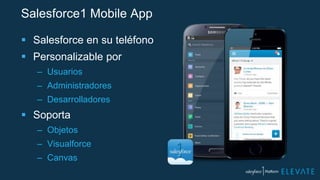
Salesforce1 Mobile App
 Salesforce en su teléfono
 Personalizable por
– Usuarios
– Administradores
– Desarrolladores
 Soporta
– Objetos
– Visualforce
– Canvas
Salesforce 1, el camino mas rápido para crear su app
Idea
Build App
Idea
buy &
setup
hardware
install
complex
software
define user
access
build & test
security
make it
mobile &
social
setup
reporting &
analytics
build
app
Plataformas tradicionales
6-12 Meses?
App
App
1
Salesforce1 Platform Services
Salesforce1 Platform
Force.com Heroku Exact Target
Salesforce1 Platform APIs
Salesforce1 App
Sales
Cloud
Service
Cloud
Marketing
Cloud
AppExchange
Custom
Apps
Partner
Apps
Acceder a la versión móvil del navegador
Existen 3 formas para acceder a Salesforce 1
– Como aplicación descargable en el dispositivo movil
– Navegando a la página login.salesforce.com desde su
dispositivo movil
– Añadiendo one/one.app a la url de su instancia
Crear una tarea
 Desde el menu inferior, pulsamos
la opción “Nueva Tarea”
 Todas las opciones disponibles
son conocidas como “global
actions”
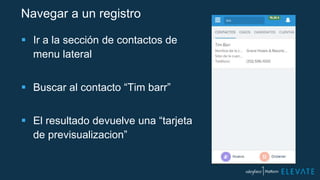
Navegar a un registro
 Ir a la sección de contactos de
menu lateral
 Buscar al contacto “Tim barr”
 El resultado devuelve una “tarjeta
de previsualizacion”
Navegar a un registro
 La informacion que se muestra
debajo del nombre corresponde
con el formato compacto o
“compact layout”
 Los campos mostrados dependen
del formato de página asignado
Navegar a un registro
 En la pestaña “relacionado”
podemos ver información
relacionada con el registro actual
 Podemos añadir mas información
mediante “Tarjetas moviles” o
“Mobile Cards”
Acciones especificas de objeto
 Estas acciones estan ligadas a un
objeto en particular.
 Se pueden crear nuevas acciones
personalizadas
Crear un registro “Producto”
 Pulsar la opción “Mostrar mas”
para que aparezca el objeto
“Producto”
 Pulsar el botón Nuevo y crear un
registro nuevo llamado “E-reader”
A tener en cuenta:
– Cada pestaña en salesforce se representa mediante una opción del
menu “Reciente”.
– Las búsquedas en salesforce determinan la información que se
muestra.
– Las aplicaciones de salesforce como “Ventas” o las personalizadas
como la que hemos creado no se muestran como tal en salesforce1
– El Sistema determina que registro es más importante según las
busquedas y reordena las opciones del menú.
Personalización
 Crearemos un formato de página optimizado para el movil
 Crearemos un formato compacto
 Añadiremos “Tarjetas moviles” en la página de información
relacionada.
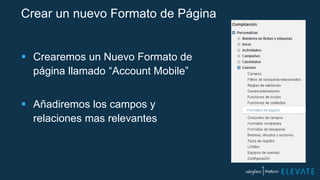
Crear un nuevo Formato de Página
 Crearemos un Nuevo Formato de
página llamado “Account Mobile”
 Añadiremos los campos y
relaciones mas relevantes
Asignar el F.P. creado al perfil administrador
Crear un nuevo formato compacto
 Nuevo format compacto llamado
“Merchandise Compact Layout”
 Incluir campos “Nombre”, “Precio”
y “Cantidad”
 Establecer formato como primario
A tener en cuenta:
– Los formatos compactos los utilizamos para ver información principal
rapidamente.
– El Sistema genera un format compacto por defecto
– El nombre y los 3 primeros campos se mostrarán en la sección
principal del registro.
– Se mostrarán en la previsualización del registro
– Además este formato determina los campos que aparecen en el feed
de chatter cuando se crea un registro utilizando una acción del
publicador
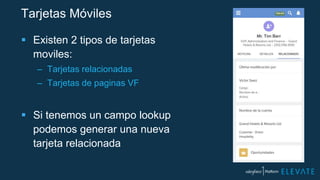
Tarjetas Móviles
 Existen 2 tipos de tarjetas
moviles:
– Tarjetas relacionadas
– Tarjetas de paginas VF
 Si tenemos un campo lookup
podemos generar una nueva
tarjeta relacionada
Global Actions
 Usaremos acciones globales para crear elementos
rapidamente
 Se pueden añadir tanto en el publicador global como en
cualquier objeto soportado.
Global Actions
Global Actions
 Definimos el
formato
 Podemos
establecer valores
por defecto
Global Actions
 Modificamos el formato del publicador global para añadir nuestra nueva
acción
A tener en cuenta:
– Las acciones globales se mostrarán en el publicador en las paginas a
las que aplique el formato global, en chatter y en cualquier formato que
no haya sido sobreescrito por un formato de publicador mas especifico
– El formato global del publicador esta asignado a todos los perfiles por
defecto. Aun asi, se puede sobreescribir como cualquier formato de
pagina mediante la “Asignación de formato del publicador”
Object Specific Actions
 Son acciones que permiten crear registros que estan
asociados con otros registros
 Sin salir de la ficha de un registro, crearemos otro, asociado
con el registro que estamos trabajando
Object Specific Action
 Creamos una acción para crear un nuevo caso asociado a una cuenta.
Object Specific Action
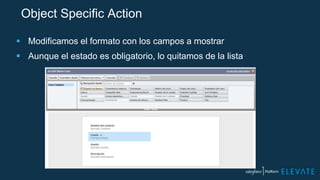
 Modificamos el formato con los campos a mostrar
 Aunque el estado es obligatorio, lo quitamos de la lista
Object Specific Action
 Podemos elegir valores por defecto para los diferentes campos
 Como el campo estado es obligatorio le damos un valor por defecto
Object Specific Action
 Finalmente añadimos la acción al formato de página de Cuenta
 Comprobamos que tenemos la nueva accion en el menu de detalle de
cuenta.
 El campo estado se rellena automaticamente
Ejemplo Real
 www.salesforce.com/mobile
 Probar a crear un nuevo post y adjuntar una foto tomada con
la cámara.
 Comprobar como el post aparece en nuestro feed (Sección
noticias) para poder
Activar notificaciones
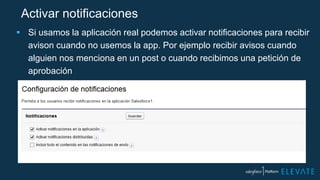
 Si usamos la aplicación real podemos activar notificaciones para recibir
avison cuando no usemos la app. Por ejemplo recibir avisos cuando
alguien nos menciona en un post o cuando recibimos una petición de
aprobación
Pinear búsquedas frecuentes
 Podemos influenciar el orden en el
que aparecen los elementos
recientes
 Cuando hagamos una búsqueda
en salesforce pulsaremos el boton
“pin” en la lista de objetos lateral.
 De esta forma este objeto
aparecerá en primer lugar en
Salesforce1
 SDG: http://slideshare.net/northspainsalesforcedevelopergroup
 Github: https://github.com/northspainsalesforcedevelopergroup/elevator20150226
 Meetup: http://www.meetup.com/Spain-Salesforce-Developer-User-Group/
– http://www.meetup.com/Spain-Salesforce-Developer-User-Group/events/220539551/
 Libros: https://developer.salesforce.com/page/Force.com_workbook
– http://www.salesforce.com/us/developer/docs/workbook_vf/index.htm
– https://developer.salesforce.com/page/User_Interface
 Training: https://developer.salesforce.com/trailhead
 Essentials Madrid: https://www.salesforce.com/es/events/details/sfe15-madrid/
Enlaces de Utilidad
@salesforcedevs
Salesforce Developers
+Salesforce Developers
Salesforce Developers
Salesforce en las redes sociales
Preguntas y dudas
Consultor en NTS Solutions
@Vic_Naranja
Vic-Designs
Victor Saez
Victor Saez
Gracias

Salesforce Bilbao Elevate '15 - 3rd developer workshop

  • 1.
    Introducción a Salesforce1 Bilbao – Universidad de Deusto
  • 2.
    Consultor en NTSSolutions @Vic_Naranja Vic-Designs Victor Saez Victor Saez
  • 3.
    Safe Harbor Safe harborstatement under the Private Securities Litigation Reform Act of 1995: This presentation may contain forward-looking statements that involve risks, uncertainties, and assumptions. If any such uncertainties materialize or if any of the assumptions proves incorrect, the results of salesforce.com, inc. could differ materially from the results expressed or implied by the forward-looking statements we make. All statements other than statements of historical fact could be deemed forward-looking, including any projections of product or service availability, subscriber growth, earnings, revenues, or other financial items and any statements regarding strategies or plans of management for future operations, statements of belief, any statements concerning new, planned, or upgraded services or technology developments and customer contracts or use of our services. The risks and uncertainties referred to above include – but are not limited to – risks associated with developing and delivering new functionality for our service, new products and services, our new business model, our past operating losses, possible fluctuations in our operating results and rate of growth, interruptions or delays in our Web hosting, breach of our security measures, the outcome of intellectual property and other litigation, risks associated with possible mergers and acquisitions, the immature market in which we operate, our relatively limited operating history, our ability to expand, retain, and motivate our employees and manage our growth, new releases of our service and successful customer deployment, our limited history reselling non- salesforce.com products, and utilization and selling to larger enterprise customers. Further information on potential factors that could affect the financial results of salesforce.com, inc. is included in our annual report on Form 10-Q for the most recent fiscal quarter ended July 31, 2012. This documents and others containing important disclosures are available on the SEC Filings section of the Investor Information section of our Web site. Any unreleased services or features referenced in this or other presentations, press releases or public statements are not currently available and may not be delivered on time or at all. Customers who purchase our services should make the purchase decisions based upon features that are currently available. Salesforce.com, inc. assumes no obligation and does not intend to update these forward-looking statements.
  • 4.
     Qué essalesforce 1  Ventajas de Salesforce 1  Crear una aplicación Salesforce1  Personalizar el formato para acceder desde el movil  Crear registros usando “acciones globales”  Crear registros relacionados mediante “acciones especificas de objeto”  Usar la aplicacion real Agenda
  • 5.
    Salesforce 1 ACCEDA ASU NEGOCIO DESDE SU TELEFONO
  • 6.
    Salesforce1 Mobile App Salesforce en su teléfono  Personalizable por – Usuarios – Administradores – Desarrolladores  Soporta – Objetos – Visualforce – Canvas
  • 7.
    Salesforce 1, elcamino mas rápido para crear su app Idea Build App Idea buy & setup hardware install complex software define user access build & test security make it mobile & social setup reporting & analytics build app Plataformas tradicionales 6-12 Meses? App App 1
  • 8.
    Salesforce1 Platform Services Salesforce1Platform Force.com Heroku Exact Target Salesforce1 Platform APIs Salesforce1 App Sales Cloud Service Cloud Marketing Cloud AppExchange Custom Apps Partner Apps
  • 9.
    Acceder a laversión móvil del navegador Existen 3 formas para acceder a Salesforce 1 – Como aplicación descargable en el dispositivo movil – Navegando a la página login.salesforce.com desde su dispositivo movil – Añadiendo one/one.app a la url de su instancia
  • 10.
    Crear una tarea Desde el menu inferior, pulsamos la opción “Nueva Tarea”  Todas las opciones disponibles son conocidas como “global actions”
  • 11.
    Navegar a unregistro  Ir a la sección de contactos de menu lateral  Buscar al contacto “Tim barr”  El resultado devuelve una “tarjeta de previsualizacion”
  • 12.
    Navegar a unregistro  La informacion que se muestra debajo del nombre corresponde con el formato compacto o “compact layout”  Los campos mostrados dependen del formato de página asignado
  • 13.
    Navegar a unregistro  En la pestaña “relacionado” podemos ver información relacionada con el registro actual  Podemos añadir mas información mediante “Tarjetas moviles” o “Mobile Cards”
  • 14.
    Acciones especificas deobjeto  Estas acciones estan ligadas a un objeto en particular.  Se pueden crear nuevas acciones personalizadas
  • 15.
    Crear un registro“Producto”  Pulsar la opción “Mostrar mas” para que aparezca el objeto “Producto”  Pulsar el botón Nuevo y crear un registro nuevo llamado “E-reader”
  • 16.
    A tener encuenta: – Cada pestaña en salesforce se representa mediante una opción del menu “Reciente”. – Las búsquedas en salesforce determinan la información que se muestra. – Las aplicaciones de salesforce como “Ventas” o las personalizadas como la que hemos creado no se muestran como tal en salesforce1 – El Sistema determina que registro es más importante según las busquedas y reordena las opciones del menú.
  • 17.
    Personalización  Crearemos unformato de página optimizado para el movil  Crearemos un formato compacto  Añadiremos “Tarjetas moviles” en la página de información relacionada.
  • 18.
    Crear un nuevoFormato de Página  Crearemos un Nuevo Formato de página llamado “Account Mobile”  Añadiremos los campos y relaciones mas relevantes
  • 19.
    Asignar el F.P.creado al perfil administrador
  • 20.
    Crear un nuevoformato compacto  Nuevo format compacto llamado “Merchandise Compact Layout”  Incluir campos “Nombre”, “Precio” y “Cantidad”  Establecer formato como primario
  • 21.
    A tener encuenta: – Los formatos compactos los utilizamos para ver información principal rapidamente. – El Sistema genera un format compacto por defecto – El nombre y los 3 primeros campos se mostrarán en la sección principal del registro. – Se mostrarán en la previsualización del registro – Además este formato determina los campos que aparecen en el feed de chatter cuando se crea un registro utilizando una acción del publicador
  • 22.
    Tarjetas Móviles  Existen2 tipos de tarjetas moviles: – Tarjetas relacionadas – Tarjetas de paginas VF  Si tenemos un campo lookup podemos generar una nueva tarjeta relacionada
  • 23.
    Global Actions  Usaremosacciones globales para crear elementos rapidamente  Se pueden añadir tanto en el publicador global como en cualquier objeto soportado.
  • 24.
  • 25.
    Global Actions  Definimosel formato  Podemos establecer valores por defecto
  • 26.
    Global Actions  Modificamosel formato del publicador global para añadir nuestra nueva acción
  • 27.
    A tener encuenta: – Las acciones globales se mostrarán en el publicador en las paginas a las que aplique el formato global, en chatter y en cualquier formato que no haya sido sobreescrito por un formato de publicador mas especifico – El formato global del publicador esta asignado a todos los perfiles por defecto. Aun asi, se puede sobreescribir como cualquier formato de pagina mediante la “Asignación de formato del publicador”
  • 28.
    Object Specific Actions Son acciones que permiten crear registros que estan asociados con otros registros  Sin salir de la ficha de un registro, crearemos otro, asociado con el registro que estamos trabajando
  • 29.
    Object Specific Action Creamos una acción para crear un nuevo caso asociado a una cuenta.
  • 30.
    Object Specific Action Modificamos el formato con los campos a mostrar  Aunque el estado es obligatorio, lo quitamos de la lista
  • 31.
    Object Specific Action Podemos elegir valores por defecto para los diferentes campos  Como el campo estado es obligatorio le damos un valor por defecto
  • 32.
    Object Specific Action Finalmente añadimos la acción al formato de página de Cuenta  Comprobamos que tenemos la nueva accion en el menu de detalle de cuenta.  El campo estado se rellena automaticamente
  • 33.
    Ejemplo Real  www.salesforce.com/mobile Probar a crear un nuevo post y adjuntar una foto tomada con la cámara.  Comprobar como el post aparece en nuestro feed (Sección noticias) para poder
  • 34.
    Activar notificaciones  Siusamos la aplicación real podemos activar notificaciones para recibir avison cuando no usemos la app. Por ejemplo recibir avisos cuando alguien nos menciona en un post o cuando recibimos una petición de aprobación
  • 35.
    Pinear búsquedas frecuentes Podemos influenciar el orden en el que aparecen los elementos recientes  Cuando hagamos una búsqueda en salesforce pulsaremos el boton “pin” en la lista de objetos lateral.  De esta forma este objeto aparecerá en primer lugar en Salesforce1
  • 36.
     SDG: http://slideshare.net/northspainsalesforcedevelopergroup Github: https://github.com/northspainsalesforcedevelopergroup/elevator20150226  Meetup: http://www.meetup.com/Spain-Salesforce-Developer-User-Group/ – http://www.meetup.com/Spain-Salesforce-Developer-User-Group/events/220539551/  Libros: https://developer.salesforce.com/page/Force.com_workbook – http://www.salesforce.com/us/developer/docs/workbook_vf/index.htm – https://developer.salesforce.com/page/User_Interface  Training: https://developer.salesforce.com/trailhead  Essentials Madrid: https://www.salesforce.com/es/events/details/sfe15-madrid/ Enlaces de Utilidad
  • 37.
    @salesforcedevs Salesforce Developers +Salesforce Developers SalesforceDevelopers Salesforce Developers Salesforce en las redes sociales
  • 38.
  • 39.
    Consultor en NTSSolutions @Vic_Naranja Vic-Designs Victor Saez Victor Saez Gracias

Notas del editor

  • #18 Es util tener formatos de pagina especificos para el movil y asignarselos a usuarios que principalmente usen un dispositivo movil.
  • #23 Solo se utilizan en salesforce 1