

SAP  BI  Explorer  4.0  SP4:
       ficheros  Excel,  gráficos  geográficos,  datos  
     temporales  y  compara>vas  a  dos  dimensiones


                  15 de Noviembre de 2012
                           Cliente: OREKA IT


                OREKA IT - C/Duque de Wellington 8, of. 8
                    Vitoria-Gasteiz (ALAVA) - 01010
                  www.orekait.com – Tel. 945 067219
INTRODUCCIÓN ...........................................................3
CREACIÓN DE UN ESPACIO DE INFORMACIÓN BASADO EN UN
FICHERO EXCEL ...........................................................4
CONFIGURARA UN ESPACIO DE INFORMACIÓN PARA MOSTRAR
DATOS TEMPORALES .....................................................9
ANÁLISIS POR DOS DIMENSIONES (APLICADO A DATOS
TEMPORALES, COMPARATIVA ENTRE VARIOS AÑOS) ..............11
CONFIGURAR UN ESPACIO DE INFORMACIÓN PARA MOSTRAR
DATOS GEOGRÁFICOS ..................................................19
País 19
Comunidad Autónoma .................................................25


                            h$p://orekait.com
                       (2/29)
1       INTRODUCCIÓN
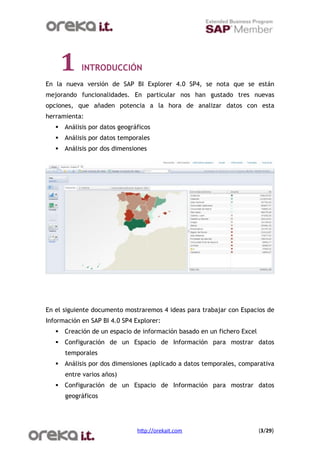
En la nueva versión de SAP BI Explorer 4.0 SP4, se nota que se están
mejorando funcionalidades. En particular nos han gustado tres nuevas
opciones, que añaden potencia a la hora de analizar datos con esta
herramienta:
    Análisis por datos geográficos
    Análisis por datos temporales
    Análisis por dos dimensiones


En el siguiente documento mostraremos 4 ideas para trabajar con Espacios de
Información en SAP BI 4.0 SP4 Explorer:
    Creación de un espacio de información basado en un fichero Excel
    Configuración de un Espacio de Información para mostrar datos
      temporales
    Análisis por dos dimensiones (aplicado a datos temporales, comparativa
      entre varios años)
    Configuración de un Espacio de Información para mostrar datos
      geográficos


                               h$p://orekait.com
                       (3/29)
2      CREACIÓN DE UN ESPACIO DE INFORMACIÓN
           BASADO EN UN FICHERO EXCEL


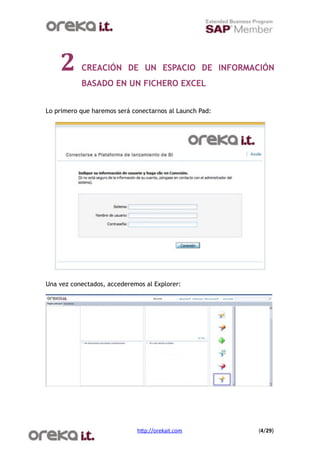
Lo primero que haremos será conectarnos al Launch Pad:


Una vez conectados, accederemos al Explorer:


                             h$p://orekait.com
          (4/29)
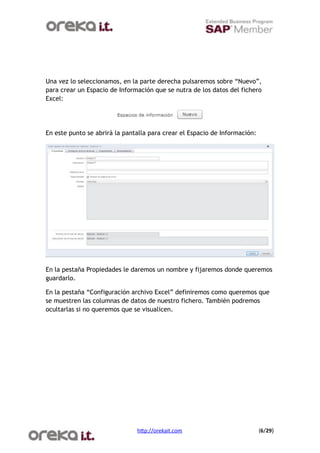
Iremos al apartado “Administrar Espacios”:

Una vez hayamos accedido al “Administrar Espacios”, desplegaremos “Hojas
de cálculo de Excel”. En ellas encontraremos aquellas hojas que hayamos
subido al servidor.

Por ejemplo en nuestro caso hemos subido el documento: “Ejemplo – Explorer
v1”


                              h$p://orekait.com
                    (5/29)
Una vez lo seleccionamos, en la parte derecha pulsaremos sobre “Nuevo”,
para crear un Espacio de Información que se nutra de los datos del fichero
Excel:


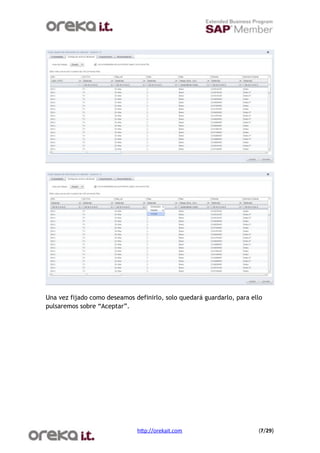
En este punto se abrirá la pantalla para crear el Espacio de Información:


En la pestaña Propiedades le daremos un nombre y fijaremos donde queremos
guardarlo.

En la pestaña “Configuración archivo Excel” definiremos como queremos que
se muestren las columnas de datos de nuestro fichero. También podremos
ocultarlas si no queremos que se visualicen.


                               h$p://orekait.com
                           (6/29)
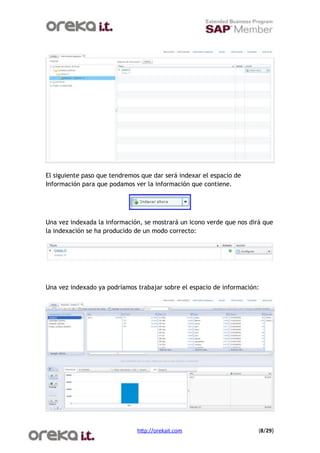
Una vez fijado como deseamos definirlo, solo quedará guardarlo, para ello
pulsaremos sobre “Aceptar”.


                              h$p://orekait.com
                       (7/29)
El siguiente paso que tendremos que dar será indexar el espacio de
Información para que podamos ver la información que contiene.


Una vez indexada la información, se mostrará un icono verde que nos dirá que
la indexación se ha producido de un modo correcto:


Una vez indexado ya podríamos trabajar sobre el espacio de información:


                              h$p://orekait.com
                       (8/29)
3      CONFIGURARA UN ESPACIO DE INFORMACIÓN
           PARA MOSTRAR DATOS TEMPORALES


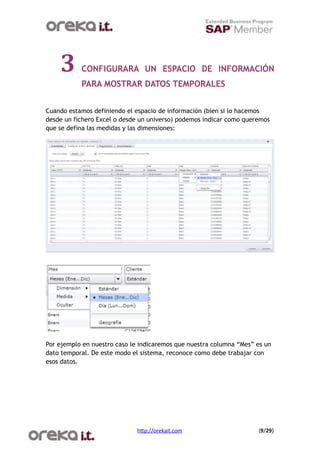
Cuando estamos definiendo el espacio de información (bien si lo hacemos
desde un fichero Excel o desde un universo) podemos indicar como queremos
que se defina las medidas y las dimensiones:


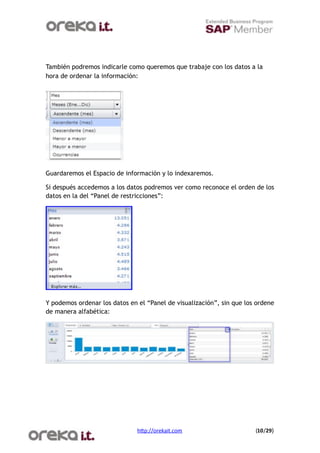
Por ejemplo en nuestro caso le indicaremos que nuestra columna “Mes” es un
dato temporal. De este modo el sistema, reconoce como debe trabajar con
esos datos.


                              h$p://orekait.com
                     (9/29)
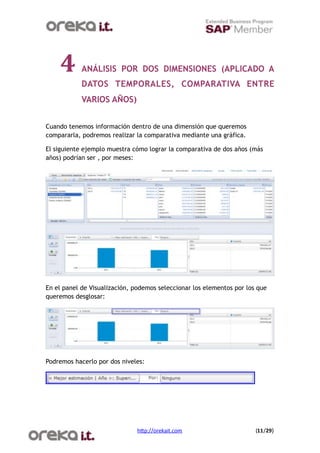
También podremos indicarle como queremos que trabaje con los datos a la
hora de ordenar la información:


Guardaremos el Espacio de información y lo indexaremos.

Si después accedemos a los datos podremos ver como reconoce el orden de los
datos en la del “Panel de restricciones”:


Y podemos ordenar los datos en el “Panel de visualización”, sin que los ordene
de manera alfabética:


                               h$p://orekait.com
                      (10/29)
4       ANÁLISIS POR DOS DIMENSIONES (APLICADO A
            DATOS TEMPORALES, COMPARATIVA ENTRE
            VARIOS AÑOS)


Cuando tenemos información dentro de una dimensión que queremos
compararla, podremos realizar la comparativa mediante una gráfica.

El siguiente ejemplo muestra cómo lograr la comparativa de dos años (más
años) podrían ser , por meses:


En el panel de Visualización, podemos seleccionar los elementos por los que
queremos desglosar:


Podremos hacerlo por dos niveles:


                               h$p://orekait.com
                      (11/29)
h$p://orekait.com
   (12/29)
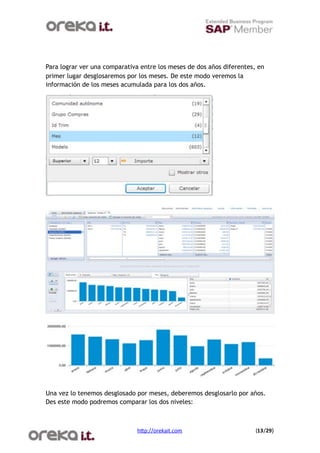
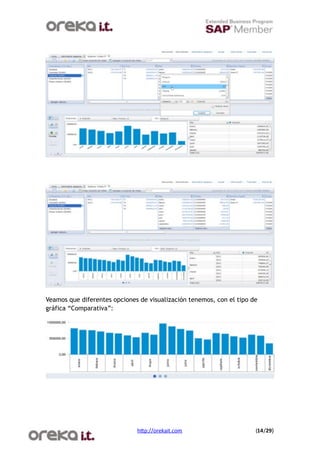
Para lograr ver una comparativa entre los meses de dos años diferentes, en
primer lugar desglosaremos por los meses. De este modo veremos la
información de los meses acumulada para los dos años.


Una vez lo tenemos desglosado por meses, deberemos desglosarlo por años.
Des este modo podremos comparar los dos niveles:


                              h$p://orekait.com
                       (13/29)
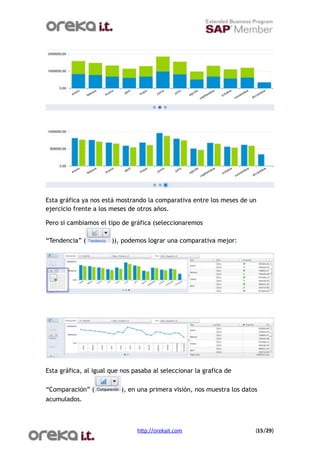
Veamos que diferentes opciones de visualización tenemos, con el tipo de
gráfica “Comparativa”:


                              h$p://orekait.com
                      (14/29)
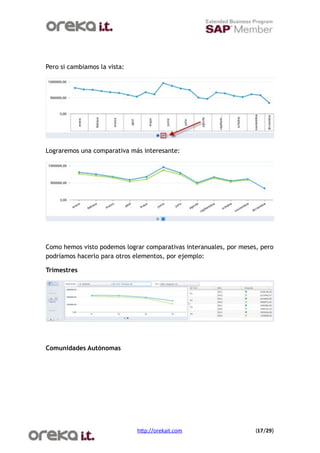
Esta gráfica ya nos está mostrando la comparativa entre los meses de un
ejercicio frente a los meses de otros años.

Pero si cambiamos el tipo de gráfica (seleccionaremos

“Tendencia” (          )), podemos lograr una comparativa mejor:


Esta gráfica, al igual que nos pasaba al seleccionar la grafica de

“Comparación” (             ), en una primera visión, nos muestra los datos
acumulados.


                                 h$p://orekait.com
                       (15/29)
h$p://orekait.com
   (16/29)
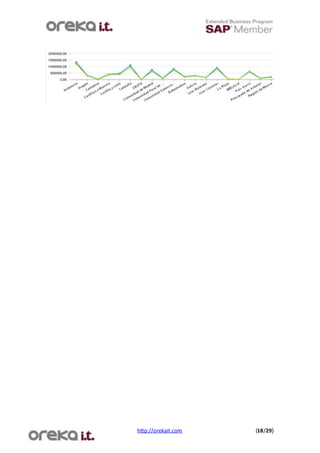
Pero si cambiamos la vista:


Lograremos una comparativa más interesante:


Como hemos visto podemos lograr comparativas interanuales, por meses, pero
podríamos hacerlo para otros elementos, por ejemplo:

Trimestres


Comunidades Autónomas


                              h$p://orekait.com
                    (17/29)
h$p://orekait.com
   (18/29)
5         CONFIGURAR UN ESPACIO DE INFORMACIÓN
              PARA MOSTRAR DATOS GEOGRÁFICOS


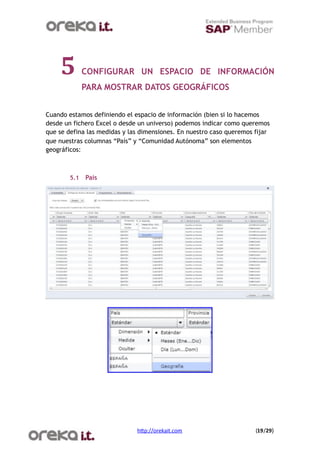
Cuando estamos definiendo el espacio de información (bien si lo hacemos
desde un fichero Excel o desde un universo) podemos indicar como queremos
que se defina las medidas y las dimensiones. En nuestro caso queremos fijar
que nuestras columnas “País” y “Comunidad Autónoma” son elementos
geográficos:


        5.1   País


                              h$p://orekait.com
                      (19/29)
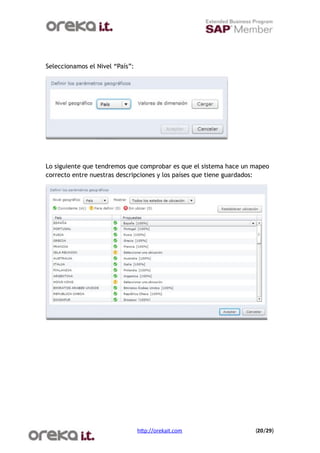
Seleccionamos el Nivel “País”:


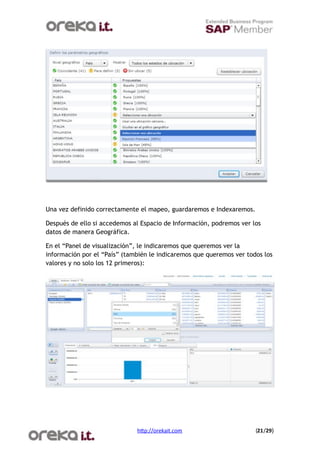
Lo siguiente que tendremos que comprobar es que el sistema hace un mapeo
correcto entre nuestras descripciones y los países que tiene guardados:


                                 h$p://orekait.com
                (20/29)
Una vez definido correctamente el mapeo, guardaremos e Indexaremos.

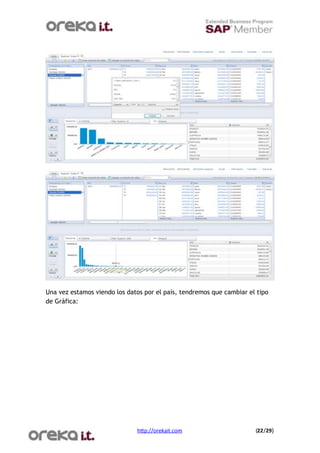
Después de ello si accedemos al Espacio de Información, podremos ver los
datos de manera Geográfica.

En el “Panel de visualización”, le indicaremos que queremos ver la
información por el “País” (también le indicaremos que queremos ver todos los
valores y no solo los 12 primeros):


                              h$p://orekait.com
                      (21/29)
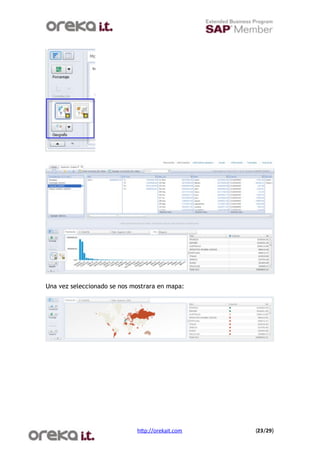
Una vez estamos viendo los datos por el país, tendremos que cambiar el tipo
de Gráfica:


                              h$p://orekait.com
                      (22/29)
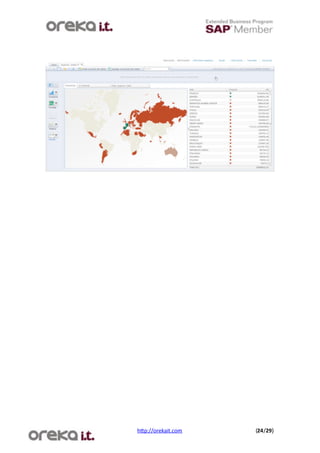
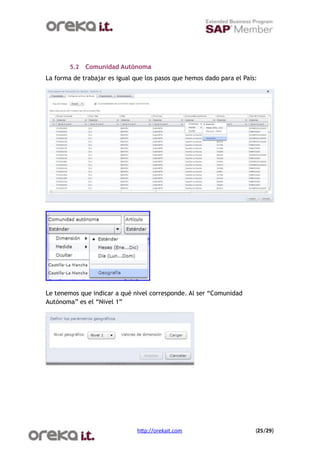
Una vez seleccionado se nos mostrara en mapa:


                             h$p://orekait.com
   (23/29)
h$p://orekait.com
   (24/29)
5.2   Comunidad Autónoma
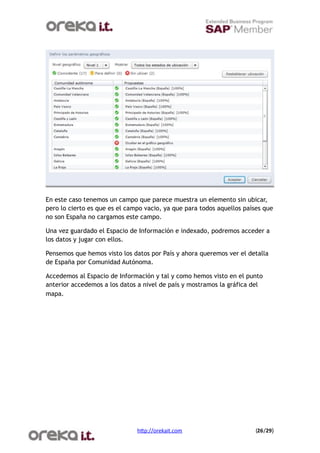
La forma de trabajar es igual que los pasos que hemos dado para el País:


Le tenemos que indicar a qué nivel corresponde. Al ser “Comunidad
Autónoma” es el “Nivel 1”


                               h$p://orekait.com
                      (25/29)
En este caso tenemos un campo que parece muestra un elemento sin ubicar,
pero lo cierto es que es el campo vacio, ya que para todos aquellos países que
no son España no cargamos este campo.

Una vez guardado el Espacio de Información e indexado, podremos acceder a
los datos y jugar con ellos.

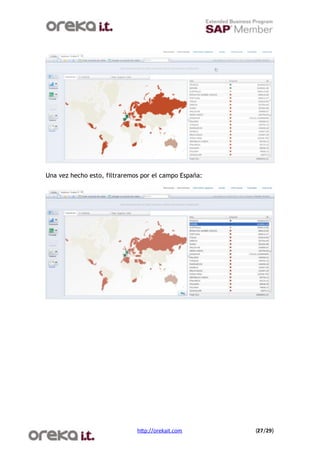
Pensemos que hemos visto los datos por País y ahora queremos ver el detalla
de España por Comunidad Autónoma.

Accedemos al Espacio de Información y tal y como hemos visto en el punto
anterior accedemos a los datos a nivel de país y mostramos la gráfica del
mapa.


                               h$p://orekait.com
                       (26/29)
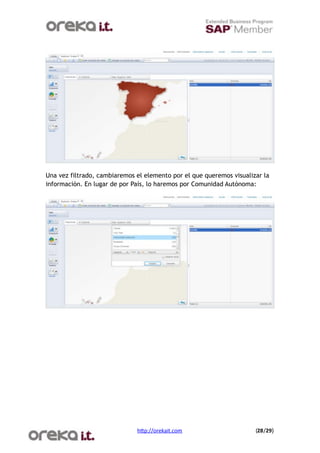
Una vez hecho esto, filtraremos por el campo España:


                              h$p://orekait.com
       (27/29)
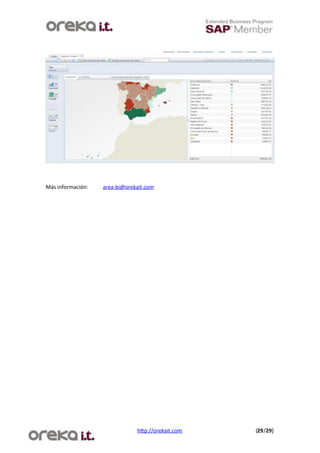
Una vez filtrado, cambiaremos el elemento por el que queremos visualizar la
información. En lugar de por País, lo haremos por Comunidad Autónoma:


                              h$p://orekait.com
                      (28/29)
Más  información:
   area-­‐bi@orekait.com


                                   h$p://orekait.com
   (29/29)

Sap bi 4.0

  • 1.
                  SAP  BI  Explorer  4.0  SP4: ficheros  Excel,  gráficos  geográficos,  datos   temporales  y  compara>vas  a  dos  dimensiones 15 de Noviembre de 2012 Cliente: OREKA IT OREKA IT - C/Duque de Wellington 8, of. 8 Vitoria-Gasteiz (ALAVA) - 01010 www.orekait.com – Tel. 945 067219
  • 2.
    INTRODUCCIÓN ...........................................................3 CREACIÓN DEUN ESPACIO DE INFORMACIÓN BASADO EN UN FICHERO EXCEL ...........................................................4 CONFIGURARA UN ESPACIO DE INFORMACIÓN PARA MOSTRAR DATOS TEMPORALES .....................................................9 ANÁLISIS POR DOS DIMENSIONES (APLICADO A DATOS TEMPORALES, COMPARATIVA ENTRE VARIOS AÑOS) ..............11 CONFIGURAR UN ESPACIO DE INFORMACIÓN PARA MOSTRAR DATOS GEOGRÁFICOS ..................................................19 País 19 Comunidad Autónoma .................................................25 h$p://orekait.com (2/29)
  • 3.
    1 INTRODUCCIÓN En la nueva versión de SAP BI Explorer 4.0 SP4, se nota que se están mejorando funcionalidades. En particular nos han gustado tres nuevas opciones, que añaden potencia a la hora de analizar datos con esta herramienta:  Análisis por datos geográficos  Análisis por datos temporales  Análisis por dos dimensiones En el siguiente documento mostraremos 4 ideas para trabajar con Espacios de Información en SAP BI 4.0 SP4 Explorer:  Creación de un espacio de información basado en un fichero Excel  Configuración de un Espacio de Información para mostrar datos temporales  Análisis por dos dimensiones (aplicado a datos temporales, comparativa entre varios años)  Configuración de un Espacio de Información para mostrar datos geográficos h$p://orekait.com (3/29)
  • 4.
    2 CREACIÓN DE UN ESPACIO DE INFORMACIÓN BASADO EN UN FICHERO EXCEL Lo primero que haremos será conectarnos al Launch Pad: Una vez conectados, accederemos al Explorer: h$p://orekait.com (4/29)
  • 5.
    Iremos al apartado“Administrar Espacios”: Una vez hayamos accedido al “Administrar Espacios”, desplegaremos “Hojas de cálculo de Excel”. En ellas encontraremos aquellas hojas que hayamos subido al servidor. Por ejemplo en nuestro caso hemos subido el documento: “Ejemplo – Explorer v1” h$p://orekait.com (5/29)
  • 6.
    Una vez loseleccionamos, en la parte derecha pulsaremos sobre “Nuevo”, para crear un Espacio de Información que se nutra de los datos del fichero Excel: En este punto se abrirá la pantalla para crear el Espacio de Información: En la pestaña Propiedades le daremos un nombre y fijaremos donde queremos guardarlo. En la pestaña “Configuración archivo Excel” definiremos como queremos que se muestren las columnas de datos de nuestro fichero. También podremos ocultarlas si no queremos que se visualicen. h$p://orekait.com (6/29)
  • 7.
    Una vez fijadocomo deseamos definirlo, solo quedará guardarlo, para ello pulsaremos sobre “Aceptar”. h$p://orekait.com (7/29)
  • 8.
    El siguiente pasoque tendremos que dar será indexar el espacio de Información para que podamos ver la información que contiene. Una vez indexada la información, se mostrará un icono verde que nos dirá que la indexación se ha producido de un modo correcto: Una vez indexado ya podríamos trabajar sobre el espacio de información: h$p://orekait.com (8/29)
  • 9.
    3 CONFIGURARA UN ESPACIO DE INFORMACIÓN PARA MOSTRAR DATOS TEMPORALES Cuando estamos definiendo el espacio de información (bien si lo hacemos desde un fichero Excel o desde un universo) podemos indicar como queremos que se defina las medidas y las dimensiones: Por ejemplo en nuestro caso le indicaremos que nuestra columna “Mes” es un dato temporal. De este modo el sistema, reconoce como debe trabajar con esos datos. h$p://orekait.com (9/29)
  • 10.
    También podremos indicarlecomo queremos que trabaje con los datos a la hora de ordenar la información: Guardaremos el Espacio de información y lo indexaremos. Si después accedemos a los datos podremos ver como reconoce el orden de los datos en la del “Panel de restricciones”: Y podemos ordenar los datos en el “Panel de visualización”, sin que los ordene de manera alfabética: h$p://orekait.com (10/29)
  • 11.
    4 ANÁLISIS POR DOS DIMENSIONES (APLICADO A DATOS TEMPORALES, COMPARATIVA ENTRE VARIOS AÑOS) Cuando tenemos información dentro de una dimensión que queremos compararla, podremos realizar la comparativa mediante una gráfica. El siguiente ejemplo muestra cómo lograr la comparativa de dos años (más años) podrían ser , por meses: En el panel de Visualización, podemos seleccionar los elementos por los que queremos desglosar: Podremos hacerlo por dos niveles: h$p://orekait.com (11/29)
  • 12.
  • 13.
    Para lograr veruna comparativa entre los meses de dos años diferentes, en primer lugar desglosaremos por los meses. De este modo veremos la información de los meses acumulada para los dos años. Una vez lo tenemos desglosado por meses, deberemos desglosarlo por años. Des este modo podremos comparar los dos niveles: h$p://orekait.com (13/29)
  • 14.
    Veamos que diferentesopciones de visualización tenemos, con el tipo de gráfica “Comparativa”: h$p://orekait.com (14/29)
  • 15.
    Esta gráfica yanos está mostrando la comparativa entre los meses de un ejercicio frente a los meses de otros años. Pero si cambiamos el tipo de gráfica (seleccionaremos “Tendencia” ( )), podemos lograr una comparativa mejor: Esta gráfica, al igual que nos pasaba al seleccionar la grafica de “Comparación” ( ), en una primera visión, nos muestra los datos acumulados. h$p://orekait.com (15/29)
  • 16.
  • 17.
    Pero si cambiamosla vista: Lograremos una comparativa más interesante: Como hemos visto podemos lograr comparativas interanuales, por meses, pero podríamos hacerlo para otros elementos, por ejemplo: Trimestres Comunidades Autónomas h$p://orekait.com (17/29)
  • 18.
  • 19.
    5 CONFIGURAR UN ESPACIO DE INFORMACIÓN PARA MOSTRAR DATOS GEOGRÁFICOS Cuando estamos definiendo el espacio de información (bien si lo hacemos desde un fichero Excel o desde un universo) podemos indicar como queremos que se defina las medidas y las dimensiones. En nuestro caso queremos fijar que nuestras columnas “País” y “Comunidad Autónoma” son elementos geográficos: 5.1 País h$p://orekait.com (19/29)
  • 20.
    Seleccionamos el Nivel“País”: Lo siguiente que tendremos que comprobar es que el sistema hace un mapeo correcto entre nuestras descripciones y los países que tiene guardados: h$p://orekait.com (20/29)
  • 21.
    Una vez definidocorrectamente el mapeo, guardaremos e Indexaremos. Después de ello si accedemos al Espacio de Información, podremos ver los datos de manera Geográfica. En el “Panel de visualización”, le indicaremos que queremos ver la información por el “País” (también le indicaremos que queremos ver todos los valores y no solo los 12 primeros): h$p://orekait.com (21/29)
  • 22.
    Una vez estamosviendo los datos por el país, tendremos que cambiar el tipo de Gráfica: h$p://orekait.com (22/29)
  • 23.
    Una vez seleccionadose nos mostrara en mapa: h$p://orekait.com (23/29)
  • 24.
  • 25.
    5.2 Comunidad Autónoma La forma de trabajar es igual que los pasos que hemos dado para el País: Le tenemos que indicar a qué nivel corresponde. Al ser “Comunidad Autónoma” es el “Nivel 1” h$p://orekait.com (25/29)
  • 26.
    En este casotenemos un campo que parece muestra un elemento sin ubicar, pero lo cierto es que es el campo vacio, ya que para todos aquellos países que no son España no cargamos este campo. Una vez guardado el Espacio de Información e indexado, podremos acceder a los datos y jugar con ellos. Pensemos que hemos visto los datos por País y ahora queremos ver el detalla de España por Comunidad Autónoma. Accedemos al Espacio de Información y tal y como hemos visto en el punto anterior accedemos a los datos a nivel de país y mostramos la gráfica del mapa. h$p://orekait.com (26/29)
  • 27.
    Una vez hechoesto, filtraremos por el campo España: h$p://orekait.com (27/29)
  • 28.
    Una vez filtrado,cambiaremos el elemento por el que queremos visualizar la información. En lugar de por País, lo haremos por Comunidad Autónoma: h$p://orekait.com (28/29)
  • 29.
    Más  información: area-­‐bi@orekait.com h$p://orekait.com (29/29)