MINISTERIO DE EDUCACIÓN
DIRECCION REGIONAL DE VERAGUAS
PLANEAMIENTO DIDACTICO SEMANAL
SECUENCIADIDÁCTICA
ASIGNATURA: TECNOLOGÍA EDUCATIVA DOCENTE: LYDIA PINZÓN GRADO: 10
TRIMESTRE: PRIMERO SEMANA: 16 al 20 de marzo de 2015
Objetivo de
aprendizaje
Indicadores de logro Evaluación
Maneja el entorno del
sistema operativo de forma
correcta,valorando sus
bondades, para permitir
administrar sus archivos.
Expresa la evolución del
sistema operativo.
Identifica en pantalla los
elementos del entorno del
S.O., de forma eficiente.
Evidencias
De producto
Criterios
Tipos e instrumentos
Línea de tiempo De forma en líneade tiempo
Título
Contenidos / Hechos / Ortografía y
Uso de mayúscula / Claridad deideas
Bibliografía / Orden y organización
Trabajo en grupo ,/ Creatividad
Tipos
Autoevaluacion
Heteroevaluación
Instrumento
Escala estimativa
Rúbrica
Actividadespara la formación (a partir de los indicadoresde logro)
Organizarse en grupos de a tres estudiantes
Investiga sobre la evolución de los Sistema Operativo y realiza un trabajo utilizando una línea de tiempo conla evolución de los
sistemas operativos.
Hace una presentación de la línea de tiempo
Identifica directamente en la computadora los elementos del entorno del Sistema Operativo , identificando los elementos de la
escritorio.
TEMA A DESARROLLAR
Utilización delas herramientas de cómputo
En esta unidad didáctica veremos para qué sirve el Sistema Operativo (SO) y los
conceptos básicos que conforman el mismo.
El Sistema Operativo
Windows: Es un sistema operativo de interfaz gráfica agradable para el usuario.
Es desarrollado y comercializado por Microsoft. Existen versiones para hogares,
empresas, servidores y dispositivos móviles, como computadores de bolsillo y
teléfonos inteligentes. Hay variantes para procesadores de 16, 32 y 64 bits.
Incorpora diversas aplicaciones como Internet Explorer, el Reproductor de Windows
Media, Windows Movie Maker, Windows Mail, Windows Messenger, Windows
Defender, entre otros.
Desde hace muchos años es el sistema operativo más difundido y usado del
mundo, de hecho la mayoría de los programas (tanto comerciales como gratuitos y
libres) se desarrollan originalmente para este sistema. Windows 8 es la versión
más reciente para computadoras personales, Windows Server 2012 para
servidores.
Microsoft Windows XP
Windows XP (cuyo nombre en clave inicial fue Whistler) fue hecho público el 25 de
octubre de 2001 por Microsoft. Las letras "XP" provienen de la palabra experience
("experiencia" en inglés). Windows XP es el Sistema Operativo (SO) de Microsoft
basado en el uso de ventanas virtuales para las distintas aplicaciones o
documentos, los menús y los iconos. Cada vez que Windows ejecuta alguna
orden, lo hace dentro de una ventana. La utilización de ventanas no es exclusiva de
Windows.
Una computadora no puede funcionar si no tiene un SO instalado. Es decir si no hay
“intérprete” la computadora no entiende lo que el programa de aplicación quiere
hacer. Se puede decir que SO es el programa de control que trabaja como
intérprete.
El Escritorio
El Escritorio es la primera pantalla que nos aparecerá una vez se haya cargado el
Sistema Operativo con el cual vamos a trabajar, en nuestro caso será el escritorio
de Windows XP.
Es la superficie sobre la cual se ubicarán luego los iconos, herramientas, ventanas
y todos los programas que abra. El escritorio de Windows XP muestra de manera
predeterminada solamente dos elementos:
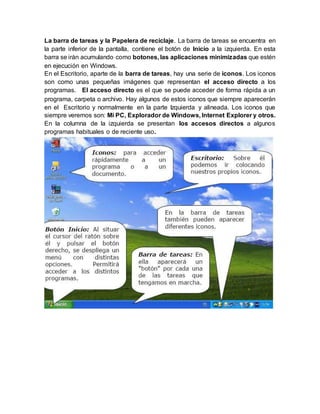
La barra de tareas y la Papelera de reciclaje. La barra de tareas se encuentra en
la parte inferior de la pantalla, contiene el botón de Inicio a la izquierda. En esta
barra se irán acumulando como botones, las aplicaciones minimizadas que estén
en ejecución en Windows.
En el Escritorio, aparte de la barra de tareas, hay una serie de iconos. Los iconos
son como unas pequeñas imágenes que representan el acceso directo a los
programas. El acceso directo es el que se puede acceder de forma rápida a un
programa, carpeta o archivo. Hay algunos de estos iconos que siempre aparecerán
en el Escritorio y normalmente en la parte Izquierda y alineada. Los iconos que
siempre veremos son: Mi PC, Explorador de Windows, Internet Explorer y otros.
En la columna de la izquierda se presentan los accesos directos a algunos
programas habituales o de reciente uso.
Información sobre los iconos
Se denomina iconos a las pequeñas ilustraciones que aparecen en
el escritorio.
Icono de objeto: Estos iconos le
permiten abrir archivos y programas instalados
en su computadora (Mi PC, Papelera de reciclaje,
Internet Explorer)
Los iconos de acceso directo: permiten abrir rápidamente una aplicación. Estos
iconos que aparecen en su escritorio con una flechita en el ángulo inferior izquierdo,
son enlaces a archivos y programas.
Los componentes del escritorio
1. La barra de tareas: Utilizada principalmente para desplazarse entre ventanas
abiertas y aplicaciones.
2. Los iconos (o imágenes gráficas): Representan aplicaciones, archivos y otros
componentes del sistema operativo.
Organización de los Iconos del Escritorio
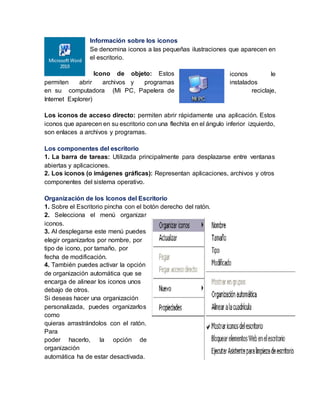
1. Sobre el Escritorio pincha con el botón derecho del ratón.
2. Selecciona el menú organizar
iconos.
3. Al desplegarse este menú puedes
elegir organizarlos por nombre, por
tipo de icono, por tamaño, por
fecha de modificación.
4. También puedes activar la opción
de organización automática que se
encarga de alinear los iconos unos
debajo de otros.
Si deseas hacer una organización
personalizada, puedes organizarlos
como
quieras arrastrándolos con el ratón.
Para
poder hacerlo, la opción de
organización
automática ha de estar desactivada.
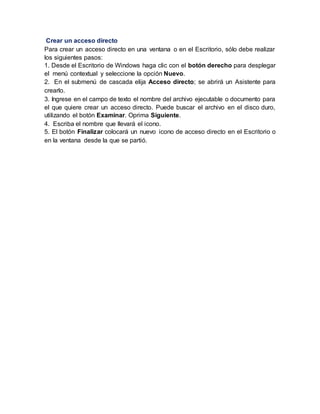
Crear un acceso directo
Para crear un acceso directo en una ventana o en el Escritorio, sólo debe realizar
los siguientes pasos:
1. Desde el Escritorio de Windows haga clic con el botón derecho para desplegar
el menú contextual y seleccione la opción Nuevo.
2. En el submenú de cascada elija Acceso directo; se abrirá un Asistente para
crearlo.
3. Ingrese en el campo de texto el nombre del archivo ejecutable o documento para
el que quiere crear un acceso directo. Puede buscar el archivo en el disco duro,
utilizando el botón Examinar. Oprima Siguiente.
4. Escriba el nombre que llevará el icono.
5. El botón Finalizar colocará un nuevo icono de acceso directo en el Escritorio o
en la ventana desde la que se partió.
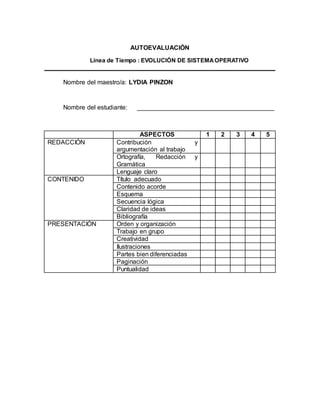
AUTOEVALUACIÓN
Línea de Tiempo : EVOLUCIÓN DE SISTEMAOPERATIVO
Nombre del maestro/a: LYDIA PINZON
Nombre del estudiante: _______________________________________
ASPECTOS 1 2 3 4 5
REDACCIÓN Contribución y
argumentación al trabajo
Ortografía, Redacción y
Gramática
Lenguaje claro
CONTENIDO Título adecuado
Contenido acorde
Esquema
Secuencia lógica
Claridad de ideas
Bibliografía
PRESENTACIÓN Orden y organización
Trabajo en grupo
Creatividad
Ilustraciones
Partes bien diferenciadas
Paginación
Puntualidad
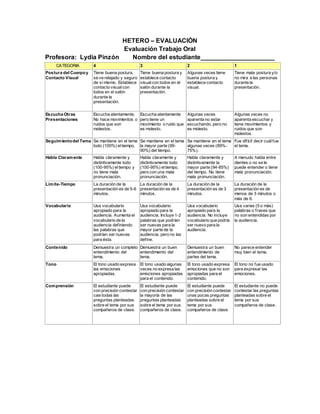
HETERO – EVALUACIÓN
Evaluación Trabajo Oral
Profesora: Lydia Pinzón Nombre del estudiante_____________________
CATEGORIA 4 3 2 1
Postura del Cuerpoy
Contacto Visual
Tiene buena postura,
se ve relajado y seguro
de sí mismo. Establece
contacto visualcon
todos en el salón
durante la
presentación.
Tiene buena postura y
establece contacto
visualcon todos en el
salón durante la
presentación.
Algunas veces tiene
buena postura y
establece contacto
visual.
Tiene mala postura y/o
no mira a las personas
durante la
presentación.
Escucha Otras
Presentaciones
Escucha atentamente.
No hace movimientos o
ruidos que son
molestos.
Escucha atentamente
pero tiene un
movimiento o ruido que
es molesto.
Algunas veces
aparenta no estar
escuchando, pero no
es molesto.
Algunas veces no
aparenta escuchar y
tiene movimientos y
ruidos que son
molestos.
Seguimientodel Tema Se mantiene en el tema
todo (100%) eltiempo.
Se mantiene en el tema
la mayor parte (99-
90%) del tiempo.
Se mantiene en el tema
algunas veces (89%-
75%).
Fue difícil decir cuálfue
el tema.
Habla Claramente Habla claramente y
distintivamente todo
(100-95%) eltiempo y
no tiene mala
pronunciación.
Habla claramente y
distintivamente todo
(100-95%) eltiempo,
pero con una mala
pronunciación.
Habla claramente y
distintivamente la
mayor parte (94-85%)
del tiempo. No tiene
mala pronunciación.
A menudo habla entre
dientes o no se le
puede entender o tiene
mala pronunciación.
Límite-Tiempo La duración de la
presentación es de 5-6
minutos.
La duración de la
presentación es de 4
minutos.
La duración de la
presentación es de 3
minutos.
La duración de la
presentación es de
menos de 3 minutos o
más de 6.
Vocabulario Usa vocabulario
apropiado para la
audiencia. Aumenta el
vocabulario de la
audiencia definiendo
las palabras que
podrían ser nuevas
para ésta.
Usa vocabulario
apropiado para la
audiencia. Incluye 1-2
palabras que podrían
ser nuevas para la
mayor parte de la
audiencia, pero no las
define.
Usa vocabulario
apropiado para la
audiencia. No incluye
vocabulario que podría
ser nuevo para la
audiencia.
Usa varias (5 o más)
palabras o frases que
no son entendidas por
la audiencia.
Contenido Demuestra un completo
entendimiento del
tema.
Demuestra un buen
entendimiento del
tema.
Demuestra un buen
entendimiento de
partes del tema.
No parece entender
muy bien el tema.
Tono El tono usado expresa
las emociones
apropiadas.
El tono usado algunas
veces no expresa las
emociones apropiadas
para el contenido.
El tono usado expresa
emociones que no son
apropiadas para el
contenido.
El tono no fue usado
para expresar las
emociones.
Comprensión El estudiante puede
con precisión contestar
casitodas las
preguntas planteadas
sobre el tema por sus
compañeros de clase.
El estudiante puede
con precisión contestar
la mayoría de las
preguntas planteadas
sobre el tema por sus
compañeros de clase.
El estudiante puede
con precisión contestar
unas pocas preguntas
planteadas sobre el
tema por sus
compañeros de clase.
El estudiante no puede
contestar las preguntas
planteadas sobre el
tema por sus
compañeros de clase.

Secuencia didáctica

  • 1.
    MINISTERIO DE EDUCACIÓN DIRECCIONREGIONAL DE VERAGUAS PLANEAMIENTO DIDACTICO SEMANAL SECUENCIADIDÁCTICA ASIGNATURA: TECNOLOGÍA EDUCATIVA DOCENTE: LYDIA PINZÓN GRADO: 10 TRIMESTRE: PRIMERO SEMANA: 16 al 20 de marzo de 2015 Objetivo de aprendizaje Indicadores de logro Evaluación Maneja el entorno del sistema operativo de forma correcta,valorando sus bondades, para permitir administrar sus archivos. Expresa la evolución del sistema operativo. Identifica en pantalla los elementos del entorno del S.O., de forma eficiente. Evidencias De producto Criterios Tipos e instrumentos Línea de tiempo De forma en líneade tiempo Título Contenidos / Hechos / Ortografía y Uso de mayúscula / Claridad deideas Bibliografía / Orden y organización Trabajo en grupo ,/ Creatividad Tipos Autoevaluacion Heteroevaluación Instrumento Escala estimativa Rúbrica Actividadespara la formación (a partir de los indicadoresde logro) Organizarse en grupos de a tres estudiantes Investiga sobre la evolución de los Sistema Operativo y realiza un trabajo utilizando una línea de tiempo conla evolución de los sistemas operativos. Hace una presentación de la línea de tiempo Identifica directamente en la computadora los elementos del entorno del Sistema Operativo , identificando los elementos de la escritorio.
  • 2.
    TEMA A DESARROLLAR Utilizacióndelas herramientas de cómputo En esta unidad didáctica veremos para qué sirve el Sistema Operativo (SO) y los conceptos básicos que conforman el mismo. El Sistema Operativo Windows: Es un sistema operativo de interfaz gráfica agradable para el usuario. Es desarrollado y comercializado por Microsoft. Existen versiones para hogares, empresas, servidores y dispositivos móviles, como computadores de bolsillo y teléfonos inteligentes. Hay variantes para procesadores de 16, 32 y 64 bits. Incorpora diversas aplicaciones como Internet Explorer, el Reproductor de Windows Media, Windows Movie Maker, Windows Mail, Windows Messenger, Windows Defender, entre otros. Desde hace muchos años es el sistema operativo más difundido y usado del mundo, de hecho la mayoría de los programas (tanto comerciales como gratuitos y libres) se desarrollan originalmente para este sistema. Windows 8 es la versión más reciente para computadoras personales, Windows Server 2012 para servidores. Microsoft Windows XP Windows XP (cuyo nombre en clave inicial fue Whistler) fue hecho público el 25 de octubre de 2001 por Microsoft. Las letras "XP" provienen de la palabra experience ("experiencia" en inglés). Windows XP es el Sistema Operativo (SO) de Microsoft basado en el uso de ventanas virtuales para las distintas aplicaciones o documentos, los menús y los iconos. Cada vez que Windows ejecuta alguna orden, lo hace dentro de una ventana. La utilización de ventanas no es exclusiva de Windows. Una computadora no puede funcionar si no tiene un SO instalado. Es decir si no hay “intérprete” la computadora no entiende lo que el programa de aplicación quiere hacer. Se puede decir que SO es el programa de control que trabaja como intérprete. El Escritorio El Escritorio es la primera pantalla que nos aparecerá una vez se haya cargado el Sistema Operativo con el cual vamos a trabajar, en nuestro caso será el escritorio de Windows XP. Es la superficie sobre la cual se ubicarán luego los iconos, herramientas, ventanas y todos los programas que abra. El escritorio de Windows XP muestra de manera predeterminada solamente dos elementos:
  • 3.
    La barra detareas y la Papelera de reciclaje. La barra de tareas se encuentra en la parte inferior de la pantalla, contiene el botón de Inicio a la izquierda. En esta barra se irán acumulando como botones, las aplicaciones minimizadas que estén en ejecución en Windows. En el Escritorio, aparte de la barra de tareas, hay una serie de iconos. Los iconos son como unas pequeñas imágenes que representan el acceso directo a los programas. El acceso directo es el que se puede acceder de forma rápida a un programa, carpeta o archivo. Hay algunos de estos iconos que siempre aparecerán en el Escritorio y normalmente en la parte Izquierda y alineada. Los iconos que siempre veremos son: Mi PC, Explorador de Windows, Internet Explorer y otros. En la columna de la izquierda se presentan los accesos directos a algunos programas habituales o de reciente uso.
  • 4.
    Información sobre losiconos Se denomina iconos a las pequeñas ilustraciones que aparecen en el escritorio. Icono de objeto: Estos iconos le permiten abrir archivos y programas instalados en su computadora (Mi PC, Papelera de reciclaje, Internet Explorer) Los iconos de acceso directo: permiten abrir rápidamente una aplicación. Estos iconos que aparecen en su escritorio con una flechita en el ángulo inferior izquierdo, son enlaces a archivos y programas. Los componentes del escritorio 1. La barra de tareas: Utilizada principalmente para desplazarse entre ventanas abiertas y aplicaciones. 2. Los iconos (o imágenes gráficas): Representan aplicaciones, archivos y otros componentes del sistema operativo. Organización de los Iconos del Escritorio 1. Sobre el Escritorio pincha con el botón derecho del ratón. 2. Selecciona el menú organizar iconos. 3. Al desplegarse este menú puedes elegir organizarlos por nombre, por tipo de icono, por tamaño, por fecha de modificación. 4. También puedes activar la opción de organización automática que se encarga de alinear los iconos unos debajo de otros. Si deseas hacer una organización personalizada, puedes organizarlos como quieras arrastrándolos con el ratón. Para poder hacerlo, la opción de organización automática ha de estar desactivada.
  • 5.
    Crear un accesodirecto Para crear un acceso directo en una ventana o en el Escritorio, sólo debe realizar los siguientes pasos: 1. Desde el Escritorio de Windows haga clic con el botón derecho para desplegar el menú contextual y seleccione la opción Nuevo. 2. En el submenú de cascada elija Acceso directo; se abrirá un Asistente para crearlo. 3. Ingrese en el campo de texto el nombre del archivo ejecutable o documento para el que quiere crear un acceso directo. Puede buscar el archivo en el disco duro, utilizando el botón Examinar. Oprima Siguiente. 4. Escriba el nombre que llevará el icono. 5. El botón Finalizar colocará un nuevo icono de acceso directo en el Escritorio o en la ventana desde la que se partió.
  • 6.
    AUTOEVALUACIÓN Línea de Tiempo: EVOLUCIÓN DE SISTEMAOPERATIVO Nombre del maestro/a: LYDIA PINZON Nombre del estudiante: _______________________________________ ASPECTOS 1 2 3 4 5 REDACCIÓN Contribución y argumentación al trabajo Ortografía, Redacción y Gramática Lenguaje claro CONTENIDO Título adecuado Contenido acorde Esquema Secuencia lógica Claridad de ideas Bibliografía PRESENTACIÓN Orden y organización Trabajo en grupo Creatividad Ilustraciones Partes bien diferenciadas Paginación Puntualidad
  • 7.
    HETERO – EVALUACIÓN EvaluaciónTrabajo Oral Profesora: Lydia Pinzón Nombre del estudiante_____________________ CATEGORIA 4 3 2 1 Postura del Cuerpoy Contacto Visual Tiene buena postura, se ve relajado y seguro de sí mismo. Establece contacto visualcon todos en el salón durante la presentación. Tiene buena postura y establece contacto visualcon todos en el salón durante la presentación. Algunas veces tiene buena postura y establece contacto visual. Tiene mala postura y/o no mira a las personas durante la presentación. Escucha Otras Presentaciones Escucha atentamente. No hace movimientos o ruidos que son molestos. Escucha atentamente pero tiene un movimiento o ruido que es molesto. Algunas veces aparenta no estar escuchando, pero no es molesto. Algunas veces no aparenta escuchar y tiene movimientos y ruidos que son molestos. Seguimientodel Tema Se mantiene en el tema todo (100%) eltiempo. Se mantiene en el tema la mayor parte (99- 90%) del tiempo. Se mantiene en el tema algunas veces (89%- 75%). Fue difícil decir cuálfue el tema. Habla Claramente Habla claramente y distintivamente todo (100-95%) eltiempo y no tiene mala pronunciación. Habla claramente y distintivamente todo (100-95%) eltiempo, pero con una mala pronunciación. Habla claramente y distintivamente la mayor parte (94-85%) del tiempo. No tiene mala pronunciación. A menudo habla entre dientes o no se le puede entender o tiene mala pronunciación. Límite-Tiempo La duración de la presentación es de 5-6 minutos. La duración de la presentación es de 4 minutos. La duración de la presentación es de 3 minutos. La duración de la presentación es de menos de 3 minutos o más de 6. Vocabulario Usa vocabulario apropiado para la audiencia. Aumenta el vocabulario de la audiencia definiendo las palabras que podrían ser nuevas para ésta. Usa vocabulario apropiado para la audiencia. Incluye 1-2 palabras que podrían ser nuevas para la mayor parte de la audiencia, pero no las define. Usa vocabulario apropiado para la audiencia. No incluye vocabulario que podría ser nuevo para la audiencia. Usa varias (5 o más) palabras o frases que no son entendidas por la audiencia. Contenido Demuestra un completo entendimiento del tema. Demuestra un buen entendimiento del tema. Demuestra un buen entendimiento de partes del tema. No parece entender muy bien el tema. Tono El tono usado expresa las emociones apropiadas. El tono usado algunas veces no expresa las emociones apropiadas para el contenido. El tono usado expresa emociones que no son apropiadas para el contenido. El tono no fue usado para expresar las emociones. Comprensión El estudiante puede con precisión contestar casitodas las preguntas planteadas sobre el tema por sus compañeros de clase. El estudiante puede con precisión contestar la mayoría de las preguntas planteadas sobre el tema por sus compañeros de clase. El estudiante puede con precisión contestar unas pocas preguntas planteadas sobre el tema por sus compañeros de clase. El estudiante no puede contestar las preguntas planteadas sobre el tema por sus compañeros de clase.