Para elaborar mi planificación seleccione el programa Open Proj; se debe descargar el archivo 
ejecutable de OpenProj de la Página http://openproj.org/ 
En donde nos comenta que falta la versión de Java y que esta la podemos conseguir en 
http://www.java.com 
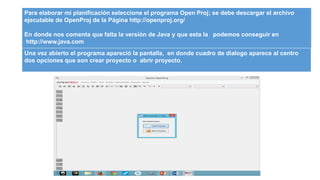
Una vez abierto el programa apareció la pantalla, en donde cuadro de dialogo aparece al centro 
dos opciones que son crear proyecto o abrir proyecto.
Le di clic a nuevo proyecto y aparece en la pantalla cuatro campos que me indican: Nombre 
Proyecto, Administrador, Fecha de inicio y como opción alguna Notas.
Información del proyecto de planeación
En esta pestaña encontraremos datos como fecha de Inicio, fecha tentativa de termino, 
duración, duración actual, duración remanente, trabajo, trabajo actual, trabajo remanente, 
costo, costo actual, costo remanente; el inicio lo actual y lo que hace falta para terminar el 
proyecto.
Asignación de horario laboral al calendario 
Para modificar las horas laborales, seleccione los días que iba 
a cambiar, y en la zona horaria, escribí el intervalo de tiempo 
que mejor se me acomodo.
Una Vez almacenada esta información di clic en proyecto, y en el cuadro de dialogo apareció 
las tareas asignadas.
Creación de tareas desde vista uso de tareas
Actividades en el Diagrama de Gantt
Para la creación de los recursos escribí el nombre del recurso en el campo nombre y en el 
campo trabajo, escribir la duración del trabajo asignado para tal recurso.
Resumen de información
Informe de Detalles del proyecto o Project Detail: En este informe se encuentran los detalles del 
proyecto así como la información más relevante del mismo.
En este diagrama muestra la jerarquía de tareas del proyecto. Esta jerarquía se relaciona 
con la que se observa en el gráfico Gantt.

Tarea proyecto open proj

  • 1.
    Para elaborar miplanificación seleccione el programa Open Proj; se debe descargar el archivo ejecutable de OpenProj de la Página http://openproj.org/ En donde nos comenta que falta la versión de Java y que esta la podemos conseguir en http://www.java.com Una vez abierto el programa apareció la pantalla, en donde cuadro de dialogo aparece al centro dos opciones que son crear proyecto o abrir proyecto.
  • 2.
    Le di clica nuevo proyecto y aparece en la pantalla cuatro campos que me indican: Nombre Proyecto, Administrador, Fecha de inicio y como opción alguna Notas.
  • 3.
  • 4.
    En esta pestañaencontraremos datos como fecha de Inicio, fecha tentativa de termino, duración, duración actual, duración remanente, trabajo, trabajo actual, trabajo remanente, costo, costo actual, costo remanente; el inicio lo actual y lo que hace falta para terminar el proyecto.
  • 5.
    Asignación de horariolaboral al calendario Para modificar las horas laborales, seleccione los días que iba a cambiar, y en la zona horaria, escribí el intervalo de tiempo que mejor se me acomodo.
  • 6.
    Una Vez almacenadaesta información di clic en proyecto, y en el cuadro de dialogo apareció las tareas asignadas.
  • 7.
    Creación de tareasdesde vista uso de tareas
  • 8.
    Actividades en elDiagrama de Gantt
  • 9.
    Para la creaciónde los recursos escribí el nombre del recurso en el campo nombre y en el campo trabajo, escribir la duración del trabajo asignado para tal recurso.
  • 10.
  • 11.
    Informe de Detallesdel proyecto o Project Detail: En este informe se encuentran los detalles del proyecto así como la información más relevante del mismo.
  • 13.
    En este diagramamuestra la jerarquía de tareas del proyecto. Esta jerarquía se relaciona con la que se observa en el gráfico Gantt.