UNIDAD 2: Los Entornos Virtuales de
Aprendizaje
TEMA: 3.- Google Classroom (parte 2)
TIC APLICADA A LA EDUCACION
PHD FELIX OLIVERO
Actualizado octubre 2020
@rosaliarte
Puedes mover las clases y organizarlas
como quieras pinchando y arrastrando
sobre ellas
Al pinchar en los tres puntos verticales
puedes mover, copiar enlace de
invitación, editar, copiar y archivar una
clase
@rosaliarte
Según las ordenes,
a p a r ecer á n en el
menú desplegable
ordenadas de
forma
descendente
Si pinchamos en calendario
a pa r ecer á n las tareas que se
han asignado desde Google
Classroom en el calendario
nuestro y del alumnado
@rosaliarte
@rosaliarte
Puedes filtrar por clases
@rosaliarte
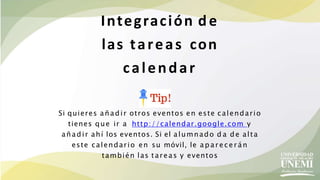
Si quieres añadir otros eventos en este calendario
tienes que ir a http://calendar.google.com y
añadir ahí los eventos. Si el alumnado d a de alta
este calendario en su móvil, le a p a r e ce r án
también las tareas y eventos
Integración de
las tareas con
calendar
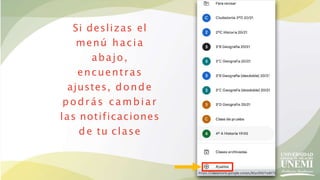
Si deslizas el
menú hacia
abajo,
encuentras
ajustes, donde
podrás cambiar
las notificaciones
de tu clase
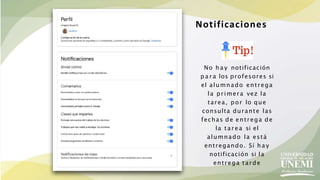
Notificaciones
No h a y notificación
p a r a los profesores si
el alumnado entrega
la primera vez la
tarea, por lo que
consulta durante las
fechas de entrega de
la t a r ea si el
alumnado la está
entregando. Sí h a y
notificación si la
entrega tarde
@rosaliarte
@rosaliarte
T
ablón
@rosaliarte
Crea anuncios a la clase que
notifica a todo el alumnado
• P r o g r a m a
anuncios y q u e
s e publiquen
a u t o m á t i c a m e n
t e
• S e e n c u e n t ra el
có d i go d e l a
c l a s e
• P u e d e s
a c t i v a r el
e n l a c e d e
v i d e o l l a m a d a
aliarte
@ros
Genial p a r a notificar a todo
el alumnado de novedades
Puedes adjuntar archivos,
carpetas o links
aliarte
@ros
Puedes publicar lo mismo en
varias clases a la vez
Puedes seleccionar al alumnado
que quieres hacérselo llegar
Aquí tienes el código de la clase
El código
de la clase
es p a r a
compartirlo
con el
alumnado
Si pinchas en ese icono se
pondrá más grande p a r a
proyectarlo a la clase
@rosaliarte
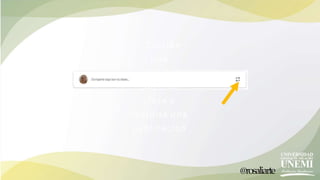
Escribe
una
novedad
p a r a tu
clase o
reutiliza una
publicación
@rosaliarte
CUANDO
ESCRIBI
MOS
TENEMO
S LA
OPCIÓN
DE
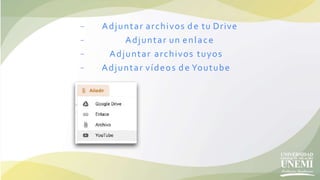
ADJUNTA
R @rosaliarte
-
-
-
-
Adjuntar archivos de tu Drive
Adjuntar un enlace
Adjuntar archivos tuyos
Adjuntar vídeos de Youtube
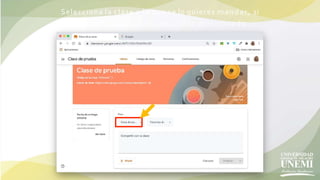
Selecciona la clase a la que se lo quieres mandar, si
seleccionas varias va a todo el alumnado
Si seleccionas una
clase, puedes
seleccionar al
alumnado que se lo
quieres mandar,
por defecto es a
todos/as
Puedes publicar, progra ma r o g u a r d a r
como borrador tu anuncio
Puedes reutilizar tanto
anuncios, tareas o preguntas
Aprovecha tu tiempo y
rapidez
Reutiliza de cualquier clase
p a r a otra clase también
aliarte
@ros
Reutilizar publicación
Primero
selecciona la
clase y luego
selecciona la
publicación a
reutilizar
@rosaliarte
T
rabajod
eclase
@rosaliarte
Donde
se
accede
al
calendar
io de la
clase
aliarte
@ros
Accede también a la carpeta
de Drive de la clase
Crea tareas y preguntas y
organízalas por temas
Crea un a p a r t a d o de material
de clase p a r a consultar
Al pinchar en c rear nos d a las opciones que
podemos publicar en el a p a r t a d o Trabajo
de clase
@rosaliarte
Asigna tareas al alumnado con
fecha de caducidad y notas
Puedes tener conversación
privada con el alumnado
Puedes devolver las tareas
p a r a que se realicen de nuevo
aliarte
@ros
Ta re a
@rosaliarte
Ta re a
Puedes
pu
bli
ca
r
en
va
ria
s
cla
se
Puedes elegir
al
alu
mn
ado
que
le
ma
nda
s la
ta r
Puedes
pone
rle
nota
a la
ta rea
o
dejar
la sin
punt
uar
Puedes ponerle fecha límite a la entrega
Al poner fecha de entrega a la tarea,
al alumnado le llega un recordatorio
(24 horas antes) al correo cuando no
ha hecho la entrega de la t a re a
El alumnado puede entregar la
ta rea p a s a d a la fecha de entrega,
pero en classroom m a r c a que la
entrega se ha hecho tarde
Organiza las tareas por tema
Cuando se adjunta un archivo de google a la
ta rea h a y diferentes opciones
Los alumnos solo pueden ver
el archivo
Los alumnos pueden editar el
mismo archivo
Una copia del documento
p a r a c a d a alumno y editarlo
aliarte
@ros
Compartir documentos
como Tarea
Así es la
vista
de la
tare
a en
Trab
ajo
de
Y en novedades notifica que se h a
publicado una tarea
Puedes desactivar que aparezca en
tablón en ajustes
Los/as alumnos/as solo
pueden ver el archivo
Los/as alumnos/as pueden
editar el mismo archivo
Una copia del documento p a r a
c a d a alumno/a y editarlo
aliarte
@ros
Administrar la entrega
de tareas
Al pinchar en los tres puntos de la
tarea h a y diferentes opciones
P a r a administrar la tarea pincha en
el cuadro de la tarea y se abrirá un
desplegable
Pincha en ver
tarea p a r a
ver el
trabajo
entregado
por el
alumnado y
poner notas
Al entrar en la tarea vemos un
panel con el alumnado y su tarea
Al pinchar en el alumno/a se nos
abrirá el documento entregado
Nuevas opciones p a r a corregir el
documento de forma eficaz
Puedes p a s a r de un alumno/a a
otro/a y ver la nota asignada
Pon la nota desde
aquí y a ñ a d e
comentarios
privados
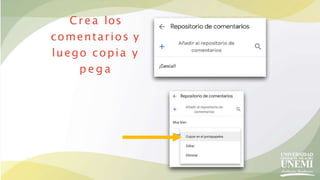
Crea un
repositorio de
comentarios
p a r a corregir
de forma más
rápida
Crea los
comentarios y
luego copia y
p e g a
No olvides pulsar en devolver p a r a
devolver la tarea corregida
Al volver a la vista del trabajo de
todo el alumnado…
Seleccionando el/la alumno/a o todo
el alumnado, puedes asignar la nota
de la tarea o devolverla
Puedes m a n d a r desde aquí un
email al alumnado seleccionado
Puedes
pone
r la
nota
máxi
ma o
dejar
lo sin
punt
uar
Al asignar la nota, al alumnado le notifica
con la nota puesta en la tarea, debes de
darle a Devolver p a r a que le llegue
Puedes descargar las notas
Tienes diferentes opciones p a r a
volcar las notas a tu cuaderno de
notas digital
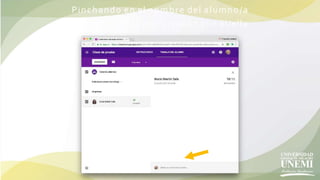
Pinchando en el nombre del alumno/a
puedes hablar por privado con él/ella
¡Ten cuidado!
Es el alumnado el que ma r c a la
entrega de la ta re a completada. A
veces se me ha d a d o el caso que
alguno/a hace trampa y la ma rca
como completada sin entregar n a d a
en la ta re a p a r a que sus familias
crean que las hacen, ¡cuidado!
¡Ponle notas a las tareas!
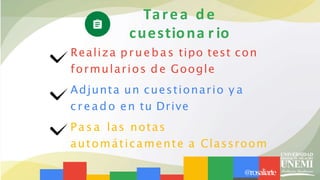
Realiza pruebas tipo test con
formularios de Google
Adjunta un cuestionario y a
creado en tu Drive
P a s a las notas
automáticamente a Classroom
aliarte
@ros
Tarea de
cuestiona r io
@rosaliarte
Crea una pregunta o debate
a tu alumnado
Haz protagonista a tu
alumnado en el debate
Enseña a saber participar en
internet y redes sociales
aliarte
@ros
Crear pregunta
@rosaliarte
Crear pregunta
@rosaliarte
Puedes poner dos opciones de respuesta
@rosaliarte
Y si los alumnos pueden responder o
editar su comentario
@rosaliarte
@rosaliarte
Ma te ria l
@rosaliarte
Crea acceso
directo a
material de la
materia, como
por ejemplo, la
programación,
rúbricas, etc.
@rosaliarte
Tem a
@rosaliarte
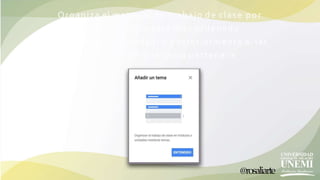
Organiza el material de trabajo de clase por
temas p a r a que esté más ordenado.
Crea los temas (unidad) y posteriormente a las
tareas dile a qué tema pertenece
@rosaliarte
Puedes organizar las tareas también
arrastrándolas a los temas que pertenecen
Al pinchar en los tres puntos del
tema h a y diferentes opciones
Personas
@rosaliarte
@rosaliarte
Puedes
invitar a
otros/as
profesor
es/as a
tu clase
aliarte
@ros
Invitar al alumnado
Eliminar o silenciar al
alumnado
Invitar a sus familias por
email p a r a que les lleguen
resúmenes de las notas
Puedes invitar
a
o
t
r
o
s
p
r
o
f
El profe invitado p o d r á hacer todo lo que tú haces,
excepto eliminar la clase y contactar con las familias
del alumnado (veremos más adelante esta opción)
3 formas de invitar
al alumnado
Proporcioná ndoles
el código de tu
cla se
Invitá ndolo
por email
@rosaliarte
Enlace de
invita ción
P a r a
invit
ar al
alum
nado
por
corr
eo
elect
rónic
o @rosaliarte
Las familias pueden estar
notificadas por email de las
novedades de las clases de
su hijo/a y entrega de tareas
@rosaliarte
Introduce el
email
del
famili
ar en
c a d a
alumn
o y
pulsa
invitar
El familiar recibirá un email con la
invita ción
@rosaliarte
Tienen que
pulsar
aceptar
en el email
p a r a
recibir las
notificacio
nes
@rosaliarte
Podrán
configurar las
notificaciones
semanalmente
, a diario o
ninguna
@rosaliarte
Puedes escribir a todos los familiares
pulsando en enviar correo a todos
los tutores
@rosaliarte
Ajus
tes
@rosaliarte
@rosaliarte
Edita el nombre de tu clase y
su información
Cambia o inhabilita el
código de la clase
• Elige si el
a l u m n a d o
p u e d e
c o m e n t a r y
p u b l i ca r
• Habilitar
los
elemento
s
eliminado aliarte
@ros
@rosaliarte
Cambia los detalles de la clase
Ajustes Generales de esa clase
Puedes restablecer el
código o inhabilitarlo
cuando y a estén todo el
alumnado en tu clase
@rosaliarte
Activa
el
enlace
de la
videoll
amada
en
Meet
https://rosaliarte.com/tutorial-google-classroom/
https://rosaliarte.com/como-crear-copiar-
archivar-clases-google-classroom/
https://rosaliarte.com/como-transferir-la-
propied a d-de-una -cla se-en-google-cla ssroom/
https://rosaliarte.com/como-trabajar-grupo-
google-classroom/
@rosaliarte
Mis videotutoriales de Google Classroom
aliarte
@ros
La a p p móvil
(iOS y Android)
m a n d a n notificaciones push
REFERENCIAS
• 1. PEÑALOSA. (2012). ESTRATEGIAS DE ENSEÑANZA Y APRENDIZAJE CON TIC
PARA DOCENTES. UNA GUÍA PRÁCTICA. : PEARSON, (3 Ejemplares disponibles
en Biblioteca) 2. PEÑALOSA CASTRO, EDUARDO. (2013). ESTRATEGIAS
DOCENTES CON TECNOLOGÍAS. MEXICO: PEARSON, (2 Ejemplares disponibles
en Biblioteca) 3. DUCROT OSWALD. (2010). ENSEÑANDO CON LAS TIC,
INTEGRACIÓN DE LA TECNOLOGÍA EDUCATIVA EN EL AULA. MEXICO D.F:
CENGAGE LEARNING SA, (2 Ejemplares disponibles en Biblioteca) 4. EDUARDO
PEÑALOSA CASTRO. (2013). ESTRATEGIAS DOCENTES CON TECNOLOGIAS: GUIA
PRACTICA. MEXICO: PEARSON, (5 Ejemplares disponibles en Biblioteca)

Tema2googleclasroomparte2