GUIA DEL USUARIO
TOMA FISICA VIRTUAL
PRIMERA VERSIÓN SENA
ELABORADO POR
FLAVIO ORTIZ ALARCÓN
IVONNE MALEIDI BEJARANO LEÓN
COORDINADORA GRUPO DE ALMACENES E INVENTARIOS
SONIA DEL CARMEN OVIEDO URBANO
DIRIGIDO A
FUNCIONARIOS PUBLICOS
TRABAJADORES OFICIALES
CONTRATISTAS
DIRECCIÓN ADMINISTRATIVA Y FINANCIERA
DIRECCIÓN GENERAL
SERVICIO NACIONAL DE APRENDIZAJE SENA
GUÍA PARA LA REALIZACIÓN DE LA TOMA FÍSICA VIRTUAL
Para garantizar una óptima visualización de los contenidos del sitio web, le recomendamos utilizar el
navegador Google Chrome el cual puede descargar de forma gratuita.
En cumplimiento de lo normado en la Ley 734 de 2002: “Artículo 34. Son deberes de todo Servidor
Público, Numeral 21. Vigilar y salvaguardar los bienes y valores que le han sido encomendados y
cuidar que sean utilizados debida y racionalmente, de conformidad con los fines a que han sido
destinados”, para dar cumplimiento a lo anteriormente señalado la Dirección Administrativa y Financiera
de la Dirección General ha implementado un mecanismo de control de forma virtual de los bienes que
se encuentran en el servicio a cargo de cada uno de los Cuentadantes del SENA, con el proposito de
comprobar físicamente la existencia y conservación de los bienes asignados para el desempeño de
sus funciones y/o cumplimiento de su objeto contractual.
Es deber de cada Cuentadante como responsable de los inventarios del SENA, ingresar al link
destinado para tal fin para verificar y constatar los bienes que se encuentran a su cargo.
A continuación se describen los pasos a seguir:
Paso 1:
Ingresar al link http://miinventario.sena.edu.co/, en donde usted encontrará dos opciones Consultar y
Realizar Toma
Paso 2:
Consultar: Esta opción solo le permite realizar consulta de los bienes a cargo.
Paso 3:
Realizar Toma: Mediante la siguiente opción usted confrontará los bienes registrados en el sistema con
los que tiene fisicamente, dejando así el registro de esta actividad.
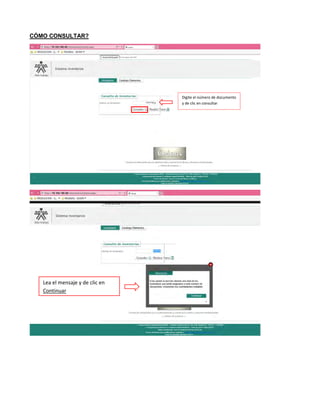
CÓMO CONSULTAR?
Digite el número de documento
y de clic en consultar
Lea el mensaje y de clic en
Continuar
Seguidamente se listara los bienes a su cargo para su consulta.
CÓMO REALIZAR LA TOMA FÍSICA?
Digite el número de documento
y de clic en Realizar Toma
Lea detenidamente el mensaje
y de clic en Aceptar
Acontinuación se listara los bienes a su cargo con la cual iniciará la Toma Física Virtual. Usted deberá
marcar “SI” si el bien efectivamente se encuentra físicamente y “NO” si el bien no lo ubica físicamente,
de manera automática se habilitará el campo de “Comentarios” en el cual deberá registrar de una
manera breve y clara el motivo por el cual el bien no se encuentra físicamente.
Lea detenidamente
el mensaje e inicie
con la verificación
Marque “SI” si el bien esta físicamente
Marque “NO” si el bien no está físicamente y en
el campo de “Comentarios” explique el motivo
Si se requiere registrar
información adicional tal
como Traspasos Reintegros,
Sobrantes o Daños, de clic
en “Añadir Información”
Al terminar de verificar la
información y si se encuentra
conforme con la misma de clic en
Validar Datos
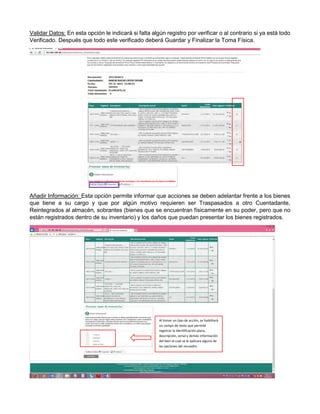
Validar Datos: En esta opción le indicará si falta algún registro por verificar o al contrario si ya está todo
Verificado. Después que todo este verificado deberá Guardar y Finalizar la Toma Física.
Añadir Información: Esta opción permite informar que acciones se deben adelantar frente a los bienes
que tiene a su cargo y que por algún motivo requieren ser Traspasados a otro Cuentadante,
Reintegrados al almacén, sobrantes (bienes que se encuentran físicamente en su poder, pero que no
están registrados dentro de su inventario) y los daños que puedan presentar los bienes registrados.
Al tomar un tipo de acción, se habilitará
un campo de texto que permite
registrar la identificación placa,
descripción, serial y demás información
del bien al cual se le aplicara alguna de
las opciones del recuadro.
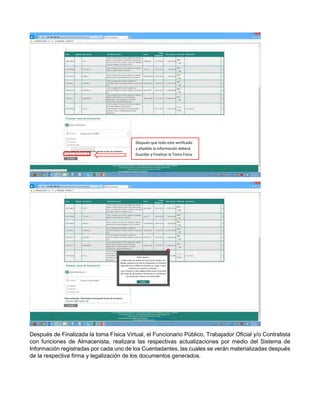
Después de Finalizada la toma Física Virtual, el Funcionario Público, Trabajador Oficial y/o Contratista
con funciones de Almacenista, realizara las respectivas actualizaciones por medio del Sistema de
Información registradas por cada uno de los Cuentadantes, las cuales se verán materializadas después
de la respectiva firma y legalización de los documentos generados.
Después que todo este verificado
y añadida la información deberá
Guardar y Finalizar la Toma Física

Toma física

  • 1.
    GUIA DEL USUARIO TOMAFISICA VIRTUAL PRIMERA VERSIÓN SENA ELABORADO POR FLAVIO ORTIZ ALARCÓN IVONNE MALEIDI BEJARANO LEÓN COORDINADORA GRUPO DE ALMACENES E INVENTARIOS SONIA DEL CARMEN OVIEDO URBANO DIRIGIDO A FUNCIONARIOS PUBLICOS TRABAJADORES OFICIALES CONTRATISTAS DIRECCIÓN ADMINISTRATIVA Y FINANCIERA DIRECCIÓN GENERAL SERVICIO NACIONAL DE APRENDIZAJE SENA
  • 2.
    GUÍA PARA LAREALIZACIÓN DE LA TOMA FÍSICA VIRTUAL Para garantizar una óptima visualización de los contenidos del sitio web, le recomendamos utilizar el navegador Google Chrome el cual puede descargar de forma gratuita. En cumplimiento de lo normado en la Ley 734 de 2002: “Artículo 34. Son deberes de todo Servidor Público, Numeral 21. Vigilar y salvaguardar los bienes y valores que le han sido encomendados y cuidar que sean utilizados debida y racionalmente, de conformidad con los fines a que han sido destinados”, para dar cumplimiento a lo anteriormente señalado la Dirección Administrativa y Financiera de la Dirección General ha implementado un mecanismo de control de forma virtual de los bienes que se encuentran en el servicio a cargo de cada uno de los Cuentadantes del SENA, con el proposito de comprobar físicamente la existencia y conservación de los bienes asignados para el desempeño de sus funciones y/o cumplimiento de su objeto contractual. Es deber de cada Cuentadante como responsable de los inventarios del SENA, ingresar al link destinado para tal fin para verificar y constatar los bienes que se encuentran a su cargo. A continuación se describen los pasos a seguir: Paso 1: Ingresar al link http://miinventario.sena.edu.co/, en donde usted encontrará dos opciones Consultar y Realizar Toma Paso 2: Consultar: Esta opción solo le permite realizar consulta de los bienes a cargo. Paso 3: Realizar Toma: Mediante la siguiente opción usted confrontará los bienes registrados en el sistema con los que tiene fisicamente, dejando así el registro de esta actividad.
  • 3.
    CÓMO CONSULTAR? Digite elnúmero de documento y de clic en consultar Lea el mensaje y de clic en Continuar
  • 4.
    Seguidamente se listaralos bienes a su cargo para su consulta. CÓMO REALIZAR LA TOMA FÍSICA? Digite el número de documento y de clic en Realizar Toma Lea detenidamente el mensaje y de clic en Aceptar
  • 5.
    Acontinuación se listaralos bienes a su cargo con la cual iniciará la Toma Física Virtual. Usted deberá marcar “SI” si el bien efectivamente se encuentra físicamente y “NO” si el bien no lo ubica físicamente, de manera automática se habilitará el campo de “Comentarios” en el cual deberá registrar de una manera breve y clara el motivo por el cual el bien no se encuentra físicamente. Lea detenidamente el mensaje e inicie con la verificación Marque “SI” si el bien esta físicamente Marque “NO” si el bien no está físicamente y en el campo de “Comentarios” explique el motivo Si se requiere registrar información adicional tal como Traspasos Reintegros, Sobrantes o Daños, de clic en “Añadir Información” Al terminar de verificar la información y si se encuentra conforme con la misma de clic en Validar Datos
  • 6.
    Validar Datos: Enesta opción le indicará si falta algún registro por verificar o al contrario si ya está todo Verificado. Después que todo este verificado deberá Guardar y Finalizar la Toma Física. Añadir Información: Esta opción permite informar que acciones se deben adelantar frente a los bienes que tiene a su cargo y que por algún motivo requieren ser Traspasados a otro Cuentadante, Reintegrados al almacén, sobrantes (bienes que se encuentran físicamente en su poder, pero que no están registrados dentro de su inventario) y los daños que puedan presentar los bienes registrados. Al tomar un tipo de acción, se habilitará un campo de texto que permite registrar la identificación placa, descripción, serial y demás información del bien al cual se le aplicara alguna de las opciones del recuadro.
  • 7.
    Después de Finalizadala toma Física Virtual, el Funcionario Público, Trabajador Oficial y/o Contratista con funciones de Almacenista, realizara las respectivas actualizaciones por medio del Sistema de Información registradas por cada uno de los Cuentadantes, las cuales se verán materializadas después de la respectiva firma y legalización de los documentos generados. Después que todo este verificado y añadida la información deberá Guardar y Finalizar la Toma Física