GERMAN DAVID
MIELES SOLANO
     11-02
   Introducción a ActionScript 3.0
   ¿Qué es el ActionScript?
   Características generales
   Ejemplos de uso del código ActionScript
   Código ActionScript para botones
   Navegación – ActionScript
   Introducción
   Los Botones
   El ActionScript es el lenguaje de programación que ha utilizado
    Flash desde sus comienzos, y que por supuesto, emplea Flash
    CS5. A grandes rasgos, podemos decir que el ActionScript nos
    permitirá realizar con Flash CS5 todo lo que nos propongamos,
    ya que nos da el control absoluto de todo lo que rodea a una
    película Flash. Absolutamente de todo.
    Sin embargo, en estos temas sólo vamos a ver una pequeña
    introducción a ActionScript 3 que servirá para sentar las bases
    que permitirán empezar a trabajar con ActionScript. Enseñar a
    programar con ActionScript requeriría otro curso completo.
    Profundizar en el conocimiento de este lenguaje queda por
    cuenta del lector. Recomendamos seguir la estupenda
    Ayuda incluida en Flash CS5.
    Todo lo referente a este curso hace referencia a la versión 3 de
    ActionScript. Si buscas información sobre ActionScript 2.0, te
    recomendamos el curso de Flash CS3, en el que resolvemos los
    mismos ejemplos, pero con AS 2.0.
1.   Como ya hemos comentado, el ActionScript es el
     lenguaje de programación propio de Flash, tal y como
     el Lingo lo es de Macromedia Director, por ejemplo. El
     ActionScript está basado en la especificación ECMA-
     262, al igual que otros lenguajes como Java script.
2.   ActionScript es, como su nombre indica, un lenguaje
     de script, esto quiere decir que no hará falta crear un
     programa completo para conseguir
     resultados, normalmente la aplicación de fragmentos
     de código ActionScript a los objetos existentes en
     nuestras películas nos permiten alcanzar nuestros
     objetivos.
1.   ActionScript 3 es un lenguaje de programación orientado a
     objetos. Tiene similitudes, por tanto, con lenguajes tales como los
     usados en el Microsoft Visual Basic, en el Borland Delphi etc... y
     aunque, evidentemente, no tiene la potencia de estos
     lenguajes, cada versión se acerca más. Así, la versión 3.0 utilizada
     en Flash CS5 es mucho más potente y mucho más "orientada a
     objetos" que su anterior versión 2.0.
2.   La sintaxis ActionScript presenta muchísimos parecidos con el
     Java script o PHP; si estamos familiarizados con estos
     lenguajes, la sintaxis y el estilo de ActionScript nos resultarán
     muy familiares. Las diferencias entre Java Script y ActionScript
     las podemos encontrar en la ayuda que acompaña al Flash CS5.
3.   En la mayor parte de las ocasiones, será necesario "programar".
     Flash CS5 pone a nuestra disposición una biblioteca de
     funciones, clases y métodos (de momento entenderemos esto
     como "código ActionScript que realiza una función determinada") ya
     implementadas que realizan lo que buscamos, bastará con
     colocarlas en el lugar adecuado.
    Vamos a mostrar los usos más característicos de
     código ActionScript en los diferentes objetos existentes en Flash
     CS5. De este modo lo comprenderemos mejor y porqué no, nos
     ahorraremos trabajo al tener ya hechos aquí muchos de los
     códigos que usaremos en nuestras películas. Mostraremos el
     código y a continuación, una explicación del mismo.
    Algunas cosas que debemos de tener en cuenta si estamos
     familiarizados con la programación en ActionScript 2, es que con
     ActionScript 3.0 no podemos utilizar:
1.    alert()
2.    La forma de tratar eventos, como on (event){},
      onClipEvent(event){}, object.onEvent = función(){} , addListener ,
      etc. La forma de tratarlos ahora es agregando un escuchador al
      objeto, con el método addEventListener, indicando el evento, y
      una única función de escucha.
3.    Guiones bajos ( _ ) antes del nombre de las propiedades.
4.    Variables globales (_global).
5.    _root y _parent para acceder a elementos superiores.
Los Botones (objeto Button para Flash CS5) tienen mucha utilidad siempre que
    queramos que nuestra película interactúe con el usuario. Dado que esto va a ser
    prácticamente siempre, es conveniente estudiar y entender bien algunos códigos
    típicos que tendremos que usar para conseguir nuestros propósitos.
En realidad, los botones se comportan como cualquier símbolo. A todos les podemos
    aplicar eventos, ya que lo que hacemos es asociarlos normalmente al clic del ratón.
    Los botones tienen la ventaja de que nos permiten representar distintos estados,
    mejorando la percepción de interactividad.
Para tener el código organizado, es mejor crear una nueva capa e insertarlo ahí. Veamos
    algunos de ellos:

1.   import flash.events.MouseEvent;
2.

3.   miBoton.addEventListener(MouseEvent.CLICK, funcionAlHacerClick);
4.

5.   function funcionAlHacerClick(event:MouseEvent):void
6.   {
7.      this.gotoAndPlay(15);
8.   }
   Esta acción provoca que al hacer clic en el
    botón vayamos directamente al Fotograma
    número 15 de la película.


             FOTOGRAMA NUMERO
                    15
    Utiliza la sentencia import para especificar el nombre completo de la
     clase, de modo que el compilador de ActionScript sepa dónde
     encontrarlo. En este momento queremos importar la clase
     MouseEvent, le especificamos la clase de flash que debe importar:
     import flash.events.MouseEvent;
    La segunda línea indicamos qué tiene que suceder (el evento) para
     que se realice la función que indicamos "funcionAlHacerClick".
    En la tercera línea ya indicamos nuestra función y dentro escribimos
     lo que queremos que pase al hacer clic en el botón.


1.   import flash.events.*;
2.   import flash.net.*;
3.   miBoton.addEventListener(MouseEvent.CLICK, miFuncion);
4.   var miURL:URLRequest = new
     URLRequest("http://www.aulaclic.es");
5.   function miFuncion(event:MouseEvent):void
6.   {
7.     navigateToURL(miURL, "_blank");
8.   }
   Esta acción provoca que al pulsar un botón se
    abra una nueva página web en nuestro
    navegador por defecto y nos muestre la página
    www.aulaclic.es

              Abriendo el navegador…
    La primera línea, la segunda y la tercera tienen
     la misma función que en el caso anterior
    La cuarta línea creamos una variable nueva
     para pasarle la web a la cual queremos que nos
     lleve al pulsar el botón.

1.   import flash.events.*;
2.   miBoton.addEventListener(MouseEvent.CLICK, miFu
     ncion);
3.   function miFuncion(event:MouseEvent):void
4.   {
5.     r1.width=350;
6.   }
   Esta acción provoca que al pulsar un botón se
    modifiquen las propiedades del objeto cuyo
    nombre de instancia aparece delante de la
    propiedad.
   La primera línea y la segunda tienen la misma
    función que en el caso anterior
   En la tercera línea definimos la función y podemos
    ver la propiedad .width (anchura), vemos que hay
    un operador de asignación ( = ), luego deducimos
    que vamos a asignar una anchura determinada a un
    objeto. ¿Qué anchura? Pues 350, que es la cantidad
    que aparece en la parte derecha de la expresión. ¿Y a
    qué objeto? Al que va delante del ".", o lo que es lo
    mismo, al afectado por la propiedad.
   Por tanto, al pulsar el botón vamos a modificar la
    anchura del objeto r1, que pasará a ser de 350 px.
   En este tema veremos los puntos más importantes en
    los que te podrás apoyar para realizar tus animaciones
    en Flash usando ActionScript.
   Esta unidad, la de Navegación, está
    especialmente orientada a la web, pues veremos cómo
    crear elementos que te ayudarán más tarde a crear tus
    propias presentaciones, secciones, etc. Todo ello
    apoyado con animaciones y vinculadas entre sí.
   A lo largo del tema utilizaremos este ejemplo para
    ilustrar la teoría de forma guiada.
   Uno de los elementos que más nos van a
    ayudar a la hora de añadir interactividad en el
    diseño son los botones.
   En el ejemplo nos hemos ayudado de los
    botones para crear la navegación entre las
    diferentes secciones.
   Así que el primer paso, después de haber creado la
    interfaz de la película en una capa, será crear e insertar
    los botones en una nueva capa para trabajar con mayor
    facilidad.
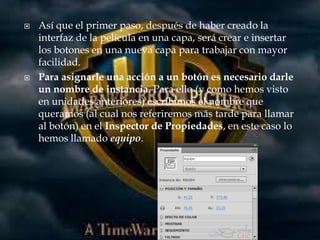
   Para asignarle una acción a un botón es necesario darle
    un nombre de instancia. Para ello (y como hemos visto
    en unidades anteriores) escribimos el nombre que
    queramos (al cual nos referiremos más tarde para llamar
    al botón) en el Inspector de Propiedades, en este caso lo
    hemos llamado equipo.
   Luego, creamos otra capa para poder insertar las acciones que
    necesitarán nuestros botones, abrimos el Panel Acciones y
    añadiremos el código que deberá realizar el botón.
   Ésta es la parte más importante pues deberemos decidir a qué
    evento responderá el botón. Existen varios eventos que son
    capturados en Flash, nombraremos los más importantes (echa un
    vistazo a la sección Controladores de evento del
    panel Fragmentos de código).:
   MouseEvent.CLICK: ejecuta la acción al hacer clic con el ratón..
   MouseEvent.MOUSE_DOWN: ejecuta la acción al presionarse el
    botón.

   MouseEvent.MOUSE_UP: ejecuta la acción al soltarse el botón
    (después de haberlo presionado).

   MouseEvent.MOUSE_OVER: ejecuta la acción al desplazar el
    cursor dentro del botón

   MouseEvent.MOUSE_OUT: ejecuta la acción al desplazar el
    cursor fuera del botón.
    Nota: ActionScript diferencia entre mayúsculas y minúsculas, por lo
     que si escribes, por ejemplo, mouse_up no será reconocido.
    Para capturar el evento tenemos que añadir un escuchador que se
     encargue de estar pendiente de si sucede ese evento, al elemento
     correspondiente. En nuestro caso, al botón. Además del evento,
     debemos de indicar el nombre de una función, que será el código que
     se ejecute al producirse el evento.
    Por tanto, si no hemos creado ya esa función, la tenemos que definir,
     con el mismo nombre y pasándole como parámetro el evento. Como
     siempre, entre las llaves {} introduciremos el código que queremos
     que ejecute la función.

1.   miBoton.addEventListener(MouseEvent.CLICK,
     miFuncion);
2.
3.   function miFuncion(e:MouseEvent):void
4.   {
5.     //código de la función
6.   }
   Puedes ver los todos los eventos de ratón en
    este avanzado . Los eventos de ratón no sólo
    afectan a botones, pueden ser capturados por
    cualquier objeto de visualización (MovieClips,
    controles de formulario, imágenes, etc...).
ActionScript 3.0 GERMAN MIELES11-2

ActionScript 3.0 GERMAN MIELES11-2

  • 1.
  • 2.
    Introducción a ActionScript 3.0  ¿Qué es el ActionScript?  Características generales  Ejemplos de uso del código ActionScript  Código ActionScript para botones  Navegación – ActionScript  Introducción  Los Botones
  • 3.
    El ActionScript es el lenguaje de programación que ha utilizado Flash desde sus comienzos, y que por supuesto, emplea Flash CS5. A grandes rasgos, podemos decir que el ActionScript nos permitirá realizar con Flash CS5 todo lo que nos propongamos, ya que nos da el control absoluto de todo lo que rodea a una película Flash. Absolutamente de todo.  Sin embargo, en estos temas sólo vamos a ver una pequeña introducción a ActionScript 3 que servirá para sentar las bases que permitirán empezar a trabajar con ActionScript. Enseñar a programar con ActionScript requeriría otro curso completo. Profundizar en el conocimiento de este lenguaje queda por cuenta del lector. Recomendamos seguir la estupenda Ayuda incluida en Flash CS5.  Todo lo referente a este curso hace referencia a la versión 3 de ActionScript. Si buscas información sobre ActionScript 2.0, te recomendamos el curso de Flash CS3, en el que resolvemos los mismos ejemplos, pero con AS 2.0.
  • 4.
    1. Como ya hemos comentado, el ActionScript es el lenguaje de programación propio de Flash, tal y como el Lingo lo es de Macromedia Director, por ejemplo. El ActionScript está basado en la especificación ECMA- 262, al igual que otros lenguajes como Java script. 2. ActionScript es, como su nombre indica, un lenguaje de script, esto quiere decir que no hará falta crear un programa completo para conseguir resultados, normalmente la aplicación de fragmentos de código ActionScript a los objetos existentes en nuestras películas nos permiten alcanzar nuestros objetivos.
  • 5.
    1. ActionScript 3 es un lenguaje de programación orientado a objetos. Tiene similitudes, por tanto, con lenguajes tales como los usados en el Microsoft Visual Basic, en el Borland Delphi etc... y aunque, evidentemente, no tiene la potencia de estos lenguajes, cada versión se acerca más. Así, la versión 3.0 utilizada en Flash CS5 es mucho más potente y mucho más "orientada a objetos" que su anterior versión 2.0. 2. La sintaxis ActionScript presenta muchísimos parecidos con el Java script o PHP; si estamos familiarizados con estos lenguajes, la sintaxis y el estilo de ActionScript nos resultarán muy familiares. Las diferencias entre Java Script y ActionScript las podemos encontrar en la ayuda que acompaña al Flash CS5. 3. En la mayor parte de las ocasiones, será necesario "programar". Flash CS5 pone a nuestra disposición una biblioteca de funciones, clases y métodos (de momento entenderemos esto como "código ActionScript que realiza una función determinada") ya implementadas que realizan lo que buscamos, bastará con colocarlas en el lugar adecuado.
  • 6.
    Vamos a mostrar los usos más característicos de código ActionScript en los diferentes objetos existentes en Flash CS5. De este modo lo comprenderemos mejor y porqué no, nos ahorraremos trabajo al tener ya hechos aquí muchos de los códigos que usaremos en nuestras películas. Mostraremos el código y a continuación, una explicación del mismo.  Algunas cosas que debemos de tener en cuenta si estamos familiarizados con la programación en ActionScript 2, es que con ActionScript 3.0 no podemos utilizar: 1. alert() 2. La forma de tratar eventos, como on (event){}, onClipEvent(event){}, object.onEvent = función(){} , addListener , etc. La forma de tratarlos ahora es agregando un escuchador al objeto, con el método addEventListener, indicando el evento, y una única función de escucha. 3. Guiones bajos ( _ ) antes del nombre de las propiedades. 4. Variables globales (_global). 5. _root y _parent para acceder a elementos superiores.
  • 7.
    Los Botones (objetoButton para Flash CS5) tienen mucha utilidad siempre que queramos que nuestra película interactúe con el usuario. Dado que esto va a ser prácticamente siempre, es conveniente estudiar y entender bien algunos códigos típicos que tendremos que usar para conseguir nuestros propósitos. En realidad, los botones se comportan como cualquier símbolo. A todos les podemos aplicar eventos, ya que lo que hacemos es asociarlos normalmente al clic del ratón. Los botones tienen la ventaja de que nos permiten representar distintos estados, mejorando la percepción de interactividad. Para tener el código organizado, es mejor crear una nueva capa e insertarlo ahí. Veamos algunos de ellos: 1. import flash.events.MouseEvent; 2. 3. miBoton.addEventListener(MouseEvent.CLICK, funcionAlHacerClick); 4. 5. function funcionAlHacerClick(event:MouseEvent):void 6. { 7. this.gotoAndPlay(15); 8. }
  • 8.
    Esta acción provoca que al hacer clic en el botón vayamos directamente al Fotograma número 15 de la película. FOTOGRAMA NUMERO 15
  • 9.
    Utiliza la sentencia import para especificar el nombre completo de la clase, de modo que el compilador de ActionScript sepa dónde encontrarlo. En este momento queremos importar la clase MouseEvent, le especificamos la clase de flash que debe importar: import flash.events.MouseEvent;  La segunda línea indicamos qué tiene que suceder (el evento) para que se realice la función que indicamos "funcionAlHacerClick".  En la tercera línea ya indicamos nuestra función y dentro escribimos lo que queremos que pase al hacer clic en el botón. 1. import flash.events.*; 2. import flash.net.*; 3. miBoton.addEventListener(MouseEvent.CLICK, miFuncion); 4. var miURL:URLRequest = new URLRequest("http://www.aulaclic.es"); 5. function miFuncion(event:MouseEvent):void 6. { 7. navigateToURL(miURL, "_blank"); 8. }
  • 10.
    Esta acción provoca que al pulsar un botón se abra una nueva página web en nuestro navegador por defecto y nos muestre la página www.aulaclic.es Abriendo el navegador…
  • 11.
    La primera línea, la segunda y la tercera tienen la misma función que en el caso anterior  La cuarta línea creamos una variable nueva para pasarle la web a la cual queremos que nos lleve al pulsar el botón. 1. import flash.events.*; 2. miBoton.addEventListener(MouseEvent.CLICK, miFu ncion); 3. function miFuncion(event:MouseEvent):void 4. { 5. r1.width=350; 6. }
  • 12.
    Esta acción provoca que al pulsar un botón se modifiquen las propiedades del objeto cuyo nombre de instancia aparece delante de la propiedad.
  • 13.
    La primera línea y la segunda tienen la misma función que en el caso anterior  En la tercera línea definimos la función y podemos ver la propiedad .width (anchura), vemos que hay un operador de asignación ( = ), luego deducimos que vamos a asignar una anchura determinada a un objeto. ¿Qué anchura? Pues 350, que es la cantidad que aparece en la parte derecha de la expresión. ¿Y a qué objeto? Al que va delante del ".", o lo que es lo mismo, al afectado por la propiedad.  Por tanto, al pulsar el botón vamos a modificar la anchura del objeto r1, que pasará a ser de 350 px.
  • 14.
    En este tema veremos los puntos más importantes en los que te podrás apoyar para realizar tus animaciones en Flash usando ActionScript.  Esta unidad, la de Navegación, está especialmente orientada a la web, pues veremos cómo crear elementos que te ayudarán más tarde a crear tus propias presentaciones, secciones, etc. Todo ello apoyado con animaciones y vinculadas entre sí.  A lo largo del tema utilizaremos este ejemplo para ilustrar la teoría de forma guiada.
  • 15.
    Uno de los elementos que más nos van a ayudar a la hora de añadir interactividad en el diseño son los botones.  En el ejemplo nos hemos ayudado de los botones para crear la navegación entre las diferentes secciones.
  • 16.
    Así que el primer paso, después de haber creado la interfaz de la película en una capa, será crear e insertar los botones en una nueva capa para trabajar con mayor facilidad.  Para asignarle una acción a un botón es necesario darle un nombre de instancia. Para ello (y como hemos visto en unidades anteriores) escribimos el nombre que queramos (al cual nos referiremos más tarde para llamar al botón) en el Inspector de Propiedades, en este caso lo hemos llamado equipo.
  • 17.
    Luego, creamos otra capa para poder insertar las acciones que necesitarán nuestros botones, abrimos el Panel Acciones y añadiremos el código que deberá realizar el botón.  Ésta es la parte más importante pues deberemos decidir a qué evento responderá el botón. Existen varios eventos que son capturados en Flash, nombraremos los más importantes (echa un vistazo a la sección Controladores de evento del panel Fragmentos de código).:  MouseEvent.CLICK: ejecuta la acción al hacer clic con el ratón..  MouseEvent.MOUSE_DOWN: ejecuta la acción al presionarse el botón.  MouseEvent.MOUSE_UP: ejecuta la acción al soltarse el botón (después de haberlo presionado).  MouseEvent.MOUSE_OVER: ejecuta la acción al desplazar el cursor dentro del botón  MouseEvent.MOUSE_OUT: ejecuta la acción al desplazar el cursor fuera del botón.
  • 18.
    Nota: ActionScript diferencia entre mayúsculas y minúsculas, por lo que si escribes, por ejemplo, mouse_up no será reconocido.  Para capturar el evento tenemos que añadir un escuchador que se encargue de estar pendiente de si sucede ese evento, al elemento correspondiente. En nuestro caso, al botón. Además del evento, debemos de indicar el nombre de una función, que será el código que se ejecute al producirse el evento.  Por tanto, si no hemos creado ya esa función, la tenemos que definir, con el mismo nombre y pasándole como parámetro el evento. Como siempre, entre las llaves {} introduciremos el código que queremos que ejecute la función. 1. miBoton.addEventListener(MouseEvent.CLICK, miFuncion); 2. 3. function miFuncion(e:MouseEvent):void 4. { 5. //código de la función 6. }
  • 19.
    Puedes ver los todos los eventos de ratón en este avanzado . Los eventos de ratón no sólo afectan a botones, pueden ser capturados por cualquier objeto de visualización (MovieClips, controles de formulario, imágenes, etc...).