KAREN JOHANNA QUEVEDO ROZO
              CURSO 11:01 J.T
   El Action Script es el lenguaje de programación que
    ha utilizado Flash desde sus comienzos, y que por
    supuesto, emplea Flash CS5. A grandes rasgos,
    podemos decir que el ActionScript nos permitirá
    realizar con Flash CS5 todo lo que nos propongamos,
    ya que nos da el control absoluto de todo lo que rodea
    a una película Flash. Absolutamente de todo.
   Sin embargo, en estos temas sólo vamos a ver una
    pequeña introducción a ActionScript 3 que servirá
    para sentar las bases que permitirán empezar a
    trabajar con ActionScript. Enseñar a programar con
    ActionScript requeriría otro curso completo.
 Como ya hemos comentado, el ActionScript es el
  lenguaje de programación propio de Flash, tal y
  como el Lingo lo es de Macromedia Director, por
  ejemplo. El ActionScript está basado en la
  especificación ECMA-262 al igual que otros
  lenguajes como Java script.
 ActionScript es, como su nombre indica, un
  lenguaje de script, esto quiere decir que no hará
  falta crear un programa completo para conseguir
  resultados, normalmente la aplicación de
  fragmentos de código ActionScript a los objetos
  existentes en nuestras películas nos permiten
  alcanzar nuestros objetivos.
 ActionScript 3 es un lenguaje de programación
  orientado a objetos. Tiene similitudes, por tanto,
  con lenguajes tales como los usados en el
  Microsoft Visual Basic, en el Borland Delphi etc...
  y aunque, evidentemente, no tiene la potencia de
  estos lenguajes, cada versión se acerca más. Así,
  la versión 3.0 utilizada en Flash CS5 es mucho
  más potente y mucho más "orientada a objetos"
  que su anterior versión 2.0.
 La sintaxis ActionScript presenta muchísimos
  parecidos con el Javascript o PHP; si estamos
  familiarizados con estos lenguajes, la sintaxis y el
  estilo de ActionScript nos resultarán muy
  familiares. Las diferencias entre Java Script y
  ActionScript las podemos encontrar en la ayuda
  que acompaña al Flash CS5.
 Enla mayor parte de las ocasiones, será
 necesario "programar". Flash CS5 pone a
 nuestra disposición una biblioteca de funciones,
 clases y métodos (de momento entenderemos
 esto como "código ActionScript que realiza una
 función determinada") ya implementadas que
 realizan lo que buscamos, bastará con
 colocarlas en el lugar adecuado.
   Ejemplos de uso del código ActionScript:

 Algunas cosas que debemos de tener en cuenta
  si estamos familiarizados con la programación en
  ActionScript 2, es que con ActionScript 3.0 no
  podemos utilizar:
 La forma de tratar eventos, como on (event){},
  onClipEvent(event){}, object.onEvent =
  function(){} , addListener , etc. La forma de
  tratarlos ahora es agregando un escuchador al
  objeto, con el método addEventListener,
  indicando el evento, y una única función de
  escucha.
   Código ActionScript para botones:

 Los  Botones (objeto Button para Flash CS5)
  tienen mucha utilidad siempre que queramos
  que nuestra película interactúe con el usuario.
  Dado que esto va a ser prácticamente
  siempre, es conveniente estudiar y entender
  bien algunos códigos típicos que tendremos
  que usar para conseguir nuestros propósitos.
 En realidad, los botones se comportan como
  cualquier símbolo. A todos les podemos
  aplicar eventos, ya que lo que hacemos es
  asociarlos normalmente al clic del ratón
 Código ActionScript   para Clips de película:

 Los Clips de Película (objeto MovieClip) son
 películas dentro de películas. Pueden tener
 código AS dentro de sí mismos, aunque suele
 ser más común que algún otro código externo
 (situado en fotogramas) les haga referencia.
 Para que el código que contengan los clips de
 película sea válido, éstos deben tener algún
 evento de clip asociado (Load, KeyDown etc)
 que determine cuándo se ejecutará este
 código (al cargarse el clip, al pulsar alguna
 tecla ...)
 Sonidos   con ActionScript 3:

 Aunque  la idea de objeto no suele llevarnos a
  pensar en un sonido, en Flash CS5 los
  sonidos también son objetos y podemos
  manejarlos usando adecuadamente
  ActionScript.
 sonido.mp3 es el nombre del archivo de
  sonido que se va a cargar, seria aquí donde
  deberíamos sustituir éste y poner el nombre
  del sonido que queramos nosotros, y deberá
  encontrarse en el mismo directorio que se
  encuentre el archivo Flash que estamos
  creando, o indicar la ruta completa.
 La  primera línea detiene el sonido, como
  hemos visto antes.
 La segunda, provoca que el
  sonido música comience a reproducirse (play)
  a partir de su posición inicial (el 0 indica los
  segundos transcurridos desde el comienzo) y
  lo haga 99 veces (esto se llama loop o bucle).
  Si ponemos sólo musica.play();, se reproducirá
  desde el principio y sólo una vez,
 El   objeto MATH:

 Como   ya sabemos, los objetos no visibles
  también se controlan con ActionScript.
 El método random del objeto Math genera un
  número aleatorio entre 0 y 1. En este caso, el
  resultado lo almacenamos en la variable x,
  para poder usarlo después...
 Las utilidades de este método son muchas,
  generar claves secretas, passwords, números
  de lotería etc...

 Creación   de un cargador o preloader:

 Los cargadores o preloaders sólo son
 necesarios cuando las películas adquieren un
 tamaño considerable y resulta inviable visionar
 la película sin tenerla toda cargada (porque se
 atasca, aparecen partes incompletas etc...).
 Vamos a suponer pues, que tenemos una
 película con 150 fotogramas. Los 3 primeros
 los reservaremos para crear nuestro cargador.
 En el Fotograma 4 comienza la película.
 En este tema veremos los puntos más
  importantes en los que te podrás apoyar para
  realizar tus animaciones en Flash usando
  ActionScript.
 Esta unidad, la de Navegación, está
  especialmente orientada a la web, pues veremos
  cómo crear elementos que te ayudarán más tarde
  a crear tus propias presentaciones, secciones,
  etc. Todo ello apoyado con animaciones y
  vinculadas entre sí.
 A lo largo del tema utilizaremos este ejemplo para
  ilustrar la teoría de forma guiada.
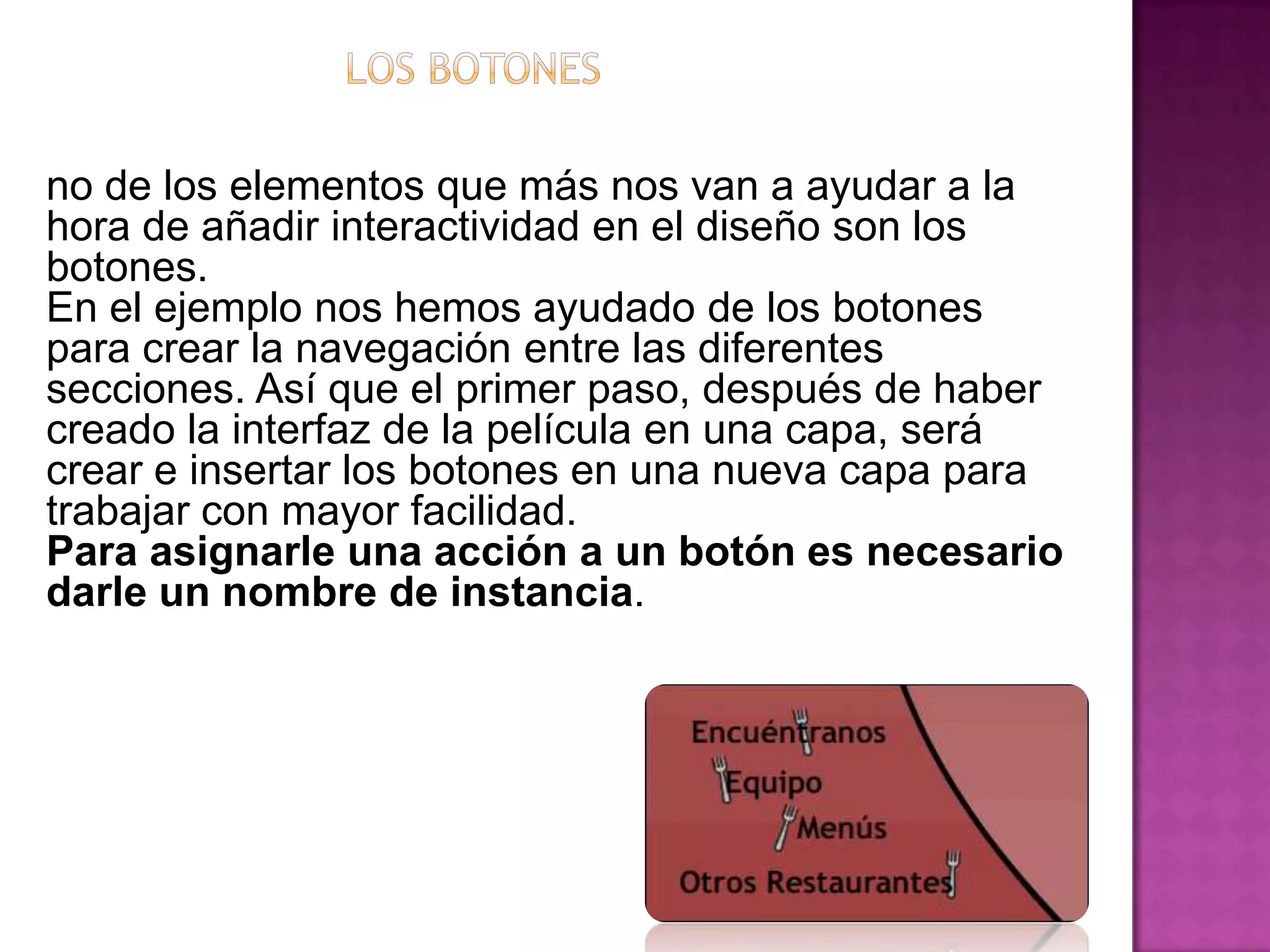
no de los elementos que más nos van a ayudar a la
hora de añadir interactividad en el diseño son los
botones.
En el ejemplo nos hemos ayudado de los botones
para crear la navegación entre las diferentes
secciones. Así que el primer paso, después de haber
creado la interfaz de la película en una capa, será
crear e insertar los botones en una nueva capa para
trabajar con mayor facilidad.
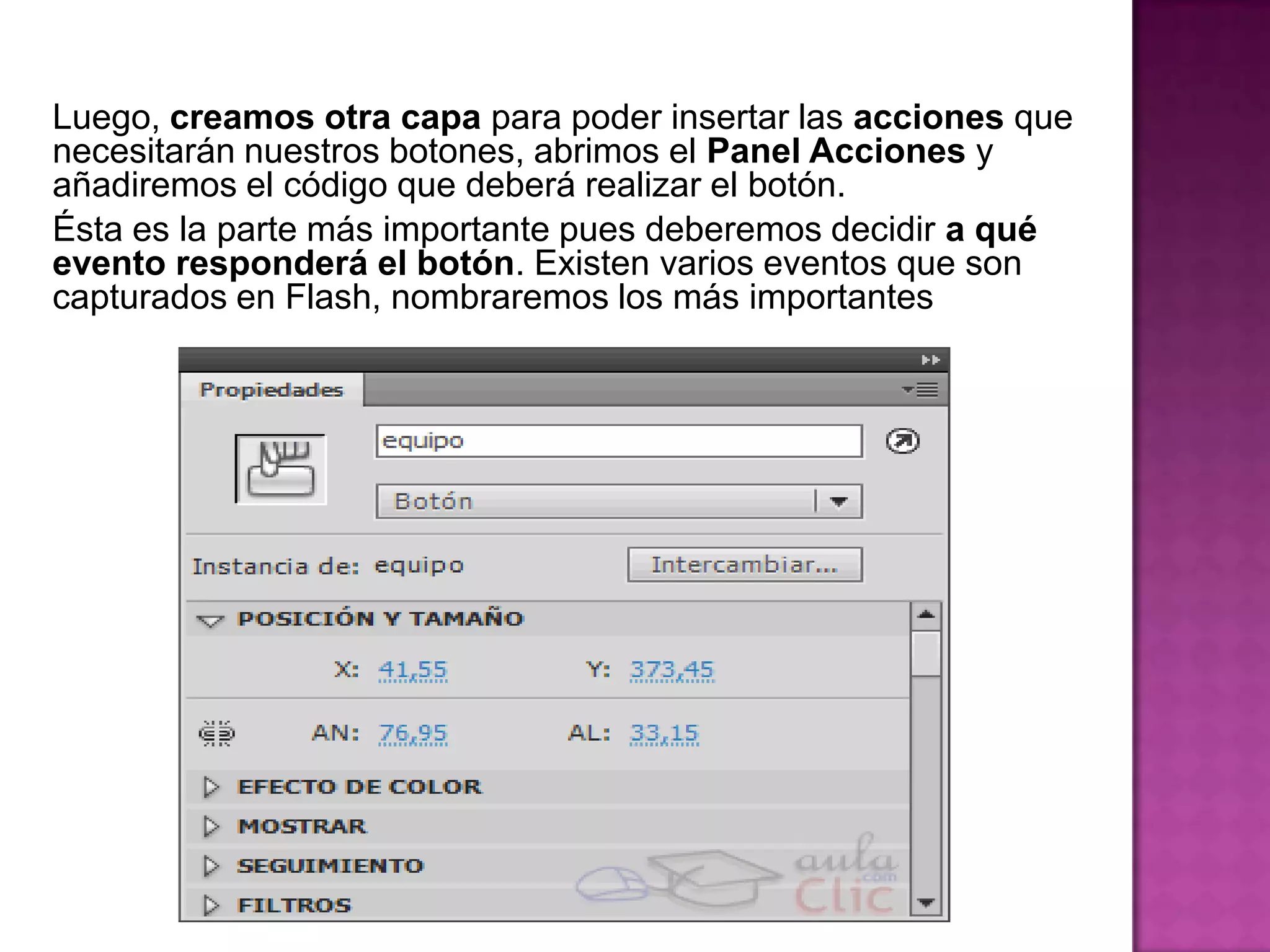
Para asignarle una acción a un botón es necesario
darle un nombre de instancia.
Luego, creamos otra capa para poder insertar las acciones que
necesitarán nuestros botones, abrimos el Panel Acciones y
añadiremos el código que deberá realizar el botón.
Ésta es la parte más importante pues deberemos decidir a qué
evento responderá el botón. Existen varios eventos que son
capturados en Flash, nombraremos los más importantes
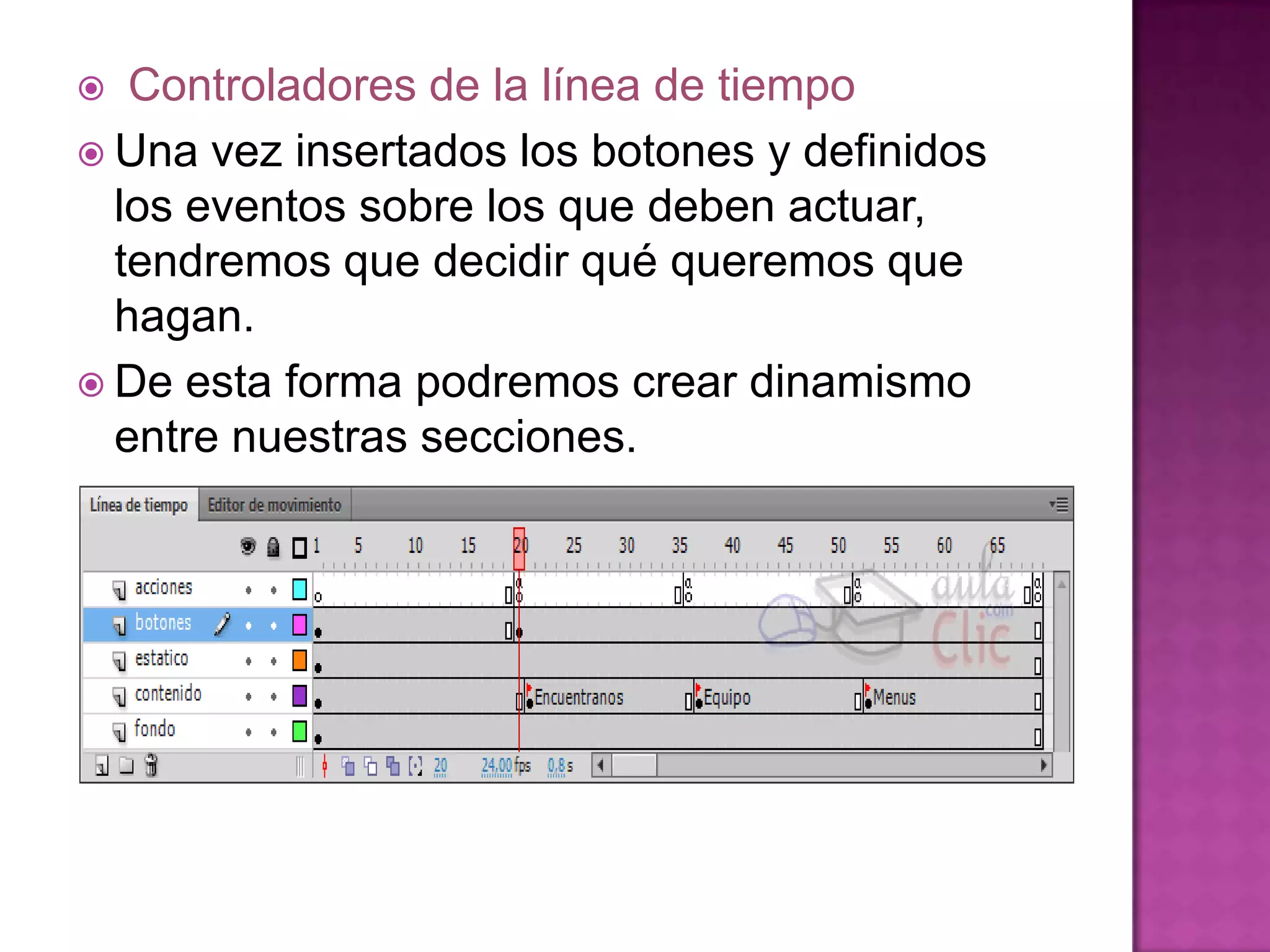
  Controladores de la línea de tiempo
 Una vez insertados los botones y definidos
  los eventos sobre los que deben actuar,
  tendremos que decidir qué queremos que
  hagan.
 De esta forma podremos crear dinamismo
  entre nuestras secciones.
 Si añadimos un stop() en el último fotograma
  de la segunda sección, cuando éste se
  reproduzca se parará y el contenido
  permanecerá estático en espera de una
  nueva orden.
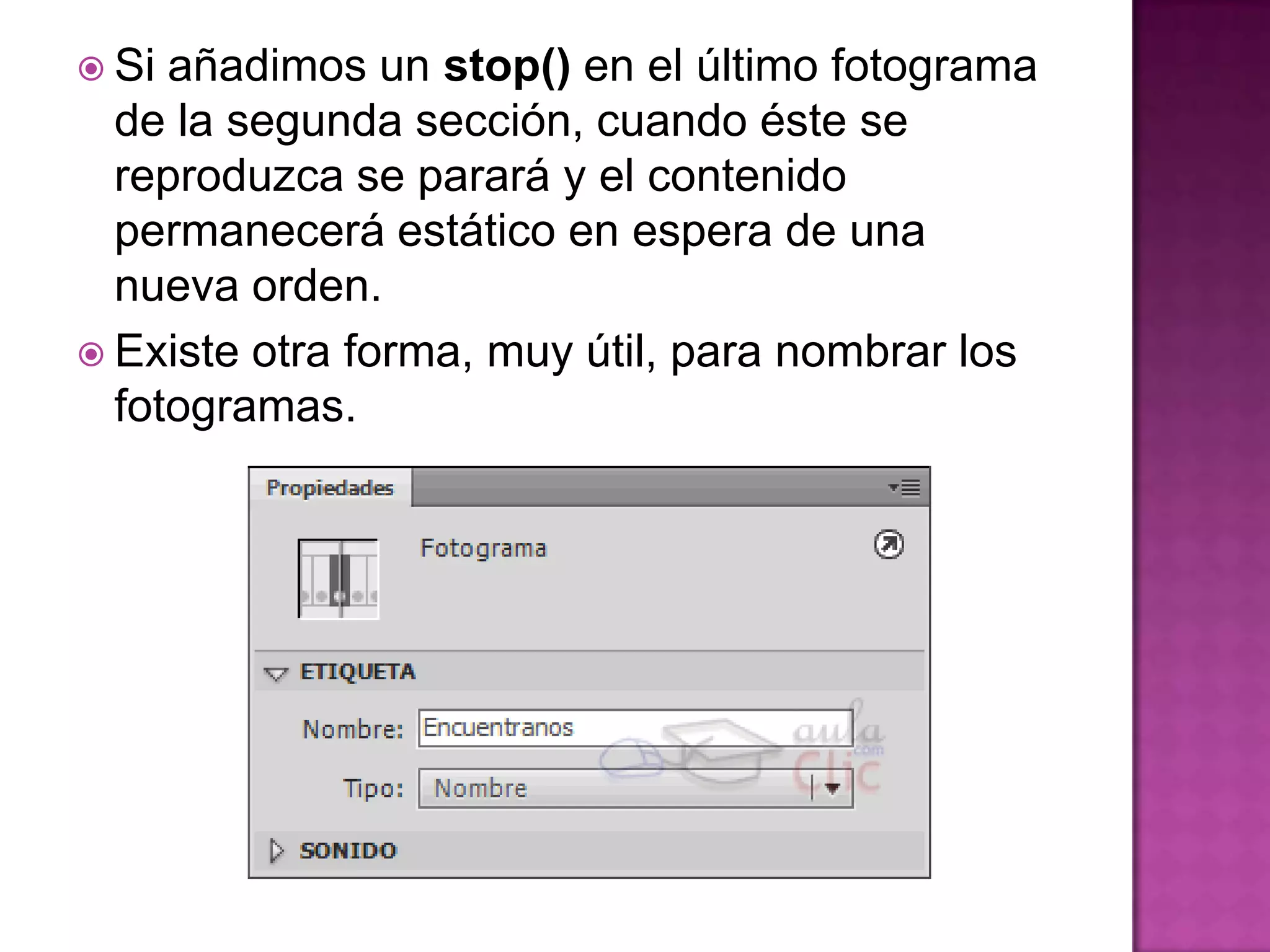
 Existe otra forma, muy útil, para nombrar los
  fotogramas.

Action s cript 3

  • 1.
    KAREN JOHANNA QUEVEDOROZO CURSO 11:01 J.T
  • 2.
    El Action Script es el lenguaje de programación que ha utilizado Flash desde sus comienzos, y que por supuesto, emplea Flash CS5. A grandes rasgos, podemos decir que el ActionScript nos permitirá realizar con Flash CS5 todo lo que nos propongamos, ya que nos da el control absoluto de todo lo que rodea a una película Flash. Absolutamente de todo.  Sin embargo, en estos temas sólo vamos a ver una pequeña introducción a ActionScript 3 que servirá para sentar las bases que permitirán empezar a trabajar con ActionScript. Enseñar a programar con ActionScript requeriría otro curso completo.
  • 3.
     Como yahemos comentado, el ActionScript es el lenguaje de programación propio de Flash, tal y como el Lingo lo es de Macromedia Director, por ejemplo. El ActionScript está basado en la especificación ECMA-262 al igual que otros lenguajes como Java script.  ActionScript es, como su nombre indica, un lenguaje de script, esto quiere decir que no hará falta crear un programa completo para conseguir resultados, normalmente la aplicación de fragmentos de código ActionScript a los objetos existentes en nuestras películas nos permiten alcanzar nuestros objetivos.
  • 4.
     ActionScript 3es un lenguaje de programación orientado a objetos. Tiene similitudes, por tanto, con lenguajes tales como los usados en el Microsoft Visual Basic, en el Borland Delphi etc... y aunque, evidentemente, no tiene la potencia de estos lenguajes, cada versión se acerca más. Así, la versión 3.0 utilizada en Flash CS5 es mucho más potente y mucho más "orientada a objetos" que su anterior versión 2.0.  La sintaxis ActionScript presenta muchísimos parecidos con el Javascript o PHP; si estamos familiarizados con estos lenguajes, la sintaxis y el estilo de ActionScript nos resultarán muy familiares. Las diferencias entre Java Script y ActionScript las podemos encontrar en la ayuda que acompaña al Flash CS5.
  • 5.
     Enla mayorparte de las ocasiones, será necesario "programar". Flash CS5 pone a nuestra disposición una biblioteca de funciones, clases y métodos (de momento entenderemos esto como "código ActionScript que realiza una función determinada") ya implementadas que realizan lo que buscamos, bastará con colocarlas en el lugar adecuado.
  • 6.
    Ejemplos de uso del código ActionScript:  Algunas cosas que debemos de tener en cuenta si estamos familiarizados con la programación en ActionScript 2, es que con ActionScript 3.0 no podemos utilizar:  La forma de tratar eventos, como on (event){}, onClipEvent(event){}, object.onEvent = function(){} , addListener , etc. La forma de tratarlos ahora es agregando un escuchador al objeto, con el método addEventListener, indicando el evento, y una única función de escucha.
  • 7.
    Código ActionScript para botones:  Los Botones (objeto Button para Flash CS5) tienen mucha utilidad siempre que queramos que nuestra película interactúe con el usuario. Dado que esto va a ser prácticamente siempre, es conveniente estudiar y entender bien algunos códigos típicos que tendremos que usar para conseguir nuestros propósitos.  En realidad, los botones se comportan como cualquier símbolo. A todos les podemos aplicar eventos, ya que lo que hacemos es asociarlos normalmente al clic del ratón
  • 8.
     Código ActionScript para Clips de película:  Los Clips de Película (objeto MovieClip) son películas dentro de películas. Pueden tener código AS dentro de sí mismos, aunque suele ser más común que algún otro código externo (situado en fotogramas) les haga referencia. Para que el código que contengan los clips de película sea válido, éstos deben tener algún evento de clip asociado (Load, KeyDown etc) que determine cuándo se ejecutará este código (al cargarse el clip, al pulsar alguna tecla ...)
  • 9.
     Sonidos con ActionScript 3:  Aunque la idea de objeto no suele llevarnos a pensar en un sonido, en Flash CS5 los sonidos también son objetos y podemos manejarlos usando adecuadamente ActionScript.  sonido.mp3 es el nombre del archivo de sonido que se va a cargar, seria aquí donde deberíamos sustituir éste y poner el nombre del sonido que queramos nosotros, y deberá encontrarse en el mismo directorio que se encuentre el archivo Flash que estamos creando, o indicar la ruta completa.
  • 10.
     La primera línea detiene el sonido, como hemos visto antes.  La segunda, provoca que el sonido música comience a reproducirse (play) a partir de su posición inicial (el 0 indica los segundos transcurridos desde el comienzo) y lo haga 99 veces (esto se llama loop o bucle). Si ponemos sólo musica.play();, se reproducirá desde el principio y sólo una vez,
  • 11.
     El objeto MATH:  Como ya sabemos, los objetos no visibles también se controlan con ActionScript.  El método random del objeto Math genera un número aleatorio entre 0 y 1. En este caso, el resultado lo almacenamos en la variable x, para poder usarlo después...  Las utilidades de este método son muchas, generar claves secretas, passwords, números de lotería etc... 
  • 12.
     Creación de un cargador o preloader:  Los cargadores o preloaders sólo son necesarios cuando las películas adquieren un tamaño considerable y resulta inviable visionar la película sin tenerla toda cargada (porque se atasca, aparecen partes incompletas etc...). Vamos a suponer pues, que tenemos una película con 150 fotogramas. Los 3 primeros los reservaremos para crear nuestro cargador. En el Fotograma 4 comienza la película.
  • 13.
     En estetema veremos los puntos más importantes en los que te podrás apoyar para realizar tus animaciones en Flash usando ActionScript.  Esta unidad, la de Navegación, está especialmente orientada a la web, pues veremos cómo crear elementos que te ayudarán más tarde a crear tus propias presentaciones, secciones, etc. Todo ello apoyado con animaciones y vinculadas entre sí.  A lo largo del tema utilizaremos este ejemplo para ilustrar la teoría de forma guiada.
  • 14.
    no de loselementos que más nos van a ayudar a la hora de añadir interactividad en el diseño son los botones. En el ejemplo nos hemos ayudado de los botones para crear la navegación entre las diferentes secciones. Así que el primer paso, después de haber creado la interfaz de la película en una capa, será crear e insertar los botones en una nueva capa para trabajar con mayor facilidad. Para asignarle una acción a un botón es necesario darle un nombre de instancia.
  • 15.
    Luego, creamos otracapa para poder insertar las acciones que necesitarán nuestros botones, abrimos el Panel Acciones y añadiremos el código que deberá realizar el botón. Ésta es la parte más importante pues deberemos decidir a qué evento responderá el botón. Existen varios eventos que son capturados en Flash, nombraremos los más importantes
  • 16.
     Controladoresde la línea de tiempo  Una vez insertados los botones y definidos los eventos sobre los que deben actuar, tendremos que decidir qué queremos que hagan.  De esta forma podremos crear dinamismo entre nuestras secciones.
  • 17.
     Si añadimosun stop() en el último fotograma de la segunda sección, cuando éste se reproduzca se parará y el contenido permanecerá estático en espera de una nueva orden.  Existe otra forma, muy útil, para nombrar los fotogramas.