+
Tutorial Image Chef
+ ¿Qué es image chef?
■ Image Chef es un sitio que nos permite crear
imágenes de todo tipo, por ejemplo, poesías
visuales, carteles, mosaicos de palabras, decorar
fotos, etc.
■ Es muy interesante para trabajar con los alumnos
y potenciar la capacidad de síntesis
■ ¿Cómo se usa?
+
■ Es una página en inglés pero usando el navegador Chrome
configurado para que la traduzca, podrás trabajar sin problemas.
Haciendo clic aquí accedes a un tutorial para que Chrome
traduzca tus páginas de forma automática
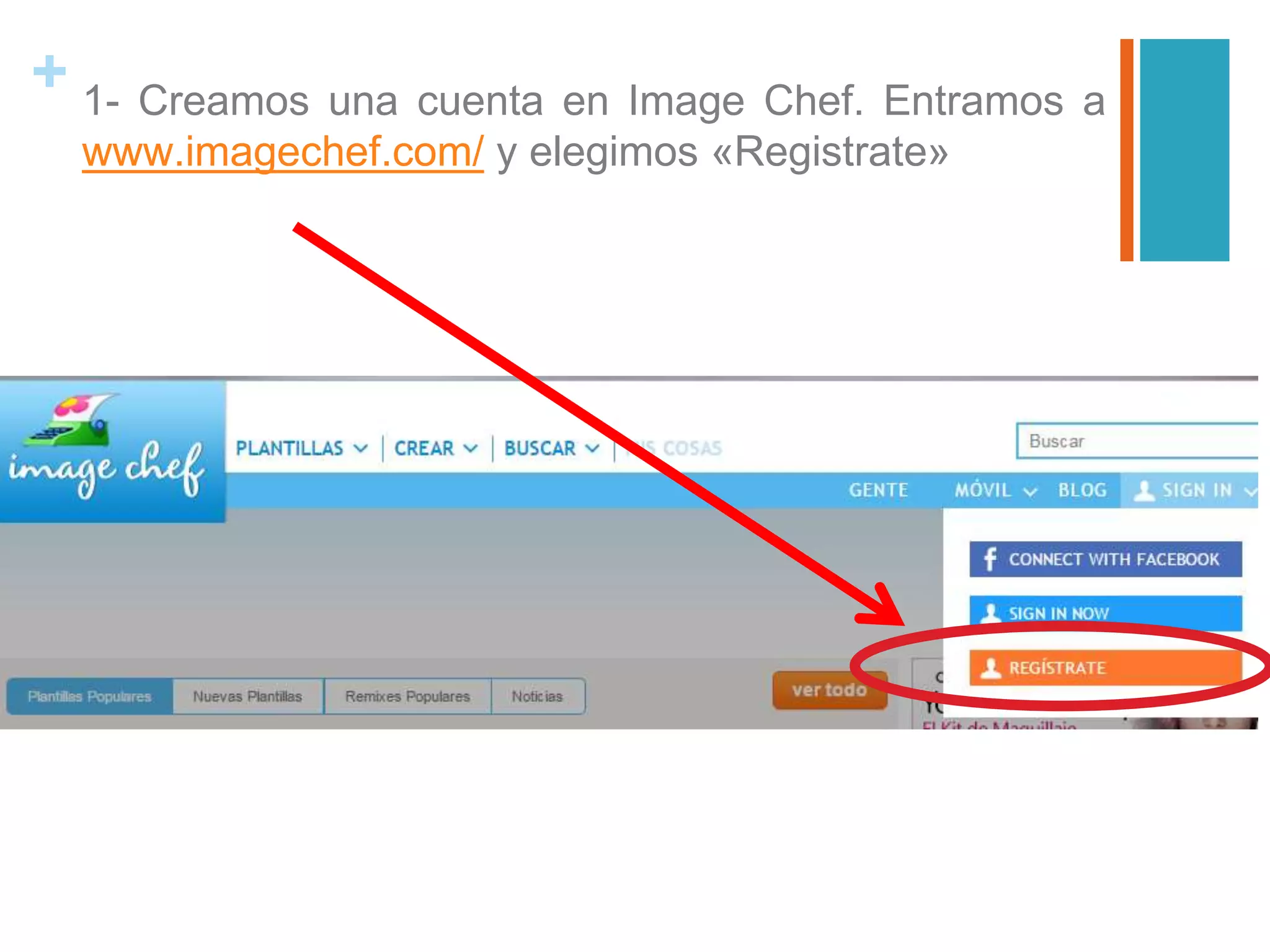
+ 1- Creamos una cuenta en Image Chef. Entramos a
www.imagechef.com/ y elegimos «Registrate»
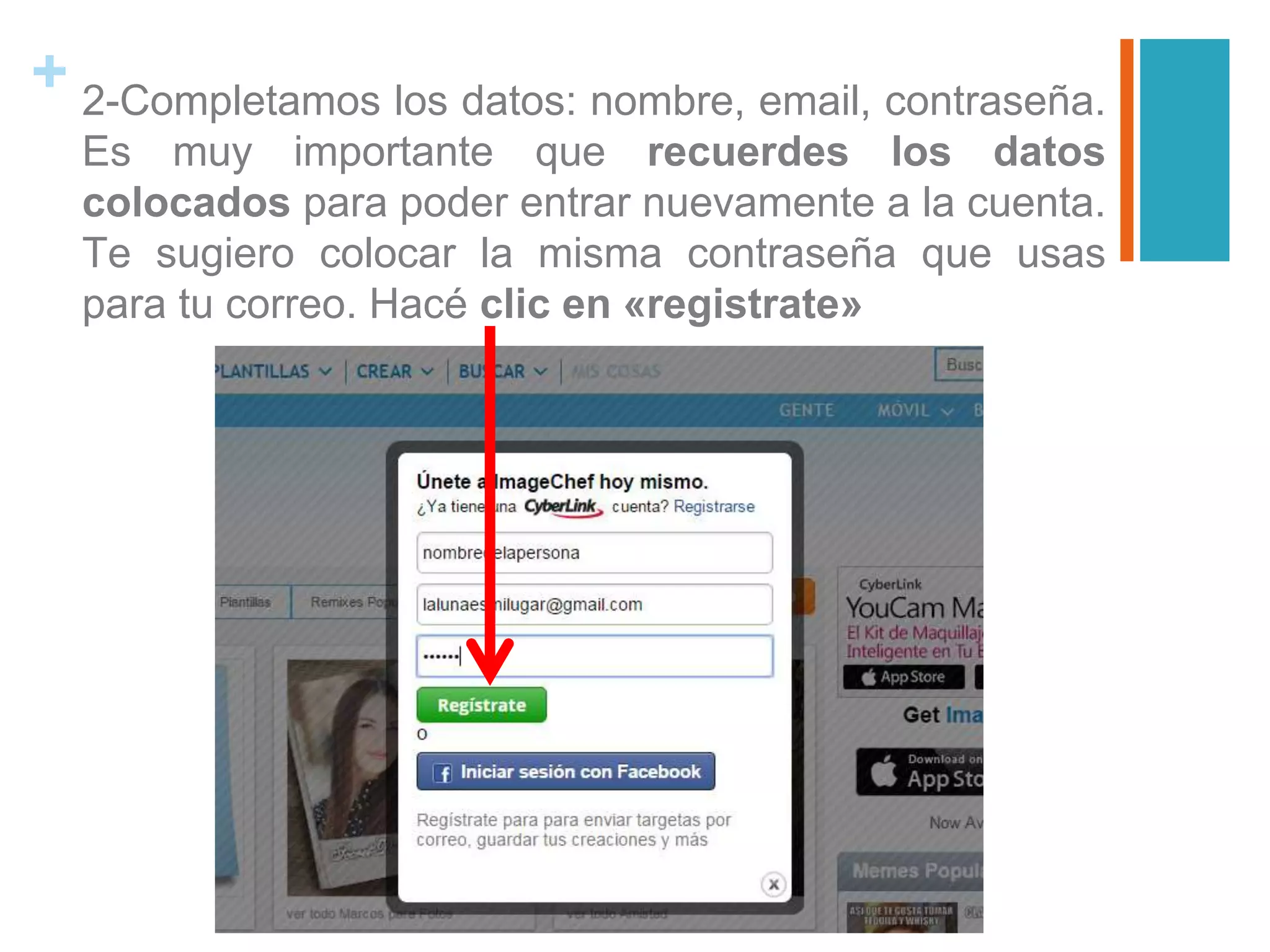
+ 2-Completamos los datos: nombre, email, contraseña.
Es muy importante que recuerdes los datos
colocados para poder entrar nuevamente a la cuenta.
Te sugiero colocar la misma contraseña que usas
para tu correo. Hacé clic en «registrate»
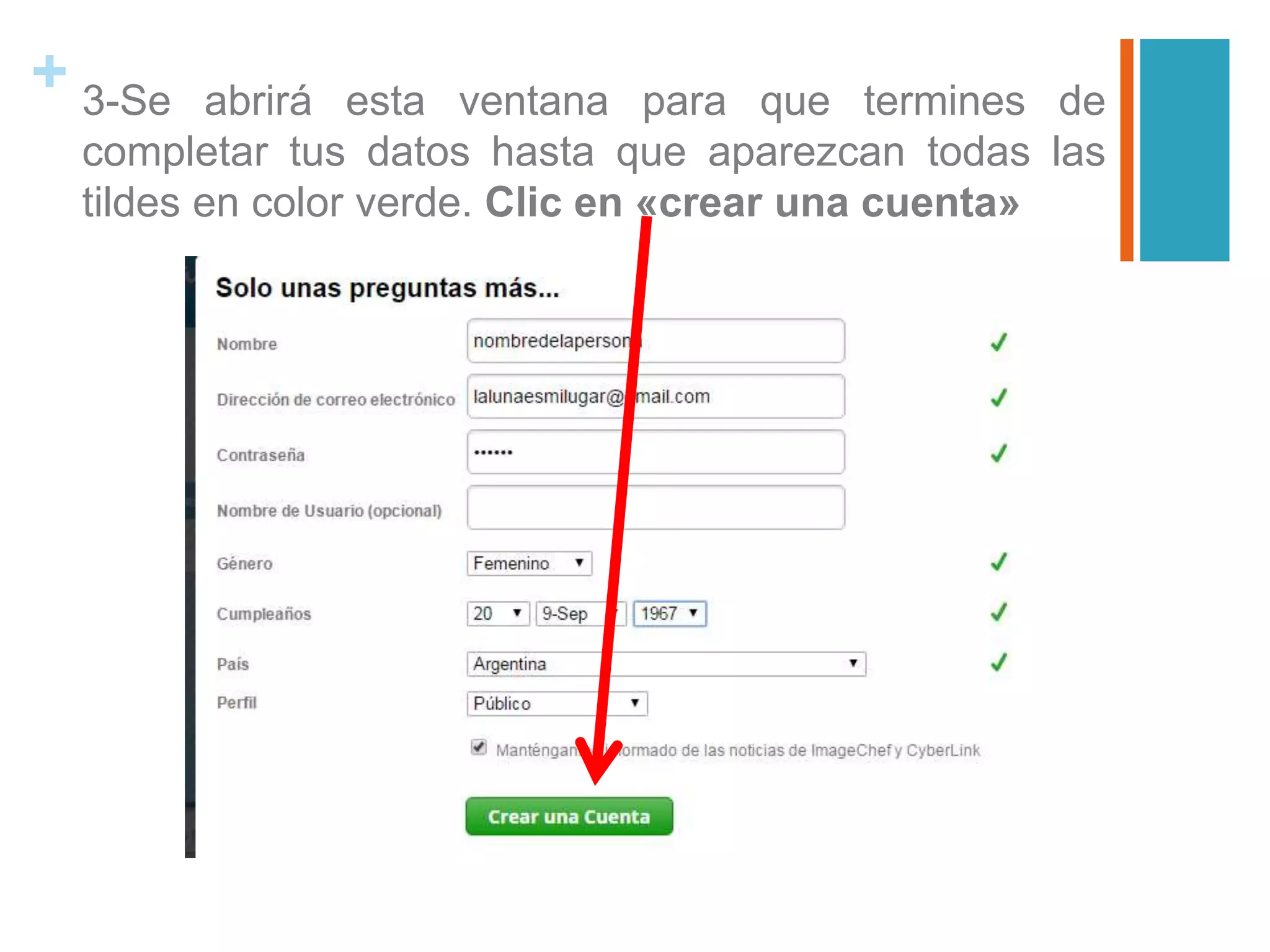
+ 3-Se abrirá esta ventana para que termines de
completar tus datos hasta que aparezcan todas las
tildes en color verde. Clic en «crear una cuenta»
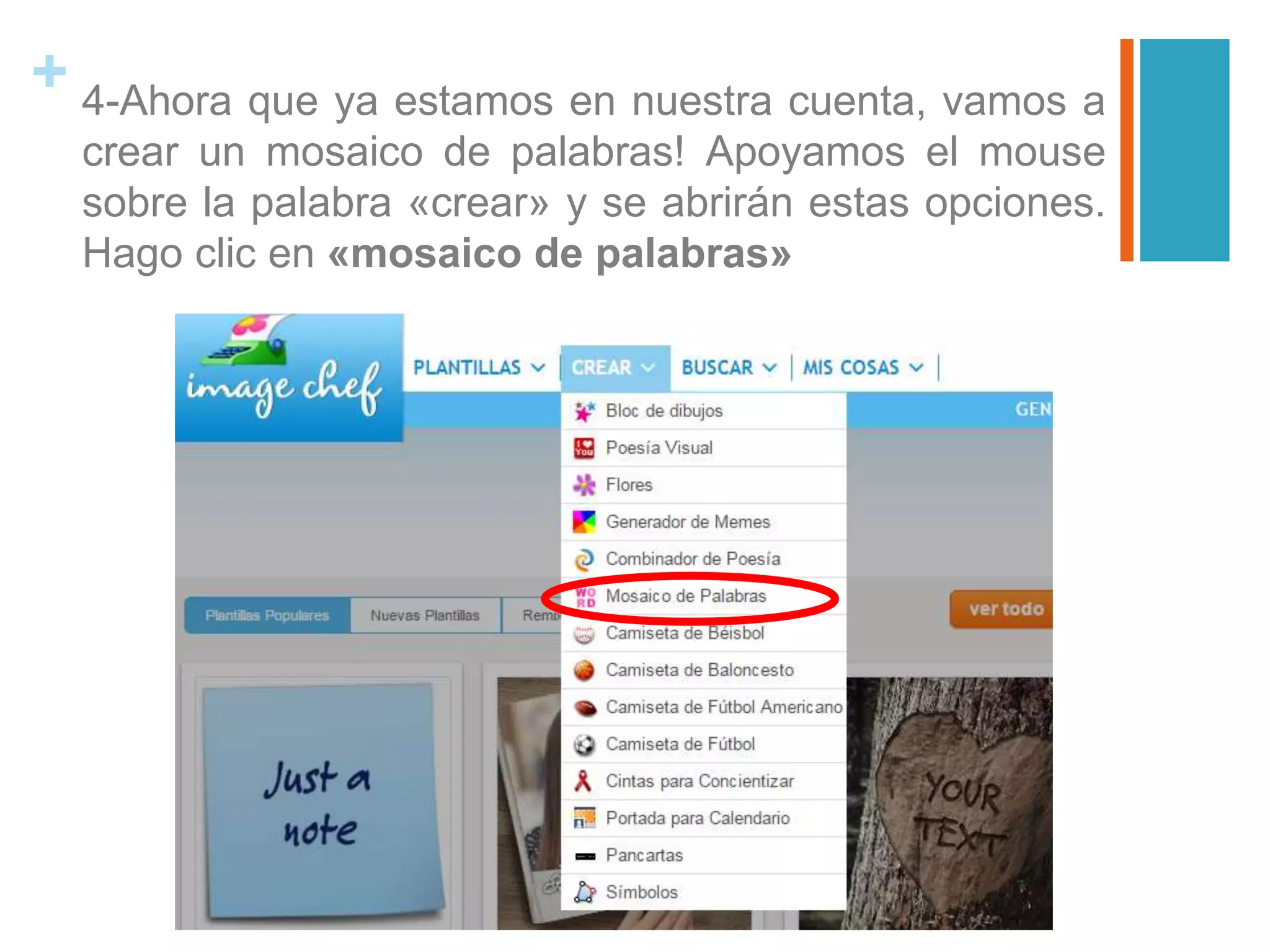
+ 4-Ahora que ya estamos en nuestra cuenta, vamos a
crear un mosaico de palabras! Apoyamos el mouse
sobre la palabra «crear» y se abrirán estas opciones.
Hago clic en «mosaico de palabras»
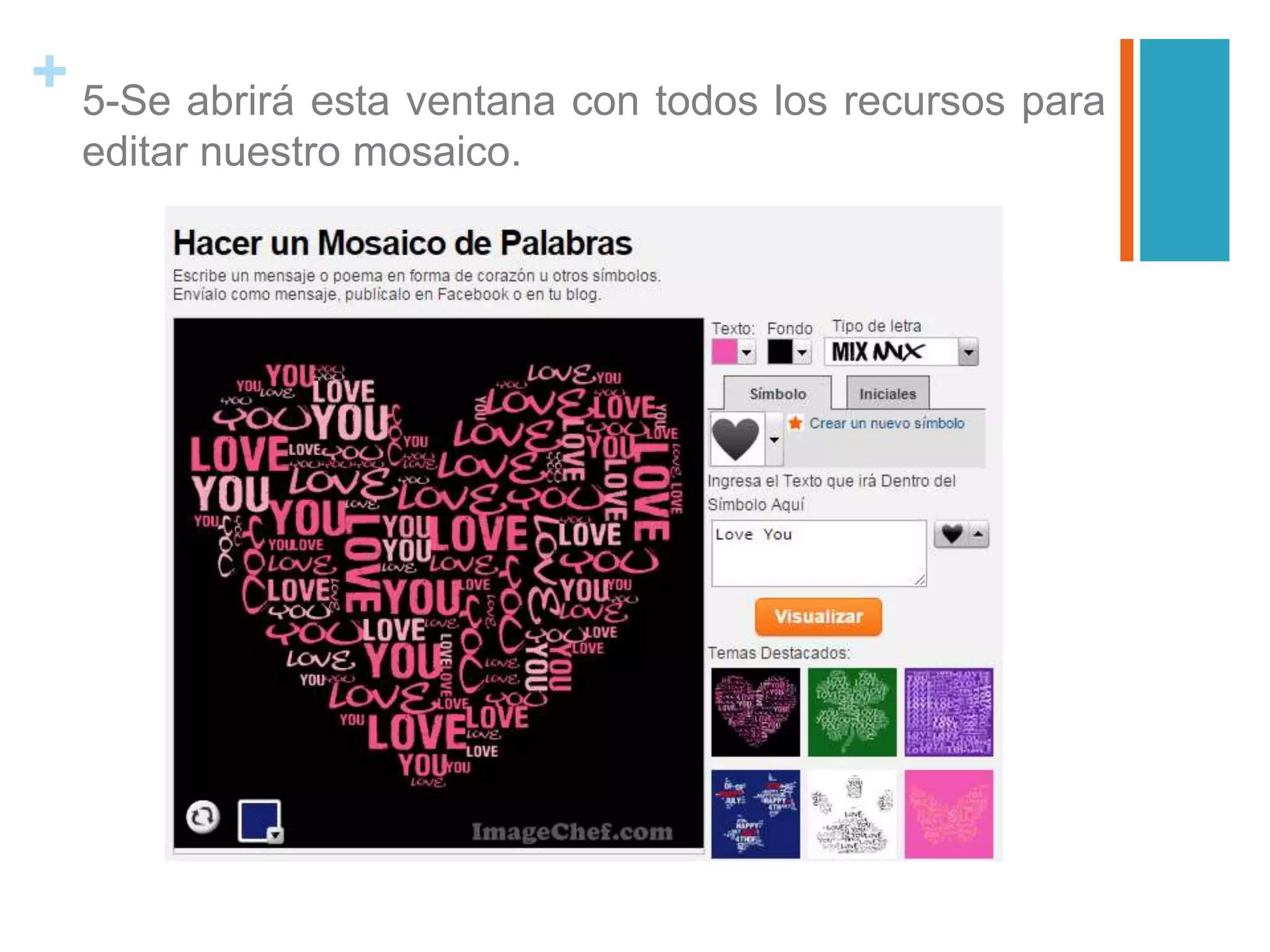
+ 5-Se abrirá esta ventana con todos los recursos para
editar nuestro mosaico.
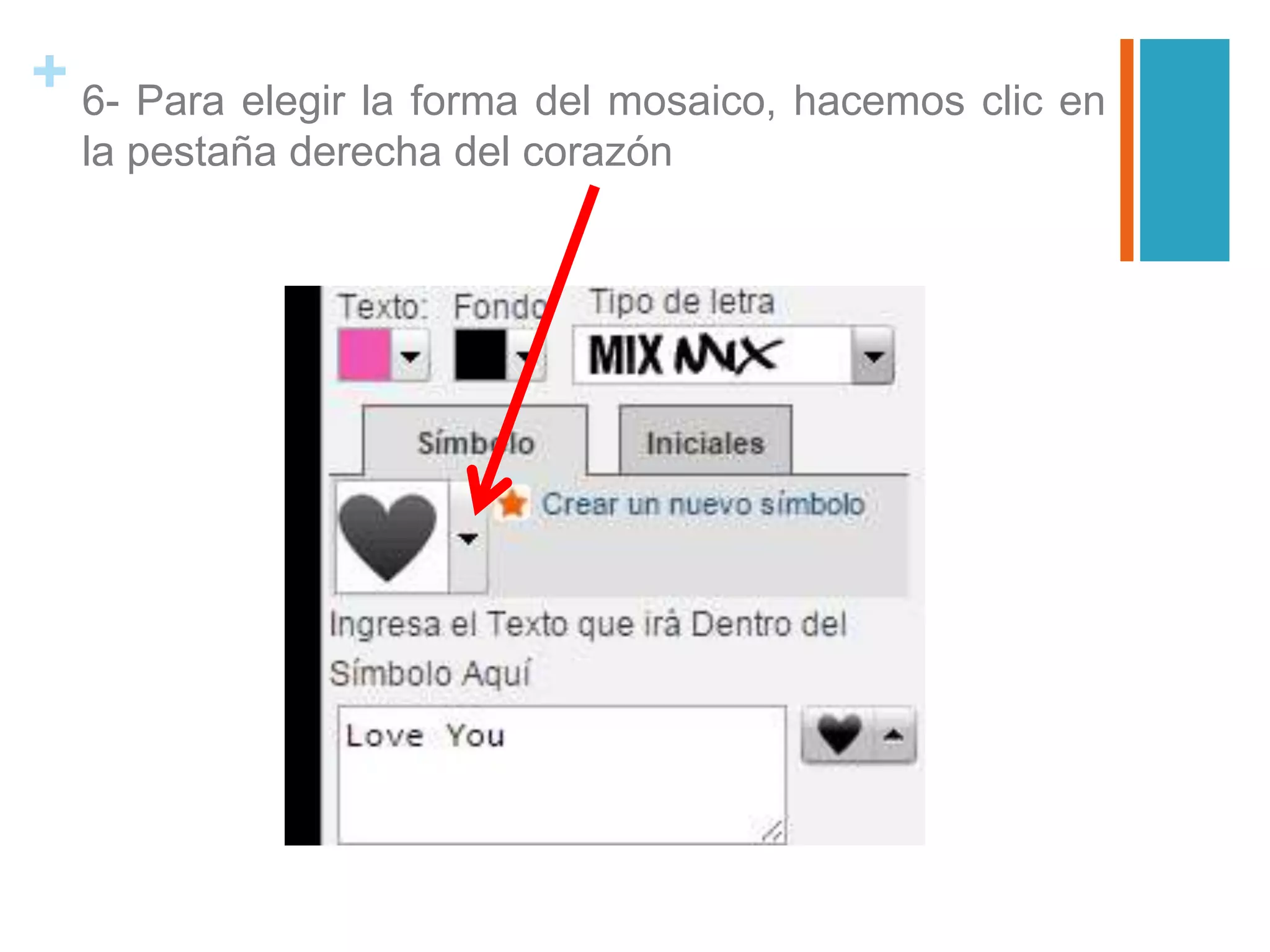
+ 6- Para elegir la forma del mosaico, hacemos clic en
la pestaña derecha del corazón
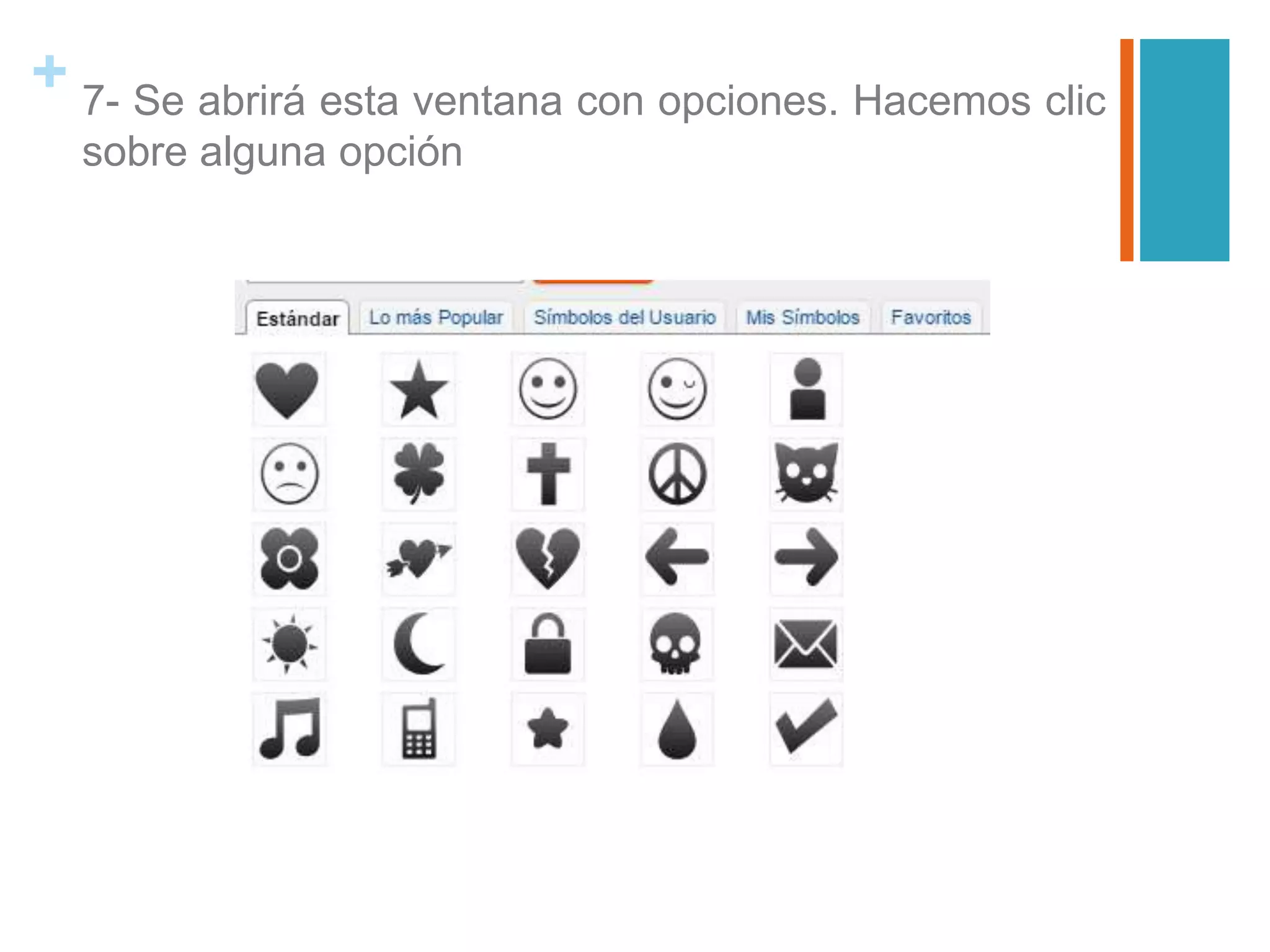
+ 7- Se abrirá esta ventana con opciones. Hacemos clic
sobre alguna opción
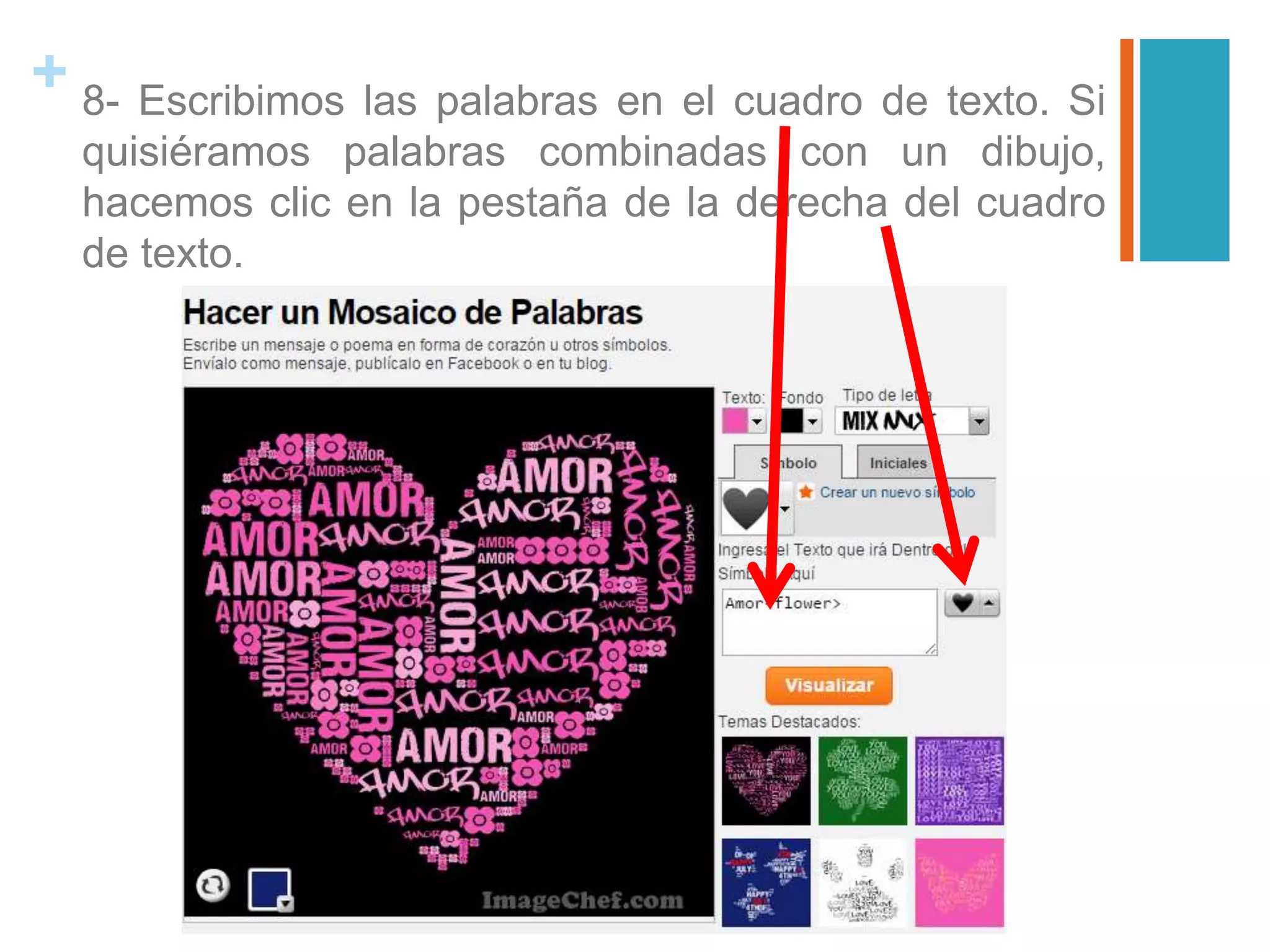
+ 8- Escribimos las palabras en el cuadro de texto. Si
quisiéramos palabras combinadas con un dibujo,
hacemos clic en la pestaña de la derecha del cuadro
de texto.
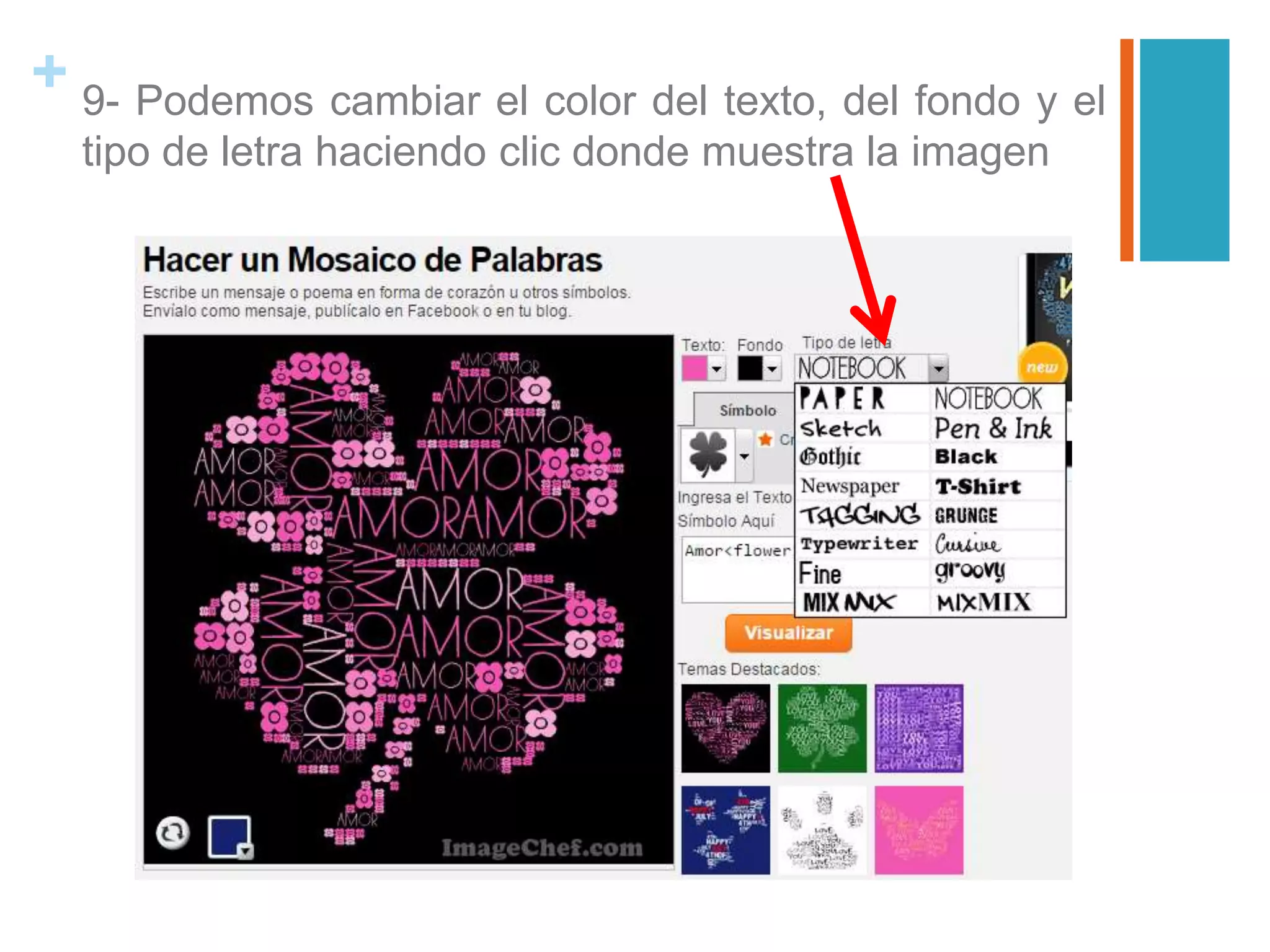
+ 9- Podemos cambiar el color del texto, del fondo y el
tipo de letra haciendo clic donde muestra la imagen
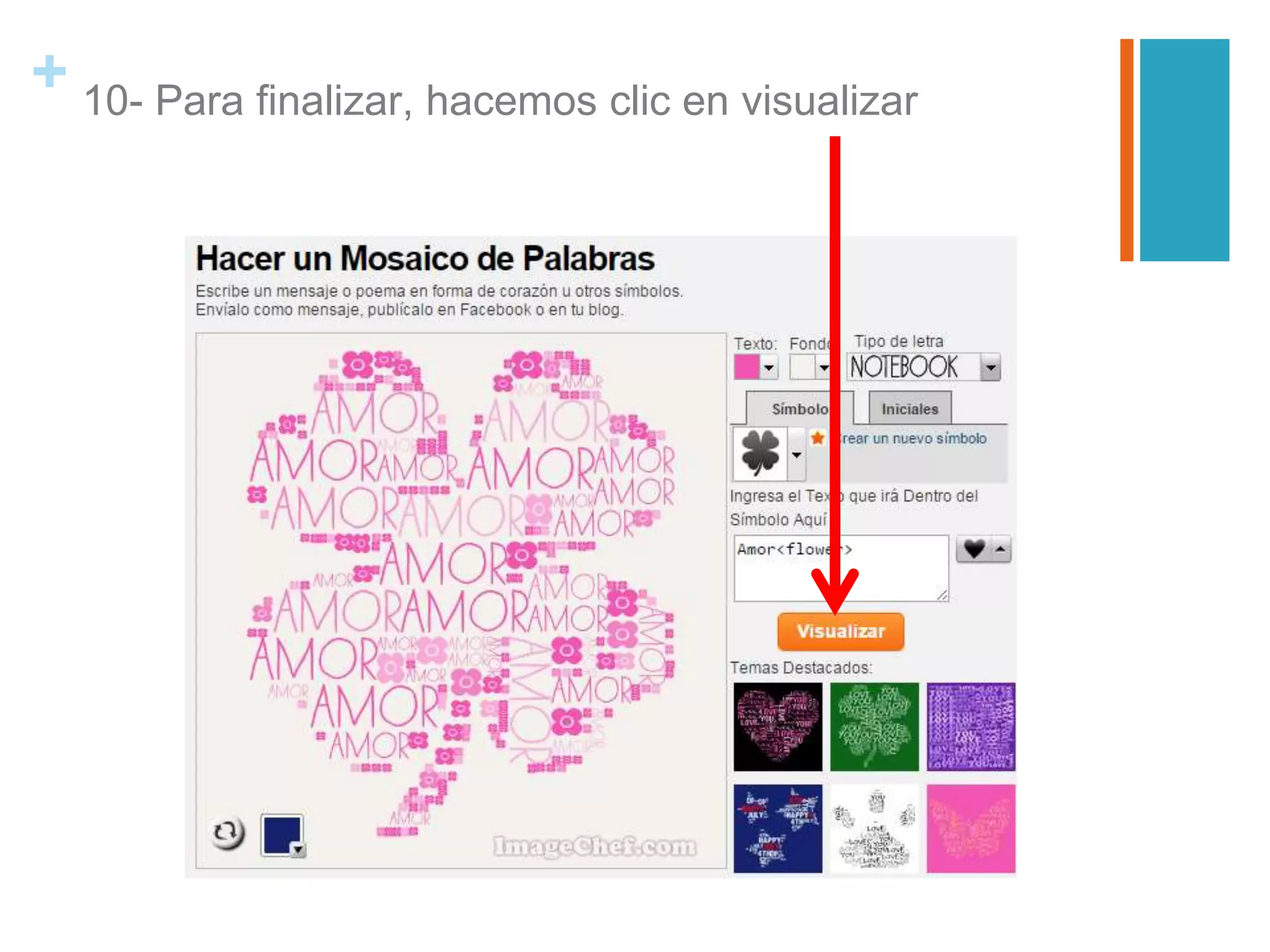
+ 10- Para finalizar, hacemos clic en visualizar
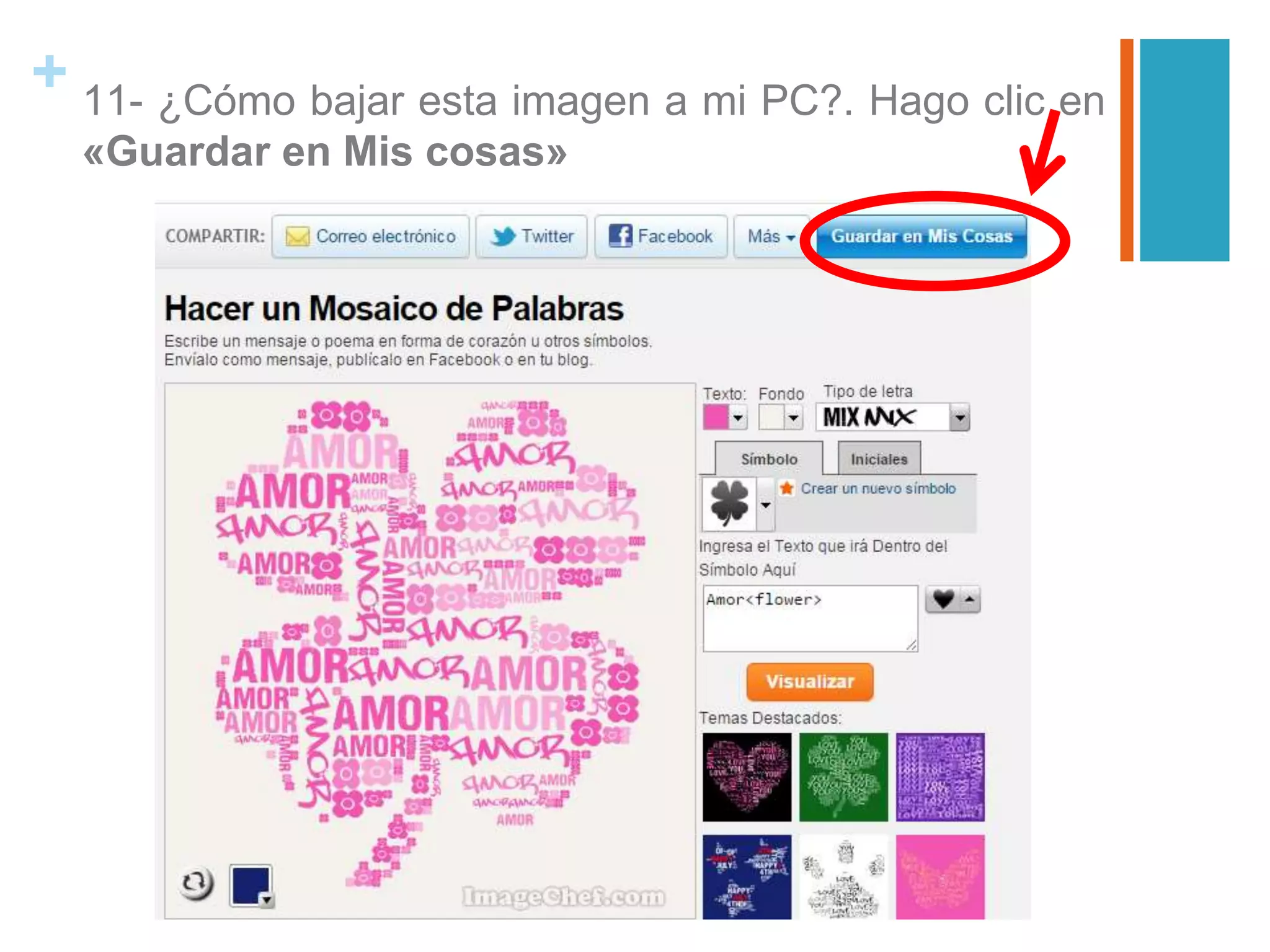
+ 11- ¿Cómo bajar esta imagen a mi PC?. Hago clic en
«Guardar en Mis cosas»
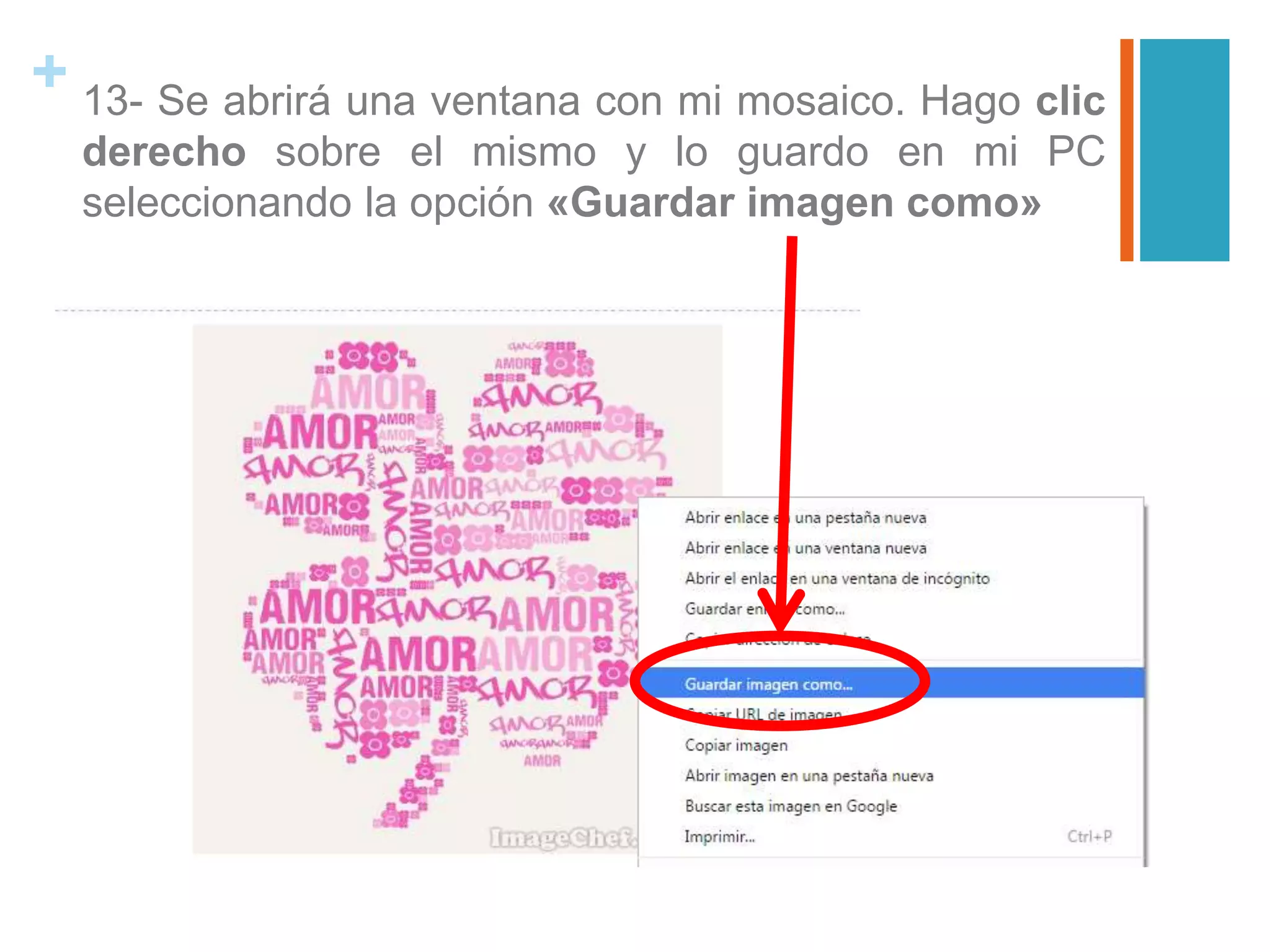
+ 13- Se abrirá una ventana con mi mosaico. Hago clic
derecho sobre el mismo y lo guardo en mi PC
seleccionando la opción «Guardar imagen como»
+
Ya tengo mi mosaico listo para enviar por correo,
colocar en un documento de Word, o una
presentación o compartir en las redes!
Karina.crespo@educ.ar

Tutorial image chef

  • 1.
  • 2.
    + ¿Qué esimage chef? ■ Image Chef es un sitio que nos permite crear imágenes de todo tipo, por ejemplo, poesías visuales, carteles, mosaicos de palabras, decorar fotos, etc. ■ Es muy interesante para trabajar con los alumnos y potenciar la capacidad de síntesis ■ ¿Cómo se usa?
  • 3.
    + ■ Es unapágina en inglés pero usando el navegador Chrome configurado para que la traduzca, podrás trabajar sin problemas. Haciendo clic aquí accedes a un tutorial para que Chrome traduzca tus páginas de forma automática
  • 4.
    + 1- Creamosuna cuenta en Image Chef. Entramos a www.imagechef.com/ y elegimos «Registrate»
  • 5.
    + 2-Completamos losdatos: nombre, email, contraseña. Es muy importante que recuerdes los datos colocados para poder entrar nuevamente a la cuenta. Te sugiero colocar la misma contraseña que usas para tu correo. Hacé clic en «registrate»
  • 6.
    + 3-Se abriráesta ventana para que termines de completar tus datos hasta que aparezcan todas las tildes en color verde. Clic en «crear una cuenta»
  • 7.
    + 4-Ahora queya estamos en nuestra cuenta, vamos a crear un mosaico de palabras! Apoyamos el mouse sobre la palabra «crear» y se abrirán estas opciones. Hago clic en «mosaico de palabras»
  • 8.
    + 5-Se abriráesta ventana con todos los recursos para editar nuestro mosaico.
  • 9.
    + 6- Paraelegir la forma del mosaico, hacemos clic en la pestaña derecha del corazón
  • 10.
    + 7- Seabrirá esta ventana con opciones. Hacemos clic sobre alguna opción
  • 11.
    + 8- Escribimoslas palabras en el cuadro de texto. Si quisiéramos palabras combinadas con un dibujo, hacemos clic en la pestaña de la derecha del cuadro de texto.
  • 12.
    + 9- Podemoscambiar el color del texto, del fondo y el tipo de letra haciendo clic donde muestra la imagen
  • 13.
    + 10- Parafinalizar, hacemos clic en visualizar
  • 14.
    + 11- ¿Cómobajar esta imagen a mi PC?. Hago clic en «Guardar en Mis cosas»
  • 15.
    + 13- Seabrirá una ventana con mi mosaico. Hago clic derecho sobre el mismo y lo guardo en mi PC seleccionando la opción «Guardar imagen como»
  • 16.
    + Ya tengo mimosaico listo para enviar por correo, colocar en un documento de Word, o una presentación o compartir en las redes! Karina.crespo@educ.ar