Microsoft Word 2013
Formato de Documento
OBJETIVO PARTICULAR
Aplicar el formato necesario al documento, para su visualización
de manera digital o impresa.
SESIÓN DE APRENDIZAJE 03
• INSERTAR Y MODIFICAR TEXTO
• Vista preliminar
• Vista previa de la página Web
• Impresión de documentos
• Márgenes y orientación de la página
• Alinear verticalmente el contenido de las
páginas
• Saltos de página
• Números de página
• Formatos de los números de página
• Encabezados pies de páginas
• Campo de fecha
• Sobres y etiquetas
• Función ir a
• Alineación vertical del texto
• Fondos y marca de agua
¿Cómo configurar una página dentro de
Microsoft Word 2013?
• Si deseas crear documentos con
una configuración de página
personalizada, lo puedes hacer.
• En Word 2013 puedes ajustar las
páginas de los documentos de
modo que cubran la necesidades
que se presentan a la hora de
diseñar tus textos.
• Por ejemplo, cambiar
orientación y el tamaño de
página.
Orientación de la página
• Ve a la pestaña Diseño de
página y haz clic en el comando
Orientación
• Se desplegará un menú en
donde podrás seleccionar la
dirección vertical u horizontal,
que tendrá la página.
• El documento se acomodará
según orientación que hayas
decidido aplicar.
Ajustar las márgenes de tu documento
• Una margen es el espacio en blanco que hay entre el texto y el borde
de la página. Por defecto, el tamaño de las márgenes está
predeterminado en un documento nuevo, pero puedes ajustarlo
escogiendo un tipo de márgenes predeterminado por Word o
personalizándolas de la manera que más te guste.
Elegir Márgenes personalizado
• Ve a la pestaña Diseño de página
y haz clic sobre el comando
Márgenes.
• Se desplegará un menú en el
que verás distintos tipos de
márgenes que puedes utilizar.
Selecciona el que deseas aplicar
a tu documento.
• Las márgenes del documento
cambiarán conforme a la opción
que hayas elegido.
Personalizar los márgenes
• Desde la pestaña Diseño de página
haz clic en el comando Márgenes.
• Se desplegará un menú, da clic en
la opción Márgenes personalizados
que estará en la parte inferior del
menú.
• Se abrirá un cuadro de diálogo
donde podrás ajustar las medidas
de cada una de las márgenes.
• Al finalizar, da un clic en el botón
Aceptar, para guardar los cambios
hechos y los márgenes se ajustaran
a las medidas indicadas.
Tamaño de página
• Por defecto, las páginas de Word están diseñadas para imprimirse en
un papel de 21,59 cm x 27,94 cm, pero puedes cambiar estos
tamaños conforme a los requerimientos de tu documento, para que
puedas imprimirlo en distintos papeles de distintos tamaños.
Cambiar el tamaño de la página
• En la pestaña Diseño de página,
haz clic en el comando Tamaño.
• Se desplegará un menú en el que
podrás elegir el tamaño que más te
convenga o funcione. Word cuenta
con una gran variedad de tamaños
predefinidos entre los que puedes
escoger el que más te guste.
• Una vez elegido el tamaño de la
página del documento cambiará.
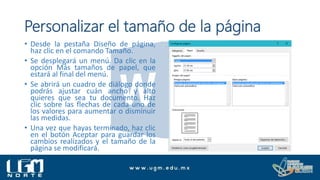
Personalizar el tamaño de la página
• Desde la pestaña Diseño de página,
haz clic en el comando Tamaño.
• Se desplegará un menú. Da clic en la
opción Más tamaños de papel, que
estará al final del menú.
• Se abrirá un cuadro de diálogo donde
podrás ajustar cuán ancho y alto
quieres que sea tu documento. Haz
clic sobre las flechas de cada uno de
los valores para aumentar o disminuir
las medidas.
• Una vez que hayas terminado, haz clic
en el botón Aceptar para guardar los
cambios realizados y el tamaño de la
página se modificará.
Insertar Sangría
• La sangría te permite mover un fragmento del texto a la derecha para
añadirle estructura a tu documento. Ya sea que quieras mover una
línea o un párrafo, puedes usar la tecla Tab para añadir la sangría.
• Puedes añadirle sangría a la primera línea de un párrafo para
separarlo visualmente del anterior.
Cómo añadir sangría usando la tecla Tab
• Haz clic al inicio de la primera línea
del párrafo para ubicar allí el Punto
de inserción.
• En caso de que quieras añadirle
sangría a todo un párrafo, lo que
debes hacer es seleccionar el
párrafo y oprimir la tecla Tab. El
párrafo completo se desplazará a la
derecha.
• Presiona la tecla Tab, verás que la
primera línea del párrafo se
moverá hacia la derecha.
Salto de página
• Un salto de página es utilizado para organizar mejor el esquema y la
paginación de tu documento.
• Permite organizar determinada información para que empiece desde
una página determinada o para señalar el final de una sección antes
de que llegue al límite de la página.
• Los saltos de página te permiten mover una parte del texto a otra
página sin necesidad de que se termine la página en la que estás
trabajando.
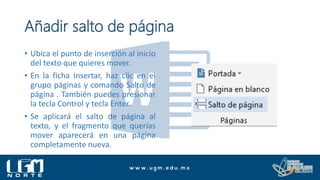
Añadir salto de página
• Ubica el punto de inserción al inicio
del texto que quieres mover.
• En la ficha Insertar, haz clic en el
grupo páginas y comando Salto de
página . También puedes presionar
la tecla Control y tecla Enter.
• Se aplicará el salto de página al
texto, y el fragmento que querías
mover aparecerá en una página
completamente nueva.
Añadir un Encabezado y pie de páginas
• Los Encabezados y los Pies de página son secciones donde puedes
encontrar información como la numeración de las páginas, fechas o el
nombre del autor, que hacen más fácil leer y organizar documentos
largos. Este contenido se repite en cada página del documento.
• La gran diferencia entre los Encabezados y los Pies de página es que
los primeros van ubicados en la margen superior y los segundos en la
margen inferior del documento.
Crear un encabezado o un pie de
página
• Haz doble clic en el margen
superior o inferior, dependiendo
de si quieres crear un
encabezado o un pie de página.
• Se abrirá una sección donde
podrás escribir.
• Cuando termines de escribir, haz
clic en el botón Cerrar
encabezado y pie de página. .
También puedes presionar la
tecla Esc.
Insertar un encabezado o un pie de
página predeterminado
• En la pestaña Insertar encontrarás los
comandos Encabezado y Pie de página.
• Se desplegará un menú de los tipos de pie de
página que puedes usar. Selecciona el que
quieras usar y este se abrirá en tu
documento.
• El procedimiento es el mismo en caso de que
quieras insertar un encabezado.
• Haz clic en los espacios indicados en el pie de
página o en el encabezado para escribir.
• Una vez que hayas terminado de crear y
editar el pie de página, haz clic en el botón
Cerrar encabezado y pie de página. Verás que
el encabezado o pie de página se tornará gris
y podrás continuar trabajando con el resto de
tu documento sin ningún inconveniente.
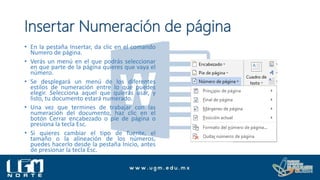
Insertar Numeración de página
• En la pestaña Insertar, da clic en el comando
Numero de página.
• Verás un menú en el que podrás seleccionar
en que parte de la página quieres que vaya el
número.
• Se desplegará un menú de los diferentes
estilos de numeración entre lo que puedes
elegir. Selecciona aquel que quieras usar, y
listo, tu documento estará numerado.
• Una vez que termines de trabajar con las
numeración del documento, haz clic en el
botón Cerrar encabezado o pie de página o
presiona la tecla Esc.
• Si quieres cambiar el tipo de fuente, el
tamaño o la alineación de los números,
puedes hacerlo desde la pestaña Inicio, antes
de presionar la tecla Esc.
¿Cómo insertar la hora o fecha en un
encabezado y en un pie de página?
• Insertar la fecha u hora en el encabezado te puede servir en el caso
que debas estar actualizando un documento impreso y quieras tener
registro de cuál es el orden de las versiones impresas. También puede
serte útil si quieres mostrar en que fecha creaste el documento.
Insertar fecha y hora dentro del
encabezado y pie de página.
• Haz clic dos veces en la margen superior o
inferior, dependiendo del lugar donde
quieras insertar la fecha.
• Se abrirá la pestaña Herramientas de Diseño
en la Cinta de opciones. Da un clic en
comando Fecha y hora.
• Se abrirá el cuadro de diálogo de Fecha y hora
en el que debes seleccionar el formato de
fecha u hora que quieres usar.
• Selecciona el cuadro de Actualización
automática... en caso de quieras que la fecha
se actualice automáticamente cada vez que
abras el documento.
• Una vez que hayas terminado con el cuadro
de diálogo, haz clic en el botón Aceptar para
guardar los cambios. Ahora la fecha y/o hora
aparecerán en tu documento.
Marca de Agua
• Las marcas de agua son texto o
imágenes que se colocan detrás
del texto del documento y
pueden marcar el estado
documento como Borrador,
Confidencial, etc., aportarles
identidad de marca con un
logotipo o simplemente mejorar
su aspecto.
Insertar una marca de agua
• Da un clic en la ficha Diseño, grupo Fondo de páginas y comando
Marca de agua.
• Aplique una de las marcas de agua integradas en la galería de
marcas de agua, búsquela en línea o haga clic en Marcas de agua
personalizadas para crear la suya propia a partir de un texto o una
imagen. Para ello, haga lo siguiente:
• En la galería Marcas de agua, haga clic en una versión diagonal u
horizontal de Confidencial, No copiar, Borrador, Prioritario, Ejemplo o
Urgente.
• Haga clic en Personalizar marcas de agua > Marca de agua de imagen
y busque una imagen. Como se ilumina automáticamente, no
interfiere con el texto del documento si no desactiva la casilla
Decolorar.
• Haga clic en Personalizar marcas de agua > Marca de agua de texto y
escriba el texto que desee en el cuadro Texto. Puede ajustar la
fuente, el tamaño, el color, el diseño y la transparencia.
• Word aplica automáticamente la marca de agua a todas las páginas
excepto a la designada como página de tapa.
Gracias

Unidad 4 / Formato de documento

  • 1.
  • 2.
    OBJETIVO PARTICULAR Aplicar elformato necesario al documento, para su visualización de manera digital o impresa.
  • 3.
    SESIÓN DE APRENDIZAJE03 • INSERTAR Y MODIFICAR TEXTO • Vista preliminar • Vista previa de la página Web • Impresión de documentos • Márgenes y orientación de la página • Alinear verticalmente el contenido de las páginas • Saltos de página • Números de página • Formatos de los números de página • Encabezados pies de páginas • Campo de fecha • Sobres y etiquetas • Función ir a • Alineación vertical del texto • Fondos y marca de agua
  • 4.
    ¿Cómo configurar unapágina dentro de Microsoft Word 2013? • Si deseas crear documentos con una configuración de página personalizada, lo puedes hacer. • En Word 2013 puedes ajustar las páginas de los documentos de modo que cubran la necesidades que se presentan a la hora de diseñar tus textos. • Por ejemplo, cambiar orientación y el tamaño de página.
  • 5.
    Orientación de lapágina • Ve a la pestaña Diseño de página y haz clic en el comando Orientación • Se desplegará un menú en donde podrás seleccionar la dirección vertical u horizontal, que tendrá la página. • El documento se acomodará según orientación que hayas decidido aplicar.
  • 6.
    Ajustar las márgenesde tu documento • Una margen es el espacio en blanco que hay entre el texto y el borde de la página. Por defecto, el tamaño de las márgenes está predeterminado en un documento nuevo, pero puedes ajustarlo escogiendo un tipo de márgenes predeterminado por Word o personalizándolas de la manera que más te guste.
  • 7.
    Elegir Márgenes personalizado •Ve a la pestaña Diseño de página y haz clic sobre el comando Márgenes. • Se desplegará un menú en el que verás distintos tipos de márgenes que puedes utilizar. Selecciona el que deseas aplicar a tu documento. • Las márgenes del documento cambiarán conforme a la opción que hayas elegido.
  • 8.
    Personalizar los márgenes •Desde la pestaña Diseño de página haz clic en el comando Márgenes. • Se desplegará un menú, da clic en la opción Márgenes personalizados que estará en la parte inferior del menú. • Se abrirá un cuadro de diálogo donde podrás ajustar las medidas de cada una de las márgenes. • Al finalizar, da un clic en el botón Aceptar, para guardar los cambios hechos y los márgenes se ajustaran a las medidas indicadas.
  • 9.
    Tamaño de página •Por defecto, las páginas de Word están diseñadas para imprimirse en un papel de 21,59 cm x 27,94 cm, pero puedes cambiar estos tamaños conforme a los requerimientos de tu documento, para que puedas imprimirlo en distintos papeles de distintos tamaños.
  • 10.
    Cambiar el tamañode la página • En la pestaña Diseño de página, haz clic en el comando Tamaño. • Se desplegará un menú en el que podrás elegir el tamaño que más te convenga o funcione. Word cuenta con una gran variedad de tamaños predefinidos entre los que puedes escoger el que más te guste. • Una vez elegido el tamaño de la página del documento cambiará.
  • 11.
    Personalizar el tamañode la página • Desde la pestaña Diseño de página, haz clic en el comando Tamaño. • Se desplegará un menú. Da clic en la opción Más tamaños de papel, que estará al final del menú. • Se abrirá un cuadro de diálogo donde podrás ajustar cuán ancho y alto quieres que sea tu documento. Haz clic sobre las flechas de cada uno de los valores para aumentar o disminuir las medidas. • Una vez que hayas terminado, haz clic en el botón Aceptar para guardar los cambios realizados y el tamaño de la página se modificará.
  • 12.
    Insertar Sangría • Lasangría te permite mover un fragmento del texto a la derecha para añadirle estructura a tu documento. Ya sea que quieras mover una línea o un párrafo, puedes usar la tecla Tab para añadir la sangría. • Puedes añadirle sangría a la primera línea de un párrafo para separarlo visualmente del anterior.
  • 13.
    Cómo añadir sangríausando la tecla Tab • Haz clic al inicio de la primera línea del párrafo para ubicar allí el Punto de inserción. • En caso de que quieras añadirle sangría a todo un párrafo, lo que debes hacer es seleccionar el párrafo y oprimir la tecla Tab. El párrafo completo se desplazará a la derecha. • Presiona la tecla Tab, verás que la primera línea del párrafo se moverá hacia la derecha.
  • 14.
    Salto de página •Un salto de página es utilizado para organizar mejor el esquema y la paginación de tu documento. • Permite organizar determinada información para que empiece desde una página determinada o para señalar el final de una sección antes de que llegue al límite de la página. • Los saltos de página te permiten mover una parte del texto a otra página sin necesidad de que se termine la página en la que estás trabajando.
  • 15.
    Añadir salto depágina • Ubica el punto de inserción al inicio del texto que quieres mover. • En la ficha Insertar, haz clic en el grupo páginas y comando Salto de página . También puedes presionar la tecla Control y tecla Enter. • Se aplicará el salto de página al texto, y el fragmento que querías mover aparecerá en una página completamente nueva.
  • 16.
    Añadir un Encabezadoy pie de páginas • Los Encabezados y los Pies de página son secciones donde puedes encontrar información como la numeración de las páginas, fechas o el nombre del autor, que hacen más fácil leer y organizar documentos largos. Este contenido se repite en cada página del documento. • La gran diferencia entre los Encabezados y los Pies de página es que los primeros van ubicados en la margen superior y los segundos en la margen inferior del documento.
  • 17.
    Crear un encabezadoo un pie de página • Haz doble clic en el margen superior o inferior, dependiendo de si quieres crear un encabezado o un pie de página. • Se abrirá una sección donde podrás escribir. • Cuando termines de escribir, haz clic en el botón Cerrar encabezado y pie de página. . También puedes presionar la tecla Esc.
  • 18.
    Insertar un encabezadoo un pie de página predeterminado • En la pestaña Insertar encontrarás los comandos Encabezado y Pie de página. • Se desplegará un menú de los tipos de pie de página que puedes usar. Selecciona el que quieras usar y este se abrirá en tu documento. • El procedimiento es el mismo en caso de que quieras insertar un encabezado. • Haz clic en los espacios indicados en el pie de página o en el encabezado para escribir. • Una vez que hayas terminado de crear y editar el pie de página, haz clic en el botón Cerrar encabezado y pie de página. Verás que el encabezado o pie de página se tornará gris y podrás continuar trabajando con el resto de tu documento sin ningún inconveniente.
  • 19.
    Insertar Numeración depágina • En la pestaña Insertar, da clic en el comando Numero de página. • Verás un menú en el que podrás seleccionar en que parte de la página quieres que vaya el número. • Se desplegará un menú de los diferentes estilos de numeración entre lo que puedes elegir. Selecciona aquel que quieras usar, y listo, tu documento estará numerado. • Una vez que termines de trabajar con las numeración del documento, haz clic en el botón Cerrar encabezado o pie de página o presiona la tecla Esc. • Si quieres cambiar el tipo de fuente, el tamaño o la alineación de los números, puedes hacerlo desde la pestaña Inicio, antes de presionar la tecla Esc.
  • 20.
    ¿Cómo insertar lahora o fecha en un encabezado y en un pie de página? • Insertar la fecha u hora en el encabezado te puede servir en el caso que debas estar actualizando un documento impreso y quieras tener registro de cuál es el orden de las versiones impresas. También puede serte útil si quieres mostrar en que fecha creaste el documento.
  • 21.
    Insertar fecha yhora dentro del encabezado y pie de página. • Haz clic dos veces en la margen superior o inferior, dependiendo del lugar donde quieras insertar la fecha. • Se abrirá la pestaña Herramientas de Diseño en la Cinta de opciones. Da un clic en comando Fecha y hora. • Se abrirá el cuadro de diálogo de Fecha y hora en el que debes seleccionar el formato de fecha u hora que quieres usar. • Selecciona el cuadro de Actualización automática... en caso de quieras que la fecha se actualice automáticamente cada vez que abras el documento. • Una vez que hayas terminado con el cuadro de diálogo, haz clic en el botón Aceptar para guardar los cambios. Ahora la fecha y/o hora aparecerán en tu documento.
  • 22.
    Marca de Agua •Las marcas de agua son texto o imágenes que se colocan detrás del texto del documento y pueden marcar el estado documento como Borrador, Confidencial, etc., aportarles identidad de marca con un logotipo o simplemente mejorar su aspecto.
  • 23.
    Insertar una marcade agua • Da un clic en la ficha Diseño, grupo Fondo de páginas y comando Marca de agua. • Aplique una de las marcas de agua integradas en la galería de marcas de agua, búsquela en línea o haga clic en Marcas de agua personalizadas para crear la suya propia a partir de un texto o una imagen. Para ello, haga lo siguiente: • En la galería Marcas de agua, haga clic en una versión diagonal u horizontal de Confidencial, No copiar, Borrador, Prioritario, Ejemplo o Urgente. • Haga clic en Personalizar marcas de agua > Marca de agua de imagen y busque una imagen. Como se ilumina automáticamente, no interfiere con el texto del documento si no desactiva la casilla Decolorar. • Haga clic en Personalizar marcas de agua > Marca de agua de texto y escriba el texto que desee en el cuadro Texto. Puede ajustar la fuente, el tamaño, el color, el diseño y la transparencia. • Word aplica automáticamente la marca de agua a todas las páginas excepto a la designada como página de tapa.
  • 24.