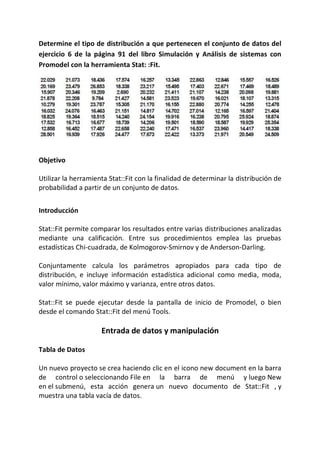
Determine el tipo de distribución a que pertenecen el conjunto de datos del
ejercicio 6 de la página 91 del libro Simulación y Análisis de sistemas con
Promodel con la herramienta Stat: :Fit.


Objetivo

Utilizar la herramienta Stat::Fit con la finalidad de determinar la distribución de
probabilidad a partir de un conjunto de datos.


Introducción

Stat::Fit permite comparar los resultados entre varias distribuciones analizadas
mediante una calificación. Entre sus procedimientos emplea las pruebas
estadísticas Chi-cuadrada, de Kolmogorov-Smirnov y de Anderson-Darling.

Conjuntamente calcula los parámetros apropiados para cada tipo de
distribución, e incluye información estadística adicional como media, moda,
valor mínimo, valor máximo y varianza, entre otros datos.

Stat::Fit se puede ejecutar desde la pantalla de inicio de Promodel, o bien
desde el comando Stat::Fit del menú Tools.

                     Entrada de datos y manipulación

Tabla de Datos

Un nuevo proyecto se crea haciendo clic en el icono new document en la barra
de control o seleccionando File en la barra de menú y luego New
en el submenú, esta acción genera un nuevo documento de Stat::Fit , y
muestra una tabla vacía de datos.
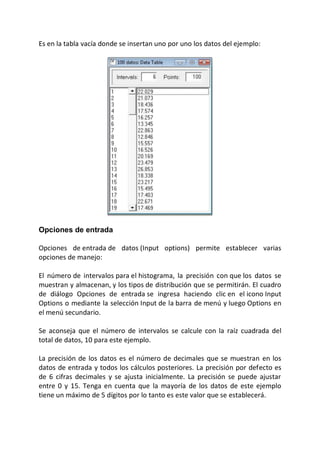
Es en la tabla vacía donde se insertan uno por uno los datos del ejemplo:


Opciones de entrada

Opciones de entrada de datos (Input options) permite establecer varias
opciones de manejo:

El número de intervalos para el histograma, la precisión con que los datos se
muestran y almacenan, y los tipos de distribución que se permitirán. El cuadro
de diálogo Opciones de entrada se ingresa haciendo clic en el icono Input
Options o mediante la selección Input de la barra de menú y luego Options en
el menú secundario.

Se aconseja que el número de intervalos se calcule con la raíz cuadrada del
total de datos, 10 para este ejemplo.

La precisión de los datos es el número de decimales que se muestran en los
datos de entrada y todos los cálculos posteriores. La precisión por defecto es
de 6 cifras decimales y se ajusta inicialmente. La precisión se puede ajustar
entre 0 y 15. Tenga en cuenta que la mayoría de los datos de este ejemplo
tiene un máximo de 5 dígitos por lo tanto es este valor que se establecerá.
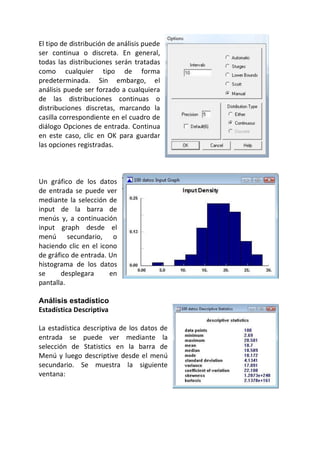
El tipo de distribución de análisis puede
ser continua o discreta. En general,
todas las distribuciones serán tratadas
como cualquier tipo de forma
predeterminada. Sin embargo, el
análisis puede ser forzado a cualquiera
de las distribuciones continuas o
distribuciones discretas, marcando la
casilla correspondiente en el cuadro de
diálogo Opciones de entrada. Continua
en este caso, clic en OK para guardar
las opciones registradas.


Un gráfico de los datos
de entrada se puede ver
mediante la selección de
input de la barra de
menús y, a continuación
input graph desde el
menú secundario, o
haciendo clic en el icono
de gráfico de entrada. Un
histograma de los datos
se     desplegara      en
pantalla.

Análisis estadístico
Estadística Descriptiva

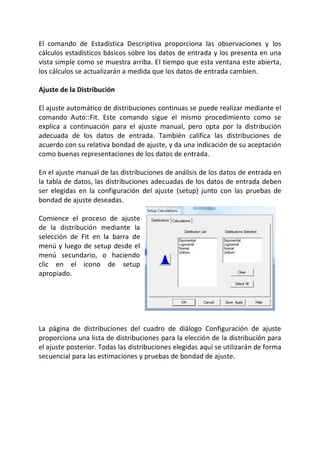
La estadística descriptiva de los datos de
entrada se puede ver mediante la
selección de Statistics en la barra de
Menú y luego descriptive desde el menú
secundario. Se muestra la siguiente
ventana:
El comando de Estadística Descriptiva proporciona las observaciones y los
cálculos estadísticos básicos sobre los datos de entrada y los presenta en una
vista simple como se muestra arriba. El tiempo que esta ventana este abierta,
los cálculos se actualizarán a medida que los datos de entrada cambien.

Ajuste de la Distribución

El ajuste automático de distribuciones continuas se puede realizar mediante el
comando Auto::Fit. Este comando sigue el mismo procedimiento como se
explica a continuación para el ajuste manual, pero opta por la distribución
adecuada de los datos de entrada. También califica las distribuciones de
acuerdo con su relativa bondad de ajuste, y da una indicación de su aceptación
como buenas representaciones de los datos de entrada.

En el ajuste manual de las distribuciones de análisis de los datos de entrada en
la tabla de datos, las distribuciones adecuadas de los datos de entrada deben
ser elegidas en la configuración del ajuste (setup) junto con las pruebas de
bondad de ajuste deseadas.

Comience el proceso de ajuste
de la distribución mediante la
selección de Fit en la barra de
menú y luego de setup desde el
menú secundario, o haciendo
clic en el icono de setup
apropiado.


La página de distribuciones del cuadro de diálogo Configuración de ajuste
proporciona una lista de distribuciones para la elección de la distribución para
el ajuste posterior. Todas las distribuciones elegidas aquí se utilizarán de forma
secuencial para las estimaciones y pruebas de bondad de ajuste.
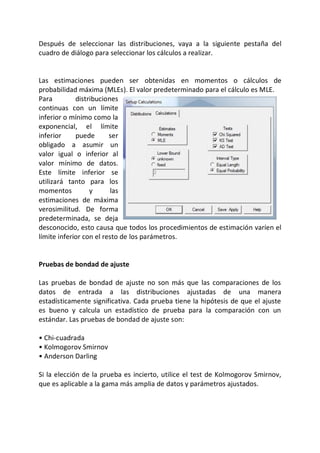
Después de seleccionar las distribuciones, vaya a la siguiente pestaña del
cuadro de diálogo para seleccionar los cálculos a realizar.


Las estimaciones pueden ser obtenidas en momentos o cálculos de
probabilidad máxima (MLEs). El valor predeterminado para el cálculo es MLE.
Para         distribuciones
continuas con un límite
inferior o mínimo como la
exponencial, el límite
inferior     puede       ser
obligado a asumir un
valor igual o inferior al
valor mínimo de datos.
Este límite inferior se
utilizará tanto para los
momentos          y       las
estimaciones de máxima
verosimilitud. De forma
predeterminada, se deja
desconocido, esto causa que todos los procedimientos de estimación varíen el
límite inferior con el resto de los parámetros.


Pruebas de bondad de ajuste

Las pruebas de bondad de ajuste no son más que las comparaciones de los
datos de entrada a las distribuciones ajustadas de una manera
estadísticamente significativa. Cada prueba tiene la hipótesis de que el ajuste
es bueno y calcula un estadístico de prueba para la comparación con un
estándar. Las pruebas de bondad de ajuste son:

• Chi-cuadrada
• Kolmogorov Smirnov
• Anderson Darling

Si la elección de la prueba es incierto, utilice el test de Kolmogorov Smirnov,
que es aplicable a la gama más amplia de datos y parámetros ajustados.
Auto::Fit

El ajuste automático distribuciones continuas se puede realizar haciendo clic
en el icono Auto::Fit o mediante la selección de Fit de la barra de Menú y luego
Auto::Fit en el submenú.

Este comando sigue el mismo procedimiento
como se mencionó anteriormente para el
ajuste       manual.       Auto::Fit       elegirá
automáticamente distribuciones continuas
adecuadas para adaptarse a los datos de
entrada, calcular las estimaciones de
probabilidad máxima para las distribuciones,
los resultados de la prueba de bondad de
ajuste, y mostrar la distribución por orden de
su calificación relativa. La calificación relativa
se determina por un método empírico que utiliza efectivos cálculos de la
bondad de ajuste. Una calificación alta indica que la distribución ajustada es
una buena representación de los datos de entrada.


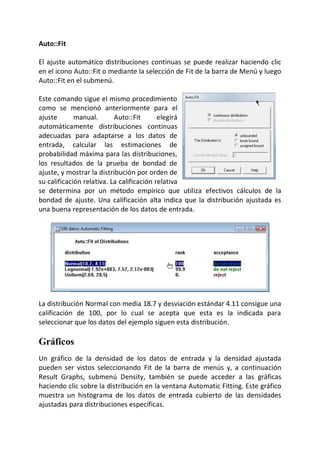
La distribución Normal con media 18.7 y desviación estándar 4.11 consigue una
calificación de 100, por lo cual se acepta que esta es la indicada para
seleccionar que los datos del ejemplo siguen esta distribución.

Gráficos
Un gráfico de la densidad de los datos de entrada y la densidad ajustada
pueden ser vistos seleccionando Fit de la barra de menús y, a continuación
Result Graphs, submenú Density, también se puede acceder a las gráficas
haciendo clic sobre la distribución en la ventana Automatic Fitting. Este gráfico
muestra un histograma de los datos de entrada cubierto de las densidades
ajustadas para distribuciones específicas.
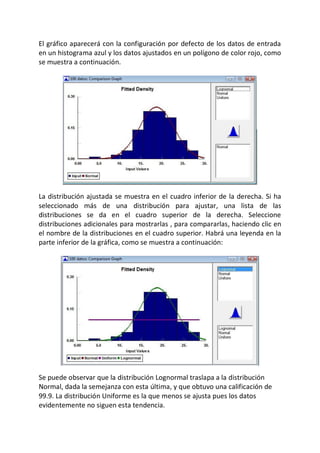
El gráfico aparecerá con la configuración por defecto de los datos de entrada
en un histograma azul y los datos ajustados en un polígono de color rojo, como
se muestra a continuación.


La distribución ajustada se muestra en el cuadro inferior de la derecha. Si ha
seleccionado más de una distribución para ajustar, una lista de las
distribuciones se da en el cuadro superior de la derecha. Seleccione
distribuciones adicionales para mostrarlas , para compararlas, haciendo clic en
el nombre de la distribuciones en el cuadro superior. Habrá una leyenda en la
parte inferior de la gráfica, como se muestra a continuación:


Se puede observar que la distribución Lognormal traslapa a la distribución
Normal, dada la semejanza con esta última, y que obtuvo una calificación de
99.9. La distribución Uniforme es la que menos se ajusta pues los datos
evidentemente no siguen esta tendencia.

Uso de StatFit

  • 1.
    Determine el tipode distribución a que pertenecen el conjunto de datos del ejercicio 6 de la página 91 del libro Simulación y Análisis de sistemas con Promodel con la herramienta Stat: :Fit. Objetivo Utilizar la herramienta Stat::Fit con la finalidad de determinar la distribución de probabilidad a partir de un conjunto de datos. Introducción Stat::Fit permite comparar los resultados entre varias distribuciones analizadas mediante una calificación. Entre sus procedimientos emplea las pruebas estadísticas Chi-cuadrada, de Kolmogorov-Smirnov y de Anderson-Darling. Conjuntamente calcula los parámetros apropiados para cada tipo de distribución, e incluye información estadística adicional como media, moda, valor mínimo, valor máximo y varianza, entre otros datos. Stat::Fit se puede ejecutar desde la pantalla de inicio de Promodel, o bien desde el comando Stat::Fit del menú Tools. Entrada de datos y manipulación Tabla de Datos Un nuevo proyecto se crea haciendo clic en el icono new document en la barra de control o seleccionando File en la barra de menú y luego New en el submenú, esta acción genera un nuevo documento de Stat::Fit , y muestra una tabla vacía de datos.
  • 2.
    Es en latabla vacía donde se insertan uno por uno los datos del ejemplo: Opciones de entrada Opciones de entrada de datos (Input options) permite establecer varias opciones de manejo: El número de intervalos para el histograma, la precisión con que los datos se muestran y almacenan, y los tipos de distribución que se permitirán. El cuadro de diálogo Opciones de entrada se ingresa haciendo clic en el icono Input Options o mediante la selección Input de la barra de menú y luego Options en el menú secundario. Se aconseja que el número de intervalos se calcule con la raíz cuadrada del total de datos, 10 para este ejemplo. La precisión de los datos es el número de decimales que se muestran en los datos de entrada y todos los cálculos posteriores. La precisión por defecto es de 6 cifras decimales y se ajusta inicialmente. La precisión se puede ajustar entre 0 y 15. Tenga en cuenta que la mayoría de los datos de este ejemplo tiene un máximo de 5 dígitos por lo tanto es este valor que se establecerá.
  • 3.
    El tipo dedistribución de análisis puede ser continua o discreta. En general, todas las distribuciones serán tratadas como cualquier tipo de forma predeterminada. Sin embargo, el análisis puede ser forzado a cualquiera de las distribuciones continuas o distribuciones discretas, marcando la casilla correspondiente en el cuadro de diálogo Opciones de entrada. Continua en este caso, clic en OK para guardar las opciones registradas. Un gráfico de los datos de entrada se puede ver mediante la selección de input de la barra de menús y, a continuación input graph desde el menú secundario, o haciendo clic en el icono de gráfico de entrada. Un histograma de los datos se desplegara en pantalla. Análisis estadístico Estadística Descriptiva La estadística descriptiva de los datos de entrada se puede ver mediante la selección de Statistics en la barra de Menú y luego descriptive desde el menú secundario. Se muestra la siguiente ventana:
  • 4.
    El comando deEstadística Descriptiva proporciona las observaciones y los cálculos estadísticos básicos sobre los datos de entrada y los presenta en una vista simple como se muestra arriba. El tiempo que esta ventana este abierta, los cálculos se actualizarán a medida que los datos de entrada cambien. Ajuste de la Distribución El ajuste automático de distribuciones continuas se puede realizar mediante el comando Auto::Fit. Este comando sigue el mismo procedimiento como se explica a continuación para el ajuste manual, pero opta por la distribución adecuada de los datos de entrada. También califica las distribuciones de acuerdo con su relativa bondad de ajuste, y da una indicación de su aceptación como buenas representaciones de los datos de entrada. En el ajuste manual de las distribuciones de análisis de los datos de entrada en la tabla de datos, las distribuciones adecuadas de los datos de entrada deben ser elegidas en la configuración del ajuste (setup) junto con las pruebas de bondad de ajuste deseadas. Comience el proceso de ajuste de la distribución mediante la selección de Fit en la barra de menú y luego de setup desde el menú secundario, o haciendo clic en el icono de setup apropiado. La página de distribuciones del cuadro de diálogo Configuración de ajuste proporciona una lista de distribuciones para la elección de la distribución para el ajuste posterior. Todas las distribuciones elegidas aquí se utilizarán de forma secuencial para las estimaciones y pruebas de bondad de ajuste.
  • 5.
    Después de seleccionarlas distribuciones, vaya a la siguiente pestaña del cuadro de diálogo para seleccionar los cálculos a realizar. Las estimaciones pueden ser obtenidas en momentos o cálculos de probabilidad máxima (MLEs). El valor predeterminado para el cálculo es MLE. Para distribuciones continuas con un límite inferior o mínimo como la exponencial, el límite inferior puede ser obligado a asumir un valor igual o inferior al valor mínimo de datos. Este límite inferior se utilizará tanto para los momentos y las estimaciones de máxima verosimilitud. De forma predeterminada, se deja desconocido, esto causa que todos los procedimientos de estimación varíen el límite inferior con el resto de los parámetros. Pruebas de bondad de ajuste Las pruebas de bondad de ajuste no son más que las comparaciones de los datos de entrada a las distribuciones ajustadas de una manera estadísticamente significativa. Cada prueba tiene la hipótesis de que el ajuste es bueno y calcula un estadístico de prueba para la comparación con un estándar. Las pruebas de bondad de ajuste son: • Chi-cuadrada • Kolmogorov Smirnov • Anderson Darling Si la elección de la prueba es incierto, utilice el test de Kolmogorov Smirnov, que es aplicable a la gama más amplia de datos y parámetros ajustados.
  • 6.
    Auto::Fit El ajuste automáticodistribuciones continuas se puede realizar haciendo clic en el icono Auto::Fit o mediante la selección de Fit de la barra de Menú y luego Auto::Fit en el submenú. Este comando sigue el mismo procedimiento como se mencionó anteriormente para el ajuste manual. Auto::Fit elegirá automáticamente distribuciones continuas adecuadas para adaptarse a los datos de entrada, calcular las estimaciones de probabilidad máxima para las distribuciones, los resultados de la prueba de bondad de ajuste, y mostrar la distribución por orden de su calificación relativa. La calificación relativa se determina por un método empírico que utiliza efectivos cálculos de la bondad de ajuste. Una calificación alta indica que la distribución ajustada es una buena representación de los datos de entrada. La distribución Normal con media 18.7 y desviación estándar 4.11 consigue una calificación de 100, por lo cual se acepta que esta es la indicada para seleccionar que los datos del ejemplo siguen esta distribución. Gráficos Un gráfico de la densidad de los datos de entrada y la densidad ajustada pueden ser vistos seleccionando Fit de la barra de menús y, a continuación Result Graphs, submenú Density, también se puede acceder a las gráficas haciendo clic sobre la distribución en la ventana Automatic Fitting. Este gráfico muestra un histograma de los datos de entrada cubierto de las densidades ajustadas para distribuciones específicas.
  • 7.
    El gráfico aparecerácon la configuración por defecto de los datos de entrada en un histograma azul y los datos ajustados en un polígono de color rojo, como se muestra a continuación. La distribución ajustada se muestra en el cuadro inferior de la derecha. Si ha seleccionado más de una distribución para ajustar, una lista de las distribuciones se da en el cuadro superior de la derecha. Seleccione distribuciones adicionales para mostrarlas , para compararlas, haciendo clic en el nombre de la distribuciones en el cuadro superior. Habrá una leyenda en la parte inferior de la gráfica, como se muestra a continuación: Se puede observar que la distribución Lognormal traslapa a la distribución Normal, dada la semejanza con esta última, y que obtuvo una calificación de 99.9. La distribución Uniforme es la que menos se ajusta pues los datos evidentemente no siguen esta tendencia.