VOLANTE HAMBURGUESA EN PHOTOSHOP
Se trabajará con las siguientes imágenes:
1. Ejecutamos el Programa Photoshop y en el menú Archivo hacemos clic en Nuevo,
escribimos las siguientes medidas.
2. Ahora vamos a maquetar el documento. Para esto activar las reglas con la combinación Ctrl + R.
Luego ve al menú Vista y clic en Guía Nueva, configura los siguientes datos. Verás una línea
celeste en el lienzo. Es una línea Guía. Utiliza tus habilidades matemáticas para completar
de la siguiente manera.
3. En el panel de Capas, clic en el ícono y elegimos “Color Uniforme”, en la ventana
que aparece colocar el valor 62502d para seleccionar el color requerido.
4. Ahora vamos el menú Archivo/ Colocar y elegimos la imagen “Fondo”. Aumentamos
su tamaño, giramos y la posicionamos sobre todo el lienzo. Enter para validar.
5. En el panel de Capas, clic en el ícono y elegimos “Brilo/Contraste”, en el panel
que se muestra clic en el ícono y poner los siguientes valores: Para Brillo: -87 y
para Contraste: -9
1
2
3
3
1
2
4
6. Después hacer clic en y cambiar los colores, para el Color Frontal: 282723 y para
el Color de Fondo: e5dcbf.
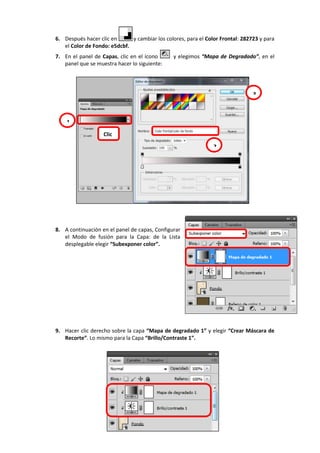
7. En el panel de Capas, clic en el ícono y elegimos “Mapa de Degradado”, en el
panel que se muestra hacer lo siguiente:
8. A continuación en el panel de capas, Configurar
el Modo de fusión para la Capa: de la Lista
desplegable elegir “Subexponer color”.
9. Hacer clic derecho sobre la capa “Mapa de degradado 1” y elegir “Crear Máscara de
Recorte”. Lo mismo para la Capa “Brillo/Contraste 1”.
1
2
3
Clic
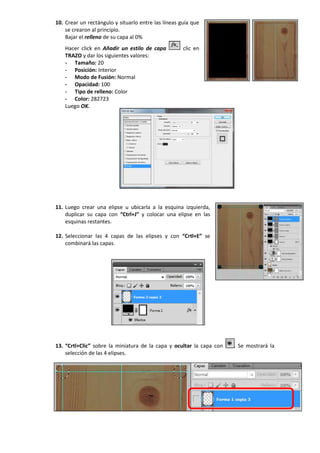
10. Crear un rectángulo y situarlo entre las líneas guía que
se crearon al principio.
Bajar el relleno de su capa al 0%
Hacer click en Añadir un estilo de capa clic en
TRAZO y dar los siguientes valores:
- Tamaño: 20
- Posición: Interior
- Modo de Fusión: Normal
- Opacidad: 100
- Tipo de relleno: Color
- Color: 282723
Luego OK.
11. Luego crear una elipse u ubicarla a la esquina izquierda,
duplicar su capa con “Ctrl+J” y colocar una elipse en las
esquinas restantes.
12. Seleccionar las 4 capas de las elipses y con “Crtl+E” se
combinará las capas.
13. “Crtl+Clic” sobre la miniatura de la capa y ocultar la capa con . Se mostrará la
selección de las 4 elipses.
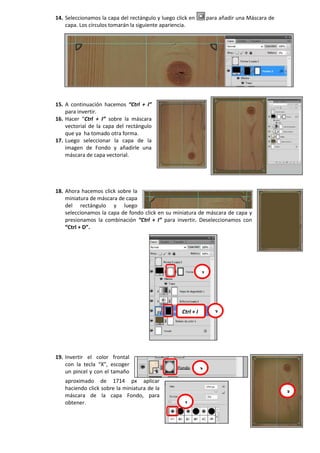
14. Seleccionamos la capa del rectángulo y luego click en para añadir una Máscara de
capa. Los círculos tomarán la siguiente apariencia.
15. A continuación hacemos “Ctrl + I”
para invertir.
16. Hacer “Ctrl + I” sobre la máscara
vectorial de la capa del rectángulo
que ya ha tomado otra forma.
17. Luego seleccionar la capa de la
imagen de Fondo y añadirle una
máscara de capa vectorial.
18. Ahora hacemos click sobre la
miniatura de máscara de capa
del rectángulo y luego
seleccionamos la capa de fondo click en su miniatura de máscara de capa y
presionamos la combinación “Ctrl + I” para invertir. Deseleccionamos con
“Ctrl + D”.
19. Invertir el color frontal
con la tecla “X”, escoger
un pincel y con el tamaño
aproximado de 1714 px aplicar
haciendo click sobre la miniatura de la
máscara de la capa Fondo, para
obtener.
1
2Ctrl + I
1
2
3
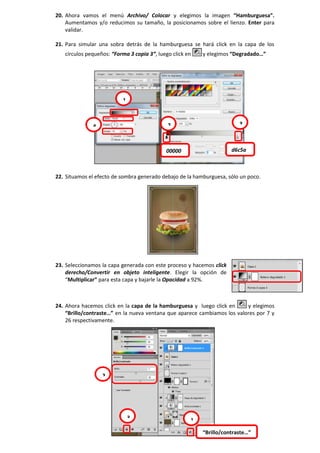
20. Ahora vamos el menú Archivo/ Colocar y elegimos la imagen “Hamburguesa”.
Aumentamos y/o reducimos su tamaño, la posicionamos sobre el lienzo. Enter para
validar.
21. Para simular una sobra detrás de la hamburguesa se hará click en la capa de los
círculos pequeños: “Forma 3 copia 3”, luego click en y elegimos “Degradado…”
22. Situamos el efecto de sombra generado debajo de la hamburguesa, sólo un poco.
23. Seleccionamos la capa generada con este proceso y hacemos click
derecho/Convertir en objeto inteligente. Elegir la opción de
“Multiplicar” para esta capa y bajarle la Opacidad a 92%.
24. Ahora hacemos click en la capa de la hamburguesa y luego click en y elegimos
“Brillo/contraste…” en la nueva ventana que aparece cambiamos los valores por 7 y
26 respectivamente.
1
2
00000 d6c5a
34
1
2
3
“Brillo/contraste…”
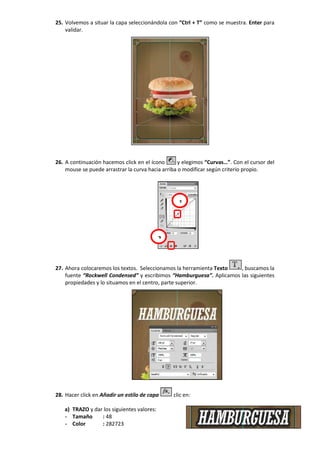
25. Volvemos a situar la capa seleccionándola con “Ctrl + T” como se muestra. Enter para
validar.
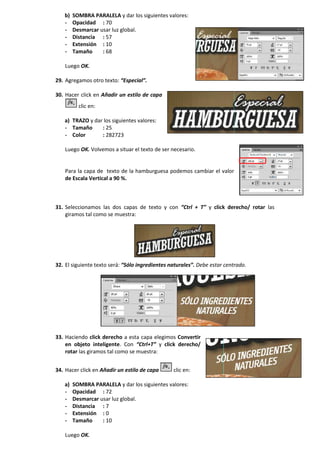
26. A continuación hacemos click en el ícono y elegimos “Curvas…”. Con el cursor del
mouse se puede arrastrar la curva hacia arriba o modificar según criterio propio.
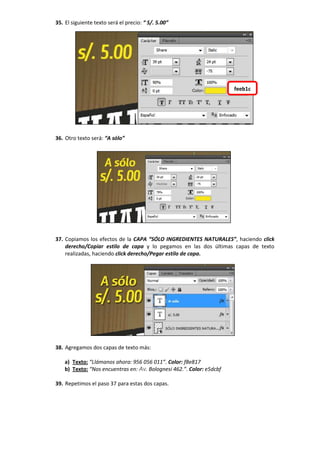
27. Ahora colocaremos los textos. Seleccionamos la herramienta Texto , buscamos la
fuente “Rockwell Condensed” y escribimos “Hamburguesa”. Aplicamos las siguientes
propiedades y lo situamos en el centro, parte superior.
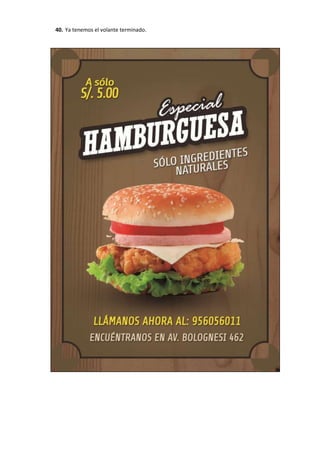
28. Hacer click en Añadir un estilo de capa clic en:
a) TRAZO y dar los siguientes valores:
- Tamaño : 48
- Color : 282723
1
2
b) SOMBRA PARALELA y dar los siguientes valores:
- Opacidad : 70
- Desmarcar usar luz global.
- Distancia : 57
- Extensión : 10
- Tamaño : 68
Luego OK.
29. Agregamos otro texto: “Especial”.
30. Hacer click en Añadir un estilo de capa
clic en:
a) TRAZO y dar los siguientes valores:
- Tamaño : 25
- Color : 282723
Luego OK. Volvemos a situar el texto de ser necesario.
Para la capa de texto de la hamburguesa podemos cambiar el valor
de Escala Vertical a 90 %.
31. Seleccionamos las dos capas de texto y con “Ctrl + T” y click derecho/ rotar las
giramos tal como se muestra:
32. El siguiente texto será: “Sólo ingredientes naturales”. Debe estar centrado.
33. Haciendo click derecho a esta capa elegimos Convertir
en objeto inteligente. Con “Ctrl+T” y click derecho/
rotar las giramos tal como se muestra:
34. Hacer click en Añadir un estilo de capa clic en:
a) SOMBRA PARALELA y dar los siguientes valores:
- Opacidad : 72
- Desmarcar usar luz global.
- Distancia : 7
- Extensión : 0
- Tamaño : 10
Luego OK.
35. El siguiente texto será el precio: “ S/. 5.00”
36. Otro texto será: “A sólo”
37. Copiamos los efectos de la CAPA “SÓLO INGREDIENTES NATURALES”, haciendo click
derecho/Copiar estilo de capa y lo pegamos en las dos últimas capas de texto
realizadas, haciendo click derecho/Pegar estilo de capa.
38. Agregamos dos capas de texto más:
a) Texto: “Llámanos ahora: 956 056 011”. Color: f8e817
b) Texto: “Nos encuentras en: Av. Bolognesi 462.”. Color: e5dcbf
39. Repetimos el paso 37 para estas dos capas.
feeb1c
40. Ya tenemos el volante terminado.

Volante Hamburguesa

  • 1.
    VOLANTE HAMBURGUESA ENPHOTOSHOP Se trabajará con las siguientes imágenes: 1. Ejecutamos el Programa Photoshop y en el menú Archivo hacemos clic en Nuevo, escribimos las siguientes medidas. 2. Ahora vamos a maquetar el documento. Para esto activar las reglas con la combinación Ctrl + R. Luego ve al menú Vista y clic en Guía Nueva, configura los siguientes datos. Verás una línea celeste en el lienzo. Es una línea Guía. Utiliza tus habilidades matemáticas para completar de la siguiente manera.
  • 2.
    3. En elpanel de Capas, clic en el ícono y elegimos “Color Uniforme”, en la ventana que aparece colocar el valor 62502d para seleccionar el color requerido. 4. Ahora vamos el menú Archivo/ Colocar y elegimos la imagen “Fondo”. Aumentamos su tamaño, giramos y la posicionamos sobre todo el lienzo. Enter para validar. 5. En el panel de Capas, clic en el ícono y elegimos “Brilo/Contraste”, en el panel que se muestra clic en el ícono y poner los siguientes valores: Para Brillo: -87 y para Contraste: -9 1 2 3 3 1 2 4
  • 3.
    6. Después hacerclic en y cambiar los colores, para el Color Frontal: 282723 y para el Color de Fondo: e5dcbf. 7. En el panel de Capas, clic en el ícono y elegimos “Mapa de Degradado”, en el panel que se muestra hacer lo siguiente: 8. A continuación en el panel de capas, Configurar el Modo de fusión para la Capa: de la Lista desplegable elegir “Subexponer color”. 9. Hacer clic derecho sobre la capa “Mapa de degradado 1” y elegir “Crear Máscara de Recorte”. Lo mismo para la Capa “Brillo/Contraste 1”. 1 2 3 Clic
  • 4.
    10. Crear unrectángulo y situarlo entre las líneas guía que se crearon al principio. Bajar el relleno de su capa al 0% Hacer click en Añadir un estilo de capa clic en TRAZO y dar los siguientes valores: - Tamaño: 20 - Posición: Interior - Modo de Fusión: Normal - Opacidad: 100 - Tipo de relleno: Color - Color: 282723 Luego OK. 11. Luego crear una elipse u ubicarla a la esquina izquierda, duplicar su capa con “Ctrl+J” y colocar una elipse en las esquinas restantes. 12. Seleccionar las 4 capas de las elipses y con “Crtl+E” se combinará las capas. 13. “Crtl+Clic” sobre la miniatura de la capa y ocultar la capa con . Se mostrará la selección de las 4 elipses.
  • 5.
    14. Seleccionamos lacapa del rectángulo y luego click en para añadir una Máscara de capa. Los círculos tomarán la siguiente apariencia. 15. A continuación hacemos “Ctrl + I” para invertir. 16. Hacer “Ctrl + I” sobre la máscara vectorial de la capa del rectángulo que ya ha tomado otra forma. 17. Luego seleccionar la capa de la imagen de Fondo y añadirle una máscara de capa vectorial. 18. Ahora hacemos click sobre la miniatura de máscara de capa del rectángulo y luego seleccionamos la capa de fondo click en su miniatura de máscara de capa y presionamos la combinación “Ctrl + I” para invertir. Deseleccionamos con “Ctrl + D”. 19. Invertir el color frontal con la tecla “X”, escoger un pincel y con el tamaño aproximado de 1714 px aplicar haciendo click sobre la miniatura de la máscara de la capa Fondo, para obtener. 1 2Ctrl + I 1 2 3
  • 6.
    20. Ahora vamosel menú Archivo/ Colocar y elegimos la imagen “Hamburguesa”. Aumentamos y/o reducimos su tamaño, la posicionamos sobre el lienzo. Enter para validar. 21. Para simular una sobra detrás de la hamburguesa se hará click en la capa de los círculos pequeños: “Forma 3 copia 3”, luego click en y elegimos “Degradado…” 22. Situamos el efecto de sombra generado debajo de la hamburguesa, sólo un poco. 23. Seleccionamos la capa generada con este proceso y hacemos click derecho/Convertir en objeto inteligente. Elegir la opción de “Multiplicar” para esta capa y bajarle la Opacidad a 92%. 24. Ahora hacemos click en la capa de la hamburguesa y luego click en y elegimos “Brillo/contraste…” en la nueva ventana que aparece cambiamos los valores por 7 y 26 respectivamente. 1 2 00000 d6c5a 34 1 2 3 “Brillo/contraste…”
  • 7.
    25. Volvemos asituar la capa seleccionándola con “Ctrl + T” como se muestra. Enter para validar. 26. A continuación hacemos click en el ícono y elegimos “Curvas…”. Con el cursor del mouse se puede arrastrar la curva hacia arriba o modificar según criterio propio. 27. Ahora colocaremos los textos. Seleccionamos la herramienta Texto , buscamos la fuente “Rockwell Condensed” y escribimos “Hamburguesa”. Aplicamos las siguientes propiedades y lo situamos en el centro, parte superior. 28. Hacer click en Añadir un estilo de capa clic en: a) TRAZO y dar los siguientes valores: - Tamaño : 48 - Color : 282723 1 2
  • 8.
    b) SOMBRA PARALELAy dar los siguientes valores: - Opacidad : 70 - Desmarcar usar luz global. - Distancia : 57 - Extensión : 10 - Tamaño : 68 Luego OK. 29. Agregamos otro texto: “Especial”. 30. Hacer click en Añadir un estilo de capa clic en: a) TRAZO y dar los siguientes valores: - Tamaño : 25 - Color : 282723 Luego OK. Volvemos a situar el texto de ser necesario. Para la capa de texto de la hamburguesa podemos cambiar el valor de Escala Vertical a 90 %. 31. Seleccionamos las dos capas de texto y con “Ctrl + T” y click derecho/ rotar las giramos tal como se muestra: 32. El siguiente texto será: “Sólo ingredientes naturales”. Debe estar centrado. 33. Haciendo click derecho a esta capa elegimos Convertir en objeto inteligente. Con “Ctrl+T” y click derecho/ rotar las giramos tal como se muestra: 34. Hacer click en Añadir un estilo de capa clic en: a) SOMBRA PARALELA y dar los siguientes valores: - Opacidad : 72 - Desmarcar usar luz global. - Distancia : 7 - Extensión : 0 - Tamaño : 10 Luego OK.
  • 9.
    35. El siguientetexto será el precio: “ S/. 5.00” 36. Otro texto será: “A sólo” 37. Copiamos los efectos de la CAPA “SÓLO INGREDIENTES NATURALES”, haciendo click derecho/Copiar estilo de capa y lo pegamos en las dos últimas capas de texto realizadas, haciendo click derecho/Pegar estilo de capa. 38. Agregamos dos capas de texto más: a) Texto: “Llámanos ahora: 956 056 011”. Color: f8e817 b) Texto: “Nos encuentras en: Av. Bolognesi 462.”. Color: e5dcbf 39. Repetimos el paso 37 para estas dos capas. feeb1c
  • 10.
    40. Ya tenemosel volante terminado.