Dirección Provincial de Educación Superior y Capacitación Educativa Dirección de Capacitación Área: Tecnologías de la Información y la Comunicación Coordinadores: Alejandra Fonseca – Juan Manuel Bussola Tutoriales: Ezequiel Layana
E-Learning Class Inicio AULA DIGITAL E.Layana
Principales ventajas Difundir películas, sonido y pantallas desde el profesor a los alumnos rápidamente. Tomar pantallas de alumnos y distribuirlas entre pares. Monitorear todas las pc de los alumnos desde la del profesor. Tomar el control integral de la pc de los alumnos de forma remota. Envío y recepción de archivos rápidamente. E.Layana
Iniciando el e-Learning Class Doble click en el ícono E.Layana Contraseña  Curso  Profesor
¿Cómo dar de alta un nuevo curso o modelo de clase? Click en el ícono para administrar el tipo de clase E.Layana
Menú de administración para elegir clase /crearla o editarla El modelo de clase es el nombre de l curso , por ejemplo : Matemática 5º año E.Layana Mis cursos
Damos de alta nueva clase , nombre y seleccionamos alumnos si los tuviésemos disponibles Puedo pasar alumnos del panerl izq. Al derecho para incorporarlos a la clase si los tuviese listados E.Layana
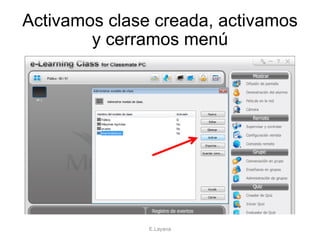
Activamos clase creada, activamos y cerramos menú E.Layana
Nombre de la clase , cantidad de alumnos y menú de control E.Layana
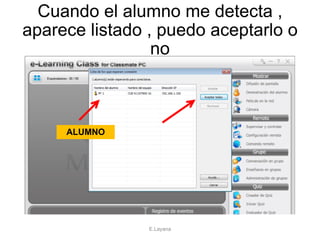
Cuando el alumno me detecta , aparece listado , puedo aceptarlo o no E.Layana ALUMNO
Vemos al alumno en el aula E.Layana SI ESTA ACTIVO PANTALLA AZUL SI NO ESTÁ ACTIVO PANTALLA NEGRA
Botón derecho  del mouse sobre el alumno despliega menú con opciones y  propiedades E.Layana
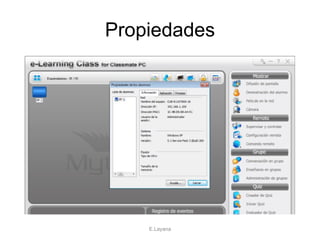
Propiedades E.Layana
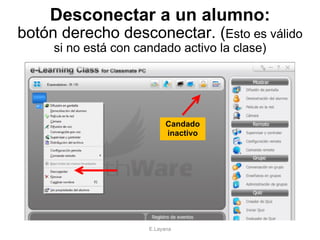
Desconectar a un alumno: botón derecho desconectar. ( Esto es válido si no está con candado activo la clase) E.Layana Candado inactivo
Con candado opción desconectar  no activa E.Layana Candado activo
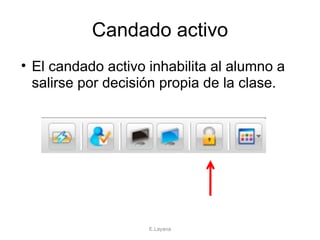
Candado activo El candado activo inhabilita al alumno a salirse por decisión propia de la clase. E.Layana
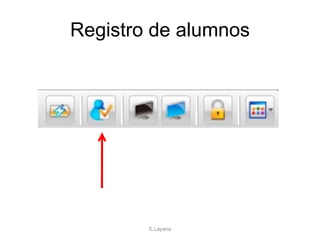
Registro de alumnos E.Layana
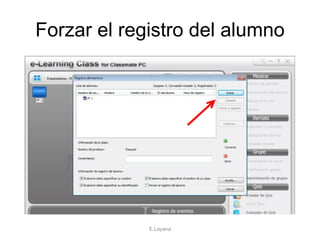
Forzar el registro del alumno E.Layana
Silencio / Silencio Desactivado E.Layana
Silencio  Bloquea la computadora del alumno. Podemos configurar un mensaje que aparecerá en las pantallas de ellos al silenciar el/los equipo/s seleccionados . E.Layana
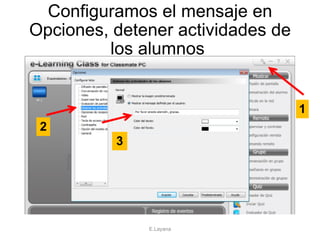
Configuramos el mensaje en Opciones, detener actividades de los alumnos  1 2 3 E.Layana
¿Cómo vemos a los alumnos? :  Como ícono o como informe E.Layana
Como informe E.Layana IP Dirección MAC

1 inicio e_learning_class[1]

  • 1.
    Dirección Provincial deEducación Superior y Capacitación Educativa Dirección de Capacitación Área: Tecnologías de la Información y la Comunicación Coordinadores: Alejandra Fonseca – Juan Manuel Bussola Tutoriales: Ezequiel Layana
  • 2.
    E-Learning Class InicioAULA DIGITAL E.Layana
  • 3.
    Principales ventajas Difundirpelículas, sonido y pantallas desde el profesor a los alumnos rápidamente. Tomar pantallas de alumnos y distribuirlas entre pares. Monitorear todas las pc de los alumnos desde la del profesor. Tomar el control integral de la pc de los alumnos de forma remota. Envío y recepción de archivos rápidamente. E.Layana
  • 4.
    Iniciando el e-LearningClass Doble click en el ícono E.Layana Contraseña Curso Profesor
  • 5.
    ¿Cómo dar dealta un nuevo curso o modelo de clase? Click en el ícono para administrar el tipo de clase E.Layana
  • 6.
    Menú de administraciónpara elegir clase /crearla o editarla El modelo de clase es el nombre de l curso , por ejemplo : Matemática 5º año E.Layana Mis cursos
  • 7.
    Damos de altanueva clase , nombre y seleccionamos alumnos si los tuviésemos disponibles Puedo pasar alumnos del panerl izq. Al derecho para incorporarlos a la clase si los tuviese listados E.Layana
  • 8.
    Activamos clase creada,activamos y cerramos menú E.Layana
  • 9.
    Nombre de laclase , cantidad de alumnos y menú de control E.Layana
  • 10.
    Cuando el alumnome detecta , aparece listado , puedo aceptarlo o no E.Layana ALUMNO
  • 11.
    Vemos al alumnoen el aula E.Layana SI ESTA ACTIVO PANTALLA AZUL SI NO ESTÁ ACTIVO PANTALLA NEGRA
  • 12.
    Botón derecho del mouse sobre el alumno despliega menú con opciones y propiedades E.Layana
  • 13.
  • 14.
    Desconectar a unalumno: botón derecho desconectar. ( Esto es válido si no está con candado activo la clase) E.Layana Candado inactivo
  • 15.
    Con candado opcióndesconectar no activa E.Layana Candado activo
  • 16.
    Candado activo Elcandado activo inhabilita al alumno a salirse por decisión propia de la clase. E.Layana
  • 17.
  • 18.
    Forzar el registrodel alumno E.Layana
  • 19.
    Silencio / SilencioDesactivado E.Layana
  • 20.
    Silencio Bloqueala computadora del alumno. Podemos configurar un mensaje que aparecerá en las pantallas de ellos al silenciar el/los equipo/s seleccionados . E.Layana
  • 21.
    Configuramos el mensajeen Opciones, detener actividades de los alumnos 1 2 3 E.Layana
  • 22.
    ¿Cómo vemos alos alumnos? : Como ícono o como informe E.Layana
  • 23.
    Como informe E.LayanaIP Dirección MAC