Smart Suite ERP, CRM and SCM
                                                                

     Esta obra esta bajo una licencia reconocimiento-no comercial 2.5 Colombia de
                creativecommons. Para ver una copia de esta licencia, visite
  http://creativecommons.org/licenses/by/2.5/co/ o envié una carta a creative commons,
             171second street, suite 30 San Francisco, California 94105, USA


                          ADEMPIERE


                     Politécnico Colombo Andino


                                       Autor:

            Camilo Andrés Urbina Ramírez


                Director de tesis: Carlos Quijano Narvaez


           POLITÉCNICO COLOMBO ANDINO
      FACULTAD DE ANALISIS Y DISEÑO DE SISTEMAS
                    BOGOTÁ D.C.
                    AGOSTO 2010

                                           1
                                    Smart Suite ERP, CRM and SCM


                                               TABLA DE CONTENIDO


1. ENTERPRISE RESOURCE PLANNING (ERP)                                                                                       3
   1. ¿Que son?............................................................................................................3
   2. Soluciones ERP...................................................................................................3
   3. Beneficios............................................................................................................3
   4. Etapas de la tecnología de información y los ERP..............................................4

2. CONCEPTO                                                                                                         5
   1. Historia de Adempiere.........................................................................................5
   2. Descripción del software ....................................................................................5
   3. Arquitectura de la aplicación...............................................................................6

3. REQUISITOS DEL SISTEMA                                                                                                   7
   1. Hardware.............................................................................................................7
   2. Software..............................................................................................................7

4. INSTALACION                                                                                                     8
   1. Instalación de PostgreSQL..................................................................................8
   2. Instalación de Java JDK y JRE............................................................................17
   3. Instalación de Webmin........................................................................................21
   4. Creación del usuario y la base de datos de Adempiere........................................28
   5. Instalación del servidor Adempiere.....................................................................34

5. CONFIGURACION                                                                                                            52
   1. Instalación del paquete de lenguaje es_CO.........................................................52
   2. Instalar Localización Colombia...........................................................................52
   3. Instalar datos de configuración en GardenWorld................................................54
   4. Instalar datos de configuración en otras compañías............................................54
   5. Geografía.............................................................................................................55
   6. Crear una nueva empresa (PUC Colombia)........................................................55
   7. Días Festivos.......................................................................................................55

6. ADMINISTRACION                                                                                                            56
   1. Registro del sistema...........................................................................................56
   2. Prueba.................................................................................................................57
   3. Sincronizar terminología....................................................................................58
   4. Reporte versión sistema......................................................................................59
   5. Creación del menú personalizado.......................................................................60
   6. Creación de Roles...............................................................................................60
   7. Creación de Usuarios..........................................................................................62
   8. Lenguaje..............................................................................................................63
   9. Color del sistema.................................................................................................64
   10. Configuración inicial de la compañía..................................................................64


                                                                 2
                                    Smart Suite ERP, CRM and SCM


7. USUARIO FINAL                                                                                                65
   1. Control de la cotización hasta recaudos (Ventas)..............................................65
   2. De requisición hasta pago (Compras)................................................................67
   3. Administración de Saldos Pendientes (Tesorería y Cartera).............................69
   4. Cadena de suministros (Compras, Inventarios, Bodega)...................................70
   5. Análisis de Resultados (Contabilidad)...............................................................73
   6. Tienda Web (WebStore)....................................................................................74
   7. Fabricación o Producción..................................................................................75

8. FUNCIONALIDAD BASICA                                                                                      76
   1. Introducción a la Relación con Terceros............................................................76
   2. Desde Requisición hasta Factura........................................................................85

9. BIBLIOGRAFIA                                                                                               115

10. AGRADECIMIENTOS                                                                                           116


                                                           3
                                    Smart Suite ERP, CRM and SCM


                        ENTERPRISE RESOURCE PLANNING (ERP)

   1. ¿Que son?

En castellano significa Planeamiento de los Recursos de la Empresa. Los ERP (Enterprise Resource
Planing), son sistemas de planeación de recursos que se encuentran ya en su tercera etapa, sus
etapas posteriores son los MRP (Manucfacturing Resource Planning) I y II, cuya objetivo
primordial era mejorar la información y planeación en el proceso productivo.

Las suite ERP son software que proveen aplicaciones de control y contables, administración de
producción y materiales, administración de calidad y mantenimiento de fábricas, distribución de
ventas, administración de recursos humanos y administración de proyectos, dejando a un lado la
heterogeneidad de los sistemas MRP y vinculando todos los sectores de la organización.
La característica más significativa es que todas las aplicaciones están integradas, por lo que
comparten un mismo conjunto de datos que es almacenado en una base de datos común. Las
empresas se benefician de esta información debido a que el sistema ERP relaciona los procesos de
negocios y los maneja como un todo en forma integrada.
Al igual que la mayoría de tecnologías de información los ERP proveen herramientas para mejorar
el control y la planeación y principalmente la toma de decisiones.

   2. Soluciones ERP

En el mercado se encuentran diferentes soluciones ERP , es decir, empresas proveedoras, entre las
que se encuentran a nivel mundial, SAP, Oracle, QAD, PeopleSoft, SSA, IBM entre otras, en
general todas presentan los mismos módulos (aplicaciones específicas dentro de la suite)/ la
diferencia radica en la experiencia de la empresa proveedora en determinadas áreas, por ejemplo
QAD es líder en manejo de manufactura y PeopleSoft en manejo de personal.
Otro diferencial importante es el servicio complementario, como tiempo de implementación,
capacitación empleados, mantenimiento y algunas otros servicios que se relacionan directamente
con el precio. En Colombia las soluciones ERP se han guiado específicamente a empresas grandes,
debido principalmente a su costo, SAP a sido una de las proveedoras líderes en Latinoamérica, y ha
proveído soluciones a más de 50 empresas colombianas entre las que se encuentran, Panamco-
Indega (Coca-Cola), Avianca, Seguros La Previsora, Colseguros, Cervecería Leona y Comcel.
Aunque los elevados costos impiden que las Pymes vinculen estas herramientas a sus organiza-
ciones, existen soluciones ERP algo más modestas, entre las que se conocen, NAVISION , Dimoni,
SP software, Aqua ERP, Logic Control entre otros.

   3. Beneficios

Implementar una solución ERP en la empresa aportará grandes benéficos, como una mayor
productividad, información integrada y a tiempo para una mejor toma de decisiones, etc. Sin
embargo, algunos directivos comentaron que lo primero es considerar cuándo una empresa está lista
para utilizar un sistema tipo ERP.

                                                4
                                    Smart Suite ERP, CRM and SCM


Héctor Eminence de IBM señaló tres factores principales que determinan si una empresa que está
lista para utilizar un sistema ERP, o no:
       1) La necesidad de crecimiento, un factor fundamental; saber que la empresa crece, que sus
          pedidos aumentan, si existen nuevos proveedores, etc.
       2) La necesidad de información actualizada.
       3) La urgencia de mantener un nivel competitivo respecto a otro tipo de empresas.


   4. Etapas de la tecnología de información y los ERP

Podemos hablar de una primera etapa vinculada a la época de los 80's, donde todas las áreas de la
organización se manejaban de forma heterogénea, al igual que los sistemas eran complejos
funcionalmente y en su interfaz, pocos automatismos y su principal logro fue la reducción de los
costos y el aumento de la productividad vinculado a la automatización de los procesos.
Con el surgimiento de nuevas necesidades de información y la evolución tecnológica de la
computación, se mejoró en la flexibilidad de los sistemas y a su ve z se disminuyó en la
complejidad de la interfaz. La aparición de Windows convirtió la manipulación de éstas
herramientas en algo mas amigable; sin embargo no existían redes y los paquetes eran poco
integrados.
Finalmente, nos encontramos en una tercera etapa donde se reconocen los sistemas de gestión
integrada, en donde se encuentran los ERP, cuya idea es mantener la información centralizada,
generando posteriormente flujos de la misma según necesidades. Son sistemas mas flexibles que
presentan un interfaz único de trabajo, sin importar el modulo que se este manejando, y la calidad
de la información es mejor.
La principal característica de los sistemas de gestión integrada es la homogenización de la
información, logrando con esto manipular los datos de las diferentes áreas de la empresa como un
todo.


                                                 5
                                    Smart Suite ERP, CRM and SCM


                                            CONCEPTO


   1. Historia de Adempiere
Adempiere es un sistema basado en Compiere. La primera versión de Compiere fue diseñada en los
años 80 utilizando Smalltalk, fue uno de los primeros lenguajes con el concepto orientado a objetos.
Las raíces de proyecto estaba basado en la arquitectura de “Next Generation” un proyecto de ADV/
Org, que tenía principios similares al del proyecto inicial de R/3 de SAP. Adempiere tiene una
arquitectura denominada “Object Architecture” que es comparada con Orientado a Objeto “Object-
Oriented”, “Object-like” o las arquitecturas tradicionales, en la cual cada Objeto es tan
independiente de los otros Objetos como sea posible.
Todo esto da como resultado una excelente integración:
    •   Arquitectura MVC de Smalltalk (desconectado del Model-View-Controller)
    •   Desconexión a sincrónica de procesos vía mensajes
    •   Motor de reglas explícito, para implementar la lógica compleja
    •   Transacciones seguras de fallas y recuperación
Hoy en día con la utilización tecnología de punta con las últimas versiones de Java le da la
flexibilidad de ser una aplicación Cliente-Servidor de área Local como una aplicación Web sin
necesidad de cambiar nada en el código.

   2. Descripción del software
Una de las características más relevantes de Adempiere es que desde su concepción tuvo en cuenta
todos los parámetros que puede necesitar un software orientado al crecimiento cambiante de los
negocios de hoy y del futuro, por eso no trabajó con el concepto de módulos como lo hacen la
mayoría de los programas ERP que hay en el mercado, Adempiere lo maneja con el concepto de
“Procesos de Negocios”, lo que da una funcionalidad más lógica.
Con Adempiere el negocio puede administrar los recursos, finanzas, clientes y proveedores de
forma consistente y efectiva, dada la integridad de las funcionalidades del Software. Porque es un
sistema unitario, integrado y completo, que brinda información unificada del negocio, con procesos
que involucran a todas las áreas de la organización y permite tener así el control de ella.
Le permite controlar cada aspecto de la aplicación y al mismo tiempo adaptar, actualizar, agregar
características, y extenderse para ajustarse a las necesidades crecientes del negocio y a las
exigencias del mercado.
La integración en Adempiere se aplica tanto al CRM (Administración de Relaciones con el Cliente),
el Web Store (tienda Web), como a la información del ERP (Planeación de Recursos
Empresariales).


                                                 6
                                    Smart Suite ERP, CRM and SCM
                                                                    

   3. Arquitectura de la aplicación
Adempiere adelantándose a la gran velocidad de los cambios tecnológicos actuales y las
necesidades cambiantes de los clientes, es completamente dinámico. El gran apoyo de la
comunidad, que todo el tiempo está dando nuevas ideas y aportando nuevos desarrollos, mejorando
los procesos en términos de funcionalidad y desempeño, y corrigiendo aquellas posibles fallas que
pueda presentarse en un momento determinado.
El concepto vanguardista que tiene Adempiere desde sus inicios ha sido el eje de la solidez de la
aplicación, adicional al uso del lenguaje orientado a objetos y la incorporación del Diccionario de
Datos.


                                                7
                                    Smart Suite ERP, CRM and SCM


                                   REQUISITOS DEL SISTEMA


Adempiere tiene la capacidad de operar en una variada gama de redes y sistemas operativos. Esta
flexibilidad le da al usuario la libertad de escoger el hardware y sistemas operativos que mejor se
adapten a sus necesidades individuales.
   1. Hardware
   Para la instalación y ejecución de Adempiere se recomiendan las siguientes características:
   ●    Procesador Pentium IV o superior
       2Gb de memoria RAM.
       Monitor SVGA color.
       Unidad de CD ROM.
       Espacio libre en el disco duro: 5 Gb o mas.


    Los Terminales o maquinas cliente se recomienda un mínimo de:
       Procesador Pentium IV o superior.
       1024 MB de memoria RAM.
       Monitor SVGA color.
       Unidad de CD ROM.
       Espacio libre en el disco duro: 1 Gb o mas.


   2. Software
Adempiere se puede instalar en sistemas operativos como Windows, Mac y Linux, se recomienda
este utilizar este ultimo. El software necesario para la instalación es el siguiente:
       Java JDK 1.5 o Superior.
       Motor de bases de datos PostgreSQL u Oracle.
       Webmin es una herramienta que permite la administración de servidores Linux y resulta ser
        una herramienta muy util que puede acompañar el funcionamiento de Adempiere (este
        software es opcional, no es obligatorio para la instalación de la aplicación).


                                                  8
                                    Smart Suite ERP, CRM and SCM


                                        INSTALACION


El proceso de instalación de Adempiere requiere de ciertas configuraciones y dependiendo del
sistema operativo que se utilice este proceso puede cambiar. La siguiente es la instalación de
Adempiere sobre un equipo con:
    ●   Memoria: 2.0 GB.
    ●   Procesador: Intel(R) Core(TM)2 Duo CPU E4500 @ 2.20GHz.
    ●   Disco duro: 200 GB.
    ●   Sistema operativo: Ubuntu 9.04 x 86_64
    ●   Servidor de Bases de Datos: PostgreSQL 8.3
    ●   Usuario: adempiere
    ●   Password: adempiere


   1. Instalación de PostgreSQL
Abrimos un Terminal y digitamos:


                                                 9
                                    Smart Suite ERP, CRM and SCM


Nos muestra la siguientes pantalla.


Le damos S y enter.


                                      10
                                    Smart Suite ERP, CRM and SCM


                             11
                                    Smart Suite ERP, CRM and SCM


Ahora vamos a configurar el archivo pg_hba.conf.


Nos sale la siguiente ventana.


                                              12
                                    Smart Suite ERP, CRM and SCM
                                                                    

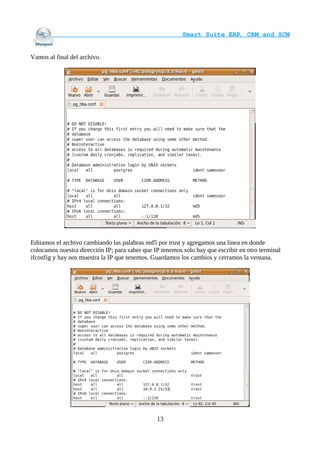
Vamos al final del archivo.


Editamos el archivo cambiando las palabras md5 por trust y agregamos una linea en donde
colocamos nuestra dirección IP; para saber que IP tenemos solo hay que escribir en otro terminal
ifconfig y hay nos muestra la IP que tenemos. Guardamos los cambios y cerramos la ventana.


                                                13
                                    Smart Suite ERP, CRM and SCM
                                                                    

Ahora vamos a configurar el siguiente archivo postgresql.conf.


Nos muestra la siguiente pantalla.


                                                14
                                    Smart Suite ERP, CRM and SCM
                                                                    

Vamos y buscamos la parte que dice connections and autentication.


Y descomentariamos la linea que dice listen_addresses = 'localhost', y además cambiamos la
palabra localhost que esta entre comillas sencillas por un *.


                                               15
                                    Smart Suite ERP, CRM and SCM
                                                                    

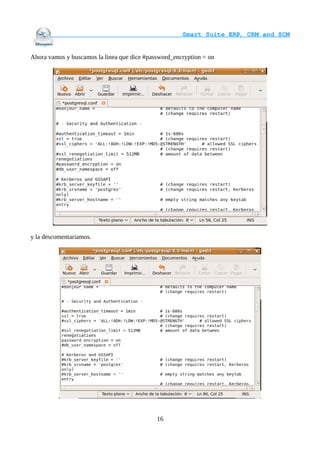
Ahora vamos y buscamos la linea que dice #password_encryption = on


y la descomentariamos.


                                             16
                                    Smart Suite ERP, CRM and SCM
                                                                    

Guardamos los cambios y cerramos la pantalla. Ahora vamos a reiniciar el servidor PostgreSQL.


Reinicia satisfactoriamente el servicio y con esto terminamos de configurar el servidor de bases de
datos PostgreSQL.


                                                 17
                                    Smart Suite ERP, CRM and SCM
                                                                    

   2. Instalación de Java JDK y JRE


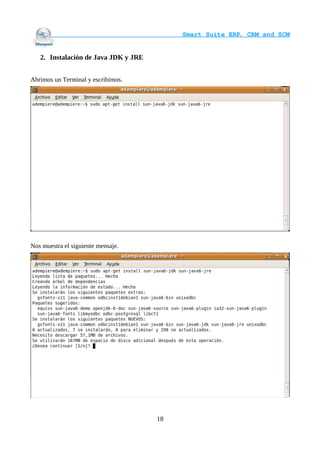
Abrimos un Terminal y escribimos.


Nos muestra el siguiente mensaje.


                                      18
                                    Smart Suite ERP, CRM and SCM
                                                                    

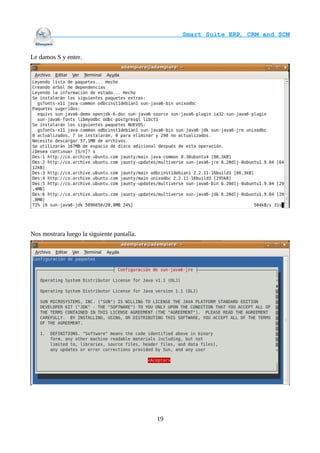
Le damos S y enter.


Nos mostrara luego la siguiente pantalla.


                                            19
                                    Smart Suite ERP, CRM and SCM
                                                                    

Le damos aceptar, nos muestra esta otra pantalla a la que damos la opción Si.


Con esto termina la instalación de java JDK y JRE. Ahora vamos a la configuración, para esto
vamos a editar el archivo .profile en donde colocaremos una variable de entorno, tenemos que tener
en cuenta que este archivo se encuentra en nuestro home.


                                                20
                                    Smart Suite ERP, CRM and SCM
                                                                    

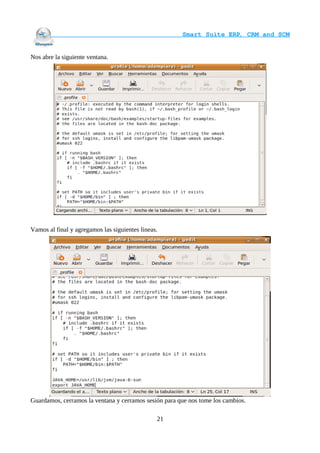
Nos abre la siguiente ventana.


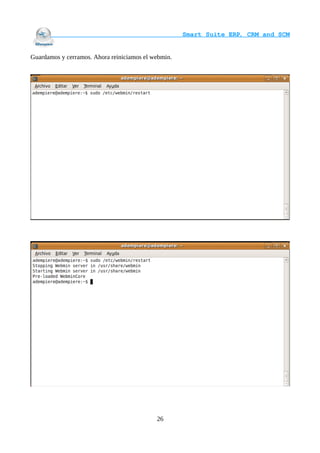
Vamos al final y agregamos las siguientes lineas.


Guardamos, cerramos la ventana y cerramos sesión para que nos tome los cambios.

                                                21
                                    Smart Suite ERP, CRM and SCM
                                                                    

   3. Instalación de Webmin
Webmin es una herramienta que nos permite administrar nuestro servidor vía web, cuenta con
muchas utilidades entre ellas el manejo del servidor apache y el administrador del motor de bases de
datos PostgreSQL y es para ello que lo vamos a utilizar. Vamos a la pagina principal de webmin
donde descargaremos la versión debian.


Guardamos el archivo.


                                                22
                                    Smart Suite ERP, CRM and SCM
                                                                    

Vamos a buscarlo donde lo guardamos y le damos doble clic.


Le damos instalar el paquete y nos muestra la siguiente ventana para iniciar el proceso de
instalación.


                                                 23
                                    Smart Suite ERP, CRM and SCM


Cerramos las ventanas y vamos a configurar el webmin, para esto editaremos el archivo
miniserv.conf.


Buscamos la linea que dice ssl=1


                                               24
                                    Smart Suite ERP, CRM and SCM


Cambiamos el 1 por 0


                                 25
                                    Smart Suite ERP, CRM and SCM
                                                                    

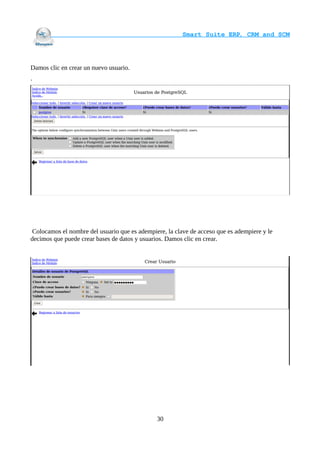
Guardamos y cerramos. Ahora reiniciamos el webmin.


                                            26
                                    Smart Suite ERP, CRM and SCM
                                                                    

Ahora abrimos nuestro navegador y colocamos localhost:10000


El usuario y contraseña son los del administrador del sistema, entramos y vamos a configurar el
tema y el idioma.


                                                27
                                    Smart Suite ERP, CRM and SCM


Le damos clic en webmin y en la opcion change language and theme.


Y lo configuramos a nuestro gusto. Con esto terminamos con la configuración de webmin.


                                             28
                                    Smart Suite ERP, CRM and SCM
                                                                    

   4. Creación del usuario y la base de datos de Adempiere


Ahora nos dispondremos a crear la base de datos de Adempiere y el usuario adempiere en
PostgreSQL, lo haremos por medio del webmin. Vamos a la opción servidores damos clic en
Servidor de Base de Datos PostgreSQL.


Vamos ahora crear el usuario adempiere, para esto damos clic en la opción usuarios de PostgreSQL


                                               29
                                    Smart Suite ERP, CRM and SCM


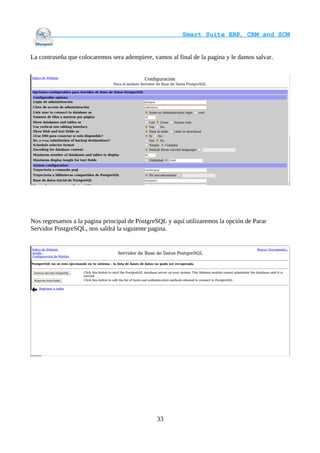
Damos clic en crear un nuevo usuario.
.


 Colocamos el nombre del usuario que es adempiere, la clave de acceso que es adempiere y le
decimos que puede crear bases de datos y usuarios. Damos clic en crear.


                                               30
                                    Smart Suite ERP, CRM and SCM


Damos clic en salvar.


Ahora vamos a crear la base de datos para ello le damos en crear nueva base de datos.


                                                31
                                    Smart Suite ERP, CRM and SCM


El nombre de la base de datos es adempiere, el usuario es adempiere también y el resto de valores es
por defecto, le damos clic en crear.


Ahora vamos a configurar la contraseña del administrador de PostgreSQL, para esto vamos al link
configuración del Módulo.


                                                32
                                    Smart Suite ERP, CRM and SCM
                                                                    

La contraseña que colocaremos sera adempiere, vamos al final de la pagina y le damos salvar.


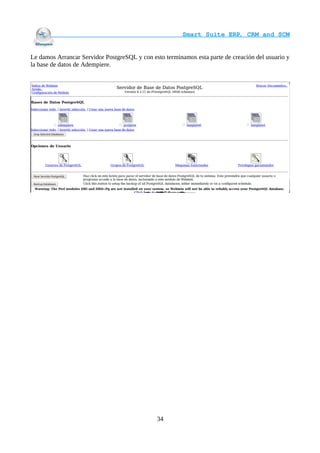
Nos regresamos a la pagina principal de PostgreSQL y aquí utilizaremos la opción de Parar
Servidor PostgreSQL, nos saldrá la siguiente pagina.


                                               33
                                    Smart Suite ERP, CRM and SCM
                                                                    

Le damos Arrancar Servidor PostgreSQL y con esto terminamos esta parte de creación del usuario y
la base de datos de Adempiere.


                                              34
                                    Smart Suite ERP, CRM and SCM
                                                                    

   5. Instalación del servidor Adempiere


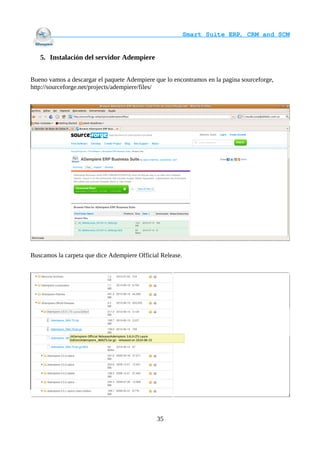
Bueno vamos a descargar el paquete Adempiere que lo encontramos en la pagina sourceforge,
http://sourceforge.net/projects/adempiere/files/


Buscamos la carpeta que dice Adempiere Official Release.


                                              35
                                    Smart Suite ERP, CRM and SCM


Damos clic en la versión de Adempiere que deseemos, en mi caso utilice la ultima que es Laura
Edition lanzada en junio.


Guardamos el archivo, en mi caso lo hice en el escritorio y vamos a extraer su contenido.


                                                36
                                    Smart Suite ERP, CRM and SCM


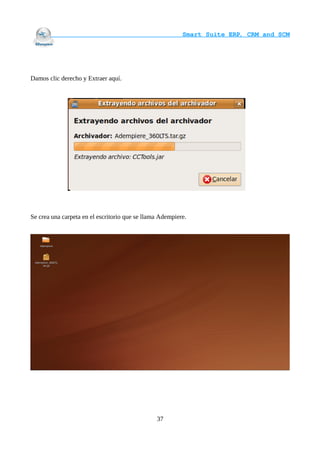
Damos clic derecho y Extraer aquí.


Se crea una carpeta en el escritorio que se llama Adempiere.


                                                37
                                    Smart Suite ERP, CRM and SCM
                                                                    

Vamos a copiar esta carpeta a /opt


Vamos a la carpeta /opt/Adempiere


                                     38
                                    Smart Suite ERP, CRM and SCM
                                                                    

Ahora vamos a dar permisos a los archivos ejecutables.


Vamos a copiar el siguiente archivo que nos ayudara a configurar Adempiere.


                                               39
                                    Smart Suite ERP, CRM and SCM
                                                                    

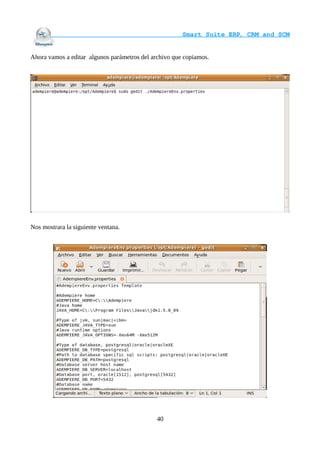
Ahora vamos a editar algunos parámetros del archivo que copiamos.


Nos mostrara la siguiente ventana.


                                              40
                                    Smart Suite ERP, CRM and SCM
                                                                    

Vamos a editar las siguientes lineas:
ADEMPIERE_HOME=/opt/Adempiere
JAVA_HOME=/usr/lib/jvm/java-6-sun
ADEMPIERE_KEYSTORE=/opt/Adempiere/keystore/myKeystore
ADEMPIERE_WEB_PORT=8088
ADEMPIERE_SSL_PORT=8443
ADEMPIERE_APPS_SERVER=Tu nombre de dominio o dirección IP
ADEMPIERE_CERT_CN= Tu nombre de dominio o dirección IP
ADEMPIERE_CERT_ORG=Nombre de la compañía
ADEMPIERE_CERT_ORG_UNIT=IT
ADEMPIERE_CERT_LOCATION=Passau


Guardamos los cambios y cerramos. Ahora vamos a escribir en el terminal lo siguiente.


                                               41
                                    Smart Suite ERP, CRM and SCM


Nos muestra lo siguiente.


                                 42
                                    Smart Suite ERP, CRM and SCM


                             43
                                    Smart Suite ERP, CRM and SCM


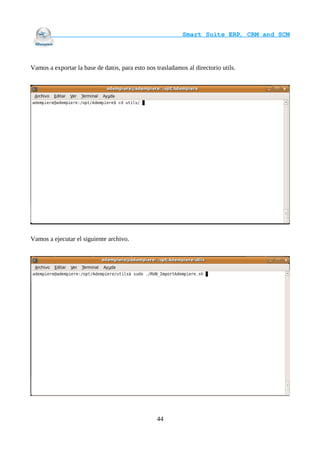
Vamos a exportar la base de datos, para esto nos trasladamos al directorio utils.


Vamos a ejecutar el siguiente archivo.


                                                 44
                                    Smart Suite ERP, CRM and SCM
                                                                    

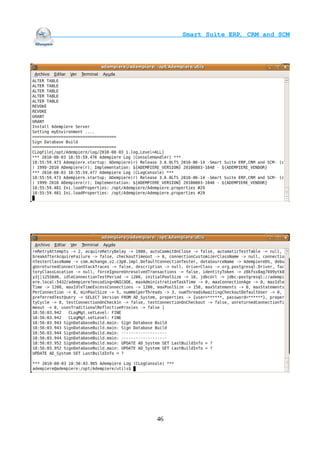
Nos mostrara el siguiente mensaje.


Oprimimos enter y el comenzara la creación de tablas, índices etc.


                                                45
                                    Smart Suite ERP, CRM and SCM


                             46
                                    Smart Suite ERP, CRM and SCM
                                                                    

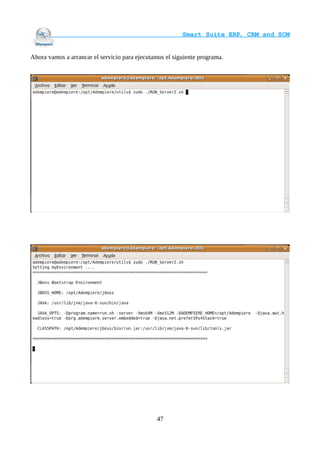
Ahora vamos a arrancar el servicio para ejecutamos el siguiente programa.


                                               47
                                    Smart Suite ERP, CRM and SCM


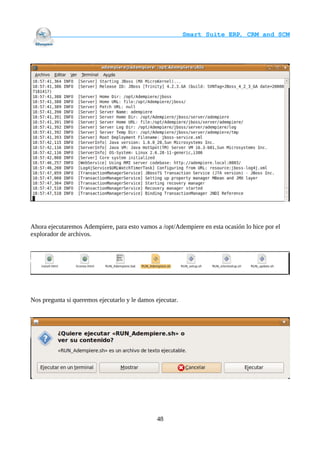
Ahora ejecutaremos Adempiere, para esto vamos a /opt/Adempiere en esta ocasión lo hice por el
explorador de archivos.


Nos pregunta si queremos ejecutarlo y le damos ejecutar.


                                               48
                                    Smart Suite ERP, CRM and SCM
                                                                    

Se ejecuta y nos muestra la siguiente imagen.


Nos muestra enseguida la siguiente ventana.


                                                49
                                    Smart Suite ERP, CRM and SCM


Aceptamos la licencia y nos mostrara la siguiente ventana.


Puede que no este configurado así que nosotros tenemos que colocarle los parámetros indicados en
cada casilla. Le damos clic en el chulito verde y nos mostrara la siguiente ventana.


                                                50
                                    Smart Suite ERP, CRM and SCM
                                                                    

Le damos clic en el chulito de nuevo y nos mostrara la siguiente ventana.


Aceptamos de nuevo, nos mostrara la siguiente ventana.


Y con esto terminamos la instalación de Adempiere.


                                                51
                                    Smart Suite ERP, CRM and SCM


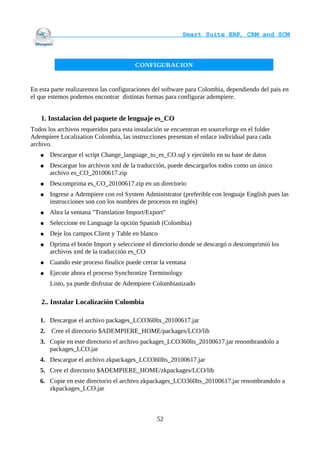
                                        CONFIGURACION


En esta parte realizaremos las configuraciones del software para Colombia, dependiendo del pais en
el que estemos podemos encontrar distintas formas para configurar adempiere.


    1. Instalacion del paquete de lenguaje es_CO
Todos los archivos requeridos para esta instalación se encuentran en sourceforge en el folder
Adempiere Localization Colombia, las instrucciones presentan el enlace individual para cada
archivo.
   ●    Descargue el script Change_language_to_es_CO.sql y ejecútelo en su base de datos
   ●    Descargue los archivos xml de la traducción, puede descargarlos todos como un único
        archivo es_CO_20100617.zip
   ●    Descomprima es_CO_20100617.zip en un directorio
   ●    Ingrese a Adempiere con rol System Administrator (preferible con lenguaje English pues las
        instrucciones son con los nombres de procesos en inglés)
   ●    Abra la ventana "Translation Import/Export"
   ●    Seleccione en Language la opción Spanish (Colombia)
   ●    Deje los campos Client y Table en blanco
   ●    Oprima el botón Import y seleccione el directorio donde se descargó o descomprimió los
        archivos xml de la traducción es_CO
   ●    Cuando este proceso finalice puede cerrar la ventana
   ●    Ejecute ahora el proceso Synchronize Terminology
        Listo, ya puede disfrutar de Adempiere Colombianizado

    2.. Instalar Localización Colombia

   1. Descargue el archivo packages_LCO360lts_20100617.jar
   2.   Cree el directorio $ADEMPIERE_HOME/packages/LCO/lib
   3. Copie en este directorio el archivo packages_LCO360lts_20100617.jar renombrandolo a
      packages_LCO.jar
   4. Descargue el archivo zkpackages_LCO360lts_20100617.jar
   5. Cree el directorio $ADEMPIERE_HOME/zkpackages/LCO/lib
   6. Copie en este directorio el archivo zkpackages_LCO360lts_20100617.jar renombrandolo a
      zkpackages_LCO.jar


                                                52
                                    Smart Suite ERP, CRM and SCM
                                                                    

ADVERTENCIA: En los directorios lib solo debe existir un único jar en este directorio, no saque
backups con nombre .jar
   ●   Integrar
   1. Ejecute RUN_setup.[bat/sh] o RUN_silentsetup.[bat/sh] - este paso debe integrar en el
      Adempiere.jar las clases de la localización Colombia


   ●   Soporte Retenciones Colombia
   1. Descargue el paquete 2pack LCO_Retenciones_20090827.zip
   2. Ingrese en Adempiere con Rol System Administrator y ejecute el programa PackIn con los
      siguientes valores:
          1. Type: File
          2. Source: [directorio_donde_descargo]/LCO_Retenciones_20090827.zip
          3. Package dir: /temp -- cualquiera con permiso de escritura, es temporal
          4. NO MARCAR Override Dict
ADVERTENCIA!! Importar el package LCO_Retenciones_20090827.zip - adiciona un model
validator para todas las empresas existentes al momento de importar.

   ●   Soporte Medios Magnéticos (DIAN)
   1. Descargue el paquete 2pack LCO_MediosMagneticos_20090827.zip
   2. Ingrese en Adempiere con Rol System Administrator y ejecute el programa PackIn con los
      siguientes valores:
          1. Type: File
          2. Source: [directorio_donde_descargo]/LCO_MediosMagneticos_20090827.zip
          3. Package dir: /temp -- cualquiera con permiso de escritura, es temporal
          4. NO MARCAR Override Dict


   ●   Correr cuatro procesos finales
NOTA IMPORTANTE: Después de importar paquetes con 2pack es recomendable (algunas veces
necesario) correr cuatro procesos:
   1. En la ventana Lenguaje (Language) seleccionar los lenguaje del sistema (debe ser es_CO si
      siguió las instrucciones aquí)
          1. Cuando tenga el registro del lenguaje seleccionado en pantalla oprimir el botón
             "Verificar lenguajes" (Language Maintenance)
          2. Y seleccionar "Añade traducciones faltantes" (Add missing translations)
   2. Proceso "Sincronizar Terminología" (Synchronize Terminology)
   3. Proceso "Comprobar Secuencia" (Sequence Check)

                                               53
                                    Smart Suite ERP, CRM and SCM
                                                                    

   4. Proceso "Actualización de Rol" (Role Access Update) - tener en cuenta que se debe dejar el
      rol en blanco para que los tome todos.


    3. Instalar datos de configuración en GardenWorld


Soporte Retenciones Colombia
Despues de esto puede importar también el package
LCO_RetencionesBaseDataGardenWorld_20090827.zip
Este importa los datos básicos de tipos de contribuyente, CIIU, tipos de retención, etc EN
GARDENWORLD

Soporte Medios Magnéticos (DIAN)
Al instalar el package LCO_MediosMagneticosBaseData_20090827.zip se instala un ejemplo con
cuatro conceptos del formato 1002 en la compañía GardenWorld.


    4. Instalar datos de configuración en otras compañías


Actualmente no se puede indicar a 2pack que cargue un archivo en un cliente diferente al
configurado en el archivo .xml.
Si se desea cargar los datos en una empresa diferente debe:
   1. descomprimir el archivo LCO_RetencionesBaseDataGardenWorld_20090827.zip
   2. editar el archivo LCO_RetencionesBaseData/dict/PackOut.xml
   3. cambiar las ocurrencias de GardenWorld por un valor apropiado dependiendo de su
      instalación
   4. volver a comprimir el archivo creando el .zip para instalar


Si se desea cargar el ejemplo del formato 1002 (solo 4 conceptos) en una empresa diferente debe:
   1. descomprimir el archivo LCO_MediosMagneticosBaseData_20090827.zip
   2. editar el archivo LCO_MediosMagneticosBaseData/dict/PackOut.xml
   3. cambiar las ocurrencias de GardenWorld por un valor apropiado dependiendo de su
      instalación
   4. cambiar las cuentas contables (marcadas con Colombia en el archivo)
   5. volver a comprimir el archivo creando el .zip para instalar


                                                 54
                                    Smart Suite ERP, CRM and SCM
                                                                    

   5. Geografía

Instalar Geografía Colombia
   1. Descargue el paquete 2pack GeografiaColombiaCapitales_20090225.zip
   2. Ingrese en Adempiere y ejecute el programa PackIn con los siguientes valores:
          1. Type: File
          2. Source: [directorio_donde_descargo]/GeografiaColombiaCapitales_20090225.zip
          3. Package dir: /temp -- cualquiera con permiso de escritura, es temporal
          4. NO MARCAR Override Dict

También puede instalar la geografía completa (1119 ciudades) instalando el archivo
GeografiaColombiaCompleta_20090225.zip en vez del archivo de solo capitales.


   6. Crear una nueva empresa (PUC Colombia)

Una vez instalado puede crear una nueva empresa utilizando el PUC colombiano provisto para este
fin, lo puede descargar desde AccountingCO360_20100617.zip. No olvide descomprimirlo y
seleccionar el csv resultante cuando esté creando un nuevo cliente


   7. Días Festivos

Instalar Días Festivos Colombia
   1. Descargue el paquete 2pack FestivosColombia_2006_2010.zip
   2. Descomprima el archivo descargado
   3. Edite el archivo FestivosColombia/dict/PackOut.xml
   4. Busque y reemplace todas las cadenas GardenWorld Calendar por el nombre que haya dado
      al calendario de su empresa, puede verlo en la ventana Calendario
   5. Busque y reemplace la cadena GardenWorld (después de clientname) por el nombre que le
      haya dado a su compañía, puede verlo en la ventana Compañía
   6. Ingrese en Adempiere y ejecute el programa PackIn con los siguientes valores:
          1. Type: File
          2. Source: [directorio_donde_descargo]/FestivosColombia_2006_2010.zip
          3. Package dir: /temp -- cualquiera con permiso de escritura, es temporal
          4. NO MARCAR Override Dict


                                               55
                                    Smart Suite ERP, CRM and SCM


                                        ADMINISTRACION


   1. Registro del sistema


Descripción : Registro del sistema
Ayuda : Información del registro de sistema


*imagen de http://www.adempiere.com/index.php/ManPageW_SystemRegistration_es
           ●   Sistema: Definición del sistema común.
           ●   Registro: La aplicación es registrada.
           ●   Descripción: Una descripción esta limitada a 255 caracteres.
           ●   En Producción: Sistema en producción.
           ●   Inicia Implementación/Producción: El día que comenzó la implementación ó
               producción (se pone en ejecución) en Adempiere.
           ●   Localización / Dirección: El campo Ubicación / Dirección define la ubicación de una
               entidad.
           ●   Empleados: Indica el número de empleados de este socio de negocio. Este campo se
               despliega solamente para prospectos.
           ●   Permite Estadística: Permite transferir estadisticas generales (número de clientes,
               org, socios de negocio, usuarios, productos, facturas) para conseguir una mejor
               sensación para el tamaño de aplicación. Esta información no se publica.
           ●   Información de la Industria: Información de la industria ej. (servicio profesional,
               distribución de muebles).

                                                 56
                                    Smart Suite ERP, CRM and SCM
                                                                

     ●   Información Plataforma: Incluye la información sobre el servidor, la red y (número
         de) clientes.
     ●   Moneda: Indica la moneda a ser usada cuando se procese ó Informe este registro.
     ●   Volúmen de Ventas: El Volúmen de ventas indica el volúmen total de ventas para un
         socio de negocio
     ●   Mostrar lo Publicado: Usted permite publicar la información, no resumen estadístico
         de Información.
     ●   Registrarse Ahora: Los registros ayudan a mejorar servicio de la base de usuario de
         Adempiere.


2. Prueba
     ●   Compañía: Compañía ó entidad legal.
     ●   Organización: Una organización es una unidad de la compañía ó entidad legal - Ej.
         Tiendas y departamentos.
     ●   Nombre: El nombre de una entidad (registro) se usa como una opción de búsqueda
         predeterminada adicional a la clave de búsqueda. El nombre es de hasta 60 caracteres
         de longitud.
     ●   Descripción: Una descripción esta limitada a 255 caracteres.
     ●   Ayuda: El campo ayuda contiene una sugerencia; comentario o ayuda acerca del uso
         de esta partida.
     ●   Activo: Hay dos métodos para que los registros no estén disponibles en el sistema:
         Uno es eliminar el registro; el otro es desactivarlo. Un registro desactivado no está
         disponible para selección; pero está disponible para Informes.
     ●   Moneda:Indica la moneda a ser usada cuando se procese ó Informe este registro.
     ●   UM: La UM define una unidad de medida única no monetaria.
     ●   Localización / Dirección: El campo Ubicación / Dirección define la ubicación de una
         entidad.
     ●   Pago: El pago es un identificador único de este pago.
     ●   Ubicación:    El ID de la ubicación indica en que parte del almacén se localiza el
         producto.
     ●   Socio de Negocio: Un socio de negocio es cualquiera con quien usted realiza
         transacciones. Este puede incluir Proveedores; Clientes; Empleados ó Vendedores.
     ●   Producto: Identifica un artículo que puede ser comprado ó vendido es esta
         organización.
     ●   Dato Binario: El campo binario almacena datos binarios.
     ●   Caractéres: Longitud del campo de caractéres..
     ●   Procesado: El cuadro de verificación procesada indica que un documento ha sido
         procesado.

                                           57
                                    Smart Suite ERP, CRM and SCM
                                                                    

   3. Sincronizar terminología


Descripción : Sincronizar la terminología dentro del sistema
Ayuda : Basado en las entradas en el elemento de ventana; los campos en ventanas; parámetros; etc.
Son sincronizados; si ellos son mantenidos centralizadamente. También sincroniza la traducción de
Lenguage.


*imagen de http://www.adempiere.com/index.php/ManPageP_SynchronizeTerminology_es


                                                58
                                    Smart Suite ERP, CRM and SCM
                                                                    

   4. Reporte versión sistema


Descripción : Creado Automáticamente o Reporte Versión de Sistema ingresado manualmente
Ayuda : Las versiones de sistema son creadas para apresurar la resolución de cualquier versión de
sistema relacionaddo (errores potenciales). Si habilitó, automáticaamente son reportados a
Adempiere. No sé transfiere información confidencial.
          ●   Compañía: Compañía ó entidad legal.
          ●   Organización: Una organización es una unidad de la compañía ó entidad legal - Ej.
              Tiendas y departamentos.
          ●   Creado: El campo creado indica la fecha en que este registro fue creado.
          ●   Activo: Hay dos métodos para que los registros no estén disponibles en el sistema:
              Uno es eliminar el registro; el otro es desactivarlo. Un registro desactivado no está
              disponible para selección; pero está disponible para Informes.
          ●   No. Versión: Número interno de versión.
          ●   Versión: La versión indica la versión de esta definición de tabla.
          ●   Sistema Vanilla: Usted puede tener personalizaciones, Columnas adicionales, Tablas,
              etc - pero ninguna modificación del código que requiere la compilación desde fuente.
          ●   Etiqueta de Liberación: Etiqueta de Liberación.
          ●   Source: Source of the Issue.
          ●   Ventana: Ventana de entrada de datos ó despliegue.
          ●   Proceso: El campo proceso identifica un proceso ó Informe único en el sistema.
          ●   Forma Especial: El campo forma especial identifica una forma especial única en el
              sistema.
          ●   Reproducible: El problema también ocurre en la Distribución estándar en el demo
              compañía Gardenworld.
          ●   Comentarios: El campo comentarios permite entrada en formato libre de información
              adicional.
          ●   EMail a Soporte: Dirección de Correo para solicitar información de soporte y
              actualizaciones.
          ●   Estadística: La información de perfil no contiene información confidencial y se
              utiliza para apoyar la detección y el diagnóstico de la edición así como la estadística
              anónima en general.
          ●   Dirección Remota: La dirección remota indica una dirección alternativa ó externa.
          ●   Sistema Operativo: Información Sistema Operativo.
          ●   Java Información: Información de la Versión de Java.
          ●   Reportar o Actualizar Surtimiento: Reportar Surtimiento a Adempiere.


                                                59
                                    Smart Suite ERP, CRM and SCM
                                                                    

   5. Creación del menú personalizado


Adempiere permite la creación de menús personalizados para los usuarios del sistema, de acuerdo a
su funcionalidad se le asignan las ventanas, los procesos y documentos a los cuales va a tener
acceso. Esto se hace a partir de la creación y definición de árboles, desde el menú de Adempiere en
la siguiente ruta. Es necesario ingresar al sistema como administrador.
Una vez se ha creado el árbol, es necesario personalizarlo, esto se hace desde la opción
Mantenimiento del árbol.
El menú se selecciona en la parte superior izquierda, este se ubica al lado izquierdo de la pantalla,
mientras que sobre el lado derecho están los posibles menús que se pueden elegir, utilizando las
flechas sobre la parte superior de la pantalla para agregar o remover estas de su menú.
Para mover ítems hacia arriba o abajo en su menú, simplemente arrastre y suelte un ítem mientras
tiene el cursor posicionado sobre el ítem que aparece directamente arriba del menú. Para poner los
ítems dentro de una carpeta, simplemente arrástrelos dentro de la carpeta deseada.
Una vez que el menú se ve correcto, salga de esta pantalla e ingrese en la pantalla de Rol, a fin de
asignar el menú a un determinado rol. Note como nuestro nuevo menú aparece en la lista.
Selecciónelo y grabe su registro para que su nuevo menú pueda ser utilizado.

   6. Creación de Roles

Adempiere trae dos usuarios estándar definidos, estos son el usuario System y el usuario SuperUser.
El usuario System tiene perfil de administrador del sistema. Mientras que el usuario SuperUser
hereda todos los roles del sistema, incluido el rol de administrador del sistema, este usuario puede
resolver problemas o situaciones de emergencia. Debería asignarse este rol a algunos usuarios de
alto nivel.
Un Rol permite tener control de acceso sobre ventanas, tareas y reportes. Es posible definirle más
de un rol a un usuario. Adempiere trae predefinidos los siguientes roles:
System Administrator (Administrador del Sistema): este Rol tiene acceso a registros a nivel del
sistema, como: los formatos de impresión y tipos de documentos. No tiene acceso a información de
las compañías. Este rol no se puede modificar y mucho menos eliminar.
Administrador de la compañía: tiene acceso a todos los datos y pantallas del sistema para una
compañía especifica. Este rol puede modificarse.
Usuario de la Compañía: tiene acceso básico a la información de la compañía, no se le da acceso a
la             contabilidad              ni              a             los               reportes.

Además de los roles ya definidos, usted podrá definir roles de acuerdo a las tareas que realizan los
usuarios del sistema, por ejemplo: el rol de compras, ventas, cartera, depósito o almacén, etc. Esta
opción se encuentra desde el menú de Adempiere en la siguiente ruta: Administración del Sistema -
> Reglas Generales ->Rol. Es necesario iniciar sesión como Administrador del Sistema.
Cuando se crea un nuevo registro desde la pestaña rol, se requiere definir la siguiente información
de configuración del ROL.


                                                 60
                                    Smart Suite ERP, CRM and SCM
                                                                

●   Nombre: con el cual se va a describir el Rol.
●   Nivel de Usuario: brinda las siguientes opciones:
●   Cliente: Acceso solamente a datos de referencia (por ejemplo puede configurar Socios de
    Negocio, Términos de Pago, etc.)
●   Organización: Solo acceso a datos transaccionales (por ej. Ordenes, Pagos, etc.)
●   Cliente + Organización: Acceso a ambos datos (referencias y transacciones)
●   Sistema: Acceso a datos de referencia solamente (por ej. Tipos de Documento).
●   Manual: si no está seleccionada esta opción indica que el rol se actualizara automáticamente
    cuando se realice migración de los datos. En caso contrario se debe seleccionar.
●   Monto de Aprobación: indica que un documento requiere de una aprobación.
●   Aprobar sus propios Documentos: indica que los usuarios con ese rol tendrán permitido
    aprobar los documentos que ellos han creado. Mantener esta opción deshabilitada indica que
    la aprobación debe ser efectuada por un usuario diferente.
●   Árbol de Menú: permite indicar el menú que le aparecerá a los usuarios con dicho rol.
●   Sobrescribir Precio Límite: indica que el usuario podrá ingresar precios en órdenes y
    facturas que son menores a los precios límite definidos.
●   Nivel de Preferencia: determina si los Usuarios con este Rol pueden configurar Preferencias
    de Usuario o Valores de Preferencia.
●   Ninguno: No puede configurar preferencias en Adempiere.
●   Usuario: Puede solamente configurar preferencias para él mismo.
●   Organización: Puede configurar preferencias que otros utilizarán en la misma organización.
●   Cliente: Puede establecer preferencias en cualquier nivel en Adempiere.
●   Mantenimiento de Cambios de Log: Cuando esta opción está seleccionada todos los cambios
    efectuados por los usuarios serán registrados en el log. Solo los usuarios con un rol cuyo
    Nivel de Preferencia está establecido como Cliente pueden ver este log. Como Adempiere
    registra en el log toda la información referente a cualquier transacción, nuestra
    recomendación es que esta opción no sea seleccionada, excepto cuando desee localizar
    fallas.
●   Muestra Contabilidad: le permite mostrar u ocultar automáticamente las pantallas y pestañas
    de Contabilidad para ese rol.
●   Acceso a todas las Org: Los Usuarios con esta opción seleccionada accederán
    automáticamente a todas las organizaciones en su sistema, a menos que usted establezca
    otras restricciones en otras pestañas.
●   Usuario usa Acceso a Organización: En el caso que usted tenga muchas organizaciones
    podría no querer establecer una organización ‘resumen’, sino administrar los derechos entre
    usuarios y organizaciones directamente.
●   Puede hacer Informes: Determina cuando los usuarios con este Rol pueden generar reportes.
●   Puede Exportar: Determina cuando el usuario puede exportar datos fuera de Adempiere.


                                             61
                                    Smart Suite ERP, CRM and SCM
                                                                    

   ●   Bloqueo Personal: Los registros en Adempiere pueden ser ‘bloqueados’, en cuyo caso solo
       los usuarios con un acceso especial pueden verlos. Cuando esta opción está activada, el
       usuario puede marcar un registro como bloqueado, mientras que seleccionando Acceso
       Personal le permite al usuario ver los registros que se encuentran bloqueados.
   ●   Perfil de Conexión:Seleccione entre LAN, WAN, VPN o Terminal Server.

Desde la pestaña acceso a la organización se definen las organizaciones a las cuales tendrá acceso
este perfil. la ventana de configuración de acceso a la organización, es donde debe definirse en el
campo           Organización        aquella      a        la       cual       tendrá        acceso.

En las pestañas de acceso a formularios y acceso a las ventanas, se define aquellos ítems a los
cuales se les va a dar acceso al rol que se está definiendo. Nótese que la opción lectura y escritura
está habilitada, al deshabilitarla se estará indicando que el rol no tendrá más derechos de acceso a
este formulario. Si usted desea remover el ítem del menú, puede deshabilitar la opción Activa que
se encuentra al lado de la de Lectura Escritura.
Cuando se está accediendo al sistema, se muestra el listado de roles con que cuenta el sistema de
acuerdo al usuario especificado.


   7. Creación de Usuarios

Es necesario definir los usuarios del sistema en la compañía, un usuario puede ser cualquier
empleado de la compañía, los vendedores o clientes, a quienes se les definen roles y se le asigna una
contraseña de acceso al sistema.


Agregando Registros de Usuarios
Lo primero antes de asignarle un registro a un empleado, es verificar si existe en el sistema como
tercero, en caso de no existir debe agregarse el tercero. Si el usuario es un vendedor debe verificarse
el registro de contacto desde la pestaña Contacto Usuario de la ventana Terceros.


Debe definirse la siguiente información:
   ●   Nombre: desde aquí se define el nombre de usuario para ingresar a Adempiere
   ●   Dirección de Email: debe definirse la dirección de mail para enviarle flujos de trabajo o
       documentos.
   ●   Contraseña: desde aquí se ingresa la contraseña para el usuario, el texto aparecerá
       enmascarado y es sensible a mayúsculas y minúsculas. Es posible cambiar la contraseña
       posteriormente.
El resto de la información es opcional.
Concediendo Acceso a un Empleado
Una vez se ha verificado la existencia del tercero en el sistema, debe definirse un registro de usuario
para esté, y al menos un rol. Esto debe hacerse desde el menú de Adempiere en la siguiente ruta:

                                                  62
                                    Smart Suite ERP, CRM and SCM
                                                                    

Administración del Sistema -> Reglas Generales ->Usuario.
Desde la pestaña Usuario se carga la información que se ha definido en el Tercero. La información
Interna y Externa es opcional.
La asignación de los roles a un usuario se hace desde la pestaña Rol de Usuario. Para definir un rol
al usuario se debe hacer clic sobre el botón rol.
Luego se despliega la ventana, para escoger el Rol, desde aquí se realiza la búsqueda de los roles ya
creados, en el encabezado de la ventana se muestran los campos Nombre y Descripción para filtrar
los roles ya definidos de acuerdo a la información suministrada, otra opción es hacer clic sobre el
botón refrescar.
Se recomienda tener conocimiento de los roles antes de seleccionar un Rol para un usuario. Es
posible en Adempiere que un usuario tenga más de un rol asignado, pero desde ese perfil solo podrá
ver las pantallas y datos asociados con el rol que ha accedido al sistema.
En la pestaña Usuario Sustituto se puede almacenar información sobre un usuario que podría estar
en reemplazo de otro en determinada circunstancia. Esta pestaña es solo informativa.
Desde la pestaña Acceso a la Organización se pueden seleccionar aquellas organizaciones a las
cuales podrá tener acceso el usuario. Esto debe hacerse siempre y cuando se halla seleccionado la
opción Usuario usa acceso a Organización en la ventana ROL, la cual indica que el acceso a la
organización estará definido por el usuario y no por el rol.
Cuando se crea un nuevo registro, debe seleccionarse del campo organización, aquella sobre la cual
se le va a dar acceso al usuario.
Una vez creado el Usuario y definida su contraseña este podrá tener acceso al sistema.


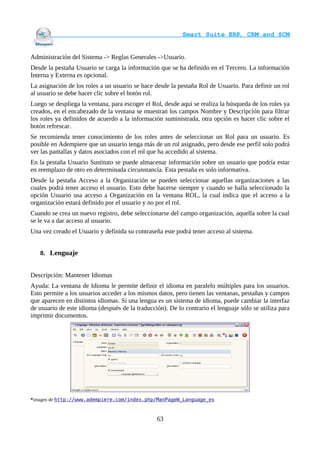
   8. Lenguaje


Descripción: Mantener Idiomas
Ayuda: La ventana de Idioma le permite definir el idioma en paralelo múltiples para los usuarios.
Esto permite a los usuarios acceder a los mismos datos, pero tienen las ventanas, pestañas y campos
que aparecen en distintos idiomas. Si una lengua es un sistema de idioma, puede cambiar la interfaz
de usuario de este idioma (después de la traducción). De lo contrario el lenguaje sólo se utiliza para
imprimir documentos.


*imagen de http://www.adempiere.com/index.php/ManPageW_Language_es


                                                 63
                                    Smart Suite ERP, CRM and SCM


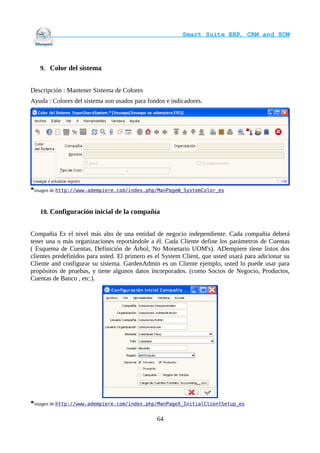
   9. Color del sistema


Descripción : Mantener Sistema de Colores
Ayuda : Colores del sistema son usados para fondos e indicadores.


*imagen de http://www.adempiere.com/index.php/ManPageW_SystemColor_es


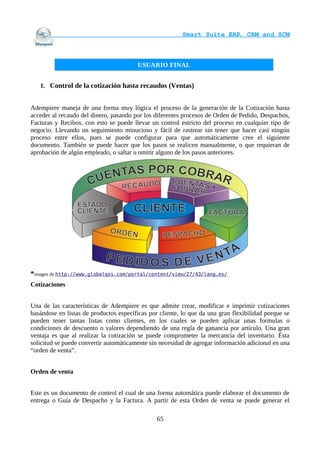
   10. Configuración inicial de la compañía


Compañia Es el nivel más alto de una entidad de negocio independiente. Cada compañia deberá
tener una o más organizaciones reportándole a él. Cada Cliente define los parámetros de Cuentas
( Esquema de Cuentas, Definición de Árbol, No Monetario UOM's). ADempiere tiene listos dos
clientes predefinidos para usted. El primero es el System Client, que usted usará para adicionar su
Cliente and configurar su sistema. GardenAdmin es un Cliente ejemplo, usted lo puede usar para
propósitos de pruebas, y tiene algunos datos incorporados. (como Socios de Negocio, Productos,
Cuentas de Banco , etc.).


*imagen de http://www.adempiere.com/index.php/ManPageX_InitialClientSetup_es

                                                64
                                    Smart Suite ERP, CRM and SCM


                                        USUARIO FINAL


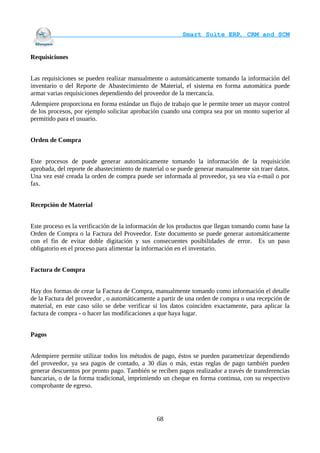
   1. Control de la cotización hasta recaudos (Ventas)


Adempiere maneja de una forma muy lógica el proceso de la generación de la Cotización hasta
acceder al recaudo del dinero, pasando por los diferentes procesos de Orden de Pedido, Despachos,
Facturas y Recibos, con esto se puede llevar un control estricto del proceso en cualquier tipo de
negocio. Llevando un seguimiento minucioso y fácil de rastrear sin tener que hacer casi ningún
proceso entre ellos, pues se puede configurar para que automáticamente cree el siguiente
documento. También se puede hacer que los pasos se realicen manualmente, o que requieran de
aprobación de algún empleado, o saltar u omitir alguno de los pasos anteriores.


*imagen de http://www.globalqss.com/portal/content/view/27/43/lang,es/
Cotizaciones


Una de las características de Adempiere es que admite crear, modificar e imprimir cotizaciones
basándose en listas de productos específicas por cliente, lo que da una gran flexibilidad porque se
pueden tener tantas listas como clientes, en los cuales se pueden aplicar unas formulas o
condiciones de descuento o valores dependiendo de una regla de ganancia por artículo. Una gran
ventaja es que al realizar la cotización se puede comprometer la mercancía del inventario. Ésta
solicitud se puede convertir automáticamente sin necesidad de agregar información adicional en una
“orden de venta”.


Orden de venta


Este es un documento de control el cual de una forma automática puede elaborar el documento de
entrega o Guía de Despacho y la Factura. A partir de esta Orden de venta se puede generar el

                                                65
                                    Smart Suite ERP, CRM and SCM
                                                                    

documento de solicitud de una Orden de Compra al proveedor o proveedores que surten los
productos. Adempiere tiene varias formas de manipular esta Orden con la cual se pueden generar
varios tipos de proceso dentro de la organización. Estos son:


   ●   Orden Estándar: Crea la orden y automáticamente reserva la mercancía del inventario. El
       despacho puede ser generado desde la orden de venta al igual que la factura
       correspondiente. La factura puede ser generada inmediatamente, o después del despacho, o
       agrupando varios despachos en una sola factura dependiendo de la parametrización o reglas
       de cada cliente.
   ●   Orden POS: en un solo paso se crea la orden de Venta, genera el despacho, la factura del
       cliente y recibe el pago; el cual puede ser en efectivo, cheque, tarjeta de crédito o
       transferencia.La Orden POS se utiliza comúnmente para las ventas en mostrador o con
       entrega inmediata, normalmente los clientes son anónimos.
   ●   Orden a Crédito: crea la orden, genera el despacho y la factura y opcionalmente puede
       recibir el pago. Se utiliza para clientes identificados, que pueden tener crédito asignado o no.
   ●   Orden de Depósito o Bodega: crea la orden y despacha el producto. La factura se genera
       posteriormente. Se utiliza generalmente cuando se realizan facturas que agrupan diversas
       órdenes. Las facturas se pueden generar manualmente o basándose en reglas de facturación
       como facturación semanal, del 1 al 15, mensual, etc.
   ●   Orden Prepago:        crea la orden y una factura pro-forma; envía el despacho y genera la
       factura definitiva una vez recibido el dinero correspondiente.
   ●   Autorización de Devolución de Material (RMA - Return Material Authorization): recibe un
       ítem, previamente enviado, y crea una Nota de Crédito.
   ●   También es posible convertir una cotización en cualquier tipo de orden o cambiar una orden
       a cualquiera de las otras órdenes descritas anteriormente.


Despachos


Adempiere permite tomar todos los ítem de la orden de pedido, y crear uno o más despachos,
verificando contra existencias en el inventario.
Con la parametrización de Adempiere se puede hacer que el despacho requiera una confirmación
previa, o despacharse cuando se haya creado la factura correspondiente. El manejo de las
confirmaciones es para tener un mayor control en el movimiento de los productos del inventario
entre las diferentes áreas de la compañía.


Facturas a Clientes


De acuerdo a lo pactado con cada cliente se puede facturar de varias maneras: Se genera la factura
inmediatamente después de cada despacho. Cuando la orden se entrega completa, porque
Adempiere permite realizar despachos parciales.

                                                 66
                                    Smart Suite ERP, CRM and SCM
                                                                    

Se puede configurar para que se efectúen diferentes agrupaciones de despachos, puesto que el
cliente puede solicitar que agrupen varios despachos en una sola factura de un mismo día, semana,
quincena, mensual, etc.


Recibos o recaudos


También en Adempiere se pueden parametrizar la reglas como se reciben los pagos, cuando se
genera una orden o una factura, las modalidades de recibo son:
   ●   Cuando se recibe efectivo, automáticamente se genera una entrada al Libro de Caja.
   ●   Cuando se recibe con tarjeta de crédito, cheque, débito o transferencia, ser genera
       automáticamente una cuenta contra el banco correspondiente.


La flexibilidad y el control de los documentos en Adempiere hace que los pagos se efectúen en el
momento que sea creada una entrada en el Libro de Caja, o cuando se realice una conciliación
bancaria.


   2. De requisición hasta pago (Compras)


Adempiere permite hacer seguimiento de la Requisición hasta llegar al Pago, pasando por la
creación de la orden de compra, la recepción de la mercancía y la factura del proveedor. Este
proceso se llama en Adempiere, Administración de la cadena de Suministros que es una
funcionalidad integrada en el sistema, también se denomina el SCM (Supply Chain Management)
de sus siglas en inglés.


*imagen de http://www.globalqss.com/portal/content/view/27/43/lang,es/

                                               67
                                    Smart Suite ERP, CRM and SCM
                                                                    

Requisiciones


Las requisiciones se pueden realizar manualmente o automáticamente tomando la información del
inventario o del Reporte de Abastecimiento de Material, el sistema en forma automática puede
armar varias requisiciones dependiendo del proveedor de la mercancía.
Adempiere proporciona en forma estándar un flujo de trabajo que le permite tener un mayor control
de los procesos, por ejemplo solicitar aprobación cuando una compra sea por un monto superior al
permitido para el usuario.


Orden de Compra


Este procesos de puede generar automáticamente tomando la información de la requisición
aprobada, del reporte de abastecimiento de material o se puede generar manualmente sin traer datos.
Una vez esté creada la orden de compra puede ser informada al proveedor, ya sea vía e-mail o por
fax.


Recepción de Material


Este proceso es la verificación de la información de los productos que llegan tomando como base la
Orden de Compra o la Factura del Proveedor. Este documento se puede generar automáticamente
con el fin de evitar doble digitación y sus consecuentes posibilidades de error. Es un paso
obligatorio en el proceso para alimentar la información en el inventario.


Factura de Compra


Hay dos formas de crear la Factura de Compra, manualmente tomando como información el detalle
de la Factura del proveedor , o automáticamente a partir de una orden de compra o una recepción de
material, en este caso sólo se debe verificar si los datos coinciden exactamente, para aplicar la
factura de compra - o hacer las modificaciones a que haya lugar.


Pagos


Adempiere permite utilizar todos los métodos de pago, éstos se pueden parametrizar dependiendo
del proveedor, ya sea pagos de contado, a 30 días o más, estas reglas de pago también pueden
generar descuentos por pronto pago. También se reciben pagos realizador a través de transferencias
bancarias, o de la forma tradicional, imprimiendo un cheque en forma continua, con su respectivo
comprobante de egreso.


                                                68
                                    Smart Suite ERP, CRM and SCM
                                                                    

Adicionalmente se pueden realizar pagos con tarjetas de crédito, para aquellas empresas que utilicen
tarjetas empresariales.


Conciliación Bancaria


Para efectuar la conciliación bancaria, se toma la información del extracto del banco, se puede
cargar manual o automáticamente, dependiendo como lo maneje su banco. Se puede conciliar pagos
en tránsito, ingresar cargos o registrar débitos directos por pagos efectuados.


   3. Administración de Saldos Pendientes (Tesorería y Cartera)


A través de este proceso, Adempiere administra la entrada de dinero por parte de los clientes y la
salida para los proveedores. Se administra también la conciliación bancaria y el manejo del libro de
caja, teniendo en cuenta todos los pagos en tránsito, cargos bancarios y la creación de pagos por
transferencias directas.


Cuentas por Pagar


Como se explico en el Control de Requisición hasta Pago, las cuentas de pago se pueden generar
automáticamente, dependiendo de la parametrización que se tenga con cada proveedor o
dependiendo de los términos de la factura, las reglas pueden ser cambiada en cualquier momento, lo
que da una gran flexibilidad. Los métodos que soporta el aplicativo para el pago son:


   ●   Efectivo: se crea una entrada directa al libro de caja de ese día.
   ●   Cuenta corriente: es el método de pago por defecto que se aplica al Socio de Negocio, el
       cual se puede cambiar en el momento que se desee.
   ●   Tarjeta de Crédito: las transacciones con tarjeta de crédito pueden ser procesadas en línea.
       Las facturas se marcan como pagadas y el cargo se mantiene como pagos sin conciliar. Este
       método puede requerir un procesador externo para las tarjetas de crédito.
   ●   Cheques: luego de seleccionar el banco apropiado, se pueden ingresar los cheques al
       sistema. Las facturas son marcadas como pagadas y el cheque se mantiene en el sistema
       como pago sin conciliar.


Asignaciones
Asignación es el proceso de ligar el pago, o múltiples pagos, a una o múltiples facturas o notas
crédito, y registrar los descuentos en los pagos y las cancelaciones de las cuentas por cobrar. El
usuario sencillamente selecciona los documentos correspondientes e ingresa o confirma las
diferencias como pagos parciales, descuentos o cancelaciones.


                                                  69
                                    Smart Suite ERP, CRM and SCM
                                                                    

Conciliación Bancaria


Para la actualización de la información del extracto bancario, se puede hacer automáticamente si el
banco provee los datos en forma electrónica, dependiendo como lo maneje su banco. Se permite
conciliar pagos en tránsito, ingresar cargos o registrar débitos directos por pagos efectuados.


Cajas Menores


En Adempiere todas las facturas pagadas o cobradas por caja menor, se registran de manera
automáticamente en el libro de caja, por eso se crea un diario de caja por día y organización. Los
modelos que se utilizan son:


   ●   Gastos Generales: para generar todos los gastos de las cuentas especificadas en el libro de
       caja.
   ●   Ingresos Generales: para registras todos los ingresos de las cuentas especificadas en el libro
       de caja.
   ●   Arqueo de Caja Menor: verificar las diferencias entre todas las cuentas especificadas en el
       libro de caja.
   ●   Cargos: permite registrar costos o ganancias no relacionado con los productos.
   ●   Transferencias: para efectuar traslado de dinero desde o hacia una cuenta bancaria
       específica, esto es constituciones y reembolsos de caja menor.


   4. Cadena de suministros (Compras, Inventarios, Bodega)


El objetivo es tener el control entre el proveedor y el cliente, para estar el tanto de la mercancía que
se requiere y así poderla despachar, pasando por todos los procesos que se requieran, desde la
requisición hasta el despacho, teniendo en cuenta el recibo de inventario, despachos, reubicación,
balance de inventario y movimientos dentro de una compañía y sus sucursales.
En Adempiere se manejan Catálogos de Productos, lo que le permite definir productos y servicios
con cuentas de materiales y sustitutos, estas listas pueden ser actualizadas o importadas de la lista
de precios del proveedor.
El sistema le permite tener múltiples listas de precios no solo para ventas sino también para
compras, con esto se puede ncontrolar los descuentos y créditos de los proveedores. Las listas de
precios son controladas por períodos, dando así el manejo de ofertas especiales y precios por
temporadas.


                                                  70
                                    Smart Suite ERP, CRM and SCM
                                                                    

Manejo de Depósitos
El sistema tiene manejos avanzados de depósito con las siguientes características:
   ●   Depósito
   ●   Recepción de Proveedor
   ●   Movimiento de Inventario
   ●   Inventario Físico
   ●   Producción
   ●   Despacho a Cliente
   ●   Valuación
   ●   Costeo
   ●   Disponible para prometer
   ●   Reposición
   ●   (Demanda)


Se pueden manejar múltiples almacenes físicos y cada uno de ellos se redefine en múltiples
almacenes lógicos, se maneja la recepción, el control de calidad, la verificación, almacenamiento y
despacho. Para el control del bodegaje, se puede definir la ubicación dentro del almacén teniendo en
cuenta el pasillo, el cajón y el nivel, esta información es definido por el usuario. Adicionalmente se
pueden manejar múltiples unidades de Medida, permitiendo entradas al almacenar en cajas y
realizando ventas en unidades. Se pueden especificar prioridades de salida de mercancía, para
asegurarse que se despacha según una secuencia preestablecida, como por fecha de vencimiento,
producto mas viejo, etc.. Se puede manejar prioridades para los usuarios en los despachos o
recepción. Seguimiento del movimiento de productos del inventario entre diferentes ubicaciones o
almacenes, se puede configurar para que se generen los documentos requeridos para el manejo
adecuado del inventario "en tránsito".


Control de Materiales


Para crear el documento de entrega, puede ser creado directamente de una orden de compra, o del
recibo, o de la factura del proveedor. El programa puede manejar solicitudes de despachos de
mercancía a clientes de productos que aún no han llegado, porque verifica contra las solicitudes a
proveedores, esto es llamado disponibilidad para prometer.


Otras características que pueden ser manejadas son:
   ●   Seguimiento de Lotes/Series y manejo de números de serie
   ●   Lista por número de parte del proveedor y cualquier otra característica (atributos de
       productos)


                                                 71
                                    Smart Suite ERP, CRM and SCM
                                                                    

   ●   BOM o Listas de Materiales
   ●   Utilización del producto
   ●   Cantidades de inventario negativo


Lista de Materiales BOM (Bill of Materials)


Un BOM es un nuevo producto que está fabricado o armado o derivado de otros productos o piezas.
Una Lista de Materiales puede contener uno o más Productos, Servicios o inclusive otros BOM. No
hay límite en cuanto a la cantidad de elementos ni niveles que pueda contener un BOM. La única
limitación en un BOM es que no permite "referencia-circular", es decir que no puede tener
referencias a él mismo ni a sus partes.


Hay dos tipos de BOM:


   ●   Almacenado: si se indica que el BOM es almacenado, es tratado como si fuera un producto
       normal en términos de disponibilidad. Para crearlo, es necesario "ensamblarlo" (o
       desensamblarlo) mediante "Producción". La disponibilidad representa la cantidad que existe
       en stock, no lo que se podría producir. Si el precio establecido es 0.00, entonces es calculado
       de manera dinámica, el precio sería la suma de las partes y servicios individuales, para este
       caso se requiere que el BOM y todos sus componentes estén en la lista de precios.
       Normalmente se imprime solo la información del BOM, pero para las facturas, entregas y
       listas tiene la opción de imprimir el detalle con sus correspondientes cantidades.


   ●   No almacenado: generalmente se utilizan por conveniencia en el ingreso de datos. Cuando
       se procesa la orden o la factura, se generan las líneas de los productos involucrados. La
       cantidad disponible en un BOM no almacenado se calcula dinámicamente en base a cada
       pieza y representa lo que podría estar disponible. Para este tipo de BOMs, el precio es
       siempre la suma de precios de los artículos individuales que lo componen.


Costeo de productos y servicios


Para el manejo de costeo de productos y servicios el Adempiere utiliza los siguientes métodos:
   ●   Costeo estándar.
   ●   Costeo Actual o precio de la última compra.
   ●   Promedio.


                                                 72
                                    Smart Suite ERP, CRM and SCM
                                                                    

   5. Análisis de Resultados (Contabilidad)


Es el mecanismo por medio del cual se genera el costeo y se formulan las reglas contables, es el
equivalente en el software tradicional a los Módulos de Reportes y Contabilidad general.


Contabilidad


El mecanismo que utiliza Adempiere para el manejo de la contabilidad es basado en reglas que se
aplican a documentos de transacciones en forma automática. Para cada transacción existe una regla
de código contable, lo cual evita que el usuario tenga que conocer el número del código para cada
una de las cuentas, ya que el sistema se encarga de asignárselo.


Reportes, Data Warehousing y OLAP (Online Analytical Processing)


El sistema permite que cada uno de los documentos tenga un reporte, el usuario tiene la facultad de
crear un nuevo formato, diferentes capas, las fuentes, agrupaciones y totalizar cualquier tipo de
reporte. Al crear un nuevo reporte, también puede ser colocado para que otro usuario lo utilice o se
puede dejar disponible para toda la compañía, dependiendo de las reglas de seguridad que se
tengan.


Los reportes tienen la capacidad de tener entradas multidimensionales, lo que facilita su creación
desde el mismo navegador. Esto se refiere a que hay relación entre diferentes tablas, esto quiere
decir que dentro de una orden de pedido hay un proveedor o socio de negocio, el cual tiene
asociadas reglas de pago.


Otra fortaleza, es que toda la información disponible en el sistema, puede ser exportados a múltiples
formatos, lo que le permite utilizarla posteriormente en cualquier hoja de cálculo, programa de
reportes o procesador de texto.


Diarios Manuales


Una de las grandes cualidades de Adempiere, es que la contabilidad no es un módulo, hace parte de
las reglas de los Documentos, lo que permite realizar las transacciones contables
independientemente. Esto le permite grabar las transacciones individuales de acuerdo a esquemas
contables.


                                                 73
                                    Smart Suite ERP, CRM and SCM
                                                                    

   6. Tienda Web (WebStore)


Todo el sistema está desarrollado para la Web, lo cual le permite tener toda la información a través
de Internet. Todas las transacciones son en línea, lo que significa que no hay que hacer ningún tipo
de sincronizaciones u otras integraciones, el usuario tiene a la mano toda la aplicación, claro está
que solo podrá acceder a la información que tenga permiso, permitiendo que cada socio de negocios
pueda ver sus propias transacciones.


Catálogo de productos


Cuando un usuarios entra a la página Web, tienen la posibilidad de ver y buscar productos en el
catálogo. Se pueden mostrar imágenes y características de cada producto. Además si el usuario se
identifica como socio de negocios y dependiendo de los derechos de acceso, puede acceder a los
productos y lista de precios determinada para el cliente.


Transacciones de Venta


El usuario puede adicionar productos al carrito de Compras Virtual, ya sea a través de catálogo de
productos o formulario de pedidos. Mientras está en proceso, puede adicionar, modificar o borrar
artículos del Carrito de Compras, este proceso se realiza mediante acceso seguro, para poder
recuperar la información almacenada del cliente.


La Web Store también soporta:
   ●   Control de Usuario,       a través de cookies, se almacena la información para tener las
       características específicas de cada usuario.
   ●   Contador, realiza un seguimiento al usuario, monitoreando la fecha de ingreso, documentos
       y transacciones realizadas.
   ●   Pedidos o Requerimientos, se redirecciona a las personas encargadas de seguir con el
       proceso de la transacción a través de correos electrónicos y con esto el CRM tiene la
       información base para hacer el seguimiento.


                                                74
                                    Smart Suite ERP, CRM and SCM
                                                                    

   7. Fabricación o Producción


El programa viene provisto del manejo del proceso de fabricación y funcionalidad BOM (Bills of
Material) o Cuenta de Materiales. El termino BOM significa que la fabricación de un producto es la
suma de otros producto (materia prima) mas unos servicios, un producto BOM puede estar formado
por otros BOM. Cuando se produce un producto BOM entra al inventario de productos terminados
y actualizando también el inventario de materia prima y servicios utilizados.
Para las empresas que requieran de un sistema más complejo de manejo de Fabricación o procesos
de producción específicos, GlobalQSS está en capacidad de ofrecerles cualquier tipo de desarrollo a
la medida, siguiendo todas las funcionalidades y estructuras de Adempiere.


                                                75
                                    Smart Suite ERP, CRM and SCM


                                   FUNCIONALIDAD BASICA

   1. Introducción a la Relación con Terceros


Los terceros se refieren a las entidades con las cuales se realizan transacciones en la organización.
Hay tres tipos de terceros, están: los clientes, los empleados y los proveedores. Adempiere le
permite a un tercero pertenecer a más de un tipo, por ejemplo un empleado puede ser cliente de la
compañía. Desde el menú de Adempiere se encuentra el árbol de Relación con terceros->Reglas de
tercero->Tercero.
                                              Figura 1


                       *imagen de http://www.adempiere.com/index.php/II._Relación_con_Terceros


                                                 76
                                    Smart Suite ERP, CRM and SCM
                                                                    

Terceros


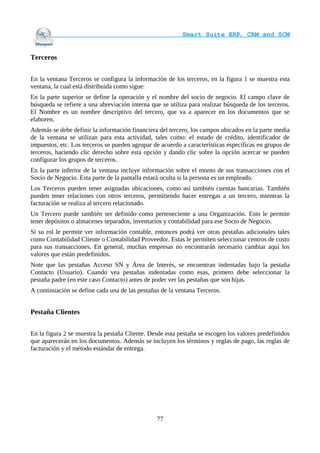
En la ventana Terceros se configura la información de los terceros, en la figura 1 se muestra esta
ventana, la cual está distribuida como sigue:
En la parte superior se define la operación y el nombre del socio de negocio. El campo clave de
búsqueda se refiere a una abreviación interna que se utiliza para realizar búsqueda de los terceros.
El Nombre es un nombre descriptivo del tercero, que va a aparecer en los documentos que se
elaboren.
Además se debe definir la información financiera del tercero, los campos ubicados en la parte media
de la ventana se utilizan para esta actividad, tales como: el estado de crédito, identificador de
impuestos, etc. Los terceros se pueden agrupar de acuerdo a características específicas en grupos de
terceros, haciendo clic derecho sobre esta opción y dando clic sobre la opción acercar se pueden
configurar los grupos de terceros.
En la parte inferior de la ventana incluye información sobre el monto de sus transacciones con el
Socio de Negocio. Esta parte de la pantalla estará oculta si la persona es un empleado.
Los Terceros pueden tener asignadas ubicaciones, como así también cuentas bancarias. También
pueden tener relaciones con otros terceros, permitiendo hacer entregas a un tercero, mientras la
facturación se realiza al tercero relacionado.
Un Tercero puede también ser definido como perteneciente a una Organización. Esto le permite
tener depósitos o almacenes separados, inventarios y contabilidad para ese Socio de Negocio.
Si su rol le permite ver información contable, entonces podrá ver otras pestañas adicionales tales
como Contabilidad Cliente o Contabilidad Proveedor. Estas le permiten seleccionar centros de costo
para sus transacciones. En general, muchas empresas no encontrarán necesario cambiar aquí los
valores que están predefinidos.
Note que las pestañas Acceso SN y Área de Interés, se encuentran indentadas bajo la pestaña
Contacto (Usuario). Cuando vea pestañas indentadas como esas, primero debe seleccionar la
pestaña padre (en este caso Contacto) antes de poder ver las pestañas que son hijas.
A continuación se define cada una de las pestañas de la ventana Terceros.


Pestaña Clientes


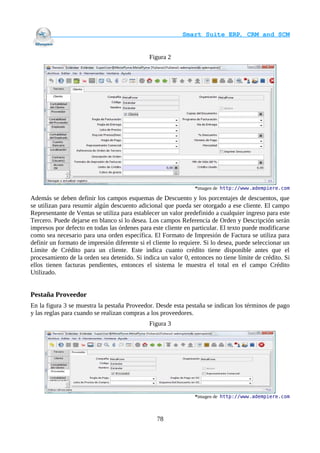
En la figura 2 se muestra la pestaña Cliente. Desde esta pestaña se escogen los valores predefinidos
que aparecerán en los documentos. Además se incluyen los términos y reglas de pago, las reglas de
facturación y el método estándar de entrega.


                                                77
                                    Smart Suite ERP, CRM and SCM
                                                                    

                                              Figura 2


                                                                *imagen de http://www.adempiere.com

Además se deben definir los campos esquemas de Descuento y los porcentajes de descuentos, que
se utilizan para resumir algún descuento adicional que pueda ser otorgado a ese cliente. El campo
Representante de Ventas se utiliza para establecer un valor predefinido a cualquier ingreso para este
Tercero. Puede dejarse en blanco si lo desea. Los campos Referencia de Orden y Descripción serán
impresos por defecto en todas las órdenes para este cliente en particular. El texto puede modificarse
como sea necesario para una orden específica. El Formato de Impresión de Factura se utiliza para
definir un formato de impresión diferente si el cliente lo requiere. Si lo desea, puede seleccionar un
Límite de Crédito para un cliente. Este indica cuanto crédito tiene disponible antes que el
procesamiento de la orden sea detenido. Si indica un valor 0, entonces no tiene límite de crédito. Si
ellos tienen facturas pendientes, entonces el sistema le muestra el total en el campo Crédito
Utilizado.


Pestaña Proveedor
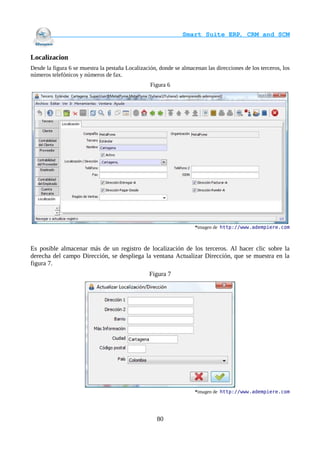
En la figura 3 se muestra la pestaña Proveedor. Desde esta pestaña se indican los términos de pago
y las reglas para cuando se realizan compras a los proveedores.
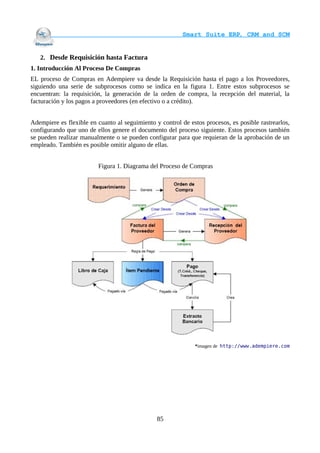
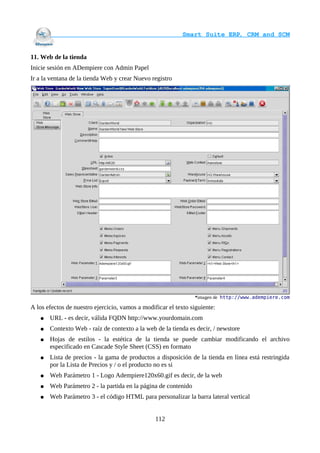
                                              Figura 3


                                                                *imagen de http://www.adempiere.com


                                                 78
                                    Smart Suite ERP, CRM and SCM
                                                                    

Pestaña Empleado
En la figura 4 se muestra la pestaña Empleado, desde aquí se indica si el tercero es un empleado. Se
debe seleccionar la opción Representante Comercial para indicar que es un vendedor.
                                             Figura 4


                                                               *imagen de http://www.adempiere.com

Cuenta Bancaria
En la figura 5 se muestra la ventana de la pestaña Cuenta Bancaria donde se almacena información
financiera y otra información personal segura, tal como SSN. Desde esta ventana se puede ingresar
información de la tarjeta de crédito o cuenta bancaria. Es opcional completar los campos Licencia
de Conducir, N° Seguro Social, cuenta de email, dirección verificada y código postal.
                                             Figura 5


                                                               *imagen de http://www.adempiere.com


                                                79
                                    Smart Suite ERP, CRM and SCM
                                                                     

Localizacion
Desde la figura 6 se muestra la pestaña Localización, donde se almacenan las direcciones de los terceros, los
números telefónicos y números de fax.
                                                  Figura 6


                                                                     *imagen de http://www.adempiere.com


Es posible almacenar más de un registro de localización de los terceros. Al hacer clic sobre la
derecha del campo Dirección, se despliega la ventana Actualizar Dirección, que se muestra en la
figura 7.
                                                 Figura 7


                                                                     *imagen de http://www.adempiere.com


                                                     80
                                    Smart Suite ERP, CRM and SCM
                                                                    

El diligenciamiento del campo dirección es obligatorio, el resto de la información de esta pestaña es
opcional. Las opciones de Dirección de Entrega, Dirección de Facturación, etc., pueden ser
utilizadas si son necesarias. Esto indica que usted puede escoger la dirección al momento de la
entrega, factura, etc. Si usted tiene múltiples direcciones para una organización, note que cada
dirección tiene un ‘nombre’ (justo encima de la opción Activa). Puede querer reagrupar las
direcciones descriptivamente para que sea más fácil seleccionar la dirección apropiada desde las
pantallas de entregas y facturas.


Contacto/Usuario


Desde la ventana se almacenan los contactos relacionados con el Tercero. Desde aquí se visualizan
las personas de contacto de los Terceros con los cuales se interactua. En la figura 8 se puede ver la
ventana de la pestaña Contacto.
                                              Figura 8


                                                                *imagen de http://www.adempiere.com


Desde aquí se puede agregar el nombre y la información de contacto aquí. El campo Nombre es
obligatorio, el resto de la información es opcional.


                                                 81
                                    Smart Suite ERP, CRM and SCM
                                                                    

La opción Total Acceso SN indica si e contacto tiene acceso a ver todos los documentos (facturas,
órdenes, etc), requerimientos y activos que implica a ellos mediante la tienda web. Este solo acceso,
no le otorga derecho sobre su versión de Adempiere ni a ver ningún dato propietario. Si la opción
Total Acceso SN no está activada, usted necesitará hacer una entrada en la siguiente pestaña
llamada ‘Acceso SN’ para determinar qué acceso tendrán ellos mediante la tienda web.


Los campos Email Verificado, Verificación de Información, Ultimo Contacto, y último Resultado
son mantenidos por el sistema. Ellos son actualizados cuando el usuario accede a la tienda web.


Acceso SN'


Le permite a usted decidir que información podrá ver un Tercero sobre él mismo en la tienda web.
Es posible visualizarla desde la figura 9.
                                              Figura 9


                                                                *imagen de http://www.adempiere.com


Esta es una Pestaña avanzada. Solamente será mostrada si su rol permite acceder a estas pestañas y
si la opción Ver Pestañas Avanzadas está seleccionado en sus Preferencias.


                                                 82
                                    Smart Suite ERP, CRM and SCM
                                                                    

Cuando la opción Total Acceso SN no está seleccionada en la pestaña Contacto (Usuario),
necesitará hacer una entrada aquí para indicar que acceso tendrán ellos. Notará en el ejemplo arriba,
que el acceso está permitido para Documentos de Socio, esto es facturas, órdenes y órdenes de
compra.


Área de Interes


Le permite definir e-mails y otras listas de distribución para propósitos de marketing. Se visualiza
esta pestaña desde la figura 10.
                                             Figura 10


                                                                *imagen de http://www.adempiere.com

Área de Interés es una herramienta de marketing que le permite agrupar clientes para el envío de e-
mails o boletines. Con tal que usted haya definido Áreas de Interés en otra parte del sistema, esta
pestaña le mostrará cuando una persona se suscribe sobre esa Área de Interés y, si es aplicable, la
fecha que ellos escogieron quedar fuera de la misma.


Retención.
Desde esta pestaña se pueden definir información de retenciones para empleados. Esta ventana se
visualiza en la figura 11.


                                                 83
                                    Smart Suite ERP, CRM and SCM


                             Figura 11


                      *imagen de http://www.adempiere.com


                                84
                                    Smart Suite ERP, CRM and SCM
                                                                    

   2. Desde Requisición hasta Factura
1. Introducción Al Proceso De Compras
EL proceso de Compras en Adempiere va desde la Requisición hasta el pago a los Proveedores,
siguiendo una serie de subprocesos como se indica en la figura 1. Entre estos subprocesos se
encuentran: la requisición, la generación de la orden de compra, la recepción del material, la
facturación y los pagos a proveedores (en efectivo o a crédito).


Adempiere es flexible en cuanto al seguimiento y control de estos procesos, es posible rastrearlos,
configurando que uno de ellos genere el documento del proceso siguiente. Estos procesos también
se pueden realizar manualmente o se pueden configurar para que requieran de la aprobación de un
empleado. También es posible omitir alguno de ellas.


                         Figura 1. Diagrama del Proceso de Compras


                                                              *imagen de http://www.adempiere.com


                                                85
                                    Smart Suite ERP, CRM and SCM
                                                                    

El proceso de compras en Adempiere, se encuentra en el árbol Compras (Requisición-a-Factura). El
proceso inicia desde una orden de compra, la cual puede ser generada manualmente o desde una
requisición. Una vez realizada la orden de compra se procede a recibir el material comprado. Se
genera la factura al proveedor y por último se realiza el pago. El menú de Compas se muestra en la
Figura 2.


                                 Figura 2. Menú de Compras


                                                              *imagen de http://www.adempiere.com


                                               86
                                    Smart Suite ERP, CRM and SCM
                                                                    

2. Asunto SCP


Un Asunto de SCP o Asunto de Solicitud para Cotizaciones, se utiliza para realizar las cotizaciones
a los proveedores en Adempiere. Aquí se definen las operaciones y los responsables de las
cotizaciones.


El proceso de Cotizaciones Inicia definiendo un Asunto de SCP, opción que se encuentra en el árbol
principal a Compras (Requisición-a-Factura), haciendo clic sobre la opción Asunto de SCP. En la
figura 3 se muestra la ventana de Asunto SCP.


                                Figura 3. Ventana Asunto de SCP


                                                                *imagen de http://www.adempiere.com

Se destacan tres pestañas de la ventana Asunto de SCP, estas son: Asunto, Suscriptor y Restricción.


En la pestaña Asunto se debe especificar el encabezado de la cotización, para lo cual se requiere de
la siguiente información: El nombre de la Organización, Un Nombre que identifique la cotización y
una Descripción del asunto, como se indica en la figura 3. Desde la pestaña Suscriptor se definen
los proveedores que responderán a las cotizaciones realizadas. En la figura 4 se visualiza la pestaña
Suscriptor. Es necesario definir la información del Tercero.


                                                 87
                                    Smart Suite ERP, CRM and SCM
                                                                    

                                   Figura 4. Pestaña Suscriptor


                                                              *imagen de http://www.adempiere.com

Y en la pestaña Restricción se definen los productos a los cuales un proveedor responderá cuando se
realice una cotización asociada al asunto tratado. Es necesario definir la información de los
productos.
                              Figura 5. Pestaña Restricción


                                                              *imagen de http://www.adempiere.com


                                                88
                                    Smart Suite ERP, CRM and SCM
                                                                    

3. Solicitud a Cotización del Proveedor SCP (RFQ)


Una vez definido el asunto, se crea la cotización en el árbol principal en Compras (Requisición-a-
Factura), haciendo clic sobre el botón SCP (RfQ). En la figura 6 se indica la ubicación y se muestra
la ventana de Solicitudes de Cotización.
                                   Figura 6. Ventana SCP


                                                                *imagen de http://www.adempiere.com


La ventana SCP o Solicitud de Cotización a Proveedores consta de las siguientes tres pestañas: SCP
(RFQ), Líneay Cantidad. En la figura 6 se destaca la pestaña SCP (RFQ) y la información
requerida. Entre estos campos se encuentran: Un Nombre que identifique la cotización, un
Representante Comercial realiza la venta, Asunto SCP, Tipo SCP, Fecha de la Respuesta. Una vez
se ha definido la información de básica de la Solicitud de Cotización, se deben definir las líneas de

                                                 89
                                    Smart Suite ERP, CRM and SCM
                                                                    

la cotización, que corresponden a los productos y sus detalles; desde la pestaña Línea como se
indica en la figura 7.
                               Figura 7. Pestaña Línea SCP


                                                              *imagen de http://www.adempiere.com

Luego de haber definido los productos, desde la pestaña Cantidad, se define la cantidad que se va a
cotizar del producto, como se indica en la figura 8. Deben definirse los siguientes campos: UM
(Unidad de Medida), Cantidad, SCP (RFQ) Cantidad indica que al generar las respuestas esta
cantidad es incluida, Precio patrón se utiliza para comparar respuestas, Cantidad de Compra indica
que la cantidad seleccionada se usa para generar la orden de compra, si este campo no es
seleccionado al momento de generar la orden de compra no se incluirá la cotización del producto.


                                                90
                                    Smart Suite ERP, CRM and SCM
                                                                    

Los demás campos son información adicional que no es requerida.
                            Figura 8. Pestaña Cantidad SCP


                                                              *imagen de http://www.adempiere.com

Una vez se ha agregado los productos y la cantidad a cotizar, se debe regresar a la pestaña SCP
(RFQ) para generar las repuestas en las cuales se define a cual proveedor se le va a comprar. Desde
esta ventana se presiona el botón Crea e Invita para conocer el número de respuestas que han sido
creadas, el cual se visualiza desde la parte inferior izquierda.El número de respuestas creadas
dependerá del número de proveedores agregados en el asunto.


Una vez se ha agregado los productos y la cantidad a cotizar, se debe regresar a la pestaña SCP
(RFQ) para generar las repuestas en las cuales se define a cual proveedor se le va a comprar. Desde
esta ventana se presiona el botón Crea e Invita para conocer el número de respuestas que han sido
creadas, el cual se visualiza desde la parte inferior izquierda. El número de respuestas creadas
dependerá del número de proveedores agregados en el asunto.


Cuando se han registrado las respuestas y se selecciona los proveedores con los cuales se desea
hacer la transacción de compras, se debe hacer clic sobre el botón Valuación de Respuestas, para
validar si las órdenes de compra pueden o no generarse, mostrando un mensaje de error o éxito en la
parte inferior izquierda de la ventana.


Mensaje de error: No completed RfQ Responses found. Indica que no se ha encontrado ninguna
respuesta procesada, es decir que aun no hemos definido a quien comprar que producto.


Mensaje de éxito: Only one completed RfQ response found. Indica que solo se respondió a una
cotización.


número de respuestas generada: Indica que completaron todas respuestas.


                                                91
                                    Smart Suite ERP, CRM and SCM


Luego de verificar, desde esta pestaña se ingresa información del tercero al cual se le realizara la
compra desde el campo Tercero, este paso puede obviarse si en la respuesta se marca un proveedor
como Ganador Seleccionado.


Ahora se debe generar la orden de compra, desde el botón Crear Orden de Compra, y se despliega la
ventana que se muestra en la figura 9. Desde este proceso se pueden crear órdenes de compra para
las repuestas.
                              Figura 9. Crea Orden de Compra


                                                               *imagen de http://www.adempiere.com

Al hacer clic sobre el botón OK se genera el mensaje que se muestra en la figura 10, en el cual
aparece el código de la orden de compra generada.
                             Figura 10. Mensaje Orden de Compra.


                                                               *imagen de http://www.adempiere.com

4. Respuestas de Solicitud de Cotización a Proveedor SCP (RFQ) Respuesta.


Desde la ventana SCP (RFQ) Respuesta es posible definir el proveedor al cual se le va a realizar la
compra según las cotizaciones. Esta opción se encuentra en el árbol principal en el menú Compras
(Requisición-a-Factura), y abrir la opción SCP (RfQ) Respuesta, esta ventana se muestra en la
figura 11.

                                                92
                                    Smart Suite ERP, CRM and SCM
                                                                    

                         Figura 11. Ventana SCP (RFQ) Respuestas.


                                                                *imagen de http://www.adempiere.com

La ventana SPC (RFQ) Respuesta consta de las pestañas respuesta, línea de respuesta y cantidad de
respuesta. Es necesario definir los siguientes campos en la ventana de Respuesta SCP (RfQ) que
indica el número de la cotización que género la respuesta, Nombre indica el nombre de la cotización
que género la respuesta, Tercero indica el proveedor al que se le hace la cotización, Moneda indica
la moneda en la que se llevo a cabo la cotización, Ganador Seleccionado indica si toda la compra se
le hará a este proveedor, si se selecciona este campo está seleccionado no hacen caso las selecciones
de línea.


Desde la pestaña Línea de Respuesta se seleccionan los productos y las cantidades que se van a
comprar al proveedor, aquí se muestran los productos que se han cotizado, como se indica en la
figura 12. Deben definirse los campos Respuesta SCP (RfQ) que presenta el número del documento
de cotización y el producto cotizado en la línea, y el campo Ganador Seleccionado que indica que se
va adquirir este producto del proveedor mostrado en la pestaña Respuesta.


                                                 93
                                    Smart Suite ERP, CRM and SCM
                                                                    

                Figura 12. Pestaña Línea de Respuesta SCP (RFQ) Respuestas


                                                                *imagen de http://www.adempiere.com

El precio del producto cotizado se define desde la pestaña Cantidad de Respuesta. Como se indica
en la figura 13. Es necesario definir los siguientes campos: Línea de la respuesta que indica el
número de la cotización y el producto cotizado, la Cantidad de Línea SCP Indica la unidad y la
cantidad cotizada, el Precio que indica el precio con el cual el proveedor ofrece el producto, y el %
Descuento que indica el descuento aplicado.


               Figura 13. Pestaña Cantidad Respuesta SCP (RFQ) Respuestas


                                                                *imagen de http://www.adempiere.com

Una vez se ha diligenciado la información de la pestaña Cantidad de Respuesta desde la pestaña
Respuesta se debe hacer clic sobre el botón Completar Verificación ( ) para finalizar el proceso de
respuesta de cotizaciones.


                                                 94
                                    Smart Suite ERP, CRM and SCM
                                                                    

5. Orden de Compra (Manual)


En Adempiere es posible generar órdenes de compra de forma manual, sin necesidad de haber
hecho previamente una requisición. La opción se encuentra en el árbol principal en el menú
Compras (Requisición-a-Factura) y hacer clic en la opción Órdenes de Compra como se indica en la
figura 14.
                             Figura 14. Ventana Orden de Compra.


                                                              *imagen de http://www.adempiere.com

En la pestaña Orden de Compra se configura la información básica de la orden, relacionada con el
proveedor. Al crear un nuevo registro es necesario especificar la siguiente información: Tipo de
Documento aquí se debe especificar el tipo de orden a realizar, para este caso se debe seleccionar
“Purchase Order” u Orden de Compra. Es necesario definir el Tercero (proveedor) que se escoge
haciendo clic sobre el botón ( ); luego se despliégala ventana que se muestra en la figura 15.


                                               95
                                    Smart Suite ERP, CRM and SCM
                                                                    

                         Figura 15. Ventana Información Socio de Negocio.


                                                                *imagen de http://www.adempiere.com

Es posible filtrar la búsqueda de los terceros diligenciando la información que aparece en el
encabezado de la ventana que se muestra en la figura 15. Marcando la opción Solamente
Proveedores simplifica la búsqueda a únicamente los terceros que son proveedores.


Haciendo clic sobre el botón Refrescar ( ) u oprimiendo la tecla enter desde el teclado, se actualiza
el listado de terceros. Debe seleccionarse el tercero y presionarse el botón OK ( ).


Para completar la información de la orden de compra, además del tercero se debe suministrar la
siguiente información:


   ●   Dirección del Tercero: dirección definida que tiene el proveedor.
   ●   Almacén: Indica en que bodega será almacenado el producto una vez recibido.
   ●   Prioridad: Indica la prioridad del documento.
   ●   Lista de Precios: Indica que lista de precios va a ser usada para la compra.
   ●   Comprador: Indica quien realiza la compra (usuario del sistema)
   ●   Forma de Pago: indica la forma de pago de la compra (efectivo, crédito, etc.). Para cambiar
       la forma de pago se debe presionar el botón y se selecciona la forma de pago.
   ●   Termino de pago: Aquí se indica el tiempo en que se va a pagar y los descuentos.
Los productos y detalles de la orden se configuran desde la pestaña Líneas del Producto como se
indica en la figura 16.


                                                 96
                                    Smart Suite ERP, CRM and SCM
                                                                    

                                 Figura 16. Línea de Orden Compra


                                                              *imagen de http://www.adempiere.com

Cuando se crea un nuevo registro se debe escoger el producto que se va a comprar, desde la opción
Producto haciendo clic sobre el botón. Se despliega la ventana que se muestra en la Figura 17,
donde se despliega un listado de productos.
                         Figura 17.Información del Producto


                                                              *imagen de http://www.adempiere.com


                                               97
                                    Smart Suite ERP, CRM and SCM
                                                                    

Es posible filtrar la búsqueda de los productos diligenciando la información que aparece en el
encabezado de la ventana que se muestra en la figura 17.
Haciendo clic sobre el botón Refrescar u oprimiendo la tecla enter desde el teclado, se actualiza el
listado de productos. Debe seleccionarse el tercero y presionarse el botón OK.
Para completar la información de la orden de compra, además del tercero se debe suministrar la
siguiente información requerida:


   ●   Cantidad: Indica la cantidad a comprar del producto.
   ●   Precio: Indica el precio a pagar por el producto.
   ●   Impuesto: Aquí se selecciona el impuesto que afecta al producto comprado.
   ●   Descuento: es el porcentaje del descuento recibido en la compra.


El resto de la información no es requerida. Si se desea agregar más de un producto a la orden se
debe agregar una nueva Línea de orden de Compra. Una vez diligenciada la orden se debe hacer clic
sobre el botón Completar ( ) desde la pestaña orden de compra para aprobar la orden de compra.


6 Órdenes de Compra desde Requisiciones


6.1. Requisición


Desde Adempiere es posible generar Requisiciones de Productos. Esta opción se encuentra en el
menú en el árbol de Compras (Requisición-a-Factura) se debe hacer clic en la opción Requisición:


                            Figura 18. Ventana Requisición


                                                               *imagen de http://www.adempiere.com


                                                 98
                                    Smart Suite ERP, CRM and SCM
                                                                    

La ventana Requisición consta de 3 pestañas que son: Requisición, Línea de Requisición y Órdenes
de Compra. Desde la pestaña Requisición se configura la información básica de la requisición como
se muestra en la figura 18. Cuando se crea una nueva pestaña debe diligenciar la siguiente
información: el tipo de documento que indica el tipo de documento que se va a generar, se debe
escoger Purchase Requisition (Requisición de compra), el usuario que indica quien realiza la
requisición, la prioridad del documento, la fecha requerida, el almacén que indica en donde se
almacenara el producto a comprar una vez llegado a inventario. Y la lista de precios a utilizar en la
compra.


Se recomienda dejar el campo de No. de Documento en blanco para que el sistema genere
automáticamente el número. Los campos Descripción y Ayuda son utilizados para ingresar
información adicional sobre la requisición, y no es necesario llenaros para crear una requisición.


Los productos y sus detalles se configuran desde la pestaña Línea de Requisición como se indica en
la figura 19.
                    Figura 19. Pestaña Línea de Requisición


                                                                *imagen de http://www.adempiere.com

Es necesario definir la siguiente información:
   ●   Producto: indica el artículo que se va a comprar. Es necesario seguir el procedimiento
       explicado en el capítulo 5 para escoger el producto en las líneas de la orden.
   ●   Nota: Es importante que al momento de seleccionar el producto, cuando es buscado en el
       panel de búsqueda de productos que los parámetros de lista de precio y almacén coincidan
       con los colocados en la cabecera de la requisición (pestaña Requisición). Si no hacemos
       esto, no podremos generar una orden de compra desde la requisición.
   ●   Cantidad: cantidad a solicitar.
   ●   Descripción:permite el ingreso de información adicional del producto a solicitar. No es
       necesario llenarlo. Si se va a ingresar nuevos productos es necesario crear nuevos registros.
       Para completar el proceso de requisición es necesario hacer clic sobre el botón Completar
       desde la pestaña Requisición.


                                                 99
                                    Smart Suite ERP, CRM and SCM
                                                                    

Nota: La pestaña Órdenes de Compra, muestra la orden de compra generada a partir de la
requisición observada. Pero solo se mostrara cuando sea generada una orden de compra desde la
requisición.


6.2. Generación de Orden de Compra desde Requisición


Una vez terminada la requisición, para generar una Orden de Compra desde la requisición, el
producto o los productos a comprar deben tener asociados un proveedor, lo cual se verifica desde el
menú principal en el árbol de gestión de materiales -> reglas de gestión de materiales -> Producto,
como se indica en la figura 20.
                             Figura 20. Menú Gestión de Materiales


                                                              *imagen de http://www.adempiere.com

Se debe buscar el producto que se va a comprar, lo cual se hace desde el menú Editar -> Encontrar
Registro de la barra de herramientas. Se despliega la ventana que se muestra en la figura 21.
                                 Figura 21. Encontrar Registro


                                                              *imagen de http://www.adempiere.com


                                               100
                                    Smart Suite ERP, CRM and SCM
                                                                    

El producto se puede buscar a través de la llave (Código de identificación), nombre y/o descripción
del producto. Al ingresar los parámetros deseados presionamos el botón OK.
Si no lo deseamos buscar de esta manera dejamos los parámetros vacíos, para que nos muestre
todos los productos creados para así buscar entre estos el producto desea.
Una vez se ha localizado el producto, entonces sí, se verifica que el producto tenga asociado un
proveedor, se hace desde la pestaña compras en la ventana productos que se muestra en la figura 22.


                       Figura 22. Pestaña Compras de Ventana Productos


                                                                *imagen de http://www.adempiere.com


El proveedor está asociado si el campo tercero esta diligenciado y el campo activo esta
seleccionado. En caso contrario no se ha habilitado un proveedor para el producto y es necesario
crear el registro.


Una vez se ha verificado el proveedor del producto, se puede generar la orden de compra, para
llevar a cabo este proceso debe dirigirse al árbol Compras (Requisición-a-Factura), y abrir la opción
Crear OC desde Requisición, como se indica en la figura 23.
                       Figura 23. Proceso Crear OC desde Requisición


                                                                *imagen de http://www.adempiere.com


                                                101
                                    Smart Suite ERP, CRM and SCM
                                                                    

Al hacer clic sobre el proceso Crear OC desde Requisición, se despliega la ventana que se muestra
en la figura 24.
                        Figura 24. Proceso Crear OC desde Requisición


                                                                 *imagen de http://www.adempiere.com

Si se desea procesar solo una requisición, es necesario seleccionar la requisición a la cual se le va a
generar la orden de compra, y esto se hace en el campo Requisición de Material. En caso de
procesar varias requisiciones, se deja en blanco este campo para que se procesen las requisiciones
generadas que no tienen órdenes de compra asociadas.
Se requiere diligenciar los siguientes campos: • Organización • Almacén: en el que se almacenarán
los productos • Consolidado en un documento: Si se encuentra seleccionado, agrupara todos los
productos requeridos por Proveedor y generara una orden de compra a dicho proveedor. Si no está
seleccionado generara una orden de compra por producto requerido.
Los demás campos son opcionales.
Para completar el proceso se hace clic sobre el botón Comenzar, cuando aparece la ventana que se
muestra en la figura 25, donde se visualiza el código y el total de la orden generada.


                        Figura 25. Impresión OC desde Requisición


                                                                 *imagen de http://www.adempiere.com


                                                 102
                                    Smart Suite ERP, CRM and SCM
                                                                    

Aprobación de la Orden de Compra. La orden de compra generada tiene diligenciada la información
que se ha suministrado desde la requisición, se recomienda revisarla y suministrar la información
faltante. Por último se debe hacer clic sobre el botón Procesar y se cambia la acción en el
documento a Completar para finalizar el proceso.


7. Recibo de Material.


La recepción de los productos se lleva a cabo desde la opción Recepción de Producto, ubicada en el
árbol principal a Compras (Requisición-a-Factura), y hacer clic sobre esta como se indica en la
figura 26.
                         Figura 26. Ventana Recibo de Productos


                                                              *imagen de http://www.adempiere.com

Al hacer clic sobre la opción recibo de productos, se despliega la ventana que se muestra en la
figura 26 que consta de las siguientes pestañas: Recibo de material, Línea de Recibo,
Confirmaciones, OC asignadas, Facturas Asignadas.
Desde la pestaña Recibo de Material se configura la información básica de la recepción del


                                               103
                                    Smart Suite ERP, CRM and SCM
                                                                    

material. Al crear un nuevo registro debe suministrase la siguiente información: • Tipo de
Documento: se debe escoger MM Receipt. • Tercero: se refiere al proveedor. • Almacén: indica la
bodega donde se almacenaran los productos comprados. • Comprador: indica quien realizo la
compra. • Regla de Costo de Flete: desde aquí se indica que método se usa para cargar los fletes. •
Crear Desde: Al hacer clic sobre este botón se despliega la ventana que se muestra en la figura 27.
Es necesario especificar desde que tipo de documento se está recibiendo, si es una orden de compra
o una factura de proveedor.
                       Figura 27. Ventana Entrega/ Recibo…Crear desde


                                                              *imagen de http://www.adempiere.com

Una vez seleccionado el documento del cual se va a recibir el producto, se debe seleccionar los
productos que van a ser recibidos y se hace clic sobre el botón OK ( ).
Desde la pestaña Línea del Recibo se verifican los productos que se van a recibir, los cuales han
sido cargados a partir del documento del cual se ha recibido. Como se indica en la figura 28.


                       Figura 28. Pestaña Línea de Recibo


                                                              *imagen de http://www.adempiere.com


                                               104
                                    Smart Suite ERP, CRM and SCM
                                                                    

Desde esta ventana se verifica la siguiente información: Producto se refiere al producto recibido,
ubicación indica la ubicación en el almacén donde se va a recibir el producto, cantidad indica la
cantidad especificada en la orden de compra, y cantidad confirmada que Indica la cantidad que
realmente llego. Esta cantidad no es editable, y es llenada después de realizado el procedimiento de
confirmación. Con esta cantidad se realizan los movimientos de inventario, cuentas contables y
facturación. El proceso de recepción se completa haciendo clic en el botón procesar escogiendo la
opción completar ( ), desde la pestaña Recibo de Producto.


Las entradas contables se generan haciendo clic sobre el botón No Aplicado ( ). El mensaje de No
Aplicado cambia a Aplicado una vez se ha realizado el movimiento. Esto solo puede hacerse una
vez completado el recibo. Confirmaciones Una vez se ha recibido el producto, puede generarse una
confirmación del mismo, haciendo clic sobre el botón Crea Confirmación ( ) de la pestaña Recibo
de Material, de allí se despliega la ventana que se muestra en la figura 29.


                       Figura 29. Ventana Crea Confirmación


                                                               *imagen de http://www.adempiere.com

Se escoge el tipo de confirmación que se desea hacer, para este caso se debe seleccionar
Confirmación Despacho/Recibo, luego se hace clic sobre el botón OK, al terminar el proceso en la
parte inferior izquierda de la ventana recibo de material se muestra el código de la confirmación
creada.


Nota: Este proceso debe hacerse antes de completar el recibo de producto, es necesario completar
primero la confirmación antes de completar este.


                                                105
                                    Smart Suite ERP, CRM and SCM
                                                                    

8. Facturas del Proveedor


El procesamiento de las facturas del proveedor se lleva a cabo desde la opción Facturas y CxP
(Proveedor) ubicada en el árbol principal a Compras (Requisición-a-Factura). Esta ventana se
muestra en la figura 30.


                      Figura 30. Ventana Factura CxP.


                                                           *imagen de http://www.adempiere.com


                                             106
                                    Smart Suite ERP, CRM and SCM
                                                                    

Es posible crear las facturas de dos maneras:


1. Automática desde un Recibo de Producto: Las facturas se generan de forma automática haciendo
clic en el botón Generar Facturas desde Recibos ( ), ubicado en la pestaña Recibo de Material de la
Ventana Recepción de Producto. La factura puede visualizarse desde la ventana Facturas
(Proveedor).


9. Manualmente: el procedimiento a seguir se describe a continuación.


Desde la ventana Facturas (Proveedor) que se muestra en la figura 30 se crea un nuevo registro y se
configura la siguiente información:
Tipo de Documento Destino: se debe escoger Factura o AP Invoice. Tercero: indica el Proveedor a
quien se le hizo la compra. Lista de Precios: indica la lista de precios que usa para realizar la
compra. Comprador: indica el usuario del sistema que realiza la compra. Como se pagara la factura:
indica la forma de pago.
La factura se genera desde una Orden de Compra o Desde La Entrega/Recibo. Haciendo clic sobre
el botón Crear Desde. Donde se despliega la ventana que se muestra en la figura 31.


                         Figura 31. Ventana Factura CxP.


                                                              *imagen de http://www.adempiere.com


                                                107
                                    Smart Suite ERP, CRM and SCM
                                                                    

Luego de haber escogido el documento, se seleccionan los productos que se va a facturar y se
presiona el botón OK ( ). Los productos a facturar se verifican desde la pestaña Línea de Factura. Se
completa la factura haciendo clic en el botón procesar escogiendo la opción del documento
Completar ( ). Para visualizar la factura impresa, se debe hacer clic sobre el botón Vista Preliminar (
) y para Imprimirla sobre el botón Imprimir ( ).


10. Formato de Impresión


Mediante la manipulación de los formatos de impresión se pueden cambiar los documentos que
genera Adempiere, para que cumplan con las normas exigidas por la ley y para hacerlos parecidos a
los formatos que se manejan en las empresas.


                                                                 *imagen de http://www.adempiere.com


Para acceder a los formatos disponible lo hacemos por Administración del Sistema → Reglas
Generales → Impresión → Formato de Impresión.


                                                 108
                                    Smart Suite ERP, CRM and SCM


                                                            *imagen de http://www.adempiere.com

En la vista de tabla podemos ver todos los formatos disponibles, los creados por el Sistema así
como los que hemos creado nosotros. Las pestañas “Orden de Despliegue” y “Criterio de
Ordenamiento” como sus nombres indican sirven para cambiar en que orden aparecen los campos a
mostrar y con que criterio se ordenaran los filas de los reportes.


                                                            *imagen de http://www.adempiere.com


                                             109
                                    Smart Suite ERP, CRM and SCM
                                                                    

Su utilización simplemente consiste en pasar los campos de la izquierda a la derecha.


En la pestaña “Elemento de Formato” se definen cada uno de los campos que hacen parte del
formato.


                                                               *imagen de http://www.adempiere.com

Si lo vemos en forma de tabla nos muestra los campos actualmente definidos, para modificarlos
solo debemos seleccionar el campo y lo mostramos en vista de formulario


                                                               *imagen de http://www.adempiere.com

Manipulando estos campos podemos modificar el formato, por ejemplo podemos cambiar el logo
que aparece por defecto y poner el logo de nuestra compañía. Los siguientes son los campos que
debemos llenar ojo algunos de estos se activan o se desactivan dependiendo del “Tipo de Formato”
Podemos también agregar otros campos para colocar elementos que no esten y que consederemos
necesarios.

                                                110
                                    Smart Suite ERP, CRM and SCM
                                                                    

Ej. Agregar a la factura la fecha de impresión:
Primero elegimos el formato de impresión que deseamos modificar


                                                             *imagen de http://www.adempiere.com


En este caso para las Facturas es Invoice_Header, recuerde que solo se pueden modificar los
formatos propios de la compañía. En la pestaña Elemento de Formato debemos hacer clic en el
boton nuevo, para agregar el nuevo elemento. Podemos observar todos los campos disponibles,
primero debemos ponerle un nombre, en estge caso “Fecha del Documento”. Podemos notar que en
“Tipo de Formato” está seleccionado “Campo”, esto nos permite seleccionar la columna de la
consulta que deseamos imprimir, pero la fecha no hace parte la columna sino del sistema, entonces
cambiamos el “Tipo de Formato” a “Texto”.


                                                  111
                                    Smart Suite ERP, CRM and SCM
                                                                    

11. Web de la tienda
Inicie sesión en ADempiere con Admin Papel
Ir a la ventana de la tienda Web y crear Nuevo registro


                                                                 *imagen de http://www.adempiere.com

A los efectos de nuestro ejercicio, vamos a modificar el texto siguiente:
   ●   URL - es decir, válida FQDN http://www.yourdomain.com
   ●   Contexto Web - raíz de contexto a la web de la tienda es decir, / newstore
   ●   Hojas de estilos - la estética de la tienda se puede cambiar modificando el archivo
       especificado en Cascade Style Sheet (CSS) en formato
   ●   Lista de precios - la gama de productos a disposición de la tienda en línea está restringida
       por la Lista de Precios y / o el producto no es si
   ●   Web Parámetro 1 - Logo Adempiere120x60.gif es decir, de la web
   ●   Web Parámetro 2 - la partida en la página de contenido
   ●   Web Parámetro 3 - el código HTML para personalizar la barra lateral vertical


                                                 112
                                    Smart Suite ERP, CRM and SCM
                                                                    

   ●   Web de parámetros 4/5/6 - código HTML de pie de página
Haga clic en el botón Grabar Información en la parte inferior derecha de la ventana. Tome nota de
la W_Store_ID, ya que necesitarás más tarde para completar la configuración.


                                                             *imagen de http://www.adempiere.com

   ●   Application Server
          ●   Apagar el Servidor de Aplicaciones
   ●   Plantilla WebStore
          ●   El WebStore plantilla se almacena en el archivo de almacenamiento $
              ADEMPIERE_HOME / lib / adempiereWebStore.war.
   ●   Creación de WebStore WAR files
          ●   Cambie el nombre del directorio adempiere.ear en la ruta $ ADEMPIERE_HOME
              /jboss /server/ Adempiere implementar otro tipo que puedan ser sobreescrito durante
              RUN_setup
          ●   Ejecute el programa de instalación silenciosa (RUN_silentsetup) para crear archivo
              WAR para la Web de la tienda de Nueva
          ●   Notice difference in Price List and company logo


                                              113
                                    Smart Suite ERP, CRM and SCM
                                                                    

          ●   Cambie el nombre del directorio de AER de nueva creación de adempiere.ear a algo
              así como adempiereNEWSTORE.ear
          ●   Modificar   el  contexto de     la     nueva               web      de      archivos.
              /AdempiereNEWSTORE/META-INF/ aplicacion.xml
          ●   Modifique la tienda de ID en el archivo. / AdempiereNEWSTORE.ear /
              adempiereWebStore.war/ WEB-INF web.xml / señalar ID # 1000000 (en este
              ejemplo solamente)
          ●

Ejecutar el servidor Adempiere , aviso diferencia en Lista de precios y el logotipo de la empresa ,
norma de la tienda Web Adempiere .


                                                              *imagen de http://www.adempiere.com

Nueva Web Store


                                                              *imagen de http://www.adempiere.com


                                               114
                                    Smart Suite ERP, CRM and SCM


                                       BIBLIOGRAFIA


http://sourceforge.net/projects/adempiere/forums/forum/623063/topic/3705526
http://www.gestiopolis.com/lidera/revistas/edic7/ERP.htm
http://www.aplicacionesempresariales.com/adempiere-solucion-empresarial-de-codigo-abierto.html
http://www.trabajofreelance.com.ve/oferta-229391
http://www.globalqss.com
http://www.adempiere.com
http://www.catura.de/blog/2009/10/07/adempiere-how-tos-adempiere-3-5-4a-auf-einem-
ubuntu-9-04-server-installieren/?lang=en
http://www.redtauros.com/index.php?
option=com_content&view=article&id=51:adempiere&catid=41:manuales&Itemid=54


                                             115
                                    Smart Suite ERP, CRM and SCM


                                  AGRADECIMIENTOS


1. Al lider de desarrollo Red1 y los mantenedores del logo Ramiro Vergara y Peter De Zutter.
2. A los usuarios: rvergara, gedeplat, luisfcastilla, jparedeso, hernandezmiw, xokorox,
   dotiniano y orla9 por su colaboración en el foro Trabajo de tesis sobre adempiere de la
   pagina sourceforge.
3. A Carlos Guerrero y RedTauros de la pagina web redtauros.
4. Carlos Ruiz, representante de Adempiere en Colombia, por su recopilación sobre la
   configuración del sistema.
5. A Yuliana por la recopilación sobre la administración del sistema.
6. A Globalqss por toda la información del usuario final.
7. Comunidad de Adempiere por su gran apoyo.


                                            116

Adempiere

  • 1.
                                        Smart Suite ERP, CRM and SCM                Esta obra esta bajo una licencia reconocimiento-no comercial 2.5 Colombia de creativecommons. Para ver una copia de esta licencia, visite http://creativecommons.org/licenses/by/2.5/co/ o envié una carta a creative commons, 171second street, suite 30 San Francisco, California 94105, USA ADEMPIERE Politécnico Colombo Andino Autor: Camilo Andrés Urbina Ramírez Director de tesis: Carlos Quijano Narvaez POLITÉCNICO COLOMBO ANDINO FACULTAD DE ANALISIS Y DISEÑO DE SISTEMAS BOGOTÁ D.C. AGOSTO 2010 1
  • 2.
                                        Smart Suite ERP, CRM and SCM                TABLA DE CONTENIDO 1. ENTERPRISE RESOURCE PLANNING (ERP) 3 1. ¿Que son?............................................................................................................3 2. Soluciones ERP...................................................................................................3 3. Beneficios............................................................................................................3 4. Etapas de la tecnología de información y los ERP..............................................4 2. CONCEPTO 5 1. Historia de Adempiere.........................................................................................5 2. Descripción del software ....................................................................................5 3. Arquitectura de la aplicación...............................................................................6 3. REQUISITOS DEL SISTEMA 7 1. Hardware.............................................................................................................7 2. Software..............................................................................................................7 4. INSTALACION 8 1. Instalación de PostgreSQL..................................................................................8 2. Instalación de Java JDK y JRE............................................................................17 3. Instalación de Webmin........................................................................................21 4. Creación del usuario y la base de datos de Adempiere........................................28 5. Instalación del servidor Adempiere.....................................................................34 5. CONFIGURACION 52 1. Instalación del paquete de lenguaje es_CO.........................................................52 2. Instalar Localización Colombia...........................................................................52 3. Instalar datos de configuración en GardenWorld................................................54 4. Instalar datos de configuración en otras compañías............................................54 5. Geografía.............................................................................................................55 6. Crear una nueva empresa (PUC Colombia)........................................................55 7. Días Festivos.......................................................................................................55 6. ADMINISTRACION 56 1. Registro del sistema...........................................................................................56 2. Prueba.................................................................................................................57 3. Sincronizar terminología....................................................................................58 4. Reporte versión sistema......................................................................................59 5. Creación del menú personalizado.......................................................................60 6. Creación de Roles...............................................................................................60 7. Creación de Usuarios..........................................................................................62 8. Lenguaje..............................................................................................................63 9. Color del sistema.................................................................................................64 10. Configuración inicial de la compañía..................................................................64 2
  • 3.
                                        Smart Suite ERP, CRM and SCM                7. USUARIO FINAL 65 1. Control de la cotización hasta recaudos (Ventas)..............................................65 2. De requisición hasta pago (Compras)................................................................67 3. Administración de Saldos Pendientes (Tesorería y Cartera).............................69 4. Cadena de suministros (Compras, Inventarios, Bodega)...................................70 5. Análisis de Resultados (Contabilidad)...............................................................73 6. Tienda Web (WebStore)....................................................................................74 7. Fabricación o Producción..................................................................................75 8. FUNCIONALIDAD BASICA 76 1. Introducción a la Relación con Terceros............................................................76 2. Desde Requisición hasta Factura........................................................................85 9. BIBLIOGRAFIA 115 10. AGRADECIMIENTOS 116 3
  • 4.
                                        Smart Suite ERP, CRM and SCM                ENTERPRISE RESOURCE PLANNING (ERP) 1. ¿Que son? En castellano significa Planeamiento de los Recursos de la Empresa. Los ERP (Enterprise Resource Planing), son sistemas de planeación de recursos que se encuentran ya en su tercera etapa, sus etapas posteriores son los MRP (Manucfacturing Resource Planning) I y II, cuya objetivo primordial era mejorar la información y planeación en el proceso productivo. Las suite ERP son software que proveen aplicaciones de control y contables, administración de producción y materiales, administración de calidad y mantenimiento de fábricas, distribución de ventas, administración de recursos humanos y administración de proyectos, dejando a un lado la heterogeneidad de los sistemas MRP y vinculando todos los sectores de la organización. La característica más significativa es que todas las aplicaciones están integradas, por lo que comparten un mismo conjunto de datos que es almacenado en una base de datos común. Las empresas se benefician de esta información debido a que el sistema ERP relaciona los procesos de negocios y los maneja como un todo en forma integrada. Al igual que la mayoría de tecnologías de información los ERP proveen herramientas para mejorar el control y la planeación y principalmente la toma de decisiones. 2. Soluciones ERP En el mercado se encuentran diferentes soluciones ERP , es decir, empresas proveedoras, entre las que se encuentran a nivel mundial, SAP, Oracle, QAD, PeopleSoft, SSA, IBM entre otras, en general todas presentan los mismos módulos (aplicaciones específicas dentro de la suite)/ la diferencia radica en la experiencia de la empresa proveedora en determinadas áreas, por ejemplo QAD es líder en manejo de manufactura y PeopleSoft en manejo de personal. Otro diferencial importante es el servicio complementario, como tiempo de implementación, capacitación empleados, mantenimiento y algunas otros servicios que se relacionan directamente con el precio. En Colombia las soluciones ERP se han guiado específicamente a empresas grandes, debido principalmente a su costo, SAP a sido una de las proveedoras líderes en Latinoamérica, y ha proveído soluciones a más de 50 empresas colombianas entre las que se encuentran, Panamco- Indega (Coca-Cola), Avianca, Seguros La Previsora, Colseguros, Cervecería Leona y Comcel. Aunque los elevados costos impiden que las Pymes vinculen estas herramientas a sus organiza- ciones, existen soluciones ERP algo más modestas, entre las que se conocen, NAVISION , Dimoni, SP software, Aqua ERP, Logic Control entre otros. 3. Beneficios Implementar una solución ERP en la empresa aportará grandes benéficos, como una mayor productividad, información integrada y a tiempo para una mejor toma de decisiones, etc. Sin embargo, algunos directivos comentaron que lo primero es considerar cuándo una empresa está lista para utilizar un sistema tipo ERP. 4
  • 5.
                                        Smart Suite ERP, CRM and SCM                Héctor Eminence de IBM señaló tres factores principales que determinan si una empresa que está lista para utilizar un sistema ERP, o no: 1) La necesidad de crecimiento, un factor fundamental; saber que la empresa crece, que sus pedidos aumentan, si existen nuevos proveedores, etc. 2) La necesidad de información actualizada. 3) La urgencia de mantener un nivel competitivo respecto a otro tipo de empresas. 4. Etapas de la tecnología de información y los ERP Podemos hablar de una primera etapa vinculada a la época de los 80's, donde todas las áreas de la organización se manejaban de forma heterogénea, al igual que los sistemas eran complejos funcionalmente y en su interfaz, pocos automatismos y su principal logro fue la reducción de los costos y el aumento de la productividad vinculado a la automatización de los procesos. Con el surgimiento de nuevas necesidades de información y la evolución tecnológica de la computación, se mejoró en la flexibilidad de los sistemas y a su ve z se disminuyó en la complejidad de la interfaz. La aparición de Windows convirtió la manipulación de éstas herramientas en algo mas amigable; sin embargo no existían redes y los paquetes eran poco integrados. Finalmente, nos encontramos en una tercera etapa donde se reconocen los sistemas de gestión integrada, en donde se encuentran los ERP, cuya idea es mantener la información centralizada, generando posteriormente flujos de la misma según necesidades. Son sistemas mas flexibles que presentan un interfaz único de trabajo, sin importar el modulo que se este manejando, y la calidad de la información es mejor. La principal característica de los sistemas de gestión integrada es la homogenización de la información, logrando con esto manipular los datos de las diferentes áreas de la empresa como un todo. 5
  • 6.
                                        Smart Suite ERP, CRM and SCM                CONCEPTO 1. Historia de Adempiere Adempiere es un sistema basado en Compiere. La primera versión de Compiere fue diseñada en los años 80 utilizando Smalltalk, fue uno de los primeros lenguajes con el concepto orientado a objetos. Las raíces de proyecto estaba basado en la arquitectura de “Next Generation” un proyecto de ADV/ Org, que tenía principios similares al del proyecto inicial de R/3 de SAP. Adempiere tiene una arquitectura denominada “Object Architecture” que es comparada con Orientado a Objeto “Object- Oriented”, “Object-like” o las arquitecturas tradicionales, en la cual cada Objeto es tan independiente de los otros Objetos como sea posible. Todo esto da como resultado una excelente integración: • Arquitectura MVC de Smalltalk (desconectado del Model-View-Controller) • Desconexión a sincrónica de procesos vía mensajes • Motor de reglas explícito, para implementar la lógica compleja • Transacciones seguras de fallas y recuperación Hoy en día con la utilización tecnología de punta con las últimas versiones de Java le da la flexibilidad de ser una aplicación Cliente-Servidor de área Local como una aplicación Web sin necesidad de cambiar nada en el código. 2. Descripción del software Una de las características más relevantes de Adempiere es que desde su concepción tuvo en cuenta todos los parámetros que puede necesitar un software orientado al crecimiento cambiante de los negocios de hoy y del futuro, por eso no trabajó con el concepto de módulos como lo hacen la mayoría de los programas ERP que hay en el mercado, Adempiere lo maneja con el concepto de “Procesos de Negocios”, lo que da una funcionalidad más lógica. Con Adempiere el negocio puede administrar los recursos, finanzas, clientes y proveedores de forma consistente y efectiva, dada la integridad de las funcionalidades del Software. Porque es un sistema unitario, integrado y completo, que brinda información unificada del negocio, con procesos que involucran a todas las áreas de la organización y permite tener así el control de ella. Le permite controlar cada aspecto de la aplicación y al mismo tiempo adaptar, actualizar, agregar características, y extenderse para ajustarse a las necesidades crecientes del negocio y a las exigencias del mercado. La integración en Adempiere se aplica tanto al CRM (Administración de Relaciones con el Cliente), el Web Store (tienda Web), como a la información del ERP (Planeación de Recursos Empresariales). 6
  • 7.
                                        Smart Suite ERP, CRM and SCM                3. Arquitectura de la aplicación Adempiere adelantándose a la gran velocidad de los cambios tecnológicos actuales y las necesidades cambiantes de los clientes, es completamente dinámico. El gran apoyo de la comunidad, que todo el tiempo está dando nuevas ideas y aportando nuevos desarrollos, mejorando los procesos en términos de funcionalidad y desempeño, y corrigiendo aquellas posibles fallas que pueda presentarse en un momento determinado. El concepto vanguardista que tiene Adempiere desde sus inicios ha sido el eje de la solidez de la aplicación, adicional al uso del lenguaje orientado a objetos y la incorporación del Diccionario de Datos. 7
  • 8.
                                        Smart Suite ERP, CRM and SCM                REQUISITOS DEL SISTEMA Adempiere tiene la capacidad de operar en una variada gama de redes y sistemas operativos. Esta flexibilidad le da al usuario la libertad de escoger el hardware y sistemas operativos que mejor se adapten a sus necesidades individuales. 1. Hardware Para la instalación y ejecución de Adempiere se recomiendan las siguientes características: ● Procesador Pentium IV o superior  2Gb de memoria RAM.  Monitor SVGA color.  Unidad de CD ROM.  Espacio libre en el disco duro: 5 Gb o mas. Los Terminales o maquinas cliente se recomienda un mínimo de:  Procesador Pentium IV o superior.  1024 MB de memoria RAM.  Monitor SVGA color.  Unidad de CD ROM.  Espacio libre en el disco duro: 1 Gb o mas. 2. Software Adempiere se puede instalar en sistemas operativos como Windows, Mac y Linux, se recomienda este utilizar este ultimo. El software necesario para la instalación es el siguiente:  Java JDK 1.5 o Superior.  Motor de bases de datos PostgreSQL u Oracle.  Webmin es una herramienta que permite la administración de servidores Linux y resulta ser una herramienta muy util que puede acompañar el funcionamiento de Adempiere (este software es opcional, no es obligatorio para la instalación de la aplicación). 8
  • 9.
                                        Smart Suite ERP, CRM and SCM                INSTALACION El proceso de instalación de Adempiere requiere de ciertas configuraciones y dependiendo del sistema operativo que se utilice este proceso puede cambiar. La siguiente es la instalación de Adempiere sobre un equipo con: ● Memoria: 2.0 GB. ● Procesador: Intel(R) Core(TM)2 Duo CPU E4500 @ 2.20GHz. ● Disco duro: 200 GB. ● Sistema operativo: Ubuntu 9.04 x 86_64 ● Servidor de Bases de Datos: PostgreSQL 8.3 ● Usuario: adempiere ● Password: adempiere 1. Instalación de PostgreSQL Abrimos un Terminal y digitamos: 9
  • 10.
                                        Smart Suite ERP, CRM and SCM                Nos muestra la siguientes pantalla. Le damos S y enter. 10
  • 11.
  • 12.
                                        Smart Suite ERP, CRM and SCM                Ahora vamos a configurar el archivo pg_hba.conf. Nos sale la siguiente ventana. 12
  • 13.
                                        Smart Suite ERP, CRM and SCM                Vamos al final del archivo. Editamos el archivo cambiando las palabras md5 por trust y agregamos una linea en donde colocamos nuestra dirección IP; para saber que IP tenemos solo hay que escribir en otro terminal ifconfig y hay nos muestra la IP que tenemos. Guardamos los cambios y cerramos la ventana. 13
  • 14.
                                        Smart Suite ERP, CRM and SCM                Ahora vamos a configurar el siguiente archivo postgresql.conf. Nos muestra la siguiente pantalla. 14
  • 15.
                                        Smart Suite ERP, CRM and SCM                Vamos y buscamos la parte que dice connections and autentication. Y descomentariamos la linea que dice listen_addresses = 'localhost', y además cambiamos la palabra localhost que esta entre comillas sencillas por un *. 15
  • 16.
                                        Smart Suite ERP, CRM and SCM                Ahora vamos y buscamos la linea que dice #password_encryption = on y la descomentariamos. 16
  • 17.
                                        Smart Suite ERP, CRM and SCM                Guardamos los cambios y cerramos la pantalla. Ahora vamos a reiniciar el servidor PostgreSQL. Reinicia satisfactoriamente el servicio y con esto terminamos de configurar el servidor de bases de datos PostgreSQL. 17
  • 18.
                                        Smart Suite ERP, CRM and SCM                2. Instalación de Java JDK y JRE Abrimos un Terminal y escribimos. Nos muestra el siguiente mensaje. 18
  • 19.
                                        Smart Suite ERP, CRM and SCM                Le damos S y enter. Nos mostrara luego la siguiente pantalla. 19
  • 20.
                                        Smart Suite ERP, CRM and SCM                Le damos aceptar, nos muestra esta otra pantalla a la que damos la opción Si. Con esto termina la instalación de java JDK y JRE. Ahora vamos a la configuración, para esto vamos a editar el archivo .profile en donde colocaremos una variable de entorno, tenemos que tener en cuenta que este archivo se encuentra en nuestro home. 20
  • 21.
                                        Smart Suite ERP, CRM and SCM                Nos abre la siguiente ventana. Vamos al final y agregamos las siguientes lineas. Guardamos, cerramos la ventana y cerramos sesión para que nos tome los cambios. 21
  • 22.
                                        Smart Suite ERP, CRM and SCM                3. Instalación de Webmin Webmin es una herramienta que nos permite administrar nuestro servidor vía web, cuenta con muchas utilidades entre ellas el manejo del servidor apache y el administrador del motor de bases de datos PostgreSQL y es para ello que lo vamos a utilizar. Vamos a la pagina principal de webmin donde descargaremos la versión debian. Guardamos el archivo. 22
  • 23.
                                        Smart Suite ERP, CRM and SCM                Vamos a buscarlo donde lo guardamos y le damos doble clic. Le damos instalar el paquete y nos muestra la siguiente ventana para iniciar el proceso de instalación. 23
  • 24.
                                        Smart Suite ERP, CRM and SCM                Cerramos las ventanas y vamos a configurar el webmin, para esto editaremos el archivo miniserv.conf. Buscamos la linea que dice ssl=1 24
  • 25.
  • 26.
                                        Smart Suite ERP, CRM and SCM                Guardamos y cerramos. Ahora reiniciamos el webmin. 26
  • 27.
                                        Smart Suite ERP, CRM and SCM                Ahora abrimos nuestro navegador y colocamos localhost:10000 El usuario y contraseña son los del administrador del sistema, entramos y vamos a configurar el tema y el idioma. 27
  • 28.
                                        Smart Suite ERP, CRM and SCM                Le damos clic en webmin y en la opcion change language and theme. Y lo configuramos a nuestro gusto. Con esto terminamos con la configuración de webmin. 28
  • 29.
                                        Smart Suite ERP, CRM and SCM                4. Creación del usuario y la base de datos de Adempiere Ahora nos dispondremos a crear la base de datos de Adempiere y el usuario adempiere en PostgreSQL, lo haremos por medio del webmin. Vamos a la opción servidores damos clic en Servidor de Base de Datos PostgreSQL. Vamos ahora crear el usuario adempiere, para esto damos clic en la opción usuarios de PostgreSQL 29
  • 30.
                                        Smart Suite ERP, CRM and SCM                Damos clic en crear un nuevo usuario. . Colocamos el nombre del usuario que es adempiere, la clave de acceso que es adempiere y le decimos que puede crear bases de datos y usuarios. Damos clic en crear. 30
  • 31.
                                        Smart Suite ERP, CRM and SCM                Damos clic en salvar. Ahora vamos a crear la base de datos para ello le damos en crear nueva base de datos. 31
  • 32.
                                        Smart Suite ERP, CRM and SCM                El nombre de la base de datos es adempiere, el usuario es adempiere también y el resto de valores es por defecto, le damos clic en crear. Ahora vamos a configurar la contraseña del administrador de PostgreSQL, para esto vamos al link configuración del Módulo. 32
  • 33.
                                        Smart Suite ERP, CRM and SCM                La contraseña que colocaremos sera adempiere, vamos al final de la pagina y le damos salvar. Nos regresamos a la pagina principal de PostgreSQL y aquí utilizaremos la opción de Parar Servidor PostgreSQL, nos saldrá la siguiente pagina. 33
  • 34.
                                        Smart Suite ERP, CRM and SCM                Le damos Arrancar Servidor PostgreSQL y con esto terminamos esta parte de creación del usuario y la base de datos de Adempiere. 34
  • 35.
                                        Smart Suite ERP, CRM and SCM                5. Instalación del servidor Adempiere Bueno vamos a descargar el paquete Adempiere que lo encontramos en la pagina sourceforge, http://sourceforge.net/projects/adempiere/files/ Buscamos la carpeta que dice Adempiere Official Release. 35
  • 36.
                                        Smart Suite ERP, CRM and SCM                Damos clic en la versión de Adempiere que deseemos, en mi caso utilice la ultima que es Laura Edition lanzada en junio. Guardamos el archivo, en mi caso lo hice en el escritorio y vamos a extraer su contenido. 36
  • 37.
                                        Smart Suite ERP, CRM and SCM                Damos clic derecho y Extraer aquí. Se crea una carpeta en el escritorio que se llama Adempiere. 37
  • 38.
                                        Smart Suite ERP, CRM and SCM                Vamos a copiar esta carpeta a /opt Vamos a la carpeta /opt/Adempiere 38
  • 39.
                                        Smart Suite ERP, CRM and SCM                Ahora vamos a dar permisos a los archivos ejecutables. Vamos a copiar el siguiente archivo que nos ayudara a configurar Adempiere. 39
  • 40.
                                        Smart Suite ERP, CRM and SCM                Ahora vamos a editar algunos parámetros del archivo que copiamos. Nos mostrara la siguiente ventana. 40
  • 41.
                                        Smart Suite ERP, CRM and SCM                Vamos a editar las siguientes lineas: ADEMPIERE_HOME=/opt/Adempiere JAVA_HOME=/usr/lib/jvm/java-6-sun ADEMPIERE_KEYSTORE=/opt/Adempiere/keystore/myKeystore ADEMPIERE_WEB_PORT=8088 ADEMPIERE_SSL_PORT=8443 ADEMPIERE_APPS_SERVER=Tu nombre de dominio o dirección IP ADEMPIERE_CERT_CN= Tu nombre de dominio o dirección IP ADEMPIERE_CERT_ORG=Nombre de la compañía ADEMPIERE_CERT_ORG_UNIT=IT ADEMPIERE_CERT_LOCATION=Passau Guardamos los cambios y cerramos. Ahora vamos a escribir en el terminal lo siguiente. 41
  • 42.
  • 43.
  • 44.
                                        Smart Suite ERP, CRM and SCM                Vamos a exportar la base de datos, para esto nos trasladamos al directorio utils. Vamos a ejecutar el siguiente archivo. 44
  • 45.
                                        Smart Suite ERP, CRM and SCM                Nos mostrara el siguiente mensaje. Oprimimos enter y el comenzara la creación de tablas, índices etc. 45
  • 46.
  • 47.
                                        Smart Suite ERP, CRM and SCM                Ahora vamos a arrancar el servicio para ejecutamos el siguiente programa. 47
  • 48.
                                        Smart Suite ERP, CRM and SCM                Ahora ejecutaremos Adempiere, para esto vamos a /opt/Adempiere en esta ocasión lo hice por el explorador de archivos. Nos pregunta si queremos ejecutarlo y le damos ejecutar. 48
  • 49.
                                        Smart Suite ERP, CRM and SCM                Se ejecuta y nos muestra la siguiente imagen. Nos muestra enseguida la siguiente ventana. 49
  • 50.
                                        Smart Suite ERP, CRM and SCM                Aceptamos la licencia y nos mostrara la siguiente ventana. Puede que no este configurado así que nosotros tenemos que colocarle los parámetros indicados en cada casilla. Le damos clic en el chulito verde y nos mostrara la siguiente ventana. 50
  • 51.
                                        Smart Suite ERP, CRM and SCM                Le damos clic en el chulito de nuevo y nos mostrara la siguiente ventana. Aceptamos de nuevo, nos mostrara la siguiente ventana. Y con esto terminamos la instalación de Adempiere. 51
  • 52.
                                        Smart Suite ERP, CRM and SCM                CONFIGURACION En esta parte realizaremos las configuraciones del software para Colombia, dependiendo del pais en el que estemos podemos encontrar distintas formas para configurar adempiere. 1. Instalacion del paquete de lenguaje es_CO Todos los archivos requeridos para esta instalación se encuentran en sourceforge en el folder Adempiere Localization Colombia, las instrucciones presentan el enlace individual para cada archivo. ● Descargue el script Change_language_to_es_CO.sql y ejecútelo en su base de datos ● Descargue los archivos xml de la traducción, puede descargarlos todos como un único archivo es_CO_20100617.zip ● Descomprima es_CO_20100617.zip en un directorio ● Ingrese a Adempiere con rol System Administrator (preferible con lenguaje English pues las instrucciones son con los nombres de procesos en inglés) ● Abra la ventana "Translation Import/Export" ● Seleccione en Language la opción Spanish (Colombia) ● Deje los campos Client y Table en blanco ● Oprima el botón Import y seleccione el directorio donde se descargó o descomprimió los archivos xml de la traducción es_CO ● Cuando este proceso finalice puede cerrar la ventana ● Ejecute ahora el proceso Synchronize Terminology Listo, ya puede disfrutar de Adempiere Colombianizado 2.. Instalar Localización Colombia 1. Descargue el archivo packages_LCO360lts_20100617.jar 2. Cree el directorio $ADEMPIERE_HOME/packages/LCO/lib 3. Copie en este directorio el archivo packages_LCO360lts_20100617.jar renombrandolo a packages_LCO.jar 4. Descargue el archivo zkpackages_LCO360lts_20100617.jar 5. Cree el directorio $ADEMPIERE_HOME/zkpackages/LCO/lib 6. Copie en este directorio el archivo zkpackages_LCO360lts_20100617.jar renombrandolo a zkpackages_LCO.jar 52
  • 53.
                                        Smart Suite ERP, CRM and SCM                ADVERTENCIA: En los directorios lib solo debe existir un único jar en este directorio, no saque backups con nombre .jar ● Integrar 1. Ejecute RUN_setup.[bat/sh] o RUN_silentsetup.[bat/sh] - este paso debe integrar en el Adempiere.jar las clases de la localización Colombia ● Soporte Retenciones Colombia 1. Descargue el paquete 2pack LCO_Retenciones_20090827.zip 2. Ingrese en Adempiere con Rol System Administrator y ejecute el programa PackIn con los siguientes valores: 1. Type: File 2. Source: [directorio_donde_descargo]/LCO_Retenciones_20090827.zip 3. Package dir: /temp -- cualquiera con permiso de escritura, es temporal 4. NO MARCAR Override Dict ADVERTENCIA!! Importar el package LCO_Retenciones_20090827.zip - adiciona un model validator para todas las empresas existentes al momento de importar. ● Soporte Medios Magnéticos (DIAN) 1. Descargue el paquete 2pack LCO_MediosMagneticos_20090827.zip 2. Ingrese en Adempiere con Rol System Administrator y ejecute el programa PackIn con los siguientes valores: 1. Type: File 2. Source: [directorio_donde_descargo]/LCO_MediosMagneticos_20090827.zip 3. Package dir: /temp -- cualquiera con permiso de escritura, es temporal 4. NO MARCAR Override Dict ● Correr cuatro procesos finales NOTA IMPORTANTE: Después de importar paquetes con 2pack es recomendable (algunas veces necesario) correr cuatro procesos: 1. En la ventana Lenguaje (Language) seleccionar los lenguaje del sistema (debe ser es_CO si siguió las instrucciones aquí) 1. Cuando tenga el registro del lenguaje seleccionado en pantalla oprimir el botón "Verificar lenguajes" (Language Maintenance) 2. Y seleccionar "Añade traducciones faltantes" (Add missing translations) 2. Proceso "Sincronizar Terminología" (Synchronize Terminology) 3. Proceso "Comprobar Secuencia" (Sequence Check) 53
  • 54.
                                        Smart Suite ERP, CRM and SCM                4. Proceso "Actualización de Rol" (Role Access Update) - tener en cuenta que se debe dejar el rol en blanco para que los tome todos. 3. Instalar datos de configuración en GardenWorld Soporte Retenciones Colombia Despues de esto puede importar también el package LCO_RetencionesBaseDataGardenWorld_20090827.zip Este importa los datos básicos de tipos de contribuyente, CIIU, tipos de retención, etc EN GARDENWORLD Soporte Medios Magnéticos (DIAN) Al instalar el package LCO_MediosMagneticosBaseData_20090827.zip se instala un ejemplo con cuatro conceptos del formato 1002 en la compañía GardenWorld. 4. Instalar datos de configuración en otras compañías Actualmente no se puede indicar a 2pack que cargue un archivo en un cliente diferente al configurado en el archivo .xml. Si se desea cargar los datos en una empresa diferente debe: 1. descomprimir el archivo LCO_RetencionesBaseDataGardenWorld_20090827.zip 2. editar el archivo LCO_RetencionesBaseData/dict/PackOut.xml 3. cambiar las ocurrencias de GardenWorld por un valor apropiado dependiendo de su instalación 4. volver a comprimir el archivo creando el .zip para instalar Si se desea cargar el ejemplo del formato 1002 (solo 4 conceptos) en una empresa diferente debe: 1. descomprimir el archivo LCO_MediosMagneticosBaseData_20090827.zip 2. editar el archivo LCO_MediosMagneticosBaseData/dict/PackOut.xml 3. cambiar las ocurrencias de GardenWorld por un valor apropiado dependiendo de su instalación 4. cambiar las cuentas contables (marcadas con Colombia en el archivo) 5. volver a comprimir el archivo creando el .zip para instalar 54
  • 55.
                                        Smart Suite ERP, CRM and SCM                5. Geografía Instalar Geografía Colombia 1. Descargue el paquete 2pack GeografiaColombiaCapitales_20090225.zip 2. Ingrese en Adempiere y ejecute el programa PackIn con los siguientes valores: 1. Type: File 2. Source: [directorio_donde_descargo]/GeografiaColombiaCapitales_20090225.zip 3. Package dir: /temp -- cualquiera con permiso de escritura, es temporal 4. NO MARCAR Override Dict También puede instalar la geografía completa (1119 ciudades) instalando el archivo GeografiaColombiaCompleta_20090225.zip en vez del archivo de solo capitales. 6. Crear una nueva empresa (PUC Colombia) Una vez instalado puede crear una nueva empresa utilizando el PUC colombiano provisto para este fin, lo puede descargar desde AccountingCO360_20100617.zip. No olvide descomprimirlo y seleccionar el csv resultante cuando esté creando un nuevo cliente 7. Días Festivos Instalar Días Festivos Colombia 1. Descargue el paquete 2pack FestivosColombia_2006_2010.zip 2. Descomprima el archivo descargado 3. Edite el archivo FestivosColombia/dict/PackOut.xml 4. Busque y reemplace todas las cadenas GardenWorld Calendar por el nombre que haya dado al calendario de su empresa, puede verlo en la ventana Calendario 5. Busque y reemplace la cadena GardenWorld (después de clientname) por el nombre que le haya dado a su compañía, puede verlo en la ventana Compañía 6. Ingrese en Adempiere y ejecute el programa PackIn con los siguientes valores: 1. Type: File 2. Source: [directorio_donde_descargo]/FestivosColombia_2006_2010.zip 3. Package dir: /temp -- cualquiera con permiso de escritura, es temporal 4. NO MARCAR Override Dict 55
  • 56.
                                        Smart Suite ERP, CRM and SCM                ADMINISTRACION 1. Registro del sistema Descripción : Registro del sistema Ayuda : Información del registro de sistema *imagen de http://www.adempiere.com/index.php/ManPageW_SystemRegistration_es ● Sistema: Definición del sistema común. ● Registro: La aplicación es registrada. ● Descripción: Una descripción esta limitada a 255 caracteres. ● En Producción: Sistema en producción. ● Inicia Implementación/Producción: El día que comenzó la implementación ó producción (se pone en ejecución) en Adempiere. ● Localización / Dirección: El campo Ubicación / Dirección define la ubicación de una entidad. ● Empleados: Indica el número de empleados de este socio de negocio. Este campo se despliega solamente para prospectos. ● Permite Estadística: Permite transferir estadisticas generales (número de clientes, org, socios de negocio, usuarios, productos, facturas) para conseguir una mejor sensación para el tamaño de aplicación. Esta información no se publica. ● Información de la Industria: Información de la industria ej. (servicio profesional, distribución de muebles). 56
  • 57.
                                        Smart Suite ERP, CRM and SCM                ● Información Plataforma: Incluye la información sobre el servidor, la red y (número de) clientes. ● Moneda: Indica la moneda a ser usada cuando se procese ó Informe este registro. ● Volúmen de Ventas: El Volúmen de ventas indica el volúmen total de ventas para un socio de negocio ● Mostrar lo Publicado: Usted permite publicar la información, no resumen estadístico de Información. ● Registrarse Ahora: Los registros ayudan a mejorar servicio de la base de usuario de Adempiere. 2. Prueba ● Compañía: Compañía ó entidad legal. ● Organización: Una organización es una unidad de la compañía ó entidad legal - Ej. Tiendas y departamentos. ● Nombre: El nombre de una entidad (registro) se usa como una opción de búsqueda predeterminada adicional a la clave de búsqueda. El nombre es de hasta 60 caracteres de longitud. ● Descripción: Una descripción esta limitada a 255 caracteres. ● Ayuda: El campo ayuda contiene una sugerencia; comentario o ayuda acerca del uso de esta partida. ● Activo: Hay dos métodos para que los registros no estén disponibles en el sistema: Uno es eliminar el registro; el otro es desactivarlo. Un registro desactivado no está disponible para selección; pero está disponible para Informes. ● Moneda:Indica la moneda a ser usada cuando se procese ó Informe este registro. ● UM: La UM define una unidad de medida única no monetaria. ● Localización / Dirección: El campo Ubicación / Dirección define la ubicación de una entidad. ● Pago: El pago es un identificador único de este pago. ● Ubicación: El ID de la ubicación indica en que parte del almacén se localiza el producto. ● Socio de Negocio: Un socio de negocio es cualquiera con quien usted realiza transacciones. Este puede incluir Proveedores; Clientes; Empleados ó Vendedores. ● Producto: Identifica un artículo que puede ser comprado ó vendido es esta organización. ● Dato Binario: El campo binario almacena datos binarios. ● Caractéres: Longitud del campo de caractéres.. ● Procesado: El cuadro de verificación procesada indica que un documento ha sido procesado. 57
  • 58.
                                        Smart Suite ERP, CRM and SCM                3. Sincronizar terminología Descripción : Sincronizar la terminología dentro del sistema Ayuda : Basado en las entradas en el elemento de ventana; los campos en ventanas; parámetros; etc. Son sincronizados; si ellos son mantenidos centralizadamente. También sincroniza la traducción de Lenguage. *imagen de http://www.adempiere.com/index.php/ManPageP_SynchronizeTerminology_es 58
  • 59.
                                        Smart Suite ERP, CRM and SCM                4. Reporte versión sistema Descripción : Creado Automáticamente o Reporte Versión de Sistema ingresado manualmente Ayuda : Las versiones de sistema son creadas para apresurar la resolución de cualquier versión de sistema relacionaddo (errores potenciales). Si habilitó, automáticaamente son reportados a Adempiere. No sé transfiere información confidencial. ● Compañía: Compañía ó entidad legal. ● Organización: Una organización es una unidad de la compañía ó entidad legal - Ej. Tiendas y departamentos. ● Creado: El campo creado indica la fecha en que este registro fue creado. ● Activo: Hay dos métodos para que los registros no estén disponibles en el sistema: Uno es eliminar el registro; el otro es desactivarlo. Un registro desactivado no está disponible para selección; pero está disponible para Informes. ● No. Versión: Número interno de versión. ● Versión: La versión indica la versión de esta definición de tabla. ● Sistema Vanilla: Usted puede tener personalizaciones, Columnas adicionales, Tablas, etc - pero ninguna modificación del código que requiere la compilación desde fuente. ● Etiqueta de Liberación: Etiqueta de Liberación. ● Source: Source of the Issue. ● Ventana: Ventana de entrada de datos ó despliegue. ● Proceso: El campo proceso identifica un proceso ó Informe único en el sistema. ● Forma Especial: El campo forma especial identifica una forma especial única en el sistema. ● Reproducible: El problema también ocurre en la Distribución estándar en el demo compañía Gardenworld. ● Comentarios: El campo comentarios permite entrada en formato libre de información adicional. ● EMail a Soporte: Dirección de Correo para solicitar información de soporte y actualizaciones. ● Estadística: La información de perfil no contiene información confidencial y se utiliza para apoyar la detección y el diagnóstico de la edición así como la estadística anónima en general. ● Dirección Remota: La dirección remota indica una dirección alternativa ó externa. ● Sistema Operativo: Información Sistema Operativo. ● Java Información: Información de la Versión de Java. ● Reportar o Actualizar Surtimiento: Reportar Surtimiento a Adempiere. 59
  • 60.
                                        Smart Suite ERP, CRM and SCM                5. Creación del menú personalizado Adempiere permite la creación de menús personalizados para los usuarios del sistema, de acuerdo a su funcionalidad se le asignan las ventanas, los procesos y documentos a los cuales va a tener acceso. Esto se hace a partir de la creación y definición de árboles, desde el menú de Adempiere en la siguiente ruta. Es necesario ingresar al sistema como administrador. Una vez se ha creado el árbol, es necesario personalizarlo, esto se hace desde la opción Mantenimiento del árbol. El menú se selecciona en la parte superior izquierda, este se ubica al lado izquierdo de la pantalla, mientras que sobre el lado derecho están los posibles menús que se pueden elegir, utilizando las flechas sobre la parte superior de la pantalla para agregar o remover estas de su menú. Para mover ítems hacia arriba o abajo en su menú, simplemente arrastre y suelte un ítem mientras tiene el cursor posicionado sobre el ítem que aparece directamente arriba del menú. Para poner los ítems dentro de una carpeta, simplemente arrástrelos dentro de la carpeta deseada. Una vez que el menú se ve correcto, salga de esta pantalla e ingrese en la pantalla de Rol, a fin de asignar el menú a un determinado rol. Note como nuestro nuevo menú aparece en la lista. Selecciónelo y grabe su registro para que su nuevo menú pueda ser utilizado. 6. Creación de Roles Adempiere trae dos usuarios estándar definidos, estos son el usuario System y el usuario SuperUser. El usuario System tiene perfil de administrador del sistema. Mientras que el usuario SuperUser hereda todos los roles del sistema, incluido el rol de administrador del sistema, este usuario puede resolver problemas o situaciones de emergencia. Debería asignarse este rol a algunos usuarios de alto nivel. Un Rol permite tener control de acceso sobre ventanas, tareas y reportes. Es posible definirle más de un rol a un usuario. Adempiere trae predefinidos los siguientes roles: System Administrator (Administrador del Sistema): este Rol tiene acceso a registros a nivel del sistema, como: los formatos de impresión y tipos de documentos. No tiene acceso a información de las compañías. Este rol no se puede modificar y mucho menos eliminar. Administrador de la compañía: tiene acceso a todos los datos y pantallas del sistema para una compañía especifica. Este rol puede modificarse. Usuario de la Compañía: tiene acceso básico a la información de la compañía, no se le da acceso a la contabilidad ni a los reportes. Además de los roles ya definidos, usted podrá definir roles de acuerdo a las tareas que realizan los usuarios del sistema, por ejemplo: el rol de compras, ventas, cartera, depósito o almacén, etc. Esta opción se encuentra desde el menú de Adempiere en la siguiente ruta: Administración del Sistema - > Reglas Generales ->Rol. Es necesario iniciar sesión como Administrador del Sistema. Cuando se crea un nuevo registro desde la pestaña rol, se requiere definir la siguiente información de configuración del ROL. 60
  • 61.
                                        Smart Suite ERP, CRM and SCM                ● Nombre: con el cual se va a describir el Rol. ● Nivel de Usuario: brinda las siguientes opciones: ● Cliente: Acceso solamente a datos de referencia (por ejemplo puede configurar Socios de Negocio, Términos de Pago, etc.) ● Organización: Solo acceso a datos transaccionales (por ej. Ordenes, Pagos, etc.) ● Cliente + Organización: Acceso a ambos datos (referencias y transacciones) ● Sistema: Acceso a datos de referencia solamente (por ej. Tipos de Documento). ● Manual: si no está seleccionada esta opción indica que el rol se actualizara automáticamente cuando se realice migración de los datos. En caso contrario se debe seleccionar. ● Monto de Aprobación: indica que un documento requiere de una aprobación. ● Aprobar sus propios Documentos: indica que los usuarios con ese rol tendrán permitido aprobar los documentos que ellos han creado. Mantener esta opción deshabilitada indica que la aprobación debe ser efectuada por un usuario diferente. ● Árbol de Menú: permite indicar el menú que le aparecerá a los usuarios con dicho rol. ● Sobrescribir Precio Límite: indica que el usuario podrá ingresar precios en órdenes y facturas que son menores a los precios límite definidos. ● Nivel de Preferencia: determina si los Usuarios con este Rol pueden configurar Preferencias de Usuario o Valores de Preferencia. ● Ninguno: No puede configurar preferencias en Adempiere. ● Usuario: Puede solamente configurar preferencias para él mismo. ● Organización: Puede configurar preferencias que otros utilizarán en la misma organización. ● Cliente: Puede establecer preferencias en cualquier nivel en Adempiere. ● Mantenimiento de Cambios de Log: Cuando esta opción está seleccionada todos los cambios efectuados por los usuarios serán registrados en el log. Solo los usuarios con un rol cuyo Nivel de Preferencia está establecido como Cliente pueden ver este log. Como Adempiere registra en el log toda la información referente a cualquier transacción, nuestra recomendación es que esta opción no sea seleccionada, excepto cuando desee localizar fallas. ● Muestra Contabilidad: le permite mostrar u ocultar automáticamente las pantallas y pestañas de Contabilidad para ese rol. ● Acceso a todas las Org: Los Usuarios con esta opción seleccionada accederán automáticamente a todas las organizaciones en su sistema, a menos que usted establezca otras restricciones en otras pestañas. ● Usuario usa Acceso a Organización: En el caso que usted tenga muchas organizaciones podría no querer establecer una organización ‘resumen’, sino administrar los derechos entre usuarios y organizaciones directamente. ● Puede hacer Informes: Determina cuando los usuarios con este Rol pueden generar reportes. ● Puede Exportar: Determina cuando el usuario puede exportar datos fuera de Adempiere. 61
  • 62.
                                        Smart Suite ERP, CRM and SCM                ● Bloqueo Personal: Los registros en Adempiere pueden ser ‘bloqueados’, en cuyo caso solo los usuarios con un acceso especial pueden verlos. Cuando esta opción está activada, el usuario puede marcar un registro como bloqueado, mientras que seleccionando Acceso Personal le permite al usuario ver los registros que se encuentran bloqueados. ● Perfil de Conexión:Seleccione entre LAN, WAN, VPN o Terminal Server. Desde la pestaña acceso a la organización se definen las organizaciones a las cuales tendrá acceso este perfil. la ventana de configuración de acceso a la organización, es donde debe definirse en el campo Organización aquella a la cual tendrá acceso. En las pestañas de acceso a formularios y acceso a las ventanas, se define aquellos ítems a los cuales se les va a dar acceso al rol que se está definiendo. Nótese que la opción lectura y escritura está habilitada, al deshabilitarla se estará indicando que el rol no tendrá más derechos de acceso a este formulario. Si usted desea remover el ítem del menú, puede deshabilitar la opción Activa que se encuentra al lado de la de Lectura Escritura. Cuando se está accediendo al sistema, se muestra el listado de roles con que cuenta el sistema de acuerdo al usuario especificado. 7. Creación de Usuarios Es necesario definir los usuarios del sistema en la compañía, un usuario puede ser cualquier empleado de la compañía, los vendedores o clientes, a quienes se les definen roles y se le asigna una contraseña de acceso al sistema. Agregando Registros de Usuarios Lo primero antes de asignarle un registro a un empleado, es verificar si existe en el sistema como tercero, en caso de no existir debe agregarse el tercero. Si el usuario es un vendedor debe verificarse el registro de contacto desde la pestaña Contacto Usuario de la ventana Terceros. Debe definirse la siguiente información: ● Nombre: desde aquí se define el nombre de usuario para ingresar a Adempiere ● Dirección de Email: debe definirse la dirección de mail para enviarle flujos de trabajo o documentos. ● Contraseña: desde aquí se ingresa la contraseña para el usuario, el texto aparecerá enmascarado y es sensible a mayúsculas y minúsculas. Es posible cambiar la contraseña posteriormente. El resto de la información es opcional. Concediendo Acceso a un Empleado Una vez se ha verificado la existencia del tercero en el sistema, debe definirse un registro de usuario para esté, y al menos un rol. Esto debe hacerse desde el menú de Adempiere en la siguiente ruta: 62
  • 63.
                                        Smart Suite ERP, CRM and SCM                Administración del Sistema -> Reglas Generales ->Usuario. Desde la pestaña Usuario se carga la información que se ha definido en el Tercero. La información Interna y Externa es opcional. La asignación de los roles a un usuario se hace desde la pestaña Rol de Usuario. Para definir un rol al usuario se debe hacer clic sobre el botón rol. Luego se despliega la ventana, para escoger el Rol, desde aquí se realiza la búsqueda de los roles ya creados, en el encabezado de la ventana se muestran los campos Nombre y Descripción para filtrar los roles ya definidos de acuerdo a la información suministrada, otra opción es hacer clic sobre el botón refrescar. Se recomienda tener conocimiento de los roles antes de seleccionar un Rol para un usuario. Es posible en Adempiere que un usuario tenga más de un rol asignado, pero desde ese perfil solo podrá ver las pantallas y datos asociados con el rol que ha accedido al sistema. En la pestaña Usuario Sustituto se puede almacenar información sobre un usuario que podría estar en reemplazo de otro en determinada circunstancia. Esta pestaña es solo informativa. Desde la pestaña Acceso a la Organización se pueden seleccionar aquellas organizaciones a las cuales podrá tener acceso el usuario. Esto debe hacerse siempre y cuando se halla seleccionado la opción Usuario usa acceso a Organización en la ventana ROL, la cual indica que el acceso a la organización estará definido por el usuario y no por el rol. Cuando se crea un nuevo registro, debe seleccionarse del campo organización, aquella sobre la cual se le va a dar acceso al usuario. Una vez creado el Usuario y definida su contraseña este podrá tener acceso al sistema. 8. Lenguaje Descripción: Mantener Idiomas Ayuda: La ventana de Idioma le permite definir el idioma en paralelo múltiples para los usuarios. Esto permite a los usuarios acceder a los mismos datos, pero tienen las ventanas, pestañas y campos que aparecen en distintos idiomas. Si una lengua es un sistema de idioma, puede cambiar la interfaz de usuario de este idioma (después de la traducción). De lo contrario el lenguaje sólo se utiliza para imprimir documentos. *imagen de http://www.adempiere.com/index.php/ManPageW_Language_es 63
  • 64.
                                        Smart Suite ERP, CRM and SCM                9. Color del sistema Descripción : Mantener Sistema de Colores Ayuda : Colores del sistema son usados para fondos e indicadores. *imagen de http://www.adempiere.com/index.php/ManPageW_SystemColor_es 10. Configuración inicial de la compañía Compañia Es el nivel más alto de una entidad de negocio independiente. Cada compañia deberá tener una o más organizaciones reportándole a él. Cada Cliente define los parámetros de Cuentas ( Esquema de Cuentas, Definición de Árbol, No Monetario UOM's). ADempiere tiene listos dos clientes predefinidos para usted. El primero es el System Client, que usted usará para adicionar su Cliente and configurar su sistema. GardenAdmin es un Cliente ejemplo, usted lo puede usar para propósitos de pruebas, y tiene algunos datos incorporados. (como Socios de Negocio, Productos, Cuentas de Banco , etc.). *imagen de http://www.adempiere.com/index.php/ManPageX_InitialClientSetup_es 64
  • 65.
                                        Smart Suite ERP, CRM and SCM                USUARIO FINAL 1. Control de la cotización hasta recaudos (Ventas) Adempiere maneja de una forma muy lógica el proceso de la generación de la Cotización hasta acceder al recaudo del dinero, pasando por los diferentes procesos de Orden de Pedido, Despachos, Facturas y Recibos, con esto se puede llevar un control estricto del proceso en cualquier tipo de negocio. Llevando un seguimiento minucioso y fácil de rastrear sin tener que hacer casi ningún proceso entre ellos, pues se puede configurar para que automáticamente cree el siguiente documento. También se puede hacer que los pasos se realicen manualmente, o que requieran de aprobación de algún empleado, o saltar u omitir alguno de los pasos anteriores. *imagen de http://www.globalqss.com/portal/content/view/27/43/lang,es/ Cotizaciones Una de las características de Adempiere es que admite crear, modificar e imprimir cotizaciones basándose en listas de productos específicas por cliente, lo que da una gran flexibilidad porque se pueden tener tantas listas como clientes, en los cuales se pueden aplicar unas formulas o condiciones de descuento o valores dependiendo de una regla de ganancia por artículo. Una gran ventaja es que al realizar la cotización se puede comprometer la mercancía del inventario. Ésta solicitud se puede convertir automáticamente sin necesidad de agregar información adicional en una “orden de venta”. Orden de venta Este es un documento de control el cual de una forma automática puede elaborar el documento de entrega o Guía de Despacho y la Factura. A partir de esta Orden de venta se puede generar el 65
  • 66.
                                        Smart Suite ERP, CRM and SCM                documento de solicitud de una Orden de Compra al proveedor o proveedores que surten los productos. Adempiere tiene varias formas de manipular esta Orden con la cual se pueden generar varios tipos de proceso dentro de la organización. Estos son: ● Orden Estándar: Crea la orden y automáticamente reserva la mercancía del inventario. El despacho puede ser generado desde la orden de venta al igual que la factura correspondiente. La factura puede ser generada inmediatamente, o después del despacho, o agrupando varios despachos en una sola factura dependiendo de la parametrización o reglas de cada cliente. ● Orden POS: en un solo paso se crea la orden de Venta, genera el despacho, la factura del cliente y recibe el pago; el cual puede ser en efectivo, cheque, tarjeta de crédito o transferencia.La Orden POS se utiliza comúnmente para las ventas en mostrador o con entrega inmediata, normalmente los clientes son anónimos. ● Orden a Crédito: crea la orden, genera el despacho y la factura y opcionalmente puede recibir el pago. Se utiliza para clientes identificados, que pueden tener crédito asignado o no. ● Orden de Depósito o Bodega: crea la orden y despacha el producto. La factura se genera posteriormente. Se utiliza generalmente cuando se realizan facturas que agrupan diversas órdenes. Las facturas se pueden generar manualmente o basándose en reglas de facturación como facturación semanal, del 1 al 15, mensual, etc. ● Orden Prepago: crea la orden y una factura pro-forma; envía el despacho y genera la factura definitiva una vez recibido el dinero correspondiente. ● Autorización de Devolución de Material (RMA - Return Material Authorization): recibe un ítem, previamente enviado, y crea una Nota de Crédito. ● También es posible convertir una cotización en cualquier tipo de orden o cambiar una orden a cualquiera de las otras órdenes descritas anteriormente. Despachos Adempiere permite tomar todos los ítem de la orden de pedido, y crear uno o más despachos, verificando contra existencias en el inventario. Con la parametrización de Adempiere se puede hacer que el despacho requiera una confirmación previa, o despacharse cuando se haya creado la factura correspondiente. El manejo de las confirmaciones es para tener un mayor control en el movimiento de los productos del inventario entre las diferentes áreas de la compañía. Facturas a Clientes De acuerdo a lo pactado con cada cliente se puede facturar de varias maneras: Se genera la factura inmediatamente después de cada despacho. Cuando la orden se entrega completa, porque Adempiere permite realizar despachos parciales. 66
  • 67.
                                        Smart Suite ERP, CRM and SCM                Se puede configurar para que se efectúen diferentes agrupaciones de despachos, puesto que el cliente puede solicitar que agrupen varios despachos en una sola factura de un mismo día, semana, quincena, mensual, etc. Recibos o recaudos También en Adempiere se pueden parametrizar la reglas como se reciben los pagos, cuando se genera una orden o una factura, las modalidades de recibo son: ● Cuando se recibe efectivo, automáticamente se genera una entrada al Libro de Caja. ● Cuando se recibe con tarjeta de crédito, cheque, débito o transferencia, ser genera automáticamente una cuenta contra el banco correspondiente. La flexibilidad y el control de los documentos en Adempiere hace que los pagos se efectúen en el momento que sea creada una entrada en el Libro de Caja, o cuando se realice una conciliación bancaria. 2. De requisición hasta pago (Compras) Adempiere permite hacer seguimiento de la Requisición hasta llegar al Pago, pasando por la creación de la orden de compra, la recepción de la mercancía y la factura del proveedor. Este proceso se llama en Adempiere, Administración de la cadena de Suministros que es una funcionalidad integrada en el sistema, también se denomina el SCM (Supply Chain Management) de sus siglas en inglés. *imagen de http://www.globalqss.com/portal/content/view/27/43/lang,es/ 67
  • 68.
                                        Smart Suite ERP, CRM and SCM                Requisiciones Las requisiciones se pueden realizar manualmente o automáticamente tomando la información del inventario o del Reporte de Abastecimiento de Material, el sistema en forma automática puede armar varias requisiciones dependiendo del proveedor de la mercancía. Adempiere proporciona en forma estándar un flujo de trabajo que le permite tener un mayor control de los procesos, por ejemplo solicitar aprobación cuando una compra sea por un monto superior al permitido para el usuario. Orden de Compra Este procesos de puede generar automáticamente tomando la información de la requisición aprobada, del reporte de abastecimiento de material o se puede generar manualmente sin traer datos. Una vez esté creada la orden de compra puede ser informada al proveedor, ya sea vía e-mail o por fax. Recepción de Material Este proceso es la verificación de la información de los productos que llegan tomando como base la Orden de Compra o la Factura del Proveedor. Este documento se puede generar automáticamente con el fin de evitar doble digitación y sus consecuentes posibilidades de error. Es un paso obligatorio en el proceso para alimentar la información en el inventario. Factura de Compra Hay dos formas de crear la Factura de Compra, manualmente tomando como información el detalle de la Factura del proveedor , o automáticamente a partir de una orden de compra o una recepción de material, en este caso sólo se debe verificar si los datos coinciden exactamente, para aplicar la factura de compra - o hacer las modificaciones a que haya lugar. Pagos Adempiere permite utilizar todos los métodos de pago, éstos se pueden parametrizar dependiendo del proveedor, ya sea pagos de contado, a 30 días o más, estas reglas de pago también pueden generar descuentos por pronto pago. También se reciben pagos realizador a través de transferencias bancarias, o de la forma tradicional, imprimiendo un cheque en forma continua, con su respectivo comprobante de egreso. 68
  • 69.
                                        Smart Suite ERP, CRM and SCM                Adicionalmente se pueden realizar pagos con tarjetas de crédito, para aquellas empresas que utilicen tarjetas empresariales. Conciliación Bancaria Para efectuar la conciliación bancaria, se toma la información del extracto del banco, se puede cargar manual o automáticamente, dependiendo como lo maneje su banco. Se puede conciliar pagos en tránsito, ingresar cargos o registrar débitos directos por pagos efectuados. 3. Administración de Saldos Pendientes (Tesorería y Cartera) A través de este proceso, Adempiere administra la entrada de dinero por parte de los clientes y la salida para los proveedores. Se administra también la conciliación bancaria y el manejo del libro de caja, teniendo en cuenta todos los pagos en tránsito, cargos bancarios y la creación de pagos por transferencias directas. Cuentas por Pagar Como se explico en el Control de Requisición hasta Pago, las cuentas de pago se pueden generar automáticamente, dependiendo de la parametrización que se tenga con cada proveedor o dependiendo de los términos de la factura, las reglas pueden ser cambiada en cualquier momento, lo que da una gran flexibilidad. Los métodos que soporta el aplicativo para el pago son: ● Efectivo: se crea una entrada directa al libro de caja de ese día. ● Cuenta corriente: es el método de pago por defecto que se aplica al Socio de Negocio, el cual se puede cambiar en el momento que se desee. ● Tarjeta de Crédito: las transacciones con tarjeta de crédito pueden ser procesadas en línea. Las facturas se marcan como pagadas y el cargo se mantiene como pagos sin conciliar. Este método puede requerir un procesador externo para las tarjetas de crédito. ● Cheques: luego de seleccionar el banco apropiado, se pueden ingresar los cheques al sistema. Las facturas son marcadas como pagadas y el cheque se mantiene en el sistema como pago sin conciliar. Asignaciones Asignación es el proceso de ligar el pago, o múltiples pagos, a una o múltiples facturas o notas crédito, y registrar los descuentos en los pagos y las cancelaciones de las cuentas por cobrar. El usuario sencillamente selecciona los documentos correspondientes e ingresa o confirma las diferencias como pagos parciales, descuentos o cancelaciones. 69
  • 70.
                                        Smart Suite ERP, CRM and SCM                Conciliación Bancaria Para la actualización de la información del extracto bancario, se puede hacer automáticamente si el banco provee los datos en forma electrónica, dependiendo como lo maneje su banco. Se permite conciliar pagos en tránsito, ingresar cargos o registrar débitos directos por pagos efectuados. Cajas Menores En Adempiere todas las facturas pagadas o cobradas por caja menor, se registran de manera automáticamente en el libro de caja, por eso se crea un diario de caja por día y organización. Los modelos que se utilizan son: ● Gastos Generales: para generar todos los gastos de las cuentas especificadas en el libro de caja. ● Ingresos Generales: para registras todos los ingresos de las cuentas especificadas en el libro de caja. ● Arqueo de Caja Menor: verificar las diferencias entre todas las cuentas especificadas en el libro de caja. ● Cargos: permite registrar costos o ganancias no relacionado con los productos. ● Transferencias: para efectuar traslado de dinero desde o hacia una cuenta bancaria específica, esto es constituciones y reembolsos de caja menor. 4. Cadena de suministros (Compras, Inventarios, Bodega) El objetivo es tener el control entre el proveedor y el cliente, para estar el tanto de la mercancía que se requiere y así poderla despachar, pasando por todos los procesos que se requieran, desde la requisición hasta el despacho, teniendo en cuenta el recibo de inventario, despachos, reubicación, balance de inventario y movimientos dentro de una compañía y sus sucursales. En Adempiere se manejan Catálogos de Productos, lo que le permite definir productos y servicios con cuentas de materiales y sustitutos, estas listas pueden ser actualizadas o importadas de la lista de precios del proveedor. El sistema le permite tener múltiples listas de precios no solo para ventas sino también para compras, con esto se puede ncontrolar los descuentos y créditos de los proveedores. Las listas de precios son controladas por períodos, dando así el manejo de ofertas especiales y precios por temporadas. 70
  • 71.
                                        Smart Suite ERP, CRM and SCM                Manejo de Depósitos El sistema tiene manejos avanzados de depósito con las siguientes características: ● Depósito ● Recepción de Proveedor ● Movimiento de Inventario ● Inventario Físico ● Producción ● Despacho a Cliente ● Valuación ● Costeo ● Disponible para prometer ● Reposición ● (Demanda) Se pueden manejar múltiples almacenes físicos y cada uno de ellos se redefine en múltiples almacenes lógicos, se maneja la recepción, el control de calidad, la verificación, almacenamiento y despacho. Para el control del bodegaje, se puede definir la ubicación dentro del almacén teniendo en cuenta el pasillo, el cajón y el nivel, esta información es definido por el usuario. Adicionalmente se pueden manejar múltiples unidades de Medida, permitiendo entradas al almacenar en cajas y realizando ventas en unidades. Se pueden especificar prioridades de salida de mercancía, para asegurarse que se despacha según una secuencia preestablecida, como por fecha de vencimiento, producto mas viejo, etc.. Se puede manejar prioridades para los usuarios en los despachos o recepción. Seguimiento del movimiento de productos del inventario entre diferentes ubicaciones o almacenes, se puede configurar para que se generen los documentos requeridos para el manejo adecuado del inventario "en tránsito". Control de Materiales Para crear el documento de entrega, puede ser creado directamente de una orden de compra, o del recibo, o de la factura del proveedor. El programa puede manejar solicitudes de despachos de mercancía a clientes de productos que aún no han llegado, porque verifica contra las solicitudes a proveedores, esto es llamado disponibilidad para prometer. Otras características que pueden ser manejadas son: ● Seguimiento de Lotes/Series y manejo de números de serie ● Lista por número de parte del proveedor y cualquier otra característica (atributos de productos) 71
  • 72.
                                        Smart Suite ERP, CRM and SCM                ● BOM o Listas de Materiales ● Utilización del producto ● Cantidades de inventario negativo Lista de Materiales BOM (Bill of Materials) Un BOM es un nuevo producto que está fabricado o armado o derivado de otros productos o piezas. Una Lista de Materiales puede contener uno o más Productos, Servicios o inclusive otros BOM. No hay límite en cuanto a la cantidad de elementos ni niveles que pueda contener un BOM. La única limitación en un BOM es que no permite "referencia-circular", es decir que no puede tener referencias a él mismo ni a sus partes. Hay dos tipos de BOM: ● Almacenado: si se indica que el BOM es almacenado, es tratado como si fuera un producto normal en términos de disponibilidad. Para crearlo, es necesario "ensamblarlo" (o desensamblarlo) mediante "Producción". La disponibilidad representa la cantidad que existe en stock, no lo que se podría producir. Si el precio establecido es 0.00, entonces es calculado de manera dinámica, el precio sería la suma de las partes y servicios individuales, para este caso se requiere que el BOM y todos sus componentes estén en la lista de precios. Normalmente se imprime solo la información del BOM, pero para las facturas, entregas y listas tiene la opción de imprimir el detalle con sus correspondientes cantidades. ● No almacenado: generalmente se utilizan por conveniencia en el ingreso de datos. Cuando se procesa la orden o la factura, se generan las líneas de los productos involucrados. La cantidad disponible en un BOM no almacenado se calcula dinámicamente en base a cada pieza y representa lo que podría estar disponible. Para este tipo de BOMs, el precio es siempre la suma de precios de los artículos individuales que lo componen. Costeo de productos y servicios Para el manejo de costeo de productos y servicios el Adempiere utiliza los siguientes métodos: ● Costeo estándar. ● Costeo Actual o precio de la última compra. ● Promedio. 72
  • 73.
                                        Smart Suite ERP, CRM and SCM                5. Análisis de Resultados (Contabilidad) Es el mecanismo por medio del cual se genera el costeo y se formulan las reglas contables, es el equivalente en el software tradicional a los Módulos de Reportes y Contabilidad general. Contabilidad El mecanismo que utiliza Adempiere para el manejo de la contabilidad es basado en reglas que se aplican a documentos de transacciones en forma automática. Para cada transacción existe una regla de código contable, lo cual evita que el usuario tenga que conocer el número del código para cada una de las cuentas, ya que el sistema se encarga de asignárselo. Reportes, Data Warehousing y OLAP (Online Analytical Processing) El sistema permite que cada uno de los documentos tenga un reporte, el usuario tiene la facultad de crear un nuevo formato, diferentes capas, las fuentes, agrupaciones y totalizar cualquier tipo de reporte. Al crear un nuevo reporte, también puede ser colocado para que otro usuario lo utilice o se puede dejar disponible para toda la compañía, dependiendo de las reglas de seguridad que se tengan. Los reportes tienen la capacidad de tener entradas multidimensionales, lo que facilita su creación desde el mismo navegador. Esto se refiere a que hay relación entre diferentes tablas, esto quiere decir que dentro de una orden de pedido hay un proveedor o socio de negocio, el cual tiene asociadas reglas de pago. Otra fortaleza, es que toda la información disponible en el sistema, puede ser exportados a múltiples formatos, lo que le permite utilizarla posteriormente en cualquier hoja de cálculo, programa de reportes o procesador de texto. Diarios Manuales Una de las grandes cualidades de Adempiere, es que la contabilidad no es un módulo, hace parte de las reglas de los Documentos, lo que permite realizar las transacciones contables independientemente. Esto le permite grabar las transacciones individuales de acuerdo a esquemas contables. 73
  • 74.
                                        Smart Suite ERP, CRM and SCM                6. Tienda Web (WebStore) Todo el sistema está desarrollado para la Web, lo cual le permite tener toda la información a través de Internet. Todas las transacciones son en línea, lo que significa que no hay que hacer ningún tipo de sincronizaciones u otras integraciones, el usuario tiene a la mano toda la aplicación, claro está que solo podrá acceder a la información que tenga permiso, permitiendo que cada socio de negocios pueda ver sus propias transacciones. Catálogo de productos Cuando un usuarios entra a la página Web, tienen la posibilidad de ver y buscar productos en el catálogo. Se pueden mostrar imágenes y características de cada producto. Además si el usuario se identifica como socio de negocios y dependiendo de los derechos de acceso, puede acceder a los productos y lista de precios determinada para el cliente. Transacciones de Venta El usuario puede adicionar productos al carrito de Compras Virtual, ya sea a través de catálogo de productos o formulario de pedidos. Mientras está en proceso, puede adicionar, modificar o borrar artículos del Carrito de Compras, este proceso se realiza mediante acceso seguro, para poder recuperar la información almacenada del cliente. La Web Store también soporta: ● Control de Usuario, a través de cookies, se almacena la información para tener las características específicas de cada usuario. ● Contador, realiza un seguimiento al usuario, monitoreando la fecha de ingreso, documentos y transacciones realizadas. ● Pedidos o Requerimientos, se redirecciona a las personas encargadas de seguir con el proceso de la transacción a través de correos electrónicos y con esto el CRM tiene la información base para hacer el seguimiento. 74
  • 75.
                                        Smart Suite ERP, CRM and SCM                7. Fabricación o Producción El programa viene provisto del manejo del proceso de fabricación y funcionalidad BOM (Bills of Material) o Cuenta de Materiales. El termino BOM significa que la fabricación de un producto es la suma de otros producto (materia prima) mas unos servicios, un producto BOM puede estar formado por otros BOM. Cuando se produce un producto BOM entra al inventario de productos terminados y actualizando también el inventario de materia prima y servicios utilizados. Para las empresas que requieran de un sistema más complejo de manejo de Fabricación o procesos de producción específicos, GlobalQSS está en capacidad de ofrecerles cualquier tipo de desarrollo a la medida, siguiendo todas las funcionalidades y estructuras de Adempiere. 75
  • 76.
                                        Smart Suite ERP, CRM and SCM                FUNCIONALIDAD BASICA 1. Introducción a la Relación con Terceros Los terceros se refieren a las entidades con las cuales se realizan transacciones en la organización. Hay tres tipos de terceros, están: los clientes, los empleados y los proveedores. Adempiere le permite a un tercero pertenecer a más de un tipo, por ejemplo un empleado puede ser cliente de la compañía. Desde el menú de Adempiere se encuentra el árbol de Relación con terceros->Reglas de tercero->Tercero. Figura 1 *imagen de http://www.adempiere.com/index.php/II._Relación_con_Terceros 76
  • 77.
                                        Smart Suite ERP, CRM and SCM                Terceros En la ventana Terceros se configura la información de los terceros, en la figura 1 se muestra esta ventana, la cual está distribuida como sigue: En la parte superior se define la operación y el nombre del socio de negocio. El campo clave de búsqueda se refiere a una abreviación interna que se utiliza para realizar búsqueda de los terceros. El Nombre es un nombre descriptivo del tercero, que va a aparecer en los documentos que se elaboren. Además se debe definir la información financiera del tercero, los campos ubicados en la parte media de la ventana se utilizan para esta actividad, tales como: el estado de crédito, identificador de impuestos, etc. Los terceros se pueden agrupar de acuerdo a características específicas en grupos de terceros, haciendo clic derecho sobre esta opción y dando clic sobre la opción acercar se pueden configurar los grupos de terceros. En la parte inferior de la ventana incluye información sobre el monto de sus transacciones con el Socio de Negocio. Esta parte de la pantalla estará oculta si la persona es un empleado. Los Terceros pueden tener asignadas ubicaciones, como así también cuentas bancarias. También pueden tener relaciones con otros terceros, permitiendo hacer entregas a un tercero, mientras la facturación se realiza al tercero relacionado. Un Tercero puede también ser definido como perteneciente a una Organización. Esto le permite tener depósitos o almacenes separados, inventarios y contabilidad para ese Socio de Negocio. Si su rol le permite ver información contable, entonces podrá ver otras pestañas adicionales tales como Contabilidad Cliente o Contabilidad Proveedor. Estas le permiten seleccionar centros de costo para sus transacciones. En general, muchas empresas no encontrarán necesario cambiar aquí los valores que están predefinidos. Note que las pestañas Acceso SN y Área de Interés, se encuentran indentadas bajo la pestaña Contacto (Usuario). Cuando vea pestañas indentadas como esas, primero debe seleccionar la pestaña padre (en este caso Contacto) antes de poder ver las pestañas que son hijas. A continuación se define cada una de las pestañas de la ventana Terceros. Pestaña Clientes En la figura 2 se muestra la pestaña Cliente. Desde esta pestaña se escogen los valores predefinidos que aparecerán en los documentos. Además se incluyen los términos y reglas de pago, las reglas de facturación y el método estándar de entrega. 77
  • 78.
                                        Smart Suite ERP, CRM and SCM                Figura 2 *imagen de http://www.adempiere.com Además se deben definir los campos esquemas de Descuento y los porcentajes de descuentos, que se utilizan para resumir algún descuento adicional que pueda ser otorgado a ese cliente. El campo Representante de Ventas se utiliza para establecer un valor predefinido a cualquier ingreso para este Tercero. Puede dejarse en blanco si lo desea. Los campos Referencia de Orden y Descripción serán impresos por defecto en todas las órdenes para este cliente en particular. El texto puede modificarse como sea necesario para una orden específica. El Formato de Impresión de Factura se utiliza para definir un formato de impresión diferente si el cliente lo requiere. Si lo desea, puede seleccionar un Límite de Crédito para un cliente. Este indica cuanto crédito tiene disponible antes que el procesamiento de la orden sea detenido. Si indica un valor 0, entonces no tiene límite de crédito. Si ellos tienen facturas pendientes, entonces el sistema le muestra el total en el campo Crédito Utilizado. Pestaña Proveedor En la figura 3 se muestra la pestaña Proveedor. Desde esta pestaña se indican los términos de pago y las reglas para cuando se realizan compras a los proveedores. Figura 3 *imagen de http://www.adempiere.com 78
  • 79.
                                        Smart Suite ERP, CRM and SCM                Pestaña Empleado En la figura 4 se muestra la pestaña Empleado, desde aquí se indica si el tercero es un empleado. Se debe seleccionar la opción Representante Comercial para indicar que es un vendedor. Figura 4 *imagen de http://www.adempiere.com Cuenta Bancaria En la figura 5 se muestra la ventana de la pestaña Cuenta Bancaria donde se almacena información financiera y otra información personal segura, tal como SSN. Desde esta ventana se puede ingresar información de la tarjeta de crédito o cuenta bancaria. Es opcional completar los campos Licencia de Conducir, N° Seguro Social, cuenta de email, dirección verificada y código postal. Figura 5 *imagen de http://www.adempiere.com 79
  • 80.
                                        Smart Suite ERP, CRM and SCM                Localizacion Desde la figura 6 se muestra la pestaña Localización, donde se almacenan las direcciones de los terceros, los números telefónicos y números de fax. Figura 6 *imagen de http://www.adempiere.com Es posible almacenar más de un registro de localización de los terceros. Al hacer clic sobre la derecha del campo Dirección, se despliega la ventana Actualizar Dirección, que se muestra en la figura 7. Figura 7 *imagen de http://www.adempiere.com 80
  • 81.
                                        Smart Suite ERP, CRM and SCM                El diligenciamiento del campo dirección es obligatorio, el resto de la información de esta pestaña es opcional. Las opciones de Dirección de Entrega, Dirección de Facturación, etc., pueden ser utilizadas si son necesarias. Esto indica que usted puede escoger la dirección al momento de la entrega, factura, etc. Si usted tiene múltiples direcciones para una organización, note que cada dirección tiene un ‘nombre’ (justo encima de la opción Activa). Puede querer reagrupar las direcciones descriptivamente para que sea más fácil seleccionar la dirección apropiada desde las pantallas de entregas y facturas. Contacto/Usuario Desde la ventana se almacenan los contactos relacionados con el Tercero. Desde aquí se visualizan las personas de contacto de los Terceros con los cuales se interactua. En la figura 8 se puede ver la ventana de la pestaña Contacto. Figura 8 *imagen de http://www.adempiere.com Desde aquí se puede agregar el nombre y la información de contacto aquí. El campo Nombre es obligatorio, el resto de la información es opcional. 81
  • 82.
                                        Smart Suite ERP, CRM and SCM                La opción Total Acceso SN indica si e contacto tiene acceso a ver todos los documentos (facturas, órdenes, etc), requerimientos y activos que implica a ellos mediante la tienda web. Este solo acceso, no le otorga derecho sobre su versión de Adempiere ni a ver ningún dato propietario. Si la opción Total Acceso SN no está activada, usted necesitará hacer una entrada en la siguiente pestaña llamada ‘Acceso SN’ para determinar qué acceso tendrán ellos mediante la tienda web. Los campos Email Verificado, Verificación de Información, Ultimo Contacto, y último Resultado son mantenidos por el sistema. Ellos son actualizados cuando el usuario accede a la tienda web. Acceso SN' Le permite a usted decidir que información podrá ver un Tercero sobre él mismo en la tienda web. Es posible visualizarla desde la figura 9. Figura 9 *imagen de http://www.adempiere.com Esta es una Pestaña avanzada. Solamente será mostrada si su rol permite acceder a estas pestañas y si la opción Ver Pestañas Avanzadas está seleccionado en sus Preferencias. 82
  • 83.
                                        Smart Suite ERP, CRM and SCM                Cuando la opción Total Acceso SN no está seleccionada en la pestaña Contacto (Usuario), necesitará hacer una entrada aquí para indicar que acceso tendrán ellos. Notará en el ejemplo arriba, que el acceso está permitido para Documentos de Socio, esto es facturas, órdenes y órdenes de compra. Área de Interes Le permite definir e-mails y otras listas de distribución para propósitos de marketing. Se visualiza esta pestaña desde la figura 10. Figura 10 *imagen de http://www.adempiere.com Área de Interés es una herramienta de marketing que le permite agrupar clientes para el envío de e- mails o boletines. Con tal que usted haya definido Áreas de Interés en otra parte del sistema, esta pestaña le mostrará cuando una persona se suscribe sobre esa Área de Interés y, si es aplicable, la fecha que ellos escogieron quedar fuera de la misma. Retención. Desde esta pestaña se pueden definir información de retenciones para empleados. Esta ventana se visualiza en la figura 11. 83
  • 84.
                                        Smart Suite ERP, CRM and SCM                Figura 11 *imagen de http://www.adempiere.com 84
  • 85.
                                        Smart Suite ERP, CRM and SCM                2. Desde Requisición hasta Factura 1. Introducción Al Proceso De Compras EL proceso de Compras en Adempiere va desde la Requisición hasta el pago a los Proveedores, siguiendo una serie de subprocesos como se indica en la figura 1. Entre estos subprocesos se encuentran: la requisición, la generación de la orden de compra, la recepción del material, la facturación y los pagos a proveedores (en efectivo o a crédito). Adempiere es flexible en cuanto al seguimiento y control de estos procesos, es posible rastrearlos, configurando que uno de ellos genere el documento del proceso siguiente. Estos procesos también se pueden realizar manualmente o se pueden configurar para que requieran de la aprobación de un empleado. También es posible omitir alguno de ellas. Figura 1. Diagrama del Proceso de Compras *imagen de http://www.adempiere.com 85
  • 86.
                                        Smart Suite ERP, CRM and SCM                El proceso de compras en Adempiere, se encuentra en el árbol Compras (Requisición-a-Factura). El proceso inicia desde una orden de compra, la cual puede ser generada manualmente o desde una requisición. Una vez realizada la orden de compra se procede a recibir el material comprado. Se genera la factura al proveedor y por último se realiza el pago. El menú de Compas se muestra en la Figura 2. Figura 2. Menú de Compras *imagen de http://www.adempiere.com 86
  • 87.
                                        Smart Suite ERP, CRM and SCM                2. Asunto SCP Un Asunto de SCP o Asunto de Solicitud para Cotizaciones, se utiliza para realizar las cotizaciones a los proveedores en Adempiere. Aquí se definen las operaciones y los responsables de las cotizaciones. El proceso de Cotizaciones Inicia definiendo un Asunto de SCP, opción que se encuentra en el árbol principal a Compras (Requisición-a-Factura), haciendo clic sobre la opción Asunto de SCP. En la figura 3 se muestra la ventana de Asunto SCP. Figura 3. Ventana Asunto de SCP *imagen de http://www.adempiere.com Se destacan tres pestañas de la ventana Asunto de SCP, estas son: Asunto, Suscriptor y Restricción. En la pestaña Asunto se debe especificar el encabezado de la cotización, para lo cual se requiere de la siguiente información: El nombre de la Organización, Un Nombre que identifique la cotización y una Descripción del asunto, como se indica en la figura 3. Desde la pestaña Suscriptor se definen los proveedores que responderán a las cotizaciones realizadas. En la figura 4 se visualiza la pestaña Suscriptor. Es necesario definir la información del Tercero. 87
  • 88.
                                        Smart Suite ERP, CRM and SCM                Figura 4. Pestaña Suscriptor *imagen de http://www.adempiere.com Y en la pestaña Restricción se definen los productos a los cuales un proveedor responderá cuando se realice una cotización asociada al asunto tratado. Es necesario definir la información de los productos. Figura 5. Pestaña Restricción *imagen de http://www.adempiere.com 88
  • 89.
                                        Smart Suite ERP, CRM and SCM                3. Solicitud a Cotización del Proveedor SCP (RFQ) Una vez definido el asunto, se crea la cotización en el árbol principal en Compras (Requisición-a- Factura), haciendo clic sobre el botón SCP (RfQ). En la figura 6 se indica la ubicación y se muestra la ventana de Solicitudes de Cotización. Figura 6. Ventana SCP *imagen de http://www.adempiere.com La ventana SCP o Solicitud de Cotización a Proveedores consta de las siguientes tres pestañas: SCP (RFQ), Líneay Cantidad. En la figura 6 se destaca la pestaña SCP (RFQ) y la información requerida. Entre estos campos se encuentran: Un Nombre que identifique la cotización, un Representante Comercial realiza la venta, Asunto SCP, Tipo SCP, Fecha de la Respuesta. Una vez se ha definido la información de básica de la Solicitud de Cotización, se deben definir las líneas de 89
  • 90.
                                        Smart Suite ERP, CRM and SCM                la cotización, que corresponden a los productos y sus detalles; desde la pestaña Línea como se indica en la figura 7. Figura 7. Pestaña Línea SCP *imagen de http://www.adempiere.com Luego de haber definido los productos, desde la pestaña Cantidad, se define la cantidad que se va a cotizar del producto, como se indica en la figura 8. Deben definirse los siguientes campos: UM (Unidad de Medida), Cantidad, SCP (RFQ) Cantidad indica que al generar las respuestas esta cantidad es incluida, Precio patrón se utiliza para comparar respuestas, Cantidad de Compra indica que la cantidad seleccionada se usa para generar la orden de compra, si este campo no es seleccionado al momento de generar la orden de compra no se incluirá la cotización del producto. 90
  • 91.
                                        Smart Suite ERP, CRM and SCM                Los demás campos son información adicional que no es requerida. Figura 8. Pestaña Cantidad SCP *imagen de http://www.adempiere.com Una vez se ha agregado los productos y la cantidad a cotizar, se debe regresar a la pestaña SCP (RFQ) para generar las repuestas en las cuales se define a cual proveedor se le va a comprar. Desde esta ventana se presiona el botón Crea e Invita para conocer el número de respuestas que han sido creadas, el cual se visualiza desde la parte inferior izquierda.El número de respuestas creadas dependerá del número de proveedores agregados en el asunto. Una vez se ha agregado los productos y la cantidad a cotizar, se debe regresar a la pestaña SCP (RFQ) para generar las repuestas en las cuales se define a cual proveedor se le va a comprar. Desde esta ventana se presiona el botón Crea e Invita para conocer el número de respuestas que han sido creadas, el cual se visualiza desde la parte inferior izquierda. El número de respuestas creadas dependerá del número de proveedores agregados en el asunto. Cuando se han registrado las respuestas y se selecciona los proveedores con los cuales se desea hacer la transacción de compras, se debe hacer clic sobre el botón Valuación de Respuestas, para validar si las órdenes de compra pueden o no generarse, mostrando un mensaje de error o éxito en la parte inferior izquierda de la ventana. Mensaje de error: No completed RfQ Responses found. Indica que no se ha encontrado ninguna respuesta procesada, es decir que aun no hemos definido a quien comprar que producto. Mensaje de éxito: Only one completed RfQ response found. Indica que solo se respondió a una cotización. número de respuestas generada: Indica que completaron todas respuestas. 91
  • 92.
                                        Smart Suite ERP, CRM and SCM                Luego de verificar, desde esta pestaña se ingresa información del tercero al cual se le realizara la compra desde el campo Tercero, este paso puede obviarse si en la respuesta se marca un proveedor como Ganador Seleccionado. Ahora se debe generar la orden de compra, desde el botón Crear Orden de Compra, y se despliega la ventana que se muestra en la figura 9. Desde este proceso se pueden crear órdenes de compra para las repuestas. Figura 9. Crea Orden de Compra *imagen de http://www.adempiere.com Al hacer clic sobre el botón OK se genera el mensaje que se muestra en la figura 10, en el cual aparece el código de la orden de compra generada. Figura 10. Mensaje Orden de Compra. *imagen de http://www.adempiere.com 4. Respuestas de Solicitud de Cotización a Proveedor SCP (RFQ) Respuesta. Desde la ventana SCP (RFQ) Respuesta es posible definir el proveedor al cual se le va a realizar la compra según las cotizaciones. Esta opción se encuentra en el árbol principal en el menú Compras (Requisición-a-Factura), y abrir la opción SCP (RfQ) Respuesta, esta ventana se muestra en la figura 11. 92
  • 93.
                                        Smart Suite ERP, CRM and SCM                Figura 11. Ventana SCP (RFQ) Respuestas. *imagen de http://www.adempiere.com La ventana SPC (RFQ) Respuesta consta de las pestañas respuesta, línea de respuesta y cantidad de respuesta. Es necesario definir los siguientes campos en la ventana de Respuesta SCP (RfQ) que indica el número de la cotización que género la respuesta, Nombre indica el nombre de la cotización que género la respuesta, Tercero indica el proveedor al que se le hace la cotización, Moneda indica la moneda en la que se llevo a cabo la cotización, Ganador Seleccionado indica si toda la compra se le hará a este proveedor, si se selecciona este campo está seleccionado no hacen caso las selecciones de línea. Desde la pestaña Línea de Respuesta se seleccionan los productos y las cantidades que se van a comprar al proveedor, aquí se muestran los productos que se han cotizado, como se indica en la figura 12. Deben definirse los campos Respuesta SCP (RfQ) que presenta el número del documento de cotización y el producto cotizado en la línea, y el campo Ganador Seleccionado que indica que se va adquirir este producto del proveedor mostrado en la pestaña Respuesta. 93
  • 94.
                                        Smart Suite ERP, CRM and SCM                Figura 12. Pestaña Línea de Respuesta SCP (RFQ) Respuestas *imagen de http://www.adempiere.com El precio del producto cotizado se define desde la pestaña Cantidad de Respuesta. Como se indica en la figura 13. Es necesario definir los siguientes campos: Línea de la respuesta que indica el número de la cotización y el producto cotizado, la Cantidad de Línea SCP Indica la unidad y la cantidad cotizada, el Precio que indica el precio con el cual el proveedor ofrece el producto, y el % Descuento que indica el descuento aplicado. Figura 13. Pestaña Cantidad Respuesta SCP (RFQ) Respuestas *imagen de http://www.adempiere.com Una vez se ha diligenciado la información de la pestaña Cantidad de Respuesta desde la pestaña Respuesta se debe hacer clic sobre el botón Completar Verificación ( ) para finalizar el proceso de respuesta de cotizaciones. 94
  • 95.
                                        Smart Suite ERP, CRM and SCM                5. Orden de Compra (Manual) En Adempiere es posible generar órdenes de compra de forma manual, sin necesidad de haber hecho previamente una requisición. La opción se encuentra en el árbol principal en el menú Compras (Requisición-a-Factura) y hacer clic en la opción Órdenes de Compra como se indica en la figura 14. Figura 14. Ventana Orden de Compra. *imagen de http://www.adempiere.com En la pestaña Orden de Compra se configura la información básica de la orden, relacionada con el proveedor. Al crear un nuevo registro es necesario especificar la siguiente información: Tipo de Documento aquí se debe especificar el tipo de orden a realizar, para este caso se debe seleccionar “Purchase Order” u Orden de Compra. Es necesario definir el Tercero (proveedor) que se escoge haciendo clic sobre el botón ( ); luego se despliégala ventana que se muestra en la figura 15. 95
  • 96.
                                        Smart Suite ERP, CRM and SCM                Figura 15. Ventana Información Socio de Negocio. *imagen de http://www.adempiere.com Es posible filtrar la búsqueda de los terceros diligenciando la información que aparece en el encabezado de la ventana que se muestra en la figura 15. Marcando la opción Solamente Proveedores simplifica la búsqueda a únicamente los terceros que son proveedores. Haciendo clic sobre el botón Refrescar ( ) u oprimiendo la tecla enter desde el teclado, se actualiza el listado de terceros. Debe seleccionarse el tercero y presionarse el botón OK ( ). Para completar la información de la orden de compra, además del tercero se debe suministrar la siguiente información: ● Dirección del Tercero: dirección definida que tiene el proveedor. ● Almacén: Indica en que bodega será almacenado el producto una vez recibido. ● Prioridad: Indica la prioridad del documento. ● Lista de Precios: Indica que lista de precios va a ser usada para la compra. ● Comprador: Indica quien realiza la compra (usuario del sistema) ● Forma de Pago: indica la forma de pago de la compra (efectivo, crédito, etc.). Para cambiar la forma de pago se debe presionar el botón y se selecciona la forma de pago. ● Termino de pago: Aquí se indica el tiempo en que se va a pagar y los descuentos. Los productos y detalles de la orden se configuran desde la pestaña Líneas del Producto como se indica en la figura 16. 96
  • 97.
                                        Smart Suite ERP, CRM and SCM                Figura 16. Línea de Orden Compra *imagen de http://www.adempiere.com Cuando se crea un nuevo registro se debe escoger el producto que se va a comprar, desde la opción Producto haciendo clic sobre el botón. Se despliega la ventana que se muestra en la Figura 17, donde se despliega un listado de productos. Figura 17.Información del Producto *imagen de http://www.adempiere.com 97
  • 98.
                                        Smart Suite ERP, CRM and SCM                Es posible filtrar la búsqueda de los productos diligenciando la información que aparece en el encabezado de la ventana que se muestra en la figura 17. Haciendo clic sobre el botón Refrescar u oprimiendo la tecla enter desde el teclado, se actualiza el listado de productos. Debe seleccionarse el tercero y presionarse el botón OK. Para completar la información de la orden de compra, además del tercero se debe suministrar la siguiente información requerida: ● Cantidad: Indica la cantidad a comprar del producto. ● Precio: Indica el precio a pagar por el producto. ● Impuesto: Aquí se selecciona el impuesto que afecta al producto comprado. ● Descuento: es el porcentaje del descuento recibido en la compra. El resto de la información no es requerida. Si se desea agregar más de un producto a la orden se debe agregar una nueva Línea de orden de Compra. Una vez diligenciada la orden se debe hacer clic sobre el botón Completar ( ) desde la pestaña orden de compra para aprobar la orden de compra. 6 Órdenes de Compra desde Requisiciones 6.1. Requisición Desde Adempiere es posible generar Requisiciones de Productos. Esta opción se encuentra en el menú en el árbol de Compras (Requisición-a-Factura) se debe hacer clic en la opción Requisición: Figura 18. Ventana Requisición *imagen de http://www.adempiere.com 98
  • 99.
                                        Smart Suite ERP, CRM and SCM                La ventana Requisición consta de 3 pestañas que son: Requisición, Línea de Requisición y Órdenes de Compra. Desde la pestaña Requisición se configura la información básica de la requisición como se muestra en la figura 18. Cuando se crea una nueva pestaña debe diligenciar la siguiente información: el tipo de documento que indica el tipo de documento que se va a generar, se debe escoger Purchase Requisition (Requisición de compra), el usuario que indica quien realiza la requisición, la prioridad del documento, la fecha requerida, el almacén que indica en donde se almacenara el producto a comprar una vez llegado a inventario. Y la lista de precios a utilizar en la compra. Se recomienda dejar el campo de No. de Documento en blanco para que el sistema genere automáticamente el número. Los campos Descripción y Ayuda son utilizados para ingresar información adicional sobre la requisición, y no es necesario llenaros para crear una requisición. Los productos y sus detalles se configuran desde la pestaña Línea de Requisición como se indica en la figura 19. Figura 19. Pestaña Línea de Requisición *imagen de http://www.adempiere.com Es necesario definir la siguiente información: ● Producto: indica el artículo que se va a comprar. Es necesario seguir el procedimiento explicado en el capítulo 5 para escoger el producto en las líneas de la orden. ● Nota: Es importante que al momento de seleccionar el producto, cuando es buscado en el panel de búsqueda de productos que los parámetros de lista de precio y almacén coincidan con los colocados en la cabecera de la requisición (pestaña Requisición). Si no hacemos esto, no podremos generar una orden de compra desde la requisición. ● Cantidad: cantidad a solicitar. ● Descripción:permite el ingreso de información adicional del producto a solicitar. No es necesario llenarlo. Si se va a ingresar nuevos productos es necesario crear nuevos registros. Para completar el proceso de requisición es necesario hacer clic sobre el botón Completar desde la pestaña Requisición. 99
  • 100.
                                        Smart Suite ERP, CRM and SCM                Nota: La pestaña Órdenes de Compra, muestra la orden de compra generada a partir de la requisición observada. Pero solo se mostrara cuando sea generada una orden de compra desde la requisición. 6.2. Generación de Orden de Compra desde Requisición Una vez terminada la requisición, para generar una Orden de Compra desde la requisición, el producto o los productos a comprar deben tener asociados un proveedor, lo cual se verifica desde el menú principal en el árbol de gestión de materiales -> reglas de gestión de materiales -> Producto, como se indica en la figura 20. Figura 20. Menú Gestión de Materiales *imagen de http://www.adempiere.com Se debe buscar el producto que se va a comprar, lo cual se hace desde el menú Editar -> Encontrar Registro de la barra de herramientas. Se despliega la ventana que se muestra en la figura 21. Figura 21. Encontrar Registro *imagen de http://www.adempiere.com 100
  • 101.
                                        Smart Suite ERP, CRM and SCM                El producto se puede buscar a través de la llave (Código de identificación), nombre y/o descripción del producto. Al ingresar los parámetros deseados presionamos el botón OK. Si no lo deseamos buscar de esta manera dejamos los parámetros vacíos, para que nos muestre todos los productos creados para así buscar entre estos el producto desea. Una vez se ha localizado el producto, entonces sí, se verifica que el producto tenga asociado un proveedor, se hace desde la pestaña compras en la ventana productos que se muestra en la figura 22. Figura 22. Pestaña Compras de Ventana Productos *imagen de http://www.adempiere.com El proveedor está asociado si el campo tercero esta diligenciado y el campo activo esta seleccionado. En caso contrario no se ha habilitado un proveedor para el producto y es necesario crear el registro. Una vez se ha verificado el proveedor del producto, se puede generar la orden de compra, para llevar a cabo este proceso debe dirigirse al árbol Compras (Requisición-a-Factura), y abrir la opción Crear OC desde Requisición, como se indica en la figura 23. Figura 23. Proceso Crear OC desde Requisición *imagen de http://www.adempiere.com 101
  • 102.
                                        Smart Suite ERP, CRM and SCM                Al hacer clic sobre el proceso Crear OC desde Requisición, se despliega la ventana que se muestra en la figura 24. Figura 24. Proceso Crear OC desde Requisición *imagen de http://www.adempiere.com Si se desea procesar solo una requisición, es necesario seleccionar la requisición a la cual se le va a generar la orden de compra, y esto se hace en el campo Requisición de Material. En caso de procesar varias requisiciones, se deja en blanco este campo para que se procesen las requisiciones generadas que no tienen órdenes de compra asociadas. Se requiere diligenciar los siguientes campos: • Organización • Almacén: en el que se almacenarán los productos • Consolidado en un documento: Si se encuentra seleccionado, agrupara todos los productos requeridos por Proveedor y generara una orden de compra a dicho proveedor. Si no está seleccionado generara una orden de compra por producto requerido. Los demás campos son opcionales. Para completar el proceso se hace clic sobre el botón Comenzar, cuando aparece la ventana que se muestra en la figura 25, donde se visualiza el código y el total de la orden generada. Figura 25. Impresión OC desde Requisición *imagen de http://www.adempiere.com 102
  • 103.
                                        Smart Suite ERP, CRM and SCM                Aprobación de la Orden de Compra. La orden de compra generada tiene diligenciada la información que se ha suministrado desde la requisición, se recomienda revisarla y suministrar la información faltante. Por último se debe hacer clic sobre el botón Procesar y se cambia la acción en el documento a Completar para finalizar el proceso. 7. Recibo de Material. La recepción de los productos se lleva a cabo desde la opción Recepción de Producto, ubicada en el árbol principal a Compras (Requisición-a-Factura), y hacer clic sobre esta como se indica en la figura 26. Figura 26. Ventana Recibo de Productos *imagen de http://www.adempiere.com Al hacer clic sobre la opción recibo de productos, se despliega la ventana que se muestra en la figura 26 que consta de las siguientes pestañas: Recibo de material, Línea de Recibo, Confirmaciones, OC asignadas, Facturas Asignadas. Desde la pestaña Recibo de Material se configura la información básica de la recepción del 103
  • 104.
                                        Smart Suite ERP, CRM and SCM                material. Al crear un nuevo registro debe suministrase la siguiente información: • Tipo de Documento: se debe escoger MM Receipt. • Tercero: se refiere al proveedor. • Almacén: indica la bodega donde se almacenaran los productos comprados. • Comprador: indica quien realizo la compra. • Regla de Costo de Flete: desde aquí se indica que método se usa para cargar los fletes. • Crear Desde: Al hacer clic sobre este botón se despliega la ventana que se muestra en la figura 27. Es necesario especificar desde que tipo de documento se está recibiendo, si es una orden de compra o una factura de proveedor. Figura 27. Ventana Entrega/ Recibo…Crear desde *imagen de http://www.adempiere.com Una vez seleccionado el documento del cual se va a recibir el producto, se debe seleccionar los productos que van a ser recibidos y se hace clic sobre el botón OK ( ). Desde la pestaña Línea del Recibo se verifican los productos que se van a recibir, los cuales han sido cargados a partir del documento del cual se ha recibido. Como se indica en la figura 28. Figura 28. Pestaña Línea de Recibo *imagen de http://www.adempiere.com 104
  • 105.
                                        Smart Suite ERP, CRM and SCM                Desde esta ventana se verifica la siguiente información: Producto se refiere al producto recibido, ubicación indica la ubicación en el almacén donde se va a recibir el producto, cantidad indica la cantidad especificada en la orden de compra, y cantidad confirmada que Indica la cantidad que realmente llego. Esta cantidad no es editable, y es llenada después de realizado el procedimiento de confirmación. Con esta cantidad se realizan los movimientos de inventario, cuentas contables y facturación. El proceso de recepción se completa haciendo clic en el botón procesar escogiendo la opción completar ( ), desde la pestaña Recibo de Producto. Las entradas contables se generan haciendo clic sobre el botón No Aplicado ( ). El mensaje de No Aplicado cambia a Aplicado una vez se ha realizado el movimiento. Esto solo puede hacerse una vez completado el recibo. Confirmaciones Una vez se ha recibido el producto, puede generarse una confirmación del mismo, haciendo clic sobre el botón Crea Confirmación ( ) de la pestaña Recibo de Material, de allí se despliega la ventana que se muestra en la figura 29. Figura 29. Ventana Crea Confirmación *imagen de http://www.adempiere.com Se escoge el tipo de confirmación que se desea hacer, para este caso se debe seleccionar Confirmación Despacho/Recibo, luego se hace clic sobre el botón OK, al terminar el proceso en la parte inferior izquierda de la ventana recibo de material se muestra el código de la confirmación creada. Nota: Este proceso debe hacerse antes de completar el recibo de producto, es necesario completar primero la confirmación antes de completar este. 105
  • 106.
                                        Smart Suite ERP, CRM and SCM                8. Facturas del Proveedor El procesamiento de las facturas del proveedor se lleva a cabo desde la opción Facturas y CxP (Proveedor) ubicada en el árbol principal a Compras (Requisición-a-Factura). Esta ventana se muestra en la figura 30. Figura 30. Ventana Factura CxP. *imagen de http://www.adempiere.com 106
  • 107.
                                        Smart Suite ERP, CRM and SCM                Es posible crear las facturas de dos maneras: 1. Automática desde un Recibo de Producto: Las facturas se generan de forma automática haciendo clic en el botón Generar Facturas desde Recibos ( ), ubicado en la pestaña Recibo de Material de la Ventana Recepción de Producto. La factura puede visualizarse desde la ventana Facturas (Proveedor). 9. Manualmente: el procedimiento a seguir se describe a continuación. Desde la ventana Facturas (Proveedor) que se muestra en la figura 30 se crea un nuevo registro y se configura la siguiente información: Tipo de Documento Destino: se debe escoger Factura o AP Invoice. Tercero: indica el Proveedor a quien se le hizo la compra. Lista de Precios: indica la lista de precios que usa para realizar la compra. Comprador: indica el usuario del sistema que realiza la compra. Como se pagara la factura: indica la forma de pago. La factura se genera desde una Orden de Compra o Desde La Entrega/Recibo. Haciendo clic sobre el botón Crear Desde. Donde se despliega la ventana que se muestra en la figura 31. Figura 31. Ventana Factura CxP. *imagen de http://www.adempiere.com 107
  • 108.
                                        Smart Suite ERP, CRM and SCM                Luego de haber escogido el documento, se seleccionan los productos que se va a facturar y se presiona el botón OK ( ). Los productos a facturar se verifican desde la pestaña Línea de Factura. Se completa la factura haciendo clic en el botón procesar escogiendo la opción del documento Completar ( ). Para visualizar la factura impresa, se debe hacer clic sobre el botón Vista Preliminar ( ) y para Imprimirla sobre el botón Imprimir ( ). 10. Formato de Impresión Mediante la manipulación de los formatos de impresión se pueden cambiar los documentos que genera Adempiere, para que cumplan con las normas exigidas por la ley y para hacerlos parecidos a los formatos que se manejan en las empresas. *imagen de http://www.adempiere.com Para acceder a los formatos disponible lo hacemos por Administración del Sistema → Reglas Generales → Impresión → Formato de Impresión. 108
  • 109.
                                        Smart Suite ERP, CRM and SCM                *imagen de http://www.adempiere.com En la vista de tabla podemos ver todos los formatos disponibles, los creados por el Sistema así como los que hemos creado nosotros. Las pestañas “Orden de Despliegue” y “Criterio de Ordenamiento” como sus nombres indican sirven para cambiar en que orden aparecen los campos a mostrar y con que criterio se ordenaran los filas de los reportes. *imagen de http://www.adempiere.com 109
  • 110.
                                        Smart Suite ERP, CRM and SCM                Su utilización simplemente consiste en pasar los campos de la izquierda a la derecha. En la pestaña “Elemento de Formato” se definen cada uno de los campos que hacen parte del formato. *imagen de http://www.adempiere.com Si lo vemos en forma de tabla nos muestra los campos actualmente definidos, para modificarlos solo debemos seleccionar el campo y lo mostramos en vista de formulario *imagen de http://www.adempiere.com Manipulando estos campos podemos modificar el formato, por ejemplo podemos cambiar el logo que aparece por defecto y poner el logo de nuestra compañía. Los siguientes son los campos que debemos llenar ojo algunos de estos se activan o se desactivan dependiendo del “Tipo de Formato” Podemos también agregar otros campos para colocar elementos que no esten y que consederemos necesarios. 110
  • 111.
                                        Smart Suite ERP, CRM and SCM                Ej. Agregar a la factura la fecha de impresión: Primero elegimos el formato de impresión que deseamos modificar *imagen de http://www.adempiere.com En este caso para las Facturas es Invoice_Header, recuerde que solo se pueden modificar los formatos propios de la compañía. En la pestaña Elemento de Formato debemos hacer clic en el boton nuevo, para agregar el nuevo elemento. Podemos observar todos los campos disponibles, primero debemos ponerle un nombre, en estge caso “Fecha del Documento”. Podemos notar que en “Tipo de Formato” está seleccionado “Campo”, esto nos permite seleccionar la columna de la consulta que deseamos imprimir, pero la fecha no hace parte la columna sino del sistema, entonces cambiamos el “Tipo de Formato” a “Texto”. 111
  • 112.
                                        Smart Suite ERP, CRM and SCM                11. Web de la tienda Inicie sesión en ADempiere con Admin Papel Ir a la ventana de la tienda Web y crear Nuevo registro *imagen de http://www.adempiere.com A los efectos de nuestro ejercicio, vamos a modificar el texto siguiente: ● URL - es decir, válida FQDN http://www.yourdomain.com ● Contexto Web - raíz de contexto a la web de la tienda es decir, / newstore ● Hojas de estilos - la estética de la tienda se puede cambiar modificando el archivo especificado en Cascade Style Sheet (CSS) en formato ● Lista de precios - la gama de productos a disposición de la tienda en línea está restringida por la Lista de Precios y / o el producto no es si ● Web Parámetro 1 - Logo Adempiere120x60.gif es decir, de la web ● Web Parámetro 2 - la partida en la página de contenido ● Web Parámetro 3 - el código HTML para personalizar la barra lateral vertical 112
  • 113.
                                        Smart Suite ERP, CRM and SCM                ● Web de parámetros 4/5/6 - código HTML de pie de página Haga clic en el botón Grabar Información en la parte inferior derecha de la ventana. Tome nota de la W_Store_ID, ya que necesitarás más tarde para completar la configuración. *imagen de http://www.adempiere.com ● Application Server ● Apagar el Servidor de Aplicaciones ● Plantilla WebStore ● El WebStore plantilla se almacena en el archivo de almacenamiento $ ADEMPIERE_HOME / lib / adempiereWebStore.war. ● Creación de WebStore WAR files ● Cambie el nombre del directorio adempiere.ear en la ruta $ ADEMPIERE_HOME /jboss /server/ Adempiere implementar otro tipo que puedan ser sobreescrito durante RUN_setup ● Ejecute el programa de instalación silenciosa (RUN_silentsetup) para crear archivo WAR para la Web de la tienda de Nueva ● Notice difference in Price List and company logo 113
  • 114.
                                        Smart Suite ERP, CRM and SCM                ● Cambie el nombre del directorio de AER de nueva creación de adempiere.ear a algo así como adempiereNEWSTORE.ear ● Modificar el contexto de la nueva web de archivos. /AdempiereNEWSTORE/META-INF/ aplicacion.xml ● Modifique la tienda de ID en el archivo. / AdempiereNEWSTORE.ear / adempiereWebStore.war/ WEB-INF web.xml / señalar ID # 1000000 (en este ejemplo solamente) ● Ejecutar el servidor Adempiere , aviso diferencia en Lista de precios y el logotipo de la empresa , norma de la tienda Web Adempiere . *imagen de http://www.adempiere.com Nueva Web Store *imagen de http://www.adempiere.com 114
  • 115.
                                        Smart Suite ERP, CRM and SCM                BIBLIOGRAFIA http://sourceforge.net/projects/adempiere/forums/forum/623063/topic/3705526 http://www.gestiopolis.com/lidera/revistas/edic7/ERP.htm http://www.aplicacionesempresariales.com/adempiere-solucion-empresarial-de-codigo-abierto.html http://www.trabajofreelance.com.ve/oferta-229391 http://www.globalqss.com http://www.adempiere.com http://www.catura.de/blog/2009/10/07/adempiere-how-tos-adempiere-3-5-4a-auf-einem- ubuntu-9-04-server-installieren/?lang=en http://www.redtauros.com/index.php? option=com_content&view=article&id=51:adempiere&catid=41:manuales&Itemid=54 115
  • 116.
                                        Smart Suite ERP, CRM and SCM                AGRADECIMIENTOS 1. Al lider de desarrollo Red1 y los mantenedores del logo Ramiro Vergara y Peter De Zutter. 2. A los usuarios: rvergara, gedeplat, luisfcastilla, jparedeso, hernandezmiw, xokorox, dotiniano y orla9 por su colaboración en el foro Trabajo de tesis sobre adempiere de la pagina sourceforge. 3. A Carlos Guerrero y RedTauros de la pagina web redtauros. 4. Carlos Ruiz, representante de Adempiere en Colombia, por su recopilación sobre la configuración del sistema. 5. A Yuliana por la recopilación sobre la administración del sistema. 6. A Globalqss por toda la información del usuario final. 7. Comunidad de Adempiere por su gran apoyo. 116