BC-5800


Analizador automático para hematología


Manual del operador
© 2009-2010 Shenzhen Mindray Bio-Medical Electronics Co., Ltd. Reservados todos los
derechos.
La fecha de publicación de este Manual de usuario es 01-2010.


Declaración de propiedad intelectual

SHENZHEN MINDRAY BIO-MEDICAL ELECTRONICS CO., LTD. (de aquí en adelante
Mindray) posee los derechos de propiedad intelectual de este producto y de este manual. Este
manual puede hacer referencia a información protegida por derechos de autor o patentes y no
concede licencia alguna sobre los derechos de las patentes de Mindray ni sobre los de otros
fabricantes.


Mindray pretende mantener el contenido de este manual como información confidencial.
Queda estrictamente prohibida la divulgación de la información del presente manual, de la
forma que sea, sin el permiso por escrito de Mindray.


Queda estrictamente prohibido cualquier tipo de publicación, alteración, reproducción,

distribución, alquiler, adaptación, traducción o cualquier otra actividad de transformación de

este manual sin el permiso por escrito de Mindray.


       ,             son marcas comerciales, registradas o no, de Mindray en China y en otros
países. Todas las marcas comerciales que aparezcan en este manual se utilizan exclusivamente

con fines informativos o editoriales Son propiedad de sus respectivos propietarios.


Responsabilidad del fabricante

El contenido de este manual está sujeto a cambios sin previo aviso.


Se da por sentado que toda la información contenida en este manual es correcta. Mindray no
se hace responsable de los errores presentes en él ni de los daños accidentales ni
consecuentes del suministro, la aplicación o el uso de este manual.


Mindray sólo se hace responsable de la seguridad, la fiabilidad y el funcionamiento del
producto en los siguientes casos:

    Si todas las operaciones de instalación, expansiones, cambios, modificaciones y
     reparaciones de este producto las realiza personal autorizado de Mindray.

    Si la instalación eléctrica de la sala relevante cumple los requisitos locales y nacionales
     aplicables; y

                                                 I
   si el producto se utiliza según se indica en las instrucciones de uso.


    AVISO
        Es importante que el hospital o la organización que utiliza este equipo lleve
         a cabo un plan de funcionamiento y mantenimiento adecuado. De lo
         contrario, pueden producirse averías en el dispositivo o lesiones
         personales.

        Asegúrese de utilizar el analizador en las situaciones especificadas en el
         presente manual, de lo contrario el analizador no funcionará con
         normalidad y los resultados proporcionados no serán fiables, lo cual podría
         dañar los componentes del analizador y provocar lesiones personales.


NOTA
        Este equipo sólo deben manejarlo profesionales clínicos cualificados y con
         la formación pertinente.


                                              II
Garantía

ESTA GARANTÍA ES EXCLUSIVA Y SUSTITUYE A TODAS LAS DEMÁS, EXPRESAS O
IMPLÍCITAS, INCLUIDAS LAS GARANTÍAS DE COMERCIABILIDAD Y APTITUD PARA UN
USO ESPECÍFICO.


Exenciones de responsabilidad
Entre las obligaciones o responsabilidades de Mindray relativas a esta garantía no se incluyen
los gastos de transporte ni de cualquier otro tipo, ni la responsabilidad por el retraso o los
daños directos, indirectos o derivados de la aplicación o del uso inadecuados del producto o
de accesorios no aprobados por Mindray. La empresa tampoco se responsabiliza de las
reparaciones realizadas por personal no autorizado por Mindray.


Esta garantía no se extiende a las siguientes situaciones:

    Avería o daño causado por un uso inadecuado o un fallo humano.

    Avería o daño causado por un suministro de alimentación inestable o fuera de intervalo.

    Avería o daño motivado por causas de fuerza mayor, como incendios y terremotos.

    Avería o daño causado por un funcionamiento inadecuado o una reparación efectuada
     por personal técnico sin cualificación o sin autorización.

    Avería del instrumento o componente cuyo número de serie no es lo suficientemente legible.

    Otras averías que no estén causadas por el propio instrumento o componente.


                                               III
Persona de contacto de la empresa
              Fabricante:      Shenzhen Mindray Bio-Medical Electronics Co., Ltd.

            Dirección de

      correo electrónico:      service@mindray.com.cn

                     Tel.:     +86 755 26582479 26582888

                    Fax:       +86 755 26582934 26582500


         Representante

              de la CE:      Shanghai International Holding Corp. GmbH (Europa)

             Dirección:      Eiffestraβe 80, Hamburgo 20537, Alemania

                  Tel.:      0049-40-2513175

                  Fax:       0049-40-255726


                                              IV
Índice

1   Uso del manual ........................................................................................ 1-1
    1.1  Introducción............................................................................................ 1-1
    1.2  Destinatarios del manual........................................................................ 1-2
    1.3  Modo de búsqueda de información........................................................ 1-3
    1.4  Convenciones utilizadas en este manual .............................................. 1-4
    1.5  Términos especiales utilizados en este manual .................................... 1-5
    1.6  Símbolos ................................................................................................ 1-6


2   Descripción del analizador ..................................................................... 2-1
    2.1  Introducción............................................................................................ 2-1
    2.2  Uso previsto ........................................................................................... 2-2
    2.3  Estructura principal ................................................................................ 2-4
    2.4  Interfaz de usuario ............................................................................... 2-15
    2.5  Área de información pública ................................................................ 2-16
    2.6  Funcionamiento del software ............................................................... 2-19
    2.7  Reactivos, controles y calibradores ..................................................... 2-22


3   Descripción de los principios del sistema ............................................ 3-1
    3.1  Introducción............................................................................................ 3-1
    3.2  Aspiración .............................................................................................. 3-2
    3.3  Dilución .................................................................................................. 3-3
    3.4  Medición de WBC .................................................................................. 3-7
    3.5  Medición de HGB ................................................................................. 3-11
    3.6  Medición de RBC/PLT.......................................................................... 3-12
    3.7  Lavar .................................................................................................... 3-16


4   Instalación del analizador ....................................................................... 4-1
    4.1   Introducción............................................................................................ 4-1
    4.2   Requisitos de instalación ....................................................................... 4-2
    4.3   Conexión del sistema del analizador ..................................................... 4-4


5   Personalización del software del analizador......................................... 5-1
    5.1  Introducción............................................................................................ 5-1
    5.2  Usuario común ....................................................................................... 5-2
    5.3  Administrador ....................................................................................... 5-13


6   Funcionamiento del analizador .............................................................. 6-1
    6.1  Introducción............................................................................................ 6-1
    6.2  Comprobaciones iniciales ...................................................................... 6-2
    6.3  Encendido .............................................................................................. 6-4


                                                   1
Índice


     6.4      Control de calidad diario ........................................................................ 6-6
     6.5      Acceso a la pantalla “Recuento” ............................................................ 6-7
     6.6      Obtención y manipulación de muestras............................................... 6-11
     6.7      Análisis de muestreo con vial abierto .................................................. 6-15
     6.8      Análisis de autocarga........................................................................... 6-33
     6.9      Suspensión automática........................................................................ 6-58
     6.10     Apagado............................................................................................... 6-59


7    Revisión de resultados de muestras...................................................... 7-1
     7.1   Introducción............................................................................................ 7-1
     7.2   Examen en el modo “Revis tabla”.......................................................... 7-2
     7.3   Examen en modo “Revis gráf” ............................................................. 7-25


8    Uso de programas de CC........................................................................ 8-1
     8.1  Introducción............................................................................................ 8-1
     8.2  Programa “Cc L-J”.................................................................................. 8-2
     8.3  Programa “Cc X-B”............................................................................... 8-23


9    Uso de programas de calibración .......................................................... 9-1
     9.1  Introducción............................................................................................ 9-1
     9.2  Cuándo hay que realizar la calibración.................................................. 9-2
     9.3  Modo de calibración ............................................................................... 9-3


10   Mantenimiento del analizador............................................................... 10-1
     10.1 Introducción.......................................................................................... 10-1
     10.2 Utilización del programa “Mantenimiento” ........................................... 10-2
     10.3 Utilización del programa “Estado”...................................................... 10-18
     10.4 Utilización del programa “Autoprueba” .............................................. 10-23
     10.5 Utilización del programa “Registro”.................................................... 10-31
     10.6 Utilización del programa “Inicialización” (como administrador) ......... 10-33
     10.7 Botón de acceso directo al mantenimiento diario .............................. 10-35
     10.8 Limpieza manual ................................................................................ 10-36
     10.9 Ajuste ................................................................................................. 10-47
     10.10 Utilización del programa “Sustitución” ............................................... 10-52


11   Solución de problemas del analizador ................................................ 11-1
     11.1 Introducción.......................................................................................... 11-1
     11.2 Errores recogidos en los mensajes de error........................................ 11-2


12   Apéndices ................................................................................................A-1
     A    Índice......................................................................................................A-1
     B    Especificaciones ....................................................................................B-1
     C    Precauciones, limitaciones y riesgos .....................................................C-1
     D    Comunicación ........................................................................................D-1


                                                    2
1     Uso del manual

1.1 Introducción

En este capítulo se explica cómo utilizar el BC-5800 manual del operador de que se adjunta al
BC-5800 ANALIZADOR AUTOMÁTICO PARA HEMATOLOGÍA, y se incluye información de
referencia sobre BC-5800 y sobre los procedimientos de funcionamiento, solución de
problemas y mantenimiento del analizador. Lea detenidamente este manual antes de poner
en funcionamiento el analizador y siga de forma estricta las instrucciones que se proporcionan
en él para su utilización.


 NOTA
          Asegúrese de utilizar el analizador siguiendo de forma estricta las
           instrucciones proporcionadas en este manual.


                                             1-1
Uso del manual


1.2 Destinatarios del manual

El presente manual contiene información escrita para profesionales de laboratorios clínicos
acerca de los siguientes temas:

    conocer el hardware y el software de BC-5800.

    personalizar la configuración del sistema.

    realizar tareas de funcionamiento diarias.

    llevar a cabo el mantenimiento del sistema y la resolución de problemas.


                                             1-2
Uso del manual


1.3 Modo de búsqueda de información

Este manual de funcionamiento se compone de 11 capítulos y 4 apéndices. Consulte la tabla
que aparece a continuación para buscar la información que necesite.


Si desea…                                                      Consulte…

conocer el uso previsto y los parámetros de BC-5800            Capítulo 2 Descripción del
                                                               analizador
conocer el hardware y el software de BC-5800                   Capítulo 2 Descripción del
                                                               analizador
saber cómo funciona BC-5800                                    Capítulo 3 Descripción de los
                                                               principios del sistema
conocer los requisitos de instalación de BC-5800               Capítulo 4 Instalación del
                                                               analizador
saber cómo definir/ajustar la configuración del sistema        Capítulo 5 Personalización
                                                               del software del analizador
saber cómo utilizar BC-5800 para realizar las tareas de        Capítulo 6 Funcionamiento
funcionamiento diarias                                         del analizador
saber cómo revisar los resultados de análisis guardados        Capítulo 7 Revisión de los
                                                               resultados de las muestras
saber cómo utilizar los programas de control de calidad        Capítulo 8 Uso de programas
                                                               de CC
saber cómo calibrar BC-5800                                    Capítulo 9 Uso de programas
                                                               de calibración
saber cómo realizar labores de mantenimiento/reparación de     Capítulo 10 Mantenimiento
BC-5800                                                        del analizador
conocer los significados de los mensajes de error y aprender   Capítulo 11 Solución de
a solucionar los problemas                                     problemas del analizador
conocer las especificaciones técnicas de BC-5800               Apéndice B Especificaciones
consultar el resumen de todos los mensajes de seguridad de     Apéndice C Precauciones,
este manual                                                    limitaciones y riesgos
conocer el protocolo de comunicación de BC-5800                Apéndice D Comunicación


                                             1-3
Uso del manual


1.4 Convenciones utilizadas en este manual

Este manual utiliza determinadas convenciones tipográficas para aclarar el significado en el
texto:

    todas las letras en mayúsculas que aparecen entre corchetes indican el nombre de una
     tecla (del teclado emergente o del teclado externo), como [ENTER].

    todas las letras en mayúscula, negrita y cursiva indican un funcionamiento especial que
     se define en el siguiente apartado, como HAGA CLIC EN.

    las letras en negrita que aparecen entre comillas indican el texto que se puede encontrar
     en la pantalla, como “Clean” (Limp).

    las letras en negrita indican títulos de capítulos, como Capítulo 1 Utilización del
     manual.


Todas las ilustraciones de este manual se proporcionan sólo a modo de ejemplo. No tienen
por qué reflejar necesariamente la configuración del analizador o los datos mostrados.


                                             1-4
Uso del manual


1.5 Términos especiales utilizados en este manual

   Cuando lea…                                   Significa…

                         pulsar el elemento que desee en pantalla ligeramente con el
  HAGA CLIC EN            dedo; o

                         HAGA CLIC EN ella con el lado izquierdo del ratón.

                         HAGA CLIC EN el cuadro de edición deseado y utilice el
                          teclado externo o el teclado emergente para introducir los
  ESPECIFIQUE
                          caracteres o los dígitos que desee; o

                         digitalice el número con el lector de código de barras.

                         desplace el cursor hasta el carácter o el dígito situado a la
                          izquierda del que desea eliminar y pulse [DEL] del teclado
                          externo; o bien
     ELIMINE
                         desplace el cursor hasta el carácter o el dígito situado a la
                          derecha del que desea eliminar y pulse [BackSpace] (o la tecla
                          [←] de la esquina superior derecha del teclado emergente).

                         HAGA CLIC EN la flecha descendente para ver la lista desplegable
                          (y ARRASTRE LA BARRA DE DESLIZAMIENTO) para
   SELECCIONE
                          examinarla y HAGA CLIC EN la opción que desee;
     de la lista
                         pulse las teclas ([↑][↓][PageUp][PageDown]) del teclado
 desplegable “ ** “
                          externo para examinar la lista actual y pulse [ENTER] para
                          seleccionar la opción que desee.


                                        1-5
Uso del manual


1.6 Símbolos

En este manual, se encontrarán los símbolos siguientes.


Si ve…                          Entonces…

                                Lea el mensaje que aparece bajo el símbolo. La información
                                le advierte de un caso potencial de peligro biológico.

                                Lea el mensaje que aparece bajo el símbolo. El mensaje

            AVISO               alerta de la existencia de riesgos relacionados con el
                                funcionamiento que pueden provocar lesiones.
                                Lea el mensaje que aparece bajo el símbolo. El mensaje
                                alerta de la posibilidad de que el analizador haya sufrido
     PRECAUCIÓN
                                algún daño o de que los resultados de los análisis no sean
                                fiables.

                                Lea el mensaje que aparece bajo el símbolo. El contenido le
           NOTA                 advierte de información que requiere su atención.


Puede encontrar los siguientes símbolos en el analizador, los reactivos, los controles o los
calibradores.


                  Si ve…                                       Significa…
                                               ADVERTENCIA DE SEGURIDAD,
                                               CONSULTE LOS DOCUMENTOS
                                               ADJUNTOS.
                                               RIESGO BIOLÓGICO


                                               ALTA TENSIÓN


                                               ADVERTENCIA, RAYO LÁSER


                                               ADVERTENCIA, SUPERFICIE CALIENTE


                                            1-6
Uso del manual


        PUESTA A TIERRA DE PROTECCIÓN
        (MASA)

        PUESTA A TIERRA (MASA)


        CORRIENTE ALTERNA


        PRODUCTOS SANITARIOS PARA
        DIAGNÓSTICO IN VITRO

        CÓDIGO DE LOTE


        CONSUMIR PREFERENTEMENTE ANTES
        DE

        NÚMERO DE SERIE


        NÚMERO DE CATÁLOGO (PARA
        CONTROLES)

        CONSUMIR PREFERENTEMENTE ANTES
        DE (AAAA-MM-DD) (PARA CONTROLES)
        FECHA DE FABRICACIÓN


        FABRICANTE


        LÍMITE DE TEMPERATURA


        CONSULTE LAS INSTRUCCIONES DE USO


        SUSTANCIA IRRITANTE


     1-7
Uso del manual


        LA SIGUIENTE DEFINICIÓN DE LA
        ETIQUETA WEEE (RESIDUOS DE
        APARATOS ELÉCTRICOS Y
        ELECTRÓNICOS) SE APLICA SÓLO A LOS
        ESTADOS MIEMBROS DE LA UE: EL USO
        DE ESTE SÍMBOLO INDICA QUE ESTE
        PRODUCTO NO DEBE TRATARSE COMO
        RESIDUO DOMÉSTICO. AL ASEGURARSE
        DE QUE SE HA DESHECHO DE ESTE
        PRODUCTO CORRECTAMENTE,
        AYUDARÁ A PREVENIR POSIBLES
        CONSECUENCIAS NEGATIVAS PARA EL
        MEDIO AMBIENTE Y PARA LA SALUD DEL
        SER HUMANO. PARA OBTENER MÁS
        INFORMACIÓN DETALLADA RELATIVA AL
        RETORNO Y RECICLAJE DE ESTE
        PRODUCTO, PÓNGASE EN CONTACTO
        CON EL DISTRIBUIDOR AL QUE HA
        COMPRADO EL PRODUCTO.
        EL DISPOSITIVO CUMPLE TODOS LOS
        REQUISITOS DE CONFORMIDAD CON LA
        DIRECTIVA 98/79/CEE DEL CONSEJO
        RELATIVA A PRODUCTOS SANITARIOS DE
        DIAGNÓSTICO IN VITRO.

        REPRESENTANTE AUTORIZADO EN LA
        COMUNIDAD EUROPEA


     1-8
Uso del manual


                            Figura 1-1 Parte trasera del analizador


(1)

   Conéctelo a un enchufe con toma de corriente de tierra adecuada.

   Para evitar una descarga eléctrica, desconecte el cable de alimentación antes de quitar
    o cambiar el fusible.

   Sustituya el fusible sólo con elementos del tipo y de la potencia especificados.


                                             1-9
Uso del manual


           Figura 1-2 Posición de la barra de fijación (cubierta frontal abierta)


(1)
Para evitar que se produzcan daños personales, tras levantar la cubierta, asegúrese de
sujetarla con la barra de fijación exactamente como muestra la imagen anterior.


(2)
En caso de retirarse la cubierta protectora, pueden existir riesgos mecánicos.


                                             1-10
Uso del manual


Figura 1-3 Posición de la barra de fijación (cubierta superior y tapa izquierda retiradas)


(1)
Para evitar que se produzcan daños personales, tras levantar la placa de apoyo de los
circuitos, sujétela con la barra de fijación exactamente como muestra la imagen.


                                            1-11
Uso del manual


 Figura 1-4 Cubierta protectora (cubierta superior, tapa izquierda, tapa derecha y panel
                                    posterior retirados)


(1)
En caso de retirarse la cubierta protectora, pueden existir riesgos mecánicos.


(2)
PRECAUCIÓN RADIACIÓN LÁSER AL ABRIRSE, EVITE LA EXPOSICIÓN DIRECTA DE
LOS OJOS.


                                             1-12
Uso del manual


          Figura 1-5 Posición de la barra de fijación (cubierta frontal abierta)


(1)
Para evitar que se produzcan daños personales, no ponga la mano dentro del analizador.


                                          1-13
Uso del manual


                       Figura 1-6 Parte trasera de la unidad neumática


(1)
Para no deteriorar la unidad neumática, no tapone la rejilla de aireación situada en su parte trasera.


(2)

    Conéctelo a un enchufe con toma de corriente de tierra adecuada.

    Para evitar una descarga eléctrica, desconecte el cable de alimentación antes de quitar
     o cambiar el fusible.

    Sustituya el fusible sólo con elementos del tipo y de la potencia especificados.

    Para no deteriorar el compresor, espere como mínimo 1 minuto antes de reiniciar la
     unidad neumática.


(3)
Para no deteriorar la unidad neumática, no tapone la rejilla de aireación situada en su parte
trasera.

                                                 1-14
Uso del manual


      Figura 1-7 Parte interior izquierda de la unidad neumática (cubierta retirada)


(1)
Para evitar que se produzcan daños personales, no ponga la mano dentro del ventilador.


(2)
Para evitar que se produzcan daños personales, no ponga la mano dentro del ventilador.


(3)
AVISO ALTA TEMPERATURA.


                                           1-15
Uso del manual


      Figura 1-8 Parte interior derecha de la unidad neumática (cubierta retirada)


(1)
Riesgo de descarga eléctrica. No tocar. Corte la corriente antes de realizar cualquier
operación de mantenimiento.


(2)
Riesgo de descarga eléctrica. No tocar. Corte la corriente antes de realizar cualquier
operación de mantenimiento.


(3)
Riesgo de descarga eléctrica. No tocar. Corte la corriente antes de realizar cualquier
operación de mantenimiento.


                                         1-16
2      Descripción del analizador

2.1 Introducción

El Analizador automático para hematología BC-5800 es un analizador automatizado
cuantitativo que realiza un recuento diferencial de cinco partes para uso de diagnóstico in vitro
en laboratorios clínicos.


                                              2-1
Descripción del analizador


2.2 Uso previsto


 NOTA
          El propósito de este analizador es identificar todos los parámetros normales
           generados por el sistema correspondientes a un paciente normal, así como
           identificar y marcar aquellos resultados de los análisis efectuados a un
           paciente que requieran estudios ulteriores.


El analizador se utiliza para determinar de forma cuantitativa los siguientes 25 parámetros
básicos, 4 parámetros para uso científico, 2 histogramas y 2 diagramas de dispersión de
muestras sanguíneas.


Recuento de glóbulos blancos                                            WBC
Número de basófilos                                                     Bas#
Número de neutrófilos                                                   Neu#
Número de eosinófilos                                                   Eos#
Número de linfocitos                                                    Lym#
Número de monocitos                                                     Mon#
Número de linfocitos anómalos                                           ALY# (RUO)
Número de células grandes inmaduras                                     LIC# (RUO)
Porcentaje de basófilos                                                 Bas%
Porcentaje de neutrófilos                                               Neu%
Porcentaje de eosinófilos                                               Eos%
Porcentaje de linfocitos                                                Lym%
Porcentaje de monocitos                                                 Mon%
Porcentaje de linfocitos anómalos                                       ALY% (RUO)
Porcentaje de células grandes inmaduras                                 LIC% (RUO)
Recuento de glóbulos rojos                                              RBC
Concentración de hemoglobina                                            HGB
Volumen corpuscular medio                                               MCV
Hemoglobina corpuscular media                                           MCH
Concentración media de hemoglobina corpuscular                          MCHC
Coeficiente de variación del ancho de distribución de glóbulos rojos   RDW-CV
Desviación estándar del ancho de distribución de glóbulos rojos        RDW-SD
Hematocrito                                                             HCT
Recuento de trombocitos                                                 PLT
Volumen medio de trombocitos                                            MPV
Ancho de distribución de trombocitos                                    PDW
Plaquetocrito                                                           PCT
Recuento mayor de trombocitos                                           P-LCC


                                             2-2
Descripción del analizador


Relación célula mayor de trombocito                          P-LCR
Histograma de glóbulos rojos                                 Histograma de
                                                             RBC
Histograma de trombocitos                                    Histograma de PLT
Diagrama de dispersión de basófilos                          Diagrama de
                                                             dispersión de
                                                             BASO
Diagrama de dispersión de cuatro diferenciales               Diagrama de
                                                             dispersión de DIFF


                                            2-3
Descripción del analizador


2.3 Estructura principal

BC-5800 El ANALIZADOR AUTOMÁTICO PARA HEMATOLOGÍA consta de la unidad
principal (analizador), la unidad neumática y los accesorios.


             Figura 2-1 Parte delantera del analizador (modelo con vial abierto)

1 -- Pantalla táctil                             2 -- Botón de encendido
3 -- Indicador de encendido                      4 -- Sonda de muestra
5 -- Tecla de aspiración


                                              2-4
Descripción del analizador


           Figura 2-2 Parte delantera del analizador (autocargador configurado)


1 -- Pantalla táctil                          2 -- Botón de encendido
3 -- Indicador de encendido                   4 -- Sonda de muestra
5 -- Tecla de aspiración                      6 -- Tubo de ensayo
7 -- Soporte de tubos                         8 -- Autocargador


                                           2-5
Descripción del analizador


                           Figura 2-3 Parte trasera del analizador

1 -- Interfaces USB                                 2 -- Interfaz reservada
3 -- Interfaz de control de la unidad neumática     4 -- Interfaz de red
5 -- Toma de CA                                     6 -- Interfaz de vacío
7 -- Interfaz de presión                            8 -- Conector del sensor del limpiador
9 -- Conector del sensor de residuos                10 -- Toma del limpiador
11 -- Salida de residuos                            12 -- Entrada de diluyente
13 -- Conector del sensor del diluyente             14 -- Entrada de lisante LBA
15 -- Conector del sensor del lisante LBA           16 -- Entrada de lisante LEO (Ⅱ)
17 -- Conector del sensor del lisante LEO (Ⅱ)       18 -- Entrada de lisante LEO (Ⅱ)
19 -- Conector del sensor del lisante LEO (Ⅱ)       20 -- Entrada de lisante LH
21 -- Conector del sensor del lisante LH


                                              2-6
Descripción del analizador


       Figura 2-4 Parte delantera interior del analizador (cubierta frontal retirada)

1 -- Unidad de detección de RBC y HGB           2 -- Unidad de detección de WBC
3 -- Unidad de diluyente de RBC                 4 -- Unidad de SRV (rotador de muestra) y de
                                                muestreo de vial abierto
5 -- Jeringas


                                             2-7
Descripción del analizador


       Figura 2-5 Parte delantera interior del analizador (Cubierta frontal retirada,
                               autocargador configurado)

1 -- Unidad de detección de RBC y HGB         2 -- Unidad de detección de WBC
3 -- Unidad de diluyente de RBC               4 -- Unidad de SRV y de muestreo de vial abierto
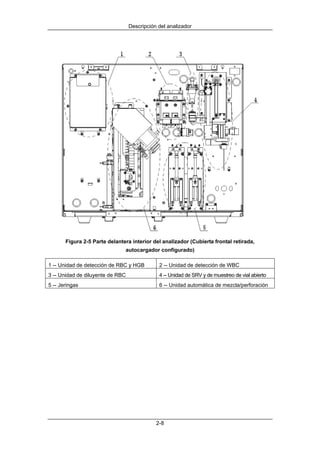
5 -- Jeringas                                 6 -- Unidad automática de mezcla/perforación


                                             2-8
Descripción del analizador


         Figura 2-6 Parte interior derecha del analizador (tapa derecha retirada)

1 -- Sistema óptico                                     2 -- Válvulas fluídicas
3 --Depósito y cámara de residuos                       4 -- Bomba de medición
5 -- Válvula de presión                                 6 -- Contenedor de residuos
7 -- Unidad de control de temperatura y de
precalentamiento de reactivo


                                             2-9
Descripción del analizador


        Figura 2-7 Parte interior izquierda del analizador (tapa izquierda retirada)

1 -- Regulador de vacío(-0.04Mpa)              2 -- Regulador de presión(+0.07Mpa)
3 -- Regulador de presión(+0.16Mpa)            4 -- Interruptor de encendido
5 -- Válvula de aire                           6 -- Unidad volumétrica


                                           2-10
Descripción del analizador


                      Figura 2-8 Parte delantera de la unidad neumática

1 -- Válvula de escape                               2 -- Indicador de funcionamiento


                       Figura 2-9 Parte trasera de la unidad neumática

1 -- Interfaz de presión                             2 -- Interfaz de vacío
3 -- Interruptor de encendido                        4 -- Toma de CA
5 -- Interfaz de control de la unidad neumática


                                                  2-11
Descripción del analizador


2.3.1 Pantalla táctil
La pantalla táctil está situada en el panel frontal del analizador. Muestra todos los datos
gráficos y alfanuméricos. Se puede utilizar para manejar el analizador.


2.3.2 Tecla de aspiración
La tecla de aspiración se encuentra detrás de la sonda de muestra. Se puede pulsar la tecla
para iniciar el ciclo de análisis seleccionado o para añadir diluyente.


2.3.3 Autocargador (optativo)
El autocargador está situado en la parte delantera del analizador. Se puede utilizar para
cargar los tubos de forma automática.


2.3.4 Sensor de sangre (optativo)
El sensor de sangre se ubica entre la sonda de muestreo y la SRV. Determina si la cantidad
de sangre aspirada es suficiente.


2.3.5 Interfaces USB
En la parte trasera del analizador se encuentran cuatro interfaces de USB. Se pueden utilizar
para conectar el teclado, la impresora, etc.


2.3.6 Interfaz de control de la unidad neumática
Una interfaz de control de la unidad neumática se encuentra ubicada en la parte posterior del
analizador. Se puede utilizar para iniciar o apagar la unidad neumática.


2.3.7 Interfaz de red
Una interfaz de red se encuentra ubicada en la parte posterior del analizador.


2.3.8 Indicador de encendido
Un indicador de encendido se encuentra situado en la parte inferior izquierda de la pantalla
táctil. Este indica si el analizador está activado o desactivado.


                                               2-12
Descripción del analizador


2.3.9 Interruptor de encendido
En el lado izquierdo del analizador hay un interruptor de encendido. Este conecta o
desconecta el suministro eléctrico que el analizador necesita.


    PRECAUCIÓN
          Para evitar daños, no encienda y apague el analizador varias veces en un
           periodo de tiempo breve.


2.3.10 Botón de encendido
El botón de encendido se encuentra situado a la izquierda, debajo de la pantalla táctil. Este
enciende el analizador cuando el interruptor de encendido se encuentra en las posiciones Act (I).


2.3.11 Equipo externo
Teclado (opcional)

Se puede conectar un teclado externo a la interfaz de USB situada en la parte posterior del
analizador. Se puede utilizar para manejar el analizador.


Ratón (opcional)

Se puede conectar un ratón a la interfaz de USB situada en la parte posterior del analizador.
Se puede utilizar para manejar el analizador.


Impresora (optativo)

Se puede conectar una impresora externa a la interfaz de USB situada en la parte posterior
del analizador. Esta se puede utilizar para imprimir un informe detallado, así como cualquier
información de interés que aparezca en la pantalla.


Lector (optativo)

Se puede conectar un lector de código de barras a la interfaz de USB situada en la parte
posterior del analizador. Este se puede utilizar para escanear la información codificada por
barras en el analizador.


Unidad neumática

La unidad neumática proporciona presión y vacío al analizador.


                                                2-13
Descripción del analizador


NOTA
      No ajuste la válvula de escape de la unidad neumática. Póngase en contacto
       con el Mindray customer service department o con su distribuidor local en
       caso necesario.

      Conecte sólo equipos externos especificados a las interfaces USB situadas
       en la parte posterior del analizador. Consulte el apartado B.9 Dispositivo de
       entrada/salida para conocer los detalles de los equipos soportados.


                                       2-14
Descripción del analizador


2.4 Interfaz de usuario


                               Figura 2-10 Pantalla principal

Después del procedimiento inicial, accederá a la pantalla principal que aparece en la
Figura 2-10. HAGA CLIC en cualquier icono para entrar en la pantalla de la función que desee
según las instrucciones siguientes.

                                Tabla 2-1 Iconos de función

Si desea…                                                      Seleccione…
analizar muestras                                              Recuento
calibrar el analizador                                         Calibración
revisar los resultados de la muestra                           Revisión
realizar el mantenimiento/reparación del analizador            Reparación
ejecutar el programa de Cc                                     CC
personalizar el software del sistema                           Configurar
 Cambiar de usuario                                            Cerra sesión
apagar el analizador


                                            2-15
Descripción del analizador


2.5 Área de información pública
En la parte superior de la pantalla “Recuento” o “Cc”, puede consultar el área de información
pública. Se divide en tres áreas: el área de título, el área de mensajes de error y el área de
estado Si tomamos la pantalla “Recuento” como ejemplo, obtendremos más detalles acerca
del área de información pública.


HAGA CLIC EN el icono “Recue” de la pantalla principal para acceder a la pantalla
“Recuento”, como muestra la Figura 2-11.


                             Figura 2-11 Pantalla “Recuento”

Área de título
El área de título muestra el título de la pantalla actual, que en el caso de la Figura 2-11 es
“Recuento”. HAGA CLIC EN esta área y aparecerá la información de ayuda sobre la pantalla
“Recuento”.


                                             2-16
Descripción del analizador


Área de mensaje de error
Cuando se detecta uno o varios errores, el área de mensaje de error muestra mensajes de
error uno a uno, cambiando cada dos segundos. Los niveles de gravedad se diferencian
desde alto a bajo mediante 5 colores de fondo: rojo, carmín, amarillo, verde y transparente.
HAGA CLIC EN el mensaje y verá un cuadro de diálogo de solución de problemas que
contiene el nombre o los nombres del error o los errores y la información correspondiente
sobre cómo resolverlos. Consulte el Capítulo 11 Solución de problemas del analizador
para obtener más información.


Área de estado
De izquierda a derecha, podemos encontrar:

1.   Estado del análisis

El área de Estado del análisis muestra tres estados con iconos diferentes: icono rojo para
espera, icono verde para listo e icono verde parpadeante para ejecución.


 NOTA
          Si se va a efectuar una muestra urgente, el icono amarillo representa "listo"
           y, el icono amarillo parpadeante, "en ejecución".


    Espera: significa que el analizador aún no está preparado para la siguiente ejecución.

    Listo: significa que el analizador está listo y que se puede continuar con el análisis de la
     siguiente muestra.

    En ejecución: significa que el analizador está analizando una muestra.


2.   Estado de impresión

Se utilizan iconos para mostrar el estado de la impresora.

    Icono gris: la impresora no está conectada aún al analizador.

    Icono de color: la impresora está lista para imprimir

    Icono de color intermitente: la impresora está imprimiendo.


3.   Estado de transmisión

Se utilizan iconos para mostrar el estado actual de la transmisión.

    Icono gris: el dispositivo de comunicación no está conectado aún al analizador.

    Icono de color: el dispositivo de comunicación está listo para la transmisión.

    Icono de color intermitente: el dispositivo de comunicación está transmitiendo.


                                             2-17
Descripción del analizador


4.   Estado activación/desactivación del Cc X-B

Se utilizan iconos para mostrar el estado de activación o desactivación del análisis X-B: el
icono gris simboliza "desactivado" y, el de color, "activado".


5.   Estado del idioma de escritura y modificación

Un icono muestra el estado el idioma de escritura del teclado emergente. Se puede cambiar
de idioma haciendo clic en él.

A continuación se recoge el significado de las abreviaturas de idioma.

EN                       Inglés-US                CN                     Chino-CN
FR                       Francés                  DE                     Alemán
IT                       Italiano                 ES                     Español
RU                       Ruso                     PT                     Portugués
TR                       Turco                    CZ                     Checo
PL                       Polaco                   RO                     Rumano
GR                       Griego


 NOTA
          Seleccione el idioma que desee para escribir. Una selección de idioma
           incorrecta puede generar una visualización confusa en la pantalla.


6.   Hora del sistema

Muestra la hora actual del sistema (en formato 24 horas).


                                              2-18
Descripción del analizador


2.6 Funcionamiento del software

2.6.1 Teclado emergente
HAGA CLIC EN el cuadro de edición y el teclado emergente que se muestra en la Figura 2-12

aparecerá en la pantalla. HAGA CLIC EN la tecla              para salir del teclado emergente.


                                   Figura 2-12- Teclado emergente

Este es un ejemplo de cómo utilizar la combinación de teclas.


Supongamos que está acostumbrado a usar la combinación de teclas; por ejemplo,
[Ctrl+Shift], haga lo siguiente:
1. HAGA CLIC EN la tecla [Ctrl].
2. HAGA CLIC EN la tecla [Shift].


Para soltarlas, haga lo siguiente:
1. HAGA CLIC EN la tecla [Shift] de nuevo.
2. HAGA CLIC EN la tecla [Ctrl] de nuevo.


                                                2-19
Descripción del analizador


2.6.2 Formulario


                                    Figura 2-13 Formulario

Puede encontrar formularios en pantallas como "Revisión" (tal como se muestra en
Figura 2-13 ). HAGA CLIC EN los botones de la derecha o de la parte inferior para visualizar

la información en el formulario. Estos botones son:               (página anterior),     (página


siguiente),    (arriba),       (abajo),        (extremo izquierdo),       (extremo derecho),


(página izquierda),        (página derecha),       (izquierda),       (derecha).


2.6.3 Cuadro de edición Fecha
La siguiente imagen muestra un cuadro de edición de fecha en el que puede introducir o editar
la fecha en el formato establecido en la pantalla de configuración. Los intervalos de entrada
predeterminados son: año [0, 9999]; mes [1, 12]; día [1, 31].


Use [Tab] o [Shift]+[Tab] para cambiar entre la unidad editable anterior o posterior.


2.6.4 Cuadro de edición Hora
La siguiente imagen muestra un cuadro de edición de hora en el que puede introducir o editar
la hora en el formato establecido en la pantalla de configuración. El intervalo de entrada
predeterminado es [00:00, 23:59].


                                                2-20
Descripción del analizador


2.6.5 Cuadro combinado

La siguiente figura muestra un cuadro combinado. Haga clic en              para ver la lista
desplegable. Cuando la lista desplegable esté abierta puede seleccionar el elemento que
desee, para ello golpee suavemente sobre el mismo o utilice las teclas [RePág], [AvPág], [↑],
[↓] del teclado.


                                            2-21
Descripción del analizador


2.7 Reactivos, controles y calibradores

Puesto que el analizador, los reactivos (diluyente, detergente, lisantes, limpiador de sonda y
limpiador de E-Z), los controles y los calibradores son componentes de un sistema, el
funcionamiento del sistema depende de la integridad combinada de todos ellos. Debe utilizar
sólo los reactivos especificados por Mindray (consulte el Apéndice B Especificaciones), que
se han formulado de forma específica para el sistema fluídico del analizador, con el objetivo
de proporcionar un rendimiento óptimo del sistema. No utilice el analizador con reactivos de
varios proveedores. En tal caso, puede que el analizador no se ajuste al rendimiento que se
especifica en este manual y no proporcione resultados fiables. Todas las referencias de este
manual relacionadas con los reactivos se refieren a los reactivos que se han formulado de
forma específica para este analizador.


Cada uno de los paquetes de reactivo debe examinarse antes de utilizarlo. Examine los
paquetes para comprobar que no hay indicios de pérdidas ni de humedad. Es posible que se
ponga en peligro la integridad del producto en paquetes que hayan sufrido daños. Si hay
indicios de pérdidas o de una manipulación inadecuada, no utilice el reactivo.


     NOTA
         Almacene y utilice los reactivos tal como se indica en las instrucciones
          acerca del uso de reactivos.

         Cuando haya cambiado el diluyente, los limpiadores o los lisantes, efectúe
          una secuencia de fondo para ver si los resultados cumplen los requisitos.

         Preste atención a las fechas de caducidad y al número de días que los
          reactivos se mantendrán estables con el envase abierto. Asegúrese de no
          utilizar reactivos caducados.

         Cuando ponga un nuevo envase de reactivo, déjelo reposar un tiempo antes
          de utilizarlo.


2.7.1 Reactivos
Diluyente M-58D

Se utiliza para proporcionar un entorno estable para hemogramas.


Lisante M-58LEO(I)

Su función es lisar los glóbulos rojos y distinguir entre cuatro valores de glóbulos blancos
(WBC).


                                             2-22
Descripción del analizador


Lisante M-58LEO(II)

Su función es lisar los glóbulos rojos y distinguir entre cuatro valores de glóbulos blancos
(WBC).


Lisante M-58LH

Su función es lisar los glóbulos rojos y determinar el valor de HGB.


Lisante M-58LBA

Su función es lisar los glóbulos rojos y contar glóbulos blancos y basófilos.


Limpiador de sondas

Se utiliza para limpiar el analizador con regularidad.


Limpiador M-58

Es una solución de limpieza isotónica utilizada para limpiar el analizador.


2.7.2 Controles y calibradores
Los controles y calibradores se utilizan para verificar la precisión de funcionamiento del
analizador y para calibrarlo.


Los controles son productos de sangre completa preparados comercialmente, que se utilizan
para comprobar que el analizador funciona correctamente. Están disponibles en los niveles
bajo, normal y alto. El uso diario de todos los niveles comprueba el funcionamiento del
analizador y asegura la obtención de resultados fiables. Los calibradores son productos de
sangre completa preparados comercialmente, que se utilizan para calibrar el analizador.


Lea y siga las instrucciones de uso que se proporcionan para utilizar los controles y
calibradores. Todas las referencias de este manual relacionadas con los controles y los
calibradores, se refieren a los reactivos de calibradores y controles que se han concebido
especialmente para este analizador. Debe adquirir los controles y calibradores de Mindray o
de distribuidores autorizados de Mindray.


                                              2-23
3       Descripción de los principios del
                                        sistema

3.1 Introducción

Los métodos de medición utilizados en este analizador son los siguientes:

    el método de impedancia eléctrica para determinar los datos de RBC y PLT.

    el método colorimétrico para determinar HGB.

    citometría de flujo por láser para determinar los datos de WBC.


Durante cada ciclo de análisis, la muestra se aspira, se diluye y se mezcla antes de que se
realice la determinación para cada parámetro.


                                            3-1
Descripción de los principios del sistema


3.2 Aspiración

El analizador ofrece un modo de muestreo con vial abierto y un modo de autocarga (si se
configura para ello). En el modo de muestreo con vial abierto, el analizador puede procesar
dos tipos de muestras sanguíneas: sangre completa y sangre prediluida. Mientras se
encuentra en modo de autocarga, el analizador sólo puede procesar muestras de sangre
completa.


Si va a analizar una muestra de sangre completa en el modo de autocarga, el analizador
aspirará 180 μL de la muestra.


Si va a analizar una muestra de sangre completa en el modo de muestreo con vial abierto, el
analizador aspirará 120 μL de la muestra.


Si va a analizar una muestra de sangre capilar en el modo de muestreo con vial abierto, en
primer lugar debe diluir de forma manual la muestra (40 μL de sangre capilar deben diluirse
con 120 μL de diluyente) y, en segundo lugar, colocar la muestra prediluida en el analizador,
que aspirará 120 μL de la muestra.


                                            3-2
Descripción de los principios del sistema


3.3 Dilución

En la válvula de muestreo, la muestra aspirada se divide de forma rápida y precisa en cuatro
partes. Las cuatro partes se diluyen y diferentes reactivos las procesan. En este momento
están listas para el análisis.


Este analizador puede procesar dos tipos de muestras sanguíneas: muestras de sangre
completa y muestras de sangre prediluida.


3.3.1 Modo Sangre completa
Diagrama de flujo de dilución de RBC/PLT


                                 6 μl de muestra de sangre completa


                                                          2,594 mL de diluyente


                                 Sobre una disolución a 1:432

                                      62,6 μL

                                                           Sobre 2,537 mL de diluyente


                                  Sobre una dilución de 1:18000
                                    para análisis de RBC/PLT


Diagrama de flujo de dilución de HGB


                                  6 μl de muestra de sangre completa


                                                          1,994 mL de diluyente


                                                        Sobre 1,0 mL de lisante M-50LH


                                 Sobre una dilución de 1: 500
                                 para el análisis HGB

                                                3-3
Descripción de los principios del sistema


Diagrama de flujo de dilución de diferencial de WBC


                        20 μL de muestra de sangre completa


                                                        Sobre 1,02 mL de lisante M-50LEO(I)


                                                        Sobre 0,32 mL de lisante M-50LEO(II)


                             Sobre una dilución de 1:68 para
                             el análisis WBC


Diagrama de flujo de dilución para el recuento de WBC


                      20 μL de muestra de sangre completa


                                                      Sobre 1,02 ml de lisante M-50LBA


                             Sobre una dilución de 1: 52
                             para el análisis WBC


3.3.2 Modo prediluida
Diagrama de flujo de dilución de RBC/PLT


                                            3-4
Descripción de los principios del sistema


                             40μL de muestra de sangre capilar


                                                        120 μL de diluyente


                                       dilución a 1:4

                                  6μL

                                                        2,594 mL de diluyente


                            Sobre una disolución a 1:1729

                                62,6 μL

                                                             2,537 mL de


                            Sobre una dilución de 1:72000
                            para análisis de RBC/PLT


Diagrama de flujo de dilución de HGB


                         40 μL de muestra de sangre capilar


                                                         120 μL de diluyente


                                       dilución a 1:4

                                  6μL

                                                          1,994 mL de diluyente


                                                         Sobre 1,0 mL de lisante M-50LH


                             Sobre una dilución de 1:2000
                             para el análisis de HGB


                                              3-5
Descripción de los principios del sistema


Diagrama de flujo de dilución de diferencial de WBC


                       40 μL de muestra de sangre capilar


                                                       120 μL de diluyente


                                  dilución a 1:4

                               20 μL

                                                       Sobre 1,02 mL de lisante M-50LEO(I)


                                                      Sobre 0,32 mL de lisante M-50LEO(II)


                         Sobre una dilución de 1:272
                         para el análisis WBC


Diagrama de flujo de dilución para el recuento de WBC

                             40 μL de muestra de sangre


                                                      120 μL de diluyente


                                  dilución a 1:4

                               20 μL


                                                   Sobre 1,02 ml de lisante M-50LBA


                         Sobre una dilución de 1:208
                         para el análisis WBC


                                            3-6
Descripción de los principios del sistema


3.4 Medición de WBC

3.4.1 Citometría de flujo por láser


                                Figura 3-1 Medición de WBC


Después de que un volumen predeterminado de sangre se haya aspirado y diluido con cierta
cantidad de reactivo, la sangre se inyecta en la cubeta de flujo. Rodeadas por este fluido
envolvente (diluyente), las células sanguíneas pasan por el centro de la cubeta de flujo en una
única columna a velocidades muy altas. Cuando las células suspendidas en el diluyente
pasan por la cubeta, se exponen al rayo de luz. La intensidad de la dispersión de la luz refleja
el tamaño de la célula y la densidad intracelular. Una luz dispersa con un ángulo bajo refleja el
tamaño de la célula y la dispersión con un ángulo elevado refleja la densidad intracelular
(tamaño y densidad del núcleo). El detector óptico recibe este foco de luz y la transforma en
impulsos eléctricos. Los datos de los impulsos recogidos se pueden utilizar para trazar una
distribución bidimensional (diagrama de dispersión). Como se muestra en la Figura 3-2 y en la
Figura 3-3, el eje X representa la densidad intracelular y, el eje Y, el tamaño de la célula
sanguínea. Mediante los diagramas de dispersión se pueden obtener diferentes tipos de datos
de análisis.


                                              3-7
Descripción de los principios del sistema


                        Figura 3-2 Diagrama de dispersión de DIFF

Al analizar el diagrama de dispersión del canal DIFF, el analizador presenta los valores de
Lym%, Mon%, Eos% y Neu%.


                       Figura 3-3 Diagrama de dispersión de BASO

Analizando el diagrama de dispersión del canal BASO, el analizador presenta los valores
WBC, Bas#, LIC# (RUO) y Bas%.


3.4.2 Derivación de parámetros relacionados con WBC
A partir del análisis del diagrama de dispersión del canal BASO y de la región Bas, el
analizador calcula los valores WBC y Bas#. A continuación, se calcula el Bas%. A partir del
análisis del diagrama de dispersión del canal DIFF y de la región Lym, la región Neu, la región
Mon y la región Eos, el analizador calcula los valores Lym%, Mon%, Eos% y Neu%. Una vez
obtenidos los valores de WBC y Bas%, el analizador pasa a calcular Lym#, Neu#, Mon# y
Eos# mediante las siguientes ecuaciones y los expresa en 109/L.


                                             3-8
Descripción de los principios del sistema


   WBC

    WBC  Suma de todas las partículas del canal excepto las de la región fantasma


   Leucocito basófilo

                      Bas#  Partículas en la región Bas del canal BAS


   Porcentaje de leucocitos basófilos

                                              Bas#
                                    Bas%           100%
                                              WBC

   Porcentaje de linfocitos
                            Partículas en la región Linfa del canal Diff
Linfa %                                                                                   100%
            Suma de todas las partículas del canal Diff excepto las de la región fantasma


   Porcentaje de leucocitos neutrófilos
                            Partículas en la región Linfa del canal Diff
Linfa %                                                                                   100%
            Suma de todas las partículas del canal Diff excepto las de la región fantasma


   Porcentaje de leucocitos mononucleares
                            Partículas en la región Mon del canal Diff
Mon %                                                                                     100%
            Suma de todas las partículas del canal Diff excepto las de la región fantasma


   Porcentaje de leucocitos eosinófilos
                          Partículas en la región Eos del canal Diff
Eos%                                                                                   100%
         Suma de todas las partículas del canal Diff excepto las de la región fantasma


   Linfocito

                                   Linfa #  WBC  Linfa %

   Leucocitos neutrófilos

                                    Neu #  WBC  Neu %

   Leucocitos mononucleares

                                    Mon #  WBC  Mon %


                                               3-9
Descripción de los principios del sistema


   Leucocitos eosinófilos

                                 Eos#  WBC  Eos%


                                           3-10
Descripción de los principios del sistema


3.5 Medición de HGB

A través del método colorimétrico, el analizador calcula la concentración de hemoglobina (g/L)


3.5.1 Método colorimétrico
El HGB viene determinado por el método colorimétrico. La dilución de WBC/HGB se
administra al baño de HGB donde se mezcla con burbujas y con una determinada cantidad de
lisante, que convierte a la hemoglobina en un complejo de hemoglobina que se mide en 525
nm. En un lado del baño se pone un testigo LED que emite un rayo de luz monocromática,
cuya longitud de onda central es de 525nm. La luz pasa a través de la muestra y un sensor
óptico, colocado en el lado opuesto, la mide. A continuación, la indicación se amplifica y la
tensión se mide y se compara con la lectura de referencia en blanco (lecturas realizadas
cuando sólo hay diluyente en el baño), y el HGB se mide y se calcula en el analizador de
forma automática. El resultado aparece en el área del resultado del análisis de la pantalla
“Recuento”.


3.5.2 HGB
El HGB se calcula con la siguiente ecuación y se expresa en g/l.

                           Fotocorriente en blanco 
HGB(g/L)  Constante  Ln                           
                           Fotocorriente de muestra 


                                            3-11
Descripción de los principios del sistema


3.6 Medición de RBC/PLT

Los valores de RBC/PLT se miden con el método de impedancia eléctrica. Cuando los
glóbulos de una cantidad determinada de muestra pasan por la abertura, causan cambios de
resistencia eléctrica entre dos electrodos. Los electrodos se encuentran a los lados de la
abertura. El analizador procesa los datos de los cambios y después presenta los valores de
RBC, PLT, MCV y MPV.


3.6.1 Método de impedancia eléctrica
La medición y el recuento de los RBC/PLT se realizan con el método de impedancia eléctrica. Este
método se basa en la medición de cambios que provoca una partícula en la resistencia eléctrica;
la partícula, en este caso, es una célula sanguínea que se encuentra en suspensión en un
diluyente conductor que pasa a través de una abertura de dimensiones conocidas. Se sumerge un
electrodo en el líquido a ambos lados de la abertura para crear un campo eléctrico. Cuando las
partículas pasan a través de la abertura, se produce un cambio transitorio en la resistencia
existente entre los electrodos. Este cambio da lugar a un impulso eléctrico mensurable. El número
de impulsos generados indica el número de partículas que pasan a través de la abertura. La
amplitud de cada impulso es proporcional al volumen de cada partícula.


                        Figura 3-4 Método de impedancia eléctrica

Cada impulso se amplifica y se compara con el canal de tensión de referencia interno, que
sólo admite impulsos de una amplitud determinada. Si el impulso generado es superior al
umbral inferior de RBC/PLT, se cuenta como un RBC/PLT. El analizador presenta el
histograma RBC/PLT, cuyo eje X representa el volumen celular (fl) y el eje Y representa el
número de células.

                                              3-12
Descripción de los principios del sistema


3.6.2 Medición volumétrica
No se puede obtener un recuento de células preciso, a menos que se conozca el volumen
exacto de muestra diluida que pasa a través de la abertura durante el ciclo de recuento. Este
analizador utiliza una unidad de medida volumétrica para controlar el ciclo de recuento y para
asegurar que se ha analizado un volumen exacto de muestra para la medición.


La unidad de medición que controla el ciclo de recuento de RBC/PLT consta de un tubo
métrico con dos sensores ópticos montados en él. Este tubo garantiza la medición de una
cantidad precisa de muestra diluida durante cada uno de los ciclos de recuento. La distancia
entre los dos sensores ópticos determina la cantidad exacta. El diluyente se utilizar para crear
un menisco en el tubo de medición. El ciclo de recuento comienza cuando el menisco alcanza
el sensor superior y se detiene cuando alcanza el sensor inferior. La cantidad de tiempo
necesaria para que el menisco se desplace desde el sensor inferior al sensor superior se
denomina Tiempo de recuento de RBC y se mide en segundos. Al final del ciclo de recuento,
el tiempo de recuento medido se compara con el tiempo de recuento de referencia predefinido.
Si el anterior es menor o mayor que éste último en 2 o más segundos, el analizador informará
de la existencia de una burbuja de RBC o de un error de obstrucción de RBC. Cuando vea el
mensaje de error, consulte el Capítulo 11 Solución de problemas del analizador para
obtener soluciones.


                       Figura 3-5 Proceso de medición volumétrica


                                             3-13
Descripción de los principios del sistema


3.6.3 Derivación de parámetros relacionados con RBC
    RBC

RBC (1012/l) es el número de eritrocitos que se miden directamente mediante el recuento de

RBC  n  1012 / L
eritrocitos que pasan a través de la abertura.


    MCV

Basándose en el histograma de RBC, este analizador calcula el volumen corpuscular medio
(MCV) y expresa el resultado en fl.


Este analizador calcula el valor de HCT (%), MCH (pg) y MCHC (g/L) de la siguiente forma:

         RBC  MCV
HCT 
            10

          HGB
MCH 
          RBC

            HGB
MCHC            100
            HCT
donde RBC se expresa en 1012/L, MCV en fL y HGB en g/L.


    RDW-CV

Basándose en el histograma de RBC, este analizador calcula el CV (coeficiente de variación)
del ancho de distribución de eritroctios.


    RDW-SD

RDW-SD (ancho de distribución de RBC – desviación estándar, fL) se define en el nivel de
frecuencia del 20% con el máximo en 100%, como muestra la Figura 3-6.


                                            Figura 3-6


                                              3-14
Descripción de los principios del sistema


3.6.4 Derivación de parámetros relacionados con PLT
     PLT

La medición de PLT (109/l) se realiza directamente a través del recuento de los trombocitos
que pasan a través de la abertura.


     MPV

Basándose en el histograma de PLT, este analizador calcula el volumen medio de trombocitos (MPV, fl).


     PDW

El ancho de distribución de trombocitos (PDW) es la desviación típica geométrica (GSD) de la
distribución de tamaño de trombocitos.,Cada resultado de PDW se obtiene de los datos del
histograma de trombocitos y se expresa como 10 (GSD).


     PCT

El analizador calcula PCT del siguiente modo y lo expresa en %,

         PLT  MPV
PCT 
           10000

en que PLT se expresa en 109/L y MPV en fL.


     P-LCR

Relación célula mayor de trombocito (P-LCR) es la relación del recuento de trombocito mayor
(volumen mayor de 12fL) respecto al recuento PLT total. Este analizador calcula el P-LCR
basándose en el histograma PLT y expresa los resultados en %. En Figura 3-7, S2 representa
el número de trombocitos mayores, and S1+S2 representa el recuento PLT total.


                                               Figura 3-7

     P-LCC

Este analizador calcula el recuento de célula mayor de trombocito (P-LCC) y expresa el resultado en 109/L.


                                             P-LCC=PLT  P-LCR

                                                  3-15
Descripción de los principios del sistema


3.7 Lavar

Después de cada ciclo de análisis, se lava cada elemento del analizador:

    La sonda de muestra se lava por dentro y por fuera con diluyente.

    La válvula de muestreo se lava con diluyente.

    Los baños se lavan con diluyente.

    Los tubos de medición se lavan con diluyente.

    La cubeta de flujo se lava con diluyente.


                                             3-16
4       Instalación del analizador

4.1 Introducción

    PRECAUCIÓN
         Si el personal que realiza la instalación del analizador no cuenta con la
          formación o autorización necesaria de Mindray, el dispositivo puede resultar
          dañado. Instale el analizador únicamente en presencia de personal
          autorizado por Mindray.


El analizador se somete a una serie de pruebas antes de que se lleve a cabo su distribución.
Los símbolos internacionales y las instrucciones especiales de manipulación informan al
portador del tratamiento adecuado que debe recibir este instrumento electrónico. Cuando
reciba el analizador, examine el embalaje minuciosamente. Si detecta algún daño o algún
indicio de manipulación inadecuada, póngase inmediatamente en contacto con el Mindray
customer service department o con su distribuidor local.


                                             4-1
Instalación del analizador


4.2 Requisitos de instalación

Antes de efectuar la instalación, es preciso asegurarse de que se cumplen los requisitos de
entorno, de suministro eléctrico y de espacio que se especifican a continuación.


4.2.1 Requisitos de espacio
Compruebe que el espacio reservado para el dispositivo es suficiente. Además del espacio
requerido para el propio analizador, deje como mínimo:

    o como mínimo 100 cm a cada lado, distancia recomendada para facilitar el acceso
     durante los procedimientos de reparación.

    como mínimo 50 cm detrás del analizador para el cableado y la ventilación.

    como mínimo 50 cm detrás de la unidad neumática para el cableado y la ventilación.

    suficiente espacio encima y debajo de la encimera para alojar los envases de diluyente,
     limpiadores, lisantes, unidad neumática y residuos.


4.2.2 Requisitos de alimentación
                   Tensión            Frecuencia       Potencia de entrada    Fusible
Analizador         CA 100 V~240 V     50/60 Hz         ≤300 VA                250 V T5 A
                   CA 110/115 V       50/60 Hz         ≤300 VA/60Hz           125 V T5 A
Unidad                                                 ≤450 VA/50Hz
neumática          CA 220/230 V       50/60 Hz         ≤300 VA/60Hz           250 V T2.5 A
                                                       ≤450 VA/50Hz


    AVISO
            Asegúrese de que el analizador está conectado a tierra correctamente.

            Monte sólo fusibles de la especificación indicada en el analizador y en la
             unidad neumática.

            Antes de encender el analizador, asegúrese de que la tensión de entrada
             cumple los requisitos.


4.2.3 Entorno general
    Temperatura de funcionamiento óptima: 15 ℃ - 30 ℃.

    Temperatura ambiente: 10 ℃ - 40 ℃


                                             4-2
Instalación del analizador


   Humedad de funcionamiento óptima: 30 % - 85 %.
   Presión atmosférica: 70 kPa - 106 kPa.
   El entorno debe estar tan libre de polvo, de vibraciones mecánicas, de ruidos fuertes y
    de interferencias eléctricas como sea posible.
   No coloque el analizador cerca de motores por escobillas, luces fluorescentes que
    parpadeen y contactos eléctricos que se abran y se cierren a intervalos regulares.
   Se aconseja realizar una valoración del entorno electromagnético antes de poner en
    marcha el analizador.
   No utilice el analizador cerca de fuentes de radiación electromagnética intensa (por
    ejemplo, fuentes de radiofrecuencia sin protección), ya que estas pueden impedir su
    correcto funcionamiento.
   No exponga el analizador a la luz directa del sol ni lo coloque frente a fuentes de calor o
    corrientes de aire.
   La ventilación del entorno debe ser adecuada.
   No coloque el analizador en pendiente.


    AVISO
        No coloque el analizador en un entorno con elementos explosivos o
         inflamables.

        No mueva el analizador ni la unidad neumática. Póngase en contacto con el
         Mindray customer service department o con su distribuidor local en caso
         necesario.


    PRECAUCIÓN
        Evite el derrame de los reactivos o líquido que pueda penetrar en el
         analizador y dañarlo.


NOTA
        Si   la   temperatura    ambiente se encuentra fuera del intervalo de
         funcionamiento      especificado,    el   analizador   activará    la   alarma   de
         temperatura ambiente anormal; además, es posible que los resultados del
         análisis no sean fiables. Consulte el Capítulo 11 Solución de problemas del
         analizador para conocer las soluciones.

        La utilización de este instrumento en un entorno seco, especialmente en
         presencia de materiales sintéticos (prendas, alfombras, etc. de tejidos
         sintéticos) puede ocasionar descargar estáticas perjudiciales que podrían
         ocasionar resultados erróneos.


                                             4-3
Instalación del analizador


4.3 Conexión del sistema del analizador

Debe ser personal autorizado de Mindray el que realice la conexión durante la instalación.


4.3.1 Unidad neumática
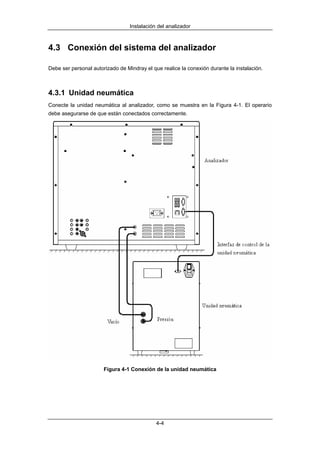
Conecte la unidad neumática al analizador, como se muestra en la Figura 4-1. El operario
debe asegurarse de que están conectados correctamente.


                       Figura 4-1 Conexión de la unidad neumática


                                             4-4
Instalación del analizador


4.3.2 Reactivos


   AVISO
        Asegúrese de eliminar los reactivos, los residuos, las muestras, los
         consumibles, etc. de acuerdo con la normativa gubernamental aplicable.

        Los reactivos provocan irritación en los ojos, en la piel y en el diafragma.
         Utilice un equipo de protección aséptica adecuado (como guantes y bata de
         laboratorio) y realice procedimientos seguros de manipulación del material de
         laboratorio.

        Si algún reactivo entra en contacto con la piel, lávela con abundante agua y, en
         caso necesario, sométase a una revisión médica; si los reactivos entran
         accidentalmente en contacto con los ojos, lávelos con abundante agua y
         sométase inmediatamente a una revisión médica.


    PRECAUCIÓN
         No ponga reactivos sobre el analizador.


Conecte los conductos de reactivo como se indica en la Figura 4- 2. Coloque los lisantes en la
encimera y los envases de diluyente, limpiador y residuos debajo de ella. Asegúrese de
mantener los conductos de reactivo aislados de cualquier fuente eléctrica.


                        Figura 4- 2Conexión de las líneas fluídicas

                                             4-5
Instalación del analizador


4.3.3 Equipo opcional


    PRECAUCIÓN
         No conecte ni desconecte la impresora, el lector de códigos de barras, el
          teclado o el ratón con el analizador encendido.

         Asegúrese de utilizar el dispositivo externo del modelo especificado
          únicamente.


Conecte el equipo opcional al analizador como se indica en la Figura 4- 3 y en la Figura 4-4.
El operario debe asegurarse de que están conectados correctamente.


                       Figura 4- 3 Conexión del equipo opcional (1)


                       Figura 4-4 Conexión del equipo opcional (2)


                                             4-6
5       Personalización del software del
                                      analizador

5.1 Introducción

BC-5800 es un instrumento de laboratorio flexible que se puede adaptar a su entorno de
trabajo. Puede utilizar el programa “Config” para personalizar las opciones de software, como
se indica en este capítulo.


Para proteger la configuración y los datos, el analizador distingue entre usuario común y
administrador. Los derechos del administrador incluyen todos los derechos del usuario común.
Este manual explica el modo de personalizar el analizador para el usuario común y para el
administrador respectivamente.


                                            5-1
Personalización del software del analizador


5.2 Usuario común

Si se registra como usuario común, HAGA CLIC EN el botón “Config” para acceder a la
pantalla “Configuración” para usuarios comunes, como muestra la Figura 5-1.


                          Figura 5-1 Pantalla “Configuración”


                                           5-2
Personalización del software del analizador


5.2.1 Ajustes

Fecha/hora
Puede personalizar la fecha y la hora, así como el formato de la fecha, del analizador. Cuando
cambia la configuración, la fecha y la hora de la pantalla, así como la impresión, cambian.


    Acceso a la pantalla “Fecha/hora”

La pantalla “Fecha/hora” es la pantalla predeterminada que aparece después de que HAGA
CLIC EN el botón “Config”. Si la pantalla vigente no es “Fecha/hora”, HAGA CLIC EN el
botón “Fech/hora” para acceder a la pantalla “Fecha/hora” que aparece en la Figura 5- 2.


                             Figura 5- 2 Pantalla “Fecha/hora”


    Ajuste de la fecha del sistema

HAGA CLIC EN el cuadro “Fecha” e introduzca la fecha del sistema.


Si el año seleccionado no está comprendido entre 2000 y 2036, el cuadro de diálogo que se
muestra en la Figura 5-3 aparecerá al cerrar la pantalla de configuración de fecha/hora.


                                             5-3
Personalización del software del analizador


                               Figura 5-3 Cuadro de diálogo

HAGA CLIC EN “Sí” para anular los cambios y pasar a la pantalla correspondiente. HAGA
CLIC EN “No” para volver a introducir los datos válidos.


    Configuración de la hora del sistema

HAGA CLIC EN el cuadro “Hora” e introduzca la hora del sistema.


    Selección del formato de fecha

Se dispone de tres formatos de fecha: ““AAAA-MM-DD”, “MM-DD-AAAA” y “DD-MM-AAAA”.
Para seleccionar el formato que desee, HAGA CLIC EN la opción excluyente
correspondiente.


    Salida de la pantalla “Fecha/hora”

Para salir de la pantalla “Fecha/hora”, HAGA CLIC EN cualquiera de los botones situados a
la izquierda o en la parte inferior de la pantalla. Aparecerá un cuadro de diálogo como el que
muestra la Figura 5-4.


                   Figura 5-4 Cuadro de diálogo para guardar cambios

HAGA CLIC EN “Sí” para guardar los cambios y pasar a la pantalla correspondiente.
HAGA CLIC EN “No” para anular los cambios y pasar a la pantalla correspondiente.


Asistencia
    Acceso a la pantalla “Asistencia”

HAGA CLIC EN el botón “Asistencia” de la pantalla “Configuración” para ir a la pantalla
“Asistencia” que se muestra en la Figura 5-5.

                                             5-4
Personalización del software del analizador


                              Figura 5-5 Pantalla “Asistencia”

    Selección del recordatorio de modo prediluida

Si ha activado el recordatorio y ha seleccionado el modo prediluido, un cuadro de diálogo
aparecerá cuando la muestra se analice en modo prediluido. HAGA CLIC EN el botón “Ok”
para continuar con el análisis o HAGA CLIC EN el botón “Cancel” para salir.


            Figura 5-6 Cuadro de diálogo de recordatorio de modo prediluida

Para activar el recordatorio, HAGA CLIC EN la opción excluyente “Avisar”. Para desactivar el
recordatorio, HAGA CLIC EN la opción excluyente “No avisar”. La configuración
predeterminada es “Avisar”.


    Selección del teclado emergente

Este parámetro sirve para determinar si se utiliza o no el teclado emergente.


                                             5-5
Personalización del software del analizador


Para usar el teclado emergente, HAGA CLIC EN la opción excluyente “Abr” para introducir la
información mediante el teclado emergente. En caso contrario, HAGA CLIC EN la opción
“Cerr” y sólo podrá introducir la información mediante un teclado USB. La configuración
predeterminada es “Abr”.


    Entrada del ID de la siguiente muestra

Se proporcionan dos métodos de configuración de ID de muestras nuevas para el modo de
muestreo con vial abierto.
Si se selecciona “Increment auto”, cuando exista una nueva muestra a procesar, el siguiente
ID aumenta en 1 basándose en el ID actual; si se selecciona “Entrada manual”, cuando
exista una nueva muestra a procesar, el siguiente ID predeterminado estará vacío.


    Habilitar/deshabilitar el sensor de residuos

Si utiliza un contenedor de residuos para recogerlos, HAGA CLIC EN “Abrir”, y el sensor de
residuos quedará habilitado para informar antes de que el contenedor se llene; al drenar los
residuos directamente sin usar un contenedor, HAGA CLIC EN “Cerrar”, y el sensor de
residuos quedará deshabilitado. La configuración predeterminada es “Abr”.


    Habilitar/deshabilitar del sensor sanguíneo

Para habilitar el sensor sanguíneo, HAGA CLIC EN “Abr” y para deshabilitarlo, HAGA CLIC
EN “Cerr”. Una vez habilitado, el sensor sanguíneo detecta si se aspira suficiente sangre y
avisa a los operarios en caso de que la aspiración sea insuficiente. La configuración
predeterminada es “Cerr”.


 NOTA
         Para el modo bidireccional LIS, la “Entrada ID sig muestra” está ajustada en
          “Entrada manual” y no puede cambiarse.

         Deshabilite el sensor sanguíneo cuando ejecute muestras con una
          concentración demasiado baja, como las muestras con pacientes de
          diálisis.


    Salida de la pantalla “Asistencia”

Para salir de la pantalla “Asistencia”, HAGA CLIC EN cualquier otro botón de la izquierda o
en cualquiera de los botones de la parte inferior de la pantalla. Aparecerá un cuadro de
diálogo como el que muestra la Figura 5-7.


                                              5-6
Personalización del software del analizador


                                Figura 5-7 Cuadro de diálogo

HAGA CLIC EN “Sí” para guardar los cambios y pasar a la pantalla correspondiente. HAGA
CLIC EN “No” para anular los cambios y pasar a la pantalla correspondiente.


Reactivos


 NOTA
          Asegúrese de fijar la fecha de caducidad del reactivo antes de utilizar por
           primera vez el analizador o después de poner un envase nuevo de reactivo.


Puede configurar la fecha de caducidad del diluyente, del lisante LEO (I),del lisante LEO (II),
del lisante LBA, del lisante LH y del limpiador en la pantalla “Reactivo”.


    Acceso a la pantalla “Reactivo”

En la pantalla “Configuración”, HAGA CLIC EN el botón “Reactivo” para ir a la pantalla que
se muestra en la Figura 5-8.


                                              5-7
Personalización del software del analizador


                                 Figura 5-8 Pantalla “Reactivo”

    Configuración de la fecha de caducidad

HAGA CLIC EN el cuadro del reactivo que desee e introduzca la fecha de caducidad.

Si la fecha de caducidad no está comprendida entre 2000 y 2036, el cuadro de diálogo que se
muestra en la Figura 5-9 aparecerá al cerrar el cuadro de diálogo de configuración de fecha.
HAGA CLIC EN “Sí” para anular los cambios y pasar a la pantalla correspondiente. HAGA
CLIC EN “No” para volver a introducir los datos válidos.


                                 Figura 5-9 Cuadro de diálogo

Si un lector de códigos de barras se encuentra conectado, puede HACER CLIC EN el cuadro de
verificación “Lector cód barr” que aparece en la Figura 5-10 para utilizarlo. Lea el código de barras
con el lector externo de códigos de barras. Cuando escuche un bip, el proceso de introducción
habrá finalizado. La fecha de caducidad de los reactivos aparecerá en los cuadros correspondientes.


                                                5-8
Personalización del software del analizador


                        Figura 5-10 Selección de “Lector cód barr”


 NOTA
         La fecha de caducidad especificada de cualquier reactivo debería ser la que
          se indica en el etiquetado o la que le corresponde una vez abierto el envase,
          cualquiera que sea anterior. La fecha de caducidad correspondiente tras la
          apertura del vial se calcula de la siguiente forma: la fecha en la que se abre
          el vial + los días de estabilidad del vial abierto.


    Salida de la pantalla “Reactivo”

Para salir de la pantalla “Reactivo”, HAGA CLIC EN cualquier otro botón de la izquierda o
cualquiera de los botones de la parte inferior de la pantalla. Si la configuración es válida, el
cuadro de diálogo que se muestra en la Figura 5-11 aparecerá al salir de la pantalla.


                               Figura 5-11 Cuadro de diálogo


                                              5-9
Personalización del software del analizador


HAGA CLIC EN “Sí” para guardar los cambios y pasar a la pantalla correspondiente. HAGA
CLIC EN “No” para anular los cambios y pasar a la pantalla correspondiente. Si la fecha de
caducidad es anterior a la fecha actual del sistema, al salir de la pantalla, un aviso de reactivo
caducado aparecerá y deberá poner un nuevo envase de reactivo.


5.2.2 Gestión usuario
El operario de nivel usuario común sólo puede modificar su información en la pantalla
“Gestión usuario”.


Acceso a la pantalla “Usuario”
HAGA CLIC EN el botón “Usua” de la pantalla “Configuración” para ir a la pantalla “Usuario”
que muestra la Figura 5-12.


                      Figura 5-12 Pantalla “Usuario” (usuario común)

En esta pantalla puede ver y modificar solamente su propia información.


Modificación de información
HAGA CLIC EN el botón “Modifi” y aparecerá la pantalla “Modificar información” que
muestra la Figura 5-13.


                                              5-10
Personalización del software del analizador


                         Figura 5-13 Pantalla “Modificar informac”

Especifique la contraseña de registro del usuario actual en el cuadro “Contrase ant” y HAGA
CLIC EN “Ok”. Si la contraseña introducida no coincide con la del usuario actual, aparece un
cuadro de diálogo como muestra la Figura 5-14 que indica “Contras no válida! HAGA CLIC
                                                                            ”.
EN “Ok” para cerrar el cuadro de diálogo y volver a introducir la contraseña.


                               Figura 5-14 Cuadro de diálogo

Si la contraseña introducida es correcta, aparecerá la pantalla que muestra la Figura 5-15.


                                             5-11
Personalización del software del analizador


                        Figura 5-15 Pantalla “Modificar informac”

introduzca la información nueva (la identidad o el cargo del operario o nada), el nombre de
usuario y la contraseña del operario actual, HAGA CLIC EN el botón “Ok” para guardar los
cambios y volver a la pantalla “Usuario”. HAGA CLIC EN el botón “Cancel” para anular los
cambios y volver a la pantalla “Usuario”.


Salida de la pantalla “Usuario”
HAGA CLIC EN los botones “Princ” o “Recue” de la parte inferior de la pantalla para ir a la
pantalla “Gestión usuario”.


                                            5-12
Personalización del software del analizador


5.3 Administrador

Cuando se registra como administrador, la pantalla “Configuración” aparece como se
muestra en la Figura 5-16.


                             Figura 5-16 Pantalla “Configuración”


5.3.1 Ajustes

Intervalo de referencia
La pantalla “Rango ref.” es aquella en la que se ven y se configuran los límites inferior y
superior para los pacientes. El analizador indica cualquier valor de parámetro que se
encuentre por encima (H) o por debajo (L) de estos límites.


Este analizador divide los pacientes en 5 grupos demográficos: General (General), Man
(Hombre), Woman (Mujer), Child (Niño) y Neonate (Neonatal). También se pueden
personalizar otros cinco grupos. La configuración predeterminada es “General”. Los límites
recomendados se proporcionan únicamente como referencia. Para evitar indicadores de
parámetros que induzcan a error, asegúrese de que se definen los límites de pacientes de
acuerdo con las características de la población local correspondiente.


                                            5-13
Personalización del software del analizador


    Acceso a la pantalla “Rango ref.”

En la pantalla “Configuración”, HAGA CLIC EN el botón “Rango ref” para abrir la pantalla
mostrada en la Figura 5-17.


                              Figura 5-17 Pantalla “Rango ref”

Los resultados predeterminados esperados de cada parámetro se muestran en la pantalla.
Pueden utilizarse los botones de flecha para navegar. En la parte derecha de la pantalla, se
encuentran los grupos General, Varón, Mujer, Niño y Neonato, y otros cinco grupos
personalizados.


    Configuración de los resultados previstos

En la pantalla “Rango ref”, HAGA CLIC la opción excluyente correspondiente de los grupos
“General”, “Varón”, “Mujer”, “Niño”, “Neonato” o en el grupo personalizado para seleccionar
el grupo adecuado.

HAGA CLIC EN “Límit S” o “Límit I” del parámetro que desea personalizar.

Especifique los números que desee.

Si quiere reanudar la configuración predeterminada de fábrica después de los cambios,
consulte el título 10.6 Utilización del programa “Inicialización” (como administrador) para
obtener información.


                                           5-14
Personalización del software del analizador


     Salida de la pantalla “Rango ref”

Para salir de la pantalla “Rango ref”, HAGA CLIC EN cualquier otro botón de la izquierda o en cualquiera
de los botones de la parte inferior de la pantalla. Si los datos introducidos no son válidos, aparecerá un
cuadro de diálogo como el que muestra la Figura 5-18 con el mensaje “Datos no válido, ¿salir?”.


                                    Figura 5-18 Cuadro de diálogo

HAGA CLIC EN “Sí” para anular los cambios y pasar a la pantalla correspondiente. HAGA
CLIC EN “No” para introducir los datos válidos.


Si los datos introducidos son válidos, aparecerá un cuadro de diálogo como se muestra en la
Figura 5-19 al salir de la pantalla.


                                    Figura 5-19 Cuadro de diálogo

HAGA CLIC EN “Sí” para guardar los cambios y pasar a la pantalla correspondiente. HAGA
CLIC EN “No” para anular los cambios y pasar a la pantalla correspondiente.


Unidades de referencia
Consulte la Tabla 5-1 para ver las unidades disponibles para todos los grupos de parámetros.
Puede elegir la unidad que desee.

                                    Tabla 5-1 Unidad de referencia

Grupo de parámetro         Formato de referencia         Unidad de referencia    Comentarios
                                                               9
WBC,Lymph#,                ***.**                        10 /L                   Valor predeterminado
                                                               3
Mon#,Bas#                  ***.**                        10 /uL                  /
                                                               2
Eos#,Neu#                  **** *                        10 /uL                  /
ALY#、LIC#                  ***.**                        /nl                     /


                                                  5-15
Personalización del software del analizador


RBC               **.**                      1012/L              Valor predeterminado
                  **.**                      106/uL              /

                  ****                       104/uL              /
                  **.**                      /pl                 /
HGB               ***                        g/l                 Valor predeterminado

                  **.*                       g/dl                /
                  **.*                       mmol/l              /

MCV,RDW-SD        ***.*                      fl                  Valor predeterminado
                  ***.*                      um3                 /
Lymph% , Mon% ,   **.*                       %                   Valor predeterminado
Bas%,
Eos%,Neu%
ALY%、LIC%
PLT               ****                       109/L               Valor predeterminado
                                                   3
                  ****                       10 /uL              /
                                                   4
                  ***.*                      10 /uL              /
                  ****                       /nl                 /

MPV               ***.*                      fl                  Valor predeterminado
                                                   3
                  ***.*                      um                  /
PDW               **.*                       Ninguna             Valor predeterminado
PCT               .***                       %                   Valor predeterminado
                  *.**                       ml/l                /
P-LCR             **.*                       %                   Valor predeterminado
                  .***                       Ninguna             /
                                                   9
P-LCC             ****                       10 /L               Valor predeterminado
                                                   3
                  ****                       10 /uL              /
                                                   4
                  ***.*                      10 /uL              /
                  ****                       /nl                 /
MCH               *.***                      pg                  Valor predeterminado
                  **.**                      fmol                /
MCHC              ****                       g/l                 Valor predeterminado
                  ***.*                      g/dl                /
                  ***.*                      mmol/l              /
HCT               **.*                       %                   Valor predeterminado
                  .***                       l/l                 /

RDW-CV            **.*                       %                   Valor predeterminado

                                      5-16
Personalización del software del analizador


    Acceso a la pantalla “Unidad referencia”

En la pantalla “Configuración”, HAGA CLIC EN el botón “Unidad referencia” para ir a la
pantalla que se muestra en la Figura 5-20.


                         Figura 5-20 Pantalla “Unidad. referencia”

En la pantalla, los parámetros que comparten la misma unidad se encuentran en un grupo,
con el primer parámetro en negro y el resto en gris. Las unidades disponibles para el grupo
actual se muestran en la parte derecha de la pantalla.


Nota: Debido a que la unidad de MCH varía en función de la unidad de MCHC y HGB, no
puede modificar la primera.


    Ajuste de la Unidad de referencia

En la pantalla “Unidad referencia”, HAGA CLIC EN la unidad de referencia que quiera
establecer.

HAGA CLIC EN la opción excluyente de la unidad deseada en la derecha de la pantalla para
seleccionar una nueva unidad.


    Salida de la pantalla “Unidad referencia”

Para salir de la pantalla “Unidad ref”, HAGA CLIC EN cualquier otro botón de la izquierda o
en cualquiera de los botones de la parte inferior de la pantalla. Aparecerá un cuadro de
diálogo como el que muestra la Figura 5-21.

                                              5-17
Personalización del software del analizador


                                Figura 5-21 Cuadro de diálogo

HAGA CLIC EN “Sí” para guardar los cambios y pasar a la pantalla correspondiente. HAGA
CLIC EN “No” para anular los cambios y pasar a la pantalla correspondiente.


Imprimir
El analizador es compatible con impresoras láser (HP), impresoras de tinta (color/blanco y
negro, HP) e impresoras de impacto (EPSON). Puede seleccionar el formato de impresión y
configurar el título de impresión en la pantalla “Imprimir”.


 NOTA
          Si la impresora de impacto está conectada cuando el analizador está
           encendido, debe reiniciar el analizador para usar la impresora.


    Acceso a la pantalla “Impri”

En la pantalla “Configuración”, HAGA CLIC EN el botón “Impri” para ir a la pantalla que
aparece en la Figura 5-22.


                                              5-18
Personalización del software del analizador


                             Figura 5-22 Pantalla “Imprimir”


    Selección del formato de impresión para los resultados de análisis

El analizador proporciona cuatro formatos de impresión en la lista desplegable: Todos parám.
con gráf., pág. compl.; Todos parám. sin gráf., media pág.; Todos parám. compact., media
pág.; CBC con histogramas, media pág. El formato predeterminado es "Todos parám. con
gráf., pág. compl.".


HAGA CLIC EN el botón “Formato Pers.” para entrar en el cuadro de diálogo "Formato de
impresión personalizado" que se muestra en la Figura 5-23. En este cuadro de diálogo
puede importar o eliminar formatos de impresión personalizados.


                                            5-19
Personalización del software del analizador


               Figura 5-23 Selección del formato de impresión personalizado

1. Nuevo
Puede importar los formatos de impresión almacenados en una unidad USB en el analizador.


HAGA CLIC EN el botón “Nue” y aparecerá el cuadro de diálogo que se muestra en
Figura 5-24.


                   Figura 5-24 Importar un nuevo formato personalizado


                                            5-20
Personalización del software del analizador


Todos los archivos de formato almacenados en la unidad USB se incluyen en el cuadro de diálogo.
Seleccione el archivo que desea importar e introduzca el nombre para este formato en el cuadro
"Form. nombre". Posteriormente HAGA CLIC EN “Ok”. Si el nombre del formato introducido es
válido, el archivo de formato se importará y mostrará en la lista desplegable del cuadro "Formato
impr". Si falla la importación, aparecerá un cuadro el diálogo"¡Fallo al importar archivo!".


Puede importar hasta 4 formatos personalizados.


2. Elimin
Puede eliminar un formato de impresión personalizado con el botón "Elimin".


3. Renombrar
Seleccione el formato de impresión personalizada que desea renombrar y HAGA CLIC EN el
botón “Renomb”. Aparecerá un cuadro de diálogo como el que muestra la Figura 5-25.
Introduzca un nuevo nombre en el cuadro "Form nombre" y HAGA CLIC EN “Ok”.


                      Figura 5-25 Renombrar un formato personalizado


    Configuración del título de impresión

Introduzca el título de impresión en el cuadro “Títul”.


 NOTA
           Asegúrese de comprobar la impresión si el formato de impresión ha
            cambiado o si se ha introducido un nuevo título de impresión.


    Configuración del tamaño del papel

Puede seleccionar el tamaño del papel en la lista desplegable.


    Configuración del número de copias

    Si desea imprimir varias copias del informe de un paciente, puede introducir el número
     deseado (1 - 9) en el campo “Copi”. El número predeterminado es 1.

                                                5-21
Personalización del software del analizador


 NOTA
             Esta opción sólo es aplicable a informes de pacientes.


     Imprimir indicadores

Puede elegir si imprimir o no los indicadores en el informe.
Active esta función para imprimir informes con indicadores.
Desactive esta función para imprimir informes sin indicadores.
HAGA CLIC EN la casilla de verificación “Imprimir indicadores” para activarla. HAGA CLIC
EN el recuadro de verificación de nuevo para desactivarlo.


     Imprimir indicadores sospechosos

Puede elegir si imprimir o no los indicadores sospechosos en el informe.
Active esta función para imprimir informes con indicadores sospechosos. (“R”)
Desactive esta función para imprimir informes sin indicadores sospechosos. (“R”)
HAGA CLIC EN la casilla de verificación “Imprimir indicadores sospechosos” para activarla.
HAGA CLIC EN el recuadro de verificación de nuevo para desactivarlo.


     Imprimir indicadores para resultados editados

Puede elegir si imprimir o no los indicadores para resultados editados en el informe.
Active esta función para imprimir informes con indicadores para los resultados editados. (“E” o "e")
Desactive esta función para imprimir informes sin indicadores para los resultados editados.
(“E” o "e")
HAGA CLIC EN la casilla de verificación “Impr. indicad. result. edit.” para activarla. HAGA
CLIC EN el recuadro de verificación de nuevo para desactivarlo.


     Imprimir los indicadores del intervalo de referencia

Puede elegir si imprime o no los indicadores del intervalo de referencia en el informe.
Active esta función para imprimir informes con indicadores de intervalo de referencia (“H” o “L”).
Desactive esta función para imprimir informes sin indicadores de intervalo de referencia (“H” o “L”).
HAGA CLIC EN la casilla de verificación “Impr indicadores intervalo ref” para activarla.
HAGA CLIC EN el recuadro de verificación de nuevo para desactivarlo.


     Impr auto

Con la función de impresión automática activada, el analizador puede imprimir de modo
automático los resultados de análisis cuando aparecen en la pantalla “Recuento”.
HAGA CLIC EN la casilla de verificación “Impr auto” para activar la función de impresión
automática. HAGA CLIC EN el recuadro de verificación de nuevo para desactivarlo.


                                                5-22
Personalización del software del analizador


    Imprimir intervalo de referencia

Puede elegir si imprime o el intervalo de referencia en el informe.
Active esta función para imprimir informes con intervalos de referencia.
Desactive esta función para imprimir informes sin intervalos de referencia.
HAGA CLIC EN la casilla de verificación “Imprimir intervalo de referencia” para activarla.
HAGA CLIC EN el recuadro de verificación de nuevo para desactivarlo.


    Imprimir la hora en la gráfica de Cc

Puede elegir si imprimir o no la hora en el Gráfico Cc.
Active esta función para imprimir los gráficos de Cc con la información de hora.
Desactive esta función para imprimir los gráficos de Cc sin la información de hora.
HAGA CLIC EN la casilla de verificación “Impr hora gráf Cc” para activarla. HAGA CLIC EN
el recuadro de verificación de nuevo para desactivarlo.


 NOTA
          Si se selecciona “Imprimir intervalo de referencia”, entonces la opción
           “Impr indicadores intervalo ref” estará seleccionada por defecto e imposible
           de editarla. El intervalo de referencia y los indicadores de intervalo de
           referencia (“H” o “L”) se imprimirán en el informe juntas.

          Si quiere anular la selección de "Impr indicadores intervalo ref" cuando se
           selecciona “Imprimir intervalo de referencia” (por ejemplo, imprimir el
           informe     con   intervalos     de    referencia   pero   sin   los    indicadores
           correspondientes), póngase en contacto con Mindray customer service
           department o su distribuidor local.

          Si no selecciona “Imprimir intervalo de referencia” (es decir, se imprime el
           informe sin intervalos de referencia), puede seleccionar imprimir los
           indicadores del intervalo de referencia (“H” o “L”) en el informe, según lo
           necesite.


    Salida de la pantalla “Imprimir”

Para salir de la pantalla “Imprimir”, HAGA CLIC EN cualquier otro botón de la izquierda o en
cualquiera de los botones de la parte inferior de la pantalla. Aparecerá un cuadro de diálogo
como el que muestra la Figura 5-26.


                                                 5-23
Personalización del software del analizador


                               Figura 5-26 Cuadro de diálogo

HAGA CLIC EN “Sí” para guardar los cambios y pasar a la pantalla correspondiente. HAGA
CLIC EN “No” para anular los cambios y pasar a la pantalla correspondiente.


Transmisión
Puede configurar las direcciones IP y DNS en la pantalla “Comunicación”.


    Acceso a la pantalla “Comunicación”

En la pantalla “Configuración”, HAGA CLIC EN el botón “Comu” para ir a la pantalla que
muestra la Figura 5-27.


                                Figura 5-27 Pantalla “Com.”

    Configuración de la dirección IP

Introduzca las direcciones oficiales en los recuadros “Dirección IP (I)”, “Más subred (U)” y
“Puerta enl pred (D)” respectivamente.


                                             5-24
Personalización del software del analizador


    Comunicación automática

Con la función de comunicación automática activada, el analizador puede comunicar de modo
automático los resultados de análisis cuando aparecen en la pantalla “Recuento”.
HAGA CLIC EN “Act” para activar la función de comunicación automática; HAGA CLIC EN
“Des” para desactivarla.


    Dirección MAC

La dirección MAC del analizador se muestra aquí.


    Configuración del tipo de comunicación

Se puede elegir entre dos tipos de comunicación.
Haga clic en “LIS unidireccional”, posteriormente tanto el modo de medición como el
muestreo y el modo de sangre deben seleccionarse en el analizador; Haga clic en “LIS
bidireccional”, posteriormente el modo de medición, así como el muestreo y el modo de
sangre se obtendrán mediante la solicitud al sistema LIS.


 NOTA
          Asegúrese de que el modo bidireccional de 10 Mbps o la función de
           detección automática son compatibles con el equipo utilizado para la
           comunicación LIS.


    Salida de la pantalla “Comunicación”

Para salir de la pantalla “Comunicación”, HAGA CLIC EN cualquier otro botón de la izquierda
o en cualquiera de los botones de la parte inferior de la pantalla. Si la configuración no es
válida, aparecerá el siguiente cuadro de diálogo.


                                Figura 5-28 Cuadro de diálogo


HAGA CLIC EN “Sí” para anular los cambios y pasar a la pantalla correspondiente. HAGA
CLIC EN “No” para introducir los datos válidos.


Si la configuración es válida, aparecerá el cuadro de diálogo que se muestra en la Figura 5-29.


                                              5-25
Personalización del software del analizador


                               Figura 5-29 Cuadro de diálogo

HAGA CLIC EN “Sí” para guardar los cambios y pasar a la pantalla correspondiente. HAGA
CLIC EN “No” para anular los cambios y pasar a la pantalla correspondiente.


Código
Para facilitar el funcionamiento, puede obtener varios códigos sencillos para nombres de
departamentos o remitentes que se utilicen con frecuencia. En este caso, al editar información
de muestras en las pantallas “Recuento” y “Revisión”, basta con introducir el código
correspondiente para el departamento o el remitente en cuestión.


    Acceso a la pantalla “Código”

En la pantalla “Configuración”, HAGA CLIC EN el botón “Códi” para ir a la pantalla que
muestra la Figura 5-30.


                               Figura 5-30 Pantalla “Código”


                                             5-26
Personalización del software del analizador


El código creado y el nombre del departamento o del remitente aparecerán en la pantalla (diez
códigos por pantalla). Si se han creado más de 10 códigos, utilice el botón de flechas para
visualizar el resto de los códigos.


    Creación de nueva información de códigos

HAGA CLIC EN las opciones excluyentes “Dept.” o “Remitente”. Si ha seleccionado “Dept”,
HAGA CLIC EN el botón “Nue” y aparecerá el cuadro de diálogo que se muestra en la Figura 5-31.
Especifique la información deseada en el cuadro “Códi” y “Nomb”.


                   Figura 5-31- Crear un nuevo código de departamento

Si ha seleccionado “Remitente”, HAGA CLIC EN el botón “Nue” y aparecerá el cuadro de
diálogo que se muestra en la Figura 5-32. Especifique la información deseada en el cuadro
“Códi” y “Nomb”.


                                             5-27
Personalización del software del analizador


                     Figura 5-32 Crear un nuevo código de remitente

HAGA CLIC EN el botón “Ok” para guardar los cambios y volver a la pantalla “Configuración”.
HAGA CLIC EN el botón “Cancel” para anular los cambios y volver a la pantalla
“Configuración”.


    Edición de información de códigos

Puede modificar la información creada para un código.


HAGA CLIC EN las opciones excluyentes “Dept.” o “Remitente”. HAGA CLIC EN el código
que quiere modificar y HAGA CLIC EN el botón “Edit”. Aparecerá un cuadro de diálogo como
el que muestra la Figura 5-33.


                        Figura 5-33 Cuadro de diálogo de edición


                                            5-28
Personalización del software del analizador


Especifique la información nueva en el cuadro correspondiente. HAGA CLIC EN el botón
“Ok” para guardar los cambios y cerrar el cuadro de diálogo. HAGA CLIC EN el botón
“Cancel” para anular los cambios y cerrar el cuadro de diálogo.


    Eliminación de información de códigos

Puede eliminar la información creada para un código.


HAGA CLIC EN las opciones excluyentes “Dept.” o “Remitente”. HAGA CLIC EN el código
que desea eliminar y HAGA CLIC EN el botón “Elimin”. Aparecerá un cuadro de diálogo como
el que muestra la Figura 5-34.


                      Figura 5-34 Cuadro de diálogo de eliminación

HAGA CLIC EN “Ok” para confirmar la eliminación y cerrar el cuadro de diálogo. HAGA CLIC
EN “Cancel” para interrumpir la eliminación y cerrar el cuadro de diálogo.


 NOTA
         Sólo se puede eliminar un único fragmento de información de código cada
          vez.


Protección automática
    Acceso a la pantalla “Protección automática”

En la pantalla “Configuración”, HAGA CLIC EN el botón “Prot automát” para ir a la pantalla
que aparece en la Figura 5-35.


                                             5-29
Personalización del software del analizador


                      Figura 5-35 Pantalla “Protección automática”

    Configuración de la Suspensión automática

Aquí se puede configurar el momento de iniciar el procedimiento de protección automática
una vez detenida la operación fluídica correspondiente. Introduzca el intervalo de tiempo
deseado, de 2 a 30 minutos, en el cuadro “Intervalo espera”.


    Mantenimiento basado en procesos de todo el dispositivo

Aquí puede verificar las ejecuciones acumuladas desde la última vez que se realizó el
procedimiento de mantenimiento y el número de ejecuciones necesario para que el
procedimiento de mantenimiento automático se inicie de nuevo.


    Inmersión diaria del limpiador

    “Inicio”: introduzca la hora a la que desea que se inicie la inmersión diaria del limpiador
     (intervalo de entrada válido: [0:00,23:59]) [0:00,23:59])

    “Sumergir durante”: introduzca la duración de la inmersión diaria del limpiador (intervalo
     de entrada válido: 2-72 horas)


 NOTA
         La inmersión diaria del limpiador es una función automática recomendada
          cuando el analizador está libre de trabajo durante más de 2 horas. Es
          posible que desee realizar este proceso durante la noche.


                                             5-30
Personalización del software del analizador


   Mantenimiento del limpiador de sonda de fluidos

   “Inicio”: introduzca la hora en la que desea que se inicie el mantenimiento del limpiador
    de la sonda de fluidos (intervalo de entrada válido: [0:00,23:59]) [0:00,23:59])

   “Ciclo”: introduzca el número de semanas para establecer la frecuencia con la que se
    llevará a cabo el mantenimiento de la sonda de fluidos (“3” semanas significa que el
    mantenimiento se llevará a cabo cada 3 semanas).

   “Día de la semana”: puede establecer el momento en el que se llevará a cabo el
    mantenimiento del limpiador de la sonda de fluidos. HAGA CLIC EN el botón “Día de la
    semana” y aparecerá el cuadro de diálogo que muestra la Figura 5-36. Elija el/los día(s)
    de la semana (de Domingo a Sábado) ene l cuadro de diálogo.


                        Figura 5-36 Ajuste del “Día de la semana"


NOTA
        Se recomienda realizar el mantenimiento del limpiador de la sonda de
         fluidos cuando el analizador no esté trabajando y siempre bajo supervisión.

         Frecuencia recomendada de mantenimiento del limpiador de sondas para
         fluidos de acuerdo al número de muestras analizadas por días:

         Número de muestras analizadas cada día            Frecuencia de mantenimiento

                     <140                                 ana vez cada 2 semanas

                  140-280                                 una vez a la semana

                  280-490                                 dos veces a la semana

                  490-1000                                4 veces por semana

                     >1000                                7 veces por semana


   Siguiente recordatorio

   Puede ajustar el intervalo entre un recordatorio y el siguiente (intervalo de entrada válido:
    1-60 minutos).


                                            5-31
Personalización del software del analizador


    Salida de la pantalla “Protección automática”

Para salir de la pantalla “Protección automática”, HAGA CLIC EN cualquiera de los botones
de la izquierda o de la parte inferior de la pantalla. Si los datos introducidos no se encuentran
dentro del intervalo válido, aparecerá el cuadro de diálogo que se muestra en la Figura 5-37.


                                 Figura 5-37 Cuadro de diálogo

HAGA CLIC EN “Sí” para anular los cambios y pasar a la pantalla correspondiente. HAGA
CLIC EN “No” para introducir los datos válidos.
Si los datos introducidos son válidos, aparecerá un cuadro de diálogo como se muestra en la
Figura 5-38 al salir de la pantalla.


                                 Figura 5-38 Cuadro de diálogo

HAGA CLIC EN “Sí” para guardar los cambios y pasar a la pantalla correspondiente. HAGA
CLIC EN “No” para anular los cambios y pasar a la pantalla correspondiente.


Autocargador (optativo)
    Acceso a la pantalla “Autocargador”

En la pantalla “Configuración”, HAGA CLIC EN el botón “Autocargador” para ir a la pantalla
que muestra la Figura 5-39.


                                              5-32
Personalización del software del analizador


                             Figura 5-39 Pantalla “Autocargador”


    Condición de detención del autocargador

Se pueden configurar las condiciones de detención del autocargador en la pantalla
“Autocargador”.


 NOTA
         Para evitar que se produzcan daños personales y se deteriore el analizador,
          se aconseja configurar las condiciones de detención del autocargador.


1. Error de lectura del ID del portador de muestra
Si esta condición está activada, el analizador detiene la autocarga y saca el soporte actual
cuando no puede leer el ID del portador de muestras.
HAGA CLIC EN el recuadro de verificación “Error leer ID portador muestra” para activarlo.
HAGA CLIC EN el recuadro de verificación de nuevo para desactivarlo.


2. Error leer ID muestra
Si esta condición está activada, el analizador detiene la autocarga y saca el soporte actual
cuando no puede leer la etiqueta de la muestra.
HAGA CLIC EN el recuadro de verificación “Error leer ID muestra” para activarlo. HAGA
CLIC EN el recuadro de verificación de nuevo para desactivarlo.


                                              5-33
Personalización del software del analizador


3. Error consulta de modo medición
Si esta condición está activada, el analizador detiene la autocarga cuando el modo de
medición no se puede obtener preguntando al sistema LIS.


    Configuración de ID para la posición de tubo libre

En el modo de autocarga sin utilizar el lector de código de barras de serie, se puede
seleccionar el modo de configuración de ID que se desee para la posición de tubo libre
detectada.
Al HACER CLIC EN “mantiene igual”, en caso de detectar la posición de tubo libre, el
siguiente ID de muestra se mantiene igual.
Al HACER CLIC EN “aumenta automáticamente”, en caso de detectar la posición de tubo
libre, el siguiente ID de muestra aumenta de forma automática.


    Buscar lista de trabajo por posición de tubo

Al ejecutar muestras en el modo de autocarga sin lector de códigos de barras de serie, puede
emparejar los resultados de muestras con la lista de trabajo con ID de muestras diferentes
llevando a cabo la configuración correspondiente.
Haga clic en “Sí” para activar la función de emparejar los resultados de las muestras con la
lista de trabajo por posición de tubo.
Haga clic en ”No” para desactivar la función.


    Muestra un resumen al finalizar la autocarga

Puede seleccionar si se solicita el resumen tras finalizar la autocarga.
HAGA CLIC EN “Act” para solicitar el resumen cada vez que finalice la autocarga.
HAGA CLIC EN “Des” para deshabilitar esta petición.


    Salida de la pantalla “Autocargador”

Para salir de la pantalla “Autocargador”, HAGA CLIC EN cualquier otro botón de la izquierda
o cualquiera de los botones de la parte inferior de la pantalla. Aparecerá un cuadro de diálogo
como el que muestra la Figura 5-40.


                                Figura 5-40 Cuadro de diálogo

HAGA CLIC EN “Sí” para guardar los cambios y pasar a la pantalla correspondiente. HAGA
CLIC EN “No” para anular los cambios y pasar a la pantalla correspondiente.


                                              5-34
Personalización del software del analizador


Códigos de barras (optativo)
Puede configurar las simbologías de los códigos de barras en la pantalla “Códigos de barras”.
Este analizador admite 6 simbologías de códigos de barras: CODE 39, CODE 93, CODEBAR,
CODE 128, UPC/EAN y ITF (código 25 cruzado).


    Acceso a la pantalla “Códigos de barras”

En la pantalla “Configuración”, HAGA CLIC EN el botón “Cód bar” para ir a la pantalla que
muestra la Figura 5-41.


                          Figura 5-41 Pantalla “Códigos de barras”

    Configuración de las simbologías y la longitud de caracteres

HAGA CLIC EN la opción excluyente de la simbología que desee y especifique la longitud de
caracteres en el recuadro “dígit”. La longitud de caracteres de las primeras cuatro
simbologías es válida si está comprendida entre 1 y 15, mientras que la longitud de caracteres
de ITF es válida cuando está comprendida entre los números pares de 2 a 14. No se puede
configurar la longitud de caracteres de la simbología UPC/EAN, puesto que la longitud
predeterminada es de 8 o 13 caracteres.


 NOTA
          Asegúrese de que la configuración de la simbología y la longitud de
           caracteres coincide con el código de barras real.


                                              5-35
Personalización del software del analizador


    Salida de la pantalla “Código de barras”

Para salir de la pantalla “Código de barras”, HAGA CLIC EN cualquiera de los botones de la
izquierda o de la parte inferior de la pantalla. Si los datos introducidos no se encuentran dentro
del intervalo válido, aparecerá el cuadro de diálogo que se muestra en la Figura 5-42.


                                 Figura 5-42 Cuadro de diálogo

HAGA CLIC EN “Sí” para anular los cambios y pasar a la pantalla correspondiente. HAGA
CLIC EN “No” para introducir los datos válidos.
Si los datos introducidos son válidos, aparecerá un cuadro de diálogo como se muestra en la
Figura 5-43 al salir de la pantalla.


                                 Figura 5-43 Cuadro de diálogo

HAGA CLIC EN “Sí” para guardar los cambios y pasar a la pantalla correspondiente. HAGA
CLIC EN “No” para anular los cambios y pasar a la pantalla correspondiente.


Tiempo de recuento de RBC
En la pantalla “Tiempo recuento RBC”, puede configurar el tiempo de recuento de RBC. Si el
tiempo de recuento es superior al establecido, se marcará una obstrucción de RBC.


    Acceso a la pantalla “Tiempo recuento RBC”

En la pantalla “Configuración”, HAGA CLIC EN el botón “Tiem recue RBC” para acceder a la
pantalla que aparece en la Figura 5-44.


                                              5-36
Personalización del software del analizador


                      Figura 5-44 Pantalla “Tiempo recuento RBC”


    Configuración del tiempo de recuento de RBC

Los intervalos de tiempo de recuento válidos están comprendidos entre 8,0 y 18,0 segundos.
Introduzca los números que desee en el cuadro “Tiem recue RBC”. El analizador redondeará
el valor a un decimal automáticamente.


    Configuración del tiempo de emisión de la señal de inicio para la medición de volumen

Los intervalos de tiempo válidos varían de 4,0 a 7,0 segundos. La configuración
predeterminada es 5,5 segundos.
Introduzca los números que desee en el cuadro “Retraso ini”. El analizador redondeará el
valor a un decimal automáticamente.


    Salida de la pantalla “Tiempo recuento RBC”

Para salir de la pantalla “Tiempo recuento RBC”, HAGA CLIC EN cualquier otro botón de la
izquierda o en cualquiera de los botones de la parte inferior de la pantalla. Si los datos
introducidos no están incluidos en el intervalo válido, el cuadro de diálogo que muestra la
Figura 5-45 aparecerá con el mensaje “Dato no válido, ¿salir?”.


                                           5-37
Personalización del software del analizador


                                 Figura 5-45 Cuadro de diálogo

HAGA CLIC EN “Sí” para anular los cambios y pasar a la pantalla correspondiente. HAGA
CLIC EN “No” para introducir los datos válidos.


Si los datos introducidos son válidos, aparecerá un cuadro de diálogo como se muestra en la
Figura 5-46 al salir de la pantalla.


                                 Figura 5-46 Cuadro de diálogo

HAGA CLIC EN “Sí” para guardar los cambios y pasar a la pantalla correspondiente. HAGA
CLIC EN “No” para anular los cambios y pasar a la pantalla correspondiente.


Ganancia
Puede ajustar el espacio de cada dígito en la pantalla “Gana”. No es aconsejable ajustar las
ganancias con frecuencia.


    Acceso a la pantalla “Gana”

En la pantalla “Configuración”, HAGA CLIC EN el botón “Gana” para ir a la pantalla que se
muestra en la Figura 5-47.


                                              5-38
Personalización del software del analizador


                                  Figura 5-47 Pantalla “Gana”


    Configuración de la ganancia HGB

Puede ajustar la tensión HGB blanco mediante el ajuste de la ganancia HGB. Normalmente, la
tensión HGB blanco debe encontrarse entre 2.0 - 2.4 V (se recomienda 2.28 V). Para ajustarla,
siga estas instrucciones.


En la pantalla “Ganancia”, HAGA CLIC EN el valor actual de “HGB” e introduzca el nuevo
valor de modo que el voltaje en blanco de HGB esté comprendido entre 2.0 y 2.4 V.


    Salida de la pantalla “Ganancia”

Para salir de la pantalla “Ganancia”, HAGA CLIC EN cualquier otro botón de la izquierda o en
cualquiera de los botones de la parte inferior de la pantalla. Si los datos introducidos no están
incluidos en el intervalo válido, el cuadro de diálogo que muestra la Figura 5-48 aparecerá con
el mensaje “Dato no válido, ¿salir?”.


                                 Figura 5-48 Cuadro de diálogo

                                               5-39
Personalización del software del analizador


HAGA CLIC EN “Sí” para anular los cambios y pasar a la pantalla correspondiente. HAGA
CLIC EN “No” para introducir los datos válidos.


Si los datos introducidos son válidos, aparecerá un cuadro de diálogo como se muestra en la
Figura 5-49 al salir de la pantalla.


                                 Figura 5-49 Cuadro de diálogo

HAGA CLIC EN “Sí” para guardar los cambios y pasar a la pantalla correspondiente. HAGA
CLIC EN “No” para anular los cambios y pasar a la pantalla correspondiente.


Opciones de introducción
    Acceso a la pantalla “Opciones de introducción"

En la pantalla “Configuración”, HAGA CLIC EN el botón “Opciones intr” para ir a la pantalla
que se muestra en Figura 5-50.


                      Figura 5-50 Pantalla “Opciones de introducción”

    Añadido o eliminación de idiomas disponibles


                                              5-40
Personalización del software del analizador


Se puede configurar el idioma de escritura para el teclado emergente en la pantalla “Opciones
de introducción”.
HAGA CLIC EN el idioma que desee del cuadro “Todas dispos teclad” y después HAGA
CLIC EN el botón “Aña” para añadir el idioma seleccionado a “Disposic teclad disponibl”.
HAGA CLIC EN el idioma del cuadro “Disposic teclad disponibl” y después HAGA CLIC EN
el botón “Elimin” para eliminar el idioma seleccionado de “Disposic teclad disponibl”.


    Salida de la pantalla “Opciones de introducción”

Para salir de la pantalla “Opciones de introducción”, HAGA CLIC EN cualquiera de los
botones de la izquierda o de la parte inferior de la pantalla.


Reexaminar reglas
    Acceso a la pantalla “Opciones de introducción"

En la pantalla “Configuración”, HAGA CLIC EN el botón “Reexam reglas” para ir a la
pantalla que se muestra en la Figura 5-54.


                                Figura 5-51 Cuadro de diálogo

La opción "Usar reglas predet" está seleccionada por defecto y todas las reglas
predeterminadas (mostradas en Tabla 5-2) se incluyen en la pantalla. HAGA CLIC EN la
casilla de verificación de la columna "Aplicar" para seleccionar la regla correspondiente y
HAGA CLIC de nuevo para anular la selección. Las primeras 11 reglas predterminadas están
seleccionadas por defecto. Si se cambia el ajuste en la pantalla, aparecerá un cuadro de
diálogo que pregunta si desea guardar los cambios al salir de la pantalla.


                                               5-41
Personalización del software del analizador


                    Tabla 5-2 Reglas de reexamen predeterminadas

Nº    Nombre de             Descripción de regla             Sexo     Edad (L)   Edad (H)
         regla
1    Regla 1        ([WBC]=*)        OR    ([RBC]=*)    OR            0          999
                    ([HGB]=*) OR ([PLT]=*)
2    Regla 2        ([WBC]<3.0) OR ([WBC]>30)                         0          999
3    Regla 3        [RBC]>8.2                                         0          999
4    Regla 4        ([PLT] <80) OR ([PLT]>1000)                       0          999
5    Regla 5        ([HGB]<70) OR ([HGB]>180)                         0          999
6    Regla 6        [MCV]<75                                          0          999
7    Regla 7        [MCV]>105                                         12         999
8    Regla 8        [MCHC]>380                                        0          999
9    Regla 9        ([MCHC]<300) AND ([MCV]>80)                       0          999
10   Regla 10       [RDW-CV]>22                                       0          999
11   Regla 11       ([Neu#]=*)       OR    ([Lym#]=*)   OR            0          999
                    ([Mon#]=*)       OR    ([Eos#]=*)   OR
                    ([Bas#]=*)
12   Regla 12       ([Neu#]<1.0) OR ([Neu#]>20.0                      0          999
13   Regla 13       [Lym#]>5.0                                        12         999
14   Regla 14       [Lym#]>7.0                                        0          12
15   Regla 15       [Mon#]>1.5                                        12         999
16   Regla 16       [Mon#]>3.0                                        0          12
17   Regla 17       [Eos#]>2.0                                        0          999
18   Regla 18       [Bas#]>0.5                                        0          999
19   Regla 19       [Diagrama de dispersión anómalo                   0          999
                    WBC]
20   Regla 20       [¿Célula inmad?]                                  0          999
21   Regla 21       [¿Mover izq?]                                     0          999
22   Regla 22       [¿Lin anóm/atípico?]                              0          999
23   Regla 23       [¿Resist lis RBC?]                                0          999
24   Regla 24       [¿WBC anóm?]                                      0          999
25   Regla 25       Distribuc RBC anómala]                            0          999
26   Regla 26       [Anisocitosis]                                    0          999
27   Regla 27       [Dimorfológico]                                   0          999
28   Regla 28       [¿RBC o HGB anómal?]                              0          999
29   Regla 29       [¿Interf/HGB anómal?]                             0          999
30   Regla 30       [Distribuc PLT anómal]                            0          999
31   Regla 31       [¿Cúmu PLT?]                                      0          999


    Importar reglas personalizadas

Puede importar reglas de reexamen personalizadas almacenadas en una unidad USB al
analizador.


                                             5-42
Personalización del software del analizador


Seleccione "Usar reglas pers." HAGA CLIC EN el botón “Importar” y aparecerá el cuadro de
diálogo que se muestra en la Figura 5-52.


                        Figura 5-52 Importar reglas personalizadas

En el cuadro de diálogo, seleccione el archivo de regla de reexamen que desee importar y
HAGA CLIC EN "Ok".
Si el archivo seleccionado se importa con éxito, las reglas personalizadas actuales se
eliminarán y las recién importadas se guardarán como las reglas personalizadas, todas las
cuales estarán seleccionadas; si falla la importación, aparecerá un cuadro de diálogo con el
mensaje "¡Error al importar!"


    Salida de la pantalla “Reexaminar reglas”

Para salir de la pantalla “Reexaminar reglas”, HAGA CLIC EN cualquier otro botón de la
parte izquierda de la pantalla o en cualquier botón de la parte inferior. Aparecerá un cuadro de
diálogo como el que muestra la Figura 5-53.


                                Figura 5-53 Cuadro de diálogo

HAGA CLIC EN “Sí” para guardar los cambios y pasar a la pantalla correspondiente. HAGA
CLIC EN “No” para anular los cambios y pasar a la pantalla correspondiente.


                                              5-43
Personalización del software del analizador


5.3.2 Gestión usuario

Acceso a la pantalla “Usuario”
En la pantalla “Configuración”, HAGA CLIC EN el botón “Usua” para ir a la pantalla
“Usuario” que muestra Figura 5-54.


                      Figura 5-54 Pantalla “Usuario” (administrador)

Esta pantalla muestra la información de todos los administradores y usuarios comunes. El
usuario predeterminado es el usuario actual. En la pantalla “Usuario”, el administrador no sólo
puede cambiar su propia información, sino que también puede crear, eliminar y modificar
información de otros usuarios.


Creación de un usuario nuevo
HAGA CLIC EN el botón “Nue” de la parte inferior de la pantalla “Usuario” y aparecerá el
cuadro de diálogo que muestra la Figura Figura 5-55.


                                             5-44
Personalización del software del analizador


               Figura 5-55 Cuadro de diálogo para crear un nuevo usuario

HAGA CLIC EN las opciones excluyentes “Usua” o “Administrador” para añadir al usuario
que desee.


Especifique la información deseada en cada cuadro. HAGA CLIC EN el botón “Ok” para
guardar los cambios y cerrar el cuadro de diálogo. La información sobre el usuario nuevo se
mostrará en la pantalla “Usuario”. HAGA CLIC EN el botón “Cancel” para cerrar el cuadro de
diálogo sin guardar los cambios.


 NOTA
          No repita nombres al crear usuarios.


Eliminación de un usuario
HAGA CLIC EN el usuario que desea eliminar y después HAGA CLIC EN el botón “Elimin” de la
parte inferior de la pantalla. Aparecerá un cuadro de diálogo como el que muestra la Figura 5-56.


                                              5-45
Personalización del software del analizador


                 Figura 5-56 Cuadro de diálogo para eliminar un usuario

HAGA CLIC EN “Sí” para confirmar la eliminación y cerrar el cuadro de diálogo. HAGA CLIC
EN “No” para interrumpir la eliminación y cerrar el cuadro de diálogo.


 NOTA
         Sólo se puede eliminar un único fragmento de información sobre el usuario
          cada vez.


Modificación de información
HAGA CLIC EN el usuario que desea cambiar y después HAGA CLIC EN el botón “Modifi”.
Aparecerá la pantalla “Modificar informac” que muestra la Figura 5-57.


                         Figura 5-57 Pantalla “Modificar informac”


                                             5-46
Personalización del software del analizador


Especifique la contraseña de registro del usuario actual en el cuadro “Contrase ant” y HAGA
CLIC EN “Ok”. Si la contraseña introducida no coincide con la del usuario actual, aparece un
cuadro de diálogo como muestra la Figura 5-58 que indica “Contras no válida! HAGA CLIC
                                                                            ”.
EN “Ok” para cerrar el cuadro de diálogo y volver a introducir la contraseña.


                               Figura 5-58 Cuadro de diálogo

Si la contraseña introducida es correcta, aparecerá la pantalla que muestra la Figura 5-59.


                         Figura 5-59 Pantalla “Modificar informac”


                                             5-47
Personalización del software del analizador


Especifique la nueva información (puede especificar la identidad o el cargo del operario o
nada), el nombre de usuario y la contraseña del operario actual, HAGA CLIC EN el botón “Ok “ para
guardar los cambios y cerrar el cuadro de diálogo. HAGA CLIC EN el botón “Cancel” para
anular los cambios y cerrar el cuadro de diálogo. Tenga en cuenta que al modificar la
información de otros usuarios, sólo puede modificar el nombre y la información de los
operarios, no los nombres ni las contraseñas de los usuarios.


Salida de la pantalla “Usuario”
HAGA CLIC EN el botón “Princ” o “Recue” de la parte inferior de la pantalla para salir de la
pantalla “Usuario”.


                                              5-48
6        Funcionamiento del analizador

6.1 Introducción

En este capítulo se proporcionan los procedimientos paso a paso para utilizar el analizador
diariamente. A continuación, se presenta un diagrama de flujo que presenta el proceso de
funcionamiento diario habitual.


                                     Comprobaciones
                                        iniciales


                                        Encendido


                                    Control de calidad
                                          diario


                                      Obtención y
                                      manipulación
                                      de muestras


                                      Procesamiento
                                       de muestras


                                         Apagar


                                           6-1
Funcionamiento del analizador


6.2 Comprobaciones iniciales

Realice las siguientes comprobaciones antes de encender el analizador.


         Las muestras, los controles, los calibradores y los residuos son focos
          potenciales de infección. Utilice un equipo de protección aséptica adecuado
          (como guantes y bata de laboratorio) y realice procedimientos seguros de
          manipulación del material de laboratorio.


    AVISO
         Asegúrese de eliminar los reactivos, los residuos, las muestras, los
          consumibles, etc. de acuerdo con la normativa gubernamental aplicable.

         Los reactivos provocan irritación en los ojos, en la piel y en el diafragma.
          Utilice un equipo de protección aséptica adecuado (como guantes y bata de
          laboratorio) y realice procedimientos seguros de manipulación del material
          de laboratorio.

         Mantenga la ropa, el pelo y las manos alejados de los componentes móviles
          para evitar lesiones.


 NOTA
         Sólo debe utilizar los reactivos especificados por Mindray. Almacene y
          utilice los reactivos tal como se indica en las instrucciones acerca del uso
          de reactivos.


1. Comprobación del envase de residuos

Compruebe y asegúrese de que el envase de residuos esté vacío.


2. Comprobación de los tubos y las conexiones de alimentación

Asegúrese de que los tubos de reactivo, de residuos y de la unidad neumática estén
conectados correctamente y no se hayan doblado.


Asegúrese de que los cables de alimentación el analizador y de la unidad neumática estén
correctamente conectados a la toma de corriente.


                                           6-2
Funcionamiento del analizador


3. Comprobación de la impresora

Asegúrese de que hay suficiente papel colocado en la impresora.


Asegúrese de que el cable de alimentación de la impresora está enchufado de forma
adecuada a la toma de corriente.


Asegúrese de que la impresora esté conectada de forma adecuada al analizador.


4. Comprobación del escáner, del teclado o el ratón (todo opcional)

Asegúrese de que el escáner, el teclado y el ratón están conectados correctamente al
analizador.


                                            6-3
Funcionamiento del analizador


6.3 Encendido

Ponga el interruptor de encendido situado en la parte posterior de la unidad neumática en la
posición Act (I) y, a continuación, ponga el interruptor de encendido de la parte izquierda del
analizador en la posición Act (I). La luz del interruptor se encenderá. Pulse el botón de
encendido para encender el analizador. El indicador de encendido pasará de naranja a verde.
El analizador realizará de forma secuencial la autoprueba e inicializará los sistemas; el
proceso completo dura de 4 a 12 minutos. El tiempo necesario para inicializar los sistemas
fluídicos depende del modo en que se apagó el analizador la última vez. Una vez finalizado el
proceso de inicialización, el sistema pasará a la pantalla “Princ” y aparecerá el cuadro de
diálogo de registro que se muestra en la Figura 6-1.


                         Figura 6-1 Cuadro de diálogo de registro


 NOTA
         La zona inferior derecha del cuadro de diálogo Registro es el botón que
          muestra el idioma de entrada actual (por defecto: Inglés) del teclado
          emergente. Puede HACER CLIC EN él para cambiar a otro idioma.


Especifique el nombre del usuario actual y la contraseña respectivamente en los cuadros
“Nombr usu” y “Contrase”. HAGA CLIC EN el botón “Ok” y aparecerá un aviso del nivel
usuario. HAGA CLIC EN el botón “Ok” para acceder a la pantalla “Principal” que muestra la
Figura 6-2.


                                             6-4
Funcionamiento del analizador


                           Figura 6-2 Pantalla principal


NOTA
      El analizador controla la unidad neumática, por lo que el interruptor de
       encendido de la unidad se puede mantener en la posición Act (I).

      El sistema abre diferentes funciones para el usuario en función de su nivel.
       El nivel de usuario depende del nombre y de la contraseña cuando el
       usuario inicia la sesión.

      Si es necesario cambiar de usuario, HAGA CLIC EN el icono “Cerr s” de la
       pantalla “Principal”. Introduzca el nombre de usuario y la contraseña en el
       cuadro de diálogo emergente y HAGA CLIC EN el botón “Ok” para iniciar
       sesión.


                                       6-5
Funcionamiento del analizador


6.4 Control de calidad diario

Antes de procesar las muestras, utilice los controles. Consulte el Capítulo 8 Uso de
programas de CC para obtener más información.


                                        6-6
Funcionamiento del analizador


6.5 Acceso a la pantalla “Recuento”

En la pantalla “Princ”, HAGA CLIC EN el icono “Recue” para ir a la pantalla “Recuento” que
muestra la Figura 6-3.


                             Figura 6-3 Pantalla “Recuento”


 NOTA
         Si el modo sanguíneo se cambia de “WB” a “PD” o el modo de muestreo se
          modifica, el analizador cambia los modos automáticamente y lanza un aviso
          en la pantalla.


Según las diferentes funciones, la pantalla “Recuento” puede estar dividida en las siguiente
áreas.


                                            6-7
Funcionamiento del analizador


     Área de título

El área de título muestra el título de la pantalla actual, que en el caso de la Figura 6-3 es “Recuento”.
HAGA CLIC EN esta área y aparecerá la información de ayuda sobre la pantalla “Recuento”.


     Área de mensaje de error

Cuando se detecta uno o varios errores, el área de mensaje de error muestra mensajes de
error uno a uno, cambiando cada dos segundos. Los niveles de gravedad se diferencian
desde alto a bajo mediante 5 colores de fondo: rojo, naranja, amarillo, verde y azul. HAGA
CLIC EN esta área para ver la información sobre la resolución de problemas.


     Área de estado

De izquierda a derecha, podemos encontrar:

1. Estado del análisis

El área de Estado del análisis muestra tres estados con iconos diferentes: icono rojo para
espera, icono verde para listo e icono verde parpadeante para ejecución.


 NOTA
           Si se va a efectuar una muestra urgente, el icono amarillo representa "listo"
            y, el icono amarillo parpadeante, "en ejecución".

           En el modo con vial abierto, el icono amarillo que parpadea indica que el
            analizador está listo para aspirar la siguiente muestra.


Espera: significa que el analizador aún no está preparado para la siguiente ejecución.
Listo: significa que el analizador está listo y que se puede continuar con el análisis de la siguiente muestra.
En ejecución: significa que el analizador está analizando una muestra.


2. Estado de impresión

Se utilizan iconos para mostrar el estado de la impresora.
Icono gris: la impresora no está conectada aún al analizador.
Icono de color: la impresora está lista para imprimir
Icono de color intermitente: la impresora está imprimiendo.


3. Estado de transmisión

Se utilizan iconos para mostrar el estado de la transmisión.
Icono gris: el dispositivo de comunicación no está conectado aún al analizador.
Icono de color: el dispositivo de comunicación está listo para la transmisión.
Icono de color intermitente: el dispositivo de comunicación está transmitiendo.

                                                      6-8
Funcionamiento del analizador


4. Estado activación/desactivación del Cc X-B

Se utilizan iconos para mostrar el estado de activación o desactivación del análisis X-B: el
icono gris simboliza "desactivado" y, el de color, "activado".


5. Estado del idioma de escritura y modificación

Un icono muestra el estado el idioma de escritura del teclado emergente. Se puede cambiar
de idioma haciendo clic en él.

A continuación se recoge el significado de las abreviaturas de idioma.

EN                       Inglés-US                CN                     Chino-CN
FR                       Francés                  DE                     Alemán
IT                       Italiano                 ES                     Español
RU                       Ruso                     PT                     Portugués
TR                       Turco                    CZ                     Checo
PL                       Polaco                   RO                     Rumano
GR                       Griego


 NOTA
          Seleccione el idioma que desee para escribir. Una selección de idioma
           incorrecta puede generar una visualización confusa en la pantalla.


Hora del sistema

Muestra la hora del sistema (en formato 24 horas)


    Área de resultados de análisis

Muestra el resultado de análisis de la muestra actual (incluidos histogramas, diagramas de
dispersión, etc.).


    Área de botones

HAGA CLIC EN los botones que se visualizan y aparecerán las pantallas o los cuadros de
diálogo correspondientes, o se llevarán a cabo las funciones correspondientes. HAGA CLIC
EN el botón “>>>“ o “<<<“ para pasar botones.


    Área de información de muestra

Muestra la información de la muestra actual y de la siguiente muestra. En el área “Siguiente
muestra”, se utilizan colores para diferenciar los 3 modos de trabajo: azul para AL-WB, verde
para OV-WB y amarillo para OV-PD.


                                               6-9
Funcionamiento del analizador


Al iniciarse, el analizador realizará de forma automática la comprobación de fondo y mostrará
el resultado en el área de resultado de análisis de la pantalla “Recuento”. Si el resultado
supera el fondo normal, aparecerá el error “Fondo anómalo”. Consulte el Apéndice B
Especificaciones para conocer el fondo normal de parámetros.


 NOTA
         El recuento de fondo indica la medida de la interferencia eléctrica y de la
          partícula.

         El ID de muestra para la comprobación de fondo es “0”.

         Si se procesan las muestras cuando se ha producido un error de fondo
          anómalo, es posible que no se obtengan resultados fiables.


Si se produce algún error durante el inicio, el analizador mostrará los mensajes de error en el
área de mensaje de error de la pantalla. Debe eliminar todos los errores antes de procesar las
muestras. Consulte el Capítulo 11 Solución de problemas del analizador para conocer las
soluciones.


                                             6-10
Funcionamiento del analizador


6.6 Obtención y manipulación de muestras


         Las muestras, los controles, los calibradores y los residuos son focos
          potenciales de infección. Utilice un equipo de protección aséptica adecuado
          (como guantes y bata de laboratorio) y realice procedimientos seguros de
          manipulación del material de laboratorio.


    AVISO
         Evite el contacto directo con las muestras sanguíneas.


    PRECAUCIÓN
         No reutilice los productos desechables.


 NOTA
         Asegúrese de utilizar tubos de extracción limpios anticoagulantes K2EDTA,
          tubos de ensayo de vidrio/plástico de sílice fundida, tubos centrífugos y
          tubos capilares de vidrio de borosilicato.

         Asegúrese de utilizar los productos desechables especificados por Mindray,
          incluidos los tubos de extracción de vacío, tubos de extracción de
          anticoagulantes, y tubos capilares, entre otros.


6.6.1 Muestras de sangre completa
Obtenga y manipule las muestras de sangre completa del siguiente modo:

1. Recoja la sangre venosa con un tubo de extracción anticoagulante K2EDTA
   (1,5 - 2,2 mg/mL).

2. Mezcla la muestra siguiendo el protocolo de su laboratorio.


                                           6-11
Funcionamiento del analizador


    PRECAUCIÓN
         Asegúrese de recoger al menos 1 mL de muestra de sangre completa en el
          modo de muestreo con vial abierto; y al menos 2 mL de muestra de sangre
          completa en el modo de autocarga.


 NOTA
         Las muestras de sangre completa que se van a utilizar para diferencial de
          WBC deben almacenarse a temperatura ambiente y procesarse durante las
          8 horas posteriores a su obtención.

         Se recomienda analizar la muestras refrigeradas justo después de que
          alcancen la temperatura ambiente.

         Asegúrese de mezclar la muestra que se ha preparado durante un tiempo
          antes de utilizarla.


6.6.2 Muestras prediluidas
Obtenga y manipule la muestra prediluida de la siguiente forma:

1. En la pantalla “Recuento”, HAGA CLIC EN el botón “Modo” y aparecerá el cuadro de
    diálogo “Modo trab” que se muestra en la Figura 6-4.


                        Figura 6-4 Cuadro de diálogo “Modo trab”

2. En el cuadro de diálogo “Modo trab”, HAGA CLIC EN la opción excluyente “OV-PD”.


                                             6-12
Funcionamiento del analizador


3. HAGA CLIC EN las opciones excluyentes “CBC” o “CBC+5DIFF” para seleccionar el
   modo de trabajo.

4. ESPECIFIQUE el ID de muestra en el cuadro “ID”. Si ha instalado el lector de código de
   barras, puede escanear de forma sencilla el ID de muestra en el analizador.

5. HAGA CLIC EN el botón “Ok” para guardar los cambios y volver a la pantalla “Recuento”.


 NOTA
         Si el modo sanguíneo se cambia de “WB” a “PD” o el modo de muestreo se
          modifica, el analizador cambia los modos automáticamente y lanza un aviso
          en la pantalla.

         El ID predeterminado de la muestra a procesar en el modo “OV” se
          determina según la configuración de Entrada ID sig muestra. Consulte la
          sección 5.2.1 Parámetros para el método de configuración.

         En el modo “CBC”, el analizador sólo cuenta células sanguíneas pero no
          diferencia glóbulos blancos; el resultado del recuento incluye 15
          parámetros, 2 histogramas y 1 diagrama de dispersión. En el modo
          “CBC+5DIFF”,el analizador recuenta células sanguínea y diferencia 5 tipos
          de glóbulos blancos; el resultado incluye 25 parámetros, 2 histogramas, 2
          diagramas de dispersión y 4 parámetros RUO.

         Los resultados de diferencial de WBC obtenidos en modo prediluida se
          deben utilizar solamente como referencia.


6. HAGA CLIC EN el botón “Diluyen” de la pantalla “Recuento” y aparecerá un cuadro de
   diálogo que le avisará de que el analizador se está preparando para añadir diluyente. Tras
   la preparación, el cuadro de diálogo se cerrará de manera automática y aparecerá otro
   cuadro de diálogo, como muestra la Figura 6-5.


                Figura 6-5 Cuadro de diálogo para administrar diluyente


                                           6-13
Funcionamiento del analizador


7. Coloque un tubo centrífugo limpio en la sonda de muestra y asegúrese de que el tubo se
    inclina hacia la sonda, como muestra la Figura 6-6, para evitar que se derrame o se creen
    burbujas. Pulse la tecla de aspiración para añadir 120 μL de diluyente (el analizador controla
    el volumen administrador) al tubo. El progreso de administración aparecerá en la pantalla.


                             Figura 6-6 Dispensión de diluyente

8. Cuando escuche un bip, el proceso de administración habrá finalizado. Retire el tubo
    centrífugo.

9. Añada 40 μL de sangre capilar al diluyente, cierre el tapón del tubo y agítelo para mezclar
    la muestra.

10. Una vez preparada la muestra prediluida, HAGA CLIC EN el botón “Ok” para limpiar la
    sonda de muestra. El progreso de limpieza aparecerá en la pantalla. Una vez finalizada la
    limpieza, el cuadro de diálogo se cierra de forma automática.


 NOTA
         También puede aspirar 120μL de diluyente por pipeta en el tubo.

         Procure que no haya polvo en el diluyente preparado.

         Después de mezclar la muestra capilar con el diluyente, espere 3 minutos
          antes de procesarla.

         Asegúrese de aplicar las muestras prediluidas durante los 30 minutos
          posteriores a la mezcla.

         Asegúrese de mezclar la muestra que se ha preparado durante un tiempo
          antes de utilizarla.

         Asegúrese de evaluar la estabilidad prediluida de acuerdo con los métodos
          o las técnicas de obtención de muestras y con la población de muestras del
          laboratorio.

         Repita del paso 7 al 8 para poder preparar más muestras prediluidas.


                                              6-14
Funcionamiento del analizador


6.7 Análisis de muestreo con vial abierto

6.7.1 Selección del modo de trabajo
En la pantalla “Recuento”, HAGA CLIC EN el botón “Modo” y aparecerá el cuadro de diálogo
que muestra la Figura 6-7.


                       Figura 6-7 Cuadro de diálogo “Modo trab”

1. HAGA CLIC EN las opciones excluyentes “OV-WB” o “OV-PD” del cuadro de diálogo
“Modo trab” para seleccionar el modo de trabajo que desee.

2. HAGA CLIC EN las opciones excluyentes “CBC” o “CBC+5DIFF” para seleccionar el modo
de trabajo.

3. ESPECIFIQUE el ID de muestra de la siguiente muestra en el cuadro “ID”.

4. HAGA CLIC EN el botón “Ok” para guardar los cambios y volver a la pantalla “Recuento”.


                                          6-15
Funcionamiento del analizador


 NOTA
         Para el modo LIS bidireccional, tanto el modo de medición, como el
          muestreo y modo sanguíneo se obtendrán mediante la consulta al sistema
          LIS (el modo de medición debe obtenerse al consultar con el sistema LIS,
          mientras que el modo de muestreo y sanguíneo pueden estar ausentes del
          sistema), de forma que no es necesario configurarlo en el modo “CBC” o
          “CBC+5DIFF”. Puede ajustar el modo de muestreo y sanguíneo, sin
          embargo, si el modo obtenido del sistema LIS es diferente del modo actual,
          aparecerá un cuadro de diálogo “¡Error! ¡Mantener LIS y analizador en el
          mismo modo!” aparecerá indicado cuando procese la muestra.

         Si el modo sanguíneo se cambia de “WB” a “PD” o el modo de muestreo se
          modifica, el analizador cambia los modos automáticamente y lanza un aviso
          en la pantalla.

         El ID predeterminado de la muestra a procesar en el modo “OV” se
          determina según la configuración de Entrada ID sig muestra. Consulte la
          sección 5.2.1 Parámetros para el método de configuración.

         En el modo “CBC”, el analizador sólo cuenta células sanguíneas pero no
          diferencia glóbulos blancos; el resultado del recuento incluye 15
          parámetros, 2 histogramas y 1 diagrama de dispersión. En el modo
          “CBC+5DIFF”,el analizador recuenta células sanguínea y diferencia 5 tipos
          de glóbulos blancos; el resultado incluye 25 parámetros, 2 histogramas, 2
          diagramas de dispersión y 4 parámetros RUO.

         Pueden introducirse hasta 15 caracteres en el cuadro ID como ID de
          muestra. El ID de muestra debe terminar en un número. Los ID de muestras
          que consten sólo de “0” o finalicen con una letra + “0” se considerarán no
          válidos.

         Para corregir entradas erróneas, ELIMINE y ESPECIFIQUE la información
          deseada.


6.7.2 Especificación de información de la lista de trabajo
En modo de muestreo con vial abierto, puede introducir la información de la lista de trabajo
para la siguiente muestra antes de ejecutarla.


                                             6-16
Funcionamiento del analizador


 NOTA
         Si el analizador se apaga de forma anormal, puede perder la información de
          la lista de trabajo de las muestras que aún no ha analizado.

         Si desea introducir la información de la lista de trabajo después del análisis,
          consulte el Capítulo 7 Revisión de resultados de muestras para obtener más
          información.


En la pantalla “Recuento”, HAGA CLIC EN el botón “List trab” y aparecerá el cuadro de
diálogo que muestra la Figura 6-8. Especifique la información de la lista de trabajo en el
cuadro para la siguiente muestra.


                                Figura 6-8 Lista de trabajo


                                           6-17
Funcionamiento del analizador


 NOTA
         Para el modo LIS bidireccional, en el campo “Actual” sólo se mostrarán los
          modos de sangre y de muestreo, no es necesario el modo de medición
          “CBC” ni “CBC+5DIFF”.

         Puede editar el cuadro “Comprob” en la pantalla de revisión sólo una vez
          que haya terminado el análisis.

         Pueden introducirse hasta 15 caracteres en el cuadro ID como ID de
          muestra. El ID de muestra debe terminar en un número. Los ID de muestras
          que consten sólo de “0” o finalicen con una letra + “0” se considerarán no
          válidos.

         El modo de funcionamiento preestablecido y el ID de muestra son valores
          predeterminados de la “Lista de trabajo”. En caso necesario, modifíquelos
          siguiendo las instrucciones.

         Si el modo sanguíneo se cambia de “WB” a “PD” o el modo de muestreo se
          modifica, el analizador cambia los modos automáticamente y lanza un aviso
          en la pantalla.

         El ID predeterminado de la muestra a procesar en el modo “OV” se
          determina según la configuración de Entrada ID sig muestra. Consulte la
          sección 5.2.1 Parámetros para el método de configuración.

         Para corregir entradas erróneas, ELIMINE y ESPECIFIQUE la información
          deseada.


    Selección del modo de trabajo

HAGA CLIC EN la opción excluyente “WB” o “PD”. HAGA CLIC EN la opción excluyente
“CBC” o “CBC+5DIFF” para seleccionar el modo de trabajo.


    Especificación del ID de la muestra

Especifique el ID de muestra en el cuadro “ID”. Si ha instalado el lector de código de barras,
puede escanear de forma sencilla el ID de muestra en el analizador.


    Selección del intervalo de referencia

SELECCIONE el intervalo de referencia de la lista desplegable “Rango ref” para la siguiente
muestra. Se proporcionan diferentes series de intervalos de referencia. El analizador valorará
y marcará los resultados que se encuentren fuera del intervalo en función del intervalo de
referencia correspondiente. Consulte el Capítulo 5 Personalizar el software del analizador
para saber cómo configurar el intervalo de referencia.


                                             6-18
Funcionamiento del analizador


    Especificar el nombre del paciente

Especifique el nombre del paciente en el cuadro “Nomb”.


    Seleccionar el sexo del paciente

SELECCIONE la opción que desee de la lista desplegable “Sex”.


    Especificar la edad del paciente

El analizador ofrece cuatro formas de introducir la edad del paciente: en años, en meses, en días y
en horas. El primer formato está pensado para pacientes adultos o pediátricos no menores de un
año; el segundo para lactantes de entre un mes y un año, el tercero para pacientes neonatales no
mayores de 28 días y el cuarto formato para neonatos no mayores de 24 horas. Tan sólo es
posible seleccionar una de las cuatro formas para especificar la edad del paciente.


SELECCIONE “Año”, “Mes”, “Día” u “Hora” de la lista desplegable “Edad”. Especifique la
edad del paciente después de “Edad”.


    Especificar el número de historial

Especifique el número de historial clínico del paciente en el cuadro “Nº gráfic”.


    Especificar el nombre de departamento/área

Puede especificar directamente el nombre del departamento/área del que procede la
muestra en el cuadro “Dept.” o SELECCIONAR el departamento que desee de la lista
desplegable “Dept.” (si se han guardado departamentos con anterioridad en la lista).


    Especificar el número de cama

Especifique el número de cama del paciente en el cuadro “Bed No.”.


    Especificar la hora del muestreo

Especifique la hora en que se extrajo la muestra en el cuadro “Muestreo” (consulte el
apartado 5.2.1 Parámetros para configurar la hora de muestreo).


    Especificar el nombre del emisor

Para especificar el nombre de la persona que envía la muestra para el análisis, especifique el
nombre en el cuadro “Emisor” o SELECCIONE el nombre que desee de la lista desplegable
“Emisor” (si se han guardado nombres con anterioridad en la lista).


    Especificar la hora de entrega

Especifique la hora de envío de la muestra en el cuadro “Entrega” (consulte el apartado 5.2.1
Parámetros para configurar la hora de entrega).

                                               6-19
Funcionamiento del analizador


    Especificar comentarios

Especifique comentarios en el cuadro “Comentar”.


    Copiar

HAGA CLIC EN el botón “Copia” para copiar la información de la última muestra a la lista de
trabajo actual, salvo la información de “Actual”, “Analizador” y “ID”. (“Actual” permanece
igual, “Analizador” parece ser el usuario que inicia la sesión e “ID” aumenta
automáticamente en 1 punto.)


    “Botón “Ok”

Cuando haya terminado de introducir la información de la lista de trabajo, HAGA CLIC EN el
botón “Ok” para guardar los cambios y volver a la pantalla “Recuento”. “Cambiando a
prediluida, espere...” aparecerá cuando cambie de otros modos al modo “OV-PD”.


    “Botón “Cancel”

Si no quiere guardar la información de la lista de trabajo introducida, HAGA CLIC EN el botón
“Cancel” para volver a la pantalla “Recuento” sin guardar los cambios.


Para el modo LIS bidireccional, la información del paciente se obtendrá preguntando al sistema
LIS. Si la información recibida no es válida, el cuadro de diálogo mostrado en Figura 6-9
aparecerá tras finalizar el recuento actual.


                                Figura 6-9 Cuadro de diálogo


6.7.3 Utilización de las muestras


          Las muestras, los controles, los calibradores y los residuos son focos
           potenciales de infección. Utilice un equipo de protección aséptica adecuado
           (como guantes y bata de laboratorio) y realice procedimientos seguros de
           manipulación del material de laboratorio.


                                               6-20
Funcionamiento del analizador


 AVISO
      La punta de la sonda de muestra es punzante y puede contener materiales
       que comporten riesgos biológicos. Procure evitar el contacto con la sonda
       cuando trabaje cerca de ella.


 PRECAUCIÓN
      No reutilice los productos desechables.


NOTA
      No abra la cubierta frontal una vez iniciado el análisis.

      La sonda de muestra debería mantenerse alejada de la parte inferior del
       tubo al aspirar la muestra. De lo contrario, podría no controlarse el volumen
       aspirado.

      La punta de la sonda no debe entrar en contacto con el tubo de ensayo. De
       lo contrario, la sangre podría derramarse.

      Antes del análisis, se debe seleccionar un intervalo de referencia adecuado
       en la pantalla “Config”. De lo contrario, los resultados se podrían marcar de
       forma incorrecta.

      El intervalo de referencia predeterminado es “General” en caso de procesar
       una muestra justo después de configurar el modo de funcionamiento. Tras
       el análisis, el analizador realizará un marcado, en caso de ser necesario,
       según el intervalo de referencia “General”.


                                        6-21
Funcionamiento del analizador


Procesamiento de muestras de sangre completa


                              Figura 6-10 Pantalla “Recuento” 1

En la pantalla “Recuento” que se muestra en la Figura 6-10, siga estos pasos para ejecutar
muestras de sangre completa.

1. Asegúrese de que el “Modo” de la “Muestra sig” es “OV-WB” y de que el icono de estado
    del análisis está en verde.

2. Coloque la muestra de sangre completa en la sonda de muestra.

3. Pulse la tecla de aspiración para iniciar el análisis.

4. La sonda de muestra aspirará de forma automática 120 μL de muestra. Cuando escuche
    el bip, extraiga el tubo de ensayo. El analizador ejecutará de forma automática la muestra.

5. Cuando finalice el análisis, el resultado aparecerá en pantalla. El analizador estará listo
    para el siguiente análisis.

6. Ejecute el resto de las muestras como se ha indicado anteriormente.

Para mejorar la eficacia en el trabajo, puede comenzar a aspirar la siguiente muestra cuando
oiga un bip y el icono de estado parpadee en amarillo durante el análisis de la muestra actual.
Consulte los pasos anteriores para saber cómo aspirar las muestras.


                                              6-22
Funcionamiento del analizador


NOTA
       Durante el análisis, HAGA CLIC EN el botón “List trab” para introducir la
        información para la siguiente muestra.

       Si el analizador detecta obstrucción de RBC o burbujas durante el análisis,
        aparecerán los mensajes de error correspondientes en el área de mensaje
        de error y los resultados de todos los parámetros relacionados quedarán
        invalidados. Consulte el Capítulo 11 Solución de problemas del analizador
        para conocer las soluciones.

       Si la temperatura ambiente se encuentra fuera del intervalo especificado, el
        analizador activará la alarma de temperatura ambiente anormal y es posible
        que los resultados del análisis no sean fiables. Consulte el Capítulo 11
        Solución de problemas del analizador para conocer las soluciones.

       HAGA CLIC EN el botón “>>>“ para que aparezca el botón “Parámetros de
        investigación”. HAGA CLIC EN el botón para ver los parámetros RUO.

       Una vez iniciado el análisis, el “ID” de “Muestra sig” en la pantalla
        aumentará automáticamente en una unidad o se borrará, en función de la
        configuración. Consulte la sección 5.2.1 Parámetros para el método de
        configuración.


Procesamiento de muestras prediluidas


                         Figura 6-11 Pantalla “Recuento” 2


                                       6-23
Funcionamiento del analizador


En la pantalla “Recuento” que aparece en la Figura 6-11, siga estos pasos para ejecutar
muestras prediluidas.

1. Asegúrese de que el “Modo” de la “Muestra sig” sea “OV-PD” y de que el icono del estado
    del análisis esté en verde.

2. Coloque la muestra prediluida (sin tapar) en la sonda de muestra.

3. Pulse la tecla de aspiración para iniciar el análisis.

4. La sonda de muestra aspirará de forma automática 120 μL de muestra. Cuando escuche
    el bip, extraiga el tubo de ensayo. El analizador ejecutará de forma automática la muestra.

5. Cuando finalice el análisis, el resultado aparecerá en pantalla. El analizador estará listo
    para el siguiente análisis.

6. Ejecute el resto de las muestras como se ha indicado anteriormente.


 NOTA
          Durante el análisis, HAGA CLIC EN el botón “Modo” o “List trab” para
           seleccionar el modo de funcionamiento para la siguiente muestra.

          Si el analizador detecta obstrucción de RBC o burbujas durante el análisis,
           aparecerán los mensajes de error correspondientes en el área de mensaje
           de error y los resultados de todos los parámetros relacionados quedarán
           invalidados. Consulte el Capítulo 11 Solución de problemas del analizador
           para conocer las soluciones.

          Si la temperatura ambiente se encuentra fuera del intervalo especificado, el
           analizador activará la alarma de temperatura ambiente anormal y es posible
           que los resultados del análisis no sean fiables. Consulte el Capítulo 11
           Solución de problemas del analizador para conocer las soluciones.

          HAGA CLIC EN el botón “>>>“ para que aparezca el botón “Parámetros de
           investigación”. HAGA CLIC EN el botón para ver los parámetros RUO.

          Una vez iniciado el análisis, el “ID” de “Muestra sig” en la pantalla
           aumentará automáticamente en una unidad o se borrará, en función de la
           configuración. Consulte la sección 5.2.1 Parámetros para el método de
           configuración.


                                              6-24
Funcionamiento del analizador


6.7.4 Funciones especiales

Imprimir
HAGA CLIC EN el botón “Impri” de la parte inferior de la pantalla para imprimir los resultados
de análisis de la muestra actual.


Almacenamiento automático de resultados de análisis
Este analizador guarda automáticamente los resultados de las muestras. Cuando se alcanza
el número máximo, el resultado más reciente sustituirá al más antiguo.


Señal de parámetros
    Si el parámetro va seguido de “H” o “L”, el resultado del análisis ha superado los límites
     inferior o superior del intervalo de referencia, pero aún se encuentra dentro del intervalo
     de visualización.

    Si el parámetro va seguido del símbolo “R”, el resultado del análisis es dudoso.

    Si ve *** como resultado, éste no es válido o se encuentra fuera del intervalo de
     visualización. Si el resultado WBC de la muestra es menor de 0,5  109/L o mayor de 200
      109/L, este analizador no realizará el análisis diferencial y todos los valores de
     parámetros relacionados serán no numéricos (***).


 NOTA
         El resultado de la comprobación de fondo no se indicará en parámetros,
          diferencial de glóbulos anómalo ni morfología.


Señales de diferencial anómalo de glóbulos o de morfología
El analizador marcará los WBC, RBC/HGB y PLT anómalos o dudosos en función de los
diagramas de dispersión y los histogramas. Consulte las marcas de la Tabla 6-1. Tabla 6-2
muestra cómo afectan los indicadores a los resultados de los parámetros.


                                             6-25
Funcionamiento del analizador


            Tabla 6-1 Señales de diferencial anómalo de glóbulos o de morfología

                                              Indicador WBC

                                                   Anómalo
Indicador                       Significado                     Criterio de estimación
Leucocitosis                    Resultados de análisis de       WBC > 18,0×10⁹/L
                                WBC alto
Leucopenia                      Resultados de análisis de       WBC < 2,5×10⁹/L
                                WBC bajo
Neutrofilia                     Resultados de análisis de       NEUT# > 11,0×10⁹/L
                                neutrófilos altos
Neutropenia                     Resultados de análisis de       NEUT# < 1,0×10⁹/L
                                neutrófilos bajos
Linfocitosis                    Resultados de análisis de       LYMPH# > 4,0×10⁹/L
                                linfocitos altos
Linfopenia                      Resultados de análisis de       LYMPH# < 0,8×10⁹/L
                                linfocitos bajos
Monocitosis                     Resultados de análisis de       MONO# > 1,0×10⁹/L
                                monocitos altos
Eosinofilia                     Resultados de análisis de       EO# > 0,7×10⁹/L
                                eosinófilos altos
Basofilia                       Resultados de análisis de       BASO# > 0,2×10⁹/L
                                basófilos altos


               Dudoso
Indicador                       Significado                     Criterio de estimación
Asp. Anóm./Anóm. Muestra?       La aspiración o la muestra en   Todos los resultados de los
                                sí pueden ser anómalas          parámetros primarios son
                                                                excesivamente bajos
WBC anóm ?                      Las cifras de WBC de los        Las cifras de WBC de los
                                canales BASO y DIFF no son      canales BASO y DIFF no son
                                coherentes. La muestra o el     coherentes.
                                analizador pueden ser
                                anómalos.
¿Diag punt anóm WBC?            Diagrama de dispersión de       Diagrama de dispersión
                                WBC anómalo                     anómalo de los canales DIFF
                                                                o BASO
¿Mover izq?                     Puede existir un                En la zona de cambio a la
                                desplazamiento a la             izquierda del diagrama de
                                izquierda.                      dispersión existen muchos
                                                                puntos de dispersión.


                                              6-26
Funcionamiento del analizador


¿Célula inmad?           Pueden existir células           El porcentaje de células
                         inmaduras.                       inmaduras es superior al
                                                          2,5 %.
¿Lin anóm/atípico?       Pueden existir linfocitos        El porcentaje de linfocitos
                         anómalos o atípicos.             anómalos o atípicos es
                                                          superior al 2 %.
¿Resist lis RBC?         La hemólisis de RBC puede        Entre las zonas de linfocitos y
                         estar incompleta.                de células fantasma del
                                                          diagrama de dispersión los
                                                          puntos de dispersión son
                                                          gruesos.
Observación              Para el indicador de sospecha "WBC anóm.", si el analizador
                         determina que es el resultado de WBC frágiles, el resultado
                         del análisis se mostrará; de lo contrario, el resultado
                         aparecerá como "***".


                                       Señal RBC/HGB

                                          Anómalo
Indicador                Significado                      Criterio de estimación
Distribuc RBC anómala]   Diagrama de dispersión de        El diagrama de dispersión de
                         RBC anómalo                      RBC es anómalo.
Anisocitosis             RBC de tamaños diferentes        RDW-SD>64 o RDW-CV>22
Microcitosis             MCV pequeño                      MCV < 70fL
Macrocitosis             MCV grande                       MCV > 110fL
Eritrocitosis            Aumento de RBC                   RBC# > 6,50×10¹²/L
Anemia                   Anemia                           HGB < 90g/L
Hipocromía               Hipocromía                       MCHC < 29,0g/dL
Dimorfológico            Distribución dimorfológica de    Dos o más picos más en el
                         RBC                              histograma de RBC.


            Dudoso
Indicador                Significado                      Criterio de estimación
¿RBC/HGB anómal?         Los resultados de RBC o          Analizar y comparar los
                         HGB pueden no ser precisos       resultados de HGB y RBC
¿Interf/HGB anómal?      Los resultados de HGB            Calcular y comparar
                         pueden ser anómalos o            parámetros especiales de
                         pueden existir interferencias    análisis


                                       6-27
Funcionamiento del analizador


                                               Señ PLT

                                               Anómalo
Indicador                      Significado                     Criterio de estimación
Trombocitosis                  Aumento de PLT                  PLT > 600×109/L
Trombocitopenia                Descenso de PLT                 PLT < 60×109/L
Distribuc PLT anómal           La distribución del             El histograma de PLT es
                               histograma de PLT es            anómalo.
                               anómala.


            Dudoso
Indicador                      Significado                     Criterio de estimación
¿Cúmu PLT?                     Puede existir cúmulo de PLT.    Calcular y comparar
                                                               parámetros especiales de
                                                               análisis


Tabla 6-2 Cómo afectan las señales de diferencial anómalo de glóbulos o de morfología

                                                          OV-WB              Prediluida
 Diferencial
                          Indicador                                                     CBC+5
de glóbulos                                         CBC   CBC+5DIFF        CBC
                                                                                        DIFF

    WBC         Asp. Anóm./Anóm. Muestra?            ×         ×             ×            ×

                WBC anóm                             ×         √             ×            √

                ¿Resist lis RBC?                     ×         √             ×            ×

                ¿Diag punt anóm WBC?                 ×         √             ×            ×

                ¿Mover izq?                          ×         √             ×            ×

                ¿Célula inmad?                       ×         √             ×            ×

                ¿Lin anóm/atípico?                   ×         √             ×            ×

                Leucocitosis                         √         √             √            √

                Leucopenia                           √         √             √            √

                Neutrofilia                          ×         √             ×            ×

                Neutropenia                          ×         √             ×            ×

                Linfocitosis                         ×         √             ×            ×


                                             6-28
Funcionamiento del analizador


              Linfopenia                         ×            √   ×   ×

              Monocitosis                        ×            √   ×   ×

              Eosinofilia                        ×            √   ×   ×

              Basofilia                          ×            √   ×   ×


              Asp. Anóm./Anóm. Muestra?          √            √   √   √

              ¿RBC/HGB anómal?                   √            √   √   √

              ¿Interf/HGB anómal?                √            √   ×   ×

              Distribuc RBC anómala]             √            √   ×   ×

              Anisocitosis                       √            √   ×   ×

              Microcitosis                       √            √   √   √
 RBC/HGB
              Macrocitosis                       √            √   √   √

              Eritrocitosis                      √            √   √   √

              Anemia                             √            √   √   √

              Hipocromía                         √            √   √   √

              Dimorfológico                      √            √   ×   ×


              Asp. Anóm./Anóm. Muestra?          √            √   √   √

              ¿Cúmu PLT?                         √            √   ×   ×

              Trombocitosis                      √            √   √   √
   PLT
              Trombocitopenia                    √            √   √   √

              Distribuc PLT anómal               √            √   ×   ×

              PLT pequeño                        √            √   ×   ×

Observación   “√” afectado,“×” no afectado


                                          6-29
Funcionamiento del analizador


                                                               Parámetros afectados
  Indicador         Subpoblaciones anómalas
                                                        Neu    Lym    Mon     Eos     Bas
                             NEU,LYM                    *.**   *.**
                             NEU,MON                    *.**           *.**
                             NEU,EOS                    *.**                  *.**
                            NEU,BASO                    *.**                          *.**
¿Diag     punt
                             LYM,MON                           *.**    *.**
anóm WBC?
                             LYM,EOS                           *.**           *.**
                          NEU,MON,EOS                          *.**    *.**   *.**
                      BASO no diferenciado              *.**                          *.**
                       DIFF no diferenciado             *.**   *.**    *.**   *.**     *.**
  Observación    “*.**” indica un resultado no válido


 NOTA
         Cuando el valor de PLT es inferior a 100  109/l, se recomienda efectuar un
          recuento manual mediante el microscopio.

         En presencia del indicador “¿Diag punt anóm WBC?”, los resultados de
          ciertas subpoblaciones continúan siendo fiables. La subpoblación cuyos
          resultados siguen siendo fiables se muestran en color normal, mientras que
          las subpoblaciones cuyos resultados no son fiables aparecen en azul.


Recuento
Para hacer el recuento de una muestra, siga estos pasos:
1. En la pantalla “Recuento”, HAGA CLIC EN el botón “List trab” y aparecerá el cuadro de
   diálogo que muestra la Figura 6-12.


                                             6-30
Funcionamiento del analizador


                                Figura 6-12 Lista de trabajo

2. HAGA CLIC EN el botón “Copia” para copiar la información de la última muestra a la lista
    de trabajo actual, salvo la información de “Actual”, “Analizador” e “ID”. (“Actual”
    permanece igual, “Analizador” parece ser el usuario que inicia la sesión e “ID” aumenta
    automáticamente en 1 punto.)
3. HAGA CLIC EN el botón “Ok” para volver a ejecutar la muestra de la forma habitual, como
    se indica en el apartado 6.7.3 Ejecución de muestras.


Indicación de reexamen
Mientras se analiza la muestra, el analizador compara los resultados de la muestra frente a la
regla de reexamen configurada en "Regla de reexamen" para ver si la muestra necesita
volver a examinarse. Si fuera así, aparecerá una indicación "Reexamen"en la pantalla
"Recuento", tal como se muestra en Figura 6-13.


                                            6-31
Funcionamiento del analizador


                            Figura 6-13 Pantalla “Recuento”


Cambio de pantalla
   HAGA CLIC EN el botón “Revis” de la parte inferior de la pantalla para ir a la pantalla
    “Revisión” y examinar los resultados de análisis. Consulte el Capítulo 7 Revisión de
    los resultados de muestras para obtener información detallada.

   HAGA CLIC EN el botón “Princ” de la parte inferior de la pantalla para volver a la
    pantalla “Principal”.


                                          6-32
Funcionamiento del analizador


6.8 Análisis de autocarga


 NOTA
             Para el análisis de autocarga se necesita un autocargador.


6.8.1 Selección del modo de trabajo
En la pantalla “Recuento”, HAGA CLIC EN el botón “Modo” y aparecerá el cuadro de diálogo
que muestra la Figura 6-14. Si el escáner interno de código de barras está configurado, se
mostrarán las opciones "Leer automáticamente ID de muestra" y "Cod barras in"; de lo
contrario permanecerán ocultas.


                          Figura 6-14 Cuadro de diálogo “Modo trab”

1. HAGA CLIC EN la opción excluyente “AL-WB” del cuadro de diálogo “Modo trab”.

2. HAGA CLIC EN las opciones excluyentes “CBC” o “CBC+5DIFF” para seleccionar el modo
de trabajo.

3. Puede introducir manualmente el ID para la siguiente muestra en el cuadro “ID”; o
simplemente HACER CLIC EN la casilla de verificación “Leer automáticamente ID de
muestra” y se intriducirá automáticamente el ID de la siguiente muestra. Cuando se
selecciona esta casilla de verificación, la casilla “ID” aparecerá de color gris.

4. Especifique el nº del soporte y el nº de tubo para la primera muestra. El nº del soporte
puede estar entre 1 y 20 y el nº de tubo entre 1 y 10. Si se selecciona "Escanear
automáticamente nº de soporte", la casilla del nº de soporte aparecerá de color gris.

5. HAGA CLIC EN el botón “Ok” para guardar los cambios y volver a la pantalla “Recuento”.

                                               6-33
Funcionamiento del analizador


 NOTA
         No puede llevar a cabo el análisis de autocarga con el modo “LIS
          bidireccional” seleccionado si no tiene configurado un lector de código de
          barras.

         El lector de código de barras es necesario para el análisis de autocarga en
          modo “LIS bidireccional”. Así, si el modo “AL-WB” está seleccionado en el
          cuadro “Modo trab” en modo “LIS bidireccional”, el botón “Leer
          automáticamente ID de muestra” se selecciona por defecto.

         Para el modo LIS bidireccional, tanto el modo de medición, como el
          muestreo y modo sanguíneo se obtendrán mediante la consulta al sistema
          LIS (el modo de medición debe obtenerse al consultar con el sistema LIS,
          mientras que el modo de muestreo y sanguíneo pueden estar ausentes del
          sistema), de forma que no es necesario configurarlo en el modo “CBC” o
          “CBC+5DIFF”. Puede configurar el modo de muestreo y sanguíneo, sin
          embargo, si el modo obtenido del sistema LIS es diferente al modo actual,
          esta muestra se incluirá en la lista “Muestras en modo incorrecto en LIS” en
          le cuadro de diálogo “Resumen” que aparece tras el recuento (para conocer
          más acerca del cuadro de diálogo “Resumen”, consulte 6.9.3 Ejecución de
          muestras).

         En el modo “CBC”, el analizador sólo cuenta células sanguíneas pero no
          diferencia glóbulos blancos; el resultado del recuento incluye 15
          parámetros, 2 histogramas y 1 diagrama de dispersión. En el modo
          “CBC+5DIFF”,el analizador recuenta células sanguínea y diferencia 5 tipos
          de glóbulos blancos; el resultado incluye 25 parámetros, 2 histogramas, 2
          diagramas de dispersión y 4 parámetros RUO.

         Pueden introducirse hasta 15 caracteres en el cuadro ID como ID de
          muestra. El ID de muestra debe terminar en un número. Los ID de muestras
          que consten sólo de “0” o finalicen con una letra + “0” se considerarán no
          válidos.

         El primer número de soporte por defecto es el número del primer portador
          de muestra detectado una vez iniciado el análisis.

         Para corregir entradas erróneas, ELIMINE y ESPECIFIQUE la información
          deseada.


6.8.2 Especificación de información de la lista de trabajo
En el modo de autocarga, puede introducir la información de la lista de trabajo para la
siguiente muestra antes de ejecutarla.


                                           6-34
Funcionamiento del analizador


 NOTA
         Si el analizador se apaga de forma anormal, puede perder la información de
          la lista de trabajo de las muestras que aún no ha analizado.

         Si desea introducir la información de la lista de trabajo después del análisis,
          consulte el Capítulo 7 Revisión de resultados de muestras para obtener más
          información.


En la pantalla “Recuento”, HAGA CLIC EN el botón “List trab” y aparecerá el cuadro de
diálogo que muestra la Figura 6-15.


                                Figura 6-15 Lista de trabajo

HAGA CLIC EN el botón “Nue” y aparecerá el cuadro de diálogo que se muestra en la Figura 6-16.
Puede introducir la información de la lista de trabajo de la muestra que se va a procesar en el
cuadro de diálogo.


                                             6-35
Funcionamiento del analizador


           Figura 6-16- Especificación de la información de la lista de trabajo


 NOTA
          Para el modo LIS bidireccional, el modo de medición se obtiene
           preguntando al sistema LIS, por lo que no se necesita configurar el modo
           “CBC” o “CBC+5DIFF”.

          Puede editar el cuadro “Comprob” en la pantalla de revisión sólo una vez
           que haya terminado el análisis.

          Pueden introducirse hasta 15 caracteres en el cuadro ID como ID de
           muestra. El ID de muestra debe terminar en un número. Los ID de muestras
           que consten sólo de “0” o finalicen con una letra + “0” se considerarán no
           válidos.

          Para corregir entradas erróneas, ELIMINE y ESPECIFIQUE la información
           deseada.


    Selección del modo de trabajo

El modo “CBC” o “CBC+5DIFF” lo selecciona el operario en el cuadro de diálogo "Modo trab"
y no puede editarse en la lista de trabajo.


    Especificación del ID de muestra, el número de soporte y el número de tubo

Especifique el ID de muestra, nº de soporte y el nº de tubo de la muestra a procesar en los
cuadros “ID”, “Soporte” y “Tubo” respectivamente. puede estar entre 1 y 20 y el nº de tubo
entre 1 y 10.

                                              6-36
Funcionamiento del analizador


El “ID” y el “Sop - Tubo” predeterminado aumentará de forma automática en 1 punto al
HACER CLIC EN el botón “Nue”.


Ejemplo 1: iImagine que el “ID” de la muestra actual es “1009” y que el “Sop - Tubo” es “1-9”,
guarde la información introducida y HAGA CLIC EN el botón “Nue” para introducir la
información de la lista de trabajo; verá que el “ID” predeterminado asciende a “1010” y, el “Sop
- Tubo”, a “1-10”.


Ejemplo 2: iImagine que el “ID” de la muestra actual es “1010” y que el “Sop - Tubo” es “1-10”,
guarde la información introducida y HAGA CLIC EN el botón “Nue” para introducir la
información de la lista de trabajo; verá que el “ID” predeterminado asciende a “1011” y, el “Sop
- Tubo”, a “2-1”.


 NOTA
          El sistema secuencia el “Sop - Tubo” por orden ascendente. Si se hace clic
           en “Nue” o “Edit”, el sistema vuelve a secuenciar el nº en la lista de trabajo.

          No introduzca un ID de muestra, un nº de rack, un nº de tubo o un modo de
           medición repetido a la vez.


    Selección del intervalo de referencia

SELECCIONE el intervalo de referencia de la lista desplegable “Rango ref” para la
siguiente muestra. Se proporcionan diferentes series de intervalos de referencia. El analizador
valorará y marcará los resultados que se encuentren fuera del intervalo en función del
intervalo de referencia correspondiente. Consulte el Capítulo 5 Personalizar el software del
analizador para saber cómo configurar el intervalo de referencia.


    Especificar el nombre del paciente

Especifique el nombre del paciente en el cuadro “Nomb”.


    Seleccionar el sexo del paciente

SELECCIONE la opción que desee de la lista desplegable “Sex”.


    Especificar la edad del paciente

El analizador ofrece cuatro formas de introducir la edad del paciente: en años, en meses, en
días y en horas. El primer formato está pensado para pacientes adultos o pediátricos no
menores de un año; el segundo para lactantes de entre un mes y un año, el tercero para
pacientes neonatales no mayores de 28 días y el cuarto formato para neonatos no mayores
de 24 horas. Tan sólo es posible seleccionar una de las cuatro formas para especificar la edad
del paciente.


                                             6-37
Funcionamiento del analizador


SELECCIONE “Año”, “Mes”, “Día” u “Hora” de la lista desplegable “Edad”. Especifique la
edad del paciente después de “Edad”.


    Especificar el número de historial

Especifique el número de historial clínico del paciente en el cuadro “Nº gráfic”.


    Especificar el nombre de departamento/área

Puede especificar directamente el nombre del departamento/área del que procede la muestra
en el cuadro “Dept.” o SELECCIONAR el departamento que desee de la lista desplegable
“Dept.” (si se han guardado departamentos con anterioridad en la lista).


    Especificar el número de cama

Especifique el número de cama del paciente en el cuadro “Nº cama“.


    Especificar la hora del muestreo

Especifique la hora en que se extrajo la muestra en el cuadro “Muestreo” (consulte el
apartado 5.2.1 Parámetros para configurar la hora de muestreo).


    Especificar el nombre del emisor

Para especificar el nombre de la persona que envía la muestra para el análisis, especifique el
nombre en el cuadro “Emisor” o SELECCIONE el nombre que desee de la lista desplegable
“Emisor” (si se han guardado nombres con anterioridad en la lista).


    Especificar la hora de entrega

Especifique la hora de envío de la muestra en el cuadro “Entrega” (consulte el apartado 5.2.1
Parámetros para configurar la hora de entrega).


    Especificar comentarios

Especifique comentarios en el cuadro “Comentar”.


    “Botón “Ok”

Cuando haya terminado de introducir la información de la lista de trabajo, HAGA CLIC EN el
botón “Ok” para guardar los cambios y volver al cuadro de diálogo “List trab”.


     “Botón “Cancel”

Si no quiere guardar la información de la lista de trabajo especificada, HAGA CLIC EN el
botón “Cancel” para volver al cuadro de diálogo “List trab” sin guardar los cambios.


Puede llevar a cabo las siguientes funciones en la pantalla “Lista de trabajo” si es necesario.


                                             6-38
Funcionamiento del analizador


Editar
Puede modificar la información de la lista de trabajo en el estado “Listo” o “Error”. En la
pantalla “Lista de trabajo”, HAGA CLIC EN la línea que desee y después HAGA CLIC EN el
botón “Edit” para acceder al cuadro de diálogo de modificación. Consulte las instrucciones
sobre la introducción de información de la lista de trabajo para saber cómo editar.
Si edita la información de la lista de trabajo de una muestra en estado"Listo", el estado puede
cambiar durante la edición; si el estado ya no es "Listo" (cambia a "Analizand", "Error" o esta
lista de trabajo se elimina debido a que se ha acabado la muestra) al HACER CLIC EN el
botón “Ok”, los cambios a la lista de trabajo no se guardarán (si el análisis de la muestra ha
finalizado, la lista de trabajo se eliminará) y aparecerá un cuadro de diálogo que indica
"¡Edición no válida!"
Si la lista de trabajo actualmente resaltada se encuentra en estado "Analizand", el botón
“Edit” estará de color gris para desactivar esta función.


 NOTA
          Una vez modificada la información de la muestra, el estado “Error” pasará a
           “Listo”. Puede volver a ejecutar la muestra correspondiente.


Copiar
Si hay información guardada en la lista de trabajo, puede introducir mucha información de la
lista de trabajo por copia. En la pantalla “Lista de trabajo”, HAGA CLIC EN la línea que desee
y, a continuación, HAGA CLIC EN el botón “Copi” y aparecerá el cuadro de diálogo para
copiar que muestra la Figura 6- 17. En un mismo lote se pueden analizar hasta 200 muestras,
por lo que el cuadro de diálogo le avisará cuando llegue al máximo de información de muestra
que se puede copiar en este momento.


                          Figura 6- 17Cuadro de diálogo de copia

Especifique el número de registro que desee copiando en el cuadro “Copiar nº registro. y
HAGA CLIC EN el botón “Ok” para confirmar la copia y cerrar el cuadro de diálogo. La
información de la lista de trabajo copiada aparecerá de forma progresiva en la lista de trabajo.


                                              6-39
Funcionamiento del analizador


Tras la copia, el ID de muestra aumentará de forma automática en un punto con respecto a la
muestra actual seleccionada. El “Sop - Tubo” aumentará automáticamente 1 punto respecto a
la última muestra en la lista de trabajo (el nº máximo del portador de muestras es 20 y el nº de
tubo. 10. Cuando hayan alcanzado el número máximo, el “Sop - Tubo” empezará con 1-1.). El
modo de medición, el intervalo de referencia, la edad y el sexo no cambiarán. Puede HACER
CLIC EN el botón “Edit” para modificar la información de la muestra.


Elimin
Puede eliminar la información de la lista de trabajo en el estado “Listo” o “Error” de la lista de
trabajo. En la pantalla “Lista de trabajo”, HAGA CLIC EN el botón “ELIMIN” y aparecerá el
cuadro de diálogo de eliminación que muestra la Figura 6-18.


                         Figura 6-18 Cuadro de diálogo "Eliminación"

HAGA CLIC EN la opción excluyente que desee y, a continuación, HAGA CLIC EN el botón
“Ok” para confirmar la eliminación.
Si el registro de la muestra en modo "Analizand" se incluye en los registros que desea
eliminar, aparecerá un cuadro de diálogo cuando el proceso de eliminación finalice que le
indicará "¡No se puede eliminar el registro mientras se está analizando la muestra!".


Imprimir
HAGA CLIC EN el botón “Impri” de la pantalla “Lista de trabajo” para imprimir la información
de la lista de trabajo actual.


Regresar
HAGA CLIC EN el botón “Regres” de la pantalla “Lista de trabajo” para cerrar el cuadro de
diálogo “List trab” y volver a la pantalla “Recuento”.


 NOTA
          En el modo de autocarga, si la función LIS bidireccional no está habilitada,
           sólo puede crear, copiar, eliminar o editar registros, pero no se le permite
           editar el ID de muestra, el Nº de tubo y el Nº de soporte., así como los modos
           de los registros que existen antes de iniciar el recuento en el modo de
           autocarga.


                                              6-40
Funcionamiento del analizador


6.8.3 Utilización de las muestras


       Las muestras, los controles, los calibradores y los residuos son focos
        potenciales de infección. Utilice un equipo de protección aséptica adecuado
        (como guantes y bata de laboratorio) y realice procedimientos seguros de
        manipulación del material de laboratorio.


   AVISO
       La punta de la sonda de muestra es punzante y puede contener materiales
        que comporten riesgos biológicos. Procure evitar el contacto con la sonda
        cuando trabaje cerca de ella.


   PRECAUCIÓN
       No reutilice los productos desechables.

       No procese la misma muestra más de tres veces.

       Asegúrese de que el ID de muestra, el nº de soporte, el nº de tubo y el modo
        de medición introducidos coinciden con la información de la muestra que
        se va a analizar.


NOTA
       No abra la cubierta frontal una vez iniciado el análisis.

       Antes del análisis, se debe seleccionar un intervalo de referencia adecuado
        en la pantalla “Config”. De lo contrario, los resultados se podrían marcar de
        forma incorrecta.

       El intervalo de referencia predeterminado es “General” en caso de procesar
        una muestra justo después de configurar el modo de funcionamiento. Tras
        el análisis, el analizador realizará un marcado, en caso de ser necesario,
        según el intervalo de referencia “General”.

       Los modos de medición de las muestras del mismo lote son los mismos.


                                         6-41
Funcionamiento del analizador


                             Figura 6-19 Pantalla “Recuento”

    No lea automáticamente el ID de muestra ni el Nª de soporte.

Si no están seleccionadas ni "Leer automáticamente ID de muestra" ni "Escanear
automáticamente nº de soporte", procese la muestra según las siguientes instrucciones.

1. Asegúrese de que el “Modo” de la “Sigueinte muestra” es “AL-WB”, que ni "Leer
    automáticamente ID de muestra" ni "Escanear automáticamente nº de soporte" están
    seleccionadas y que el icono de estado del análisis está de color verde.

2. Marque los tubos preparados de acuerdo con el ID de muestra, Nº de soporte y el nº de
    tubo introducido. Coloque los tubos en las posiciones de tubos correspondientes.

3. Coloque los soportes con los tubos en orden ascendente a la altura de la bandeja derecha
    del autocargador, con el reverso de la marca “MINDRAY” en el portador frente al
    analizador. Puede cargar hasta 5 soportes a la vez.

4. HAGA CLIC EN el botón “Ini recuent” de la pantalla “Recuento”. El analizador empezará
    el análisis de forma automática.

5. Después de cada ciclo de análisis, los resultados se mostrarán en el área de resultados
    de análisis y se guardarán en la base de datos de las muestras. El registro de esta
    muestra desaparecerá de la pantalla “Lista de trabajo”.

6. Cada vez que finaliza la auticarga, aparecerá un cuadro de diálogo como el mostrado en
    Figura 6-21.

                                            6-42
Funcionamiento del analizador


                       Figura 6-20 Cuadro de diálogo “Resumen”

Si se ha seleccionado "Lis bidireccional" en la pantalla de configuración de comunicación,
habrá elementos relacionandos con la comunicación LIS en el resumen, tal como se muestra
en Figura 6-21.


                       Figura 6-21 Cuadro de diálogo “Resumen”

                                          6-43
Funcionamiento del analizador


HAGA CLIC EN los botones “Detalle” para visualizar los detalles correspondientes, tal como
se muestra en Figura 6-22.


                          Figura 6-22 Cuadro de diálogo “Detalle”

Haga clic en el botón “Ok” para cerrar el cuadro del diálogo “Detalle”.

7. Una vez analizadas todas las muestras, todos los soportes se desplazan a la bandeja
     izquierda del autocargador. Retírelos con cuidado.


     Leer automáticamente el ID de muestra y/o Nº de soporte

Si   están    seleccionadas   "Leer   automáticamente     ID    de   muestra"   o   "Escanear
automáticamente nº de soporte", procese la muestra según las siguientes instrucciones.

1. Asegúrese de que el “Modo” de la “Muestra sig” es “AL-WB”, de que se selecciona el
     lector incorporado de códigos de barras y de que el icono del estado del análisis está en
     verde.

2. Si se selecciona "Leer automáticamente el ID de muestra" y/o "Escanear
     automáticamente nº de soporte", coloque las etiquetas en los tubos según las
     instrucciones de la Sección 6.9.6 Etiquetas de códigos de barras. Ponga los tubos en
     las posiciones correspondientes que se muestran en la Figura 6-23.


                                             6-44
Funcionamiento del analizador


                           Figura 6-23 e El soporte para tubos

3. Coloque los soportes de forma gradual a la altura de la bandeja derecha del autocargador,
   con el reverso de la marca “MINDRAY” en el portador frente al analizador. Puede cargar
   hasta 5 soportes a la vez.

4. HAGA CLIC EN el botón “Ini recuent” de la pantalla “Recuento”. El analizador empezará
   el análisis de forma automática.

5. Después de cada ciclo de análisis, los resultados se mostrarán en el área de resultados
   de análisis y se guardarán en la base de datos de las muestras. El registro de esta
   muestra desaparecerá de la pantalla “Lista de trabajo”.

6. Cada vez que finaliza la auticarga, aparecerá un cuadro de diálogo como el mostrado en
   la figura 6-23. HAGA CLIC EN los botones “Detalle” para visualizar los detalles
   correspondientes, tal como se muestra en la figura 6-24.

7. Una vez analizadas todas las muestras, todos los soportes se desplazan a la bandeja
   izquierda del autocargador. Retírelos con cuidado.


                                            6-45
Funcionamiento del analizador


 NOTA
          El lector de código de barras de serie es necesario para el análisis de
           autocarga en modo “LIS bidireccional”. Por ello, si selecciona el modo
           "AL-WB", la casilla xe verificación "Leer automáticamente el ID de muestra"
           estará seleccionada por defecto y no podrá cancelarse su selección.

          Si en la columna ID de muestra aparece “No vál”, la lectura no es válida. En
           este caso, puede volver a introducir el ID de muestra al revisar los
           resultados de la muestra. Consulte el Capítulo 7 Revisión de los resultados
           de muestras para obtener información detallada.

          Si en el cuadro Modo aparece “No vál”, la consulta del modo de medición ha
           sido imposible.

          Puede volver a editar o borrar la información de la muestra que se haya
           analizado de forma incorrecta.

          Si el analizador detecta obstrucción de RBC o burbujas durante el análisis,
           aparecerán los mensajes de error correspondientes en el área de mensaje
           de error y los resultados de todos los parámetros relacionados quedarán
           invalidados. Consulte el Capítulo 11 Solución de problemas del analizador
           para conocer las soluciones.

          Si la temperatura ambiente se encuentra fuera del intervalo especificado, el
           analizador activará la alarma de temperatura ambiente anormal y es posible
           que los resultados del análisis no sean fiables. Consulte el Capítulo 11
           Solución de problemas del analizador para conocer las soluciones.

          Si las muestras que se van a ejecutar del mismo lote requieren más de cinco
           soportes, se deben añadir progresivamente el resto de los soportes en la
           bandeja derecha del autocargador y sacar los de la bandeja izquierda.

          Si, una vez comenzado el análisis, se produce un fallo de alimentación
           anómalo, extraiga los soportes o el soporte de forma manual, abra la
           cubierta frontal para comprobar si se ha caído algún tubo de ensayo y, en
           ese caso, sáquelo.


6.8.4 Funciones especiales

Pausa
Para realizar una pausa en el análisis actual, HAGA CLIC EN el botón “Pausa” de la pantalla
“Recuento”. El sistema detiene el análisis y el botón "Pausa” pasa al botón “Contin” una vez
terminado el ciclo de análisis previo. Para continuar el análisis, HAGA CLIC EN el botón
“Contin” para reanudar el análisis.
Si el análisis se detiene por un error, elimine el error primero y, después, siga con el análisis.
Consulte el Capítulo 11 Solución de problemas del analizador para aprender a eliminar errores.


                                              6-46
Funcionamiento del analizador


Para continuar con el análisis cuando se hayan eliminado los errores, HAGA CLIC EN el
botón “Contin” y aparecerá el cuadro de diálogo que se muestra en Figura 6-24.


                                Figura 6-24 Cuadro de diálogo

HAGA CLIC EN “Ok” para procesar las muestras en modo autocarga desde la posición del
tubo actual y cierre el cuadro de diálogo. HAGA CLIC EN “Cancel” para cerrar el cuadro de
diálogo y permanecer en estado de pausa.


Detener
Durante el análisis o en estado de pausa, para detener el análisis y expulsar el soporte de
muestra actual, HAGA CLIC EN el botón “Det recuen”. Una vez finalizado el ciclo de análisis
anterior, el sistema detiene el análisis y el portador de la muestra actual pasa a la bandeja
izquierda del autocargador.


Urg
Si hay que realizar una muestra urgente durante el análisis, HAGA CLIC EN el botón “Urg” de
la pantalla “Recuento” y HAGA CLIC EN el botón “Ok” del cuadro de diálogo de aviso. Una
vez terminado el ciclo de análisis anterior, el análisis se detiene y el sistema pasa del modo de
autocarga al modo de muestro con vial abierto. Cuando el icono de análisis del estado se
ponga amarillo, puede ejecutar la muestra urg en el modo de muestreo con vial abierto.
Consulte 6.7 Análisis de muestreo con vial abierto para obtener más información. Una vez
terminado el análisis, HAGA CLIC EN el botón “Salir Urg” de la pantalla “Recuento” para
reanudar el modo de autocarga para el resto de las muestras. El ID de muestra continúa en el
ID de la siguiente muestra antes de la muestra urgente.


Imprimir
HAGA CLIC EN el botón “Impri” de la pantalla “Recuento” para imprimir los resultados de la
muestra actual. HAGA CLIC EN el botón “Impri” de la pantalla “Lista de trabajo” para
imprimir la información de la lista de trabajo actual.


Almacenamiento automático de resultados de análisis
Este analizador guarda automáticamente los resultados de las muestras. Cuando se alcanza
el número máximo, el resultado más reciente sustituirá al más antiguo.


                                               6-47
Funcionamiento del analizador


Señal de parámetros
    Si el parámetro va seguido de “H” o “L”, el resultado del análisis ha superado el límite
     superior o inferior del intervalo de referencia, pero aún se encuentra dentro del intervalo
     de visualización.

    Si el parámetro va seguido del símbolo “R”, el resultado del análisis es dudoso.

    Si ve *** como resultado, éste no es válido o se encuentra fuera del intervalo de
     visualización. Si el resultado WBC de la muestra es menor de 0,5  109/L o mayor de 200
      109/L, este analizador no realizará el análisis diferencial y todos los valores de
     parámetros relacionados serán no numéricos (***).


 NOTA
             El resultado de la comprobación de fondo no se indicará en parámetros,
              diferencial de glóbulos anómalo ni morfología.


Señales de diferencial anómalo de glóbulos o de morfología
El analizador marcará los WBC, RBC/HGB y PLT anómalos o dudosos en función de los
diagramas de dispersión y los histogramas. Consulte las marcas de la Tabla 6-3. Tabla 6-4
muestra cómo afectan los indicadores a los resultados de los parámetros.


            Tabla 6-3 Señales de diferencial anómalo de glóbulos o de morfología

                                               Indicador WBC

                                                    Anómalo
Indicador                        Significado                     Criterio de estimación
Leucocitosis                     Resultados de análisis de       WBC > 18,0×10⁹/L
                                 WBC alto
Leucopenia                       Resultados de análisis de       WBC < 2,5×10⁹/L
                                 WBC bajo
Neutrofilia                      Resultados de análisis de       NEUT# > 11,0×10⁹/L
                                 neutrófilos altos
Neutropenia                      Resultados de análisis de       NEUT# < 1,0×10⁹/L
                                 neutrófilos bajos
Linfocitosis                     Resultados de análisis de       LYMPH# > 4,0×10⁹/L
                                 linfocitos altos
Linfopenia                       Resultados de análisis de       LYMPH# < 0,8×10⁹/L
                                 linfocitos bajos
Monocitosis                      Resultados de análisis de       MONO# > 1,0×10⁹/L
                                 monocitos altos
Eosinofilia                      Resultados de análisis de       EO# > 0,7×10⁹/L


                                               6-48
Funcionamiento del analizador


                            eosinófilos altos
Basofilia                   Resultados de análisis de        BASO# > 0,2×10⁹/L
                            basófilos altos


            Dudoso
Indicador                   Significado                      Criterio de estimación
Asp. Anóm./Anóm. Muestra?   La aspiración o la muestra en    Todos los resultados de los
                            sí pueden ser anómalas           parámetros primarios son
                                                             excesivamente bajos
WBC anóm ?                  Las cifras de WBC de los         Las cifras de WBC de los
                            canales BASO y DIFF no son       canales BASO y DIFF no son
                            coherentes. La muestra o el      coherentes.
                            analizador pueden ser
                            anómalos.
¿Diag punt anóm WBC?        Diagrama de dispersión de        Diagrama de dispersión
                            WBC anómalo                      anómalo de los canales DIFF
                                                             o BASO
¿Mover izq?                 Puede existir un                 En la zona de cambio a la
                            desplazamiento a la              izquierda del diagrama de
                            izquierda.                       dispersión existen muchos
                                                             puntos de dispersión.
¿Célula inmad?              Pueden existir células           El porcentaje de células
                            inmaduras.                       inmaduras es superior al
                                                             2,5 %.
¿Lin anóm/atípico?          Pueden existir linfocitos        El porcentaje de linfocitos
                            anómalos o atípicos.             anómalos o atípicos es
                                                             superior al 2 %.
¿Resist lis RBC?            La hemólisis de RBC puede        Entre las zonas de linfocitos y
                            estar incompleta.                de células fantasma del
                                                             diagrama de dispersión los
                                                             puntos de dispersión son
                                                             gruesos.
Observación                 Para el indicador de sospecha "WBC anóm.", si el analizador
                            determina que es el resultado de WBC frágiles, el resultado
                            del análisis se mostrará; de lo contrario, el resultado
                            aparecerá como "***".


                                          Señal RBC/HGB

                                              Anómalo
Indicador                   Significado                      Criterio de estimación
Distribuc RBC anómala]      Diagrama de dispersión de        El diagrama de dispersión de
                            RBC anómalo                      RBC es anómalo.


                                          6-49
Funcionamiento del analizador


Anisocitosis                     RBC de tamaños diferentes       RDW-SD>64 o RDW-CV>22
Microcitosis                     MCV pequeño                     MCV < 70fL
Macrocitosis                     MCV grande                      MCV > 110fL
Eritrocitosis                    Aumento de RBC                  RBC# > 6,50×10¹²/L
Anemia                           Anemia                          HGB < 90g/L
Hipocromía                       Hipocromía                      MCHC < 29,0g/dL
Dimorfológico                    Distribución dimorfológica de   Dos o más picos más en el
                                 RBC                             histograma de RBC.


            Dudoso
Indicador                        Significado                     Criterio de estimación
¿RBC/HGB anómal?                 Los resultados de RBC o         Analizar y comparar los
                                 HGB pueden no ser precisos      resultados de HGB y RBC
¿Interf/HGB anómal?              Los resultados de HGB           Calcular y comparar
                                 pueden ser anómalos o           parámetros especiales de
                                 pueden existir interferencias   análisis


            Señ PLT

            Anómalo
Indicador                        Significado                     Criterio de estimación
Trombocitosis                    Aumento de PLT                  PLT > 600×109/L
Trombocitopenia                  Descenso de PLT                 PLT < 60×109/L
Distribuc PLT anómal             La distribución del             El histograma de PLT es
                                 histograma de PLT es            anómalo.
                                 anómala.


            Dudoso
Indicador                        Significado                     Criterio de estimación
¿Cúmu PLT?                       Puede existir cúmulo de PLT.    Calcular y comparar
                                                                 parámetros especiales de
                                                                 análisis


   Tabla 6-4 Cómo afectan las indicaciones de diferencial anómalo de glóbulos o de
                          morfología a los resultados de parámetros

                                                                              AL-WB
Diferencial de glóbulos                   Indicador
                                                                    CBC        CBC+5DIFF

         WBC               Asp. Anóm./Anóm. Muestra?                  √               √

                           WBC anóm                                   ×               √


                                               6-50
Funcionamiento del analizador


          ¿Resist lis RBC?                      ×   √

          ¿Diag punt anóm WBC?                  ×   √

          ¿Mover izq?                           ×   √

          ¿Célula inmad?                        ×   √

          ¿Lin anóm/atípico?                    ×   √

          Leucocitosis                          √   √

          Leucopenia                            √   √

          Neutrofilia                           ×   √

          Neutropenia                           ×   √

          Linfocitosis                          ×   √

          Linfopenia                            ×   √

          Monocitosis                           ×   √

          Eosinofilia                           ×   √

          Basofilia                             ×   √


          Asp. Anóm./Anóm. Muestra?             √   √

          ¿RBC/HGB anómal?                      √   √

          ¿Interf/HGB anómal?                   √   √

          Distribuc RBC anómala]                √   √

          Anisocitosis                          √   √

          Microcitosis                          √   √
RBC/HGB
          Macrocitosis                          √   √

          Eritrocitosis                         √   √

          Anemia                                √   √

          Hipocromía                            √   √

          Dimorfológico                         √   √


  PLT     Asp. Anóm./Anóm. Muestra?             √   √


                               6-51
Funcionamiento del analizador


                         ¿Cúmu PLT?                                   √                 √

                         Trombocitosis                                √                 √

                         Trombocitopenia                              √                 √

                         Distribuc PLT anómal                         √                 √

                         PLT pequeño                                  √                 √

     Observación         “√” afectado,“×” no afectado


                                                               Parámetro afectado
  Indicador         Subpoblaciones anómalas
                                                        Neu    Lym        Mon    Eos        Bas
                             NEU,LYM                    *.**   *.**
                             NEU,MON                    *.**              *.**
                             NEU,EOS                    *.**                     *.**
                            NEU,BASO                    *.**                                *.**
¿Diag punt
                             LYM,MON                           *.**       *.**
anóm WBC?
                             LYM,EOS                           *.**              *.**
                          NEU,MON,EOS                          *.**       *.**   *.**
                      BASO no diferenciado              *.**                                *.**
                       DIFF no diferenciado             *.**   *.**       *.**   *.**       *.**
  Observación    “*.**” indica un resultado no válido


 NOTA
         Cuando el valor de PLT es inferior a 100  109/l, se recomienda efectuar un
          recuento manual mediante el microscopio.

         En presencia del indicador “¿Diag punt anóm WBC?”, los resultados de
          ciertas subpoblaciones continúan siendo fiables. La subpoblación cuyos
          resultados siguen siendo fiables se muestran en color normal, mientras que
          las subpoblaciones cuyos resultados no son fiables aparecen en azul.


Indicación de reexamen
Mientras se analiza la muestra, el analizador compara los resultados de la muestra frente a la
regla de reexamen configurada en "Regla de reexamen" para ver si la muestra necesita
volver a examinarse. Si fuera así, aparecerá una indicación "Reexamen"en la pantalla
"Recuento", tal como se muestra en Figura 6-25.

                                             6-52
Funcionamiento del analizador


                              Figura 6-25 Pantalla “Recuento”


Cambio de pantalla
    HAGA CLIC EN el botón “Revis” de la parte inferior de la pantalla para ir a la pantalla
     “Revisión” y examinar los resultados de análisis. Consulte el Capítulo 7 Revisión de
     los resultados de muestras para obtener información detallada.

    HAGA CLIC EN el botón “Princ” de la parte inferior de la pantalla para volver a la
     pantalla “Principal”.


6.8.5 Lista de trabajo

En el modo autocarga, el sistema proporciona una lista de trabajo mostrada en Figura 6-26,
para asignar información como el nombre y la edad del paciente. La lista de trabajo también
presenta el estado del análisis actual.


                                            6-53
Funcionamiento del analizador


                                 Figura 6-26 Lista de trabajo

En la pantalla “Recuento”, HAGA CLIC EN el botón “List trab” para acceder a la pantalla
“Lista de trabajo”. En la lista de esta pantalla se pueden mostrar hasta 200 registros de
muestra. Puede encontrar los registros añadidos para las muestras a analizar, registros
generados automáticamente para las muestras que se analizan y los registros de muestras
con errores del análisis. Puede utilizar los botones de flechas para revisar los registros de
muestras.


Puede comprobar el modo de medición actual y la información de muestra en la pantalla
“Lista de trabajo”.


En la sección "Modo act", puede ver los modos de medición actuales y si se emplea un lector
de código de barras interno.


En la sección "Inf muest", puede ver el ID de muestra, el nombre del paciente, el modo de
medición, el número del soporte, el número de tubo el intervalo de referencia y el estado del
análisis, sonde la celda "Nombre" puede estar en blanco, el "Rango ref." es "General", y el
"Estado" puede ser "Listo”, “Analizand” o “Error”.


Si la muestra que se analiza coincide con un registro de la lista de trabajo, este registro
desaparecerá de la lista de trabajo tras completarse con éxito el análisis.


                                              6-54
Funcionamiento del analizador


 NOTA
         Para el modo LIS bidireccional, el modo de medición se obtiene
          preguntando al sistema LIS, por lo que no se necesita configurar el modo
          “CBC” o “CBC+5DIFF”.

         Cuando ningún registro de la lista de trabajo cumple por completo con el ID
          de muestra, Nº de soporte, Nº de tubo y modo de medición detectados de la
          muestra, la información realmente detectada se escribirá en la lista de
          trabajo como la información de la muestra.


En la pantalla “Lista de trabajo”, puede realizar las siguientes funciones:
    Nuevo añadir nueva información.

    Editar: modificar información.

    Copiar: copiar la información de la lista de trabajo

    ELIMINE: eliminar la información

    Imprimir: imprimir información de la lista de trabajo.

    Volver: cerrar la pantalla “Lista de trabajo” y volver a la pantalla “Recuento”.


                                              6-55
Funcionamiento del analizador


6.8.6 Etiquetas de códigos de barras


 NOTA
         La sangre, los arañazos y los polvos de los guantes reducen la legibilidad
          de los códigos de barras. No deje que la sangre, los arañazos o los polvos
          de los guantes entren en contacto con la etiqueta del código de barras para
          mantener así una buena legibilidad.


Para garantizar la lectura del código de barras adecuado, puede poner las etiquetas en la
zona X, tal como indica la Figura 6-27.


                Figura 6-27 Ubicación de la etiqueta del código de barras


 NOTA
         Las barras de la etiqueta deben estar paralelas al tapón del tubo. De lo
          contrario, el lector no las leerá.


6.8.7 Desmontaje del adaptador
Antes de poner el tubo de extracción de φ14×75 mm o φ15×75 mm en el portador de
muestras, debe desmontar el adaptador del portador como se muestra en la Figura 6-28.


                                               6-56
Funcionamiento del analizador


Figura 6-28 Desmontaje del adaptador


                6-57
Funcionamiento del analizador


6.9 Suspensión automática
Cuando se alcance la hora para la que el analizador está libre de operaciones con fluidos que
se ha configurado en la pantalla "Protección automática", aparecerá un cuadro de diálogo
que le indica “Preparando inactividad, espere...”. Tras la preparación, el cuadro de diálogo se
cierra automáticamente y el analizador se encuentra en estado de inactividad automática. En
esta situación, aún puede realizar cualquier otra operación distinta a las operaciones fluídicas
correspondientes.


 NOTA
         Para modificar la hora de inicio de la inactividad automática, consulte el
          apartado 5.3.1 Parámetros.

         Si fuera la hora de la inactividad automática, las operaciones actuales
          pasarán a estar en pausa. Cuando el analizador está en estado de
          inactividad automática, puede continuar las operaciones.


Para cancelar la inactividad automática, pulse la tecla de aspiración y aparecerá el cuadro de
diálogo “Restaurando desde inactividad automática, espere...". Después de cancelar la
inactividad automática, el cuadro de diálogo se cerrará automáticamente.


                                             6-58
Funcionamiento del analizador


6.10 Apagado


         Las muestras, los controles, los calibradores y los residuos son focos
          potenciales de infección. Utilice un equipo de protección aséptica adecuado
          (como guantes y bata de laboratorio) y realice procedimientos seguros de
          manipulación del material de laboratorio.


    AVISO
         Asegúrese de eliminar los reactivos, los residuos, las muestras, los
          consumibles, etc. de acuerdo con la normativa gubernamental aplicable.


 NOTA
         Para comprobar que el analizador tiene un rendimiento estable y que los
          resultados de los análisis son precisos, asegúrese de realizar el
          procedimiento “Apagado” para apagar el analizador, después de que haya
          estado funcionando de manera continua durante 24 horas.

         Asegúrese de apagar el analizador siguiendo de forma estricta las
          instrucciones que se proporcionan a continuación.


Realice el procedimiento de apagado para apagar el analizador diariamente.


HAGA CLIC EN el botón de apagado de la pantalla “Principal” y aparecerá el cuadro de
diálogo que muestra la Figura 6-29.


                       Figura 6-29 Cuadro de diálogo de apagado


                                          6-59
Funcionamiento del analizador


HAGA CLIC EN “Sí” para apagar el analizador. Una vez apagado, la pantalla se cerrará de
forma automática.


Ponga el interruptor de encendido, situado en el lado izquierdo del analizador, en la posición
Des (O) para apagar el analizador.


Vacíe el envase de residuos y deposítelos en el lugar adecuado.


                                            6-60
7          Revisión de resultados de muestras

7.1 Introducción

El analizador guarda de forma automática los resultados de los análisis. En total se pueden
guardar 40.000 resultados, cada uno de los cuales incluye 25 parámetros, 4 parámetros RUO
(del inglés, sólo para investigación), diagramas de dispersión e histogramas.


Se pueden examinar los resultados de las muestras o bien en modo tabla o bien en modo
gráfico.


                                             7-1
Revisión de resultados de muestras


7.2 Examen en el modo “Revis tabla”

HAGA CLIC EN el icono “Revis” de la pantalla “Principal” para acceder a la pantalla
“Revisión tabla” de la base de datos de muestra, como se muestra en la Figura 7-1.


                            Figura 7-1 Pantalla Revisión tabla

Para examinar los resultados de muestra, SELECCIONE “B. datos muestr”, “Buscar en B
dat” o “B. datos selecc” de la lista desplegable “Actual”. Los resultados de muestra que se
hayan encontrado o seleccionado se guardarán respectivamente en “Buscar en B dat” o “B.
datos selecc”. Consulte la sección 7.2.2 Selección/anulación de selección de los
resultados de muestras y la sección 7.2.3 Búsqueda de resultados de muestras
concretos para obtener más información.


Puede revisar los resultados de muestra de las tres bases de datos de la misma forma. Por
ejemplo, en “B. datos muestr”, puede revisar los resultados de muestra en modo de revisión
de tabla como se indica a continuación.


                                           7-2
Revisión de resultados de muestras


7.2.1 Examinar resultados de muestras
Los resultados de muestra se muestran secuencialmente de izquierda a derecha en pantalla,
siendo los últimos los mostrados en la zona más a la derecha de la tabla. Si la información no
puede visualizarse en una pantalla, use las teclas de flecha debajo de la tabla para navegar
por la tabla. Si desea ver la información completa de un resultado de muestra, use las teclas
de flecha a la derecha de la tabla para navegar por la misma.
Si la muestra necesita volver a examinarse, la celda "¿Reexam.?" de este resultado de
muestra mostrará "Reexamen", tal como se muestra en la Figura 7-2.


                             Figura 7-2 Pantalla Revisión tabla


7.2.2 Selección y anulación de la selección de resultados de

muestras
Puede seleccionar los resultados de muestra que desee en la base de datos de muestras. Los
resultados seleccionados se guardarán en la base de datos seleccionada (hasta 500
resultados).


                                             7-3
Revisión de resultados de muestras


 NOTA
         Se pueden seleccionar hasta 500 muestras a la vez. Si se seleccionan más
          de 500 resultados, se tomarán los primeros 500.

         Para corregir entradas erróneas, ELIMINE y ESPECIFIQUE la información
          deseada.


    Selección y anulación de la selección de un resultado de muestra

HAGA CLIC EN el principio de la columna del resultado de muestra que se desee. Los
resultados de la muestra seleccionados estarán resaltados y marcados con un"*" en la
primera fila, como la muestra “4” en Figura 7-3.


                     Figura 7-3- Selección de un resultado de muestra

Cuando se anule la selección del resultado de muestra, el resultado dejará de estar resaltado,
como en la muestra “4” que aparece en la Figura 7-4.


                                              7-4
Revisión de resultados de muestras


            Figura 7-4 Anulación de la selección de un resultado de muestra


    Selección y anulación de la selección de varios resultados de muestras

Ejemplo 1: Para seleccionar los resultados de muestra seleccionados de las posiciones 1 a 5
en la base de datos de muestras, siga el procedimiento que se indica a continuación.

1. En la pantalla “Revisión tabla” de la base de datos de muestras, HAGA CLIC EN el botón
    “Selecc” y aparecerá un cuadro de diálogo como muestra la Figura 7-5.


                        Figura 7-5 Cuadro de diálogo "Selección"

2. ESPECIFIQUE “1” en el cuadro “Desde” y “5” en el cuadro “Hasta”.


                                            7-5
Revisión de resultados de muestras


3. HAGA CLIC EN el botón “Selecc” para guardar los resultados de muestra seleccionados
    en la base de datos seleccionada y acceder a la pantalla “Revisión tabla” de la base de
    datos seleccionada que se muestra en la Figura 7-6 para ver los resultados
    seleccionados.


           Figura 7-6 Pantalla “Revisión tabla” (base de datos seleccionada)

Puede SELECCIONAR “B. datos muestr” de la lista desplegable “Actual” para volver a la
pantalla “Revisión tabla” de la base de datos de muestras. Los resultados de muestra
seleccionados aparecerán subrayados.


Ejemplo 2: Para seleccionar todos los resultados de muestras de la base de datos de
muestras, siga el procedimiento que se indica a continuación.

1. En la pantalla “Revisión tabla” de la base de datos de muestras, HAGA CLIC EN el botón
    “Selecc” y aparecerá un cuadro de diálogo como muestra la Figura 7-7.


                                            7-6
Revisión de resultados de muestras


                       Figura 7-7 Cuadro de diálogo "Selección"

2. HAGA CLIC EN el botón “Tod” para guardar todos los resultados de muestras en la base
   de datos seleccionada y acceda a la pantalla “Revisión tabla” de la base de datos
   seleccionada que se muestra en la Figura 7-8 para ver los resultados seleccionados.


          Figura 7-8 Pantalla “Revisión tabla” (base de datos seleccionada)

3. Puede SELECCIONAR “B. datos muestr” de la lista desplegable “Actual” para volver a
   la pantalla “Revisión tabla” de la base de datos de muestras. Todos los resultados de
   muestra seleccionados aparecerán resaltados.


                                           7-7
Revisión de resultados de muestras


Ejemplo 3: Para anular la selección de los resultados de muestras, siga el procedimiento que
se explica a continuación.

1. En la pantalla “Revisión tabla” de la base de datos de muestras, HAGA CLIC EN el botón
    “Selecc” y aparecerá un cuadro de diálogo como muestra la Figura 7-9.


                        Figura 7-9 Cuadro de diálogo "Selección"

2. ESPECIFIQUE “1” en el cuadro “Desde” y “5” en el cuadro “Hasta”.

3. HAGA CLIC EN el botón “Anul sel” para anular la selección de los resultados de muestra
    de las posiciones 1 a 5 en la base de datos de muestras y acceda a la pantalla “Revisión
    tabla” de la base de datos seleccionada. Los resultados de muestra seleccionados del 1
    al 5 se borrarán, como muestra la Figura 7-10.


           Figura 7-10 Pantalla “Revisión tabla” (base de datos seleccionada)

                                            7-8
Revisión de resultados de muestras


4. Puede SELECCIONAR “B. datos muestr” de la lista desplegable “Actual” para volver a
    la pantalla “Revisión tabla” de la base de datos de muestras. Los resultados de muestra
    cuya selección se ha anulado dejarán de estar subrayados.


 NOTA
         En el cuadro de diálogo “Selecc”, sin introducir ningún número en los
          cuadros “Desde” y “Hasta”, puede HACER CLIC EN el botón “Anul sel”
          directamente para anular la selección de todos los resultados de muestra.

         Tras salir de la pantalla “Revisión tabla”, los resultados de muestra de la
          base de datos seleccionada se borrarán y los resultados de muestra de la
          base de datos de muestras dejarán de verse subrayados.


7.2.3 Buscar un resultado de muestra concreto
Puede seleccionar una o más condiciones para buscar un resultado o resultados de muestras
concretos de la base de datos de muestras. Los resultados que se encuentren en cada
ocasión se guardarán en la base de datos de búsquedas y sobrescribirán los últimos
resultados. Se pueden guardar hasta 500 resultados en la base de datos de búsquedas.
HAGA CLIC EN el botón “Buscar” y aparecerá el cuadro de diálogo que muestra la Figura 7-11.


                                            7-9
Revisión de resultados de muestras


                          Figura 7-11 Condiciones de búsqueda

HAGA CLIC EN la casilla de verificación delante de la “palabra clave” que desee para
seleccionar este elemento; HAGA CLIC EN la misma casilla para anular la selección.


 NOTA
         Pueden visualizarse a la vez hasta 500 muestras como resultados de
          búsqueda. Si se encuentran más de 500 resultados, se tomarán los
          primeros 500 resultados encontrados.

         Para corregir entradas erróneas, ELIMINE y ESPECIFIQUE la información
          deseada.


    Especificación del ID de la muestra

HAGA CLIC EN el botón “ID” e introduzca el ID de muestra en el cuadro “ID”.


    Seleccionar el sexo del paciente

HAGA CLIC EN la casilla de selección “Sex” y después HAGA CLIC EN las opciones
excluyentes “Var”, “Mujer” o “Descon” para seleccionar el sexo del paciente.


                                            7-10
Revisión de resultados de muestras


    Especificar el nombre del paciente

HAGA CLIC EN la casilla de verificación “Nomb” e introduzca el nombre del paciente en el
cuadro “Nomb”.


    Selección de la fecha

HAGA CLIC EN el cuadro de verificación “Fecha”. Puede buscar resultados de muestras de
dos formas, como se muestra a continuación.


Ejemplo 1: Buscar resultados de muestras guardados en los 2 últimos días.
HAGA CLIC EN el botón “Últi” y SELECCIONE “2” de la lista desplegable “Últi”.


Ejemplo 2: Buscar resultados de muestras guardados entre el 1 de junio de 2008 y el 1 de
juliode 2008.
HAGA CLIC EN el botón “Desde” y HAGA CLIC EN el cuadro tras él, y luego introduzca la
fecha de inicio y final para la búsqueda.


    Especificar el nombre de departamento/área

HAGA CLIC EN la casilla de selección “Dept.” y SELECCIONE el departamento que desee de
la lista desplegable “Dept.”.


    Especificar el número de cama

HAGA CLIC EN la casilla de selección “Nº cama” y especifique el número de cama del
paciente en el cuadro “Nº cama”.


    Especificar el número de historial

HAGA CLIC EN la casilla de selección “Nº gráfic” y especifique el número de historial clínico
del paciente en el cuadro “Nº gráfic”.


    ¿Reexam.?

HAGA CLIC EN la casilla de selección “¿Reexam.?” y seleccione los botones de opción
excluyente "Act" and "Des" radio buttons.


    Selección de coincidencia

HAGA CLIC EN el botón “Exact” o “Contenid” de “Coincidencia” para buscar los resultados
de muestras correctos.


Después de seleccionar las condiciones de búsqueda, HAGA CLIC EN el botón “Buscar". La
pantalla mostrará de forma automática los resultados de búsqueda, como muestra la Figura 7-12.


                                              7-11
Revisión de resultados de muestras


                   Figura 7-12 Mensaje del resultado de la búsqueda

HAGA CLIC EN el botón “Ok” para ir a la pantalla “Revisión tabla” de la base de datos de
búsqueda que muestra la Figura 7-13 para ver los resultados de muestras que se han
encontrado.


          Figura 7-13 Pantalla “Revisión tabla” (base de datos seleccionada)

Puede SELECCIONAR “B. datos muestr” de la lista desplegable “Actual” para volver a la
pantalla “Revisión tabla” de la base de datos de muestras.

 NOTA
         Cuando haya salido de la pantalla “Revisión tabla”, los resultados de la
          búsqueda guardados en la base de datos de búsquedas se borrarán.


                                           7-12
Revisión de resultados de muestras


7.2.4 Localización de un resultado de muestra con una

ubicación conocida
Puede buscar en una base de datos de muestras un resultado de muestra con una ubicación
conocida.
HAGA CLIC EN el botón “Ir a” y aparecerá un cuadro de diálogo como el que muestra la
Figura 7-14.


                           Figura 7-14 Cuadro de diálogo “Ir a”

Especifique la posición del resultado de muestra en el cuadro “Ir a” y HAGA CLIC EN el
botón “Ok” para ir al resultado de muestra que desee.


 NOTA
           Para corregir entradas erróneas, ELIMINE y ESPECIFIQUE la información
            deseada.


7.2.5 Editar información de la lista de trabajo
Puede editar información de muestras en la pantalla “Revisión tabla”.


HAGA CLIC EN el resultado de muestra que desee y quedará resaltado.


HAGA CLIC EN el botón “Info. edic.” y aparecerá un cuadro de diálogo como el que muestra
la Figura - 7-15.


                                            7-13
Revisión de resultados de muestras


          Figura - 7-15 Cuadro de diálogo para editar información de muestras


 NOTA
         Pueden introducirse hasta 15 caracteres en el cuadro ID como ID de
          muestra. El ID de muestra debe terminar en un número. Los ID de muestras
          que consten sólo de “0” o finalicen con una letra + “0” se considerarán no
          válidos.

         Para corregir entradas erróneas, ELIMINE y ESPECIFIQUE la información
          deseada.


    Especificar el ID de muestra

Especifique el ID de muestra en el cuadro “ID”. Si ha instalado el lector de código de barras,
puede escanear de forma sencilla el ID de muestra en el analizador.


    Especificar el nombre del paciente

Especifique el nombre del paciente en el cuadro “Nombre”.


    Seleccionar el sexo del paciente

SELECCIONE la opción que desee de la lista desplegable “Sex”.


                                            7-14
Revisión de resultados de muestras


    Especificar la edad del paciente

El analizador ofrece cuatro formas de introducir la edad del paciente: en años, en meses, en
días y en horas. El primer formato está pensado para pacientes adultos o pediátricos mayores
de un año; el segundo para lactantes de entre un mes y un año, el tercero para pacientes
neonatales no mayores de un mes y el cuarto formato para neonatos con menos de 24 horas
de vida. Tan sólo es posible seleccionar una de las cuatro formas para especificar la edad del
paciente.


SELECCIONE “Año”, “Mes”, “Día” u “Hora” de la lista desplegable “Edad”. especifique la
edad del paciente según la unidad seleccionada.


    Especificar el número de historial

Especifique el número de historial clínico del paciente en el cuadro “Nº grafic”.


    Especificar el nombre de departamento/área

Puede especificar directamente el nombre del departamento/área del que procede la muestra
en el cuadro “Dept.” o SELECCIONAR el departamento que desee de la lista desplegable
“Dept.” (si se han guardado departamentos con anterioridad en la lista).


    Especificar el número de cama

Especifique el número de cama del paciente en el cuadro “Nº cama“.


    Especificar la hora del muestreo

Especifique la hora de extracción de la muestra en el cuadro “Muestreo” (consulte el
apartado 5.2.1 Parámetros para configurar la hora de muestreo)


    Especificar el nombre del emisor

Para especificar el nombre de la persona que envía la muestra para el análisis, especifique el
nombre en el cuadro “Emisor” o SELECCIONE el nombre que desee de la lista desplegable
“Emisor” (si se han guardado nombres con anterioridad en la lista).


    Especificar la hora de entrega

Especifique la hora de envío de la muestra en el cuadro “Entrega” (consulte el apartado 5.2.1
Parámetros para configurar la hora de entrega).


    Especificar el nombre del comprobador

SELECCIONE el nombre que desee de la lista desplegable “Comprob” (si se han guardado
nombres en la lista con anterioridad). Si el nombre del comprobador no está disponible en la
lista, HAGA CLIC EN el botón “Firm” que se encuentra a la derecha del cuadro “Comprob”.
Aparecerá un cuadro de diálogo de registro como el que muestra la Figura 7-16.

                                            7-15
Revisión de resultados de muestras


                             Figura 7-16 Cuadro de diálogo de firma

Especifique el nombre y la contraseña (nivel administrador) del comprobador en los cuadros
“Nombr usu” y “Contrase” respectivamente. HAGA CLIC EN el botón “Ok” para volver al
cuadro de diálogo Edición de información de la lista de trabajo. El nombre del comprobador
aparecerá en el cuadro “Comprob”.


    Especificar comentarios

Especifique comentarios en el cuadro “Comentar”.


    “Botón “Ok”

Cuando haya terminado de introducir la información de la lista de trabajo, HAGA CLIC EN el
botón “Ok” para guardar los cambios y volver a la pantalla “Revisión tabla”.


    “Botón “Cancel”

Si no quiere guardar la información de la lista de trabajo que ha introducido, HAGA CLIC EN
el botón “Cancel” para volver a la pantalla “Revisión tabla” sin guardar los cambios.


7.2.6 Cálculo de la reproducibilidad
El analizador calcula la reproducibilidad mediante las siguientes ecuaciones:
                                                       n

                                                       x     i
                                          Media= i1
                                                    n

                                             X        Media 
                                                                  2

                                   SD             i

                                                       n 1

                                               SD
                                     CV %           100
                                              Media

donde n representa el número de resultados de muestras seleccionados y Xi denota el
resultado del análisis io.

                                              7-16
Revisión de resultados de muestras


Para comprobar la reproducibilidad de los resultados de muestra seleccionados, HAGA CLIC
EN el botón “CV” para entrar en la pantalla “Calcular CV” que aparece en la Figura 7-17.


                          Figura 7-17 Pantalla "Reproducibilidad”


 NOTA
          Se pueden seleccionar de 3 a 30 muestras para calcular la reproducibilidad.

          Si alguno de los resultados seleccionados contiene valores de parámetros
           no válidos, la Media, la SD y el CV% de dichos parámetros serán también no
           numéricos (***).


Después de examinar, HAGA CLIC EN el botón “Regres” para cerrar el cuadro de diálogo y
volver a la pantalla “Revisión tabla”.


7.2.7 Gráfico de tendencias
Puede ver los gráficos de tendencia de los duiferentes parámetros del resultado de muestra
seleccionado.


                                            7-17
Revisión de resultados de muestras


Después de seleccionar los resultados de muestras, HAGA CLIC EN el botón “Tende” para ir
a la pantalla “Tende”. Compruebe el gráfico de tendencias de los resultados de muestra
seleccionados, como muestra la Figura 7-18.


                              Figura 7-18 Gráfico de tendencias


 NOTA
          Se pueden ver gráficos de tendencias de 3 a 500 resultados de muestras.

          Si alguno de los resultados seleccionados contiene valores de parámetros
           no válidos, la Media, la SD y el CV% de dichos parámetros serán también no
           numéricos (***). El sistema adoptará de manera automática el límite inferior,
           el valor de la media y el límite superior del intervalo de referencia “General”
           como valores del gráfico de tendencias. Consulte el Capítulo 5 Personalizar
           el software del analizador para saber cómo configurar el intervalo de
           referencia.


Los puntos del gráfico de tendencias se pueden interpretar de la siguiente manera:
Cada “■” del gráfico representa un resultado de muestra.
Negro “■”: el resultado de muestra se encuentra entre los límites superior e inferior.
Rojo “■”: el resultado de muestra no se encuentra entre los límites superior e inferior, lo que
significa que o bien se han producido errores durante el análisis o bien que el valor está fuera
del intervalo de visualización.


                                             7-18
Revisión de resultados de muestras


El gráfico de tendencias se puede interpretar del siguiente modo:

    El eje x representa el número de resultados de muestra seleccionados; el eje y los
     resultados de los análisis de cada parámetro.

    Para cada parámetro, los tres números situados a la izquierda del gráfico indican de
     arriba abajo los tres discriminadores respectivamente: límite superior, valor de la media y
     límite inferior.

Límite superior: el valor promedio + límite (promedio ×10%).
Valor medio: el valor promedio.
Límite inferior: Límite inferior: el valor de la media – límite (promedio ×10%).

    Para cada uno de los parámetros,los tres números situados a la derecha del gráfico de
     tendencias se definen y se calculan del siguiente modo:

Media - valor promedio.
SD - desviación estándar.
CV% - coeficiente de variación.
                                                       n

                                                       x     i
                                          Media= i1
                                                    n

                                             X        Media 
                                                                  2

                                   SD             i

                                                       n 1

                                                SD
                                     CV %            100
                                               Media

donde n representa el número de resultados de muestras seleccionados y Xi denota el
resultado del análisis io.


En la pantalla “Tendencias”, puede
    Examinar los datos

Debido a que los gráficos de tendencias y los valores de Media, SD, CV% de los parámetros
no pueden mostrarse en las pantallas al mismo tiempo, puede usar las teclas de flecha a la
derecha de los gráficos para examinarlos. En cada gráfico de tendencias, loo resultados
guardados se muestran secuencialmente, siendo los últimos los que quedan más a la
izquierda. Si la información no puede visualizarse en una pantalla, use las teclas de flecha
debajo de los gráficos para examinarlos.


                                               7-19
Revisión de resultados de muestras


Si quiere ver determinados parámetros de un resultado de muestra, HAGA CLIC EN el “■”
correspondiente de cualquier gráfico de tendencias para conectar los “■” de los 6 gráficos.
Los 6 resultados de parámetros correspondientes aparecerán debajo del parámetro
correspondiente. La posición del resultado de muestra actual y del número total de resultados
de muestras de la pantalla “Tendencias” aparecen en el cuadro “Pos./Total”. La hora del
análisis se muestra en el cuadro “Hora”.


    Ajuste de los límites

1. HAGA CLIC EN el botón “Edit” de la pantalla “Tendencias” y aparecerá el cuadro de
    diálogo que muestra la Figura 7-19.


                         Figura 7-19 Cuadro de diálogo de edición

2. SELECCIONE el parámetro que desee de la lista desplegable "Parámetro”.

3. Especifique el límite deseado en el cuadro “Límite”.

4. HAGA CLIC EN el botón “Ok” para confirmar el cambio. Puede ver el gráfico de
    tendencias y los límites ajustados del parámetro que desee.


    Salir

HAGA CLIC EN el botón “Volver” para salir de la pantalla “Tendencias” e ir a la pantalla
“Revisión tabla” de nuevo.


7.2.8 Imprimir resultados de muestras
Puede imprimir los resultados de muestra de la pantalla “Revisión tabla” como se indica a
continuación.

1. HAGA CLIC EN el botón “Impri” y aparecerá un cuadro de diálogo como el que muestra
    la Figura 7-20.


                                            7-20
Revisión de resultados de muestras


                         Figura 7-20 Cuadro de diálogo de impresión

2. HAGA CLIC EN la opción excluyente “Impr tabla” o “Impr gráfic” para seleccionar el
     modo de impresión.

3. HAGA CLIC EN la opción excluyente “Registr actual”, “Registro selecc” o “Todos regis”
     para seleccionar los resultados de muestras que desee.

4. HAGA CLIC EN el botón “Impri” y aparecerá un cuadro de diálogo como el que muestra
     la Figura 7-21.


                           Figura 7-21 Cuadro de diálogo de aviso

5. HAGA CLIC EN “Sí” para imprimir y cerrar el cuadro de diálogo de impresión.


7.2.9 Transmisión
Puede transmitir los resultados de muestra seleccionados a un equipo externo (host) como se
indica a continuación.

1.   HAGA CLIC EN el botón “Comu” y aparecerá un cuadro de diálogo como el que muestra
     la Figura 7-22.


                                            7-21
Revisión de resultados de muestras


                              Figura 7-22 Cuadro de diálogo “Com.”

2.   HAGA CLIC EN el botón “Reg seleccionado” o “Todos regis” para seleccionar los
     resultados de muestras que desee. HAGA CLIC EN la tecla “Inic” y aparecerá un cuadro
     de diálogo.


                                 Figura 7-23 Cuadro de diálogo

3.   HAGA CLIC EN “Sí” para llevar a cabo la transmisión.

     Para cancelar la transmisión, HAGA CLIC EN el botón “Comu” de nuevo y aparecerá el
     cuadro de diálogo “Comu”.

4.   HAGA CLIC EN el botón “Dete” y la transmisión se detendrá cuando se haya completado
     la transmisión actual.


7.2.10 Exportar datos
Puede exportar datos en la pantalla "Revisión de tabla" al iniciar sesión como administrador.
Seleccione los registros de análisis que desea exportar, y luego HAGA CLIC EN el botón
“Exportar” para exportar los registros seleccionados (información de muestra y resultados de
análisis) a una unidad USB, tal como se muestra en Figura 7-24.


                                              7-22
Revisión de resultados de muestras


                         Figura 7-24 Cuadro de diálogo “Com.”


 NOTA
         Sólo puede exportar datos cuando inicie la sesión como administrador.


7.2.11 Porcentaje de muestras con indicaciones de reexamen
Puede calcular el porcentaje de muestras con indicaciones de reexamen cuando inicie la
sesión como administrador.
Seleccione los registros de muestra que desee y HAGA CLIC EN el botón “Reexam(%)”, y
aparecerá el cuadro de diálogo mostrado en Figura 7-25.


                      Figura 7-25 Cuadro de diálogo “Reexam(%)”

Si HACE CLIC EN el botón “Reexam(%)” sin seleccionar registros, aparecerá el cuadro de
diálogo mostrado en Figura 7-26.


                                           7-23
Revisión de resultados de muestras


                       Figura 7-26 Cuadro de diálogo “Reexam(%)”


 NOTA
           Sólo puede calcular el porcentaje de muestras con indicaciones de
            reexamen cuando inicie la sesión como administrador.


7.2.12 Cambiar de pantalla
Para cambiar a la pantalla “Revisión de gráfico”, HAGA CLIC EN el botón “Revis gráf”; para
volver a la pantalla “Revisión tabla”, HAGA CLIC en el botón “Revis tabla”. Consulte el
apartado 7.3 Examen en modo “Revis gráf” para las funciones de la pantalla “Revisión
gráfico”.


Para pasar a las pantallas “Principal” o “Recuento”, HAGA CLIC EN los botones “Princ” o
“Recue”.


                                          7-24
Revisión de resultados de muestras


7.3 Examen en modo “Revis gráf”

HAGA CLIC EN el icono “Revis” de la pantalla “Principal” y, después, HAGA CLIC EN el
botón “Revis gráf” para acceder a la pantalla “Revisión gráfico” que muestra la Figura 7-27.


                            Figura 7-27 Pantalla 1 “Revisión gráfico”

SELECCIONE “B. datos muestr”, “Buscar en B dat” o “B. datos selecc” de la lista
desplegable “Actual” para examinar los resultados de muestras que desee. Los resultados
de muestra que se hayan encontrado o seleccionado se guardarán respectivamente en
“Buscar en B dat” o “B. datos selecc”. Consulte el apartado 7.2.2 Selección/anulación de
selección de los resultados de muestras y el apartado 7.2.3 Búsqueda de resultados de
muestras concretos para obtener más información.


Puede revisar los resultados de muestra de las tres bases de datos de la misma forma. Por
ejemplo, en “B. datos muestr” puede revisar resultados de muestras en modo gráfico como
se indica a continuación.


                                              7-25
Revisión de resultados de muestras


7.3.1 Examinar resultados de muestras
El mensaje “Pos./Total” que se muestra en la parte superior de la pantalla indica la ubicación
del resultado de muestra actual (subrayado) y el número total de resultados de muestras
guardados. HAGA CLIC EN el botón “↑” o “↓” para examinar los resultados de muestras. Si
la muestra necesita reexaminarse, aparecerá una indicación "Reexamen"en la pantalla
"Revisión gráfico", tal como se muestra en Figura 7-28.


                         Figura 7-28 Pantalla 1 “Revisión gráfico”


 NOTA
         HAGA CLIC EN el botón "RUO" para examinar los resultados de análisis de
          parámetros RUO.


7.3.2 Editar información de la lista de trabajo
HAGA CLIC EN el botón “↑” o “↓” situados en la parte superior derecha de la pantalla para
seleccionar el resultado de muestra deseado. HAGA CLIC EN el botón “Info. edic.” y
aparecerá un cuadro de diálogo como el que muestra la Figura 7-29.


                                            7-26
Revisión de resultados de muestras


     Figura 7-29 Cuadro de diálogo de edición de información de la lista de trabajo


 NOTA
         Pueden introducirse hasta 15 caracteres en el cuadro ID como ID de
          muestra. El ID de muestra debe terminar en un número. Los ID de muestras
          que consten sólo de “0” o finalicen con una letra + “0” se considerarán no
          válidos.

         Para corregir entradas erróneas, ELIMINE y ESPECIFIQUE la información
          deseada.


    Especificar el ID de muestra

Especifique el ID de muestra en el cuadro “ID”. Si ha instalado el lector de código de barras,
puede escanear de forma sencilla el ID de muestra en el analizador.


    Especificar el nombre del paciente

Especifique el nombre del paciente en el cuadro “Nombre”.


    Seleccionar el sexo del paciente

SELECCIONE la opción que desee de la lista desplegable “Sex”.


                                            7-27
Revisión de resultados de muestras


    Especificar la edad del paciente

El analizador ofrece cuatro formas de introducir la edad del paciente: en años, en meses, en días y
en horas. El primer formato está pensado para pacientes adultos o pediátricos mayores de un año;
el segundo para lactantes de entre un mes y un año, el tercero para pacientes neonatales no
mayores de un mes y el cuarto formato para neonatos con menos de 24 horas de vida. Tan sólo es
posible seleccionar una de las cuatro formas para especificar la edad del paciente.


SELECCIONE “Año”, “Mes”, “Día” u “Hora” de la lista desplegable “Edad”. especifique la
edad del paciente según la unidad seleccionada.


    Especificar el número de historial

Especifique el número de historial clínico del paciente en el cuadro “Nº gráfic”.


    Especificar el nombre de departamento/área

Puede especificar directamente el nombre del departamento/área del que procede la muestra
en el cuadro “Dept.” o SELECCIONAR el departamento que desee de la lista desplegable
“Dept.” (si se han guardado departamentos con anterioridad en la lista).


    Especificar el número de cama

Especifique el número de cama del paciente en el cuadro “Nº cama”.


    Especificar la hora del muestreo

Especifique la hora de extracción de la muestra en el cuadro “Muestreo” (consulte el
apartado 5.2.1 Parámetros para configurar la hora de muestreo)


    Especificar el nombre del emisor

Para especificar el nombre de la persona que envía la muestra para el análisis, especifique el
nombre en el cuadro “Emisor” o SELECCIONE el nombre que desee de la lista desplegable
“Emisor” (si se han guardado nombres con anterioridad en la lista).


    Especificar la hora de entrega

Especifique la hora de envío de la muestra en el cuadro “Entrega” (consulte el apartado 5.2.1
Parámetros para configurar la hora de entrega).


    Especificar el nombre del comprobador

SELECCIONE el nombre que desee de la lista desplegable “Comprob” (si se han guardado
nombres en la lista con anterioridad). Si el nombre del comprobador no está disponible en la
lista, HAGA CLIC EN el botón “Firm” que se encuentra a la derecha del cuadro “Comprob”.
Aparecerá un cuadro de diálogo de registro como el que muestra la Figura 7-30.


                                                7-28
Revisión de resultados de muestras


                          Figura 7-30 Cuadro de diálogo de registro

Especifique el nombre y la contraseña (nivel administrador) del comprobador en los cuadros
“Nombr usu” y “Contrase” respectivamente. HAGA CLIC EN el botón “Ok” para volver al
cuadro de diálogo de edición de información de la lista de trabajo. El nombre del comprobador
aparecerá en el cuadro “Comprob”.


    Especificar comentarios

Especifique comentarios en el cuadro “Comentar”.


    “Botón “Ok”

Cuando haya terminado de introducir la información de la lista de trabajo, HAGA CLIC EN el
botón “Ok” para guardar los cambios y volver a la pantalla “Revisión gráfico”.


    “Botón “Cancel”

Si no quiere guardar la información de la lista de trabajo que ha introducido, HAGA CLIC EN
el botón “Cancel” para volver a la pantalla “Revisión gráfico” sin guardar los cambios.


7.3.3 Imprimir resultados de muestras
Para imprimir los resultados de análisis de la muestra actual, HAGA CLIC EN el botón “Impri”
de la parte inferior de la pantalla.


7.3.4 Visualizar la información de parámetros RUO
Para ver los detalles de los parámetros RUO, HAGA CLIC EN el botón “RUO” situado en la parte
inferior de la pantalla, y aparecerá un cuadro de diálogo como el mostrado en Figura 7-31.


                                              7-29
Revisión de resultados de muestras


                            Figura 7-31 Cuadro de diálogo RUO


7.3.5 Edición de resultados
Puede editar los resultados del análisis en la pantalla "Revisión gráfico" cuando inicie sesión
como administrador.
En la pantalla "Revisión gráfico" de la muestra que desea editar, HAGA CLIC EN el botón
“Edit result”, y aparecerá el cuadro de diálogo mostrado en Figura 7-32.


                        Figura 7-32 Cuadro de diálogo "Edit result"

Los resultados del análisis de los diferentes parámetros se muestran en cuadros de edición en
los que puede editarlos directamente. Cuando finalice la edición, HAGA CLIC EN “Ok” para
guardar los cambios y cerrar el cuadro de diálogo; o HAGA CLIC EN “Cancel” para cerrarlo
sin guardar los cambios.


                                             7-30
Revisión de resultados de muestras


Use [Tab] o [Shift]+[Tab] para cambiar entre el cuadro de edición anterior o posterior.


 NOTA
          Sólo puede editar los resultados del análisis si inicia sesión como
           administrador.

          Si edita los resultados de un parámetro, todos los parámetros relacionados
           cambiarán de acuerdo a las medificaciones realizadas. El sistema mostrará
           los indicadores de intervalo de referencia y los indicadores de sospecha
           basándose en los resultados editados.

          Para las muestras analizadas en el modo CBC, puede editar los resultados
           WBC, RBC, HGB, HCT y PLT; para las muestras analizadas en el modo
           CBC+5DIFF, puede editar los resultados WBC, Neu%, Lym%, Mon%, Eos%,
           RBC, HGB, HCT y PLT, y debe calcular manualmente para asegurarse que la
           suma de los porcentajes del diferencial es 100%.

          Una vez se edite un resultado, incluso si ha sido comprobado, el resultado
           editado quedará marcado con una "E" tras él y cada resultado relacionado
           que cambiara quedará marcado con "e".

          No puede editar resultados de fondo. Al hacer clic en el botón "Edit result"
           de la pantalla "Revisión gráfico" de los resultados de fondo, aparecerá un
           cuadro de diálogo que le indica que los resultados de fondo no pueden
           editarse.


7.3.6 Restaurar resultados
Para un registro de muestra con resultados editados, si los resultados del análisis original
permanecen guardados en el analizador, puede restaurarlos a sus valores originales con la
siguiente acción.
Inicie sesión como administrador y vaya a la pantalla “Revisión gráfico” de la muestra de la
que desea restaurar los resultados. Si se hubieran editado los resultados y los resultados
originales del análisis permanecen guardados en el analizador, aparecerá el cuadro de
diálogo mostrado en Figura 7-33 al hacer clic en el botón "Restaurar".


                               Figura 7-33 Cuadro de diálogo


                                              7-31
Revisión de resultados de muestras


HAGA CLIC EN “Ok” para restaurar los resultados de esta muestra a los resultados originales
del análisis y eliminar los indicadores de resultados editados ("E" y "e"); o HAGA CLIC EN
“Cancel” para cerrar el cuadro de diálogo sin restaurar los resultados a los valores originales.
Para los resultados de muestra sin editar o muestras sin resultados originales guardados en el
analizador, cuando pase a la pantalla “Revisión gráfico” de la muestra, el botón "Restaurar"
aparecerá de color gris y la función de restauración estará deshabilitada. Los resultados
editados permanecerán con indicadores si no pueden restaurarse a los valores originales.


 NOTA
          Sólo puede restaurar los resultados del análisis si inicia sesión como
           administrador.

          El analizador guarda los resultados originales de las 1000 muestras
           editadas anteriores.


7.3.7 Cambiar de pantalla
Para cambiar a la pantalla “Revisión tabla”, HAGA CLIC EN el botón “Revis tabla”; para
volver a la pantalla “Revisión gráfico”, HAGA CLIC EN el botón “Revis gráf”.


Para pasar a las pantallas “Principal” o “Recuento”, HAGA CLIC EN los botones “Princ” o
“Recue”.


                                             7-32
8       Uso de programas de CC

8.1 Introducción

El Control de calidad (CC) consiste en estrategias y procedimientos que miden la precisión y
estabilidad del analizador. Los resultados suponen la fiabilidad de los resultados de muestra.
El CC implica la medición de materiales con características estables conocidas en intervalos
frecuentes.


El análisis de los resultados con métodos estadísticos permite deducir que los resultados de
muestra son fiables. Mindray le recomienda realizar el programa de Cc a diario con controles
bajo, normal y alto. De forma paralela al lote actual, se debería analizar un lote nuevo de
controles antes de las fechas de caducidad correspondientes. Esto puede conseguirse si se
ejecuta el lote nuevo de controles dos veces al día durante cinco días mediante cualquier
archivo de CC vacío. Los archivos de CC calculan la media, la desviación estándar y el
coeficiente de variación de todos los parámetros seleccionados. Las medias calculadas
mediante instrumentos de estos diez controles deberían estar dentro de los intervalos
esperados publicados por el fabricante.


La BC-5800 proporciona 2 programas de Cc: Cc L-J y Cc X-B.


 NOTA
         Sólo se deben utilizar los controles y reactivos especificados por Mindray.
          Almacene y utilice los controles y reactivos tal como se indica en las
          instrucciones acerca del uso de controles y reactivos.


                                             8-1
Uso de programas de CC


8.2         Programa “Cc L-J”

Mediante el programa “Cc L-J”, puede proporcionar control de calidad para un máximo de 25
parámetros y otros 5 parámetros (GRAN-X, GRAN-Y, GRAN-Y(W), WBC/BA-X y WBC/BA-Y)
que sólo están disponibles en el programa de Cc. El analizador proporciona 20 archivos de Cc
para guardar los resultados y la configuración de Cc. Cada archivo de Cc puede guardar
resultados de 3 números de lote para controles alto, normal y bajo respectivamente. El archivo
de Cc de cada lote puede guardar los resultados de hasta 310 procesos de Cc. Cuando los
resultados de Cc guardados alcanzan 310, los siguientes resultados sobreescribirán los más
antiguos.


8.2.1 Edición de valores de config. L-J

1. En la pantalla “Principal”, HAGA CLIC EN el botón “Cc” para acceder a la pantalla que
    muestra la Figura 8-1.


                             Figura 8-1 Pantalla “Recuento Cc”

2. HAGA CLIC EN el botón “Config” de la parte superior izquierda de la pantalla para
    acceder a la pantalla que muestra la Figura 8-2.


                                             8-2
Uso de programas de CC


                              Figura 8-2 Pantalla "Config. Cc”

3. Edición de archivos de Cc

    Selección del número de archivo

SELECCIONE el número que desee de la lista desplegable “Nº arch” del 1 al 12.


    Especificación del número de lote

Cada archivo de Cc puede guardar resultados de hasta 3 números de lote para controles alto,
normal y bajo respectivamente. Especifique el número de lote del control que se va a usar en
el cuadro “Nº lote” o SELECCIONE el número que desee de la lista desplegable “Nº lote” (si
se han guardado números de lotes en la lista con anterioridad).


 NOTA
         Se pueden introducir hasta 16 dígitos en el cuadro de controles “Nº lote”.


    Selección del nivel de control

SELECCIONE el nivel que desee de la lista desplegable “Nivel”.


    Selección del modo

SELECCIONE el modo que desee de la lista desplegable “Modo”.


                                             8-3
Uso de programas de CC


 NOTA
         Si se dispone de lector incorporado de códigos de barras y el modo
          “AL-WB”      está   seleccionado,     las   casillas   de    verificación   “Leer
          automáticamente el ID de muestra” y “Escanear automáticamente nº de
          soporte” aparecerán disponibles en la pantalla. HAGA CLIC EN el cuadro de
          verificación para seleccionar en caso necesario.


    Especificación de la fecha de Fecha

HAGA CLIC EN el cuadro “Fec cad” y seleccione la fecha que desee del calendario.


4. Especificación de límites (intervalo) y resultados esperados (media)
Especifique las medias y los intervalos de los parámetros que se van a incluir en el Cc en sus
cuadros “Media” y “Rango” respectivos.


 NOTA
         Consulte las instrucciones de uso del control para obtener información
          sobre el número de lote, la fecha de caducidad, los días de estabilidad tras
          la apertura del vial, así como los resultados y los límites esperados.

         La fecha de caducidad especificada debería ser la fecha de caducidad
          impresa en la etiqueta o la fecha de caducidad del vial abierto, cualquiera
          que sea anterior. La fecha de caducidad del vial abierto se calcula de la
          siguiente forma: la fecha en la que se abre el vial + los días de estabilidad
          del vial abierto.

         Los resultados esperados introducidos deben estar dentro del intervalo de
          visualización; los límites deben ser menores que los resultados esperados y
          ninguno de ellos debe ser “0”. En ese caso, la entrada no sería válida.

         Para corregir entradas erróneas, ELIMINE y ESPECIFIQUE la información
          deseada.

         En caso de que no esté predefinido un resultado esperado y un límite para
          cierto parámetro, puede especificarlos después de obtener el resultado del
          análisis (nivel de administrador).

         Después de obtenerse uno o más grupos de resultados de análisis L-J, el
          administrador puede modificar o eliminar los resultados esperados y los
          límites de los parámetros, u obtener los valores predeterminados (consulte
          8.2.1 Edición de la configuración L-J para obtener detalles). Si se cambian
          los resultados esperados y el límite de un cierto parámetro, quedarán
          resaltados en amarillo.


                                             8-4
Uso de programas de CC


En la pantalla “Config. de Cc”, puede:


    Borrar los resultados esperados (media) y los límites (intervalo).


Borrar los resultados esperados (media) y los límites (intervalo) del archivo de Cc actual
utilizando el siguiente procedimiento.
1. HAGA CLIC EN el botón “Elim valor ref.” y aparecerá el cuadro de diálogo que muestra
    la Figura 8-3.


                        Figura 8-3 Cuadro de diálogo “Elim valor ref.”

2. HAGA CLIC EN el botón “Ok” para borrar todos los límites y los resultados esperados del
    archivo de Cc actual.


    Elección de un valor predeterminado

Si el analizador tiene límites y resultados esperados predeterminados (consulte el apartado
8.2.3 Revisión de resultados de análisis L-J para saber cómo configurar el valor
predeterminado), puede configurarlos como valores predeterminados para el archivo de Cc
actual del siguiente modo.


1. HAGA CLIC EN el botón “Valor pred” y aparecerá el cuadro de diálogo que muestra la
    Figura 8-4.


                     Figura 8-4 Selección del modo de calcular los límites

                                              8-5
Uso de programas de CC


2. Seleccione “Método de cálculo” y “Rango de cálculo”.
Si HACE CLIC EN “Calcul por nº”, el límite se mostrará en la tabla por valor absoluto. HAGA
CLIC EN “2SD” o “3SD” para seleccionar la desviación estándar doble o triple como límite.


Si HACE CLIC EN “Calcular por %”, el límite se mostrará en la tabla por porcentaje (%).
HAGA CLIC EN “2 CV” o “3 CV” para seleccionar el coeficiente de variación doble o triple
como límite.


3. HAGA CLIC EN el botón “Ok” para guardar los cambios y volver a la pantalla “Config.
    Cc”.
    Imprimir valores de configuración

HAGA CLIC EN el botón “Impri” para imprimir la configuración de la pantalla actual.


    Importar archivo

Mientras edita la configuración L-J, puede importar la información de control, incluido el Nº de
lote, nivel, Fecha de caducidad, valores medios y de intervalo usando una unidad USB según
las instrucciones dadas a continuación.


1. En la pantalla “Principal”, HAGA CLIC EN el botón “Cc” para entrar en la pantalla
    mostrada en la figura 8-5.


                             Figura 8-5 Pantalla “Recuento Cc”

2. HAGA CLIC EN el botón “Config” de la parte superior izquierda de la pantalla para
    acceder a la pantalla que muestra la figura 8-6.


                                              8-6
Uso de programas de CC


                             Figura 8-6 Pantalla "Config. Cc”

3. Conecte la unidad USB que contiene el archivo Cc (en el directorio raíz de la unidad USB)
   a la unidad principal, y luego HAGA CLIC EN el botón “Importar arch.”. Un cuadro de
   diálogo como el mostrado en la figura 8-7 aparecerá para enumerar todos los archivos Cc
   disponibles.


                    Figura 8-7 Cuadro de diálogo “Importar archivo”


                                            8-7
Uso de programas de CC


4. Elija el archivo Cc que desea importar. Anule la selección de la casilla “Importar
    media/límite” si no desea importar los valores de media/límite. HAGA CLIC EN el botón
    “Ok” para comenzar a importar.


 NOTA
           Si existen resultados de análisis que se corresponden con el Nº de archivo y
            Nº de lote actuales, el botón “Importar arch.” estará de color gris para
            deshabilitar la función de importación.


    Cambiar de pantalla

HAGA CLIC EN los botones “Princ”, “Recue” o “Cc X-B” de la parte inferior de la pantalla
para pasar a las pantallas “Principal”, “Recuento” o “Cc X-B”.


El cuadro de diálogo que muestra la Figura - 8-8 cuando quiera cambiar de pantalla.


                             Figura - 8-8 Guardar los cambios

HAGA CLIC EN el botón “Ok” para guardar los cambios y pasar a la pantalla correspondiente.
HAGA CLIC EN el botón “Cancel” para anular los cambios y pasar a la pantalla
correspondiente.


 NOTA
           La configuración tan sólo puede guardarse cuando el límite y el resultado
            esperado son válidos.


8.2.2 Ejecución de controles
Después de editar, HAGA CLIC EN el botón “Recue” para acceder a la pantalla que muestra
la Figura 8-9. Puede seleccionar el modo de análisis que desee en función del modo de
muestreo.


                                            8-8
Uso de programas de CC


                     Figura 8-9 Pantalla “Recuento Cc”


   Las muestras, los controles, los calibradores y los residuos son focos
    potenciales de infección. Utilice un equipo de protección aséptica adecuado
    (como guantes y bata de laboratorio) y realice procedimientos seguros de
    manipulación del material de laboratorio.


AVISO
   La punta de la sonda de muestra es punzante y puede contener materiales
    que comporten riesgos biológicos. Procure evitar el contacto con la sonda
    cuando trabaje cerca de ella.

   Mantenga la ropa, el pelo y las manos alejados de los componentes móviles
    para evitar lesiones.


                                     8-9
Uso de programas de CC


   PRECAUCIÓN
       Asegúrese de preparar al menos 1 mL de control cuando procese el control
        en el modo de muestreo con vial abierto; al menos 2 mL de control para el
        modo de autocargado.

       Los resultados del análisis podrían no ser fiables si el programa de Cc se
        ejecuta con un error o con errores notificados. Asegúrese de solucionar el
        problema del analizador antes de continuar.

       No reutilice los productos desechables.


NOTA
       Si el modo sanguíneo se cambia de “WB” a “PD” o el modo de muestreo se
        modifica, el analizador cambia los modos automáticamente y lanza un aviso
        en la pantalla.

       Asegúrese de utilizar los controles especificados por Mindray. El uso de
        controles distintos a los especificados tendrá como consecuencia la
        obtención de resultados que pueden inducir a error.

       Consulte las instrucciones de uso de los controles para saber cómo
        almacenarlos y utilizarlos.

       Procure que no haya polvo en el diluyente preparado.

       Después de mezclar el control con el diluyente, espere 3 minutos antes de
        procesar el control.

       Asegúrese de procesar el control prediluido durante los 30 minutos
        posteriores a la mezcla.

       Asegúrese de mezclar el control que se ha preparado durante un tiempo
        antes de utilizarlo.


Modo de muestreo con vial abierto

NOTA
       No abra la cubierta frontal una vez iniciado el análisis.

       Asegúrese de mantener la punta de la sonda de muestra lejos del fondo del
        tubo; de lo contrario, el volumen de aspiración puede ser inexacto.

       Cuando se efectúe la aspiración, retire el tubo de ensayo/vial de control
        sólo cuando la sonda de muestra se encuentre fuera del tubo.


                                         8-10
Uso de programas de CC


Ejecute los controles como se indica a continuación.
1. SELECCIONE los números que desee de las listas desplegables “Nº arch” y “Nº lote”.
2. Consulte las instrucciones de uso de los controles para saber cómo utilizar el control.
3. Ejecute el control.

      Ejecución de controles en modo sangre completa

a) Asegúrese de que el modo es “OV-WB” y de que el icono del estado del análisis está en
verde.
b) Coloque el control preparado en la sonda de muestra.
c) Pulse la tecla de aspiración para iniciar el análisis.
d) La sonda de muestra aspirará de forma automática 120 μL de muestra. Extraiga el control
    cuando oiga la señal acústica. El analizador ejecutará de forma automática la muestra.

      Ejecución en modo prediluido

a) Asegúrese de que el modo es “OV-PD” y de que el icono del estado del análisis está en
verde.
b) HAGA CLIC EN el botón “Diluyen” de la parte inferior izquierda de la pantalla y aparecerá
un cuadro de diálogo que le avisará de que el analizador se está preparando para añadir
diluyente. Tras la preparación, el cuadro de diálogo se cerrará de manera automática y
aparecerá otro cuadro de diálogo, como muestra la Figura 8-10.


                  Figura 8-10 Cuadro de diálogo para administrar diluyente

c) Coloque un tubo centrífugo limpio en la sonda de muestra y asegúrese de que este se
inclina hacia la sonda, como muestra la Figura 8-11, para evitar que se derrame o que se
creen burbujas.


                             Figura 8-11 Dispensión de diluyente

                                                8-11
Uso de programas de CC


d)Pulse la tecla de aspiración para administrar 120 μL de diluyente (el analizador controla el
volumen de administración) al tubo. Cuando escuche un bip, el proceso de administración
habrá finalizado. Retire el tubo centrífugo.
e)Añada 40 μL de control al diluyente, cierre el tapón del tubo y agite el tubo para mezclar la
muestra.
f)Una vez preparada la muestra prediluida, HAGA CLIC EN el botón “Ok” para cerrar el
cuadro de diálogo. El analizador comenzará a limpiar la sonda de muestra.
g)Una vez terminada la limpieza, coloque el control preparado en la sonda de muestra.
h)Pulse la tecla de aspiración para comenzar el análisis L-J. Cuando escuche el bip, extraiga
el tubo centrífugo.
4. Cuando finalice el análisis, el resultado aparecerá en pantalla. El analizador estará listo
    para el siguiente análisis.


 NOTA
          También puede aspirar 120μL de diluyente por pipeta en el tubo.

          Asegúrese de evaluar la estabilidad prediluida según las técnicas de su
           laboratorio.


Modo de autocarga


 NOTA
          No abra la cubierta frontal una vez iniciado el análisis.

          Para el análisis de autocarga se necesita un autocargador.

          Si, una vez comenzado el análisis, se produce un fallo de alimentación
           anómalo, extraiga los soportes o el soporte de forma manual, abra la
           cubierta frontal para comprobar si se ha caído algún tubo de ensayo y, en
           ese caso, sáquelo.


Para ejecutar los controles, utilice los siguientes pasos.
1. SELECCIONE los números que desee de las listas desplegables “Nº arch” y “Nº lote”.
2. Consulte las instrucciones de uso de los controles para saber cómo utilizar el control.
3. Ejecute el control.

    Sin usar el lector de códigos de barras

a) Asegúrese de que el modo es “AL-WB” y de que el icono del estado del análisis está en
verde.
b) Coloque el control preparado en la primera posición de tubo del portador de muestras.
c) Coloque el portador de muestras a la altura de la bandeja derecha del autocargador, con la
parte posterior de la marca “MINDRAY” del portador frente al analizador.


                                               8-12
Uso de programas de CC


d) HAGA CLIC EN el botón “Recue” de la pantalla “Recue Cc”. El analizador empezará el
análisis de forma automática.


 NOTA
          Cuando no se utiliza el lector incorporado de códigos de barras, sólo se
           puede ejecutar un control cada vez.


    Usando el lector de códigos de barras

a) Asegúrese de que el modo es “AL-WB” y de que el icono del estado del análisis está en
verde.
b) Ponga los controles preparados en la posición del tubo.
c) Coloque los soportes de forma gradual a la altura de la bandeja derecha del autocargador,
con la parte posterior de la marca “MINDRAY” situada en el portador frente al analizador.
d) HAGA CLIC EN el botón “Recue” de la pantalla “Recue Cc”. El analizador empezará el
análisis de forma automática. El analizador pasará de la pantalla actual al archivo de Cc
correspondiente en función del número de lote escaneado.


 NOTA
          El número del archivo de control de calidad del mismo lote de controles
           debe ser el mismo.


4. Después del análisis, los soportes aparecen en la bandeja izquierda del autocargador.
    Retírelos con cuidado. El analizador mostrará los resultados en el archivo de Cc actual y
    estará listo para el siguiente análisis.


 NOTA
          Si el analizador detecta obstrucción de RBC o burbujas durante el análisis,
           aparecerán los mensajes de error correspondientes en el área de mensaje
           de error y los resultados de todos los parámetros relacionados quedarán
           invalidados. Consulte el Capítulo 11 Solución de problemas del analizador
           para conocer las soluciones.

          Si la temperatura ambiente se encuentra fuera del intervalo especificado, el
           analizador activará la alarma de temperatura ambiente anormal y es posible
           que los resultados del análisis no sean fiables. Consulte el Capítulo 11
           Solución de problemas del analizador para conocer las soluciones.


                                               8-13
Uso de programas de CC


En esta pantalla, puede


    Examinar los resultados de muestras

HAGA CLIC EN los botones “↑” o “↓” situadas debajo de “Pos./Total” para examinar los
resultados de muestras guardados en el archivo actual de Cc.


Si un parámetro va seguido de “H” o “L”, el resultado del análisis ha superado el límite superior o
inferior del intervalo de referencia establecido previamente en la pantalla “Config. Cc”.


Si ve “***” como resultado, o bien el resultado no es válido o bien se encuentra fuera del
intervalo de visualización. Si el resultado de WBC del control de sangre completa es inferior a
0,5  109/L o si el resultado de WBC del control prediluido es inferior a 5 109/L, el analizador
no realizará el análisis diferencial y todos los valores de parámetros relacionados serán no
numéricos (***).


    Imprimir

HAGA CLIC EN el botón “Impri” para imprimir los resultados del análisis para el control
actual.


    Cambiar de pantalla

HAGA CLIC EN la opción excluyente “Princ”, “Recue” o “Cc X-B” de la parte inferior de la
pantalla para ir a las pantallas “Principal”, “Recuento” o “Cc X-B”.


8.2.3 Revisar resultados de análisis L-J
Puede revisar los resultados L-J guardados tanto en el modo “Gráfico L-J” como en el modo
“Tabla L-J”.


Modo “Gráfico L-J”
En la pantalla “Recue Cc”, HAGA CLIC EN el botón “Gráf” para ir a la pantalla que muestra la
Figura 8-12.


                                                8-14
Uso de programas de CC


                             Figura 8-12 Pantalla “Gráf Cc L-J”

SELECCIONE los números que desee de las listas desplegables “Nº arch” y “Nº lote” para
cambiar a la pantalla “Gráf Cc L-J” correspondiente.


 NOTA
          Si los resultados del control guardados del gráfico Gráf Cc L-J son menos
           de 3, la “Media”, la “SD” y el “CV%” de cada parámetro están vacíos.


El gráfico L-J se puede interpretar de la siguiente manera:

    El eje x representa el número de análisis L-J realizados; el eje y representa los
     resultados del análisis L-J.

    Los puntos unidos por una línea verde representan resultados de un mismo análisis L-J.

    Para cada uno de los parámetros, el gráfico L-J puede mostrar hasta 31 puntos.

    Para cada uno de los parámetros, la línea punteada superior representa el límite +
     resultado esperado.

    Para cada uno de los parámetros, la línea punteada inferior representa el resultado
     esperado – límite.

    Para cada parámetro (por ejemplo WBC), los tres números a la izquierda del gráfico son:

189,8 - Límite superior: el resultado esperado + límite.
91.4 - resultado esperado.
0.0 – el resultado esperado – límite.

                                              8-15
Uso de programas de CC


    Para cada uno de los parámetros,los tres números a la derecha del gráfico L-J se
     definen y se calculan de la siguiente manera:

Media - promedio de los análisis L-J guardados.
SD - desviación estándar.
CV% - coeficiente de variación.
                                                       n

                                                       x     i
                                          Media= i1
                                                    n

                                             X        Media 
                                                                  2

                                   SD             i

                                                       n 1

                                               SD
                                     CV %           100
                                              Media

donde n representa el número de análisis L-J realizados y, Xi, el resultado del análisis L-J io.


Cada “■” del gráfico representa un resultado de control. Están unidos por líneas oscuras.
Negro “■”: el punto se encuentra entre los límites superior e inferior.
Rojo “■”: el punto no se encuentra entre los límites superior e inferior, lo que significa que o
bien se han producido errores durante el análisis o bien que el valor está fuera del intervalo de
visualización.


Si se observan puntos situados fuera del intervalo del control, siga los pasos indicados a
continuación hasta que se resuelva el problema. Si se producen errores en todos los pasos,
póngase en contacto con el Mindray customer service department o con su distribuidor local
para solicitar asistencia.

1. Compruebe si hay mensajes de error en la pantalla y consulte el Capítulo 11 Solución de
    problemas del analizador para encontrar soluciones.

2. Compruebe las entradas incorrectas de los valores de configuración de L-J.

3. Realice la comprobación de fondo. En caso de que el resultado de la comprobación de
    fondo sea anómalo, consulte el Capítulo 11 Solución de problemas del analizador para
    encontrar soluciones.

4. Vuelva a ejecutar el control.

5. Ejecute otro vial de control.

6. Compruebe si es preciso efectuar la calibración del analizador.


                                              8-16
Uso de programas de CC


En la pantalla “Gráf Cc L-J”, puede:

    Examinar los resultados de muestras

Los resultados de análisis L-J se muestran de forma secuencial en el gráfico; el más reciente
aparece más a la derecha del gráfico. Utilice los botones de flecha para revisar la pantalla
anterior o posterior.


HAGA CLIC EN los botones “←” o “→” de la parte izquierda de la pantalla para revisar el
resultado anterior o posterior. El valor de parámetro de cada punto se muestra debajo del
parámetro. La ubicación del punto actual y el número total de resultados de muestras
guardados se muestran debajo de “Pos./Total”. La hora en la que se obtuvo el resultado se
muestra sobre los gráficos L-J.


    Configurar valores predeterminados

Puede seleccionar resultados del gráfico L-J para calcular la Media, la SD y el CV%, y
establecer los resultados calculados como valor predeterminado al editar los valores de
configuración. En archivos de Cc, puede configurar una serie de valores predeterminados
calculados para tres lotes de controles respectivamente. Siga este procedimiento.


 NOTA
          El valor predeterminado sólo se puede calcular seleccionando entre los
           resultados de control de al menos 3 procesos Cc.


1. HAGA CLIC EN el botón “Calcular” y aparecerá el cuadro de diálogo que muestra la
    Figura 8-13.


                        Figura 8-13 Calcular el valor predeterminado

2. Especifique el intervalo de información que desee en los cuadros “Desde” y “Hasta”.


                                            8-17
Uso de programas de CC


3. HAGA CLIC EN el botón “Ok” para cerrar el cuadro de diálogo, volver a la pantalla “Gráf
    Cc L-J” y ver en la parte derecha de la pantalla la Media, la SD y el CV% calculados a
    partir de los datos seleccionados (si vuelve a la pantalla “Gráf Cc L-J” tras cambiar de
    pantalla, la Media, la SD y el CV% calculados a partir de todos los datos de control
    aparecerán de nuevo a la derecha del gráfico Cc).


 NOTA
         Para volver a calcular el valor predeterminado, repita los pasos 1 a 3 de la
          configuración del valor predeterminado.


4. HAGA CLIC EN el botón “Guar” y aparecerá el cuadro de diálogo que muestra la
    Figura 8-14.


                       Figura 8-14 Guardar el valor predeterminado

5. HAGA CLIC EN “Sí” para guardar el valor predeterminado y volver a la pantalla
    “Gráf Cc L-J”.


    Gestionar los datos fuera de control

Si aparecen datos fuera de control, puede dar los motivos siguiendo estas instrucciones.
Mueva la línea vertical verde del gráfico al punto fuera de control, haga clic en botón “OOC”
(fuera de control) y aparecerá el siguiente cuadro de diálogo.


                                             8-18
Uso de programas de CC


                           Figura 8-15 Cuadro de diálogo “OOC”

El cuadro de diálogo reunirá todos los datos fuera de control del punto fuera de control de la
línea verde y todos los parámetros de Cc L-J, así como sus límites y resultados esperados.
Los motivos por los que aparecen puntos fuera de control en la línea verde se recogen en el
cuadro de diálogo; puede hacer clic en los que desee seleccionar. También puede introducir
los motivos en el cuadro “Otros” de forma manual, con un máximo de 100 caracteres.
Tras la edición, haga clic en el botón “Ok” para guardar la razón de fuera de control, cerrar el
cuadro de diálogo y volver a la pantalla “Gráf Cc L-J”. Haga clic en el botón “Cancel” para
anular los cambios, cerrar el cuadro de diálogo y volver a la pantalla “Gráf Cc L-J”.


    Imprimir

HAGA CLIC EN el botón “Impri” para imprimir el gráfico de L-J actual.


    Cambiar de pantalla

HAGA CLIC EN la opción excluyente “Princ”, “Recue” o “Cc X-B” de la parte inferior de la
pantalla para ir a las pantallas “Principal”, “Recuento” o “Cc X-B”.


                                             8-19
Uso de programas de CC


 Modo “Tabla L-J”
En la pantalla “Cc”, HAGA CLIC EN el botón “Tabla” para acceder a la pantalla que muestra la
Figura 8-16.


                                 Figura 8-16 Pantalla “Tabla Cc L-J”

SELECCIONE los números que desee de las listas desplegables “Nº arch” y “Nº lote” para
pasar a la pantalla “Tabla Cc L-J” correspondiente.


En la pantalla “Tabla Cc L-J”, puede:
     Examinar los resultados de muestras

Los resultados de análisis L-J se muestran de forma secuencial en la tabla; el más reciente
aparece en la parte más inferior de la tabla. Utilice los botones de flecha para revisar la
pantalla anterior o posterior.


Si la letra “H” o “L” aparece a la izquierda del resultado, el resultado del análisis ha superado el límite
superior o inferior del intervalo de referencia configurado previamente en la pantalla “Config.”.


Si ve “***” como resultado, o bien el resultado no es válido o bien se encuentra fuera del
intervalo de visualización. Si el resultado del control de sangre completa de WBC es inferior a
0,5  109/L o si el resultado del control prediluido de WBC es inferior a 5  109/L, este
analizador no realizará el análisis diferencial y todos los valores de parámetros relacionados
serán no numéricos (***).


                                                  8-20
Uso de programas de CC


    Eliminar resultados de análisis

Puede eliminar cualquiera o todos los resultados de análisis L-J guardados en el archivo
actual de Cc.


Para eliminar un único resultado:
HAGA CLIC EN el resultado que quiere eliminar y después HAGA CLIC EN el botón “ELIMIN”
y aparecerá el cuadro de diálogo que muestra la Figura 8-17.


                         Figura 8-17 Cuadro de diálogo “Elimin” 1

Para confirmar la eliminación, HAGA CLIC EN “Sí”. En caso contrario, HAGA CLIC EN “No”.


Para eliminar todos los resultados:
HAGA CLIC EN cualquier celda situada a la derecha de “Media” o “Rango” y, a continuación,
HAGA CLIC EN el botón “Elim”. Aparecerá el cuadro de diálogo que muestra la Figura 8-18.


                         Figura 8-18 Cuadro de diálogo “Elimin” 2

Para confirmar la eliminación, HAGA CLIC EN “Sí”. En caso contrario, HAGA CLIC EN “No”.


 NOTA
         Después de cada eliminación, los siguientes resultados avanzarán de forma
          secuencial y se actualizará su número.


    Transmitir resultados de análisis

Puede transmitir todos los resultados de análisis L-J a un equipo externo (host).


HAGA CLIC EN el botón “Comu“ y aparecerá el cuadro de diálogo que muestra la Figura 8-19.

                                             8-21
Uso de programas de CC


                     Figura 8-19 Cuadro de diálogo de comunicación

Para transmitir todos los resultados de análisis L-J, HAGA CLIC EN “Sí”. En caso contrario,
HAGA CLIC EN “No”.


    Exportación de datos

Puede exportar los datos de Cc si inicia sesión como administrador.


HAGA CLIC EN el botón “Exportar” en la pantalla de tabla L-J para exportar los datos de la
tabla Cc actual a la unidad USB.


    Imprimir resultados de análisis

HAGA CLIC EN el botón “Impri” para imprimir la tabla L-J de la pantalla actual.


    Cambiar de pantalla

HAGA CLIC EN la opción excluyente “Princ”, “Recue” o “Cc X-B” de la parte inferior de la
pantalla para ir a las pantallas “Principal”, “Recuento” o “Cc X-B”.


 NOTA
         Sólo puede exportar datos en la pantalla de tabla L-J al iniciar sesión como
          administrador.


                                             8-22
Uso de programas de CC


8.3 Programa “Cc X-B”

El análisis X-B es un análisis medio móvil ponderado que utiliza valores obtenidos de
muestras de pacientes. Utiliza tres índices de glóbulos rojos, MCV, MCH y MCHC para indicar
el funcionamiento del instrumento hematológico. El uso efectivo de X-B&#xf020;, requiere la
aleatorización de muestras y una sección transversal normal de pacientes para evitar que los
valores de los índices resulten sesgados.


Se recomienda que se habilite el análisis X-B cuando el volumen de muestras el laboratorio
sea superior a 100 muestras diarias. El analizador puede guardar hasta 500 resultados de CC
X-B. Cuando los resultados de CC guardados alcanzan el número máximo, el resultado más
reciente sobrescribe los más antiguos.


8.3.1 Edición de valores de configuración X-B
Antes del análisis X-B, es necesario editar los valores de configuración X-B del siguiente
modo.
1. En la pantalla “Principal”, HAGA CLIC EN el icono “Cc” para ir a la pantalla “Gráf Cc L-J”.
    HAGA CLIC EN el botón “Cc X-B” para ir a la pantalla “Conf Cc X-B” que aparece en la
    Figura 8-20.


                            Figura 8-20 Pantalla “Conf Cc X-B”


                                            8-23
Uso de programas de CC


2. ESPECIFIQUE las medias y los intervalos para los parámetros que se deben incluir en el
   análisis X-B en sus cuadros respectivos.


 NOTA
         Asegúrese de calibrar el analizador antes de intentar establecer los
          resultados esperados mediante el cálculo de los promedios de muestras de
          pacientes aleatorios.

         Los resultados esperados varían en función de las áreas. Se recomienda
          que se obtengan calculando las medias de al menos 500 muestras de
          pacientes seleccionadas al azar.

         El límite recomendado es del 3 % al 5 %.

         El botón “Elim valor ref” pasa a ser gris cuando existen resultados
          esperados y límites guardados en la pantalla “Configuración”. Debe
          eliminar todos los resultados de análisis X-B antes de editar. Consulte el
          apartado 8.3.3 Revisión de resultados de análisis X-B para saber cómo
          eliminar los resultados.

         Los resultados esperados introducidos deben estar dentro del intervalo de
          visualización; los límites deben ser menores que los resultados esperados y
          ninguno de ellos debe ser “0”. En ese caso, la entrada no sería válida.

         Para corregir entradas erróneas, ELIMINE y ESPECIFIQUE la información
          deseada.


3. ESPECIFIQUE el número que desee, del 20 al 200 (20 es el número recomendado), en el
   cuadro “Nº muestr/gr”.
4. HAGA CLIC EN la opción excluyente “Abr” de “Cc X-B” para activar el análisis X-B.


 NOTA
         Para el análisis X-B son necesarias muestras aleatorias. En caso de que
          sean muestras conocidas de un tipo determinado (oncología, neonatos,
          etc.) que vayan a interferir notablemente en los resultados de X-B, desactive
          el análisis X-B.

         HAGA CLIC EN la opción excluyente “Cerr” de “Cc X-B” para desactivar el
          análisis X-B. La configuración predeterminada es “Cerr”.


                                              8-24
Uso de programas de CC


En la pantalla “onfiguración de CC de X-B”, puede:
    Borrar los resultados esperados (media) y los límites (intervalo).

Para borrar los resultados esperados (media) y los límites (intervalo) de la pantalla actual, siga
estos pasos.
1. HAGA CLIC EN el botón “Elim valor ref.” y aparecerá el cuadro de diálogo que muestra
    la Figura 8-21.


                       Figura 8-21 Cuadro de diálogo “Elim valor ref.”


2. HAGA CLIC EN “Sí” para borrar todos los resultados esperados (media) y los límites
    (intervalo) de la pantalla actual.


    Cambiar de pantalla

HAGA CLIC EN las opciones excluyentes “Princ”, “Recue” o “Cc L-J” que se encuentran en
la parte inferior de la pantalla para pasar a las pantallas “Principal”, “Recuento” o “Cc L-J”.


El cuadro de diálogo que muestra la Figura - 8-22 cuando quiera cambiar de pantalla.


                              Figura - 8-22 Guardar los cambios

HAGA CLIC EN el botón “Ok” para guardar los cambios y pasar a la pantalla correspondiente.
HAGA CLIC EN el botón “Cancel” para anular los cambios y pasar a la pantalla
correspondiente.


 NOTA
          La configuración tan sólo puede guardarse cuando el límite y el resultado
           esperado son válidos.


                                              8-25
Uso de programas de CC


8.3.2 Realización de análisis X-B


       Las muestras, los controles, los calibradores y los residuos son focos
        potenciales de infección. Utilice un equipo de protección aséptica adecuado
        (como guantes y bata de laboratorio) y realice procedimientos seguros de
        manipulación del material de laboratorio.


   AVISO
       La punta de la sonda de muestra es punzante y puede contener materiales
        que comporten riesgos biológicos. Procure evitar el contacto con la sonda
        cuando trabaje cerca de ella.

       Mantenga la ropa, el pelo y las manos alejados de los componentes móviles
        para evitar lesiones.


   PRECAUCIÓN
       Asegúrese de preparar al menos 1 mL de control cuando procese el control
        en el modo de muestreo con vial abierto; al menos 2 mL de control para el
        modo de autocargado.

       Los resultados del análisis podrían no ser fiables si el programa de Cc se
        ejecuta con un error o con errores notificados. Asegúrese de solucionar el
        problema del analizador antes de continuar.

       No reutilice los productos desechables.


NOTA
       Si el modo sanguíneo se cambia de “WB” a “PD” o el modo de muestreo se
        modifica, el analizador cambia los modos automáticamente y lanza un aviso
        en la pantalla.

       Asegúrese de utilizar los controles especificados por Mindray. El uso de
        controles distintos a los especificados tendrá como consecuencia la
        obtención de resultados que pueden inducir a error.

       Consulte las instrucciones de uso de los controles para saber cómo
        almacenarlos y utilizarlos.

       Procure que no haya polvo en el diluyente preparado.


                                         8-26
Uso de programas de CC


          Después de mezclar el control con el diluyente, espere 3 minutos antes de
           procesar el control.

          Asegúrese de procesar el control prediluido durante los 30 minutos
           posteriores a la mezcla.

          Asegúrese de mezclar el control que se ha preparado durante un tiempo
           antes de utilizarlo.


Después de editar, HAGA CLIC EN el botón “Recue” para acceder a la pantalla que muestra
la Figura 8-23.


                              Figura 8-23 Pantalla “Recuento”


El análisis X-B se realizará en lotes de muestras de pacientes del número definido (20 - 200).
Los resultados del análisis aparecerán tanto en el gráfico X-B como en la tabla X-B.


8.3.3 Revisión de resultados de análisis X-B
Puede revisar los resultados de análisis X-B tanto en modo “Gráfico X-B” como en modo
“Tabla X-B”.


                                            8-27
Uso de programas de CC


Modo “Gráfico X-B”
En la pantalla “Principal”, HAGA CLIC EN el botón “Cc” para ir a la pantalla “Gráf Cc L-J”.
HAGA CLIC EN el botón “Cc X-B” para acceder a la pantalla “Conf Cc X-B”. A continuación,
HAGA CLIC EN el botón “Gráf” para ir a la pantalla que aparece en la Figura 8-24.


                            Figura 8-24 Pantalla “Gráf Cc X-B”

El gráfico X-B se puede interpretar de la siguiente manera:

    El eje x representa el número de análisis X-B realizados; el eje y representa los
     resultados de los análisis X-B.

    Los puntos unidos por una línea verde representan resultados de un mismo análisis L-J.

    Para todos los parámetros, el gráfico X-B correspondiente puede mostrar hasta 500
     puntos, 31 puntos por pantalla.

    Para cada uno de los parámetros, la línea punteada superior representa el límite +
     resultado esperado.

    Para cada uno de los parámetros, la línea punteada inferior representa el resultado
     esperado – límite.

    Para cada parámetro (por ejemplo MCV), los tres números a la izquierda de la figura X-B
     se definen de la siguiente forma:

6,50: resultado esperado + límite.
4,50: resultado esperado.
2,50: resultado esperado – límite.

                                              8-28
Uso de programas de CC


     Para cada uno de los parámetros, tres números situados a la derecha del gráfico X-B
                                      los
      se definen y se calculan de la siguiente manera:

Media - promedio de los análisis X-B guardados.
SD - desviación estándar.
CV% - coeficiente de variación.
                                                           n

                                                           x     i
                                             Media= i1
                                                       n

                                                 X        Media 
                                                                      2

                                      SD              i

                                                           n 1

                                                     SD
                                         CV %             100
                                                    Media

donde n representa el número de resultados de muestras que están incluidos en un análisis
X-B y Xi es el resultado de muestra io en cualquier análisis X-B.


Cada “■” del gráfico representa un resultado de control. Están unidos por líneas oscuras.
Negro “■”: el punto se encuentra entre los límites superior e inferior.
Rojo “■”: el punto se encuentra fuera los límites superior e inferior.


Si se observan puntos situados fuera del intervalo del control, siga los pasos indicados a
continuación hasta que se resuelva el problema. Si se producen errores en todos los pasos,
póngase en contacto con el Mindray customer service department o con su distribuidor local
para solicitar asistencia.

Compruebe si hay mensajes de error en la pantalla. Consulte el Capítulo 11 Solución de
problemas del analizador para obtener soluciones a cualquier mensaje de error que haya
aparecido en la pantalla.

Compruebe si hay entradas incorrectas en los valores de configuración X-B.

Realice la comprobación de fondo. En caso de que el resultado de la comprobación de fondo
sea anómalo, consulte el Capítulo 11 Solución de problemas del analizador para encontrar
soluciones.

Ejecute un control.

Compruebe si es preciso efectuar la calibración del analizador.


                                                   8-29
Uso de programas de CC


En la pantalla “Gráf Cc X-B”, puede:
    Examinar los resultados de muestras

Los resultados de análisis X-B aparecen de forma secuencial en el gráfico; el más reciente
aparece más a la derecha del gráfico. Si los resultados no pueden verse de una vez, utilice los
botones de flecha para revisar la pantalla anterior o posterior.


HAGA CLIC EN los botones “←” o “→” de la parte izquierda de la pantalla para revisar el
resultado anterior o posterior. El valor de parámetro de cada punto se muestra debajo del
parámetro. La ubicación del punto actual y el número total de resultados de muestras
guardados se muestran debajo de “Pos./Total”. La hora en que se guardaron los resultados
aparece encima de los gráficos X-B.


    Cambiar de pantalla

HAGA CLIC EN las opciones excluyentes “Princ”, “Recue” o “Cc L-J” que se encuentran en
la parte inferior de la pantalla para pasar a las pantallas “Principal”, “Recuento” o “Cc L-J”.


 Modo “Tabla X-B”
En la pantalla “Cc”, HAGA CLIC EN el botón “Tabla” para acceder a la pantalla que muestra la
Figura 8-25.


                             Figura 8-25 Pantalla “Tabla Cc X-B”


                                              8-30
Uso de programas de CC


En la pantalla “Tabla Cc X-B”, puede:


    Examinar los resultados de muestras

Utilice los botones de flecha para revisar los resultados del análisis X-B de los tres parámetros.
Los resultados de análisis X-B se muestran de forma secuencial en la tabla; el más reciente
aparece en la parte más inferior de la tabla.


Si la letra “H” o “L” aparece a la izquierda del resultado, el resultado del análisis ha superado
el límite superior o inferior del intervalo de referencia configurado previamente en la pantalla
“Conf Cc X-B”.


    Eliminar resultados de análisis

Puede eliminar todos los resultados de análisis X-B.


HAGA CLIC EN el botón “ELIMIN” y aparecerá el cuadro de diálogo que muestra la
Figura 8-26.


                       Figura 8-26 Cuadro de diálogo "Eliminación"

Para confirmar la eliminación, HAGA CLIC EN “Sí”. En caso contrario, HAGA CLIC EN “No”.


    Exportación de datos

Puede exportar los datos de Cc si inicia sesión como administrador.


HAGA CLIC EN el botón “Exportar” en la pantalla de tabla L-J para exportar los datos de la
tabla Cc actual a la unidad USB.


    Cambiar de pantalla

HAGA CLIC EN las opciones excluyentes “Princ”, “Recue” o “Cc L-J” que se encuentran en
la parte inferior de la pantalla para pasar a las pantallas “Principal”, “Recuento” o “Cc L-J”.


 NOTA
          Sólo puede exportar datos en la pantalla de tabla L-J al iniciar sesión como
           administrador.


                                                8-31
9       Uso de programas de calibración

9.1 Introducción

La calibración es un procedimiento para estandarizar el analizador determinando su
desviación, en caso de existir esta, a partir de referencias de calibración, y para aplicar
cualquier factor correctivo necesario.


En este analizador, hay tres programas de calibración disponibles:

    calibración automática mediante los calibradores especificados por Mindray.

    calibración automática mediante muestras de sangre reciente.

    calibración manual.


 NOTA
          Los procedimientos de calibración sólo pueden llevarlos a cabo usuarios
           con estatus de administrador.

          La eficacia de la calibración depende del material de calibración utilizado.
           Para la calibración sólo se debe emplear material de calibración
           especificado por Mindray.

          El analizador selecciona una muestra como muestra de calibración sólo si
           el análisis se inicia desde la pantalla “Calibración”.

          La reproducibilidad se incluye en el procedimiento de calibración.


                                             9-1
Uso de programas de calibración


9.2 Cuándo hay que realizar la calibración
El analizador se calibra en fábrica justo antes de su envío. Electrónicamente es estable y no
requiere una recalibración frecuente, siempre que se utilice y se mantenga de conformidad
con las instrucciones de este manual. Sólo será necesario volver a calibrar el analizador en
los siguientes casos:

    va a utilizar este analizador por primera vez (normalmente realizado por un
     representante autorizado de Mindray al instalarlo).

    se ha cambiado un componente analítico.

    se va a volver a utilizar el analizador después de estar almacenado durante un periodo
     largo.

    los resultados del control de calidad indican que puede que haya un problema.


 NOTA
         Es preciso calibrar todos los parámetros de la medición antes de poder
          utilizar las lecturas del analizador como resultados válidos de análisis.


                                             9-2
Uso de programas de calibración


9.3 Modo de calibración

9.3.1 Preparación del analizador
Realice los siguientes procedimientos de calibración previa antes de realizar la calibración. Si
se detectan problemas durante estas comprobaciones, no intente calibrar el analizador. Si
fuese necesario, póngase en contacto con Mindray customer service department o con su
distribuidor local para solicitar asistencia.

1. Compruebe que se han preparado suficientes reactivos para la calibración. Es necesario
      iniciar la calibración si los reactivos se agotan durante el proceso.

2. Realice la comprobación de fondo. Si el analizador alerta de la existencia de resultados de
      fondo anormales, consulte el Capítulo 11 Solución de problemas del analizador para
      obtener soluciones.


Acceda a la pantalla “Recuento” y ejecute un vial de control normal en modo OV-WB once
veces seguidas. Acceda a la pantalla “Revisar” para comprobar la reproducibilidad del
segundo al undécimo procesamiento y asegúrese de que cumplen los siguientes requisitos.

                                    Tabla 9-1 Reproducibilidad

Parámetro             Condición                                Reproducibilidad de sangre
                                                               completa CV / desviación
                                                               absoluta d※
WBC                   (4.0~15.0)×109/L                         ≤ 2.5%
Neu%                  50.0%~60.0%                              ±5.0%
Lym%                  25.0%~35.0%                              ±3.0%

Mon%                  5.0%~10.0%                               ±2.0%
Eos%                  2.0%~5.0%                                ±1.5%
Bas%                  0.5%~1.5%                                ±0.8%
RBC                   (3.50~6.00)×1012/L                       ≤ 1.5%
HGB                   (110~180) g/L                            ≤ 1.5%
MCV                   (80~110) fL                              ≤ 1.5%
PLT                   (100~500)×109/L                          ≤ 4.0%
P-LCR                 ≥20%                                     ≤8.0%
P-LCC                 30~90×109/L                              ≤8.0%


                                                 9-3
Uso de programas de calibración


3. En la pantalla “Recuento”, ejecute un vial de control alto tres veces seguidas y, a
      continuación, ejecute inmediatamente el diluyente tres veces seguidas y calcule la
      sobrecontaminación mediante la siguiente ecuación. Las contaminaciones calculadas
      deben cumplir los requisitos que recoge la Tabla 9-2.


                                  Tabla 9-2 Contaminaciones

Parámetro                                   Remanente
WBC                                         ≤ 0.5 %
RBC                                         ≤ 0.5 %
HGB                                         ≤ 1.0 %
HCT                                         ≤ 0.5 %
PLT                                         ≤ 1.0 %

4. Se recomienda crear una tabla de registro para el analizador. Esta tabla de registro
      debería contener toda la información necesaria y pertinente para el analizador. Los
      elementos sugeridos que quizás desee incluir en la tabla de registro son: fecha de
      calibración, proveedor del calibrador, número de lote, resultados esperados y límites, y el
      resultado de la comprobación de fondo.


Puede calibrar uno o más parámetros introduciendo los resultados esperados y los límites de
WBC, RBC, HGB, MCV y PLT.


           Las muestras, los controles, los calibradores y los residuos son focos
            potenciales de infección. Utilice un equipo de protección aséptica adecuado
            (como guantes y bata de laboratorio) y realice procedimientos seguros de
            manipulación del material de laboratorio.


                                               9-4
Uso de programas de calibración


    AVISO
         La sonda es punzante y puede contener materiales que comporten riesgos
          biológicos. Tenga cuidado cuando trabaje cerca de ella.

         Los reactivos provocan irritación en los ojos, en la piel y en el diafragma.
          Utilice un equipo de protección aséptica adecuado (como guantes y bata de
          laboratorio) y realice procedimientos seguros de manipulación del material
          de laboratorio.

         Si algún reactivo entra en contacto con la piel, lávela con abundante agua y,
          en caso necesario, sométase a una revisión médica; si los reactivos entran
          accidentalmente en contacto con los ojos, lávelos con abundante agua y
          sométase inmediatamente a una revisión médica.

         Mantenga la ropa, el pelo y las manos alejados de los componentes móviles
          para evitar lesiones.

         Asegúrese de eliminar los reactivos, los residuos, las muestras, los
          consumibles, etc. de acuerdo con la normativa gubernamental aplicable.


 NOTA
         Asegúrese de utilizar los controles especificados por Mindray. El uso de
          controles distintos a los especificados tendrá como consecuencia la
          obtención de resultados que pueden inducir a error. Consulte las
          instrucciones de uso de los controles para saber cómo almacenarlos y
          utilizarlos.


9.3.2 Acceso y salida de la pantalla “Calibración”
En la pantalla “Principal”, HAGA CLIC EN el icono “Calibración” para ir a la pantalla
“Calibración”.


                                          9-5
Uso de programas de calibración


                             Figura 9-1 Pantalla calibración

En la pantalla “Calibración”, HAGA CLIC EN el botón “Princ” para volver a la pantalla
“Principal” o HAGA CLIC EN el botón “Recue” para ir a la pantalla “Recuento”.


 NOTA
         Si se ha registrado como usuario común, sólo puede ver los factores de
          calibración actuales; no puede modificarlos. Para calibrar el analizador, en
          primer lugar salga de la sesión y después vuelva a entrar como
          administrador.


                                           9-6
Uso de programas de calibración


9.3.3 Calibración automática mediante calibradores
Para calibrar el analizador con calibradores, utilice el siguiente procedimiento:

ESPECIFIQUE la contraseña de administrador en la pantalla de inicio de sesión para ir a la
pantalla “Principal”.

HAGA CLIC EN el icono “Calibración” para acceder a la pantalla “Calibración”.

HAGA CLIC EN el botón “Calibrador” para acceder a la pantalla “Calibrador” que muestra la
Figura 9-2.


                               Figura 9-2 Pantalla “Calibrador”


 NOTA
          Si el modo sanguíneo se cambia de “WB” a “PD” o el modo de muestreo se
           modifica, el analizador cambia los modos automáticamente y lanza un aviso
           en la pantalla.

          La fecha de caducidad predeterminada es la hora del sistema.


HAGA CLIC EN el modo de análisis que dese: OV-WB o OV-PD.

ESPECIFIQUE el número de lote del calibrador en el cuadro “Nº lote”.

                                               9-7
Uso de programas de calibración


HAGA CLIC EN la casilla “Fec. cad” y ESPECIFIQUE la fecha de caducidad apropiada. La
configuración por defecto es la hora actual del sistema.

ESPECIFIQUE los valores de referencia en la línea “Media” para los parámetros que hay que
calibrar.


           Las muestras, los controles, los calibradores y los residuos son focos
            potenciales de infección. Utilice un equipo de protección aséptica adecuado
            (como guantes y bata de laboratorio) y realice procedimientos seguros de
            manipulación del material de laboratorio.


     PRECAUCIÓN
           Asegúrese de preparar al menos 1 mL de calibrador.


 NOTA
           No abra la cubierta frontal una vez iniciado el análisis.

           Sólo se deben utilizar calibradores especificados por Mindray. Mindray no
            se hace responsable de posibles resultados de análisis erróneos que se
            obtengan mediante calibradores distintos a los especificados por ella.

           Consulte las instrucciones para utilizar el calibrador con el fin de obtener
            información sobre el número de lote, la fecha de caducidad y los valores de
            referencia.

           La fecha de caducidad especificada debería ser la fecha de caducidad
            impresa en la etiqueta o la fecha de caducidad del vial abierto, cualquiera
            que sea anterior. La fecha de caducidad del vial abierto se calcula de la
            siguiente forma: la fecha en la que se abre el vial + los días de estabilidad
            del vial abierto.


Prepare el calibrador como se indica en las instrucciones de uso.

Ejecute el calibrador:

     Para el modo “OV-WB”:

a) Asegúrese de que el modo de análisis seleccionado sea “OV-WB”.

b) Coloque el calibrador mezclado en la sonda de muestra para que la punta esté bien
introducida en el vial.

                                              9-8
Uso de programas de calibración


c) Pulse la tecla de aspiración y el analizador aspirará 120 μL de calibrador.

d) Extraiga el vial cuando oiga la señal acústica.


    Para el modo “OV-PD”:

a) Asegúrese de que el modo de análisis seleccionado sea “OV-PD” y de que la pantalla
“Calibración” aparezca como muestra la Figura 9-3.


                                  Figura 9-3 Pantalla OV-PD

b) HAGA CLIC EN el botón “Diluyen” de la parte inferior derecha de la pantalla y aparecerá
un cuadro de diálogo para avisarle de que el analizador se está preparando para añadir
diluyente. Tras la preparación, el cuadro de diálogo se cerrará de manera automática y
aparecerá otro cuadro de diálogo, como muestra la Figura 9-4.


                                Figura 9-4 Cuadro de diálogo


                                              9-9
Uso de programas de calibración


c) Coloque un tubo centrífugo limpio en la sonda de muestra y asegúrese de que este se
inclina hacia la sonda, como muestra la siguiente figura, para evitar que se derrame o que se
creen burbujas.


                             Figura 9-5 Dispensión de diluyente

d)Pulse la tecla de aspiración para administrar 120 μL de diluyente (el analizador controla el
volumen de administración) al tubo. Cuando escuche un bip, el proceso de administración
habrá finalizado. Retire el tubo centrífugo.
e)Añada 40 μL de calibrador al diluyente, cierre el tapón y agite el tubo para mezclar la
muestra.
f)Una vez preparada la muestra prediluida, HAGA CLIC EN el botón “Ok” para cerrar el
cuadro de diálogo. El analizador comenzará a limpiar la sonda de muestra.
g)Una vez terminada la limpieza, ponga el calibrador preparado en la sonda de muestra.
h)Pulse la tecla de aspiración para empezar el análisis. Cuando escuche el bip, extraiga el
tubo centrífugo.


    PRECAUCIÓN
          No reutilice los productos desechables.


                                               9-10
Uso de programas de calibración


 NOTA
           Procure que no haya polvo en el diluyente preparado.

           También puede aspirar 120μL de diluyente por pipeta en el tubo.

           Asegúrese de evaluar la estabilidad prediluida de acuerdo con los métodos
            o las técnicas de obtención de muestras y con la población de muestras del
            laboratorio.

           Si fuera necesaria una calibración en el modo AL-WB, llame al Mindray
            customer service department o póngase en contacto con su distribuidor
            local para recibir asistencia. No intente calibrar el analizador usted mismo.

           Si la temperatura ambiente se encuentra fuera del intervalo especificado, el
            analizador activará la alarma de temperatura ambiente anormal y es posible
            que los resultados del análisis no sean fiables. Consulte el Capítulo 11
            Solución de problemas del analizador para conocer las soluciones.


Después del análisis, el analizador tendrá diferentes respuestas a los diferentes resultados del
análisis.


    Si se obtienen valores de parámetros no numéricos (“***”), aparecerá el cuadro de
     diálogo “Los datos de calibración no son válidos!” que muestra la Figura 9-6.


            Figura 9-6 Cuadro de diálogo de resultados de calibración no válidos

HAGA CLIC EN el botón “Ok” para cerrar el cuadro de diálogo y borrar los resultados de
análisis.

    Si los resultados obtenidos son válidos, se mostrarán en la pantalla.


Repita los pasos del 8 al 10 para realizar de 3 a 5 calibraciones válidas (se aconsejan cinco).


                                              9-11
Uso de programas de calibración


Cuando haya realizado tres calibraciones válidas, el analizador calculará de forma automática
los CV y los factores de calibración, que se actualizarán con cada calibración adicional. Los
CV calculados deberán estar dentro de los intervalos especificados en la Tabla 9-1. Los
factores de calibración calculados deberán estar entre el 75 % y el 125 %. Cualquier factor
de calibración calculado que no se encuentre dentro del intervalo se marcará con una "R". En
este caso, HAGA CLIC EN el botón “ELIMIN” para eliminar los resultados y volver a procesar
el calibrador. Si esto tiene lugar con frecuencia, llame al Mindray customer service department
o a su distribuidor local para solicitar asistencia.


Cuando se hayan obtenido nuevos factores de calibración válidos, salga de la pantalla de
calibración y compruebe los nuevos factores en la pantalla de recuento.


HAGA CLIC EN el botón “Princ” o “Recue” de la parte inferior de la pantalla y aparecerá el
cuadro de diálogo que muestra la Figura 9-7.


          Figura 9-7 Cuadro de diálogo para guardar los factores de calibración

HAGA CLIC EN “Sí” para guardar los nuevos factores de calibración (los factores que queden
fuera del intervalo de calibración no se guardarán). HAGA CLIC EN “No” para cambiar a la
pantalla correspondiente sin guardar los nuevos factores de calibración.


Otras operaciones
    Importar archivo

Puede usar la función "Importar archivo" para importar la información del calibrador (incluido
el nº del lote, los valores medios, etc.) almacenados en una unidad USB.
HAGA CLIC EN el botón “Importar arch.” y aparecerá el cuadro de diálogo que muestra la
Figura 9-8.


                                                9-12
Uso de programas de calibración


                      Figura 9-8 Cuadro de diálogo “Importar archivo”

HAGA CLIC EN el archivo que desea importar y éste quedará resaltado. HAGA CLIC EN “Ok”
para importar la información de este archivo; o HAGA CLIC EN ”Cancelar” para anular y
cerrar el cuadro de diálogo.


Si falla la importación, aparecerá un cuadro de diálogo que indica "¡Error al importar
archivo!". HAGA CLIC EN "Ok" para cerrar los dos cuadros de diálogo sin importar, y la
información en la pantalla "Calibrador" no cambiará.


    Imprimir

HAGA CLIC EN el botón “Impri” de la parte inferior de la pantalla para imprimir los resultados
del análisis de calibración.


9.3.4 Calibración automática con muestras de sangre reciente
Para calibrar el analizador con muestras de sangre reciente, haga lo siguiente.


1. ESPECIFIQUE la contraseña de administrador en la pantalla de inicio de sesión para ir a
    la pantalla “Principal”.
2. HAGA CLIC EN el icono “Calibración” para acceder a la pantalla “Calibración”.
3. HAGA CLIC EN el botón “Sang.” para ir a la pantalla “Sang.” que muestra la Figura 9-9.


                                            9-13
Uso de programas de calibración


                        Figura 9-9 Pantalla de calibración de sangre


 NOTA
         Si el modo sanguíneo se cambia de “WB” a “PD” o el modo de muestreo se
          modifica, el analizador cambia los modos automáticamente y lanza un aviso
          en la pantalla.


4. Prepare entre 3 y 5 muestras de sangre reciente normales como se indica en el Capítulo
    6 Funcionamiento del analizador.
5. Ejecute cada una de las muestras preparadas en el instrumento de referencia (o mediante
    el método de referencia) tres veces. Calcule el promedio de los resultados para obtener
    sus propios valores de referencia.
6. HAGA CLIC EN el botón de la izquierda de la pantalla para seleccionar el modo de
    análisis deseado.
7. SELECCIONE de la lista desplegable “ID muestr” el ID de la muestra actual.
8. Consulte el Capítulo 6 Funcionamiento del analizador para ejecutar muestras en la
    pantalla de calibración “Sang.”.
9. Después del análisis, el analizador tendrá diferentes respuestas a los diferentes
    resultados del análisis.

    Si se obtienen valores de parámetros no numéricos (“***”), aparecerá el cuadro de
     diálogo “Los datos de calibración no son válidos!” que muestra la Figura 9-10.


                                            9-14
Uso de programas de calibración


         Figura 9-10 Cuadro de diálogo de resultados de calibración no válidos

HAGA CLIC EN el botón “Ok” para cerrar el cuadro de diálogo y borrar los resultados de análisis.
    Si los resultados obtenidos son válidos, se mostrarán en la pantalla.

Los CV calculados deben encontrarse dentro de los intervalos especificados en la Tabla 9-1.
Los factores de calibración calculados deben estar comprendidos entre el 75 % y el 125 %.
Cualquier factor de calibración calculado que no se encuentre dentro del intervalo se marcará
con una "R". En este caso, HAGA CLIC EN el botón “ELIMIN” para eliminar los resultados y
volver a procesar el calibrador. Si esto tiene lugar con frecuencia, llame al Mindray customer
service department o a su distribuidor local para solicitar asistencia.
10. SELECCIONE otras muestras de calibración de la lista desplegable “ID muestr” y
    procese las muestras como se indica en los pasos del 7 al 9 para obtener los factores de
    calibración de cada muestra.
11. Después de obtener factores de calibración de al menos tres muestras de sangre reciente,
    HAGA CLIC EN el botón “Calcular” para acceder a la pantalla que muestra la Figura 9-11.
    Calcule el promedio de los factores de calibración.


           Figura 9-11 Pantalla para calcular la calibración de sangre reciente


                                              9-15
Uso de programas de calibración


12. Al guardar los nuevos factores de calibración (media), pueden producirse varios casos.

    Si los factores de calibración nuevos (media) se encuentran dentro del intervalo válido,
     aparecerá el cuadro de diálogo “Guardar promedio factor calibración?” que muestra
     la cuando HAGA CLIC EN el botón “Princ” o “Recue” para salir.Figura 9-12


                              Figura 9-12 Cuadro de diálogo

HAGA CLIC EN “Sí” para guardar los factores nuevos, cerrar el cuadro de diálogo y pasar a la
pantalla correspondiente. HAGA CLIC EN “No” para anular los factores nuevos.

    Si los nuevos factores de calibración (media) se encuentran fuera del intervalo válido,
     aparecerá un cuadro de diálogo de factores de calibración no válidos cuando HAGA
     CLIC EN los botones “Princ” o “Recue” para salir. HAGA CLIC EN “Sí” y el analizador
     borrará de forma automática todos los datos de la calibración de sangre reciente.

    Si los nuevos factores de calibración (media) no se han obtenido aún, el cuadro de
     diálogo “Descartar metadatos” que muestra la Figura 9-13 aparecerá cuando HAGA
     CLIC EN los botones “Princ” o “Recue” para salir.


                              Figura 9-13 Cuadro de diálogo

HAGA CLIC EN “Sí” para anular los datos de calibración y pasar a la pantalla correspondiente.
HAGA CLIC EN “No” para permanecer en la pantalla de calibración de sangre reciente.


Otras operaciones
    Limpieza

HAGA CLIC EN el botón “Limp” y el analizador realizará de modo automático el
procedimiento de limpieza.


                                            9-16
Uso de programas de calibración


    Desobstrucción

HAGA CLIC EN el botón “Desob” y el analizador realizará de forma automática el
procedimiento de desobstrucción.


    Imprimir

HAGA CLIC EN el botón “Impri” y el analizador realizará de forma automática el
procedimiento de impresión.


    Eliminar

Si no está conforme con los resultados de calibración de una ejecución determinada, HAGA
CLIC EN cualquier célula de la línea que se encuentra en la pantalla de calibración “Sang.”, y
el renglón seleccionado aparecerá subrayado. HAGA CLIC EN el botón “ELIMIN” y aparecerá
el cuadro de diálogo que muestra la Figura 9-14.


                                Figura 9-14 Cuadro de diálogo

HAGA CLIC EN “Sí” para borrar los datos seleccionados y el analizador volverá a calcular los
factores de calibración y los CV de la pantalla actual. HAGA CLIC EN “No” para interrumpir la
eliminación. Si los factores de calibración de una muestra determinada se eliminan en la
pantalla de cálculo, el analizador actualizará los factores medios de la pantalla actual y los
datos de calibración originales de dicha muestra también se eliminarán.


 NOTA
          Sólo se puede eliminar un grupo de datos cada vez haciendo clic en el
           botón “Elimin”.

          No se pueden eliminar los CV ni los factores de calibración obtenidos en la
           pantalla “Sang.”.


9.3.5 Calibración manual

Para calibrar el analizador, haga lo siguiente:

1. Acceda a la pantalla “Principal” como administrador. HAGA CLIC EN el botón “Recue”
    para acceder a la pantalla que muestra la Figura 9-15.

                                              9-17
Uso de programas de calibración


                              Figura 9-15 Pantalla “Recuento”


 NOTA
         Si el modo sanguíneo se cambia de “WB” a “PD” o el modo de muestreo se
          modifica, el analizador cambia los modos automáticamente y lanza un aviso
          en la pantalla.


2. Consulte las instrucciones correspondientes en el Capítulo 6 Funcionamiento del
    analizador para seleccionar el modo de análisis que desee en la pantalla “Recuento”.

3. Consulte el apartado 6.6 Obtención y manipulación de muestras para utilizar el material
    de calibración con valores de referencia conocidos once veces seguidas.

4. Consulte el Capítulo 7 Revisión de resultados de muestras para los CV de la 2o al 11o
    proceso.

Si un CV no cumple los requisitos citados en la Tabla 9-1, trate de averiguar el motivo y, si es
necesario, póngase en contacto con el servicio de Atención al cliente de Mindray para solicitar
asistencia. Si los CV cumplen los requisitos, registre la media de las diez últimas ejecuciones
y calcule los nuevos factores de calibración de la siguiente manera:

5. Acceda a la pantalla “Manual” para comprobar los factores de calibración y calcule los
    nuevos factores mediante la siguiente ecuación.


                                             9-18
Uso de programas de calibración


                                      Factor antiguo  Valor de referencia
                    Nuevo factor 
                                                media calculada
Por ejemplo: iImagine que el valor de referencia de WBC de un calibrador es 8,4 (consulte las
instrucciones de uso del calibrador para conocer el valor de referencia) y que el factor de
calibración actual del modo sangre completa es el 98,9 %.


Procese el calibrador en el modo de sangre completa 11 veces consecutivas y anote los
resultados WBC de la 2a a 11a vez (n=10) para calcular: 8.1, 8.0, 8.1, 8.1, 8.3, 8.3, 8.2, 8.0, 8.1,
8.3. El CV obtenido es 1,5 % y la Media es 8.16, por lo que cumplen los requisitos recogidos
en la Tabla 9-1.


De este modo, se obtiene el nuevo factor de calibración:
                                                98.9%  8.4
                               Nuevo factor                 102%
                                                   8.16

Los factores de calibración calculados deberán estar entre el 75 % y el 125 %. En caso de
que un factor de calibración no sea válido, trate de averiguar la razón (por ejemplo, el material
de calibración no se ha mezclado a fondo, no funciona de forma correcta, etc.). A continuación,
vuelva a calibrar el analizador y a calcular los factores de calibración.


 NOTA
          Los factores de calibración introducidos deben estar comprendidos entre el
           75,0 % y el 125,0 % (calcular con un decimal).


6. ESPECIFIQUE los nuevos factores de calibración en la celda de factor del parámetro que
    requiere la calibración.

7. Una vez especificados, HAGA CLIC EN cualquier botón de la parte inferior de la pantalla
    para ir a la pantalla “Manual”. Si todos los factores de calibración nuevos están
    comprendidos entre el 75,0 % y el 125,0 %, aparecerá el cuadro de diálogo que
    muestra la Figura 9-16.


                                 Figura 9-16 Cuadro de diálogo

HAGA CLIC EN “Sí” para guardar los nuevos factores de calibración y cerrar el cuadro de


                                                9-19
Uso de programas de calibración


diálogo. HAGA CLIC EN “No” para cerrar el cuadro de diálogo sin guardar.


Si no todos los nuevos factores de calibración están dentro del intervalo válido, aparecerá el
cuadro de diálogo "Factor calibración no válido, ¿salir?"


                                9Figura 17- Cuadro de diálogo

HAGA CLIC EN “Sí” para pasar a la pantalla correspondiente sin guardar los nuevos factores.
HAGA CLIC EN “No” para permanecer en la pantalla actual y volver a introducir los datos
válidos en el cuadro en el que permanece el cursor.


Otras operaciones
    Exportación de datos

HAGA CLIC EN el botón “Exportar” para exportar los factores de calibración a una unidad USB.


    Imprimir

Si los factores de calibración no se modifican, HAGA CLIC EN el botón “Impri” para imprimir
directamente los factores de calibración actuales.


Si los factores de calibración se modifican, pero los nuevos factores no se han guardado aún,
el cuadro de diálogo que muestra la Figura 9-18 aparecerá cuando HAGA CLIC EN “Impri”.


                                Figura 9-18 Cuadro de diálogo

HAGA CLIC EN “Sí” para imprimir los nuevos factores de calibración. HAGA CLIC EN “No”
para imprimir los factores de calibración originales.


                                              9-20
Uso de programas de calibración


9.3.6 Comprobación de factores de calibración
Se recomienda que realice lo siguiente en la pantalla “Recu”.

1. Utilice el calibrador al menos tres veces y compruebe si las medias de los resultados
    obtenidos se encuentran dentro de los intervalos esperados.

2. Ejecute controles alto, normal y bajo, cada uno tres veces como mínimo, y compruebe si
    las medias de los resultados obtenidos están dentro de los intervalos esperados.

3. Procese al menos tres muestras de sangre reciente con valores de referencia conocidos,
    cada una tres veces como mínimo, y compruebe si las medias de los resultados obtenidos
    están dentro de los intervalos esperados.


9.3.7 Comprobación de la historia de calibración

Acceso a la pantalla “Historia”
HAGA CLIC EN el botón “Histori” de la parte inferior de la pantalla para revisar las
calibraciones en la pantalla que muestra la Figura 9-19.


                              Figura 9-19 Pantalla “Historia”


                                             9-21
Uso de programas de calibración


La pantalla “Historia” secuencia la hora, el modo, los parámetros de calibración y el modo de
calibración de las últimas 30 calibraciones. El último registro de calibración se encuentra al
principio de la lista (nº 1). El último registro sustituirá al más antiguo si hay más de 30 registros
de calibraciones. Puede usar los botones de flecha para ver todos los registros de la lista, pero
no puede modificar ni ELIMINAR los registros.


Imprimir
HAGA CLIC EN el botón “Impri” de la parte inferior de la pantalla para imprimir la información
de la lista.


Salida de la pantalla “Historia”
HAGA CLIC EN cualquier botón de la parte inferior de la pantalla para salir y pasar a la
pantalla correspondiente.


                                                9-22
10 Mantenimiento del analizador
10.1 Introducción

Los procedimientos de mantenimiento preventivos y correctivos son necesarios para
mantener el BC-5800 en buenas condiciones de funcionamiento. Este analizador proporciona
varias funciones de mantenimiento con este objetivo. En este capítulo, se indica el modo de
utilización de las funciones proporcionadas para mantener y solucionar los problemas del
analizador.


         Todos los componentes y las superficies del analizador son potencialmente
          infecciosos, por lo que debe tomar medidas de protección adecuadas para
          el funcionamiento o el mantenimiento del aparato.


    PRECAUCIÓN
         No realice ningún procedimiento de mantenimiento que no se describa en
          este capítulo. La realización de procedimientos de mantenimiento no
          autorizados puede dañar el analizador.

         En caso de que surjan problemas no especificados en este manual,
          póngase en contacto con el Mindray customer service department o con su
          distribuidor local para solicitar asistencia.

         Utilice   únicamente     piezas    suministradas    por   Mindray     para   el
          mantenimiento. Para cualquier consulta, póngase en contacto con Mindray
          customer service department o con su distribuidor local.


                                            10-1
Mantenimiento del analizador


10.2 Utilización del programa “Mantenimiento”

HAGA CLIC EN el icono “Reparac” de la pantalla “Principal” para acceder a la pantalla
“Reparación” que muestra la Figura 10-1, la pantalla predeterminada “Mantener”.


                            Figura 10-1 Pantalla “Mantener”


    AVISO
         Los reactivos provocan irritación en los ojos, en la piel y en el diafragma.
          Utilice un equipo de protección aséptica adecuado (como guantes y bata de
          laboratorio) y realice procedimientos seguros de manipulación del material
          de laboratorio.

         Si algún reactivo entra en contacto con la piel, lávela con abundante agua y,
          en caso necesario, sométase a una revisión médica; si los reactivos entran
          accidentalmente en contacto con los ojos, lávelos con abundante agua y
          sométase inmediatamente a una revisión médica.


                                          10-2
Mantenimiento del analizador


 NOTA
         Asegúrese de dejar los reactivos en reposo durante un tiempo antes de
          utilizarlos.

         Tras instalar un nuevo recipiente de diluyente, limpiador o lisante, lleve a
          cabo una comprobación de fondo para asegurarse de que los resultados de
          fondo son normales.


10.2.1 Sustitución del reactivo


    AVISO
         Los reactivos provocan irritación en los ojos, en la piel y en el diafragma.
          Utilice un equipo de protección aséptica adecuado (como guantes y bata de
          laboratorio) y realice procedimientos seguros de manipulación del material
          de laboratorio.

         Si algún reactivo entra en contacto con la piel, lávela con abundante agua y,
          en caso necesario, sométase a una revisión médica; si los reactivos entran
          accidentalmente en contacto con los ojos, lávelos con abundante agua y
          sométase inmediatamente a una revisión médica.


HAGA CLIC EN el botón “Reempl reactivo” de la pantalla “Mantener” para entrar en la
pantalla “Reempl reactivo” mostrada en la Figura 10-2.


                                           10-3
Mantenimiento del analizador


                           Figura 10-2 Pantalla “Reempl reactivo”

En esta pantalla, puede sustituir cualquiera de los siguientes reactivos:

    Lisante LEO (I)

    Lisante LEO (II)

    Lisante LBA

    Lisante LH

    Diluyente

    Limpiador


 NOTA
          Mantenga los contenedor de reactivos sin vibraciones fuertes ni la colisión
           con otros objetos. De lo contrario, pueden aparecer mensajes de error de
           escasa fiabilidad.

          Mientras sustituye el contenedor del diluyente asegúrese de realizar los
           siguientes pasos: 1) instale la placa de apoyo tal como se muestra en Figura 10-3; 2)
           introduzca el conjunto del tapón (mostrado en Figura 10-4) en el contenedor
           del diluyente verticalmente y luego asegure el tapón. De lo contrario,
           pueden aparecer mensajes de error de escasa fiabilidad.


                                              10-4
Mantenimiento del analizador


         Figura 10-3 Instalación de la placa de apoyo del envase del diluyente


               Figura 10-4 El conjunto del tapón del envase del diluyente


Sustitución de lisante LEO (I)
Debería realizar este procedimiento cuando:

    se detecten burbujas WBC/RBC; o

    el lisante LEO (I) esté contaminado; o

    se instale un nuevo envase de lisante LEO (I).


Siga estos pasos:

1. HAGA CLIC EN el botón “Lisante LEO (I):” en la pantalla “Reempl reactivo”.

2. La sustitución comenzará y su progreso aparecerá en la pantalla.

3. Una vez finalizada la sustitución, el cuadro de diálogo “Cebad de reactivo finaliz!” se
    mostrará en la pantalla “Reempl reactivo”. HAGA CLIC EN “Ok” para cerrarlo.


                                              10-5
Mantenimiento del analizador


Sustitución del lisante LEO (II)
Debería realizar este procedimiento cuando:

    se detecten burbujas WBC/RBC; o

    el lisante LEO (II) esté contaminado; o

    se instale un nuevo envase de lisante LEO (II).


Siga estos pasos:

HAGA CLIC EN el botón “Lisante LEO (II):” en la pantalla “Reempl reactivo”.

La sustitución comenzará y su progreso aparecerá en la pantalla.

Una vez finalizada la sustitución, el cuadro de diálogo “Cebad de reactivo finaliz!” se
mostrará en la pantalla “Reempl reactivo”. HAGA CLIC EN “Ok” para cerrarlo.


Sustitución de lisante LBA
Debería realizar este procedimiento cuando:

    se detecten burbujas WBC/RBC; o

    el lisante LBA está contaminado; o

    se instale un nuevo envase de lisante LBA.


Siga estos pasos:

1. HAGA CLIC EN el botón “Lisante LBA” en la pantalla “Reempl reactivo”.

2. La sustitución comenzará y su progreso aparecerá en la pantalla.

3. Una vez finalizada la sustitución, el cuadro de diálogo “Cebad de reactivo finaliz!” se
    mostrará en la pantalla “Reempl reactivo”. HAGA CLIC EN “Ok” para cerrarlo.


Sustitución de lisante LH
Debería realizar este procedimiento cuando:

    se detecten burbujas WBC/RBC; o

    el lisante LH esté contaminado; o

    se instale un nuevo envase de lisante LH.


Siga estos pasos:

1. HAGA CLIC EN el botón “Lisante LH” en la pantalla “Reempl reactivo”.

2. La sustitución comenzará y su progreso aparecerá en la pantalla.

3. Una vez finalizada la sustitución, el cuadro de diálogo “Cebad de reactivo finaliz!” se
    mostrará en la pantalla “Reempl reactivo”. HAGA CLIC EN “Ok” para cerrarlo.


                                               10-6
Mantenimiento del analizador


Sustitución de diluyente
Debería realizar este procedimiento cuando:

    se detecten burbujas WBC/RBC; o

    el diluyente esté contaminado; o

    se instale un nuevo envase de diluyente.


Siga estos pasos:

1. HAGA CLIC EN el botón “Diluyente” en la pantalla “Reempl reactivo”.

2. La sustitución comenzará y su progreso aparecerá en la pantalla.

3. Una vez finalizada la sustitución, el cuadro de diálogo “Cebad de reactivo finaliz!” se
    mostrará en la pantalla “Reempl reactivo”. HAGA CLIC EN “Ok” para cerrarlo.


Sustitución de limpiador
Debería realizar este procedimiento cuando:

    se detecten burbujas WBC/RBC; o

    el limpiador esté contaminado; o

    se instale un nuevo envase de limpiador.


Siga estos pasos:

1. HAGA CLIC EN el botón “Limpiador” en la pantalla “Reempl reactivo”.

2. La sustitución comenzará y su progreso aparecerá en la pantalla.

3. Una vez finalizada la sustitución, el cuadro de diálogo “Cebad de reactivo finaliz!” se
    mostrará en la pantalla “Reempl reactivo”. HAGA CLIC EN “Ok” para cerrarlo.


10.2.2 Limpieza
HAGA CLIC EN el icono “Reparac” de la pantalla “Principal” y después HAGA CLIC EN el
botón “Limp” para ir a la pantalla “Limpieza” que muestra la Figura 10-5.


                                              10-7
Mantenimiento del analizador


                             Figura 10-5 Pantalla “Limpieza”


Limpieza de la cubeta de flujo para eliminar burbujas
Cuando aparece un grupo de células demasiado grande en tramos de puntos y el fondo de los
parámetros relativos a WBC es demasiado alto, puede haber burbujas en la cubeta de flujo.
Realice este procedimiento para eliminar las burbujas.


Siga estos pasos:

1. HAGA CLIC EN el botón “Elim burbujas” de la pantalla “Limpieza” para iniciar el
    proceso.

2. El progreso aparecerá en la pantalla.

3. Cuando se hayan eliminado, el cuadro de diálogo “Elim burbujas finaliz” aparecerá en la
    pantalla “Limpieza”. HAGA CLIC EN “Ok” para cerrarlo.


Mantenimiento de dispositivo completo
Realice este procedimiento cuando los resultados de fondo de todos los parámetros sea
anormálmente altos.


Siga estos pasos:

1. HAGA CLIC EN el botón “Disposit. compl.” de la pantalla “Limpieza” para iniciar el
    proceso.

2. El progreso se mostrará en la pantalla con el mensaje "Limpiando. Espere...".

                                            10-8
Mantenimiento del analizador


3. Una vez terminada la limpieza, el cuadro de diálogo “Limp finaliz” aparecerá en la
    pantalla “Limpieza”. HAGA CLIC EN “Ok” para cerrarlo.


10.2.3 Mantenimiento
HAGA CLIC EN el icono “Reparac” de la pantalla “Principal” y después HAGA CLIC EN el
botón “Mantenim” para ir a la pantalla que muestra la Figura 10-6.


                          Figura 10-6 Pantalla “Mantenimiento"

Mantenimiento del limpiador de sonda
Puede realizar el mantenimiento del SRV, cubeta de flujo, baño RBC y todo el dispositivo con
el limpiador de sonda.


    SRV

1. HAGA CLIC EN el botón “SVR” de la pantalla "Mantenimiento" y aparecerá el cuadro de
diálogo que muestra la Figura 10-7.


                                            10-9
Mantenimiento del analizador


                              Figura 10-7 Cuadro de diálogo

2. HAGA CLIC EN "Sí" y aparecerá el cuadro de diálogo mostrado en Figura 10-8.


                              Figura 10-8 Cuadro de diálogo

3. Siga las instrucciones que aparecen en el cuadro de diálogo. Aparecerá el cuadro de
diálogo mostrado en Figura 10-9 tras pulsar la tecla ASPIR.


                              Figura 10-9 Cuadro de diálogo

4. Una vez completado el mantenimiento, aparecerá el cuadro de diálogo mostrado en
Figura 10-10. HAGA CLIC EN “Sí” para cerrar el cuadro de diálogo.


                             Figura 10-10 Cuadro de diálogo


                                           10-10
Mantenimiento del analizador


    Cubeta de flujo

1. HAGA CLIC EN el botón “Cubeta flujo” de la pantalla “Mantenimiento” y aparecerá el
cuadro de diálogo que muestra la Figura 10-11.


                             Figura 10-11 Cuadro de diálogo

2. HAGA CLIC EN "Sí" y aparecerá el cuadro de diálogo mostrado en Figura 10-12.


                             Figura 10-12 Cuadro de diálogo

3. Siga las instrucciones que aparecen en el cuadro de diálogo. Aparecerá el cuadro de
diálogo mostrado en Figura 10-13 tras pulsar la tecla ASPIR.


                             Figura 10-13 Cuadro de diálogo

4. Una vez completado el mantenimiento, aparecerá el cuadro de diálogo mostrado en
Figura 10-14. HAGA CLIC EN “Sí” para cerrar el cuadro de diálogo.


                                           10-11
Mantenimiento del analizador


                             Figura 10-14 Cuadro de diálogo

    Baño RBC

1. HAGA CLIC EN el botón “Baño RBC” de la pantalla “Mantenimiento” y aparecerá el
cuadro de diálogo que muestra la Figura 10-15.


                             Figura 10-15 Cuadro de diálogo

2. HAGA CLIC EN "Sí" y aparecerá el cuadro de diálogo mostrado en Figura 10-16.


                             Figura 10-16 Cuadro de diálogo

3. Siga las instrucciones que aparecen en el cuadro de diálogo. Aparecerá el cuadro de
diálogo mostrado en Figura 10-17 tras pulsar la tecla ASPIR.


                             Figura 10-17 Cuadro de diálogo

                                           10-12
Mantenimiento del analizador


4. Una vez completado el mantenimiento, aparecerá el cuadro de diálogo mostrado en
Figura 10-18. HAGA CLIC EN “Sí” para cerrar el cuadro de diálogo.


                             Figura 10-18 Cuadro de diálogo


    Dispositivo completo

1. HAGA CLIC EN el botón “Disposit. compl.” de la pantalla “Mantenimiento” y aparecerá el
cuadro de diálogo que muestra la Figura 10-19.


                             Figura 10-19 Cuadro de diálogo

2. HAGA CLIC EN "Sí" y aparecerá el cuadro de diálogo mostrado en Figura 10-20.


                             Figura 10-20 Cuadro de diálogo

3. Siga las instrucciones que aparecen en el cuadro de diálogo. Aparecerá el cuadro de
diálogo mostrado en Figura 10-21 tras pulsar la tecla ASPIR.


                                           10-13
Mantenimiento del analizador


                              Figura 10-21 Cuadro de diálogo

4. Una vez completado el mantenimiento, aparecerá el cuadro de diálogo mostrado en
Figura 10-22. HAGA CLIC EN “Sí” para cerrar el cuadro de diálogo.


                              Figura 10-22 Cuadro de diálogo


Abertura
    Desobstrucción

Lleve a cabo este procedimiento para realizar la limpieza eléctrica e hidráulica de la abertura
RBC con el fin de desobstruirla o evitar la obstrucción.


Siga estos pasos:

1. HAGA CLIC EN el botón “Desob” de la pantalla “Mantenimiento”.

2. El analizador comenzará a desobstruir y el progreso aparecerá en un cuadro de diálogo
    mostrado en Figura 10-23.


                              Figura 10-23 Cuadro de diálogo


3. Una vez finalice la desobstrucción, aparecerá un cuadro de diálogo en Figura 10-24.
    HAGA CLIC EN “Ok” para cerrarlo.


                                             10-14
Mantenimiento del analizador


                              Figura 10-24 Cuadro de diálogo


10.2.4 Recoger
HAGA CLIC EN el icono “Reparac” de la pantalla “Principal” y después HAGA CLIC EN el
botón “Recoger” para ir a la pantalla que muestra la Figura 10-25.


                      Figura 10-25 Pantalla de mantenimiento global


Si el analizador no se va a utilizar durante 2 semanas, debería realizar el proceso de recogida
y parada del analizador.


Siga estos pasos:

1. HAGA CLIC EN el botón “Recoger” de la pantalla “Recoger” y aparecerá el cuadro de
    diálogo que muestra la Figura 10-26.


                                            10-15
Mantenimiento del analizador


                         Figura 10-26 Cuadro de diálogo de recogida

2. HAGA CLIC EN “No” para cerrar el cuadro de diálogo y volver a la pantalla
   “Mantenimiento”. HAGA CLIC EN “Sí” para continuar con la recogida y aparecerá el
   cuadro de diálogo que muestra la Figura 10-27.


                              Figura 10-27 Cuadro de diálogo

3. Retire todos los tubos de recogida de reactivo de sus recipientes cuando el cuadro de
   diálogo lo indique.

4. HAGA CLIC EN “Ok” para iniciar el vaciado del sistema fluídico. La barra de progreso
   aparecerá en la pantalla. Cuando la barra de progreso desaparezca, aparecerá el cuadro
   de diálogo que muestra la Figura 10-28.


                              Figura 10-28 Cuadro de diálogo

5. Ponga todos los tubos de recogida de reactivo en un recipiente con agua destilada
   cuando aparezca un cuadro de diálogo que así lo indique. HAGA CLIC EN “Ok” para
   empezar a limpiar el analizador con agua destilada. Tras la limpieza, aparecerá el cuadro
   de diálogo que muestra la Figura 10-29.


                                           10-16
Mantenimiento del analizador


                              Figura 10-29 Cuadro de diálogo

6. Retire todos los tubos de recogida de diluyente, limpiador y lisante del recipiente de agua
    destilada para ponerlos en el recipiente de residuos. HAGA CLIC EN “Ok” para iniciar el
    vaciado del sistema fluídico.

7. Tras el vaciado, el analizador comienza automáticamente la copia de seguridad de los
    datos y se abrirá el cuadro de diálogo que se muestra en la Figura 10-30.


                              Figura 10-30 Cuadro de diálogo


8. Cuando se complete la copia de seguridad, coloque el interruptor de alimentación en la
    posición OFF (O) para apagar el analizador.


                                            10-17
Mantenimiento del analizador


10.3 Utilización del programa “Estado”

La pantalla “Estado” muestra el estado actual del analizador. En la pantalla “Estado”, puede comprobar:

     la información sobre la versión

     la temperatura y la presión

     el voltaje y la corriente

     la posición

     la función configurada


En la pantalla “Estado”, puede sólo comprobar la información del estado, no puede
modificarla. Los elementos mostrados facilitan de forma significativa la resolución de
problemas del analizador.


10.3.1 Información sobre la versión
Puede comprobar la información sobre la versión del software actual, FPGA y SCM en la
pantalla “Versión”.


HAGA CLIC EN el botón “Estado” de la parte inferior de la pantalla “Reparac” y, a continuación,
HAGA CLIC EN el botón “Versión” para ir a la pantalla que muestra la Figura 10-31.


                                  Figura 10-31 Pantalla versión


                                                10-18
Mantenimiento del analizador


Para salir de la pantalla “Versión”, HAGA CLIC EN cualquier otro botón de la parte izquierda o
en cualquier botón de la parte inferior de la pantalla.


10.3.2 Temperatura y presión
En la pantalla “Temp y presión”, puede comprobar:
    la temperatura del baño precalentamiento

    la temperatura del baño reacción

    la temperatura ambiente

    la temperatura del diodo láser

    la presión de cada cilindro


HAGA CLIC EN el botón “Temp y presión” de la pantalla “Estado” para ir a la pantalla que
muestra la Figura - 10-32.


                          Figura - 10-32 Pantalla “Temp y presión”

La pantalla también muestra el intervalo normal de cada valor de configuración, lo que ayuda
a solucionar los problemas del analizador.


Para salir de la pantalla “Temp y presión”, HAGA CLIC EN cualquier otro botón de la
izquierda o en cualquier botón de la parte inferior de la pantalla.


                                              10-19
Mantenimiento del analizador


10.3.3 Voltaje y corriente
En la pantalla “Vol. y Corr.”, puede comprobar la tensión de cada fuente de alimentación y la
corriente del diodo láser.


HAGA CLIC EN el botón “Vol. y Corr.” de la pantalla “Estado” para ir a la pantalla que
muestra la Figura 10-33.


                             Figura 10-33- Pantalla “Vol. y& Corr.”

La pantalla “Vol. y Corr.” muestra las tensiones de la fuente de alimentación +24V, +12V, +5V
y AVCC (5V) y la corriente del diodo láser. También muestra el intervalo normal de cada valor
de configuración, lo que ayuda a solucionar los problemas del analizador.


Para salir de la pantalla “Vol. y Corr.”, HAGA CLIC EN cualquier otro botón de la parte
izquierda de la pantalla o en cualquiera de los botones de la parte inferior.


10.3.4 Posición
En la pantalla “Posición”, puede comprobar:

    la unidad de jeringa

    la unidad de flotador de reactivo

    la unidad de muestreo

    la unidad de transporte de muestras


                                             10-20
Mantenimiento del analizador


HAGA CLIC EN el botón “Posición” de la pantalla “Estado” para acceder a la pantalla que
muestra la Figura 10-34.


                              Figura 10-34 Pantalla “Posición”

Para salir de la pantalla “Posición”, HAGA CLIC EN cualquier otro botón de la parte izquierda
de la pantalla o en cualquiera de los botones de la parte inferior.


10.3.5 Función configurada
En la pantalla “Conf func”, puede comprobar:

    la capacidad de almacenamiento de muestras

    si la autocarga está configurada

    si el muestreo con vial abierto está configurado

    el número de serie del analizador

    si el lector de códigos de barras externo está configurado

    si el lector de códigos de barras interno está configurado

    HAGA CLIC EN el botón “Conf func” de la pantalla “Estado” para acceder a la pantalla
     que muestra la Figura 10-35.


                                              10-21
Mantenimiento del analizador


                              Figura 10-35 Pantalla “Conf func”

Para salir de la pantalla “Conf func”, HAGA CLIC EN cualquier otro botón de la izquierda o en
cualquiera de los botones de la parte inferior de la pantalla.


                                              10-22
Mantenimiento del analizador


10.4 Utilización del programa “Autoprueba”

El programa de autoprueba es un método importante para solucionar los problemas del
analizador. En la pantalla “Autoprueb”, puede realizar:
    la autoprueba mecánica

    la autoprueba del circuito

    la autoprueba de la válvula

    Autoprueba del flotador

    la calibración de la pantalla táctil


En la pantalla “Autoprueba”, sólo puede llevar a cabo una autoprueba cada vez. Antes de
continuar con la siguiente autoprueba, asegúrese de que la autoprueba actual se ha
completado.


10.4.1 Autoprueba de piezas mecánicas
Puede llevar a cabo este procedimiento para comprobar si las piezas siguientes funcionan
correctamente.

    motor de la jeringa de aspiración de sangre completa

    motor de la jeringa de inyección de muestra WBC

    motor de limpieza de

    motor de mezcla de muestra

    motor de suministro de muestra (autocargador)

    motor de carga de muestra (autocargador)

    mecanismo de descarga de muestra (autocargador)

    motor de mezcla DIFF

    motor de mezcla BASO

    el cilindro de sujeción

    el cilindro de elevación

    el cilindro de perforación


HAGA CLIC EN el botón “Autoprueb” de la parte inferior de la pantalla “Reparación” para
acceder a la pantalla “Mecánica” que muestra la Figura 10-36.


                                             10-23
Mantenimiento del analizador


                               Figura 10-36 Pantalla “Mecánica”

HAGA CLIC EN el botón correspondiente para realizar la prueba del elemento que desee. En
la columna "Result“, aparecerá "Normal” o “Error” después de cada autoprueba.


Para salir de la pantalla “Mecánica”, HAGA CLIC EN cualquier otro botón de la parte
izquierda de la pantalla o en cualquiera de los botones de la parte inferior.


10.4.2 Autoprueba de circuito
HAGA CLIC EN el botón “Circuit” de la pantalla “Autoprueba” para ir a la pantalla “Circuito”
que muestra la Figura 10-37.


                                             10-24
Mantenimiento del analizador


                        Figura 10-37 Pantalla autoprueba “Circuito”

HAGA CLIC EN el botón correspondiente para realizar la prueba del elemento que desee. En
la mayoría de los casos, “Normal” o “Error” aparecerán en la columna “Result” después de
cada autoprueba. Sin embargo, en el caso de la autoprueba de la tecla ASPIR, existe una
pequeña diferencia. HAGA CLIC EN el botón “Tecla aspir”, aparecerá un cuadro de diálogo
como el que muestra la Figura 10-38 y comenzará la cuenta atrás.


                      Figura 10-38 Cuadro de diálogo de cuenta atrás

Pulse la tecla ASPIR cuando se le indique, y el mensaje “Normal” aparecerá en la columna
“Result” si el resultado es normal. El mensaje “Error” aparecerá en la columna “Result” si el
resultado es anómalo o si la tecla no se pulsa durante el tiempo debido.


En cuanto a la autoprueba “Interr caj láser”, los mensajes “Act” o “Des” aparecerán en la
columna “Result”.


Para salir de la pantalla “Circuito”, HAGA CLIC EN cualquier otro botón de la parte izquierda
de la pantalla o en cualquiera de los botones de la parte inferior.


                                              10-25
Mantenimiento del analizador


10.4.3 Autoprueba de válvula
Puede que el analizador no funcione correctamente en caso de producirse un error de válvula. La
autoprueba de válvula es un método importante para solucionar los problemas del sistema fluídico.


HAGA CLIC EN el botón “Válv” de la pantalla “Autoprueba” para acceder a la pantalla que
muestra la Figura 10-39.


                               Figura 10-39 Pantalla “Válvula”

En la pantalla “Válvula”, cada número rodeado representa una válvula. Para probar una
válvula, HAGA CLIC EN el número correspondiente y comenzará la autoprueba de dicha
válvula. Si el área del número correspondiente aparece en gris, el analizador no realizará la
autoprueba de la válvula.


Antes de que comience la autoprueba, asegúrese de que la unidad neumática esté apagada.
En caso contrario, el aviso “Por favor, apague primero el compresor de aire” aparecerá en
la pantalla. HAGA CLIC EN el botón “Cerrar compres” para cerrar la unidad neumática. El
área del número correspondiente se tornará amarilla durante la prueba. Si la válvula resulta
anómala, adquirirá un color rojo. Si la válvula es normal, el área del número correspondiente
se tornará verde y los sonidos de apertura y cierre de la válvula serán normales.


Para realizar la autoprueba de todas las válvulas, HAGA CLIC EN el botón “Probar todo”.
Durante la autoprueba, el botón “Probar todo” se convertirá en “Cancel”. Para detener la
prueba, HAGA CLIC EN el botón “Cancel” y aparecerá el cuadro de diálogo “Deten la
autoprueb de todas las válv?”. HAGA CLIC EN “Ok” para confirmar la detención.


                                              10-26
Mantenimiento del analizador


Para salir de la pantalla “Válvula”, HAGA CLIC EN cualquier otro botón de la parte inferior de
la pantalla o en cualquier botón de la parte inferior. A continuación, el analizador abrirá de
forma automática la unidad neumática.


10.4.4 Autoprueba del flotador
Puede acceder a esta pantalla para comprobar si los flotadores funcionan con normalidad.

HAGA CLIC EN el botón “Flotad” de la pantalla “Autoprueba” para ir a la pantalla que
muestra la Figura 10-40.


                               Figura 10-40 Pantalla “Flotador”

HAGA CLIC EN el botón correspondiente para realizar la prueba del elemento que desee. En
la columna "Result“, aparecerá "Normal” o “Error” después de la autoprueba.

Para salir de la pantalla “Flotador”, HAGA CLIC EN cualquier otro botón de la parte izquierda
de la pantalla o en cualquiera de los botones de la parte inferior.


                                              10-27
Mantenimiento del analizador


10.4.5 Calibración pantalla táctil (administrador)
Si la pantalla táctil no responde correctamente al tacto, debe llevar a cabo el siguiente
procedimiento para calibrarla.


Siga estos pasos:

1. HAGA CLIC EN el botón “Pant táctil” de la pantalla “Autoprueba” para ir a la pantalla que
    muestra la Figura 10-41.


                               Figura 10-41 Pantalla “Pant táctil”

2. HAGA CLIC EN el botón “Calibrar” situado en el centro de la pantalla y aparecerá la
    pantalla que muestra la Figura 10-42.


                                             10-28
Mantenimiento del analizador


                            Figura 10-42 Inicio de la calibración


 NOTA
         No haga clic con el ratón para calibrar la pantalla táctil.


3. HAGA CLIC EN el punto rojo de la esquina superior izquierda de la pantalla cuando así se
   le indique para iniciar la calibración.

4. A continuación, HAGA CLIC EN el punto rojo de la esquina inferior derecha de la pantalla
   y aparecerá la pantalla que muestra la Figura 10-43.


                                             10-29
Mantenimiento del analizador


                        Figura 10-43 Calibración de la pantalla táctil

5. HAGA CLIC EN el área rectangular azul situada en el centro de la pantalla y esta
    mostrará “Calibración finaliz con éxito!”. La pantalla de calibración se cerrará de forma
    automática después de unos segundos.

6. Para salir de la pantalla “Pantalla táctil”, HAGA CLIC EN cualquier otro botón de la parte
    izquierda de la pantalla o en cualquiera de los botones de la parte inferior.


                                             10-30
Mantenimiento del analizador


10.5 Utilización del programa “Registro”

La pantalla “Registro” registra todas las actividades del analizador. Ayuda en gran medida a
buscar el historial de funcionamiento y a solucionar los problemas del analizador.


El analizador puede guardar hasta 200.000 registros. Cuando se alcanza el número máximo,
el resultado más reciente sustituirá al más antiguo. Se pueden examinar e imprimir los
registros, pero no se pueden modificar.


HAGA CLIC EN el botón “Reg” de la parte inferior de la pantalla “Reparación” para ir a la
pantalla que muestra la Figura 10-44.


                             Figura 10-44 Pantalla “Registro”

En esta pantalla, puede

    Examinar

En calidad de usuario común, sólo puede HACER CLIC EN los botones “Tod”, “Est parás”,
“Otros” o “Info error” para examinar la información correspondiente.


    Detalle

    HAGA CLIC EN el botón “Detalle” y aparecerá el cuadro de diálogo mostrado en la
     figura 10-66.


                                            10-31
Mantenimiento del analizador


                               Figura 10-45 Pantalla “Detalle”


    Imprimir

Para imprimir el registro actual, HAGA CLIC EN el botón “Impri”.


    Salir

Para salir de la pantalla “Registro”, HAGA CLIC EN cualquier otro botón de la parte izquierda
de la pantalla o en cualquiera de los botones de la parte inferior.


                                              10-32
Mantenimiento del analizador


10.6 Utilización del programa “Inicialización” (como
administrador)

Puede ir a la pantalla “Inicialización” para volver a la configuración predeterminada de fábrica
en caso de que necesite inicializar la pantalla táctil o volver a los resultados esperados
predeterminados.

    Acceso a la pantalla “Inicialización”

HAGA CLIC EN el botón “Inic” de la pantalla “Reparación” para ir a la pantalla que muestra la
Figura 10-46.


                                Figura 10-46 Pantalla “Inic”

    Configuración de la inicialización

1. HAGA CLIC EN la casilla de verificación “Rangos y unid refer” para inicializar el intervalo
    y las unidades de referencia.

2. HAGA CLIC EN el recuadro de verificación para seleccionarlo. HAGA CLIC EN el
    recuadro de verificación de nuevo para anular la selección.


                                             10-33
Mantenimiento del analizador


3. Después de la selección, HAGA CLIC EN el botón “Inic” de la pantalla. Si la pantalla avisa
    de que la inicialización se ha realizado con éxito, la inicialización se ha completado. Si la
    pantalla avisa de que no ha sido posible realizar la inicialización, póngase en contacto con
    el Mindray customer service department o con su distribuidor local para solicitar
    asistencia.


     Impresión de valores de configuración

HAGA CLIC EN el botón “Impri” para imprimir la información de configuración actual.


     Salida de la pantalla

Para salir de la pantalla “Inicialización”, HAGA CLIC EN cualquier otro botón de la parte
inferior de la pantalla.


                                              10-34
Mantenimiento del analizador


10.7 Botón de acceso directo al mantenimiento diario

Puede realizar algunas tareas de mantenimiento diario mediante los botones de acceso
directo de la pantalla "Recuento" mostrada en Figura 10-47.


                             Figura 10-47 Pantalla “Recuento”

    “Botón “Fondo”

HAGA CLIC EN el botón “Fondo” de la parte inferior de la pantalla “Recuento” para realizar
un recuento de fondo. El recuento de fondo se realiza en modo “OV-WB-CBC”. Los resultados
del recuento de fondo deben encontrarse en el intervalo de fondo del Apéndice B.


    “Botón “Limp”

Cuando todos los valores de fondo de cada parámetro sean altos, HAGA CLIC EN el botón
“Limp” de la parte inferior de la pantalla “Recuento” para limpiar todo el sistema fluídico. La
limpieza durará alrededor de 2 minutos. Coloque un vaso vacío debajo de la sonda de
muestreo con vial abierto para impedir que el reactivo gotee sobre la encimera.


    “Botón “Desob”

HAGA CLIC EN el botón “Desob” de la pantalla inferior de la pantalla “Recuento”
directamente para evitar o eliminar la obstrucción RBC.

                                            10-35
Mantenimiento del analizador


10.8 Limpieza manual

10.8.1 Limpieza de la bandeja SRV
Debe limpiar la bandeja SRV si encuentra residuos o cristal.


Siga estos pasos:


         Las muestras, los controles, los calibradores y los residuos son focos
          potenciales de infección. Utilice un equipo de protección aséptica adecuado
          (como guantes y bata de laboratorio) y realice procedimientos seguros de
          manipulación del material de laboratorio.


    AVISO
         La bandeja SRV puede contener material peligroso biológicamente. Tenga
          cuidado y evite el contacto directo con la bandeja.

         Asegúrese de eliminar los reactivos, los residuos, las muestras, los
          consumibles, etc. de acuerdo con la normativa gubernamental aplicable.


1. Apague el analizador.

2. Transcurridos unos minutos, abra la cubierta frontal y tire de la bandeja SRV que muestra
    la Figura 10-48.


    PRECAUCIÓN
         Para evitar que se produzcan daños personales, una vez levantada la
          cubierta, asegúrese de sujetarla adecuadamente con la barra de fijación.


                                            10-36
Mantenimiento del analizador


                 Bandeja SRV


                         Figura 10-48 Extracción de la bandeja SRV

3. Limpie la bandeja SRV con agua de grifo limpia.

4. Seque y vuelva a montar la bandeja SRV.


    PRECAUCIÓN
          Al extraer la bandeja SRV, no afloje el tornillo que sujeta la sonda de
           muestras, de lo contrario el aire puede penetrar en la sona y los resultados
           pueden ser poco fiables.

          Para evitar que se produzcan daños personales, cuando cierre la cubierta
           frontal, sujétela antes de soltar la barra de fijación.


 NOTA
          Monte de nuevo la bandeja del SRV frente al lateral con el realce levantado.


5. Cierre la cubierta frontal del analizador.


10.8.2 Limpieza de SRV
Debe limpiar el SRV manualmente cada dos meses.


                                                10-37
Mantenimiento del analizador


         Los reactivos provocan irritación en los ojos, en la piel y en el diafragma.
          Utilice un equipo de protección aséptica adecuado (como guantes y bata de
          laboratorio) y realice procedimientos seguros de manipulación del material
          de laboratorio.


    AVISO
         Asegúrese de eliminar los reactivos, los residuos, las muestras, los
          consumibles, etc. de acuerdo con la normativa gubernamental aplicable.

         La sonda de muestra y el SRV pueden contener materiales que entrañen
          riesgos biológicos. Tenga cuidado y evite el contacto directo con la sonda y
          el SRV cuando trabaje cerca de ellos.

         Si algún reactivo entra en contacto con la piel, lávela con abundante agua y,
          en caso necesario, sométase a una revisión médica; si los reactivos entran
          accidentalmente en contacto con los ojos, lávelos con abundante agua y
          sométase inmediatamente a una revisión médica.


    PRECAUCIÓN
         El SRV es tan frágil que cualquier golpe o caída puede dañarlo. Tenga
          extremo cuidado al desmontar/montar o limpiar el SRV. No afloje ni doble
          los pequeños tubos de acero de los laterales del SRV.

         No afloje ni deforme la sonda de muestra al desmontar, limpiar y montar el
          SRV.

         Una vez apagado el analizador, espere por lo menos 30 segundos para
          liberarla presión y el vacío acumulados en las líneas neumáticas. No realice
          ninguna operación de mantenimiento o sustitución justo después de apagar
          el analizador.


Siga estos pasos:

1. Apague el analizador.

2. Unos minutos después, abra la cubierta frontal.


    PRECAUCIÓN
         Para evitar que se produzcan daños personales, una vez levantada la
          cubierta, asegúrese de sujetarla adecuadamente con la barra de fijación.


                                          10-38
Mantenimiento del analizador


3. Retire la bandeja de SRV y empuje el conjunto de limpieza de la sonda hasta la posición
   más baja, como muestra la Figura 10-49.


               Figura 10-49 Empuje del conjunto de limpieza de la sonda

4. Extraiga el limpiador de sonda de la sonda de muestra con cuidado.


    PRECAUCIÓN
         La sonda de muestra debería estar totalmente separada del limpiador de
          sonda cuando se desmonte el SRV. En caso contrario, la sonda podría
          deformarse o el limpiador podría deteriorarse.


5. Desmonte el tornillo de presión constante girándolo en sentido contrario a las agujas del
   reloj, como muestra la Figura 10-50.


                                           10-39
Mantenimiento del analizador


              Figura 10-50; Desmontaje del tornillo de presión constante

6. Extraiga la válvula de muestreo y la válvula del rotor del SRV respectivamente, como
   muestra la Figura 10-51.


                              Figura 10-51 Desmontaje del SRV


 NOTA
        Cuando el SRV esté desmontado, los tubos pueden perder reactivo.
         Coloque una tela o un paño seco debajo del SRV para que absorba el
         reactivo.

        No extraiga la válvula fijada en la parte trasera del SRV.

        No ejerza mucha presión al tirar de los tubos en los laterales del SRV al
         desmontar éste. De lo contrario, los tubos pueden desconectarse y podrían
         producirse fugas.


                                           10-40
Mantenimiento del analizador


7. Inyecte limpiador de sonda en los orificios y las ranuras de la válvula de muestreo, el
   rotador y la válvula fijada en la parte trasera. También puede cepillar suavemente los
   orificios y las ranuras con limpiador de sonda, como muestra la Figura 10-52.


                      Figura 10-52 Limpieza de orificios y ranuras

8. Utilice un paño limpio y húmedo que no suelte pelusas para secar las superficies de
   contacto de las válvulas con limpiador de sonda, como muestra la Figura 10-53. A
   continuación, lave las válvulas con agua destilada.


                 Figura 10-53 Limpieza de las superficies de contacto


                                           10-41
Mantenimiento del analizador


 NOTA
          Procure que, después de la limpieza, no quede polvo en los orificios y las
           ranuras ni en las superficies.


9. Monte el rotador y la válvula de muestreo en orden opuesto al desmontaje.


 NOTA
          Las superficies de contacto de las válvulas deben estar húmedas cuando se
           vuelva a montar el SRV.

          Coloque la palanca de metal entre los dos topes al volver a montar la válvula
           del rotor. En caso contrario, el SRV podría dejar de funcionar.

          Procure que la válvula de muestreo, la válvula del rotor y la válvula de la
           parte trasera del SRV estén bien fijadas después del montaje.


                    Figura 10-54 Modo de montaje de la válvula media

10. Monte el tornillo roscado girándolo en el sentido de las agujas del reloj y apretándolo.

11. Manteniendo el paso de la sonda de muestra por el centro del dispositivo de limpieza,
    levante este último hacia atrás, hasta llevarlo a su posición original, cuando el analizador
    esté apagado.


                                             10-42
Mantenimiento del analizador


12. Monte de nuevo la bandeja del SRV y cierre la cubierta frontal del analizador.


    PRECAUCIÓN
         Asegúrese de que la sonda de muestra está introducida en el dispositivo de
          limpieza de la sonda y de que este dispositivo se coloque en su posición
          original, una vez apagado el analizador. En caso contrario, el dispositivo de
          limpieza se atascaría y no funcionaría una vez encendido el analizador.

         Una vez montada la bandeja del SRV, compruebe si el tornillo situado en la
          parte superior de la sonda de muestra se ha aflojado. En ese caso, apriételo.
          De no apretarlo, podría dejar que entrase aire en la sonda y hacer que los
          resultados de los análisis no fueran fiables.

         Para evitar que se produzcan daños personales, cuando cierre la cubierta
          frontal, sujétela antes de soltar la barra de fijación.

         Para no deteriorar los componentes del analizador, cierre la cubierta frontal
          con suavidad.


 NOTA
         Si   se   derrama    reactivo   en   la   superficie   del   analizador,   límpielo
          inmediatamente con un paño húmedo.


13. Después de iniciarlo, realice una comprobación de fondo. Asegúrese de que los valores
    de fondo se encuentran dentro del intervalo adecuado.


10.8.3 Limpieza del dispositivo de limpieza de la sonda de la

unidad de muestreo con vial abierto
En caso de que se encuentren restos de sangre o suciedad en el dispositivo de limpieza de la
sonda de la unidad de muestreo con vial abierto, límpielo.


         Las muestras, los controles, los calibradores y los residuos son focos
          potenciales de infección. Utilice un equipo de protección aséptica adecuado
          (como guantes y bata de laboratorio) y realice procedimientos seguros de
          manipulación del material de laboratorio.


                                            10-43
Mantenimiento del analizador


    AVISO
         La sonda de muestra y el SRV pueden contener materiales que entrañen
          riesgos biológicos. Tenga cuidado y evite el contacto directo con la sonda y
          el SRV cuando trabaje cerca de ellos.

         Si algún reactivo entra en contacto con la piel, lávela con abundante agua y,
          en caso necesario, sométase a una revisión médica; si los reactivos entran
          accidentalmente en contacto con los ojos, lávelos con abundante agua y
          sométase inmediatamente a una revisión médica.


 NOTA
         Al desmontar, limpiar y volver a montar el dispositivo de limpieza de la
          sonda, no ejerza demasiada presión. Si no, se podría deteriorar el
          dispositivo de limpieza de la sonda de la unidad de muestreo con vial
          abierto.


Siga estos pasos:

1. Apague el analizador y abra la cubierta frontal después de unos minutos.

2. Lleve la unidad de dispositivo de limpieza de la sonda hasta la posición más baja y saque
   el dispositivo de la sonda.

3. Separe el dispositivo de limpieza de la sonda de la unidad, como muestra la Figura 10-55.
   Desconecte los tubos del dispositivo de limpieza de la sonda.


    Figura 10-55 Separación del dispositivo de limpieza de la sonda de la unidad de
                                  muestreo con vial abierto


                                            10-44
Mantenimiento del analizador


4. Lave el dispositivo de limpieza de la sonda con agua limpia del grifo, séquelo y móntelo de
    nuevo en orden inverso al del desmontaje. Coloque el bloque del dispositivo de limpieza
    en su posición original cuando el analizador esté apagado.

5. Cierre la cubierta frontal del analizador.


    PRECAUCIÓN
          Asegúrese de que la sonda de muestra está introducida en el dispositivo de
           limpieza de la sonda y de que este dispositivo se coloque en su posición
           original, una vez apagado el analizador. En caso contrario, el dispositivo de
           limpieza se atascaría y no funcionaría una vez encendido el analizador.

          Desconecte los tubos apretando los extremos de las conexiones y
           moviéndolos hacia los lados mientras tira de ellos hacia fuera. No ejerza
           demasiada presión al hacerlo. Si no, se podría deteriorar el dispositivo de
           limpieza de la sonda de la unidad de muestreo con vial abierto.


10.8.4 Limpieza de la bandeja bajo la unidad de perforación


          Las muestras, los controles, los calibradores y los residuos son focos
           potenciales de infección. Utilice un equipo de protección aséptica adecuado
           (como guantes y bata de laboratorio) y realice procedimientos seguros de
           manipulación del material de laboratorio.

          Todos los componentes y las superficies del analizador son potencialmente
           infecciosos, por lo que debe tomar medidas de protección adecuadas para
           el funcionamiento o el mantenimiento del aparato.


    AVISO
          Para evitar que se produzcan daños personales, una vez levantada la
           cubierta, asegúrese de sujetarla adecuadamente con la barra de fijación.

          Para evitar que se produzcan daños personales, cuando cierre la cubierta
           frontal, sujétela antes de soltar la barra de fijación.


    PRECAUCIÓN
          Para no deteriorar los componentes del analizador, cierre la cubierta frontal
           con suavidad.


                                                10-45
Mantenimiento del analizador


           Una vez apagado el analizador, espere por lo menos 30 segundos para
            liberarla presión y el vacío acumulados en las líneas neumáticas. No realice
            ninguna operación de mantenimiento o sustitución justo después de apagar
            el analizador.


Si la bandeja situada debajo de la unidad de perforación se llena de suero y suciedad,
límpiela.


Siga estos pasos:

1. Apague el analizador.

2. Transcurridos unos minutos, abra la cubierta frontal del analizador y se encontrará con la
    bandeja, tal como muestra la Figura 10-56.


                    Figura 10-56 Bandeja bajo la unidad de perforación

3. Extraiga la bandeja y límpiela con agua limpia del grifo. Después séquela.

4. Vuelva a montar la bandeja y cierre la cubierta frontal del analizador.


                                            10-46
Mantenimiento del analizador


10.9 Ajuste

10.9.1 Ajuste del vacío y la presión
Cuando se detecte un error de presión o de vacío, acceda a la pantalla “Temp y presión” que
muestra la Figura - 10-57, tal como se indica en el apartado 10.3.2, para regular la presión o el
vacío.


                          Figura - 10-57 Pantalla “Temp y presión”


Ajuste de la presión 0,25 MPa
La presión 0.25 MPa se utiliza para poner en funcionamiento cada uno de los cilindros del
analizador. Vea la Figura 10-58, que muestra el regulador de presión de 0,25 MPa.


                                             10-47
Mantenimiento del analizador


                                                                       Regulador de presión
                                                                       de 0,25 MPa


                      Figura 10-58 Regulador de presión de 0,25 MPa

Siga estos pasos:

1. Utilice un destornillador Philips para aflojar el tornillo de fijación del regulador de presión
    de 0,25 MPa, como muestra la Figura 10-59.


                                                                               tornillo de
                                                                               fijación


                        Figura 10-59 Aflojado del tornillo de fijación

2. Compruebe el valor de presión en la columna “PS1 (250)” de la pantalla “Temp y presión”
    y, a continuación, gire el mando de regulación en el sentido de las agujas del reloj para
    aumentar la presión y en sentido contrario a las agujas del reloj para disminuirla.


                         Figura 10-60 Giro del mando de regulación


                                             10-48
Mantenimiento del analizador


 NOTA
            Si aumenta la presión en exceso, regúlela hasta el nivel más bajo antes de
             volverla a llevarla al nivel que desee.


3. Compruebe si el valor de presión que muestra la columna “PS1 (250)” se encuentra
    dentro del intervalo normal de (250±10)Kpa. En caso contrario, repita el paso 2, hasta que
    el valor forme parte del intervalo normal.

4. Después del ajuste, apriete el tornillo de fijación del regulador de presión de 0,25 MPa.


Ajuste de la presión 0,16 MPa
La presión 0,16 MPa pone en marcha el fluido de funda. El regulador de presión de 0,16 MPa
está situado a la izquierda en el interior del analizador.


Siga estos pasos:

1. Tire del mando de regulación del regulador de presión de 0,16 MPa como indica la Figura
    10-61.


                      Figura 10-61 Regulador de presión de 0,0.16 MPa

2. Compruebe el valor de presión en la columna “PS2 (160)” de la pantalla “Temp y presión”
    y, a continuación, gire el mando de regulación en el sentido de las agujas del reloj para
    aumentar la presión y en sentido contrario a las agujas del reloj para disminuirla.

3. Compruebe si el valor de presión que muestra la columna “PS2 (160)” se encuentra
    dentro del intervalo normal de (160±1)Kpa. En caso contrario, repita el paso 2, hasta que
    el valor forme parte del intervalo normal.

4. Después del ajuste, empuje el mando del regulador de presión de 0,16 MPa. Si no puede
    empujar el mando, gírelo lentamente y vuelva a intentarlo.


                                              10-49
Mantenimiento del analizador


Ajuste de la presión 0,07 MPa
La presión de 0,07 MPa se utiliza para vaciar el envase de residuos y administrar reactivos. El
regulador de presión de 0,07 MPa está situado a la izquierda en el interior del analizador.


Siga estos pasos:

1. Utilice una llave para aflojar la tuerca de fijación del regulador de presión de 0,07 MPa que
    muestra la Figura 10-62.


                     Figura 10-62 Regulador de presión de 0,0.07 MPa

2. Compruebe el valor de presión en la columna “PS3 (70)” de la pantalla “Temp y presión”
    y, a continuación, gire el mando de regulación en el sentido de las agujas del reloj para
    aumentar la presión y en sentido contrario a las agujas del reloj para disminuirla.

3. Compruebe si el valor de presión que muestra la columna “PS3 (70)” se encuentra dentro
    del intervalo normal de (70±1)Kpa. En caso contrario, repita el paso 2, hasta que el valor
    forme parte del intervalo normal.

4. Después del ajuste, empuje el mando del regulador de presión de 0,07 MPa. Si no puede
    empujar el mando, gírelo lentamente y vuelva a intentarlo.


Ajuste de la presión -0,04 MPa
La presión 0,04 MPa se utiliza en los análisis RBC y en la limpieza de las superficies de
contacto del SRV. El regulador de presión - 0,04 MPa está situado a la izquierda en el interior
del analizador.


Siga estos pasos:

1. Tire del mando de regulación del regulador de presión de - 0,04 MPa como indica la
    Figura 10-63.


                                             10-50
Mantenimiento del analizador


                    Figura 10-63 Regulador de presión de -0,04MPa

2. Compruebe el valor de presión en la columna “PS5 (-40)” de la pantalla “Temp y presión”
   y, a continuación, gire el mando de regulación en el sentido de las agujas del reloj para
   aumentar la presión y en sentido contrario a las agujas del reloj para disminuirla.

3. Compruebe si el valor de presión que muestra la columna “PS5 (-40)” se encuentra dentro
   del intervalo normal de (- 40±1)Kpa. En caso contrario, repita el paso 2, hasta que el valor
   forme parte del intervalo normal.

4. Después del ajuste, empuje el mando del regulador de presión de - 0,04 MPa.


                                            10-51
Mantenimiento del analizador


10.10 Utilización del programa “Sustitución”

  10.10.1 Sustitución del perforador (autocargador)


 NOTA
         Para garantizar el funcionamiento correcto del analizador, compruebe el
          perforador con regularidad y cámbielo cuando corresponda.


Si el perforador se ha desgastado, sustitúyalo por uno nuevo. Póngase en contacto con el
Mindray customer service department o con su distribuidor local para solicitar asistencia, o
siga los pasos que se indican a continuación para la sustitución.


1. Apague el analizador. Transcurridos unos minutos, abra la cubierta frontal del analizador,
    afloje los tornillos de fijación que se muestran en la Figura 10-64 y extraiga la cubierta del
    perforador.


                            Figura 10-64 Cubierta del perforador

2. Desconecte los tubos del perforador y del dispositivo de limpieza de la sonda. Afloje la
    tuerca de fijación del extremo del perforador, tal como indica la Figura 10-65.


                                             10-52
Mantenimiento del analizador


                      Figura 10-65 Aflojado de la tuerca de fijación

3. Afloje los dos tornillos de fijación que se encuentran en el bloque de fijación, como
   muestra la Figura 10-66. Retire el bloque y a continuación el perforador en la dirección
   que indica la Figura 10-67.


                      Figura 10-66 Perforador y bloque de fijación


                                            10-53
Mantenimiento del analizador


              Figura 10-67 Extracción del perforador y el bloque de fijación

4. Coja otro perforador de la caja de accesorios, introdúzcalo por el dispositivo de limpieza
    de la sonda y vuelva a montar el taco para fijar el nuevo perforador.

5. Vuelva a conectar los tubos al perforador y al dispositivo de limpieza de la sonda, monte
    de nuevo la cubierta del perforador y cierre la cubierta frontal del analizador.


  10.10.2 Sustitución de la pinza (autocargador)
Tras un periodo largo de utilización, la pinza del analizador se deformará y no agarrará bien
los tubos de muestra. Este es el momento de cambiarla.


Siga estos pasos:

1. Apague el analizador. Transcurridos unos minutos, abra la cubierta frontal del analizador y
    se encontrará con la pinza, como muestra la Figura 10-68.


                                      Figura 10-68 Pinza


                                              10-54
Mantenimiento del analizador


2. Afloje los tornillos de fijación que muestra la Figura 10-69 para extraer la cubierta
    protectora de la pinza. Afloje el tornillo de fijación que se muestra en la Figura 10-70 para
    extraer la pinza.


             Figura 10-69 Extracción de la cubierta de protección de la pinza


                  Figura 10-70 Aflojado del tornillo de fijación de la pinza

3. Monte una nueva pinza sin que esta se incline.

4. Ponga la funda de protección y cierre la cubierta frontal del analizador.


                                             10-55
Mantenimiento del analizador


10.10.3 Sustitución del filtro
Tras un periodo largo de utilización (como se muestra en Figura 10-71), el filtro puede
saturarse por el polvo, lo que podría provocar un error de vacío/presión o el mal
funcionamiento del drenaje automático. En este caso, póngase en contacto con el Mindray
customer service department o con su distribuidor local para limpiar o cambiar el filtro.


                                      Figura 10-71 Filtro


                                             10-56
11 Solución de problemas del
                                                                   analizador

11.1 Introducción

En este capítulo encontrará información que puede serle útil para localizar y corregir los
posibles problemas que surjan durante el funcionamiento del analizador.


         Las muestras, los controles, los calibradores y los residuos son focos
          potenciales de infección. Utilice un equipo de protección aséptica adecuado
          (como guantes y bata de laboratorio) y realice procedimientos seguros de
          manipulación del material de laboratorio.


 NOTA
         Este capítulo no es un manual de reparación completo ya que se limita a los
          problemas del analizador que el usuario ha diagnosticado o corregido ya. Si
          la solución recomendada para resolver el problema no es válida, póngase
          en contacto con el Mindray customer service department o con su
          distribuidor local.
Solución de problemas del analizador


11.2 Errores recogidos en los mensajes de error

Durante el funcionamiento, si se detecta un error o varios errores, el analizador emitirá una
señal acústica y mostrará el mensaje de error correspondiente. En el área de mensaje de error,
se distinguen entre niveles de gravedad, de más a menos, mediante colores de fondo en el
siguiente orden: rojo, carmín, amarillo, verde y transparente. Puede HACER CLIC EN el botón
izquierdo del ratón, el teclado externo o cualquier parte de la pantalla táctil para detener la
señal acústica.


HAGA CLIC EN el área del mensaje de error aparecerá y el cuadro de diálogo de solución del
problema correspondiente que muestra la Figura 11-1.


                  Figura 11-1 Cuadro de diálogo "Solución de problemas"

Se puede ver el nombre o los nombres de error y la información correspondiente sobre la
resolución del problema en el cuadro de diálogo que aparece. Los nombres de los errores
aparecen por orden. Puede HACER CLIC EN el nombre del error para seleccionarlo
(resaltarlo) y comprobar la información sobre la solución del problema en el cuadro "Soluc
problemas". Aparece la información sobre la resolución del primer error. Siga las
instrucciones del cuadro de diálogo para eliminar el error o los errores. Para cerrar el cuadro
de diálogo, HAGA CLIC EN el botón "Cerr".


Nombre de error               Información sobre la solución de problemas
Error de comunicación con     1. Haga clic en el botón "Eliminar error" para suprimir este error.
el subsistema Power drive     2. Si el error persiste, póngase en contacto con nuestro
                              departamento de Atención al cliente.


                                             11-2
Solución de problemas del analizador


PDB: error chip               1. Lleve a cabo el procedimiento de apagado para apagar el
                              analizador y, después, enciéndalo de nuevo.
                              2. Si el error persiste, póngase en contacto con nuestro
                              departamento de Atención al cliente.
Error operación depósito      1. Haga clic en el botón "Eliminar error" para suprimir este error.
                              2. Si el error persiste, póngase en contacto con nuestro
                              departamento de Atención al cliente.
Error carga soportes          1. Extraiga el soporte o los soportes del autocargador.
                              2. Haga clic en el botón "Eliminar error" para suprimir este error.
                              3. Si el error persiste, póngase en contacto con nuestro
                              departamento de Atención al cliente.
Error aliment soporte         1. Extraiga el soporte o los soportes del autocargador.
                              2. Haga clic en el botón "Eliminar error" para suprimir este error.
                              3. Si el error persiste, póngase en contacto con nuestro
                              departamento de Atención al cliente.
Error descarga soportes       1. Extraiga el soporte o los soportes del autocargador.
                              2. Haga clic en el botón "Eliminar error" para suprimir este error.
                              3. Si el error persiste, póngase en contacto con nuestro
                              departamento de Atención al cliente.
AL: bandeja descarga llena    1. Extraiga el soporte o los soportes de la bandeja de descarga.
                              2. Si el error persiste, póngase en contacto con nuestro
                              departamento de Atención al cliente.
Autocarg funcionando          1. Haga clic en el botón "Eliminar error" para suprimir este error.
                              2. Si el error persiste, póngase en contacto con nuestro
                              departamento de Atención al cliente.
Error lect ID tubo            1. Compruebe si el código de barras está mal pegado o
                              deteriorado o resulta ilegible.
                              2. Si el código de barras está en buen estado, pulse el botón
                              "Elimin error" para comprobar el lector incorporado del código
                              de barras.
                              3. Si el error persiste, póngase en contacto con nuestro
                              departamento de Atención al cliente.
Soporte movido manualm        1. Coloque el soporte o los soportes.
                              2. Si el error persiste, póngase en contacto con nuestro
                              departamento de Atención al cliente.
Error confi escáner           1. Haga clic en el botón "Eliminar error" para suprimir este error.
                              2. Si el error persiste, póngase en contacto con nuestro
                              departamento de Atención al cliente.
Cód barra tubo muy largo      1. Compruebe que la longitud de caracteres del código de
                              barras no es superior a 15.
                              2. Si la longitud de caracteres del código de barras no supera el
                              límite y el error persiste, póngase en contacto con el
                              departamento de Atención al cliente.


                                              11-3
Solución de problemas del analizador


Error sujec manipulador         1. Extraiga el soporte o los soportes del autocargador.
                                2. Haga clic en el botón "Eliminar error" para suprimir este error.
                                3. Si el error persiste, póngase en contacto con nuestro
                                departamento de Atención al cliente.
Error elevación                 1. Extraiga el soporte o los soportes del autocargador.
manipulador                     2. Haga clic en el botón "Eliminar error" para suprimir este error.
                                3. Si el error persiste, póngase en contacto con nuestro
                                departamento de Atención al cliente.
Error mezcl manipulad           1. Extraiga el soporte o los soportes del autocargador.
                                2. Haga clic en el botón "Eliminar error" para suprimir este error.
                                3. Si el error persiste, póngase en contacto con nuestro
                                departamento de Atención al cliente.
Error de bloque limpiad         1. Haga clic en el botón "Eliminar error" para suprimir este error.
                                2. Si el error persiste, póngase en contacto con nuestro
                                departamento de Atención al cliente.
Error perforación o caída       1. Retire los tubos o soportes del autocargador.
de tubo                         2. Haga clic en el botón "Eliminar error" para suprimir este error.
                                3. Si el error persiste, póngase en contacto con nuestro
                                departamento de Atención al cliente.
Manipulador funcionando         1. Haga clic en el botón "Eliminar error" para suprimir este error.
                                2. Si el error persiste, póngase en contacto con nuestro
                                departamento de Atención al cliente.
Error de jeringa de funda       1. Haga clic en el botón "Eliminar error" para suprimir este error.
                                2. Si el error persiste, póngase en contacto con nuestro
                                departamento de Atención al cliente.
Error de jeringa de bomba       1. Haga clic en el botón "Eliminar error" para suprimir este error.
                                2. Si el error persiste, póngase en contacto con nuestro
                                departamento de Atención al cliente.
Calentad:     error   sensor    1. Lleve a cabo el procedimiento de apagado para apagar el
temp baño precal                analizador y, después, enciéndalo de nuevo.
                                2. Si el error persiste, póngase en contacto con nuestro
                                departamento de Atención al cliente.
Calentad:     error   sensor    1. Lleve a cabo el procedimiento de apagado para apagar el
temp baño reacción              analizador y, después, enciéndalo de nuevo.
                                2. Si el error persiste, póngase en contacto con nuestro
                                departamento de Atención al cliente.
Error sensor temp diodo         1. Lleve a cabo el procedimiento de apagado para apagar el
láser                           analizador y, después, enciéndalo de nuevo.
                                2. Si el error persiste, póngase en contacto con nuestro
                                departamento de Atención al cliente.
Sin diluye                      1. Compruebe si el envase de diluyente está vacío.
                                2. Si no hay diluyente, coloque un nuevo envase. A
                                continuación, pulse el botón "Elimin error" para cebar el
                                analizador con diluyente.

                                               11-4
Solución de problemas del analizador


                        3. Consulte el apartado 5.2.1 Parámetros para modificar la
                        fecha de caducidad del reactivo.
                        4. Si aún hay bastante diluyente o si el error persiste una vez
                        colocado el nuevo envase de diluyente, póngase en contacto
                        con nuestro departamento de Atención al cliente.
Sin lisan LH            1. Compruebe si el envase de lisante LH está vacío.
                        2. Si no hay lisante LH, ponga un nuevo envase de lisante LH. A
                        continuación, pulse el botón "Elimin error" para cebar el
                        analizador con lisante LH.
                        3. Consulte el apartado 5.2.1 Parámetros para modificar la
                        fecha de caducidad del reactivo.
                        4. Si aún hay bastante lisante LH o si el error persiste una vez
                        colocado el nuevo envase de lisante LH, póngase en contacto
                        con nuestro departamento de Atención al cliente.
Sin lisan LEO(I)        1. Compruebe si el envase de lisante LEO(I) está vacío.
                        2. Si no hay lisante LEO(I), ponga un envase nuevo de lisante
                        LEO(I). A continuación, pulse el botón "Elimin error" para cebar
                        el analizador con lisante LEO(I).
                        3. Consulte el apartado 5.2.1 Parámetros para modificar la
                        fecha de caducidad del reactivo.
                        4. Si aún hay bastante lisante LEO(I) o si el error persiste una
                        vez colocado el nuevo envase de lisante LEO (I), póngase en
                        contacto con nuestro departamento de Atención al cliente.
Sin lisan LEO(II)       1. Compruebe si el envase de lisante LEO(II) está vacío.
                        2. Si no hay lisante LEO(II), ponga un envase nuevo de lisante
                        LEO(II). A continuación, pulse el botón "Elimin error" para cebar
                        el analizador con lisante LEO(II).
                        3. Consulte el apartado 5.2.1 Parámetros para modificar la
                        fecha de caducidad del reactivo.
                        4. Si aún hay bastante lisante LEO(II) o si el error persiste una
                        vez colocado el nuevo envase de lisante LEO(II), póngase en
                        contacto con nuestro departamento de Atención al cliente.
Sin lisan LBA           1. Compruebe si el envase de lisante LBA está vacío.
                        2. Si no hay lisante LBA, ponga un nuevo envase de lisante
                        LBA. A continuación, pulse el botón "Elimin error" para cebar el
                        analizador con lisante LBA.
                        3. Consulte el apartado 5.2.1 Parámetros para modificar la
                        fecha de caducidad del reactivo.
                        4. Si aún hay bastante lisante LBA o si el error persiste una vez
                        colocado el nuevo envase de lisante LBA, póngase en contacto
                        con nuestro departamento de Atención al cliente.
Depós residuos lleno    1. Vacíe el recipiente de residuos o ponga uno nuevo.
                        2. Si el error persiste, póngase en contacto con nuestro
                        departamento de Atención al cliente.


                                       11-5
Solución de problemas del analizador


Sin limpiador                1. Compruebe si el envase de limpiador está vacío.
                             2. Si no hay limpiador, coloque un nuevo envase de limpiador. A
                             continuación, pulse el botón "Elimin error" para cebar el
                             analizador con limpiador.
                             3. Consulte el apartado 5.2.1 Parámetros para modificar la
                             fecha de caducidad del reactivo.
                             4. Si aún hay bastante limpiador o si el error persiste una vez
                             colocado el nuevo envase de limpiador, póngase en contacto
                             con nuestro departamento de Atención al cliente.
Cubiert fro abie             1. Cierre la cubierta frontal.
                             2. Si el error persiste, póngase en contacto con nuestro
                             departamento de Atención al cliente.
Caja láser abi               1. Cierre la caja láser.
                             2. Si el error persiste, póngase en contacto con nuestro
                             departamento de Atención al cliente.
Motor agitación DIFF         1. Haga clic en el botón "Eliminar error" para suprimir este error.
anómalo                      2. Si el error persiste, póngase en contacto con nuestro
                             departamento de Atención al cliente.
Motor agitación BASO         1. Haga clic en el botón "Eliminar error" para suprimir este error.
anómalo                      2. Si el error persiste, póngase en contacto con nuestro
                             departamento de Atención al cliente.
Error temp diodo láser       1. Haga clic en el botón "Eliminar error" para suprimir este error.
                             2. Si el error persiste, póngase en contacto con nuestro
                             departamento de Atención al cliente.
Error corrien diodo láser    1. Haga clic en el botón "Eliminar error" para suprimir este error.
                             2. Si el error persiste, póngase en contacto con nuestro
                             departamento de Atención al cliente.
Error temper baño precal     1. Haga clic en el botón "Eliminar error" para suprimir este error.
                             2. Si el error persiste, póngase en contacto con nuestro
                             departamento de Atención al cliente.
Error temp baño reacción     1. Haga clic en el botón "Eliminar error" para suprimir este error.
                             2. Si el error persiste, póngase en contacto con nuestro
                             departamento de Atención al cliente.
Temp fuera rango             1. Asegúrese de que la temperatura ambiente se encuentra
funcionam                    dentro del intervalo normal [15, 30].
                             2. Si la temperatura ambiente no se encuentra dentro del
                             intervalo normal, los resultados del análisis pueden ser
                             incorrectos.
                             3. Si la temperatura ambiente se encuentra dentro del intervalo
                             normal, pulse el botón "Elimin error" para eliminar el error.
Temperat fuera rango         1. La temperatura ambiente se encuentra fuera del intervalo de
operativo                    análisis permitido [4, 40].
                             2. Asegúrese de que la temperatura ambiente se encuentra
                             dentro del intervalo normal [15, 30], y pulse el botón "Elimin


                                             11-6
Solución de problemas del analizador


                               error" para eliminar el error.
                               3. Si el error persiste, póngase en contacto con nuestro
                               departamento de Atención al cliente.
Presión 250 kPa anómala        1. Compruebe si el indicador de la unidad neumática está
                               encendido.
                               2. Si el indicador está apagado, compruebe la conexión del
                               cable de alimentación de la unidad neumática y compruebe que
                               el analizador está correctamente conectado a la unidad
                               neumática.
                               3. Si el indicador está encendido, consulte el apartado 10.9
                               Ajuste de la presión PS1(250) hasta que ésta sea normal.
                               4. Cuando sea normal, pulse el botón "Elimin error" para
                               eliminar el error.
                               5. Si el error persiste, póngase en contacto con nuestro
                               departamento de Atención al cliente.
Presión 160 kPa anómala        1. Consulte el apartado 10.9 Ajuste de la presión PS2(160)
                               hasta que ésta sea normal.
                               2. Cuando sea normal, pulse el botón "Elimin error" para
                               eliminar el error.
                               3. Si el error persiste, póngase en contacto con nuestro
                               departamento de Atención al cliente.
Presión 70 kPa anómala         1. Consulte el apartado 10.9 Ajuste de la presión PS3(70) hasta
                               que ésta sea normal.
                               2. Cuando sea normal, pulse el botón "Elimin error" para
                               eliminar el error.
                               3. Si el error persiste, póngase en contacto con nuestro
                               departamento de Atención al cliente.
Presión -40 kPa anómala        1. Consulte el apartado 10.9 Ajuste de la presión PS4(-40) hasta
                               que ésta sea normal.
                               2. Cuando sea normal, pulse el botón "Elimin error" para
                               eliminar el error.
                               3. Si el error persiste, póngase en contacto con nuestro
                               departamento de Atención al cliente.
Presión -85 kPa anómala        1. Haga clic en el botón "Eliminar error" para suprimir este error.
                               2. Si el error persiste, póngase en contacto con nuestro
                               departamento de Atención al cliente.
Error   comunic     subsist    1. Haga clic en el botón "Eliminar error" para suprimir este error.
recogida datos                 2. Si el error persiste, póngase en contacto con nuestro
                               departamento de Atención al cliente.
Error chip placa prin          1. Lleve a cabo el procedimiento de apagado para apagar el
                               analizador y, después, enciéndalo de nuevo.
                               2. Si el error persiste, póngase en contacto con nuestro
                               departamento de Atención al cliente.


                                               11-7
Solución de problemas del analizador


Error de reloj tiempo real    1. Consulte el apartado 5.2.1 Parámetros para reiniciar el reloj
                              del sistema.
                              2. Si el error persiste o si se elimina pero vuelve a aparecer al
                              iniciar de nuevo, póngase en contacto con el departamento de
                              Atención al cliente.
Voltaje anómalo de fondo      1. Haga clic en el botón "Eliminar error" para suprimir este error.
de WBC                        2. Si el error persiste, póngase en contacto con nuestro
                              departamento de Atención al cliente.
Voltaje anómalo abertura      1. Haga clic en el botón "Eliminar error" para suprimir este error.
RBC                           2. Si el error persiste, póngase en contacto con nuestro
                              departamento de Atención al cliente.
Error HGB                     1. Consulte el apartado 5.3.1 Parámetros para ajustar el voltaje
                              del fondo HGB a 2,0-2,4 V.
                              2. Si el error persiste, póngase en contacto con nuestro
                              departamento de Atención al cliente.
Ajuste HGB                    1. Consulte el apartado 5.3.1 Parámetros para ajustar el voltaje
                              del fondo HGB a 2,0-2,4 V.
                              2. Si el error persiste, póngase en contacto con nuestro
                              departamento de Atención al cliente.
Obstrucción RBC               1. Haga clic en el botón "Eliminar error" para suprimir este error.
                              2. Si el error se detecta con frecuencia, consulte el apartado
                              10.2.3 Mantenimiento para sumergir el baño RBC en limpiador
                              de sonda.
                              3. Si el error persiste, póngase en contacto con nuestro
                              departamento de Atención al cliente.
Burbujas RBC                  1. Compruebe si la conexión del tubo de recogida de diluyente
                              está suelta.
                              2. Si la conexión no está suelta, pulse el botón "Eliminar error"
                              para eliminar el error.
                              3. Si el error persiste, póngase en contacto con nuestro
                              departamento de Atención al cliente.
Fondo anómalo                 1. Compruebe si el diluyente está contaminado.
                              2. Si no lo está, pulse el botón "Elimin error" para eliminar el
                              error.
                              3. Si el error persiste, póngase en contacto con nuestro
                              departamento de Atención al cliente.
Muestra insuficiente          1. Compruebe si se ha preparado muestra suficiente.
                              2. Si la muestra es suficiente pero el error permanece, póngase
                              en contacto con nuestro departamento de Atención al cliente.
Error sensor sang             Si después de varias ejecuciones, el error persiste, póngase en
                              contacto con nuestro departamento de Atención al cliente.
Diluyente caducado            1. Compruebe si el diluyente ha caducado. Si está caducado,
                              ponga un nuevo envase de diluyente.
                              2. En caso contrario, consulte el apartado 5.2.1 Parámetros


                                              11-8
Solución de problemas del analizador


                             para comprobar si la fecha de caducidad del diluyente es
                             correcta.
LEO(I) caducad               1. Compruebe si el lisante LEO (I) ha caducado. Si ha
                             caducado, ponga un nuevo envase de lisante LEO(I).
                             2. En caso contrario, consulte el apartado 5.2.1 Parámetros
                             para comprobar que la fecha de caducidad del lisante LEO(I) es
                             correcta.
LEO(II) caducad              1. Compruebe si el lisante LEO (II) ha caducado. Si ha
                             caducado, ponga un nuevo envase de lisante LEO(II).
                             2. En caso contrario, consulte el apartado 5.2.1 Parámetros
                             para comprobar que la fecha de caducidad del lisante LEO(II)
                             es correcta.
LBA caducad                  1. Compruebe si el lisante LBA ha caducado. Si está caducado,
                             ponga un nuevo envase de lisante LBA.
                             2. En caso contrario, consulte el apartado 5.2.1 Parámetros
                             para comprobar que la fecha de caducidad del lisante LBA es
                             correcta.
LH caducad                   1. Compruebe si el lisante LH ha caducado. Si está caducado,
                             ponga un nuevo envase de lisante LH.
                             2. En caso contrario, consulte el apartado 5.2.1 Parámetros
                             para comprobar que la fecha de caducidad del lisante LH es
                             correcta.
Limpiad caducado             1. Compruebe si el limpiador ha caducado. Si está caducado,
                             ponga un nuevo envase de limpiador.
                             2. En caso contrario, consulte el apartado 5.2.1 Parámetros
                             para comprobar si la fecha de caducidad del limpiador es
                             correcta.
Error de conexión de red     1. Lleve a cabo el procedimiento de apagado para apagar el
                             analizador y, después, enciéndalo de nuevo.
                             2. Si el error persiste, póngase en contacto con nuestro
                             departamento de Atención al cliente.
Error comunicación de red    1. Vuelva a conectarse al software de gestión de datos o al
                             sistema LIS.
                             2. Si la conexión se realiza de forma satisfactoria, el error
                             desaparecerá de forma automática.
                             3. Si el error persiste, póngase en contacto con nuestro
                             departamento de Atención al cliente.
Error operación              1. Consulte el apartado 5.2.1 Parámetros y compruebe si la
comunicación auto            comunicación automática está activada
                             2. Si está activada, compruebe si el software de gestión de
                             datos o el sistema LIS están conectados al analizador
                             correctamente.
                             3. Si el error persiste, póngase en contacto con nuestro
                             departamento de Atención al cliente.


                                              11-9
Solución de problemas del analizador


Conflicto direcc IP          1. Compruebe si existen ID repetidos en la LAN.
                             2. Si no existen, el error desaparecerá de forma automática.
                             3. Si el error persiste, póngase en contacto con nuestro
                             departamento de Atención al cliente.
Impresora sin papel          1. Ponga papel de impresión.
                             2. Si el error persiste, póngase en contacto con nuestro
                             departamento de Atención al cliente.
Error generac datos ps       1. Haga clic en el botón "Eliminar error" para suprimir este error.
                             2. Si el error persiste, póngase en contacto con nuestro
                             departamento de Atención al cliente.
Registr impr auto llenos     1. Imprima los registros completos. Espere, por favor. El error
Imposible añadir un nuevo    desaparecerá de manera automática.
puesto ahora.                2. Si el error persiste, póngase en contacto con nuestro
                             departamento de Atención al cliente.
Atasco papel impres          1. Quite el papel atascado y siga imprimiendo.
                             2. Si el error persiste, póngase en contacto con nuestro
                             departamento de Atención al cliente.
Error impres descon          1. Compruebe si el estado de la impresora es normal.
                             2. Si es así pero el error persiste, póngase en contacto con el
                             departamento de Atención al cliente.


                                            11-10
12 Apéndices
A         Índice


                                          definición, 3-9
                                          fórmula, 3-9
 A
                                        Bas%
adaptador, 6-56                           definición, 3-9
Ajuste, 10-47                             fórmula, 3-9
Ajuste HGB, 11-8                        Burbujas RBC, 11-8
Ajustes                                 búsqueda y solución de errores, 11-1
  Asistencia, 5-4
  Código, 5-26                           C
  Fecha/hora, 5-3
  ganancia, 5-38                        Caja láser abi, 11-6
  imprimir, 5-18                        Calentad
  intervalo de referencia, 5-13           error sensor temp baño precal, 11-4
  reactivos, 5-7                          error sensor temp baño reacción, 11-4
  Tiem recue RBC, 5-13                  calibración
  Transmisión, 5-24                       calibración automática, 9-7
  unidades de referencia, 5-15            calibración automática, 9-6
AL                                        calibración manual, 9-17
  bandeja descarga llena, 11-3            condiciones, 9-2
análisis de muestras                    calibración automática
  Autocarga, 6-33                         calibradores comerciales, 9-7
  vial abierto, 6-15                      muestras de sangre reciente, 9-13
analizador                              calibrador, 2-23
  nombre, 2-1                           Citometría de flujo por láser, 3-7
Analizador Uso previsto, 2-2            Cód barra tubo muy largo, 11-3
Aspiración, 3-2                         código de barras, B-12
Atasco papel impres, 11-10              Conflicto direcc IP, 11-10
Autocarg funcionando, 11-3              control, 2-23
Autocargador, 2-12                      control de calidad
                                          análisis L-J, 8-2
                                          análisis X-B, 8-23
 B
                                        Cubiert fro abie, 11-6
Bas#                                    CV

                                  A-1
Apéndices


  definición, 7-17                                 Error lect ID tubo, 11-3
  fórmula, 7-16                                    Error mezcl manipulad, 11-4
                                                   Error operación comunicación auto, 11-9
                                                   Error operación depósito, 11-3
 D
                                                   Error perforación o caída de tubo, 11-4
Depós residuos lleno, 11-5                         Error sensor temp diodo láser, 11-4
Dilución, 3-3                                      Error temp baño reacción, 11-6
Diluyente                                          Error temp diodo láser, 11-6
  definición, 2-22                                 Error temper baño precal, 11-6
Diluyente caducado, 11-8                           especificaciones, B-1
                                                   etiquetas de códigos de barras, 6-56

 E
                                                    F
Eos#
  definición, 3-10                                 Fondo anómalo, 11-8
  fórmula, 3-10                                    fotocorriente en blanco, 3-11
Eos%
  definición, 3-9                                   G
  fórmula, 3-9
error                                              Gestión usuario, 5-44
  Presión 160 kPa anómala, 11-7                      Modificación de información, 5-10
  Presión 250 kPa anómala, 11-7
  Presión -40 kPa anómala, 11-7
                                                    H
  Presión 70 kPa anómala, 11-7
  Presión -85 kPa anómala, 11-7                    HCT
Error aliment soporte, 11-3                          fórmula, 3-14
Error carga soportes, 11-3                         HGB
Error chip placa prin, 11-7                          fórmula, 3-11
Error comunic subsist recogida datos, 11-7           medición, 3-11
Error comunicación de red, 11-9
Error confi escáner, 11-3
Error corrien diodo láser, 11-6
                                                    I
Error de bloque limpiad, 11-4                      Impresora sin papel, 11-10
Error de comunicación con el subsistema            instalación
  Power drive, 11-2                                  requisitos, 4-2
Error de conexión de red, 11-9                     Interfaz de control de la unidad neumática,
Error de jeringa de bomba, 11-4                      2-12
Error de jeringa de funda, 11-4
Error de reloj tiempo real, 11-7
Error descarga soportes, 11-3                       L
Error elevación manipulador, 11-4
                                                   LBA caducad, 11-9
Error generac datos ps, 11-10
                                                   LEO(I) caducad, 11-9
Error HGB, 11-8
                                                   LEO(II) caducad, 11-9
Error impres descon, 11-10
                                                   LH caducad, 11-9

                                             A-2
Apéndices


Limpiad caducado, 11-9                          MPV
Limpiador de sonda M-50P                           definición, 3-15
  definición, 2-23                              muestra
Limpiador M-50                                     obtención y manipulación, 6-11
  definición, 2-23
Limpieza, 10-7
                                                 N
Limpieza manual, 10-36
Lisante M-50LBA                                 Neu#
  definición, 2-23                                 definición, 3-9
Lisante M-50LEO(I), 2-22                           fórmula, 3-9
Lisante M-50LEO(II)                             Neu%
  definición, 2-23                                 definición, 3-9
Lisante M-50LH                                     fórmula, 3-9
  definición, 2-23
lista de trabajo, 6-53
Lym#
                                                 O
  definición, 3-9                               Obstrucción RBC, 11-8
  fórmula, 3-9
Lym%
  definición, 3-9                                P
  fórmula, 3-9
                                                Pantalla táctil, 2-12
                                                parámetro
 M                                                 ALY# (RUO), 2-2
                                                   ALY% (RUO), 2-3
Manipulador funcionando, 11-4                      Bas#, 2-2
Mantenimiento, 10-9                                Bas%, 2-2
Mantenimiento global, 10-15                        Eos#, 2-2
MCH                                                Eos%, 2-2
  fórmula, 3-14                                    HCT, 2-2
MCHC                                               HGB, 2-2
  fórmula, 3-14                                    LIC# (RUO), 2-2
MCV                                                LIC% (RUO), 2-3
  definición, 3-14                                 Lym#, 2-2
  fórmula, 3-14                                    Lym%, 2-2
medición volumétrica, 3-13                         MCH, 2-2
Método de impedancia eléctrica, 3-12               MCHC, 2-2
Mon#                                               MCV, 2-2
  definición, 3-10                                 Mon#, 2-2
  fórmula, 3-10                                    Mon%, 2-2
Mon%                                               MPV, 2-2
  definición, 3-9                                  Neu#, 2-2
  fórmula, 3-9                                     Neu%, 2-2
Motor agitación BASO anómalo, 11-6                 PCT, 2-2
Motor agitación DIFF anómalo, 11-6                 PDW, 2-2

                                          A-3
Apéndices


  PLT, 2-2                                              Revisión gráfico, 7-25
  RBC, 2-2                                              Revisión tabla, 7-2
  RDW-CV, 2-2
  RDW-SD, 2-2
                                                      S
  WBC, 2-2
PCT                                                  Señal, 6-48
  fórmula, 3-15                                      Sin diluye, 11-4
PDB                                                  Sin limpiador, 11-6
  error chip, 11-3                                   Sin lisan LBA, 11-5
PDW                                                  Sin lisan LEO(I), 11-5
  definición, 3-15                                   Sin lisan LEO(II), 11-5
PLT                                                  Sin lisan LH, 11-5
  definición, 3-15                                   Soporte movido manualm, 11-3
prediluida                                           Sustitución/cebado, 10-3
  obtención y manipulación de muestras,
      6-12
programa autoprueba, 10-23
                                                      T
programa de estado, 10-18                            Teclado emergente, 2-19
programa de inicialización, 10-33                    Temp fuera rango funcionam, 11-6
programa de mantenimiento, 10-2                      Temperat fuera rango operativo, 11-6
programa de sustitución, 10-52                       Tomamuestras con tubo cerrado, 2-12
programa registro, 10-31

                                                      U
 R
                                                     Urg, 6-47
RBC
  definición, 3-14
RDW-CV                                                V
  definición, 3-14
                                                     Voltaje anómalo abertura RBC, 11-8
RDW-SD
                                                     Voltaje anómalo de fondo de WBC, 11-8
  definición, 3-14
reactivo, 2-22
Registr impr auto llenos Imposible añadir             W
  un nuevo puesto ahora., 11-9
                                                     WBC
Remanente, B-9
                                                        definición, 3-9
rendimiento, B-7
reproducibilidad, B-8
revisión


                                               A-4
B         Especificaciones

 B.1       Clasificación
 Con arreglo a la clasificación de la CE, el analizador BC-5800 es un dispositivo médico de
 diagnóstico in vitro distinto a los que incluye el Anexo II y a los dispositivos para la evaluación
 del rendimiento.


 B.2       Calibrador
      Muestras de sangre con valores conocidos.

      Especificados por el fabricante.


 B.3       Controles
 Especificados por el fabricante.


 B.4       Reactivos
     Diluyente M-58                            DILUYENTE M-58D
                                               LISANTE M-58LEO (I)
     Lisante M-58                              LISANTE M-58LEO(II)
                                               LISANTE M-58LH
                                               LISANTE M-58LBA
                                               LIMPIADOR M-58
     Limpiador M-58                            LIMPIADOR DE SONDAS


 B.5       Tubos aplicables
 Los siguientes tubos pueden utilizarse en los modos OV-WB y AL-WB.


 N/P del     Fabricante Producto Material             Anti-     Tamaño           Tapón        Tipo de
proveedor                            del tubo coagulante (sin tapón)                           fondo
                                                                  (mm)
 367835         BD      Vacutainer Plástico            K2         13x75      Convencional, Esférico
                            Plus                                                lavanda       completo


                                                B-1
Apéndices


 367654       BD       Vacutainer   Vídrio          K3        13x75     Hemogard,
                                                                         lavanda
 367661       BD       Vacutainer   Vídrio          K3        13x75     Hemogard,
                                                                         lavanda
 367841       BD       Vacutainer Plástico          K2        13x75     Hemogard,     Esférico
                         Plus                                            lavanda     completo


 367653       BD       Vacutainer   Vídrio          K3        13x75     Hemogard,
                                                                         lavanda
 367856       BD       Vacutainer Plástico          K2        13x75     Hemogard,     Esférico
                         Plus                 5,4 mg K2                  lavanda     completo
                                                   EDTA
                                             (Secado por
                                             pulverización)
 367859       BD       Vacutainer Plástico          K2        13x75     Hemogard,     Esférico
                         Plus                 5,4 mg K2                  lavanda     completo
                                                   EDTA
                                             (Secado por
                                             pulverización)
 367861       BD       Vacutainer Plástico          K2        13x75     Hemogard,     Esférico
                         Plus                 7,2 mg K2                  lavanda     completo
                                                   EDTA
                                             (Secado por
                                             pulverización)
 367862       BD       Vacutainer Plástico          K2        13x75     Hemogard,     Esférico
                         Plus                 7,2 mg K2                  lavanda     completo
                                                   EDTA
                                             (Secado por
                                             pulverización)
 367842       BD       Vacutainer Plástico          K2        13x75   Hemogard, rosa Esférico
                         Plus                 3,6 mg K2                              completo
                                                   EDTA
                                             (Secado por
                                             pulverización)
TH5COC       CML       Aerotubes Plástico           K3        13x75   Convencional, Esférico
           Aérotubes                                                     morado      completo


TV4COPNF     CML       Aerotubes Plástico          K3         13x75      Similar a    Esférico
           Aérotubes                                                    Hemogard     completo


                                             B-2
Apéndices


420303GLV   Estar   EstarVac     Vídrio         K3   13x75      Similar a        Esférico
                                                               Hemogard,         completo
                                                                 caucho
                                                               (Monocap)

 454020     Greiner VACUETTE Plástico           K2   13x75      Similar a        Esférico
                                                               Hemoguard,        completo
                                                             tapón a rosca de
                                                                seguridad
                                                             inclinado, anillo
                                                                  negro
 454023     Greiner VACUETTE Plástico           K2   13x75      Similar a        Esférico
                                                               Hemoguard,        completo
                                                             tapón a rosca de
                                                                seguridad
                                                             inclinado, anillo
                                                                  negro
 454036     Greiner VACUETTE Plástico           K3   13x75      Similar a        Esférico
                                                               Hemoguard,        completo
                                                             tapón a rosca de
                                                                seguridad
                                                             inclinado, anillo
                                                                  negro
 454039     Greiner VACUETTE Plástico           K3   13x75      Similar a        Esférico
                                                               Hemoguard,        completo
                                                             tapón a rosca de
                                                                seguridad
                                                             inclinado, anillo
                                                                  negro
 454086     Greiner VACUETTE Plástico           K3   13x75      Similar a        Esférico
                                                               Hemoguard,        completo
                                                             tapón a rosca de
                                                                seguridad
                                                             inclinado, anillo
                                                                  negro
 454024     Greiner VACUETTE Plástico           K2   13X75      Similar a        Esférico
                    Pediátrico                                 Hemoguard,        completo
                                                             tapón a rosca de
                                                                seguridad
                                                             inclinado, anillo
                                                                 blanco
 454087     Greiner VACUETTE Plástico           K3   13x75      Similar a        Esférico
                    Pediátrico                                 Hemoguard,        completo
                                                             tapón a rosca de
                                                                seguridad

                                          B-3
Apéndices


                                                                    inclinado, anillo
                                                                        blanco


 454021      Greiner VACUETTE Plástico               K3     13x75      Similar a
                                                                      Hemoguard,
                                                                    Tapón a presión
 454222      Greiner VACUETTE Plástico          EDTA-K3     13X75      Similar a        Esférico
                       Pediátrico                                     Hemoguard,        completo
                                                                    Tapón a presión
                                                                         plano

 454217      Greiner VACUETTE Plástico               K3     13x75      Similar a        Esférico
                                                                      Hemoguard,        completo
                                                                    Tapón a presión
                                                                         plano
 454246      Greiner VACUETTE Plástico               K2     13x75      Similar a        Esférico
                                                                      Hemoguard,        completo
                                                                    Tapón a presión
                                                                         plano
  112325      Kabe      Kabette     Plástico         K2     13x75      Similar a        Esférico
                       Vacuum                                       Hemagard, rojo completo


8881311479   Kendall   Monoject      Vídrio    Líquido K3   13x75    Convencional,
             [Tyco]                                                     lavanda
                                                                     [recubierto de
                                                                        silicona]
8881311453   Kendall   Monoject      Vídrio    Líquido K3   13x75    Convencional,
             [Tyco]                                                     lavanda
                                                                     [recubierto de
                                                                        silicona]
8881311669   Kendall   Monoject      Vídrio    Líquido K3   13x75    Convencional,
             [Tyco]                                                     lavanda
                                                                     [recubierto de
                                                                        silicona]
8881311446   Kendall   Monoject      Vídrio    Líquido K3   13x75    Convencional, Esférico
             [Tyco]                                                     lavanda         completo
                                                                     [recubierto de
                                                                        silicona]
8881311461   Kendall   Monoject      Vídrio    Líquido K3   13x75    Convencional,
             [Tyco]                                                     lavanda
                                                                     [recubierto de
                                                                        silicona]


                                               B-4
Apéndices


8881314440   Kendall   Monoject      Vídrio    Líquido K3   13x75   Convencional, Esférico
              [Tyco]                                                   lavanda        completo
                                                                     [recubierto de
                                                                       silicona]
VT-050STK [v] Terumo    Venoject     Vídrio          K3     13x75   Convencional, Esférico
                                                                        morado        completo


VT-053STK [v] Terumo    Venoject     Vídrio          K3     13x75   Convencional, Esférico
                                                                       lavanda        completo


VF-052STK [v] Terumo   Venosafe     Plástico         K3     13x75      Similar a      Esférico
                                                                      Hemogard        completo


VF-053STK [v] Terumo   Venosafe     Plástico         K3     13x75      Similar a      Esférico
                                                                      Hemogard        completo


VF-052SDK [v] Terumo   Venosafe     Plástico         K2     13x75      Similar a      Esférico
                                                                      Hemogard        completo
VF-053SDK [v] Terumo   Venosafe     Plástico         K2     13x75      Similar a      Esférico
                                                                      Hemogard        completo
VF-054SDK [v] Terumo   Venosafe     Plástico         K2     13x75      Similar a      Esférico
                                                                      Hemogard        completo
VF-054STK [v] Terumo   Venosafe     Plástico         K3     13x75      Similar a      Esférico
                                                                      Hemogard        completo

  454235     Greiner     Tubos      Plástico K2EDTA con     13x75       Tapón
                       VACUETTE®                     GEL            semirosca, rosa
                       Crossmatch

  454209     Greiner     Tubos                       K2     13×75      A presión
                       VACUETTE®
                         EDTA

VP-DK052LS Terumo      Venoject II Plástico     EDTA-K2     13×78   Goma/lámina, Esférico
                                                                         sello        complete


                                               B-5
Apéndices


454034        Greiner VACUETTE Plástico                K3    13X75     Tapón a rosca
                          Pediátrico                                    de seguridad
                                                                       inclinado, anillo
                                                                           blanco
              Akuret                   Plástico EDTA-K2/K3   13×75         Púrpura         Esférico
                                                                                           completo
              Akuret                   Plástico EDTA-K2/K3   13×75         Púrpura         Esférico
                                                                                           completo
              Akuret                   Plástico EDTA-K2/K3   13×75         Púrpura         Esférico
                                                                                           completo


B.6      Parámetros
Parámetro                                 Abreviatura            Unidad predeterminada
Recuento de glóbulos blancos              WBC                    109/L
Número de neutrófilos                     Neu#                   109/L
Número de linfocitos                      Lym#                   109/L
Número de monocitos                       Mon#                   109/L
Número de eosinófilos                     Eos#                   109/L
Número de basófilos                       Bas#                   109/L
Número de linfocitos anómalos             ALY# (RUO)             109/L
Número de células grandes                 LIC# (RUO)             109/L
inmaduras
Porcentaje de neutrófilos                 Neu%                   %
Porcentaje de linfocitos                  Lym%                   %
Porcentaje de monocitos                   Mon%                   %
Porcentaje de eosinófilos                 Eos%                   %
Porcentaje de basófilos                   Bas%                   %
Porcentaje de linfocitos anómalos         ALY% (RUO)             %
Porcentaje de células grandes             LIC% (RUO)             %
inmaduras
Recuento de glóbulos rojos                RBC                    1012/L
Concentración de hemoglobina              HGB                    g/l
Hematocrito                               HCT                    %
Volumen corpuscular medio                 MCV                    fl
Hemoglobina corpuscular media             MCH                    Pg
Concentración media de                    MCHC                   g/l
hemoglobina corpuscular
Desviación estándar del ancho de          RDW-SD                 fl
distribución de glóbulos rojos


                                                 B-6
Apéndices


Coeficiente de variación del ancho de    RDW-CV                       %
distribución de glóbulos rojos
Recuento de trombocitos                  PLT                          109 / L
Volumen medio de trombocitos             MPV                          fl
Ancho de distribución de trombocitos     PDW                          Ninguna
Plaquetocrito                            PCT                          %
Recuento mayor de trombocitos            P-LCC                        109 / L
Relación célula mayor de trombocito      P-LCR                        %
Histograma de glóbulos rojos             Histograma de RBC            Ninguna
Histograma de trombocitos                Histograma de PLT            Ninguna
Diagrama de dispersión de basófilos      Diagrama de dispersión       Ninguna
                                         de BASO
Diagrama de dispersión de cuatro         Diagrama de dispersión       Ninguna
diferenciales                            de DIFF


B.7     Funciones de muestreo

B.7.1 Volúmenes de muestra requeridos para cada análisis
Muestreo de carga automática                       180 μL
Muestreo con vial abierto - Sangre completa        120 μL
Muestreo con vial abierto - Prediluida             40 μL


B.7.2 Rendimiento
Autocarga                                        90 análisis / hora
Muestreo con vial abierto (sangre comp)          80 segundos / análisis


B.8     Especificaciones de rendimiento

B.8.1 Intervalo de visualización
Parámetro                                          Intervalo de visualización
WBC (10 /L)9                                       0.00~999.99

RBC (1012/L)                                       0.00~99.99

HGB (g/L)                                          0~300

MCV (fL)                                           0.0~250.0

PLT (109/L)                                        0~9999


                                               B-7
Apéndices


B.8.2 Fondo normal
Parámetro                         Resultado del fondo
WBC                               ≤ 0.3 109 / L
RBC                               ≤ 0.031012/L
HGB                               ≤1g/l
HCT                               ≤ 0.5 %

PLT                               ≤ 10 109 / L


B.8.3 Intervalo de linealidad
Parámetro                 Intervalo de linealidad           Intervalo de desviación (modo sangre
                                                            comp)
WBC                       (0~200)×10 /L 9
                                                            ±0.3×10⁹/L o ±5%
RBC                       (0~8,20)×1012/L                   ±0.05×10¹²/L o ±5%
HGB                       (0~260) g/L                       ±2g/L o ±2%
PLT                       (0~2000)×10 /L    9
                                                            ±10×109/L o ±8%
HCT                       0~67%                             ±2% (valor HCT) o ±3% (porcentaje
                                                            desviación)


B.8.4 Compatibilidad
Intervalos de desviación: WBC ≤±5%, RBC ≤±2,5%, HGB ≤±2,5%, PLT ≤±8%, HCT/MCV
≤±3%.


B.8.5 Precisión del diferencial WBC
Los resultados del diferencial para neutrófilos, linfocitos, monocitos, eosinófilos y basófilos
debe permanecer dentro de los intervalos permitidos de los resultados adquiridos usando el
método de referencia (intervalo de confianza: 99%). 99%).


B.8.6 Reproducibilidad
Estos requisitos de reproducibilidad sólo se aplican a la situación en la que una muestra
cualificada se ha ejecutado 11 veces y los resultados de la 2a a la 11a ejecuciones se utilizan
para calcular las reproducibilidades.
Parámetro           Condición                                    Reproducibilidad de sangre
                                                                 completa CV / desviación
                                                                 absoluta d※
WBC                 (4.0~15.0)×109/L                             ≤ 2.5%
Neu%                50.0%~60.0%                                  ±5.0%

Lym%                25.0%~35.0%                                  ±3.0%


                                                   B-8
Apéndices


Mon%                5.0%~10.0%                           ±2.0%
Eos%                2.0%~5.0%                            ±1.5%

Bas%                0.5%~1.5%                            ±0.8%
RBC                 (3.50~6.00)×1012/L                   ≤ 1.5%
HGB                 (110~180) g/L                        ≤ 1.5%

MCV                 (80~110) fL                          ≤ 1.5%
PLT                 (100~500)×109/L                      ≤ 4.0%
P-LCR               ≥20%                                 ≤8.0%

P-LCC               30~90×109/L                          ≤8.0%
※ : Desviación absoluta d = resultado de análisis – promedio de los resultados de análisis


B.8.7 Remanente
Parámetro                        Remanente
WBC                              ≤ 0.5 %
RBC                              ≤ 0.5 %
HGB                              ≤ 1.0 %
HCT                              ≤ 0.5 %
PLT                              ≤ 1.0 %


B.9        Dispositivo entrada/salida

 NOTA
           Asegúrese de utilizar sólo los dispositivos especificados.

           Si necesita usar un alargador USB, asegúrese de que el modelo y la longitud
            del cable son los especificados en este manual y utilícelo únicamente para
            conectar la unidad USB y el analizador.


B.9.1 Pantalla táctil
Pantalla táctil a color TFT, 10,4″, 800×600.


B.9.2 Teclado (opcional)
Teclado alfanumérico de 101 teclas, USB


B.9.3 Ratón (opcional)
Ratón USB


                                               B-9
Apéndices


B.9.4 Lector de código de barras (opcional)
Lector de códigos de barras USB


B.9.5 Impresora (optativa)
Impresoras USB
El analizador soporta las siguientes impresoras:
Impresoras láser ByN: HP LaserJet1320, HP LaserJet2420d, HP LaserJet 1022(B&W), HP
LaserJet P1505N, LaserJet 1010(fast), HP LaserJet p2015, HP LaserJet p2015d.
Impresora de chorro de tinta a color: HP DeskJet 1280, HP DeskJet d2568, HP Office Pro
K5300, HP Office Jet Pro K5400.
Impresora matricial: Epson LQ-630K.


B.9.6 Unidad USB (opcional)
El analizador soporta las siguientes unidades USB: cualquier unidad USB Aigo o Netac con
una memoria inferior a 4G (4G/2G/1G/512M/256M).
Puede usar un alargador USB para conectar la unidad USB y el analizador si fuera necesario.
El cable alargador debe cumplir las siguientes especificaciones: 28AWG/1P+24AWG/2C,
USB2.0 de alta velocidad, blindado (etiquetado con "28AWG/1P + 24AWG/2C, SHIELD
USB2.0 HIGH SPEED"); longitud del cable: 1m o menor.


B.10 Interfaces


 NOTA
         Las interfaces USB situadas en la parte posterior del analizador únicamente
          deben utilizarse para conectar los periféricos especificados en este manual.
          Consulte la sección B.9 Dispositivo de entrada/salida para conocer los
          detalles de los equipos y modelos soportados.


    Una interfaz para LAN, tarjeta de red incorporada de 100M, compatible TCP/IP

    Una interfaz de control de la unidad neumática

    Cuatro interfaces USB


                                            B-10
Apéndices


B.11 Fuente de alimentación
                   Tensión           Frecuencia       Potencia de       Fusible
                                                      entrada
Analizador         CA 100 V~240 V    50/60 Hz         ≤300 VA           250 V T5 A
                   CA 110/115 V      50/60 Hz         ≤300 VA/60Hz      125 V T5 A
Unidad                                                ≤450 VA/50Hz
neumática          CA 220/230 V      50/60 Hz         ≤300 VA/60Hz      250 V T2.5 A
                                                      ≤450 VA/50Hz


    AVISO
            Asegúrese de utilizar un fusible del tipo y potencia de servicio
             especificados.


B.12 Descripción de la compatibilidad electromagnética
    Este equipo cumple los requisitos de emisión e inmunidad de las normas EN
     61326-1:2006 y EN 61326-2-6:2006.

    Este equipo ha sido diseñado y probado conforme a CISPR 11 Clase A. En entornos
     domésticos, puede provocar interferencias de radio. En este caso, tal vez tenga que
     tomar las medidas necesarias para reducirlas.


B.13 Sonido
Sonido máximo: 77 dB.


B.14 Entorno de funcionamiento
    Temperatura de funcionamiento óptima: 15 ℃ - 30 ℃.

    Temperatura ambiente: 10 ℃ - 40 ℃.

    Humedad de funcionamiento óptima: 30 % - 85 %.

    Humedad de funcionamiento: 10%~90%

    Presión atmosférica: 70 kPa - 106 kPa.


                                              B-11
Apéndices


B.15 Entorno de almacenamiento
     Temperatura ambiente: -10 ℃ - 40 ℃

     Humedad relativa: 10 % - 90 %

     Presión atmosférica: 50 kPa - 106 kPa


B.16 Dimensiones y peso


                     Altura


                                        Ancho


                     Analizador               Unidad neumática             Autocargador
                                                                           (optativo)
Ancho(mm)            664                      305                          516
Profundidad          613/740 (autocargador    475 (mando y conector        237
(mm)                 configurado)             incluidos)
Altura(mm)           585                      425                          90/206   (portador   de
                                                                           muestras incluido)
Peso(Kg)             ≤76                      25                           8


B.17 Especificaciones de códigos de barras
Consulte la siguiente tabla para conocer las simbologías de códigos de barras y la longitud de
caracteres con la que es compatible el lector incorporado de códigos de barras. Consulte el
Capítulo 5 Personalizar el software del analizador para saber cómo configurarlos.


    Tipo de código                                  Longitud de código
    CODE 39                                         1-15
    CODE 93                                         1-15
    CODE 128                                        1-15
    CODEBAR                                         1-15
    UPC/EAN                                         Longitud fija (8-13)


                                              B-12
Apéndices


Altura de código: A≥10mm
Ancho de etiqueta: B≤45mm
Espacio libre: C≥5mm


Proporción anchura-estrechez: entre 2.5: 1 y 3.0: 1
Precisión de código: sobre 0,127mm
Calidad de código: De conformidad con el estándar ANSI MH10.8M, la calidad del código es
superior o igual a al nivel C.


                                            B-13
C        Precauciones, limitaciones y riesgos

C.1      Introducción
En este manual, se encontrarán los símbolos siguientes.


Si ve…                         Entonces…
                               Lea el mensaje que aparece bajo el símbolo. La información le
                               advierte de un caso potencial de peligro biológico.


                               Lea el mensaje que aparece bajo el símbolo. El mensaje alerta
          AVISO                de la existencia de riesgos relacionados con el funcionamiento
                               que pueden provocar lesiones.,
                               Lea el mensaje que aparece bajo el símbolo. El mensaje alerta
    PRECAUCIÓN                 de la posibilidad de que el analizador haya sufrido algún daño o
                               de que los resultados de los análisis no sean fiables.
                               Lea el mensaje que aparece bajo el símbolo. El contenido le
         NOTA                  advierte de información que requiere su atención.


C.1.1 Requisitos de instalación
Todos los requisitos de espacio, potencia y entorno que deben cumplirse se recogen en el
Capítulo 4 y el Apéndice B. Es importante asegurar el establecimiento y mantenimiento
adecuados de la conexión a tierra.


C.1.2 Limitaciones
Cuando los resultados no se encuentren dentro de los límites normales, se recomienda que el
laboratorio valide los resultados siguiendo cualquier protocolo escrito.


Si se produce un error, el analizador muestra el mensaje de error correspondiente. En caso de
errores relacionados con el sistema fluídico (por ejemplo, obstrucción o burbujas), se
recomienda volver a utilizar la muestra después de eliminar el error.


Cuando el valor de PLT es inferior a 100  109 / L, se recomienda verificar el resultado
mediante el microscopio.


C.1.3 Mantenimiento
Las instrucciones de mantenimiento del Capítulo 10 describen los procedimientos correctivos
y preventivos que se deben seguir para asegurar el funcionamiento adecuado del analizador.


                                              C-1
Apéndices


C.2       Biorriesgo


          Las muestras, los controles, los calibradores y los residuos son focos
           potenciales de infección. Utilice un equipo de protección aséptica adecuado
           (como guantes y bata de laboratorio) y realice procedimientos seguros de
           manipulación del material de laboratorio.

          Todos los componentes y las superficies del analizador son potencialmente
           infecciosos, por lo que debe tomar medidas de protección adecuadas para
           el funcionamiento o el mantenimiento del aparato.


                                           C-2
Apéndices


C.3       Advertencias


  AVISO
          Es importante que el hospital o la organización que utilicen este equipo
           lleven a cabo un plan razonable de reparación/mantenimiento. De lo
           contrario puede producirse una avería del dispositivo o lesiones
           personales.

          Asegúrese de utilizar el analizador en las situaciones especificadas en el
           presente manual, de lo contrario el analizador no funcionará con
           normalidad y los resultados proporcionados no serán fiables, lo cual podría
           dañar los componentes del analizador y provocar lesiones personales.

          Asegúrese de que el analizador está conectado a tierra correctamente.

          Asegúrese de utilizar un fusible del tipo y potencia de servicio
           especificados.

          Antes de encender el analizador, asegúrese de que la tensión de entrada
           cumple los requisitos.

          No coloque el analizador en un entorno con elementos explosivos o
           inflamables.

          No mueva el analizador ni la unidad neumática. Póngase en contacto con el
           Mindray customer service department o con su distribuidor local en caso
           necesario.

          Asegúrese de eliminar los reactivos, los residuos, las muestras, los
           consumibles, etc. de acuerdo con la normativa gubernamental aplicable.

          Los reactivos provocan irritación en los ojos, en la piel y en el diafragma.
           Utilice un equipo de protección aséptica adecuado (como guantes y bata de
           laboratorio) y realice procedimientos seguros de manipulación del material
           de laboratorio.

          Mantenga la ropa, el pelo y las manos alejados de los componentes móviles
           para evitar lesiones.

          Si algún reactivo entra en contacto con la piel, lávela con abundante agua y,
           en caso necesario, sométase a una revisión médica; si los reactivos entran
           accidentalmente en contacto con los ojos, lávelos con abundante agua y
           sométase inmediatamente a una revisión médica.

          Evite el contacto directo con las muestras sanguíneas.

          La punta de la sonda de muestra es punzante y puede contener materiales
           que comporten riesgos biológicos. Procure evitar el contacto con la sonda
           cuando trabaje cerca de ella.


                                           C-3
Apéndices


   Para evitar que se produzcan daños personales, una vez levantada la
    cubierta, asegúrese de sujetarla adecuadamente con la barra de fijación.

   Para evitar que se produzcan daños personales, cuando cierre la cubierta
    frontal, sujétela antes de soltar la barra de fijación.

   La bandeja SRV puede contener material peligroso biológicamente. Tenga
    cuidado y evite el contacto directo con la bandeja.

   La sonda de muestra y el SRV pueden contener materiales que entrañen
    riesgos biológicos. Tenga cuidado y evite el contacto directo con la sonda y
    el SRV cuando trabaje cerca de ellos.


                                      C-4
Apéndices


C.4       Advertencias de seguridad


  PRECAUCIÓN
          Para evitar daños, no encienda y apague el analizador varias veces en un
           periodo de tiempo breve.

          Si el personal que realiza la instalación del analizador no cuenta con la
           formación o autorización necesaria de Mindray, el dispositivo puede resultar
           dañado. Instale el analizador únicamente en presencia de personal
           autorizado por Mindray.

          Evite el derrame de los reactivos o líquido que pueda penetrar en el
           analizador y dañarlo.

          No ponga reactivos sobre el analizador.

          No conecte ni desconecte la impresora, el lector de códigos de barras, el
           teclado o el ratón con el analizador encendido.

          Asegúrese de utilizar el dispositivo externo del modelo especificado únicamente.

          Los resultados del análisis podrían no ser fiables si el programa de Cc se
           ejecuta con un error o con errores notificados. Asegúrese de solucionar el
           problema del analizador antes de continuar.

          No reutilice los productos desechables.

          Asegúrese de recoger al menos 1 mL de muestra de sangre completa en el
           modo de muestreo con vial abierto; y al menos 2 mL de muestra de sangre
           completa en el modo de autocarga.

          No procese la misma muestra más de tres veces.

          Asegúrese de preparar al menos 1 mL de control cuando procese el control
           en el modo de muestreo con vial abierto; al menos 2 mL de control para el
           modo de autocargado.

          Asegúrese de preparar al menos 1 mL de calibrador.

          Asegúrese de que el ID de muestra, el nº de soporte, el nº de tubo y el modo
           de medición introducidos coinciden con la información de la muestra que
           se va a analizar.

          No realice ningún procedimiento de mantenimiento que no se describa en
           este capítulo. La realización de procedimientos de mantenimiento no
           autorizados puede dañar el analizador.

          En caso de que surjan problemas no especificados en este manual,
           póngase en contacto con el Mindray customer service department o con su
           distribuidor local para solicitar asistencia.


                                             C-5
Apéndices


   Utilice     únicamente   piezas     suministradas      por    Mindray      para   el
    mantenimiento.,Para cualquier consulta, póngase en contacto con Mindray
    customer service department o con su distribuidor local.

   Al extraer la bandeja SRV, no afloje el tornillo que sujeta la sonda de
    muestras, de lo contrario el aire puede penetrar en la sona y los resultados
    pueden ser poco fiables.

   Para no deteriorar los componentes del analizador, cierre la cubierta frontal
    con suavidad.

   El SRV es tan frágil que cualquier golpe o caída puede dañarlo. Tenga
    extremo cuidado al desmontar/montar o limpiar el SRV. No afloje ni doble
    los pequeños tubos de acero de los laterales del SRV.

   No afloje ni deforme la sonda de muestra al desmontar, limpiar y montar el
    SRV.

   Una vez apagado el analizador, espere por lo menos 30 segundos para
    liberarla presión y el vacío acumulados en las líneas neumáticas. No realice
    ninguna operación de mantenimiento o sustitución justo después de apagar
    el analizador.

   Asegúrese de que las superficies de contacto de la válvula están totalmente
    limpias. Si no fuera así, podrían provocar fugas del SRV y generar unos
    resultados de análisis poco fiables.

   La sonda de muestra debería estar totalmente separada del limpiador de
    sonda cuando se desmonte el SRV. En caso contrario, la sonda podría
    deformarse o el limpiador podría deteriorarse.

   Cuando el SRV esté desmontado, los tubos pueden perder reactivo.
    Coloque una tela o un paño seco debajo del SRV para que absorba el
    reactivo.

   No extraiga la válvula fijada en la parte trasera del SRV.

   No ejerza mucha presión al tirar de los tubos en los laterales del SRV al
    desmontar éste. De lo contrario, los tubos pueden desconectarse y podrían
    producirse fugas.

   Asegúrese de que la sonda de muestra está introducida en el dispositivo de
    limpieza de la sonda y de que este dispositivo se coloque en su posición
    original, una vez apagado el analizador. En caso contrario, el dispositivo de
    limpieza se atascaría y no funcionaría una vez encendido el analizador.

   Una vez montada la bandeja del SRV, compruebe si el tornillo situado en la
    parte superior de la sonda de muestra se ha aflojado. En ese caso, apriételo.
    De no apretarlo, podría dejar que entrase aire en la sonda y hacer que los
    resultados de los análisis no fueran fiables.

   Si   se   derrama   reactivo   en    la   superficie   del   analizador,   límpielo
    inmediatamente con un paño húmedo.


                                        C-6
Apéndices


   Al desmontar, limpiar y volver a montar el dispositivo de limpieza de la
    sonda, no ejerza demasiada presión. Si no, se podría deteriorar el
    dispositivo de limpieza de la sonda de la unidad de muestreo con vial
    abierto.

   Desconecte los tubos apretando los extremos de las conexiones y
    moviéndolos hacia los lados mientras tira de ellos hacia fuera. No ejerza
    demasiada presión al hacerlo. Si no, se podría deteriorar el dispositivo de
    limpieza de la sonda de la unidad de muestreo con vial abierto.

   Coloque la palanca de metal entre los dos topes al volver a montar la válvula
    del rotor. En caso contrario, el SRV podría dejar de funcionar.


                                    C-7
Apéndices


C.5       Notas


NOTA
          Este        equipo   sólo   deben       manejarlo   profesionales     médicos
           cualificados/preparados.

          Asegúrese de utilizar el analizador siguiendo de forma estricta las
           instrucciones proporcionadas en este manual.

          El propósito de este analizador es identificar todos los parámetros normales
           generados por el sistema correspondientes a un paciente normal, así como
           identificar y marcar aquellos resultados de los análisis efectuados a un
           paciente que requieran estudios ulteriores.

          No ajuste la válvula de escape de la unidad neumática. Póngase en contacto
           con el Mindray customer service department o con su distribuidor local en
           caso necesario.

          Conecte sólo equipos externos especificados a las interfaces USB situadas
           en la parte posterior del analizador. Consulte el apartado B.9 Dispositivo de
           entrada/salida para conocer los detalles de los equipos soportados.

          Seleccione el idioma que desee para escribir. Una selección de idioma
           incorrecta puede generar una visualización confusa en la pantalla.

          Para el modo bidireccional LIS, la “Entrada ID sig muestra” está ajustada en
           “Entrada manual” y no puede cambiarse.

          Deshabilite el sensor sanguíneo cuando ejecute muestras con una
           concentración demasiado baja, como las muestras con pacientes de
           diálisis.

          Almacene y utilice los reactivos tal como se indica en las instrucciones
           acerca del uso de reactivos.

          Cuando haya cambiado el diluyente, los limpiadores o los lisantes, efectúe
           una secuencia de fondo para ver si los resultados cumplen los requisitos.

          Preste atención a las fechas de caducidad y al número de días que los
           reactivos se mantendrán estables con el envase abierto. Asegúrese de no
           utilizar reactivos caducados.

          Cuando ponga un nuevo envase de reactivo, déjelo reposar un tiempo antes
           de utilizarlo.

          Si la temperatura ambiente se encuentra fuera del intervalo de funcionamiento
           especificado, el analizador activará la alarma de temperatura ambiente anormal;
           además, es posible que los resultados del análisis no sean fiables. Consulte el
           Capítulo 11 Solución de problemas del analizador para conocer las soluciones.


                                             C-8
Apéndices


   La utilización de este instrumento en un entorno seco, especialmente en
    presencia de materiales sintéticos (prendas, alfombras, etc. de tejidos
    sintéticos) puede ocasionar descargar estáticas perjudiciales que podrían
    ocasionar resultados erróneos.

   Asegúrese de fijar la fecha de caducidad del reactivo antes de utilizar por
    primera vez el analizador o después de poner un envase nuevo de reactivo.

   La fecha de caducidad especificada de cualquier reactivo debería ser la que
    se indica en el etiquetado o la que le corresponde una vez abierto el envase,
    cualquiera que sea anterior. La fecha de caducidad correspondiente tras la
    apertura del vial se calcula de la siguiente forma: la fecha en la que se abre
    el vial + los días de estabilidad del vial abierto.

   Si la impresora de impacto está conectada cuando el analizador está
    encendido, debe reiniciar el analizador para usar la impresora.

   Asegúrese de comprobar la impresión si el formato de impresión ha
    cambiado o si se ha introducido un nuevo título de impresión.

   Esta opción sólo es aplicable a informes de pacientes.

   Si se selecciona “Imprimir intervalo de referencia”, entonces la opción
    “Impr indicadores intervalo ref” estará seleccionada por defecto e imposible
    de editarla. El intervalo de referencia y los indicadores de intervalo de
    referencia (“H” o “L”) se imprimirán en el informe juntas.

   Si quiere anular la selección de "Impr indicadores intervalo ref" cuando se
    selecciona “Imprimir intervalo de referencia” (por ejemplo, imprimir el
    informe     con   intervalos   de    referencia   pero   sin   los   indicadores
    correspondientes), póngase en contacto con Mindray customer service
    department o su distribuidor local.

   Si no selecciona “Imprimir intervalo de referencia” (es decir, se imprime el
    informe sin intervalos de referencia), puede seleccionar imprimir los
    indicadores del intervalo de referencia (“H” o “L”) en el informe, según lo
    necesite.

   Asegúrese de que el modo bidireccional de 10 Mbps o la función de
    detección automática son compatibles con el equipo utilizado para la
    comunicación LIS.

   Para evitar que se produzcan daños personales y se deteriore el analizador,
    se aconseja configurar las condiciones de detención del autocargador.

   Asegúrese de que la configuración de la simbología y la longitud de
    caracteres coincide con el código de barras real.

   Sólo se puede eliminar un único fragmento de información de código cada vez.

   La inmersión diaria del limpiador es una función automática recomendada
    cuando el analizador está libre de trabajo durante más de 2 horas. Es
    posible que desee realizar este proceso durante la noche.


                                        C-9
Apéndices


   Se recomienda realizar el mantenimiento del limpiador de la sonda de
    fluidos cuando el analizador no esté trabajando y siempre bajo supervisión.

    Frecuencia recomendada de mantenimiento del limpiador de sondas para
    fluidos de acuerdo al número de muestras analizadas por días:

    Número de muestras analizadas cada día       Frecuencia de mantenimiento

              <200                               una vez cada 4 semanas

              <200-300                           una vez cada 3 semanas

              <300                               una vez cada 2 semanas

   No repita nombres al crear usuarios.

   Sólo se puede eliminar un único fragmento de información sobre el usuario
    cada vez.

   Sólo debe utilizar los reactivos especificados por Mindray. Almacene y
    utilice los reactivos tal como se indica en las instrucciones acerca del uso
    de reactivos.

   La zona inferior derecha del cuadro de diálogo Registro es el botón que
    muestra el idioma de entrada actual (por defecto: Inglés) del teclado
    emergente. Puede HACER CLIC EN él para cambiar a otro idioma.

   El analizador controla la unidad neumática, por lo que el interruptor de
    encendido de la unidad se puede mantener en la posición Act (I).

   El sistema abre diferentes funciones para el usuario en función de su nivel.
    El nivel de usuario depende del nombre y de la contraseña cuando el
    usuario inicia la sesión.

   Si es necesario cambiar de usuario, HAGA CLIC EN el icono “Cerr s” de la
    pantalla “Principal”. Introduzca el nombre de usuario y la contraseña en el
    cuadro de diálogo emergente y HAGA CLIC EN el botón “Ok” para iniciar
    sesión.

   Si se va a efectuar una muestra urgente, el icono amarillo representa "listo"
    y, el icono amarillo parpadeante, "en ejecución".

   En el modo con vial abierto, el icono amarillo que parpadea indica que el
    analizador está listo para aspirar la siguiente muestra.

   El recuento de fondo indica la medida de la interferencia eléctrica y de la
    partícula.

   El ID de muestra para la comprobación de fondo es “0”.

   Si se procesan las muestras cuando se ha producido un error de fondo
    anómalo, es posible que no se obtengan resultados fiables.

   Asegúrese de utilizar tubos de extracción limpios anticoagulantes K2EDTA,
    tubos de ensayo de vidrio/plástico de sílice fundida, tubos centrífugos y
    tubos capilares de vidrio de borosilicato.


                                    C-10
Apéndices


   Asegúrese de utilizar los productos desechables especificados por Mindray,
    incluidos los tubos de extracción de vacío, tubos de extracción de
    anticoagulantes, y tubos capilares, entre otros.

   Las muestras de sangre completa que se van a utilizar para diferencial de
    WBC deben almacenarse a temperatura ambiente y procesarse durante las
    8 horas posteriores a su obtención.

   Se recomienda analizar la muestras refrigeradas justo después de que
    alcancen la temperatura ambiente.

   Asegúrese de mezclar la muestra que se ha preparado durante un tiempo
    antes de utilizarla.

   En el modo “CBC”, el analizador sólo cuenta células sanguíneas pero no
    diferencia glóbulos blancos; el resultado del recuento incluye 15
    parámetros, 2 histogramas y 1 diagrama de dispersión. En el modo
    “CBC+5DIFF”,el analizador recuenta células sanguíneas y diferencia 5 tipos
    de glóbulos blancos; el resultado incluye 25 parámetros, 2 histogramas, 2
    diagramas de dispersión y otros 4 parámetros RUO.

   Los resultados de diferencial de WBC obtenidos en modo prediluida se
    deben utilizar solamente como referencia.

   También puede aspirar 120μL de diluyente por pipeta en el tubo.

   Procure que no haya polvo en el diluyente preparado.

   Después de mezclar la muestra capilar con el diluyente, espere 3 minutos
    antes de procesarla.

   Asegúrese de aplicar las muestras prediluidas durante los 30 minutos
    posteriores a la mezcla.

   Asegúrese de evaluar la estabilidad prediluida de acuerdo con los métodos
    o las técnicas de obtención de muestras y con la población de muestras del
    laboratorio.

   Repita los pasos 7 y 8 para poder preparar más muestras prediluidas.

   Para el modo LIS bidireccional, tanto el modo de medición, como el
    muestreo y modo sanguíneo se obtendrán mediante la consulta al sistema
    LIS (el modo de medición debe obtenerse al consultar con el sistema LIS,
    mientras que el modo de muestreo y sanguíneo pueden estar ausentes del
    sistema), de forma que no es necesario configurarlo en el modo “CBC” o
    “CBC+5DIFF”. Puede ajustar el modo de muestreo y sanguíneo, sin
    embargo, si el modo obtenido del sistema LIS es diferente del modo actual,
    aparecerá un cuadro de diálogo “¡Error! ¡Mantener LIS y analizador en el
    mismo modo!” aparecerá indicado cuando procese la muestra.

   Si el analizador se apaga de forma anormal, puede perder la información de
    la lista de trabajo de las muestras que aún no ha analizado.


                                    C-11
Apéndices


   Pueden introducirse hasta 15 caracteres en el cuadro ID como ID de
    muestra. El ID de muestra debe terminar en un número. Los ID de muestras
    que consten sólo de “0” o finalicen con una letra + “0” se considerarán no
    válidos.

   Para corregir entradas erróneas, ELIMINE y ESPECIFIQUE la información
    deseada.

   Si desea introducir la información de la lista de trabajo después del análisis,
    consulte el Capítulo 7 Revisión de resultados de muestras para obtener más
    información.

   Para el modo LIS bidireccional, en el campo “Actual” sólo se mostrarán los
    modos de sangre y de muestreo, no es necesario el modo de medición
    “CBC” ni “CBC+5DIFF”.

   Puede editar el cuadro “Comprob” en la pantalla de revisión sólo una vez
    que haya terminado el análisis.

   El modo de funcionamiento preestablecido y el ID de muestra son valores
    predeterminados de la “Lista de trabajo”. En caso necesario, modifíquelos
    siguiendo las instrucciones.

   Asegúrese de mantener la punta de la sonda de muestra lejos del fondo del
    tubo; de lo contrario, el volumen de aspiración puede ser inexacto.

   Cuando se efectúe la aspiración, retire el tubo de ensayo/vial de control
    sólo cuando la sonda de muestra se encuentre fuera del tubo.

   Antes del análisis, se debe seleccionar un intervalo de referencia adecuado
    en la pantalla “Config”. De lo contrario, los resultados se podrían marcar de
    forma incorrecta.

   El intervalo de referencia predeterminado es “General” en caso de procesar
    una muestra justo después de configurar el modo de funcionamiento. Tras
    el análisis, el analizador realizará un marcado, en caso de ser necesario,
    según el intervalo de referencia “General”.

   Durante el análisis, HAGA CLIC EN el botón “List trab” para introducir la
    información para la siguiente muestra.

   Si el analizador detecta obstrucción de RBC o burbujas durante el análisis,
    aparecerán los mensajes de error correspondientes en el área de mensaje
    de error y los resultados de todos los parámetros relacionados quedarán
    invalidados. Consulte el Capítulo 11 Solución de problemas del analizador
    para conocer las soluciones.

   HAGA CLIC EN el botón “>>>“ para que aparezca el botón “Parámetros de
    investigación”. HAGA CLIC EN el botón para ver los parámetros RUO.

   Una vez iniciado el análisis, el “ID” de “Muestra sig” en la pantalla aumentará
    automáticamente en una unidad o se borrará, en función de la configuración.
    Consulte el apartado 5.2.1 Parámetros para el método de configuración.


                                      C-12
Apéndices


   El resultado de la comprobación de fondo no se indicará en parámetros,
    diferencial de glóbulos anómalo ni morfología.

   Cuando el valor de PLT es inferior a 100  109/l, se recomienda efectuar un
    recuento manual mediante el microscopio.

   Para el análisis de autocarga se necesita un autocargador.

   No puede llevar a cabo el análisis de autocarga con el modo “LIS
    bidireccional” seleccionado si no tiene configurado un lector de código de
    barras.

   El lector de código de barras es necesario para el análisis de autocarga en
    modo “LIS bidireccional”. Así, si el modo “AL-WB” está seleccionado en el
    cuadro “Modo trab” en modo “LIS bidireccional”, el botón “Leer
    automáticamente ID de muestra” se selecciona por defecto.

   Para el modo LIS bidireccional, tanto el modo de medición, como el
    muestreo y modo sanguíneo se obtendrán mediante la consulta al sistema
    LIS (el modo de medición debe obtenerse al consultar con el sistema LIS,
    mientras que el modo de muestreo y sanguíneo pueden estar ausentes del
    sistema), de forma que no es necesario configurarlo en el modo “CBC” o
    “CBC+5DIFF”. Puede configurar el modo de muestreo y sanguíneo, sin
    embargo, si el modo obtenido del sistema LIS es diferente al modo actual,
    esta muestra se incluirá en la lista “Muestras en modo incorrecto en LIS” en
    le cuadro de diálogo “Resumen” que aparece tras el recuento (para conocer
    más acerca del cuadro de diálogo “Resumen”, consulte 6.9.3 Ejecución de
    muestras).

   El primer número de soporte por defecto es el número del primer portador
    de muestra detectado una vez iniciado el análisis.

   Puede volver a editar o borrar la información de la muestra que se haya
    analizado de forma incorrecta.

   El sistema secuencia el “Sop - Tubo” por orden ascendente. Si se hace clic
    en “Nue” o “Edit”, el sistema vuelve a secuenciar el nº en la lista de trabajo.

   No introduzca un ID de muestra, un nº de rack o un nº de tubo repetido a la vez.

   Una vez modificada la información de la muestra, el estado “Error” pasará a
    “Listo”. Puede volver a ejecutar la muestra correspondiente.

   En el modo de autocarga, si la función LIS bidireccional no está habilitada,
    sólo puede crear, copiar, eliminar o editar registros, pero no se le permite
    editar el ID de muestra, el Nº de tubo y el Nº de soporte., así como los modos
    de los registros que existen antes de iniciar el recuento en el modo de
    autocarga.

   Los modos de medición de las muestras del mismo lote son los mismos.

   Si en el cuadro Modo aparece “No vál”, la consulta del modo de medición ha
    sido imposible.


                                     C-13
Apéndices


   Si en la columna ID de muestra aparece “No vál”, la lectura no es válida. En
    este caso, puede volver a introducir el ID de muestra al revisar los
    resultados de la muestra. Consulte el Capítulo 7 Revisión de los resultados
    de muestras para obtener información detallada.

   Si las muestras que se van a ejecutar del mismo lote requieren más de cinco
    soportes, se deben añadir progresivamente el resto de los soportes en la
    bandeja derecha del autocargador y sacar los de la bandeja izquierda.

   Cuando ningún registro de la lista de trabajo cumple por completo con el ID
    de muestra, Nº de soporte, Nº de tubo y modo de medición detectados de la
    muestra, la información realmente detectada se escribirá en la lista de
    trabajo como la información de la muestra.

   La sangre, los arañazos y los polvos de los guantes reducen la velocidad de
    lectura de códigos de barras. No deje que la sangre, los arañazos o los
    polvos de los guantes entren en contacto con la etiqueta del código de
    barras para mantener así una velocidad de lectura elevada.

   Las barras de la etiqueta deben estar paralelas al tapón. De lo contrario, el
    lector no las leerá.

   Para comprobar que el analizador tiene un rendimiento estable y que los
    resultados de los análisis son precisos, asegúrese de realizar el
    procedimiento “Apagado” para apagar el analizador, después de que haya
    estado funcionando de manera continua durante 24 horas.

   Asegúrese de apagar el analizador siguiendo de forma estricta las
    instrucciones que se proporcionan a continuación.

   Se pueden seleccionar hasta 500 muestras a la vez. Si se seleccionan más
    de 500 resultados, se tomarán los primeros 500.

   En el cuadro de diálogo "Selecc", sin introducir ningún número en los
    cuadros "Desde" y "Hasta", puede HACER CLIC EN el botón "Anul sel"
    directamente para anular la selección de todos los resultados de muestra.

   Tras salir de la pantalla “Revisión tabla”, los resultados de muestra de la
    base de datos seleccionada se borrarán y los resultados de muestra de la
    base de datos de muestras dejarán de verse subrayados.

   Pueden visualizarse a la vez hasta 500 muestras como resultados de
    búsqueda. Si se encuentran más de 500 resultados, se tomarán los
    primeros 500 resultados encontrados.

   Cuando haya salido de la pantalla “Revisión tabla”, los resultados de la
    búsqueda guardados en la base de datos de búsquedas se borrarán.

   Se pueden calcular los índices de reproducibilidad de 3 a 30 resultados de
    muestras.

   Si algún resultado seleccionado contiene valores de parámetro no válidos, los
    índices de reproducibilidad de esos parámetros serán también no numéricos (***).


                                     C-14
Apéndices


   Se pueden ver gráficos de tendencias de 3 a 500 resultados de muestras.

   Si alguno de los resultados seleccionados contiene valores de parámetros
    no válidos, la Media, la SD y el CV% de dichos parámetros serán también no
    numéricos (***). El sistema configurará de forma automática el límite
    inferior, el valor de la media y el límite superior en el gráfico de tendencias
    dentro del intervalo de referencia "General" configurado previamente por el
    operario. Consulte el Capítulo 5 Personalizar el software del analizador para
    saber cómo configurar el intervalo de referencia.

   Sólo puede exportar datos cuando inicie la sesión como administrador.

   Sólo puede calcular el porcentaje de muestras con indicaciones de
    reexamen cuando inicie la sesión como administrador.

   HAGA CLIC EN el botón "RUO" para examinar los resultados de análisis de
    parámetros RUO.

   Sólo puede editar los resultados del análisis si inicia sesión como
    administrador.

   Si edita los resultados de un parámetro, todos los parámetros relacionados
    cambiarán de acuerdo a las medificaciones realizadas. El sistema mostrará
    los indicadores de intervalo de referencia y los indicadores de sospecha
    basándose en los resultados editados.

   Para las muestras analizadas en el modo CBC, puede editar los resultados
    WBC, RBC, HGB, HCT y PLT; para las muestras analizadas en el modo
    CBC+5DIFF, puede editar los resultados WBC, Neu%, Lym%, Mon%, Eos%,
    RBC, HGB, HCT y PLT, y debe calcular manualmente para asegurarse que la
    suma de los porcentajes del diferencial es 100%.

   Una vez se edite un resultado, incluso si ha sido comprobado, el resultado
    editado quedará marcado con una "E" tras él y cada resultado relacionado
    que cambiara quedará marcado con "e".

   No puede editar resultados de fondo. Al hacer clic en el botón "Edit result" de
    la pantalla "Revisión gráfico" de los resultados de fondo, aparecerá un cuadro
    de diálogo que le indica que los resultados de fondo no pueden editarse.

   Sólo puede restaurar los resultados del análisis si inicia sesión como
    administrador.

   El analizador guarda los resultados originales de las 1000 muestras
    editadas anteriores.

   Se pueden introducir hasta 16 dígitos en el cuadro de controles “Nº lote”.

   Si se dispone de lector incorporado de códigos de barras y el modo
    “AL-WB”     está   seleccionado,    las   casillas   de   verificación     “Leer
    automáticamente el ID de muestra” y “Escanear automáticamente nº de
    soporte” aparecerán disponibles en la pantalla. HAGA CLIC EN el cuadro de
    verificación para seleccionar en caso necesario.


                                    C-15
Apéndices


   El botón “Elim valor ref” pasa a ser gris cuando existen resultados
    esperados y límites guardados en la pantalla “Configuración”. Antes de
    editar, debe eliminar todos los resultados de análisis L-J del archivo de Cc
    actual. Consulte el apartado 8.2.3 Revisión de resultados de análisis L-J
    para saber cómo eliminar los resultados.

   Consulte las instrucciones de uso del control para obtener información
    sobre el número de lote, la fecha de caducidad, los días de estabilidad tras
    la apertura del vial, así como los resultados y los límites esperados.

   La fecha de caducidad especificada debería ser la fecha de caducidad impresa
    en la etiqueta o la fecha de caducidad del vial abierto, cualquiera que sea
    anterior. La fecha de caducidad del vial abierto se calcula de la siguiente forma:
    la fecha en la que se abre el vial + los días de estabilidad del vial abierto.

   En caso de que no esté predefinido un resultado esperado y un límite para
    cierto parámetro, puede especificarlos después de obtener el resultado del
    análisis (nivel de administrador).

   Después de obtenerse uno o más grupos de resultados de análisis L-J, el
    administrador puede modificar o eliminar los resultados esperados y los
    límites de los parámetros, u obtener los valores predeterminados (consulte
    8.2.1 Edición de la configuración L-J para obtener detalles). Si se cambian
    los resultados esperados y el límite de un cierto parámetro, quedarán
    resaltados en amarillo.

   Si existen resultados de análisis que se corresponden con el Nº de archivo y
    Nº de lote actuales, el botón “Importar arch.” estará de color gris para
    deshabilitar la función de importación.

   Los resultados esperados introducidos deben estar dentro del intervalo de
    visualización; los límites deben ser menores que los resultados esperados y
    ninguno de ellos debe ser “0”. En ese caso, la entrada no sería válida.

   La configuración tan sólo puede guardarse cuando el límite y el resultado
    esperado son válidos.

   Asegúrese de utilizar los controles especificados por Mindray. El uso de
    controles distintos a los especificados tendrá como consecuencia la
    obtención de resultados que pueden inducir a error.

   Consulte las instrucciones de uso de los controles para saber cómo
    almacenarlos y utilizarlos.

   Después de mezclar el control con el diluyente, espere 3 minutos antes de
    procesar el control.

   Asegúrese de procesar el control prediluido durante los 30 minutos
    posteriores a la mezcla.

   Asegúrese de mezclar el control que se ha preparado durante un tiempo
    antes de utilizarlo.


                                        C-16
Apéndices


   Cuando no se utiliza el lector incorporado de códigos de barras, sólo se
    puede ejecutar un control cada vez.

   El número del archivo de control de calidad del mismo lote de controles
    debe ser el mismo.

   Asegúrese de evaluar la estabilidad prediluida según las técnicas de su
    laboratorio.

   Si los resultados del control guardados del gráfico Gráf Cc L-J son menos
    de 3, la “Media”, la “SD” y el “CV%” de cada parámetro están vacíos.

   El valor predeterminado sólo se puede calcular seleccionando entre los
    resultados de control de al menos 3 procesos Cc.

   Para volver a calcular el valor predeterminado, repita los pasos 1 a 3 de la
    configuración del valor predeterminado.

   Después de cada eliminación, los siguientes resultados avanzarán de forma
    secuencial y se actualizará su número.

   Asegúrese de calibrar el analizador antes de intentar establecer los
    resultados esperados mediante el cálculo de los promedios de muestras de
    pacientes aleatorios.

   Los resultados esperados varían en función de las áreas. Se recomienda
    que se obtengan calculando las medias de al menos 500 muestras de
    pacientes seleccionadas al azar.

   El límite recomendado es del 3 % al 5 %.

   El botón “Elim valor ref” pasa a ser gris cuando existen resultados
    esperados y límites guardados en la pantalla “Configuración”. Debe
    eliminar todos los resultados de análisis X-B antes de editar. Consulte el
    apartado 8.3.3 Revisión de resultados de análisis X-B para saber cómo
    eliminar los resultados.

   Para el análisis X-B son necesarias muestras aleatorias. En caso de que
    sean muestras conocidas de un tipo determinado (oncología, neonatos,
    etc.) que vayan a interferir notablemente en los resultados de X-B, desactive
    el análisis X-B.

   HAGA CLIC EN la opción excluyente “Cerr” de “Cc X-B” para desactivar el
    análisis X-B. La configuración predeterminada es “Des”.

   Los procedimientos de calibración sólo pueden llevarlos a cabo usuarios
    con nivel de administrador o superior.

   El analizador selecciona una muestra como muestra de calibración sólo si
    el análisis se inicia desde la pantalla “Calibración”.

   Procure utilizar material de calibración y reactivos especificados por
    Mindray. El uso de material de calibración y reactivos distintos a los
    especificados generará resultados equívocos.


                                     C-17
Apéndices


   La reproducibilidad se incluye en el procedimiento de calibración.
   Es preciso calibrar todos los parámetros de la medición antes de poder
    utilizar las lecturas del analizador como resultados válidos de análisis.
   Procure utilizar controles y reactivos especificados por Mindray. El uso de
    controles y reactivos distintos a los especificados generará resultados
    equívocos.,
   Si se ha registrado como usuario común, sólo puede ver los factores de
    calibración actuales; no puede modificarlos. Para calibrar el analizador, en
    primer lugar salga de la sesión y después vuelva a entrar como
    administrador.
   La fecha de caducidad predeterminada es la hora del sistema.
   Sólo se deben utilizar calibradores especificados por Mindray. Mindray no
    se hace responsable de posibles resultados de análisis erróneos que se
    obtengan mediante calibradores distintos a los especificados por ella.
   Consulte las instrucciones de uso del calibrador para obtener información
    sobre el número de lote, la fecha de caducidad, los días de estabilidad tras
    la apertura del vial y los valores de referencia.
   La fecha de caducidad especificada debería ser la fecha de caducidad
    impresa en la etiqueta o la fecha de caducidad del vial abierto, cualquiera
    que sea anterior. La fecha de caducidad del vial abierto se calcula de la
    siguiente forma: la fecha en la que se abre el vial + los días de estabilidad
    del vial abierto.
   Asegúrese de evaluar la estabilidad prediluida de acuerdo con los métodos
    o las técnicas de obtención de muestras y con la población de muestras del
    laboratorio.
   Si fuera necesaria una calibración en el modo AL-WB, llame al Mindray
    customer service department o póngase en contacto con su distribuidor
    local para recibir asistencia. No intente calibrar el analizador usted mismo.
   Puede eliminar sólo un grupo de datos haciendo clic en el botón "Elimin"
    una vez en la pantalla.
   No se pueden eliminar los CV ni los factores de calibración calculados en la
    pantalla de recuento "Sang.".
   Los factores de calibración que se introduzcan tienen que estar
    comprendidos entre el 75,0 % y el 125,0 %. Se permite una fracción decimal.
   Mantenga los contenedor de reactivos sin vibraciones fuertes ni la colisión
    con otros objetos. De lo contrario, pueden aparecer mensajes de error de
    escasa fiabilidad.
   Mientras sustituye el contenedor del diluyente asegúrese de realizar los
    siguientes pasos: 1) instale la placa de apoyo tal como se muestra en Figura
    10-3; 2) introduzca el conjunto del tapón (mostrado en Figura 10-4) en el
    contenedor del diluyente verticalmente y luego asegure el tapón. De lo
    contrario, pueden aparecer mensajes de error de escasa fiabilidad.


                                   C-18
Apéndices


   No haga clic con el ratón para calibrar la pantalla táctil.

   Monte de nuevo la bandeja del SRV frente al lateral con el realce levantado.

   Procure que, después de la limpieza, no quede polvo en los orificios y las
    ranuras ni en las superficies.

   Las superficies de contacto de las válvulas deben estar húmedas cuando se
    vuelva a montar el SRV.

   Procure que la válvula de muestreo, la válvula del rotor y la válvula de la
    parte trasera del SRV estén bien fijadas después del montaje.

   Si aumenta la presión en exceso, regúlela hasta el nivel más bajo antes de
    volverla a llevarla al nivel que desee.

   Para garantizar el funcionamiento correcto del analizador, compruebe la
    sonda de muestra con regularidad y cámbiela cuando corresponda.

   No abra la cubierta frontal una vez iniciado el análisis.

   Si, una vez comenzado el análisis, se produce un fallo de alimentación
    anómalo, extraiga los soportes o el soporte de forma manual, abra la
    cubierta frontal para comprobar si se ha caído algún tubo de ensayo y, en
    ese caso, sáquelo.

   Si el modo sanguíneo se cambia de “WB” a “PD” o el modo de muestreo se
    modifica, el analizador cambia los modos automáticamente y lanza un aviso
    en la pantalla.

   El ID predeterminado de la muestra a procesar en el modo “OV” se
    determina según la configuración de Entrada ID sig muestra. Consulte el
    apartado 5.2.1 Parámetros para el método de configuración.

   Para modificar la hora de inicio de la inactividad automática, consulte el
    apartado 5.3.1 Parámetros.

   Si fuera la hora de la inactividad automática, algunas operaciones actuales
    pasarán a estar en pausa. Cuando el analizador está en estado de
    inactividad automática, puede continuar las operaciones.

   Este capítulo no es un manual de reparación completo ya que se limita a los
    problemas del analizador que el usuario ha diagnosticado o corregido ya. Si
    la solución recomendada para resolver el problema no es válida, póngase
    en contacto con el Mindray customer service department o con su
    distribuidor local.

   Asegúrese de utilizar sólo los dispositivos especificados.

   Si necesita usar un alargador USB, asegúrese de que el modelo y la longitud
    del cable son los especificados en este manual y utilícelo únicamente para
    conectar la unidad USB y el analizador.


                                     C-19
Apéndices


C.6     Resultados anómalos
Sólo sirven de referencia.


C.6.1 Resultados anómalos de análisis de muestras

Señal de parámetros
     Si el parámetro va seguido de “H” o “L”, el resultado del análisis ha superado el límite
      superior o inferior del intervalo de referencia, pero aún se encuentra dentro del intervalo
      de visualización.

     Si el parámetro va seguido del símbolo “R”, el resultado del análisis es dudoso.

     Si ve *** como resultado, éste no es válido o se encuentra fuera del intervalo de
      visualización. Si el resultado WBC de la muestra es menor de 0,5  109/L o mayor de 200
       109/L, este analizador no realizará el análisis diferencial y todos los valores de
      parámetros relacionados serán no numéricos (***).


Señales de diferencial anómalo de glóbulos o de morfología
El analizador marcará los WBC, RBC/HGB y PLT anómalos o dudosos en función de los
diagramas de dispersión y los histogramas. Consulte la siguiente tabla para ver las
indicaciones.

       Tabla C -1 Indicaciones de diferencial anómalo de glóbulos o de morfología

                                               Indicador WBC

                                                    Anómalo
Indicador                        Significado                      Criterio de estimación
Leucocitosis                     Resultados de análisis de        WBC > 18,0×10⁹/L
                                 WBC alto
Leucopenia                       Resultados de análisis de        WBC < 2,5×10⁹/L
                                 WBC bajo
Neutrofilia                      Resultados de análisis de        NEUT# > 11,0×10⁹/L
                                 neutrófilos altos
Neutropenia                      Resultados de análisis de        NEUT# < 1,0×10⁹/L
                                 neutrófilos bajos
Linfocitosis                     Resultados de análisis de        LYMPH# > 4,0×10⁹/L
                                 linfocitos altos
Linfopenia                       Resultados de análisis de        LYMPH# < 0,8×10⁹/L
                                 linfocitos bajos
Monocitosis                      Resultados de análisis de        MONO# > 1,0×10⁹/L
                                 monocitos altos


                                               C-20
Apéndices


Eosinofilia                 Resultados de análisis de        EO# > 0,7×10⁹/L
                            eosinófilos altos
Basofilia                   Resultados de análisis de        BASO# > 0,2×10⁹/L
                            basófilos altos


                                                Dudoso
Indicador                   Significado                      Criterio de estimación
Asp. Anóm./Anóm. Muestra?   La aspiración o la muestra en    Todos los resultados de los
                            sí pueden ser anómalas           parámetros primarios son
                                                             excesivamente bajos
WBC anóm ?                  Las cifras de WBC de los         Las cifras de WBC de los
                            canales BASO y DIFF no son       canales BASO y DIFF no son
                            coherentes. La muestra o el      coherentes.
                            analizador pueden ser
                            anómalos.
¿Diag punt anóm WBC?        Diagrama de dispersión de        Diagrama de dispersión
                            WBC anómalo                      anómalo de los canales DIFF
                                                             o BASO
¿Mover izq?                 Puede existir un                 En la zona de cambio a la
                            desplazamiento a la              izquierda del diagrama de
                            izquierda.                       dispersión existen muchos
                                                             puntos de dispersión.
¿Célula inmad?              Pueden existir células           El porcentaje de células
                            inmaduras.                       inmaduras es superior al 2,5
                                                             %.
¿Lin anóm/atípico?          Pueden existir linfocitos        El porcentaje de linfocitos
                            anómalos o atípicos.             anómalos o atípicos es
                                                             superior al 2 %.
¿Resist lis RBC?            La hemólisis de RBC puede        Entre las zonas de linfocitos y
                            estar incompleta.                de células fantasma del
                                                             diagrama de dispersión los
                                                             puntos de dispersión son
                                                             gruesos.
Observación                 Para el indicador de sospecha "WBC anóm.", si el analizador
                            determina que es el resultado de WBC frágiles, el resultado
                            del análisis se mostrará; de lo contrario, el resultado
                            aparecerá como "***".


                                          C-21
Apéndices


                                       Señal RBC/HGB

                                          Anómalo
Indicador                Significado                     Criterio de estimación
Distribuc RBC anómala]   Diagrama de dispersión de       El diagrama de dispersión de
                         RBC anómalo                     RBC es anómalo.
Anisocitosis             RBC de tamaños diferentes       RDW-SD>64 o RDW-CV>22
Microcitosis             MCV pequeño                     MCV < 70fL
Macrocitosis             MCV grande                      MCV > 110fL
Eritrocitosis            Aumento de RBC                  RBC# > 6,50×10¹²/L
Anemia                   Anemia                          HGB < 90g/L
Hipocromía               Hipocromía                      MCHC < 29,0g/dL
Dimorfológico            Distribución dimorfológica de   Dos o más picos más en el
                         RBC                             histograma de RBC.


                                          Dudoso
Indicador                Significado                     Criterio de estimación
¿RBC/HGB anómal?         Los resultados de RBC o         Analizar y comparar los
                         HGB pueden no ser precisos      resultados de HGB y RBC
¿Interf/HGB anómal?      Los resultados de HGB           Calcular y comparar
                         pueden ser anómalos o           parámetros especiales de
                         pueden existir interferencias   análisis


                                          Señ PLT

                                          Anómalo
Indicador                Significado                     Criterio de estimación
Trombocitosis            Aumento de PLT                  PLT > 600×109/L
Trombocitopenia          Descenso de PLT                 PLT < 60×109/L
Distribuc PLT anómal     La distribución del             El histograma de PLT es
                         histograma de PLT es            anómalo.
                         anómala.


                                          Dudoso
Indicador                Significado                     Criterio de estimación
¿Cúmu PLT?               Puede existir cúmulo de PLT.    Calcular y comparar
                                                         parámetros especiales de
                                                         análisis


                                       C-22
Apéndices


C.6.2 Resultados de Cc anómalos

Si se observan puntos situados fuera del intervalo del control, siga los pasos indicados a
continuación hasta que se resuelva el problema. Si se producen errores en todos los pasos,
póngase en contacto con el Mindray customer service department o con su distribuidor local
para solicitar asistencia.


    Para el programa de análisis L-J,

1. Compruebe si hay mensajes de error en la pantalla. Consulte el Capítulo 11 Solución de
    problemas del analizador para obtener soluciones a cualquier mensaje de error que
    haya aparecido en la pantalla.

2. Compruebe las entradas incorrectas de los valores de configuración de L-J.

3. Realice la comprobación de fondo. En caso de que el resultado de la comprobación de
    fondo sea anómalo, consulte el Capítulo 11 Solución de problemas del analizador para
    encontrar soluciones.

4. Vuelva a ejecutar el control.

5. Ejecute otro vial de control.

6. Compruebe si es preciso efectuar la calibración del analizador.


    Para el programa de análisis X-B,

1. Compruebe si hay mensajes de error en la pantalla. Consulte el Capítulo 11 Solución de
    problemas del analizador para obtener soluciones a cualquier mensaje de error que
    haya aparecido en la pantalla.

2. Compruebe si hay entradas incorrectas en los valores de configuración X-B.

3. Realice la comprobación de fondo. En caso de que el resultado de la comprobación de
    fondo sea anómalo, consulte el Capítulo 11 Solución de problemas del analizador para
    encontrar soluciones.

4. Ejecute un control.

5. Compruebe si es preciso efectuar la calibración del analizador.


                                           C-23
D        Comunicación

D.1     Introducción

El BC-5800 puede transmitir los datos de muestras y datos de Cc a un ordenador externo
(host) a través del puerto de red y solicitarle al host la información de la lista de trabajo. Este
apartado ofrece información detallada acerca de la configuración de parámetros de
transmisión y el formato de transmisión de datos, por lo que, se trata de material de referencia
tanto para los ingenieros de software que deben programar la transmisión como para los
usuarios que deben realizarla.


                                               D-1
Apéndices


D.2        El proceso de comunicación
Los datos de muestras, datos de Cc y los datos de solicitud LS bidireccional pueden
transmitirse entre el analizador y el sistema LIS a través de las interfaces de red mediante el
protocolo TCP. El analizador es el extremo servidor de TCP, mientras que el sistema LIS es el
cliente.
Puerto del servidor LIS unidireccional: 5500
Puerto del servidor LIS bidireccional: 5501


D.2.1      Proceso de comunicación LIS unidireccional

1. El cliente inicia una conexión con el puerto 5500 del analizador.
2. El cliente recibe los datos del analizador. Este envía un carácter 0x02 de pulsación cada 3
segundos. En caso de comunicación automática, transmisión por lotes de la información de
muestra o transmisión de datos Cc, los datos del mensaje y los datos de pulsación quedan
separados mediante separadores. El mensaje se codifica basándose en el protocolo HL7 o 15ID.
3. El cliente finaliza la conexión.


D.2.2      Proceso de comunicación LIS bidireccional

1. El cliente inicia una conexión con el puerto 5501 del analizador.
2. El analizador envía un solicitud de consulta al cliente cuando comienza el recuento. El
cliente devuelve un mensaje de respuesta de consulta en 2s. El mensaje se codifica
basándose en el protocolo HL7 o 15ID.
3. El cliente finaliza la conexión.


                                               D-2
Apéndices


D.3     Protocolo de comunicación 15ID

D.3.1 Gramática

Construcción de paquete de datos


                         Figura D-1 Construcción datos protocolo

El paquete de datos de protocolo es la unidad más pequeña de la transmisión. Cada
transmisión cumplirá los requisitos de construcción de un paquete de datos de protocolo
completo, con independencia de las cantidades de datos.


Un paquete de datos completo consta de información de datos de tres niveles:

     Mensaje: al paquete de datos completo se le denomina mensaje. Existen tres campos de
      descripción:

MS: Campo de inicio de mensaje. MS es la primera unidad de datos de todos los mensajes.
MD: Campo de descripción de mensaje. Describe el tipo de mensaje o su significado.
ME: Campo de fin de mensaje. ME es la última unidad de datos de todos los mensajes.

     Segmento: Segmento de datos. Un fragmento de datos de mensaje consiste en uno o
      más datos de segmento. Existen dos campos de descripción.

SD: Campo de descripción de segmento. Describe el tipo de segmento o su significado.
SE: Campo de fin de segmento. SE es la última unidad de datos de todos los mensajes.

     Campo: Campo de propiedad. Un datos de segmento consiste en uno o más datos de
      campo. Existen tres campos de descripción.

FD: Campo descriptivo de campo. Describe el tipo de campo o su significado.
v Valor del campo. Se trata del valor final del campo.
FE: Campo final del campo. FE es la última unidad de datos de todos los campos.


Para equipos con varios host y aplicaciones compatibles con varios terminales, y para
responder de forma más rápida al tratamiento de flujo de control, se han realizado las
siguientes convenciones.

     Normalmente, la transmisión del ID del host no se incluye en el mensaje.


                                              D-3
Apéndices


    Salvo MS, ME, SE y FE del campo de descripción de protocolo y el caso de que el tipo
     de transmisión sea datos binarios tal como se ha descrito, los datos se transmiten
     mediante codificación de texto ASCII. La secuencia que describe el significado se
     transmite directamente en MD, SD y FD.


Separación de la unidad de paquete de datos

Para identificar el mensaje del flujo de datos y después identificar campos combinados en el
mensaje, hay que establecer una separación entre campos en el protocolo. A continuación, se
muestra cómo separar campos.

    MS y MD no tienen que separarse. MS utiliza codificación binaria (un byte).

    MD y SD se separan por "0x03".

    SD y FD se separan por "0x0C".

    FD y V se separan por "0x16".


Codificación de paquete de datos

MD, SD, FD y V del paquete de datos se transmiten por codificación ASCII para ser
compatibles con los campos de campo del protocolo. Las descripciones de V de atributo de
datos se pueden transmitir mediante datos binarios solamente cuando los datos binarios
están descritos en SD.


Cuando el paquete de datos y los campos se transmiten por codificación ASCII, el host y el
terminal deben compartir la misma configuración de caracteres.
La comunicación LIS bidireccional sólo soporta el sistema de codificación utf-8.


                                             D-4
Apéndices


D.3.2 Descripciones de campo

Campo de inicio de mensaje

                            Tabla 12-1 Campo de inicio de paquete

Nombre de campo                  Codificación                     Descripción
MS                               0x05                             Señal inicio mensaje


Campo de fin de mensaje

                             Tabla 12-2 Campo de fin de paquete

Nombre de campo                  Codificación                     Descripción
ME                               0x0a                             Señal de fin de mensaje


Campo de unidad de descripción de mensaje

                        Tabla 12-3 Campo de descripción de paquete

Nombre de campo                  Codificación                     Descripción
ME                               CTR                              Paquete de datos de
                                                                  resultados de análisis normales
                                 QCR                              Paquete de datos de
                                                                  ejecución de Cc
                                 CC                               Paquete de datos de
                                                                  estándar Cc


Campo de descripción de datos

Nota:

1. Todas las definiciones de SD y FD se transmiten en codificación ASCII salvo que se
     especifique lo contrario.

2. Todas las definiciones FD de segmentos de datos de atributos que corresponden a la SD del
     segmento de metadatos se definen en FD. Prácticamente, los campos FD de la SD pueden
     tener sólo varios campos FD en definición de SD y se pueden combinar en cualquier orden.

3. Para el flujo de datos gráfico, el orden y el número de campos FD no se puede modificar.


                                                D-5
Apéndices


Campo SE

                       Tabla 12-4 Campo SE

Nombre de campo     Codificación             Descripción
SE                  0x04                     Campo señal final de
                                             metadatos. Cada metadato
                                             acaba en SE


campo FE

                       Tabla 12-5 Campo FE

Nombre de campo     Codificación              Descripción
FE                  0x08                     Campo señal final de datos
                                             de atributo. Cada dato de
                                             atributo acaba en FE


Campo FD

                       Tabla 12-6 Campo FD

Nombre de campo   Formato V                   Descripción
                                              Valor de parámetro
Val
                                              indicado por campo SD
                                              Límite inferior de resultado
Bajo
                                              de análisis
                                              Límite superior de resultado
Alto
                                              de análisis
parámetros                                    Unidad de parámetro
                                              Señal dudosa para
Indicador
                                              parámetros
                                              Resultado esperado de
Media
                                              análisis L-J
lin                                           límite de análisis L-J
                                              Indicador para resultados
                                              editados; valor: "E" o "e"; para
EditFlag
                                              protocolo de comunicación
                                              superior a 15ID 1.0
                                              Indicador de intervalo de
                                              referencia; valor: "H" o "L";
HighLowFlag                                   para protocolo de
                                              comunicación superior a
                                              15ID 1.0


                                 D-6
Apéndices


                                                   Longitud flujo datos binarios
LongDatos
                                                   (unidad: byte)


                                                   Longitud de metadatos del
                                                   flujo de datos binarios. Por
                                                   ejemplo, cada longitud de
                                                   metadatos en el flujo de
                                                   datos del diagrama de
                                                   dispersión es 4; en el flujo
                                                   de datos del histograma es
                                                   1. Si el campo no se incluye
                                                   en el flujo de datos binarios,
                                                   la longitud predeterminada
LongMetadatos
                                                   de los metadatos del flujo
                                                   de datos binarios es 1.
                                                   Nota: Durante la
                                                   transmisión, utilizando la
                                                   longitud de metadatos
                                                   como unidad, los datos
                                                   binarios se convierten a
                                                   orden de byte de red y, a
                                                   continuación, se
                                                   transmiten.
                                                   Imagine que el tipo de
                                                   partícula en el diagrama de
                                                   dispersión BASO es N; en
                0   1   2     3      4   …   N-1
DatosTipoBASO                                      ese caso, el parámetro es
                                                   un flujo de datos binarios de
                                                   N*2(LongMetadatos=2)
                                                   Byte.
                                                   Imagine que el tipo de
                                                   partícula en el diagrama de
                                                   dispersión DIFF es N; en
                0   1   2     3      4   …   N-1
DatosTipoDIFF                                      ese caso, el parámetro es
                                                   un flujo de datos binarios de
                                                   N*2 (LongMetadatos=2)
                                                   Byte.


                               D-7
Apéndices


                                                                  Imagine que hay una
                                                                  partícula N en el diagrama
                                                                  de dispersión BASO; en
                                                                  ese caso, el parámetro es
                                                                  un flujo de datos binarios de
                                                                  N*4 (LongMetadatos=4)
                    0   1   2       3   4     5   6       7   …
DatosBASO                                                         Byte. Aquí, x representa la
                    x   y       v       x     y       v       …
                                                                  coordenada X en el
                                                                  diagrama de dispersión; y,
                                                                  la coordenada Y y, v, el
                                                                  número total de partículas
                                                                  en la posición (x, y) del
                                                                  diagrama de dispersión.
                                                                  Imagine que hay una
                                                                  partícula N en el diagrama
                                                                  de dispersión DIFF; en ese
                                                                  caso, el parámetro es un
                                                                  flujo de datos binarios de
                                                                  N*4 (LongMetadatos=4)
                    0   1   2       3   4     5   6       7   …
DatosDIFF                                                         Byte. Aquí, x representa la
                    x   y       v       x     y       v       …
                                                                  coordenada X en el
                                                                  diagrama de dispersión; y,
                                                                  la coordenada Y y, v, el
                                                                  número total de partículas
                                                                  en la posición (x, y) del
                                                                  diagrama de dispersión.
                                                                  Flujo de datos binarios de
                                                                  byte (LongMetadatos=1). El
                                                                  contenido es una imagen
                                                                  completa del mapa de bits
                                                                  del diagrama de dispersión
                                                                  BASO (incluida información
                                                                  sobre datos, paletas y
DatosMapabitsBASO
                                                                  nombres de archivo). La
                                                                  longitud de datos está
                                                                  relacionada con la
                                                                  configuración del tamaño
                                                                  del mapa de bits del
                                                                  diagrama de dispersión de
                                                                  la unidad principal.
                                                                  Flujo de datos binarios de
                                                                  byte (LongMetadatos=1). El
DatosMapabitsDIFF
                                                                  contenido es una imagen
                                                                  completa del mapa de bits


                                        D-8
Apéndices


                                                 del diagrama de dispersión
                                                 DIFF (incluida información
                                                 sobre datos, paletas y
                                                 nombres de archivo). La
                                                 longitud de datos está
                                                 relacionada con la
                                                 configuración del tamaño
                                                 del mapa de bits del
                                                 diagrama de dispersión de
                                                 la unidad principal.
                                                 Flujo de datos binarios de
                 0   1   2   3   4     …   255
DatosHistoR                                      256*1(LongMetadatos=1)
                                                 Byte
                                                 Flujo de datos binarios de
                 0   1   2   3   4     …   255
DatosHistoP                                      256*1(LongMetadatos=1)
                                                 Byte
ModoSangre                                       Modo de muestra
                                                 0: Vial abierto-prediluida; 1:
                                                 Vial abierto-sangre comp;
                                                 2: Autocarga-sangre comp
ModoAna                                          Modo análisis
                                                 0: modo CBC + 5DIFF; 1:
                                                 modo CBC
TotalBaso                                        Número total de partículas
                                                 del canal BASO
TotalDiff                                        Número total de partículas
                                                 del canal DIFF
WbcTotal                                         Número total WBC
RbcTotal                                         Número total RBC
PltTotal                                         Número total PLT
SepWbcLyIzq                                      WBC LymphLínea izq
SepWbcLyMed                                      WBC LymphMed
SepWbcGranMed                                    WBC Línea MedGran
SepWbcGranDcha                                   WBC Gran LíneaDcha
SepRBCIzq                                        discriminador izq RBC
SepRBCDcha                                       Discriminador dcha RBC
SepPLTIzq                                        Discriminador izq PLT
SepPLTDcha                                       Discriminador dcha PLT
WIzq                                             ¿Mover izq?
                                                 Nota: Este campo
                                                 representa el aviso de una
                                                 resultado de análisis
                                                 anómalo. 1: indica que
                                                 existe sospecha de este

                                 D-9
Apéndices


                          tipo; 0: indica sin sospecha
                          de este tipo. Las
                          descripciones de este
                          campo al campo pMicro se
                          transmiten de este modo.
WDcha                     ¿Mover dcha?
WGran                     Célula inmad
WNrbc                     ¿Resist lis RBC?
WBlast                    ¿Diag punt anóm WBC?
WAtl                      Linfocito anómalo
WNeuBajo                  Neutropenia
WNeuAlto                  Neutrofilia
WLymBajo                  Linfopenia
WLymAlto                  Linfocitosis
WMonAlto                  Monocitosis
WEosAlto                  Eosinofilia
WBasAlto                  Basofilia
WBCAlto                   Leucocitosis
WBCBajo                   Leucopenia
RDistri                   Distribución de RBC
                          anómala
RAniso                    Anisocitosis
RMicro                    Microcitosis
RMacro                    Macrocitosis
REryth                    Eritrocitosis
RAgg                      Aglutinación RBC
RUnnormal                 Interf/HGB anómal
RAnemia                   Anemia
RHypo                     Hipocromía
RTurbi                    Interf HGB
RDimor                    dimorfológico
RIron                     Deficiencia hierro
PPenia                    Trombocitopenia
PSis                      Trombocitosis
PDistri                   Distribuc PLT anómal
PAgg                      ¿Cúmu PLT?
PMicro                    Plaquet pequeñ
AspirateAbn               Aspiración anómala; para
                          protocolo de comunicación
                          superior a 15ID 1.0
WBC anóm                  WBC anómalo; para
                          protocolo de comunicación
                          superior a 15ID 1.0


                D-10
Apéndices


RRbcHgbAnóm                          RBC, HGB anómalo; para
                                     protocolo de comunicación
                                     superior a 15ID 1.0
IDMuestr                             ID muestr de pacient
Nombre                               Nombre
Sexo                                 Sexo
                                     0 nulo; 1 sin definir; 2
                                     varón; 3 mujer
ValEdad                              Valor de edad
TipoEdad                             Tipo edad
                                     0 nulo; 1 año; 2 mes; 3 día;
                                     4 hora
HoraMuestr     AAAA-MM-DD HH:MM:SS   Hora de muestreo
HoraEnvío      AAAA-MM-DD HH:MM:SS   Hora de envío
HoraPrueba     AAAA-MM-DD HH:MM:SS   Hora prueba
Hora Inform    AAAA-MM-DD HH:MM:SS   Hora inf
TipoCarga                            Tipo carga
                                     (inútil de momento)
FuenteMuestr                         Fuente de muestra
                                     (inútil de momento)
Nº historial                         Nº historial
Nº cama                              Nº cama
Nº seguro                            Nº seguro médico
                                     (inútil de momento)
Dept                                 Departamento
Remiten                              Remiten
Analizador                           Analizador
Comprobador                          Comprobador
Observación                          Observación
RePers1                              Campo personalizado 1
RePers2                              Campo personalizado 2
RePers3                              Campo personalizado 3
RePers4                              Campo personalizado 4
Recheck                              Indicador para muestras
                                     que deben volver a
                                     examinarse; valor: "1" o "0";
                                     para protocolo de
                                     comunicación superior a
                                     15ID 1.0
NºArchivo                            Nº archivo Cc análisis L-J
NºLote                               Nº lote Cc análisis L-J
Nivel                                Nivel Cc análisis L-J
                                     0 para bajo, 1 para normal y


                        D-11
Apéndices


                                                                            2 para alto
         FechaCad                    AAAAMMDD                               Fecha caducidad Cc
                                                                            análisis L-J
         SampleID                                                           Consulta ID muestr
         ST                          Ok, DENY                               Estado regreso
                                                                            Ok significa que se ha
                                                                            obtenido la lista de trabajo
                                                                            correcta con la consulta
                                                                            DENY significa que la
                                                                            consulta ha sido infructuosa
         ModoAna                     0, 1                                   Modo de análisis 0 significa
                                                                            CBC+5DIFF
                                                                            1 significa CBC


         Campo SD

         Nota: Todos los campos FD que corresponden a campos SD pertencen a la definición de
         campo de la Tabla 5.

                                            Tabla 12-7 Campo SD

DE            FD                                                                                       Descripción
                                                                                                       Recuento de
               FD1   FD2    FD3    FD4          FD5          FD6     FD7   FD8        FD9
WBC                                                                                                    glóbulos
               Val   Bajo   Alto   parámetros   Indicador    Media   lin   EditFlag   HighLowFlag
                                                                                                       blancos
Neu#                                                                                                   Número de
                                      Lo mismo ocurre con los de WBC
                                                                                                       neutrófilos
                                                                                                       Número de
Lymph#                                Lo mismo ocurre con los de WBC
                                                                                                       linfocitos
                                                                                                       Número de
Mon#                                  Lo mismo ocurre con los de WBC
                                                                                                       monocitos
                                                                                                       Número de
Eos#                                  Lo mismo ocurre con los de WBC
                                                                                                       eosinófilos
                                                                                                       Número de
Bas#                                  Lo mismo ocurre con los de WBC
                                                                                                       basófilos
Neu%                                                                                                   Porcentaje de
                                      Lo mismo ocurre con los de WBC
                                                                                                       neutrófilos
                                                                                                       Porcentaje de
Lymph%                                Lo mismo ocurre con los de WBC
                                                                                                       linfocitos
                                                                                                       Porcentaje de
Mon%                                  Lo mismo ocurre con los de WBC
                                                                                                       monocitos
                                                                                                       Porcentaje de
Eos%                                  Lo mismo ocurre con los de WBC
                                                                                                       eosinófilos
                                                                                                       Porcentaje de
Bas%                                  Lo mismo ocurre con los de WBC
                                                                                                       basófilos


                                                      D-12
Apéndices


RBC                                       Recuento de
         Lo mismo ocurre con los de WBC
                                          glóbulos rojos
HGB                                       Concentración
         Lo mismo ocurre con los de WBC
                                          de hemoglobina
HCT      Lo mismo ocurre con los de WBC   Hematocrito
MCV                                       Volumen
         Lo mismo ocurre con los de WBC   corpuscular
                                          medio
MCH                                       Hemoglobina
         Lo mismo ocurre con los de WBC   corpuscular
                                          media
MCHC                                      Concentración
                                          media de
         Lo mismo ocurre con los de WBC
                                          hemoglobina
                                          corpuscular
RDW-CV                                    Coeficiente de
                                          variación del
         Lo mismo ocurre con los de WBC   ancho de
                                          distribución de
                                          glóbulos rojos
RDW-SD                                    Desviación
                                          estándar del
         Lo mismo ocurre con los de WBC   ancho de
                                          distribución de
                                          glóbulos rojos
PLT                                       Recuento de
         Lo mismo ocurre con los de WBC
                                          trombocitos
MPV                                       Volumen medio
         Lo mismo ocurre con los de WBC
                                          de trombocitos
PDW                                       Ancho de
         Lo mismo ocurre con los de WBC   distribución de
                                          trombocitos
PCT      Lo mismo ocurre con los de WBC   Plaquetocrito
ALY#                                      Número de
         Lo mismo ocurre con los de WBC   linfocitos
                                          anómalos
ALY%                                      Porcentaje de
         Lo mismo ocurre con los de WBC   linfocitos
                                          anómalos
LIC#                                      Número de
         Lo mismo ocurre con los de WBC   células grandes
                                          inmaduras
LIC%                                      Porcentaje de
         Lo mismo ocurre con los de WBC
                                          células grandes

                     D-13
Apéndices


                                                        inmaduras
                                                        Valor bajo
                                                        ángulo de
LasDiff                Lo mismo ocurre con los de WBC   WBC(Diff) de
                                                        calibración de
                                                        ganancia
                                                        Valor alto
                                                        ángulo de
MasDiff                Lo mismo ocurre con los de WBC   WBC(Diff) de
                                                        calibración de
                                                        ganancia
                                                        Valor bajo
                                                        ángulo de
LasBaso                Lo mismo ocurre con los de WBC   WBC(Baso) de
                                                        calibración de
                                                        ganancia
                                                        Valor alto
                                                        ángulo de
MasBaso                Lo mismo ocurre con los de WBC   WBC(Diff) de
                                                        calibración de
                                                        ganancia
                                                        GRAN-X
GranX                  Lo mismo ocurre con los de WBC
                                                        parámetro Cc
                                                        GRAN-Y
GranY                  Lo mismo ocurre con los de WBC
                                                        parámetro Cc
                                                        GRAN-Y(W)
GranYW                 Lo mismo ocurre con los de WBC
                                                        parámetro Cc
                                                        WBC/BA-X
WBCBAX                 Lo mismo ocurre con los de WBC
                                                        parámetro Cc
                                                        WBC/BA-Y
WBCBAY                 Lo mismo ocurre con los de WBC
                                                        parámetro Cc
                                                        Parámetro
                                                        P-LCC; para
                                                        protocolo de
P-LCC                  Lo mismo ocurre con los de WBC
                                                        comunicación
                                                        superior a
                                                        15ID 1.0
                                                        Parámetro
                                                        P-LCR; para
                                                        protocolo de
P-LCR                  Lo mismo ocurre con los de WBC
                                                        comunicación
                                                        superior a
                                                        15ID 1.0
HistoRBC   FD1   FD2       FD3                          Histograma de

                                   D-14
Apéndices


                  LongDatos    LongMetadatos     DatosHistoR               RBC
                  FD1          FD2               FD3                       Histograma de
HistoPLT
                  LongDatos    LongMetadatos     DatosHistoP               PLT
                  FD1          FD2               FD3
TipoBASO                                                                   Tipo BASO
                  LongDatos    LongMetadatos     DatosTipoBASO
                  FD1          FD2               FD3
BASO                                                                       Datos BASO
                  LongDatos    LongMetadatos     DatosBASO
                  FD1          FD2               FD3
TipoDIFF                                                                   Tipo DIFF
                  LongDatos    LongMetadatos     DatosTipoDIFF
                  FD1          FD2               FD3
DIFF                                                                       Datos DIFF
                  LongDatos    LongMetadatos     DatosDIFF
                  FD1          FD2               FD3                       Datos mapa
MapabitsBASO
                  LongDatos    LongMetadatos     DatosMapabitsBASO         bits BASO

                  FD1          FD2               FD3                       Datos mapa
MapabitsDIFF
                  LongDatos    LongMetadatos     DatosMapabitsDIFF         bits DIFF

                  FD1                                                      Nº versión
VersiónProtocol
                  Val                                                      protocol
                  FD1            FD2                                       Modo
Modo
                  ModoSangre     ModoAna
                                                                           Intervalo de
                                                                           referencia
                  FD1                                                      0: General; 1:
GrupoMuestr
                  Val                                                      Varón 2: Mujer;
                                                                           3: Niño; 4:
                                                                           Neonato;
                                                                           Número total de
                  FD1         FD2         FD3        FD4        FD5
Total                                                                      partículas de
                  TotalBaso   TotalDiff   WbcTotal   RbcTotal   PltTotal
                                                                           canales
                                                                           Señal
                                                                           diferencial WBC
                  FD1                                                      1 para
SeñalSepWbc
                  Val                                                      diferencial; 0
                                                                           para no
                                                                           diferencial
                  FD1           FD2                                        Discriminadores
                  SepRBCIzq     SepRBCDcha                                 de histograma
LíneaSep
                  FD3           FD4
                  SepPLTIzq     SepPLTDcha
                                                                           Señal ajuste de
                  FD1                                                      histograma
AjustHisto
                  Val                                                      Si el histograma
                                                                           se ajusta, el


                                                           D-15
Apéndices


                                                                                             VAL es 240. En
                                                                                             caso contrario,
                                                                                             el VAL es 0.
                                                                                             SeñalIndicad
                                                                                             1 para existe
               FD1
SeñalAlarm                                                                                   indicador; 0
               Val
                                                                                             para sin
                                                                                             indicador
               FD1             FD2               FD3           FD3           FD4
               WIzq            WDcha             WGran         WNrbc         WBlast
               FD5             FD6               FD7           FD8           FD9
               WAtl            WNeuBajo          WNeuAlto      WLymBajo      WLymAlto
               FD16            FD17              FD18          FD19          FD20
               WMonAlto        WEosAlto          WBasAlto      WBCAlto       WBCBajo         Aviso de
               FD21            FD22              FD23          FD24          FD25            resultado de
SeñalAnormal
               AspirateAbn     WBC anóm          RDistri       RAniso        RMicro          muestra
               FD26            FD27              FD28          FD29          FD30            anómalo
               RMacro          REryth            RAgg          RUnnormal     RAnemia
               FD31            FD32              FD33          FD34          FD35
               RHypo           RTurbi            RDimor        RIron         RRbcHgbAnóm
               FD36            FD37              FD38          FD39          FD40
               PPenia          PSis              PDistri       PAgg          PMicro
                                                                                             Información
                                                                                             sobre la hora de
                                                                                             las muestras
                                                                                             Incluida la hora
               FD1            FD2               FD3            FD4                           de muestra, la
HoraPac
               HoraMuestr     HoraEnvío         HoraPrueba     Hora Inform                   hora de envío,
                                                                                             la hora de
                                                                                             análisis y la
                                                                                             hora de
                                                                                             notificación
               FD1           FD2                FD3            FD3             FD4
               SampleID      Nombre             Sexo           TipoEdad        ValEdad
               FD5           FD6                FD7            FD8             FD9           Información
               TipoCarga     FuentMuestr        Nº historial   Nº cama         Nº seguro     básica sobre
InfoPaciente
               FD10          FD11               FD12           FD13            FD14          muestras de
               Dept          Remiten            Analizador     Comprobador     Observación   pacientes
               FD15          FD16               FD17           FD18            FD19
               RePers1       RePers2            RePers3        RePers4         ReCheck
InfoLJ         FD1           FD2        FD3      FD4           FD5                           Información
               NºArchivo     NºLote     Nivel    FechaCad      HoraPrueba                    sobre archivos
                                                                                             de Cc de


                                                               D-16
Apéndices


                                                                                      análisis L-J
                                                                                      QCC incluye
                                                                                      FD1, FD2, FD3,
                                                                                      FD4; QCR
                                                                                      incluye FD1, FD2
                                                                                      y FD5.
CTMR                FD1                                                               Solicitud de
                                                                                      información de
                 SampleID
                                                                                      lista de trabajo
DAA     FD1        FD2           FD3               FD4          FD5         FD6       Respuesta a la
                                                                                      solicitud de
         ST      SampleID      ModoAna       ModoSangre      HoraMuestr   HoraEnvío
                                                                                      obtención de
        FD7        FD8           FD9               FD10        FD11         FD12      datos
       Nombre    TipoEdad       ValEdad       Nº historial     Dept       Nº cama
        FD13       FD14          FD15              FD16
       Remiten   Analizador   Comprobador    Observación


                                            D-17
Apéndices


D.3.3 Datos demostración

Datos de codif

Nota especial: Para garantizar que los datos de codificación se visualizan en formato texto,
este manual expresa los delimitadores del protocolo de comunicación mediante las siguientes
normas.

                     Tabla 12-8 Normas para campos y delimitadores

Campo                           Codificación de protocolo       Codificación de demostración
MS                              0x05                            ‘{‘
ME                              0x0A                            ‘}’
SE                              0x04                            ‘$’
FE                              0x08                            ‘;’
Delimitador de MD y SD          0x03                            ‘#’
Delimitador de SD y FD          0x0C                            ‘:’
Delimitador de FD y V           0x16                            ‘,’


Por ejemplo, el campo MS (0x05) se mostrará como "{" en los datos de demostración del
manual. Los demás campos y delimitadores aparecerán como se ha indicado en la tabla
anterior.
En función de los caracteres de los datos de muestra, los datos de demostración se clasifican
en los cuatro grupos siguientes: parámetro de análisis, información de muestra, información
del paciente e información de gráfico.


Parámetro de análisis

Este apartado incluye los bits de inicio, los tipos de mensajes y los parámetros de análisis de
los datos de codificación.
     {CTR#WBC:Val,9.55;Low,4.00;High,10.00;Flag,0;Unit,10^9/L;EditFlag,;HighLowFlag,;$Ne
     u#:Val,3.00;Low,2.00;High,7.00;Flag,0;Unit,10^9/L;EditFlag,;HighLowFlag,;$Lymph#:Val,2
     .63;Low,0.80;High,4.00;Flag,0;Unit,10^9/L;EditFlag,;HighLowFlag,;$Mon#:Val,0.71;Low,0.
     12;High,1.20;Flag,0;Unit,10^9/L;EditFlag,;HighLowFlag,;$Eos#:Val,0.34;Low,0.02;High,0.5
     0;Flag,0;Unit,10^9/L;EditFlag,;HighLowFlag,;$Bas#:Val,2.87;Low,0.00;High,0.10;Flag,0;Un
     it,10^9/L;EditFlag,;HighLowFlag,H;$Neu%:Val,31.5;Low,50.0;High,70.0;Flag,0;Unit,%;Edit
     Flag,;HighLowFlag,L;$Lymph%:Val,27.5;Low,20.0;High,40.0;Flag,0;Unit,%;EditFlag,;High
     LowFlag,;$Mon%:Val,7.4;Low,3.0;High,12.0;Flag,0;Unit,%;EditFlag,;HighLowFlag,;$Eos%
     :Val,3.6;Low,0.5;High,5.0;Flag,0;Unit,%;EditFlag,;HighLowFlag,;$Bas%:Val,30.0;Low,0.0;
     High,1.0;Flag,0;Unit,%;EditFlag,;HighLowFlag,H;$RBC:Val,3.95;Low,4.00;High,5.50;Flag,
     0;Unit,10^12/L;EditFlag,;HighLowFlag,L;$HGB:Val,114;Low,120;High,160;Flag,0;Unit,g/L
     ;EditFlag,;HighLowFlag,L;$HCT:Val,37.5;Low,40.0;High,54.0;Flag,0;Unit,%;EditFlag,;High


                                            D-18
Apéndices


    LowFlag,L;$MCV:Val,95.0;Low,80.0;High,100.0;Flag,0;Unit,fL;EditFlag,;HighLowFlag,;$
    MCH:Val,28.9;Low,27.0;High,34.0;Flag,0;Unit,pg;EditFlag,;HighLowFlag,;$MCHC:Val,304
    ;Low,320;High,360;Flag,0;Unit,g/L;EditFlag,;HighLowFlag,L;$RDW-CV:Val,14.4;Low,11.0;
    High,16.0;Flag,0;Unit,%;EditFlag,;HighLowFlag,;$RDW-SD:Val,60.7;Low,35.0;High,56.0;F
    lag,0;Unit,fL;EditFlag,;HighLowFlag,H;$PLT:Val,362;Low,100;High,300;Flag,0;Unit,10^9/L
    ;EditFlag,;HighLowFlag,H;$MPV:Val,12.0;Low,6.5;High,12.0;Flag,0;Unit,fL;EditFlag,;High
    LowFlag,;$PDW:Val,14.4;Low,9.0;High,17.0;Flag,0;Unit,;EditFlag,;HighLowFlag,;$PCT:Val
    ,0.434;Low,0.108;High,0.282;Flag,0;Unit,%;EditFlag,;HighLowFlag,H;$ALY#:Val,0.12;Low
    ,0.00;High,0.20;Flag,0;Unit,10^9/L;EditFlag,;HighLowFlag,;$ALY%:Val,1.3;Low,0.0;High,2
    .0;Flag,0;Unit,%;EditFlag,;HighLowFlag,;$LIC#:Val,0.02;Low,0.00;High,0.20;Flag,0;Unit,1
    0^9/L;EditFlag,;HighLowFlag,;$LIC%:Val,0.2;Low,0.0;High,2.5;Flag,0;Unit,%;EditFlag,;Hi
    ghLowFlag,;$LasDiff:Val,77.2;Low,***.*;High,***.*;Flag,0;Unit,fL;EditFlag,;HighLowFlag
    ,;$MasDiff:Val,77.2;Low,***.*;High,***.*;Flag,0;Unit,fL;EditFlag,;HighLowFlag,;$LasBas
    o:Val,68.3;Low,***.*;High,***.*;Flag,0;Unit,fL;EditFlag,;HighLowFlag,;$MasBaso:Val,75.
    8;Low,***.*;High,***.*;Flag,0;Unit,fL;EditFlag,;HighLowFlag,;$GranX:Val,*;Low,*;High,*
    ;Flag,0;Unit,;EditFlag,;HighLowFlag,;$GranY:Val,*;Low,*;High,*;Flag,0;Unit,;EditFlag,;Hig
    hLowFlag,;$GranYW:Val,*;Low,*;High,*;Flag,0;Unit,;EditFlag,;HighLowFlag,;$WBCBAX:
    Val,75;Low,*;High,*;Flag,0;Unit,;EditFlag,;HighLowFlag,;$WBCBAY:Val,68;Low,*;High,*;
    Flag,0;Unit,;EditFlag,;HighLowFlag,;$


Información de muestra

Este apartado incluye la siguiente información: ID de muestra, nombre, sexo, edad, tipo edad,
Nº cama, departamento, remitente, analizador, hora envío, hora prueba, etc.
    SepLine:SepRBCLeft,49;SepRBCRight,181;SepPLTLeft,5;SepPLTRight,121;$Total:BasoTot
    al,17554;DiffTotal,16207;RbcTotal,397;PltTotal,364;$Mode:BloodMode,2;AnaMode,0;$Prot
    ocolVer:Val,A;$SampGroup:Val,1;$WbcSepFlag:Val,0;$HistoAdj:Val,0;$AlarmFlag:Val,0;$P
    atInfo:SampleID,ABCDEF-0YT-4;Name,NAME;Gender,2;AgeVal,32;AgeType,1;ChartNo,C
    HARTNO;BedNo,BEDN11;Dept,DEPT;Sender,DELIVERY;Tester,Li;Remark,REMARK;Re
    Check,0;$PatTime:SampTime,2000-07-06                      05:00:00;SendTime,2000-07-06
    07:00:00;TestTime,2009-06-26
    10:38:51;$AbnormalFlag:WLeft,1;WRight,0;WGran,0;WNrbc,0;WBlast,0;WAtl,0;WNeuLo
    w,0;WNeuHigh,0;WLymLow,0;WLymHigh,0;WMonHigh,0;WEosHigh,0;WBasHigh,1;WB
    CHigh,0;WBCLow,0;AspirateAbn,0;WBCAbn,0;RDistri,0;RAniso,0;RMicro,0;RMacro,0;R
    Eryth,0;RAgg,0;RUnnormal,0;RAnemia,0;RHypo,0;RTurbi,0;RDimor,0;RIron,0;RRbcHgbA
    bn,0;PPenia,0;PSis,0;PDistri,0;PAgg,0;PMicro,0;$


                                            D-19
Apéndices


Información gráfico

La información del gráfico se transmite en datos de sistema binario directamente. Las normas
de codificación para el diagrama de dispersión BASO, el diagrama de dispersión DIFF, el
histograma RBC y el histograma PLT son exactamente las mismas. Tomemos el histograma
PLT como ejemplo,
HistoPLT:LongDatos,128;LongMetadatos,1;DatosHistoP,                 &#x1;&#x2;&#x3;&#x5;
    &#x10;&#x17;".>Pdw 嫛 磁 愚 骒 蝓 鼯 &#xe349;?&#xf8f5;&#xf8f5;&#xe463; 黩 脬 傥 梅
    &#xe11e; 洃 噣 {wrmiffca^[YXUTROkHD?<977789;;=<::86430.,*((&&&'''('))))*+**('&$"!
    &#x1f;&#x1f;&#x1f;&#x1f;&#x1f;;$
HistoPLT define que los contenidos secuenciales son la información del histograma de PLT;
LongDatos,128 define que la longitud de los datos del sistema binario tras DatoHistoP son 128
bytes; LongDatos,128 y LongMetaDatos, 1 define que el histograma PLT es (128/1=128) 128
datos de canal; El contenido después de DataHistoP es los datos del sistema binario del
histograma PLT.


                                            D-20
Apéndices


D.4      Protocolo de comunicación HL7

D.4.1 Gramática

Protocolo base

Los mensajes HL7 utilizan el protocolo base MLLP (consulte Normas de interfaz HL7, versión
2.3.1 para obtener detalles).
Los mensajes se transmiten en el siguiente formato:
<SB> ddddd <EB><CR>
Donde,
<SB> = Carácter de inicio de bloque (1 byte)
ASCII <VT>, es decir, <0x0B>. No confundir con el carácter SOH o STX en ASCII.


ddddd = Datos (número variable de bytes)
ddddd son los datos efectivos del mensaje HL7 y expresados en forma de cadena UTF-8.


<EB> = Carácter de fin de bloque (1 byte)
ASCII <FS>, es decir, <0x1C>. No confundir con el carácter ETX o EOT en ASCII.


<CR> = Retorno de carro (1 byte)
Carácter ASCII de retorno de carro, es decir <0x0D>.


Principios de construcción de mensajes

Cada mensaje HL7 consta de varios segmentos y termina con el carácter <CR>.
Cada segmento consta del nombre del segmento de tres caracteres y el campo de caracteres
cambiables, y cada campo consta de un componente y subcomponente. Cada mensaje
comienza por un segmento MSH (incluidos separadores para el campo, componente y
subcomponente).
Por ejemplo:
    MSH|^~&|BC5800|MINDRAY|||20361231235941||ORU^R01|2|P|2.3.1||||||UNICODE
En este mensaje:
Los cinco caracteres que siguen a "MSH" definen los separadores para distinguir cada campo,
componente y subcomponente. Aunque pueden ser cualquier carácter que no sea texto, la
norma HL7 recomienda los caracteres de la siguiente tabla:


                          Carácter            Significado
                          |          Separador de campos
                          ^          Separador de componentes
                          &          Separador de subcomponentes
                          ~          Separador de repeticiones
                                    ESC


                                            D-21
Apéndices


El primer campo de MSH incluye cada separador. Algunos campos detrás están vacíos debido
a que son opcionales y no los utiliza la interfaz HL7 de Mindray. La definición del campo
detallada y la selección se establecerán en los siguientes contenidos.
Para un mensaje de cualquier tipo, los segmentos detrás de MSH aparecen en un orden fijo.
El orden se describirá en los siguientes contenidos y la gramática se utiliza para organizar el
orden de los segmentos.
El segmento aparecido entre [] es opcional.
El segmento aparecido entre {} puede repetirse una o más veces.


Principios de transferencia de cadena
Para los datos de campo de ST, TX, FT, y CF, etc., los separadores pueden contenerse en los
datos de cadena como observaciones, diagnóstico clínico y sexo personalizado, etc. Al
codificarse los separadores de las cadenas originales se transferirán a la secuencia de
caracteres transferidos; luego se restaurarán al decodificarlos. Los principios de transferencia
son los mostrados en la tabla:


               Carácter transferido    Carácter original
               F                       Separador de campos
               S                       Separador de componentes
               T                       Separador de subcomponentes
               R                       Separador de repeticiones
               E                       Separador transferido
               .br                   <CR>,es decir marca final de segmento
Nota: “” en la secuencia de carácter transferido representa el separador transferido. Su valor
se define en el segmento MSH.


D.4.2 Tipos de mensaje

En la comunicación HL7, puede ver los siguientes tipos de mensajes.


Mensaje ORU^R01

Se utiliza principalmente para la transmisión de los resultados de prueba y datos de CC.
    ORU Resultados de observación (No solicitados)                           Descripción
    MSH Encabezado del mensaje, necesario, incluida la información de comunicación del nº de
    mensaje, hora de envío, separador del mensaje y método de codificación, etc
    {
    PID       Información demográfica del paciente, que incluye nombre, sexo, ID de paciente,
    FDN, etc
    [PV1] Información de visita del paciente, que incluye tipo de paciente, departamento, nº de
    cama y cargo, etc
    {
        OBRInformación de muestra, incluida el nº de muestra, el usuario y la hora de procesado,
    etc
            {[OBX]} datos de prueba, incluidos los resultados de prueba y el modo de trabajo,

                                              D-22
Apéndices


     etc
     }
     }

Mensaje ORM^O01

Mensaje de orden común, todas las acciones relacionadas con el orden básicamente utilizan
el mensaje de este tipo. Por ejemplo, crear una orden nueva o cancelar una orden. Aquí, la
unidad principal solicita al LIS que rellene el mensaje de orden.
     ORM Mensaje de orden general                       Descripción
     MSH Encabezado de mensaje
     {ORC} Mensaje común de orden, incluido el nº de información de la muestra solicitada

Mensaje ORR^O02

Afirmación del mensaje ORM^O01. Aquí, devolviendo la información completada de la orden
(es decir, la lista de trabajo).
     ORR^O02 Mensaje de respuesta de orden general                          Descripción
     MSH                                        Encabezado de mensaje
     MSAAfirmación del mensaje
     [PIDInformación básica del paciente
       [PV1]]Información de visita del paciente
     {
     ORCMensaje común de orden, incluido el nº de muestra
     [
          OBRinformación de muestra
          {[OBX]}Datos de otra información de muestra, incluido el modo de trabajo, etc.
     ]
        }


D.4.3 Definiciones de segmentos

MSH
El segmento MSH (Encabezado del mensaje) contiene información básica del mensaje HL7,
incluido el valor de los separadores, el tipo de mensaje y el método de codificación, etc. Es el
primer campo de cualquier mensaje HL7.
Ejemplo de mensaje:
    MSH|^~&|BC-5300|Mindray|||20080617143943||ORU^R01|1|P|2.3.1||||||UNICODE
Consulte la Tabla 12-9 para obtener la definición de todos los campos usados en el segmento
MSH.


                                             D-23
Apéndices


                           Tabla 12-9 Definiciones de campos de MSH

Nº   Nombre de       Tipo         Longitud                    Nota                   Muestras
          campo       de           máxima
                     datos    recomendada
1    Separador       ST       1                Incluye el separador del primer   |
     de campos                                 campo después del nombre
                                               del separador; se usa para
                                               determinar el valor del
                                               separador de las partes
                                               restantes del mensaje.
2    Caracteres      ST       4                Incluye los separadores del       ^~&
     de                                        componente, los separadores
     codificación                              de repetición, los separadores
                                               transferidos y los separadores
                                               del subcomponente; el valor
                                               en el mensaje HL7 de los
                                               analizadores automáticos de
                                               hematología es “^~&”
3    Aplicación      EI       180              Programa de aplicación del        BC-5800
     de envío                                  terminal de envío. Si la unidad
                                               principal envía el mensaje; el
                                               valor es “BC-5300” o
                                               “BC-5380”.
4    Centro     de   EI       180              Dispositivo del terminal de       MINDRAY
     envío                                     envío. Si la unidad principal
                                               envía el mensaje, el valor es
                                               “Mindray”.
7    Fecha/hora      TS       26               Hora de creación del mensaje      20361231235925
     del                                       (en el formato
     mensaje                                   AAAA[MM[DD[HH[MM[SS]]]]]);
                                               adopta la hora del sistema.
9    Tipo       de   CM       7                Tipo de mensaje; en el formato    ORU^R01
     mensaje                                   “tipo de mensaje^tipo de
                                               evento”.,p. ej. ORU^R01
10   ID         de   ST       20               ID de control del mensaje; se     2
     control    de                             usa para marcar un mensaje
     mensaje                                   de forma exclusiva.
11   ID         de   PT       3                Valores del ID de procesado       P
     procesado                                 del mensaje:
                                               “P”- información de búsqueda
                                               de muestra y lista de trabajo;
                                               “D”- información de


                                               D-24
Apéndices


                                                 configuración de CC;
                                                 “T” – información de
                                                 resultados de CC;
                                                 En los mensajes Ack, es
                                                 consistente con el mensaje
                                                 recibido previamente.
12   ID         de    VID        60              Información de versión HL7; el      2.3.1
     versión                                     valor es “2.3.1”.
18   Conjunto         ID         10              Conjunto de caracteres.             UNICODE
     de                                          El valor es “UNICODE”, lo que
     caracteres                                  indica que el mensaje se
                                                 expresa en formato de una
                                                 cadena UTF-8.


MSA
El segmento MSA (Reconocimiento del mensaje) contiene la información de confirmación del
mensaje. Se utiliza en mensajes de respuesta LIS bidireccional.
Ejemplo de mensaje:
    MSA|AA|1
Consulte la Tabla 12-10 para comprobar la definición de los campos usados.

                            Tabla 12-10 Definiciones de campos de MSA

Nº        Nombre de          Tipo          Longitud                   Nota                   Muestras
           campo              de           máxima
                             datos    recomendada
1    Código          de     ID        2                   Código de                          AA
     reconocimiento                                       reconocimiento:,“AA”-
                                                          recibir, “AE” – error, “AR”-
                                                          rechazar
2    ID de control de       ST        20                  ID de control del mensaje;         1
     mensaje                                              es consistente con el
                                                          MSH-10 del mensaje
                                                          recibido.


ID pac.
El segmento PID (Identificación del paciente) contiene la información básica del paciente.
Ejemplo de mensaje:
    PID|1||CHARTNO^^^^MR||^NAME|||Male
Consulte la Tabla 12-11 Definiciones de campos de PID para comprobar la definición de los
campos usados.


                                                 D-25
Apéndices


                                Tabla 12-11 Definiciones de campos de PID

Nº    Nombre de                Tipo        Longitud                   Nota                     Muestras
        campo                  de          máxima
                           datos      recomendada
1    Ajustar    ID    -    IS         4                 Nº de secuencia; se utiliza        1
     PID                                                para marcar los diferentes
                                                        segmentos PID de un
                                                        mensaje.
3    Lista           de    CX         20                A usarse como el ID de             CHARTNO^^^^MR
     identificadores                                    paciente en el mensaje de
     de pacientes                                       resultados de prueba de
                                                        muestras, en la forma de “ID
                                                        del paciente^^^^MR”.
                                                        A usar como Nº de lote de
                                                        CC en el mensaje de CC.
5    Nombre del            XPN        48                Nombre del paciente                ^NOMBRE
     paciente                                           (dividido en dos partes al
                                                        enviarlo:,“Nombre” y
                                                        "Apellido"), p. ej.
                                                        “Apellido^Nombre”.
7    Fecha/hora de         TS         26                A usar como fecha de               19900804000000
     nacimiento                                         nacimiento en el mensaje de
                                                        resultados de muestra
                                                        Como fecha de caducidad en
                                                        el mensaje de CC
                                                        En la forma de
                                                        AAAA[MM[DD[HH[MM[SS]]]]]
8    Sexo                  IS         1                 Sexo, cadena.                      Varón


PV1
El segmento PV1 (Visita del paciente) contiene la información de visita del paciente.
Ejemplo de mensaje:
    PV1|1||DEPT^^BEDN11
Consulte la Tabla 12-12 Definiciones de campos de PV1 para comprobar la definición de los
campos usados.

                               Tabla 12-12 Definiciones de campos de PV1

Nº   Nombre de             Tipo            Longitud                  Nota                   Muestras
       campo                   de           máxima
                          datos           recomendada
1    Set ID - PV1         IS          4                   Nº de secuencia; se          1
                                                          utiliza para marcar los


                                                      D-26
Apéndices


                                                     diferentes segmentos
                                                     PV1 de un mensaje.
3     Ubicación       PL        80                   Información de la             DEPT^^BEDN11
      asignada al                                    ubicación del paciente;
      paciente                                       en la forma de
                                                     “Departamento^ ^Nº de
                                                     cama”


OBR
El segmento OBR (Solicitud de observación) contiene la información del informe de prueba.
Ejemplo de mensaje:
   OBR|1||ABCDEF-0YT-4|00001^Automated Count^99MRC||20000706050000|20090626103
   851|||DELIVERY||||20000706070000||||||||||HM||||||||Li
Consulte la Tabla 12-13 Definiciones de campos de OBR para comprobar la definición de los
campos usados.

                           Tabla 12-13 Definiciones de campos de OBR

 Nº    Nombre de       Tipo           Longitud                Nota                  Muestras
          campo            de         máxima
                       datos     recomendada
 1     Ajustar ID -    IS        10                 Nº de secuencia; se        1
       OBR                                          utiliza para indicar los
                                                    diferentes segmentos
                                                    OBR de un mensaje.
 2     Número de       EI        22                 A usar como ID de
       orden de                                     muestra en el mensaje
       solicitud                                    de respuesta de
                                                    consulta de lista de
                                                    trabajo, es decir,
                                                    ORRO02
 3     Filler Order    EI        22                 A usar como ID de          ABCDEF-0YT-4
       Number +                                     muestra en el mensaje
                                                    de resultados de
                                                    prueba
                                                    A usar como Nº de
                                                    archivo en el mensaje
                                                    de CC
 4     Universal       CE        200                ID de servicio             00001^Recuento
       Service ID                                   universal, para            automático^99MRC
                                                    identificar los
                                                    diferentes tipos de
                                                    resultados de prueba.
                                                    Consulte D.4.5 para
                                                    ver los valores en


                                                 D-27
Apéndices


                                       detalle.
6    Fecha/hora       TS    26         Fecha/hora solicitada      20000706050000
     solicitada                        Para expresar la fecha
                                       y hora del muestreo.
7    Observation      TS    26         Tiempo de ejecución        20090626103851
     Date/Time #
10   Collector        XCN   60         Recopilador de             DELIVERY
     Identifier *                      muestras
                                       Para indicar el
                                       portador
13   Relevant         ST    300        Información clínica
     Clinical Info.                    relevante.
                                       Puede usarse como la
                                       información de
                                       diagnóstico clínico en
                                       la información del
                                       paciente.
14   Specimen         TS    26         Hora de recepción de       20000706070000
     Received                          muestra
     Date/Time *                       Para expresar la hora
                                       de entrega.
15   Specimen         CM    300        Fuente de muestra
     Source *                          Su valor en el mensaje
                                       HL7 en los
                                       analizadores
                                       automáticos de
                                       hematología:
                                       “BLDV”- sangre
                                       venosa
                                       “BLDC”- sangre
                                       capilar
22   Results          TS    26         Informe
     Rpt/Status                        resultados/Cambio
     Chng -                            estado - Fecha/hora
     Date/Time +                       A usar como hora de
                                       validación.
24   Diagnostic       ID    10         ID de diagnóstico, el      HM
     Serv Sect ID                      valor es “HM”, que
                                       significa Hematología.
28   Result           XCN   60         El resultado se copia a
     Copies To                         Para indicar el
                                       validador.
32   Principal        CM    200        Intérprete principal del   Li
     Result                            resultado


                                    D-28
Apéndices


      Interpreter +                                A usar como
                                                    comprobador en el
                                                    mensaje de muestra
                                                    A usar como
                                                    "establecido por" en el
                                                    mensaje de CC
                                                    A usar como "Usuario"
                                                    en el mensaje de
                                                    procesado de CC


OBX
El segmento OBX (Observación/Resultado) contiene la información del parámetro de cada
resultado de prueba.
Ejemplo de mensaje:
    OBX|7|NM|6690-2^WBC^LN||9.55|10*9/L|4.00-10.00||||F
Consulte la Tabla 12-14 Definiciones de campos de OBX para comprobar la definición de los
campos usados.

                           Tabla 12-14 Definiciones de campos de OBX

 Nº   Nombre de       Tipo          Longitud                    Nota                       Muestras
        campo          de            máxima
                      datos     recomendada
 1    Set ID -        IS        10                Nº de secuencia; se utiliza para    7
      OBX                                         marcar los diferentes
                                                  segmentos OBX de un
                                                  mensaje.
 2    Value Type      ID        3                 Tipo de datos de resultados de      NM
                                                  pruebas; los valores pueden
                                                  ser “ST”, “NM”, “ED” y “IS”, etc.
 3    Observation     CE        590               Marca de elemento de prueba         6690-2^WBC^LN
      Identifier                                  Forma:,“ID^Name^EncodeSys”.
                                                  “ID” es la marca del elemento
                                                  de prueba; “Name” la
                                                  información de descripción del
                                                  elemento de prueba;
                                                  “EncodeSys” es el sistema de
                                                  codificación del elemento de
                                                  prueba. Para ver los valores del
                                                  código del elemento de prueba,
                                                  consulte D.4.5.
                                                  Nota: “ID” y “EncodeSys” se
                                                  usan para identificar un
                                                  parámetro único, pero “Name”
                                                  se usa sólo para la descripción.


                                                D-29
Apéndices


5    Observation    *    65535       Datos de los resultados de             9.55
     Value                           prueba. Pueden ser números,
                                     cadenas, valores de
                                     enumeración y datos binarios,
                                     etc. (para los datos binarios, se
                                     transfieren mediante el método
                                     de codificación Base64.
                                     Consulte las siguientes
                                     secciones para obtener
                                     detalles).
6    Unidades       CE   90          Unidades de los elementos de           10*9/l
                                     prueba. Se utilizan las
                                     unidades de estándar ISO. Las
                                     unidades usadas para la
                                     comunicación se incluyen en
                                     D.4.5.
7    Intervalo de   ST   90          El intervalo de referencia; en         4.00-10.00
     referencia                      forma de “límite inferior-límite
                                     superior”, “< límite superior” o
                                     “> límite inferior”.
8    Indicadores    ID   5           Indicadores de resultado:
     anómalos                        “N”- Normal
                                     “A”- Anómalo
                                     “H”- Mayor que el límite
                                     superior
                                     “L”- Menor que el límite inferior
                                     Nota: El indicador para normal
                                     o anómalo y la de resultado alto
                                     o bajo pueden visualizarse en
                                     este campo al mismo tiempo.
                                     En este caso, los dos
                                     indicadores deben estar
                                     conectados con un “~”, por ej.:
                                     “H~A”
11   Observ         ID   1           Estado del resultado de prueba.        F
     Result                          El valor es “F” - (Resultado
     Status                          final);significa el resultado final.
13   User           ST   20          Contenido personalizado. Es la
     Defined                         fecha de caducidad del reactivo
     Access                          y la marca de modificación, etc.
     Checks                          la forma es “marca 1-marca 2”.
                                     Existen 3 tipos de marca en
                                     total:
                                     O – Reactivo caducado


                                   D-30
Apéndices


                                                  E – Edición activa
                                                  e – Edición pasiva


ORC
El segmento ORC (Orden común) contiene la información común del orden.
Mensaje utilizado como ejemplo:
    ORC|RF||SampleID||IP
Consulte la Tabla 12-15 Definiciones de campos de ORC para comprobar la definición de los
campos usados.

                           Tabla 12-15 Definiciones de campos de ORC

Nº   Nombre de         Tipo          Longitud                        Nota                Muestras
        campo              de         máxima
                      datos         recomendada
1    Order            ID        2                      Palabra de control de orden       RF
     Control                                           En el mensaje ORM el valor es
                                                       “RF” que significa “rellenar la
                                                       solicitud de orden.
                                                       En el mensaje ORR el valor es
                                                       “AF” que significa “afirmar la
                                                       orden de rellenado”.
2    Número      de   EI        22                     Placer order number
     orden       de                                    En el mensaje ORM el valor
     solicitud                                         está vacío; en el mensaje ORR
                                                       el valor es el ID de muestra.
3    Filler           EI        22                     Número de orden de relleno        SampleID
     OrderNum                                          En el mensaje ORM el valor es
                                                       el ID de muestra; en el mensaje
                                                       ORR el valor está vacío.
5    Order Status     ID        2                      Estado de la orden                IP
                                                       En el mensaje ORM el valor es
                                                       “IP” que significa “la orden se
                                                       está procesando, pero no se
                                                       han obtenido resultados”; en el
                                                       mensaje ORR el valor está
                                                       vacío.


D.4.4 Ejemplo de un mensaje de muestra

     MSH|^~&|BC5800|MINDRAY|||20361231235941||ORU^R01|2|P|2.3.1||||||UNICODE
     PID|1||CHARTNO^^^^MR||^NAME|||Male
     PV1|1||DEPT^^BEDN11
     OBR|1||ABCDEF-0YT-4|00001^Automated


                                                D-31
Apéndices


Count^99MRC||20000706050000|20090626103851|||DELIVERY||||20000706070000||||||||||H
M||||||||Li
OBX|1|IS|08001^Take Mode^99MRC||A||||||F
OBX|2|IS|08002^Blood Mode^99MRC||W||||||F
OBX|3|IS|08003^Test Mode^99MRC||CBC+5DIFF||||||F
OBX|4|IS|01002^Ref Group^99MRC||成男||||||F
OBX|5|NM|30525-0^Age^LN||32|yr|||||F
OBX|6|ST|01001^Remark^99MRC||REMARK||||||F
OBX|7|NM|6690-2^WBC^LN||9.55|10*9/L|4.00-10.00||||F
OBX|8|NM|704-7^BAS#^LN||2.87|10*9/L|0.00-0.10|H|||F
OBX|9|NM|706-2^BAS%^LN||30.0|%|0.0-1.0|H|||F
OBX|10|NM|751-8^NEU#^LN||3.00|10*9/L|2.00-7.00||||F
OBX|11|NM|770-8^NEU%^LN||31.5|%|50.0-70.0|L|||F
OBX|12|NM|711-2^EOS#^LN||0.34|10*9/L|0.02-0.50||||F
OBX|13|NM|713-8^EOS%^LN||3.6|%|0.5-5.0||||F
OBX|14|NM|731-0^LYM#^LN||2.63|10*9/L|0.80-4.00||||F
OBX|15|NM|736-9^LYM%^LN||27.5|%|20.0-40.0||||F
OBX|16|NM|742-7^MON#^LN||0.71|10*9/L|0.12-1.20||||F
OBX|17|NM|5905-5^MON%^LN||7.4|%|3.0-12.0||||F
OBX|18|NM|26477-0^*ALY#^LN||0.12|10*9/L|0.00-0.20||||F
OBX|19|NM|13046-8^*ALY%^LN||1.3|%|0.0-2.0||||F
OBX|20|NM|10000^*LIC#^99MRC||0.02|10*9/L|0.00-0.20||||F
OBX|21|NM|10001^*LIC%^99MRC||0.2|%|0.0-2.5||||F
OBX|22|NM|789-8^RBC^LN||3.95|10*12/L|4.00-5.50|L|||F
OBX|23|NM|718-7^HGB^LN||114|g/L|120-160|L|||F
OBX|24|NM|787-2^MCV^LN||95.0|fL|80.0-100.0||||F
OBX|25|NM|785-6^MCH^LN||28.9|pg|27.0-34.0||||F
OBX|26|NM|786-4^MCHC^LN||304|g/L|320-360|L|||F
OBX|27|NM|788-0^RDW-CV^LN||14.4|%|11.0-16.0||||F
OBX|28|NM|21000-5^RDW-SD^LN||60.7|fL|35.0-56.0|H|||F
OBX|29|NM|4544-3^HCT^LN||37.5|%|40.0-54.0|L|||F
OBX|30|NM|777-3^PLT^LN||362|10*9/L|100-300|H|||F
OBX|31|NM|32623-1^MPV^LN||12.0|fL|6.5-12.0||||F
OBX|32|NM|32207-3^PDW^LN||14.4||9.0-17.0||||F
OBX|33|NM|10002^PCT^99MRC||0.434|%|0.108-0.282|H|||F


                                       D-32
Apéndices


OBX|34|NM|10003^GRAN-X^99MRC||*||*-*||||F
OBX|35|NM|10004^GRAN-Y^99MRC||*||*-*||||F
OBX|36|NM|10005^GRAN-Y(W)^99MRC||*||*-*||||F
OBX|37|NM|10011^WBCBAX^99MRC||75||*-*||||F
OBX|38|NM|10012^WBCBAY^99MRC||68||*-*||||F
OBX|39|NM|10007^GainLasDiff^99MRC||77.2|fL|***.*-***.*||||F
OBX|40|NM|10008^GainMasDiff^99MRC||77.2|fL|***.*-***.*||||F
OBX|41|NM|10009^GainLasBaso^99MRC||68.3|fL|***.*-***.*||||F
OBX|42|NM|10010^GainMasBaso^99MRC||75.8|fL|***.*-***.*||||F
OBX|43|IS|12010^Basophilia^99MRC||T||||||F
OBX|44|IS|17790-7^WBC Left Shift?^LN||T||||||F
OBX|45|NM|15051^RBC Histogram. Left Line^99MRC||49||||||F
OBX|46|NM|15052^RBC Histogram. Right Line^99MRC||181||||||F
OBX|47|NM|15053^RBC Histogram. Binary Meta Length^99MRC||1||||||F
OBX|48|NM|15057^RBC Histogram. Total^99MRC||397||||||F
OBX|49|ED|15050^RBC                                                          Histogram.
Binary^99MRC||^Application^Octer-stream^Base64^……RBC            Histogram        Binary
Data……||||||F
OBX|50|NM|15111^PLT Histogram. Left Line^99MRC||5||||||F
OBX|51|NM|15112^PLT Histogram. Right Line^99MRC||121||||||F
OBX|52|NM|15113^PLT Histogram. Binary Meta Length^99MRC||1||||||F
OBX|53|NM|15117^PLT Histogram. Total^99MRC||364||||||F
OBX|54|ED|15100^PLT                                                          Histogram.
Binary^99MRC||^Application^Octer-stream^Base64^……PLT            Histogram        Binary
Data……||||||F
OBX|55|NM|15203^WBC DIFF Scattergram. Meta len^99MRC||4||||||F
OBX|56|NM|15204^WBC DIFF Scattergram. Meta count^99MRC||8789||||||F
OBX|57|ED|15202^WBC              DIFF            Scattergram.         BIN          type
data^99MRC||^Application^Octer-stream^Base64^……DIFF Scattergram type data……||||||F
OBX|58|ED|15201^WBC                              DIFF                       Scattergram.
BIN^99MRC||^Application^Octer-stream^Base64^……DIFF Scattergram Binary Data……
||||||F
OBX|59|NM|15253^Baso Scattergram. Meta Len^99MRC||4||||||F
OBX|60|NM|15254^Baso Scattergram. Meta count^99MRC||7946||||||F
OBX|61|ED|15252^Baso                  Scattergram.              BIN                type


                                        D-33
Apéndices


         data^99MRC||^Application^Octer-stream^Base64^……BASO             Scattergram          type
         data……||||||F
         OBX|62|ED|15251^Baso                                                         Scattergram.
         BIN^99MRC||^Application^Octer-stream^Base64^……BASO             Scattergram        Binary
         Data……||||||F


  D.4.5 Definiciones de codificación y constantes HL7

  Codificación del tipo de mensaje OBR-4
  Los campos OBR-4 se utilizan para identificar el tipo de resultado. Consulte Tabla 12-16
  Definiciones de campos de ORC para conocer los valores.

                            Tabla 12-16 Definiciones de campos de ORC

                             Codificación
  Datos                                       Nombre                   Sistema de codificación
                             (ID)
  Resultado del análisis     00001            Recuento automático      99MRC
  Resultado de CC LJ         00003            LJ QCR                   99MRC


  Codificación del tipo de parámetro OBX-3
  Cada segmento OBX contiene un parámetro de prueba o información de otros datos y consta
  de los siguientes campos:,OBX-2, indica el tipo HL7 de datos contenidos; OBX-3, es la marca
  de los datos en forma de “ID^Name^EncodeSys”; OBX-5, contiene el valor de los datos;
  OBX-6, contiene la unidad para el parámetro, expresado en la norma ISO.


                  Tipo HL7     Codifica                      Sistema    de   Ejemplo del campo
Datos                                       Nombre
                  (OBX-2)      ción (ID)                     codificación             OBX-3
                                             Otros datos
                                                                             08001^Take
Modo de toma      IS           08001        Modo de toma     99MRC
                                                                             Mode^99MRC
Modo                                                                         08002^Blood
                  IS           08002        Modo sanguíneo   99MRC
sanguíneo                                                                    Mode^99MRC
Modo de                                                                      08003^Test
                  IS           08003        Modo de prueba   99MRC
prueba                                                                       Mode^99MRC
Edad              NM           30525-0      Edad             LN              30525-0^Age^LN
                                                                             01001^Remark^99M
Observación       ST           01001        Observación      99MRC
                                                                             RC
                                                                             01002^Ref
Grupo ref.        IS           01002        Grupo ref.       99MRC
                                                                             Group^99MRC
                                                                             05001^Qc
Nivel CC          IS           05001        Nivel CC         99MRC
                                                                             Level^99MRC
Indicación de                               Indicación de                    01006^ Recheck
comprobación      IS           01006        comprobación     99MRC           flag^99MRC
posterior                                   posterior

                                                   D-34
Apéndices


                      Datos de resultado de análisis
WBC           NM   6690-2    WBC                LN      6690-2^WBC^LN
BAS           NM   704-7     BAS#               LN      704-7^BAS#^LN
BAS_PER       NM   706-2     BAS%               LN      706-2^BAS%^LN
NEU           NM   751-8     NEU#               LN      751-8^NEU#^LN
NEU_PER       NM   770-8     NEU%               LN      770-8^NEU%^LN
EOS           NM   711-2     EOS#               LN      711-2^EOS#^LN
EOS_PER       NM   713-8     EOS%               LN      713-8^EOS%^LN
LYM           NM   731-0     LYM#               LN      731-0^LYM#^LN
LYM_PER       NM   736-9     LYM%               LN      736-9^LYM%^LN
MON           NM   742-7     MON#               LN      742-7^MON#^LN
MON_PER       NM   5905-5    MON%               LN      5905-5^MON%^LN
ALY           NM   26477-0   *ALY#              LN      26477-0^*ALY#^LN
ALY_PER       NM   13046-8   *ALY%              LN      13046-8^*ALY%^LN
LIC           NM   10000     *LIC#              99MRC   10000^*LIC#^99MRC
                                                        10001^*LIC%^99MR
LIC_PER       NM   10001     *LIC%              99MRC
                                                        C
RBC           NM   789-8     RBC                LN      789-8^RBC^LN
HGB           NM   718-7     HGB                LN      718-7^HGB^LN
MCV           NM   787-2     MCV                LN      787-2^MCV^LN
MCH           NM   785-6     MCH                LN      785-6^MCH^LN
MCHC          NM   786-4     MCHC               LN      786-4^MCHC^LN
RDW_CV        NM   788-0     RDW-CV             LN      788-0^RDW-CV^LN
RDW_SD        NM   21000-5   RDW-SD             LN      21000-5^RDW-SD^LN
HCT           NM   4544-3    HCT                LN      4544-3^HCT^LN
PLT           NM   777-3     PLT                LN      777-3^PLT^LN
MPV           NM   32623-1   MPV                LN      32623-1^MPV^LN
PDW           NM   32207-3   PDW                LN      32207-3^PDW^LN
PCT           NM   10002     PCT                99MRC   10002^PCT^99MRC
                                                        10003^GRAN-X^99M
GRAN-X        NM   10003     GRAN-X             99MRC
                                                        RC
                                                        10004^GRAN-Y^99M
GRAN-Y        NM   10004     GRAN-Y             99MRC
                                                        RC
                                                        10005^GRAN-Y(W)^9
GRAN-Y(W)     NM   10005     GRAN-Y(W)          99MRC
                                                        9MRC
                                                        10006^WBC-MCV^99
WBCMCV        NM   10006     WBC-MCV            99MRC
                                                        MRC
                                                        10007^
GainLasDiff   NM   10007     GainLasDiff        99MRC
                                                        GainLasDiff^99MRC
                                                        10008^
GainMasDiff   NM   10008     GainMasDiff        99MRC
                                                        GainMasDiff^99MRC
                                                        10009^
GainLasBaso   NM   10009     GainLasBaso        99MRC
                                                        GainLasBaso^99MRC


                                   D-35
Apéndices


                                                                     10010^
GainMasBaso      NM       10010      GainMasBaso         99MRC
                                                                     GainMasBaso^99MRC
                                                                     10011^
WBCBAX           NM       10011      WBCBAX              99MRC
                                                                     WBCBAX^99MRC
                                                                     10012^
WBCBAY           NM       10012      WBCBAY              99MRC
                                                                     WBCBAY^99MRC
                                                                     10013^
PLCC             NM       10013      PLCC                99MRC
                                                                     PLCC^99MRC
                                                                     10014^
                                                                     PLCR^99MRC
PLCR             NM       10014      PLCR                99MRC


 Datos medios de resultados de análisis (Datos de diagrama de dispersión e histograma de
                                  WBC, RBC, PLT, etc.)
Datos binarios                                                       15050^RBC
del                                  Histograma de                   Histogram.
                 ED       15050                          99MRC
histograma                           RBC. Binario                    Binary^99MRC
RBC
Discriminador                                                        15051^RBC
                                     Histograma de
izquierdo de                                                         Histogram. Left
                 NM       15051      RBC. Línea          99MRC
histograma                                                           Line^99MRC
                                     izquierda
RBC
Discriminador                                                        15052^RBC
                                     Histograma de
derecho de                                                           Histogram. Right
                 NM       15052      RBC. Línea          99MRC
histograma                                                           Line^99MRC
                                     derecha
RBC
Longitud de                          Histograma de                   15053^RBC
datos original                       RBC. Longitud                   Histogram. Binary
                 NM       15053                          99MRC
de histograma                        metadatos                       Meta Length^99MRC
RBC                                  binarios
Marca                                                                15054^RBC
ajustada del                         Histograma de                   Histogram. Left Line
discriminador                        RBC. Línea                      Adjusted^99MRC
                 IS       15054                          99MRC
izquierdo de                         izquierda
histograma                           ajustada
RBC
Marca                                                                15055^RBC
ajustada del                                                         Histogram. Right Line
                                     Histograma de
discriminador                                                        Adjusted^99MRC
                 IS       15055      RBC. Línea          99MRC
derecho de
                                     derecha ajustada
histograma
RBC
Datos de                             Histograma de                   15056^RBC
                 ED       15056                          99MRC
mapa de bits                         RBC. BMP                        Histogram.

                                          D-36
Apéndices


de histograma                                            BMP^99MRC
RBC
Datos binarios                                           15100^PLT
del                           Histograma de              Histogram.
                 ED   15100                      99MRC
histograma                    PLT. Binario               Binary^99MRC
PLT
Discriminador                                            15111^PLT
                              Histograma de
izquierdo de                                             Histogram. Left
                 NM   15111   PLT. Línea         99MRC
histograma                                               Line^99MRC
                              izquierda
PLT
Discriminador                                            15112^PLT
                              Histograma de
derecho de                                               Histogram. Right
                 NM   15112   PLT. Línea         99MRC
histograma                                               Line^99MRC
                              derecha
PLT
Longitud de                   Histograma de              15113^PLT
datos original                PLT. Longitud              Histogram. Binary
                 NM   15113                      99MRC
de histograma                 metadatos                  Meta Length^99MRC
PLT                           binarios
Marca                                                    15114^PLT
ajustada del                  Histograma de              Histogram. Left Line
discriminador                 PLT. Línea                 Adjusted^99MRC
                 IS   15114                      99MRC
izquierdo de                  izquierda
histograma                    ajustada
PLT
Marca                                                    15115^PLT
ajustada del                                             Histogram. Right Line
                              Histograma de
discriminador                                            Adjusted^99MRC
                 IS   15115   PLT. Línea         99MRC
derecho de
                              derecha ajustada
histograma
PLT
Datos de                                                 15116^PLT
mapa de bits                  Histograma de              Histogram.
                 ED   15116                      99MRC
de histograma                 PLT. BMP                   BMP^99MRC
PLT
Datos de                                                 15200^WBC DIFF
mapa de bits                  Diagrama de                Scattergram.
de diagrama      ED   15200   dispersión WBC     99MRC   BMP^99MRC
de dispersión                 DIFF. BMP
DIFF
Datos binarios                                           15201^ Diagrama de
                              Diagrama de
de diagrama                                              dispersión WBC
                 ED   15201   dispersión WBC     99MRC
de dispersión                                            DIFF. BIN^99MRC
                              DIFF. BIN
DIFF
Datos del tipo   ED   15202   Diagrama de        99MRC   15202^ Diagrama de


                                   D-37
Apéndices


de diagrama                    dispersión WBC             dispersión WBC
de dispersión                  DIFF. Datos tipo           DIFF. BIN type
DIFF                           BIN                        data^99MRC
Longitud                                                  15203^ Diagrama de
metadatos de                   Diagrama de                dispersión WBC
diagrama de      NM   15203    dispersión WBC     99MRC   DIFF. Meta
dispersión                     DIFF. LonMeta              len^99MRC
DIFF
Recuento                                                  15204^ Diagrama de
                               Diagrama de
metadatos                                                 dispersión WBC
                               dispersión WBC
diagrama         NM   15204                       99MRC   DIFF. Meta
                               DIFF. Recuento
dispersión                                                count^99MRC
                               meta
DIFF
Datos de                                                  15250^ Diagrama de
mapa de bits                   Diagrama de                dispersión de BASO.
de diagrama      ED   15250    dispersión de      99MRC   BMP^99MRC
de dispersión                  BASO. BMP
BASO
Datos binarios                                            15251^ Diagrama de
                               Diagrama de
de diagrama                                               dispersión de BASO.
                 ED   15251    dispersión de      99MRC
de dispersión                                             BIN^99MRC
                               BASO. BIN
BASO
Datos del tipo                 Diagrama de                15252^ Diagrama de
de diagrama                    dispersión de              dispersión de BASO.
                 ED   15252                       99MRC
de dispersión                  BASO. Datos tipo           BIN type
BASO                           BIN                        data^99MRC
Longitud                                                  15253^ Diagrama de
metadatos de                   Diagrama de                dispersión de BASO.
diagrama de      NM   15253    dispersión de      99MRC   Meta Len^99MRC
dispersión                     BASO. LonMeta
BASO
Recuento                                                  15254^ Diagrama de
                               Diagrama de
metadatos                                                 dispersión de BASO.
                               dispersión de
diagrama         NM   15254                       99MRC   Meta count^99MRC
                               BASO. Recuento
dispersión
                               meta
BASO
                        Información de alarma anómala
Diagrama de                    Diagrama de                12000^WBC
dispersión       IS   12000    dispersión         99MRC   Abnormal
anómalo WBC                    anómalo WBC                scattergram^99MRC
Histograma                                                12001^WBC
                               Histograma de
de WBC           IS   12001                       99MRC   Abnormal
                               WBC anómalo
anómalo                                                   histogram^99MRC


                                      D-38
Apéndices


                                                         12002^Leucocytosis^
Leucocitosis    IS   12002     Leucocitosis      99MRC
                                                         99MRC
                                                         12003^Leucopenia^9
Leucopenia      IS   12003     Leucopenia        99MRC
                                                         9MRC
                                                         12004^Neutrophilia^9
Neutrofilia     IS   12004     Neutrofilia       99MRC
                                                         9MRC
                                                         12005^Neutropenia^
Neutropenia     IS   12005     Neutropenia       99MRC
                                                         99MRC
                                                         12006^Lymphocytosi
Linfocitosis    IS   12006     Linfocitosis      99MRC
                                                         s^99MRC
                                                         12007^Lymphopenia^
Linfopenia      IS   12007     Linfopenia        99MRC
                                                         99MRC
                                                         12008^Monocytosis^
Monocitosis     IS   12008     Monocitosis       99MRC
                                                         99MRC
                                                         12009^Eosinophilia^9
Eosinofilia     IS   12009     Eosinofilia       99MRC
                                                         9MRC
                                                         12010^Basophilia^99
Basofilia       IS   12010     Basofilia         99MRC
                                                         MRC
                                                         12011^WBC
WBC anómalo     IS   12011     WBC anómalo       99MRC
                                                         Abnormal^99MRC
                               ¿Camb Izq                 17790-7^WBC Left
¿Mover izq?     IS   17790-7                     LN
                               WBC?                      Shift?^LN
¿Granulocito                   ¿Granulocitos             34165-1^Imm
                IS   34165-1                     LN
inmaduro?                      inm?                      Granulocytes?^LN
¿Linfocito                                               15192-8^Atypical
                               ¿Linfocitos
anómalo/atípi   IS   15192-8                     LN      Lymphs?^LN
                               atípicos?
co?
¿Resist lis                                              34525-6^rstRBC^LN
                IS   34525-6   rstRBC            LN
RBC?
                                                         12012^Erythrocytosis
Eritrocitosis   IS   12012     Eritrocitosis     99MRC
                                                         ^99MRC
Distribución                                             12013^RBC
                               Distribución de
de RBC          IS   12013                       99MRC   Abnormal
                               RBC anómala
anómala                                                  distribution^99MRC
                                                         15150-6^Anisocytosis
Anisocitosis    IS   15150-6   Anisocitosis      LN
                                                         ^LN
Macrocitosis    IS   15198-5   Macrocitos        LN      15198-5^Macrocytes^LN
Microcitosis    IS   15199-3   Microcitos        LN      15199-3^Microcytes^LN
                                                         10379-6^RBC Dual
Dimorfológico   IS   10379-6   Pop dual RBC      LN
                                                         Pop^LN
                                                         12014^Anemia^99M
Anemia          IS   12014     Anemia            99MRC
                                                         RC
                                                         15180-3^Hypochromi
Hipocromía      IS   15180-3   Hipocromía        LN
                                                         a^LN

                                      D-39
Apéndices


¿Interf/HGB                                                                     12015^HGB
                     IS         12015      Interf HGB              99MRC
anómal?                                                                         Interfere^99MRC
Distribución                               Distribución PLT                     12016^PLT Abnormal
                     IS         12016                              99MRC
PLT anómala                                anómala                              Distribution^99MRC
                                                                                12017^Thrombocytos
Trombocitosis        IS         12017      Trombocitosis           99MRC
                                                                                is^99MRC
                                                                                12018^Thrombopenia
Trombopenia          IS         12018      Trombopenia             99MRC
                                                                                ^99MRC
                                           ¿Cúmul                               7796-6^Platelet
¿Cúmu PLT?           IS         7796-6                             LN
                                           plaqueta?                            Clump?^LN
                                                                                12020^ Right
Mover drcha          IS         12020      Mover drcha             99MRC
                                                                                Shift^99MRC
Muestra                                                                         12021^ Sample
                     IS         12021      Muestra anómala         99MRC
anómala                                                                         Abnormal^99MRC
                                                                                12022^ RBC
Cúmu RBC             IS         12022      Cúmu RBC                99MRC
                                                                                Clump^99MRC
Plaquet                                                                         32208-1^
                     IS         32208-1    Plaquet pequeñ          LN
pequeñ                                                                          Platelets.small^ LN
RBC, HGB                                   RBC, HGB                             12023^ RBC HGB
                     IS         12023                              99MRC
anómalo                                    anómalo                              Abnormal^99MRC
                                                                                12024^ Iron
Ferropenia           IS         12024      Ferropenia              99MRC
                                                                                Deficiency^99MRC
Duda RBC                                                                        12025^ RBC HGB
                     IS         12025      Duda RBC HGB            99MRC
HGB                                                                             doubt^99MRC


  Unidades de los parámetros de análisis
  Los parámetros de análisis se expresan en unidades estándar internacionales ISO.

                          Tabla 12-17 Unidades de los parámetros de análisis

                    Unidades de los parámetros
                                                                unidades de datos de
               mostradas en la pantalla de las
                                                              comunicación (OBX-6)
                             BC-5800
             10^12/l                                   10*12/l
             10^9/l                                    10*9/l
             10^6/ul                                   10*6/ul
             10^4/ul                                   10*4/ul
             10^3/ul                                   10*3/ul
             10^2/ul                                   10*2/ul
             ml/l                                      ml/l
             /nl                                       /nl
             /pl                                       /pl
             g/l                                       g/l
             g/dl                                      g/dl


                                                 D-40
Apéndices


           l/l                              l/l
           mmol/l                           mmol/l
           %                                %
           fl                               fl
           um^3                             um3
           pg                               pg
           fmol                             fmol
           amol                             amol
           Año (unidad de edad)             yr
           Mes (unidad de edad)             mo
           Día (unidad de edad)             d
           Hora (unidad de edad)            hr


Valores de enumeración de otros campos HL7

                 Elementos de datos                     Valores de enumeración
Modo de toma                               Los valores presentan las siguientes
                                           enumeraciones:
                                           “O” – vial abierto
                                           “A” – carga automática
Modo sanguíneo                             Los valores presentan las siguientes
                                           enumeraciones:
                                           “W”- sangre completa
                                           “P” – prediluido
Modo de prueba                             Los valores presentan las siguientes
                                           enumeraciones:
                                           “CBC”
                                           “CBC+5DIFF”
Nivel CC                                   Los valores presentan las siguientes
                                           enumeraciones:
                                           “L”- bajo
                                           “M”- normal
                                           “H”- alto
Marcas de ajuste de discriminadores de     El tipo de datos OBX-2 es “IS”; los valores
histograma e indicadores                   son las siguientes enumeraciones:
                                           “T”- verdadero
                                           “F”- falso


                                        D-41
Apéndices


D.4.6 Comunicación de datos binarios

Los datos del histograma se transmiten como datos binarios. En el segmento OBX, el valor del
campo de tipo de datos es “ED”; el valor de los datos se encuentra en la forma de
“^Application^Octet-stream^Base64^……datos del histograma……”; “Application" en adelante
indica que los datos transmitidos son datos de programas de aplicación, "Octer-stream” es el
tipo de flujo de byte, y “Base64” indica el método de codificación de los datos.
Los datos binarios del diagrama de dispersión se transmiten de forma parecida.
Comunicación de los datos binarios del diagrama de dispersión:,en el segmento OBX, el valor
del campo de tipo de datos es “ED”; el valor de los datos está en el formato
“^Image^BMP^Base64^……datos de mapa de bits del diagrama de dispersión……”.
“Image^BMP^Base64” indica que los datos de mapa de bits son del tipo BMP y se codifican
mediante Base64.


D.4.7 Codificación Base65

(1) Seleccione los 3 bytes adyacentes (es decir, 24 bits) del flujo de datos a codificarse; de
izquierda a derecha, divídalos en 4 grupos de 6 bits; luego, se obtiene una cadena ASCII
mediante la asignación según la Tabla 12-18.
Datos iniciales                                          15H              A3H          4BH
Datos binarios                                          00010101     10100011         01001011
Grupo de 6 bits obtenido tras la división                000101 011010 001101 001011
Valor codificado correspondiente                          5H        1AH         0DH     0BH
Carácter correspondiente                                   F        a            N        L

                               Tabla 12-18 Asignación Base64

                  Valor/Código     Valor/Código      Valor/Código   Valor/Código
                  0A               17 R              34 I           51 z
                  1B               18 S              35 j           52 0
                  2C               19 T              36 k           53 1
                  3D               20 U              37 l           54 2
                  4E               21 V              38 m           55 3
                  5F               22 W              39 n           56 4
                  6G               23 X              40 o           57 5
                  7H               24 Y              41 p           58 6
                  8I               25 Z              42 q           59 7
                  9J               26 a              43 r           60 8
                  10 K             27 b              44 s           61 9
                  11 L             28 c              45 t           62 +
                  12 M             29 d              46 u           63 /
                  13 N             30 e              47 v
                  14 O             31 f              48 w           (pad) =
                  15 P             32 g              49 x
                  16 Q             33 h              50 y


                                              D-42
Apéndices


(2) Repita el procedimiento de codificación (1) continuamente hasta que finalice la codificación
del flujo de datos.
Cuando los datos restantes son menores de 3 bytes, se usa 0 para complementar a la
derecha. Si todo el grupo de 6 bits obtenido está compuesto de 0, entonces se asigna al
carácter “=”. Cuando queda un byte, la cadena de codificación obtenida consta de dos
caracteres “=”; cuando quedan dos bytes, la cadena de codificación obtenida consta de un
carácter “=”. Los dos casos se muestran a continuación:


① Datos iniciales      0AH
                      00001010
Datos obtenidos tras complementar           00001010      00000000       00000000
Grupos de 6-bit obtenido tras la división     000010     100000      000000       000000
Valores correspondientes                       02H        20H         00H         00H
Caracteres correspondientes                    C             g           =          =


② Datos iniciales            0AH             0BH
                           00001010         00001011
Datos obtenidos tras complementar             00001010       00001011         00000000
Grupos de 6-bit obtenido tras la división      000010    100000      101100     000000
Valores correspondientes                       02H       20H      2CH            00H
Caracteres correspondientes                     C        g           s            =


                                               D-43
P/N: 046-000243-00 (1.0)

Bc 5800 spanish

  • 1.
    BC-5800 Analizador automático parahematología Manual del operador
  • 3.
    © 2009-2010 ShenzhenMindray Bio-Medical Electronics Co., Ltd. Reservados todos los derechos. La fecha de publicación de este Manual de usuario es 01-2010. Declaración de propiedad intelectual SHENZHEN MINDRAY BIO-MEDICAL ELECTRONICS CO., LTD. (de aquí en adelante Mindray) posee los derechos de propiedad intelectual de este producto y de este manual. Este manual puede hacer referencia a información protegida por derechos de autor o patentes y no concede licencia alguna sobre los derechos de las patentes de Mindray ni sobre los de otros fabricantes. Mindray pretende mantener el contenido de este manual como información confidencial. Queda estrictamente prohibida la divulgación de la información del presente manual, de la forma que sea, sin el permiso por escrito de Mindray. Queda estrictamente prohibido cualquier tipo de publicación, alteración, reproducción, distribución, alquiler, adaptación, traducción o cualquier otra actividad de transformación de este manual sin el permiso por escrito de Mindray. , son marcas comerciales, registradas o no, de Mindray en China y en otros países. Todas las marcas comerciales que aparezcan en este manual se utilizan exclusivamente con fines informativos o editoriales Son propiedad de sus respectivos propietarios. Responsabilidad del fabricante El contenido de este manual está sujeto a cambios sin previo aviso. Se da por sentado que toda la información contenida en este manual es correcta. Mindray no se hace responsable de los errores presentes en él ni de los daños accidentales ni consecuentes del suministro, la aplicación o el uso de este manual. Mindray sólo se hace responsable de la seguridad, la fiabilidad y el funcionamiento del producto en los siguientes casos:  Si todas las operaciones de instalación, expansiones, cambios, modificaciones y reparaciones de este producto las realiza personal autorizado de Mindray.  Si la instalación eléctrica de la sala relevante cumple los requisitos locales y nacionales aplicables; y I
  • 4.
    si el producto se utiliza según se indica en las instrucciones de uso. AVISO  Es importante que el hospital o la organización que utiliza este equipo lleve a cabo un plan de funcionamiento y mantenimiento adecuado. De lo contrario, pueden producirse averías en el dispositivo o lesiones personales.  Asegúrese de utilizar el analizador en las situaciones especificadas en el presente manual, de lo contrario el analizador no funcionará con normalidad y los resultados proporcionados no serán fiables, lo cual podría dañar los componentes del analizador y provocar lesiones personales. NOTA  Este equipo sólo deben manejarlo profesionales clínicos cualificados y con la formación pertinente. II
  • 5.
    Garantía ESTA GARANTÍA ESEXCLUSIVA Y SUSTITUYE A TODAS LAS DEMÁS, EXPRESAS O IMPLÍCITAS, INCLUIDAS LAS GARANTÍAS DE COMERCIABILIDAD Y APTITUD PARA UN USO ESPECÍFICO. Exenciones de responsabilidad Entre las obligaciones o responsabilidades de Mindray relativas a esta garantía no se incluyen los gastos de transporte ni de cualquier otro tipo, ni la responsabilidad por el retraso o los daños directos, indirectos o derivados de la aplicación o del uso inadecuados del producto o de accesorios no aprobados por Mindray. La empresa tampoco se responsabiliza de las reparaciones realizadas por personal no autorizado por Mindray. Esta garantía no se extiende a las siguientes situaciones:  Avería o daño causado por un uso inadecuado o un fallo humano.  Avería o daño causado por un suministro de alimentación inestable o fuera de intervalo.  Avería o daño motivado por causas de fuerza mayor, como incendios y terremotos.  Avería o daño causado por un funcionamiento inadecuado o una reparación efectuada por personal técnico sin cualificación o sin autorización.  Avería del instrumento o componente cuyo número de serie no es lo suficientemente legible.  Otras averías que no estén causadas por el propio instrumento o componente. III
  • 6.
    Persona de contactode la empresa Fabricante: Shenzhen Mindray Bio-Medical Electronics Co., Ltd. Dirección de correo electrónico: service@mindray.com.cn Tel.: +86 755 26582479 26582888 Fax: +86 755 26582934 26582500 Representante de la CE: Shanghai International Holding Corp. GmbH (Europa) Dirección: Eiffestraβe 80, Hamburgo 20537, Alemania Tel.: 0049-40-2513175 Fax: 0049-40-255726 IV
  • 7.
    Índice 1 Uso del manual ........................................................................................ 1-1 1.1 Introducción............................................................................................ 1-1 1.2 Destinatarios del manual........................................................................ 1-2 1.3 Modo de búsqueda de información........................................................ 1-3 1.4 Convenciones utilizadas en este manual .............................................. 1-4 1.5 Términos especiales utilizados en este manual .................................... 1-5 1.6 Símbolos ................................................................................................ 1-6 2 Descripción del analizador ..................................................................... 2-1 2.1 Introducción............................................................................................ 2-1 2.2 Uso previsto ........................................................................................... 2-2 2.3 Estructura principal ................................................................................ 2-4 2.4 Interfaz de usuario ............................................................................... 2-15 2.5 Área de información pública ................................................................ 2-16 2.6 Funcionamiento del software ............................................................... 2-19 2.7 Reactivos, controles y calibradores ..................................................... 2-22 3 Descripción de los principios del sistema ............................................ 3-1 3.1 Introducción............................................................................................ 3-1 3.2 Aspiración .............................................................................................. 3-2 3.3 Dilución .................................................................................................. 3-3 3.4 Medición de WBC .................................................................................. 3-7 3.5 Medición de HGB ................................................................................. 3-11 3.6 Medición de RBC/PLT.......................................................................... 3-12 3.7 Lavar .................................................................................................... 3-16 4 Instalación del analizador ....................................................................... 4-1 4.1 Introducción............................................................................................ 4-1 4.2 Requisitos de instalación ....................................................................... 4-2 4.3 Conexión del sistema del analizador ..................................................... 4-4 5 Personalización del software del analizador......................................... 5-1 5.1 Introducción............................................................................................ 5-1 5.2 Usuario común ....................................................................................... 5-2 5.3 Administrador ....................................................................................... 5-13 6 Funcionamiento del analizador .............................................................. 6-1 6.1 Introducción............................................................................................ 6-1 6.2 Comprobaciones iniciales ...................................................................... 6-2 6.3 Encendido .............................................................................................. 6-4 1
  • 8.
    Índice 6.4 Control de calidad diario ........................................................................ 6-6 6.5 Acceso a la pantalla “Recuento” ............................................................ 6-7 6.6 Obtención y manipulación de muestras............................................... 6-11 6.7 Análisis de muestreo con vial abierto .................................................. 6-15 6.8 Análisis de autocarga........................................................................... 6-33 6.9 Suspensión automática........................................................................ 6-58 6.10 Apagado............................................................................................... 6-59 7 Revisión de resultados de muestras...................................................... 7-1 7.1 Introducción............................................................................................ 7-1 7.2 Examen en el modo “Revis tabla”.......................................................... 7-2 7.3 Examen en modo “Revis gráf” ............................................................. 7-25 8 Uso de programas de CC........................................................................ 8-1 8.1 Introducción............................................................................................ 8-1 8.2 Programa “Cc L-J”.................................................................................. 8-2 8.3 Programa “Cc X-B”............................................................................... 8-23 9 Uso de programas de calibración .......................................................... 9-1 9.1 Introducción............................................................................................ 9-1 9.2 Cuándo hay que realizar la calibración.................................................. 9-2 9.3 Modo de calibración ............................................................................... 9-3 10 Mantenimiento del analizador............................................................... 10-1 10.1 Introducción.......................................................................................... 10-1 10.2 Utilización del programa “Mantenimiento” ........................................... 10-2 10.3 Utilización del programa “Estado”...................................................... 10-18 10.4 Utilización del programa “Autoprueba” .............................................. 10-23 10.5 Utilización del programa “Registro”.................................................... 10-31 10.6 Utilización del programa “Inicialización” (como administrador) ......... 10-33 10.7 Botón de acceso directo al mantenimiento diario .............................. 10-35 10.8 Limpieza manual ................................................................................ 10-36 10.9 Ajuste ................................................................................................. 10-47 10.10 Utilización del programa “Sustitución” ............................................... 10-52 11 Solución de problemas del analizador ................................................ 11-1 11.1 Introducción.......................................................................................... 11-1 11.2 Errores recogidos en los mensajes de error........................................ 11-2 12 Apéndices ................................................................................................A-1 A Índice......................................................................................................A-1 B Especificaciones ....................................................................................B-1 C Precauciones, limitaciones y riesgos .....................................................C-1 D Comunicación ........................................................................................D-1 2
  • 9.
    1 Uso del manual 1.1 Introducción En este capítulo se explica cómo utilizar el BC-5800 manual del operador de que se adjunta al BC-5800 ANALIZADOR AUTOMÁTICO PARA HEMATOLOGÍA, y se incluye información de referencia sobre BC-5800 y sobre los procedimientos de funcionamiento, solución de problemas y mantenimiento del analizador. Lea detenidamente este manual antes de poner en funcionamiento el analizador y siga de forma estricta las instrucciones que se proporcionan en él para su utilización. NOTA  Asegúrese de utilizar el analizador siguiendo de forma estricta las instrucciones proporcionadas en este manual. 1-1
  • 10.
    Uso del manual 1.2Destinatarios del manual El presente manual contiene información escrita para profesionales de laboratorios clínicos acerca de los siguientes temas:  conocer el hardware y el software de BC-5800.  personalizar la configuración del sistema.  realizar tareas de funcionamiento diarias.  llevar a cabo el mantenimiento del sistema y la resolución de problemas. 1-2
  • 11.
    Uso del manual 1.3Modo de búsqueda de información Este manual de funcionamiento se compone de 11 capítulos y 4 apéndices. Consulte la tabla que aparece a continuación para buscar la información que necesite. Si desea… Consulte… conocer el uso previsto y los parámetros de BC-5800 Capítulo 2 Descripción del analizador conocer el hardware y el software de BC-5800 Capítulo 2 Descripción del analizador saber cómo funciona BC-5800 Capítulo 3 Descripción de los principios del sistema conocer los requisitos de instalación de BC-5800 Capítulo 4 Instalación del analizador saber cómo definir/ajustar la configuración del sistema Capítulo 5 Personalización del software del analizador saber cómo utilizar BC-5800 para realizar las tareas de Capítulo 6 Funcionamiento funcionamiento diarias del analizador saber cómo revisar los resultados de análisis guardados Capítulo 7 Revisión de los resultados de las muestras saber cómo utilizar los programas de control de calidad Capítulo 8 Uso de programas de CC saber cómo calibrar BC-5800 Capítulo 9 Uso de programas de calibración saber cómo realizar labores de mantenimiento/reparación de Capítulo 10 Mantenimiento BC-5800 del analizador conocer los significados de los mensajes de error y aprender Capítulo 11 Solución de a solucionar los problemas problemas del analizador conocer las especificaciones técnicas de BC-5800 Apéndice B Especificaciones consultar el resumen de todos los mensajes de seguridad de Apéndice C Precauciones, este manual limitaciones y riesgos conocer el protocolo de comunicación de BC-5800 Apéndice D Comunicación 1-3
  • 12.
    Uso del manual 1.4Convenciones utilizadas en este manual Este manual utiliza determinadas convenciones tipográficas para aclarar el significado en el texto:  todas las letras en mayúsculas que aparecen entre corchetes indican el nombre de una tecla (del teclado emergente o del teclado externo), como [ENTER].  todas las letras en mayúscula, negrita y cursiva indican un funcionamiento especial que se define en el siguiente apartado, como HAGA CLIC EN.  las letras en negrita que aparecen entre comillas indican el texto que se puede encontrar en la pantalla, como “Clean” (Limp).  las letras en negrita indican títulos de capítulos, como Capítulo 1 Utilización del manual. Todas las ilustraciones de este manual se proporcionan sólo a modo de ejemplo. No tienen por qué reflejar necesariamente la configuración del analizador o los datos mostrados. 1-4
  • 13.
    Uso del manual 1.5Términos especiales utilizados en este manual Cuando lea… Significa…  pulsar el elemento que desee en pantalla ligeramente con el HAGA CLIC EN dedo; o  HAGA CLIC EN ella con el lado izquierdo del ratón.  HAGA CLIC EN el cuadro de edición deseado y utilice el teclado externo o el teclado emergente para introducir los ESPECIFIQUE caracteres o los dígitos que desee; o  digitalice el número con el lector de código de barras.  desplace el cursor hasta el carácter o el dígito situado a la izquierda del que desea eliminar y pulse [DEL] del teclado externo; o bien ELIMINE  desplace el cursor hasta el carácter o el dígito situado a la derecha del que desea eliminar y pulse [BackSpace] (o la tecla [←] de la esquina superior derecha del teclado emergente).  HAGA CLIC EN la flecha descendente para ver la lista desplegable (y ARRASTRE LA BARRA DE DESLIZAMIENTO) para SELECCIONE examinarla y HAGA CLIC EN la opción que desee; de la lista  pulse las teclas ([↑][↓][PageUp][PageDown]) del teclado desplegable “ ** “ externo para examinar la lista actual y pulse [ENTER] para seleccionar la opción que desee. 1-5
  • 14.
    Uso del manual 1.6Símbolos En este manual, se encontrarán los símbolos siguientes. Si ve… Entonces… Lea el mensaje que aparece bajo el símbolo. La información le advierte de un caso potencial de peligro biológico. Lea el mensaje que aparece bajo el símbolo. El mensaje AVISO alerta de la existencia de riesgos relacionados con el funcionamiento que pueden provocar lesiones. Lea el mensaje que aparece bajo el símbolo. El mensaje alerta de la posibilidad de que el analizador haya sufrido PRECAUCIÓN algún daño o de que los resultados de los análisis no sean fiables. Lea el mensaje que aparece bajo el símbolo. El contenido le NOTA advierte de información que requiere su atención. Puede encontrar los siguientes símbolos en el analizador, los reactivos, los controles o los calibradores. Si ve… Significa… ADVERTENCIA DE SEGURIDAD, CONSULTE LOS DOCUMENTOS ADJUNTOS. RIESGO BIOLÓGICO ALTA TENSIÓN ADVERTENCIA, RAYO LÁSER ADVERTENCIA, SUPERFICIE CALIENTE 1-6
  • 15.
    Uso del manual PUESTA A TIERRA DE PROTECCIÓN (MASA) PUESTA A TIERRA (MASA) CORRIENTE ALTERNA PRODUCTOS SANITARIOS PARA DIAGNÓSTICO IN VITRO CÓDIGO DE LOTE CONSUMIR PREFERENTEMENTE ANTES DE NÚMERO DE SERIE NÚMERO DE CATÁLOGO (PARA CONTROLES) CONSUMIR PREFERENTEMENTE ANTES DE (AAAA-MM-DD) (PARA CONTROLES) FECHA DE FABRICACIÓN FABRICANTE LÍMITE DE TEMPERATURA CONSULTE LAS INSTRUCCIONES DE USO SUSTANCIA IRRITANTE 1-7
  • 16.
    Uso del manual LA SIGUIENTE DEFINICIÓN DE LA ETIQUETA WEEE (RESIDUOS DE APARATOS ELÉCTRICOS Y ELECTRÓNICOS) SE APLICA SÓLO A LOS ESTADOS MIEMBROS DE LA UE: EL USO DE ESTE SÍMBOLO INDICA QUE ESTE PRODUCTO NO DEBE TRATARSE COMO RESIDUO DOMÉSTICO. AL ASEGURARSE DE QUE SE HA DESHECHO DE ESTE PRODUCTO CORRECTAMENTE, AYUDARÁ A PREVENIR POSIBLES CONSECUENCIAS NEGATIVAS PARA EL MEDIO AMBIENTE Y PARA LA SALUD DEL SER HUMANO. PARA OBTENER MÁS INFORMACIÓN DETALLADA RELATIVA AL RETORNO Y RECICLAJE DE ESTE PRODUCTO, PÓNGASE EN CONTACTO CON EL DISTRIBUIDOR AL QUE HA COMPRADO EL PRODUCTO. EL DISPOSITIVO CUMPLE TODOS LOS REQUISITOS DE CONFORMIDAD CON LA DIRECTIVA 98/79/CEE DEL CONSEJO RELATIVA A PRODUCTOS SANITARIOS DE DIAGNÓSTICO IN VITRO. REPRESENTANTE AUTORIZADO EN LA COMUNIDAD EUROPEA 1-8
  • 17.
    Uso del manual Figura 1-1 Parte trasera del analizador (1)  Conéctelo a un enchufe con toma de corriente de tierra adecuada.  Para evitar una descarga eléctrica, desconecte el cable de alimentación antes de quitar o cambiar el fusible.  Sustituya el fusible sólo con elementos del tipo y de la potencia especificados. 1-9
  • 18.
    Uso del manual Figura 1-2 Posición de la barra de fijación (cubierta frontal abierta) (1) Para evitar que se produzcan daños personales, tras levantar la cubierta, asegúrese de sujetarla con la barra de fijación exactamente como muestra la imagen anterior. (2) En caso de retirarse la cubierta protectora, pueden existir riesgos mecánicos. 1-10
  • 19.
    Uso del manual Figura1-3 Posición de la barra de fijación (cubierta superior y tapa izquierda retiradas) (1) Para evitar que se produzcan daños personales, tras levantar la placa de apoyo de los circuitos, sujétela con la barra de fijación exactamente como muestra la imagen. 1-11
  • 20.
    Uso del manual Figura 1-4 Cubierta protectora (cubierta superior, tapa izquierda, tapa derecha y panel posterior retirados) (1) En caso de retirarse la cubierta protectora, pueden existir riesgos mecánicos. (2) PRECAUCIÓN RADIACIÓN LÁSER AL ABRIRSE, EVITE LA EXPOSICIÓN DIRECTA DE LOS OJOS. 1-12
  • 21.
    Uso del manual Figura 1-5 Posición de la barra de fijación (cubierta frontal abierta) (1) Para evitar que se produzcan daños personales, no ponga la mano dentro del analizador. 1-13
  • 22.
    Uso del manual Figura 1-6 Parte trasera de la unidad neumática (1) Para no deteriorar la unidad neumática, no tapone la rejilla de aireación situada en su parte trasera. (2)  Conéctelo a un enchufe con toma de corriente de tierra adecuada.  Para evitar una descarga eléctrica, desconecte el cable de alimentación antes de quitar o cambiar el fusible.  Sustituya el fusible sólo con elementos del tipo y de la potencia especificados.  Para no deteriorar el compresor, espere como mínimo 1 minuto antes de reiniciar la unidad neumática. (3) Para no deteriorar la unidad neumática, no tapone la rejilla de aireación situada en su parte trasera. 1-14
  • 23.
    Uso del manual Figura 1-7 Parte interior izquierda de la unidad neumática (cubierta retirada) (1) Para evitar que se produzcan daños personales, no ponga la mano dentro del ventilador. (2) Para evitar que se produzcan daños personales, no ponga la mano dentro del ventilador. (3) AVISO ALTA TEMPERATURA. 1-15
  • 24.
    Uso del manual Figura 1-8 Parte interior derecha de la unidad neumática (cubierta retirada) (1) Riesgo de descarga eléctrica. No tocar. Corte la corriente antes de realizar cualquier operación de mantenimiento. (2) Riesgo de descarga eléctrica. No tocar. Corte la corriente antes de realizar cualquier operación de mantenimiento. (3) Riesgo de descarga eléctrica. No tocar. Corte la corriente antes de realizar cualquier operación de mantenimiento. 1-16
  • 25.
    2 Descripción del analizador 2.1 Introducción El Analizador automático para hematología BC-5800 es un analizador automatizado cuantitativo que realiza un recuento diferencial de cinco partes para uso de diagnóstico in vitro en laboratorios clínicos. 2-1
  • 26.
    Descripción del analizador 2.2Uso previsto NOTA  El propósito de este analizador es identificar todos los parámetros normales generados por el sistema correspondientes a un paciente normal, así como identificar y marcar aquellos resultados de los análisis efectuados a un paciente que requieran estudios ulteriores. El analizador se utiliza para determinar de forma cuantitativa los siguientes 25 parámetros básicos, 4 parámetros para uso científico, 2 histogramas y 2 diagramas de dispersión de muestras sanguíneas. Recuento de glóbulos blancos WBC Número de basófilos Bas# Número de neutrófilos Neu# Número de eosinófilos Eos# Número de linfocitos Lym# Número de monocitos Mon# Número de linfocitos anómalos ALY# (RUO) Número de células grandes inmaduras LIC# (RUO) Porcentaje de basófilos Bas% Porcentaje de neutrófilos Neu% Porcentaje de eosinófilos Eos% Porcentaje de linfocitos Lym% Porcentaje de monocitos Mon% Porcentaje de linfocitos anómalos ALY% (RUO) Porcentaje de células grandes inmaduras LIC% (RUO) Recuento de glóbulos rojos RBC Concentración de hemoglobina HGB Volumen corpuscular medio MCV Hemoglobina corpuscular media MCH Concentración media de hemoglobina corpuscular MCHC Coeficiente de variación del ancho de distribución de glóbulos rojos RDW-CV Desviación estándar del ancho de distribución de glóbulos rojos RDW-SD Hematocrito HCT Recuento de trombocitos PLT Volumen medio de trombocitos MPV Ancho de distribución de trombocitos PDW Plaquetocrito PCT Recuento mayor de trombocitos P-LCC 2-2
  • 27.
    Descripción del analizador Relacióncélula mayor de trombocito P-LCR Histograma de glóbulos rojos Histograma de RBC Histograma de trombocitos Histograma de PLT Diagrama de dispersión de basófilos Diagrama de dispersión de BASO Diagrama de dispersión de cuatro diferenciales Diagrama de dispersión de DIFF 2-3
  • 28.
    Descripción del analizador 2.3Estructura principal BC-5800 El ANALIZADOR AUTOMÁTICO PARA HEMATOLOGÍA consta de la unidad principal (analizador), la unidad neumática y los accesorios. Figura 2-1 Parte delantera del analizador (modelo con vial abierto) 1 -- Pantalla táctil 2 -- Botón de encendido 3 -- Indicador de encendido 4 -- Sonda de muestra 5 -- Tecla de aspiración 2-4
  • 29.
    Descripción del analizador Figura 2-2 Parte delantera del analizador (autocargador configurado) 1 -- Pantalla táctil 2 -- Botón de encendido 3 -- Indicador de encendido 4 -- Sonda de muestra 5 -- Tecla de aspiración 6 -- Tubo de ensayo 7 -- Soporte de tubos 8 -- Autocargador 2-5
  • 30.
    Descripción del analizador Figura 2-3 Parte trasera del analizador 1 -- Interfaces USB 2 -- Interfaz reservada 3 -- Interfaz de control de la unidad neumática 4 -- Interfaz de red 5 -- Toma de CA 6 -- Interfaz de vacío 7 -- Interfaz de presión 8 -- Conector del sensor del limpiador 9 -- Conector del sensor de residuos 10 -- Toma del limpiador 11 -- Salida de residuos 12 -- Entrada de diluyente 13 -- Conector del sensor del diluyente 14 -- Entrada de lisante LBA 15 -- Conector del sensor del lisante LBA 16 -- Entrada de lisante LEO (Ⅱ) 17 -- Conector del sensor del lisante LEO (Ⅱ) 18 -- Entrada de lisante LEO (Ⅱ) 19 -- Conector del sensor del lisante LEO (Ⅱ) 20 -- Entrada de lisante LH 21 -- Conector del sensor del lisante LH 2-6
  • 31.
    Descripción del analizador Figura 2-4 Parte delantera interior del analizador (cubierta frontal retirada) 1 -- Unidad de detección de RBC y HGB 2 -- Unidad de detección de WBC 3 -- Unidad de diluyente de RBC 4 -- Unidad de SRV (rotador de muestra) y de muestreo de vial abierto 5 -- Jeringas 2-7
  • 32.
    Descripción del analizador Figura 2-5 Parte delantera interior del analizador (Cubierta frontal retirada, autocargador configurado) 1 -- Unidad de detección de RBC y HGB 2 -- Unidad de detección de WBC 3 -- Unidad de diluyente de RBC 4 -- Unidad de SRV y de muestreo de vial abierto 5 -- Jeringas 6 -- Unidad automática de mezcla/perforación 2-8
  • 33.
    Descripción del analizador Figura 2-6 Parte interior derecha del analizador (tapa derecha retirada) 1 -- Sistema óptico 2 -- Válvulas fluídicas 3 --Depósito y cámara de residuos 4 -- Bomba de medición 5 -- Válvula de presión 6 -- Contenedor de residuos 7 -- Unidad de control de temperatura y de precalentamiento de reactivo 2-9
  • 34.
    Descripción del analizador Figura 2-7 Parte interior izquierda del analizador (tapa izquierda retirada) 1 -- Regulador de vacío(-0.04Mpa) 2 -- Regulador de presión(+0.07Mpa) 3 -- Regulador de presión(+0.16Mpa) 4 -- Interruptor de encendido 5 -- Válvula de aire 6 -- Unidad volumétrica 2-10
  • 35.
    Descripción del analizador Figura 2-8 Parte delantera de la unidad neumática 1 -- Válvula de escape 2 -- Indicador de funcionamiento Figura 2-9 Parte trasera de la unidad neumática 1 -- Interfaz de presión 2 -- Interfaz de vacío 3 -- Interruptor de encendido 4 -- Toma de CA 5 -- Interfaz de control de la unidad neumática 2-11
  • 36.
    Descripción del analizador 2.3.1Pantalla táctil La pantalla táctil está situada en el panel frontal del analizador. Muestra todos los datos gráficos y alfanuméricos. Se puede utilizar para manejar el analizador. 2.3.2 Tecla de aspiración La tecla de aspiración se encuentra detrás de la sonda de muestra. Se puede pulsar la tecla para iniciar el ciclo de análisis seleccionado o para añadir diluyente. 2.3.3 Autocargador (optativo) El autocargador está situado en la parte delantera del analizador. Se puede utilizar para cargar los tubos de forma automática. 2.3.4 Sensor de sangre (optativo) El sensor de sangre se ubica entre la sonda de muestreo y la SRV. Determina si la cantidad de sangre aspirada es suficiente. 2.3.5 Interfaces USB En la parte trasera del analizador se encuentran cuatro interfaces de USB. Se pueden utilizar para conectar el teclado, la impresora, etc. 2.3.6 Interfaz de control de la unidad neumática Una interfaz de control de la unidad neumática se encuentra ubicada en la parte posterior del analizador. Se puede utilizar para iniciar o apagar la unidad neumática. 2.3.7 Interfaz de red Una interfaz de red se encuentra ubicada en la parte posterior del analizador. 2.3.8 Indicador de encendido Un indicador de encendido se encuentra situado en la parte inferior izquierda de la pantalla táctil. Este indica si el analizador está activado o desactivado. 2-12
  • 37.
    Descripción del analizador 2.3.9Interruptor de encendido En el lado izquierdo del analizador hay un interruptor de encendido. Este conecta o desconecta el suministro eléctrico que el analizador necesita. PRECAUCIÓN  Para evitar daños, no encienda y apague el analizador varias veces en un periodo de tiempo breve. 2.3.10 Botón de encendido El botón de encendido se encuentra situado a la izquierda, debajo de la pantalla táctil. Este enciende el analizador cuando el interruptor de encendido se encuentra en las posiciones Act (I). 2.3.11 Equipo externo Teclado (opcional) Se puede conectar un teclado externo a la interfaz de USB situada en la parte posterior del analizador. Se puede utilizar para manejar el analizador. Ratón (opcional) Se puede conectar un ratón a la interfaz de USB situada en la parte posterior del analizador. Se puede utilizar para manejar el analizador. Impresora (optativo) Se puede conectar una impresora externa a la interfaz de USB situada en la parte posterior del analizador. Esta se puede utilizar para imprimir un informe detallado, así como cualquier información de interés que aparezca en la pantalla. Lector (optativo) Se puede conectar un lector de código de barras a la interfaz de USB situada en la parte posterior del analizador. Este se puede utilizar para escanear la información codificada por barras en el analizador. Unidad neumática La unidad neumática proporciona presión y vacío al analizador. 2-13
  • 38.
    Descripción del analizador NOTA  No ajuste la válvula de escape de la unidad neumática. Póngase en contacto con el Mindray customer service department o con su distribuidor local en caso necesario.  Conecte sólo equipos externos especificados a las interfaces USB situadas en la parte posterior del analizador. Consulte el apartado B.9 Dispositivo de entrada/salida para conocer los detalles de los equipos soportados. 2-14
  • 39.
    Descripción del analizador 2.4Interfaz de usuario Figura 2-10 Pantalla principal Después del procedimiento inicial, accederá a la pantalla principal que aparece en la Figura 2-10. HAGA CLIC en cualquier icono para entrar en la pantalla de la función que desee según las instrucciones siguientes. Tabla 2-1 Iconos de función Si desea… Seleccione… analizar muestras Recuento calibrar el analizador Calibración revisar los resultados de la muestra Revisión realizar el mantenimiento/reparación del analizador Reparación ejecutar el programa de Cc CC personalizar el software del sistema Configurar Cambiar de usuario Cerra sesión apagar el analizador 2-15
  • 40.
    Descripción del analizador 2.5Área de información pública En la parte superior de la pantalla “Recuento” o “Cc”, puede consultar el área de información pública. Se divide en tres áreas: el área de título, el área de mensajes de error y el área de estado Si tomamos la pantalla “Recuento” como ejemplo, obtendremos más detalles acerca del área de información pública. HAGA CLIC EN el icono “Recue” de la pantalla principal para acceder a la pantalla “Recuento”, como muestra la Figura 2-11. Figura 2-11 Pantalla “Recuento” Área de título El área de título muestra el título de la pantalla actual, que en el caso de la Figura 2-11 es “Recuento”. HAGA CLIC EN esta área y aparecerá la información de ayuda sobre la pantalla “Recuento”. 2-16
  • 41.
    Descripción del analizador Áreade mensaje de error Cuando se detecta uno o varios errores, el área de mensaje de error muestra mensajes de error uno a uno, cambiando cada dos segundos. Los niveles de gravedad se diferencian desde alto a bajo mediante 5 colores de fondo: rojo, carmín, amarillo, verde y transparente. HAGA CLIC EN el mensaje y verá un cuadro de diálogo de solución de problemas que contiene el nombre o los nombres del error o los errores y la información correspondiente sobre cómo resolverlos. Consulte el Capítulo 11 Solución de problemas del analizador para obtener más información. Área de estado De izquierda a derecha, podemos encontrar: 1. Estado del análisis El área de Estado del análisis muestra tres estados con iconos diferentes: icono rojo para espera, icono verde para listo e icono verde parpadeante para ejecución. NOTA  Si se va a efectuar una muestra urgente, el icono amarillo representa "listo" y, el icono amarillo parpadeante, "en ejecución".  Espera: significa que el analizador aún no está preparado para la siguiente ejecución.  Listo: significa que el analizador está listo y que se puede continuar con el análisis de la siguiente muestra.  En ejecución: significa que el analizador está analizando una muestra. 2. Estado de impresión Se utilizan iconos para mostrar el estado de la impresora.  Icono gris: la impresora no está conectada aún al analizador.  Icono de color: la impresora está lista para imprimir  Icono de color intermitente: la impresora está imprimiendo. 3. Estado de transmisión Se utilizan iconos para mostrar el estado actual de la transmisión.  Icono gris: el dispositivo de comunicación no está conectado aún al analizador.  Icono de color: el dispositivo de comunicación está listo para la transmisión.  Icono de color intermitente: el dispositivo de comunicación está transmitiendo. 2-17
  • 42.
    Descripción del analizador 4. Estado activación/desactivación del Cc X-B Se utilizan iconos para mostrar el estado de activación o desactivación del análisis X-B: el icono gris simboliza "desactivado" y, el de color, "activado". 5. Estado del idioma de escritura y modificación Un icono muestra el estado el idioma de escritura del teclado emergente. Se puede cambiar de idioma haciendo clic en él. A continuación se recoge el significado de las abreviaturas de idioma. EN Inglés-US CN Chino-CN FR Francés DE Alemán IT Italiano ES Español RU Ruso PT Portugués TR Turco CZ Checo PL Polaco RO Rumano GR Griego NOTA  Seleccione el idioma que desee para escribir. Una selección de idioma incorrecta puede generar una visualización confusa en la pantalla. 6. Hora del sistema Muestra la hora actual del sistema (en formato 24 horas). 2-18
  • 43.
    Descripción del analizador 2.6Funcionamiento del software 2.6.1 Teclado emergente HAGA CLIC EN el cuadro de edición y el teclado emergente que se muestra en la Figura 2-12 aparecerá en la pantalla. HAGA CLIC EN la tecla para salir del teclado emergente. Figura 2-12- Teclado emergente Este es un ejemplo de cómo utilizar la combinación de teclas. Supongamos que está acostumbrado a usar la combinación de teclas; por ejemplo, [Ctrl+Shift], haga lo siguiente: 1. HAGA CLIC EN la tecla [Ctrl]. 2. HAGA CLIC EN la tecla [Shift]. Para soltarlas, haga lo siguiente: 1. HAGA CLIC EN la tecla [Shift] de nuevo. 2. HAGA CLIC EN la tecla [Ctrl] de nuevo. 2-19
  • 44.
    Descripción del analizador 2.6.2Formulario Figura 2-13 Formulario Puede encontrar formularios en pantallas como "Revisión" (tal como se muestra en Figura 2-13 ). HAGA CLIC EN los botones de la derecha o de la parte inferior para visualizar la información en el formulario. Estos botones son: (página anterior), (página siguiente), (arriba), (abajo), (extremo izquierdo), (extremo derecho), (página izquierda), (página derecha), (izquierda), (derecha). 2.6.3 Cuadro de edición Fecha La siguiente imagen muestra un cuadro de edición de fecha en el que puede introducir o editar la fecha en el formato establecido en la pantalla de configuración. Los intervalos de entrada predeterminados son: año [0, 9999]; mes [1, 12]; día [1, 31]. Use [Tab] o [Shift]+[Tab] para cambiar entre la unidad editable anterior o posterior. 2.6.4 Cuadro de edición Hora La siguiente imagen muestra un cuadro de edición de hora en el que puede introducir o editar la hora en el formato establecido en la pantalla de configuración. El intervalo de entrada predeterminado es [00:00, 23:59]. 2-20
  • 45.
    Descripción del analizador 2.6.5Cuadro combinado La siguiente figura muestra un cuadro combinado. Haga clic en para ver la lista desplegable. Cuando la lista desplegable esté abierta puede seleccionar el elemento que desee, para ello golpee suavemente sobre el mismo o utilice las teclas [RePág], [AvPág], [↑], [↓] del teclado. 2-21
  • 46.
    Descripción del analizador 2.7Reactivos, controles y calibradores Puesto que el analizador, los reactivos (diluyente, detergente, lisantes, limpiador de sonda y limpiador de E-Z), los controles y los calibradores son componentes de un sistema, el funcionamiento del sistema depende de la integridad combinada de todos ellos. Debe utilizar sólo los reactivos especificados por Mindray (consulte el Apéndice B Especificaciones), que se han formulado de forma específica para el sistema fluídico del analizador, con el objetivo de proporcionar un rendimiento óptimo del sistema. No utilice el analizador con reactivos de varios proveedores. En tal caso, puede que el analizador no se ajuste al rendimiento que se especifica en este manual y no proporcione resultados fiables. Todas las referencias de este manual relacionadas con los reactivos se refieren a los reactivos que se han formulado de forma específica para este analizador. Cada uno de los paquetes de reactivo debe examinarse antes de utilizarlo. Examine los paquetes para comprobar que no hay indicios de pérdidas ni de humedad. Es posible que se ponga en peligro la integridad del producto en paquetes que hayan sufrido daños. Si hay indicios de pérdidas o de una manipulación inadecuada, no utilice el reactivo. NOTA  Almacene y utilice los reactivos tal como se indica en las instrucciones acerca del uso de reactivos.  Cuando haya cambiado el diluyente, los limpiadores o los lisantes, efectúe una secuencia de fondo para ver si los resultados cumplen los requisitos.  Preste atención a las fechas de caducidad y al número de días que los reactivos se mantendrán estables con el envase abierto. Asegúrese de no utilizar reactivos caducados.  Cuando ponga un nuevo envase de reactivo, déjelo reposar un tiempo antes de utilizarlo. 2.7.1 Reactivos Diluyente M-58D Se utiliza para proporcionar un entorno estable para hemogramas. Lisante M-58LEO(I) Su función es lisar los glóbulos rojos y distinguir entre cuatro valores de glóbulos blancos (WBC). 2-22
  • 47.
    Descripción del analizador LisanteM-58LEO(II) Su función es lisar los glóbulos rojos y distinguir entre cuatro valores de glóbulos blancos (WBC). Lisante M-58LH Su función es lisar los glóbulos rojos y determinar el valor de HGB. Lisante M-58LBA Su función es lisar los glóbulos rojos y contar glóbulos blancos y basófilos. Limpiador de sondas Se utiliza para limpiar el analizador con regularidad. Limpiador M-58 Es una solución de limpieza isotónica utilizada para limpiar el analizador. 2.7.2 Controles y calibradores Los controles y calibradores se utilizan para verificar la precisión de funcionamiento del analizador y para calibrarlo. Los controles son productos de sangre completa preparados comercialmente, que se utilizan para comprobar que el analizador funciona correctamente. Están disponibles en los niveles bajo, normal y alto. El uso diario de todos los niveles comprueba el funcionamiento del analizador y asegura la obtención de resultados fiables. Los calibradores son productos de sangre completa preparados comercialmente, que se utilizan para calibrar el analizador. Lea y siga las instrucciones de uso que se proporcionan para utilizar los controles y calibradores. Todas las referencias de este manual relacionadas con los controles y los calibradores, se refieren a los reactivos de calibradores y controles que se han concebido especialmente para este analizador. Debe adquirir los controles y calibradores de Mindray o de distribuidores autorizados de Mindray. 2-23
  • 49.
    3 Descripción de los principios del sistema 3.1 Introducción Los métodos de medición utilizados en este analizador son los siguientes:  el método de impedancia eléctrica para determinar los datos de RBC y PLT.  el método colorimétrico para determinar HGB.  citometría de flujo por láser para determinar los datos de WBC. Durante cada ciclo de análisis, la muestra se aspira, se diluye y se mezcla antes de que se realice la determinación para cada parámetro. 3-1
  • 50.
    Descripción de losprincipios del sistema 3.2 Aspiración El analizador ofrece un modo de muestreo con vial abierto y un modo de autocarga (si se configura para ello). En el modo de muestreo con vial abierto, el analizador puede procesar dos tipos de muestras sanguíneas: sangre completa y sangre prediluida. Mientras se encuentra en modo de autocarga, el analizador sólo puede procesar muestras de sangre completa. Si va a analizar una muestra de sangre completa en el modo de autocarga, el analizador aspirará 180 μL de la muestra. Si va a analizar una muestra de sangre completa en el modo de muestreo con vial abierto, el analizador aspirará 120 μL de la muestra. Si va a analizar una muestra de sangre capilar en el modo de muestreo con vial abierto, en primer lugar debe diluir de forma manual la muestra (40 μL de sangre capilar deben diluirse con 120 μL de diluyente) y, en segundo lugar, colocar la muestra prediluida en el analizador, que aspirará 120 μL de la muestra. 3-2
  • 51.
    Descripción de losprincipios del sistema 3.3 Dilución En la válvula de muestreo, la muestra aspirada se divide de forma rápida y precisa en cuatro partes. Las cuatro partes se diluyen y diferentes reactivos las procesan. En este momento están listas para el análisis. Este analizador puede procesar dos tipos de muestras sanguíneas: muestras de sangre completa y muestras de sangre prediluida. 3.3.1 Modo Sangre completa Diagrama de flujo de dilución de RBC/PLT 6 μl de muestra de sangre completa 2,594 mL de diluyente Sobre una disolución a 1:432 62,6 μL Sobre 2,537 mL de diluyente Sobre una dilución de 1:18000 para análisis de RBC/PLT Diagrama de flujo de dilución de HGB 6 μl de muestra de sangre completa 1,994 mL de diluyente Sobre 1,0 mL de lisante M-50LH Sobre una dilución de 1: 500 para el análisis HGB 3-3
  • 52.
    Descripción de losprincipios del sistema Diagrama de flujo de dilución de diferencial de WBC 20 μL de muestra de sangre completa Sobre 1,02 mL de lisante M-50LEO(I) Sobre 0,32 mL de lisante M-50LEO(II) Sobre una dilución de 1:68 para el análisis WBC Diagrama de flujo de dilución para el recuento de WBC 20 μL de muestra de sangre completa Sobre 1,02 ml de lisante M-50LBA Sobre una dilución de 1: 52 para el análisis WBC 3.3.2 Modo prediluida Diagrama de flujo de dilución de RBC/PLT 3-4
  • 53.
    Descripción de losprincipios del sistema 40μL de muestra de sangre capilar 120 μL de diluyente dilución a 1:4 6μL 2,594 mL de diluyente Sobre una disolución a 1:1729 62,6 μL 2,537 mL de Sobre una dilución de 1:72000 para análisis de RBC/PLT Diagrama de flujo de dilución de HGB 40 μL de muestra de sangre capilar 120 μL de diluyente dilución a 1:4 6μL 1,994 mL de diluyente Sobre 1,0 mL de lisante M-50LH Sobre una dilución de 1:2000 para el análisis de HGB 3-5
  • 54.
    Descripción de losprincipios del sistema Diagrama de flujo de dilución de diferencial de WBC 40 μL de muestra de sangre capilar 120 μL de diluyente dilución a 1:4 20 μL Sobre 1,02 mL de lisante M-50LEO(I) Sobre 0,32 mL de lisante M-50LEO(II) Sobre una dilución de 1:272 para el análisis WBC Diagrama de flujo de dilución para el recuento de WBC 40 μL de muestra de sangre 120 μL de diluyente dilución a 1:4 20 μL Sobre 1,02 ml de lisante M-50LBA Sobre una dilución de 1:208 para el análisis WBC 3-6
  • 55.
    Descripción de losprincipios del sistema 3.4 Medición de WBC 3.4.1 Citometría de flujo por láser Figura 3-1 Medición de WBC Después de que un volumen predeterminado de sangre se haya aspirado y diluido con cierta cantidad de reactivo, la sangre se inyecta en la cubeta de flujo. Rodeadas por este fluido envolvente (diluyente), las células sanguíneas pasan por el centro de la cubeta de flujo en una única columna a velocidades muy altas. Cuando las células suspendidas en el diluyente pasan por la cubeta, se exponen al rayo de luz. La intensidad de la dispersión de la luz refleja el tamaño de la célula y la densidad intracelular. Una luz dispersa con un ángulo bajo refleja el tamaño de la célula y la dispersión con un ángulo elevado refleja la densidad intracelular (tamaño y densidad del núcleo). El detector óptico recibe este foco de luz y la transforma en impulsos eléctricos. Los datos de los impulsos recogidos se pueden utilizar para trazar una distribución bidimensional (diagrama de dispersión). Como se muestra en la Figura 3-2 y en la Figura 3-3, el eje X representa la densidad intracelular y, el eje Y, el tamaño de la célula sanguínea. Mediante los diagramas de dispersión se pueden obtener diferentes tipos de datos de análisis. 3-7
  • 56.
    Descripción de losprincipios del sistema Figura 3-2 Diagrama de dispersión de DIFF Al analizar el diagrama de dispersión del canal DIFF, el analizador presenta los valores de Lym%, Mon%, Eos% y Neu%. Figura 3-3 Diagrama de dispersión de BASO Analizando el diagrama de dispersión del canal BASO, el analizador presenta los valores WBC, Bas#, LIC# (RUO) y Bas%. 3.4.2 Derivación de parámetros relacionados con WBC A partir del análisis del diagrama de dispersión del canal BASO y de la región Bas, el analizador calcula los valores WBC y Bas#. A continuación, se calcula el Bas%. A partir del análisis del diagrama de dispersión del canal DIFF y de la región Lym, la región Neu, la región Mon y la región Eos, el analizador calcula los valores Lym%, Mon%, Eos% y Neu%. Una vez obtenidos los valores de WBC y Bas%, el analizador pasa a calcular Lym#, Neu#, Mon# y Eos# mediante las siguientes ecuaciones y los expresa en 109/L. 3-8
  • 57.
    Descripción de losprincipios del sistema  WBC WBC  Suma de todas las partículas del canal excepto las de la región fantasma  Leucocito basófilo Bas#  Partículas en la región Bas del canal BAS  Porcentaje de leucocitos basófilos Bas# Bas%   100% WBC  Porcentaje de linfocitos Partículas en la región Linfa del canal Diff Linfa %   100% Suma de todas las partículas del canal Diff excepto las de la región fantasma  Porcentaje de leucocitos neutrófilos Partículas en la región Linfa del canal Diff Linfa %   100% Suma de todas las partículas del canal Diff excepto las de la región fantasma  Porcentaje de leucocitos mononucleares Partículas en la región Mon del canal Diff Mon %   100% Suma de todas las partículas del canal Diff excepto las de la región fantasma  Porcentaje de leucocitos eosinófilos Partículas en la región Eos del canal Diff Eos%   100% Suma de todas las partículas del canal Diff excepto las de la región fantasma  Linfocito Linfa #  WBC  Linfa %  Leucocitos neutrófilos Neu #  WBC  Neu %  Leucocitos mononucleares Mon #  WBC  Mon % 3-9
  • 58.
    Descripción de losprincipios del sistema  Leucocitos eosinófilos Eos#  WBC  Eos% 3-10
  • 59.
    Descripción de losprincipios del sistema 3.5 Medición de HGB A través del método colorimétrico, el analizador calcula la concentración de hemoglobina (g/L) 3.5.1 Método colorimétrico El HGB viene determinado por el método colorimétrico. La dilución de WBC/HGB se administra al baño de HGB donde se mezcla con burbujas y con una determinada cantidad de lisante, que convierte a la hemoglobina en un complejo de hemoglobina que se mide en 525 nm. En un lado del baño se pone un testigo LED que emite un rayo de luz monocromática, cuya longitud de onda central es de 525nm. La luz pasa a través de la muestra y un sensor óptico, colocado en el lado opuesto, la mide. A continuación, la indicación se amplifica y la tensión se mide y se compara con la lectura de referencia en blanco (lecturas realizadas cuando sólo hay diluyente en el baño), y el HGB se mide y se calcula en el analizador de forma automática. El resultado aparece en el área del resultado del análisis de la pantalla “Recuento”. 3.5.2 HGB El HGB se calcula con la siguiente ecuación y se expresa en g/l.  Fotocorriente en blanco  HGB(g/L)  Constante  Ln    Fotocorriente de muestra  3-11
  • 60.
    Descripción de losprincipios del sistema 3.6 Medición de RBC/PLT Los valores de RBC/PLT se miden con el método de impedancia eléctrica. Cuando los glóbulos de una cantidad determinada de muestra pasan por la abertura, causan cambios de resistencia eléctrica entre dos electrodos. Los electrodos se encuentran a los lados de la abertura. El analizador procesa los datos de los cambios y después presenta los valores de RBC, PLT, MCV y MPV. 3.6.1 Método de impedancia eléctrica La medición y el recuento de los RBC/PLT se realizan con el método de impedancia eléctrica. Este método se basa en la medición de cambios que provoca una partícula en la resistencia eléctrica; la partícula, en este caso, es una célula sanguínea que se encuentra en suspensión en un diluyente conductor que pasa a través de una abertura de dimensiones conocidas. Se sumerge un electrodo en el líquido a ambos lados de la abertura para crear un campo eléctrico. Cuando las partículas pasan a través de la abertura, se produce un cambio transitorio en la resistencia existente entre los electrodos. Este cambio da lugar a un impulso eléctrico mensurable. El número de impulsos generados indica el número de partículas que pasan a través de la abertura. La amplitud de cada impulso es proporcional al volumen de cada partícula. Figura 3-4 Método de impedancia eléctrica Cada impulso se amplifica y se compara con el canal de tensión de referencia interno, que sólo admite impulsos de una amplitud determinada. Si el impulso generado es superior al umbral inferior de RBC/PLT, se cuenta como un RBC/PLT. El analizador presenta el histograma RBC/PLT, cuyo eje X representa el volumen celular (fl) y el eje Y representa el número de células. 3-12
  • 61.
    Descripción de losprincipios del sistema 3.6.2 Medición volumétrica No se puede obtener un recuento de células preciso, a menos que se conozca el volumen exacto de muestra diluida que pasa a través de la abertura durante el ciclo de recuento. Este analizador utiliza una unidad de medida volumétrica para controlar el ciclo de recuento y para asegurar que se ha analizado un volumen exacto de muestra para la medición. La unidad de medición que controla el ciclo de recuento de RBC/PLT consta de un tubo métrico con dos sensores ópticos montados en él. Este tubo garantiza la medición de una cantidad precisa de muestra diluida durante cada uno de los ciclos de recuento. La distancia entre los dos sensores ópticos determina la cantidad exacta. El diluyente se utilizar para crear un menisco en el tubo de medición. El ciclo de recuento comienza cuando el menisco alcanza el sensor superior y se detiene cuando alcanza el sensor inferior. La cantidad de tiempo necesaria para que el menisco se desplace desde el sensor inferior al sensor superior se denomina Tiempo de recuento de RBC y se mide en segundos. Al final del ciclo de recuento, el tiempo de recuento medido se compara con el tiempo de recuento de referencia predefinido. Si el anterior es menor o mayor que éste último en 2 o más segundos, el analizador informará de la existencia de una burbuja de RBC o de un error de obstrucción de RBC. Cuando vea el mensaje de error, consulte el Capítulo 11 Solución de problemas del analizador para obtener soluciones. Figura 3-5 Proceso de medición volumétrica 3-13
  • 62.
    Descripción de losprincipios del sistema 3.6.3 Derivación de parámetros relacionados con RBC  RBC RBC (1012/l) es el número de eritrocitos que se miden directamente mediante el recuento de RBC  n  1012 / L eritrocitos que pasan a través de la abertura.  MCV Basándose en el histograma de RBC, este analizador calcula el volumen corpuscular medio (MCV) y expresa el resultado en fl. Este analizador calcula el valor de HCT (%), MCH (pg) y MCHC (g/L) de la siguiente forma: RBC  MCV HCT  10 HGB MCH  RBC HGB MCHC   100 HCT donde RBC se expresa en 1012/L, MCV en fL y HGB en g/L.  RDW-CV Basándose en el histograma de RBC, este analizador calcula el CV (coeficiente de variación) del ancho de distribución de eritroctios.  RDW-SD RDW-SD (ancho de distribución de RBC – desviación estándar, fL) se define en el nivel de frecuencia del 20% con el máximo en 100%, como muestra la Figura 3-6. Figura 3-6 3-14
  • 63.
    Descripción de losprincipios del sistema 3.6.4 Derivación de parámetros relacionados con PLT  PLT La medición de PLT (109/l) se realiza directamente a través del recuento de los trombocitos que pasan a través de la abertura.  MPV Basándose en el histograma de PLT, este analizador calcula el volumen medio de trombocitos (MPV, fl).  PDW El ancho de distribución de trombocitos (PDW) es la desviación típica geométrica (GSD) de la distribución de tamaño de trombocitos.,Cada resultado de PDW se obtiene de los datos del histograma de trombocitos y se expresa como 10 (GSD).  PCT El analizador calcula PCT del siguiente modo y lo expresa en %, PLT  MPV PCT  10000 en que PLT se expresa en 109/L y MPV en fL.  P-LCR Relación célula mayor de trombocito (P-LCR) es la relación del recuento de trombocito mayor (volumen mayor de 12fL) respecto al recuento PLT total. Este analizador calcula el P-LCR basándose en el histograma PLT y expresa los resultados en %. En Figura 3-7, S2 representa el número de trombocitos mayores, and S1+S2 representa el recuento PLT total. Figura 3-7  P-LCC Este analizador calcula el recuento de célula mayor de trombocito (P-LCC) y expresa el resultado en 109/L. P-LCC=PLT  P-LCR 3-15
  • 64.
    Descripción de losprincipios del sistema 3.7 Lavar Después de cada ciclo de análisis, se lava cada elemento del analizador:  La sonda de muestra se lava por dentro y por fuera con diluyente.  La válvula de muestreo se lava con diluyente.  Los baños se lavan con diluyente.  Los tubos de medición se lavan con diluyente.  La cubeta de flujo se lava con diluyente. 3-16
  • 65.
    4 Instalación del analizador 4.1 Introducción PRECAUCIÓN  Si el personal que realiza la instalación del analizador no cuenta con la formación o autorización necesaria de Mindray, el dispositivo puede resultar dañado. Instale el analizador únicamente en presencia de personal autorizado por Mindray. El analizador se somete a una serie de pruebas antes de que se lleve a cabo su distribución. Los símbolos internacionales y las instrucciones especiales de manipulación informan al portador del tratamiento adecuado que debe recibir este instrumento electrónico. Cuando reciba el analizador, examine el embalaje minuciosamente. Si detecta algún daño o algún indicio de manipulación inadecuada, póngase inmediatamente en contacto con el Mindray customer service department o con su distribuidor local. 4-1
  • 66.
    Instalación del analizador 4.2Requisitos de instalación Antes de efectuar la instalación, es preciso asegurarse de que se cumplen los requisitos de entorno, de suministro eléctrico y de espacio que se especifican a continuación. 4.2.1 Requisitos de espacio Compruebe que el espacio reservado para el dispositivo es suficiente. Además del espacio requerido para el propio analizador, deje como mínimo:  o como mínimo 100 cm a cada lado, distancia recomendada para facilitar el acceso durante los procedimientos de reparación.  como mínimo 50 cm detrás del analizador para el cableado y la ventilación.  como mínimo 50 cm detrás de la unidad neumática para el cableado y la ventilación.  suficiente espacio encima y debajo de la encimera para alojar los envases de diluyente, limpiadores, lisantes, unidad neumática y residuos. 4.2.2 Requisitos de alimentación Tensión Frecuencia Potencia de entrada Fusible Analizador CA 100 V~240 V 50/60 Hz ≤300 VA 250 V T5 A CA 110/115 V 50/60 Hz ≤300 VA/60Hz 125 V T5 A Unidad ≤450 VA/50Hz neumática CA 220/230 V 50/60 Hz ≤300 VA/60Hz 250 V T2.5 A ≤450 VA/50Hz AVISO  Asegúrese de que el analizador está conectado a tierra correctamente.  Monte sólo fusibles de la especificación indicada en el analizador y en la unidad neumática.  Antes de encender el analizador, asegúrese de que la tensión de entrada cumple los requisitos. 4.2.3 Entorno general  Temperatura de funcionamiento óptima: 15 ℃ - 30 ℃.  Temperatura ambiente: 10 ℃ - 40 ℃ 4-2
  • 67.
    Instalación del analizador  Humedad de funcionamiento óptima: 30 % - 85 %.  Presión atmosférica: 70 kPa - 106 kPa.  El entorno debe estar tan libre de polvo, de vibraciones mecánicas, de ruidos fuertes y de interferencias eléctricas como sea posible.  No coloque el analizador cerca de motores por escobillas, luces fluorescentes que parpadeen y contactos eléctricos que se abran y se cierren a intervalos regulares.  Se aconseja realizar una valoración del entorno electromagnético antes de poner en marcha el analizador.  No utilice el analizador cerca de fuentes de radiación electromagnética intensa (por ejemplo, fuentes de radiofrecuencia sin protección), ya que estas pueden impedir su correcto funcionamiento.  No exponga el analizador a la luz directa del sol ni lo coloque frente a fuentes de calor o corrientes de aire.  La ventilación del entorno debe ser adecuada.  No coloque el analizador en pendiente. AVISO  No coloque el analizador en un entorno con elementos explosivos o inflamables.  No mueva el analizador ni la unidad neumática. Póngase en contacto con el Mindray customer service department o con su distribuidor local en caso necesario. PRECAUCIÓN  Evite el derrame de los reactivos o líquido que pueda penetrar en el analizador y dañarlo. NOTA  Si la temperatura ambiente se encuentra fuera del intervalo de funcionamiento especificado, el analizador activará la alarma de temperatura ambiente anormal; además, es posible que los resultados del análisis no sean fiables. Consulte el Capítulo 11 Solución de problemas del analizador para conocer las soluciones.  La utilización de este instrumento en un entorno seco, especialmente en presencia de materiales sintéticos (prendas, alfombras, etc. de tejidos sintéticos) puede ocasionar descargar estáticas perjudiciales que podrían ocasionar resultados erróneos. 4-3
  • 68.
    Instalación del analizador 4.3Conexión del sistema del analizador Debe ser personal autorizado de Mindray el que realice la conexión durante la instalación. 4.3.1 Unidad neumática Conecte la unidad neumática al analizador, como se muestra en la Figura 4-1. El operario debe asegurarse de que están conectados correctamente. Figura 4-1 Conexión de la unidad neumática 4-4
  • 69.
    Instalación del analizador 4.3.2Reactivos AVISO  Asegúrese de eliminar los reactivos, los residuos, las muestras, los consumibles, etc. de acuerdo con la normativa gubernamental aplicable.  Los reactivos provocan irritación en los ojos, en la piel y en el diafragma. Utilice un equipo de protección aséptica adecuado (como guantes y bata de laboratorio) y realice procedimientos seguros de manipulación del material de laboratorio.  Si algún reactivo entra en contacto con la piel, lávela con abundante agua y, en caso necesario, sométase a una revisión médica; si los reactivos entran accidentalmente en contacto con los ojos, lávelos con abundante agua y sométase inmediatamente a una revisión médica. PRECAUCIÓN  No ponga reactivos sobre el analizador. Conecte los conductos de reactivo como se indica en la Figura 4- 2. Coloque los lisantes en la encimera y los envases de diluyente, limpiador y residuos debajo de ella. Asegúrese de mantener los conductos de reactivo aislados de cualquier fuente eléctrica. Figura 4- 2Conexión de las líneas fluídicas 4-5
  • 70.
    Instalación del analizador 4.3.3Equipo opcional PRECAUCIÓN  No conecte ni desconecte la impresora, el lector de códigos de barras, el teclado o el ratón con el analizador encendido.  Asegúrese de utilizar el dispositivo externo del modelo especificado únicamente. Conecte el equipo opcional al analizador como se indica en la Figura 4- 3 y en la Figura 4-4. El operario debe asegurarse de que están conectados correctamente. Figura 4- 3 Conexión del equipo opcional (1) Figura 4-4 Conexión del equipo opcional (2) 4-6
  • 71.
    5 Personalización del software del analizador 5.1 Introducción BC-5800 es un instrumento de laboratorio flexible que se puede adaptar a su entorno de trabajo. Puede utilizar el programa “Config” para personalizar las opciones de software, como se indica en este capítulo. Para proteger la configuración y los datos, el analizador distingue entre usuario común y administrador. Los derechos del administrador incluyen todos los derechos del usuario común. Este manual explica el modo de personalizar el analizador para el usuario común y para el administrador respectivamente. 5-1
  • 72.
    Personalización del softwaredel analizador 5.2 Usuario común Si se registra como usuario común, HAGA CLIC EN el botón “Config” para acceder a la pantalla “Configuración” para usuarios comunes, como muestra la Figura 5-1. Figura 5-1 Pantalla “Configuración” 5-2
  • 73.
    Personalización del softwaredel analizador 5.2.1 Ajustes Fecha/hora Puede personalizar la fecha y la hora, así como el formato de la fecha, del analizador. Cuando cambia la configuración, la fecha y la hora de la pantalla, así como la impresión, cambian.  Acceso a la pantalla “Fecha/hora” La pantalla “Fecha/hora” es la pantalla predeterminada que aparece después de que HAGA CLIC EN el botón “Config”. Si la pantalla vigente no es “Fecha/hora”, HAGA CLIC EN el botón “Fech/hora” para acceder a la pantalla “Fecha/hora” que aparece en la Figura 5- 2. Figura 5- 2 Pantalla “Fecha/hora”  Ajuste de la fecha del sistema HAGA CLIC EN el cuadro “Fecha” e introduzca la fecha del sistema. Si el año seleccionado no está comprendido entre 2000 y 2036, el cuadro de diálogo que se muestra en la Figura 5-3 aparecerá al cerrar la pantalla de configuración de fecha/hora. 5-3
  • 74.
    Personalización del softwaredel analizador Figura 5-3 Cuadro de diálogo HAGA CLIC EN “Sí” para anular los cambios y pasar a la pantalla correspondiente. HAGA CLIC EN “No” para volver a introducir los datos válidos.  Configuración de la hora del sistema HAGA CLIC EN el cuadro “Hora” e introduzca la hora del sistema.  Selección del formato de fecha Se dispone de tres formatos de fecha: ““AAAA-MM-DD”, “MM-DD-AAAA” y “DD-MM-AAAA”. Para seleccionar el formato que desee, HAGA CLIC EN la opción excluyente correspondiente.  Salida de la pantalla “Fecha/hora” Para salir de la pantalla “Fecha/hora”, HAGA CLIC EN cualquiera de los botones situados a la izquierda o en la parte inferior de la pantalla. Aparecerá un cuadro de diálogo como el que muestra la Figura 5-4. Figura 5-4 Cuadro de diálogo para guardar cambios HAGA CLIC EN “Sí” para guardar los cambios y pasar a la pantalla correspondiente. HAGA CLIC EN “No” para anular los cambios y pasar a la pantalla correspondiente. Asistencia  Acceso a la pantalla “Asistencia” HAGA CLIC EN el botón “Asistencia” de la pantalla “Configuración” para ir a la pantalla “Asistencia” que se muestra en la Figura 5-5. 5-4
  • 75.
    Personalización del softwaredel analizador Figura 5-5 Pantalla “Asistencia”  Selección del recordatorio de modo prediluida Si ha activado el recordatorio y ha seleccionado el modo prediluido, un cuadro de diálogo aparecerá cuando la muestra se analice en modo prediluido. HAGA CLIC EN el botón “Ok” para continuar con el análisis o HAGA CLIC EN el botón “Cancel” para salir. Figura 5-6 Cuadro de diálogo de recordatorio de modo prediluida Para activar el recordatorio, HAGA CLIC EN la opción excluyente “Avisar”. Para desactivar el recordatorio, HAGA CLIC EN la opción excluyente “No avisar”. La configuración predeterminada es “Avisar”.  Selección del teclado emergente Este parámetro sirve para determinar si se utiliza o no el teclado emergente. 5-5
  • 76.
    Personalización del softwaredel analizador Para usar el teclado emergente, HAGA CLIC EN la opción excluyente “Abr” para introducir la información mediante el teclado emergente. En caso contrario, HAGA CLIC EN la opción “Cerr” y sólo podrá introducir la información mediante un teclado USB. La configuración predeterminada es “Abr”.  Entrada del ID de la siguiente muestra Se proporcionan dos métodos de configuración de ID de muestras nuevas para el modo de muestreo con vial abierto. Si se selecciona “Increment auto”, cuando exista una nueva muestra a procesar, el siguiente ID aumenta en 1 basándose en el ID actual; si se selecciona “Entrada manual”, cuando exista una nueva muestra a procesar, el siguiente ID predeterminado estará vacío.  Habilitar/deshabilitar el sensor de residuos Si utiliza un contenedor de residuos para recogerlos, HAGA CLIC EN “Abrir”, y el sensor de residuos quedará habilitado para informar antes de que el contenedor se llene; al drenar los residuos directamente sin usar un contenedor, HAGA CLIC EN “Cerrar”, y el sensor de residuos quedará deshabilitado. La configuración predeterminada es “Abr”.  Habilitar/deshabilitar del sensor sanguíneo Para habilitar el sensor sanguíneo, HAGA CLIC EN “Abr” y para deshabilitarlo, HAGA CLIC EN “Cerr”. Una vez habilitado, el sensor sanguíneo detecta si se aspira suficiente sangre y avisa a los operarios en caso de que la aspiración sea insuficiente. La configuración predeterminada es “Cerr”. NOTA  Para el modo bidireccional LIS, la “Entrada ID sig muestra” está ajustada en “Entrada manual” y no puede cambiarse.  Deshabilite el sensor sanguíneo cuando ejecute muestras con una concentración demasiado baja, como las muestras con pacientes de diálisis.  Salida de la pantalla “Asistencia” Para salir de la pantalla “Asistencia”, HAGA CLIC EN cualquier otro botón de la izquierda o en cualquiera de los botones de la parte inferior de la pantalla. Aparecerá un cuadro de diálogo como el que muestra la Figura 5-7. 5-6
  • 77.
    Personalización del softwaredel analizador Figura 5-7 Cuadro de diálogo HAGA CLIC EN “Sí” para guardar los cambios y pasar a la pantalla correspondiente. HAGA CLIC EN “No” para anular los cambios y pasar a la pantalla correspondiente. Reactivos NOTA  Asegúrese de fijar la fecha de caducidad del reactivo antes de utilizar por primera vez el analizador o después de poner un envase nuevo de reactivo. Puede configurar la fecha de caducidad del diluyente, del lisante LEO (I),del lisante LEO (II), del lisante LBA, del lisante LH y del limpiador en la pantalla “Reactivo”.  Acceso a la pantalla “Reactivo” En la pantalla “Configuración”, HAGA CLIC EN el botón “Reactivo” para ir a la pantalla que se muestra en la Figura 5-8. 5-7
  • 78.
    Personalización del softwaredel analizador Figura 5-8 Pantalla “Reactivo”  Configuración de la fecha de caducidad HAGA CLIC EN el cuadro del reactivo que desee e introduzca la fecha de caducidad. Si la fecha de caducidad no está comprendida entre 2000 y 2036, el cuadro de diálogo que se muestra en la Figura 5-9 aparecerá al cerrar el cuadro de diálogo de configuración de fecha. HAGA CLIC EN “Sí” para anular los cambios y pasar a la pantalla correspondiente. HAGA CLIC EN “No” para volver a introducir los datos válidos. Figura 5-9 Cuadro de diálogo Si un lector de códigos de barras se encuentra conectado, puede HACER CLIC EN el cuadro de verificación “Lector cód barr” que aparece en la Figura 5-10 para utilizarlo. Lea el código de barras con el lector externo de códigos de barras. Cuando escuche un bip, el proceso de introducción habrá finalizado. La fecha de caducidad de los reactivos aparecerá en los cuadros correspondientes. 5-8
  • 79.
    Personalización del softwaredel analizador Figura 5-10 Selección de “Lector cód barr” NOTA  La fecha de caducidad especificada de cualquier reactivo debería ser la que se indica en el etiquetado o la que le corresponde una vez abierto el envase, cualquiera que sea anterior. La fecha de caducidad correspondiente tras la apertura del vial se calcula de la siguiente forma: la fecha en la que se abre el vial + los días de estabilidad del vial abierto.  Salida de la pantalla “Reactivo” Para salir de la pantalla “Reactivo”, HAGA CLIC EN cualquier otro botón de la izquierda o cualquiera de los botones de la parte inferior de la pantalla. Si la configuración es válida, el cuadro de diálogo que se muestra en la Figura 5-11 aparecerá al salir de la pantalla. Figura 5-11 Cuadro de diálogo 5-9
  • 80.
    Personalización del softwaredel analizador HAGA CLIC EN “Sí” para guardar los cambios y pasar a la pantalla correspondiente. HAGA CLIC EN “No” para anular los cambios y pasar a la pantalla correspondiente. Si la fecha de caducidad es anterior a la fecha actual del sistema, al salir de la pantalla, un aviso de reactivo caducado aparecerá y deberá poner un nuevo envase de reactivo. 5.2.2 Gestión usuario El operario de nivel usuario común sólo puede modificar su información en la pantalla “Gestión usuario”. Acceso a la pantalla “Usuario” HAGA CLIC EN el botón “Usua” de la pantalla “Configuración” para ir a la pantalla “Usuario” que muestra la Figura 5-12. Figura 5-12 Pantalla “Usuario” (usuario común) En esta pantalla puede ver y modificar solamente su propia información. Modificación de información HAGA CLIC EN el botón “Modifi” y aparecerá la pantalla “Modificar información” que muestra la Figura 5-13. 5-10
  • 81.
    Personalización del softwaredel analizador Figura 5-13 Pantalla “Modificar informac” Especifique la contraseña de registro del usuario actual en el cuadro “Contrase ant” y HAGA CLIC EN “Ok”. Si la contraseña introducida no coincide con la del usuario actual, aparece un cuadro de diálogo como muestra la Figura 5-14 que indica “Contras no válida! HAGA CLIC ”. EN “Ok” para cerrar el cuadro de diálogo y volver a introducir la contraseña. Figura 5-14 Cuadro de diálogo Si la contraseña introducida es correcta, aparecerá la pantalla que muestra la Figura 5-15. 5-11
  • 82.
    Personalización del softwaredel analizador Figura 5-15 Pantalla “Modificar informac” introduzca la información nueva (la identidad o el cargo del operario o nada), el nombre de usuario y la contraseña del operario actual, HAGA CLIC EN el botón “Ok” para guardar los cambios y volver a la pantalla “Usuario”. HAGA CLIC EN el botón “Cancel” para anular los cambios y volver a la pantalla “Usuario”. Salida de la pantalla “Usuario” HAGA CLIC EN los botones “Princ” o “Recue” de la parte inferior de la pantalla para ir a la pantalla “Gestión usuario”. 5-12
  • 83.
    Personalización del softwaredel analizador 5.3 Administrador Cuando se registra como administrador, la pantalla “Configuración” aparece como se muestra en la Figura 5-16. Figura 5-16 Pantalla “Configuración” 5.3.1 Ajustes Intervalo de referencia La pantalla “Rango ref.” es aquella en la que se ven y se configuran los límites inferior y superior para los pacientes. El analizador indica cualquier valor de parámetro que se encuentre por encima (H) o por debajo (L) de estos límites. Este analizador divide los pacientes en 5 grupos demográficos: General (General), Man (Hombre), Woman (Mujer), Child (Niño) y Neonate (Neonatal). También se pueden personalizar otros cinco grupos. La configuración predeterminada es “General”. Los límites recomendados se proporcionan únicamente como referencia. Para evitar indicadores de parámetros que induzcan a error, asegúrese de que se definen los límites de pacientes de acuerdo con las características de la población local correspondiente. 5-13
  • 84.
    Personalización del softwaredel analizador  Acceso a la pantalla “Rango ref.” En la pantalla “Configuración”, HAGA CLIC EN el botón “Rango ref” para abrir la pantalla mostrada en la Figura 5-17. Figura 5-17 Pantalla “Rango ref” Los resultados predeterminados esperados de cada parámetro se muestran en la pantalla. Pueden utilizarse los botones de flecha para navegar. En la parte derecha de la pantalla, se encuentran los grupos General, Varón, Mujer, Niño y Neonato, y otros cinco grupos personalizados.  Configuración de los resultados previstos En la pantalla “Rango ref”, HAGA CLIC la opción excluyente correspondiente de los grupos “General”, “Varón”, “Mujer”, “Niño”, “Neonato” o en el grupo personalizado para seleccionar el grupo adecuado. HAGA CLIC EN “Límit S” o “Límit I” del parámetro que desea personalizar. Especifique los números que desee. Si quiere reanudar la configuración predeterminada de fábrica después de los cambios, consulte el título 10.6 Utilización del programa “Inicialización” (como administrador) para obtener información. 5-14
  • 85.
    Personalización del softwaredel analizador  Salida de la pantalla “Rango ref” Para salir de la pantalla “Rango ref”, HAGA CLIC EN cualquier otro botón de la izquierda o en cualquiera de los botones de la parte inferior de la pantalla. Si los datos introducidos no son válidos, aparecerá un cuadro de diálogo como el que muestra la Figura 5-18 con el mensaje “Datos no válido, ¿salir?”. Figura 5-18 Cuadro de diálogo HAGA CLIC EN “Sí” para anular los cambios y pasar a la pantalla correspondiente. HAGA CLIC EN “No” para introducir los datos válidos. Si los datos introducidos son válidos, aparecerá un cuadro de diálogo como se muestra en la Figura 5-19 al salir de la pantalla. Figura 5-19 Cuadro de diálogo HAGA CLIC EN “Sí” para guardar los cambios y pasar a la pantalla correspondiente. HAGA CLIC EN “No” para anular los cambios y pasar a la pantalla correspondiente. Unidades de referencia Consulte la Tabla 5-1 para ver las unidades disponibles para todos los grupos de parámetros. Puede elegir la unidad que desee. Tabla 5-1 Unidad de referencia Grupo de parámetro Formato de referencia Unidad de referencia Comentarios 9 WBC,Lymph#, ***.** 10 /L Valor predeterminado 3 Mon#,Bas# ***.** 10 /uL / 2 Eos#,Neu# **** * 10 /uL / ALY#、LIC# ***.** /nl / 5-15
  • 86.
    Personalización del softwaredel analizador RBC **.** 1012/L Valor predeterminado **.** 106/uL / **** 104/uL / **.** /pl / HGB *** g/l Valor predeterminado **.* g/dl / **.* mmol/l / MCV,RDW-SD ***.* fl Valor predeterminado ***.* um3 / Lymph% , Mon% , **.* % Valor predeterminado Bas%, Eos%,Neu% ALY%、LIC% PLT **** 109/L Valor predeterminado 3 **** 10 /uL / 4 ***.* 10 /uL / **** /nl / MPV ***.* fl Valor predeterminado 3 ***.* um / PDW **.* Ninguna Valor predeterminado PCT .*** % Valor predeterminado *.** ml/l / P-LCR **.* % Valor predeterminado .*** Ninguna / 9 P-LCC **** 10 /L Valor predeterminado 3 **** 10 /uL / 4 ***.* 10 /uL / **** /nl / MCH *.*** pg Valor predeterminado **.** fmol / MCHC **** g/l Valor predeterminado ***.* g/dl / ***.* mmol/l / HCT **.* % Valor predeterminado .*** l/l / RDW-CV **.* % Valor predeterminado 5-16
  • 87.
    Personalización del softwaredel analizador  Acceso a la pantalla “Unidad referencia” En la pantalla “Configuración”, HAGA CLIC EN el botón “Unidad referencia” para ir a la pantalla que se muestra en la Figura 5-20. Figura 5-20 Pantalla “Unidad. referencia” En la pantalla, los parámetros que comparten la misma unidad se encuentran en un grupo, con el primer parámetro en negro y el resto en gris. Las unidades disponibles para el grupo actual se muestran en la parte derecha de la pantalla. Nota: Debido a que la unidad de MCH varía en función de la unidad de MCHC y HGB, no puede modificar la primera.  Ajuste de la Unidad de referencia En la pantalla “Unidad referencia”, HAGA CLIC EN la unidad de referencia que quiera establecer. HAGA CLIC EN la opción excluyente de la unidad deseada en la derecha de la pantalla para seleccionar una nueva unidad.  Salida de la pantalla “Unidad referencia” Para salir de la pantalla “Unidad ref”, HAGA CLIC EN cualquier otro botón de la izquierda o en cualquiera de los botones de la parte inferior de la pantalla. Aparecerá un cuadro de diálogo como el que muestra la Figura 5-21. 5-17
  • 88.
    Personalización del softwaredel analizador Figura 5-21 Cuadro de diálogo HAGA CLIC EN “Sí” para guardar los cambios y pasar a la pantalla correspondiente. HAGA CLIC EN “No” para anular los cambios y pasar a la pantalla correspondiente. Imprimir El analizador es compatible con impresoras láser (HP), impresoras de tinta (color/blanco y negro, HP) e impresoras de impacto (EPSON). Puede seleccionar el formato de impresión y configurar el título de impresión en la pantalla “Imprimir”. NOTA  Si la impresora de impacto está conectada cuando el analizador está encendido, debe reiniciar el analizador para usar la impresora.  Acceso a la pantalla “Impri” En la pantalla “Configuración”, HAGA CLIC EN el botón “Impri” para ir a la pantalla que aparece en la Figura 5-22. 5-18
  • 89.
    Personalización del softwaredel analizador Figura 5-22 Pantalla “Imprimir”  Selección del formato de impresión para los resultados de análisis El analizador proporciona cuatro formatos de impresión en la lista desplegable: Todos parám. con gráf., pág. compl.; Todos parám. sin gráf., media pág.; Todos parám. compact., media pág.; CBC con histogramas, media pág. El formato predeterminado es "Todos parám. con gráf., pág. compl.". HAGA CLIC EN el botón “Formato Pers.” para entrar en el cuadro de diálogo "Formato de impresión personalizado" que se muestra en la Figura 5-23. En este cuadro de diálogo puede importar o eliminar formatos de impresión personalizados. 5-19
  • 90.
    Personalización del softwaredel analizador Figura 5-23 Selección del formato de impresión personalizado 1. Nuevo Puede importar los formatos de impresión almacenados en una unidad USB en el analizador. HAGA CLIC EN el botón “Nue” y aparecerá el cuadro de diálogo que se muestra en Figura 5-24. Figura 5-24 Importar un nuevo formato personalizado 5-20
  • 91.
    Personalización del softwaredel analizador Todos los archivos de formato almacenados en la unidad USB se incluyen en el cuadro de diálogo. Seleccione el archivo que desea importar e introduzca el nombre para este formato en el cuadro "Form. nombre". Posteriormente HAGA CLIC EN “Ok”. Si el nombre del formato introducido es válido, el archivo de formato se importará y mostrará en la lista desplegable del cuadro "Formato impr". Si falla la importación, aparecerá un cuadro el diálogo"¡Fallo al importar archivo!". Puede importar hasta 4 formatos personalizados. 2. Elimin Puede eliminar un formato de impresión personalizado con el botón "Elimin". 3. Renombrar Seleccione el formato de impresión personalizada que desea renombrar y HAGA CLIC EN el botón “Renomb”. Aparecerá un cuadro de diálogo como el que muestra la Figura 5-25. Introduzca un nuevo nombre en el cuadro "Form nombre" y HAGA CLIC EN “Ok”. Figura 5-25 Renombrar un formato personalizado  Configuración del título de impresión Introduzca el título de impresión en el cuadro “Títul”. NOTA  Asegúrese de comprobar la impresión si el formato de impresión ha cambiado o si se ha introducido un nuevo título de impresión.  Configuración del tamaño del papel Puede seleccionar el tamaño del papel en la lista desplegable.  Configuración del número de copias  Si desea imprimir varias copias del informe de un paciente, puede introducir el número deseado (1 - 9) en el campo “Copi”. El número predeterminado es 1. 5-21
  • 92.
    Personalización del softwaredel analizador NOTA  Esta opción sólo es aplicable a informes de pacientes.  Imprimir indicadores Puede elegir si imprimir o no los indicadores en el informe. Active esta función para imprimir informes con indicadores. Desactive esta función para imprimir informes sin indicadores. HAGA CLIC EN la casilla de verificación “Imprimir indicadores” para activarla. HAGA CLIC EN el recuadro de verificación de nuevo para desactivarlo.  Imprimir indicadores sospechosos Puede elegir si imprimir o no los indicadores sospechosos en el informe. Active esta función para imprimir informes con indicadores sospechosos. (“R”) Desactive esta función para imprimir informes sin indicadores sospechosos. (“R”) HAGA CLIC EN la casilla de verificación “Imprimir indicadores sospechosos” para activarla. HAGA CLIC EN el recuadro de verificación de nuevo para desactivarlo.  Imprimir indicadores para resultados editados Puede elegir si imprimir o no los indicadores para resultados editados en el informe. Active esta función para imprimir informes con indicadores para los resultados editados. (“E” o "e") Desactive esta función para imprimir informes sin indicadores para los resultados editados. (“E” o "e") HAGA CLIC EN la casilla de verificación “Impr. indicad. result. edit.” para activarla. HAGA CLIC EN el recuadro de verificación de nuevo para desactivarlo.  Imprimir los indicadores del intervalo de referencia Puede elegir si imprime o no los indicadores del intervalo de referencia en el informe. Active esta función para imprimir informes con indicadores de intervalo de referencia (“H” o “L”). Desactive esta función para imprimir informes sin indicadores de intervalo de referencia (“H” o “L”). HAGA CLIC EN la casilla de verificación “Impr indicadores intervalo ref” para activarla. HAGA CLIC EN el recuadro de verificación de nuevo para desactivarlo.  Impr auto Con la función de impresión automática activada, el analizador puede imprimir de modo automático los resultados de análisis cuando aparecen en la pantalla “Recuento”. HAGA CLIC EN la casilla de verificación “Impr auto” para activar la función de impresión automática. HAGA CLIC EN el recuadro de verificación de nuevo para desactivarlo. 5-22
  • 93.
    Personalización del softwaredel analizador  Imprimir intervalo de referencia Puede elegir si imprime o el intervalo de referencia en el informe. Active esta función para imprimir informes con intervalos de referencia. Desactive esta función para imprimir informes sin intervalos de referencia. HAGA CLIC EN la casilla de verificación “Imprimir intervalo de referencia” para activarla. HAGA CLIC EN el recuadro de verificación de nuevo para desactivarlo.  Imprimir la hora en la gráfica de Cc Puede elegir si imprimir o no la hora en el Gráfico Cc. Active esta función para imprimir los gráficos de Cc con la información de hora. Desactive esta función para imprimir los gráficos de Cc sin la información de hora. HAGA CLIC EN la casilla de verificación “Impr hora gráf Cc” para activarla. HAGA CLIC EN el recuadro de verificación de nuevo para desactivarlo. NOTA  Si se selecciona “Imprimir intervalo de referencia”, entonces la opción “Impr indicadores intervalo ref” estará seleccionada por defecto e imposible de editarla. El intervalo de referencia y los indicadores de intervalo de referencia (“H” o “L”) se imprimirán en el informe juntas.  Si quiere anular la selección de "Impr indicadores intervalo ref" cuando se selecciona “Imprimir intervalo de referencia” (por ejemplo, imprimir el informe con intervalos de referencia pero sin los indicadores correspondientes), póngase en contacto con Mindray customer service department o su distribuidor local.  Si no selecciona “Imprimir intervalo de referencia” (es decir, se imprime el informe sin intervalos de referencia), puede seleccionar imprimir los indicadores del intervalo de referencia (“H” o “L”) en el informe, según lo necesite.  Salida de la pantalla “Imprimir” Para salir de la pantalla “Imprimir”, HAGA CLIC EN cualquier otro botón de la izquierda o en cualquiera de los botones de la parte inferior de la pantalla. Aparecerá un cuadro de diálogo como el que muestra la Figura 5-26. 5-23
  • 94.
    Personalización del softwaredel analizador Figura 5-26 Cuadro de diálogo HAGA CLIC EN “Sí” para guardar los cambios y pasar a la pantalla correspondiente. HAGA CLIC EN “No” para anular los cambios y pasar a la pantalla correspondiente. Transmisión Puede configurar las direcciones IP y DNS en la pantalla “Comunicación”.  Acceso a la pantalla “Comunicación” En la pantalla “Configuración”, HAGA CLIC EN el botón “Comu” para ir a la pantalla que muestra la Figura 5-27. Figura 5-27 Pantalla “Com.”  Configuración de la dirección IP Introduzca las direcciones oficiales en los recuadros “Dirección IP (I)”, “Más subred (U)” y “Puerta enl pred (D)” respectivamente. 5-24
  • 95.
    Personalización del softwaredel analizador  Comunicación automática Con la función de comunicación automática activada, el analizador puede comunicar de modo automático los resultados de análisis cuando aparecen en la pantalla “Recuento”. HAGA CLIC EN “Act” para activar la función de comunicación automática; HAGA CLIC EN “Des” para desactivarla.  Dirección MAC La dirección MAC del analizador se muestra aquí.  Configuración del tipo de comunicación Se puede elegir entre dos tipos de comunicación. Haga clic en “LIS unidireccional”, posteriormente tanto el modo de medición como el muestreo y el modo de sangre deben seleccionarse en el analizador; Haga clic en “LIS bidireccional”, posteriormente el modo de medición, así como el muestreo y el modo de sangre se obtendrán mediante la solicitud al sistema LIS. NOTA  Asegúrese de que el modo bidireccional de 10 Mbps o la función de detección automática son compatibles con el equipo utilizado para la comunicación LIS.  Salida de la pantalla “Comunicación” Para salir de la pantalla “Comunicación”, HAGA CLIC EN cualquier otro botón de la izquierda o en cualquiera de los botones de la parte inferior de la pantalla. Si la configuración no es válida, aparecerá el siguiente cuadro de diálogo. Figura 5-28 Cuadro de diálogo HAGA CLIC EN “Sí” para anular los cambios y pasar a la pantalla correspondiente. HAGA CLIC EN “No” para introducir los datos válidos. Si la configuración es válida, aparecerá el cuadro de diálogo que se muestra en la Figura 5-29. 5-25
  • 96.
    Personalización del softwaredel analizador Figura 5-29 Cuadro de diálogo HAGA CLIC EN “Sí” para guardar los cambios y pasar a la pantalla correspondiente. HAGA CLIC EN “No” para anular los cambios y pasar a la pantalla correspondiente. Código Para facilitar el funcionamiento, puede obtener varios códigos sencillos para nombres de departamentos o remitentes que se utilicen con frecuencia. En este caso, al editar información de muestras en las pantallas “Recuento” y “Revisión”, basta con introducir el código correspondiente para el departamento o el remitente en cuestión.  Acceso a la pantalla “Código” En la pantalla “Configuración”, HAGA CLIC EN el botón “Códi” para ir a la pantalla que muestra la Figura 5-30. Figura 5-30 Pantalla “Código” 5-26
  • 97.
    Personalización del softwaredel analizador El código creado y el nombre del departamento o del remitente aparecerán en la pantalla (diez códigos por pantalla). Si se han creado más de 10 códigos, utilice el botón de flechas para visualizar el resto de los códigos.  Creación de nueva información de códigos HAGA CLIC EN las opciones excluyentes “Dept.” o “Remitente”. Si ha seleccionado “Dept”, HAGA CLIC EN el botón “Nue” y aparecerá el cuadro de diálogo que se muestra en la Figura 5-31. Especifique la información deseada en el cuadro “Códi” y “Nomb”. Figura 5-31- Crear un nuevo código de departamento Si ha seleccionado “Remitente”, HAGA CLIC EN el botón “Nue” y aparecerá el cuadro de diálogo que se muestra en la Figura 5-32. Especifique la información deseada en el cuadro “Códi” y “Nomb”. 5-27
  • 98.
    Personalización del softwaredel analizador Figura 5-32 Crear un nuevo código de remitente HAGA CLIC EN el botón “Ok” para guardar los cambios y volver a la pantalla “Configuración”. HAGA CLIC EN el botón “Cancel” para anular los cambios y volver a la pantalla “Configuración”.  Edición de información de códigos Puede modificar la información creada para un código. HAGA CLIC EN las opciones excluyentes “Dept.” o “Remitente”. HAGA CLIC EN el código que quiere modificar y HAGA CLIC EN el botón “Edit”. Aparecerá un cuadro de diálogo como el que muestra la Figura 5-33. Figura 5-33 Cuadro de diálogo de edición 5-28
  • 99.
    Personalización del softwaredel analizador Especifique la información nueva en el cuadro correspondiente. HAGA CLIC EN el botón “Ok” para guardar los cambios y cerrar el cuadro de diálogo. HAGA CLIC EN el botón “Cancel” para anular los cambios y cerrar el cuadro de diálogo.  Eliminación de información de códigos Puede eliminar la información creada para un código. HAGA CLIC EN las opciones excluyentes “Dept.” o “Remitente”. HAGA CLIC EN el código que desea eliminar y HAGA CLIC EN el botón “Elimin”. Aparecerá un cuadro de diálogo como el que muestra la Figura 5-34. Figura 5-34 Cuadro de diálogo de eliminación HAGA CLIC EN “Ok” para confirmar la eliminación y cerrar el cuadro de diálogo. HAGA CLIC EN “Cancel” para interrumpir la eliminación y cerrar el cuadro de diálogo. NOTA  Sólo se puede eliminar un único fragmento de información de código cada vez. Protección automática  Acceso a la pantalla “Protección automática” En la pantalla “Configuración”, HAGA CLIC EN el botón “Prot automát” para ir a la pantalla que aparece en la Figura 5-35. 5-29
  • 100.
    Personalización del softwaredel analizador Figura 5-35 Pantalla “Protección automática”  Configuración de la Suspensión automática Aquí se puede configurar el momento de iniciar el procedimiento de protección automática una vez detenida la operación fluídica correspondiente. Introduzca el intervalo de tiempo deseado, de 2 a 30 minutos, en el cuadro “Intervalo espera”.  Mantenimiento basado en procesos de todo el dispositivo Aquí puede verificar las ejecuciones acumuladas desde la última vez que se realizó el procedimiento de mantenimiento y el número de ejecuciones necesario para que el procedimiento de mantenimiento automático se inicie de nuevo.  Inmersión diaria del limpiador  “Inicio”: introduzca la hora a la que desea que se inicie la inmersión diaria del limpiador (intervalo de entrada válido: [0:00,23:59]) [0:00,23:59])  “Sumergir durante”: introduzca la duración de la inmersión diaria del limpiador (intervalo de entrada válido: 2-72 horas) NOTA  La inmersión diaria del limpiador es una función automática recomendada cuando el analizador está libre de trabajo durante más de 2 horas. Es posible que desee realizar este proceso durante la noche. 5-30
  • 101.
    Personalización del softwaredel analizador  Mantenimiento del limpiador de sonda de fluidos  “Inicio”: introduzca la hora en la que desea que se inicie el mantenimiento del limpiador de la sonda de fluidos (intervalo de entrada válido: [0:00,23:59]) [0:00,23:59])  “Ciclo”: introduzca el número de semanas para establecer la frecuencia con la que se llevará a cabo el mantenimiento de la sonda de fluidos (“3” semanas significa que el mantenimiento se llevará a cabo cada 3 semanas).  “Día de la semana”: puede establecer el momento en el que se llevará a cabo el mantenimiento del limpiador de la sonda de fluidos. HAGA CLIC EN el botón “Día de la semana” y aparecerá el cuadro de diálogo que muestra la Figura 5-36. Elija el/los día(s) de la semana (de Domingo a Sábado) ene l cuadro de diálogo. Figura 5-36 Ajuste del “Día de la semana" NOTA  Se recomienda realizar el mantenimiento del limpiador de la sonda de fluidos cuando el analizador no esté trabajando y siempre bajo supervisión. Frecuencia recomendada de mantenimiento del limpiador de sondas para fluidos de acuerdo al número de muestras analizadas por días: Número de muestras analizadas cada día Frecuencia de mantenimiento <140 ana vez cada 2 semanas 140-280 una vez a la semana 280-490 dos veces a la semana 490-1000 4 veces por semana >1000 7 veces por semana  Siguiente recordatorio  Puede ajustar el intervalo entre un recordatorio y el siguiente (intervalo de entrada válido: 1-60 minutos). 5-31
  • 102.
    Personalización del softwaredel analizador  Salida de la pantalla “Protección automática” Para salir de la pantalla “Protección automática”, HAGA CLIC EN cualquiera de los botones de la izquierda o de la parte inferior de la pantalla. Si los datos introducidos no se encuentran dentro del intervalo válido, aparecerá el cuadro de diálogo que se muestra en la Figura 5-37. Figura 5-37 Cuadro de diálogo HAGA CLIC EN “Sí” para anular los cambios y pasar a la pantalla correspondiente. HAGA CLIC EN “No” para introducir los datos válidos. Si los datos introducidos son válidos, aparecerá un cuadro de diálogo como se muestra en la Figura 5-38 al salir de la pantalla. Figura 5-38 Cuadro de diálogo HAGA CLIC EN “Sí” para guardar los cambios y pasar a la pantalla correspondiente. HAGA CLIC EN “No” para anular los cambios y pasar a la pantalla correspondiente. Autocargador (optativo)  Acceso a la pantalla “Autocargador” En la pantalla “Configuración”, HAGA CLIC EN el botón “Autocargador” para ir a la pantalla que muestra la Figura 5-39. 5-32
  • 103.
    Personalización del softwaredel analizador Figura 5-39 Pantalla “Autocargador”  Condición de detención del autocargador Se pueden configurar las condiciones de detención del autocargador en la pantalla “Autocargador”. NOTA  Para evitar que se produzcan daños personales y se deteriore el analizador, se aconseja configurar las condiciones de detención del autocargador. 1. Error de lectura del ID del portador de muestra Si esta condición está activada, el analizador detiene la autocarga y saca el soporte actual cuando no puede leer el ID del portador de muestras. HAGA CLIC EN el recuadro de verificación “Error leer ID portador muestra” para activarlo. HAGA CLIC EN el recuadro de verificación de nuevo para desactivarlo. 2. Error leer ID muestra Si esta condición está activada, el analizador detiene la autocarga y saca el soporte actual cuando no puede leer la etiqueta de la muestra. HAGA CLIC EN el recuadro de verificación “Error leer ID muestra” para activarlo. HAGA CLIC EN el recuadro de verificación de nuevo para desactivarlo. 5-33
  • 104.
    Personalización del softwaredel analizador 3. Error consulta de modo medición Si esta condición está activada, el analizador detiene la autocarga cuando el modo de medición no se puede obtener preguntando al sistema LIS.  Configuración de ID para la posición de tubo libre En el modo de autocarga sin utilizar el lector de código de barras de serie, se puede seleccionar el modo de configuración de ID que se desee para la posición de tubo libre detectada. Al HACER CLIC EN “mantiene igual”, en caso de detectar la posición de tubo libre, el siguiente ID de muestra se mantiene igual. Al HACER CLIC EN “aumenta automáticamente”, en caso de detectar la posición de tubo libre, el siguiente ID de muestra aumenta de forma automática.  Buscar lista de trabajo por posición de tubo Al ejecutar muestras en el modo de autocarga sin lector de códigos de barras de serie, puede emparejar los resultados de muestras con la lista de trabajo con ID de muestras diferentes llevando a cabo la configuración correspondiente. Haga clic en “Sí” para activar la función de emparejar los resultados de las muestras con la lista de trabajo por posición de tubo. Haga clic en ”No” para desactivar la función.  Muestra un resumen al finalizar la autocarga Puede seleccionar si se solicita el resumen tras finalizar la autocarga. HAGA CLIC EN “Act” para solicitar el resumen cada vez que finalice la autocarga. HAGA CLIC EN “Des” para deshabilitar esta petición.  Salida de la pantalla “Autocargador” Para salir de la pantalla “Autocargador”, HAGA CLIC EN cualquier otro botón de la izquierda o cualquiera de los botones de la parte inferior de la pantalla. Aparecerá un cuadro de diálogo como el que muestra la Figura 5-40. Figura 5-40 Cuadro de diálogo HAGA CLIC EN “Sí” para guardar los cambios y pasar a la pantalla correspondiente. HAGA CLIC EN “No” para anular los cambios y pasar a la pantalla correspondiente. 5-34
  • 105.
    Personalización del softwaredel analizador Códigos de barras (optativo) Puede configurar las simbologías de los códigos de barras en la pantalla “Códigos de barras”. Este analizador admite 6 simbologías de códigos de barras: CODE 39, CODE 93, CODEBAR, CODE 128, UPC/EAN y ITF (código 25 cruzado).  Acceso a la pantalla “Códigos de barras” En la pantalla “Configuración”, HAGA CLIC EN el botón “Cód bar” para ir a la pantalla que muestra la Figura 5-41. Figura 5-41 Pantalla “Códigos de barras”  Configuración de las simbologías y la longitud de caracteres HAGA CLIC EN la opción excluyente de la simbología que desee y especifique la longitud de caracteres en el recuadro “dígit”. La longitud de caracteres de las primeras cuatro simbologías es válida si está comprendida entre 1 y 15, mientras que la longitud de caracteres de ITF es válida cuando está comprendida entre los números pares de 2 a 14. No se puede configurar la longitud de caracteres de la simbología UPC/EAN, puesto que la longitud predeterminada es de 8 o 13 caracteres. NOTA  Asegúrese de que la configuración de la simbología y la longitud de caracteres coincide con el código de barras real. 5-35
  • 106.
    Personalización del softwaredel analizador  Salida de la pantalla “Código de barras” Para salir de la pantalla “Código de barras”, HAGA CLIC EN cualquiera de los botones de la izquierda o de la parte inferior de la pantalla. Si los datos introducidos no se encuentran dentro del intervalo válido, aparecerá el cuadro de diálogo que se muestra en la Figura 5-42. Figura 5-42 Cuadro de diálogo HAGA CLIC EN “Sí” para anular los cambios y pasar a la pantalla correspondiente. HAGA CLIC EN “No” para introducir los datos válidos. Si los datos introducidos son válidos, aparecerá un cuadro de diálogo como se muestra en la Figura 5-43 al salir de la pantalla. Figura 5-43 Cuadro de diálogo HAGA CLIC EN “Sí” para guardar los cambios y pasar a la pantalla correspondiente. HAGA CLIC EN “No” para anular los cambios y pasar a la pantalla correspondiente. Tiempo de recuento de RBC En la pantalla “Tiempo recuento RBC”, puede configurar el tiempo de recuento de RBC. Si el tiempo de recuento es superior al establecido, se marcará una obstrucción de RBC.  Acceso a la pantalla “Tiempo recuento RBC” En la pantalla “Configuración”, HAGA CLIC EN el botón “Tiem recue RBC” para acceder a la pantalla que aparece en la Figura 5-44. 5-36
  • 107.
    Personalización del softwaredel analizador Figura 5-44 Pantalla “Tiempo recuento RBC”  Configuración del tiempo de recuento de RBC Los intervalos de tiempo de recuento válidos están comprendidos entre 8,0 y 18,0 segundos. Introduzca los números que desee en el cuadro “Tiem recue RBC”. El analizador redondeará el valor a un decimal automáticamente.  Configuración del tiempo de emisión de la señal de inicio para la medición de volumen Los intervalos de tiempo válidos varían de 4,0 a 7,0 segundos. La configuración predeterminada es 5,5 segundos. Introduzca los números que desee en el cuadro “Retraso ini”. El analizador redondeará el valor a un decimal automáticamente.  Salida de la pantalla “Tiempo recuento RBC” Para salir de la pantalla “Tiempo recuento RBC”, HAGA CLIC EN cualquier otro botón de la izquierda o en cualquiera de los botones de la parte inferior de la pantalla. Si los datos introducidos no están incluidos en el intervalo válido, el cuadro de diálogo que muestra la Figura 5-45 aparecerá con el mensaje “Dato no válido, ¿salir?”. 5-37
  • 108.
    Personalización del softwaredel analizador Figura 5-45 Cuadro de diálogo HAGA CLIC EN “Sí” para anular los cambios y pasar a la pantalla correspondiente. HAGA CLIC EN “No” para introducir los datos válidos. Si los datos introducidos son válidos, aparecerá un cuadro de diálogo como se muestra en la Figura 5-46 al salir de la pantalla. Figura 5-46 Cuadro de diálogo HAGA CLIC EN “Sí” para guardar los cambios y pasar a la pantalla correspondiente. HAGA CLIC EN “No” para anular los cambios y pasar a la pantalla correspondiente. Ganancia Puede ajustar el espacio de cada dígito en la pantalla “Gana”. No es aconsejable ajustar las ganancias con frecuencia.  Acceso a la pantalla “Gana” En la pantalla “Configuración”, HAGA CLIC EN el botón “Gana” para ir a la pantalla que se muestra en la Figura 5-47. 5-38
  • 109.
    Personalización del softwaredel analizador Figura 5-47 Pantalla “Gana”  Configuración de la ganancia HGB Puede ajustar la tensión HGB blanco mediante el ajuste de la ganancia HGB. Normalmente, la tensión HGB blanco debe encontrarse entre 2.0 - 2.4 V (se recomienda 2.28 V). Para ajustarla, siga estas instrucciones. En la pantalla “Ganancia”, HAGA CLIC EN el valor actual de “HGB” e introduzca el nuevo valor de modo que el voltaje en blanco de HGB esté comprendido entre 2.0 y 2.4 V.  Salida de la pantalla “Ganancia” Para salir de la pantalla “Ganancia”, HAGA CLIC EN cualquier otro botón de la izquierda o en cualquiera de los botones de la parte inferior de la pantalla. Si los datos introducidos no están incluidos en el intervalo válido, el cuadro de diálogo que muestra la Figura 5-48 aparecerá con el mensaje “Dato no válido, ¿salir?”. Figura 5-48 Cuadro de diálogo 5-39
  • 110.
    Personalización del softwaredel analizador HAGA CLIC EN “Sí” para anular los cambios y pasar a la pantalla correspondiente. HAGA CLIC EN “No” para introducir los datos válidos. Si los datos introducidos son válidos, aparecerá un cuadro de diálogo como se muestra en la Figura 5-49 al salir de la pantalla. Figura 5-49 Cuadro de diálogo HAGA CLIC EN “Sí” para guardar los cambios y pasar a la pantalla correspondiente. HAGA CLIC EN “No” para anular los cambios y pasar a la pantalla correspondiente. Opciones de introducción  Acceso a la pantalla “Opciones de introducción" En la pantalla “Configuración”, HAGA CLIC EN el botón “Opciones intr” para ir a la pantalla que se muestra en Figura 5-50. Figura 5-50 Pantalla “Opciones de introducción”  Añadido o eliminación de idiomas disponibles 5-40
  • 111.
    Personalización del softwaredel analizador Se puede configurar el idioma de escritura para el teclado emergente en la pantalla “Opciones de introducción”. HAGA CLIC EN el idioma que desee del cuadro “Todas dispos teclad” y después HAGA CLIC EN el botón “Aña” para añadir el idioma seleccionado a “Disposic teclad disponibl”. HAGA CLIC EN el idioma del cuadro “Disposic teclad disponibl” y después HAGA CLIC EN el botón “Elimin” para eliminar el idioma seleccionado de “Disposic teclad disponibl”.  Salida de la pantalla “Opciones de introducción” Para salir de la pantalla “Opciones de introducción”, HAGA CLIC EN cualquiera de los botones de la izquierda o de la parte inferior de la pantalla. Reexaminar reglas  Acceso a la pantalla “Opciones de introducción" En la pantalla “Configuración”, HAGA CLIC EN el botón “Reexam reglas” para ir a la pantalla que se muestra en la Figura 5-54. Figura 5-51 Cuadro de diálogo La opción "Usar reglas predet" está seleccionada por defecto y todas las reglas predeterminadas (mostradas en Tabla 5-2) se incluyen en la pantalla. HAGA CLIC EN la casilla de verificación de la columna "Aplicar" para seleccionar la regla correspondiente y HAGA CLIC de nuevo para anular la selección. Las primeras 11 reglas predterminadas están seleccionadas por defecto. Si se cambia el ajuste en la pantalla, aparecerá un cuadro de diálogo que pregunta si desea guardar los cambios al salir de la pantalla. 5-41
  • 112.
    Personalización del softwaredel analizador Tabla 5-2 Reglas de reexamen predeterminadas Nº Nombre de Descripción de regla Sexo Edad (L) Edad (H) regla 1 Regla 1 ([WBC]=*) OR ([RBC]=*) OR 0 999 ([HGB]=*) OR ([PLT]=*) 2 Regla 2 ([WBC]<3.0) OR ([WBC]>30) 0 999 3 Regla 3 [RBC]>8.2 0 999 4 Regla 4 ([PLT] <80) OR ([PLT]>1000) 0 999 5 Regla 5 ([HGB]<70) OR ([HGB]>180) 0 999 6 Regla 6 [MCV]<75 0 999 7 Regla 7 [MCV]>105 12 999 8 Regla 8 [MCHC]>380 0 999 9 Regla 9 ([MCHC]<300) AND ([MCV]>80) 0 999 10 Regla 10 [RDW-CV]>22 0 999 11 Regla 11 ([Neu#]=*) OR ([Lym#]=*) OR 0 999 ([Mon#]=*) OR ([Eos#]=*) OR ([Bas#]=*) 12 Regla 12 ([Neu#]<1.0) OR ([Neu#]>20.0 0 999 13 Regla 13 [Lym#]>5.0 12 999 14 Regla 14 [Lym#]>7.0 0 12 15 Regla 15 [Mon#]>1.5 12 999 16 Regla 16 [Mon#]>3.0 0 12 17 Regla 17 [Eos#]>2.0 0 999 18 Regla 18 [Bas#]>0.5 0 999 19 Regla 19 [Diagrama de dispersión anómalo 0 999 WBC] 20 Regla 20 [¿Célula inmad?] 0 999 21 Regla 21 [¿Mover izq?] 0 999 22 Regla 22 [¿Lin anóm/atípico?] 0 999 23 Regla 23 [¿Resist lis RBC?] 0 999 24 Regla 24 [¿WBC anóm?] 0 999 25 Regla 25 Distribuc RBC anómala] 0 999 26 Regla 26 [Anisocitosis] 0 999 27 Regla 27 [Dimorfológico] 0 999 28 Regla 28 [¿RBC o HGB anómal?] 0 999 29 Regla 29 [¿Interf/HGB anómal?] 0 999 30 Regla 30 [Distribuc PLT anómal] 0 999 31 Regla 31 [¿Cúmu PLT?] 0 999  Importar reglas personalizadas Puede importar reglas de reexamen personalizadas almacenadas en una unidad USB al analizador. 5-42
  • 113.
    Personalización del softwaredel analizador Seleccione "Usar reglas pers." HAGA CLIC EN el botón “Importar” y aparecerá el cuadro de diálogo que se muestra en la Figura 5-52. Figura 5-52 Importar reglas personalizadas En el cuadro de diálogo, seleccione el archivo de regla de reexamen que desee importar y HAGA CLIC EN "Ok". Si el archivo seleccionado se importa con éxito, las reglas personalizadas actuales se eliminarán y las recién importadas se guardarán como las reglas personalizadas, todas las cuales estarán seleccionadas; si falla la importación, aparecerá un cuadro de diálogo con el mensaje "¡Error al importar!"  Salida de la pantalla “Reexaminar reglas” Para salir de la pantalla “Reexaminar reglas”, HAGA CLIC EN cualquier otro botón de la parte izquierda de la pantalla o en cualquier botón de la parte inferior. Aparecerá un cuadro de diálogo como el que muestra la Figura 5-53. Figura 5-53 Cuadro de diálogo HAGA CLIC EN “Sí” para guardar los cambios y pasar a la pantalla correspondiente. HAGA CLIC EN “No” para anular los cambios y pasar a la pantalla correspondiente. 5-43
  • 114.
    Personalización del softwaredel analizador 5.3.2 Gestión usuario Acceso a la pantalla “Usuario” En la pantalla “Configuración”, HAGA CLIC EN el botón “Usua” para ir a la pantalla “Usuario” que muestra Figura 5-54. Figura 5-54 Pantalla “Usuario” (administrador) Esta pantalla muestra la información de todos los administradores y usuarios comunes. El usuario predeterminado es el usuario actual. En la pantalla “Usuario”, el administrador no sólo puede cambiar su propia información, sino que también puede crear, eliminar y modificar información de otros usuarios. Creación de un usuario nuevo HAGA CLIC EN el botón “Nue” de la parte inferior de la pantalla “Usuario” y aparecerá el cuadro de diálogo que muestra la Figura Figura 5-55. 5-44
  • 115.
    Personalización del softwaredel analizador Figura 5-55 Cuadro de diálogo para crear un nuevo usuario HAGA CLIC EN las opciones excluyentes “Usua” o “Administrador” para añadir al usuario que desee. Especifique la información deseada en cada cuadro. HAGA CLIC EN el botón “Ok” para guardar los cambios y cerrar el cuadro de diálogo. La información sobre el usuario nuevo se mostrará en la pantalla “Usuario”. HAGA CLIC EN el botón “Cancel” para cerrar el cuadro de diálogo sin guardar los cambios. NOTA  No repita nombres al crear usuarios. Eliminación de un usuario HAGA CLIC EN el usuario que desea eliminar y después HAGA CLIC EN el botón “Elimin” de la parte inferior de la pantalla. Aparecerá un cuadro de diálogo como el que muestra la Figura 5-56. 5-45
  • 116.
    Personalización del softwaredel analizador Figura 5-56 Cuadro de diálogo para eliminar un usuario HAGA CLIC EN “Sí” para confirmar la eliminación y cerrar el cuadro de diálogo. HAGA CLIC EN “No” para interrumpir la eliminación y cerrar el cuadro de diálogo. NOTA  Sólo se puede eliminar un único fragmento de información sobre el usuario cada vez. Modificación de información HAGA CLIC EN el usuario que desea cambiar y después HAGA CLIC EN el botón “Modifi”. Aparecerá la pantalla “Modificar informac” que muestra la Figura 5-57. Figura 5-57 Pantalla “Modificar informac” 5-46
  • 117.
    Personalización del softwaredel analizador Especifique la contraseña de registro del usuario actual en el cuadro “Contrase ant” y HAGA CLIC EN “Ok”. Si la contraseña introducida no coincide con la del usuario actual, aparece un cuadro de diálogo como muestra la Figura 5-58 que indica “Contras no válida! HAGA CLIC ”. EN “Ok” para cerrar el cuadro de diálogo y volver a introducir la contraseña. Figura 5-58 Cuadro de diálogo Si la contraseña introducida es correcta, aparecerá la pantalla que muestra la Figura 5-59. Figura 5-59 Pantalla “Modificar informac” 5-47
  • 118.
    Personalización del softwaredel analizador Especifique la nueva información (puede especificar la identidad o el cargo del operario o nada), el nombre de usuario y la contraseña del operario actual, HAGA CLIC EN el botón “Ok “ para guardar los cambios y cerrar el cuadro de diálogo. HAGA CLIC EN el botón “Cancel” para anular los cambios y cerrar el cuadro de diálogo. Tenga en cuenta que al modificar la información de otros usuarios, sólo puede modificar el nombre y la información de los operarios, no los nombres ni las contraseñas de los usuarios. Salida de la pantalla “Usuario” HAGA CLIC EN el botón “Princ” o “Recue” de la parte inferior de la pantalla para salir de la pantalla “Usuario”. 5-48
  • 119.
    6 Funcionamiento del analizador 6.1 Introducción En este capítulo se proporcionan los procedimientos paso a paso para utilizar el analizador diariamente. A continuación, se presenta un diagrama de flujo que presenta el proceso de funcionamiento diario habitual. Comprobaciones iniciales Encendido Control de calidad diario Obtención y manipulación de muestras Procesamiento de muestras Apagar 6-1
  • 120.
    Funcionamiento del analizador 6.2Comprobaciones iniciales Realice las siguientes comprobaciones antes de encender el analizador.  Las muestras, los controles, los calibradores y los residuos son focos potenciales de infección. Utilice un equipo de protección aséptica adecuado (como guantes y bata de laboratorio) y realice procedimientos seguros de manipulación del material de laboratorio. AVISO  Asegúrese de eliminar los reactivos, los residuos, las muestras, los consumibles, etc. de acuerdo con la normativa gubernamental aplicable.  Los reactivos provocan irritación en los ojos, en la piel y en el diafragma. Utilice un equipo de protección aséptica adecuado (como guantes y bata de laboratorio) y realice procedimientos seguros de manipulación del material de laboratorio.  Mantenga la ropa, el pelo y las manos alejados de los componentes móviles para evitar lesiones. NOTA  Sólo debe utilizar los reactivos especificados por Mindray. Almacene y utilice los reactivos tal como se indica en las instrucciones acerca del uso de reactivos. 1. Comprobación del envase de residuos Compruebe y asegúrese de que el envase de residuos esté vacío. 2. Comprobación de los tubos y las conexiones de alimentación Asegúrese de que los tubos de reactivo, de residuos y de la unidad neumática estén conectados correctamente y no se hayan doblado. Asegúrese de que los cables de alimentación el analizador y de la unidad neumática estén correctamente conectados a la toma de corriente. 6-2
  • 121.
    Funcionamiento del analizador 3.Comprobación de la impresora Asegúrese de que hay suficiente papel colocado en la impresora. Asegúrese de que el cable de alimentación de la impresora está enchufado de forma adecuada a la toma de corriente. Asegúrese de que la impresora esté conectada de forma adecuada al analizador. 4. Comprobación del escáner, del teclado o el ratón (todo opcional) Asegúrese de que el escáner, el teclado y el ratón están conectados correctamente al analizador. 6-3
  • 122.
    Funcionamiento del analizador 6.3Encendido Ponga el interruptor de encendido situado en la parte posterior de la unidad neumática en la posición Act (I) y, a continuación, ponga el interruptor de encendido de la parte izquierda del analizador en la posición Act (I). La luz del interruptor se encenderá. Pulse el botón de encendido para encender el analizador. El indicador de encendido pasará de naranja a verde. El analizador realizará de forma secuencial la autoprueba e inicializará los sistemas; el proceso completo dura de 4 a 12 minutos. El tiempo necesario para inicializar los sistemas fluídicos depende del modo en que se apagó el analizador la última vez. Una vez finalizado el proceso de inicialización, el sistema pasará a la pantalla “Princ” y aparecerá el cuadro de diálogo de registro que se muestra en la Figura 6-1. Figura 6-1 Cuadro de diálogo de registro NOTA  La zona inferior derecha del cuadro de diálogo Registro es el botón que muestra el idioma de entrada actual (por defecto: Inglés) del teclado emergente. Puede HACER CLIC EN él para cambiar a otro idioma. Especifique el nombre del usuario actual y la contraseña respectivamente en los cuadros “Nombr usu” y “Contrase”. HAGA CLIC EN el botón “Ok” y aparecerá un aviso del nivel usuario. HAGA CLIC EN el botón “Ok” para acceder a la pantalla “Principal” que muestra la Figura 6-2. 6-4
  • 123.
    Funcionamiento del analizador Figura 6-2 Pantalla principal NOTA  El analizador controla la unidad neumática, por lo que el interruptor de encendido de la unidad se puede mantener en la posición Act (I).  El sistema abre diferentes funciones para el usuario en función de su nivel. El nivel de usuario depende del nombre y de la contraseña cuando el usuario inicia la sesión.  Si es necesario cambiar de usuario, HAGA CLIC EN el icono “Cerr s” de la pantalla “Principal”. Introduzca el nombre de usuario y la contraseña en el cuadro de diálogo emergente y HAGA CLIC EN el botón “Ok” para iniciar sesión. 6-5
  • 124.
    Funcionamiento del analizador 6.4Control de calidad diario Antes de procesar las muestras, utilice los controles. Consulte el Capítulo 8 Uso de programas de CC para obtener más información. 6-6
  • 125.
    Funcionamiento del analizador 6.5Acceso a la pantalla “Recuento” En la pantalla “Princ”, HAGA CLIC EN el icono “Recue” para ir a la pantalla “Recuento” que muestra la Figura 6-3. Figura 6-3 Pantalla “Recuento” NOTA  Si el modo sanguíneo se cambia de “WB” a “PD” o el modo de muestreo se modifica, el analizador cambia los modos automáticamente y lanza un aviso en la pantalla. Según las diferentes funciones, la pantalla “Recuento” puede estar dividida en las siguiente áreas. 6-7
  • 126.
    Funcionamiento del analizador  Área de título El área de título muestra el título de la pantalla actual, que en el caso de la Figura 6-3 es “Recuento”. HAGA CLIC EN esta área y aparecerá la información de ayuda sobre la pantalla “Recuento”.  Área de mensaje de error Cuando se detecta uno o varios errores, el área de mensaje de error muestra mensajes de error uno a uno, cambiando cada dos segundos. Los niveles de gravedad se diferencian desde alto a bajo mediante 5 colores de fondo: rojo, naranja, amarillo, verde y azul. HAGA CLIC EN esta área para ver la información sobre la resolución de problemas.  Área de estado De izquierda a derecha, podemos encontrar: 1. Estado del análisis El área de Estado del análisis muestra tres estados con iconos diferentes: icono rojo para espera, icono verde para listo e icono verde parpadeante para ejecución. NOTA  Si se va a efectuar una muestra urgente, el icono amarillo representa "listo" y, el icono amarillo parpadeante, "en ejecución".  En el modo con vial abierto, el icono amarillo que parpadea indica que el analizador está listo para aspirar la siguiente muestra. Espera: significa que el analizador aún no está preparado para la siguiente ejecución. Listo: significa que el analizador está listo y que se puede continuar con el análisis de la siguiente muestra. En ejecución: significa que el analizador está analizando una muestra. 2. Estado de impresión Se utilizan iconos para mostrar el estado de la impresora. Icono gris: la impresora no está conectada aún al analizador. Icono de color: la impresora está lista para imprimir Icono de color intermitente: la impresora está imprimiendo. 3. Estado de transmisión Se utilizan iconos para mostrar el estado de la transmisión. Icono gris: el dispositivo de comunicación no está conectado aún al analizador. Icono de color: el dispositivo de comunicación está listo para la transmisión. Icono de color intermitente: el dispositivo de comunicación está transmitiendo. 6-8
  • 127.
    Funcionamiento del analizador 4.Estado activación/desactivación del Cc X-B Se utilizan iconos para mostrar el estado de activación o desactivación del análisis X-B: el icono gris simboliza "desactivado" y, el de color, "activado". 5. Estado del idioma de escritura y modificación Un icono muestra el estado el idioma de escritura del teclado emergente. Se puede cambiar de idioma haciendo clic en él. A continuación se recoge el significado de las abreviaturas de idioma. EN Inglés-US CN Chino-CN FR Francés DE Alemán IT Italiano ES Español RU Ruso PT Portugués TR Turco CZ Checo PL Polaco RO Rumano GR Griego NOTA  Seleccione el idioma que desee para escribir. Una selección de idioma incorrecta puede generar una visualización confusa en la pantalla. Hora del sistema Muestra la hora del sistema (en formato 24 horas)  Área de resultados de análisis Muestra el resultado de análisis de la muestra actual (incluidos histogramas, diagramas de dispersión, etc.).  Área de botones HAGA CLIC EN los botones que se visualizan y aparecerán las pantallas o los cuadros de diálogo correspondientes, o se llevarán a cabo las funciones correspondientes. HAGA CLIC EN el botón “>>>“ o “<<<“ para pasar botones.  Área de información de muestra Muestra la información de la muestra actual y de la siguiente muestra. En el área “Siguiente muestra”, se utilizan colores para diferenciar los 3 modos de trabajo: azul para AL-WB, verde para OV-WB y amarillo para OV-PD. 6-9
  • 128.
    Funcionamiento del analizador Aliniciarse, el analizador realizará de forma automática la comprobación de fondo y mostrará el resultado en el área de resultado de análisis de la pantalla “Recuento”. Si el resultado supera el fondo normal, aparecerá el error “Fondo anómalo”. Consulte el Apéndice B Especificaciones para conocer el fondo normal de parámetros. NOTA  El recuento de fondo indica la medida de la interferencia eléctrica y de la partícula.  El ID de muestra para la comprobación de fondo es “0”.  Si se procesan las muestras cuando se ha producido un error de fondo anómalo, es posible que no se obtengan resultados fiables. Si se produce algún error durante el inicio, el analizador mostrará los mensajes de error en el área de mensaje de error de la pantalla. Debe eliminar todos los errores antes de procesar las muestras. Consulte el Capítulo 11 Solución de problemas del analizador para conocer las soluciones. 6-10
  • 129.
    Funcionamiento del analizador 6.6Obtención y manipulación de muestras  Las muestras, los controles, los calibradores y los residuos son focos potenciales de infección. Utilice un equipo de protección aséptica adecuado (como guantes y bata de laboratorio) y realice procedimientos seguros de manipulación del material de laboratorio. AVISO  Evite el contacto directo con las muestras sanguíneas. PRECAUCIÓN  No reutilice los productos desechables. NOTA  Asegúrese de utilizar tubos de extracción limpios anticoagulantes K2EDTA, tubos de ensayo de vidrio/plástico de sílice fundida, tubos centrífugos y tubos capilares de vidrio de borosilicato.  Asegúrese de utilizar los productos desechables especificados por Mindray, incluidos los tubos de extracción de vacío, tubos de extracción de anticoagulantes, y tubos capilares, entre otros. 6.6.1 Muestras de sangre completa Obtenga y manipule las muestras de sangre completa del siguiente modo: 1. Recoja la sangre venosa con un tubo de extracción anticoagulante K2EDTA (1,5 - 2,2 mg/mL). 2. Mezcla la muestra siguiendo el protocolo de su laboratorio. 6-11
  • 130.
    Funcionamiento del analizador PRECAUCIÓN  Asegúrese de recoger al menos 1 mL de muestra de sangre completa en el modo de muestreo con vial abierto; y al menos 2 mL de muestra de sangre completa en el modo de autocarga. NOTA  Las muestras de sangre completa que se van a utilizar para diferencial de WBC deben almacenarse a temperatura ambiente y procesarse durante las 8 horas posteriores a su obtención.  Se recomienda analizar la muestras refrigeradas justo después de que alcancen la temperatura ambiente.  Asegúrese de mezclar la muestra que se ha preparado durante un tiempo antes de utilizarla. 6.6.2 Muestras prediluidas Obtenga y manipule la muestra prediluida de la siguiente forma: 1. En la pantalla “Recuento”, HAGA CLIC EN el botón “Modo” y aparecerá el cuadro de diálogo “Modo trab” que se muestra en la Figura 6-4. Figura 6-4 Cuadro de diálogo “Modo trab” 2. En el cuadro de diálogo “Modo trab”, HAGA CLIC EN la opción excluyente “OV-PD”. 6-12
  • 131.
    Funcionamiento del analizador 3.HAGA CLIC EN las opciones excluyentes “CBC” o “CBC+5DIFF” para seleccionar el modo de trabajo. 4. ESPECIFIQUE el ID de muestra en el cuadro “ID”. Si ha instalado el lector de código de barras, puede escanear de forma sencilla el ID de muestra en el analizador. 5. HAGA CLIC EN el botón “Ok” para guardar los cambios y volver a la pantalla “Recuento”. NOTA  Si el modo sanguíneo se cambia de “WB” a “PD” o el modo de muestreo se modifica, el analizador cambia los modos automáticamente y lanza un aviso en la pantalla.  El ID predeterminado de la muestra a procesar en el modo “OV” se determina según la configuración de Entrada ID sig muestra. Consulte la sección 5.2.1 Parámetros para el método de configuración.  En el modo “CBC”, el analizador sólo cuenta células sanguíneas pero no diferencia glóbulos blancos; el resultado del recuento incluye 15 parámetros, 2 histogramas y 1 diagrama de dispersión. En el modo “CBC+5DIFF”,el analizador recuenta células sanguínea y diferencia 5 tipos de glóbulos blancos; el resultado incluye 25 parámetros, 2 histogramas, 2 diagramas de dispersión y 4 parámetros RUO.  Los resultados de diferencial de WBC obtenidos en modo prediluida se deben utilizar solamente como referencia. 6. HAGA CLIC EN el botón “Diluyen” de la pantalla “Recuento” y aparecerá un cuadro de diálogo que le avisará de que el analizador se está preparando para añadir diluyente. Tras la preparación, el cuadro de diálogo se cerrará de manera automática y aparecerá otro cuadro de diálogo, como muestra la Figura 6-5. Figura 6-5 Cuadro de diálogo para administrar diluyente 6-13
  • 132.
    Funcionamiento del analizador 7.Coloque un tubo centrífugo limpio en la sonda de muestra y asegúrese de que el tubo se inclina hacia la sonda, como muestra la Figura 6-6, para evitar que se derrame o se creen burbujas. Pulse la tecla de aspiración para añadir 120 μL de diluyente (el analizador controla el volumen administrador) al tubo. El progreso de administración aparecerá en la pantalla. Figura 6-6 Dispensión de diluyente 8. Cuando escuche un bip, el proceso de administración habrá finalizado. Retire el tubo centrífugo. 9. Añada 40 μL de sangre capilar al diluyente, cierre el tapón del tubo y agítelo para mezclar la muestra. 10. Una vez preparada la muestra prediluida, HAGA CLIC EN el botón “Ok” para limpiar la sonda de muestra. El progreso de limpieza aparecerá en la pantalla. Una vez finalizada la limpieza, el cuadro de diálogo se cierra de forma automática. NOTA  También puede aspirar 120μL de diluyente por pipeta en el tubo.  Procure que no haya polvo en el diluyente preparado.  Después de mezclar la muestra capilar con el diluyente, espere 3 minutos antes de procesarla.  Asegúrese de aplicar las muestras prediluidas durante los 30 minutos posteriores a la mezcla.  Asegúrese de mezclar la muestra que se ha preparado durante un tiempo antes de utilizarla.  Asegúrese de evaluar la estabilidad prediluida de acuerdo con los métodos o las técnicas de obtención de muestras y con la población de muestras del laboratorio.  Repita del paso 7 al 8 para poder preparar más muestras prediluidas. 6-14
  • 133.
    Funcionamiento del analizador 6.7Análisis de muestreo con vial abierto 6.7.1 Selección del modo de trabajo En la pantalla “Recuento”, HAGA CLIC EN el botón “Modo” y aparecerá el cuadro de diálogo que muestra la Figura 6-7. Figura 6-7 Cuadro de diálogo “Modo trab” 1. HAGA CLIC EN las opciones excluyentes “OV-WB” o “OV-PD” del cuadro de diálogo “Modo trab” para seleccionar el modo de trabajo que desee. 2. HAGA CLIC EN las opciones excluyentes “CBC” o “CBC+5DIFF” para seleccionar el modo de trabajo. 3. ESPECIFIQUE el ID de muestra de la siguiente muestra en el cuadro “ID”. 4. HAGA CLIC EN el botón “Ok” para guardar los cambios y volver a la pantalla “Recuento”. 6-15
  • 134.
    Funcionamiento del analizador NOTA  Para el modo LIS bidireccional, tanto el modo de medición, como el muestreo y modo sanguíneo se obtendrán mediante la consulta al sistema LIS (el modo de medición debe obtenerse al consultar con el sistema LIS, mientras que el modo de muestreo y sanguíneo pueden estar ausentes del sistema), de forma que no es necesario configurarlo en el modo “CBC” o “CBC+5DIFF”. Puede ajustar el modo de muestreo y sanguíneo, sin embargo, si el modo obtenido del sistema LIS es diferente del modo actual, aparecerá un cuadro de diálogo “¡Error! ¡Mantener LIS y analizador en el mismo modo!” aparecerá indicado cuando procese la muestra.  Si el modo sanguíneo se cambia de “WB” a “PD” o el modo de muestreo se modifica, el analizador cambia los modos automáticamente y lanza un aviso en la pantalla.  El ID predeterminado de la muestra a procesar en el modo “OV” se determina según la configuración de Entrada ID sig muestra. Consulte la sección 5.2.1 Parámetros para el método de configuración.  En el modo “CBC”, el analizador sólo cuenta células sanguíneas pero no diferencia glóbulos blancos; el resultado del recuento incluye 15 parámetros, 2 histogramas y 1 diagrama de dispersión. En el modo “CBC+5DIFF”,el analizador recuenta células sanguínea y diferencia 5 tipos de glóbulos blancos; el resultado incluye 25 parámetros, 2 histogramas, 2 diagramas de dispersión y 4 parámetros RUO.  Pueden introducirse hasta 15 caracteres en el cuadro ID como ID de muestra. El ID de muestra debe terminar en un número. Los ID de muestras que consten sólo de “0” o finalicen con una letra + “0” se considerarán no válidos.  Para corregir entradas erróneas, ELIMINE y ESPECIFIQUE la información deseada. 6.7.2 Especificación de información de la lista de trabajo En modo de muestreo con vial abierto, puede introducir la información de la lista de trabajo para la siguiente muestra antes de ejecutarla. 6-16
  • 135.
    Funcionamiento del analizador NOTA  Si el analizador se apaga de forma anormal, puede perder la información de la lista de trabajo de las muestras que aún no ha analizado.  Si desea introducir la información de la lista de trabajo después del análisis, consulte el Capítulo 7 Revisión de resultados de muestras para obtener más información. En la pantalla “Recuento”, HAGA CLIC EN el botón “List trab” y aparecerá el cuadro de diálogo que muestra la Figura 6-8. Especifique la información de la lista de trabajo en el cuadro para la siguiente muestra. Figura 6-8 Lista de trabajo 6-17
  • 136.
    Funcionamiento del analizador NOTA  Para el modo LIS bidireccional, en el campo “Actual” sólo se mostrarán los modos de sangre y de muestreo, no es necesario el modo de medición “CBC” ni “CBC+5DIFF”.  Puede editar el cuadro “Comprob” en la pantalla de revisión sólo una vez que haya terminado el análisis.  Pueden introducirse hasta 15 caracteres en el cuadro ID como ID de muestra. El ID de muestra debe terminar en un número. Los ID de muestras que consten sólo de “0” o finalicen con una letra + “0” se considerarán no válidos.  El modo de funcionamiento preestablecido y el ID de muestra son valores predeterminados de la “Lista de trabajo”. En caso necesario, modifíquelos siguiendo las instrucciones.  Si el modo sanguíneo se cambia de “WB” a “PD” o el modo de muestreo se modifica, el analizador cambia los modos automáticamente y lanza un aviso en la pantalla.  El ID predeterminado de la muestra a procesar en el modo “OV” se determina según la configuración de Entrada ID sig muestra. Consulte la sección 5.2.1 Parámetros para el método de configuración.  Para corregir entradas erróneas, ELIMINE y ESPECIFIQUE la información deseada.  Selección del modo de trabajo HAGA CLIC EN la opción excluyente “WB” o “PD”. HAGA CLIC EN la opción excluyente “CBC” o “CBC+5DIFF” para seleccionar el modo de trabajo.  Especificación del ID de la muestra Especifique el ID de muestra en el cuadro “ID”. Si ha instalado el lector de código de barras, puede escanear de forma sencilla el ID de muestra en el analizador.  Selección del intervalo de referencia SELECCIONE el intervalo de referencia de la lista desplegable “Rango ref” para la siguiente muestra. Se proporcionan diferentes series de intervalos de referencia. El analizador valorará y marcará los resultados que se encuentren fuera del intervalo en función del intervalo de referencia correspondiente. Consulte el Capítulo 5 Personalizar el software del analizador para saber cómo configurar el intervalo de referencia. 6-18
  • 137.
    Funcionamiento del analizador  Especificar el nombre del paciente Especifique el nombre del paciente en el cuadro “Nomb”.  Seleccionar el sexo del paciente SELECCIONE la opción que desee de la lista desplegable “Sex”.  Especificar la edad del paciente El analizador ofrece cuatro formas de introducir la edad del paciente: en años, en meses, en días y en horas. El primer formato está pensado para pacientes adultos o pediátricos no menores de un año; el segundo para lactantes de entre un mes y un año, el tercero para pacientes neonatales no mayores de 28 días y el cuarto formato para neonatos no mayores de 24 horas. Tan sólo es posible seleccionar una de las cuatro formas para especificar la edad del paciente. SELECCIONE “Año”, “Mes”, “Día” u “Hora” de la lista desplegable “Edad”. Especifique la edad del paciente después de “Edad”.  Especificar el número de historial Especifique el número de historial clínico del paciente en el cuadro “Nº gráfic”.  Especificar el nombre de departamento/área Puede especificar directamente el nombre del departamento/área del que procede la muestra en el cuadro “Dept.” o SELECCIONAR el departamento que desee de la lista desplegable “Dept.” (si se han guardado departamentos con anterioridad en la lista).  Especificar el número de cama Especifique el número de cama del paciente en el cuadro “Bed No.”.  Especificar la hora del muestreo Especifique la hora en que se extrajo la muestra en el cuadro “Muestreo” (consulte el apartado 5.2.1 Parámetros para configurar la hora de muestreo).  Especificar el nombre del emisor Para especificar el nombre de la persona que envía la muestra para el análisis, especifique el nombre en el cuadro “Emisor” o SELECCIONE el nombre que desee de la lista desplegable “Emisor” (si se han guardado nombres con anterioridad en la lista).  Especificar la hora de entrega Especifique la hora de envío de la muestra en el cuadro “Entrega” (consulte el apartado 5.2.1 Parámetros para configurar la hora de entrega). 6-19
  • 138.
    Funcionamiento del analizador  Especificar comentarios Especifique comentarios en el cuadro “Comentar”.  Copiar HAGA CLIC EN el botón “Copia” para copiar la información de la última muestra a la lista de trabajo actual, salvo la información de “Actual”, “Analizador” y “ID”. (“Actual” permanece igual, “Analizador” parece ser el usuario que inicia la sesión e “ID” aumenta automáticamente en 1 punto.)  “Botón “Ok” Cuando haya terminado de introducir la información de la lista de trabajo, HAGA CLIC EN el botón “Ok” para guardar los cambios y volver a la pantalla “Recuento”. “Cambiando a prediluida, espere...” aparecerá cuando cambie de otros modos al modo “OV-PD”.  “Botón “Cancel” Si no quiere guardar la información de la lista de trabajo introducida, HAGA CLIC EN el botón “Cancel” para volver a la pantalla “Recuento” sin guardar los cambios. Para el modo LIS bidireccional, la información del paciente se obtendrá preguntando al sistema LIS. Si la información recibida no es válida, el cuadro de diálogo mostrado en Figura 6-9 aparecerá tras finalizar el recuento actual. Figura 6-9 Cuadro de diálogo 6.7.3 Utilización de las muestras  Las muestras, los controles, los calibradores y los residuos son focos potenciales de infección. Utilice un equipo de protección aséptica adecuado (como guantes y bata de laboratorio) y realice procedimientos seguros de manipulación del material de laboratorio. 6-20
  • 139.
    Funcionamiento del analizador AVISO  La punta de la sonda de muestra es punzante y puede contener materiales que comporten riesgos biológicos. Procure evitar el contacto con la sonda cuando trabaje cerca de ella. PRECAUCIÓN  No reutilice los productos desechables. NOTA  No abra la cubierta frontal una vez iniciado el análisis.  La sonda de muestra debería mantenerse alejada de la parte inferior del tubo al aspirar la muestra. De lo contrario, podría no controlarse el volumen aspirado.  La punta de la sonda no debe entrar en contacto con el tubo de ensayo. De lo contrario, la sangre podría derramarse.  Antes del análisis, se debe seleccionar un intervalo de referencia adecuado en la pantalla “Config”. De lo contrario, los resultados se podrían marcar de forma incorrecta.  El intervalo de referencia predeterminado es “General” en caso de procesar una muestra justo después de configurar el modo de funcionamiento. Tras el análisis, el analizador realizará un marcado, en caso de ser necesario, según el intervalo de referencia “General”. 6-21
  • 140.
    Funcionamiento del analizador Procesamientode muestras de sangre completa Figura 6-10 Pantalla “Recuento” 1 En la pantalla “Recuento” que se muestra en la Figura 6-10, siga estos pasos para ejecutar muestras de sangre completa. 1. Asegúrese de que el “Modo” de la “Muestra sig” es “OV-WB” y de que el icono de estado del análisis está en verde. 2. Coloque la muestra de sangre completa en la sonda de muestra. 3. Pulse la tecla de aspiración para iniciar el análisis. 4. La sonda de muestra aspirará de forma automática 120 μL de muestra. Cuando escuche el bip, extraiga el tubo de ensayo. El analizador ejecutará de forma automática la muestra. 5. Cuando finalice el análisis, el resultado aparecerá en pantalla. El analizador estará listo para el siguiente análisis. 6. Ejecute el resto de las muestras como se ha indicado anteriormente. Para mejorar la eficacia en el trabajo, puede comenzar a aspirar la siguiente muestra cuando oiga un bip y el icono de estado parpadee en amarillo durante el análisis de la muestra actual. Consulte los pasos anteriores para saber cómo aspirar las muestras. 6-22
  • 141.
    Funcionamiento del analizador NOTA  Durante el análisis, HAGA CLIC EN el botón “List trab” para introducir la información para la siguiente muestra.  Si el analizador detecta obstrucción de RBC o burbujas durante el análisis, aparecerán los mensajes de error correspondientes en el área de mensaje de error y los resultados de todos los parámetros relacionados quedarán invalidados. Consulte el Capítulo 11 Solución de problemas del analizador para conocer las soluciones.  Si la temperatura ambiente se encuentra fuera del intervalo especificado, el analizador activará la alarma de temperatura ambiente anormal y es posible que los resultados del análisis no sean fiables. Consulte el Capítulo 11 Solución de problemas del analizador para conocer las soluciones.  HAGA CLIC EN el botón “>>>“ para que aparezca el botón “Parámetros de investigación”. HAGA CLIC EN el botón para ver los parámetros RUO.  Una vez iniciado el análisis, el “ID” de “Muestra sig” en la pantalla aumentará automáticamente en una unidad o se borrará, en función de la configuración. Consulte la sección 5.2.1 Parámetros para el método de configuración. Procesamiento de muestras prediluidas Figura 6-11 Pantalla “Recuento” 2 6-23
  • 142.
    Funcionamiento del analizador Enla pantalla “Recuento” que aparece en la Figura 6-11, siga estos pasos para ejecutar muestras prediluidas. 1. Asegúrese de que el “Modo” de la “Muestra sig” sea “OV-PD” y de que el icono del estado del análisis esté en verde. 2. Coloque la muestra prediluida (sin tapar) en la sonda de muestra. 3. Pulse la tecla de aspiración para iniciar el análisis. 4. La sonda de muestra aspirará de forma automática 120 μL de muestra. Cuando escuche el bip, extraiga el tubo de ensayo. El analizador ejecutará de forma automática la muestra. 5. Cuando finalice el análisis, el resultado aparecerá en pantalla. El analizador estará listo para el siguiente análisis. 6. Ejecute el resto de las muestras como se ha indicado anteriormente. NOTA  Durante el análisis, HAGA CLIC EN el botón “Modo” o “List trab” para seleccionar el modo de funcionamiento para la siguiente muestra.  Si el analizador detecta obstrucción de RBC o burbujas durante el análisis, aparecerán los mensajes de error correspondientes en el área de mensaje de error y los resultados de todos los parámetros relacionados quedarán invalidados. Consulte el Capítulo 11 Solución de problemas del analizador para conocer las soluciones.  Si la temperatura ambiente se encuentra fuera del intervalo especificado, el analizador activará la alarma de temperatura ambiente anormal y es posible que los resultados del análisis no sean fiables. Consulte el Capítulo 11 Solución de problemas del analizador para conocer las soluciones.  HAGA CLIC EN el botón “>>>“ para que aparezca el botón “Parámetros de investigación”. HAGA CLIC EN el botón para ver los parámetros RUO.  Una vez iniciado el análisis, el “ID” de “Muestra sig” en la pantalla aumentará automáticamente en una unidad o se borrará, en función de la configuración. Consulte la sección 5.2.1 Parámetros para el método de configuración. 6-24
  • 143.
    Funcionamiento del analizador 6.7.4Funciones especiales Imprimir HAGA CLIC EN el botón “Impri” de la parte inferior de la pantalla para imprimir los resultados de análisis de la muestra actual. Almacenamiento automático de resultados de análisis Este analizador guarda automáticamente los resultados de las muestras. Cuando se alcanza el número máximo, el resultado más reciente sustituirá al más antiguo. Señal de parámetros  Si el parámetro va seguido de “H” o “L”, el resultado del análisis ha superado los límites inferior o superior del intervalo de referencia, pero aún se encuentra dentro del intervalo de visualización.  Si el parámetro va seguido del símbolo “R”, el resultado del análisis es dudoso.  Si ve *** como resultado, éste no es válido o se encuentra fuera del intervalo de visualización. Si el resultado WBC de la muestra es menor de 0,5  109/L o mayor de 200  109/L, este analizador no realizará el análisis diferencial y todos los valores de parámetros relacionados serán no numéricos (***). NOTA  El resultado de la comprobación de fondo no se indicará en parámetros, diferencial de glóbulos anómalo ni morfología. Señales de diferencial anómalo de glóbulos o de morfología El analizador marcará los WBC, RBC/HGB y PLT anómalos o dudosos en función de los diagramas de dispersión y los histogramas. Consulte las marcas de la Tabla 6-1. Tabla 6-2 muestra cómo afectan los indicadores a los resultados de los parámetros. 6-25
  • 144.
    Funcionamiento del analizador Tabla 6-1 Señales de diferencial anómalo de glóbulos o de morfología Indicador WBC Anómalo Indicador Significado Criterio de estimación Leucocitosis Resultados de análisis de WBC > 18,0×10⁹/L WBC alto Leucopenia Resultados de análisis de WBC < 2,5×10⁹/L WBC bajo Neutrofilia Resultados de análisis de NEUT# > 11,0×10⁹/L neutrófilos altos Neutropenia Resultados de análisis de NEUT# < 1,0×10⁹/L neutrófilos bajos Linfocitosis Resultados de análisis de LYMPH# > 4,0×10⁹/L linfocitos altos Linfopenia Resultados de análisis de LYMPH# < 0,8×10⁹/L linfocitos bajos Monocitosis Resultados de análisis de MONO# > 1,0×10⁹/L monocitos altos Eosinofilia Resultados de análisis de EO# > 0,7×10⁹/L eosinófilos altos Basofilia Resultados de análisis de BASO# > 0,2×10⁹/L basófilos altos Dudoso Indicador Significado Criterio de estimación Asp. Anóm./Anóm. Muestra? La aspiración o la muestra en Todos los resultados de los sí pueden ser anómalas parámetros primarios son excesivamente bajos WBC anóm ? Las cifras de WBC de los Las cifras de WBC de los canales BASO y DIFF no son canales BASO y DIFF no son coherentes. La muestra o el coherentes. analizador pueden ser anómalos. ¿Diag punt anóm WBC? Diagrama de dispersión de Diagrama de dispersión WBC anómalo anómalo de los canales DIFF o BASO ¿Mover izq? Puede existir un En la zona de cambio a la desplazamiento a la izquierda del diagrama de izquierda. dispersión existen muchos puntos de dispersión. 6-26
  • 145.
    Funcionamiento del analizador ¿Célulainmad? Pueden existir células El porcentaje de células inmaduras. inmaduras es superior al 2,5 %. ¿Lin anóm/atípico? Pueden existir linfocitos El porcentaje de linfocitos anómalos o atípicos. anómalos o atípicos es superior al 2 %. ¿Resist lis RBC? La hemólisis de RBC puede Entre las zonas de linfocitos y estar incompleta. de células fantasma del diagrama de dispersión los puntos de dispersión son gruesos. Observación Para el indicador de sospecha "WBC anóm.", si el analizador determina que es el resultado de WBC frágiles, el resultado del análisis se mostrará; de lo contrario, el resultado aparecerá como "***". Señal RBC/HGB Anómalo Indicador Significado Criterio de estimación Distribuc RBC anómala] Diagrama de dispersión de El diagrama de dispersión de RBC anómalo RBC es anómalo. Anisocitosis RBC de tamaños diferentes RDW-SD>64 o RDW-CV>22 Microcitosis MCV pequeño MCV < 70fL Macrocitosis MCV grande MCV > 110fL Eritrocitosis Aumento de RBC RBC# > 6,50×10¹²/L Anemia Anemia HGB < 90g/L Hipocromía Hipocromía MCHC < 29,0g/dL Dimorfológico Distribución dimorfológica de Dos o más picos más en el RBC histograma de RBC. Dudoso Indicador Significado Criterio de estimación ¿RBC/HGB anómal? Los resultados de RBC o Analizar y comparar los HGB pueden no ser precisos resultados de HGB y RBC ¿Interf/HGB anómal? Los resultados de HGB Calcular y comparar pueden ser anómalos o parámetros especiales de pueden existir interferencias análisis 6-27
  • 146.
    Funcionamiento del analizador Señ PLT Anómalo Indicador Significado Criterio de estimación Trombocitosis Aumento de PLT PLT > 600×109/L Trombocitopenia Descenso de PLT PLT < 60×109/L Distribuc PLT anómal La distribución del El histograma de PLT es histograma de PLT es anómalo. anómala. Dudoso Indicador Significado Criterio de estimación ¿Cúmu PLT? Puede existir cúmulo de PLT. Calcular y comparar parámetros especiales de análisis Tabla 6-2 Cómo afectan las señales de diferencial anómalo de glóbulos o de morfología OV-WB Prediluida Diferencial Indicador CBC+5 de glóbulos CBC CBC+5DIFF CBC DIFF WBC Asp. Anóm./Anóm. Muestra? × × × × WBC anóm × √ × √ ¿Resist lis RBC? × √ × × ¿Diag punt anóm WBC? × √ × × ¿Mover izq? × √ × × ¿Célula inmad? × √ × × ¿Lin anóm/atípico? × √ × × Leucocitosis √ √ √ √ Leucopenia √ √ √ √ Neutrofilia × √ × × Neutropenia × √ × × Linfocitosis × √ × × 6-28
  • 147.
    Funcionamiento del analizador Linfopenia × √ × × Monocitosis × √ × × Eosinofilia × √ × × Basofilia × √ × × Asp. Anóm./Anóm. Muestra? √ √ √ √ ¿RBC/HGB anómal? √ √ √ √ ¿Interf/HGB anómal? √ √ × × Distribuc RBC anómala] √ √ × × Anisocitosis √ √ × × Microcitosis √ √ √ √ RBC/HGB Macrocitosis √ √ √ √ Eritrocitosis √ √ √ √ Anemia √ √ √ √ Hipocromía √ √ √ √ Dimorfológico √ √ × × Asp. Anóm./Anóm. Muestra? √ √ √ √ ¿Cúmu PLT? √ √ × × Trombocitosis √ √ √ √ PLT Trombocitopenia √ √ √ √ Distribuc PLT anómal √ √ × × PLT pequeño √ √ × × Observación “√” afectado,“×” no afectado 6-29
  • 148.
    Funcionamiento del analizador Parámetros afectados Indicador Subpoblaciones anómalas Neu Lym Mon Eos Bas NEU,LYM *.** *.** NEU,MON *.** *.** NEU,EOS *.** *.** NEU,BASO *.** *.** ¿Diag punt LYM,MON *.** *.** anóm WBC? LYM,EOS *.** *.** NEU,MON,EOS *.** *.** *.** BASO no diferenciado *.** *.** DIFF no diferenciado *.** *.** *.** *.** *.** Observación “*.**” indica un resultado no válido NOTA  Cuando el valor de PLT es inferior a 100  109/l, se recomienda efectuar un recuento manual mediante el microscopio.  En presencia del indicador “¿Diag punt anóm WBC?”, los resultados de ciertas subpoblaciones continúan siendo fiables. La subpoblación cuyos resultados siguen siendo fiables se muestran en color normal, mientras que las subpoblaciones cuyos resultados no son fiables aparecen en azul. Recuento Para hacer el recuento de una muestra, siga estos pasos: 1. En la pantalla “Recuento”, HAGA CLIC EN el botón “List trab” y aparecerá el cuadro de diálogo que muestra la Figura 6-12. 6-30
  • 149.
    Funcionamiento del analizador Figura 6-12 Lista de trabajo 2. HAGA CLIC EN el botón “Copia” para copiar la información de la última muestra a la lista de trabajo actual, salvo la información de “Actual”, “Analizador” e “ID”. (“Actual” permanece igual, “Analizador” parece ser el usuario que inicia la sesión e “ID” aumenta automáticamente en 1 punto.) 3. HAGA CLIC EN el botón “Ok” para volver a ejecutar la muestra de la forma habitual, como se indica en el apartado 6.7.3 Ejecución de muestras. Indicación de reexamen Mientras se analiza la muestra, el analizador compara los resultados de la muestra frente a la regla de reexamen configurada en "Regla de reexamen" para ver si la muestra necesita volver a examinarse. Si fuera así, aparecerá una indicación "Reexamen"en la pantalla "Recuento", tal como se muestra en Figura 6-13. 6-31
  • 150.
    Funcionamiento del analizador Figura 6-13 Pantalla “Recuento” Cambio de pantalla  HAGA CLIC EN el botón “Revis” de la parte inferior de la pantalla para ir a la pantalla “Revisión” y examinar los resultados de análisis. Consulte el Capítulo 7 Revisión de los resultados de muestras para obtener información detallada.  HAGA CLIC EN el botón “Princ” de la parte inferior de la pantalla para volver a la pantalla “Principal”. 6-32
  • 151.
    Funcionamiento del analizador 6.8Análisis de autocarga NOTA  Para el análisis de autocarga se necesita un autocargador. 6.8.1 Selección del modo de trabajo En la pantalla “Recuento”, HAGA CLIC EN el botón “Modo” y aparecerá el cuadro de diálogo que muestra la Figura 6-14. Si el escáner interno de código de barras está configurado, se mostrarán las opciones "Leer automáticamente ID de muestra" y "Cod barras in"; de lo contrario permanecerán ocultas. Figura 6-14 Cuadro de diálogo “Modo trab” 1. HAGA CLIC EN la opción excluyente “AL-WB” del cuadro de diálogo “Modo trab”. 2. HAGA CLIC EN las opciones excluyentes “CBC” o “CBC+5DIFF” para seleccionar el modo de trabajo. 3. Puede introducir manualmente el ID para la siguiente muestra en el cuadro “ID”; o simplemente HACER CLIC EN la casilla de verificación “Leer automáticamente ID de muestra” y se intriducirá automáticamente el ID de la siguiente muestra. Cuando se selecciona esta casilla de verificación, la casilla “ID” aparecerá de color gris. 4. Especifique el nº del soporte y el nº de tubo para la primera muestra. El nº del soporte puede estar entre 1 y 20 y el nº de tubo entre 1 y 10. Si se selecciona "Escanear automáticamente nº de soporte", la casilla del nº de soporte aparecerá de color gris. 5. HAGA CLIC EN el botón “Ok” para guardar los cambios y volver a la pantalla “Recuento”. 6-33
  • 152.
    Funcionamiento del analizador NOTA  No puede llevar a cabo el análisis de autocarga con el modo “LIS bidireccional” seleccionado si no tiene configurado un lector de código de barras.  El lector de código de barras es necesario para el análisis de autocarga en modo “LIS bidireccional”. Así, si el modo “AL-WB” está seleccionado en el cuadro “Modo trab” en modo “LIS bidireccional”, el botón “Leer automáticamente ID de muestra” se selecciona por defecto.  Para el modo LIS bidireccional, tanto el modo de medición, como el muestreo y modo sanguíneo se obtendrán mediante la consulta al sistema LIS (el modo de medición debe obtenerse al consultar con el sistema LIS, mientras que el modo de muestreo y sanguíneo pueden estar ausentes del sistema), de forma que no es necesario configurarlo en el modo “CBC” o “CBC+5DIFF”. Puede configurar el modo de muestreo y sanguíneo, sin embargo, si el modo obtenido del sistema LIS es diferente al modo actual, esta muestra se incluirá en la lista “Muestras en modo incorrecto en LIS” en le cuadro de diálogo “Resumen” que aparece tras el recuento (para conocer más acerca del cuadro de diálogo “Resumen”, consulte 6.9.3 Ejecución de muestras).  En el modo “CBC”, el analizador sólo cuenta células sanguíneas pero no diferencia glóbulos blancos; el resultado del recuento incluye 15 parámetros, 2 histogramas y 1 diagrama de dispersión. En el modo “CBC+5DIFF”,el analizador recuenta células sanguínea y diferencia 5 tipos de glóbulos blancos; el resultado incluye 25 parámetros, 2 histogramas, 2 diagramas de dispersión y 4 parámetros RUO.  Pueden introducirse hasta 15 caracteres en el cuadro ID como ID de muestra. El ID de muestra debe terminar en un número. Los ID de muestras que consten sólo de “0” o finalicen con una letra + “0” se considerarán no válidos.  El primer número de soporte por defecto es el número del primer portador de muestra detectado una vez iniciado el análisis.  Para corregir entradas erróneas, ELIMINE y ESPECIFIQUE la información deseada. 6.8.2 Especificación de información de la lista de trabajo En el modo de autocarga, puede introducir la información de la lista de trabajo para la siguiente muestra antes de ejecutarla. 6-34
  • 153.
    Funcionamiento del analizador NOTA  Si el analizador se apaga de forma anormal, puede perder la información de la lista de trabajo de las muestras que aún no ha analizado.  Si desea introducir la información de la lista de trabajo después del análisis, consulte el Capítulo 7 Revisión de resultados de muestras para obtener más información. En la pantalla “Recuento”, HAGA CLIC EN el botón “List trab” y aparecerá el cuadro de diálogo que muestra la Figura 6-15. Figura 6-15 Lista de trabajo HAGA CLIC EN el botón “Nue” y aparecerá el cuadro de diálogo que se muestra en la Figura 6-16. Puede introducir la información de la lista de trabajo de la muestra que se va a procesar en el cuadro de diálogo. 6-35
  • 154.
    Funcionamiento del analizador Figura 6-16- Especificación de la información de la lista de trabajo NOTA  Para el modo LIS bidireccional, el modo de medición se obtiene preguntando al sistema LIS, por lo que no se necesita configurar el modo “CBC” o “CBC+5DIFF”.  Puede editar el cuadro “Comprob” en la pantalla de revisión sólo una vez que haya terminado el análisis.  Pueden introducirse hasta 15 caracteres en el cuadro ID como ID de muestra. El ID de muestra debe terminar en un número. Los ID de muestras que consten sólo de “0” o finalicen con una letra + “0” se considerarán no válidos.  Para corregir entradas erróneas, ELIMINE y ESPECIFIQUE la información deseada.  Selección del modo de trabajo El modo “CBC” o “CBC+5DIFF” lo selecciona el operario en el cuadro de diálogo "Modo trab" y no puede editarse en la lista de trabajo.  Especificación del ID de muestra, el número de soporte y el número de tubo Especifique el ID de muestra, nº de soporte y el nº de tubo de la muestra a procesar en los cuadros “ID”, “Soporte” y “Tubo” respectivamente. puede estar entre 1 y 20 y el nº de tubo entre 1 y 10. 6-36
  • 155.
    Funcionamiento del analizador El“ID” y el “Sop - Tubo” predeterminado aumentará de forma automática en 1 punto al HACER CLIC EN el botón “Nue”. Ejemplo 1: iImagine que el “ID” de la muestra actual es “1009” y que el “Sop - Tubo” es “1-9”, guarde la información introducida y HAGA CLIC EN el botón “Nue” para introducir la información de la lista de trabajo; verá que el “ID” predeterminado asciende a “1010” y, el “Sop - Tubo”, a “1-10”. Ejemplo 2: iImagine que el “ID” de la muestra actual es “1010” y que el “Sop - Tubo” es “1-10”, guarde la información introducida y HAGA CLIC EN el botón “Nue” para introducir la información de la lista de trabajo; verá que el “ID” predeterminado asciende a “1011” y, el “Sop - Tubo”, a “2-1”. NOTA  El sistema secuencia el “Sop - Tubo” por orden ascendente. Si se hace clic en “Nue” o “Edit”, el sistema vuelve a secuenciar el nº en la lista de trabajo.  No introduzca un ID de muestra, un nº de rack, un nº de tubo o un modo de medición repetido a la vez.  Selección del intervalo de referencia SELECCIONE el intervalo de referencia de la lista desplegable “Rango ref” para la siguiente muestra. Se proporcionan diferentes series de intervalos de referencia. El analizador valorará y marcará los resultados que se encuentren fuera del intervalo en función del intervalo de referencia correspondiente. Consulte el Capítulo 5 Personalizar el software del analizador para saber cómo configurar el intervalo de referencia.  Especificar el nombre del paciente Especifique el nombre del paciente en el cuadro “Nomb”.  Seleccionar el sexo del paciente SELECCIONE la opción que desee de la lista desplegable “Sex”.  Especificar la edad del paciente El analizador ofrece cuatro formas de introducir la edad del paciente: en años, en meses, en días y en horas. El primer formato está pensado para pacientes adultos o pediátricos no menores de un año; el segundo para lactantes de entre un mes y un año, el tercero para pacientes neonatales no mayores de 28 días y el cuarto formato para neonatos no mayores de 24 horas. Tan sólo es posible seleccionar una de las cuatro formas para especificar la edad del paciente. 6-37
  • 156.
    Funcionamiento del analizador SELECCIONE“Año”, “Mes”, “Día” u “Hora” de la lista desplegable “Edad”. Especifique la edad del paciente después de “Edad”.  Especificar el número de historial Especifique el número de historial clínico del paciente en el cuadro “Nº gráfic”.  Especificar el nombre de departamento/área Puede especificar directamente el nombre del departamento/área del que procede la muestra en el cuadro “Dept.” o SELECCIONAR el departamento que desee de la lista desplegable “Dept.” (si se han guardado departamentos con anterioridad en la lista).  Especificar el número de cama Especifique el número de cama del paciente en el cuadro “Nº cama“.  Especificar la hora del muestreo Especifique la hora en que se extrajo la muestra en el cuadro “Muestreo” (consulte el apartado 5.2.1 Parámetros para configurar la hora de muestreo).  Especificar el nombre del emisor Para especificar el nombre de la persona que envía la muestra para el análisis, especifique el nombre en el cuadro “Emisor” o SELECCIONE el nombre que desee de la lista desplegable “Emisor” (si se han guardado nombres con anterioridad en la lista).  Especificar la hora de entrega Especifique la hora de envío de la muestra en el cuadro “Entrega” (consulte el apartado 5.2.1 Parámetros para configurar la hora de entrega).  Especificar comentarios Especifique comentarios en el cuadro “Comentar”.  “Botón “Ok” Cuando haya terminado de introducir la información de la lista de trabajo, HAGA CLIC EN el botón “Ok” para guardar los cambios y volver al cuadro de diálogo “List trab”.  “Botón “Cancel” Si no quiere guardar la información de la lista de trabajo especificada, HAGA CLIC EN el botón “Cancel” para volver al cuadro de diálogo “List trab” sin guardar los cambios. Puede llevar a cabo las siguientes funciones en la pantalla “Lista de trabajo” si es necesario. 6-38
  • 157.
    Funcionamiento del analizador Editar Puedemodificar la información de la lista de trabajo en el estado “Listo” o “Error”. En la pantalla “Lista de trabajo”, HAGA CLIC EN la línea que desee y después HAGA CLIC EN el botón “Edit” para acceder al cuadro de diálogo de modificación. Consulte las instrucciones sobre la introducción de información de la lista de trabajo para saber cómo editar. Si edita la información de la lista de trabajo de una muestra en estado"Listo", el estado puede cambiar durante la edición; si el estado ya no es "Listo" (cambia a "Analizand", "Error" o esta lista de trabajo se elimina debido a que se ha acabado la muestra) al HACER CLIC EN el botón “Ok”, los cambios a la lista de trabajo no se guardarán (si el análisis de la muestra ha finalizado, la lista de trabajo se eliminará) y aparecerá un cuadro de diálogo que indica "¡Edición no válida!" Si la lista de trabajo actualmente resaltada se encuentra en estado "Analizand", el botón “Edit” estará de color gris para desactivar esta función. NOTA  Una vez modificada la información de la muestra, el estado “Error” pasará a “Listo”. Puede volver a ejecutar la muestra correspondiente. Copiar Si hay información guardada en la lista de trabajo, puede introducir mucha información de la lista de trabajo por copia. En la pantalla “Lista de trabajo”, HAGA CLIC EN la línea que desee y, a continuación, HAGA CLIC EN el botón “Copi” y aparecerá el cuadro de diálogo para copiar que muestra la Figura 6- 17. En un mismo lote se pueden analizar hasta 200 muestras, por lo que el cuadro de diálogo le avisará cuando llegue al máximo de información de muestra que se puede copiar en este momento. Figura 6- 17Cuadro de diálogo de copia Especifique el número de registro que desee copiando en el cuadro “Copiar nº registro. y HAGA CLIC EN el botón “Ok” para confirmar la copia y cerrar el cuadro de diálogo. La información de la lista de trabajo copiada aparecerá de forma progresiva en la lista de trabajo. 6-39
  • 158.
    Funcionamiento del analizador Trasla copia, el ID de muestra aumentará de forma automática en un punto con respecto a la muestra actual seleccionada. El “Sop - Tubo” aumentará automáticamente 1 punto respecto a la última muestra en la lista de trabajo (el nº máximo del portador de muestras es 20 y el nº de tubo. 10. Cuando hayan alcanzado el número máximo, el “Sop - Tubo” empezará con 1-1.). El modo de medición, el intervalo de referencia, la edad y el sexo no cambiarán. Puede HACER CLIC EN el botón “Edit” para modificar la información de la muestra. Elimin Puede eliminar la información de la lista de trabajo en el estado “Listo” o “Error” de la lista de trabajo. En la pantalla “Lista de trabajo”, HAGA CLIC EN el botón “ELIMIN” y aparecerá el cuadro de diálogo de eliminación que muestra la Figura 6-18. Figura 6-18 Cuadro de diálogo "Eliminación" HAGA CLIC EN la opción excluyente que desee y, a continuación, HAGA CLIC EN el botón “Ok” para confirmar la eliminación. Si el registro de la muestra en modo "Analizand" se incluye en los registros que desea eliminar, aparecerá un cuadro de diálogo cuando el proceso de eliminación finalice que le indicará "¡No se puede eliminar el registro mientras se está analizando la muestra!". Imprimir HAGA CLIC EN el botón “Impri” de la pantalla “Lista de trabajo” para imprimir la información de la lista de trabajo actual. Regresar HAGA CLIC EN el botón “Regres” de la pantalla “Lista de trabajo” para cerrar el cuadro de diálogo “List trab” y volver a la pantalla “Recuento”. NOTA  En el modo de autocarga, si la función LIS bidireccional no está habilitada, sólo puede crear, copiar, eliminar o editar registros, pero no se le permite editar el ID de muestra, el Nº de tubo y el Nº de soporte., así como los modos de los registros que existen antes de iniciar el recuento en el modo de autocarga. 6-40
  • 159.
    Funcionamiento del analizador 6.8.3Utilización de las muestras  Las muestras, los controles, los calibradores y los residuos son focos potenciales de infección. Utilice un equipo de protección aséptica adecuado (como guantes y bata de laboratorio) y realice procedimientos seguros de manipulación del material de laboratorio. AVISO  La punta de la sonda de muestra es punzante y puede contener materiales que comporten riesgos biológicos. Procure evitar el contacto con la sonda cuando trabaje cerca de ella. PRECAUCIÓN  No reutilice los productos desechables.  No procese la misma muestra más de tres veces.  Asegúrese de que el ID de muestra, el nº de soporte, el nº de tubo y el modo de medición introducidos coinciden con la información de la muestra que se va a analizar. NOTA  No abra la cubierta frontal una vez iniciado el análisis.  Antes del análisis, se debe seleccionar un intervalo de referencia adecuado en la pantalla “Config”. De lo contrario, los resultados se podrían marcar de forma incorrecta.  El intervalo de referencia predeterminado es “General” en caso de procesar una muestra justo después de configurar el modo de funcionamiento. Tras el análisis, el analizador realizará un marcado, en caso de ser necesario, según el intervalo de referencia “General”.  Los modos de medición de las muestras del mismo lote son los mismos. 6-41
  • 160.
    Funcionamiento del analizador Figura 6-19 Pantalla “Recuento”  No lea automáticamente el ID de muestra ni el Nª de soporte. Si no están seleccionadas ni "Leer automáticamente ID de muestra" ni "Escanear automáticamente nº de soporte", procese la muestra según las siguientes instrucciones. 1. Asegúrese de que el “Modo” de la “Sigueinte muestra” es “AL-WB”, que ni "Leer automáticamente ID de muestra" ni "Escanear automáticamente nº de soporte" están seleccionadas y que el icono de estado del análisis está de color verde. 2. Marque los tubos preparados de acuerdo con el ID de muestra, Nº de soporte y el nº de tubo introducido. Coloque los tubos en las posiciones de tubos correspondientes. 3. Coloque los soportes con los tubos en orden ascendente a la altura de la bandeja derecha del autocargador, con el reverso de la marca “MINDRAY” en el portador frente al analizador. Puede cargar hasta 5 soportes a la vez. 4. HAGA CLIC EN el botón “Ini recuent” de la pantalla “Recuento”. El analizador empezará el análisis de forma automática. 5. Después de cada ciclo de análisis, los resultados se mostrarán en el área de resultados de análisis y se guardarán en la base de datos de las muestras. El registro de esta muestra desaparecerá de la pantalla “Lista de trabajo”. 6. Cada vez que finaliza la auticarga, aparecerá un cuadro de diálogo como el mostrado en Figura 6-21. 6-42
  • 161.
    Funcionamiento del analizador Figura 6-20 Cuadro de diálogo “Resumen” Si se ha seleccionado "Lis bidireccional" en la pantalla de configuración de comunicación, habrá elementos relacionandos con la comunicación LIS en el resumen, tal como se muestra en Figura 6-21. Figura 6-21 Cuadro de diálogo “Resumen” 6-43
  • 162.
    Funcionamiento del analizador HAGACLIC EN los botones “Detalle” para visualizar los detalles correspondientes, tal como se muestra en Figura 6-22. Figura 6-22 Cuadro de diálogo “Detalle” Haga clic en el botón “Ok” para cerrar el cuadro del diálogo “Detalle”. 7. Una vez analizadas todas las muestras, todos los soportes se desplazan a la bandeja izquierda del autocargador. Retírelos con cuidado.  Leer automáticamente el ID de muestra y/o Nº de soporte Si están seleccionadas "Leer automáticamente ID de muestra" o "Escanear automáticamente nº de soporte", procese la muestra según las siguientes instrucciones. 1. Asegúrese de que el “Modo” de la “Muestra sig” es “AL-WB”, de que se selecciona el lector incorporado de códigos de barras y de que el icono del estado del análisis está en verde. 2. Si se selecciona "Leer automáticamente el ID de muestra" y/o "Escanear automáticamente nº de soporte", coloque las etiquetas en los tubos según las instrucciones de la Sección 6.9.6 Etiquetas de códigos de barras. Ponga los tubos en las posiciones correspondientes que se muestran en la Figura 6-23. 6-44
  • 163.
    Funcionamiento del analizador Figura 6-23 e El soporte para tubos 3. Coloque los soportes de forma gradual a la altura de la bandeja derecha del autocargador, con el reverso de la marca “MINDRAY” en el portador frente al analizador. Puede cargar hasta 5 soportes a la vez. 4. HAGA CLIC EN el botón “Ini recuent” de la pantalla “Recuento”. El analizador empezará el análisis de forma automática. 5. Después de cada ciclo de análisis, los resultados se mostrarán en el área de resultados de análisis y se guardarán en la base de datos de las muestras. El registro de esta muestra desaparecerá de la pantalla “Lista de trabajo”. 6. Cada vez que finaliza la auticarga, aparecerá un cuadro de diálogo como el mostrado en la figura 6-23. HAGA CLIC EN los botones “Detalle” para visualizar los detalles correspondientes, tal como se muestra en la figura 6-24. 7. Una vez analizadas todas las muestras, todos los soportes se desplazan a la bandeja izquierda del autocargador. Retírelos con cuidado. 6-45
  • 164.
    Funcionamiento del analizador NOTA  El lector de código de barras de serie es necesario para el análisis de autocarga en modo “LIS bidireccional”. Por ello, si selecciona el modo "AL-WB", la casilla xe verificación "Leer automáticamente el ID de muestra" estará seleccionada por defecto y no podrá cancelarse su selección.  Si en la columna ID de muestra aparece “No vál”, la lectura no es válida. En este caso, puede volver a introducir el ID de muestra al revisar los resultados de la muestra. Consulte el Capítulo 7 Revisión de los resultados de muestras para obtener información detallada.  Si en el cuadro Modo aparece “No vál”, la consulta del modo de medición ha sido imposible.  Puede volver a editar o borrar la información de la muestra que se haya analizado de forma incorrecta.  Si el analizador detecta obstrucción de RBC o burbujas durante el análisis, aparecerán los mensajes de error correspondientes en el área de mensaje de error y los resultados de todos los parámetros relacionados quedarán invalidados. Consulte el Capítulo 11 Solución de problemas del analizador para conocer las soluciones.  Si la temperatura ambiente se encuentra fuera del intervalo especificado, el analizador activará la alarma de temperatura ambiente anormal y es posible que los resultados del análisis no sean fiables. Consulte el Capítulo 11 Solución de problemas del analizador para conocer las soluciones.  Si las muestras que se van a ejecutar del mismo lote requieren más de cinco soportes, se deben añadir progresivamente el resto de los soportes en la bandeja derecha del autocargador y sacar los de la bandeja izquierda.  Si, una vez comenzado el análisis, se produce un fallo de alimentación anómalo, extraiga los soportes o el soporte de forma manual, abra la cubierta frontal para comprobar si se ha caído algún tubo de ensayo y, en ese caso, sáquelo. 6.8.4 Funciones especiales Pausa Para realizar una pausa en el análisis actual, HAGA CLIC EN el botón “Pausa” de la pantalla “Recuento”. El sistema detiene el análisis y el botón "Pausa” pasa al botón “Contin” una vez terminado el ciclo de análisis previo. Para continuar el análisis, HAGA CLIC EN el botón “Contin” para reanudar el análisis. Si el análisis se detiene por un error, elimine el error primero y, después, siga con el análisis. Consulte el Capítulo 11 Solución de problemas del analizador para aprender a eliminar errores. 6-46
  • 165.
    Funcionamiento del analizador Paracontinuar con el análisis cuando se hayan eliminado los errores, HAGA CLIC EN el botón “Contin” y aparecerá el cuadro de diálogo que se muestra en Figura 6-24. Figura 6-24 Cuadro de diálogo HAGA CLIC EN “Ok” para procesar las muestras en modo autocarga desde la posición del tubo actual y cierre el cuadro de diálogo. HAGA CLIC EN “Cancel” para cerrar el cuadro de diálogo y permanecer en estado de pausa. Detener Durante el análisis o en estado de pausa, para detener el análisis y expulsar el soporte de muestra actual, HAGA CLIC EN el botón “Det recuen”. Una vez finalizado el ciclo de análisis anterior, el sistema detiene el análisis y el portador de la muestra actual pasa a la bandeja izquierda del autocargador. Urg Si hay que realizar una muestra urgente durante el análisis, HAGA CLIC EN el botón “Urg” de la pantalla “Recuento” y HAGA CLIC EN el botón “Ok” del cuadro de diálogo de aviso. Una vez terminado el ciclo de análisis anterior, el análisis se detiene y el sistema pasa del modo de autocarga al modo de muestro con vial abierto. Cuando el icono de análisis del estado se ponga amarillo, puede ejecutar la muestra urg en el modo de muestreo con vial abierto. Consulte 6.7 Análisis de muestreo con vial abierto para obtener más información. Una vez terminado el análisis, HAGA CLIC EN el botón “Salir Urg” de la pantalla “Recuento” para reanudar el modo de autocarga para el resto de las muestras. El ID de muestra continúa en el ID de la siguiente muestra antes de la muestra urgente. Imprimir HAGA CLIC EN el botón “Impri” de la pantalla “Recuento” para imprimir los resultados de la muestra actual. HAGA CLIC EN el botón “Impri” de la pantalla “Lista de trabajo” para imprimir la información de la lista de trabajo actual. Almacenamiento automático de resultados de análisis Este analizador guarda automáticamente los resultados de las muestras. Cuando se alcanza el número máximo, el resultado más reciente sustituirá al más antiguo. 6-47
  • 166.
    Funcionamiento del analizador Señalde parámetros  Si el parámetro va seguido de “H” o “L”, el resultado del análisis ha superado el límite superior o inferior del intervalo de referencia, pero aún se encuentra dentro del intervalo de visualización.  Si el parámetro va seguido del símbolo “R”, el resultado del análisis es dudoso.  Si ve *** como resultado, éste no es válido o se encuentra fuera del intervalo de visualización. Si el resultado WBC de la muestra es menor de 0,5  109/L o mayor de 200  109/L, este analizador no realizará el análisis diferencial y todos los valores de parámetros relacionados serán no numéricos (***). NOTA  El resultado de la comprobación de fondo no se indicará en parámetros, diferencial de glóbulos anómalo ni morfología. Señales de diferencial anómalo de glóbulos o de morfología El analizador marcará los WBC, RBC/HGB y PLT anómalos o dudosos en función de los diagramas de dispersión y los histogramas. Consulte las marcas de la Tabla 6-3. Tabla 6-4 muestra cómo afectan los indicadores a los resultados de los parámetros. Tabla 6-3 Señales de diferencial anómalo de glóbulos o de morfología Indicador WBC Anómalo Indicador Significado Criterio de estimación Leucocitosis Resultados de análisis de WBC > 18,0×10⁹/L WBC alto Leucopenia Resultados de análisis de WBC < 2,5×10⁹/L WBC bajo Neutrofilia Resultados de análisis de NEUT# > 11,0×10⁹/L neutrófilos altos Neutropenia Resultados de análisis de NEUT# < 1,0×10⁹/L neutrófilos bajos Linfocitosis Resultados de análisis de LYMPH# > 4,0×10⁹/L linfocitos altos Linfopenia Resultados de análisis de LYMPH# < 0,8×10⁹/L linfocitos bajos Monocitosis Resultados de análisis de MONO# > 1,0×10⁹/L monocitos altos Eosinofilia Resultados de análisis de EO# > 0,7×10⁹/L 6-48
  • 167.
    Funcionamiento del analizador eosinófilos altos Basofilia Resultados de análisis de BASO# > 0,2×10⁹/L basófilos altos Dudoso Indicador Significado Criterio de estimación Asp. Anóm./Anóm. Muestra? La aspiración o la muestra en Todos los resultados de los sí pueden ser anómalas parámetros primarios son excesivamente bajos WBC anóm ? Las cifras de WBC de los Las cifras de WBC de los canales BASO y DIFF no son canales BASO y DIFF no son coherentes. La muestra o el coherentes. analizador pueden ser anómalos. ¿Diag punt anóm WBC? Diagrama de dispersión de Diagrama de dispersión WBC anómalo anómalo de los canales DIFF o BASO ¿Mover izq? Puede existir un En la zona de cambio a la desplazamiento a la izquierda del diagrama de izquierda. dispersión existen muchos puntos de dispersión. ¿Célula inmad? Pueden existir células El porcentaje de células inmaduras. inmaduras es superior al 2,5 %. ¿Lin anóm/atípico? Pueden existir linfocitos El porcentaje de linfocitos anómalos o atípicos. anómalos o atípicos es superior al 2 %. ¿Resist lis RBC? La hemólisis de RBC puede Entre las zonas de linfocitos y estar incompleta. de células fantasma del diagrama de dispersión los puntos de dispersión son gruesos. Observación Para el indicador de sospecha "WBC anóm.", si el analizador determina que es el resultado de WBC frágiles, el resultado del análisis se mostrará; de lo contrario, el resultado aparecerá como "***". Señal RBC/HGB Anómalo Indicador Significado Criterio de estimación Distribuc RBC anómala] Diagrama de dispersión de El diagrama de dispersión de RBC anómalo RBC es anómalo. 6-49
  • 168.
    Funcionamiento del analizador Anisocitosis RBC de tamaños diferentes RDW-SD>64 o RDW-CV>22 Microcitosis MCV pequeño MCV < 70fL Macrocitosis MCV grande MCV > 110fL Eritrocitosis Aumento de RBC RBC# > 6,50×10¹²/L Anemia Anemia HGB < 90g/L Hipocromía Hipocromía MCHC < 29,0g/dL Dimorfológico Distribución dimorfológica de Dos o más picos más en el RBC histograma de RBC. Dudoso Indicador Significado Criterio de estimación ¿RBC/HGB anómal? Los resultados de RBC o Analizar y comparar los HGB pueden no ser precisos resultados de HGB y RBC ¿Interf/HGB anómal? Los resultados de HGB Calcular y comparar pueden ser anómalos o parámetros especiales de pueden existir interferencias análisis Señ PLT Anómalo Indicador Significado Criterio de estimación Trombocitosis Aumento de PLT PLT > 600×109/L Trombocitopenia Descenso de PLT PLT < 60×109/L Distribuc PLT anómal La distribución del El histograma de PLT es histograma de PLT es anómalo. anómala. Dudoso Indicador Significado Criterio de estimación ¿Cúmu PLT? Puede existir cúmulo de PLT. Calcular y comparar parámetros especiales de análisis Tabla 6-4 Cómo afectan las indicaciones de diferencial anómalo de glóbulos o de morfología a los resultados de parámetros AL-WB Diferencial de glóbulos Indicador CBC CBC+5DIFF WBC Asp. Anóm./Anóm. Muestra? √ √ WBC anóm × √ 6-50
  • 169.
    Funcionamiento del analizador ¿Resist lis RBC? × √ ¿Diag punt anóm WBC? × √ ¿Mover izq? × √ ¿Célula inmad? × √ ¿Lin anóm/atípico? × √ Leucocitosis √ √ Leucopenia √ √ Neutrofilia × √ Neutropenia × √ Linfocitosis × √ Linfopenia × √ Monocitosis × √ Eosinofilia × √ Basofilia × √ Asp. Anóm./Anóm. Muestra? √ √ ¿RBC/HGB anómal? √ √ ¿Interf/HGB anómal? √ √ Distribuc RBC anómala] √ √ Anisocitosis √ √ Microcitosis √ √ RBC/HGB Macrocitosis √ √ Eritrocitosis √ √ Anemia √ √ Hipocromía √ √ Dimorfológico √ √ PLT Asp. Anóm./Anóm. Muestra? √ √ 6-51
  • 170.
    Funcionamiento del analizador ¿Cúmu PLT? √ √ Trombocitosis √ √ Trombocitopenia √ √ Distribuc PLT anómal √ √ PLT pequeño √ √ Observación “√” afectado,“×” no afectado Parámetro afectado Indicador Subpoblaciones anómalas Neu Lym Mon Eos Bas NEU,LYM *.** *.** NEU,MON *.** *.** NEU,EOS *.** *.** NEU,BASO *.** *.** ¿Diag punt LYM,MON *.** *.** anóm WBC? LYM,EOS *.** *.** NEU,MON,EOS *.** *.** *.** BASO no diferenciado *.** *.** DIFF no diferenciado *.** *.** *.** *.** *.** Observación “*.**” indica un resultado no válido NOTA  Cuando el valor de PLT es inferior a 100  109/l, se recomienda efectuar un recuento manual mediante el microscopio.  En presencia del indicador “¿Diag punt anóm WBC?”, los resultados de ciertas subpoblaciones continúan siendo fiables. La subpoblación cuyos resultados siguen siendo fiables se muestran en color normal, mientras que las subpoblaciones cuyos resultados no son fiables aparecen en azul. Indicación de reexamen Mientras se analiza la muestra, el analizador compara los resultados de la muestra frente a la regla de reexamen configurada en "Regla de reexamen" para ver si la muestra necesita volver a examinarse. Si fuera así, aparecerá una indicación "Reexamen"en la pantalla "Recuento", tal como se muestra en Figura 6-25. 6-52
  • 171.
    Funcionamiento del analizador Figura 6-25 Pantalla “Recuento” Cambio de pantalla  HAGA CLIC EN el botón “Revis” de la parte inferior de la pantalla para ir a la pantalla “Revisión” y examinar los resultados de análisis. Consulte el Capítulo 7 Revisión de los resultados de muestras para obtener información detallada.  HAGA CLIC EN el botón “Princ” de la parte inferior de la pantalla para volver a la pantalla “Principal”. 6.8.5 Lista de trabajo En el modo autocarga, el sistema proporciona una lista de trabajo mostrada en Figura 6-26, para asignar información como el nombre y la edad del paciente. La lista de trabajo también presenta el estado del análisis actual. 6-53
  • 172.
    Funcionamiento del analizador Figura 6-26 Lista de trabajo En la pantalla “Recuento”, HAGA CLIC EN el botón “List trab” para acceder a la pantalla “Lista de trabajo”. En la lista de esta pantalla se pueden mostrar hasta 200 registros de muestra. Puede encontrar los registros añadidos para las muestras a analizar, registros generados automáticamente para las muestras que se analizan y los registros de muestras con errores del análisis. Puede utilizar los botones de flechas para revisar los registros de muestras. Puede comprobar el modo de medición actual y la información de muestra en la pantalla “Lista de trabajo”. En la sección "Modo act", puede ver los modos de medición actuales y si se emplea un lector de código de barras interno. En la sección "Inf muest", puede ver el ID de muestra, el nombre del paciente, el modo de medición, el número del soporte, el número de tubo el intervalo de referencia y el estado del análisis, sonde la celda "Nombre" puede estar en blanco, el "Rango ref." es "General", y el "Estado" puede ser "Listo”, “Analizand” o “Error”. Si la muestra que se analiza coincide con un registro de la lista de trabajo, este registro desaparecerá de la lista de trabajo tras completarse con éxito el análisis. 6-54
  • 173.
    Funcionamiento del analizador NOTA  Para el modo LIS bidireccional, el modo de medición se obtiene preguntando al sistema LIS, por lo que no se necesita configurar el modo “CBC” o “CBC+5DIFF”.  Cuando ningún registro de la lista de trabajo cumple por completo con el ID de muestra, Nº de soporte, Nº de tubo y modo de medición detectados de la muestra, la información realmente detectada se escribirá en la lista de trabajo como la información de la muestra. En la pantalla “Lista de trabajo”, puede realizar las siguientes funciones:  Nuevo añadir nueva información.  Editar: modificar información.  Copiar: copiar la información de la lista de trabajo  ELIMINE: eliminar la información  Imprimir: imprimir información de la lista de trabajo.  Volver: cerrar la pantalla “Lista de trabajo” y volver a la pantalla “Recuento”. 6-55
  • 174.
    Funcionamiento del analizador 6.8.6Etiquetas de códigos de barras NOTA  La sangre, los arañazos y los polvos de los guantes reducen la legibilidad de los códigos de barras. No deje que la sangre, los arañazos o los polvos de los guantes entren en contacto con la etiqueta del código de barras para mantener así una buena legibilidad. Para garantizar la lectura del código de barras adecuado, puede poner las etiquetas en la zona X, tal como indica la Figura 6-27. Figura 6-27 Ubicación de la etiqueta del código de barras NOTA  Las barras de la etiqueta deben estar paralelas al tapón del tubo. De lo contrario, el lector no las leerá. 6.8.7 Desmontaje del adaptador Antes de poner el tubo de extracción de φ14×75 mm o φ15×75 mm en el portador de muestras, debe desmontar el adaptador del portador como se muestra en la Figura 6-28. 6-56
  • 175.
    Funcionamiento del analizador Figura6-28 Desmontaje del adaptador 6-57
  • 176.
    Funcionamiento del analizador 6.9Suspensión automática Cuando se alcance la hora para la que el analizador está libre de operaciones con fluidos que se ha configurado en la pantalla "Protección automática", aparecerá un cuadro de diálogo que le indica “Preparando inactividad, espere...”. Tras la preparación, el cuadro de diálogo se cierra automáticamente y el analizador se encuentra en estado de inactividad automática. En esta situación, aún puede realizar cualquier otra operación distinta a las operaciones fluídicas correspondientes. NOTA  Para modificar la hora de inicio de la inactividad automática, consulte el apartado 5.3.1 Parámetros.  Si fuera la hora de la inactividad automática, las operaciones actuales pasarán a estar en pausa. Cuando el analizador está en estado de inactividad automática, puede continuar las operaciones. Para cancelar la inactividad automática, pulse la tecla de aspiración y aparecerá el cuadro de diálogo “Restaurando desde inactividad automática, espere...". Después de cancelar la inactividad automática, el cuadro de diálogo se cerrará automáticamente. 6-58
  • 177.
    Funcionamiento del analizador 6.10Apagado  Las muestras, los controles, los calibradores y los residuos son focos potenciales de infección. Utilice un equipo de protección aséptica adecuado (como guantes y bata de laboratorio) y realice procedimientos seguros de manipulación del material de laboratorio. AVISO  Asegúrese de eliminar los reactivos, los residuos, las muestras, los consumibles, etc. de acuerdo con la normativa gubernamental aplicable. NOTA  Para comprobar que el analizador tiene un rendimiento estable y que los resultados de los análisis son precisos, asegúrese de realizar el procedimiento “Apagado” para apagar el analizador, después de que haya estado funcionando de manera continua durante 24 horas.  Asegúrese de apagar el analizador siguiendo de forma estricta las instrucciones que se proporcionan a continuación. Realice el procedimiento de apagado para apagar el analizador diariamente. HAGA CLIC EN el botón de apagado de la pantalla “Principal” y aparecerá el cuadro de diálogo que muestra la Figura 6-29. Figura 6-29 Cuadro de diálogo de apagado 6-59
  • 178.
    Funcionamiento del analizador HAGACLIC EN “Sí” para apagar el analizador. Una vez apagado, la pantalla se cerrará de forma automática. Ponga el interruptor de encendido, situado en el lado izquierdo del analizador, en la posición Des (O) para apagar el analizador. Vacíe el envase de residuos y deposítelos en el lugar adecuado. 6-60
  • 179.
    7 Revisión de resultados de muestras 7.1 Introducción El analizador guarda de forma automática los resultados de los análisis. En total se pueden guardar 40.000 resultados, cada uno de los cuales incluye 25 parámetros, 4 parámetros RUO (del inglés, sólo para investigación), diagramas de dispersión e histogramas. Se pueden examinar los resultados de las muestras o bien en modo tabla o bien en modo gráfico. 7-1
  • 180.
    Revisión de resultadosde muestras 7.2 Examen en el modo “Revis tabla” HAGA CLIC EN el icono “Revis” de la pantalla “Principal” para acceder a la pantalla “Revisión tabla” de la base de datos de muestra, como se muestra en la Figura 7-1. Figura 7-1 Pantalla Revisión tabla Para examinar los resultados de muestra, SELECCIONE “B. datos muestr”, “Buscar en B dat” o “B. datos selecc” de la lista desplegable “Actual”. Los resultados de muestra que se hayan encontrado o seleccionado se guardarán respectivamente en “Buscar en B dat” o “B. datos selecc”. Consulte la sección 7.2.2 Selección/anulación de selección de los resultados de muestras y la sección 7.2.3 Búsqueda de resultados de muestras concretos para obtener más información. Puede revisar los resultados de muestra de las tres bases de datos de la misma forma. Por ejemplo, en “B. datos muestr”, puede revisar los resultados de muestra en modo de revisión de tabla como se indica a continuación. 7-2
  • 181.
    Revisión de resultadosde muestras 7.2.1 Examinar resultados de muestras Los resultados de muestra se muestran secuencialmente de izquierda a derecha en pantalla, siendo los últimos los mostrados en la zona más a la derecha de la tabla. Si la información no puede visualizarse en una pantalla, use las teclas de flecha debajo de la tabla para navegar por la tabla. Si desea ver la información completa de un resultado de muestra, use las teclas de flecha a la derecha de la tabla para navegar por la misma. Si la muestra necesita volver a examinarse, la celda "¿Reexam.?" de este resultado de muestra mostrará "Reexamen", tal como se muestra en la Figura 7-2. Figura 7-2 Pantalla Revisión tabla 7.2.2 Selección y anulación de la selección de resultados de muestras Puede seleccionar los resultados de muestra que desee en la base de datos de muestras. Los resultados seleccionados se guardarán en la base de datos seleccionada (hasta 500 resultados). 7-3
  • 182.
    Revisión de resultadosde muestras NOTA  Se pueden seleccionar hasta 500 muestras a la vez. Si se seleccionan más de 500 resultados, se tomarán los primeros 500.  Para corregir entradas erróneas, ELIMINE y ESPECIFIQUE la información deseada.  Selección y anulación de la selección de un resultado de muestra HAGA CLIC EN el principio de la columna del resultado de muestra que se desee. Los resultados de la muestra seleccionados estarán resaltados y marcados con un"*" en la primera fila, como la muestra “4” en Figura 7-3. Figura 7-3- Selección de un resultado de muestra Cuando se anule la selección del resultado de muestra, el resultado dejará de estar resaltado, como en la muestra “4” que aparece en la Figura 7-4. 7-4
  • 183.
    Revisión de resultadosde muestras Figura 7-4 Anulación de la selección de un resultado de muestra  Selección y anulación de la selección de varios resultados de muestras Ejemplo 1: Para seleccionar los resultados de muestra seleccionados de las posiciones 1 a 5 en la base de datos de muestras, siga el procedimiento que se indica a continuación. 1. En la pantalla “Revisión tabla” de la base de datos de muestras, HAGA CLIC EN el botón “Selecc” y aparecerá un cuadro de diálogo como muestra la Figura 7-5. Figura 7-5 Cuadro de diálogo "Selección" 2. ESPECIFIQUE “1” en el cuadro “Desde” y “5” en el cuadro “Hasta”. 7-5
  • 184.
    Revisión de resultadosde muestras 3. HAGA CLIC EN el botón “Selecc” para guardar los resultados de muestra seleccionados en la base de datos seleccionada y acceder a la pantalla “Revisión tabla” de la base de datos seleccionada que se muestra en la Figura 7-6 para ver los resultados seleccionados. Figura 7-6 Pantalla “Revisión tabla” (base de datos seleccionada) Puede SELECCIONAR “B. datos muestr” de la lista desplegable “Actual” para volver a la pantalla “Revisión tabla” de la base de datos de muestras. Los resultados de muestra seleccionados aparecerán subrayados. Ejemplo 2: Para seleccionar todos los resultados de muestras de la base de datos de muestras, siga el procedimiento que se indica a continuación. 1. En la pantalla “Revisión tabla” de la base de datos de muestras, HAGA CLIC EN el botón “Selecc” y aparecerá un cuadro de diálogo como muestra la Figura 7-7. 7-6
  • 185.
    Revisión de resultadosde muestras Figura 7-7 Cuadro de diálogo "Selección" 2. HAGA CLIC EN el botón “Tod” para guardar todos los resultados de muestras en la base de datos seleccionada y acceda a la pantalla “Revisión tabla” de la base de datos seleccionada que se muestra en la Figura 7-8 para ver los resultados seleccionados. Figura 7-8 Pantalla “Revisión tabla” (base de datos seleccionada) 3. Puede SELECCIONAR “B. datos muestr” de la lista desplegable “Actual” para volver a la pantalla “Revisión tabla” de la base de datos de muestras. Todos los resultados de muestra seleccionados aparecerán resaltados. 7-7
  • 186.
    Revisión de resultadosde muestras Ejemplo 3: Para anular la selección de los resultados de muestras, siga el procedimiento que se explica a continuación. 1. En la pantalla “Revisión tabla” de la base de datos de muestras, HAGA CLIC EN el botón “Selecc” y aparecerá un cuadro de diálogo como muestra la Figura 7-9. Figura 7-9 Cuadro de diálogo "Selección" 2. ESPECIFIQUE “1” en el cuadro “Desde” y “5” en el cuadro “Hasta”. 3. HAGA CLIC EN el botón “Anul sel” para anular la selección de los resultados de muestra de las posiciones 1 a 5 en la base de datos de muestras y acceda a la pantalla “Revisión tabla” de la base de datos seleccionada. Los resultados de muestra seleccionados del 1 al 5 se borrarán, como muestra la Figura 7-10. Figura 7-10 Pantalla “Revisión tabla” (base de datos seleccionada) 7-8
  • 187.
    Revisión de resultadosde muestras 4. Puede SELECCIONAR “B. datos muestr” de la lista desplegable “Actual” para volver a la pantalla “Revisión tabla” de la base de datos de muestras. Los resultados de muestra cuya selección se ha anulado dejarán de estar subrayados. NOTA  En el cuadro de diálogo “Selecc”, sin introducir ningún número en los cuadros “Desde” y “Hasta”, puede HACER CLIC EN el botón “Anul sel” directamente para anular la selección de todos los resultados de muestra.  Tras salir de la pantalla “Revisión tabla”, los resultados de muestra de la base de datos seleccionada se borrarán y los resultados de muestra de la base de datos de muestras dejarán de verse subrayados. 7.2.3 Buscar un resultado de muestra concreto Puede seleccionar una o más condiciones para buscar un resultado o resultados de muestras concretos de la base de datos de muestras. Los resultados que se encuentren en cada ocasión se guardarán en la base de datos de búsquedas y sobrescribirán los últimos resultados. Se pueden guardar hasta 500 resultados en la base de datos de búsquedas. HAGA CLIC EN el botón “Buscar” y aparecerá el cuadro de diálogo que muestra la Figura 7-11. 7-9
  • 188.
    Revisión de resultadosde muestras Figura 7-11 Condiciones de búsqueda HAGA CLIC EN la casilla de verificación delante de la “palabra clave” que desee para seleccionar este elemento; HAGA CLIC EN la misma casilla para anular la selección. NOTA  Pueden visualizarse a la vez hasta 500 muestras como resultados de búsqueda. Si se encuentran más de 500 resultados, se tomarán los primeros 500 resultados encontrados.  Para corregir entradas erróneas, ELIMINE y ESPECIFIQUE la información deseada.  Especificación del ID de la muestra HAGA CLIC EN el botón “ID” e introduzca el ID de muestra en el cuadro “ID”.  Seleccionar el sexo del paciente HAGA CLIC EN la casilla de selección “Sex” y después HAGA CLIC EN las opciones excluyentes “Var”, “Mujer” o “Descon” para seleccionar el sexo del paciente. 7-10
  • 189.
    Revisión de resultadosde muestras  Especificar el nombre del paciente HAGA CLIC EN la casilla de verificación “Nomb” e introduzca el nombre del paciente en el cuadro “Nomb”.  Selección de la fecha HAGA CLIC EN el cuadro de verificación “Fecha”. Puede buscar resultados de muestras de dos formas, como se muestra a continuación. Ejemplo 1: Buscar resultados de muestras guardados en los 2 últimos días. HAGA CLIC EN el botón “Últi” y SELECCIONE “2” de la lista desplegable “Últi”. Ejemplo 2: Buscar resultados de muestras guardados entre el 1 de junio de 2008 y el 1 de juliode 2008. HAGA CLIC EN el botón “Desde” y HAGA CLIC EN el cuadro tras él, y luego introduzca la fecha de inicio y final para la búsqueda.  Especificar el nombre de departamento/área HAGA CLIC EN la casilla de selección “Dept.” y SELECCIONE el departamento que desee de la lista desplegable “Dept.”.  Especificar el número de cama HAGA CLIC EN la casilla de selección “Nº cama” y especifique el número de cama del paciente en el cuadro “Nº cama”.  Especificar el número de historial HAGA CLIC EN la casilla de selección “Nº gráfic” y especifique el número de historial clínico del paciente en el cuadro “Nº gráfic”.  ¿Reexam.? HAGA CLIC EN la casilla de selección “¿Reexam.?” y seleccione los botones de opción excluyente "Act" and "Des" radio buttons.  Selección de coincidencia HAGA CLIC EN el botón “Exact” o “Contenid” de “Coincidencia” para buscar los resultados de muestras correctos. Después de seleccionar las condiciones de búsqueda, HAGA CLIC EN el botón “Buscar". La pantalla mostrará de forma automática los resultados de búsqueda, como muestra la Figura 7-12. 7-11
  • 190.
    Revisión de resultadosde muestras Figura 7-12 Mensaje del resultado de la búsqueda HAGA CLIC EN el botón “Ok” para ir a la pantalla “Revisión tabla” de la base de datos de búsqueda que muestra la Figura 7-13 para ver los resultados de muestras que se han encontrado. Figura 7-13 Pantalla “Revisión tabla” (base de datos seleccionada) Puede SELECCIONAR “B. datos muestr” de la lista desplegable “Actual” para volver a la pantalla “Revisión tabla” de la base de datos de muestras. NOTA  Cuando haya salido de la pantalla “Revisión tabla”, los resultados de la búsqueda guardados en la base de datos de búsquedas se borrarán. 7-12
  • 191.
    Revisión de resultadosde muestras 7.2.4 Localización de un resultado de muestra con una ubicación conocida Puede buscar en una base de datos de muestras un resultado de muestra con una ubicación conocida. HAGA CLIC EN el botón “Ir a” y aparecerá un cuadro de diálogo como el que muestra la Figura 7-14. Figura 7-14 Cuadro de diálogo “Ir a” Especifique la posición del resultado de muestra en el cuadro “Ir a” y HAGA CLIC EN el botón “Ok” para ir al resultado de muestra que desee. NOTA  Para corregir entradas erróneas, ELIMINE y ESPECIFIQUE la información deseada. 7.2.5 Editar información de la lista de trabajo Puede editar información de muestras en la pantalla “Revisión tabla”. HAGA CLIC EN el resultado de muestra que desee y quedará resaltado. HAGA CLIC EN el botón “Info. edic.” y aparecerá un cuadro de diálogo como el que muestra la Figura - 7-15. 7-13
  • 192.
    Revisión de resultadosde muestras Figura - 7-15 Cuadro de diálogo para editar información de muestras NOTA  Pueden introducirse hasta 15 caracteres en el cuadro ID como ID de muestra. El ID de muestra debe terminar en un número. Los ID de muestras que consten sólo de “0” o finalicen con una letra + “0” se considerarán no válidos.  Para corregir entradas erróneas, ELIMINE y ESPECIFIQUE la información deseada.  Especificar el ID de muestra Especifique el ID de muestra en el cuadro “ID”. Si ha instalado el lector de código de barras, puede escanear de forma sencilla el ID de muestra en el analizador.  Especificar el nombre del paciente Especifique el nombre del paciente en el cuadro “Nombre”.  Seleccionar el sexo del paciente SELECCIONE la opción que desee de la lista desplegable “Sex”. 7-14
  • 193.
    Revisión de resultadosde muestras  Especificar la edad del paciente El analizador ofrece cuatro formas de introducir la edad del paciente: en años, en meses, en días y en horas. El primer formato está pensado para pacientes adultos o pediátricos mayores de un año; el segundo para lactantes de entre un mes y un año, el tercero para pacientes neonatales no mayores de un mes y el cuarto formato para neonatos con menos de 24 horas de vida. Tan sólo es posible seleccionar una de las cuatro formas para especificar la edad del paciente. SELECCIONE “Año”, “Mes”, “Día” u “Hora” de la lista desplegable “Edad”. especifique la edad del paciente según la unidad seleccionada.  Especificar el número de historial Especifique el número de historial clínico del paciente en el cuadro “Nº grafic”.  Especificar el nombre de departamento/área Puede especificar directamente el nombre del departamento/área del que procede la muestra en el cuadro “Dept.” o SELECCIONAR el departamento que desee de la lista desplegable “Dept.” (si se han guardado departamentos con anterioridad en la lista).  Especificar el número de cama Especifique el número de cama del paciente en el cuadro “Nº cama“.  Especificar la hora del muestreo Especifique la hora de extracción de la muestra en el cuadro “Muestreo” (consulte el apartado 5.2.1 Parámetros para configurar la hora de muestreo)  Especificar el nombre del emisor Para especificar el nombre de la persona que envía la muestra para el análisis, especifique el nombre en el cuadro “Emisor” o SELECCIONE el nombre que desee de la lista desplegable “Emisor” (si se han guardado nombres con anterioridad en la lista).  Especificar la hora de entrega Especifique la hora de envío de la muestra en el cuadro “Entrega” (consulte el apartado 5.2.1 Parámetros para configurar la hora de entrega).  Especificar el nombre del comprobador SELECCIONE el nombre que desee de la lista desplegable “Comprob” (si se han guardado nombres en la lista con anterioridad). Si el nombre del comprobador no está disponible en la lista, HAGA CLIC EN el botón “Firm” que se encuentra a la derecha del cuadro “Comprob”. Aparecerá un cuadro de diálogo de registro como el que muestra la Figura 7-16. 7-15
  • 194.
    Revisión de resultadosde muestras Figura 7-16 Cuadro de diálogo de firma Especifique el nombre y la contraseña (nivel administrador) del comprobador en los cuadros “Nombr usu” y “Contrase” respectivamente. HAGA CLIC EN el botón “Ok” para volver al cuadro de diálogo Edición de información de la lista de trabajo. El nombre del comprobador aparecerá en el cuadro “Comprob”.  Especificar comentarios Especifique comentarios en el cuadro “Comentar”.  “Botón “Ok” Cuando haya terminado de introducir la información de la lista de trabajo, HAGA CLIC EN el botón “Ok” para guardar los cambios y volver a la pantalla “Revisión tabla”.  “Botón “Cancel” Si no quiere guardar la información de la lista de trabajo que ha introducido, HAGA CLIC EN el botón “Cancel” para volver a la pantalla “Revisión tabla” sin guardar los cambios. 7.2.6 Cálculo de la reproducibilidad El analizador calcula la reproducibilidad mediante las siguientes ecuaciones: n x i Media= i1 n  X  Media  2 SD  i n 1 SD CV %   100 Media donde n representa el número de resultados de muestras seleccionados y Xi denota el resultado del análisis io. 7-16
  • 195.
    Revisión de resultadosde muestras Para comprobar la reproducibilidad de los resultados de muestra seleccionados, HAGA CLIC EN el botón “CV” para entrar en la pantalla “Calcular CV” que aparece en la Figura 7-17. Figura 7-17 Pantalla "Reproducibilidad” NOTA  Se pueden seleccionar de 3 a 30 muestras para calcular la reproducibilidad.  Si alguno de los resultados seleccionados contiene valores de parámetros no válidos, la Media, la SD y el CV% de dichos parámetros serán también no numéricos (***). Después de examinar, HAGA CLIC EN el botón “Regres” para cerrar el cuadro de diálogo y volver a la pantalla “Revisión tabla”. 7.2.7 Gráfico de tendencias Puede ver los gráficos de tendencia de los duiferentes parámetros del resultado de muestra seleccionado. 7-17
  • 196.
    Revisión de resultadosde muestras Después de seleccionar los resultados de muestras, HAGA CLIC EN el botón “Tende” para ir a la pantalla “Tende”. Compruebe el gráfico de tendencias de los resultados de muestra seleccionados, como muestra la Figura 7-18. Figura 7-18 Gráfico de tendencias NOTA  Se pueden ver gráficos de tendencias de 3 a 500 resultados de muestras.  Si alguno de los resultados seleccionados contiene valores de parámetros no válidos, la Media, la SD y el CV% de dichos parámetros serán también no numéricos (***). El sistema adoptará de manera automática el límite inferior, el valor de la media y el límite superior del intervalo de referencia “General” como valores del gráfico de tendencias. Consulte el Capítulo 5 Personalizar el software del analizador para saber cómo configurar el intervalo de referencia. Los puntos del gráfico de tendencias se pueden interpretar de la siguiente manera: Cada “■” del gráfico representa un resultado de muestra. Negro “■”: el resultado de muestra se encuentra entre los límites superior e inferior. Rojo “■”: el resultado de muestra no se encuentra entre los límites superior e inferior, lo que significa que o bien se han producido errores durante el análisis o bien que el valor está fuera del intervalo de visualización. 7-18
  • 197.
    Revisión de resultadosde muestras El gráfico de tendencias se puede interpretar del siguiente modo:  El eje x representa el número de resultados de muestra seleccionados; el eje y los resultados de los análisis de cada parámetro.  Para cada parámetro, los tres números situados a la izquierda del gráfico indican de arriba abajo los tres discriminadores respectivamente: límite superior, valor de la media y límite inferior. Límite superior: el valor promedio + límite (promedio ×10%). Valor medio: el valor promedio. Límite inferior: Límite inferior: el valor de la media – límite (promedio ×10%).  Para cada uno de los parámetros,los tres números situados a la derecha del gráfico de tendencias se definen y se calculan del siguiente modo: Media - valor promedio. SD - desviación estándar. CV% - coeficiente de variación. n x i Media= i1 n  X  Media  2 SD  i n 1 SD CV %   100 Media donde n representa el número de resultados de muestras seleccionados y Xi denota el resultado del análisis io. En la pantalla “Tendencias”, puede  Examinar los datos Debido a que los gráficos de tendencias y los valores de Media, SD, CV% de los parámetros no pueden mostrarse en las pantallas al mismo tiempo, puede usar las teclas de flecha a la derecha de los gráficos para examinarlos. En cada gráfico de tendencias, loo resultados guardados se muestran secuencialmente, siendo los últimos los que quedan más a la izquierda. Si la información no puede visualizarse en una pantalla, use las teclas de flecha debajo de los gráficos para examinarlos. 7-19
  • 198.
    Revisión de resultadosde muestras Si quiere ver determinados parámetros de un resultado de muestra, HAGA CLIC EN el “■” correspondiente de cualquier gráfico de tendencias para conectar los “■” de los 6 gráficos. Los 6 resultados de parámetros correspondientes aparecerán debajo del parámetro correspondiente. La posición del resultado de muestra actual y del número total de resultados de muestras de la pantalla “Tendencias” aparecen en el cuadro “Pos./Total”. La hora del análisis se muestra en el cuadro “Hora”.  Ajuste de los límites 1. HAGA CLIC EN el botón “Edit” de la pantalla “Tendencias” y aparecerá el cuadro de diálogo que muestra la Figura 7-19. Figura 7-19 Cuadro de diálogo de edición 2. SELECCIONE el parámetro que desee de la lista desplegable "Parámetro”. 3. Especifique el límite deseado en el cuadro “Límite”. 4. HAGA CLIC EN el botón “Ok” para confirmar el cambio. Puede ver el gráfico de tendencias y los límites ajustados del parámetro que desee.  Salir HAGA CLIC EN el botón “Volver” para salir de la pantalla “Tendencias” e ir a la pantalla “Revisión tabla” de nuevo. 7.2.8 Imprimir resultados de muestras Puede imprimir los resultados de muestra de la pantalla “Revisión tabla” como se indica a continuación. 1. HAGA CLIC EN el botón “Impri” y aparecerá un cuadro de diálogo como el que muestra la Figura 7-20. 7-20
  • 199.
    Revisión de resultadosde muestras Figura 7-20 Cuadro de diálogo de impresión 2. HAGA CLIC EN la opción excluyente “Impr tabla” o “Impr gráfic” para seleccionar el modo de impresión. 3. HAGA CLIC EN la opción excluyente “Registr actual”, “Registro selecc” o “Todos regis” para seleccionar los resultados de muestras que desee. 4. HAGA CLIC EN el botón “Impri” y aparecerá un cuadro de diálogo como el que muestra la Figura 7-21. Figura 7-21 Cuadro de diálogo de aviso 5. HAGA CLIC EN “Sí” para imprimir y cerrar el cuadro de diálogo de impresión. 7.2.9 Transmisión Puede transmitir los resultados de muestra seleccionados a un equipo externo (host) como se indica a continuación. 1. HAGA CLIC EN el botón “Comu” y aparecerá un cuadro de diálogo como el que muestra la Figura 7-22. 7-21
  • 200.
    Revisión de resultadosde muestras Figura 7-22 Cuadro de diálogo “Com.” 2. HAGA CLIC EN el botón “Reg seleccionado” o “Todos regis” para seleccionar los resultados de muestras que desee. HAGA CLIC EN la tecla “Inic” y aparecerá un cuadro de diálogo. Figura 7-23 Cuadro de diálogo 3. HAGA CLIC EN “Sí” para llevar a cabo la transmisión. Para cancelar la transmisión, HAGA CLIC EN el botón “Comu” de nuevo y aparecerá el cuadro de diálogo “Comu”. 4. HAGA CLIC EN el botón “Dete” y la transmisión se detendrá cuando se haya completado la transmisión actual. 7.2.10 Exportar datos Puede exportar datos en la pantalla "Revisión de tabla" al iniciar sesión como administrador. Seleccione los registros de análisis que desea exportar, y luego HAGA CLIC EN el botón “Exportar” para exportar los registros seleccionados (información de muestra y resultados de análisis) a una unidad USB, tal como se muestra en Figura 7-24. 7-22
  • 201.
    Revisión de resultadosde muestras Figura 7-24 Cuadro de diálogo “Com.” NOTA  Sólo puede exportar datos cuando inicie la sesión como administrador. 7.2.11 Porcentaje de muestras con indicaciones de reexamen Puede calcular el porcentaje de muestras con indicaciones de reexamen cuando inicie la sesión como administrador. Seleccione los registros de muestra que desee y HAGA CLIC EN el botón “Reexam(%)”, y aparecerá el cuadro de diálogo mostrado en Figura 7-25. Figura 7-25 Cuadro de diálogo “Reexam(%)” Si HACE CLIC EN el botón “Reexam(%)” sin seleccionar registros, aparecerá el cuadro de diálogo mostrado en Figura 7-26. 7-23
  • 202.
    Revisión de resultadosde muestras Figura 7-26 Cuadro de diálogo “Reexam(%)” NOTA  Sólo puede calcular el porcentaje de muestras con indicaciones de reexamen cuando inicie la sesión como administrador. 7.2.12 Cambiar de pantalla Para cambiar a la pantalla “Revisión de gráfico”, HAGA CLIC EN el botón “Revis gráf”; para volver a la pantalla “Revisión tabla”, HAGA CLIC en el botón “Revis tabla”. Consulte el apartado 7.3 Examen en modo “Revis gráf” para las funciones de la pantalla “Revisión gráfico”. Para pasar a las pantallas “Principal” o “Recuento”, HAGA CLIC EN los botones “Princ” o “Recue”. 7-24
  • 203.
    Revisión de resultadosde muestras 7.3 Examen en modo “Revis gráf” HAGA CLIC EN el icono “Revis” de la pantalla “Principal” y, después, HAGA CLIC EN el botón “Revis gráf” para acceder a la pantalla “Revisión gráfico” que muestra la Figura 7-27. Figura 7-27 Pantalla 1 “Revisión gráfico” SELECCIONE “B. datos muestr”, “Buscar en B dat” o “B. datos selecc” de la lista desplegable “Actual” para examinar los resultados de muestras que desee. Los resultados de muestra que se hayan encontrado o seleccionado se guardarán respectivamente en “Buscar en B dat” o “B. datos selecc”. Consulte el apartado 7.2.2 Selección/anulación de selección de los resultados de muestras y el apartado 7.2.3 Búsqueda de resultados de muestras concretos para obtener más información. Puede revisar los resultados de muestra de las tres bases de datos de la misma forma. Por ejemplo, en “B. datos muestr” puede revisar resultados de muestras en modo gráfico como se indica a continuación. 7-25
  • 204.
    Revisión de resultadosde muestras 7.3.1 Examinar resultados de muestras El mensaje “Pos./Total” que se muestra en la parte superior de la pantalla indica la ubicación del resultado de muestra actual (subrayado) y el número total de resultados de muestras guardados. HAGA CLIC EN el botón “↑” o “↓” para examinar los resultados de muestras. Si la muestra necesita reexaminarse, aparecerá una indicación "Reexamen"en la pantalla "Revisión gráfico", tal como se muestra en Figura 7-28. Figura 7-28 Pantalla 1 “Revisión gráfico” NOTA  HAGA CLIC EN el botón "RUO" para examinar los resultados de análisis de parámetros RUO. 7.3.2 Editar información de la lista de trabajo HAGA CLIC EN el botón “↑” o “↓” situados en la parte superior derecha de la pantalla para seleccionar el resultado de muestra deseado. HAGA CLIC EN el botón “Info. edic.” y aparecerá un cuadro de diálogo como el que muestra la Figura 7-29. 7-26
  • 205.
    Revisión de resultadosde muestras Figura 7-29 Cuadro de diálogo de edición de información de la lista de trabajo NOTA  Pueden introducirse hasta 15 caracteres en el cuadro ID como ID de muestra. El ID de muestra debe terminar en un número. Los ID de muestras que consten sólo de “0” o finalicen con una letra + “0” se considerarán no válidos.  Para corregir entradas erróneas, ELIMINE y ESPECIFIQUE la información deseada.  Especificar el ID de muestra Especifique el ID de muestra en el cuadro “ID”. Si ha instalado el lector de código de barras, puede escanear de forma sencilla el ID de muestra en el analizador.  Especificar el nombre del paciente Especifique el nombre del paciente en el cuadro “Nombre”.  Seleccionar el sexo del paciente SELECCIONE la opción que desee de la lista desplegable “Sex”. 7-27
  • 206.
    Revisión de resultadosde muestras  Especificar la edad del paciente El analizador ofrece cuatro formas de introducir la edad del paciente: en años, en meses, en días y en horas. El primer formato está pensado para pacientes adultos o pediátricos mayores de un año; el segundo para lactantes de entre un mes y un año, el tercero para pacientes neonatales no mayores de un mes y el cuarto formato para neonatos con menos de 24 horas de vida. Tan sólo es posible seleccionar una de las cuatro formas para especificar la edad del paciente. SELECCIONE “Año”, “Mes”, “Día” u “Hora” de la lista desplegable “Edad”. especifique la edad del paciente según la unidad seleccionada.  Especificar el número de historial Especifique el número de historial clínico del paciente en el cuadro “Nº gráfic”.  Especificar el nombre de departamento/área Puede especificar directamente el nombre del departamento/área del que procede la muestra en el cuadro “Dept.” o SELECCIONAR el departamento que desee de la lista desplegable “Dept.” (si se han guardado departamentos con anterioridad en la lista).  Especificar el número de cama Especifique el número de cama del paciente en el cuadro “Nº cama”.  Especificar la hora del muestreo Especifique la hora de extracción de la muestra en el cuadro “Muestreo” (consulte el apartado 5.2.1 Parámetros para configurar la hora de muestreo)  Especificar el nombre del emisor Para especificar el nombre de la persona que envía la muestra para el análisis, especifique el nombre en el cuadro “Emisor” o SELECCIONE el nombre que desee de la lista desplegable “Emisor” (si se han guardado nombres con anterioridad en la lista).  Especificar la hora de entrega Especifique la hora de envío de la muestra en el cuadro “Entrega” (consulte el apartado 5.2.1 Parámetros para configurar la hora de entrega).  Especificar el nombre del comprobador SELECCIONE el nombre que desee de la lista desplegable “Comprob” (si se han guardado nombres en la lista con anterioridad). Si el nombre del comprobador no está disponible en la lista, HAGA CLIC EN el botón “Firm” que se encuentra a la derecha del cuadro “Comprob”. Aparecerá un cuadro de diálogo de registro como el que muestra la Figura 7-30. 7-28
  • 207.
    Revisión de resultadosde muestras Figura 7-30 Cuadro de diálogo de registro Especifique el nombre y la contraseña (nivel administrador) del comprobador en los cuadros “Nombr usu” y “Contrase” respectivamente. HAGA CLIC EN el botón “Ok” para volver al cuadro de diálogo de edición de información de la lista de trabajo. El nombre del comprobador aparecerá en el cuadro “Comprob”.  Especificar comentarios Especifique comentarios en el cuadro “Comentar”.  “Botón “Ok” Cuando haya terminado de introducir la información de la lista de trabajo, HAGA CLIC EN el botón “Ok” para guardar los cambios y volver a la pantalla “Revisión gráfico”.  “Botón “Cancel” Si no quiere guardar la información de la lista de trabajo que ha introducido, HAGA CLIC EN el botón “Cancel” para volver a la pantalla “Revisión gráfico” sin guardar los cambios. 7.3.3 Imprimir resultados de muestras Para imprimir los resultados de análisis de la muestra actual, HAGA CLIC EN el botón “Impri” de la parte inferior de la pantalla. 7.3.4 Visualizar la información de parámetros RUO Para ver los detalles de los parámetros RUO, HAGA CLIC EN el botón “RUO” situado en la parte inferior de la pantalla, y aparecerá un cuadro de diálogo como el mostrado en Figura 7-31. 7-29
  • 208.
    Revisión de resultadosde muestras Figura 7-31 Cuadro de diálogo RUO 7.3.5 Edición de resultados Puede editar los resultados del análisis en la pantalla "Revisión gráfico" cuando inicie sesión como administrador. En la pantalla "Revisión gráfico" de la muestra que desea editar, HAGA CLIC EN el botón “Edit result”, y aparecerá el cuadro de diálogo mostrado en Figura 7-32. Figura 7-32 Cuadro de diálogo "Edit result" Los resultados del análisis de los diferentes parámetros se muestran en cuadros de edición en los que puede editarlos directamente. Cuando finalice la edición, HAGA CLIC EN “Ok” para guardar los cambios y cerrar el cuadro de diálogo; o HAGA CLIC EN “Cancel” para cerrarlo sin guardar los cambios. 7-30
  • 209.
    Revisión de resultadosde muestras Use [Tab] o [Shift]+[Tab] para cambiar entre el cuadro de edición anterior o posterior. NOTA  Sólo puede editar los resultados del análisis si inicia sesión como administrador.  Si edita los resultados de un parámetro, todos los parámetros relacionados cambiarán de acuerdo a las medificaciones realizadas. El sistema mostrará los indicadores de intervalo de referencia y los indicadores de sospecha basándose en los resultados editados.  Para las muestras analizadas en el modo CBC, puede editar los resultados WBC, RBC, HGB, HCT y PLT; para las muestras analizadas en el modo CBC+5DIFF, puede editar los resultados WBC, Neu%, Lym%, Mon%, Eos%, RBC, HGB, HCT y PLT, y debe calcular manualmente para asegurarse que la suma de los porcentajes del diferencial es 100%.  Una vez se edite un resultado, incluso si ha sido comprobado, el resultado editado quedará marcado con una "E" tras él y cada resultado relacionado que cambiara quedará marcado con "e".  No puede editar resultados de fondo. Al hacer clic en el botón "Edit result" de la pantalla "Revisión gráfico" de los resultados de fondo, aparecerá un cuadro de diálogo que le indica que los resultados de fondo no pueden editarse. 7.3.6 Restaurar resultados Para un registro de muestra con resultados editados, si los resultados del análisis original permanecen guardados en el analizador, puede restaurarlos a sus valores originales con la siguiente acción. Inicie sesión como administrador y vaya a la pantalla “Revisión gráfico” de la muestra de la que desea restaurar los resultados. Si se hubieran editado los resultados y los resultados originales del análisis permanecen guardados en el analizador, aparecerá el cuadro de diálogo mostrado en Figura 7-33 al hacer clic en el botón "Restaurar". Figura 7-33 Cuadro de diálogo 7-31
  • 210.
    Revisión de resultadosde muestras HAGA CLIC EN “Ok” para restaurar los resultados de esta muestra a los resultados originales del análisis y eliminar los indicadores de resultados editados ("E" y "e"); o HAGA CLIC EN “Cancel” para cerrar el cuadro de diálogo sin restaurar los resultados a los valores originales. Para los resultados de muestra sin editar o muestras sin resultados originales guardados en el analizador, cuando pase a la pantalla “Revisión gráfico” de la muestra, el botón "Restaurar" aparecerá de color gris y la función de restauración estará deshabilitada. Los resultados editados permanecerán con indicadores si no pueden restaurarse a los valores originales. NOTA  Sólo puede restaurar los resultados del análisis si inicia sesión como administrador.  El analizador guarda los resultados originales de las 1000 muestras editadas anteriores. 7.3.7 Cambiar de pantalla Para cambiar a la pantalla “Revisión tabla”, HAGA CLIC EN el botón “Revis tabla”; para volver a la pantalla “Revisión gráfico”, HAGA CLIC EN el botón “Revis gráf”. Para pasar a las pantallas “Principal” o “Recuento”, HAGA CLIC EN los botones “Princ” o “Recue”. 7-32
  • 211.
    8 Uso de programas de CC 8.1 Introducción El Control de calidad (CC) consiste en estrategias y procedimientos que miden la precisión y estabilidad del analizador. Los resultados suponen la fiabilidad de los resultados de muestra. El CC implica la medición de materiales con características estables conocidas en intervalos frecuentes. El análisis de los resultados con métodos estadísticos permite deducir que los resultados de muestra son fiables. Mindray le recomienda realizar el programa de Cc a diario con controles bajo, normal y alto. De forma paralela al lote actual, se debería analizar un lote nuevo de controles antes de las fechas de caducidad correspondientes. Esto puede conseguirse si se ejecuta el lote nuevo de controles dos veces al día durante cinco días mediante cualquier archivo de CC vacío. Los archivos de CC calculan la media, la desviación estándar y el coeficiente de variación de todos los parámetros seleccionados. Las medias calculadas mediante instrumentos de estos diez controles deberían estar dentro de los intervalos esperados publicados por el fabricante. La BC-5800 proporciona 2 programas de Cc: Cc L-J y Cc X-B. NOTA  Sólo se deben utilizar los controles y reactivos especificados por Mindray. Almacene y utilice los controles y reactivos tal como se indica en las instrucciones acerca del uso de controles y reactivos. 8-1
  • 212.
    Uso de programasde CC 8.2 Programa “Cc L-J” Mediante el programa “Cc L-J”, puede proporcionar control de calidad para un máximo de 25 parámetros y otros 5 parámetros (GRAN-X, GRAN-Y, GRAN-Y(W), WBC/BA-X y WBC/BA-Y) que sólo están disponibles en el programa de Cc. El analizador proporciona 20 archivos de Cc para guardar los resultados y la configuración de Cc. Cada archivo de Cc puede guardar resultados de 3 números de lote para controles alto, normal y bajo respectivamente. El archivo de Cc de cada lote puede guardar los resultados de hasta 310 procesos de Cc. Cuando los resultados de Cc guardados alcanzan 310, los siguientes resultados sobreescribirán los más antiguos. 8.2.1 Edición de valores de config. L-J 1. En la pantalla “Principal”, HAGA CLIC EN el botón “Cc” para acceder a la pantalla que muestra la Figura 8-1. Figura 8-1 Pantalla “Recuento Cc” 2. HAGA CLIC EN el botón “Config” de la parte superior izquierda de la pantalla para acceder a la pantalla que muestra la Figura 8-2. 8-2
  • 213.
    Uso de programasde CC Figura 8-2 Pantalla "Config. Cc” 3. Edición de archivos de Cc  Selección del número de archivo SELECCIONE el número que desee de la lista desplegable “Nº arch” del 1 al 12.  Especificación del número de lote Cada archivo de Cc puede guardar resultados de hasta 3 números de lote para controles alto, normal y bajo respectivamente. Especifique el número de lote del control que se va a usar en el cuadro “Nº lote” o SELECCIONE el número que desee de la lista desplegable “Nº lote” (si se han guardado números de lotes en la lista con anterioridad). NOTA  Se pueden introducir hasta 16 dígitos en el cuadro de controles “Nº lote”.  Selección del nivel de control SELECCIONE el nivel que desee de la lista desplegable “Nivel”.  Selección del modo SELECCIONE el modo que desee de la lista desplegable “Modo”. 8-3
  • 214.
    Uso de programasde CC NOTA  Si se dispone de lector incorporado de códigos de barras y el modo “AL-WB” está seleccionado, las casillas de verificación “Leer automáticamente el ID de muestra” y “Escanear automáticamente nº de soporte” aparecerán disponibles en la pantalla. HAGA CLIC EN el cuadro de verificación para seleccionar en caso necesario.  Especificación de la fecha de Fecha HAGA CLIC EN el cuadro “Fec cad” y seleccione la fecha que desee del calendario. 4. Especificación de límites (intervalo) y resultados esperados (media) Especifique las medias y los intervalos de los parámetros que se van a incluir en el Cc en sus cuadros “Media” y “Rango” respectivos. NOTA  Consulte las instrucciones de uso del control para obtener información sobre el número de lote, la fecha de caducidad, los días de estabilidad tras la apertura del vial, así como los resultados y los límites esperados.  La fecha de caducidad especificada debería ser la fecha de caducidad impresa en la etiqueta o la fecha de caducidad del vial abierto, cualquiera que sea anterior. La fecha de caducidad del vial abierto se calcula de la siguiente forma: la fecha en la que se abre el vial + los días de estabilidad del vial abierto.  Los resultados esperados introducidos deben estar dentro del intervalo de visualización; los límites deben ser menores que los resultados esperados y ninguno de ellos debe ser “0”. En ese caso, la entrada no sería válida.  Para corregir entradas erróneas, ELIMINE y ESPECIFIQUE la información deseada.  En caso de que no esté predefinido un resultado esperado y un límite para cierto parámetro, puede especificarlos después de obtener el resultado del análisis (nivel de administrador).  Después de obtenerse uno o más grupos de resultados de análisis L-J, el administrador puede modificar o eliminar los resultados esperados y los límites de los parámetros, u obtener los valores predeterminados (consulte 8.2.1 Edición de la configuración L-J para obtener detalles). Si se cambian los resultados esperados y el límite de un cierto parámetro, quedarán resaltados en amarillo. 8-4
  • 215.
    Uso de programasde CC En la pantalla “Config. de Cc”, puede:  Borrar los resultados esperados (media) y los límites (intervalo). Borrar los resultados esperados (media) y los límites (intervalo) del archivo de Cc actual utilizando el siguiente procedimiento. 1. HAGA CLIC EN el botón “Elim valor ref.” y aparecerá el cuadro de diálogo que muestra la Figura 8-3. Figura 8-3 Cuadro de diálogo “Elim valor ref.” 2. HAGA CLIC EN el botón “Ok” para borrar todos los límites y los resultados esperados del archivo de Cc actual.  Elección de un valor predeterminado Si el analizador tiene límites y resultados esperados predeterminados (consulte el apartado 8.2.3 Revisión de resultados de análisis L-J para saber cómo configurar el valor predeterminado), puede configurarlos como valores predeterminados para el archivo de Cc actual del siguiente modo. 1. HAGA CLIC EN el botón “Valor pred” y aparecerá el cuadro de diálogo que muestra la Figura 8-4. Figura 8-4 Selección del modo de calcular los límites 8-5
  • 216.
    Uso de programasde CC 2. Seleccione “Método de cálculo” y “Rango de cálculo”. Si HACE CLIC EN “Calcul por nº”, el límite se mostrará en la tabla por valor absoluto. HAGA CLIC EN “2SD” o “3SD” para seleccionar la desviación estándar doble o triple como límite. Si HACE CLIC EN “Calcular por %”, el límite se mostrará en la tabla por porcentaje (%). HAGA CLIC EN “2 CV” o “3 CV” para seleccionar el coeficiente de variación doble o triple como límite. 3. HAGA CLIC EN el botón “Ok” para guardar los cambios y volver a la pantalla “Config. Cc”.  Imprimir valores de configuración HAGA CLIC EN el botón “Impri” para imprimir la configuración de la pantalla actual.  Importar archivo Mientras edita la configuración L-J, puede importar la información de control, incluido el Nº de lote, nivel, Fecha de caducidad, valores medios y de intervalo usando una unidad USB según las instrucciones dadas a continuación. 1. En la pantalla “Principal”, HAGA CLIC EN el botón “Cc” para entrar en la pantalla mostrada en la figura 8-5. Figura 8-5 Pantalla “Recuento Cc” 2. HAGA CLIC EN el botón “Config” de la parte superior izquierda de la pantalla para acceder a la pantalla que muestra la figura 8-6. 8-6
  • 217.
    Uso de programasde CC Figura 8-6 Pantalla "Config. Cc” 3. Conecte la unidad USB que contiene el archivo Cc (en el directorio raíz de la unidad USB) a la unidad principal, y luego HAGA CLIC EN el botón “Importar arch.”. Un cuadro de diálogo como el mostrado en la figura 8-7 aparecerá para enumerar todos los archivos Cc disponibles. Figura 8-7 Cuadro de diálogo “Importar archivo” 8-7
  • 218.
    Uso de programasde CC 4. Elija el archivo Cc que desea importar. Anule la selección de la casilla “Importar media/límite” si no desea importar los valores de media/límite. HAGA CLIC EN el botón “Ok” para comenzar a importar. NOTA  Si existen resultados de análisis que se corresponden con el Nº de archivo y Nº de lote actuales, el botón “Importar arch.” estará de color gris para deshabilitar la función de importación.  Cambiar de pantalla HAGA CLIC EN los botones “Princ”, “Recue” o “Cc X-B” de la parte inferior de la pantalla para pasar a las pantallas “Principal”, “Recuento” o “Cc X-B”. El cuadro de diálogo que muestra la Figura - 8-8 cuando quiera cambiar de pantalla. Figura - 8-8 Guardar los cambios HAGA CLIC EN el botón “Ok” para guardar los cambios y pasar a la pantalla correspondiente. HAGA CLIC EN el botón “Cancel” para anular los cambios y pasar a la pantalla correspondiente. NOTA  La configuración tan sólo puede guardarse cuando el límite y el resultado esperado son válidos. 8.2.2 Ejecución de controles Después de editar, HAGA CLIC EN el botón “Recue” para acceder a la pantalla que muestra la Figura 8-9. Puede seleccionar el modo de análisis que desee en función del modo de muestreo. 8-8
  • 219.
    Uso de programasde CC Figura 8-9 Pantalla “Recuento Cc”  Las muestras, los controles, los calibradores y los residuos son focos potenciales de infección. Utilice un equipo de protección aséptica adecuado (como guantes y bata de laboratorio) y realice procedimientos seguros de manipulación del material de laboratorio. AVISO  La punta de la sonda de muestra es punzante y puede contener materiales que comporten riesgos biológicos. Procure evitar el contacto con la sonda cuando trabaje cerca de ella.  Mantenga la ropa, el pelo y las manos alejados de los componentes móviles para evitar lesiones. 8-9
  • 220.
    Uso de programasde CC PRECAUCIÓN  Asegúrese de preparar al menos 1 mL de control cuando procese el control en el modo de muestreo con vial abierto; al menos 2 mL de control para el modo de autocargado.  Los resultados del análisis podrían no ser fiables si el programa de Cc se ejecuta con un error o con errores notificados. Asegúrese de solucionar el problema del analizador antes de continuar.  No reutilice los productos desechables. NOTA  Si el modo sanguíneo se cambia de “WB” a “PD” o el modo de muestreo se modifica, el analizador cambia los modos automáticamente y lanza un aviso en la pantalla.  Asegúrese de utilizar los controles especificados por Mindray. El uso de controles distintos a los especificados tendrá como consecuencia la obtención de resultados que pueden inducir a error.  Consulte las instrucciones de uso de los controles para saber cómo almacenarlos y utilizarlos.  Procure que no haya polvo en el diluyente preparado.  Después de mezclar el control con el diluyente, espere 3 minutos antes de procesar el control.  Asegúrese de procesar el control prediluido durante los 30 minutos posteriores a la mezcla.  Asegúrese de mezclar el control que se ha preparado durante un tiempo antes de utilizarlo. Modo de muestreo con vial abierto NOTA  No abra la cubierta frontal una vez iniciado el análisis.  Asegúrese de mantener la punta de la sonda de muestra lejos del fondo del tubo; de lo contrario, el volumen de aspiración puede ser inexacto.  Cuando se efectúe la aspiración, retire el tubo de ensayo/vial de control sólo cuando la sonda de muestra se encuentre fuera del tubo. 8-10
  • 221.
    Uso de programasde CC Ejecute los controles como se indica a continuación. 1. SELECCIONE los números que desee de las listas desplegables “Nº arch” y “Nº lote”. 2. Consulte las instrucciones de uso de los controles para saber cómo utilizar el control. 3. Ejecute el control.  Ejecución de controles en modo sangre completa a) Asegúrese de que el modo es “OV-WB” y de que el icono del estado del análisis está en verde. b) Coloque el control preparado en la sonda de muestra. c) Pulse la tecla de aspiración para iniciar el análisis. d) La sonda de muestra aspirará de forma automática 120 μL de muestra. Extraiga el control cuando oiga la señal acústica. El analizador ejecutará de forma automática la muestra.  Ejecución en modo prediluido a) Asegúrese de que el modo es “OV-PD” y de que el icono del estado del análisis está en verde. b) HAGA CLIC EN el botón “Diluyen” de la parte inferior izquierda de la pantalla y aparecerá un cuadro de diálogo que le avisará de que el analizador se está preparando para añadir diluyente. Tras la preparación, el cuadro de diálogo se cerrará de manera automática y aparecerá otro cuadro de diálogo, como muestra la Figura 8-10. Figura 8-10 Cuadro de diálogo para administrar diluyente c) Coloque un tubo centrífugo limpio en la sonda de muestra y asegúrese de que este se inclina hacia la sonda, como muestra la Figura 8-11, para evitar que se derrame o que se creen burbujas. Figura 8-11 Dispensión de diluyente 8-11
  • 222.
    Uso de programasde CC d)Pulse la tecla de aspiración para administrar 120 μL de diluyente (el analizador controla el volumen de administración) al tubo. Cuando escuche un bip, el proceso de administración habrá finalizado. Retire el tubo centrífugo. e)Añada 40 μL de control al diluyente, cierre el tapón del tubo y agite el tubo para mezclar la muestra. f)Una vez preparada la muestra prediluida, HAGA CLIC EN el botón “Ok” para cerrar el cuadro de diálogo. El analizador comenzará a limpiar la sonda de muestra. g)Una vez terminada la limpieza, coloque el control preparado en la sonda de muestra. h)Pulse la tecla de aspiración para comenzar el análisis L-J. Cuando escuche el bip, extraiga el tubo centrífugo. 4. Cuando finalice el análisis, el resultado aparecerá en pantalla. El analizador estará listo para el siguiente análisis. NOTA  También puede aspirar 120μL de diluyente por pipeta en el tubo.  Asegúrese de evaluar la estabilidad prediluida según las técnicas de su laboratorio. Modo de autocarga NOTA  No abra la cubierta frontal una vez iniciado el análisis.  Para el análisis de autocarga se necesita un autocargador.  Si, una vez comenzado el análisis, se produce un fallo de alimentación anómalo, extraiga los soportes o el soporte de forma manual, abra la cubierta frontal para comprobar si se ha caído algún tubo de ensayo y, en ese caso, sáquelo. Para ejecutar los controles, utilice los siguientes pasos. 1. SELECCIONE los números que desee de las listas desplegables “Nº arch” y “Nº lote”. 2. Consulte las instrucciones de uso de los controles para saber cómo utilizar el control. 3. Ejecute el control.  Sin usar el lector de códigos de barras a) Asegúrese de que el modo es “AL-WB” y de que el icono del estado del análisis está en verde. b) Coloque el control preparado en la primera posición de tubo del portador de muestras. c) Coloque el portador de muestras a la altura de la bandeja derecha del autocargador, con la parte posterior de la marca “MINDRAY” del portador frente al analizador. 8-12
  • 223.
    Uso de programasde CC d) HAGA CLIC EN el botón “Recue” de la pantalla “Recue Cc”. El analizador empezará el análisis de forma automática. NOTA  Cuando no se utiliza el lector incorporado de códigos de barras, sólo se puede ejecutar un control cada vez.  Usando el lector de códigos de barras a) Asegúrese de que el modo es “AL-WB” y de que el icono del estado del análisis está en verde. b) Ponga los controles preparados en la posición del tubo. c) Coloque los soportes de forma gradual a la altura de la bandeja derecha del autocargador, con la parte posterior de la marca “MINDRAY” situada en el portador frente al analizador. d) HAGA CLIC EN el botón “Recue” de la pantalla “Recue Cc”. El analizador empezará el análisis de forma automática. El analizador pasará de la pantalla actual al archivo de Cc correspondiente en función del número de lote escaneado. NOTA  El número del archivo de control de calidad del mismo lote de controles debe ser el mismo. 4. Después del análisis, los soportes aparecen en la bandeja izquierda del autocargador. Retírelos con cuidado. El analizador mostrará los resultados en el archivo de Cc actual y estará listo para el siguiente análisis. NOTA  Si el analizador detecta obstrucción de RBC o burbujas durante el análisis, aparecerán los mensajes de error correspondientes en el área de mensaje de error y los resultados de todos los parámetros relacionados quedarán invalidados. Consulte el Capítulo 11 Solución de problemas del analizador para conocer las soluciones.  Si la temperatura ambiente se encuentra fuera del intervalo especificado, el analizador activará la alarma de temperatura ambiente anormal y es posible que los resultados del análisis no sean fiables. Consulte el Capítulo 11 Solución de problemas del analizador para conocer las soluciones. 8-13
  • 224.
    Uso de programasde CC En esta pantalla, puede  Examinar los resultados de muestras HAGA CLIC EN los botones “↑” o “↓” situadas debajo de “Pos./Total” para examinar los resultados de muestras guardados en el archivo actual de Cc. Si un parámetro va seguido de “H” o “L”, el resultado del análisis ha superado el límite superior o inferior del intervalo de referencia establecido previamente en la pantalla “Config. Cc”. Si ve “***” como resultado, o bien el resultado no es válido o bien se encuentra fuera del intervalo de visualización. Si el resultado de WBC del control de sangre completa es inferior a 0,5  109/L o si el resultado de WBC del control prediluido es inferior a 5 109/L, el analizador no realizará el análisis diferencial y todos los valores de parámetros relacionados serán no numéricos (***).  Imprimir HAGA CLIC EN el botón “Impri” para imprimir los resultados del análisis para el control actual.  Cambiar de pantalla HAGA CLIC EN la opción excluyente “Princ”, “Recue” o “Cc X-B” de la parte inferior de la pantalla para ir a las pantallas “Principal”, “Recuento” o “Cc X-B”. 8.2.3 Revisar resultados de análisis L-J Puede revisar los resultados L-J guardados tanto en el modo “Gráfico L-J” como en el modo “Tabla L-J”. Modo “Gráfico L-J” En la pantalla “Recue Cc”, HAGA CLIC EN el botón “Gráf” para ir a la pantalla que muestra la Figura 8-12. 8-14
  • 225.
    Uso de programasde CC Figura 8-12 Pantalla “Gráf Cc L-J” SELECCIONE los números que desee de las listas desplegables “Nº arch” y “Nº lote” para cambiar a la pantalla “Gráf Cc L-J” correspondiente. NOTA  Si los resultados del control guardados del gráfico Gráf Cc L-J son menos de 3, la “Media”, la “SD” y el “CV%” de cada parámetro están vacíos. El gráfico L-J se puede interpretar de la siguiente manera:  El eje x representa el número de análisis L-J realizados; el eje y representa los resultados del análisis L-J.  Los puntos unidos por una línea verde representan resultados de un mismo análisis L-J.  Para cada uno de los parámetros, el gráfico L-J puede mostrar hasta 31 puntos.  Para cada uno de los parámetros, la línea punteada superior representa el límite + resultado esperado.  Para cada uno de los parámetros, la línea punteada inferior representa el resultado esperado – límite.  Para cada parámetro (por ejemplo WBC), los tres números a la izquierda del gráfico son: 189,8 - Límite superior: el resultado esperado + límite. 91.4 - resultado esperado. 0.0 – el resultado esperado – límite. 8-15
  • 226.
    Uso de programasde CC  Para cada uno de los parámetros,los tres números a la derecha del gráfico L-J se definen y se calculan de la siguiente manera: Media - promedio de los análisis L-J guardados. SD - desviación estándar. CV% - coeficiente de variación. n x i Media= i1 n  X  Media  2 SD  i n 1 SD CV %   100 Media donde n representa el número de análisis L-J realizados y, Xi, el resultado del análisis L-J io. Cada “■” del gráfico representa un resultado de control. Están unidos por líneas oscuras. Negro “■”: el punto se encuentra entre los límites superior e inferior. Rojo “■”: el punto no se encuentra entre los límites superior e inferior, lo que significa que o bien se han producido errores durante el análisis o bien que el valor está fuera del intervalo de visualización. Si se observan puntos situados fuera del intervalo del control, siga los pasos indicados a continuación hasta que se resuelva el problema. Si se producen errores en todos los pasos, póngase en contacto con el Mindray customer service department o con su distribuidor local para solicitar asistencia. 1. Compruebe si hay mensajes de error en la pantalla y consulte el Capítulo 11 Solución de problemas del analizador para encontrar soluciones. 2. Compruebe las entradas incorrectas de los valores de configuración de L-J. 3. Realice la comprobación de fondo. En caso de que el resultado de la comprobación de fondo sea anómalo, consulte el Capítulo 11 Solución de problemas del analizador para encontrar soluciones. 4. Vuelva a ejecutar el control. 5. Ejecute otro vial de control. 6. Compruebe si es preciso efectuar la calibración del analizador. 8-16
  • 227.
    Uso de programasde CC En la pantalla “Gráf Cc L-J”, puede:  Examinar los resultados de muestras Los resultados de análisis L-J se muestran de forma secuencial en el gráfico; el más reciente aparece más a la derecha del gráfico. Utilice los botones de flecha para revisar la pantalla anterior o posterior. HAGA CLIC EN los botones “←” o “→” de la parte izquierda de la pantalla para revisar el resultado anterior o posterior. El valor de parámetro de cada punto se muestra debajo del parámetro. La ubicación del punto actual y el número total de resultados de muestras guardados se muestran debajo de “Pos./Total”. La hora en la que se obtuvo el resultado se muestra sobre los gráficos L-J.  Configurar valores predeterminados Puede seleccionar resultados del gráfico L-J para calcular la Media, la SD y el CV%, y establecer los resultados calculados como valor predeterminado al editar los valores de configuración. En archivos de Cc, puede configurar una serie de valores predeterminados calculados para tres lotes de controles respectivamente. Siga este procedimiento. NOTA  El valor predeterminado sólo se puede calcular seleccionando entre los resultados de control de al menos 3 procesos Cc. 1. HAGA CLIC EN el botón “Calcular” y aparecerá el cuadro de diálogo que muestra la Figura 8-13. Figura 8-13 Calcular el valor predeterminado 2. Especifique el intervalo de información que desee en los cuadros “Desde” y “Hasta”. 8-17
  • 228.
    Uso de programasde CC 3. HAGA CLIC EN el botón “Ok” para cerrar el cuadro de diálogo, volver a la pantalla “Gráf Cc L-J” y ver en la parte derecha de la pantalla la Media, la SD y el CV% calculados a partir de los datos seleccionados (si vuelve a la pantalla “Gráf Cc L-J” tras cambiar de pantalla, la Media, la SD y el CV% calculados a partir de todos los datos de control aparecerán de nuevo a la derecha del gráfico Cc). NOTA  Para volver a calcular el valor predeterminado, repita los pasos 1 a 3 de la configuración del valor predeterminado. 4. HAGA CLIC EN el botón “Guar” y aparecerá el cuadro de diálogo que muestra la Figura 8-14. Figura 8-14 Guardar el valor predeterminado 5. HAGA CLIC EN “Sí” para guardar el valor predeterminado y volver a la pantalla “Gráf Cc L-J”.  Gestionar los datos fuera de control Si aparecen datos fuera de control, puede dar los motivos siguiendo estas instrucciones. Mueva la línea vertical verde del gráfico al punto fuera de control, haga clic en botón “OOC” (fuera de control) y aparecerá el siguiente cuadro de diálogo. 8-18
  • 229.
    Uso de programasde CC Figura 8-15 Cuadro de diálogo “OOC” El cuadro de diálogo reunirá todos los datos fuera de control del punto fuera de control de la línea verde y todos los parámetros de Cc L-J, así como sus límites y resultados esperados. Los motivos por los que aparecen puntos fuera de control en la línea verde se recogen en el cuadro de diálogo; puede hacer clic en los que desee seleccionar. También puede introducir los motivos en el cuadro “Otros” de forma manual, con un máximo de 100 caracteres. Tras la edición, haga clic en el botón “Ok” para guardar la razón de fuera de control, cerrar el cuadro de diálogo y volver a la pantalla “Gráf Cc L-J”. Haga clic en el botón “Cancel” para anular los cambios, cerrar el cuadro de diálogo y volver a la pantalla “Gráf Cc L-J”.  Imprimir HAGA CLIC EN el botón “Impri” para imprimir el gráfico de L-J actual.  Cambiar de pantalla HAGA CLIC EN la opción excluyente “Princ”, “Recue” o “Cc X-B” de la parte inferior de la pantalla para ir a las pantallas “Principal”, “Recuento” o “Cc X-B”. 8-19
  • 230.
    Uso de programasde CC Modo “Tabla L-J” En la pantalla “Cc”, HAGA CLIC EN el botón “Tabla” para acceder a la pantalla que muestra la Figura 8-16. Figura 8-16 Pantalla “Tabla Cc L-J” SELECCIONE los números que desee de las listas desplegables “Nº arch” y “Nº lote” para pasar a la pantalla “Tabla Cc L-J” correspondiente. En la pantalla “Tabla Cc L-J”, puede:  Examinar los resultados de muestras Los resultados de análisis L-J se muestran de forma secuencial en la tabla; el más reciente aparece en la parte más inferior de la tabla. Utilice los botones de flecha para revisar la pantalla anterior o posterior. Si la letra “H” o “L” aparece a la izquierda del resultado, el resultado del análisis ha superado el límite superior o inferior del intervalo de referencia configurado previamente en la pantalla “Config.”. Si ve “***” como resultado, o bien el resultado no es válido o bien se encuentra fuera del intervalo de visualización. Si el resultado del control de sangre completa de WBC es inferior a 0,5  109/L o si el resultado del control prediluido de WBC es inferior a 5  109/L, este analizador no realizará el análisis diferencial y todos los valores de parámetros relacionados serán no numéricos (***). 8-20
  • 231.
    Uso de programasde CC  Eliminar resultados de análisis Puede eliminar cualquiera o todos los resultados de análisis L-J guardados en el archivo actual de Cc. Para eliminar un único resultado: HAGA CLIC EN el resultado que quiere eliminar y después HAGA CLIC EN el botón “ELIMIN” y aparecerá el cuadro de diálogo que muestra la Figura 8-17. Figura 8-17 Cuadro de diálogo “Elimin” 1 Para confirmar la eliminación, HAGA CLIC EN “Sí”. En caso contrario, HAGA CLIC EN “No”. Para eliminar todos los resultados: HAGA CLIC EN cualquier celda situada a la derecha de “Media” o “Rango” y, a continuación, HAGA CLIC EN el botón “Elim”. Aparecerá el cuadro de diálogo que muestra la Figura 8-18. Figura 8-18 Cuadro de diálogo “Elimin” 2 Para confirmar la eliminación, HAGA CLIC EN “Sí”. En caso contrario, HAGA CLIC EN “No”. NOTA  Después de cada eliminación, los siguientes resultados avanzarán de forma secuencial y se actualizará su número.  Transmitir resultados de análisis Puede transmitir todos los resultados de análisis L-J a un equipo externo (host). HAGA CLIC EN el botón “Comu“ y aparecerá el cuadro de diálogo que muestra la Figura 8-19. 8-21
  • 232.
    Uso de programasde CC Figura 8-19 Cuadro de diálogo de comunicación Para transmitir todos los resultados de análisis L-J, HAGA CLIC EN “Sí”. En caso contrario, HAGA CLIC EN “No”.  Exportación de datos Puede exportar los datos de Cc si inicia sesión como administrador. HAGA CLIC EN el botón “Exportar” en la pantalla de tabla L-J para exportar los datos de la tabla Cc actual a la unidad USB.  Imprimir resultados de análisis HAGA CLIC EN el botón “Impri” para imprimir la tabla L-J de la pantalla actual.  Cambiar de pantalla HAGA CLIC EN la opción excluyente “Princ”, “Recue” o “Cc X-B” de la parte inferior de la pantalla para ir a las pantallas “Principal”, “Recuento” o “Cc X-B”. NOTA  Sólo puede exportar datos en la pantalla de tabla L-J al iniciar sesión como administrador. 8-22
  • 233.
    Uso de programasde CC 8.3 Programa “Cc X-B” El análisis X-B es un análisis medio móvil ponderado que utiliza valores obtenidos de muestras de pacientes. Utiliza tres índices de glóbulos rojos, MCV, MCH y MCHC para indicar el funcionamiento del instrumento hematológico. El uso efectivo de X-B&#xf020;, requiere la aleatorización de muestras y una sección transversal normal de pacientes para evitar que los valores de los índices resulten sesgados. Se recomienda que se habilite el análisis X-B cuando el volumen de muestras el laboratorio sea superior a 100 muestras diarias. El analizador puede guardar hasta 500 resultados de CC X-B. Cuando los resultados de CC guardados alcanzan el número máximo, el resultado más reciente sobrescribe los más antiguos. 8.3.1 Edición de valores de configuración X-B Antes del análisis X-B, es necesario editar los valores de configuración X-B del siguiente modo. 1. En la pantalla “Principal”, HAGA CLIC EN el icono “Cc” para ir a la pantalla “Gráf Cc L-J”. HAGA CLIC EN el botón “Cc X-B” para ir a la pantalla “Conf Cc X-B” que aparece en la Figura 8-20. Figura 8-20 Pantalla “Conf Cc X-B” 8-23
  • 234.
    Uso de programasde CC 2. ESPECIFIQUE las medias y los intervalos para los parámetros que se deben incluir en el análisis X-B en sus cuadros respectivos. NOTA  Asegúrese de calibrar el analizador antes de intentar establecer los resultados esperados mediante el cálculo de los promedios de muestras de pacientes aleatorios.  Los resultados esperados varían en función de las áreas. Se recomienda que se obtengan calculando las medias de al menos 500 muestras de pacientes seleccionadas al azar.  El límite recomendado es del 3 % al 5 %.  El botón “Elim valor ref” pasa a ser gris cuando existen resultados esperados y límites guardados en la pantalla “Configuración”. Debe eliminar todos los resultados de análisis X-B antes de editar. Consulte el apartado 8.3.3 Revisión de resultados de análisis X-B para saber cómo eliminar los resultados.  Los resultados esperados introducidos deben estar dentro del intervalo de visualización; los límites deben ser menores que los resultados esperados y ninguno de ellos debe ser “0”. En ese caso, la entrada no sería válida.  Para corregir entradas erróneas, ELIMINE y ESPECIFIQUE la información deseada. 3. ESPECIFIQUE el número que desee, del 20 al 200 (20 es el número recomendado), en el cuadro “Nº muestr/gr”. 4. HAGA CLIC EN la opción excluyente “Abr” de “Cc X-B” para activar el análisis X-B. NOTA  Para el análisis X-B son necesarias muestras aleatorias. En caso de que sean muestras conocidas de un tipo determinado (oncología, neonatos, etc.) que vayan a interferir notablemente en los resultados de X-B, desactive el análisis X-B.  HAGA CLIC EN la opción excluyente “Cerr” de “Cc X-B” para desactivar el análisis X-B. La configuración predeterminada es “Cerr”. 8-24
  • 235.
    Uso de programasde CC En la pantalla “onfiguración de CC de X-B”, puede:  Borrar los resultados esperados (media) y los límites (intervalo). Para borrar los resultados esperados (media) y los límites (intervalo) de la pantalla actual, siga estos pasos. 1. HAGA CLIC EN el botón “Elim valor ref.” y aparecerá el cuadro de diálogo que muestra la Figura 8-21. Figura 8-21 Cuadro de diálogo “Elim valor ref.” 2. HAGA CLIC EN “Sí” para borrar todos los resultados esperados (media) y los límites (intervalo) de la pantalla actual.  Cambiar de pantalla HAGA CLIC EN las opciones excluyentes “Princ”, “Recue” o “Cc L-J” que se encuentran en la parte inferior de la pantalla para pasar a las pantallas “Principal”, “Recuento” o “Cc L-J”. El cuadro de diálogo que muestra la Figura - 8-22 cuando quiera cambiar de pantalla. Figura - 8-22 Guardar los cambios HAGA CLIC EN el botón “Ok” para guardar los cambios y pasar a la pantalla correspondiente. HAGA CLIC EN el botón “Cancel” para anular los cambios y pasar a la pantalla correspondiente. NOTA  La configuración tan sólo puede guardarse cuando el límite y el resultado esperado son válidos. 8-25
  • 236.
    Uso de programasde CC 8.3.2 Realización de análisis X-B  Las muestras, los controles, los calibradores y los residuos son focos potenciales de infección. Utilice un equipo de protección aséptica adecuado (como guantes y bata de laboratorio) y realice procedimientos seguros de manipulación del material de laboratorio. AVISO  La punta de la sonda de muestra es punzante y puede contener materiales que comporten riesgos biológicos. Procure evitar el contacto con la sonda cuando trabaje cerca de ella.  Mantenga la ropa, el pelo y las manos alejados de los componentes móviles para evitar lesiones. PRECAUCIÓN  Asegúrese de preparar al menos 1 mL de control cuando procese el control en el modo de muestreo con vial abierto; al menos 2 mL de control para el modo de autocargado.  Los resultados del análisis podrían no ser fiables si el programa de Cc se ejecuta con un error o con errores notificados. Asegúrese de solucionar el problema del analizador antes de continuar.  No reutilice los productos desechables. NOTA  Si el modo sanguíneo se cambia de “WB” a “PD” o el modo de muestreo se modifica, el analizador cambia los modos automáticamente y lanza un aviso en la pantalla.  Asegúrese de utilizar los controles especificados por Mindray. El uso de controles distintos a los especificados tendrá como consecuencia la obtención de resultados que pueden inducir a error.  Consulte las instrucciones de uso de los controles para saber cómo almacenarlos y utilizarlos.  Procure que no haya polvo en el diluyente preparado. 8-26
  • 237.
    Uso de programasde CC  Después de mezclar el control con el diluyente, espere 3 minutos antes de procesar el control.  Asegúrese de procesar el control prediluido durante los 30 minutos posteriores a la mezcla.  Asegúrese de mezclar el control que se ha preparado durante un tiempo antes de utilizarlo. Después de editar, HAGA CLIC EN el botón “Recue” para acceder a la pantalla que muestra la Figura 8-23. Figura 8-23 Pantalla “Recuento” El análisis X-B se realizará en lotes de muestras de pacientes del número definido (20 - 200). Los resultados del análisis aparecerán tanto en el gráfico X-B como en la tabla X-B. 8.3.3 Revisión de resultados de análisis X-B Puede revisar los resultados de análisis X-B tanto en modo “Gráfico X-B” como en modo “Tabla X-B”. 8-27
  • 238.
    Uso de programasde CC Modo “Gráfico X-B” En la pantalla “Principal”, HAGA CLIC EN el botón “Cc” para ir a la pantalla “Gráf Cc L-J”. HAGA CLIC EN el botón “Cc X-B” para acceder a la pantalla “Conf Cc X-B”. A continuación, HAGA CLIC EN el botón “Gráf” para ir a la pantalla que aparece en la Figura 8-24. Figura 8-24 Pantalla “Gráf Cc X-B” El gráfico X-B se puede interpretar de la siguiente manera:  El eje x representa el número de análisis X-B realizados; el eje y representa los resultados de los análisis X-B.  Los puntos unidos por una línea verde representan resultados de un mismo análisis L-J.  Para todos los parámetros, el gráfico X-B correspondiente puede mostrar hasta 500 puntos, 31 puntos por pantalla.  Para cada uno de los parámetros, la línea punteada superior representa el límite + resultado esperado.  Para cada uno de los parámetros, la línea punteada inferior representa el resultado esperado – límite.  Para cada parámetro (por ejemplo MCV), los tres números a la izquierda de la figura X-B se definen de la siguiente forma: 6,50: resultado esperado + límite. 4,50: resultado esperado. 2,50: resultado esperado – límite. 8-28
  • 239.
    Uso de programasde CC  Para cada uno de los parámetros, tres números situados a la derecha del gráfico X-B los se definen y se calculan de la siguiente manera: Media - promedio de los análisis X-B guardados. SD - desviación estándar. CV% - coeficiente de variación. n x i Media= i1 n  X  Media  2 SD  i n 1 SD CV %   100 Media donde n representa el número de resultados de muestras que están incluidos en un análisis X-B y Xi es el resultado de muestra io en cualquier análisis X-B. Cada “■” del gráfico representa un resultado de control. Están unidos por líneas oscuras. Negro “■”: el punto se encuentra entre los límites superior e inferior. Rojo “■”: el punto se encuentra fuera los límites superior e inferior. Si se observan puntos situados fuera del intervalo del control, siga los pasos indicados a continuación hasta que se resuelva el problema. Si se producen errores en todos los pasos, póngase en contacto con el Mindray customer service department o con su distribuidor local para solicitar asistencia. Compruebe si hay mensajes de error en la pantalla. Consulte el Capítulo 11 Solución de problemas del analizador para obtener soluciones a cualquier mensaje de error que haya aparecido en la pantalla. Compruebe si hay entradas incorrectas en los valores de configuración X-B. Realice la comprobación de fondo. En caso de que el resultado de la comprobación de fondo sea anómalo, consulte el Capítulo 11 Solución de problemas del analizador para encontrar soluciones. Ejecute un control. Compruebe si es preciso efectuar la calibración del analizador. 8-29
  • 240.
    Uso de programasde CC En la pantalla “Gráf Cc X-B”, puede:  Examinar los resultados de muestras Los resultados de análisis X-B aparecen de forma secuencial en el gráfico; el más reciente aparece más a la derecha del gráfico. Si los resultados no pueden verse de una vez, utilice los botones de flecha para revisar la pantalla anterior o posterior. HAGA CLIC EN los botones “←” o “→” de la parte izquierda de la pantalla para revisar el resultado anterior o posterior. El valor de parámetro de cada punto se muestra debajo del parámetro. La ubicación del punto actual y el número total de resultados de muestras guardados se muestran debajo de “Pos./Total”. La hora en que se guardaron los resultados aparece encima de los gráficos X-B.  Cambiar de pantalla HAGA CLIC EN las opciones excluyentes “Princ”, “Recue” o “Cc L-J” que se encuentran en la parte inferior de la pantalla para pasar a las pantallas “Principal”, “Recuento” o “Cc L-J”. Modo “Tabla X-B” En la pantalla “Cc”, HAGA CLIC EN el botón “Tabla” para acceder a la pantalla que muestra la Figura 8-25. Figura 8-25 Pantalla “Tabla Cc X-B” 8-30
  • 241.
    Uso de programasde CC En la pantalla “Tabla Cc X-B”, puede:  Examinar los resultados de muestras Utilice los botones de flecha para revisar los resultados del análisis X-B de los tres parámetros. Los resultados de análisis X-B se muestran de forma secuencial en la tabla; el más reciente aparece en la parte más inferior de la tabla. Si la letra “H” o “L” aparece a la izquierda del resultado, el resultado del análisis ha superado el límite superior o inferior del intervalo de referencia configurado previamente en la pantalla “Conf Cc X-B”.  Eliminar resultados de análisis Puede eliminar todos los resultados de análisis X-B. HAGA CLIC EN el botón “ELIMIN” y aparecerá el cuadro de diálogo que muestra la Figura 8-26. Figura 8-26 Cuadro de diálogo "Eliminación" Para confirmar la eliminación, HAGA CLIC EN “Sí”. En caso contrario, HAGA CLIC EN “No”.  Exportación de datos Puede exportar los datos de Cc si inicia sesión como administrador. HAGA CLIC EN el botón “Exportar” en la pantalla de tabla L-J para exportar los datos de la tabla Cc actual a la unidad USB.  Cambiar de pantalla HAGA CLIC EN las opciones excluyentes “Princ”, “Recue” o “Cc L-J” que se encuentran en la parte inferior de la pantalla para pasar a las pantallas “Principal”, “Recuento” o “Cc L-J”. NOTA  Sólo puede exportar datos en la pantalla de tabla L-J al iniciar sesión como administrador. 8-31
  • 243.
    9 Uso de programas de calibración 9.1 Introducción La calibración es un procedimiento para estandarizar el analizador determinando su desviación, en caso de existir esta, a partir de referencias de calibración, y para aplicar cualquier factor correctivo necesario. En este analizador, hay tres programas de calibración disponibles:  calibración automática mediante los calibradores especificados por Mindray.  calibración automática mediante muestras de sangre reciente.  calibración manual. NOTA  Los procedimientos de calibración sólo pueden llevarlos a cabo usuarios con estatus de administrador.  La eficacia de la calibración depende del material de calibración utilizado. Para la calibración sólo se debe emplear material de calibración especificado por Mindray.  El analizador selecciona una muestra como muestra de calibración sólo si el análisis se inicia desde la pantalla “Calibración”.  La reproducibilidad se incluye en el procedimiento de calibración. 9-1
  • 244.
    Uso de programasde calibración 9.2 Cuándo hay que realizar la calibración El analizador se calibra en fábrica justo antes de su envío. Electrónicamente es estable y no requiere una recalibración frecuente, siempre que se utilice y se mantenga de conformidad con las instrucciones de este manual. Sólo será necesario volver a calibrar el analizador en los siguientes casos:  va a utilizar este analizador por primera vez (normalmente realizado por un representante autorizado de Mindray al instalarlo).  se ha cambiado un componente analítico.  se va a volver a utilizar el analizador después de estar almacenado durante un periodo largo.  los resultados del control de calidad indican que puede que haya un problema. NOTA  Es preciso calibrar todos los parámetros de la medición antes de poder utilizar las lecturas del analizador como resultados válidos de análisis. 9-2
  • 245.
    Uso de programasde calibración 9.3 Modo de calibración 9.3.1 Preparación del analizador Realice los siguientes procedimientos de calibración previa antes de realizar la calibración. Si se detectan problemas durante estas comprobaciones, no intente calibrar el analizador. Si fuese necesario, póngase en contacto con Mindray customer service department o con su distribuidor local para solicitar asistencia. 1. Compruebe que se han preparado suficientes reactivos para la calibración. Es necesario iniciar la calibración si los reactivos se agotan durante el proceso. 2. Realice la comprobación de fondo. Si el analizador alerta de la existencia de resultados de fondo anormales, consulte el Capítulo 11 Solución de problemas del analizador para obtener soluciones. Acceda a la pantalla “Recuento” y ejecute un vial de control normal en modo OV-WB once veces seguidas. Acceda a la pantalla “Revisar” para comprobar la reproducibilidad del segundo al undécimo procesamiento y asegúrese de que cumplen los siguientes requisitos. Tabla 9-1 Reproducibilidad Parámetro Condición Reproducibilidad de sangre completa CV / desviación absoluta d※ WBC (4.0~15.0)×109/L ≤ 2.5% Neu% 50.0%~60.0% ±5.0% Lym% 25.0%~35.0% ±3.0% Mon% 5.0%~10.0% ±2.0% Eos% 2.0%~5.0% ±1.5% Bas% 0.5%~1.5% ±0.8% RBC (3.50~6.00)×1012/L ≤ 1.5% HGB (110~180) g/L ≤ 1.5% MCV (80~110) fL ≤ 1.5% PLT (100~500)×109/L ≤ 4.0% P-LCR ≥20% ≤8.0% P-LCC 30~90×109/L ≤8.0% 9-3
  • 246.
    Uso de programasde calibración 3. En la pantalla “Recuento”, ejecute un vial de control alto tres veces seguidas y, a continuación, ejecute inmediatamente el diluyente tres veces seguidas y calcule la sobrecontaminación mediante la siguiente ecuación. Las contaminaciones calculadas deben cumplir los requisitos que recoge la Tabla 9-2. Tabla 9-2 Contaminaciones Parámetro Remanente WBC ≤ 0.5 % RBC ≤ 0.5 % HGB ≤ 1.0 % HCT ≤ 0.5 % PLT ≤ 1.0 % 4. Se recomienda crear una tabla de registro para el analizador. Esta tabla de registro debería contener toda la información necesaria y pertinente para el analizador. Los elementos sugeridos que quizás desee incluir en la tabla de registro son: fecha de calibración, proveedor del calibrador, número de lote, resultados esperados y límites, y el resultado de la comprobación de fondo. Puede calibrar uno o más parámetros introduciendo los resultados esperados y los límites de WBC, RBC, HGB, MCV y PLT.  Las muestras, los controles, los calibradores y los residuos son focos potenciales de infección. Utilice un equipo de protección aséptica adecuado (como guantes y bata de laboratorio) y realice procedimientos seguros de manipulación del material de laboratorio. 9-4
  • 247.
    Uso de programasde calibración AVISO  La sonda es punzante y puede contener materiales que comporten riesgos biológicos. Tenga cuidado cuando trabaje cerca de ella.  Los reactivos provocan irritación en los ojos, en la piel y en el diafragma. Utilice un equipo de protección aséptica adecuado (como guantes y bata de laboratorio) y realice procedimientos seguros de manipulación del material de laboratorio.  Si algún reactivo entra en contacto con la piel, lávela con abundante agua y, en caso necesario, sométase a una revisión médica; si los reactivos entran accidentalmente en contacto con los ojos, lávelos con abundante agua y sométase inmediatamente a una revisión médica.  Mantenga la ropa, el pelo y las manos alejados de los componentes móviles para evitar lesiones.  Asegúrese de eliminar los reactivos, los residuos, las muestras, los consumibles, etc. de acuerdo con la normativa gubernamental aplicable. NOTA  Asegúrese de utilizar los controles especificados por Mindray. El uso de controles distintos a los especificados tendrá como consecuencia la obtención de resultados que pueden inducir a error. Consulte las instrucciones de uso de los controles para saber cómo almacenarlos y utilizarlos. 9.3.2 Acceso y salida de la pantalla “Calibración” En la pantalla “Principal”, HAGA CLIC EN el icono “Calibración” para ir a la pantalla “Calibración”. 9-5
  • 248.
    Uso de programasde calibración Figura 9-1 Pantalla calibración En la pantalla “Calibración”, HAGA CLIC EN el botón “Princ” para volver a la pantalla “Principal” o HAGA CLIC EN el botón “Recue” para ir a la pantalla “Recuento”. NOTA  Si se ha registrado como usuario común, sólo puede ver los factores de calibración actuales; no puede modificarlos. Para calibrar el analizador, en primer lugar salga de la sesión y después vuelva a entrar como administrador. 9-6
  • 249.
    Uso de programasde calibración 9.3.3 Calibración automática mediante calibradores Para calibrar el analizador con calibradores, utilice el siguiente procedimiento: ESPECIFIQUE la contraseña de administrador en la pantalla de inicio de sesión para ir a la pantalla “Principal”. HAGA CLIC EN el icono “Calibración” para acceder a la pantalla “Calibración”. HAGA CLIC EN el botón “Calibrador” para acceder a la pantalla “Calibrador” que muestra la Figura 9-2. Figura 9-2 Pantalla “Calibrador” NOTA  Si el modo sanguíneo se cambia de “WB” a “PD” o el modo de muestreo se modifica, el analizador cambia los modos automáticamente y lanza un aviso en la pantalla.  La fecha de caducidad predeterminada es la hora del sistema. HAGA CLIC EN el modo de análisis que dese: OV-WB o OV-PD. ESPECIFIQUE el número de lote del calibrador en el cuadro “Nº lote”. 9-7
  • 250.
    Uso de programasde calibración HAGA CLIC EN la casilla “Fec. cad” y ESPECIFIQUE la fecha de caducidad apropiada. La configuración por defecto es la hora actual del sistema. ESPECIFIQUE los valores de referencia en la línea “Media” para los parámetros que hay que calibrar.  Las muestras, los controles, los calibradores y los residuos son focos potenciales de infección. Utilice un equipo de protección aséptica adecuado (como guantes y bata de laboratorio) y realice procedimientos seguros de manipulación del material de laboratorio. PRECAUCIÓN  Asegúrese de preparar al menos 1 mL de calibrador. NOTA  No abra la cubierta frontal una vez iniciado el análisis.  Sólo se deben utilizar calibradores especificados por Mindray. Mindray no se hace responsable de posibles resultados de análisis erróneos que se obtengan mediante calibradores distintos a los especificados por ella.  Consulte las instrucciones para utilizar el calibrador con el fin de obtener información sobre el número de lote, la fecha de caducidad y los valores de referencia.  La fecha de caducidad especificada debería ser la fecha de caducidad impresa en la etiqueta o la fecha de caducidad del vial abierto, cualquiera que sea anterior. La fecha de caducidad del vial abierto se calcula de la siguiente forma: la fecha en la que se abre el vial + los días de estabilidad del vial abierto. Prepare el calibrador como se indica en las instrucciones de uso. Ejecute el calibrador:  Para el modo “OV-WB”: a) Asegúrese de que el modo de análisis seleccionado sea “OV-WB”. b) Coloque el calibrador mezclado en la sonda de muestra para que la punta esté bien introducida en el vial. 9-8
  • 251.
    Uso de programasde calibración c) Pulse la tecla de aspiración y el analizador aspirará 120 μL de calibrador. d) Extraiga el vial cuando oiga la señal acústica.  Para el modo “OV-PD”: a) Asegúrese de que el modo de análisis seleccionado sea “OV-PD” y de que la pantalla “Calibración” aparezca como muestra la Figura 9-3. Figura 9-3 Pantalla OV-PD b) HAGA CLIC EN el botón “Diluyen” de la parte inferior derecha de la pantalla y aparecerá un cuadro de diálogo para avisarle de que el analizador se está preparando para añadir diluyente. Tras la preparación, el cuadro de diálogo se cerrará de manera automática y aparecerá otro cuadro de diálogo, como muestra la Figura 9-4. Figura 9-4 Cuadro de diálogo 9-9
  • 252.
    Uso de programasde calibración c) Coloque un tubo centrífugo limpio en la sonda de muestra y asegúrese de que este se inclina hacia la sonda, como muestra la siguiente figura, para evitar que se derrame o que se creen burbujas. Figura 9-5 Dispensión de diluyente d)Pulse la tecla de aspiración para administrar 120 μL de diluyente (el analizador controla el volumen de administración) al tubo. Cuando escuche un bip, el proceso de administración habrá finalizado. Retire el tubo centrífugo. e)Añada 40 μL de calibrador al diluyente, cierre el tapón y agite el tubo para mezclar la muestra. f)Una vez preparada la muestra prediluida, HAGA CLIC EN el botón “Ok” para cerrar el cuadro de diálogo. El analizador comenzará a limpiar la sonda de muestra. g)Una vez terminada la limpieza, ponga el calibrador preparado en la sonda de muestra. h)Pulse la tecla de aspiración para empezar el análisis. Cuando escuche el bip, extraiga el tubo centrífugo. PRECAUCIÓN  No reutilice los productos desechables. 9-10
  • 253.
    Uso de programasde calibración NOTA  Procure que no haya polvo en el diluyente preparado.  También puede aspirar 120μL de diluyente por pipeta en el tubo.  Asegúrese de evaluar la estabilidad prediluida de acuerdo con los métodos o las técnicas de obtención de muestras y con la población de muestras del laboratorio.  Si fuera necesaria una calibración en el modo AL-WB, llame al Mindray customer service department o póngase en contacto con su distribuidor local para recibir asistencia. No intente calibrar el analizador usted mismo.  Si la temperatura ambiente se encuentra fuera del intervalo especificado, el analizador activará la alarma de temperatura ambiente anormal y es posible que los resultados del análisis no sean fiables. Consulte el Capítulo 11 Solución de problemas del analizador para conocer las soluciones. Después del análisis, el analizador tendrá diferentes respuestas a los diferentes resultados del análisis.  Si se obtienen valores de parámetros no numéricos (“***”), aparecerá el cuadro de diálogo “Los datos de calibración no son válidos!” que muestra la Figura 9-6. Figura 9-6 Cuadro de diálogo de resultados de calibración no válidos HAGA CLIC EN el botón “Ok” para cerrar el cuadro de diálogo y borrar los resultados de análisis.  Si los resultados obtenidos son válidos, se mostrarán en la pantalla. Repita los pasos del 8 al 10 para realizar de 3 a 5 calibraciones válidas (se aconsejan cinco). 9-11
  • 254.
    Uso de programasde calibración Cuando haya realizado tres calibraciones válidas, el analizador calculará de forma automática los CV y los factores de calibración, que se actualizarán con cada calibración adicional. Los CV calculados deberán estar dentro de los intervalos especificados en la Tabla 9-1. Los factores de calibración calculados deberán estar entre el 75 % y el 125 %. Cualquier factor de calibración calculado que no se encuentre dentro del intervalo se marcará con una "R". En este caso, HAGA CLIC EN el botón “ELIMIN” para eliminar los resultados y volver a procesar el calibrador. Si esto tiene lugar con frecuencia, llame al Mindray customer service department o a su distribuidor local para solicitar asistencia. Cuando se hayan obtenido nuevos factores de calibración válidos, salga de la pantalla de calibración y compruebe los nuevos factores en la pantalla de recuento. HAGA CLIC EN el botón “Princ” o “Recue” de la parte inferior de la pantalla y aparecerá el cuadro de diálogo que muestra la Figura 9-7. Figura 9-7 Cuadro de diálogo para guardar los factores de calibración HAGA CLIC EN “Sí” para guardar los nuevos factores de calibración (los factores que queden fuera del intervalo de calibración no se guardarán). HAGA CLIC EN “No” para cambiar a la pantalla correspondiente sin guardar los nuevos factores de calibración. Otras operaciones  Importar archivo Puede usar la función "Importar archivo" para importar la información del calibrador (incluido el nº del lote, los valores medios, etc.) almacenados en una unidad USB. HAGA CLIC EN el botón “Importar arch.” y aparecerá el cuadro de diálogo que muestra la Figura 9-8. 9-12
  • 255.
    Uso de programasde calibración Figura 9-8 Cuadro de diálogo “Importar archivo” HAGA CLIC EN el archivo que desea importar y éste quedará resaltado. HAGA CLIC EN “Ok” para importar la información de este archivo; o HAGA CLIC EN ”Cancelar” para anular y cerrar el cuadro de diálogo. Si falla la importación, aparecerá un cuadro de diálogo que indica "¡Error al importar archivo!". HAGA CLIC EN "Ok" para cerrar los dos cuadros de diálogo sin importar, y la información en la pantalla "Calibrador" no cambiará.  Imprimir HAGA CLIC EN el botón “Impri” de la parte inferior de la pantalla para imprimir los resultados del análisis de calibración. 9.3.4 Calibración automática con muestras de sangre reciente Para calibrar el analizador con muestras de sangre reciente, haga lo siguiente. 1. ESPECIFIQUE la contraseña de administrador en la pantalla de inicio de sesión para ir a la pantalla “Principal”. 2. HAGA CLIC EN el icono “Calibración” para acceder a la pantalla “Calibración”. 3. HAGA CLIC EN el botón “Sang.” para ir a la pantalla “Sang.” que muestra la Figura 9-9. 9-13
  • 256.
    Uso de programasde calibración Figura 9-9 Pantalla de calibración de sangre NOTA  Si el modo sanguíneo se cambia de “WB” a “PD” o el modo de muestreo se modifica, el analizador cambia los modos automáticamente y lanza un aviso en la pantalla. 4. Prepare entre 3 y 5 muestras de sangre reciente normales como se indica en el Capítulo 6 Funcionamiento del analizador. 5. Ejecute cada una de las muestras preparadas en el instrumento de referencia (o mediante el método de referencia) tres veces. Calcule el promedio de los resultados para obtener sus propios valores de referencia. 6. HAGA CLIC EN el botón de la izquierda de la pantalla para seleccionar el modo de análisis deseado. 7. SELECCIONE de la lista desplegable “ID muestr” el ID de la muestra actual. 8. Consulte el Capítulo 6 Funcionamiento del analizador para ejecutar muestras en la pantalla de calibración “Sang.”. 9. Después del análisis, el analizador tendrá diferentes respuestas a los diferentes resultados del análisis.  Si se obtienen valores de parámetros no numéricos (“***”), aparecerá el cuadro de diálogo “Los datos de calibración no son válidos!” que muestra la Figura 9-10. 9-14
  • 257.
    Uso de programasde calibración Figura 9-10 Cuadro de diálogo de resultados de calibración no válidos HAGA CLIC EN el botón “Ok” para cerrar el cuadro de diálogo y borrar los resultados de análisis.  Si los resultados obtenidos son válidos, se mostrarán en la pantalla. Los CV calculados deben encontrarse dentro de los intervalos especificados en la Tabla 9-1. Los factores de calibración calculados deben estar comprendidos entre el 75 % y el 125 %. Cualquier factor de calibración calculado que no se encuentre dentro del intervalo se marcará con una "R". En este caso, HAGA CLIC EN el botón “ELIMIN” para eliminar los resultados y volver a procesar el calibrador. Si esto tiene lugar con frecuencia, llame al Mindray customer service department o a su distribuidor local para solicitar asistencia. 10. SELECCIONE otras muestras de calibración de la lista desplegable “ID muestr” y procese las muestras como se indica en los pasos del 7 al 9 para obtener los factores de calibración de cada muestra. 11. Después de obtener factores de calibración de al menos tres muestras de sangre reciente, HAGA CLIC EN el botón “Calcular” para acceder a la pantalla que muestra la Figura 9-11. Calcule el promedio de los factores de calibración. Figura 9-11 Pantalla para calcular la calibración de sangre reciente 9-15
  • 258.
    Uso de programasde calibración 12. Al guardar los nuevos factores de calibración (media), pueden producirse varios casos.  Si los factores de calibración nuevos (media) se encuentran dentro del intervalo válido, aparecerá el cuadro de diálogo “Guardar promedio factor calibración?” que muestra la cuando HAGA CLIC EN el botón “Princ” o “Recue” para salir.Figura 9-12 Figura 9-12 Cuadro de diálogo HAGA CLIC EN “Sí” para guardar los factores nuevos, cerrar el cuadro de diálogo y pasar a la pantalla correspondiente. HAGA CLIC EN “No” para anular los factores nuevos.  Si los nuevos factores de calibración (media) se encuentran fuera del intervalo válido, aparecerá un cuadro de diálogo de factores de calibración no válidos cuando HAGA CLIC EN los botones “Princ” o “Recue” para salir. HAGA CLIC EN “Sí” y el analizador borrará de forma automática todos los datos de la calibración de sangre reciente.  Si los nuevos factores de calibración (media) no se han obtenido aún, el cuadro de diálogo “Descartar metadatos” que muestra la Figura 9-13 aparecerá cuando HAGA CLIC EN los botones “Princ” o “Recue” para salir. Figura 9-13 Cuadro de diálogo HAGA CLIC EN “Sí” para anular los datos de calibración y pasar a la pantalla correspondiente. HAGA CLIC EN “No” para permanecer en la pantalla de calibración de sangre reciente. Otras operaciones  Limpieza HAGA CLIC EN el botón “Limp” y el analizador realizará de modo automático el procedimiento de limpieza. 9-16
  • 259.
    Uso de programasde calibración  Desobstrucción HAGA CLIC EN el botón “Desob” y el analizador realizará de forma automática el procedimiento de desobstrucción.  Imprimir HAGA CLIC EN el botón “Impri” y el analizador realizará de forma automática el procedimiento de impresión.  Eliminar Si no está conforme con los resultados de calibración de una ejecución determinada, HAGA CLIC EN cualquier célula de la línea que se encuentra en la pantalla de calibración “Sang.”, y el renglón seleccionado aparecerá subrayado. HAGA CLIC EN el botón “ELIMIN” y aparecerá el cuadro de diálogo que muestra la Figura 9-14. Figura 9-14 Cuadro de diálogo HAGA CLIC EN “Sí” para borrar los datos seleccionados y el analizador volverá a calcular los factores de calibración y los CV de la pantalla actual. HAGA CLIC EN “No” para interrumpir la eliminación. Si los factores de calibración de una muestra determinada se eliminan en la pantalla de cálculo, el analizador actualizará los factores medios de la pantalla actual y los datos de calibración originales de dicha muestra también se eliminarán. NOTA  Sólo se puede eliminar un grupo de datos cada vez haciendo clic en el botón “Elimin”.  No se pueden eliminar los CV ni los factores de calibración obtenidos en la pantalla “Sang.”. 9.3.5 Calibración manual Para calibrar el analizador, haga lo siguiente: 1. Acceda a la pantalla “Principal” como administrador. HAGA CLIC EN el botón “Recue” para acceder a la pantalla que muestra la Figura 9-15. 9-17
  • 260.
    Uso de programasde calibración Figura 9-15 Pantalla “Recuento” NOTA  Si el modo sanguíneo se cambia de “WB” a “PD” o el modo de muestreo se modifica, el analizador cambia los modos automáticamente y lanza un aviso en la pantalla. 2. Consulte las instrucciones correspondientes en el Capítulo 6 Funcionamiento del analizador para seleccionar el modo de análisis que desee en la pantalla “Recuento”. 3. Consulte el apartado 6.6 Obtención y manipulación de muestras para utilizar el material de calibración con valores de referencia conocidos once veces seguidas. 4. Consulte el Capítulo 7 Revisión de resultados de muestras para los CV de la 2o al 11o proceso. Si un CV no cumple los requisitos citados en la Tabla 9-1, trate de averiguar el motivo y, si es necesario, póngase en contacto con el servicio de Atención al cliente de Mindray para solicitar asistencia. Si los CV cumplen los requisitos, registre la media de las diez últimas ejecuciones y calcule los nuevos factores de calibración de la siguiente manera: 5. Acceda a la pantalla “Manual” para comprobar los factores de calibración y calcule los nuevos factores mediante la siguiente ecuación. 9-18
  • 261.
    Uso de programasde calibración Factor antiguo  Valor de referencia Nuevo factor  media calculada Por ejemplo: iImagine que el valor de referencia de WBC de un calibrador es 8,4 (consulte las instrucciones de uso del calibrador para conocer el valor de referencia) y que el factor de calibración actual del modo sangre completa es el 98,9 %. Procese el calibrador en el modo de sangre completa 11 veces consecutivas y anote los resultados WBC de la 2a a 11a vez (n=10) para calcular: 8.1, 8.0, 8.1, 8.1, 8.3, 8.3, 8.2, 8.0, 8.1, 8.3. El CV obtenido es 1,5 % y la Media es 8.16, por lo que cumplen los requisitos recogidos en la Tabla 9-1. De este modo, se obtiene el nuevo factor de calibración: 98.9%  8.4 Nuevo factor   102% 8.16 Los factores de calibración calculados deberán estar entre el 75 % y el 125 %. En caso de que un factor de calibración no sea válido, trate de averiguar la razón (por ejemplo, el material de calibración no se ha mezclado a fondo, no funciona de forma correcta, etc.). A continuación, vuelva a calibrar el analizador y a calcular los factores de calibración. NOTA  Los factores de calibración introducidos deben estar comprendidos entre el 75,0 % y el 125,0 % (calcular con un decimal). 6. ESPECIFIQUE los nuevos factores de calibración en la celda de factor del parámetro que requiere la calibración. 7. Una vez especificados, HAGA CLIC EN cualquier botón de la parte inferior de la pantalla para ir a la pantalla “Manual”. Si todos los factores de calibración nuevos están comprendidos entre el 75,0 % y el 125,0 %, aparecerá el cuadro de diálogo que muestra la Figura 9-16. Figura 9-16 Cuadro de diálogo HAGA CLIC EN “Sí” para guardar los nuevos factores de calibración y cerrar el cuadro de 9-19
  • 262.
    Uso de programasde calibración diálogo. HAGA CLIC EN “No” para cerrar el cuadro de diálogo sin guardar. Si no todos los nuevos factores de calibración están dentro del intervalo válido, aparecerá el cuadro de diálogo "Factor calibración no válido, ¿salir?" 9Figura 17- Cuadro de diálogo HAGA CLIC EN “Sí” para pasar a la pantalla correspondiente sin guardar los nuevos factores. HAGA CLIC EN “No” para permanecer en la pantalla actual y volver a introducir los datos válidos en el cuadro en el que permanece el cursor. Otras operaciones  Exportación de datos HAGA CLIC EN el botón “Exportar” para exportar los factores de calibración a una unidad USB.  Imprimir Si los factores de calibración no se modifican, HAGA CLIC EN el botón “Impri” para imprimir directamente los factores de calibración actuales. Si los factores de calibración se modifican, pero los nuevos factores no se han guardado aún, el cuadro de diálogo que muestra la Figura 9-18 aparecerá cuando HAGA CLIC EN “Impri”. Figura 9-18 Cuadro de diálogo HAGA CLIC EN “Sí” para imprimir los nuevos factores de calibración. HAGA CLIC EN “No” para imprimir los factores de calibración originales. 9-20
  • 263.
    Uso de programasde calibración 9.3.6 Comprobación de factores de calibración Se recomienda que realice lo siguiente en la pantalla “Recu”. 1. Utilice el calibrador al menos tres veces y compruebe si las medias de los resultados obtenidos se encuentran dentro de los intervalos esperados. 2. Ejecute controles alto, normal y bajo, cada uno tres veces como mínimo, y compruebe si las medias de los resultados obtenidos están dentro de los intervalos esperados. 3. Procese al menos tres muestras de sangre reciente con valores de referencia conocidos, cada una tres veces como mínimo, y compruebe si las medias de los resultados obtenidos están dentro de los intervalos esperados. 9.3.7 Comprobación de la historia de calibración Acceso a la pantalla “Historia” HAGA CLIC EN el botón “Histori” de la parte inferior de la pantalla para revisar las calibraciones en la pantalla que muestra la Figura 9-19. Figura 9-19 Pantalla “Historia” 9-21
  • 264.
    Uso de programasde calibración La pantalla “Historia” secuencia la hora, el modo, los parámetros de calibración y el modo de calibración de las últimas 30 calibraciones. El último registro de calibración se encuentra al principio de la lista (nº 1). El último registro sustituirá al más antiguo si hay más de 30 registros de calibraciones. Puede usar los botones de flecha para ver todos los registros de la lista, pero no puede modificar ni ELIMINAR los registros. Imprimir HAGA CLIC EN el botón “Impri” de la parte inferior de la pantalla para imprimir la información de la lista. Salida de la pantalla “Historia” HAGA CLIC EN cualquier botón de la parte inferior de la pantalla para salir y pasar a la pantalla correspondiente. 9-22
  • 265.
    10 Mantenimiento delanalizador 10.1 Introducción Los procedimientos de mantenimiento preventivos y correctivos son necesarios para mantener el BC-5800 en buenas condiciones de funcionamiento. Este analizador proporciona varias funciones de mantenimiento con este objetivo. En este capítulo, se indica el modo de utilización de las funciones proporcionadas para mantener y solucionar los problemas del analizador.  Todos los componentes y las superficies del analizador son potencialmente infecciosos, por lo que debe tomar medidas de protección adecuadas para el funcionamiento o el mantenimiento del aparato. PRECAUCIÓN  No realice ningún procedimiento de mantenimiento que no se describa en este capítulo. La realización de procedimientos de mantenimiento no autorizados puede dañar el analizador.  En caso de que surjan problemas no especificados en este manual, póngase en contacto con el Mindray customer service department o con su distribuidor local para solicitar asistencia.  Utilice únicamente piezas suministradas por Mindray para el mantenimiento. Para cualquier consulta, póngase en contacto con Mindray customer service department o con su distribuidor local. 10-1
  • 266.
    Mantenimiento del analizador 10.2Utilización del programa “Mantenimiento” HAGA CLIC EN el icono “Reparac” de la pantalla “Principal” para acceder a la pantalla “Reparación” que muestra la Figura 10-1, la pantalla predeterminada “Mantener”. Figura 10-1 Pantalla “Mantener” AVISO  Los reactivos provocan irritación en los ojos, en la piel y en el diafragma. Utilice un equipo de protección aséptica adecuado (como guantes y bata de laboratorio) y realice procedimientos seguros de manipulación del material de laboratorio.  Si algún reactivo entra en contacto con la piel, lávela con abundante agua y, en caso necesario, sométase a una revisión médica; si los reactivos entran accidentalmente en contacto con los ojos, lávelos con abundante agua y sométase inmediatamente a una revisión médica. 10-2
  • 267.
    Mantenimiento del analizador NOTA  Asegúrese de dejar los reactivos en reposo durante un tiempo antes de utilizarlos.  Tras instalar un nuevo recipiente de diluyente, limpiador o lisante, lleve a cabo una comprobación de fondo para asegurarse de que los resultados de fondo son normales. 10.2.1 Sustitución del reactivo AVISO  Los reactivos provocan irritación en los ojos, en la piel y en el diafragma. Utilice un equipo de protección aséptica adecuado (como guantes y bata de laboratorio) y realice procedimientos seguros de manipulación del material de laboratorio.  Si algún reactivo entra en contacto con la piel, lávela con abundante agua y, en caso necesario, sométase a una revisión médica; si los reactivos entran accidentalmente en contacto con los ojos, lávelos con abundante agua y sométase inmediatamente a una revisión médica. HAGA CLIC EN el botón “Reempl reactivo” de la pantalla “Mantener” para entrar en la pantalla “Reempl reactivo” mostrada en la Figura 10-2. 10-3
  • 268.
    Mantenimiento del analizador Figura 10-2 Pantalla “Reempl reactivo” En esta pantalla, puede sustituir cualquiera de los siguientes reactivos:  Lisante LEO (I)  Lisante LEO (II)  Lisante LBA  Lisante LH  Diluyente  Limpiador NOTA  Mantenga los contenedor de reactivos sin vibraciones fuertes ni la colisión con otros objetos. De lo contrario, pueden aparecer mensajes de error de escasa fiabilidad.  Mientras sustituye el contenedor del diluyente asegúrese de realizar los siguientes pasos: 1) instale la placa de apoyo tal como se muestra en Figura 10-3; 2) introduzca el conjunto del tapón (mostrado en Figura 10-4) en el contenedor del diluyente verticalmente y luego asegure el tapón. De lo contrario, pueden aparecer mensajes de error de escasa fiabilidad. 10-4
  • 269.
    Mantenimiento del analizador Figura 10-3 Instalación de la placa de apoyo del envase del diluyente Figura 10-4 El conjunto del tapón del envase del diluyente Sustitución de lisante LEO (I) Debería realizar este procedimiento cuando:  se detecten burbujas WBC/RBC; o  el lisante LEO (I) esté contaminado; o  se instale un nuevo envase de lisante LEO (I). Siga estos pasos: 1. HAGA CLIC EN el botón “Lisante LEO (I):” en la pantalla “Reempl reactivo”. 2. La sustitución comenzará y su progreso aparecerá en la pantalla. 3. Una vez finalizada la sustitución, el cuadro de diálogo “Cebad de reactivo finaliz!” se mostrará en la pantalla “Reempl reactivo”. HAGA CLIC EN “Ok” para cerrarlo. 10-5
  • 270.
    Mantenimiento del analizador Sustitucióndel lisante LEO (II) Debería realizar este procedimiento cuando:  se detecten burbujas WBC/RBC; o  el lisante LEO (II) esté contaminado; o  se instale un nuevo envase de lisante LEO (II). Siga estos pasos: HAGA CLIC EN el botón “Lisante LEO (II):” en la pantalla “Reempl reactivo”. La sustitución comenzará y su progreso aparecerá en la pantalla. Una vez finalizada la sustitución, el cuadro de diálogo “Cebad de reactivo finaliz!” se mostrará en la pantalla “Reempl reactivo”. HAGA CLIC EN “Ok” para cerrarlo. Sustitución de lisante LBA Debería realizar este procedimiento cuando:  se detecten burbujas WBC/RBC; o  el lisante LBA está contaminado; o  se instale un nuevo envase de lisante LBA. Siga estos pasos: 1. HAGA CLIC EN el botón “Lisante LBA” en la pantalla “Reempl reactivo”. 2. La sustitución comenzará y su progreso aparecerá en la pantalla. 3. Una vez finalizada la sustitución, el cuadro de diálogo “Cebad de reactivo finaliz!” se mostrará en la pantalla “Reempl reactivo”. HAGA CLIC EN “Ok” para cerrarlo. Sustitución de lisante LH Debería realizar este procedimiento cuando:  se detecten burbujas WBC/RBC; o  el lisante LH esté contaminado; o  se instale un nuevo envase de lisante LH. Siga estos pasos: 1. HAGA CLIC EN el botón “Lisante LH” en la pantalla “Reempl reactivo”. 2. La sustitución comenzará y su progreso aparecerá en la pantalla. 3. Una vez finalizada la sustitución, el cuadro de diálogo “Cebad de reactivo finaliz!” se mostrará en la pantalla “Reempl reactivo”. HAGA CLIC EN “Ok” para cerrarlo. 10-6
  • 271.
    Mantenimiento del analizador Sustituciónde diluyente Debería realizar este procedimiento cuando:  se detecten burbujas WBC/RBC; o  el diluyente esté contaminado; o  se instale un nuevo envase de diluyente. Siga estos pasos: 1. HAGA CLIC EN el botón “Diluyente” en la pantalla “Reempl reactivo”. 2. La sustitución comenzará y su progreso aparecerá en la pantalla. 3. Una vez finalizada la sustitución, el cuadro de diálogo “Cebad de reactivo finaliz!” se mostrará en la pantalla “Reempl reactivo”. HAGA CLIC EN “Ok” para cerrarlo. Sustitución de limpiador Debería realizar este procedimiento cuando:  se detecten burbujas WBC/RBC; o  el limpiador esté contaminado; o  se instale un nuevo envase de limpiador. Siga estos pasos: 1. HAGA CLIC EN el botón “Limpiador” en la pantalla “Reempl reactivo”. 2. La sustitución comenzará y su progreso aparecerá en la pantalla. 3. Una vez finalizada la sustitución, el cuadro de diálogo “Cebad de reactivo finaliz!” se mostrará en la pantalla “Reempl reactivo”. HAGA CLIC EN “Ok” para cerrarlo. 10.2.2 Limpieza HAGA CLIC EN el icono “Reparac” de la pantalla “Principal” y después HAGA CLIC EN el botón “Limp” para ir a la pantalla “Limpieza” que muestra la Figura 10-5. 10-7
  • 272.
    Mantenimiento del analizador Figura 10-5 Pantalla “Limpieza” Limpieza de la cubeta de flujo para eliminar burbujas Cuando aparece un grupo de células demasiado grande en tramos de puntos y el fondo de los parámetros relativos a WBC es demasiado alto, puede haber burbujas en la cubeta de flujo. Realice este procedimiento para eliminar las burbujas. Siga estos pasos: 1. HAGA CLIC EN el botón “Elim burbujas” de la pantalla “Limpieza” para iniciar el proceso. 2. El progreso aparecerá en la pantalla. 3. Cuando se hayan eliminado, el cuadro de diálogo “Elim burbujas finaliz” aparecerá en la pantalla “Limpieza”. HAGA CLIC EN “Ok” para cerrarlo. Mantenimiento de dispositivo completo Realice este procedimiento cuando los resultados de fondo de todos los parámetros sea anormálmente altos. Siga estos pasos: 1. HAGA CLIC EN el botón “Disposit. compl.” de la pantalla “Limpieza” para iniciar el proceso. 2. El progreso se mostrará en la pantalla con el mensaje "Limpiando. Espere...". 10-8
  • 273.
    Mantenimiento del analizador 3.Una vez terminada la limpieza, el cuadro de diálogo “Limp finaliz” aparecerá en la pantalla “Limpieza”. HAGA CLIC EN “Ok” para cerrarlo. 10.2.3 Mantenimiento HAGA CLIC EN el icono “Reparac” de la pantalla “Principal” y después HAGA CLIC EN el botón “Mantenim” para ir a la pantalla que muestra la Figura 10-6. Figura 10-6 Pantalla “Mantenimiento" Mantenimiento del limpiador de sonda Puede realizar el mantenimiento del SRV, cubeta de flujo, baño RBC y todo el dispositivo con el limpiador de sonda.  SRV 1. HAGA CLIC EN el botón “SVR” de la pantalla "Mantenimiento" y aparecerá el cuadro de diálogo que muestra la Figura 10-7. 10-9
  • 274.
    Mantenimiento del analizador Figura 10-7 Cuadro de diálogo 2. HAGA CLIC EN "Sí" y aparecerá el cuadro de diálogo mostrado en Figura 10-8. Figura 10-8 Cuadro de diálogo 3. Siga las instrucciones que aparecen en el cuadro de diálogo. Aparecerá el cuadro de diálogo mostrado en Figura 10-9 tras pulsar la tecla ASPIR. Figura 10-9 Cuadro de diálogo 4. Una vez completado el mantenimiento, aparecerá el cuadro de diálogo mostrado en Figura 10-10. HAGA CLIC EN “Sí” para cerrar el cuadro de diálogo. Figura 10-10 Cuadro de diálogo 10-10
  • 275.
    Mantenimiento del analizador  Cubeta de flujo 1. HAGA CLIC EN el botón “Cubeta flujo” de la pantalla “Mantenimiento” y aparecerá el cuadro de diálogo que muestra la Figura 10-11. Figura 10-11 Cuadro de diálogo 2. HAGA CLIC EN "Sí" y aparecerá el cuadro de diálogo mostrado en Figura 10-12. Figura 10-12 Cuadro de diálogo 3. Siga las instrucciones que aparecen en el cuadro de diálogo. Aparecerá el cuadro de diálogo mostrado en Figura 10-13 tras pulsar la tecla ASPIR. Figura 10-13 Cuadro de diálogo 4. Una vez completado el mantenimiento, aparecerá el cuadro de diálogo mostrado en Figura 10-14. HAGA CLIC EN “Sí” para cerrar el cuadro de diálogo. 10-11
  • 276.
    Mantenimiento del analizador Figura 10-14 Cuadro de diálogo  Baño RBC 1. HAGA CLIC EN el botón “Baño RBC” de la pantalla “Mantenimiento” y aparecerá el cuadro de diálogo que muestra la Figura 10-15. Figura 10-15 Cuadro de diálogo 2. HAGA CLIC EN "Sí" y aparecerá el cuadro de diálogo mostrado en Figura 10-16. Figura 10-16 Cuadro de diálogo 3. Siga las instrucciones que aparecen en el cuadro de diálogo. Aparecerá el cuadro de diálogo mostrado en Figura 10-17 tras pulsar la tecla ASPIR. Figura 10-17 Cuadro de diálogo 10-12
  • 277.
    Mantenimiento del analizador 4.Una vez completado el mantenimiento, aparecerá el cuadro de diálogo mostrado en Figura 10-18. HAGA CLIC EN “Sí” para cerrar el cuadro de diálogo. Figura 10-18 Cuadro de diálogo  Dispositivo completo 1. HAGA CLIC EN el botón “Disposit. compl.” de la pantalla “Mantenimiento” y aparecerá el cuadro de diálogo que muestra la Figura 10-19. Figura 10-19 Cuadro de diálogo 2. HAGA CLIC EN "Sí" y aparecerá el cuadro de diálogo mostrado en Figura 10-20. Figura 10-20 Cuadro de diálogo 3. Siga las instrucciones que aparecen en el cuadro de diálogo. Aparecerá el cuadro de diálogo mostrado en Figura 10-21 tras pulsar la tecla ASPIR. 10-13
  • 278.
    Mantenimiento del analizador Figura 10-21 Cuadro de diálogo 4. Una vez completado el mantenimiento, aparecerá el cuadro de diálogo mostrado en Figura 10-22. HAGA CLIC EN “Sí” para cerrar el cuadro de diálogo. Figura 10-22 Cuadro de diálogo Abertura  Desobstrucción Lleve a cabo este procedimiento para realizar la limpieza eléctrica e hidráulica de la abertura RBC con el fin de desobstruirla o evitar la obstrucción. Siga estos pasos: 1. HAGA CLIC EN el botón “Desob” de la pantalla “Mantenimiento”. 2. El analizador comenzará a desobstruir y el progreso aparecerá en un cuadro de diálogo mostrado en Figura 10-23. Figura 10-23 Cuadro de diálogo 3. Una vez finalice la desobstrucción, aparecerá un cuadro de diálogo en Figura 10-24. HAGA CLIC EN “Ok” para cerrarlo. 10-14
  • 279.
    Mantenimiento del analizador Figura 10-24 Cuadro de diálogo 10.2.4 Recoger HAGA CLIC EN el icono “Reparac” de la pantalla “Principal” y después HAGA CLIC EN el botón “Recoger” para ir a la pantalla que muestra la Figura 10-25. Figura 10-25 Pantalla de mantenimiento global Si el analizador no se va a utilizar durante 2 semanas, debería realizar el proceso de recogida y parada del analizador. Siga estos pasos: 1. HAGA CLIC EN el botón “Recoger” de la pantalla “Recoger” y aparecerá el cuadro de diálogo que muestra la Figura 10-26. 10-15
  • 280.
    Mantenimiento del analizador Figura 10-26 Cuadro de diálogo de recogida 2. HAGA CLIC EN “No” para cerrar el cuadro de diálogo y volver a la pantalla “Mantenimiento”. HAGA CLIC EN “Sí” para continuar con la recogida y aparecerá el cuadro de diálogo que muestra la Figura 10-27. Figura 10-27 Cuadro de diálogo 3. Retire todos los tubos de recogida de reactivo de sus recipientes cuando el cuadro de diálogo lo indique. 4. HAGA CLIC EN “Ok” para iniciar el vaciado del sistema fluídico. La barra de progreso aparecerá en la pantalla. Cuando la barra de progreso desaparezca, aparecerá el cuadro de diálogo que muestra la Figura 10-28. Figura 10-28 Cuadro de diálogo 5. Ponga todos los tubos de recogida de reactivo en un recipiente con agua destilada cuando aparezca un cuadro de diálogo que así lo indique. HAGA CLIC EN “Ok” para empezar a limpiar el analizador con agua destilada. Tras la limpieza, aparecerá el cuadro de diálogo que muestra la Figura 10-29. 10-16
  • 281.
    Mantenimiento del analizador Figura 10-29 Cuadro de diálogo 6. Retire todos los tubos de recogida de diluyente, limpiador y lisante del recipiente de agua destilada para ponerlos en el recipiente de residuos. HAGA CLIC EN “Ok” para iniciar el vaciado del sistema fluídico. 7. Tras el vaciado, el analizador comienza automáticamente la copia de seguridad de los datos y se abrirá el cuadro de diálogo que se muestra en la Figura 10-30. Figura 10-30 Cuadro de diálogo 8. Cuando se complete la copia de seguridad, coloque el interruptor de alimentación en la posición OFF (O) para apagar el analizador. 10-17
  • 282.
    Mantenimiento del analizador 10.3Utilización del programa “Estado” La pantalla “Estado” muestra el estado actual del analizador. En la pantalla “Estado”, puede comprobar:  la información sobre la versión  la temperatura y la presión  el voltaje y la corriente  la posición  la función configurada En la pantalla “Estado”, puede sólo comprobar la información del estado, no puede modificarla. Los elementos mostrados facilitan de forma significativa la resolución de problemas del analizador. 10.3.1 Información sobre la versión Puede comprobar la información sobre la versión del software actual, FPGA y SCM en la pantalla “Versión”. HAGA CLIC EN el botón “Estado” de la parte inferior de la pantalla “Reparac” y, a continuación, HAGA CLIC EN el botón “Versión” para ir a la pantalla que muestra la Figura 10-31. Figura 10-31 Pantalla versión 10-18
  • 283.
    Mantenimiento del analizador Parasalir de la pantalla “Versión”, HAGA CLIC EN cualquier otro botón de la parte izquierda o en cualquier botón de la parte inferior de la pantalla. 10.3.2 Temperatura y presión En la pantalla “Temp y presión”, puede comprobar:  la temperatura del baño precalentamiento  la temperatura del baño reacción  la temperatura ambiente  la temperatura del diodo láser  la presión de cada cilindro HAGA CLIC EN el botón “Temp y presión” de la pantalla “Estado” para ir a la pantalla que muestra la Figura - 10-32. Figura - 10-32 Pantalla “Temp y presión” La pantalla también muestra el intervalo normal de cada valor de configuración, lo que ayuda a solucionar los problemas del analizador. Para salir de la pantalla “Temp y presión”, HAGA CLIC EN cualquier otro botón de la izquierda o en cualquier botón de la parte inferior de la pantalla. 10-19
  • 284.
    Mantenimiento del analizador 10.3.3Voltaje y corriente En la pantalla “Vol. y Corr.”, puede comprobar la tensión de cada fuente de alimentación y la corriente del diodo láser. HAGA CLIC EN el botón “Vol. y Corr.” de la pantalla “Estado” para ir a la pantalla que muestra la Figura 10-33. Figura 10-33- Pantalla “Vol. y& Corr.” La pantalla “Vol. y Corr.” muestra las tensiones de la fuente de alimentación +24V, +12V, +5V y AVCC (5V) y la corriente del diodo láser. También muestra el intervalo normal de cada valor de configuración, lo que ayuda a solucionar los problemas del analizador. Para salir de la pantalla “Vol. y Corr.”, HAGA CLIC EN cualquier otro botón de la parte izquierda de la pantalla o en cualquiera de los botones de la parte inferior. 10.3.4 Posición En la pantalla “Posición”, puede comprobar:  la unidad de jeringa  la unidad de flotador de reactivo  la unidad de muestreo  la unidad de transporte de muestras 10-20
  • 285.
    Mantenimiento del analizador HAGACLIC EN el botón “Posición” de la pantalla “Estado” para acceder a la pantalla que muestra la Figura 10-34. Figura 10-34 Pantalla “Posición” Para salir de la pantalla “Posición”, HAGA CLIC EN cualquier otro botón de la parte izquierda de la pantalla o en cualquiera de los botones de la parte inferior. 10.3.5 Función configurada En la pantalla “Conf func”, puede comprobar:  la capacidad de almacenamiento de muestras  si la autocarga está configurada  si el muestreo con vial abierto está configurado  el número de serie del analizador  si el lector de códigos de barras externo está configurado  si el lector de códigos de barras interno está configurado  HAGA CLIC EN el botón “Conf func” de la pantalla “Estado” para acceder a la pantalla que muestra la Figura 10-35. 10-21
  • 286.
    Mantenimiento del analizador Figura 10-35 Pantalla “Conf func” Para salir de la pantalla “Conf func”, HAGA CLIC EN cualquier otro botón de la izquierda o en cualquiera de los botones de la parte inferior de la pantalla. 10-22
  • 287.
    Mantenimiento del analizador 10.4Utilización del programa “Autoprueba” El programa de autoprueba es un método importante para solucionar los problemas del analizador. En la pantalla “Autoprueb”, puede realizar:  la autoprueba mecánica  la autoprueba del circuito  la autoprueba de la válvula  Autoprueba del flotador  la calibración de la pantalla táctil En la pantalla “Autoprueba”, sólo puede llevar a cabo una autoprueba cada vez. Antes de continuar con la siguiente autoprueba, asegúrese de que la autoprueba actual se ha completado. 10.4.1 Autoprueba de piezas mecánicas Puede llevar a cabo este procedimiento para comprobar si las piezas siguientes funcionan correctamente.  motor de la jeringa de aspiración de sangre completa  motor de la jeringa de inyección de muestra WBC  motor de limpieza de  motor de mezcla de muestra  motor de suministro de muestra (autocargador)  motor de carga de muestra (autocargador)  mecanismo de descarga de muestra (autocargador)  motor de mezcla DIFF  motor de mezcla BASO  el cilindro de sujeción  el cilindro de elevación  el cilindro de perforación HAGA CLIC EN el botón “Autoprueb” de la parte inferior de la pantalla “Reparación” para acceder a la pantalla “Mecánica” que muestra la Figura 10-36. 10-23
  • 288.
    Mantenimiento del analizador Figura 10-36 Pantalla “Mecánica” HAGA CLIC EN el botón correspondiente para realizar la prueba del elemento que desee. En la columna "Result“, aparecerá "Normal” o “Error” después de cada autoprueba. Para salir de la pantalla “Mecánica”, HAGA CLIC EN cualquier otro botón de la parte izquierda de la pantalla o en cualquiera de los botones de la parte inferior. 10.4.2 Autoprueba de circuito HAGA CLIC EN el botón “Circuit” de la pantalla “Autoprueba” para ir a la pantalla “Circuito” que muestra la Figura 10-37. 10-24
  • 289.
    Mantenimiento del analizador Figura 10-37 Pantalla autoprueba “Circuito” HAGA CLIC EN el botón correspondiente para realizar la prueba del elemento que desee. En la mayoría de los casos, “Normal” o “Error” aparecerán en la columna “Result” después de cada autoprueba. Sin embargo, en el caso de la autoprueba de la tecla ASPIR, existe una pequeña diferencia. HAGA CLIC EN el botón “Tecla aspir”, aparecerá un cuadro de diálogo como el que muestra la Figura 10-38 y comenzará la cuenta atrás. Figura 10-38 Cuadro de diálogo de cuenta atrás Pulse la tecla ASPIR cuando se le indique, y el mensaje “Normal” aparecerá en la columna “Result” si el resultado es normal. El mensaje “Error” aparecerá en la columna “Result” si el resultado es anómalo o si la tecla no se pulsa durante el tiempo debido. En cuanto a la autoprueba “Interr caj láser”, los mensajes “Act” o “Des” aparecerán en la columna “Result”. Para salir de la pantalla “Circuito”, HAGA CLIC EN cualquier otro botón de la parte izquierda de la pantalla o en cualquiera de los botones de la parte inferior. 10-25
  • 290.
    Mantenimiento del analizador 10.4.3Autoprueba de válvula Puede que el analizador no funcione correctamente en caso de producirse un error de válvula. La autoprueba de válvula es un método importante para solucionar los problemas del sistema fluídico. HAGA CLIC EN el botón “Válv” de la pantalla “Autoprueba” para acceder a la pantalla que muestra la Figura 10-39. Figura 10-39 Pantalla “Válvula” En la pantalla “Válvula”, cada número rodeado representa una válvula. Para probar una válvula, HAGA CLIC EN el número correspondiente y comenzará la autoprueba de dicha válvula. Si el área del número correspondiente aparece en gris, el analizador no realizará la autoprueba de la válvula. Antes de que comience la autoprueba, asegúrese de que la unidad neumática esté apagada. En caso contrario, el aviso “Por favor, apague primero el compresor de aire” aparecerá en la pantalla. HAGA CLIC EN el botón “Cerrar compres” para cerrar la unidad neumática. El área del número correspondiente se tornará amarilla durante la prueba. Si la válvula resulta anómala, adquirirá un color rojo. Si la válvula es normal, el área del número correspondiente se tornará verde y los sonidos de apertura y cierre de la válvula serán normales. Para realizar la autoprueba de todas las válvulas, HAGA CLIC EN el botón “Probar todo”. Durante la autoprueba, el botón “Probar todo” se convertirá en “Cancel”. Para detener la prueba, HAGA CLIC EN el botón “Cancel” y aparecerá el cuadro de diálogo “Deten la autoprueb de todas las válv?”. HAGA CLIC EN “Ok” para confirmar la detención. 10-26
  • 291.
    Mantenimiento del analizador Parasalir de la pantalla “Válvula”, HAGA CLIC EN cualquier otro botón de la parte inferior de la pantalla o en cualquier botón de la parte inferior. A continuación, el analizador abrirá de forma automática la unidad neumática. 10.4.4 Autoprueba del flotador Puede acceder a esta pantalla para comprobar si los flotadores funcionan con normalidad. HAGA CLIC EN el botón “Flotad” de la pantalla “Autoprueba” para ir a la pantalla que muestra la Figura 10-40. Figura 10-40 Pantalla “Flotador” HAGA CLIC EN el botón correspondiente para realizar la prueba del elemento que desee. En la columna "Result“, aparecerá "Normal” o “Error” después de la autoprueba. Para salir de la pantalla “Flotador”, HAGA CLIC EN cualquier otro botón de la parte izquierda de la pantalla o en cualquiera de los botones de la parte inferior. 10-27
  • 292.
    Mantenimiento del analizador 10.4.5Calibración pantalla táctil (administrador) Si la pantalla táctil no responde correctamente al tacto, debe llevar a cabo el siguiente procedimiento para calibrarla. Siga estos pasos: 1. HAGA CLIC EN el botón “Pant táctil” de la pantalla “Autoprueba” para ir a la pantalla que muestra la Figura 10-41. Figura 10-41 Pantalla “Pant táctil” 2. HAGA CLIC EN el botón “Calibrar” situado en el centro de la pantalla y aparecerá la pantalla que muestra la Figura 10-42. 10-28
  • 293.
    Mantenimiento del analizador Figura 10-42 Inicio de la calibración NOTA  No haga clic con el ratón para calibrar la pantalla táctil. 3. HAGA CLIC EN el punto rojo de la esquina superior izquierda de la pantalla cuando así se le indique para iniciar la calibración. 4. A continuación, HAGA CLIC EN el punto rojo de la esquina inferior derecha de la pantalla y aparecerá la pantalla que muestra la Figura 10-43. 10-29
  • 294.
    Mantenimiento del analizador Figura 10-43 Calibración de la pantalla táctil 5. HAGA CLIC EN el área rectangular azul situada en el centro de la pantalla y esta mostrará “Calibración finaliz con éxito!”. La pantalla de calibración se cerrará de forma automática después de unos segundos. 6. Para salir de la pantalla “Pantalla táctil”, HAGA CLIC EN cualquier otro botón de la parte izquierda de la pantalla o en cualquiera de los botones de la parte inferior. 10-30
  • 295.
    Mantenimiento del analizador 10.5Utilización del programa “Registro” La pantalla “Registro” registra todas las actividades del analizador. Ayuda en gran medida a buscar el historial de funcionamiento y a solucionar los problemas del analizador. El analizador puede guardar hasta 200.000 registros. Cuando se alcanza el número máximo, el resultado más reciente sustituirá al más antiguo. Se pueden examinar e imprimir los registros, pero no se pueden modificar. HAGA CLIC EN el botón “Reg” de la parte inferior de la pantalla “Reparación” para ir a la pantalla que muestra la Figura 10-44. Figura 10-44 Pantalla “Registro” En esta pantalla, puede  Examinar En calidad de usuario común, sólo puede HACER CLIC EN los botones “Tod”, “Est parás”, “Otros” o “Info error” para examinar la información correspondiente.  Detalle  HAGA CLIC EN el botón “Detalle” y aparecerá el cuadro de diálogo mostrado en la figura 10-66. 10-31
  • 296.
    Mantenimiento del analizador Figura 10-45 Pantalla “Detalle”  Imprimir Para imprimir el registro actual, HAGA CLIC EN el botón “Impri”.  Salir Para salir de la pantalla “Registro”, HAGA CLIC EN cualquier otro botón de la parte izquierda de la pantalla o en cualquiera de los botones de la parte inferior. 10-32
  • 297.
    Mantenimiento del analizador 10.6Utilización del programa “Inicialización” (como administrador) Puede ir a la pantalla “Inicialización” para volver a la configuración predeterminada de fábrica en caso de que necesite inicializar la pantalla táctil o volver a los resultados esperados predeterminados.  Acceso a la pantalla “Inicialización” HAGA CLIC EN el botón “Inic” de la pantalla “Reparación” para ir a la pantalla que muestra la Figura 10-46. Figura 10-46 Pantalla “Inic”  Configuración de la inicialización 1. HAGA CLIC EN la casilla de verificación “Rangos y unid refer” para inicializar el intervalo y las unidades de referencia. 2. HAGA CLIC EN el recuadro de verificación para seleccionarlo. HAGA CLIC EN el recuadro de verificación de nuevo para anular la selección. 10-33
  • 298.
    Mantenimiento del analizador 3.Después de la selección, HAGA CLIC EN el botón “Inic” de la pantalla. Si la pantalla avisa de que la inicialización se ha realizado con éxito, la inicialización se ha completado. Si la pantalla avisa de que no ha sido posible realizar la inicialización, póngase en contacto con el Mindray customer service department o con su distribuidor local para solicitar asistencia.  Impresión de valores de configuración HAGA CLIC EN el botón “Impri” para imprimir la información de configuración actual.  Salida de la pantalla Para salir de la pantalla “Inicialización”, HAGA CLIC EN cualquier otro botón de la parte inferior de la pantalla. 10-34
  • 299.
    Mantenimiento del analizador 10.7Botón de acceso directo al mantenimiento diario Puede realizar algunas tareas de mantenimiento diario mediante los botones de acceso directo de la pantalla "Recuento" mostrada en Figura 10-47. Figura 10-47 Pantalla “Recuento”  “Botón “Fondo” HAGA CLIC EN el botón “Fondo” de la parte inferior de la pantalla “Recuento” para realizar un recuento de fondo. El recuento de fondo se realiza en modo “OV-WB-CBC”. Los resultados del recuento de fondo deben encontrarse en el intervalo de fondo del Apéndice B.  “Botón “Limp” Cuando todos los valores de fondo de cada parámetro sean altos, HAGA CLIC EN el botón “Limp” de la parte inferior de la pantalla “Recuento” para limpiar todo el sistema fluídico. La limpieza durará alrededor de 2 minutos. Coloque un vaso vacío debajo de la sonda de muestreo con vial abierto para impedir que el reactivo gotee sobre la encimera.  “Botón “Desob” HAGA CLIC EN el botón “Desob” de la pantalla inferior de la pantalla “Recuento” directamente para evitar o eliminar la obstrucción RBC. 10-35
  • 300.
    Mantenimiento del analizador 10.8Limpieza manual 10.8.1 Limpieza de la bandeja SRV Debe limpiar la bandeja SRV si encuentra residuos o cristal. Siga estos pasos:  Las muestras, los controles, los calibradores y los residuos son focos potenciales de infección. Utilice un equipo de protección aséptica adecuado (como guantes y bata de laboratorio) y realice procedimientos seguros de manipulación del material de laboratorio. AVISO  La bandeja SRV puede contener material peligroso biológicamente. Tenga cuidado y evite el contacto directo con la bandeja.  Asegúrese de eliminar los reactivos, los residuos, las muestras, los consumibles, etc. de acuerdo con la normativa gubernamental aplicable. 1. Apague el analizador. 2. Transcurridos unos minutos, abra la cubierta frontal y tire de la bandeja SRV que muestra la Figura 10-48. PRECAUCIÓN  Para evitar que se produzcan daños personales, una vez levantada la cubierta, asegúrese de sujetarla adecuadamente con la barra de fijación. 10-36
  • 301.
    Mantenimiento del analizador Bandeja SRV Figura 10-48 Extracción de la bandeja SRV 3. Limpie la bandeja SRV con agua de grifo limpia. 4. Seque y vuelva a montar la bandeja SRV. PRECAUCIÓN  Al extraer la bandeja SRV, no afloje el tornillo que sujeta la sonda de muestras, de lo contrario el aire puede penetrar en la sona y los resultados pueden ser poco fiables.  Para evitar que se produzcan daños personales, cuando cierre la cubierta frontal, sujétela antes de soltar la barra de fijación. NOTA  Monte de nuevo la bandeja del SRV frente al lateral con el realce levantado. 5. Cierre la cubierta frontal del analizador. 10.8.2 Limpieza de SRV Debe limpiar el SRV manualmente cada dos meses. 10-37
  • 302.
    Mantenimiento del analizador  Los reactivos provocan irritación en los ojos, en la piel y en el diafragma. Utilice un equipo de protección aséptica adecuado (como guantes y bata de laboratorio) y realice procedimientos seguros de manipulación del material de laboratorio. AVISO  Asegúrese de eliminar los reactivos, los residuos, las muestras, los consumibles, etc. de acuerdo con la normativa gubernamental aplicable.  La sonda de muestra y el SRV pueden contener materiales que entrañen riesgos biológicos. Tenga cuidado y evite el contacto directo con la sonda y el SRV cuando trabaje cerca de ellos.  Si algún reactivo entra en contacto con la piel, lávela con abundante agua y, en caso necesario, sométase a una revisión médica; si los reactivos entran accidentalmente en contacto con los ojos, lávelos con abundante agua y sométase inmediatamente a una revisión médica. PRECAUCIÓN  El SRV es tan frágil que cualquier golpe o caída puede dañarlo. Tenga extremo cuidado al desmontar/montar o limpiar el SRV. No afloje ni doble los pequeños tubos de acero de los laterales del SRV.  No afloje ni deforme la sonda de muestra al desmontar, limpiar y montar el SRV.  Una vez apagado el analizador, espere por lo menos 30 segundos para liberarla presión y el vacío acumulados en las líneas neumáticas. No realice ninguna operación de mantenimiento o sustitución justo después de apagar el analizador. Siga estos pasos: 1. Apague el analizador. 2. Unos minutos después, abra la cubierta frontal. PRECAUCIÓN  Para evitar que se produzcan daños personales, una vez levantada la cubierta, asegúrese de sujetarla adecuadamente con la barra de fijación. 10-38
  • 303.
    Mantenimiento del analizador 3.Retire la bandeja de SRV y empuje el conjunto de limpieza de la sonda hasta la posición más baja, como muestra la Figura 10-49. Figura 10-49 Empuje del conjunto de limpieza de la sonda 4. Extraiga el limpiador de sonda de la sonda de muestra con cuidado. PRECAUCIÓN  La sonda de muestra debería estar totalmente separada del limpiador de sonda cuando se desmonte el SRV. En caso contrario, la sonda podría deformarse o el limpiador podría deteriorarse. 5. Desmonte el tornillo de presión constante girándolo en sentido contrario a las agujas del reloj, como muestra la Figura 10-50. 10-39
  • 304.
    Mantenimiento del analizador Figura 10-50; Desmontaje del tornillo de presión constante 6. Extraiga la válvula de muestreo y la válvula del rotor del SRV respectivamente, como muestra la Figura 10-51. Figura 10-51 Desmontaje del SRV NOTA  Cuando el SRV esté desmontado, los tubos pueden perder reactivo. Coloque una tela o un paño seco debajo del SRV para que absorba el reactivo.  No extraiga la válvula fijada en la parte trasera del SRV.  No ejerza mucha presión al tirar de los tubos en los laterales del SRV al desmontar éste. De lo contrario, los tubos pueden desconectarse y podrían producirse fugas. 10-40
  • 305.
    Mantenimiento del analizador 7.Inyecte limpiador de sonda en los orificios y las ranuras de la válvula de muestreo, el rotador y la válvula fijada en la parte trasera. También puede cepillar suavemente los orificios y las ranuras con limpiador de sonda, como muestra la Figura 10-52. Figura 10-52 Limpieza de orificios y ranuras 8. Utilice un paño limpio y húmedo que no suelte pelusas para secar las superficies de contacto de las válvulas con limpiador de sonda, como muestra la Figura 10-53. A continuación, lave las válvulas con agua destilada. Figura 10-53 Limpieza de las superficies de contacto 10-41
  • 306.
    Mantenimiento del analizador NOTA  Procure que, después de la limpieza, no quede polvo en los orificios y las ranuras ni en las superficies. 9. Monte el rotador y la válvula de muestreo en orden opuesto al desmontaje. NOTA  Las superficies de contacto de las válvulas deben estar húmedas cuando se vuelva a montar el SRV.  Coloque la palanca de metal entre los dos topes al volver a montar la válvula del rotor. En caso contrario, el SRV podría dejar de funcionar.  Procure que la válvula de muestreo, la válvula del rotor y la válvula de la parte trasera del SRV estén bien fijadas después del montaje. Figura 10-54 Modo de montaje de la válvula media 10. Monte el tornillo roscado girándolo en el sentido de las agujas del reloj y apretándolo. 11. Manteniendo el paso de la sonda de muestra por el centro del dispositivo de limpieza, levante este último hacia atrás, hasta llevarlo a su posición original, cuando el analizador esté apagado. 10-42
  • 307.
    Mantenimiento del analizador 12.Monte de nuevo la bandeja del SRV y cierre la cubierta frontal del analizador. PRECAUCIÓN  Asegúrese de que la sonda de muestra está introducida en el dispositivo de limpieza de la sonda y de que este dispositivo se coloque en su posición original, una vez apagado el analizador. En caso contrario, el dispositivo de limpieza se atascaría y no funcionaría una vez encendido el analizador.  Una vez montada la bandeja del SRV, compruebe si el tornillo situado en la parte superior de la sonda de muestra se ha aflojado. En ese caso, apriételo. De no apretarlo, podría dejar que entrase aire en la sonda y hacer que los resultados de los análisis no fueran fiables.  Para evitar que se produzcan daños personales, cuando cierre la cubierta frontal, sujétela antes de soltar la barra de fijación.  Para no deteriorar los componentes del analizador, cierre la cubierta frontal con suavidad. NOTA  Si se derrama reactivo en la superficie del analizador, límpielo inmediatamente con un paño húmedo. 13. Después de iniciarlo, realice una comprobación de fondo. Asegúrese de que los valores de fondo se encuentran dentro del intervalo adecuado. 10.8.3 Limpieza del dispositivo de limpieza de la sonda de la unidad de muestreo con vial abierto En caso de que se encuentren restos de sangre o suciedad en el dispositivo de limpieza de la sonda de la unidad de muestreo con vial abierto, límpielo.  Las muestras, los controles, los calibradores y los residuos son focos potenciales de infección. Utilice un equipo de protección aséptica adecuado (como guantes y bata de laboratorio) y realice procedimientos seguros de manipulación del material de laboratorio. 10-43
  • 308.
    Mantenimiento del analizador AVISO  La sonda de muestra y el SRV pueden contener materiales que entrañen riesgos biológicos. Tenga cuidado y evite el contacto directo con la sonda y el SRV cuando trabaje cerca de ellos.  Si algún reactivo entra en contacto con la piel, lávela con abundante agua y, en caso necesario, sométase a una revisión médica; si los reactivos entran accidentalmente en contacto con los ojos, lávelos con abundante agua y sométase inmediatamente a una revisión médica. NOTA  Al desmontar, limpiar y volver a montar el dispositivo de limpieza de la sonda, no ejerza demasiada presión. Si no, se podría deteriorar el dispositivo de limpieza de la sonda de la unidad de muestreo con vial abierto. Siga estos pasos: 1. Apague el analizador y abra la cubierta frontal después de unos minutos. 2. Lleve la unidad de dispositivo de limpieza de la sonda hasta la posición más baja y saque el dispositivo de la sonda. 3. Separe el dispositivo de limpieza de la sonda de la unidad, como muestra la Figura 10-55. Desconecte los tubos del dispositivo de limpieza de la sonda. Figura 10-55 Separación del dispositivo de limpieza de la sonda de la unidad de muestreo con vial abierto 10-44
  • 309.
    Mantenimiento del analizador 4.Lave el dispositivo de limpieza de la sonda con agua limpia del grifo, séquelo y móntelo de nuevo en orden inverso al del desmontaje. Coloque el bloque del dispositivo de limpieza en su posición original cuando el analizador esté apagado. 5. Cierre la cubierta frontal del analizador. PRECAUCIÓN  Asegúrese de que la sonda de muestra está introducida en el dispositivo de limpieza de la sonda y de que este dispositivo se coloque en su posición original, una vez apagado el analizador. En caso contrario, el dispositivo de limpieza se atascaría y no funcionaría una vez encendido el analizador.  Desconecte los tubos apretando los extremos de las conexiones y moviéndolos hacia los lados mientras tira de ellos hacia fuera. No ejerza demasiada presión al hacerlo. Si no, se podría deteriorar el dispositivo de limpieza de la sonda de la unidad de muestreo con vial abierto. 10.8.4 Limpieza de la bandeja bajo la unidad de perforación  Las muestras, los controles, los calibradores y los residuos son focos potenciales de infección. Utilice un equipo de protección aséptica adecuado (como guantes y bata de laboratorio) y realice procedimientos seguros de manipulación del material de laboratorio.  Todos los componentes y las superficies del analizador son potencialmente infecciosos, por lo que debe tomar medidas de protección adecuadas para el funcionamiento o el mantenimiento del aparato. AVISO  Para evitar que se produzcan daños personales, una vez levantada la cubierta, asegúrese de sujetarla adecuadamente con la barra de fijación.  Para evitar que se produzcan daños personales, cuando cierre la cubierta frontal, sujétela antes de soltar la barra de fijación. PRECAUCIÓN  Para no deteriorar los componentes del analizador, cierre la cubierta frontal con suavidad. 10-45
  • 310.
    Mantenimiento del analizador  Una vez apagado el analizador, espere por lo menos 30 segundos para liberarla presión y el vacío acumulados en las líneas neumáticas. No realice ninguna operación de mantenimiento o sustitución justo después de apagar el analizador. Si la bandeja situada debajo de la unidad de perforación se llena de suero y suciedad, límpiela. Siga estos pasos: 1. Apague el analizador. 2. Transcurridos unos minutos, abra la cubierta frontal del analizador y se encontrará con la bandeja, tal como muestra la Figura 10-56. Figura 10-56 Bandeja bajo la unidad de perforación 3. Extraiga la bandeja y límpiela con agua limpia del grifo. Después séquela. 4. Vuelva a montar la bandeja y cierre la cubierta frontal del analizador. 10-46
  • 311.
    Mantenimiento del analizador 10.9Ajuste 10.9.1 Ajuste del vacío y la presión Cuando se detecte un error de presión o de vacío, acceda a la pantalla “Temp y presión” que muestra la Figura - 10-57, tal como se indica en el apartado 10.3.2, para regular la presión o el vacío. Figura - 10-57 Pantalla “Temp y presión” Ajuste de la presión 0,25 MPa La presión 0.25 MPa se utiliza para poner en funcionamiento cada uno de los cilindros del analizador. Vea la Figura 10-58, que muestra el regulador de presión de 0,25 MPa. 10-47
  • 312.
    Mantenimiento del analizador Regulador de presión de 0,25 MPa Figura 10-58 Regulador de presión de 0,25 MPa Siga estos pasos: 1. Utilice un destornillador Philips para aflojar el tornillo de fijación del regulador de presión de 0,25 MPa, como muestra la Figura 10-59. tornillo de fijación Figura 10-59 Aflojado del tornillo de fijación 2. Compruebe el valor de presión en la columna “PS1 (250)” de la pantalla “Temp y presión” y, a continuación, gire el mando de regulación en el sentido de las agujas del reloj para aumentar la presión y en sentido contrario a las agujas del reloj para disminuirla. Figura 10-60 Giro del mando de regulación 10-48
  • 313.
    Mantenimiento del analizador NOTA  Si aumenta la presión en exceso, regúlela hasta el nivel más bajo antes de volverla a llevarla al nivel que desee. 3. Compruebe si el valor de presión que muestra la columna “PS1 (250)” se encuentra dentro del intervalo normal de (250±10)Kpa. En caso contrario, repita el paso 2, hasta que el valor forme parte del intervalo normal. 4. Después del ajuste, apriete el tornillo de fijación del regulador de presión de 0,25 MPa. Ajuste de la presión 0,16 MPa La presión 0,16 MPa pone en marcha el fluido de funda. El regulador de presión de 0,16 MPa está situado a la izquierda en el interior del analizador. Siga estos pasos: 1. Tire del mando de regulación del regulador de presión de 0,16 MPa como indica la Figura 10-61. Figura 10-61 Regulador de presión de 0,0.16 MPa 2. Compruebe el valor de presión en la columna “PS2 (160)” de la pantalla “Temp y presión” y, a continuación, gire el mando de regulación en el sentido de las agujas del reloj para aumentar la presión y en sentido contrario a las agujas del reloj para disminuirla. 3. Compruebe si el valor de presión que muestra la columna “PS2 (160)” se encuentra dentro del intervalo normal de (160±1)Kpa. En caso contrario, repita el paso 2, hasta que el valor forme parte del intervalo normal. 4. Después del ajuste, empuje el mando del regulador de presión de 0,16 MPa. Si no puede empujar el mando, gírelo lentamente y vuelva a intentarlo. 10-49
  • 314.
    Mantenimiento del analizador Ajustede la presión 0,07 MPa La presión de 0,07 MPa se utiliza para vaciar el envase de residuos y administrar reactivos. El regulador de presión de 0,07 MPa está situado a la izquierda en el interior del analizador. Siga estos pasos: 1. Utilice una llave para aflojar la tuerca de fijación del regulador de presión de 0,07 MPa que muestra la Figura 10-62. Figura 10-62 Regulador de presión de 0,0.07 MPa 2. Compruebe el valor de presión en la columna “PS3 (70)” de la pantalla “Temp y presión” y, a continuación, gire el mando de regulación en el sentido de las agujas del reloj para aumentar la presión y en sentido contrario a las agujas del reloj para disminuirla. 3. Compruebe si el valor de presión que muestra la columna “PS3 (70)” se encuentra dentro del intervalo normal de (70±1)Kpa. En caso contrario, repita el paso 2, hasta que el valor forme parte del intervalo normal. 4. Después del ajuste, empuje el mando del regulador de presión de 0,07 MPa. Si no puede empujar el mando, gírelo lentamente y vuelva a intentarlo. Ajuste de la presión -0,04 MPa La presión 0,04 MPa se utiliza en los análisis RBC y en la limpieza de las superficies de contacto del SRV. El regulador de presión - 0,04 MPa está situado a la izquierda en el interior del analizador. Siga estos pasos: 1. Tire del mando de regulación del regulador de presión de - 0,04 MPa como indica la Figura 10-63. 10-50
  • 315.
    Mantenimiento del analizador Figura 10-63 Regulador de presión de -0,04MPa 2. Compruebe el valor de presión en la columna “PS5 (-40)” de la pantalla “Temp y presión” y, a continuación, gire el mando de regulación en el sentido de las agujas del reloj para aumentar la presión y en sentido contrario a las agujas del reloj para disminuirla. 3. Compruebe si el valor de presión que muestra la columna “PS5 (-40)” se encuentra dentro del intervalo normal de (- 40±1)Kpa. En caso contrario, repita el paso 2, hasta que el valor forme parte del intervalo normal. 4. Después del ajuste, empuje el mando del regulador de presión de - 0,04 MPa. 10-51
  • 316.
    Mantenimiento del analizador 10.10Utilización del programa “Sustitución” 10.10.1 Sustitución del perforador (autocargador) NOTA  Para garantizar el funcionamiento correcto del analizador, compruebe el perforador con regularidad y cámbielo cuando corresponda. Si el perforador se ha desgastado, sustitúyalo por uno nuevo. Póngase en contacto con el Mindray customer service department o con su distribuidor local para solicitar asistencia, o siga los pasos que se indican a continuación para la sustitución. 1. Apague el analizador. Transcurridos unos minutos, abra la cubierta frontal del analizador, afloje los tornillos de fijación que se muestran en la Figura 10-64 y extraiga la cubierta del perforador. Figura 10-64 Cubierta del perforador 2. Desconecte los tubos del perforador y del dispositivo de limpieza de la sonda. Afloje la tuerca de fijación del extremo del perforador, tal como indica la Figura 10-65. 10-52
  • 317.
    Mantenimiento del analizador Figura 10-65 Aflojado de la tuerca de fijación 3. Afloje los dos tornillos de fijación que se encuentran en el bloque de fijación, como muestra la Figura 10-66. Retire el bloque y a continuación el perforador en la dirección que indica la Figura 10-67. Figura 10-66 Perforador y bloque de fijación 10-53
  • 318.
    Mantenimiento del analizador Figura 10-67 Extracción del perforador y el bloque de fijación 4. Coja otro perforador de la caja de accesorios, introdúzcalo por el dispositivo de limpieza de la sonda y vuelva a montar el taco para fijar el nuevo perforador. 5. Vuelva a conectar los tubos al perforador y al dispositivo de limpieza de la sonda, monte de nuevo la cubierta del perforador y cierre la cubierta frontal del analizador. 10.10.2 Sustitución de la pinza (autocargador) Tras un periodo largo de utilización, la pinza del analizador se deformará y no agarrará bien los tubos de muestra. Este es el momento de cambiarla. Siga estos pasos: 1. Apague el analizador. Transcurridos unos minutos, abra la cubierta frontal del analizador y se encontrará con la pinza, como muestra la Figura 10-68. Figura 10-68 Pinza 10-54
  • 319.
    Mantenimiento del analizador 2.Afloje los tornillos de fijación que muestra la Figura 10-69 para extraer la cubierta protectora de la pinza. Afloje el tornillo de fijación que se muestra en la Figura 10-70 para extraer la pinza. Figura 10-69 Extracción de la cubierta de protección de la pinza Figura 10-70 Aflojado del tornillo de fijación de la pinza 3. Monte una nueva pinza sin que esta se incline. 4. Ponga la funda de protección y cierre la cubierta frontal del analizador. 10-55
  • 320.
    Mantenimiento del analizador 10.10.3Sustitución del filtro Tras un periodo largo de utilización (como se muestra en Figura 10-71), el filtro puede saturarse por el polvo, lo que podría provocar un error de vacío/presión o el mal funcionamiento del drenaje automático. En este caso, póngase en contacto con el Mindray customer service department o con su distribuidor local para limpiar o cambiar el filtro. Figura 10-71 Filtro 10-56
  • 321.
    11 Solución deproblemas del analizador 11.1 Introducción En este capítulo encontrará información que puede serle útil para localizar y corregir los posibles problemas que surjan durante el funcionamiento del analizador.  Las muestras, los controles, los calibradores y los residuos son focos potenciales de infección. Utilice un equipo de protección aséptica adecuado (como guantes y bata de laboratorio) y realice procedimientos seguros de manipulación del material de laboratorio. NOTA  Este capítulo no es un manual de reparación completo ya que se limita a los problemas del analizador que el usuario ha diagnosticado o corregido ya. Si la solución recomendada para resolver el problema no es válida, póngase en contacto con el Mindray customer service department o con su distribuidor local.
  • 322.
    Solución de problemasdel analizador 11.2 Errores recogidos en los mensajes de error Durante el funcionamiento, si se detecta un error o varios errores, el analizador emitirá una señal acústica y mostrará el mensaje de error correspondiente. En el área de mensaje de error, se distinguen entre niveles de gravedad, de más a menos, mediante colores de fondo en el siguiente orden: rojo, carmín, amarillo, verde y transparente. Puede HACER CLIC EN el botón izquierdo del ratón, el teclado externo o cualquier parte de la pantalla táctil para detener la señal acústica. HAGA CLIC EN el área del mensaje de error aparecerá y el cuadro de diálogo de solución del problema correspondiente que muestra la Figura 11-1. Figura 11-1 Cuadro de diálogo "Solución de problemas" Se puede ver el nombre o los nombres de error y la información correspondiente sobre la resolución del problema en el cuadro de diálogo que aparece. Los nombres de los errores aparecen por orden. Puede HACER CLIC EN el nombre del error para seleccionarlo (resaltarlo) y comprobar la información sobre la solución del problema en el cuadro "Soluc problemas". Aparece la información sobre la resolución del primer error. Siga las instrucciones del cuadro de diálogo para eliminar el error o los errores. Para cerrar el cuadro de diálogo, HAGA CLIC EN el botón "Cerr". Nombre de error Información sobre la solución de problemas Error de comunicación con 1. Haga clic en el botón "Eliminar error" para suprimir este error. el subsistema Power drive 2. Si el error persiste, póngase en contacto con nuestro departamento de Atención al cliente. 11-2
  • 323.
    Solución de problemasdel analizador PDB: error chip 1. Lleve a cabo el procedimiento de apagado para apagar el analizador y, después, enciéndalo de nuevo. 2. Si el error persiste, póngase en contacto con nuestro departamento de Atención al cliente. Error operación depósito 1. Haga clic en el botón "Eliminar error" para suprimir este error. 2. Si el error persiste, póngase en contacto con nuestro departamento de Atención al cliente. Error carga soportes 1. Extraiga el soporte o los soportes del autocargador. 2. Haga clic en el botón "Eliminar error" para suprimir este error. 3. Si el error persiste, póngase en contacto con nuestro departamento de Atención al cliente. Error aliment soporte 1. Extraiga el soporte o los soportes del autocargador. 2. Haga clic en el botón "Eliminar error" para suprimir este error. 3. Si el error persiste, póngase en contacto con nuestro departamento de Atención al cliente. Error descarga soportes 1. Extraiga el soporte o los soportes del autocargador. 2. Haga clic en el botón "Eliminar error" para suprimir este error. 3. Si el error persiste, póngase en contacto con nuestro departamento de Atención al cliente. AL: bandeja descarga llena 1. Extraiga el soporte o los soportes de la bandeja de descarga. 2. Si el error persiste, póngase en contacto con nuestro departamento de Atención al cliente. Autocarg funcionando 1. Haga clic en el botón "Eliminar error" para suprimir este error. 2. Si el error persiste, póngase en contacto con nuestro departamento de Atención al cliente. Error lect ID tubo 1. Compruebe si el código de barras está mal pegado o deteriorado o resulta ilegible. 2. Si el código de barras está en buen estado, pulse el botón "Elimin error" para comprobar el lector incorporado del código de barras. 3. Si el error persiste, póngase en contacto con nuestro departamento de Atención al cliente. Soporte movido manualm 1. Coloque el soporte o los soportes. 2. Si el error persiste, póngase en contacto con nuestro departamento de Atención al cliente. Error confi escáner 1. Haga clic en el botón "Eliminar error" para suprimir este error. 2. Si el error persiste, póngase en contacto con nuestro departamento de Atención al cliente. Cód barra tubo muy largo 1. Compruebe que la longitud de caracteres del código de barras no es superior a 15. 2. Si la longitud de caracteres del código de barras no supera el límite y el error persiste, póngase en contacto con el departamento de Atención al cliente. 11-3
  • 324.
    Solución de problemasdel analizador Error sujec manipulador 1. Extraiga el soporte o los soportes del autocargador. 2. Haga clic en el botón "Eliminar error" para suprimir este error. 3. Si el error persiste, póngase en contacto con nuestro departamento de Atención al cliente. Error elevación 1. Extraiga el soporte o los soportes del autocargador. manipulador 2. Haga clic en el botón "Eliminar error" para suprimir este error. 3. Si el error persiste, póngase en contacto con nuestro departamento de Atención al cliente. Error mezcl manipulad 1. Extraiga el soporte o los soportes del autocargador. 2. Haga clic en el botón "Eliminar error" para suprimir este error. 3. Si el error persiste, póngase en contacto con nuestro departamento de Atención al cliente. Error de bloque limpiad 1. Haga clic en el botón "Eliminar error" para suprimir este error. 2. Si el error persiste, póngase en contacto con nuestro departamento de Atención al cliente. Error perforación o caída 1. Retire los tubos o soportes del autocargador. de tubo 2. Haga clic en el botón "Eliminar error" para suprimir este error. 3. Si el error persiste, póngase en contacto con nuestro departamento de Atención al cliente. Manipulador funcionando 1. Haga clic en el botón "Eliminar error" para suprimir este error. 2. Si el error persiste, póngase en contacto con nuestro departamento de Atención al cliente. Error de jeringa de funda 1. Haga clic en el botón "Eliminar error" para suprimir este error. 2. Si el error persiste, póngase en contacto con nuestro departamento de Atención al cliente. Error de jeringa de bomba 1. Haga clic en el botón "Eliminar error" para suprimir este error. 2. Si el error persiste, póngase en contacto con nuestro departamento de Atención al cliente. Calentad: error sensor 1. Lleve a cabo el procedimiento de apagado para apagar el temp baño precal analizador y, después, enciéndalo de nuevo. 2. Si el error persiste, póngase en contacto con nuestro departamento de Atención al cliente. Calentad: error sensor 1. Lleve a cabo el procedimiento de apagado para apagar el temp baño reacción analizador y, después, enciéndalo de nuevo. 2. Si el error persiste, póngase en contacto con nuestro departamento de Atención al cliente. Error sensor temp diodo 1. Lleve a cabo el procedimiento de apagado para apagar el láser analizador y, después, enciéndalo de nuevo. 2. Si el error persiste, póngase en contacto con nuestro departamento de Atención al cliente. Sin diluye 1. Compruebe si el envase de diluyente está vacío. 2. Si no hay diluyente, coloque un nuevo envase. A continuación, pulse el botón "Elimin error" para cebar el analizador con diluyente. 11-4
  • 325.
    Solución de problemasdel analizador 3. Consulte el apartado 5.2.1 Parámetros para modificar la fecha de caducidad del reactivo. 4. Si aún hay bastante diluyente o si el error persiste una vez colocado el nuevo envase de diluyente, póngase en contacto con nuestro departamento de Atención al cliente. Sin lisan LH 1. Compruebe si el envase de lisante LH está vacío. 2. Si no hay lisante LH, ponga un nuevo envase de lisante LH. A continuación, pulse el botón "Elimin error" para cebar el analizador con lisante LH. 3. Consulte el apartado 5.2.1 Parámetros para modificar la fecha de caducidad del reactivo. 4. Si aún hay bastante lisante LH o si el error persiste una vez colocado el nuevo envase de lisante LH, póngase en contacto con nuestro departamento de Atención al cliente. Sin lisan LEO(I) 1. Compruebe si el envase de lisante LEO(I) está vacío. 2. Si no hay lisante LEO(I), ponga un envase nuevo de lisante LEO(I). A continuación, pulse el botón "Elimin error" para cebar el analizador con lisante LEO(I). 3. Consulte el apartado 5.2.1 Parámetros para modificar la fecha de caducidad del reactivo. 4. Si aún hay bastante lisante LEO(I) o si el error persiste una vez colocado el nuevo envase de lisante LEO (I), póngase en contacto con nuestro departamento de Atención al cliente. Sin lisan LEO(II) 1. Compruebe si el envase de lisante LEO(II) está vacío. 2. Si no hay lisante LEO(II), ponga un envase nuevo de lisante LEO(II). A continuación, pulse el botón "Elimin error" para cebar el analizador con lisante LEO(II). 3. Consulte el apartado 5.2.1 Parámetros para modificar la fecha de caducidad del reactivo. 4. Si aún hay bastante lisante LEO(II) o si el error persiste una vez colocado el nuevo envase de lisante LEO(II), póngase en contacto con nuestro departamento de Atención al cliente. Sin lisan LBA 1. Compruebe si el envase de lisante LBA está vacío. 2. Si no hay lisante LBA, ponga un nuevo envase de lisante LBA. A continuación, pulse el botón "Elimin error" para cebar el analizador con lisante LBA. 3. Consulte el apartado 5.2.1 Parámetros para modificar la fecha de caducidad del reactivo. 4. Si aún hay bastante lisante LBA o si el error persiste una vez colocado el nuevo envase de lisante LBA, póngase en contacto con nuestro departamento de Atención al cliente. Depós residuos lleno 1. Vacíe el recipiente de residuos o ponga uno nuevo. 2. Si el error persiste, póngase en contacto con nuestro departamento de Atención al cliente. 11-5
  • 326.
    Solución de problemasdel analizador Sin limpiador 1. Compruebe si el envase de limpiador está vacío. 2. Si no hay limpiador, coloque un nuevo envase de limpiador. A continuación, pulse el botón "Elimin error" para cebar el analizador con limpiador. 3. Consulte el apartado 5.2.1 Parámetros para modificar la fecha de caducidad del reactivo. 4. Si aún hay bastante limpiador o si el error persiste una vez colocado el nuevo envase de limpiador, póngase en contacto con nuestro departamento de Atención al cliente. Cubiert fro abie 1. Cierre la cubierta frontal. 2. Si el error persiste, póngase en contacto con nuestro departamento de Atención al cliente. Caja láser abi 1. Cierre la caja láser. 2. Si el error persiste, póngase en contacto con nuestro departamento de Atención al cliente. Motor agitación DIFF 1. Haga clic en el botón "Eliminar error" para suprimir este error. anómalo 2. Si el error persiste, póngase en contacto con nuestro departamento de Atención al cliente. Motor agitación BASO 1. Haga clic en el botón "Eliminar error" para suprimir este error. anómalo 2. Si el error persiste, póngase en contacto con nuestro departamento de Atención al cliente. Error temp diodo láser 1. Haga clic en el botón "Eliminar error" para suprimir este error. 2. Si el error persiste, póngase en contacto con nuestro departamento de Atención al cliente. Error corrien diodo láser 1. Haga clic en el botón "Eliminar error" para suprimir este error. 2. Si el error persiste, póngase en contacto con nuestro departamento de Atención al cliente. Error temper baño precal 1. Haga clic en el botón "Eliminar error" para suprimir este error. 2. Si el error persiste, póngase en contacto con nuestro departamento de Atención al cliente. Error temp baño reacción 1. Haga clic en el botón "Eliminar error" para suprimir este error. 2. Si el error persiste, póngase en contacto con nuestro departamento de Atención al cliente. Temp fuera rango 1. Asegúrese de que la temperatura ambiente se encuentra funcionam dentro del intervalo normal [15, 30]. 2. Si la temperatura ambiente no se encuentra dentro del intervalo normal, los resultados del análisis pueden ser incorrectos. 3. Si la temperatura ambiente se encuentra dentro del intervalo normal, pulse el botón "Elimin error" para eliminar el error. Temperat fuera rango 1. La temperatura ambiente se encuentra fuera del intervalo de operativo análisis permitido [4, 40]. 2. Asegúrese de que la temperatura ambiente se encuentra dentro del intervalo normal [15, 30], y pulse el botón "Elimin 11-6
  • 327.
    Solución de problemasdel analizador error" para eliminar el error. 3. Si el error persiste, póngase en contacto con nuestro departamento de Atención al cliente. Presión 250 kPa anómala 1. Compruebe si el indicador de la unidad neumática está encendido. 2. Si el indicador está apagado, compruebe la conexión del cable de alimentación de la unidad neumática y compruebe que el analizador está correctamente conectado a la unidad neumática. 3. Si el indicador está encendido, consulte el apartado 10.9 Ajuste de la presión PS1(250) hasta que ésta sea normal. 4. Cuando sea normal, pulse el botón "Elimin error" para eliminar el error. 5. Si el error persiste, póngase en contacto con nuestro departamento de Atención al cliente. Presión 160 kPa anómala 1. Consulte el apartado 10.9 Ajuste de la presión PS2(160) hasta que ésta sea normal. 2. Cuando sea normal, pulse el botón "Elimin error" para eliminar el error. 3. Si el error persiste, póngase en contacto con nuestro departamento de Atención al cliente. Presión 70 kPa anómala 1. Consulte el apartado 10.9 Ajuste de la presión PS3(70) hasta que ésta sea normal. 2. Cuando sea normal, pulse el botón "Elimin error" para eliminar el error. 3. Si el error persiste, póngase en contacto con nuestro departamento de Atención al cliente. Presión -40 kPa anómala 1. Consulte el apartado 10.9 Ajuste de la presión PS4(-40) hasta que ésta sea normal. 2. Cuando sea normal, pulse el botón "Elimin error" para eliminar el error. 3. Si el error persiste, póngase en contacto con nuestro departamento de Atención al cliente. Presión -85 kPa anómala 1. Haga clic en el botón "Eliminar error" para suprimir este error. 2. Si el error persiste, póngase en contacto con nuestro departamento de Atención al cliente. Error comunic subsist 1. Haga clic en el botón "Eliminar error" para suprimir este error. recogida datos 2. Si el error persiste, póngase en contacto con nuestro departamento de Atención al cliente. Error chip placa prin 1. Lleve a cabo el procedimiento de apagado para apagar el analizador y, después, enciéndalo de nuevo. 2. Si el error persiste, póngase en contacto con nuestro departamento de Atención al cliente. 11-7
  • 328.
    Solución de problemasdel analizador Error de reloj tiempo real 1. Consulte el apartado 5.2.1 Parámetros para reiniciar el reloj del sistema. 2. Si el error persiste o si se elimina pero vuelve a aparecer al iniciar de nuevo, póngase en contacto con el departamento de Atención al cliente. Voltaje anómalo de fondo 1. Haga clic en el botón "Eliminar error" para suprimir este error. de WBC 2. Si el error persiste, póngase en contacto con nuestro departamento de Atención al cliente. Voltaje anómalo abertura 1. Haga clic en el botón "Eliminar error" para suprimir este error. RBC 2. Si el error persiste, póngase en contacto con nuestro departamento de Atención al cliente. Error HGB 1. Consulte el apartado 5.3.1 Parámetros para ajustar el voltaje del fondo HGB a 2,0-2,4 V. 2. Si el error persiste, póngase en contacto con nuestro departamento de Atención al cliente. Ajuste HGB 1. Consulte el apartado 5.3.1 Parámetros para ajustar el voltaje del fondo HGB a 2,0-2,4 V. 2. Si el error persiste, póngase en contacto con nuestro departamento de Atención al cliente. Obstrucción RBC 1. Haga clic en el botón "Eliminar error" para suprimir este error. 2. Si el error se detecta con frecuencia, consulte el apartado 10.2.3 Mantenimiento para sumergir el baño RBC en limpiador de sonda. 3. Si el error persiste, póngase en contacto con nuestro departamento de Atención al cliente. Burbujas RBC 1. Compruebe si la conexión del tubo de recogida de diluyente está suelta. 2. Si la conexión no está suelta, pulse el botón "Eliminar error" para eliminar el error. 3. Si el error persiste, póngase en contacto con nuestro departamento de Atención al cliente. Fondo anómalo 1. Compruebe si el diluyente está contaminado. 2. Si no lo está, pulse el botón "Elimin error" para eliminar el error. 3. Si el error persiste, póngase en contacto con nuestro departamento de Atención al cliente. Muestra insuficiente 1. Compruebe si se ha preparado muestra suficiente. 2. Si la muestra es suficiente pero el error permanece, póngase en contacto con nuestro departamento de Atención al cliente. Error sensor sang Si después de varias ejecuciones, el error persiste, póngase en contacto con nuestro departamento de Atención al cliente. Diluyente caducado 1. Compruebe si el diluyente ha caducado. Si está caducado, ponga un nuevo envase de diluyente. 2. En caso contrario, consulte el apartado 5.2.1 Parámetros 11-8
  • 329.
    Solución de problemasdel analizador para comprobar si la fecha de caducidad del diluyente es correcta. LEO(I) caducad 1. Compruebe si el lisante LEO (I) ha caducado. Si ha caducado, ponga un nuevo envase de lisante LEO(I). 2. En caso contrario, consulte el apartado 5.2.1 Parámetros para comprobar que la fecha de caducidad del lisante LEO(I) es correcta. LEO(II) caducad 1. Compruebe si el lisante LEO (II) ha caducado. Si ha caducado, ponga un nuevo envase de lisante LEO(II). 2. En caso contrario, consulte el apartado 5.2.1 Parámetros para comprobar que la fecha de caducidad del lisante LEO(II) es correcta. LBA caducad 1. Compruebe si el lisante LBA ha caducado. Si está caducado, ponga un nuevo envase de lisante LBA. 2. En caso contrario, consulte el apartado 5.2.1 Parámetros para comprobar que la fecha de caducidad del lisante LBA es correcta. LH caducad 1. Compruebe si el lisante LH ha caducado. Si está caducado, ponga un nuevo envase de lisante LH. 2. En caso contrario, consulte el apartado 5.2.1 Parámetros para comprobar que la fecha de caducidad del lisante LH es correcta. Limpiad caducado 1. Compruebe si el limpiador ha caducado. Si está caducado, ponga un nuevo envase de limpiador. 2. En caso contrario, consulte el apartado 5.2.1 Parámetros para comprobar si la fecha de caducidad del limpiador es correcta. Error de conexión de red 1. Lleve a cabo el procedimiento de apagado para apagar el analizador y, después, enciéndalo de nuevo. 2. Si el error persiste, póngase en contacto con nuestro departamento de Atención al cliente. Error comunicación de red 1. Vuelva a conectarse al software de gestión de datos o al sistema LIS. 2. Si la conexión se realiza de forma satisfactoria, el error desaparecerá de forma automática. 3. Si el error persiste, póngase en contacto con nuestro departamento de Atención al cliente. Error operación 1. Consulte el apartado 5.2.1 Parámetros y compruebe si la comunicación auto comunicación automática está activada 2. Si está activada, compruebe si el software de gestión de datos o el sistema LIS están conectados al analizador correctamente. 3. Si el error persiste, póngase en contacto con nuestro departamento de Atención al cliente. 11-9
  • 330.
    Solución de problemasdel analizador Conflicto direcc IP 1. Compruebe si existen ID repetidos en la LAN. 2. Si no existen, el error desaparecerá de forma automática. 3. Si el error persiste, póngase en contacto con nuestro departamento de Atención al cliente. Impresora sin papel 1. Ponga papel de impresión. 2. Si el error persiste, póngase en contacto con nuestro departamento de Atención al cliente. Error generac datos ps 1. Haga clic en el botón "Eliminar error" para suprimir este error. 2. Si el error persiste, póngase en contacto con nuestro departamento de Atención al cliente. Registr impr auto llenos 1. Imprima los registros completos. Espere, por favor. El error Imposible añadir un nuevo desaparecerá de manera automática. puesto ahora. 2. Si el error persiste, póngase en contacto con nuestro departamento de Atención al cliente. Atasco papel impres 1. Quite el papel atascado y siga imprimiendo. 2. Si el error persiste, póngase en contacto con nuestro departamento de Atención al cliente. Error impres descon 1. Compruebe si el estado de la impresora es normal. 2. Si es así pero el error persiste, póngase en contacto con el departamento de Atención al cliente. 11-10
  • 331.
    12 Apéndices A Índice definición, 3-9 fórmula, 3-9 A Bas% adaptador, 6-56 definición, 3-9 Ajuste, 10-47 fórmula, 3-9 Ajuste HGB, 11-8 Burbujas RBC, 11-8 Ajustes búsqueda y solución de errores, 11-1 Asistencia, 5-4 Código, 5-26 C Fecha/hora, 5-3 ganancia, 5-38 Caja láser abi, 11-6 imprimir, 5-18 Calentad intervalo de referencia, 5-13 error sensor temp baño precal, 11-4 reactivos, 5-7 error sensor temp baño reacción, 11-4 Tiem recue RBC, 5-13 calibración Transmisión, 5-24 calibración automática, 9-7 unidades de referencia, 5-15 calibración automática, 9-6 AL calibración manual, 9-17 bandeja descarga llena, 11-3 condiciones, 9-2 análisis de muestras calibración automática Autocarga, 6-33 calibradores comerciales, 9-7 vial abierto, 6-15 muestras de sangre reciente, 9-13 analizador calibrador, 2-23 nombre, 2-1 Citometría de flujo por láser, 3-7 Analizador Uso previsto, 2-2 Cód barra tubo muy largo, 11-3 Aspiración, 3-2 código de barras, B-12 Atasco papel impres, 11-10 Conflicto direcc IP, 11-10 Autocarg funcionando, 11-3 control, 2-23 Autocargador, 2-12 control de calidad análisis L-J, 8-2 análisis X-B, 8-23 B Cubiert fro abie, 11-6 Bas# CV A-1
  • 332.
    Apéndices definición,7-17 Error lect ID tubo, 11-3 fórmula, 7-16 Error mezcl manipulad, 11-4 Error operación comunicación auto, 11-9 Error operación depósito, 11-3 D Error perforación o caída de tubo, 11-4 Depós residuos lleno, 11-5 Error sensor temp diodo láser, 11-4 Dilución, 3-3 Error temp baño reacción, 11-6 Diluyente Error temp diodo láser, 11-6 definición, 2-22 Error temper baño precal, 11-6 Diluyente caducado, 11-8 especificaciones, B-1 etiquetas de códigos de barras, 6-56 E F Eos# definición, 3-10 Fondo anómalo, 11-8 fórmula, 3-10 fotocorriente en blanco, 3-11 Eos% definición, 3-9 G fórmula, 3-9 error Gestión usuario, 5-44 Presión 160 kPa anómala, 11-7 Modificación de información, 5-10 Presión 250 kPa anómala, 11-7 Presión -40 kPa anómala, 11-7 H Presión 70 kPa anómala, 11-7 Presión -85 kPa anómala, 11-7 HCT Error aliment soporte, 11-3 fórmula, 3-14 Error carga soportes, 11-3 HGB Error chip placa prin, 11-7 fórmula, 3-11 Error comunic subsist recogida datos, 11-7 medición, 3-11 Error comunicación de red, 11-9 Error confi escáner, 11-3 Error corrien diodo láser, 11-6 I Error de bloque limpiad, 11-4 Impresora sin papel, 11-10 Error de comunicación con el subsistema instalación Power drive, 11-2 requisitos, 4-2 Error de conexión de red, 11-9 Interfaz de control de la unidad neumática, Error de jeringa de bomba, 11-4 2-12 Error de jeringa de funda, 11-4 Error de reloj tiempo real, 11-7 Error descarga soportes, 11-3 L Error elevación manipulador, 11-4 LBA caducad, 11-9 Error generac datos ps, 11-10 LEO(I) caducad, 11-9 Error HGB, 11-8 LEO(II) caducad, 11-9 Error impres descon, 11-10 LH caducad, 11-9 A-2
  • 333.
    Apéndices Limpiad caducado, 11-9 MPV Limpiador de sonda M-50P definición, 3-15 definición, 2-23 muestra Limpiador M-50 obtención y manipulación, 6-11 definición, 2-23 Limpieza, 10-7 N Limpieza manual, 10-36 Lisante M-50LBA Neu# definición, 2-23 definición, 3-9 Lisante M-50LEO(I), 2-22 fórmula, 3-9 Lisante M-50LEO(II) Neu% definición, 2-23 definición, 3-9 Lisante M-50LH fórmula, 3-9 definición, 2-23 lista de trabajo, 6-53 Lym# O definición, 3-9 Obstrucción RBC, 11-8 fórmula, 3-9 Lym% definición, 3-9 P fórmula, 3-9 Pantalla táctil, 2-12 parámetro M ALY# (RUO), 2-2 ALY% (RUO), 2-3 Manipulador funcionando, 11-4 Bas#, 2-2 Mantenimiento, 10-9 Bas%, 2-2 Mantenimiento global, 10-15 Eos#, 2-2 MCH Eos%, 2-2 fórmula, 3-14 HCT, 2-2 MCHC HGB, 2-2 fórmula, 3-14 LIC# (RUO), 2-2 MCV LIC% (RUO), 2-3 definición, 3-14 Lym#, 2-2 fórmula, 3-14 Lym%, 2-2 medición volumétrica, 3-13 MCH, 2-2 Método de impedancia eléctrica, 3-12 MCHC, 2-2 Mon# MCV, 2-2 definición, 3-10 Mon#, 2-2 fórmula, 3-10 Mon%, 2-2 Mon% MPV, 2-2 definición, 3-9 Neu#, 2-2 fórmula, 3-9 Neu%, 2-2 Motor agitación BASO anómalo, 11-6 PCT, 2-2 Motor agitación DIFF anómalo, 11-6 PDW, 2-2 A-3
  • 334.
    Apéndices PLT,2-2 Revisión gráfico, 7-25 RBC, 2-2 Revisión tabla, 7-2 RDW-CV, 2-2 RDW-SD, 2-2 S WBC, 2-2 PCT Señal, 6-48 fórmula, 3-15 Sin diluye, 11-4 PDB Sin limpiador, 11-6 error chip, 11-3 Sin lisan LBA, 11-5 PDW Sin lisan LEO(I), 11-5 definición, 3-15 Sin lisan LEO(II), 11-5 PLT Sin lisan LH, 11-5 definición, 3-15 Soporte movido manualm, 11-3 prediluida Sustitución/cebado, 10-3 obtención y manipulación de muestras, 6-12 programa autoprueba, 10-23 T programa de estado, 10-18 Teclado emergente, 2-19 programa de inicialización, 10-33 Temp fuera rango funcionam, 11-6 programa de mantenimiento, 10-2 Temperat fuera rango operativo, 11-6 programa de sustitución, 10-52 Tomamuestras con tubo cerrado, 2-12 programa registro, 10-31 U R Urg, 6-47 RBC definición, 3-14 RDW-CV V definición, 3-14 Voltaje anómalo abertura RBC, 11-8 RDW-SD Voltaje anómalo de fondo de WBC, 11-8 definición, 3-14 reactivo, 2-22 Registr impr auto llenos Imposible añadir W un nuevo puesto ahora., 11-9 WBC Remanente, B-9 definición, 3-9 rendimiento, B-7 reproducibilidad, B-8 revisión A-4
  • 335.
    B Especificaciones B.1 Clasificación Con arreglo a la clasificación de la CE, el analizador BC-5800 es un dispositivo médico de diagnóstico in vitro distinto a los que incluye el Anexo II y a los dispositivos para la evaluación del rendimiento. B.2 Calibrador  Muestras de sangre con valores conocidos.  Especificados por el fabricante. B.3 Controles Especificados por el fabricante. B.4 Reactivos Diluyente M-58 DILUYENTE M-58D LISANTE M-58LEO (I) Lisante M-58 LISANTE M-58LEO(II) LISANTE M-58LH LISANTE M-58LBA LIMPIADOR M-58 Limpiador M-58 LIMPIADOR DE SONDAS B.5 Tubos aplicables Los siguientes tubos pueden utilizarse en los modos OV-WB y AL-WB. N/P del Fabricante Producto Material Anti- Tamaño Tapón Tipo de proveedor del tubo coagulante (sin tapón) fondo (mm) 367835 BD Vacutainer Plástico K2 13x75 Convencional, Esférico Plus lavanda completo B-1
  • 336.
    Apéndices 367654 BD Vacutainer Vídrio K3 13x75 Hemogard, lavanda 367661 BD Vacutainer Vídrio K3 13x75 Hemogard, lavanda 367841 BD Vacutainer Plástico K2 13x75 Hemogard, Esférico Plus lavanda completo 367653 BD Vacutainer Vídrio K3 13x75 Hemogard, lavanda 367856 BD Vacutainer Plástico K2 13x75 Hemogard, Esférico Plus 5,4 mg K2 lavanda completo EDTA (Secado por pulverización) 367859 BD Vacutainer Plástico K2 13x75 Hemogard, Esférico Plus 5,4 mg K2 lavanda completo EDTA (Secado por pulverización) 367861 BD Vacutainer Plástico K2 13x75 Hemogard, Esférico Plus 7,2 mg K2 lavanda completo EDTA (Secado por pulverización) 367862 BD Vacutainer Plástico K2 13x75 Hemogard, Esférico Plus 7,2 mg K2 lavanda completo EDTA (Secado por pulverización) 367842 BD Vacutainer Plástico K2 13x75 Hemogard, rosa Esférico Plus 3,6 mg K2 completo EDTA (Secado por pulverización) TH5COC CML Aerotubes Plástico K3 13x75 Convencional, Esférico Aérotubes morado completo TV4COPNF CML Aerotubes Plástico K3 13x75 Similar a Esférico Aérotubes Hemogard completo B-2
  • 337.
    Apéndices 420303GLV Estar EstarVac Vídrio K3 13x75 Similar a Esférico Hemogard, completo caucho (Monocap) 454020 Greiner VACUETTE Plástico K2 13x75 Similar a Esférico Hemoguard, completo tapón a rosca de seguridad inclinado, anillo negro 454023 Greiner VACUETTE Plástico K2 13x75 Similar a Esférico Hemoguard, completo tapón a rosca de seguridad inclinado, anillo negro 454036 Greiner VACUETTE Plástico K3 13x75 Similar a Esférico Hemoguard, completo tapón a rosca de seguridad inclinado, anillo negro 454039 Greiner VACUETTE Plástico K3 13x75 Similar a Esférico Hemoguard, completo tapón a rosca de seguridad inclinado, anillo negro 454086 Greiner VACUETTE Plástico K3 13x75 Similar a Esférico Hemoguard, completo tapón a rosca de seguridad inclinado, anillo negro 454024 Greiner VACUETTE Plástico K2 13X75 Similar a Esférico Pediátrico Hemoguard, completo tapón a rosca de seguridad inclinado, anillo blanco 454087 Greiner VACUETTE Plástico K3 13x75 Similar a Esférico Pediátrico Hemoguard, completo tapón a rosca de seguridad B-3
  • 338.
    Apéndices inclinado, anillo blanco 454021 Greiner VACUETTE Plástico K3 13x75 Similar a Hemoguard, Tapón a presión 454222 Greiner VACUETTE Plástico EDTA-K3 13X75 Similar a Esférico Pediátrico Hemoguard, completo Tapón a presión plano 454217 Greiner VACUETTE Plástico K3 13x75 Similar a Esférico Hemoguard, completo Tapón a presión plano 454246 Greiner VACUETTE Plástico K2 13x75 Similar a Esférico Hemoguard, completo Tapón a presión plano 112325 Kabe Kabette Plástico K2 13x75 Similar a Esférico Vacuum Hemagard, rojo completo 8881311479 Kendall Monoject Vídrio Líquido K3 13x75 Convencional, [Tyco] lavanda [recubierto de silicona] 8881311453 Kendall Monoject Vídrio Líquido K3 13x75 Convencional, [Tyco] lavanda [recubierto de silicona] 8881311669 Kendall Monoject Vídrio Líquido K3 13x75 Convencional, [Tyco] lavanda [recubierto de silicona] 8881311446 Kendall Monoject Vídrio Líquido K3 13x75 Convencional, Esférico [Tyco] lavanda completo [recubierto de silicona] 8881311461 Kendall Monoject Vídrio Líquido K3 13x75 Convencional, [Tyco] lavanda [recubierto de silicona] B-4
  • 339.
    Apéndices 8881314440 Kendall Monoject Vídrio Líquido K3 13x75 Convencional, Esférico [Tyco] lavanda completo [recubierto de silicona] VT-050STK [v] Terumo Venoject Vídrio K3 13x75 Convencional, Esférico morado completo VT-053STK [v] Terumo Venoject Vídrio K3 13x75 Convencional, Esférico lavanda completo VF-052STK [v] Terumo Venosafe Plástico K3 13x75 Similar a Esférico Hemogard completo VF-053STK [v] Terumo Venosafe Plástico K3 13x75 Similar a Esférico Hemogard completo VF-052SDK [v] Terumo Venosafe Plástico K2 13x75 Similar a Esférico Hemogard completo VF-053SDK [v] Terumo Venosafe Plástico K2 13x75 Similar a Esférico Hemogard completo VF-054SDK [v] Terumo Venosafe Plástico K2 13x75 Similar a Esférico Hemogard completo VF-054STK [v] Terumo Venosafe Plástico K3 13x75 Similar a Esférico Hemogard completo 454235 Greiner Tubos Plástico K2EDTA con 13x75 Tapón VACUETTE® GEL semirosca, rosa Crossmatch 454209 Greiner Tubos K2 13×75 A presión VACUETTE® EDTA VP-DK052LS Terumo Venoject II Plástico EDTA-K2 13×78 Goma/lámina, Esférico sello complete B-5
  • 340.
    Apéndices 454034 Greiner VACUETTE Plástico K3 13X75 Tapón a rosca Pediátrico de seguridad inclinado, anillo blanco Akuret Plástico EDTA-K2/K3 13×75 Púrpura Esférico completo Akuret Plástico EDTA-K2/K3 13×75 Púrpura Esférico completo Akuret Plástico EDTA-K2/K3 13×75 Púrpura Esférico completo B.6 Parámetros Parámetro Abreviatura Unidad predeterminada Recuento de glóbulos blancos WBC 109/L Número de neutrófilos Neu# 109/L Número de linfocitos Lym# 109/L Número de monocitos Mon# 109/L Número de eosinófilos Eos# 109/L Número de basófilos Bas# 109/L Número de linfocitos anómalos ALY# (RUO) 109/L Número de células grandes LIC# (RUO) 109/L inmaduras Porcentaje de neutrófilos Neu% % Porcentaje de linfocitos Lym% % Porcentaje de monocitos Mon% % Porcentaje de eosinófilos Eos% % Porcentaje de basófilos Bas% % Porcentaje de linfocitos anómalos ALY% (RUO) % Porcentaje de células grandes LIC% (RUO) % inmaduras Recuento de glóbulos rojos RBC 1012/L Concentración de hemoglobina HGB g/l Hematocrito HCT % Volumen corpuscular medio MCV fl Hemoglobina corpuscular media MCH Pg Concentración media de MCHC g/l hemoglobina corpuscular Desviación estándar del ancho de RDW-SD fl distribución de glóbulos rojos B-6
  • 341.
    Apéndices Coeficiente de variacióndel ancho de RDW-CV % distribución de glóbulos rojos Recuento de trombocitos PLT 109 / L Volumen medio de trombocitos MPV fl Ancho de distribución de trombocitos PDW Ninguna Plaquetocrito PCT % Recuento mayor de trombocitos P-LCC 109 / L Relación célula mayor de trombocito P-LCR % Histograma de glóbulos rojos Histograma de RBC Ninguna Histograma de trombocitos Histograma de PLT Ninguna Diagrama de dispersión de basófilos Diagrama de dispersión Ninguna de BASO Diagrama de dispersión de cuatro Diagrama de dispersión Ninguna diferenciales de DIFF B.7 Funciones de muestreo B.7.1 Volúmenes de muestra requeridos para cada análisis Muestreo de carga automática 180 μL Muestreo con vial abierto - Sangre completa 120 μL Muestreo con vial abierto - Prediluida 40 μL B.7.2 Rendimiento Autocarga 90 análisis / hora Muestreo con vial abierto (sangre comp) 80 segundos / análisis B.8 Especificaciones de rendimiento B.8.1 Intervalo de visualización Parámetro Intervalo de visualización WBC (10 /L)9 0.00~999.99 RBC (1012/L) 0.00~99.99 HGB (g/L) 0~300 MCV (fL) 0.0~250.0 PLT (109/L) 0~9999 B-7
  • 342.
    Apéndices B.8.2 Fondo normal Parámetro Resultado del fondo WBC ≤ 0.3 109 / L RBC ≤ 0.031012/L HGB ≤1g/l HCT ≤ 0.5 % PLT ≤ 10 109 / L B.8.3 Intervalo de linealidad Parámetro Intervalo de linealidad Intervalo de desviación (modo sangre comp) WBC (0~200)×10 /L 9 ±0.3×10⁹/L o ±5% RBC (0~8,20)×1012/L ±0.05×10¹²/L o ±5% HGB (0~260) g/L ±2g/L o ±2% PLT (0~2000)×10 /L 9 ±10×109/L o ±8% HCT 0~67% ±2% (valor HCT) o ±3% (porcentaje desviación) B.8.4 Compatibilidad Intervalos de desviación: WBC ≤±5%, RBC ≤±2,5%, HGB ≤±2,5%, PLT ≤±8%, HCT/MCV ≤±3%. B.8.5 Precisión del diferencial WBC Los resultados del diferencial para neutrófilos, linfocitos, monocitos, eosinófilos y basófilos debe permanecer dentro de los intervalos permitidos de los resultados adquiridos usando el método de referencia (intervalo de confianza: 99%). 99%). B.8.6 Reproducibilidad Estos requisitos de reproducibilidad sólo se aplican a la situación en la que una muestra cualificada se ha ejecutado 11 veces y los resultados de la 2a a la 11a ejecuciones se utilizan para calcular las reproducibilidades. Parámetro Condición Reproducibilidad de sangre completa CV / desviación absoluta d※ WBC (4.0~15.0)×109/L ≤ 2.5% Neu% 50.0%~60.0% ±5.0% Lym% 25.0%~35.0% ±3.0% B-8
  • 343.
    Apéndices Mon% 5.0%~10.0% ±2.0% Eos% 2.0%~5.0% ±1.5% Bas% 0.5%~1.5% ±0.8% RBC (3.50~6.00)×1012/L ≤ 1.5% HGB (110~180) g/L ≤ 1.5% MCV (80~110) fL ≤ 1.5% PLT (100~500)×109/L ≤ 4.0% P-LCR ≥20% ≤8.0% P-LCC 30~90×109/L ≤8.0% ※ : Desviación absoluta d = resultado de análisis – promedio de los resultados de análisis B.8.7 Remanente Parámetro Remanente WBC ≤ 0.5 % RBC ≤ 0.5 % HGB ≤ 1.0 % HCT ≤ 0.5 % PLT ≤ 1.0 % B.9 Dispositivo entrada/salida NOTA  Asegúrese de utilizar sólo los dispositivos especificados.  Si necesita usar un alargador USB, asegúrese de que el modelo y la longitud del cable son los especificados en este manual y utilícelo únicamente para conectar la unidad USB y el analizador. B.9.1 Pantalla táctil Pantalla táctil a color TFT, 10,4″, 800×600. B.9.2 Teclado (opcional) Teclado alfanumérico de 101 teclas, USB B.9.3 Ratón (opcional) Ratón USB B-9
  • 344.
    Apéndices B.9.4 Lector decódigo de barras (opcional) Lector de códigos de barras USB B.9.5 Impresora (optativa) Impresoras USB El analizador soporta las siguientes impresoras: Impresoras láser ByN: HP LaserJet1320, HP LaserJet2420d, HP LaserJet 1022(B&W), HP LaserJet P1505N, LaserJet 1010(fast), HP LaserJet p2015, HP LaserJet p2015d. Impresora de chorro de tinta a color: HP DeskJet 1280, HP DeskJet d2568, HP Office Pro K5300, HP Office Jet Pro K5400. Impresora matricial: Epson LQ-630K. B.9.6 Unidad USB (opcional) El analizador soporta las siguientes unidades USB: cualquier unidad USB Aigo o Netac con una memoria inferior a 4G (4G/2G/1G/512M/256M). Puede usar un alargador USB para conectar la unidad USB y el analizador si fuera necesario. El cable alargador debe cumplir las siguientes especificaciones: 28AWG/1P+24AWG/2C, USB2.0 de alta velocidad, blindado (etiquetado con "28AWG/1P + 24AWG/2C, SHIELD USB2.0 HIGH SPEED"); longitud del cable: 1m o menor. B.10 Interfaces NOTA  Las interfaces USB situadas en la parte posterior del analizador únicamente deben utilizarse para conectar los periféricos especificados en este manual. Consulte la sección B.9 Dispositivo de entrada/salida para conocer los detalles de los equipos y modelos soportados.  Una interfaz para LAN, tarjeta de red incorporada de 100M, compatible TCP/IP  Una interfaz de control de la unidad neumática  Cuatro interfaces USB B-10
  • 345.
    Apéndices B.11 Fuente dealimentación Tensión Frecuencia Potencia de Fusible entrada Analizador CA 100 V~240 V 50/60 Hz ≤300 VA 250 V T5 A CA 110/115 V 50/60 Hz ≤300 VA/60Hz 125 V T5 A Unidad ≤450 VA/50Hz neumática CA 220/230 V 50/60 Hz ≤300 VA/60Hz 250 V T2.5 A ≤450 VA/50Hz AVISO  Asegúrese de utilizar un fusible del tipo y potencia de servicio especificados. B.12 Descripción de la compatibilidad electromagnética  Este equipo cumple los requisitos de emisión e inmunidad de las normas EN 61326-1:2006 y EN 61326-2-6:2006.  Este equipo ha sido diseñado y probado conforme a CISPR 11 Clase A. En entornos domésticos, puede provocar interferencias de radio. En este caso, tal vez tenga que tomar las medidas necesarias para reducirlas. B.13 Sonido Sonido máximo: 77 dB. B.14 Entorno de funcionamiento  Temperatura de funcionamiento óptima: 15 ℃ - 30 ℃.  Temperatura ambiente: 10 ℃ - 40 ℃.  Humedad de funcionamiento óptima: 30 % - 85 %.  Humedad de funcionamiento: 10%~90%  Presión atmosférica: 70 kPa - 106 kPa. B-11
  • 346.
    Apéndices B.15 Entorno dealmacenamiento  Temperatura ambiente: -10 ℃ - 40 ℃  Humedad relativa: 10 % - 90 %  Presión atmosférica: 50 kPa - 106 kPa B.16 Dimensiones y peso Altura Ancho Analizador Unidad neumática Autocargador (optativo) Ancho(mm) 664 305 516 Profundidad 613/740 (autocargador 475 (mando y conector 237 (mm) configurado) incluidos) Altura(mm) 585 425 90/206 (portador de muestras incluido) Peso(Kg) ≤76 25 8 B.17 Especificaciones de códigos de barras Consulte la siguiente tabla para conocer las simbologías de códigos de barras y la longitud de caracteres con la que es compatible el lector incorporado de códigos de barras. Consulte el Capítulo 5 Personalizar el software del analizador para saber cómo configurarlos. Tipo de código Longitud de código CODE 39 1-15 CODE 93 1-15 CODE 128 1-15 CODEBAR 1-15 UPC/EAN Longitud fija (8-13) B-12
  • 347.
    Apéndices Altura de código:A≥10mm Ancho de etiqueta: B≤45mm Espacio libre: C≥5mm Proporción anchura-estrechez: entre 2.5: 1 y 3.0: 1 Precisión de código: sobre 0,127mm Calidad de código: De conformidad con el estándar ANSI MH10.8M, la calidad del código es superior o igual a al nivel C. B-13
  • 349.
    C Precauciones, limitaciones y riesgos C.1 Introducción En este manual, se encontrarán los símbolos siguientes. Si ve… Entonces… Lea el mensaje que aparece bajo el símbolo. La información le advierte de un caso potencial de peligro biológico. Lea el mensaje que aparece bajo el símbolo. El mensaje alerta AVISO de la existencia de riesgos relacionados con el funcionamiento que pueden provocar lesiones., Lea el mensaje que aparece bajo el símbolo. El mensaje alerta PRECAUCIÓN de la posibilidad de que el analizador haya sufrido algún daño o de que los resultados de los análisis no sean fiables. Lea el mensaje que aparece bajo el símbolo. El contenido le NOTA advierte de información que requiere su atención. C.1.1 Requisitos de instalación Todos los requisitos de espacio, potencia y entorno que deben cumplirse se recogen en el Capítulo 4 y el Apéndice B. Es importante asegurar el establecimiento y mantenimiento adecuados de la conexión a tierra. C.1.2 Limitaciones Cuando los resultados no se encuentren dentro de los límites normales, se recomienda que el laboratorio valide los resultados siguiendo cualquier protocolo escrito. Si se produce un error, el analizador muestra el mensaje de error correspondiente. En caso de errores relacionados con el sistema fluídico (por ejemplo, obstrucción o burbujas), se recomienda volver a utilizar la muestra después de eliminar el error. Cuando el valor de PLT es inferior a 100  109 / L, se recomienda verificar el resultado mediante el microscopio. C.1.3 Mantenimiento Las instrucciones de mantenimiento del Capítulo 10 describen los procedimientos correctivos y preventivos que se deben seguir para asegurar el funcionamiento adecuado del analizador. C-1
  • 350.
    Apéndices C.2 Biorriesgo  Las muestras, los controles, los calibradores y los residuos son focos potenciales de infección. Utilice un equipo de protección aséptica adecuado (como guantes y bata de laboratorio) y realice procedimientos seguros de manipulación del material de laboratorio.  Todos los componentes y las superficies del analizador son potencialmente infecciosos, por lo que debe tomar medidas de protección adecuadas para el funcionamiento o el mantenimiento del aparato. C-2
  • 351.
    Apéndices C.3 Advertencias AVISO  Es importante que el hospital o la organización que utilicen este equipo lleven a cabo un plan razonable de reparación/mantenimiento. De lo contrario puede producirse una avería del dispositivo o lesiones personales.  Asegúrese de utilizar el analizador en las situaciones especificadas en el presente manual, de lo contrario el analizador no funcionará con normalidad y los resultados proporcionados no serán fiables, lo cual podría dañar los componentes del analizador y provocar lesiones personales.  Asegúrese de que el analizador está conectado a tierra correctamente.  Asegúrese de utilizar un fusible del tipo y potencia de servicio especificados.  Antes de encender el analizador, asegúrese de que la tensión de entrada cumple los requisitos.  No coloque el analizador en un entorno con elementos explosivos o inflamables.  No mueva el analizador ni la unidad neumática. Póngase en contacto con el Mindray customer service department o con su distribuidor local en caso necesario.  Asegúrese de eliminar los reactivos, los residuos, las muestras, los consumibles, etc. de acuerdo con la normativa gubernamental aplicable.  Los reactivos provocan irritación en los ojos, en la piel y en el diafragma. Utilice un equipo de protección aséptica adecuado (como guantes y bata de laboratorio) y realice procedimientos seguros de manipulación del material de laboratorio.  Mantenga la ropa, el pelo y las manos alejados de los componentes móviles para evitar lesiones.  Si algún reactivo entra en contacto con la piel, lávela con abundante agua y, en caso necesario, sométase a una revisión médica; si los reactivos entran accidentalmente en contacto con los ojos, lávelos con abundante agua y sométase inmediatamente a una revisión médica.  Evite el contacto directo con las muestras sanguíneas.  La punta de la sonda de muestra es punzante y puede contener materiales que comporten riesgos biológicos. Procure evitar el contacto con la sonda cuando trabaje cerca de ella. C-3
  • 352.
    Apéndices  Para evitar que se produzcan daños personales, una vez levantada la cubierta, asegúrese de sujetarla adecuadamente con la barra de fijación.  Para evitar que se produzcan daños personales, cuando cierre la cubierta frontal, sujétela antes de soltar la barra de fijación.  La bandeja SRV puede contener material peligroso biológicamente. Tenga cuidado y evite el contacto directo con la bandeja.  La sonda de muestra y el SRV pueden contener materiales que entrañen riesgos biológicos. Tenga cuidado y evite el contacto directo con la sonda y el SRV cuando trabaje cerca de ellos. C-4
  • 353.
    Apéndices C.4 Advertencias de seguridad PRECAUCIÓN  Para evitar daños, no encienda y apague el analizador varias veces en un periodo de tiempo breve.  Si el personal que realiza la instalación del analizador no cuenta con la formación o autorización necesaria de Mindray, el dispositivo puede resultar dañado. Instale el analizador únicamente en presencia de personal autorizado por Mindray.  Evite el derrame de los reactivos o líquido que pueda penetrar en el analizador y dañarlo.  No ponga reactivos sobre el analizador.  No conecte ni desconecte la impresora, el lector de códigos de barras, el teclado o el ratón con el analizador encendido.  Asegúrese de utilizar el dispositivo externo del modelo especificado únicamente.  Los resultados del análisis podrían no ser fiables si el programa de Cc se ejecuta con un error o con errores notificados. Asegúrese de solucionar el problema del analizador antes de continuar.  No reutilice los productos desechables.  Asegúrese de recoger al menos 1 mL de muestra de sangre completa en el modo de muestreo con vial abierto; y al menos 2 mL de muestra de sangre completa en el modo de autocarga.  No procese la misma muestra más de tres veces.  Asegúrese de preparar al menos 1 mL de control cuando procese el control en el modo de muestreo con vial abierto; al menos 2 mL de control para el modo de autocargado.  Asegúrese de preparar al menos 1 mL de calibrador.  Asegúrese de que el ID de muestra, el nº de soporte, el nº de tubo y el modo de medición introducidos coinciden con la información de la muestra que se va a analizar.  No realice ningún procedimiento de mantenimiento que no se describa en este capítulo. La realización de procedimientos de mantenimiento no autorizados puede dañar el analizador.  En caso de que surjan problemas no especificados en este manual, póngase en contacto con el Mindray customer service department o con su distribuidor local para solicitar asistencia. C-5
  • 354.
    Apéndices  Utilice únicamente piezas suministradas por Mindray para el mantenimiento.,Para cualquier consulta, póngase en contacto con Mindray customer service department o con su distribuidor local.  Al extraer la bandeja SRV, no afloje el tornillo que sujeta la sonda de muestras, de lo contrario el aire puede penetrar en la sona y los resultados pueden ser poco fiables.  Para no deteriorar los componentes del analizador, cierre la cubierta frontal con suavidad.  El SRV es tan frágil que cualquier golpe o caída puede dañarlo. Tenga extremo cuidado al desmontar/montar o limpiar el SRV. No afloje ni doble los pequeños tubos de acero de los laterales del SRV.  No afloje ni deforme la sonda de muestra al desmontar, limpiar y montar el SRV.  Una vez apagado el analizador, espere por lo menos 30 segundos para liberarla presión y el vacío acumulados en las líneas neumáticas. No realice ninguna operación de mantenimiento o sustitución justo después de apagar el analizador.  Asegúrese de que las superficies de contacto de la válvula están totalmente limpias. Si no fuera así, podrían provocar fugas del SRV y generar unos resultados de análisis poco fiables.  La sonda de muestra debería estar totalmente separada del limpiador de sonda cuando se desmonte el SRV. En caso contrario, la sonda podría deformarse o el limpiador podría deteriorarse.  Cuando el SRV esté desmontado, los tubos pueden perder reactivo. Coloque una tela o un paño seco debajo del SRV para que absorba el reactivo.  No extraiga la válvula fijada en la parte trasera del SRV.  No ejerza mucha presión al tirar de los tubos en los laterales del SRV al desmontar éste. De lo contrario, los tubos pueden desconectarse y podrían producirse fugas.  Asegúrese de que la sonda de muestra está introducida en el dispositivo de limpieza de la sonda y de que este dispositivo se coloque en su posición original, una vez apagado el analizador. En caso contrario, el dispositivo de limpieza se atascaría y no funcionaría una vez encendido el analizador.  Una vez montada la bandeja del SRV, compruebe si el tornillo situado en la parte superior de la sonda de muestra se ha aflojado. En ese caso, apriételo. De no apretarlo, podría dejar que entrase aire en la sonda y hacer que los resultados de los análisis no fueran fiables.  Si se derrama reactivo en la superficie del analizador, límpielo inmediatamente con un paño húmedo. C-6
  • 355.
    Apéndices  Al desmontar, limpiar y volver a montar el dispositivo de limpieza de la sonda, no ejerza demasiada presión. Si no, se podría deteriorar el dispositivo de limpieza de la sonda de la unidad de muestreo con vial abierto.  Desconecte los tubos apretando los extremos de las conexiones y moviéndolos hacia los lados mientras tira de ellos hacia fuera. No ejerza demasiada presión al hacerlo. Si no, se podría deteriorar el dispositivo de limpieza de la sonda de la unidad de muestreo con vial abierto.  Coloque la palanca de metal entre los dos topes al volver a montar la válvula del rotor. En caso contrario, el SRV podría dejar de funcionar. C-7
  • 356.
    Apéndices C.5 Notas NOTA  Este equipo sólo deben manejarlo profesionales médicos cualificados/preparados.  Asegúrese de utilizar el analizador siguiendo de forma estricta las instrucciones proporcionadas en este manual.  El propósito de este analizador es identificar todos los parámetros normales generados por el sistema correspondientes a un paciente normal, así como identificar y marcar aquellos resultados de los análisis efectuados a un paciente que requieran estudios ulteriores.  No ajuste la válvula de escape de la unidad neumática. Póngase en contacto con el Mindray customer service department o con su distribuidor local en caso necesario.  Conecte sólo equipos externos especificados a las interfaces USB situadas en la parte posterior del analizador. Consulte el apartado B.9 Dispositivo de entrada/salida para conocer los detalles de los equipos soportados.  Seleccione el idioma que desee para escribir. Una selección de idioma incorrecta puede generar una visualización confusa en la pantalla.  Para el modo bidireccional LIS, la “Entrada ID sig muestra” está ajustada en “Entrada manual” y no puede cambiarse.  Deshabilite el sensor sanguíneo cuando ejecute muestras con una concentración demasiado baja, como las muestras con pacientes de diálisis.  Almacene y utilice los reactivos tal como se indica en las instrucciones acerca del uso de reactivos.  Cuando haya cambiado el diluyente, los limpiadores o los lisantes, efectúe una secuencia de fondo para ver si los resultados cumplen los requisitos.  Preste atención a las fechas de caducidad y al número de días que los reactivos se mantendrán estables con el envase abierto. Asegúrese de no utilizar reactivos caducados.  Cuando ponga un nuevo envase de reactivo, déjelo reposar un tiempo antes de utilizarlo.  Si la temperatura ambiente se encuentra fuera del intervalo de funcionamiento especificado, el analizador activará la alarma de temperatura ambiente anormal; además, es posible que los resultados del análisis no sean fiables. Consulte el Capítulo 11 Solución de problemas del analizador para conocer las soluciones. C-8
  • 357.
    Apéndices  La utilización de este instrumento en un entorno seco, especialmente en presencia de materiales sintéticos (prendas, alfombras, etc. de tejidos sintéticos) puede ocasionar descargar estáticas perjudiciales que podrían ocasionar resultados erróneos.  Asegúrese de fijar la fecha de caducidad del reactivo antes de utilizar por primera vez el analizador o después de poner un envase nuevo de reactivo.  La fecha de caducidad especificada de cualquier reactivo debería ser la que se indica en el etiquetado o la que le corresponde una vez abierto el envase, cualquiera que sea anterior. La fecha de caducidad correspondiente tras la apertura del vial se calcula de la siguiente forma: la fecha en la que se abre el vial + los días de estabilidad del vial abierto.  Si la impresora de impacto está conectada cuando el analizador está encendido, debe reiniciar el analizador para usar la impresora.  Asegúrese de comprobar la impresión si el formato de impresión ha cambiado o si se ha introducido un nuevo título de impresión.  Esta opción sólo es aplicable a informes de pacientes.  Si se selecciona “Imprimir intervalo de referencia”, entonces la opción “Impr indicadores intervalo ref” estará seleccionada por defecto e imposible de editarla. El intervalo de referencia y los indicadores de intervalo de referencia (“H” o “L”) se imprimirán en el informe juntas.  Si quiere anular la selección de "Impr indicadores intervalo ref" cuando se selecciona “Imprimir intervalo de referencia” (por ejemplo, imprimir el informe con intervalos de referencia pero sin los indicadores correspondientes), póngase en contacto con Mindray customer service department o su distribuidor local.  Si no selecciona “Imprimir intervalo de referencia” (es decir, se imprime el informe sin intervalos de referencia), puede seleccionar imprimir los indicadores del intervalo de referencia (“H” o “L”) en el informe, según lo necesite.  Asegúrese de que el modo bidireccional de 10 Mbps o la función de detección automática son compatibles con el equipo utilizado para la comunicación LIS.  Para evitar que se produzcan daños personales y se deteriore el analizador, se aconseja configurar las condiciones de detención del autocargador.  Asegúrese de que la configuración de la simbología y la longitud de caracteres coincide con el código de barras real.  Sólo se puede eliminar un único fragmento de información de código cada vez.  La inmersión diaria del limpiador es una función automática recomendada cuando el analizador está libre de trabajo durante más de 2 horas. Es posible que desee realizar este proceso durante la noche. C-9
  • 358.
    Apéndices  Se recomienda realizar el mantenimiento del limpiador de la sonda de fluidos cuando el analizador no esté trabajando y siempre bajo supervisión. Frecuencia recomendada de mantenimiento del limpiador de sondas para fluidos de acuerdo al número de muestras analizadas por días: Número de muestras analizadas cada día Frecuencia de mantenimiento <200 una vez cada 4 semanas <200-300 una vez cada 3 semanas <300 una vez cada 2 semanas  No repita nombres al crear usuarios.  Sólo se puede eliminar un único fragmento de información sobre el usuario cada vez.  Sólo debe utilizar los reactivos especificados por Mindray. Almacene y utilice los reactivos tal como se indica en las instrucciones acerca del uso de reactivos.  La zona inferior derecha del cuadro de diálogo Registro es el botón que muestra el idioma de entrada actual (por defecto: Inglés) del teclado emergente. Puede HACER CLIC EN él para cambiar a otro idioma.  El analizador controla la unidad neumática, por lo que el interruptor de encendido de la unidad se puede mantener en la posición Act (I).  El sistema abre diferentes funciones para el usuario en función de su nivel. El nivel de usuario depende del nombre y de la contraseña cuando el usuario inicia la sesión.  Si es necesario cambiar de usuario, HAGA CLIC EN el icono “Cerr s” de la pantalla “Principal”. Introduzca el nombre de usuario y la contraseña en el cuadro de diálogo emergente y HAGA CLIC EN el botón “Ok” para iniciar sesión.  Si se va a efectuar una muestra urgente, el icono amarillo representa "listo" y, el icono amarillo parpadeante, "en ejecución".  En el modo con vial abierto, el icono amarillo que parpadea indica que el analizador está listo para aspirar la siguiente muestra.  El recuento de fondo indica la medida de la interferencia eléctrica y de la partícula.  El ID de muestra para la comprobación de fondo es “0”.  Si se procesan las muestras cuando se ha producido un error de fondo anómalo, es posible que no se obtengan resultados fiables.  Asegúrese de utilizar tubos de extracción limpios anticoagulantes K2EDTA, tubos de ensayo de vidrio/plástico de sílice fundida, tubos centrífugos y tubos capilares de vidrio de borosilicato. C-10
  • 359.
    Apéndices  Asegúrese de utilizar los productos desechables especificados por Mindray, incluidos los tubos de extracción de vacío, tubos de extracción de anticoagulantes, y tubos capilares, entre otros.  Las muestras de sangre completa que se van a utilizar para diferencial de WBC deben almacenarse a temperatura ambiente y procesarse durante las 8 horas posteriores a su obtención.  Se recomienda analizar la muestras refrigeradas justo después de que alcancen la temperatura ambiente.  Asegúrese de mezclar la muestra que se ha preparado durante un tiempo antes de utilizarla.  En el modo “CBC”, el analizador sólo cuenta células sanguíneas pero no diferencia glóbulos blancos; el resultado del recuento incluye 15 parámetros, 2 histogramas y 1 diagrama de dispersión. En el modo “CBC+5DIFF”,el analizador recuenta células sanguíneas y diferencia 5 tipos de glóbulos blancos; el resultado incluye 25 parámetros, 2 histogramas, 2 diagramas de dispersión y otros 4 parámetros RUO.  Los resultados de diferencial de WBC obtenidos en modo prediluida se deben utilizar solamente como referencia.  También puede aspirar 120μL de diluyente por pipeta en el tubo.  Procure que no haya polvo en el diluyente preparado.  Después de mezclar la muestra capilar con el diluyente, espere 3 minutos antes de procesarla.  Asegúrese de aplicar las muestras prediluidas durante los 30 minutos posteriores a la mezcla.  Asegúrese de evaluar la estabilidad prediluida de acuerdo con los métodos o las técnicas de obtención de muestras y con la población de muestras del laboratorio.  Repita los pasos 7 y 8 para poder preparar más muestras prediluidas.  Para el modo LIS bidireccional, tanto el modo de medición, como el muestreo y modo sanguíneo se obtendrán mediante la consulta al sistema LIS (el modo de medición debe obtenerse al consultar con el sistema LIS, mientras que el modo de muestreo y sanguíneo pueden estar ausentes del sistema), de forma que no es necesario configurarlo en el modo “CBC” o “CBC+5DIFF”. Puede ajustar el modo de muestreo y sanguíneo, sin embargo, si el modo obtenido del sistema LIS es diferente del modo actual, aparecerá un cuadro de diálogo “¡Error! ¡Mantener LIS y analizador en el mismo modo!” aparecerá indicado cuando procese la muestra.  Si el analizador se apaga de forma anormal, puede perder la información de la lista de trabajo de las muestras que aún no ha analizado. C-11
  • 360.
    Apéndices  Pueden introducirse hasta 15 caracteres en el cuadro ID como ID de muestra. El ID de muestra debe terminar en un número. Los ID de muestras que consten sólo de “0” o finalicen con una letra + “0” se considerarán no válidos.  Para corregir entradas erróneas, ELIMINE y ESPECIFIQUE la información deseada.  Si desea introducir la información de la lista de trabajo después del análisis, consulte el Capítulo 7 Revisión de resultados de muestras para obtener más información.  Para el modo LIS bidireccional, en el campo “Actual” sólo se mostrarán los modos de sangre y de muestreo, no es necesario el modo de medición “CBC” ni “CBC+5DIFF”.  Puede editar el cuadro “Comprob” en la pantalla de revisión sólo una vez que haya terminado el análisis.  El modo de funcionamiento preestablecido y el ID de muestra son valores predeterminados de la “Lista de trabajo”. En caso necesario, modifíquelos siguiendo las instrucciones.  Asegúrese de mantener la punta de la sonda de muestra lejos del fondo del tubo; de lo contrario, el volumen de aspiración puede ser inexacto.  Cuando se efectúe la aspiración, retire el tubo de ensayo/vial de control sólo cuando la sonda de muestra se encuentre fuera del tubo.  Antes del análisis, se debe seleccionar un intervalo de referencia adecuado en la pantalla “Config”. De lo contrario, los resultados se podrían marcar de forma incorrecta.  El intervalo de referencia predeterminado es “General” en caso de procesar una muestra justo después de configurar el modo de funcionamiento. Tras el análisis, el analizador realizará un marcado, en caso de ser necesario, según el intervalo de referencia “General”.  Durante el análisis, HAGA CLIC EN el botón “List trab” para introducir la información para la siguiente muestra.  Si el analizador detecta obstrucción de RBC o burbujas durante el análisis, aparecerán los mensajes de error correspondientes en el área de mensaje de error y los resultados de todos los parámetros relacionados quedarán invalidados. Consulte el Capítulo 11 Solución de problemas del analizador para conocer las soluciones.  HAGA CLIC EN el botón “>>>“ para que aparezca el botón “Parámetros de investigación”. HAGA CLIC EN el botón para ver los parámetros RUO.  Una vez iniciado el análisis, el “ID” de “Muestra sig” en la pantalla aumentará automáticamente en una unidad o se borrará, en función de la configuración. Consulte el apartado 5.2.1 Parámetros para el método de configuración. C-12
  • 361.
    Apéndices  El resultado de la comprobación de fondo no se indicará en parámetros, diferencial de glóbulos anómalo ni morfología.  Cuando el valor de PLT es inferior a 100  109/l, se recomienda efectuar un recuento manual mediante el microscopio.  Para el análisis de autocarga se necesita un autocargador.  No puede llevar a cabo el análisis de autocarga con el modo “LIS bidireccional” seleccionado si no tiene configurado un lector de código de barras.  El lector de código de barras es necesario para el análisis de autocarga en modo “LIS bidireccional”. Así, si el modo “AL-WB” está seleccionado en el cuadro “Modo trab” en modo “LIS bidireccional”, el botón “Leer automáticamente ID de muestra” se selecciona por defecto.  Para el modo LIS bidireccional, tanto el modo de medición, como el muestreo y modo sanguíneo se obtendrán mediante la consulta al sistema LIS (el modo de medición debe obtenerse al consultar con el sistema LIS, mientras que el modo de muestreo y sanguíneo pueden estar ausentes del sistema), de forma que no es necesario configurarlo en el modo “CBC” o “CBC+5DIFF”. Puede configurar el modo de muestreo y sanguíneo, sin embargo, si el modo obtenido del sistema LIS es diferente al modo actual, esta muestra se incluirá en la lista “Muestras en modo incorrecto en LIS” en le cuadro de diálogo “Resumen” que aparece tras el recuento (para conocer más acerca del cuadro de diálogo “Resumen”, consulte 6.9.3 Ejecución de muestras).  El primer número de soporte por defecto es el número del primer portador de muestra detectado una vez iniciado el análisis.  Puede volver a editar o borrar la información de la muestra que se haya analizado de forma incorrecta.  El sistema secuencia el “Sop - Tubo” por orden ascendente. Si se hace clic en “Nue” o “Edit”, el sistema vuelve a secuenciar el nº en la lista de trabajo.  No introduzca un ID de muestra, un nº de rack o un nº de tubo repetido a la vez.  Una vez modificada la información de la muestra, el estado “Error” pasará a “Listo”. Puede volver a ejecutar la muestra correspondiente.  En el modo de autocarga, si la función LIS bidireccional no está habilitada, sólo puede crear, copiar, eliminar o editar registros, pero no se le permite editar el ID de muestra, el Nº de tubo y el Nº de soporte., así como los modos de los registros que existen antes de iniciar el recuento en el modo de autocarga.  Los modos de medición de las muestras del mismo lote son los mismos.  Si en el cuadro Modo aparece “No vál”, la consulta del modo de medición ha sido imposible. C-13
  • 362.
    Apéndices  Si en la columna ID de muestra aparece “No vál”, la lectura no es válida. En este caso, puede volver a introducir el ID de muestra al revisar los resultados de la muestra. Consulte el Capítulo 7 Revisión de los resultados de muestras para obtener información detallada.  Si las muestras que se van a ejecutar del mismo lote requieren más de cinco soportes, se deben añadir progresivamente el resto de los soportes en la bandeja derecha del autocargador y sacar los de la bandeja izquierda.  Cuando ningún registro de la lista de trabajo cumple por completo con el ID de muestra, Nº de soporte, Nº de tubo y modo de medición detectados de la muestra, la información realmente detectada se escribirá en la lista de trabajo como la información de la muestra.  La sangre, los arañazos y los polvos de los guantes reducen la velocidad de lectura de códigos de barras. No deje que la sangre, los arañazos o los polvos de los guantes entren en contacto con la etiqueta del código de barras para mantener así una velocidad de lectura elevada.  Las barras de la etiqueta deben estar paralelas al tapón. De lo contrario, el lector no las leerá.  Para comprobar que el analizador tiene un rendimiento estable y que los resultados de los análisis son precisos, asegúrese de realizar el procedimiento “Apagado” para apagar el analizador, después de que haya estado funcionando de manera continua durante 24 horas.  Asegúrese de apagar el analizador siguiendo de forma estricta las instrucciones que se proporcionan a continuación.  Se pueden seleccionar hasta 500 muestras a la vez. Si se seleccionan más de 500 resultados, se tomarán los primeros 500.  En el cuadro de diálogo "Selecc", sin introducir ningún número en los cuadros "Desde" y "Hasta", puede HACER CLIC EN el botón "Anul sel" directamente para anular la selección de todos los resultados de muestra.  Tras salir de la pantalla “Revisión tabla”, los resultados de muestra de la base de datos seleccionada se borrarán y los resultados de muestra de la base de datos de muestras dejarán de verse subrayados.  Pueden visualizarse a la vez hasta 500 muestras como resultados de búsqueda. Si se encuentran más de 500 resultados, se tomarán los primeros 500 resultados encontrados.  Cuando haya salido de la pantalla “Revisión tabla”, los resultados de la búsqueda guardados en la base de datos de búsquedas se borrarán.  Se pueden calcular los índices de reproducibilidad de 3 a 30 resultados de muestras.  Si algún resultado seleccionado contiene valores de parámetro no válidos, los índices de reproducibilidad de esos parámetros serán también no numéricos (***). C-14
  • 363.
    Apéndices  Se pueden ver gráficos de tendencias de 3 a 500 resultados de muestras.  Si alguno de los resultados seleccionados contiene valores de parámetros no válidos, la Media, la SD y el CV% de dichos parámetros serán también no numéricos (***). El sistema configurará de forma automática el límite inferior, el valor de la media y el límite superior en el gráfico de tendencias dentro del intervalo de referencia "General" configurado previamente por el operario. Consulte el Capítulo 5 Personalizar el software del analizador para saber cómo configurar el intervalo de referencia.  Sólo puede exportar datos cuando inicie la sesión como administrador.  Sólo puede calcular el porcentaje de muestras con indicaciones de reexamen cuando inicie la sesión como administrador.  HAGA CLIC EN el botón "RUO" para examinar los resultados de análisis de parámetros RUO.  Sólo puede editar los resultados del análisis si inicia sesión como administrador.  Si edita los resultados de un parámetro, todos los parámetros relacionados cambiarán de acuerdo a las medificaciones realizadas. El sistema mostrará los indicadores de intervalo de referencia y los indicadores de sospecha basándose en los resultados editados.  Para las muestras analizadas en el modo CBC, puede editar los resultados WBC, RBC, HGB, HCT y PLT; para las muestras analizadas en el modo CBC+5DIFF, puede editar los resultados WBC, Neu%, Lym%, Mon%, Eos%, RBC, HGB, HCT y PLT, y debe calcular manualmente para asegurarse que la suma de los porcentajes del diferencial es 100%.  Una vez se edite un resultado, incluso si ha sido comprobado, el resultado editado quedará marcado con una "E" tras él y cada resultado relacionado que cambiara quedará marcado con "e".  No puede editar resultados de fondo. Al hacer clic en el botón "Edit result" de la pantalla "Revisión gráfico" de los resultados de fondo, aparecerá un cuadro de diálogo que le indica que los resultados de fondo no pueden editarse.  Sólo puede restaurar los resultados del análisis si inicia sesión como administrador.  El analizador guarda los resultados originales de las 1000 muestras editadas anteriores.  Se pueden introducir hasta 16 dígitos en el cuadro de controles “Nº lote”.  Si se dispone de lector incorporado de códigos de barras y el modo “AL-WB” está seleccionado, las casillas de verificación “Leer automáticamente el ID de muestra” y “Escanear automáticamente nº de soporte” aparecerán disponibles en la pantalla. HAGA CLIC EN el cuadro de verificación para seleccionar en caso necesario. C-15
  • 364.
    Apéndices  El botón “Elim valor ref” pasa a ser gris cuando existen resultados esperados y límites guardados en la pantalla “Configuración”. Antes de editar, debe eliminar todos los resultados de análisis L-J del archivo de Cc actual. Consulte el apartado 8.2.3 Revisión de resultados de análisis L-J para saber cómo eliminar los resultados.  Consulte las instrucciones de uso del control para obtener información sobre el número de lote, la fecha de caducidad, los días de estabilidad tras la apertura del vial, así como los resultados y los límites esperados.  La fecha de caducidad especificada debería ser la fecha de caducidad impresa en la etiqueta o la fecha de caducidad del vial abierto, cualquiera que sea anterior. La fecha de caducidad del vial abierto se calcula de la siguiente forma: la fecha en la que se abre el vial + los días de estabilidad del vial abierto.  En caso de que no esté predefinido un resultado esperado y un límite para cierto parámetro, puede especificarlos después de obtener el resultado del análisis (nivel de administrador).  Después de obtenerse uno o más grupos de resultados de análisis L-J, el administrador puede modificar o eliminar los resultados esperados y los límites de los parámetros, u obtener los valores predeterminados (consulte 8.2.1 Edición de la configuración L-J para obtener detalles). Si se cambian los resultados esperados y el límite de un cierto parámetro, quedarán resaltados en amarillo.  Si existen resultados de análisis que se corresponden con el Nº de archivo y Nº de lote actuales, el botón “Importar arch.” estará de color gris para deshabilitar la función de importación.  Los resultados esperados introducidos deben estar dentro del intervalo de visualización; los límites deben ser menores que los resultados esperados y ninguno de ellos debe ser “0”. En ese caso, la entrada no sería válida.  La configuración tan sólo puede guardarse cuando el límite y el resultado esperado son válidos.  Asegúrese de utilizar los controles especificados por Mindray. El uso de controles distintos a los especificados tendrá como consecuencia la obtención de resultados que pueden inducir a error.  Consulte las instrucciones de uso de los controles para saber cómo almacenarlos y utilizarlos.  Después de mezclar el control con el diluyente, espere 3 minutos antes de procesar el control.  Asegúrese de procesar el control prediluido durante los 30 minutos posteriores a la mezcla.  Asegúrese de mezclar el control que se ha preparado durante un tiempo antes de utilizarlo. C-16
  • 365.
    Apéndices  Cuando no se utiliza el lector incorporado de códigos de barras, sólo se puede ejecutar un control cada vez.  El número del archivo de control de calidad del mismo lote de controles debe ser el mismo.  Asegúrese de evaluar la estabilidad prediluida según las técnicas de su laboratorio.  Si los resultados del control guardados del gráfico Gráf Cc L-J son menos de 3, la “Media”, la “SD” y el “CV%” de cada parámetro están vacíos.  El valor predeterminado sólo se puede calcular seleccionando entre los resultados de control de al menos 3 procesos Cc.  Para volver a calcular el valor predeterminado, repita los pasos 1 a 3 de la configuración del valor predeterminado.  Después de cada eliminación, los siguientes resultados avanzarán de forma secuencial y se actualizará su número.  Asegúrese de calibrar el analizador antes de intentar establecer los resultados esperados mediante el cálculo de los promedios de muestras de pacientes aleatorios.  Los resultados esperados varían en función de las áreas. Se recomienda que se obtengan calculando las medias de al menos 500 muestras de pacientes seleccionadas al azar.  El límite recomendado es del 3 % al 5 %.  El botón “Elim valor ref” pasa a ser gris cuando existen resultados esperados y límites guardados en la pantalla “Configuración”. Debe eliminar todos los resultados de análisis X-B antes de editar. Consulte el apartado 8.3.3 Revisión de resultados de análisis X-B para saber cómo eliminar los resultados.  Para el análisis X-B son necesarias muestras aleatorias. En caso de que sean muestras conocidas de un tipo determinado (oncología, neonatos, etc.) que vayan a interferir notablemente en los resultados de X-B, desactive el análisis X-B.  HAGA CLIC EN la opción excluyente “Cerr” de “Cc X-B” para desactivar el análisis X-B. La configuración predeterminada es “Des”.  Los procedimientos de calibración sólo pueden llevarlos a cabo usuarios con nivel de administrador o superior.  El analizador selecciona una muestra como muestra de calibración sólo si el análisis se inicia desde la pantalla “Calibración”.  Procure utilizar material de calibración y reactivos especificados por Mindray. El uso de material de calibración y reactivos distintos a los especificados generará resultados equívocos. C-17
  • 366.
    Apéndices  La reproducibilidad se incluye en el procedimiento de calibración.  Es preciso calibrar todos los parámetros de la medición antes de poder utilizar las lecturas del analizador como resultados válidos de análisis.  Procure utilizar controles y reactivos especificados por Mindray. El uso de controles y reactivos distintos a los especificados generará resultados equívocos.,  Si se ha registrado como usuario común, sólo puede ver los factores de calibración actuales; no puede modificarlos. Para calibrar el analizador, en primer lugar salga de la sesión y después vuelva a entrar como administrador.  La fecha de caducidad predeterminada es la hora del sistema.  Sólo se deben utilizar calibradores especificados por Mindray. Mindray no se hace responsable de posibles resultados de análisis erróneos que se obtengan mediante calibradores distintos a los especificados por ella.  Consulte las instrucciones de uso del calibrador para obtener información sobre el número de lote, la fecha de caducidad, los días de estabilidad tras la apertura del vial y los valores de referencia.  La fecha de caducidad especificada debería ser la fecha de caducidad impresa en la etiqueta o la fecha de caducidad del vial abierto, cualquiera que sea anterior. La fecha de caducidad del vial abierto se calcula de la siguiente forma: la fecha en la que se abre el vial + los días de estabilidad del vial abierto.  Asegúrese de evaluar la estabilidad prediluida de acuerdo con los métodos o las técnicas de obtención de muestras y con la población de muestras del laboratorio.  Si fuera necesaria una calibración en el modo AL-WB, llame al Mindray customer service department o póngase en contacto con su distribuidor local para recibir asistencia. No intente calibrar el analizador usted mismo.  Puede eliminar sólo un grupo de datos haciendo clic en el botón "Elimin" una vez en la pantalla.  No se pueden eliminar los CV ni los factores de calibración calculados en la pantalla de recuento "Sang.".  Los factores de calibración que se introduzcan tienen que estar comprendidos entre el 75,0 % y el 125,0 %. Se permite una fracción decimal.  Mantenga los contenedor de reactivos sin vibraciones fuertes ni la colisión con otros objetos. De lo contrario, pueden aparecer mensajes de error de escasa fiabilidad.  Mientras sustituye el contenedor del diluyente asegúrese de realizar los siguientes pasos: 1) instale la placa de apoyo tal como se muestra en Figura 10-3; 2) introduzca el conjunto del tapón (mostrado en Figura 10-4) en el contenedor del diluyente verticalmente y luego asegure el tapón. De lo contrario, pueden aparecer mensajes de error de escasa fiabilidad. C-18
  • 367.
    Apéndices  No haga clic con el ratón para calibrar la pantalla táctil.  Monte de nuevo la bandeja del SRV frente al lateral con el realce levantado.  Procure que, después de la limpieza, no quede polvo en los orificios y las ranuras ni en las superficies.  Las superficies de contacto de las válvulas deben estar húmedas cuando se vuelva a montar el SRV.  Procure que la válvula de muestreo, la válvula del rotor y la válvula de la parte trasera del SRV estén bien fijadas después del montaje.  Si aumenta la presión en exceso, regúlela hasta el nivel más bajo antes de volverla a llevarla al nivel que desee.  Para garantizar el funcionamiento correcto del analizador, compruebe la sonda de muestra con regularidad y cámbiela cuando corresponda.  No abra la cubierta frontal una vez iniciado el análisis.  Si, una vez comenzado el análisis, se produce un fallo de alimentación anómalo, extraiga los soportes o el soporte de forma manual, abra la cubierta frontal para comprobar si se ha caído algún tubo de ensayo y, en ese caso, sáquelo.  Si el modo sanguíneo se cambia de “WB” a “PD” o el modo de muestreo se modifica, el analizador cambia los modos automáticamente y lanza un aviso en la pantalla.  El ID predeterminado de la muestra a procesar en el modo “OV” se determina según la configuración de Entrada ID sig muestra. Consulte el apartado 5.2.1 Parámetros para el método de configuración.  Para modificar la hora de inicio de la inactividad automática, consulte el apartado 5.3.1 Parámetros.  Si fuera la hora de la inactividad automática, algunas operaciones actuales pasarán a estar en pausa. Cuando el analizador está en estado de inactividad automática, puede continuar las operaciones.  Este capítulo no es un manual de reparación completo ya que se limita a los problemas del analizador que el usuario ha diagnosticado o corregido ya. Si la solución recomendada para resolver el problema no es válida, póngase en contacto con el Mindray customer service department o con su distribuidor local.  Asegúrese de utilizar sólo los dispositivos especificados.  Si necesita usar un alargador USB, asegúrese de que el modelo y la longitud del cable son los especificados en este manual y utilícelo únicamente para conectar la unidad USB y el analizador. C-19
  • 368.
    Apéndices C.6 Resultados anómalos Sólo sirven de referencia. C.6.1 Resultados anómalos de análisis de muestras Señal de parámetros  Si el parámetro va seguido de “H” o “L”, el resultado del análisis ha superado el límite superior o inferior del intervalo de referencia, pero aún se encuentra dentro del intervalo de visualización.  Si el parámetro va seguido del símbolo “R”, el resultado del análisis es dudoso.  Si ve *** como resultado, éste no es válido o se encuentra fuera del intervalo de visualización. Si el resultado WBC de la muestra es menor de 0,5  109/L o mayor de 200  109/L, este analizador no realizará el análisis diferencial y todos los valores de parámetros relacionados serán no numéricos (***). Señales de diferencial anómalo de glóbulos o de morfología El analizador marcará los WBC, RBC/HGB y PLT anómalos o dudosos en función de los diagramas de dispersión y los histogramas. Consulte la siguiente tabla para ver las indicaciones. Tabla C -1 Indicaciones de diferencial anómalo de glóbulos o de morfología Indicador WBC Anómalo Indicador Significado Criterio de estimación Leucocitosis Resultados de análisis de WBC > 18,0×10⁹/L WBC alto Leucopenia Resultados de análisis de WBC < 2,5×10⁹/L WBC bajo Neutrofilia Resultados de análisis de NEUT# > 11,0×10⁹/L neutrófilos altos Neutropenia Resultados de análisis de NEUT# < 1,0×10⁹/L neutrófilos bajos Linfocitosis Resultados de análisis de LYMPH# > 4,0×10⁹/L linfocitos altos Linfopenia Resultados de análisis de LYMPH# < 0,8×10⁹/L linfocitos bajos Monocitosis Resultados de análisis de MONO# > 1,0×10⁹/L monocitos altos C-20
  • 369.
    Apéndices Eosinofilia Resultados de análisis de EO# > 0,7×10⁹/L eosinófilos altos Basofilia Resultados de análisis de BASO# > 0,2×10⁹/L basófilos altos Dudoso Indicador Significado Criterio de estimación Asp. Anóm./Anóm. Muestra? La aspiración o la muestra en Todos los resultados de los sí pueden ser anómalas parámetros primarios son excesivamente bajos WBC anóm ? Las cifras de WBC de los Las cifras de WBC de los canales BASO y DIFF no son canales BASO y DIFF no son coherentes. La muestra o el coherentes. analizador pueden ser anómalos. ¿Diag punt anóm WBC? Diagrama de dispersión de Diagrama de dispersión WBC anómalo anómalo de los canales DIFF o BASO ¿Mover izq? Puede existir un En la zona de cambio a la desplazamiento a la izquierda del diagrama de izquierda. dispersión existen muchos puntos de dispersión. ¿Célula inmad? Pueden existir células El porcentaje de células inmaduras. inmaduras es superior al 2,5 %. ¿Lin anóm/atípico? Pueden existir linfocitos El porcentaje de linfocitos anómalos o atípicos. anómalos o atípicos es superior al 2 %. ¿Resist lis RBC? La hemólisis de RBC puede Entre las zonas de linfocitos y estar incompleta. de células fantasma del diagrama de dispersión los puntos de dispersión son gruesos. Observación Para el indicador de sospecha "WBC anóm.", si el analizador determina que es el resultado de WBC frágiles, el resultado del análisis se mostrará; de lo contrario, el resultado aparecerá como "***". C-21
  • 370.
    Apéndices Señal RBC/HGB Anómalo Indicador Significado Criterio de estimación Distribuc RBC anómala] Diagrama de dispersión de El diagrama de dispersión de RBC anómalo RBC es anómalo. Anisocitosis RBC de tamaños diferentes RDW-SD>64 o RDW-CV>22 Microcitosis MCV pequeño MCV < 70fL Macrocitosis MCV grande MCV > 110fL Eritrocitosis Aumento de RBC RBC# > 6,50×10¹²/L Anemia Anemia HGB < 90g/L Hipocromía Hipocromía MCHC < 29,0g/dL Dimorfológico Distribución dimorfológica de Dos o más picos más en el RBC histograma de RBC. Dudoso Indicador Significado Criterio de estimación ¿RBC/HGB anómal? Los resultados de RBC o Analizar y comparar los HGB pueden no ser precisos resultados de HGB y RBC ¿Interf/HGB anómal? Los resultados de HGB Calcular y comparar pueden ser anómalos o parámetros especiales de pueden existir interferencias análisis Señ PLT Anómalo Indicador Significado Criterio de estimación Trombocitosis Aumento de PLT PLT > 600×109/L Trombocitopenia Descenso de PLT PLT < 60×109/L Distribuc PLT anómal La distribución del El histograma de PLT es histograma de PLT es anómalo. anómala. Dudoso Indicador Significado Criterio de estimación ¿Cúmu PLT? Puede existir cúmulo de PLT. Calcular y comparar parámetros especiales de análisis C-22
  • 371.
    Apéndices C.6.2 Resultados deCc anómalos Si se observan puntos situados fuera del intervalo del control, siga los pasos indicados a continuación hasta que se resuelva el problema. Si se producen errores en todos los pasos, póngase en contacto con el Mindray customer service department o con su distribuidor local para solicitar asistencia.  Para el programa de análisis L-J, 1. Compruebe si hay mensajes de error en la pantalla. Consulte el Capítulo 11 Solución de problemas del analizador para obtener soluciones a cualquier mensaje de error que haya aparecido en la pantalla. 2. Compruebe las entradas incorrectas de los valores de configuración de L-J. 3. Realice la comprobación de fondo. En caso de que el resultado de la comprobación de fondo sea anómalo, consulte el Capítulo 11 Solución de problemas del analizador para encontrar soluciones. 4. Vuelva a ejecutar el control. 5. Ejecute otro vial de control. 6. Compruebe si es preciso efectuar la calibración del analizador.  Para el programa de análisis X-B, 1. Compruebe si hay mensajes de error en la pantalla. Consulte el Capítulo 11 Solución de problemas del analizador para obtener soluciones a cualquier mensaje de error que haya aparecido en la pantalla. 2. Compruebe si hay entradas incorrectas en los valores de configuración X-B. 3. Realice la comprobación de fondo. En caso de que el resultado de la comprobación de fondo sea anómalo, consulte el Capítulo 11 Solución de problemas del analizador para encontrar soluciones. 4. Ejecute un control. 5. Compruebe si es preciso efectuar la calibración del analizador. C-23
  • 373.
    D Comunicación D.1 Introducción El BC-5800 puede transmitir los datos de muestras y datos de Cc a un ordenador externo (host) a través del puerto de red y solicitarle al host la información de la lista de trabajo. Este apartado ofrece información detallada acerca de la configuración de parámetros de transmisión y el formato de transmisión de datos, por lo que, se trata de material de referencia tanto para los ingenieros de software que deben programar la transmisión como para los usuarios que deben realizarla. D-1
  • 374.
    Apéndices D.2 El proceso de comunicación Los datos de muestras, datos de Cc y los datos de solicitud LS bidireccional pueden transmitirse entre el analizador y el sistema LIS a través de las interfaces de red mediante el protocolo TCP. El analizador es el extremo servidor de TCP, mientras que el sistema LIS es el cliente. Puerto del servidor LIS unidireccional: 5500 Puerto del servidor LIS bidireccional: 5501 D.2.1 Proceso de comunicación LIS unidireccional 1. El cliente inicia una conexión con el puerto 5500 del analizador. 2. El cliente recibe los datos del analizador. Este envía un carácter 0x02 de pulsación cada 3 segundos. En caso de comunicación automática, transmisión por lotes de la información de muestra o transmisión de datos Cc, los datos del mensaje y los datos de pulsación quedan separados mediante separadores. El mensaje se codifica basándose en el protocolo HL7 o 15ID. 3. El cliente finaliza la conexión. D.2.2 Proceso de comunicación LIS bidireccional 1. El cliente inicia una conexión con el puerto 5501 del analizador. 2. El analizador envía un solicitud de consulta al cliente cuando comienza el recuento. El cliente devuelve un mensaje de respuesta de consulta en 2s. El mensaje se codifica basándose en el protocolo HL7 o 15ID. 3. El cliente finaliza la conexión. D-2
  • 375.
    Apéndices D.3 Protocolo de comunicación 15ID D.3.1 Gramática Construcción de paquete de datos Figura D-1 Construcción datos protocolo El paquete de datos de protocolo es la unidad más pequeña de la transmisión. Cada transmisión cumplirá los requisitos de construcción de un paquete de datos de protocolo completo, con independencia de las cantidades de datos. Un paquete de datos completo consta de información de datos de tres niveles:  Mensaje: al paquete de datos completo se le denomina mensaje. Existen tres campos de descripción: MS: Campo de inicio de mensaje. MS es la primera unidad de datos de todos los mensajes. MD: Campo de descripción de mensaje. Describe el tipo de mensaje o su significado. ME: Campo de fin de mensaje. ME es la última unidad de datos de todos los mensajes.  Segmento: Segmento de datos. Un fragmento de datos de mensaje consiste en uno o más datos de segmento. Existen dos campos de descripción. SD: Campo de descripción de segmento. Describe el tipo de segmento o su significado. SE: Campo de fin de segmento. SE es la última unidad de datos de todos los mensajes.  Campo: Campo de propiedad. Un datos de segmento consiste en uno o más datos de campo. Existen tres campos de descripción. FD: Campo descriptivo de campo. Describe el tipo de campo o su significado. v Valor del campo. Se trata del valor final del campo. FE: Campo final del campo. FE es la última unidad de datos de todos los campos. Para equipos con varios host y aplicaciones compatibles con varios terminales, y para responder de forma más rápida al tratamiento de flujo de control, se han realizado las siguientes convenciones.  Normalmente, la transmisión del ID del host no se incluye en el mensaje. D-3
  • 376.
    Apéndices  Salvo MS, ME, SE y FE del campo de descripción de protocolo y el caso de que el tipo de transmisión sea datos binarios tal como se ha descrito, los datos se transmiten mediante codificación de texto ASCII. La secuencia que describe el significado se transmite directamente en MD, SD y FD. Separación de la unidad de paquete de datos Para identificar el mensaje del flujo de datos y después identificar campos combinados en el mensaje, hay que establecer una separación entre campos en el protocolo. A continuación, se muestra cómo separar campos.  MS y MD no tienen que separarse. MS utiliza codificación binaria (un byte).  MD y SD se separan por "0x03".  SD y FD se separan por "0x0C".  FD y V se separan por "0x16". Codificación de paquete de datos MD, SD, FD y V del paquete de datos se transmiten por codificación ASCII para ser compatibles con los campos de campo del protocolo. Las descripciones de V de atributo de datos se pueden transmitir mediante datos binarios solamente cuando los datos binarios están descritos en SD. Cuando el paquete de datos y los campos se transmiten por codificación ASCII, el host y el terminal deben compartir la misma configuración de caracteres. La comunicación LIS bidireccional sólo soporta el sistema de codificación utf-8. D-4
  • 377.
    Apéndices D.3.2 Descripciones decampo Campo de inicio de mensaje Tabla 12-1 Campo de inicio de paquete Nombre de campo Codificación Descripción MS 0x05 Señal inicio mensaje Campo de fin de mensaje Tabla 12-2 Campo de fin de paquete Nombre de campo Codificación Descripción ME 0x0a Señal de fin de mensaje Campo de unidad de descripción de mensaje Tabla 12-3 Campo de descripción de paquete Nombre de campo Codificación Descripción ME CTR Paquete de datos de resultados de análisis normales QCR Paquete de datos de ejecución de Cc CC Paquete de datos de estándar Cc Campo de descripción de datos Nota: 1. Todas las definiciones de SD y FD se transmiten en codificación ASCII salvo que se especifique lo contrario. 2. Todas las definiciones FD de segmentos de datos de atributos que corresponden a la SD del segmento de metadatos se definen en FD. Prácticamente, los campos FD de la SD pueden tener sólo varios campos FD en definición de SD y se pueden combinar en cualquier orden. 3. Para el flujo de datos gráfico, el orden y el número de campos FD no se puede modificar. D-5
  • 378.
    Apéndices Campo SE Tabla 12-4 Campo SE Nombre de campo Codificación Descripción SE 0x04 Campo señal final de metadatos. Cada metadato acaba en SE campo FE Tabla 12-5 Campo FE Nombre de campo Codificación Descripción FE 0x08 Campo señal final de datos de atributo. Cada dato de atributo acaba en FE Campo FD Tabla 12-6 Campo FD Nombre de campo Formato V Descripción Valor de parámetro Val indicado por campo SD Límite inferior de resultado Bajo de análisis Límite superior de resultado Alto de análisis parámetros Unidad de parámetro Señal dudosa para Indicador parámetros Resultado esperado de Media análisis L-J lin límite de análisis L-J Indicador para resultados editados; valor: "E" o "e"; para EditFlag protocolo de comunicación superior a 15ID 1.0 Indicador de intervalo de referencia; valor: "H" o "L"; HighLowFlag para protocolo de comunicación superior a 15ID 1.0 D-6
  • 379.
    Apéndices Longitud flujo datos binarios LongDatos (unidad: byte) Longitud de metadatos del flujo de datos binarios. Por ejemplo, cada longitud de metadatos en el flujo de datos del diagrama de dispersión es 4; en el flujo de datos del histograma es 1. Si el campo no se incluye en el flujo de datos binarios, la longitud predeterminada LongMetadatos de los metadatos del flujo de datos binarios es 1. Nota: Durante la transmisión, utilizando la longitud de metadatos como unidad, los datos binarios se convierten a orden de byte de red y, a continuación, se transmiten. Imagine que el tipo de partícula en el diagrama de dispersión BASO es N; en 0 1 2 3 4 … N-1 DatosTipoBASO ese caso, el parámetro es un flujo de datos binarios de N*2(LongMetadatos=2) Byte. Imagine que el tipo de partícula en el diagrama de dispersión DIFF es N; en 0 1 2 3 4 … N-1 DatosTipoDIFF ese caso, el parámetro es un flujo de datos binarios de N*2 (LongMetadatos=2) Byte. D-7
  • 380.
    Apéndices Imagine que hay una partícula N en el diagrama de dispersión BASO; en ese caso, el parámetro es un flujo de datos binarios de N*4 (LongMetadatos=4) 0 1 2 3 4 5 6 7 … DatosBASO Byte. Aquí, x representa la x y v x y v … coordenada X en el diagrama de dispersión; y, la coordenada Y y, v, el número total de partículas en la posición (x, y) del diagrama de dispersión. Imagine que hay una partícula N en el diagrama de dispersión DIFF; en ese caso, el parámetro es un flujo de datos binarios de N*4 (LongMetadatos=4) 0 1 2 3 4 5 6 7 … DatosDIFF Byte. Aquí, x representa la x y v x y v … coordenada X en el diagrama de dispersión; y, la coordenada Y y, v, el número total de partículas en la posición (x, y) del diagrama de dispersión. Flujo de datos binarios de byte (LongMetadatos=1). El contenido es una imagen completa del mapa de bits del diagrama de dispersión BASO (incluida información sobre datos, paletas y DatosMapabitsBASO nombres de archivo). La longitud de datos está relacionada con la configuración del tamaño del mapa de bits del diagrama de dispersión de la unidad principal. Flujo de datos binarios de byte (LongMetadatos=1). El DatosMapabitsDIFF contenido es una imagen completa del mapa de bits D-8
  • 381.
    Apéndices del diagrama de dispersión DIFF (incluida información sobre datos, paletas y nombres de archivo). La longitud de datos está relacionada con la configuración del tamaño del mapa de bits del diagrama de dispersión de la unidad principal. Flujo de datos binarios de 0 1 2 3 4 … 255 DatosHistoR 256*1(LongMetadatos=1) Byte Flujo de datos binarios de 0 1 2 3 4 … 255 DatosHistoP 256*1(LongMetadatos=1) Byte ModoSangre Modo de muestra 0: Vial abierto-prediluida; 1: Vial abierto-sangre comp; 2: Autocarga-sangre comp ModoAna Modo análisis 0: modo CBC + 5DIFF; 1: modo CBC TotalBaso Número total de partículas del canal BASO TotalDiff Número total de partículas del canal DIFF WbcTotal Número total WBC RbcTotal Número total RBC PltTotal Número total PLT SepWbcLyIzq WBC LymphLínea izq SepWbcLyMed WBC LymphMed SepWbcGranMed WBC Línea MedGran SepWbcGranDcha WBC Gran LíneaDcha SepRBCIzq discriminador izq RBC SepRBCDcha Discriminador dcha RBC SepPLTIzq Discriminador izq PLT SepPLTDcha Discriminador dcha PLT WIzq ¿Mover izq? Nota: Este campo representa el aviso de una resultado de análisis anómalo. 1: indica que existe sospecha de este D-9
  • 382.
    Apéndices tipo; 0: indica sin sospecha de este tipo. Las descripciones de este campo al campo pMicro se transmiten de este modo. WDcha ¿Mover dcha? WGran Célula inmad WNrbc ¿Resist lis RBC? WBlast ¿Diag punt anóm WBC? WAtl Linfocito anómalo WNeuBajo Neutropenia WNeuAlto Neutrofilia WLymBajo Linfopenia WLymAlto Linfocitosis WMonAlto Monocitosis WEosAlto Eosinofilia WBasAlto Basofilia WBCAlto Leucocitosis WBCBajo Leucopenia RDistri Distribución de RBC anómala RAniso Anisocitosis RMicro Microcitosis RMacro Macrocitosis REryth Eritrocitosis RAgg Aglutinación RBC RUnnormal Interf/HGB anómal RAnemia Anemia RHypo Hipocromía RTurbi Interf HGB RDimor dimorfológico RIron Deficiencia hierro PPenia Trombocitopenia PSis Trombocitosis PDistri Distribuc PLT anómal PAgg ¿Cúmu PLT? PMicro Plaquet pequeñ AspirateAbn Aspiración anómala; para protocolo de comunicación superior a 15ID 1.0 WBC anóm WBC anómalo; para protocolo de comunicación superior a 15ID 1.0 D-10
  • 383.
    Apéndices RRbcHgbAnóm RBC, HGB anómalo; para protocolo de comunicación superior a 15ID 1.0 IDMuestr ID muestr de pacient Nombre Nombre Sexo Sexo 0 nulo; 1 sin definir; 2 varón; 3 mujer ValEdad Valor de edad TipoEdad Tipo edad 0 nulo; 1 año; 2 mes; 3 día; 4 hora HoraMuestr AAAA-MM-DD HH:MM:SS Hora de muestreo HoraEnvío AAAA-MM-DD HH:MM:SS Hora de envío HoraPrueba AAAA-MM-DD HH:MM:SS Hora prueba Hora Inform AAAA-MM-DD HH:MM:SS Hora inf TipoCarga Tipo carga (inútil de momento) FuenteMuestr Fuente de muestra (inútil de momento) Nº historial Nº historial Nº cama Nº cama Nº seguro Nº seguro médico (inútil de momento) Dept Departamento Remiten Remiten Analizador Analizador Comprobador Comprobador Observación Observación RePers1 Campo personalizado 1 RePers2 Campo personalizado 2 RePers3 Campo personalizado 3 RePers4 Campo personalizado 4 Recheck Indicador para muestras que deben volver a examinarse; valor: "1" o "0"; para protocolo de comunicación superior a 15ID 1.0 NºArchivo Nº archivo Cc análisis L-J NºLote Nº lote Cc análisis L-J Nivel Nivel Cc análisis L-J 0 para bajo, 1 para normal y D-11
  • 384.
    Apéndices 2 para alto FechaCad AAAAMMDD Fecha caducidad Cc análisis L-J SampleID Consulta ID muestr ST Ok, DENY Estado regreso Ok significa que se ha obtenido la lista de trabajo correcta con la consulta DENY significa que la consulta ha sido infructuosa ModoAna 0, 1 Modo de análisis 0 significa CBC+5DIFF 1 significa CBC Campo SD Nota: Todos los campos FD que corresponden a campos SD pertencen a la definición de campo de la Tabla 5. Tabla 12-7 Campo SD DE FD Descripción Recuento de FD1 FD2 FD3 FD4 FD5 FD6 FD7 FD8 FD9 WBC glóbulos Val Bajo Alto parámetros Indicador Media lin EditFlag HighLowFlag blancos Neu# Número de Lo mismo ocurre con los de WBC neutrófilos Número de Lymph# Lo mismo ocurre con los de WBC linfocitos Número de Mon# Lo mismo ocurre con los de WBC monocitos Número de Eos# Lo mismo ocurre con los de WBC eosinófilos Número de Bas# Lo mismo ocurre con los de WBC basófilos Neu% Porcentaje de Lo mismo ocurre con los de WBC neutrófilos Porcentaje de Lymph% Lo mismo ocurre con los de WBC linfocitos Porcentaje de Mon% Lo mismo ocurre con los de WBC monocitos Porcentaje de Eos% Lo mismo ocurre con los de WBC eosinófilos Porcentaje de Bas% Lo mismo ocurre con los de WBC basófilos D-12
  • 385.
    Apéndices RBC Recuento de Lo mismo ocurre con los de WBC glóbulos rojos HGB Concentración Lo mismo ocurre con los de WBC de hemoglobina HCT Lo mismo ocurre con los de WBC Hematocrito MCV Volumen Lo mismo ocurre con los de WBC corpuscular medio MCH Hemoglobina Lo mismo ocurre con los de WBC corpuscular media MCHC Concentración media de Lo mismo ocurre con los de WBC hemoglobina corpuscular RDW-CV Coeficiente de variación del Lo mismo ocurre con los de WBC ancho de distribución de glóbulos rojos RDW-SD Desviación estándar del Lo mismo ocurre con los de WBC ancho de distribución de glóbulos rojos PLT Recuento de Lo mismo ocurre con los de WBC trombocitos MPV Volumen medio Lo mismo ocurre con los de WBC de trombocitos PDW Ancho de Lo mismo ocurre con los de WBC distribución de trombocitos PCT Lo mismo ocurre con los de WBC Plaquetocrito ALY# Número de Lo mismo ocurre con los de WBC linfocitos anómalos ALY% Porcentaje de Lo mismo ocurre con los de WBC linfocitos anómalos LIC# Número de Lo mismo ocurre con los de WBC células grandes inmaduras LIC% Porcentaje de Lo mismo ocurre con los de WBC células grandes D-13
  • 386.
    Apéndices inmaduras Valor bajo ángulo de LasDiff Lo mismo ocurre con los de WBC WBC(Diff) de calibración de ganancia Valor alto ángulo de MasDiff Lo mismo ocurre con los de WBC WBC(Diff) de calibración de ganancia Valor bajo ángulo de LasBaso Lo mismo ocurre con los de WBC WBC(Baso) de calibración de ganancia Valor alto ángulo de MasBaso Lo mismo ocurre con los de WBC WBC(Diff) de calibración de ganancia GRAN-X GranX Lo mismo ocurre con los de WBC parámetro Cc GRAN-Y GranY Lo mismo ocurre con los de WBC parámetro Cc GRAN-Y(W) GranYW Lo mismo ocurre con los de WBC parámetro Cc WBC/BA-X WBCBAX Lo mismo ocurre con los de WBC parámetro Cc WBC/BA-Y WBCBAY Lo mismo ocurre con los de WBC parámetro Cc Parámetro P-LCC; para protocolo de P-LCC Lo mismo ocurre con los de WBC comunicación superior a 15ID 1.0 Parámetro P-LCR; para protocolo de P-LCR Lo mismo ocurre con los de WBC comunicación superior a 15ID 1.0 HistoRBC FD1 FD2 FD3 Histograma de D-14
  • 387.
    Apéndices LongDatos LongMetadatos DatosHistoR RBC FD1 FD2 FD3 Histograma de HistoPLT LongDatos LongMetadatos DatosHistoP PLT FD1 FD2 FD3 TipoBASO Tipo BASO LongDatos LongMetadatos DatosTipoBASO FD1 FD2 FD3 BASO Datos BASO LongDatos LongMetadatos DatosBASO FD1 FD2 FD3 TipoDIFF Tipo DIFF LongDatos LongMetadatos DatosTipoDIFF FD1 FD2 FD3 DIFF Datos DIFF LongDatos LongMetadatos DatosDIFF FD1 FD2 FD3 Datos mapa MapabitsBASO LongDatos LongMetadatos DatosMapabitsBASO bits BASO FD1 FD2 FD3 Datos mapa MapabitsDIFF LongDatos LongMetadatos DatosMapabitsDIFF bits DIFF FD1 Nº versión VersiónProtocol Val protocol FD1 FD2 Modo Modo ModoSangre ModoAna Intervalo de referencia FD1 0: General; 1: GrupoMuestr Val Varón 2: Mujer; 3: Niño; 4: Neonato; Número total de FD1 FD2 FD3 FD4 FD5 Total partículas de TotalBaso TotalDiff WbcTotal RbcTotal PltTotal canales Señal diferencial WBC FD1 1 para SeñalSepWbc Val diferencial; 0 para no diferencial FD1 FD2 Discriminadores SepRBCIzq SepRBCDcha de histograma LíneaSep FD3 FD4 SepPLTIzq SepPLTDcha Señal ajuste de FD1 histograma AjustHisto Val Si el histograma se ajusta, el D-15
  • 388.
    Apéndices VAL es 240. En caso contrario, el VAL es 0. SeñalIndicad 1 para existe FD1 SeñalAlarm indicador; 0 Val para sin indicador FD1 FD2 FD3 FD3 FD4 WIzq WDcha WGran WNrbc WBlast FD5 FD6 FD7 FD8 FD9 WAtl WNeuBajo WNeuAlto WLymBajo WLymAlto FD16 FD17 FD18 FD19 FD20 WMonAlto WEosAlto WBasAlto WBCAlto WBCBajo Aviso de FD21 FD22 FD23 FD24 FD25 resultado de SeñalAnormal AspirateAbn WBC anóm RDistri RAniso RMicro muestra FD26 FD27 FD28 FD29 FD30 anómalo RMacro REryth RAgg RUnnormal RAnemia FD31 FD32 FD33 FD34 FD35 RHypo RTurbi RDimor RIron RRbcHgbAnóm FD36 FD37 FD38 FD39 FD40 PPenia PSis PDistri PAgg PMicro Información sobre la hora de las muestras Incluida la hora FD1 FD2 FD3 FD4 de muestra, la HoraPac HoraMuestr HoraEnvío HoraPrueba Hora Inform hora de envío, la hora de análisis y la hora de notificación FD1 FD2 FD3 FD3 FD4 SampleID Nombre Sexo TipoEdad ValEdad FD5 FD6 FD7 FD8 FD9 Información TipoCarga FuentMuestr Nº historial Nº cama Nº seguro básica sobre InfoPaciente FD10 FD11 FD12 FD13 FD14 muestras de Dept Remiten Analizador Comprobador Observación pacientes FD15 FD16 FD17 FD18 FD19 RePers1 RePers2 RePers3 RePers4 ReCheck InfoLJ FD1 FD2 FD3 FD4 FD5 Información NºArchivo NºLote Nivel FechaCad HoraPrueba sobre archivos de Cc de D-16
  • 389.
    Apéndices análisis L-J QCC incluye FD1, FD2, FD3, FD4; QCR incluye FD1, FD2 y FD5. CTMR FD1 Solicitud de información de SampleID lista de trabajo DAA FD1 FD2 FD3 FD4 FD5 FD6 Respuesta a la solicitud de ST SampleID ModoAna ModoSangre HoraMuestr HoraEnvío obtención de FD7 FD8 FD9 FD10 FD11 FD12 datos Nombre TipoEdad ValEdad Nº historial Dept Nº cama FD13 FD14 FD15 FD16 Remiten Analizador Comprobador Observación D-17
  • 390.
    Apéndices D.3.3 Datos demostración Datosde codif Nota especial: Para garantizar que los datos de codificación se visualizan en formato texto, este manual expresa los delimitadores del protocolo de comunicación mediante las siguientes normas. Tabla 12-8 Normas para campos y delimitadores Campo Codificación de protocolo Codificación de demostración MS 0x05 ‘{‘ ME 0x0A ‘}’ SE 0x04 ‘$’ FE 0x08 ‘;’ Delimitador de MD y SD 0x03 ‘#’ Delimitador de SD y FD 0x0C ‘:’ Delimitador de FD y V 0x16 ‘,’ Por ejemplo, el campo MS (0x05) se mostrará como "{" en los datos de demostración del manual. Los demás campos y delimitadores aparecerán como se ha indicado en la tabla anterior. En función de los caracteres de los datos de muestra, los datos de demostración se clasifican en los cuatro grupos siguientes: parámetro de análisis, información de muestra, información del paciente e información de gráfico. Parámetro de análisis Este apartado incluye los bits de inicio, los tipos de mensajes y los parámetros de análisis de los datos de codificación. {CTR#WBC:Val,9.55;Low,4.00;High,10.00;Flag,0;Unit,10^9/L;EditFlag,;HighLowFlag,;$Ne u#:Val,3.00;Low,2.00;High,7.00;Flag,0;Unit,10^9/L;EditFlag,;HighLowFlag,;$Lymph#:Val,2 .63;Low,0.80;High,4.00;Flag,0;Unit,10^9/L;EditFlag,;HighLowFlag,;$Mon#:Val,0.71;Low,0. 12;High,1.20;Flag,0;Unit,10^9/L;EditFlag,;HighLowFlag,;$Eos#:Val,0.34;Low,0.02;High,0.5 0;Flag,0;Unit,10^9/L;EditFlag,;HighLowFlag,;$Bas#:Val,2.87;Low,0.00;High,0.10;Flag,0;Un it,10^9/L;EditFlag,;HighLowFlag,H;$Neu%:Val,31.5;Low,50.0;High,70.0;Flag,0;Unit,%;Edit Flag,;HighLowFlag,L;$Lymph%:Val,27.5;Low,20.0;High,40.0;Flag,0;Unit,%;EditFlag,;High LowFlag,;$Mon%:Val,7.4;Low,3.0;High,12.0;Flag,0;Unit,%;EditFlag,;HighLowFlag,;$Eos% :Val,3.6;Low,0.5;High,5.0;Flag,0;Unit,%;EditFlag,;HighLowFlag,;$Bas%:Val,30.0;Low,0.0; High,1.0;Flag,0;Unit,%;EditFlag,;HighLowFlag,H;$RBC:Val,3.95;Low,4.00;High,5.50;Flag, 0;Unit,10^12/L;EditFlag,;HighLowFlag,L;$HGB:Val,114;Low,120;High,160;Flag,0;Unit,g/L ;EditFlag,;HighLowFlag,L;$HCT:Val,37.5;Low,40.0;High,54.0;Flag,0;Unit,%;EditFlag,;High D-18
  • 391.
    Apéndices LowFlag,L;$MCV:Val,95.0;Low,80.0;High,100.0;Flag,0;Unit,fL;EditFlag,;HighLowFlag,;$ MCH:Val,28.9;Low,27.0;High,34.0;Flag,0;Unit,pg;EditFlag,;HighLowFlag,;$MCHC:Val,304 ;Low,320;High,360;Flag,0;Unit,g/L;EditFlag,;HighLowFlag,L;$RDW-CV:Val,14.4;Low,11.0; High,16.0;Flag,0;Unit,%;EditFlag,;HighLowFlag,;$RDW-SD:Val,60.7;Low,35.0;High,56.0;F lag,0;Unit,fL;EditFlag,;HighLowFlag,H;$PLT:Val,362;Low,100;High,300;Flag,0;Unit,10^9/L ;EditFlag,;HighLowFlag,H;$MPV:Val,12.0;Low,6.5;High,12.0;Flag,0;Unit,fL;EditFlag,;High LowFlag,;$PDW:Val,14.4;Low,9.0;High,17.0;Flag,0;Unit,;EditFlag,;HighLowFlag,;$PCT:Val ,0.434;Low,0.108;High,0.282;Flag,0;Unit,%;EditFlag,;HighLowFlag,H;$ALY#:Val,0.12;Low ,0.00;High,0.20;Flag,0;Unit,10^9/L;EditFlag,;HighLowFlag,;$ALY%:Val,1.3;Low,0.0;High,2 .0;Flag,0;Unit,%;EditFlag,;HighLowFlag,;$LIC#:Val,0.02;Low,0.00;High,0.20;Flag,0;Unit,1 0^9/L;EditFlag,;HighLowFlag,;$LIC%:Val,0.2;Low,0.0;High,2.5;Flag,0;Unit,%;EditFlag,;Hi ghLowFlag,;$LasDiff:Val,77.2;Low,***.*;High,***.*;Flag,0;Unit,fL;EditFlag,;HighLowFlag ,;$MasDiff:Val,77.2;Low,***.*;High,***.*;Flag,0;Unit,fL;EditFlag,;HighLowFlag,;$LasBas o:Val,68.3;Low,***.*;High,***.*;Flag,0;Unit,fL;EditFlag,;HighLowFlag,;$MasBaso:Val,75. 8;Low,***.*;High,***.*;Flag,0;Unit,fL;EditFlag,;HighLowFlag,;$GranX:Val,*;Low,*;High,* ;Flag,0;Unit,;EditFlag,;HighLowFlag,;$GranY:Val,*;Low,*;High,*;Flag,0;Unit,;EditFlag,;Hig hLowFlag,;$GranYW:Val,*;Low,*;High,*;Flag,0;Unit,;EditFlag,;HighLowFlag,;$WBCBAX: Val,75;Low,*;High,*;Flag,0;Unit,;EditFlag,;HighLowFlag,;$WBCBAY:Val,68;Low,*;High,*; Flag,0;Unit,;EditFlag,;HighLowFlag,;$ Información de muestra Este apartado incluye la siguiente información: ID de muestra, nombre, sexo, edad, tipo edad, Nº cama, departamento, remitente, analizador, hora envío, hora prueba, etc. SepLine:SepRBCLeft,49;SepRBCRight,181;SepPLTLeft,5;SepPLTRight,121;$Total:BasoTot al,17554;DiffTotal,16207;RbcTotal,397;PltTotal,364;$Mode:BloodMode,2;AnaMode,0;$Prot ocolVer:Val,A;$SampGroup:Val,1;$WbcSepFlag:Val,0;$HistoAdj:Val,0;$AlarmFlag:Val,0;$P atInfo:SampleID,ABCDEF-0YT-4;Name,NAME;Gender,2;AgeVal,32;AgeType,1;ChartNo,C HARTNO;BedNo,BEDN11;Dept,DEPT;Sender,DELIVERY;Tester,Li;Remark,REMARK;Re Check,0;$PatTime:SampTime,2000-07-06 05:00:00;SendTime,2000-07-06 07:00:00;TestTime,2009-06-26 10:38:51;$AbnormalFlag:WLeft,1;WRight,0;WGran,0;WNrbc,0;WBlast,0;WAtl,0;WNeuLo w,0;WNeuHigh,0;WLymLow,0;WLymHigh,0;WMonHigh,0;WEosHigh,0;WBasHigh,1;WB CHigh,0;WBCLow,0;AspirateAbn,0;WBCAbn,0;RDistri,0;RAniso,0;RMicro,0;RMacro,0;R Eryth,0;RAgg,0;RUnnormal,0;RAnemia,0;RHypo,0;RTurbi,0;RDimor,0;RIron,0;RRbcHgbA bn,0;PPenia,0;PSis,0;PDistri,0;PAgg,0;PMicro,0;$ D-19
  • 392.
    Apéndices Información gráfico La informacióndel gráfico se transmite en datos de sistema binario directamente. Las normas de codificación para el diagrama de dispersión BASO, el diagrama de dispersión DIFF, el histograma RBC y el histograma PLT son exactamente las mismas. Tomemos el histograma PLT como ejemplo, HistoPLT:LongDatos,128;LongMetadatos,1;DatosHistoP, &#x1;&#x2;&#x3;&#x5; &#x10;&#x17;".>Pdw 嫛 磁 愚 骒 蝓 鼯 &#xe349;?&#xf8f5;&#xf8f5;&#xe463; 黩 脬 傥 梅 &#xe11e; 洃 噣 {wrmiffca^[YXUTROkHD?<977789;;=<::86430.,*((&&&'''('))))*+**('&$"! &#x1f;&#x1f;&#x1f;&#x1f;&#x1f;;$ HistoPLT define que los contenidos secuenciales son la información del histograma de PLT; LongDatos,128 define que la longitud de los datos del sistema binario tras DatoHistoP son 128 bytes; LongDatos,128 y LongMetaDatos, 1 define que el histograma PLT es (128/1=128) 128 datos de canal; El contenido después de DataHistoP es los datos del sistema binario del histograma PLT. D-20
  • 393.
    Apéndices D.4 Protocolo de comunicación HL7 D.4.1 Gramática Protocolo base Los mensajes HL7 utilizan el protocolo base MLLP (consulte Normas de interfaz HL7, versión 2.3.1 para obtener detalles). Los mensajes se transmiten en el siguiente formato: <SB> ddddd <EB><CR> Donde, <SB> = Carácter de inicio de bloque (1 byte) ASCII <VT>, es decir, <0x0B>. No confundir con el carácter SOH o STX en ASCII. ddddd = Datos (número variable de bytes) ddddd son los datos efectivos del mensaje HL7 y expresados en forma de cadena UTF-8. <EB> = Carácter de fin de bloque (1 byte) ASCII <FS>, es decir, <0x1C>. No confundir con el carácter ETX o EOT en ASCII. <CR> = Retorno de carro (1 byte) Carácter ASCII de retorno de carro, es decir <0x0D>. Principios de construcción de mensajes Cada mensaje HL7 consta de varios segmentos y termina con el carácter <CR>. Cada segmento consta del nombre del segmento de tres caracteres y el campo de caracteres cambiables, y cada campo consta de un componente y subcomponente. Cada mensaje comienza por un segmento MSH (incluidos separadores para el campo, componente y subcomponente). Por ejemplo: MSH|^~&|BC5800|MINDRAY|||20361231235941||ORU^R01|2|P|2.3.1||||||UNICODE En este mensaje: Los cinco caracteres que siguen a "MSH" definen los separadores para distinguir cada campo, componente y subcomponente. Aunque pueden ser cualquier carácter que no sea texto, la norma HL7 recomienda los caracteres de la siguiente tabla: Carácter Significado | Separador de campos ^ Separador de componentes & Separador de subcomponentes ~ Separador de repeticiones ESC D-21
  • 394.
    Apéndices El primer campode MSH incluye cada separador. Algunos campos detrás están vacíos debido a que son opcionales y no los utiliza la interfaz HL7 de Mindray. La definición del campo detallada y la selección se establecerán en los siguientes contenidos. Para un mensaje de cualquier tipo, los segmentos detrás de MSH aparecen en un orden fijo. El orden se describirá en los siguientes contenidos y la gramática se utiliza para organizar el orden de los segmentos. El segmento aparecido entre [] es opcional. El segmento aparecido entre {} puede repetirse una o más veces. Principios de transferencia de cadena Para los datos de campo de ST, TX, FT, y CF, etc., los separadores pueden contenerse en los datos de cadena como observaciones, diagnóstico clínico y sexo personalizado, etc. Al codificarse los separadores de las cadenas originales se transferirán a la secuencia de caracteres transferidos; luego se restaurarán al decodificarlos. Los principios de transferencia son los mostrados en la tabla: Carácter transferido Carácter original F Separador de campos S Separador de componentes T Separador de subcomponentes R Separador de repeticiones E Separador transferido .br <CR>,es decir marca final de segmento Nota: “” en la secuencia de carácter transferido representa el separador transferido. Su valor se define en el segmento MSH. D.4.2 Tipos de mensaje En la comunicación HL7, puede ver los siguientes tipos de mensajes. Mensaje ORU^R01 Se utiliza principalmente para la transmisión de los resultados de prueba y datos de CC. ORU Resultados de observación (No solicitados) Descripción MSH Encabezado del mensaje, necesario, incluida la información de comunicación del nº de mensaje, hora de envío, separador del mensaje y método de codificación, etc { PID Información demográfica del paciente, que incluye nombre, sexo, ID de paciente, FDN, etc [PV1] Información de visita del paciente, que incluye tipo de paciente, departamento, nº de cama y cargo, etc { OBRInformación de muestra, incluida el nº de muestra, el usuario y la hora de procesado, etc {[OBX]} datos de prueba, incluidos los resultados de prueba y el modo de trabajo, D-22
  • 395.
    Apéndices etc } } Mensaje ORM^O01 Mensaje de orden común, todas las acciones relacionadas con el orden básicamente utilizan el mensaje de este tipo. Por ejemplo, crear una orden nueva o cancelar una orden. Aquí, la unidad principal solicita al LIS que rellene el mensaje de orden. ORM Mensaje de orden general Descripción MSH Encabezado de mensaje {ORC} Mensaje común de orden, incluido el nº de información de la muestra solicitada Mensaje ORR^O02 Afirmación del mensaje ORM^O01. Aquí, devolviendo la información completada de la orden (es decir, la lista de trabajo). ORR^O02 Mensaje de respuesta de orden general Descripción MSH Encabezado de mensaje MSAAfirmación del mensaje [PIDInformación básica del paciente [PV1]]Información de visita del paciente { ORCMensaje común de orden, incluido el nº de muestra [ OBRinformación de muestra {[OBX]}Datos de otra información de muestra, incluido el modo de trabajo, etc. ] } D.4.3 Definiciones de segmentos MSH El segmento MSH (Encabezado del mensaje) contiene información básica del mensaje HL7, incluido el valor de los separadores, el tipo de mensaje y el método de codificación, etc. Es el primer campo de cualquier mensaje HL7. Ejemplo de mensaje: MSH|^~&|BC-5300|Mindray|||20080617143943||ORU^R01|1|P|2.3.1||||||UNICODE Consulte la Tabla 12-9 para obtener la definición de todos los campos usados en el segmento MSH. D-23
  • 396.
    Apéndices Tabla 12-9 Definiciones de campos de MSH Nº Nombre de Tipo Longitud Nota Muestras campo de máxima datos recomendada 1 Separador ST 1 Incluye el separador del primer | de campos campo después del nombre del separador; se usa para determinar el valor del separador de las partes restantes del mensaje. 2 Caracteres ST 4 Incluye los separadores del ^~& de componente, los separadores codificación de repetición, los separadores transferidos y los separadores del subcomponente; el valor en el mensaje HL7 de los analizadores automáticos de hematología es “^~&” 3 Aplicación EI 180 Programa de aplicación del BC-5800 de envío terminal de envío. Si la unidad principal envía el mensaje; el valor es “BC-5300” o “BC-5380”. 4 Centro de EI 180 Dispositivo del terminal de MINDRAY envío envío. Si la unidad principal envía el mensaje, el valor es “Mindray”. 7 Fecha/hora TS 26 Hora de creación del mensaje 20361231235925 del (en el formato mensaje AAAA[MM[DD[HH[MM[SS]]]]]); adopta la hora del sistema. 9 Tipo de CM 7 Tipo de mensaje; en el formato ORU^R01 mensaje “tipo de mensaje^tipo de evento”.,p. ej. ORU^R01 10 ID de ST 20 ID de control del mensaje; se 2 control de usa para marcar un mensaje mensaje de forma exclusiva. 11 ID de PT 3 Valores del ID de procesado P procesado del mensaje: “P”- información de búsqueda de muestra y lista de trabajo; “D”- información de D-24
  • 397.
    Apéndices configuración de CC; “T” – información de resultados de CC; En los mensajes Ack, es consistente con el mensaje recibido previamente. 12 ID de VID 60 Información de versión HL7; el 2.3.1 versión valor es “2.3.1”. 18 Conjunto ID 10 Conjunto de caracteres. UNICODE de El valor es “UNICODE”, lo que caracteres indica que el mensaje se expresa en formato de una cadena UTF-8. MSA El segmento MSA (Reconocimiento del mensaje) contiene la información de confirmación del mensaje. Se utiliza en mensajes de respuesta LIS bidireccional. Ejemplo de mensaje: MSA|AA|1 Consulte la Tabla 12-10 para comprobar la definición de los campos usados. Tabla 12-10 Definiciones de campos de MSA Nº Nombre de Tipo Longitud Nota Muestras campo de máxima datos recomendada 1 Código de ID 2 Código de AA reconocimiento reconocimiento:,“AA”- recibir, “AE” – error, “AR”- rechazar 2 ID de control de ST 20 ID de control del mensaje; 1 mensaje es consistente con el MSH-10 del mensaje recibido. ID pac. El segmento PID (Identificación del paciente) contiene la información básica del paciente. Ejemplo de mensaje: PID|1||CHARTNO^^^^MR||^NAME|||Male Consulte la Tabla 12-11 Definiciones de campos de PID para comprobar la definición de los campos usados. D-25
  • 398.
    Apéndices Tabla 12-11 Definiciones de campos de PID Nº Nombre de Tipo Longitud Nota Muestras campo de máxima datos recomendada 1 Ajustar ID - IS 4 Nº de secuencia; se utiliza 1 PID para marcar los diferentes segmentos PID de un mensaje. 3 Lista de CX 20 A usarse como el ID de CHARTNO^^^^MR identificadores paciente en el mensaje de de pacientes resultados de prueba de muestras, en la forma de “ID del paciente^^^^MR”. A usar como Nº de lote de CC en el mensaje de CC. 5 Nombre del XPN 48 Nombre del paciente ^NOMBRE paciente (dividido en dos partes al enviarlo:,“Nombre” y "Apellido"), p. ej. “Apellido^Nombre”. 7 Fecha/hora de TS 26 A usar como fecha de 19900804000000 nacimiento nacimiento en el mensaje de resultados de muestra Como fecha de caducidad en el mensaje de CC En la forma de AAAA[MM[DD[HH[MM[SS]]]]] 8 Sexo IS 1 Sexo, cadena. Varón PV1 El segmento PV1 (Visita del paciente) contiene la información de visita del paciente. Ejemplo de mensaje: PV1|1||DEPT^^BEDN11 Consulte la Tabla 12-12 Definiciones de campos de PV1 para comprobar la definición de los campos usados. Tabla 12-12 Definiciones de campos de PV1 Nº Nombre de Tipo Longitud Nota Muestras campo de máxima datos recomendada 1 Set ID - PV1 IS 4 Nº de secuencia; se 1 utiliza para marcar los D-26
  • 399.
    Apéndices diferentes segmentos PV1 de un mensaje. 3 Ubicación PL 80 Información de la DEPT^^BEDN11 asignada al ubicación del paciente; paciente en la forma de “Departamento^ ^Nº de cama” OBR El segmento OBR (Solicitud de observación) contiene la información del informe de prueba. Ejemplo de mensaje: OBR|1||ABCDEF-0YT-4|00001^Automated Count^99MRC||20000706050000|20090626103 851|||DELIVERY||||20000706070000||||||||||HM||||||||Li Consulte la Tabla 12-13 Definiciones de campos de OBR para comprobar la definición de los campos usados. Tabla 12-13 Definiciones de campos de OBR Nº Nombre de Tipo Longitud Nota Muestras campo de máxima datos recomendada 1 Ajustar ID - IS 10 Nº de secuencia; se 1 OBR utiliza para indicar los diferentes segmentos OBR de un mensaje. 2 Número de EI 22 A usar como ID de orden de muestra en el mensaje solicitud de respuesta de consulta de lista de trabajo, es decir, ORRO02 3 Filler Order EI 22 A usar como ID de ABCDEF-0YT-4 Number + muestra en el mensaje de resultados de prueba A usar como Nº de archivo en el mensaje de CC 4 Universal CE 200 ID de servicio 00001^Recuento Service ID universal, para automático^99MRC identificar los diferentes tipos de resultados de prueba. Consulte D.4.5 para ver los valores en D-27
  • 400.
    Apéndices detalle. 6 Fecha/hora TS 26 Fecha/hora solicitada 20000706050000 solicitada Para expresar la fecha y hora del muestreo. 7 Observation TS 26 Tiempo de ejecución 20090626103851 Date/Time # 10 Collector XCN 60 Recopilador de DELIVERY Identifier * muestras Para indicar el portador 13 Relevant ST 300 Información clínica Clinical Info. relevante. Puede usarse como la información de diagnóstico clínico en la información del paciente. 14 Specimen TS 26 Hora de recepción de 20000706070000 Received muestra Date/Time * Para expresar la hora de entrega. 15 Specimen CM 300 Fuente de muestra Source * Su valor en el mensaje HL7 en los analizadores automáticos de hematología: “BLDV”- sangre venosa “BLDC”- sangre capilar 22 Results TS 26 Informe Rpt/Status resultados/Cambio Chng - estado - Fecha/hora Date/Time + A usar como hora de validación. 24 Diagnostic ID 10 ID de diagnóstico, el HM Serv Sect ID valor es “HM”, que significa Hematología. 28 Result XCN 60 El resultado se copia a Copies To Para indicar el validador. 32 Principal CM 200 Intérprete principal del Li Result resultado D-28
  • 401.
    Apéndices Interpreter + A usar como comprobador en el mensaje de muestra A usar como "establecido por" en el mensaje de CC A usar como "Usuario" en el mensaje de procesado de CC OBX El segmento OBX (Observación/Resultado) contiene la información del parámetro de cada resultado de prueba. Ejemplo de mensaje: OBX|7|NM|6690-2^WBC^LN||9.55|10*9/L|4.00-10.00||||F Consulte la Tabla 12-14 Definiciones de campos de OBX para comprobar la definición de los campos usados. Tabla 12-14 Definiciones de campos de OBX Nº Nombre de Tipo Longitud Nota Muestras campo de máxima datos recomendada 1 Set ID - IS 10 Nº de secuencia; se utiliza para 7 OBX marcar los diferentes segmentos OBX de un mensaje. 2 Value Type ID 3 Tipo de datos de resultados de NM pruebas; los valores pueden ser “ST”, “NM”, “ED” y “IS”, etc. 3 Observation CE 590 Marca de elemento de prueba 6690-2^WBC^LN Identifier Forma:,“ID^Name^EncodeSys”. “ID” es la marca del elemento de prueba; “Name” la información de descripción del elemento de prueba; “EncodeSys” es el sistema de codificación del elemento de prueba. Para ver los valores del código del elemento de prueba, consulte D.4.5. Nota: “ID” y “EncodeSys” se usan para identificar un parámetro único, pero “Name” se usa sólo para la descripción. D-29
  • 402.
    Apéndices 5 Observation * 65535 Datos de los resultados de 9.55 Value prueba. Pueden ser números, cadenas, valores de enumeración y datos binarios, etc. (para los datos binarios, se transfieren mediante el método de codificación Base64. Consulte las siguientes secciones para obtener detalles). 6 Unidades CE 90 Unidades de los elementos de 10*9/l prueba. Se utilizan las unidades de estándar ISO. Las unidades usadas para la comunicación se incluyen en D.4.5. 7 Intervalo de ST 90 El intervalo de referencia; en 4.00-10.00 referencia forma de “límite inferior-límite superior”, “< límite superior” o “> límite inferior”. 8 Indicadores ID 5 Indicadores de resultado: anómalos “N”- Normal “A”- Anómalo “H”- Mayor que el límite superior “L”- Menor que el límite inferior Nota: El indicador para normal o anómalo y la de resultado alto o bajo pueden visualizarse en este campo al mismo tiempo. En este caso, los dos indicadores deben estar conectados con un “~”, por ej.: “H~A” 11 Observ ID 1 Estado del resultado de prueba. F Result El valor es “F” - (Resultado Status final);significa el resultado final. 13 User ST 20 Contenido personalizado. Es la Defined fecha de caducidad del reactivo Access y la marca de modificación, etc. Checks la forma es “marca 1-marca 2”. Existen 3 tipos de marca en total: O – Reactivo caducado D-30
  • 403.
    Apéndices E – Edición activa e – Edición pasiva ORC El segmento ORC (Orden común) contiene la información común del orden. Mensaje utilizado como ejemplo: ORC|RF||SampleID||IP Consulte la Tabla 12-15 Definiciones de campos de ORC para comprobar la definición de los campos usados. Tabla 12-15 Definiciones de campos de ORC Nº Nombre de Tipo Longitud Nota Muestras campo de máxima datos recomendada 1 Order ID 2 Palabra de control de orden RF Control En el mensaje ORM el valor es “RF” que significa “rellenar la solicitud de orden. En el mensaje ORR el valor es “AF” que significa “afirmar la orden de rellenado”. 2 Número de EI 22 Placer order number orden de En el mensaje ORM el valor solicitud está vacío; en el mensaje ORR el valor es el ID de muestra. 3 Filler EI 22 Número de orden de relleno SampleID OrderNum En el mensaje ORM el valor es el ID de muestra; en el mensaje ORR el valor está vacío. 5 Order Status ID 2 Estado de la orden IP En el mensaje ORM el valor es “IP” que significa “la orden se está procesando, pero no se han obtenido resultados”; en el mensaje ORR el valor está vacío. D.4.4 Ejemplo de un mensaje de muestra MSH|^~&|BC5800|MINDRAY|||20361231235941||ORU^R01|2|P|2.3.1||||||UNICODE PID|1||CHARTNO^^^^MR||^NAME|||Male PV1|1||DEPT^^BEDN11 OBR|1||ABCDEF-0YT-4|00001^Automated D-31
  • 404.
    Apéndices Count^99MRC||20000706050000|20090626103851|||DELIVERY||||20000706070000||||||||||H M||||||||Li OBX|1|IS|08001^Take Mode^99MRC||A||||||F OBX|2|IS|08002^Blood Mode^99MRC||W||||||F OBX|3|IS|08003^TestMode^99MRC||CBC+5DIFF||||||F OBX|4|IS|01002^Ref Group^99MRC||成男||||||F OBX|5|NM|30525-0^Age^LN||32|yr|||||F OBX|6|ST|01001^Remark^99MRC||REMARK||||||F OBX|7|NM|6690-2^WBC^LN||9.55|10*9/L|4.00-10.00||||F OBX|8|NM|704-7^BAS#^LN||2.87|10*9/L|0.00-0.10|H|||F OBX|9|NM|706-2^BAS%^LN||30.0|%|0.0-1.0|H|||F OBX|10|NM|751-8^NEU#^LN||3.00|10*9/L|2.00-7.00||||F OBX|11|NM|770-8^NEU%^LN||31.5|%|50.0-70.0|L|||F OBX|12|NM|711-2^EOS#^LN||0.34|10*9/L|0.02-0.50||||F OBX|13|NM|713-8^EOS%^LN||3.6|%|0.5-5.0||||F OBX|14|NM|731-0^LYM#^LN||2.63|10*9/L|0.80-4.00||||F OBX|15|NM|736-9^LYM%^LN||27.5|%|20.0-40.0||||F OBX|16|NM|742-7^MON#^LN||0.71|10*9/L|0.12-1.20||||F OBX|17|NM|5905-5^MON%^LN||7.4|%|3.0-12.0||||F OBX|18|NM|26477-0^*ALY#^LN||0.12|10*9/L|0.00-0.20||||F OBX|19|NM|13046-8^*ALY%^LN||1.3|%|0.0-2.0||||F OBX|20|NM|10000^*LIC#^99MRC||0.02|10*9/L|0.00-0.20||||F OBX|21|NM|10001^*LIC%^99MRC||0.2|%|0.0-2.5||||F OBX|22|NM|789-8^RBC^LN||3.95|10*12/L|4.00-5.50|L|||F OBX|23|NM|718-7^HGB^LN||114|g/L|120-160|L|||F OBX|24|NM|787-2^MCV^LN||95.0|fL|80.0-100.0||||F OBX|25|NM|785-6^MCH^LN||28.9|pg|27.0-34.0||||F OBX|26|NM|786-4^MCHC^LN||304|g/L|320-360|L|||F OBX|27|NM|788-0^RDW-CV^LN||14.4|%|11.0-16.0||||F OBX|28|NM|21000-5^RDW-SD^LN||60.7|fL|35.0-56.0|H|||F OBX|29|NM|4544-3^HCT^LN||37.5|%|40.0-54.0|L|||F OBX|30|NM|777-3^PLT^LN||362|10*9/L|100-300|H|||F OBX|31|NM|32623-1^MPV^LN||12.0|fL|6.5-12.0||||F OBX|32|NM|32207-3^PDW^LN||14.4||9.0-17.0||||F OBX|33|NM|10002^PCT^99MRC||0.434|%|0.108-0.282|H|||F D-32
  • 405.
    Apéndices OBX|34|NM|10003^GRAN-X^99MRC||*||*-*||||F OBX|35|NM|10004^GRAN-Y^99MRC||*||*-*||||F OBX|36|NM|10005^GRAN-Y(W)^99MRC||*||*-*||||F OBX|37|NM|10011^WBCBAX^99MRC||75||*-*||||F OBX|38|NM|10012^WBCBAY^99MRC||68||*-*||||F OBX|39|NM|10007^GainLasDiff^99MRC||77.2|fL|***.*-***.*||||F OBX|40|NM|10008^GainMasDiff^99MRC||77.2|fL|***.*-***.*||||F OBX|41|NM|10009^GainLasBaso^99MRC||68.3|fL|***.*-***.*||||F OBX|42|NM|10010^GainMasBaso^99MRC||75.8|fL|***.*-***.*||||F OBX|43|IS|12010^Basophilia^99MRC||T||||||F OBX|44|IS|17790-7^WBC Left Shift?^LN||T||||||F OBX|45|NM|15051^RBCHistogram. Left Line^99MRC||49||||||F OBX|46|NM|15052^RBC Histogram. Right Line^99MRC||181||||||F OBX|47|NM|15053^RBC Histogram. Binary Meta Length^99MRC||1||||||F OBX|48|NM|15057^RBC Histogram. Total^99MRC||397||||||F OBX|49|ED|15050^RBC Histogram. Binary^99MRC||^Application^Octer-stream^Base64^……RBC Histogram Binary Data……||||||F OBX|50|NM|15111^PLT Histogram. Left Line^99MRC||5||||||F OBX|51|NM|15112^PLT Histogram. Right Line^99MRC||121||||||F OBX|52|NM|15113^PLT Histogram. Binary Meta Length^99MRC||1||||||F OBX|53|NM|15117^PLT Histogram. Total^99MRC||364||||||F OBX|54|ED|15100^PLT Histogram. Binary^99MRC||^Application^Octer-stream^Base64^……PLT Histogram Binary Data……||||||F OBX|55|NM|15203^WBC DIFF Scattergram. Meta len^99MRC||4||||||F OBX|56|NM|15204^WBC DIFF Scattergram. Meta count^99MRC||8789||||||F OBX|57|ED|15202^WBC DIFF Scattergram. BIN type data^99MRC||^Application^Octer-stream^Base64^……DIFF Scattergram type data……||||||F OBX|58|ED|15201^WBC DIFF Scattergram. BIN^99MRC||^Application^Octer-stream^Base64^……DIFF Scattergram Binary Data…… ||||||F OBX|59|NM|15253^Baso Scattergram. Meta Len^99MRC||4||||||F OBX|60|NM|15254^Baso Scattergram. Meta count^99MRC||7946||||||F OBX|61|ED|15252^Baso Scattergram. BIN type D-33
  • 406.
    Apéndices data^99MRC||^Application^Octer-stream^Base64^……BASO Scattergram type data……||||||F OBX|62|ED|15251^Baso Scattergram. BIN^99MRC||^Application^Octer-stream^Base64^……BASO Scattergram Binary Data……||||||F D.4.5 Definiciones de codificación y constantes HL7 Codificación del tipo de mensaje OBR-4 Los campos OBR-4 se utilizan para identificar el tipo de resultado. Consulte Tabla 12-16 Definiciones de campos de ORC para conocer los valores. Tabla 12-16 Definiciones de campos de ORC Codificación Datos Nombre Sistema de codificación (ID) Resultado del análisis 00001 Recuento automático 99MRC Resultado de CC LJ 00003 LJ QCR 99MRC Codificación del tipo de parámetro OBX-3 Cada segmento OBX contiene un parámetro de prueba o información de otros datos y consta de los siguientes campos:,OBX-2, indica el tipo HL7 de datos contenidos; OBX-3, es la marca de los datos en forma de “ID^Name^EncodeSys”; OBX-5, contiene el valor de los datos; OBX-6, contiene la unidad para el parámetro, expresado en la norma ISO. Tipo HL7 Codifica Sistema de Ejemplo del campo Datos Nombre (OBX-2) ción (ID) codificación OBX-3 Otros datos 08001^Take Modo de toma IS 08001 Modo de toma 99MRC Mode^99MRC Modo 08002^Blood IS 08002 Modo sanguíneo 99MRC sanguíneo Mode^99MRC Modo de 08003^Test IS 08003 Modo de prueba 99MRC prueba Mode^99MRC Edad NM 30525-0 Edad LN 30525-0^Age^LN 01001^Remark^99M Observación ST 01001 Observación 99MRC RC 01002^Ref Grupo ref. IS 01002 Grupo ref. 99MRC Group^99MRC 05001^Qc Nivel CC IS 05001 Nivel CC 99MRC Level^99MRC Indicación de Indicación de 01006^ Recheck comprobación IS 01006 comprobación 99MRC flag^99MRC posterior posterior D-34
  • 407.
    Apéndices Datos de resultado de análisis WBC NM 6690-2 WBC LN 6690-2^WBC^LN BAS NM 704-7 BAS# LN 704-7^BAS#^LN BAS_PER NM 706-2 BAS% LN 706-2^BAS%^LN NEU NM 751-8 NEU# LN 751-8^NEU#^LN NEU_PER NM 770-8 NEU% LN 770-8^NEU%^LN EOS NM 711-2 EOS# LN 711-2^EOS#^LN EOS_PER NM 713-8 EOS% LN 713-8^EOS%^LN LYM NM 731-0 LYM# LN 731-0^LYM#^LN LYM_PER NM 736-9 LYM% LN 736-9^LYM%^LN MON NM 742-7 MON# LN 742-7^MON#^LN MON_PER NM 5905-5 MON% LN 5905-5^MON%^LN ALY NM 26477-0 *ALY# LN 26477-0^*ALY#^LN ALY_PER NM 13046-8 *ALY% LN 13046-8^*ALY%^LN LIC NM 10000 *LIC# 99MRC 10000^*LIC#^99MRC 10001^*LIC%^99MR LIC_PER NM 10001 *LIC% 99MRC C RBC NM 789-8 RBC LN 789-8^RBC^LN HGB NM 718-7 HGB LN 718-7^HGB^LN MCV NM 787-2 MCV LN 787-2^MCV^LN MCH NM 785-6 MCH LN 785-6^MCH^LN MCHC NM 786-4 MCHC LN 786-4^MCHC^LN RDW_CV NM 788-0 RDW-CV LN 788-0^RDW-CV^LN RDW_SD NM 21000-5 RDW-SD LN 21000-5^RDW-SD^LN HCT NM 4544-3 HCT LN 4544-3^HCT^LN PLT NM 777-3 PLT LN 777-3^PLT^LN MPV NM 32623-1 MPV LN 32623-1^MPV^LN PDW NM 32207-3 PDW LN 32207-3^PDW^LN PCT NM 10002 PCT 99MRC 10002^PCT^99MRC 10003^GRAN-X^99M GRAN-X NM 10003 GRAN-X 99MRC RC 10004^GRAN-Y^99M GRAN-Y NM 10004 GRAN-Y 99MRC RC 10005^GRAN-Y(W)^9 GRAN-Y(W) NM 10005 GRAN-Y(W) 99MRC 9MRC 10006^WBC-MCV^99 WBCMCV NM 10006 WBC-MCV 99MRC MRC 10007^ GainLasDiff NM 10007 GainLasDiff 99MRC GainLasDiff^99MRC 10008^ GainMasDiff NM 10008 GainMasDiff 99MRC GainMasDiff^99MRC 10009^ GainLasBaso NM 10009 GainLasBaso 99MRC GainLasBaso^99MRC D-35
  • 408.
    Apéndices 10010^ GainMasBaso NM 10010 GainMasBaso 99MRC GainMasBaso^99MRC 10011^ WBCBAX NM 10011 WBCBAX 99MRC WBCBAX^99MRC 10012^ WBCBAY NM 10012 WBCBAY 99MRC WBCBAY^99MRC 10013^ PLCC NM 10013 PLCC 99MRC PLCC^99MRC 10014^ PLCR^99MRC PLCR NM 10014 PLCR 99MRC Datos medios de resultados de análisis (Datos de diagrama de dispersión e histograma de WBC, RBC, PLT, etc.) Datos binarios 15050^RBC del Histograma de Histogram. ED 15050 99MRC histograma RBC. Binario Binary^99MRC RBC Discriminador 15051^RBC Histograma de izquierdo de Histogram. Left NM 15051 RBC. Línea 99MRC histograma Line^99MRC izquierda RBC Discriminador 15052^RBC Histograma de derecho de Histogram. Right NM 15052 RBC. Línea 99MRC histograma Line^99MRC derecha RBC Longitud de Histograma de 15053^RBC datos original RBC. Longitud Histogram. Binary NM 15053 99MRC de histograma metadatos Meta Length^99MRC RBC binarios Marca 15054^RBC ajustada del Histograma de Histogram. Left Line discriminador RBC. Línea Adjusted^99MRC IS 15054 99MRC izquierdo de izquierda histograma ajustada RBC Marca 15055^RBC ajustada del Histogram. Right Line Histograma de discriminador Adjusted^99MRC IS 15055 RBC. Línea 99MRC derecho de derecha ajustada histograma RBC Datos de Histograma de 15056^RBC ED 15056 99MRC mapa de bits RBC. BMP Histogram. D-36
  • 409.
    Apéndices de histograma BMP^99MRC RBC Datos binarios 15100^PLT del Histograma de Histogram. ED 15100 99MRC histograma PLT. Binario Binary^99MRC PLT Discriminador 15111^PLT Histograma de izquierdo de Histogram. Left NM 15111 PLT. Línea 99MRC histograma Line^99MRC izquierda PLT Discriminador 15112^PLT Histograma de derecho de Histogram. Right NM 15112 PLT. Línea 99MRC histograma Line^99MRC derecha PLT Longitud de Histograma de 15113^PLT datos original PLT. Longitud Histogram. Binary NM 15113 99MRC de histograma metadatos Meta Length^99MRC PLT binarios Marca 15114^PLT ajustada del Histograma de Histogram. Left Line discriminador PLT. Línea Adjusted^99MRC IS 15114 99MRC izquierdo de izquierda histograma ajustada PLT Marca 15115^PLT ajustada del Histogram. Right Line Histograma de discriminador Adjusted^99MRC IS 15115 PLT. Línea 99MRC derecho de derecha ajustada histograma PLT Datos de 15116^PLT mapa de bits Histograma de Histogram. ED 15116 99MRC de histograma PLT. BMP BMP^99MRC PLT Datos de 15200^WBC DIFF mapa de bits Diagrama de Scattergram. de diagrama ED 15200 dispersión WBC 99MRC BMP^99MRC de dispersión DIFF. BMP DIFF Datos binarios 15201^ Diagrama de Diagrama de de diagrama dispersión WBC ED 15201 dispersión WBC 99MRC de dispersión DIFF. BIN^99MRC DIFF. BIN DIFF Datos del tipo ED 15202 Diagrama de 99MRC 15202^ Diagrama de D-37
  • 410.
    Apéndices de diagrama dispersión WBC dispersión WBC de dispersión DIFF. Datos tipo DIFF. BIN type DIFF BIN data^99MRC Longitud 15203^ Diagrama de metadatos de Diagrama de dispersión WBC diagrama de NM 15203 dispersión WBC 99MRC DIFF. Meta dispersión DIFF. LonMeta len^99MRC DIFF Recuento 15204^ Diagrama de Diagrama de metadatos dispersión WBC dispersión WBC diagrama NM 15204 99MRC DIFF. Meta DIFF. Recuento dispersión count^99MRC meta DIFF Datos de 15250^ Diagrama de mapa de bits Diagrama de dispersión de BASO. de diagrama ED 15250 dispersión de 99MRC BMP^99MRC de dispersión BASO. BMP BASO Datos binarios 15251^ Diagrama de Diagrama de de diagrama dispersión de BASO. ED 15251 dispersión de 99MRC de dispersión BIN^99MRC BASO. BIN BASO Datos del tipo Diagrama de 15252^ Diagrama de de diagrama dispersión de dispersión de BASO. ED 15252 99MRC de dispersión BASO. Datos tipo BIN type BASO BIN data^99MRC Longitud 15253^ Diagrama de metadatos de Diagrama de dispersión de BASO. diagrama de NM 15253 dispersión de 99MRC Meta Len^99MRC dispersión BASO. LonMeta BASO Recuento 15254^ Diagrama de Diagrama de metadatos dispersión de BASO. dispersión de diagrama NM 15254 99MRC Meta count^99MRC BASO. Recuento dispersión meta BASO Información de alarma anómala Diagrama de Diagrama de 12000^WBC dispersión IS 12000 dispersión 99MRC Abnormal anómalo WBC anómalo WBC scattergram^99MRC Histograma 12001^WBC Histograma de de WBC IS 12001 99MRC Abnormal WBC anómalo anómalo histogram^99MRC D-38
  • 411.
    Apéndices 12002^Leucocytosis^ Leucocitosis IS 12002 Leucocitosis 99MRC 99MRC 12003^Leucopenia^9 Leucopenia IS 12003 Leucopenia 99MRC 9MRC 12004^Neutrophilia^9 Neutrofilia IS 12004 Neutrofilia 99MRC 9MRC 12005^Neutropenia^ Neutropenia IS 12005 Neutropenia 99MRC 99MRC 12006^Lymphocytosi Linfocitosis IS 12006 Linfocitosis 99MRC s^99MRC 12007^Lymphopenia^ Linfopenia IS 12007 Linfopenia 99MRC 99MRC 12008^Monocytosis^ Monocitosis IS 12008 Monocitosis 99MRC 99MRC 12009^Eosinophilia^9 Eosinofilia IS 12009 Eosinofilia 99MRC 9MRC 12010^Basophilia^99 Basofilia IS 12010 Basofilia 99MRC MRC 12011^WBC WBC anómalo IS 12011 WBC anómalo 99MRC Abnormal^99MRC ¿Camb Izq 17790-7^WBC Left ¿Mover izq? IS 17790-7 LN WBC? Shift?^LN ¿Granulocito ¿Granulocitos 34165-1^Imm IS 34165-1 LN inmaduro? inm? Granulocytes?^LN ¿Linfocito 15192-8^Atypical ¿Linfocitos anómalo/atípi IS 15192-8 LN Lymphs?^LN atípicos? co? ¿Resist lis 34525-6^rstRBC^LN IS 34525-6 rstRBC LN RBC? 12012^Erythrocytosis Eritrocitosis IS 12012 Eritrocitosis 99MRC ^99MRC Distribución 12013^RBC Distribución de de RBC IS 12013 99MRC Abnormal RBC anómala anómala distribution^99MRC 15150-6^Anisocytosis Anisocitosis IS 15150-6 Anisocitosis LN ^LN Macrocitosis IS 15198-5 Macrocitos LN 15198-5^Macrocytes^LN Microcitosis IS 15199-3 Microcitos LN 15199-3^Microcytes^LN 10379-6^RBC Dual Dimorfológico IS 10379-6 Pop dual RBC LN Pop^LN 12014^Anemia^99M Anemia IS 12014 Anemia 99MRC RC 15180-3^Hypochromi Hipocromía IS 15180-3 Hipocromía LN a^LN D-39
  • 412.
    Apéndices ¿Interf/HGB 12015^HGB IS 12015 Interf HGB 99MRC anómal? Interfere^99MRC Distribución Distribución PLT 12016^PLT Abnormal IS 12016 99MRC PLT anómala anómala Distribution^99MRC 12017^Thrombocytos Trombocitosis IS 12017 Trombocitosis 99MRC is^99MRC 12018^Thrombopenia Trombopenia IS 12018 Trombopenia 99MRC ^99MRC ¿Cúmul 7796-6^Platelet ¿Cúmu PLT? IS 7796-6 LN plaqueta? Clump?^LN 12020^ Right Mover drcha IS 12020 Mover drcha 99MRC Shift^99MRC Muestra 12021^ Sample IS 12021 Muestra anómala 99MRC anómala Abnormal^99MRC 12022^ RBC Cúmu RBC IS 12022 Cúmu RBC 99MRC Clump^99MRC Plaquet 32208-1^ IS 32208-1 Plaquet pequeñ LN pequeñ Platelets.small^ LN RBC, HGB RBC, HGB 12023^ RBC HGB IS 12023 99MRC anómalo anómalo Abnormal^99MRC 12024^ Iron Ferropenia IS 12024 Ferropenia 99MRC Deficiency^99MRC Duda RBC 12025^ RBC HGB IS 12025 Duda RBC HGB 99MRC HGB doubt^99MRC Unidades de los parámetros de análisis Los parámetros de análisis se expresan en unidades estándar internacionales ISO. Tabla 12-17 Unidades de los parámetros de análisis Unidades de los parámetros unidades de datos de mostradas en la pantalla de las comunicación (OBX-6) BC-5800 10^12/l 10*12/l 10^9/l 10*9/l 10^6/ul 10*6/ul 10^4/ul 10*4/ul 10^3/ul 10*3/ul 10^2/ul 10*2/ul ml/l ml/l /nl /nl /pl /pl g/l g/l g/dl g/dl D-40
  • 413.
    Apéndices l/l l/l mmol/l mmol/l % % fl fl um^3 um3 pg pg fmol fmol amol amol Año (unidad de edad) yr Mes (unidad de edad) mo Día (unidad de edad) d Hora (unidad de edad) hr Valores de enumeración de otros campos HL7 Elementos de datos Valores de enumeración Modo de toma Los valores presentan las siguientes enumeraciones: “O” – vial abierto “A” – carga automática Modo sanguíneo Los valores presentan las siguientes enumeraciones: “W”- sangre completa “P” – prediluido Modo de prueba Los valores presentan las siguientes enumeraciones: “CBC” “CBC+5DIFF” Nivel CC Los valores presentan las siguientes enumeraciones: “L”- bajo “M”- normal “H”- alto Marcas de ajuste de discriminadores de El tipo de datos OBX-2 es “IS”; los valores histograma e indicadores son las siguientes enumeraciones: “T”- verdadero “F”- falso D-41
  • 414.
    Apéndices D.4.6 Comunicación dedatos binarios Los datos del histograma se transmiten como datos binarios. En el segmento OBX, el valor del campo de tipo de datos es “ED”; el valor de los datos se encuentra en la forma de “^Application^Octet-stream^Base64^……datos del histograma……”; “Application" en adelante indica que los datos transmitidos son datos de programas de aplicación, "Octer-stream” es el tipo de flujo de byte, y “Base64” indica el método de codificación de los datos. Los datos binarios del diagrama de dispersión se transmiten de forma parecida. Comunicación de los datos binarios del diagrama de dispersión:,en el segmento OBX, el valor del campo de tipo de datos es “ED”; el valor de los datos está en el formato “^Image^BMP^Base64^……datos de mapa de bits del diagrama de dispersión……”. “Image^BMP^Base64” indica que los datos de mapa de bits son del tipo BMP y se codifican mediante Base64. D.4.7 Codificación Base65 (1) Seleccione los 3 bytes adyacentes (es decir, 24 bits) del flujo de datos a codificarse; de izquierda a derecha, divídalos en 4 grupos de 6 bits; luego, se obtiene una cadena ASCII mediante la asignación según la Tabla 12-18. Datos iniciales 15H A3H 4BH Datos binarios 00010101 10100011 01001011 Grupo de 6 bits obtenido tras la división 000101 011010 001101 001011 Valor codificado correspondiente 5H 1AH 0DH 0BH Carácter correspondiente F a N L Tabla 12-18 Asignación Base64 Valor/Código Valor/Código Valor/Código Valor/Código 0A 17 R 34 I 51 z 1B 18 S 35 j 52 0 2C 19 T 36 k 53 1 3D 20 U 37 l 54 2 4E 21 V 38 m 55 3 5F 22 W 39 n 56 4 6G 23 X 40 o 57 5 7H 24 Y 41 p 58 6 8I 25 Z 42 q 59 7 9J 26 a 43 r 60 8 10 K 27 b 44 s 61 9 11 L 28 c 45 t 62 + 12 M 29 d 46 u 63 / 13 N 30 e 47 v 14 O 31 f 48 w (pad) = 15 P 32 g 49 x 16 Q 33 h 50 y D-42
  • 415.
    Apéndices (2) Repita elprocedimiento de codificación (1) continuamente hasta que finalice la codificación del flujo de datos. Cuando los datos restantes son menores de 3 bytes, se usa 0 para complementar a la derecha. Si todo el grupo de 6 bits obtenido está compuesto de 0, entonces se asigna al carácter “=”. Cuando queda un byte, la cadena de codificación obtenida consta de dos caracteres “=”; cuando quedan dos bytes, la cadena de codificación obtenida consta de un carácter “=”. Los dos casos se muestran a continuación: ① Datos iniciales 0AH 00001010 Datos obtenidos tras complementar 00001010 00000000 00000000 Grupos de 6-bit obtenido tras la división 000010 100000 000000 000000 Valores correspondientes 02H 20H 00H 00H Caracteres correspondientes C g = = ② Datos iniciales 0AH 0BH 00001010 00001011 Datos obtenidos tras complementar 00001010 00001011 00000000 Grupos de 6-bit obtenido tras la división 000010 100000 101100 000000 Valores correspondientes 02H 20H 2CH 00H Caracteres correspondientes C g s = D-43
  • 416.