Curso:803
Codigo:16
Huerfanito1999@gmail.com
Pagina 62

 Inicia el software en tu
PC o Mac haciendo
doble clic en el
 icono del programa.
Pagina 62

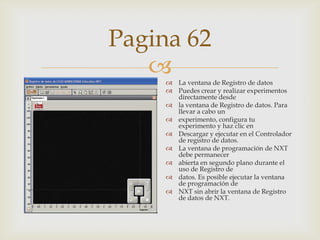
 La ventana de Registro de datos
 Puedes crear y realizar experimentos
directamente desde
 la ventana de Registro de datos. Para
llevar a cabo un
 experimento, configura tu
experimento y haz clic en
 Descargar y ejecutar en el Controlador
de registro de datos.
 La ventana de programación de NXT
debe permanecer
 abierta en segundo plano durante el
uso de Registro de
 datos. Es posible ejecutar la ventana
de programación de
 NXT sin abrir la ventana de Registro
de datos de NXT.
Pagina 62















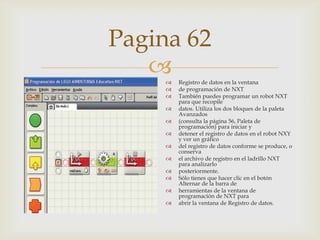
Registro de datos en la ventana
de programación de NXT
También puedes programar un robot NXT
para que recopile
datos. Utiliza los dos bloques de la paleta
Avanzados
(consulta la página 56, Paleta de
programación) para iniciar y
detener el registro de datos en el robot NXY
y ver un gráfico
del registro de datos conforme se produce, o
conserva
el archivo de registro en el ladrillo NXT
para analizarlo
posteriormente.
Sólo tienes que hacer clic en el botón
Alternar de la barra de
herramientas de la ventana de
programación de NXT para
abrir la ventana de Registro de datos.
Pagina 63













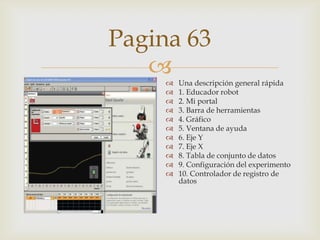
Una descripción general rápida
1. Educador robot
2. Mi portal
3. Barra de herramientas
4. Gráfico
5. Ventana de ayuda
6. Eje Y
7. Eje X
8. Tabla de conjunto de datos
9. Configuración del experimento
10. Controlador de registro de
datos
Pagina 64


Educador robot
Aquí encontrarás instrucciones de construcción y programación especiales
para Registro de datos utilizando tres modelos de registro de datos de NXT.

Mi portal
Desde aquí podrás acceder a www.MINDSTORMSeducation.com y descargar
herramientas, material e información.

La barra de herramientas
La barra de herramientas contiene herramientas de predicción, herramientas
de análisis y otras herramientas que te ayudarán a analizar en profundidad tus
resultados.

Gráfico
El Gráfico es la representación visual del archivo de registro. Crea predicciones,
realiza experimentos y analiza tus resultados directamente en el Gráfico.

Ventana de ayuda
Recibe sugerencias y ayuda si lo necesitas, o utiliza la guía para acceder a la
extensa biblioteca de ayuda.

Eje Y
El eje y muestra la unidad de medida de un sensor. La unidad de medida varía
entre un sensor y otro y puede variar según el país. Puedes crear varios ejes y,
de forma que cada sensor tenga su propio eje y en el Gráfico.

Eje X
El eje x siempre muestra la duración de un experimento.

Tabla de conjunto de datos
La tabla de conjunto de datos contiene predicciones y valores de sensor.

Configuración del experimento
Cada experimento tiene un panel de configuración que te permite personalizar
el número y tipo de sensores, así como su duración y velocidad de muestreo.

Controlador de registro de datos
El controlador de registro de datos te permite comunicarte con el ladrillo
NXT. El botón Enviar te permite mover archivos de registro entre tu NXT y tu
ordenador.
Pagina 65

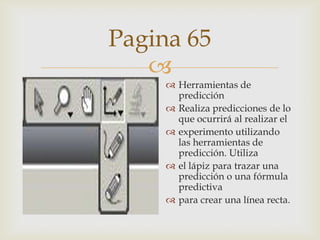
 Herramientas de
predicción
 Realiza predicciones de lo
que ocurrirá al realizar el
 experimento utilizando
las herramientas de
predicción. Utiliza
 el lápiz para trazar una
predicción o una fórmula
predictiva
 para crear una línea recta.
Pagina 65


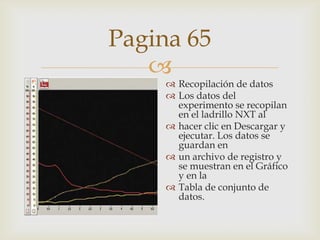
 Recopilación de datos
 Los datos del
experimento se recopilan
en el ladrillo NXT al
 hacer clic en Descargar y
ejecutar. Los datos se
guardan en
 un archivo de registro y
se muestran en el Gráfico
y en la
 Tabla de conjunto de
datos.
Pagina 65


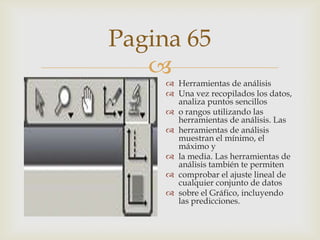
 Herramientas de análisis
 Una vez recopilados los datos,
analiza puntos sencillos
 o rangos utilizando las
herramientas de análisis. Las
 herramientas de análisis
muestran el mínimo, el
máximo y
 la media. Las herramientas de
análisis también te permiten
 comprobar el ajuste lineal de
cualquier conjunto de datos
 sobre el Gráfico, incluyendo
las predicciones.


Pagina 72

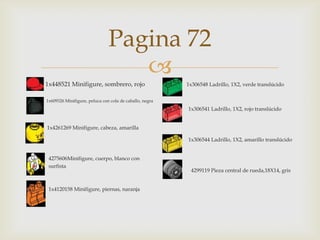
1x448521 Minifigure, sombrero, rojo



1x306548 Ladrillo, 1X2, verde translúcido

1x609326 Minifigure, peluca con cola de caballo, negra

1x306541 Ladrillo, 1X2, rojo translúcido
1x4261269 Minifigure, cabeza, amarilla
1x306544 Ladrillo, 1X2, amarillo translúcido
4275606Minifigure, cuerpo, blanco con
surfista

1x4120158 Minifigure, piernas, naranja

4299119 Pieza central de rueda,18X14, gris
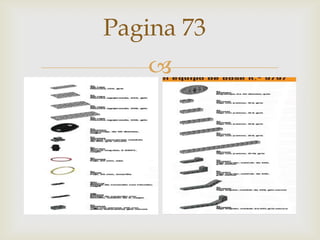
Pagina 73

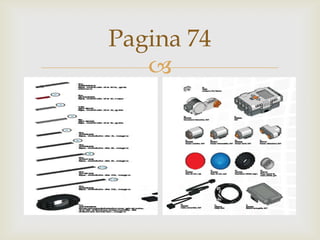
Pagina 74


Brayancamilohurfanoruiz 131001160329-phpapp01

  • 1.
  • 2.
    Pagina 62   Iniciael software en tu PC o Mac haciendo doble clic en el  icono del programa.
  • 3.
    Pagina 62   Laventana de Registro de datos  Puedes crear y realizar experimentos directamente desde  la ventana de Registro de datos. Para llevar a cabo un  experimento, configura tu experimento y haz clic en  Descargar y ejecutar en el Controlador de registro de datos.  La ventana de programación de NXT debe permanecer  abierta en segundo plano durante el uso de Registro de  datos. Es posible ejecutar la ventana de programación de  NXT sin abrir la ventana de Registro de datos de NXT.
  • 4.
    Pagina 62              Registro dedatos en la ventana de programación de NXT También puedes programar un robot NXT para que recopile datos. Utiliza los dos bloques de la paleta Avanzados (consulta la página 56, Paleta de programación) para iniciar y detener el registro de datos en el robot NXY y ver un gráfico del registro de datos conforme se produce, o conserva el archivo de registro en el ladrillo NXT para analizarlo posteriormente. Sólo tienes que hacer clic en el botón Alternar de la barra de herramientas de la ventana de programación de NXT para abrir la ventana de Registro de datos.
  • 5.
    Pagina 63             Una descripcióngeneral rápida 1. Educador robot 2. Mi portal 3. Barra de herramientas 4. Gráfico 5. Ventana de ayuda 6. Eje Y 7. Eje X 8. Tabla de conjunto de datos 9. Configuración del experimento 10. Controlador de registro de datos
  • 6.
    Pagina 64   Educador robot Aquíencontrarás instrucciones de construcción y programación especiales para Registro de datos utilizando tres modelos de registro de datos de NXT.  Mi portal Desde aquí podrás acceder a www.MINDSTORMSeducation.com y descargar herramientas, material e información.  La barra de herramientas La barra de herramientas contiene herramientas de predicción, herramientas de análisis y otras herramientas que te ayudarán a analizar en profundidad tus resultados.  Gráfico El Gráfico es la representación visual del archivo de registro. Crea predicciones, realiza experimentos y analiza tus resultados directamente en el Gráfico.  Ventana de ayuda Recibe sugerencias y ayuda si lo necesitas, o utiliza la guía para acceder a la extensa biblioteca de ayuda.  Eje Y El eje y muestra la unidad de medida de un sensor. La unidad de medida varía entre un sensor y otro y puede variar según el país. Puedes crear varios ejes y, de forma que cada sensor tenga su propio eje y en el Gráfico.  Eje X El eje x siempre muestra la duración de un experimento.  Tabla de conjunto de datos La tabla de conjunto de datos contiene predicciones y valores de sensor.  Configuración del experimento Cada experimento tiene un panel de configuración que te permite personalizar el número y tipo de sensores, así como su duración y velocidad de muestreo.  Controlador de registro de datos El controlador de registro de datos te permite comunicarte con el ladrillo NXT. El botón Enviar te permite mover archivos de registro entre tu NXT y tu ordenador.
  • 7.
    Pagina 65   Herramientasde predicción  Realiza predicciones de lo que ocurrirá al realizar el  experimento utilizando las herramientas de predicción. Utiliza  el lápiz para trazar una predicción o una fórmula predictiva  para crear una línea recta.
  • 8.
    Pagina 65   Recopilaciónde datos  Los datos del experimento se recopilan en el ladrillo NXT al  hacer clic en Descargar y ejecutar. Los datos se guardan en  un archivo de registro y se muestran en el Gráfico y en la  Tabla de conjunto de datos.
  • 9.
    Pagina 65   Herramientasde análisis  Una vez recopilados los datos, analiza puntos sencillos  o rangos utilizando las herramientas de análisis. Las  herramientas de análisis muestran el mínimo, el máximo y  la media. Las herramientas de análisis también te permiten  comprobar el ajuste lineal de cualquier conjunto de datos  sobre el Gráfico, incluyendo las predicciones.
  • 10.
     Pagina 72  1x448521 Minifigure,sombrero, rojo  1x306548 Ladrillo, 1X2, verde translúcido 1x609326 Minifigure, peluca con cola de caballo, negra 1x306541 Ladrillo, 1X2, rojo translúcido 1x4261269 Minifigure, cabeza, amarilla 1x306544 Ladrillo, 1X2, amarillo translúcido 4275606Minifigure, cuerpo, blanco con surfista 1x4120158 Minifigure, piernas, naranja 4299119 Pieza central de rueda,18X14, gris
  • 11.
  • 12.