Word: Combinar
            correspondencia
Generar etiquetas, cartas, sobres,… personalizados en
                           base a una fuente de datos
 MS Word incluye herramientas que nos
  facilitan la generación masiva de
  documentos, de cartas, de etiquetas,…
 Esto lo realiza a través de la ficha de
  correspondencia
 Imagina que disponemos de una lista con
  los datos de los 1134 clientes de nuestra
  empresa
 De cada cliente conocemos su nombre y
  apellidos, su teléfono, su dirección,…


¿Qué es?
 Supón que queremos enviar a cada uno
  de estos clientes una carta felicitándole la
  navidad
 Necesitaremos crear para cada uno, una
  carta semi-personalizada
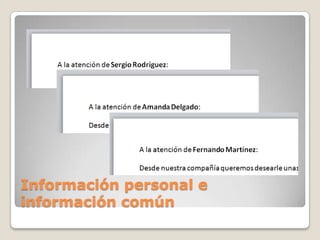
 Esa carta contendrá información personal
  de cada cliente y a la vez información
  común para todos los clientes


Algunas situaciones típicas
Información personal e
información común
 A su vez, cada una de sus cartas irá
  dentro de un sobre, en el que deberá
  imprimirse la dirección del destinatario
 De nuevo, esos sobres podemos
  generarlos con Word de modo que se
  generen automáticamente las etiquetas
  de dirección


Etiquetas de dirección
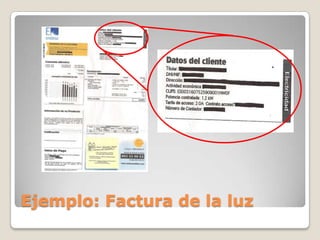
Ejemplo: Factura de la luz
¿Cómo lo hago?
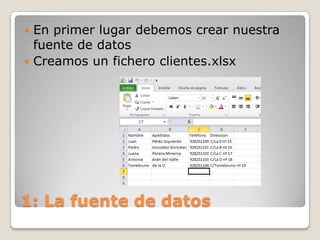
 En primer lugar debemos crear nuestra
  fuente de datos
 Creamos un fichero clientes.xlsx


1: La fuente de datos
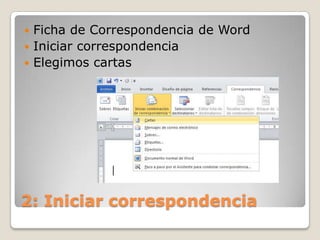
 Ficha de Correspondencia de Word
 Iniciar correspondencia
 Elegimos cartas


2: Iniciar correspondencia
 De nuevo en correspondencia
 Seleccionar destinatarios de una lista
  existente
 Elegimos nuestro fichero clientes.xlsx


3: Seleccionar destinatarios
4: Texto común e información
personalizada
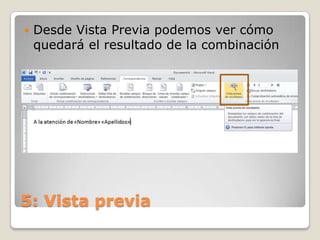
   Desde Vista Previa podemos ver cómo
    quedará el resultado de la combinación


5: Vista previa
6: Recorrer y revisar cada una de
las cartas generadas
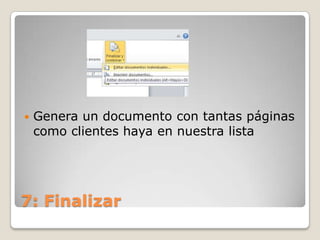
   Genera un documento con tantas páginas
    como clientes haya en nuestra lista


7: Finalizar
Combinar correspondencia: cartas

Combinar correspondencia: cartas

  • 1.
    Word: Combinar correspondencia Generar etiquetas, cartas, sobres,… personalizados en base a una fuente de datos
  • 2.
     MS Wordincluye herramientas que nos facilitan la generación masiva de documentos, de cartas, de etiquetas,…  Esto lo realiza a través de la ficha de correspondencia  Imagina que disponemos de una lista con los datos de los 1134 clientes de nuestra empresa  De cada cliente conocemos su nombre y apellidos, su teléfono, su dirección,… ¿Qué es?
  • 3.
     Supón quequeremos enviar a cada uno de estos clientes una carta felicitándole la navidad  Necesitaremos crear para cada uno, una carta semi-personalizada  Esa carta contendrá información personal de cada cliente y a la vez información común para todos los clientes Algunas situaciones típicas
  • 4.
  • 5.
     A suvez, cada una de sus cartas irá dentro de un sobre, en el que deberá imprimirse la dirección del destinatario  De nuevo, esos sobres podemos generarlos con Word de modo que se generen automáticamente las etiquetas de dirección Etiquetas de dirección
  • 6.
  • 7.
  • 8.
     En primerlugar debemos crear nuestra fuente de datos  Creamos un fichero clientes.xlsx 1: La fuente de datos
  • 9.
     Ficha deCorrespondencia de Word  Iniciar correspondencia  Elegimos cartas 2: Iniciar correspondencia
  • 10.
     De nuevoen correspondencia  Seleccionar destinatarios de una lista existente  Elegimos nuestro fichero clientes.xlsx 3: Seleccionar destinatarios
  • 11.
    4: Texto comúne información personalizada
  • 12.
    Desde Vista Previa podemos ver cómo quedará el resultado de la combinación 5: Vista previa
  • 13.
    6: Recorrer yrevisar cada una de las cartas generadas
  • 14.
    Genera un documento con tantas páginas como clientes haya en nuestra lista 7: Finalizar