UNIVERSIDAD CENTRAL DEL ECUADOR
FACULTAD DE FILOSOFÍA, LETRAS Y CIENCIAS
DE LA EDUCACIÓN
CARRERA DE INFORMÁTICA
OPTATIVA 2 (AUTOCAD – 3D MAX)
TRABAJO DE EXPOSICIÓN
COMO DESARROLLAR LA TEXTURA DE MAR
/OCEANO EN 3D MAX
INTEGRANTES: GORDON DARÍO
ANGO JONATHAN
COMO CREAR EL EFECTO DE OCÉANO:
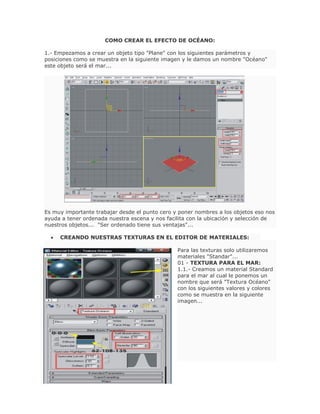
1.- Empezamos a crear un objeto tipo "Plane" con los siguientes parámetros y
posiciones como se muestra en la siguiente imagen y le damos un nombre "Océano"
este objeto será el mar...
Es muy importante trabajar desde el punto cero y poner nombres a los objetos eso nos
ayuda a tener ordenada nuestra escena y nos facilita con la ubicación y selección de
nuestros objetos... "Ser ordenado tiene sus ventajas"...
 CREANDO NUESTRAS TEXTURAS EN EL EDITOR DE MATERIALES:
Para las texturas solo utilizaremos
materiales "Standar"...
01 - TEXTURA PARA EL MAR:
1.1.- Creamos un material Standard
para el mar al cual le ponemos un
nombre que será "Textura Océano"
con los siguientes valores y colores
como se muestra en la siguiente
imagen...
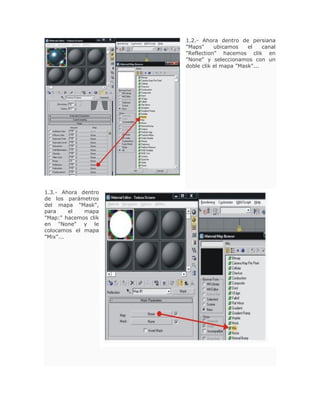
1.2.- Ahora dentro de persiana
"Maps" ubicamos el canal
"Reflection" hacemos clik en
"None" y seleccionamos con un
doble clik el mapa "Mask"...
1.3.- Ahora dentro
de los parámetros
del mapa "Mask",
para el mapa
"Map:" hacemos clik
en "None" y le
colocamos el mapa
"Mix"...
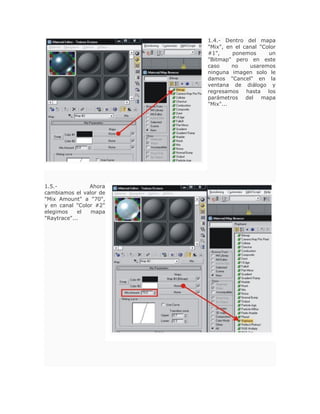
1.4.- Dentro del mapa
"Mix", en el canal "Color
#1", ponemos un
"Bitmap" pero en este
caso no usaremos
ninguna imagen solo le
damos "Cancel" en la
ventana de diálogo y
regresamos hasta los
parámetros del mapa
"Mix"...
1.5.- Ahora
cambiamos el valor de
"Mix Amount" a "70",
y en canal "Color #2"
elegimos el mapa
"Raytrace"...
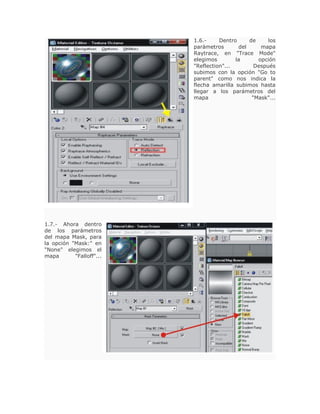
1.6.- Dentro de los
parámetros del mapa
Raytrace, en "Trace Mode"
elegimos la opción
"Reflection"... Después
subimos con la opción "Go to
parent" como nos indica la
flecha amarilla subimos hasta
llegar a los parámetros del
mapa "Mask"...
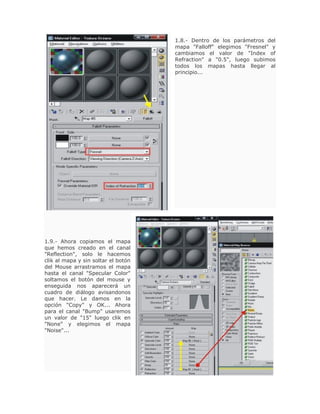
1.7.- Ahora dentro
de los parámetros
del mapa Mask, para
la opción "Mask:" en
"None" elegimos el
mapa "Falloff"...
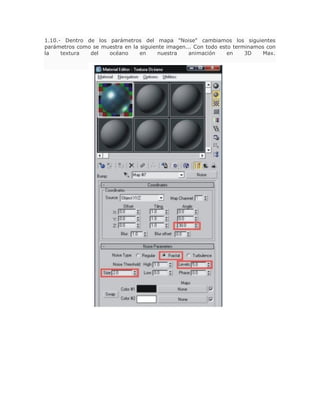
1.8.- Dentro de los parámetros del
mapa "Falloff" elegimos "Fresnel" y
cambiamos el valor de "Index of
Refraction" a "0.5", luego subimos
todos los mapas hasta llegar al
principio...
1.9.- Ahora copiamos el mapa
que hemos creado en el canal
"Reflection", solo le hacemos
clik al mapa y sin soltar el botón
del Mouse arrastramos el mapa
hasta el canal "Specular Color"
soltamos el botón del mouse y
enseguida nos aparecerá un
cuadro de diálogo avisandonos
que hacer. Le damos en la
opción "Copy" y OK... Ahora
para el canal "Bump" usaremos
un valor de "15" luego clik en
"None" y elegimos el mapa
"Noise"...
1.10.- Dentro de los parámetros del mapa "Noise" cambiamos los siguientes
parámetros como se muestra en la siguiente imagen... Con todo esto terminamos con
la textura del océano en nuestra animación en 3D Max.

Como crear el efecto de océano en 3D Max

  • 1.
    UNIVERSIDAD CENTRAL DELECUADOR FACULTAD DE FILOSOFÍA, LETRAS Y CIENCIAS DE LA EDUCACIÓN CARRERA DE INFORMÁTICA OPTATIVA 2 (AUTOCAD – 3D MAX) TRABAJO DE EXPOSICIÓN COMO DESARROLLAR LA TEXTURA DE MAR /OCEANO EN 3D MAX INTEGRANTES: GORDON DARÍO ANGO JONATHAN
  • 2.
    COMO CREAR ELEFECTO DE OCÉANO: 1.- Empezamos a crear un objeto tipo "Plane" con los siguientes parámetros y posiciones como se muestra en la siguiente imagen y le damos un nombre "Océano" este objeto será el mar... Es muy importante trabajar desde el punto cero y poner nombres a los objetos eso nos ayuda a tener ordenada nuestra escena y nos facilita con la ubicación y selección de nuestros objetos... "Ser ordenado tiene sus ventajas"...  CREANDO NUESTRAS TEXTURAS EN EL EDITOR DE MATERIALES: Para las texturas solo utilizaremos materiales "Standar"... 01 - TEXTURA PARA EL MAR: 1.1.- Creamos un material Standard para el mar al cual le ponemos un nombre que será "Textura Océano" con los siguientes valores y colores como se muestra en la siguiente imagen...
  • 3.
    1.2.- Ahora dentrode persiana "Maps" ubicamos el canal "Reflection" hacemos clik en "None" y seleccionamos con un doble clik el mapa "Mask"... 1.3.- Ahora dentro de los parámetros del mapa "Mask", para el mapa "Map:" hacemos clik en "None" y le colocamos el mapa "Mix"...
  • 4.
    1.4.- Dentro delmapa "Mix", en el canal "Color #1", ponemos un "Bitmap" pero en este caso no usaremos ninguna imagen solo le damos "Cancel" en la ventana de diálogo y regresamos hasta los parámetros del mapa "Mix"... 1.5.- Ahora cambiamos el valor de "Mix Amount" a "70", y en canal "Color #2" elegimos el mapa "Raytrace"...
  • 5.
    1.6.- Dentro delos parámetros del mapa Raytrace, en "Trace Mode" elegimos la opción "Reflection"... Después subimos con la opción "Go to parent" como nos indica la flecha amarilla subimos hasta llegar a los parámetros del mapa "Mask"... 1.7.- Ahora dentro de los parámetros del mapa Mask, para la opción "Mask:" en "None" elegimos el mapa "Falloff"...
  • 6.
    1.8.- Dentro delos parámetros del mapa "Falloff" elegimos "Fresnel" y cambiamos el valor de "Index of Refraction" a "0.5", luego subimos todos los mapas hasta llegar al principio... 1.9.- Ahora copiamos el mapa que hemos creado en el canal "Reflection", solo le hacemos clik al mapa y sin soltar el botón del Mouse arrastramos el mapa hasta el canal "Specular Color" soltamos el botón del mouse y enseguida nos aparecerá un cuadro de diálogo avisandonos que hacer. Le damos en la opción "Copy" y OK... Ahora para el canal "Bump" usaremos un valor de "15" luego clik en "None" y elegimos el mapa "Noise"...
  • 7.
    1.10.- Dentro delos parámetros del mapa "Noise" cambiamos los siguientes parámetros como se muestra en la siguiente imagen... Con todo esto terminamos con la textura del océano en nuestra animación en 3D Max.