Microsoft Office Access 2007 dispone de una
serie de características mejoradas que
simplifican el proceso de creación de nuevas
bases de datos. Aunque haya creado bases
de datos con anterioridad, probablemente
apreciará estas características por su
capacidad de agilizar el proceso de creación.
Qué es una tabla?
Una tabla contiene datos sobre un tema en
concreto, como empleados o productos. Cada
registro de una tabla contiene información sobre un
elemento, como un determinado empleado. Un
registro se compone de campos, como un nombre,
una dirección y un número de teléfono. Los registros
se suelen denominar también filas y los campos,
columnas.
La base de datos puede contener muchas tablas, cada
una de ellas con información sobre un tema diferente.
Cada tabla, a su vez, puede contener muchos campos
de diferentes tipos, como texto, números, fechas e
imágenes.
En la lista siguiente se indican algunos ejemplos de
tablas comunes que puede crear.
Caracteristicas
Una tabla de clientes con los clientes de su empresa y
sus direcciones
Un catálogo de los productos en venta con precios e
imágenes de cada artículo
Una tabla de tareas para controlar las tareas y los
plazos
Un inventario de equipo o stock disponible
Crear una tabla nueva
Una base de datos simple, como una lista de
contactos, puede contener sólo una tabla, pero hay
muchas bases de datos que contienen varias tablas.
Cuando crea una nueva base de datos, crea un nuevo
archivo que sirve de contenedor para todos los
objetos de la base de datos, incluidas las tablas.
Crear una tabla en una nueva base
de datos
Haga clic en el botón de Microsoft Office y, a
continuación, haga clic en Nuevo.
En el cuadro Nombre de archivo, escriba el nombre
del archivo. Para cambiar la ubicación, haga clic en el
icono de carpeta para buscar la ubicación.
Haga clic en Crear.
Se abre la nueva base de datos, se crea una nueva
tabla denominada Tabla1 y se abre en la vista Hoja de
datos.
Crear una tabla en una base de
datos existente
Haga clic en el botón de Microsoft Office y, a
continuación, haga clic en Abrir.
En el cuadro de diálogo Abrir, seleccione y abra la
base de datos.
En el grupo Tablas de la ficha Crear, haga clic en
Tabla.
Crear una tabla a partir de una
plantilla de tabla
Para crear una tabla Contactos, Tareas, Problemas,
Eventos o Activos, tal vez desee partir de una de las
plantillas de tablas para estos temas que se incluyen
en Office Access 2007. Las plantillas de tablas se
diseñaron para que fueran compatibles con las listas
de Windows SharePoint Services 3.0 del mismo
nombre.
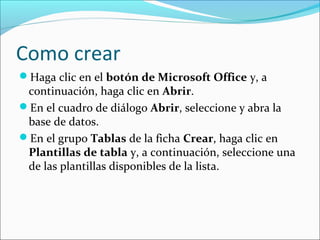
Como crear
Haga clic en el botón de Microsoft Office y, a
continuación, haga clic en Abrir.
En el cuadro de diálogo Abrir, seleccione y abra la
base de datos.
En el grupo Tablas de la ficha Crear, haga clic en
Plantillas de tabla y, a continuación, seleccione una
de las plantillas disponibles de la lista.
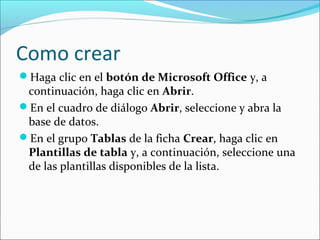
Como crear
Haga clic en el botón de Microsoft Office y, a
continuación, haga clic en Abrir.
En el cuadro de diálogo Abrir, seleccione y abra la
base de datos.
En el grupo Tablas de la ficha Crear, haga clic en
Plantillas de tabla y, a continuación, seleccione una
de las plantillas disponibles de la lista.

Como crear una base de datos

  • 1.
    Microsoft Office Access2007 dispone de una serie de características mejoradas que simplifican el proceso de creación de nuevas bases de datos. Aunque haya creado bases de datos con anterioridad, probablemente apreciará estas características por su capacidad de agilizar el proceso de creación.
  • 2.
    Qué es unatabla? Una tabla contiene datos sobre un tema en concreto, como empleados o productos. Cada registro de una tabla contiene información sobre un elemento, como un determinado empleado. Un registro se compone de campos, como un nombre, una dirección y un número de teléfono. Los registros se suelen denominar también filas y los campos, columnas.
  • 3.
    La base dedatos puede contener muchas tablas, cada una de ellas con información sobre un tema diferente. Cada tabla, a su vez, puede contener muchos campos de diferentes tipos, como texto, números, fechas e imágenes. En la lista siguiente se indican algunos ejemplos de tablas comunes que puede crear.
  • 4.
    Caracteristicas Una tabla declientes con los clientes de su empresa y sus direcciones Un catálogo de los productos en venta con precios e imágenes de cada artículo Una tabla de tareas para controlar las tareas y los plazos Un inventario de equipo o stock disponible
  • 5.
    Crear una tablanueva Una base de datos simple, como una lista de contactos, puede contener sólo una tabla, pero hay muchas bases de datos que contienen varias tablas. Cuando crea una nueva base de datos, crea un nuevo archivo que sirve de contenedor para todos los objetos de la base de datos, incluidas las tablas.
  • 6.
    Crear una tablaen una nueva base de datos Haga clic en el botón de Microsoft Office y, a continuación, haga clic en Nuevo. En el cuadro Nombre de archivo, escriba el nombre del archivo. Para cambiar la ubicación, haga clic en el icono de carpeta para buscar la ubicación. Haga clic en Crear. Se abre la nueva base de datos, se crea una nueva tabla denominada Tabla1 y se abre en la vista Hoja de datos.
  • 7.
    Crear una tablaen una base de datos existente Haga clic en el botón de Microsoft Office y, a continuación, haga clic en Abrir. En el cuadro de diálogo Abrir, seleccione y abra la base de datos. En el grupo Tablas de la ficha Crear, haga clic en Tabla.
  • 8.
    Crear una tablaa partir de una plantilla de tabla Para crear una tabla Contactos, Tareas, Problemas, Eventos o Activos, tal vez desee partir de una de las plantillas de tablas para estos temas que se incluyen en Office Access 2007. Las plantillas de tablas se diseñaron para que fueran compatibles con las listas de Windows SharePoint Services 3.0 del mismo nombre.
  • 9.
    Como crear Haga clicen el botón de Microsoft Office y, a continuación, haga clic en Abrir. En el cuadro de diálogo Abrir, seleccione y abra la base de datos. En el grupo Tablas de la ficha Crear, haga clic en Plantillas de tabla y, a continuación, seleccione una de las plantillas disponibles de la lista.
  • 10.
    Como crear Haga clicen el botón de Microsoft Office y, a continuación, haga clic en Abrir. En el cuadro de diálogo Abrir, seleccione y abra la base de datos. En el grupo Tablas de la ficha Crear, haga clic en Plantillas de tabla y, a continuación, seleccione una de las plantillas disponibles de la lista.