Oscar Ignacio Botero H.
DISEÑO DE CIRCUITO IMPRESO CON PROTEUS
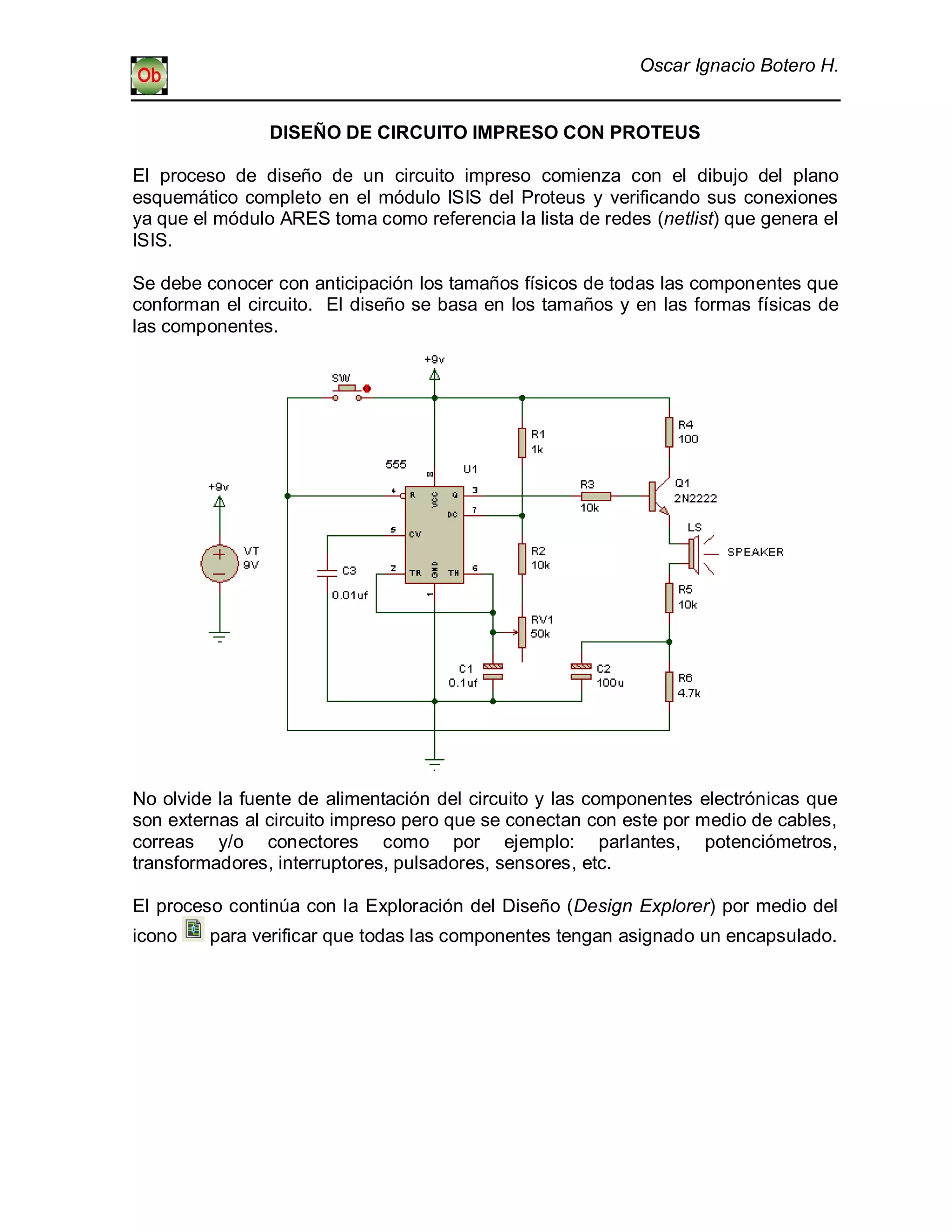
El proceso de diseño de un circuito impreso comienza con el dibujo del plano
esquemático completo en el módulo ISIS del Proteus y verificando sus conexiones
ya que el módulo ARES toma como referencia la lista de redes (netlist) que genera el
ISIS.
Se debe conocer con anticipación los tamaños físicos de todas las componentes que
conforman el circuito. El diseño se basa en los tamaños y en las formas físicas de
las componentes.
No olvide la fuente de alimentación del circuito y las componentes electrónicas que
son externas al circuito impreso pero que se conectan con este por medio de cables,
correas y/o conectores como por ejemplo: parlantes, potenciómetros,
transformadores, interruptores, pulsadores, sensores, etc.
El proceso continúa con la Exploración del Diseño (Design Explorer) por medio del
icono para verificar que todas las componentes tengan asignado un encapsulado.
Oscar Ignacio Botero H. 2
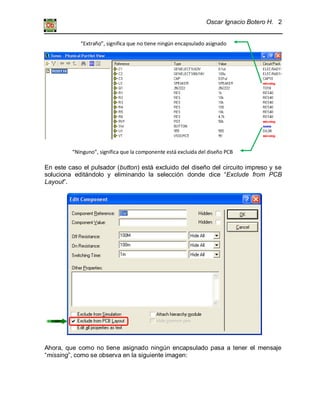
En este caso el pulsador (button) está excluido del diseño del circuito impreso y se
soluciona editándolo y eliminando la selección donde dice “Exclude from PCB
Layout”.
Ahora, que como no tiene asignado ningún encapsulado pasa a tener el mensaje
“missing”, como se observa en la siguiente imagen:
“Extraño”, significa que no tiene ningún encapsulado asignado
“Ninguno”, significa que la componente está excluida del diseño PCB
Oscar Ignacio Botero H. 3
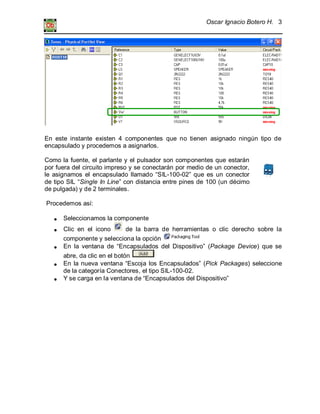
En este instante existen 4 componentes que no tienen asignado ningún tipo de
encapsulado y procedemos a asignarlos.
Como la fuente, el parlante y el pulsador son componentes que estarán
por fuera del circuito impreso y se conectarán por medio de un conector,
le asignamos el encapsulado llamado “SIL-100-02” que es un conector
de tipo SIL “Single In Line” con distancia entre pines de 100 (un décimo
de pulgada) y de 2 terminales.
Procedemos así:
Seleccionamos la componente
Clic en el icono de la barra de herramientas o clic derecho sobre la
componente y selecciona la opción
En la ventana de “Encapsulados del Dispositivo” (Package Device) que se
abre, da clic en el botón
En la nueva ventana “Escoja los Encapsulados” (Pick Packages) seleccione
de la categoría Conectores, el tipo SIL-100-02.
Y se carga en la ventana de “Encapsulados del Dispositivo”
Oscar Ignacio Botero H. 4
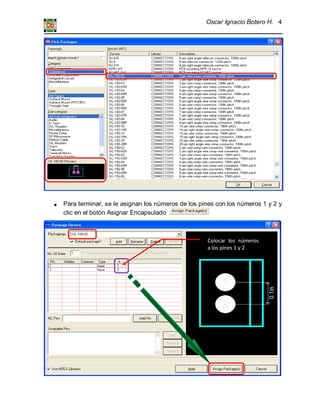
Para terminar, se le asignan los números de los pines con los números 1 y 2 y
clic en el botón Asignar Encapsulado
Colocar los números
a los pines 1 y 2
Oscar Ignacio Botero H. 5
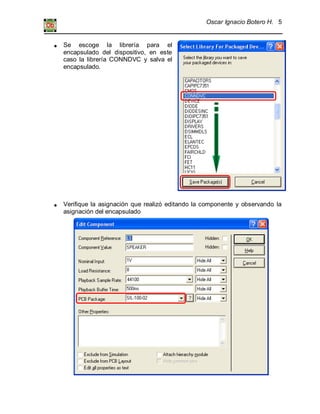
Se escoge la librería para el
encapsulado del dispositivo, en este
caso la librería CONNDVC y salva el
encapsulado.
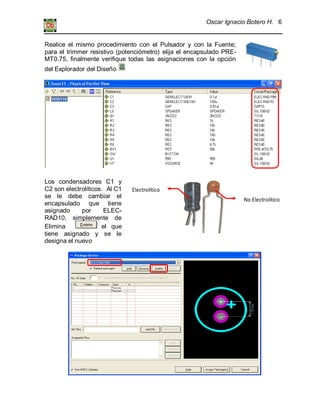
Verifique la asignación que realizó editando la componente y observando la
asignación del encapsulado
Oscar Ignacio Botero H. 6
Electrolítico
No Electrolítico
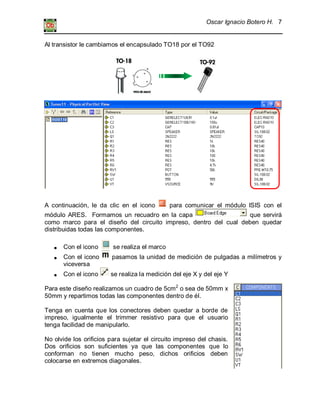
Realice el mismo procedimiento con el Pulsador y con la Fuente;
para el trimmer resistivo (potenciómetro) elija el encapsulado PRE-
MT0.75, finalmente verifique todas las asignaciones con la opción
del Explorador del Diseño
Los condensadores C1 y
C2 son electrolíticos. Al C1
se le debe cambiar el
encapsulado que tiene
asignado por ELEC-
RAD10, simplemente de
Elimina el que
tiene asignado y se le
designa el nuevo
Oscar Ignacio Botero H. 7
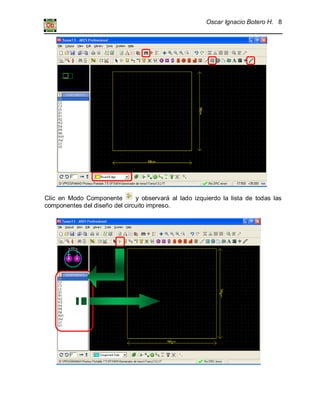
Al transistor le cambiamos el encapsulado TO18 por el TO92
A continuación, le da clic en el icono para comunicar el módulo ISIS con el
módulo ARES. Formamos un recuadro en la capa que servirá
como marco para el diseño del circuito impreso, dentro del cual deben quedar
distribuidas todas las componentes.
Con el icono se realiza el marco
Con el icono pasamos la unidad de medición de pulgadas a milímetros y
viceversa
Con el icono se realiza la medición del eje X y del eje Y
Para este diseño realizamos un cuadro de 5cm2
o sea de 50mm x
50mm y repartimos todas las componentes dentro de él.
Tenga en cuenta que los conectores deben quedar a borde de
impreso, igualmente el trimmer resistivo para que el usuario
tenga facilidad de manipularlo.
No olvide los orificios para sujetar el circuito impreso del chasis.
Dos orificios son suficientes ya que las componentes que lo
conforman no tienen mucho peso, dichos orificios deben
colocarse en extremos diagonales.
Oscar Ignacio Botero H. 8
Clic en Modo Componente y observará al lado izquierdo la lista de todas las
componentes del diseño del circuito impreso.
Oscar Ignacio Botero H. 9
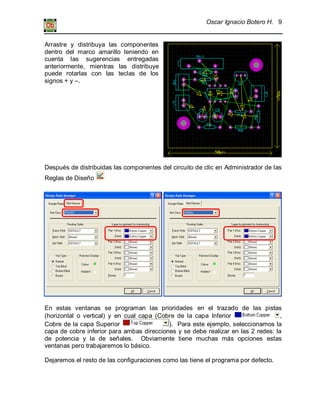
Arrastre y distribuya las componentes
dentro del marco amarillo teniendo en
cuenta las sugerencias entregadas
anteriormente, mientras las distribuye
puede rotarlas con las teclas de los
signos + y –.
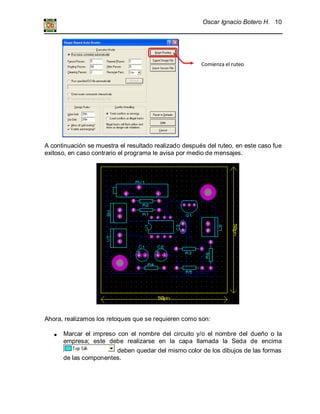
Después de distribuidas las componentes del circuito de clic en Administrador de las
Reglas de Diseño
En estas ventanas se programan las prioridades en el trazado de las pistas
(horizontal o vertical) y en cual capa (Cobre de la capa Inferior ,
Cobre de la capa Superior ). Para este ejemplo, seleccionamos la
capa de cobre inferior para ambas direcciones y se debe realizar en las 2 redes: la
de potencia y la de señales. Obviamente tiene muchas más opciones estas
ventanas pero trabajaremos lo básico.
Dejaremos el resto de las configuraciones como las tiene el programa por defecto.
Oscar Ignacio Botero H. 10
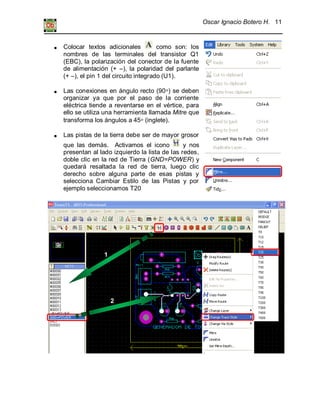
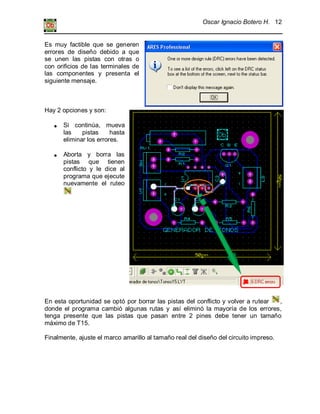
A continuación se muestra el resultado realizado después del ruteo, en este caso fue
exitoso, en caso contrario el programa le avisa por medio de mensajes.
Ahora, realizamos los retoques que se requieren como son:
Marcar el impreso con el nombre del circuito y/o el nombre del dueño o la
empresa; este debe realizarse en la capa llamada la Seda de encima
deben quedar del mismo color de los dibujos de las formas
de las componentes.
Comienza el ruteo
Oscar Ignacio Botero H. 11
Colocar textos adicionales como son: los
nombres de las terminales del transistor Q1
(EBC), la polarización del conector de la fuente
de alimentación (+ –), la polaridad del parlante
(+ –), el pin 1 del circuito integrado (U1).
Las conexiones en ángulo recto (90 ) se deben
organizar ya que por el paso de la corriente
eléctrica tiende a reventarse en el vértice, para
ello se utiliza una herramienta llamada Mitre que
transforma los ángulos a 45 (inglete).
Las pistas de la tierra debe ser de mayor grosor
que las demás. Activamos el icono y nos
presentan al lado izquierdo la lista de las redes,
doble clic en la red de Tierra (GND=POWER) y
quedará resaltada la red de tierra, luego clic
derecho sobre alguna parte de esas pistas y
selecciona Cambiar Estilo de las Pistas y por
ejemplo seleccionamos T20
Ajustar el tamaño del marco
1
2
Oscar Ignacio Botero H. 12
Es muy factible que se generen
errores de diseño debido a que
se unen las pistas con otras o
con orificios de las terminales de
las componentes y presenta el
siguiente mensaje.
Hay 2 opciones y son:
Si continúa, mueva
las pistas hasta
eliminar los errores.
Aborta y borra las
pistas que tienen
conflicto y le dice al
programa que ejecute
nuevamente el ruteo
En esta oportunidad se optó por borrar las pistas del conflicto y volver a rutear ,
donde el programa cambió algunas rutas y así eliminó la mayoría de los errores,
tenga presente que las pistas que pasan entre 2 pines debe tener un tamaño
máximo de T15.
Finalmente, ajuste el marco amarillo al tamaño real del diseño del circuito impreso.
Oscar Ignacio Botero H. 13
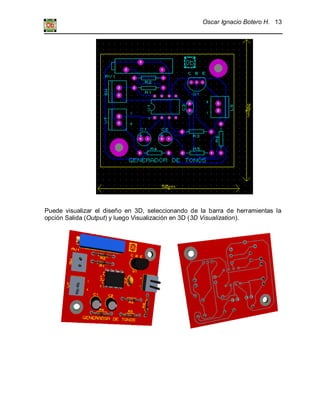
Puede visualizar el diseño en 3D, seleccionando de la barra de herramientas la
opción Salida (Output) y luego Visualización en 3D (3D Visualization).

Diseño de circuito impreso con proteus

  • 1.
    Oscar Ignacio BoteroH. DISEÑO DE CIRCUITO IMPRESO CON PROTEUS El proceso de diseño de un circuito impreso comienza con el dibujo del plano esquemático completo en el módulo ISIS del Proteus y verificando sus conexiones ya que el módulo ARES toma como referencia la lista de redes (netlist) que genera el ISIS. Se debe conocer con anticipación los tamaños físicos de todas las componentes que conforman el circuito. El diseño se basa en los tamaños y en las formas físicas de las componentes. No olvide la fuente de alimentación del circuito y las componentes electrónicas que son externas al circuito impreso pero que se conectan con este por medio de cables, correas y/o conectores como por ejemplo: parlantes, potenciómetros, transformadores, interruptores, pulsadores, sensores, etc. El proceso continúa con la Exploración del Diseño (Design Explorer) por medio del icono para verificar que todas las componentes tengan asignado un encapsulado.
  • 2.
    Oscar Ignacio BoteroH. 2 En este caso el pulsador (button) está excluido del diseño del circuito impreso y se soluciona editándolo y eliminando la selección donde dice “Exclude from PCB Layout”. Ahora, que como no tiene asignado ningún encapsulado pasa a tener el mensaje “missing”, como se observa en la siguiente imagen: “Extraño”, significa que no tiene ningún encapsulado asignado “Ninguno”, significa que la componente está excluida del diseño PCB
  • 3.
    Oscar Ignacio BoteroH. 3 En este instante existen 4 componentes que no tienen asignado ningún tipo de encapsulado y procedemos a asignarlos. Como la fuente, el parlante y el pulsador son componentes que estarán por fuera del circuito impreso y se conectarán por medio de un conector, le asignamos el encapsulado llamado “SIL-100-02” que es un conector de tipo SIL “Single In Line” con distancia entre pines de 100 (un décimo de pulgada) y de 2 terminales. Procedemos así: Seleccionamos la componente Clic en el icono de la barra de herramientas o clic derecho sobre la componente y selecciona la opción En la ventana de “Encapsulados del Dispositivo” (Package Device) que se abre, da clic en el botón En la nueva ventana “Escoja los Encapsulados” (Pick Packages) seleccione de la categoría Conectores, el tipo SIL-100-02. Y se carga en la ventana de “Encapsulados del Dispositivo”
  • 4.
    Oscar Ignacio BoteroH. 4 Para terminar, se le asignan los números de los pines con los números 1 y 2 y clic en el botón Asignar Encapsulado Colocar los números a los pines 1 y 2
  • 5.
    Oscar Ignacio BoteroH. 5 Se escoge la librería para el encapsulado del dispositivo, en este caso la librería CONNDVC y salva el encapsulado. Verifique la asignación que realizó editando la componente y observando la asignación del encapsulado
  • 6.
    Oscar Ignacio BoteroH. 6 Electrolítico No Electrolítico Realice el mismo procedimiento con el Pulsador y con la Fuente; para el trimmer resistivo (potenciómetro) elija el encapsulado PRE- MT0.75, finalmente verifique todas las asignaciones con la opción del Explorador del Diseño Los condensadores C1 y C2 son electrolíticos. Al C1 se le debe cambiar el encapsulado que tiene asignado por ELEC- RAD10, simplemente de Elimina el que tiene asignado y se le designa el nuevo
  • 7.
    Oscar Ignacio BoteroH. 7 Al transistor le cambiamos el encapsulado TO18 por el TO92 A continuación, le da clic en el icono para comunicar el módulo ISIS con el módulo ARES. Formamos un recuadro en la capa que servirá como marco para el diseño del circuito impreso, dentro del cual deben quedar distribuidas todas las componentes. Con el icono se realiza el marco Con el icono pasamos la unidad de medición de pulgadas a milímetros y viceversa Con el icono se realiza la medición del eje X y del eje Y Para este diseño realizamos un cuadro de 5cm2 o sea de 50mm x 50mm y repartimos todas las componentes dentro de él. Tenga en cuenta que los conectores deben quedar a borde de impreso, igualmente el trimmer resistivo para que el usuario tenga facilidad de manipularlo. No olvide los orificios para sujetar el circuito impreso del chasis. Dos orificios son suficientes ya que las componentes que lo conforman no tienen mucho peso, dichos orificios deben colocarse en extremos diagonales.
  • 8.
    Oscar Ignacio BoteroH. 8 Clic en Modo Componente y observará al lado izquierdo la lista de todas las componentes del diseño del circuito impreso.
  • 9.
    Oscar Ignacio BoteroH. 9 Arrastre y distribuya las componentes dentro del marco amarillo teniendo en cuenta las sugerencias entregadas anteriormente, mientras las distribuye puede rotarlas con las teclas de los signos + y –. Después de distribuidas las componentes del circuito de clic en Administrador de las Reglas de Diseño En estas ventanas se programan las prioridades en el trazado de las pistas (horizontal o vertical) y en cual capa (Cobre de la capa Inferior , Cobre de la capa Superior ). Para este ejemplo, seleccionamos la capa de cobre inferior para ambas direcciones y se debe realizar en las 2 redes: la de potencia y la de señales. Obviamente tiene muchas más opciones estas ventanas pero trabajaremos lo básico. Dejaremos el resto de las configuraciones como las tiene el programa por defecto.
  • 10.
    Oscar Ignacio BoteroH. 10 A continuación se muestra el resultado realizado después del ruteo, en este caso fue exitoso, en caso contrario el programa le avisa por medio de mensajes. Ahora, realizamos los retoques que se requieren como son: Marcar el impreso con el nombre del circuito y/o el nombre del dueño o la empresa; este debe realizarse en la capa llamada la Seda de encima deben quedar del mismo color de los dibujos de las formas de las componentes. Comienza el ruteo
  • 11.
    Oscar Ignacio BoteroH. 11 Colocar textos adicionales como son: los nombres de las terminales del transistor Q1 (EBC), la polarización del conector de la fuente de alimentación (+ –), la polaridad del parlante (+ –), el pin 1 del circuito integrado (U1). Las conexiones en ángulo recto (90 ) se deben organizar ya que por el paso de la corriente eléctrica tiende a reventarse en el vértice, para ello se utiliza una herramienta llamada Mitre que transforma los ángulos a 45 (inglete). Las pistas de la tierra debe ser de mayor grosor que las demás. Activamos el icono y nos presentan al lado izquierdo la lista de las redes, doble clic en la red de Tierra (GND=POWER) y quedará resaltada la red de tierra, luego clic derecho sobre alguna parte de esas pistas y selecciona Cambiar Estilo de las Pistas y por ejemplo seleccionamos T20 Ajustar el tamaño del marco 1 2
  • 12.
    Oscar Ignacio BoteroH. 12 Es muy factible que se generen errores de diseño debido a que se unen las pistas con otras o con orificios de las terminales de las componentes y presenta el siguiente mensaje. Hay 2 opciones y son: Si continúa, mueva las pistas hasta eliminar los errores. Aborta y borra las pistas que tienen conflicto y le dice al programa que ejecute nuevamente el ruteo En esta oportunidad se optó por borrar las pistas del conflicto y volver a rutear , donde el programa cambió algunas rutas y así eliminó la mayoría de los errores, tenga presente que las pistas que pasan entre 2 pines debe tener un tamaño máximo de T15. Finalmente, ajuste el marco amarillo al tamaño real del diseño del circuito impreso.
  • 13.
    Oscar Ignacio BoteroH. 13 Puede visualizar el diseño en 3D, seleccionando de la barra de herramientas la opción Salida (Output) y luego Visualización en 3D (3D Visualization).