Editor de Youtube
@pazgonzalo
Info@pazgonzalo.com
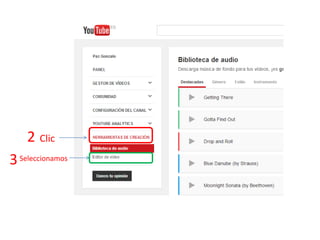
Accedemos al Editor
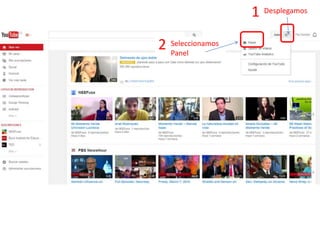
1 Desplegamos
2 Seleccionamos
Panel
2 Clic
3Seleccionamos
La pantalla del editor
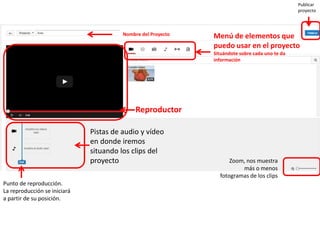
Nombre del Proyecto Menú de elementos que
puedo usar en el proyecto
Situándote sobre cada uno te da
información
Reproductor
Pistas de audio y vídeo
en donde iremos
situando los clips del
proyecto Zoom, nos muestra
más o menos
fotogramas de los clips
Punto de reproducción.
La reproducción se iniciará
a partir de su posición.
Publicar
proyecto
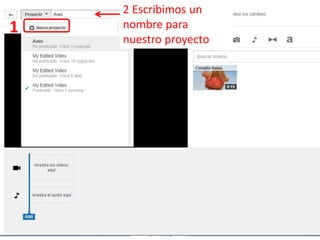
Iniciamos Proyecto
2 Escribimos un
nombre para
nuestro proyecto
1
Seleccionamos los
vídeos que vamos a
utilizar
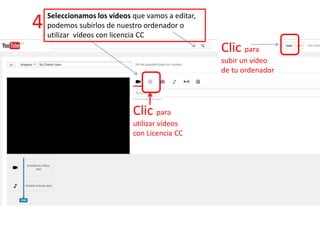
4
Clic para
subir un vídeo
de tu ordenador
Clic para
utilizar vídeos
con Licencia CC
Seleccionamos los vídeos que vamos a editar,
podemos subirlos de nuestro ordenador o
utilizar vídeos con licencia CC
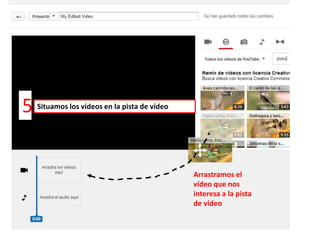
Situamos los clips en la
pista de vídeo
Arrastramos el
vídeo que nos
interesa a la pista
de vídeo
5 Situamos los vídeos en la pista de vídeo
Aplicamos efectos,
añadimos audio y/o
texto a cada clip
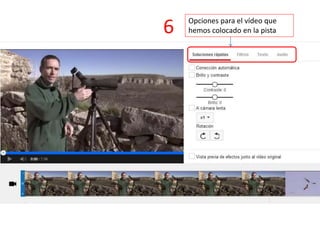
Opciones para el vídeo que
hemos colocado en la pista6
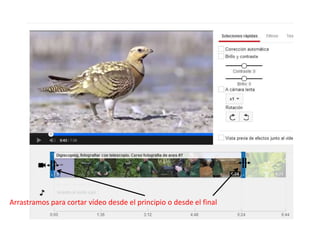
Recortamos el vídeo
Arrastramos para cortar vídeo desde el principio o desde el final
Insertamos Imagen fija
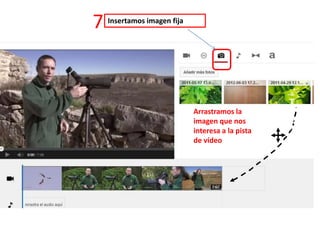
7 Insertamos imagen fija
Arrastramos la
imagen que nos
interesa a la pista
de vídeo
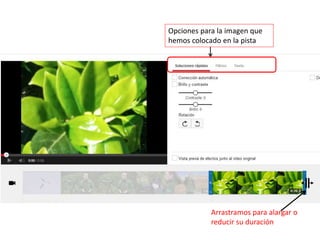
Arrastramos para alargar o
reducir su duración
Opciones para la imagen que
hemos colocado en la pista
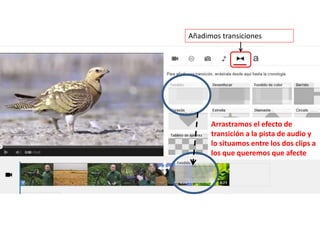
Añadimos transiciones
Arrastramos el efecto de
transición a la pista de audio y
lo situamos entre los dos clips a
los que queremos que afecte
Añadimos audio a todo
el proyecto
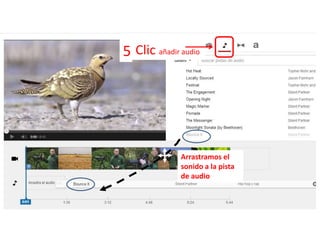
5 Clic añadir audio
Arrastramos el
sonido a la pista
de audio
Paz Gonzalo
Info@pazgonzalo.com
@pazgonzalo

Edición de vídeo con youtube