Gestión de Cobranza 
Proyecto T3.0 
Empleos & Formación 
tgestiona 
Julio 2014
2 
Temas 
 Introducción 
 Visualización de información de la 
cobranza 
 Aprobar pasos 
 Activar pasos 
 Cambiar las fechas de pasos 
 Crear un pase a incobrables (write-off) 
manual y revertirlo
Introducción 
Cobranza 
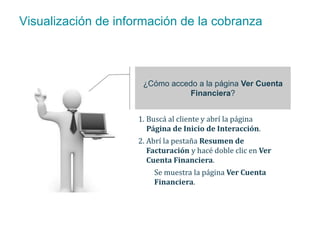
 Sistema que evalúa si la cuenta financiera es morosa y 
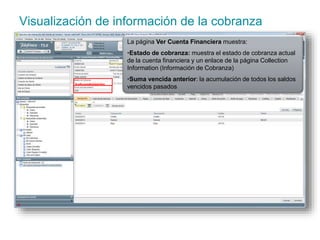
gestiona su tratamiento 
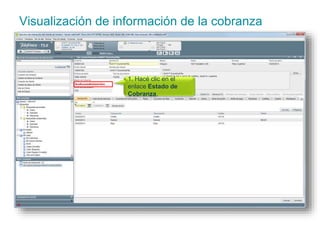
 Esta evaluación es realizada por el sistema mediante 
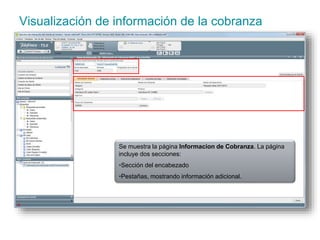
el análisis de una cantidad de parámetros 
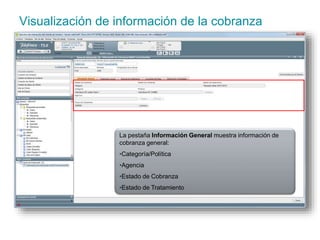
configurables 
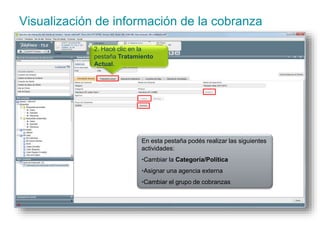
 Cuando la cuenta financiera morosa ingresa al proceso 
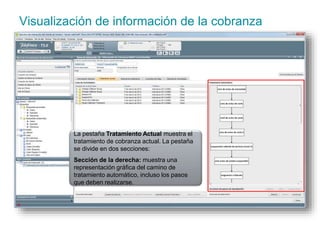
de cobranza, se toman acciones en contra de éstas 
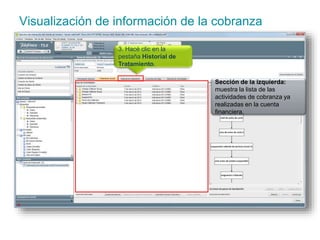
dependiendo de la política de cobranza 
 Por ejemplo, se puede suspender la cuenta financiera 
Búsquedas 
Relacionadas 
•Cobranza 
Nota: Las actividades o pasos de cobranza están definidos por el 
camino de cobranza individual del cliente. Este camino está 
determinado por los parámetros del cliente, como por ejemplo, tipo 
y subtipo de cuenta. 
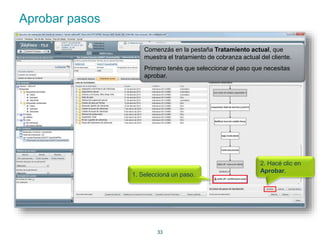
3
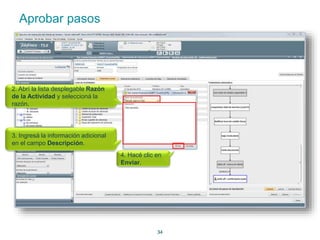
Introducción 
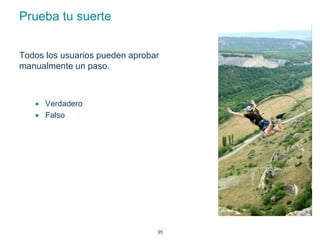
Tratamiento de Cobranza (Política) 
 El Tratamiento de Cobranza (Política) define un 
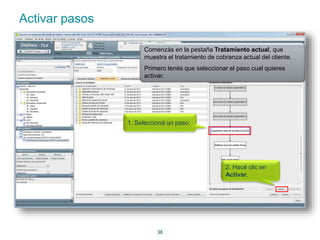
determinado camino de cobranza y los pasos para 
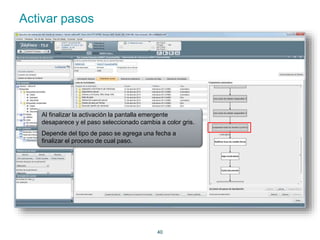
gestionar una cuenta financiera en cobranza 
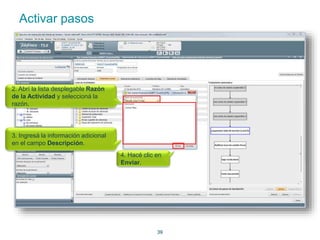
 Este tratamiento define las condiciones que tendrán que 
cumplirse para moverse de un paso de cobranza a otro 
Búsquedas Relacionadas 
•Cobranza 
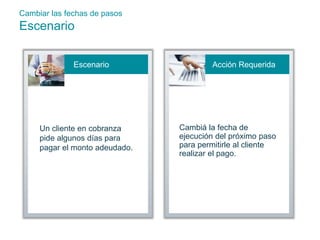
•Tratamiento de Cobranza 
4
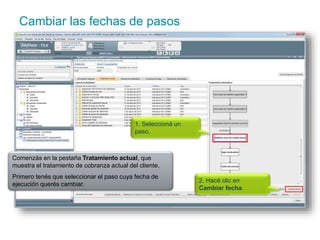
Introducción 
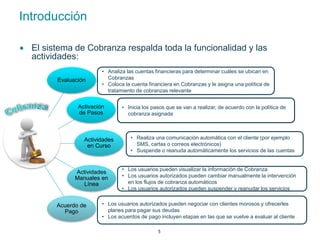
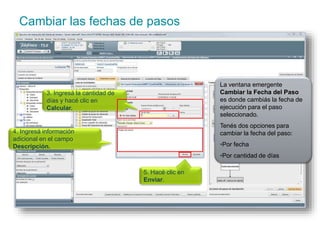
 El sistema de Cobranza respalda toda la funcionalidad y las 
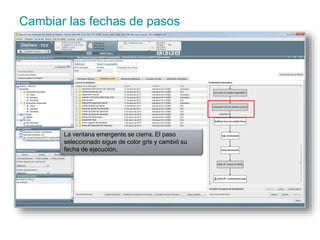
actividades: 
Evaluación 
• Analiza las cuentas financieras para determinar cuáles se ubican en 
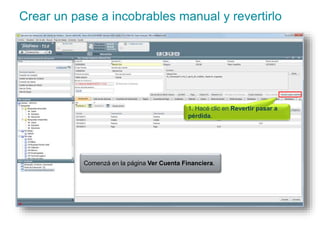
• Coloca la cuenta financiera en Cobranzas y le asigna una política de 
Activación 
de Pasos 
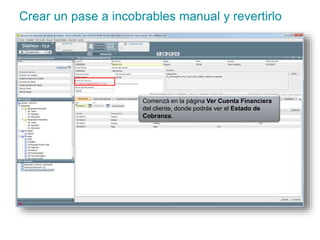
Cobranzas 
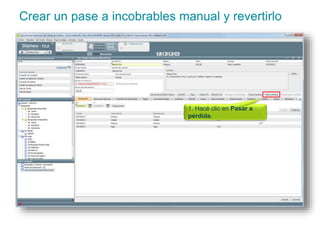
tratamiento de cobranzas relevante 
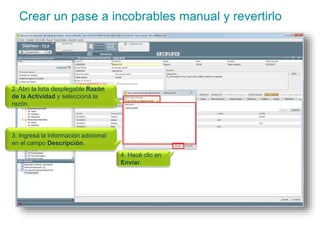
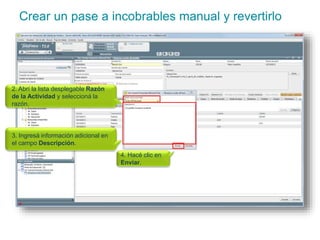
Actividades 
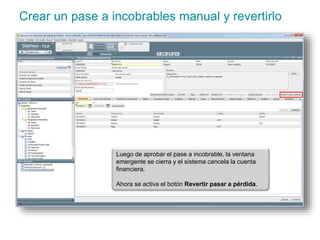
en Curso 
Actividades 
Manuales en 
Línea 
Acuerdo de 
Pago 
• Inicia los pasos que se van a realizar, de acuerdo con la política de 
cobranza asignada 
• Realiza una comunicación automática con el cliente (por ejemplo 
SMS, cartas o correos electrónicos) 
• Suspende o reanuda automáticamente los servicios de las cuentas 
• Los usuarios pueden visualizar la información de Cobranza 
• Los usuarios autorizados pueden cambiar manualmente la intervención 
en los flujos de cobranza automáticos 
• Los usuarios autorizados pueden suspender y reanudar los servicios 
• Los usuarios autorizados pueden negociar con clientes morosos y ofrecerles 
planes para pagar sus deudas 
• Los acuerdos de pago incluyen etapas en las que se vuelve a evaluar al cliente 
5
Introducción 
Proceso de cobranza 
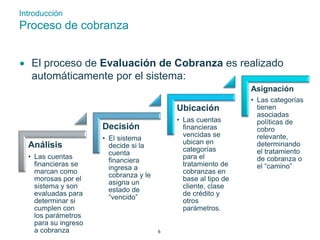
 El proceso de Evaluación de Cobranza es realizado 
automáticamente por el sistema: 
Análisis 
• Las cuentas 
financieras se 
marcan como 
morosas por el 
sistema y son 
evaluadas para 
determinar si 
cumplen con 
los parámetros 
para su ingreso 
a cobranza 
Decisión 
• El sistema 
decide si la 
cuenta 
financiera 
ingresa a 
cobranza y le 
asigna un 
estado de 
“vencido” 
Ubicación 
• Las cuentas 
financieras 
vencidas se 
ubican en 
categorías 
para el 
tratamiento de 
cobranzas en 
base al tipo de 
cliente, clase 
de crédito y 
otros 
parámetros. 
Asignación 
• Las categorías 
tienen 
asociadas 
políticas de 
cobro 
relevante, 
determinando 
el tratamiento 
de cobranza o 
el “camino” 
6
Introducción 
Proceso de cobranza 
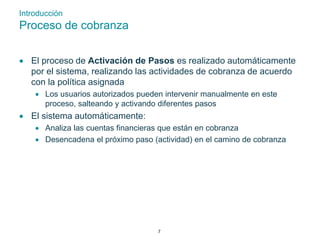
 El proceso de Activación de Pasos es realizado automáticamente 
por el sistema, realizando las actividades de cobranza de acuerdo 
con la política asignada 
 Los usuarios autorizados pueden intervenir manualmente en este 
proceso, salteando y activando diferentes pasos 
 El sistema automáticamente: 
 Analiza las cuentas financieras que están en cobranza 
 Desencadena el próximo paso (actividad) en el camino de cobranza 
7
Introducción 
Proceso de cobranza 
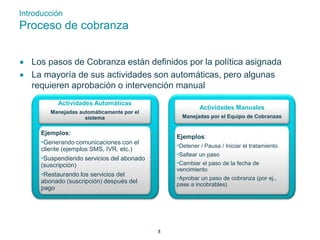
 Los pasos de Cobranza están definidos por la política asignada 
 La mayoría de sus actividades son automáticas, pero algunas 
requieren aprobación o intervención manual 
Actividades Automáticas 
Manejadas automáticamente por el 
sistema 
Ejemplos: 
•Generando comunicaciones con el 
cliente (ejemplos SMS, IVR, etc.) 
•Suspendiendo servicios del abonado 
(suscripción) 
•Restaurando los servicios del 
abonado (suscripción) después del 
pago 
Actividades Manuales 
Manejadas por el Equipo de Cobranzas 
Ejemplos: 
•Detener / Pausa / Iniciar el tratamiento 
•Saltear un paso 
•Cambiar el paso de la fecha de 
vencimiento 
•Aprobar un paso de cobranza (por ej., 
pase a incobrables) 
8
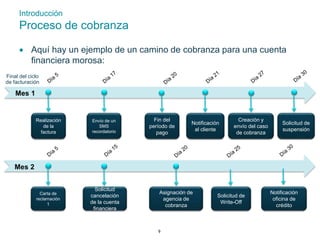
Introducción 
Proceso de cobranza 
 Aquí hay un ejemplo de un camino de cobranza para una cuenta 
financiera morosa: 
Final del ciclo 
de facturación 
Realización 
de la 
factura 
Creación y 
envío del caso 
de cobranza 
Notificación 
al cliente 
Fin del 
período de 
pago 
Envío de un 
SMS 
recordatorio 
Solicitud de 
suspensión 
Carta de 
reclamación 
1 
Asignación de 
agencia de 
cobranza 
Solicitud 
cancelación 
de la cuenta 
financiera 
Mes 1 
Mes 2 
Solicitud de 
Write-Off 
Notificación 
oficina de 
crédito 
9
Introducción 
Proceso de cobranza 
 Un acuerdo de pago es un compromiso que se negocia con el 
cliente moroso para reducir su saldo vencido y pendiente de pago 
 Una cuenta financiera puede tener solo un acuerdo de pago en un 
momento determinado 
 Podés definir los siguientes parámetros: 
 Cantidad de cuotas 
 Importe a pagar por cada cuota 
 Cronograma de pago 
 Nota: Esta función también se puede utilizar 
para manejar un pago postfechado para los 
clientes que no sean morosos.
Introducción 
Proceso de cobranza 
 Una vez creado el acuerdo de pago, el tratamiento de cobranza de la 
cuenta financiera se pausa 
 Si el cliente rompe el acuerdo de pago (es decir, la cuota no se paga 
a tiempo), el tratamiento de cobranza se reanuda automáticamente
12 
Probá tu suerte 
Todos los pasos del flujo de cobranza se 
ejecutan: 
 Manualmente 
 Automáticamente 
 Manualmente y automáticamente
13 
Probá tu suerte 
La política de cobranza sus pasos para una 
cuenta financiera morosa, se conoce como: 
 Acuerdo de Cobranza 
 Tratamiento de Cobranza 
 Programa de Cobranza 
 Plan de Cobranza
14 
Temas 
 Introducción 
 Visualización de información de la 
cobranza 
 Aprobar pasos 
 Activar pasos 
 Cambiar las fechas de Pasos 
 Crear un pase a incobrables (write-off) 
manual y revertirlo
Visualización de información de la cobranza 
 La página Ver Cuenta Financiera muestra la información 
financiera al nivel de la cuenta, incluyendo la información y las 
actividades de cobranza 
 Cuando la cuenta financiera está en cobranza, podés ver más 
detalles en la página Información de Cobranza 
Información 
• Estado de Cobranza 
• Importe Vencido 
• Días de mora 
Actividades 
• No Exigir la Cobranza 
• Obligar la Cobranza 
• Pase a Incobrable
Visualización de información de la cobranza 
Escenario 
Escenario Acción Requerida 
Un cliente en cobranza 
pregunta sobre su estado 
de cobranza y desea 
obtener más información. 
Buscá y suministrále la 
información solicitada al 
cliente.
Visualización de información de la cobranza 
¿Cómo accedo a la página Ver Cuenta 
Financiera? 
1. Buscá al cliente y abrí la página 
Página de Inicio de Interacción. 
2. Abrí la pestaña Resumen de 
Facturación y hacé doble clic en Ver 
Cuenta Financiera. 
Se muestra la página Ver Cuenta 
Financiera.
Visualización de información de la cobranza 
La página Ver Cuenta Financiera muestra: 
•Estado de cobranza: muestra el estado de cobranza actual 
de la cuenta financiera y un enlace de la página Collection 
Information (Información de Cobranza) 
•Suma vencida anterior: la acumulación de todos los saldos 
vencidos pasados
Visualización de información de la cobranza 
1. Hacé clic en el 
enlace Estado de 
Cobranza.
Visualización de información de la cobranza 
Se muestra la página Informacion de Cobranza. La página 
incluye dos secciones: 
•Sección del encabezado 
•Pestañas, mostrando información adicional.
Visualización de información de la cobranza 
La pestaña Información General muestra información de 
cobranza general: 
•Categoría/Política 
•Agencia 
•Estado de Cobranza 
•Estado de Tratamiento
Visualización de información de la cobranza 
2. Hacé clic en la 
pestaña Tratamiento 
Actual. 
En esta pestaña podés realizar las siguientes 
actividades: 
•Cambiar la Categoría/Política 
•Asignar una agencia externa 
•Cambiar el grupo de cobranzas
Visualización de información de la cobranza 
La pestaña Tratamiento Actual muestra el 
tratamiento de cobranza actual. La pestaña 
se divide en dos secciones: 
Sección de la derecha: muestra una 
representación gráfica del camino de 
tratamiento automático, incluso los pasos 
que deben realizarse.
Visualización de información de la cobranza 
Sección de la izquierda: 
muestra la lista de las 
actividades de cobranza ya 
realizadas en la cuenta 
financiera. 
3. Hacé clic en la 
pestaña Historial de 
Tratamiento.
Visualización de información de la cobranza 
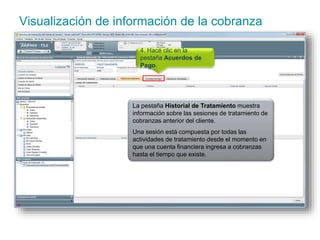
4. Hacé clic en la 
pestaña Acuerdos de 
Pago. 
La pestaña Historial de Tratamiento muestra 
información sobre las sesiones de tratamiento de 
cobranzas anterior del cliente. 
Una sesión está compuesta por todas las 
actividades de tratamiento desde el momento en 
que una cuenta financiera ingresa a cobranzas 
hasta el tiempo que existe.
Visualización de información de la cobranza 
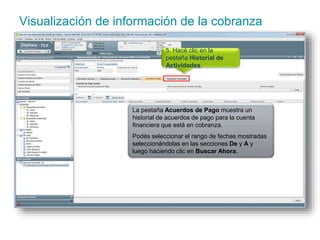
5. Hacé clic en la 
pestaña Historial de 
Actividades. 
La pestaña Acuerdos de Pago muestra un 
historial de acuerdos de pago para la cuenta 
financiera que está en cobranza. 
Podés seleccionar el rango de fechas mostradas 
seleccionándolas en las secciones De y A y 
luego haciendo clic en Buscar Ahora.
Visualización de información de la cobranza 
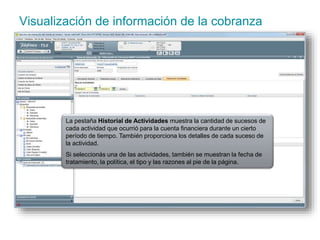
La pestaña Historial de Actividades muestra la cantidad de sucesos de 
cada actividad que ocurrió para la cuenta financiera durante un cierto 
período de tiempo. También proporciona los detalles de cada suceso de 
la actividad. 
Si seleccionás una de las actividades, también se muestran la fecha de 
tratamiento, la política, el tipo y las razones al pie de la página.
28 
Probá tu suerte 
¿Cuál es la pestaña que muestra el paso 
específico que se está aplicando a la cuenta 
financiera en este momento? 
 Historial de Cobranzas 
 Tratamiento Actual 
 Historial de Actividades 
 Información General
29 
Temas 
 Introducción 
 Visualización de información de la 
cobranza 
 Aprobar pasos 
 Activar pasos 
 Cambiar las fechas de pasos 
 Crear un pase a incobrables (write-off) 
manual y revertirlo
Aprobar pasos 
 Algunos pasos de cobranza requieren una 
aprobación manual 
 Solo los usuarios autorizados pueden aprobar manualmente un 
paso 
 Los pasos que requieren una aprobación manual no 
se pueden ejecutar a menos que sean aprobados 
(evitando así que el tratamiento continúe)
Aprobar pasos 
Escenario 
Escenario Acción Requerida 
Como parte de tu trabajo 
diario, manejás un caso 
que requiere que apruebes 
un paso de cobranza. 
Aprobá manualmente el 
paso en el sistema.
Aprobar pasos 
¿Cómo accedo a la página Información 
de Cobranza? 
1. Buscá al cliente y abrí su página de 
contacto. 
2. Abrí la pestaña Items de 
Facturación y hacé doble clic en la 
Cuenta Financiera. 
Se muestra la página Ver Cuenta 
Financiera. 
3. Hacé clic en el enlace Estado de 
Cartera.
33 
Aprobar pasos 
Comenzás en la pestaña Tratamiento actual, que 
muestra el tratamiento de cobranza actual del cliente. 
Primero tenés que seleccionar el paso que necesitas 
aprobar. 
1. Seleccioná un paso. 
2. Hacé clic en 
Aprobar.
34 
Aprobar pasos 
2. Abrí la lista desplegable Razón 
de la Actividad y seleccioná la 
razón. 
3. Ingresá la información adicional 
en el campo Descripción. 
4. Hacé clic en 
Enviar.
35 
Prueba tu suerte 
Todos los usuarios pueden aprobar 
manualmente un paso. 
 Verdadero 
 Falso
36 
Temas 
 Introducción 
 Visualización de información de la 
cobranza 
 Aprobar pasos 
 Activar pasos 
 Cambiar las fechas de pasos 
 Crear un pase a incobrables (write-off) 
manual y revertirlo
Activar pasos 
 T3.0_ te permite activar manualmente los pasos 
 Solamente los usuarios autorizados pueden realizar esta actividad 
 Al activar un paso salteás todos los pasos que lo 
preceden
38 
Activar pasos 
Comenzás en la pestaña Tratamiento actual, que 
muestra el tratamiento de cobranza actual del cliente. 
Primero tenés que seleccionar el paso cual quieres 
activar. 
1. Seleccioná un paso. 
2. Hacé clic en 
Activar.
39 
Activar pasos 
2. Abrí la lista desplegable Razón 
de la Actividad y seleccioná la 
razón. 
3. Ingresá la información adicional 
en el campo Descripción. 
4. Hacé clic en 
Enviar.
40 
Activar pasos 
Al finalizar la activación la pantalla emergente 
desaparece y el paso seleccionado cambia a color gris. 
Depende del tipo de paso se agrega una fecha a 
finalizar el proceso de cual paso.
41 
Temas 
 Introducción 
 Visualización de información de la 
cobranza 
 Aprobar pasos 
 Activar pasos 
 Cambiar las fechas de Pasos 
 Crear un pase a incobrables (write-off) 
manual y revertirlo
Cambiar las fechas de pasos 
 T3.0_ te permite cambiar la fecha de ejecución para 
un paso seleccionado 
 Solamente los usuarios autorizados pueden cambiar la fecha de 
ejecución 
 El sistema calcula la cantidad máxima de días que se 
permite cambiar la fecha de una actividad de 
cobranza 
 Podés cambiar la fecha de ejecución solamente dentro de los 
límites de tiempo definidos
Cambiar las fechas de pasos 
Escenario 
Escenario Acción Requerida 
Un cliente en cobranza 
pide algunos días para 
pagar el monto adeudado. 
Cambiá la fecha de 
ejecución del próximo paso 
para permitirle al cliente 
realizar el pago.
Cambiar las fechas de pasos 
¿Cómo accedo a la página Información 
de Cobranza? 
1. Buscá al cliente y abrí su página de 
contacto. 
2. Abrí la pestaña Items de 
Facturación y hacé doble clic en la 
Cuenta Financiera. 
Se muestra la página Ver Cuenta 
Financiera. 
3. Hacé clic en el enlace Estado de Cartera. 
Se muestra la página Información de 
Cobranzas. 
4. Abrí la pestaña Tratamiento Actual.
Cambiar las fechas de pasos 
1. Seleccioná un 
paso. 
Comenzás en la pestaña Tratamiento actual, que 
muestra el tratamiento de cobranza actual del cliente. 
Primero tenés que seleccionar el paso cuya fecha de 
ejecución querés cambiar. 
2. Hacé clic en 
Cambiar fecha.
Cambiar las fechas de pasos 
La ventana emergente 
Cambiar la Fecha del Paso 
es donde cambiás la fecha de 
ejecución para el paso 
seleccionado. 
Tenés dos opciones para 
cambiar la fecha del paso: 
•Por fecha 
•Por cantidad de días 
3. Ingresá la cantidad de 
días y hacé clic en 
Calcular. 
5. Hacé clic en 
Enviar. 
4. Ingresá información 
adicional en el campo 
Descripción.
Cambiar las fechas de pasos 
La ventana emergente se cierra. El paso 
seleccionado sigue de color gris y cambió su 
fecha de ejecución.
48 
Prueba tu suerte 
Podés elegir cualquier fecha nueva para el 
paso. 
 Verdadero 
 Falso
49 
Temas 
 Introducción 
 Visualización de información de la 
cobranza 
 Aprobar pasos 
 Activar pasos 
 Cambiar las fechas de pasos 
 Crear un pase a incobrables (write-off) 
manual y revertirlo
Crear un pase a incobrables manual y revertirlo 
 Se puede crear una solicitud de pase a incobrables de la cuenta 
financiera si Movistar decide que no hay ninguna posibilidad de 
recibir el monto adeudado. 
 Esto se hace haciendo clic en el botón Pasar a Pérdida 
 El pase a incobrable de un cliente no elimina el monto, pero frena 
el proceso de cobranza 
 Un pase a incobrable se puede revertir haciendo clic en el botón 
Revertir Pasar a Pérdida 
 Revertir un pase a incobrable pone a la cuenta financiera 
nuevamente en cobranza, y no cambia el saldo actual de la cuenta
Crear un pase a incobrables manual y revertirlo 
Escenario 
Escenario Acción Requerida 
Un cliente en cobranza 
llega al paso de Pasar a 
Incobrable. 
Creá una solicitud de pase a 
incobrable para la cuenta 
financiera del cliente.
Crear un pase a incobrables manual y revertirlo 
¿Cómo accedo a la página Ver Cuenta 
Financiera? 
1. Buscá al cliente y abrí su página de 
contacto. 
2. Abrí la pestaña Items de 
Facturación y hacé doble clic en la 
Cuenta Financiera. 
Se muestra la página Ver Cuenta 
Financiera.
Crear un pase a incobrables manual y revertirlo 
Comenzá en la página Ver Cuenta Financiera 
del cliente, donde podrás ver el Estado de 
Cobranza.
Crear un pase a incobrables manual y revertirlo 
1. Hacé clic en Pasar a 
pérdida.
Crear un pase a incobrables manual y revertirlo 
2. Abrí la lista desplegable Razón 
de la Actividad y seleccioná la 
razón. 
3. Ingresá la información adicional 
en el campo Descripción. 
4. Hacé clic en 
Enviar.
Crear un pase a incobrables manual y revertirlo 
Luego de aprobar el pase a incobrable, la ventana 
emergente se cierra y el sistema cancela la cuenta 
financiera. 
Ahora se activa el botón Revertir pasar a pérdida.
Crear un pase a incobrables manual y revertirlo 
Escenario 
Escenario Acción Requerida 
Por error cancelaste la 
cuenta financiera 
equivocada. 
Revertí el pase a 
incobrables.
Crear un pase a incobrables manual y revertirlo 
¿Cómo accedo a la página Ver Cuenta 
Financiera? 
1. Buscá al cliente y abrí su página de 
contacto. 
2. Abrí la pestaña Items de 
Facturación y hacé doble clic en la 
Cuenta Financiera. 
Se muestra la página Ver Cuenta 
Financiera.
Crear un pase a incobrables manual y revertirlo 
1. Hacé clic en Revertir pasar a 
pérdida. 
Comenzá en la página Ver Cuenta Financiera.
Crear un pase a incobrables manual y revertirlo 
2. Abrí la lista desplegable Razón 
de la Actividad y seleccioná la 
razón. 
3. Ingresá información adicional en 
el campo Descripción. 
4. Hacé clic en 
Enviar.
gestión de cobranza

gestión de cobranza

  • 1.
    Gestión de Cobranza Proyecto T3.0 Empleos & Formación tgestiona Julio 2014
  • 2.
    2 Temas Introducción  Visualización de información de la cobranza  Aprobar pasos  Activar pasos  Cambiar las fechas de pasos  Crear un pase a incobrables (write-off) manual y revertirlo
  • 3.
    Introducción Cobranza Sistema que evalúa si la cuenta financiera es morosa y gestiona su tratamiento  Esta evaluación es realizada por el sistema mediante el análisis de una cantidad de parámetros configurables  Cuando la cuenta financiera morosa ingresa al proceso de cobranza, se toman acciones en contra de éstas dependiendo de la política de cobranza  Por ejemplo, se puede suspender la cuenta financiera Búsquedas Relacionadas •Cobranza Nota: Las actividades o pasos de cobranza están definidos por el camino de cobranza individual del cliente. Este camino está determinado por los parámetros del cliente, como por ejemplo, tipo y subtipo de cuenta. 3
  • 4.
    Introducción Tratamiento deCobranza (Política)  El Tratamiento de Cobranza (Política) define un determinado camino de cobranza y los pasos para gestionar una cuenta financiera en cobranza  Este tratamiento define las condiciones que tendrán que cumplirse para moverse de un paso de cobranza a otro Búsquedas Relacionadas •Cobranza •Tratamiento de Cobranza 4
  • 5.
    Introducción  Elsistema de Cobranza respalda toda la funcionalidad y las actividades: Evaluación • Analiza las cuentas financieras para determinar cuáles se ubican en • Coloca la cuenta financiera en Cobranzas y le asigna una política de Activación de Pasos Cobranzas tratamiento de cobranzas relevante Actividades en Curso Actividades Manuales en Línea Acuerdo de Pago • Inicia los pasos que se van a realizar, de acuerdo con la política de cobranza asignada • Realiza una comunicación automática con el cliente (por ejemplo SMS, cartas o correos electrónicos) • Suspende o reanuda automáticamente los servicios de las cuentas • Los usuarios pueden visualizar la información de Cobranza • Los usuarios autorizados pueden cambiar manualmente la intervención en los flujos de cobranza automáticos • Los usuarios autorizados pueden suspender y reanudar los servicios • Los usuarios autorizados pueden negociar con clientes morosos y ofrecerles planes para pagar sus deudas • Los acuerdos de pago incluyen etapas en las que se vuelve a evaluar al cliente 5
  • 6.
    Introducción Proceso decobranza  El proceso de Evaluación de Cobranza es realizado automáticamente por el sistema: Análisis • Las cuentas financieras se marcan como morosas por el sistema y son evaluadas para determinar si cumplen con los parámetros para su ingreso a cobranza Decisión • El sistema decide si la cuenta financiera ingresa a cobranza y le asigna un estado de “vencido” Ubicación • Las cuentas financieras vencidas se ubican en categorías para el tratamiento de cobranzas en base al tipo de cliente, clase de crédito y otros parámetros. Asignación • Las categorías tienen asociadas políticas de cobro relevante, determinando el tratamiento de cobranza o el “camino” 6
  • 7.
    Introducción Proceso decobranza  El proceso de Activación de Pasos es realizado automáticamente por el sistema, realizando las actividades de cobranza de acuerdo con la política asignada  Los usuarios autorizados pueden intervenir manualmente en este proceso, salteando y activando diferentes pasos  El sistema automáticamente:  Analiza las cuentas financieras que están en cobranza  Desencadena el próximo paso (actividad) en el camino de cobranza 7
  • 8.
    Introducción Proceso decobranza  Los pasos de Cobranza están definidos por la política asignada  La mayoría de sus actividades son automáticas, pero algunas requieren aprobación o intervención manual Actividades Automáticas Manejadas automáticamente por el sistema Ejemplos: •Generando comunicaciones con el cliente (ejemplos SMS, IVR, etc.) •Suspendiendo servicios del abonado (suscripción) •Restaurando los servicios del abonado (suscripción) después del pago Actividades Manuales Manejadas por el Equipo de Cobranzas Ejemplos: •Detener / Pausa / Iniciar el tratamiento •Saltear un paso •Cambiar el paso de la fecha de vencimiento •Aprobar un paso de cobranza (por ej., pase a incobrables) 8
  • 9.
    Introducción Proceso decobranza  Aquí hay un ejemplo de un camino de cobranza para una cuenta financiera morosa: Final del ciclo de facturación Realización de la factura Creación y envío del caso de cobranza Notificación al cliente Fin del período de pago Envío de un SMS recordatorio Solicitud de suspensión Carta de reclamación 1 Asignación de agencia de cobranza Solicitud cancelación de la cuenta financiera Mes 1 Mes 2 Solicitud de Write-Off Notificación oficina de crédito 9
  • 10.
    Introducción Proceso decobranza  Un acuerdo de pago es un compromiso que se negocia con el cliente moroso para reducir su saldo vencido y pendiente de pago  Una cuenta financiera puede tener solo un acuerdo de pago en un momento determinado  Podés definir los siguientes parámetros:  Cantidad de cuotas  Importe a pagar por cada cuota  Cronograma de pago  Nota: Esta función también se puede utilizar para manejar un pago postfechado para los clientes que no sean morosos.
  • 11.
    Introducción Proceso decobranza  Una vez creado el acuerdo de pago, el tratamiento de cobranza de la cuenta financiera se pausa  Si el cliente rompe el acuerdo de pago (es decir, la cuota no se paga a tiempo), el tratamiento de cobranza se reanuda automáticamente
  • 12.
    12 Probá tusuerte Todos los pasos del flujo de cobranza se ejecutan:  Manualmente  Automáticamente  Manualmente y automáticamente
  • 13.
    13 Probá tusuerte La política de cobranza sus pasos para una cuenta financiera morosa, se conoce como:  Acuerdo de Cobranza  Tratamiento de Cobranza  Programa de Cobranza  Plan de Cobranza
  • 14.
    14 Temas Introducción  Visualización de información de la cobranza  Aprobar pasos  Activar pasos  Cambiar las fechas de Pasos  Crear un pase a incobrables (write-off) manual y revertirlo
  • 15.
    Visualización de informaciónde la cobranza  La página Ver Cuenta Financiera muestra la información financiera al nivel de la cuenta, incluyendo la información y las actividades de cobranza  Cuando la cuenta financiera está en cobranza, podés ver más detalles en la página Información de Cobranza Información • Estado de Cobranza • Importe Vencido • Días de mora Actividades • No Exigir la Cobranza • Obligar la Cobranza • Pase a Incobrable
  • 16.
    Visualización de informaciónde la cobranza Escenario Escenario Acción Requerida Un cliente en cobranza pregunta sobre su estado de cobranza y desea obtener más información. Buscá y suministrále la información solicitada al cliente.
  • 17.
    Visualización de informaciónde la cobranza ¿Cómo accedo a la página Ver Cuenta Financiera? 1. Buscá al cliente y abrí la página Página de Inicio de Interacción. 2. Abrí la pestaña Resumen de Facturación y hacé doble clic en Ver Cuenta Financiera. Se muestra la página Ver Cuenta Financiera.
  • 18.
    Visualización de informaciónde la cobranza La página Ver Cuenta Financiera muestra: •Estado de cobranza: muestra el estado de cobranza actual de la cuenta financiera y un enlace de la página Collection Information (Información de Cobranza) •Suma vencida anterior: la acumulación de todos los saldos vencidos pasados
  • 19.
    Visualización de informaciónde la cobranza 1. Hacé clic en el enlace Estado de Cobranza.
  • 20.
    Visualización de informaciónde la cobranza Se muestra la página Informacion de Cobranza. La página incluye dos secciones: •Sección del encabezado •Pestañas, mostrando información adicional.
  • 21.
    Visualización de informaciónde la cobranza La pestaña Información General muestra información de cobranza general: •Categoría/Política •Agencia •Estado de Cobranza •Estado de Tratamiento
  • 22.
    Visualización de informaciónde la cobranza 2. Hacé clic en la pestaña Tratamiento Actual. En esta pestaña podés realizar las siguientes actividades: •Cambiar la Categoría/Política •Asignar una agencia externa •Cambiar el grupo de cobranzas
  • 23.
    Visualización de informaciónde la cobranza La pestaña Tratamiento Actual muestra el tratamiento de cobranza actual. La pestaña se divide en dos secciones: Sección de la derecha: muestra una representación gráfica del camino de tratamiento automático, incluso los pasos que deben realizarse.
  • 24.
    Visualización de informaciónde la cobranza Sección de la izquierda: muestra la lista de las actividades de cobranza ya realizadas en la cuenta financiera. 3. Hacé clic en la pestaña Historial de Tratamiento.
  • 25.
    Visualización de informaciónde la cobranza 4. Hacé clic en la pestaña Acuerdos de Pago. La pestaña Historial de Tratamiento muestra información sobre las sesiones de tratamiento de cobranzas anterior del cliente. Una sesión está compuesta por todas las actividades de tratamiento desde el momento en que una cuenta financiera ingresa a cobranzas hasta el tiempo que existe.
  • 26.
    Visualización de informaciónde la cobranza 5. Hacé clic en la pestaña Historial de Actividades. La pestaña Acuerdos de Pago muestra un historial de acuerdos de pago para la cuenta financiera que está en cobranza. Podés seleccionar el rango de fechas mostradas seleccionándolas en las secciones De y A y luego haciendo clic en Buscar Ahora.
  • 27.
    Visualización de informaciónde la cobranza La pestaña Historial de Actividades muestra la cantidad de sucesos de cada actividad que ocurrió para la cuenta financiera durante un cierto período de tiempo. También proporciona los detalles de cada suceso de la actividad. Si seleccionás una de las actividades, también se muestran la fecha de tratamiento, la política, el tipo y las razones al pie de la página.
  • 28.
    28 Probá tusuerte ¿Cuál es la pestaña que muestra el paso específico que se está aplicando a la cuenta financiera en este momento?  Historial de Cobranzas  Tratamiento Actual  Historial de Actividades  Información General
  • 29.
    29 Temas Introducción  Visualización de información de la cobranza  Aprobar pasos  Activar pasos  Cambiar las fechas de pasos  Crear un pase a incobrables (write-off) manual y revertirlo
  • 30.
    Aprobar pasos Algunos pasos de cobranza requieren una aprobación manual  Solo los usuarios autorizados pueden aprobar manualmente un paso  Los pasos que requieren una aprobación manual no se pueden ejecutar a menos que sean aprobados (evitando así que el tratamiento continúe)
  • 31.
    Aprobar pasos Escenario Escenario Acción Requerida Como parte de tu trabajo diario, manejás un caso que requiere que apruebes un paso de cobranza. Aprobá manualmente el paso en el sistema.
  • 32.
    Aprobar pasos ¿Cómoaccedo a la página Información de Cobranza? 1. Buscá al cliente y abrí su página de contacto. 2. Abrí la pestaña Items de Facturación y hacé doble clic en la Cuenta Financiera. Se muestra la página Ver Cuenta Financiera. 3. Hacé clic en el enlace Estado de Cartera.
  • 33.
    33 Aprobar pasos Comenzás en la pestaña Tratamiento actual, que muestra el tratamiento de cobranza actual del cliente. Primero tenés que seleccionar el paso que necesitas aprobar. 1. Seleccioná un paso. 2. Hacé clic en Aprobar.
  • 34.
    34 Aprobar pasos 2. Abrí la lista desplegable Razón de la Actividad y seleccioná la razón. 3. Ingresá la información adicional en el campo Descripción. 4. Hacé clic en Enviar.
  • 35.
    35 Prueba tusuerte Todos los usuarios pueden aprobar manualmente un paso.  Verdadero  Falso
  • 36.
    36 Temas Introducción  Visualización de información de la cobranza  Aprobar pasos  Activar pasos  Cambiar las fechas de pasos  Crear un pase a incobrables (write-off) manual y revertirlo
  • 37.
    Activar pasos T3.0_ te permite activar manualmente los pasos  Solamente los usuarios autorizados pueden realizar esta actividad  Al activar un paso salteás todos los pasos que lo preceden
  • 38.
    38 Activar pasos Comenzás en la pestaña Tratamiento actual, que muestra el tratamiento de cobranza actual del cliente. Primero tenés que seleccionar el paso cual quieres activar. 1. Seleccioná un paso. 2. Hacé clic en Activar.
  • 39.
    39 Activar pasos 2. Abrí la lista desplegable Razón de la Actividad y seleccioná la razón. 3. Ingresá la información adicional en el campo Descripción. 4. Hacé clic en Enviar.
  • 40.
    40 Activar pasos Al finalizar la activación la pantalla emergente desaparece y el paso seleccionado cambia a color gris. Depende del tipo de paso se agrega una fecha a finalizar el proceso de cual paso.
  • 41.
    41 Temas Introducción  Visualización de información de la cobranza  Aprobar pasos  Activar pasos  Cambiar las fechas de Pasos  Crear un pase a incobrables (write-off) manual y revertirlo
  • 42.
    Cambiar las fechasde pasos  T3.0_ te permite cambiar la fecha de ejecución para un paso seleccionado  Solamente los usuarios autorizados pueden cambiar la fecha de ejecución  El sistema calcula la cantidad máxima de días que se permite cambiar la fecha de una actividad de cobranza  Podés cambiar la fecha de ejecución solamente dentro de los límites de tiempo definidos
  • 43.
    Cambiar las fechasde pasos Escenario Escenario Acción Requerida Un cliente en cobranza pide algunos días para pagar el monto adeudado. Cambiá la fecha de ejecución del próximo paso para permitirle al cliente realizar el pago.
  • 44.
    Cambiar las fechasde pasos ¿Cómo accedo a la página Información de Cobranza? 1. Buscá al cliente y abrí su página de contacto. 2. Abrí la pestaña Items de Facturación y hacé doble clic en la Cuenta Financiera. Se muestra la página Ver Cuenta Financiera. 3. Hacé clic en el enlace Estado de Cartera. Se muestra la página Información de Cobranzas. 4. Abrí la pestaña Tratamiento Actual.
  • 45.
    Cambiar las fechasde pasos 1. Seleccioná un paso. Comenzás en la pestaña Tratamiento actual, que muestra el tratamiento de cobranza actual del cliente. Primero tenés que seleccionar el paso cuya fecha de ejecución querés cambiar. 2. Hacé clic en Cambiar fecha.
  • 46.
    Cambiar las fechasde pasos La ventana emergente Cambiar la Fecha del Paso es donde cambiás la fecha de ejecución para el paso seleccionado. Tenés dos opciones para cambiar la fecha del paso: •Por fecha •Por cantidad de días 3. Ingresá la cantidad de días y hacé clic en Calcular. 5. Hacé clic en Enviar. 4. Ingresá información adicional en el campo Descripción.
  • 47.
    Cambiar las fechasde pasos La ventana emergente se cierra. El paso seleccionado sigue de color gris y cambió su fecha de ejecución.
  • 48.
    48 Prueba tusuerte Podés elegir cualquier fecha nueva para el paso.  Verdadero  Falso
  • 49.
    49 Temas Introducción  Visualización de información de la cobranza  Aprobar pasos  Activar pasos  Cambiar las fechas de pasos  Crear un pase a incobrables (write-off) manual y revertirlo
  • 50.
    Crear un pasea incobrables manual y revertirlo  Se puede crear una solicitud de pase a incobrables de la cuenta financiera si Movistar decide que no hay ninguna posibilidad de recibir el monto adeudado.  Esto se hace haciendo clic en el botón Pasar a Pérdida  El pase a incobrable de un cliente no elimina el monto, pero frena el proceso de cobranza  Un pase a incobrable se puede revertir haciendo clic en el botón Revertir Pasar a Pérdida  Revertir un pase a incobrable pone a la cuenta financiera nuevamente en cobranza, y no cambia el saldo actual de la cuenta
  • 51.
    Crear un pasea incobrables manual y revertirlo Escenario Escenario Acción Requerida Un cliente en cobranza llega al paso de Pasar a Incobrable. Creá una solicitud de pase a incobrable para la cuenta financiera del cliente.
  • 52.
    Crear un pasea incobrables manual y revertirlo ¿Cómo accedo a la página Ver Cuenta Financiera? 1. Buscá al cliente y abrí su página de contacto. 2. Abrí la pestaña Items de Facturación y hacé doble clic en la Cuenta Financiera. Se muestra la página Ver Cuenta Financiera.
  • 53.
    Crear un pasea incobrables manual y revertirlo Comenzá en la página Ver Cuenta Financiera del cliente, donde podrás ver el Estado de Cobranza.
  • 54.
    Crear un pasea incobrables manual y revertirlo 1. Hacé clic en Pasar a pérdida.
  • 55.
    Crear un pasea incobrables manual y revertirlo 2. Abrí la lista desplegable Razón de la Actividad y seleccioná la razón. 3. Ingresá la información adicional en el campo Descripción. 4. Hacé clic en Enviar.
  • 56.
    Crear un pasea incobrables manual y revertirlo Luego de aprobar el pase a incobrable, la ventana emergente se cierra y el sistema cancela la cuenta financiera. Ahora se activa el botón Revertir pasar a pérdida.
  • 57.
    Crear un pasea incobrables manual y revertirlo Escenario Escenario Acción Requerida Por error cancelaste la cuenta financiera equivocada. Revertí el pase a incobrables.
  • 58.
    Crear un pasea incobrables manual y revertirlo ¿Cómo accedo a la página Ver Cuenta Financiera? 1. Buscá al cliente y abrí su página de contacto. 2. Abrí la pestaña Items de Facturación y hacé doble clic en la Cuenta Financiera. Se muestra la página Ver Cuenta Financiera.
  • 59.
    Crear un pasea incobrables manual y revertirlo 1. Hacé clic en Revertir pasar a pérdida. Comenzá en la página Ver Cuenta Financiera.
  • 60.
    Crear un pasea incobrables manual y revertirlo 2. Abrí la lista desplegable Razón de la Actividad y seleccioná la razón. 3. Ingresá información adicional en el campo Descripción. 4. Hacé clic en Enviar.

Notas del editor

  • #13 Respuesta correcta = Manualmente o automáticamente, como parte de las necesidades de los procesos de una aprobación manual.
  • #14 Respuesta correcta = El Tratamiento de Cobranza es el camino de cobranza definido para una cuenta financiera en cobranza.
  • #24 Los elementos del Tratamiento Automático son: Pasos: Representados por un rectángulo. El nombre del paso se muestra en el centro del rectángulo. Los pasos finalizados están de color gris; el resto de los pasos están en letra negrita. Las casillas de los próximos pasos son de color blanco y los pasos que requieren la aprobación actual tienen un ícono de aprobación (sello/estampa) adjunto. Camino: Representado por líneas y flechas que indican el flujo de un camino de cobranza. Fechas de los pasos: Las fechas de los pasos se muestran por encima de cada paso. Las fechas se muestran solamente para los pasos finalizados y para los próximos pasos. Selección: Representada por un rectángulo azul que rodea el paso seleccionado. El próximo paso se selecciona de forma predeterminada cuando se carga el gráfico. Si hay dos pasos “siguientes”, no hay ningún paso seleccionado Cualquier paso que no esté disponible estará de color gris.
  • #29 Respuesta correcta = Tratamiento Actual.
  • #36 Respuesta correcta = Falso, solo los usuarios autorizados pueden aprobar manualmente los pasos de cobranza.
  • #49 Respuesta correcta = Falso, cada paso tiene un límite de días que se puede corregir.