Martín García Valle
Dedicado a mi tío D. José Valle Cordero
https://www.youtube.com/watch?v=M
KWwg0LnqMs&list=UUfwlGg4ONFHqin
83NGcSSXA
0
Manos a la
obra
PILARES
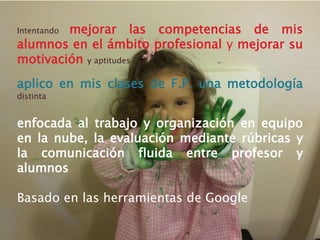
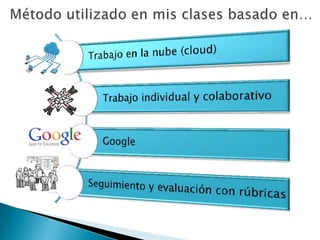
Intentando mejorar las competencias de mis
alumnos en el ámbito profesional y mejorar su
motivación y aptitudes
aplico en mis clases de F.P. una metodología
distinta
enfocada al trabajo y organización en equipo
en la nube, la evaluación mediante rúbricas y
la comunicación fluida entre profesor y
alumnos
Basado en las herramientas de Google
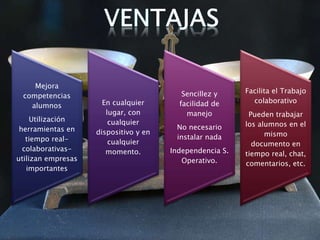
Mejora
competencias
alumnos
Utilización
herramientas en
tiempo real-
colaborativas-
utilizan empresas
importantes
En cualquier
lugar, con
cualquier
dispositivo y en
cualquier
momento.
Sencillez y
facilidad de
manejo
No necesario
instalar nada
Independencia S.
Operativo.
Facilita el Trabajo
colaborativo
Pueden trabajar
los alumnos en el
mismo
documento en
tiempo real, chat,
comentarios, etc.
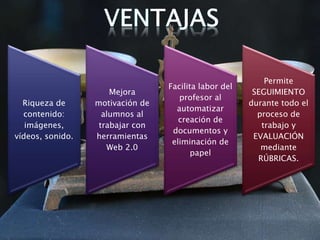
Riqueza de
contenido:
imágenes,
vídeos, sonido.
Mejora
motivación de
alumnos al
trabajar con
herramientas
Web 2.0
Facilita labor del
profesor al
automatizar
creación de
documentos y
eliminación de
papel
Permite
SEGUIMIENTO
durante todo el
proceso de
trabajo y
EVALUACIÓN
mediante
RÚBRICAS.
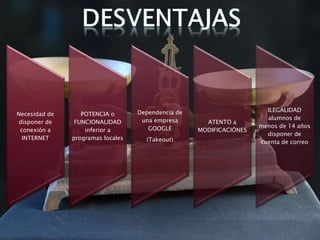
Necesidad de
disponer de
conexión a
INTERNET
POTENCIA o
FUNCIONALIDAD
inferior a
programas locales
Dependencia de
una empresa
GOOGLE
(Takeout)
ATENTO a
MODIFICACIÓNES
ILEGALIDAD
alumnos de
menos de 14 años
disponer de
cuenta de correo
Adelante, vamos a
probar…
A veces se gana..
Otras se aprende
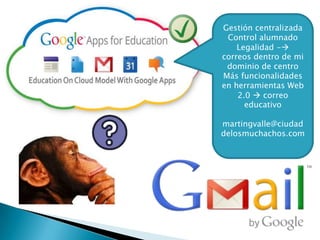
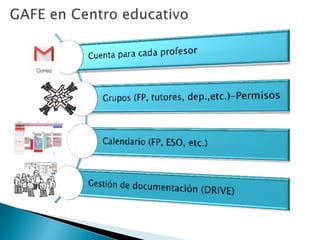
Gestión centralizada
Control alumnado
Legalidad -
correos dentro de mi
dominio de centro
Más funcionalidades
en herramientas Web
2.0  correo
educativo
martingvalle@ciudad
delosmuchachos.com
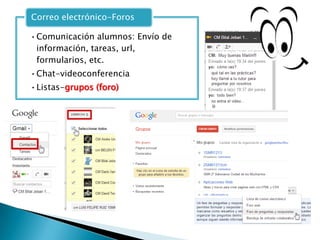
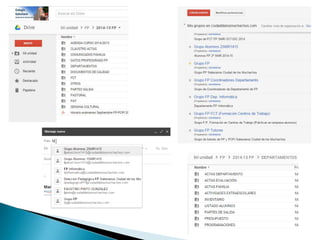
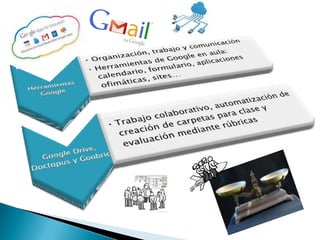
•Comunicación alumnos: Envío de
información, tareas, url,
formularios, etc.
•Chat-videoconferencia
•Listas-grupos (foro)
Correo electrónico-Foros
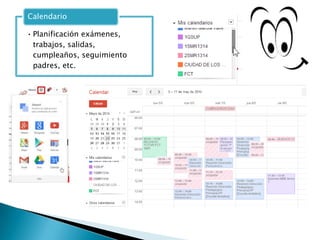
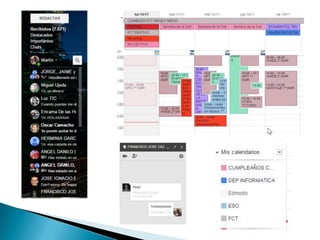
• Planificación exámenes,
trabajos, salidas,
cumpleaños, seguimiento
padres, etc.
Calendario
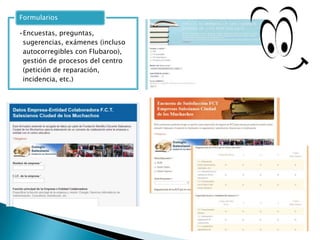
•Encuestas, preguntas,
sugerencias, exámenes (incluso
autocorregibles con Flubaroo),
gestión de procesos del centro
(petición de reparación,
incidencia, etc.)
Formularios
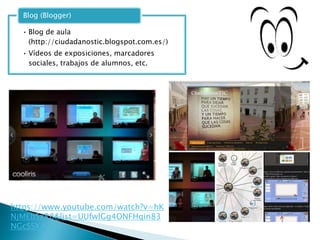
• Blog de aula
(http://ciudadanostic.blogspot.com.es/)
• Vídeos de exposiciones, marcadores
sociales, trabajos de alumnos, etc.
Blog (Blogger)
https://www.youtube.com/watch?v=hK
NjMEbSzR8&list=UUfwlGg4ONFHqin83
NGcSSXA
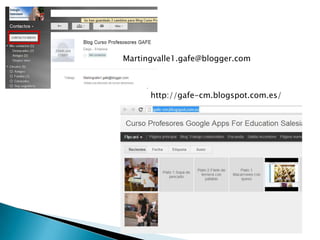
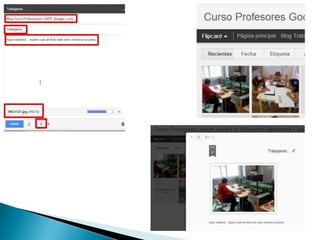
http://gafe-cm.blogspot.com.es/
Martingvalle1.gafe@blogger.com
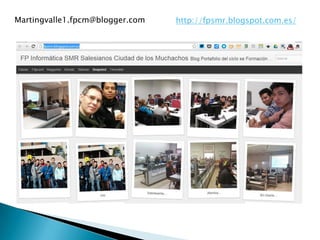
Martingvalle1.fpcm@blogger.com http://fpsmr.blogspot.com.es/
•Procesador de texto, hoja de
cálculo, presentaciones.
•Plantillas de documentos
•Trabajo colaborativo entre
varios alumnos en tiempo real
Aplicaciones ofimáticas
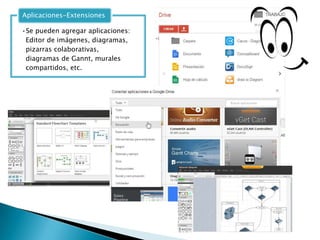
•Se pueden agregar aplicaciones:
Editor de imágenes, diagramas,
pizarras colaborativas,
diagramas de Gannt, murales
compartidos, etc.
Aplicaciones-Extensiones
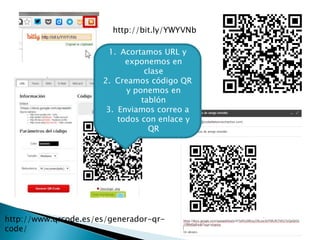
http://bit.ly/YWYVNb
http://www.qrcode.es/es/generador-qr-
code/
1. Acortamos URL y
exponemos en
clase
2. Creamos código QR
y ponemos en
tablón
3. Enviamos correo a
todos con enlace y
QR
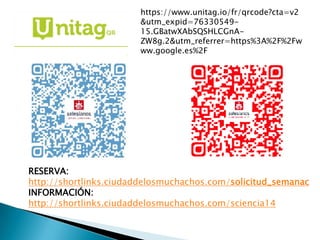
RESERVA:
http://shortlinks.ciudaddelosmuchachos.com/solicitud_semanac
INFORMACIÓN:
http://shortlinks.ciudaddelosmuchachos.com/sciencia14
https://www.unitag.io/fr/qrcode?cta=v2
&utm_expid=76330549-
15.GBatwXAbSQSHLCGnA-
ZW8g.2&utm_referrer=https%3A%2F%2Fw
ww.google.es%2F
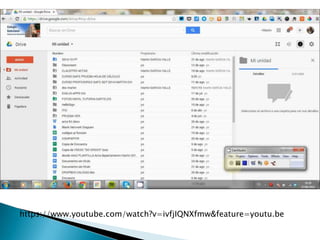
https://www.youtube.com/watch?v=ivfjIQNXfmw&feature=youtu.be
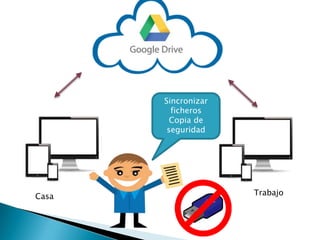
Sincronizar
ficheros
Copia de
seguridad
Casa Trabajo
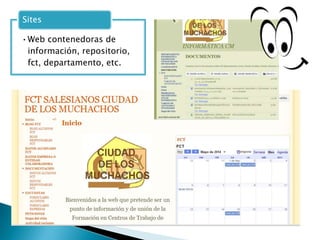
•Web contenedoras de
información, repositorio,
fct, departamento, etc.
Sites
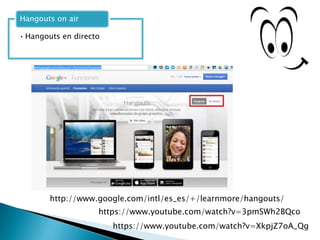
• Hangouts entre clases.
Connected Classroom
http://connectedclassrooms.withgoogle.com/#
https://www.youtube.com/watch?v=GDwEjqkgwyI
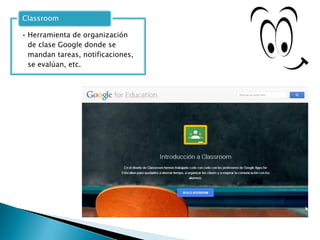
• Hangouts en directo
Hangouts on air
http://www.google.com/intl/es_es/+/learnmore/hangouts/
https://www.youtube.com/watch?v=3pmSWh2BQco
https://www.youtube.com/watch?v=XkpjZ7oA_Qg
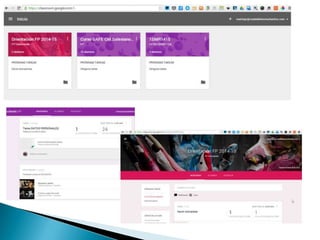
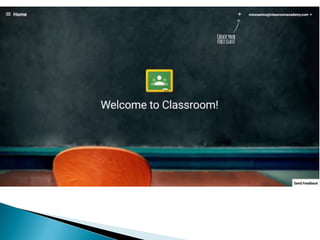
• Herramienta de organización
de clase Google donde se
mandan tareas, notificaciones,
se evalúan, etc.
Classroom
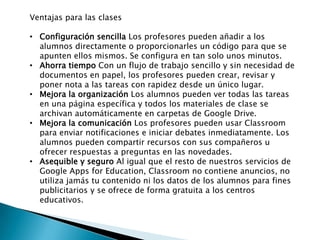
Ventajas para las clases
• Configuración sencilla Los profesores pueden añadir a los
alumnos directamente o proporcionarles un código para que se
apunten ellos mismos. Se configura en tan solo unos minutos.
• Ahorra tiempo Con un flujo de trabajo sencillo y sin necesidad de
documentos en papel, los profesores pueden crear, revisar y
poner nota a las tareas con rapidez desde un único lugar.
• Mejora la organización Los alumnos pueden ver todas las tareas
en una página específica y todos los materiales de clase se
archivan automáticamente en carpetas de Google Drive.
• Mejora la comunicación Los profesores pueden usar Classroom
para enviar notificaciones e iniciar debates inmediatamente. Los
alumnos pueden compartir recursos con sus compañeros u
ofrecer respuestas a preguntas en las novedades.
• Asequible y seguro Al igual que el resto de nuestros servicios de
Google Apps for Education, Classroom no contiene anuncios, no
utiliza jamás tu contenido ni los datos de los alumnos para fines
publicitarios y se ofrece de forma gratuita a los centros
educativos.
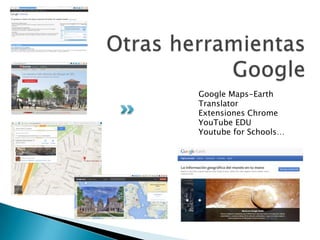
Google Maps-Earth
Translator
Extensiones Chrome
YouTube EDU
Youtube for Schools…
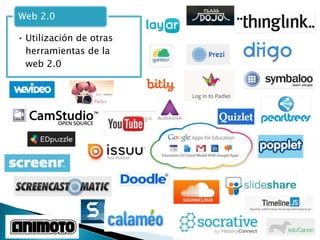
• Utilización de otras
herramientas de la
web 2.0
Web 2.0
• Utilización de otras
herramientas de la
web 2.0
Web 2.0
https://www.youtube.com/watch?v=BJ
ZIW1DQgiA&list=UUfwlGg4ONFHqin83
NGcSSXA
https://www.youtube.com/watch?v=tb8xwFPp14k&li
st=UUfwlGg4ONFHqin83NGcSSXA
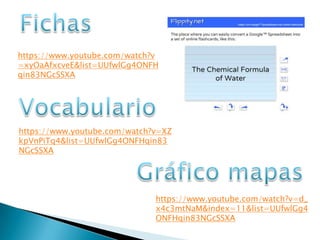
https://www.youtube.com/watch?v
=xyOaAfxcveE&list=UUfwlGg4ONFH
qin83NGcSSXA
https://www.youtube.com/watch?v=XZ
kpVnPiTq4&list=UUfwlGg4ONFHqin83
NGcSSXA
https://www.youtube.com/watch?v=d_
x4c3mtNaM&index=11&list=UUfwlGg4
ONFHqin83NGcSSXA
https://www.youtube.com/watch?v=0c
2ARA3wR0Q&index=18&list=UUfwlGg
4ONFHqin83NGcSSXA
https://www.youtube.com/watch?v=M
R_y_rcKvoc&index=22&list=UUfwlGg4
ONFHqin83NGcSSXA
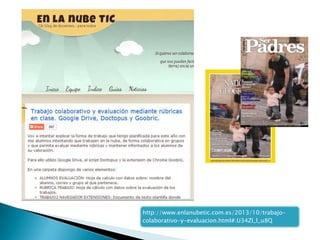
http://www.enlanubetic.com.es/2013/10/trabajo-
colaborativo-y-evaluacion.html#.U34Zl_l_u8Q
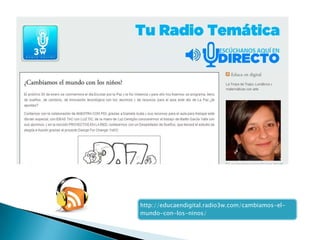
http://educaendigital.radio3w.com/cambiamos-el-
mundo-con-los-ninos/
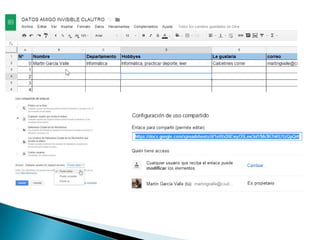
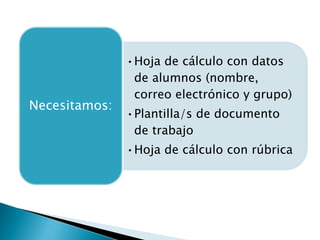
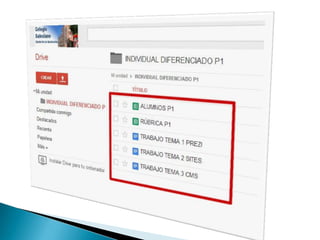
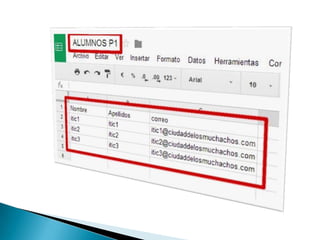
•Hoja de cálculo con datos
de alumnos (nombre,
correo electrónico y grupo)
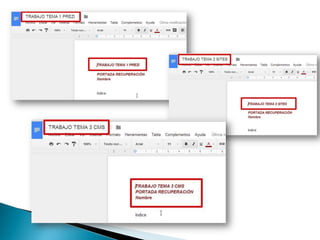
•Plantilla/s de documento
de trabajo
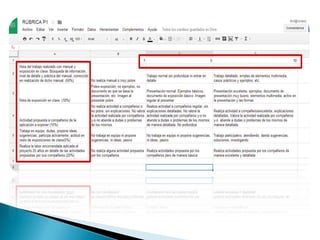
•Hoja de cálculo con rúbrica
Necesitamos:
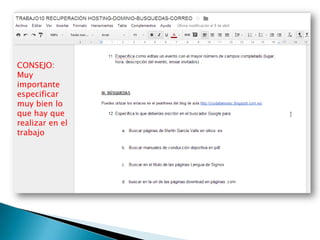
CONSEJO:
Muy
importante
especificar
muy bien lo
que hay que
realizar en el
trabajo
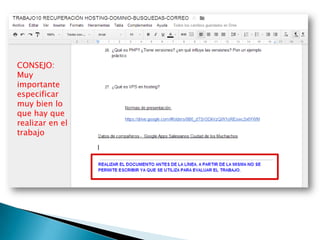
CONSEJO:
Muy
importante
especificar
muy bien lo
que hay que
realizar en el
trabajo
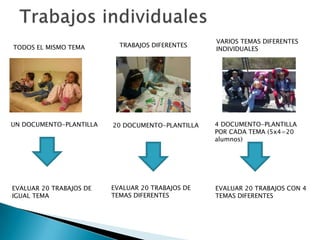
TODOS EL MISMO TEMA
UN DOCUMENTO-PLANTILLA
EVALUAR 20 TRABAJOS DE
IGUAL TEMA
TRABAJOS DIFERENTES
20 DOCUMENTO-PLANTILLA
EVALUAR 20 TRABAJOS DE
TEMAS DIFERENTES
VARIOS TEMAS DIFERENTES
INDIVIDUALES
4 DOCUMENTO-PLANTILLA
POR CADA TEMA (5x4=20
alumnos)
EVALUAR 20 TRABAJOS CON 4
TEMAS DIFERENTES
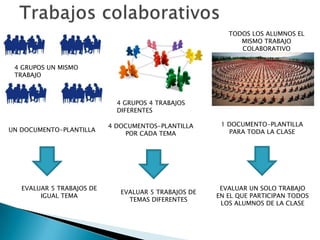
4 GRUPOS UN MISMO
TRABAJO
UN DOCUMENTO-PLANTILLA
EVALUAR 5 TRABAJOS DE
IGUAL TEMA
4 GRUPOS 4 TRABAJOS
DIFERENTES
4 DOCUMENTOS-PLANTILLA
POR CADA TEMA
EVALUAR 5 TRABAJOS DE
TEMAS DIFERENTES
TODOS LOS ALUMNOS EL
MISMO TRABAJO
COLABORATIVO
1 DOCUMENTO-PLANTILLA
PARA TODA LA CLASE
EVALUAR UN SOLO TRABAJO
EN EL QUE PARTICIPAN TODOS
LOS ALUMNOS DE LA CLASE
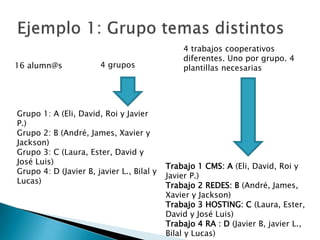
16 alumn@s 4 grupos
Grupo 1: A (Eli, David, Roi y Javier
P.)
Grupo 2: B (André, James, Xavier y
Jackson)
Grupo 3: C (Laura, Ester, David y
José Luis)
Grupo 4: D (Javier B, javier L., Bilal y
Lucas)
4 trabajos cooperativos
diferentes. Uno por grupo. 4
plantillas necesarias
Trabajo 1 CMS: A (Eli, David, Roi y
Javier P.)
Trabajo 2 REDES: B (André, James,
Xavier y Jackson)
Trabajo 3 HOSTING: C (Laura, Ester,
David y José Luis)
Trabajo 4 RA : D (Javier B, javier L.,
Bilal y Lucas)
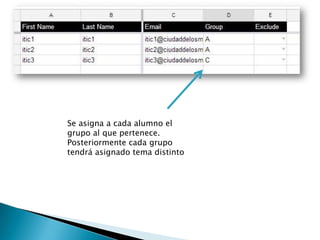
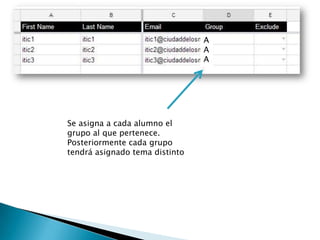
Se asigna a cada alumno el
grupo al que pertenece.
Posteriormente cada grupo
tendrá asignado tema distinto
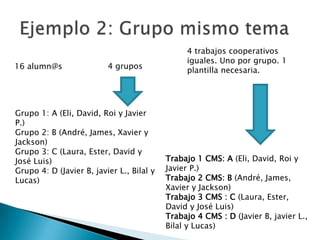
16 alumn@s 4 grupos
Grupo 1: A (Eli, David, Roi y Javier
P.)
Grupo 2: B (André, James, Xavier y
Jackson)
Grupo 3: C (Laura, Ester, David y
José Luis)
Grupo 4: D (Javier B, javier L., Bilal y
Lucas)
4 trabajos cooperativos
iguales. Uno por grupo. 1
plantilla necesaria.
Trabajo 1 CMS: A (Eli, David, Roi y
Javier P.)
Trabajo 2 CMS: B (André, James,
Xavier y Jackson)
Trabajo 3 CMS : C (Laura, Ester,
David y José Luis)
Trabajo 4 CMS : D (Javier B, javier L.,
Bilal y Lucas)
Se asigna a cada alumno el
grupo al que pertenece.
Posteriormente cada grupo
tendrá asignado tema distinto
A
A
A
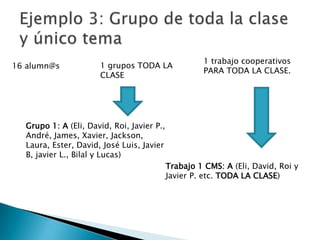
16 alumn@s 1 grupos TODA LA
CLASE
Grupo 1: A (Eli, David, Roi, Javier P.,
André, James, Xavier, Jackson,
Laura, Ester, David, José Luis, Javier
B, javier L., Bilal y Lucas)
1 trabajo cooperativos
PARA TODA LA CLASE.
Trabajo 1 CMS: A (Eli, David, Roi y
Javier P. etc. TODA LA CLASE)
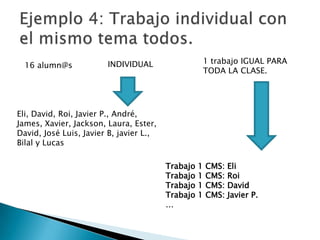
16 alumn@s INDIVIDUAL
Eli, David, Roi, Javier P., André,
James, Xavier, Jackson, Laura, Ester,
David, José Luis, Javier B, javier L.,
Bilal y Lucas
1 trabajo IGUAL PARA
TODA LA CLASE.
Trabajo 1 CMS: Eli
Trabajo 1 CMS: Roi
Trabajo 1 CMS: David
Trabajo 1 CMS: Javier P.
…
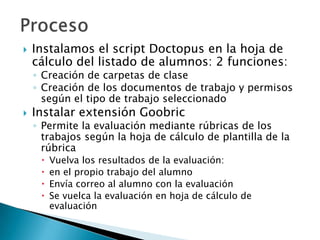
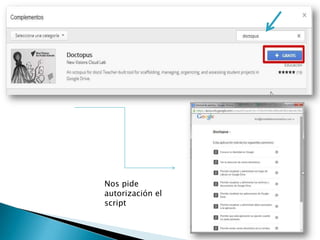
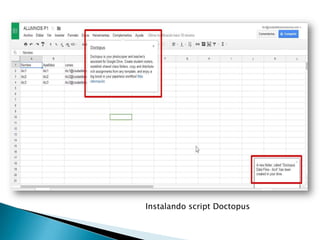
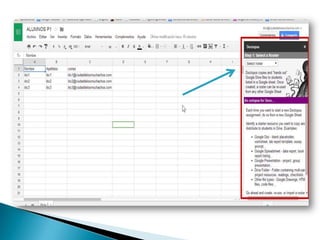
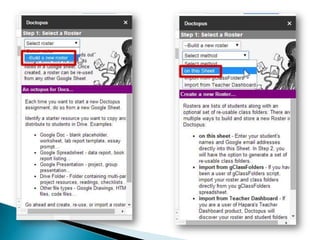
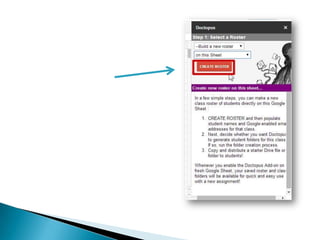
 Instalamos el script Doctopus en la hoja de
cálculo del listado de alumnos: 2 funciones:
◦ Creación de carpetas de clase
◦ Creación de los documentos de trabajo y permisos
según el tipo de trabajo seleccionado
 Instalar extensión Goobric
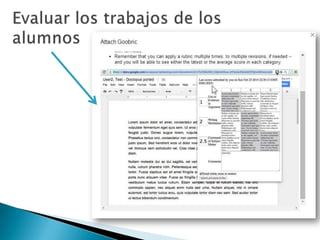
◦ Permite la evaluación mediante rúbricas de los
trabajos según la hoja de cálculo de plantilla de la
rúbrica
 Vuelva los resultados de la evaluación:
 en el propio trabajo del alumno
 Envía correo al alumno con la evaluación
 Se vuelca la evaluación en hoja de cálculo de
evaluación
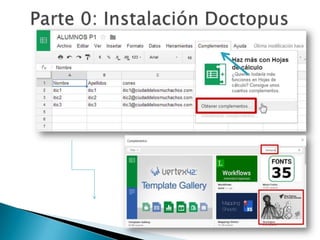
Nos pide
autorización el
script
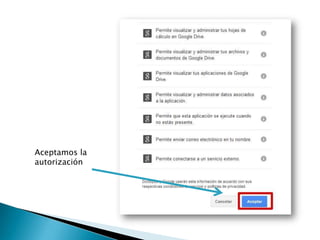
Aceptamos la
autorización
Instalando script Doctopus
 Opcional
 Sustituye a script antiguo y separado
Gclassfolder
 Crea una serie de carpetas de la clase
◦ Carpeta de la clase compartida en modo edición
◦ Carpeta de la clase compartida en modo lectura
◦ Carpeta compartida únicamente entre cada alumno
y el profesor
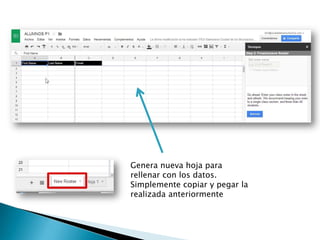
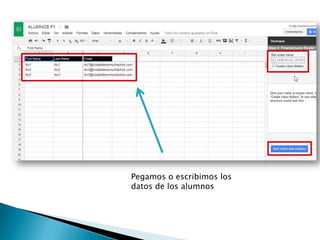
Genera nueva hoja para
rellenar con los datos.
Simplemente copiar y pegar la
realizada anteriormente
Pegamos o escribimos los
datos de los alumnos
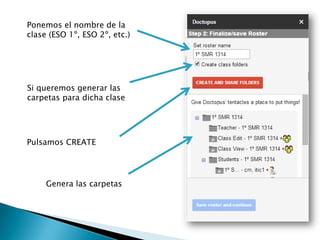
Ponemos el nombre de la
clase (ESO 1º, ESO 2º, etc.)
Si queremos generar las
carpetas para dicha clase
Pulsamos CREATE
Genera las carpetas
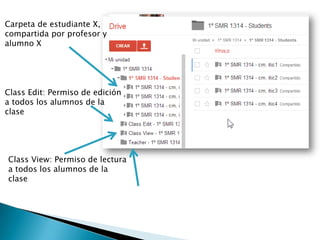
Carpeta de estudiante X,
compartida por profesor y
alumno X
Class Edit: Permiso de edición
a todos los alumnos de la
clase
Class View: Permiso de lectura
a todos los alumnos de la
clase
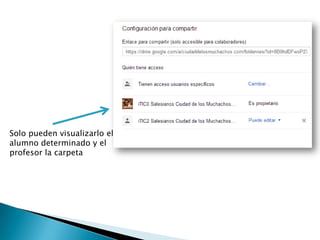
Solo pueden visualizarlo el
alumno determinado y el
profesor la carpeta
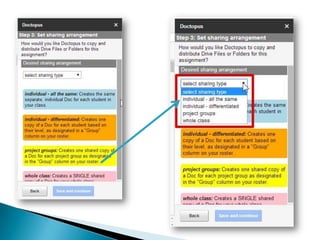
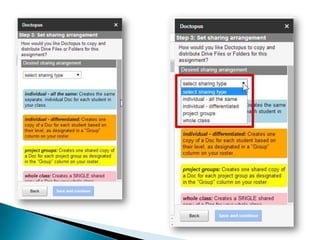
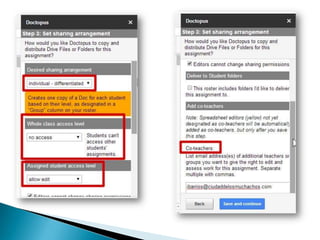
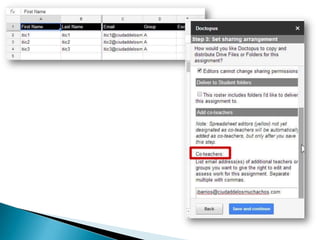
 Ejemplo 1: Trabajo colaborativo
 Ejemplo 2: Trabajo individual
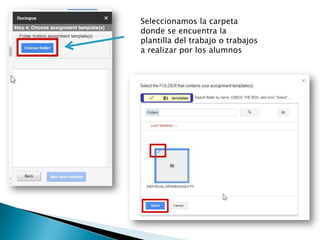
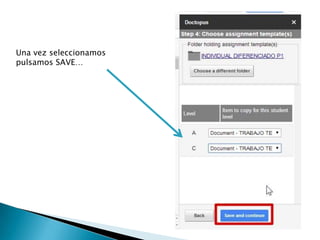
Seleccionamos la carpeta
donde se encuentra la
plantilla del trabajo o trabajos
a realizar por los alumnos
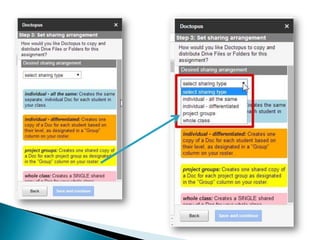
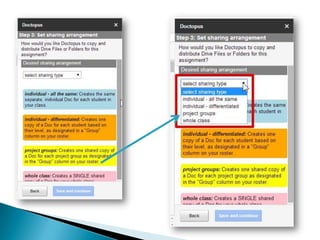
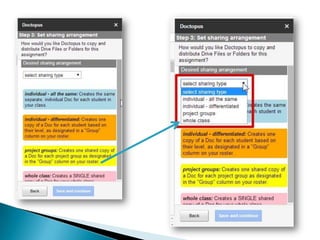
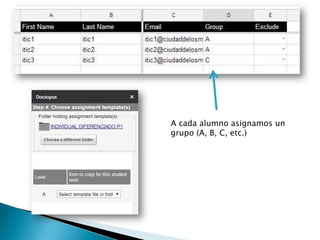
A cada alumno asignamos un
grupo (A, B, C, etc.)
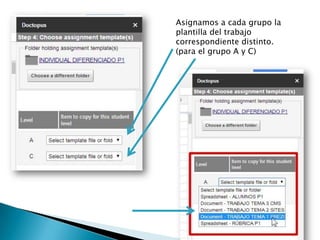
Asignamos a cada grupo la
plantilla del trabajo
correspondiente distinto.
(para el grupo A y C)
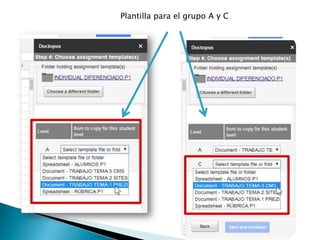
Plantilla para el grupo A y C
Una vez seleccionamos
pulsamos SAVE…
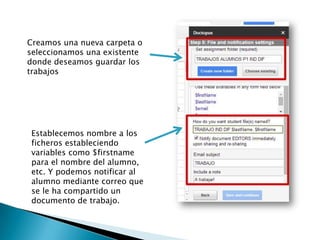
Creamos una nueva carpeta o
seleccionamos una existente
donde deseamos guardar los
trabajos
Establecemos nombre a los
ficheros estableciendo
variables como $firstname
para el nombre del alumno,
etc. Y podemos notificar al
alumno mediante correo que
se le ha compartido un
documento de trabajo.
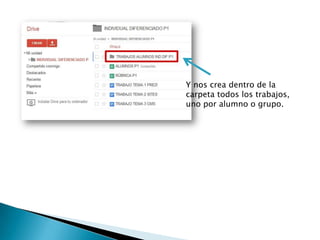
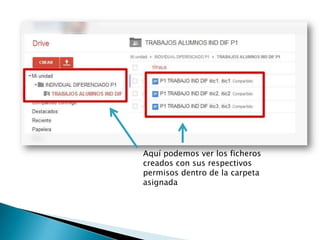
Y nos crea dentro de la
carpeta todos los trabajos,
uno por alumno o grupo.
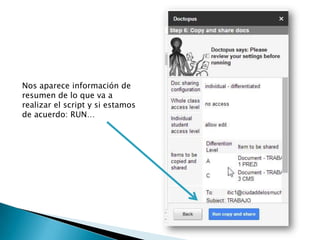
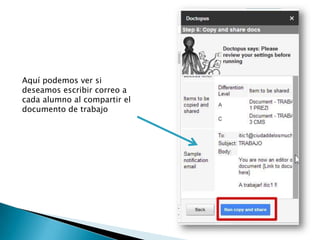
Nos aparece información de
resumen de lo que va a
realizar el script y si estamos
de acuerdo: RUN…
Aquí podemos ver si
deseamos escribir correo a
cada alumno al compartir el
documento de trabajo
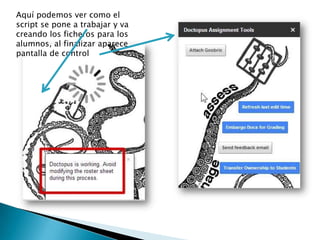
Aquí podemos ver como el
script se pone a trabajar y va
creando los ficheros para los
alumnos, al finalizar aparece
pantalla de control
Aquí podemos ver los ficheros
creados con sus respectivos
permisos dentro de la carpeta
asignada
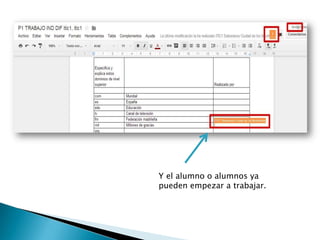
Y el alumno o alumnos ya
pueden empezar a trabajar.
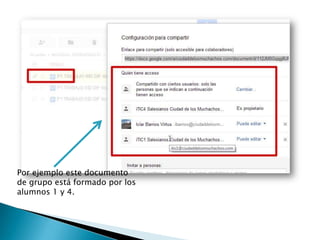
Por ejemplo este documento
de grupo está formado por los
alumnos 1 y 4.
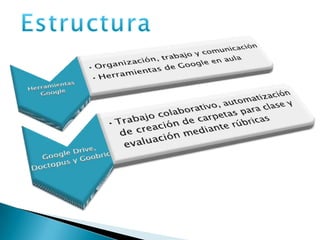
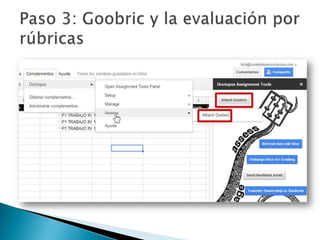
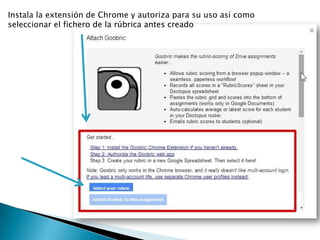
Instala la extensión de Chrome y autoriza para su uso así como
seleccionar el fichero de la rúbrica antes creado
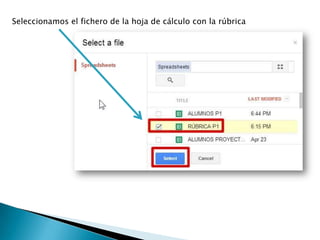
Seleccionamos el fichero de la hoja de cálculo con la rúbrica
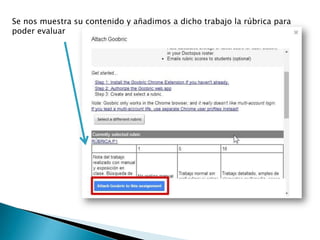
Se nos muestra su contenido y añadimos a dicho trabajo la rúbrica para
poder evaluar
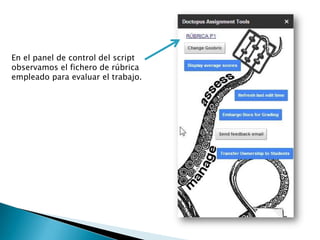
En el panel de control del script
observamos el fichero de rúbrica
empleado para evaluar el trabajo.
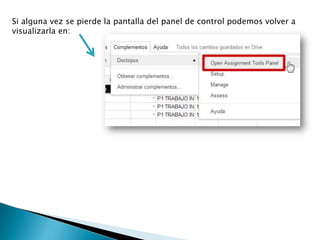
Si alguna vez se pierde la pantalla del panel de control podemos volver a
visualizarla en:
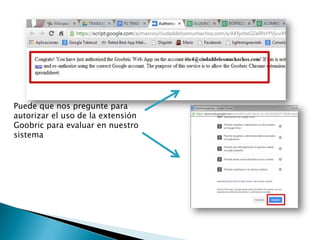
Puede que nos pregunte para
autorizar el uso de la extensión
Goobric para evaluar en nuestro
sistema
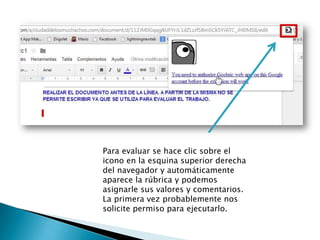
Para evaluar se hace clic sobre el
icono en la esquina superior derecha
del navegador y automáticamente
aparece la rúbrica y podemos
asignarle sus valores y comentarios.
La primera vez probablemente nos
solicite permiso para ejecutarlo.
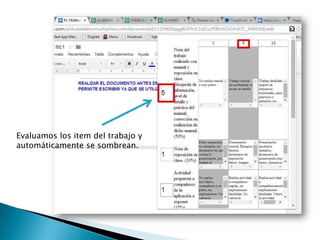
Evaluamos los item del trabajo y
automáticamente se sombrean.
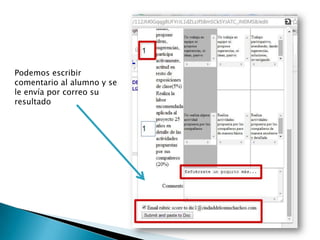
Podemos escribir
comentario al alumno y se
le envía por correo su
resultado
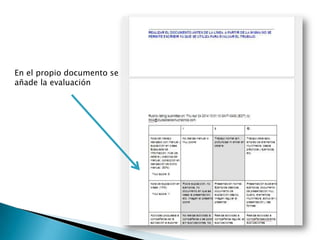
En el propio documento se
añade la evaluación
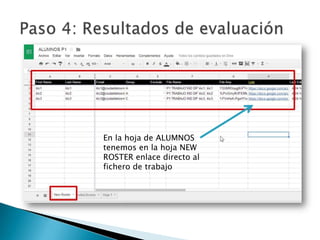
En la hoja de ALUMNOS
tenemos en la hoja NEW
ROSTER enlace directo al
fichero de trabajo
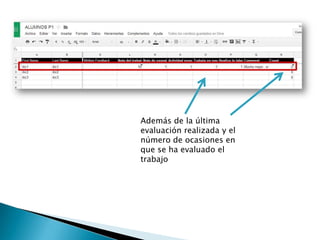
Además de la última
evaluación realizada y el
número de ocasiones en
que se ha evaluado el
trabajo
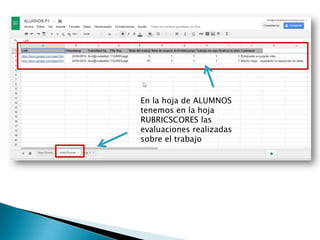
En la hoja de ALUMNOS
tenemos en la hoja
RUBRICSCORES las
evaluaciones realizadas
sobre el trabajo
https://www.youtube.com/watch?v=BJZIW1DQgiA&list=UUfwlGg4ONFHqin
83NGcSSXA
martingvalle@ciudaddelosmuchachos.com
http://shortlinks.ciudaddelosmuchachos.com/cuestionarioSC14
CUESTIONARIO
Ebaluazio saio
3. Egun
Fuente de la imagen: http://www.pulsarmedia.eu/data/media/26/wellesley-saddles.jpg

Google apps cm intro sciencia cm14final_small