1
PREPARATORIA MANTE
MANUAL DE USO MS OUTLOOK.
ALUMNA:GRECIA ZAIDALY LOPEZ DIAZ
GRUPO: “6G”
2
PROFESOR: CARLOS A. GARCIA MARES
INDICE
Descripción General de MS Outlook------------------------------------3
Vinculación del correo electrónico MS Outlook-------------------------7
Administración de correo electrónico en MS Outlook ----------------- 9
Contactos en MS Outlook----------------------------------------------17
Tareas, Citas y Reuniones en MS Outlook-----------------------------21
3
DESCRIPCION GENERAL DE MS OUTLOOK
su origen se remonta a 1989, cuando se lanza por primera vez Microsoft
Office (MSO). Fue inicialmente un término de mercado para vender un
conjunto de aplicaciones que previamente se vendían por separado.
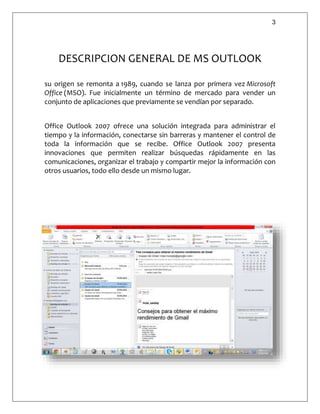
Office Outlook 2007 ofrece una solución integrada para administrar el
tiempo y la información, conectarse sin barreras y mantener el control de
toda la información que se recibe. Office Outlook 2007 presenta
innovaciones que permiten realizar búsquedas rápidamente en las
comunicaciones, organizar el trabajo y compartir mejor la información con
otros usuarios, todo ello desde un mismo lugar.
4
CARACTERISTICAS DE MS OUTLOOK
 Administrar el tiempo y la información
 Conexión sin barreras
 Protección y control mejorado del correo electrónico
 Administrar varias cuentas de correo electrónico desde un único
lugar.
 Puede administrar fácilmente los mensajes de correo electrónico de
varios buzones.
 Sincronice varias cuentas de correo electrónico de servicios como
Hotmail, Gmail o de prácticamente cualquier otro proveedor con
Outlook 2010.
 Administrar fácilmente grandes volúmenes de correo electrónico y
Personalizar tareas comunes en comandos de un solo clic.
 Búsquedas para encontrar fácilmente lo que requiere.
5
 Crear mensajes de correo electrónico que llamen la atención. Por
medio de las herramientas de office.
DESCRIPCION DE LAS FUNCIONES
Realice búsquedas instantáneas en toda su información. Con la búsqueda
instantánea integrada, puede encontrar toda la información que busca desde la
interfaz de Office Outlook 2007.
Identifique la información visualmente. Gracias a las categorías de color de
Office Outlook 2007, es posible personalizar categorías y agregarlas a cualquier
tipo de información. Las categorías de color ofrecen una manera sencilla y visual
de distinguir los elementos entre sí, lo que facilita la organización de los datos y
la búsqueda de información.
Obtenga una vista previa de los datos adjuntos con un solo clic mediante la vista
previa de datos adjuntos. El acceso a los datos adjuntos del correo electrónico
suele ser un proceso de varios pasos y no resulta fácil tener una idea rápida del
contenido de los mismos.
Cree y suscríbase a calendarios de internet. Los calendarios de internet ofrecen
la posibilidad de estar al corriente de los eventos en el sector o de los calendarios
y programas de intereses personales
Mayor protección y mejoras de seguridad con Exchange Server 2007. La
combinación de Office Outlook 2007 y Exchange Server 2007 ofrece una
tecnología contra la suplantación de identidad en el nuevo filtro de correo
electrónico no deseado.
6
DESCRIPCION DE LA INTERFAZ GRAFICA DE MS
OUTLOOK.
1.- barra de titulo: muestra el nombre de la carpeta seleccionada y el
nombre del software.
2.- Menu: los comandos necesarios para trabajar se encuentran en menus,
como archivo y edición. Haga clic en el menú para mostrar grupos de
comandos.
3.- barra de herramientas: los comandos que se usan con mayor frecuencia
se encuentran aquí.
4.-panel de navegación: puede cambiar entre las ventanas correo,
calendario, contactos y tareas para mostrar la carpeta donde se guarda el
correo electrónico el calendario o la lista de tareas.
5.-ventana de información: muestra información acerca del correo
electrónico, el calendario, los contactos y las tareas.
6.-barra de tareas: muestra el correo electrónico importante, la agenda del
día y las actividades a realizar.
7.- barra de estado: muestra la cantidad de elementos y el estado del
correo electrónico enviado y recibido.
7
VINCULACIÓN DEL CORREO ELECTRÓNICO MS
OUTLOOK
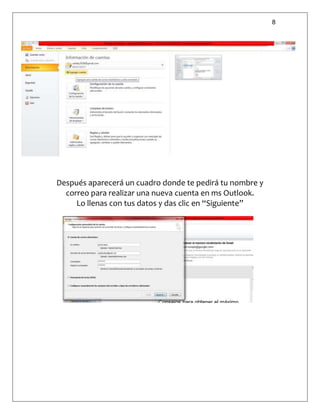
Para crear una nueva cuenta en ms Outlook te diriges al botón de
información y en donde dice “agregar cuenta” haces clic y sigues
las indicaciones.
8
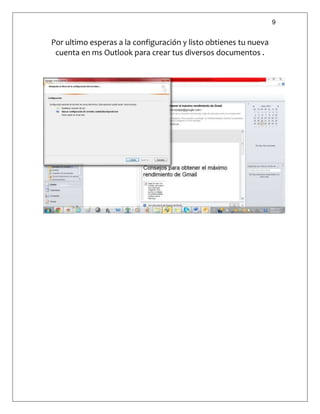
Después aparecerá un cuadro donde te pedirá tu nombre y
correo para realizar una nueva cuenta en ms Outlook.
Lo llenas con tus datos y das clic en “Siguiente”
9
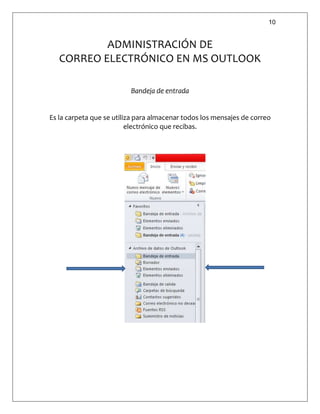
Por ultimo esperas a la configuración y listo obtienes tu nueva
cuenta en ms Outlook para crear tus diversos documentos .
10
ADMINISTRACIÓN DE
CORREO ELECTRÓNICO EN MS OUTLOOK
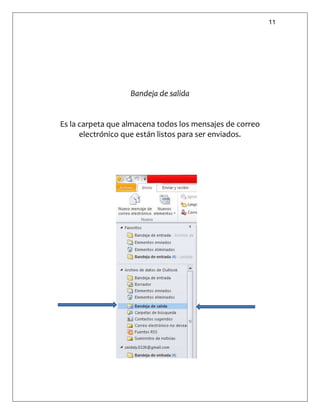
Bandeja de entrada
Es la carpeta que se utiliza para almacenar todos los mensajes de correo
electrónico que recibas.
11
Bandeja de salida
Es la carpeta que almacena todos los mensajes de correo
electrónico que están listos para ser enviados.
12
Borrador
Es la carpeta que guarda todos los mensajes de correo electrónico
que no fueron enviados, y se guardan aquí para luego poder ser
enviados.
13
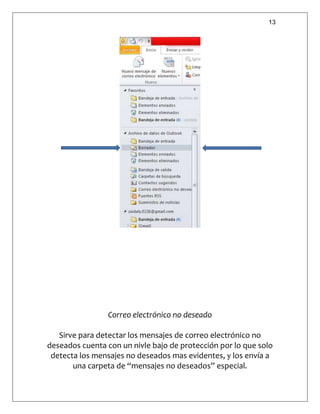
Correo electrónico no deseado
Sirve para detectar los mensajes de correo electrónico no
deseados cuenta con un nivle bajo de protección por lo que solo
detecta los mensajes no deseados mas evidentes, y los envía a
una carpeta de “mensajes no deseados” especial.
14
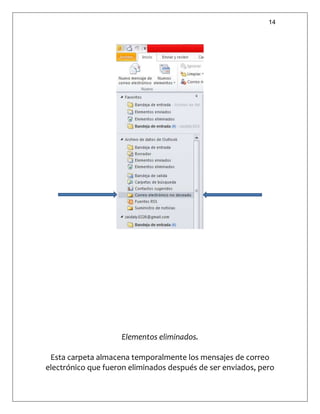
Elementos eliminados.
Esta carpeta almacena temporalmente los mensajes de correo
electrónico que fueron eliminados después de ser enviados, pero
15
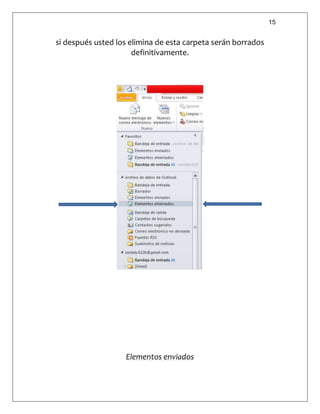
si después usted los elimina de esta carpeta serán borrados
definitivamente.
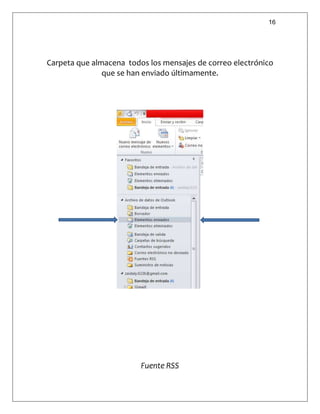
Elementos enviados
16
Carpeta que almacena todos los mensajes de correo electrónico
que se han enviado últimamente.
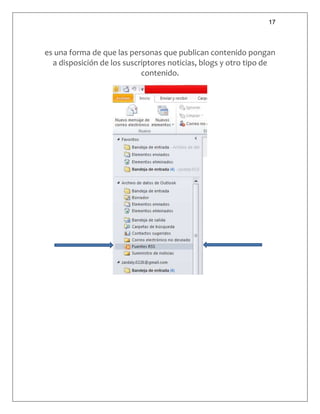
Fuente RSS
17
es una forma de que las personas que publican contenido pongan
a disposición de los suscriptores noticias, blogs y otro tipo de
contenido.
18
ADMINISTRACIÓN DE
CORREO ELECTRÓNICO EN MS OUTLOOK
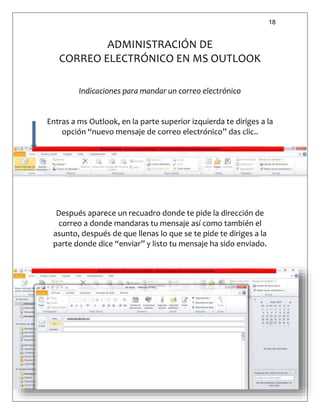
Indicaciones para mandar un correo electrónico
Entras a ms Outlook, en la parte superior izquierda te diriges a la
opción “nuevo mensaje de correo electrónico” das clic..
Después aparece un recuadro donde te pide la dirección de
correo a donde mandaras tu mensaje así como también el
asunto, después de que llenas lo que se te pide te diriges a la
parte donde dice “enviar” y listo tu mensaje ha sido enviado.
19
VENTAJAS DE AGENDAR CONTACTOS EN MS
OUTLOOK
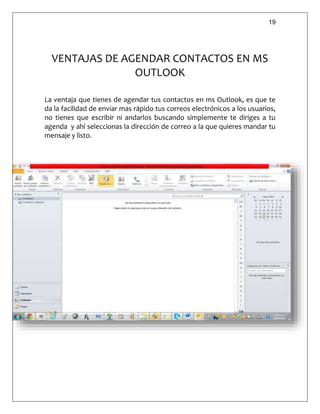
La ventaja que tienes de agendar tus contactos en ms Outlook, es que te
da la facilidad de enviar mas rápido tus correos electrónicos a los usuarios,
no tienes que escribir ni andarlos buscando simplemente te diriges a tu
agenda y ahí seleccionas la dirección de correo a la que quieres mandar tu
mensaje y listo.
20
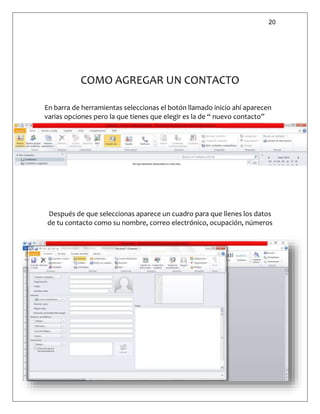
COMO AGREGAR UN CONTACTO
En barra de herramientas seleccionas el botón llamado inicio ahí aparecen
varias opciones pero la que tienes que elegir es la de “ nuevo contacto”
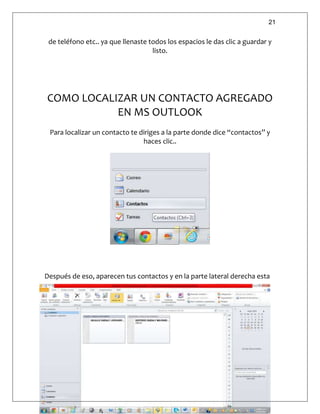
Después de que seleccionas aparece un cuadro para que llenes los datos
de tu contacto como su nombre, correo electrónico, ocupación, números
21
de teléfono etc.. ya que llenaste todos los espacios le das clic a guardar y
listo.
COMO LOCALIZAR UN CONTACTO AGREGADO
EN MS OUTLOOK
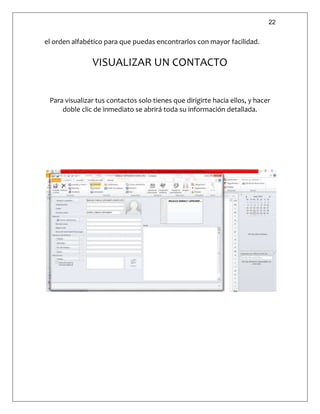
Para localizar un contacto te diriges a la parte donde dice “contactos” y
haces clic..
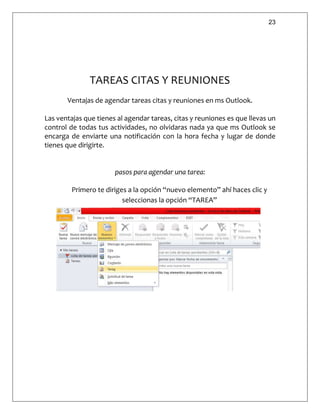
Después de eso, aparecen tus contactos y en la parte lateral derecha esta
22
el orden alfabético para que puedas encontrarlos con mayor facilidad.
VISUALIZAR UN CONTACTO
Para visualizar tus contactos solo tienes que dirigirte hacia ellos, y hacer
doble clic de inmediato se abrirá toda su información detallada.
23
TAREAS CITAS Y REUNIONES
Ventajas de agendar tareas citas y reuniones en ms Outlook.
Las ventajas que tienes al agendar tareas, citas y reuniones es que llevas un
control de todas tus actividades, no olvidaras nada ya que ms Outlook se
encarga de enviarte una notificación con la hora fecha y lugar de donde
tienes que dirigirte.
pasos para agendar una tarea:
Primero te diriges a la opción “nuevo elemento” ahí haces clic y
seleccionas la opción “TAREA”
24
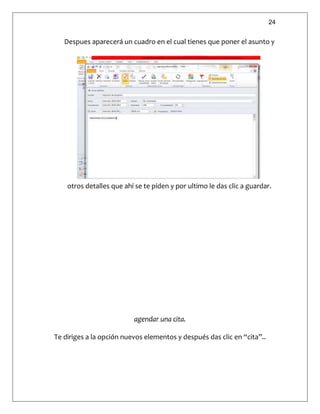
Despues aparecerá un cuadro en el cual tienes que poner el asunto y
otros detalles que ahí se te piden y por ultimo le das clic a guardar.
agendar una cita.
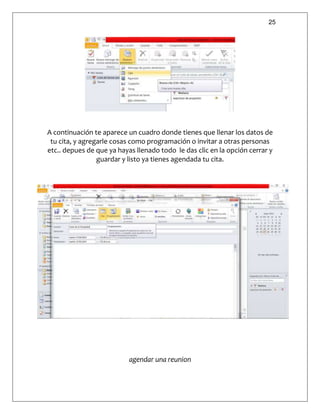
Te diriges a la opción nuevos elementos y después das clic en “cita”..
25
A continuación te aparece un cuadro donde tienes que llenar los datos de
tu cita, y agregarle cosas como programación o invitar a otras personas
etc.. depues de que ya hayas llenado todo le das clic en la opción cerrar y
guardar y listo ya tienes agendada tu cita.
agendar una reunion
26
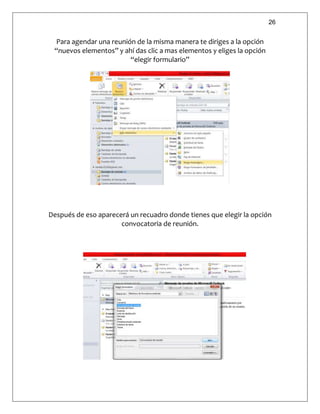
Para agendar una reunión de la misma manera te diriges a la opción
“nuevos elementos” y ahí das clic a mas elementos y eliges la opción
“elegir formulario”
Después de eso aparecerá un recuadro donde tienes que elegir la opción
convocatoria de reunión.
27
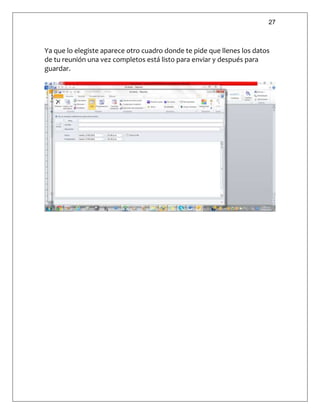
Ya que lo elegiste aparece otro cuadro donde te pide que llenes los datos
de tu reunión una vez completos está listo para enviar y después para
guardar.

Manual de uso ms outlook

  • 1.
    1 PREPARATORIA MANTE MANUAL DEUSO MS OUTLOOK. ALUMNA:GRECIA ZAIDALY LOPEZ DIAZ GRUPO: “6G”
  • 2.
    2 PROFESOR: CARLOS A.GARCIA MARES INDICE Descripción General de MS Outlook------------------------------------3 Vinculación del correo electrónico MS Outlook-------------------------7 Administración de correo electrónico en MS Outlook ----------------- 9 Contactos en MS Outlook----------------------------------------------17 Tareas, Citas y Reuniones en MS Outlook-----------------------------21
  • 3.
    3 DESCRIPCION GENERAL DEMS OUTLOOK su origen se remonta a 1989, cuando se lanza por primera vez Microsoft Office (MSO). Fue inicialmente un término de mercado para vender un conjunto de aplicaciones que previamente se vendían por separado. Office Outlook 2007 ofrece una solución integrada para administrar el tiempo y la información, conectarse sin barreras y mantener el control de toda la información que se recibe. Office Outlook 2007 presenta innovaciones que permiten realizar búsquedas rápidamente en las comunicaciones, organizar el trabajo y compartir mejor la información con otros usuarios, todo ello desde un mismo lugar.
  • 4.
    4 CARACTERISTICAS DE MSOUTLOOK  Administrar el tiempo y la información  Conexión sin barreras  Protección y control mejorado del correo electrónico  Administrar varias cuentas de correo electrónico desde un único lugar.  Puede administrar fácilmente los mensajes de correo electrónico de varios buzones.  Sincronice varias cuentas de correo electrónico de servicios como Hotmail, Gmail o de prácticamente cualquier otro proveedor con Outlook 2010.  Administrar fácilmente grandes volúmenes de correo electrónico y Personalizar tareas comunes en comandos de un solo clic.  Búsquedas para encontrar fácilmente lo que requiere.
  • 5.
    5  Crear mensajesde correo electrónico que llamen la atención. Por medio de las herramientas de office. DESCRIPCION DE LAS FUNCIONES Realice búsquedas instantáneas en toda su información. Con la búsqueda instantánea integrada, puede encontrar toda la información que busca desde la interfaz de Office Outlook 2007. Identifique la información visualmente. Gracias a las categorías de color de Office Outlook 2007, es posible personalizar categorías y agregarlas a cualquier tipo de información. Las categorías de color ofrecen una manera sencilla y visual de distinguir los elementos entre sí, lo que facilita la organización de los datos y la búsqueda de información. Obtenga una vista previa de los datos adjuntos con un solo clic mediante la vista previa de datos adjuntos. El acceso a los datos adjuntos del correo electrónico suele ser un proceso de varios pasos y no resulta fácil tener una idea rápida del contenido de los mismos. Cree y suscríbase a calendarios de internet. Los calendarios de internet ofrecen la posibilidad de estar al corriente de los eventos en el sector o de los calendarios y programas de intereses personales Mayor protección y mejoras de seguridad con Exchange Server 2007. La combinación de Office Outlook 2007 y Exchange Server 2007 ofrece una tecnología contra la suplantación de identidad en el nuevo filtro de correo electrónico no deseado.
  • 6.
    6 DESCRIPCION DE LAINTERFAZ GRAFICA DE MS OUTLOOK. 1.- barra de titulo: muestra el nombre de la carpeta seleccionada y el nombre del software. 2.- Menu: los comandos necesarios para trabajar se encuentran en menus, como archivo y edición. Haga clic en el menú para mostrar grupos de comandos. 3.- barra de herramientas: los comandos que se usan con mayor frecuencia se encuentran aquí. 4.-panel de navegación: puede cambiar entre las ventanas correo, calendario, contactos y tareas para mostrar la carpeta donde se guarda el correo electrónico el calendario o la lista de tareas. 5.-ventana de información: muestra información acerca del correo electrónico, el calendario, los contactos y las tareas. 6.-barra de tareas: muestra el correo electrónico importante, la agenda del día y las actividades a realizar. 7.- barra de estado: muestra la cantidad de elementos y el estado del correo electrónico enviado y recibido.
  • 7.
    7 VINCULACIÓN DEL CORREOELECTRÓNICO MS OUTLOOK Para crear una nueva cuenta en ms Outlook te diriges al botón de información y en donde dice “agregar cuenta” haces clic y sigues las indicaciones.
  • 8.
    8 Después aparecerá uncuadro donde te pedirá tu nombre y correo para realizar una nueva cuenta en ms Outlook. Lo llenas con tus datos y das clic en “Siguiente”
  • 9.
    9 Por ultimo esperasa la configuración y listo obtienes tu nueva cuenta en ms Outlook para crear tus diversos documentos .
  • 10.
    10 ADMINISTRACIÓN DE CORREO ELECTRÓNICOEN MS OUTLOOK Bandeja de entrada Es la carpeta que se utiliza para almacenar todos los mensajes de correo electrónico que recibas.
  • 11.
    11 Bandeja de salida Esla carpeta que almacena todos los mensajes de correo electrónico que están listos para ser enviados.
  • 12.
    12 Borrador Es la carpetaque guarda todos los mensajes de correo electrónico que no fueron enviados, y se guardan aquí para luego poder ser enviados.
  • 13.
    13 Correo electrónico nodeseado Sirve para detectar los mensajes de correo electrónico no deseados cuenta con un nivle bajo de protección por lo que solo detecta los mensajes no deseados mas evidentes, y los envía a una carpeta de “mensajes no deseados” especial.
  • 14.
    14 Elementos eliminados. Esta carpetaalmacena temporalmente los mensajes de correo electrónico que fueron eliminados después de ser enviados, pero
  • 15.
    15 si después ustedlos elimina de esta carpeta serán borrados definitivamente. Elementos enviados
  • 16.
    16 Carpeta que almacenatodos los mensajes de correo electrónico que se han enviado últimamente. Fuente RSS
  • 17.
    17 es una formade que las personas que publican contenido pongan a disposición de los suscriptores noticias, blogs y otro tipo de contenido.
  • 18.
    18 ADMINISTRACIÓN DE CORREO ELECTRÓNICOEN MS OUTLOOK Indicaciones para mandar un correo electrónico Entras a ms Outlook, en la parte superior izquierda te diriges a la opción “nuevo mensaje de correo electrónico” das clic.. Después aparece un recuadro donde te pide la dirección de correo a donde mandaras tu mensaje así como también el asunto, después de que llenas lo que se te pide te diriges a la parte donde dice “enviar” y listo tu mensaje ha sido enviado.
  • 19.
    19 VENTAJAS DE AGENDARCONTACTOS EN MS OUTLOOK La ventaja que tienes de agendar tus contactos en ms Outlook, es que te da la facilidad de enviar mas rápido tus correos electrónicos a los usuarios, no tienes que escribir ni andarlos buscando simplemente te diriges a tu agenda y ahí seleccionas la dirección de correo a la que quieres mandar tu mensaje y listo.
  • 20.
    20 COMO AGREGAR UNCONTACTO En barra de herramientas seleccionas el botón llamado inicio ahí aparecen varias opciones pero la que tienes que elegir es la de “ nuevo contacto” Después de que seleccionas aparece un cuadro para que llenes los datos de tu contacto como su nombre, correo electrónico, ocupación, números
  • 21.
    21 de teléfono etc..ya que llenaste todos los espacios le das clic a guardar y listo. COMO LOCALIZAR UN CONTACTO AGREGADO EN MS OUTLOOK Para localizar un contacto te diriges a la parte donde dice “contactos” y haces clic.. Después de eso, aparecen tus contactos y en la parte lateral derecha esta
  • 22.
    22 el orden alfabéticopara que puedas encontrarlos con mayor facilidad. VISUALIZAR UN CONTACTO Para visualizar tus contactos solo tienes que dirigirte hacia ellos, y hacer doble clic de inmediato se abrirá toda su información detallada.
  • 23.
    23 TAREAS CITAS YREUNIONES Ventajas de agendar tareas citas y reuniones en ms Outlook. Las ventajas que tienes al agendar tareas, citas y reuniones es que llevas un control de todas tus actividades, no olvidaras nada ya que ms Outlook se encarga de enviarte una notificación con la hora fecha y lugar de donde tienes que dirigirte. pasos para agendar una tarea: Primero te diriges a la opción “nuevo elemento” ahí haces clic y seleccionas la opción “TAREA”
  • 24.
    24 Despues aparecerá uncuadro en el cual tienes que poner el asunto y otros detalles que ahí se te piden y por ultimo le das clic a guardar. agendar una cita. Te diriges a la opción nuevos elementos y después das clic en “cita”..
  • 25.
    25 A continuación teaparece un cuadro donde tienes que llenar los datos de tu cita, y agregarle cosas como programación o invitar a otras personas etc.. depues de que ya hayas llenado todo le das clic en la opción cerrar y guardar y listo ya tienes agendada tu cita. agendar una reunion
  • 26.
    26 Para agendar unareunión de la misma manera te diriges a la opción “nuevos elementos” y ahí das clic a mas elementos y eliges la opción “elegir formulario” Después de eso aparecerá un recuadro donde tienes que elegir la opción convocatoria de reunión.
  • 27.
    27 Ya que loelegiste aparece otro cuadro donde te pide que llenes los datos de tu reunión una vez completos está listo para enviar y después para guardar.