UNIVERSIDAD ESTATAL DE BOLÍVAR
DEPARTAMENTO DE TECNOLOGÍA DE LA INFORMACIÓN Y
COMUNICACIÓN
CAPACITACIÓN EN LÍNEA
Guía para el Docente
En la plataforma Moodle de la Universidad Estatal de Bolívar, se encuentra el curso de Capacitación, Modalidad en
Línea preparado para el personal Docente de la Institución.
Este curso de capacitación se va a impartir con la modalidad de Teleducación emergente, por la situación que
estamos viviendo en los actuales momentos como medida de prevención por el COVID-19, la misma que está
estipulada en el cuerdo Ministerial 126 publicado en el Registro Oficial Suplemento 160 de 12-mar.-2020 del
Ministerio de Salud Pública que dice “se promoverá el uso de mecanismos como teletrabajo, teleducación, entre otros, con el
objetivo de evitar la propagación del virus”
Dando cumplimiento a este requerimiento, los docentes encontraran diversos Recursos a ser incorporados en los
cursos individuales que el docente va a diseñar con la ayuda de las docentes que les acompañaran en este
Docentes Tutoras
1
proceso de aprendizaje para poder trabajar con sus respectivos estudiantes en esta modalidad de estudio. Los
recursos a incorporan por los docentes son: lecturas, documentos, enlaces, libros, videos; y, las Actividades que
deben realizar los estudiantes y evaluadas deben ser programadas por los docentes: chats, foros, prácticas,
ejercicios, wikis, cuestionarios y la creación de evaluaciones en línea.
En solo algunos sencillos pasos podrás ingresar e iniciar con tu aprendizaje en línea.
Objetivo:
 Fomentar la participación activa, corporativa e integradora de los docentes en la utilización y adaptación de
contenidos en el Entorno Virtual de enseñanza - aprendizaje, para que tenga un desempeño correcto en las
actividades a desarrollar en relación a la asignatura en línea que impartirá en el período académico 2020.
Fecha de Inicio 8 de abril de 2020
Fecha Finalización Abril 2020
¡Éxitos a todos!
Docentes Tutoras
2
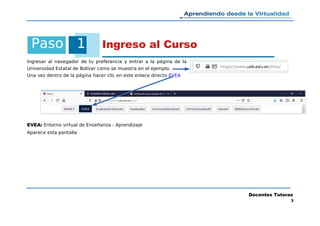
Paso 1 Ingreso al Curso
Ingresar al navegador de tu preferencia y entrar a la página de la
Universidad Estatal de Bolívar como se muestra en el ejemplo.
Una vez dentro de la página hacer clic en este enlace directo EVEA
EVEA: Entorno virtual de Enseñanza - Aprendizaje
Aparece esta pantalla
Docentes Tutoras
3
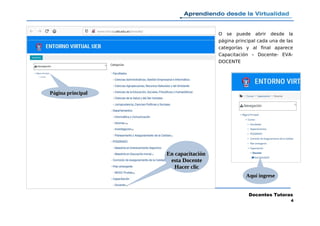
O se puede abrir desde la
página principal cada una de las
categorías y al final aparece
Capacitación – Docente- EVA-
DOCENTE
Docentes Tutoras
4
En capacitaciónEn capacitación
esta Docenteesta Docente
Hacer clicHacer clic
Página principalPágina principal
Aquí ingreseAquí ingrese
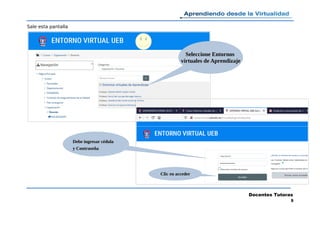
Sale esta pantalla
Docentes Tutoras
5
Seleccione EntornosSeleccione Entornos
virtuales de Aprendizajevirtuales de Aprendizaje
Debe ingresar cédulaDebe ingresar cédula
y Contraseñay Contraseña
Clic en accederClic en acceder
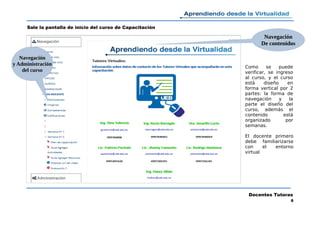
Sale la pantalla de inicio del curso de Capacitación
Como se puede
verificar, se ingreso
al curso, y el curso
está diseño en
forma vertical por 2
partes: la forma de
navegación y la
parte el diseño del
curso, además el
contenido está
organizado por
semanas.
El docente primero
debe familiarizarse
con el entorno
virtual
Docentes Tutoras
6
NavegaciónNavegación
De contenidosDe contenidos
NavegaciónNavegación
y Administracióny Administración
del cursodel curso
Paso 2 Navegación y Administración
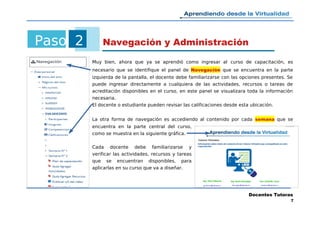
Muy bien, ahora que ya se aprendió como ingresar al curso de capacitación, es
necesario que se identifique el panel de Navegación que se encuentra en la parte
izquierda de la pantalla, el docente debe familiarizarse con las opciones presentes. Se
puede ingresar directamente a cualquiera de las actividades, recursos o tareas de
acreditación disponibles en el curso, en este panel se visualizara toda la información
necesaria.
El docente o estudiante pueden revisar las calificaciones desde esta ubicación.
La otra forma de navegación es accediendo al contenido por cada semana que se
encuentra en la parte central del curso,
como se muestra en la siguiente gráfica.
Cada docente debe familiarizarse y
verificar las actividades, recursos y tareas
que se encuentran disponibles, para
aplicarlas en su curso que va a diseñar.
Docentes Tutoras
7
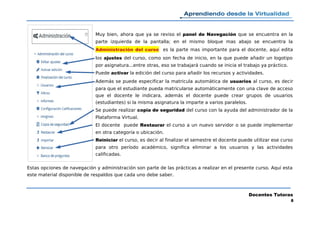
Muy bien, ahora que ya se reviso el panel de Navegación que se encuentra en la
parte izquierda de la pantalla; en el mismo bloque mas abajo se encuentra la
Administración del curso es la parte mas importante para el docente, aquí edita
los ajustes del curso, como son fecha de inicio, en la que puede añadir un logotipo
por asignatura...entre otras, eso se trabajará cuando se inicia el trabajo ya práctico.
Puede activar la edición del curso para añadir los recursos y actividades.
Además se puede especificar la matricula automática de usuarios al curso, es decir
para que el estudiante pueda matricularse automáticamente con una clave de acceso
que el docente le indicara, además el docente puede crear grupos de usuarios
(estudiantes) si la misma asignatura la imparte a varios paralelos.
Se puede realizar copia de seguridad del curso con la ayuda del administrador de la
Plataforma Virtual.
El docente puede Restaurar el curso a un nuevo servidor o se puede implementar
en otra categoría o ubicación.
Reiniciar el curso, es decir al finalizar el semestre el docente puede utilizar ese curso
para otro período académico, significa eliminar a los usuarios y las actividades
calificadas.
Estas opciones de navegación y administración son parte de las prácticas a realizar en el presente curso. Aquí esta
este material disponible de respaldos que cada uno debe saber.
Docentes Tutoras
8
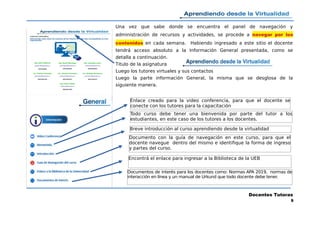
Una vez que sabe donde se encuentra el panel de navegación y
administración de recursos y actividades, se procede a navegar por los
contenidos en cada semana. Habiendo ingresado a este sitio el docente
tendrá acceso absoluto a la Información General presentada, como se
detalla a continuación.
Titulo de la asignatura
Luego los tutores virtuales y sus contactos
Luego la parte información General, la misma que se desglosa de la
siguiente manera.
Docentes Tutoras
9
Enlace creado para la video conferencia, para que el docente se
conecte con los tutores para la capacitación
Documento con la guía de navegación en este curso, para que el
docente navegue dentro del mismo e identifique la forma de ingreso
y partes del curso.
Documentos de interés para los docentes como: Normas APA 2019, normas de
interacción en línea y un manual de Urkund que todo docente debe tener.
Breve introducción al curso aprendiendo desde la virtualidad
Encontrá el enlace para ingresar a la Biblioteca de la UEB
Todo curso debe tener una bienvenida por parte del tutor a los
estudiantes, en este caso de los tutores a los docentes.
Paso 3 Responsabilidad
Ahora que ya tienen un panorama más amplio de la estructura del curso virtual y la forma de navegación, solo
queda un ultimo paso: Poner todo el empeño para realizar las actividades de aprendizaje con honestidad,
puntualidad y eficacia.
Recuerde que hay fechas de inicio y finalización de la tareas.
Los tutores virtuales les desean éxito durante el desarrollo del curso
Docentes Tutoras
10
Paso 4 Actividades a desarrollar.
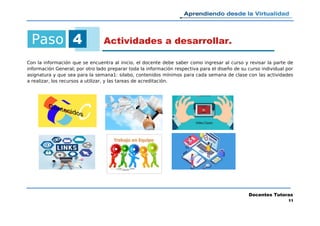
Con la información que se encuentra al inicio, el docente debe saber como ingresar al curso y revisar la parte de
información General; por otro lado preparar toda la información respectiva para el diseño de su curso individual por
asignatura y que sea para la semana1: silabo, contenidos mínimos para cada semana de clase con las actividades
a realizar, los recursos a utilizar, y las tareas de acreditación.
Docentes Tutoras
11
Paso 5 E Bloques en el diseño de la semana1
Docentes Tutoras
12
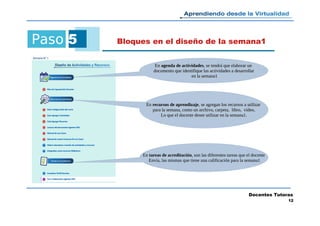
EnEn agenda de actividadesagenda de actividades, se tendrá que elaborar un, se tendrá que elaborar un
documento que identifique las actividades a desarrollardocumento que identifique las actividades a desarrollar
en la semana1en la semana1
EnEn recursos de aprendizajerecursos de aprendizaje, se agregan los recursos a utilizar, se agregan los recursos a utilizar
para la semana, como un archivo, carpeta, libro, vídeo,para la semana, como un archivo, carpeta, libro, vídeo,
Lo que el docente desee utilizar en la semana1.Lo que el docente desee utilizar en la semana1.
En tareas de acreditación, son las diferentes tareas que el docente
Envía, las mismas que tiene una calificación para la semana1
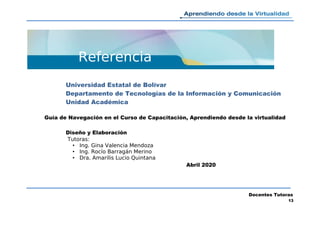
Referencia
Universidad Estatal de Bolívar
Departamento de Tecnologías de la Información y Comunicación
Unidad Académica
Guía de Navegación en el Curso de Capacitación, Aprendiendo desde la virtualidad
Diseño y Elaboración
Tutoras:
• Ing. Gina Valencia Mendoza
• Ing. Rocío Barragán Merino
• Dra. Amarilis Lucio Quintana
Abril 2020
Docentes Tutoras
13

Guia de navegacion curso

  • 1.
    UNIVERSIDAD ESTATAL DEBOLÍVAR DEPARTAMENTO DE TECNOLOGÍA DE LA INFORMACIÓN Y COMUNICACIÓN CAPACITACIÓN EN LÍNEA Guía para el Docente En la plataforma Moodle de la Universidad Estatal de Bolívar, se encuentra el curso de Capacitación, Modalidad en Línea preparado para el personal Docente de la Institución. Este curso de capacitación se va a impartir con la modalidad de Teleducación emergente, por la situación que estamos viviendo en los actuales momentos como medida de prevención por el COVID-19, la misma que está estipulada en el cuerdo Ministerial 126 publicado en el Registro Oficial Suplemento 160 de 12-mar.-2020 del Ministerio de Salud Pública que dice “se promoverá el uso de mecanismos como teletrabajo, teleducación, entre otros, con el objetivo de evitar la propagación del virus” Dando cumplimiento a este requerimiento, los docentes encontraran diversos Recursos a ser incorporados en los cursos individuales que el docente va a diseñar con la ayuda de las docentes que les acompañaran en este Docentes Tutoras 1
  • 2.
    proceso de aprendizajepara poder trabajar con sus respectivos estudiantes en esta modalidad de estudio. Los recursos a incorporan por los docentes son: lecturas, documentos, enlaces, libros, videos; y, las Actividades que deben realizar los estudiantes y evaluadas deben ser programadas por los docentes: chats, foros, prácticas, ejercicios, wikis, cuestionarios y la creación de evaluaciones en línea. En solo algunos sencillos pasos podrás ingresar e iniciar con tu aprendizaje en línea. Objetivo:  Fomentar la participación activa, corporativa e integradora de los docentes en la utilización y adaptación de contenidos en el Entorno Virtual de enseñanza - aprendizaje, para que tenga un desempeño correcto en las actividades a desarrollar en relación a la asignatura en línea que impartirá en el período académico 2020. Fecha de Inicio 8 de abril de 2020 Fecha Finalización Abril 2020 ¡Éxitos a todos! Docentes Tutoras 2
  • 3.
    Paso 1 Ingresoal Curso Ingresar al navegador de tu preferencia y entrar a la página de la Universidad Estatal de Bolívar como se muestra en el ejemplo. Una vez dentro de la página hacer clic en este enlace directo EVEA EVEA: Entorno virtual de Enseñanza - Aprendizaje Aparece esta pantalla Docentes Tutoras 3
  • 4.
    O se puedeabrir desde la página principal cada una de las categorías y al final aparece Capacitación – Docente- EVA- DOCENTE Docentes Tutoras 4 En capacitaciónEn capacitación esta Docenteesta Docente Hacer clicHacer clic Página principalPágina principal Aquí ingreseAquí ingrese
  • 5.
    Sale esta pantalla DocentesTutoras 5 Seleccione EntornosSeleccione Entornos virtuales de Aprendizajevirtuales de Aprendizaje Debe ingresar cédulaDebe ingresar cédula y Contraseñay Contraseña Clic en accederClic en acceder
  • 6.
    Sale la pantallade inicio del curso de Capacitación Como se puede verificar, se ingreso al curso, y el curso está diseño en forma vertical por 2 partes: la forma de navegación y la parte el diseño del curso, además el contenido está organizado por semanas. El docente primero debe familiarizarse con el entorno virtual Docentes Tutoras 6 NavegaciónNavegación De contenidosDe contenidos NavegaciónNavegación y Administracióny Administración del cursodel curso
  • 7.
    Paso 2 Navegacióny Administración Muy bien, ahora que ya se aprendió como ingresar al curso de capacitación, es necesario que se identifique el panel de Navegación que se encuentra en la parte izquierda de la pantalla, el docente debe familiarizarse con las opciones presentes. Se puede ingresar directamente a cualquiera de las actividades, recursos o tareas de acreditación disponibles en el curso, en este panel se visualizara toda la información necesaria. El docente o estudiante pueden revisar las calificaciones desde esta ubicación. La otra forma de navegación es accediendo al contenido por cada semana que se encuentra en la parte central del curso, como se muestra en la siguiente gráfica. Cada docente debe familiarizarse y verificar las actividades, recursos y tareas que se encuentran disponibles, para aplicarlas en su curso que va a diseñar. Docentes Tutoras 7
  • 8.
    Muy bien, ahoraque ya se reviso el panel de Navegación que se encuentra en la parte izquierda de la pantalla; en el mismo bloque mas abajo se encuentra la Administración del curso es la parte mas importante para el docente, aquí edita los ajustes del curso, como son fecha de inicio, en la que puede añadir un logotipo por asignatura...entre otras, eso se trabajará cuando se inicia el trabajo ya práctico. Puede activar la edición del curso para añadir los recursos y actividades. Además se puede especificar la matricula automática de usuarios al curso, es decir para que el estudiante pueda matricularse automáticamente con una clave de acceso que el docente le indicara, además el docente puede crear grupos de usuarios (estudiantes) si la misma asignatura la imparte a varios paralelos. Se puede realizar copia de seguridad del curso con la ayuda del administrador de la Plataforma Virtual. El docente puede Restaurar el curso a un nuevo servidor o se puede implementar en otra categoría o ubicación. Reiniciar el curso, es decir al finalizar el semestre el docente puede utilizar ese curso para otro período académico, significa eliminar a los usuarios y las actividades calificadas. Estas opciones de navegación y administración son parte de las prácticas a realizar en el presente curso. Aquí esta este material disponible de respaldos que cada uno debe saber. Docentes Tutoras 8
  • 9.
    Una vez quesabe donde se encuentra el panel de navegación y administración de recursos y actividades, se procede a navegar por los contenidos en cada semana. Habiendo ingresado a este sitio el docente tendrá acceso absoluto a la Información General presentada, como se detalla a continuación. Titulo de la asignatura Luego los tutores virtuales y sus contactos Luego la parte información General, la misma que se desglosa de la siguiente manera. Docentes Tutoras 9 Enlace creado para la video conferencia, para que el docente se conecte con los tutores para la capacitación Documento con la guía de navegación en este curso, para que el docente navegue dentro del mismo e identifique la forma de ingreso y partes del curso. Documentos de interés para los docentes como: Normas APA 2019, normas de interacción en línea y un manual de Urkund que todo docente debe tener. Breve introducción al curso aprendiendo desde la virtualidad Encontrá el enlace para ingresar a la Biblioteca de la UEB Todo curso debe tener una bienvenida por parte del tutor a los estudiantes, en este caso de los tutores a los docentes.
  • 10.
    Paso 3 Responsabilidad Ahoraque ya tienen un panorama más amplio de la estructura del curso virtual y la forma de navegación, solo queda un ultimo paso: Poner todo el empeño para realizar las actividades de aprendizaje con honestidad, puntualidad y eficacia. Recuerde que hay fechas de inicio y finalización de la tareas. Los tutores virtuales les desean éxito durante el desarrollo del curso Docentes Tutoras 10
  • 11.
    Paso 4 Actividadesa desarrollar. Con la información que se encuentra al inicio, el docente debe saber como ingresar al curso y revisar la parte de información General; por otro lado preparar toda la información respectiva para el diseño de su curso individual por asignatura y que sea para la semana1: silabo, contenidos mínimos para cada semana de clase con las actividades a realizar, los recursos a utilizar, y las tareas de acreditación. Docentes Tutoras 11
  • 12.
    Paso 5 EBloques en el diseño de la semana1 Docentes Tutoras 12 EnEn agenda de actividadesagenda de actividades, se tendrá que elaborar un, se tendrá que elaborar un documento que identifique las actividades a desarrollardocumento que identifique las actividades a desarrollar en la semana1en la semana1 EnEn recursos de aprendizajerecursos de aprendizaje, se agregan los recursos a utilizar, se agregan los recursos a utilizar para la semana, como un archivo, carpeta, libro, vídeo,para la semana, como un archivo, carpeta, libro, vídeo, Lo que el docente desee utilizar en la semana1.Lo que el docente desee utilizar en la semana1. En tareas de acreditación, son las diferentes tareas que el docente Envía, las mismas que tiene una calificación para la semana1
  • 13.
    Referencia Universidad Estatal deBolívar Departamento de Tecnologías de la Información y Comunicación Unidad Académica Guía de Navegación en el Curso de Capacitación, Aprendiendo desde la virtualidad Diseño y Elaboración Tutoras: • Ing. Gina Valencia Mendoza • Ing. Rocío Barragán Merino • Dra. Amarilis Lucio Quintana Abril 2020 Docentes Tutoras 13