INFORME
ESTUDIANETE: Jefferson Paúl Cuenca Tenecela SEMESTRE: SEGUNDO
PARALELO: C PRÁCTICA #23
TEMA:
Desarrollo de nuestra practica veintiuno en ECLIPSE.
OBJETIVO:
-Conocer el desarrollo de un programa en “Eclipse”, para este desarrollo tendremos que comprender lo que
son los formularios en Windows builder.
RESULTADOS DE APRENDIZAJE
-Comprensión de la aplicación de Eclipse.
-Uso correcto del código que aplicaremos en Eclipse.
-Aprender el uso correcto de los formularios
- Aprender a hacer operaciones básicas en un formulario
ACTIVIDADES:
-Realizar un programa en el que ingrese 6 imágenes de una tabla y que contenga números en ello, realizar
el programa que automáticamenteel usuario anote el número y observe en las tablas en cuales nomas
están y el resultado sería su número que mágicamente se adivinaría.
DESARROLLO DE CONTENIDOS
1. Abrir la aplicación ECLIPSE.
2. Seleccionar la dirección en la que queramos guardar nuestro proyecto, en este caso lo vamos
a guardar en Escritorio (workspace).
3. Creamos un proyecto nuevo de Java.
4. Le ponemos un nombre a nuestro proyecto y le damos clic en Finish.
5. Dentro de nuestro nuevo proyecto crearemos un JFrame, le pondremos cualquier título.
6. Al crear un JFrame nos aparecerá el siguiente código, aquí podemos empezar a programar
7. Debemos ir a Design para entrar al formulario
8. Una vez que ingresemos al formulario podemos hacer las modificaciones que necesitemos
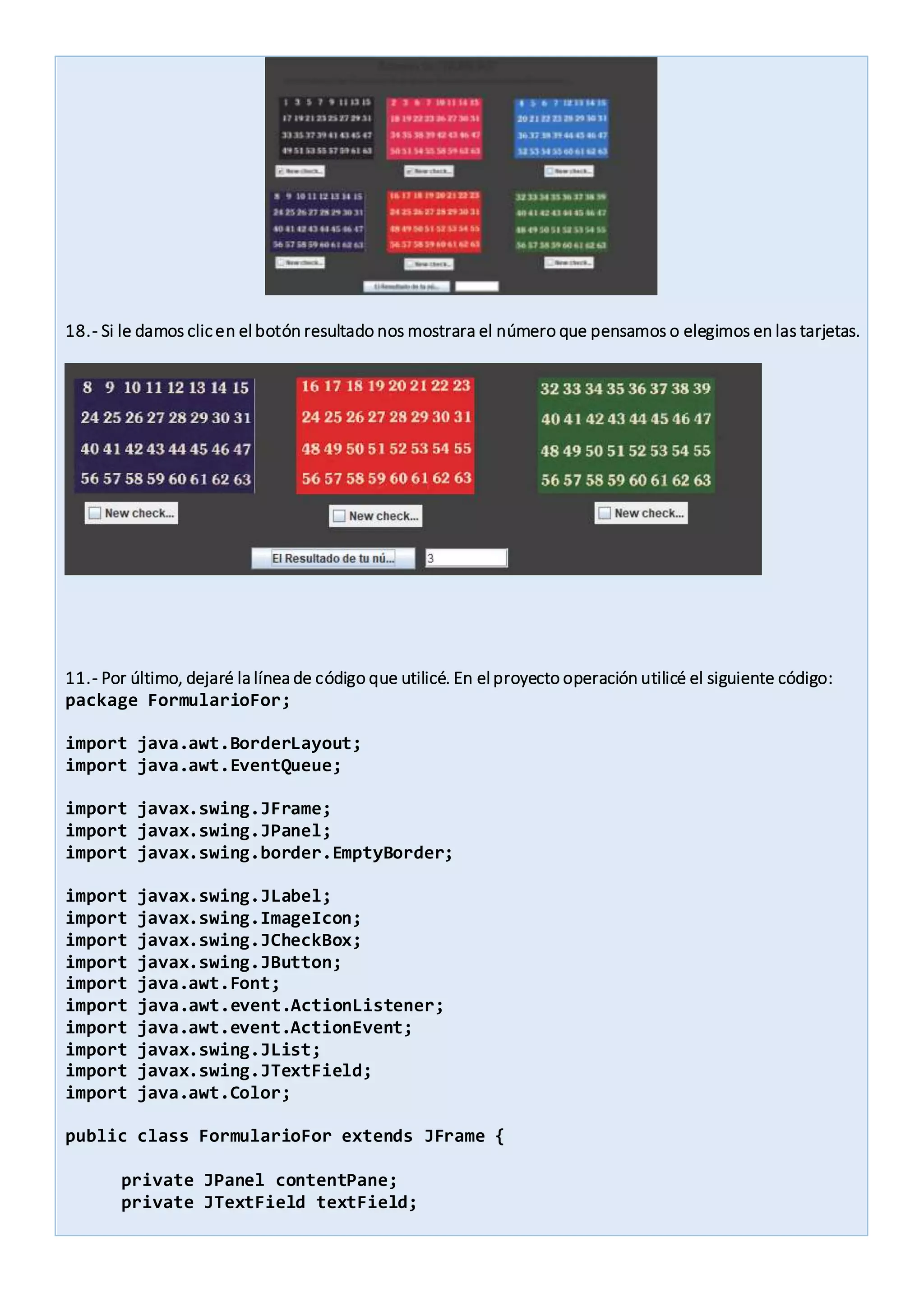
9. Pondremos 6 label e ingresamos las fotografías que diga, 1 botones debe haber un textfield pondremos
visualizar el resultado y por ultimo 6 JCheckBoxque van debajo de cada imagen para encender si el número
de usuario esta y en caso contrario dejarlo apagado.
10. En el botón JButton creamos las variables antes del public void.
int a,b,c,d,g,f,res;
public void actionPerformed(ActionEvent arg0) {
11. En el mismo botón oponemos el código que nos permitirá saber si el numero del usuario se
encuentra ahí o no y si se encuentra deberá encender el JCheckBox
if (chckbxNewCheckBox.isSelected()==true) {
a=1;
}
if (chckbxNewCheckBox_1.isSelected()==true) {
b=2;
}
if (chckbxNewCheckBox_2.isSelected()==true) {
c=4;
}
if (chckbxNewCheckBox_3.isSelected()==true) {
d=8;
}
if (chckbxNewCheckBox_4.isSelected()==true) {
g=16;
}
if (chckbxNewCheckBox_5.isSelected()==true) {
f=32;
}
res=a+b+c+d+g+f;
textField.setText(String.valueOf(res));
}
15. Por último utilizaremos el botón para correr el programa y verificamos que no tenga errores.
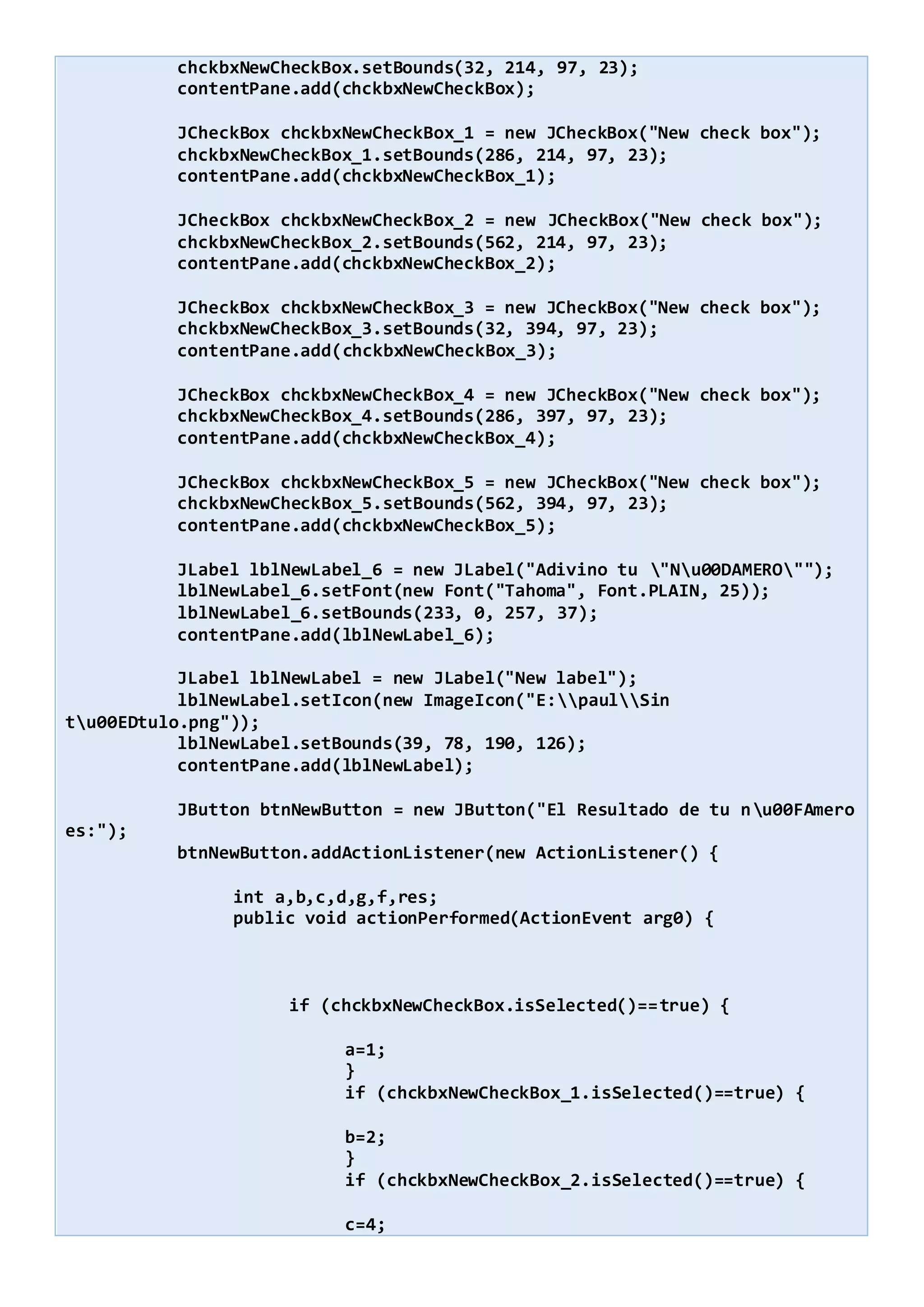
16.- tabla
17.- Si le damos clic en JCheckBox damos la opción que se active la tabla.
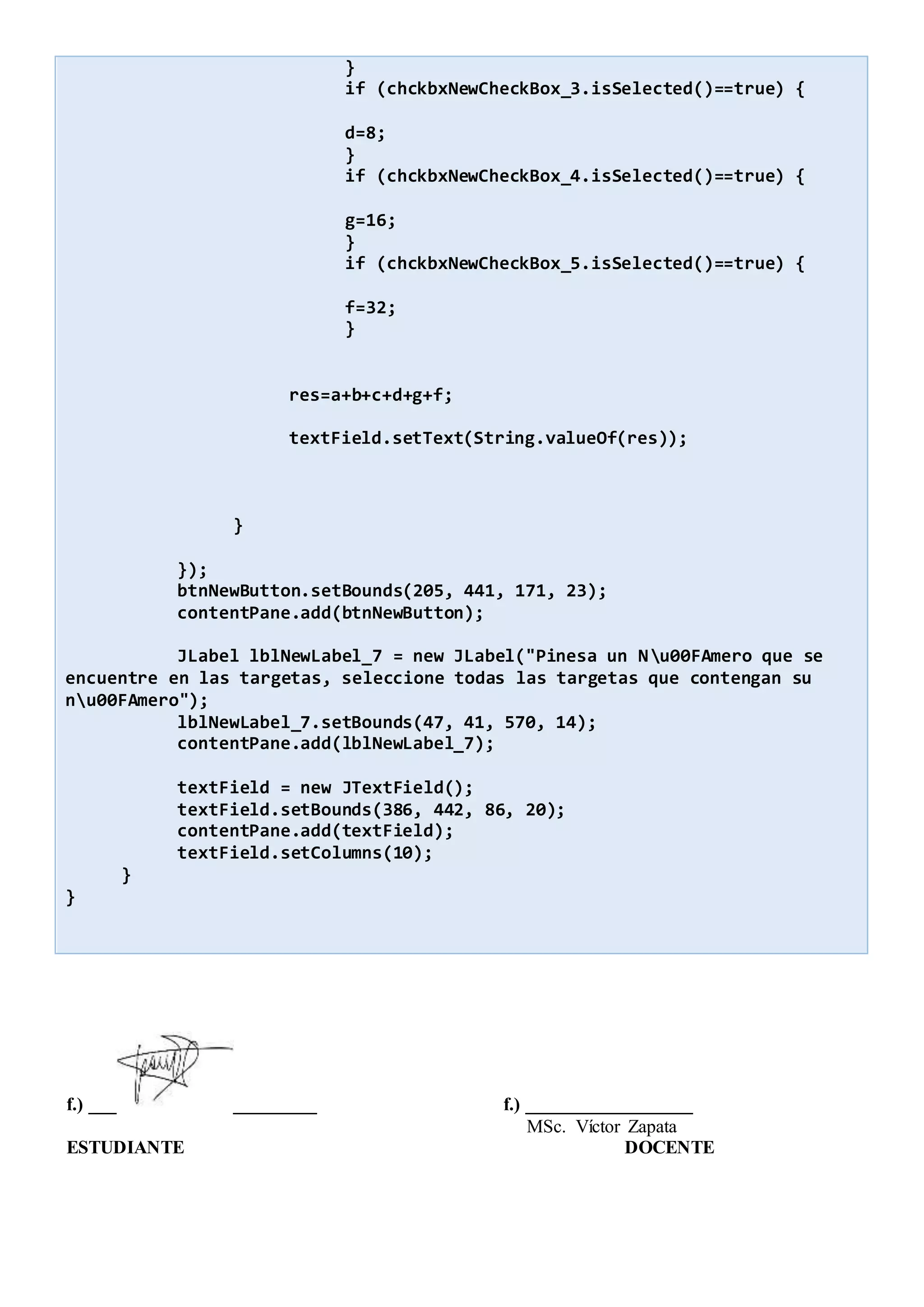
18.- Si le damos clicen el botón resultado nos mostrara el número que pensamos o elegimos en las tarjetas.
11.- Por último, dejaré la línea de código que utilicé. En el proyecto operación utilicé el siguiente código:
package FormularioFor;
import java.awt.BorderLayout;
import java.awt.EventQueue;
import javax.swing.JFrame;
import javax.swing.JPanel;
import javax.swing.border.EmptyBorder;
import javax.swing.JLabel;
import javax.swing.ImageIcon;
import javax.swing.JCheckBox;
import javax.swing.JButton;
import java.awt.Font;
import java.awt.event.ActionListener;
import java.awt.event.ActionEvent;
import javax.swing.JList;
import javax.swing.JTextField;
import java.awt.Color;
public class FormularioFor extends JFrame {
private JPanel contentPane;
private JTextField textField;
/**
* Launch the application.
*/
public static void main(String[] args) {
EventQueue.invokeLater(new Runnable() {
public void run() {
try {
FormularioFor frame = new FormularioFor();
frame.setVisible(true);
} catch (Exception e) {
e.printStackTrace();
}
}
});
}
/**
* Create the frame.
*/
public FormularioFor() {
setDefaultCloseOperation(JFrame.EXIT_ON_CLOSE);
setBounds(100, 100, 809, 512);
contentPane = new JPanel();
contentPane.setBackground(Color.DARK_GRAY);
contentPane.setBorder(new EmptyBorder(5, 5, 5, 5));
setContentPane(contentPane);
contentPane.setLayout(null);
JLabel lblNewLabel_1 = new JLabel("New label");
lblNewLabel_1.setIcon(new ImageIcon("E:paultarjeta2.png"));
lblNewLabel_1.setBounds(252, 78, 190, 129);
contentPane.add(lblNewLabel_1);
JLabel lblNewLabel_2 = new JLabel("New label");
lblNewLabel_2.setIcon(new ImageIcon("E:paultarjeta3.png"));
lblNewLabel_2.setBounds(503, 76, 190, 132);
contentPane.add(lblNewLabel_2);
JLabel lblNewLabel_3 = new JLabel("New label");
lblNewLabel_3.setIcon(new ImageIcon("E:paultarjeta4.png"));
lblNewLabel_3.setBounds(21, 261, 190, 129);
contentPane.add(lblNewLabel_3);
JLabel lblNewLabel_4 = new JLabel("New label");
lblNewLabel_4.setIcon(new ImageIcon("E:paultarjeta5.png"));
lblNewLabel_4.setBounds(252, 261, 190, 129);
contentPane.add(lblNewLabel_4);
JLabel lblNewLabel_5 = new JLabel("New label");
lblNewLabel_5.setIcon(new ImageIcon("E:paultarjeta6.png"));
lblNewLabel_5.setBounds(503, 265, 190, 120);
contentPane.add(lblNewLabel_5);
JCheckBox chckbxNewCheckBox = new JCheckBox("New check box");
chckbxNewCheckBox.setBounds(32, 214, 97, 23);
contentPane.add(chckbxNewCheckBox);
JCheckBox chckbxNewCheckBox_1 = new JCheckBox("New check box");
chckbxNewCheckBox_1.setBounds(286, 214, 97, 23);
contentPane.add(chckbxNewCheckBox_1);
JCheckBox chckbxNewCheckBox_2 = new JCheckBox("New check box");
chckbxNewCheckBox_2.setBounds(562, 214, 97, 23);
contentPane.add(chckbxNewCheckBox_2);
JCheckBox chckbxNewCheckBox_3 = new JCheckBox("New check box");
chckbxNewCheckBox_3.setBounds(32, 394, 97, 23);
contentPane.add(chckbxNewCheckBox_3);
JCheckBox chckbxNewCheckBox_4 = new JCheckBox("New check box");
chckbxNewCheckBox_4.setBounds(286, 397, 97, 23);
contentPane.add(chckbxNewCheckBox_4);
JCheckBox chckbxNewCheckBox_5 = new JCheckBox("New check box");
chckbxNewCheckBox_5.setBounds(562, 394, 97, 23);
contentPane.add(chckbxNewCheckBox_5);
JLabel lblNewLabel_6 = new JLabel("Adivino tu "Nu00DAMERO"");
lblNewLabel_6.setFont(new Font("Tahoma", Font.PLAIN, 25));
lblNewLabel_6.setBounds(233, 0, 257, 37);
contentPane.add(lblNewLabel_6);
JLabel lblNewLabel = new JLabel("New label");
lblNewLabel.setIcon(new ImageIcon("E:paulSin
tu00EDtulo.png"));
lblNewLabel.setBounds(39, 78, 190, 126);
contentPane.add(lblNewLabel);
JButton btnNewButton = new JButton("El Resultado de tu nu00FAmero
es:");
btnNewButton.addActionListener(new ActionListener() {
int a,b,c,d,g,f,res;
public void actionPerformed(ActionEvent arg0) {
if (chckbxNewCheckBox.isSelected()==true) {
a=1;
}
if (chckbxNewCheckBox_1.isSelected()==true) {
b=2;
}
if (chckbxNewCheckBox_2.isSelected()==true) {
c=4;
}
if (chckbxNewCheckBox_3.isSelected()==true) {
d=8;
}
if (chckbxNewCheckBox_4.isSelected()==true) {
g=16;
}
if (chckbxNewCheckBox_5.isSelected()==true) {
f=32;
}
res=a+b+c+d+g+f;
textField.setText(String.valueOf(res));
}
});
btnNewButton.setBounds(205, 441, 171, 23);
contentPane.add(btnNewButton);
JLabel lblNewLabel_7 = new JLabel("Pinesa un Nu00FAmero que se
encuentre en las targetas, seleccione todas las targetas que contengan su
nu00FAmero");
lblNewLabel_7.setBounds(47, 41, 570, 14);
contentPane.add(lblNewLabel_7);
textField = new JTextField();
textField.setBounds(386, 442, 86, 20);
contentPane.add(textField);
textField.setColumns(10);
}
}
f.) ___ _________ f.) __________________
MSc. Víctor Zapata
ESTUDIANTE DOCENTE

Informe#23

  • 1.
    INFORME ESTUDIANETE: Jefferson PaúlCuenca Tenecela SEMESTRE: SEGUNDO PARALELO: C PRÁCTICA #23 TEMA: Desarrollo de nuestra practica veintiuno en ECLIPSE. OBJETIVO: -Conocer el desarrollo de un programa en “Eclipse”, para este desarrollo tendremos que comprender lo que son los formularios en Windows builder. RESULTADOS DE APRENDIZAJE -Comprensión de la aplicación de Eclipse. -Uso correcto del código que aplicaremos en Eclipse. -Aprender el uso correcto de los formularios - Aprender a hacer operaciones básicas en un formulario ACTIVIDADES: -Realizar un programa en el que ingrese 6 imágenes de una tabla y que contenga números en ello, realizar el programa que automáticamenteel usuario anote el número y observe en las tablas en cuales nomas están y el resultado sería su número que mágicamente se adivinaría. DESARROLLO DE CONTENIDOS 1. Abrir la aplicación ECLIPSE.
  • 2.
    2. Seleccionar ladirección en la que queramos guardar nuestro proyecto, en este caso lo vamos a guardar en Escritorio (workspace). 3. Creamos un proyecto nuevo de Java. 4. Le ponemos un nombre a nuestro proyecto y le damos clic en Finish.
  • 3.
    5. Dentro denuestro nuevo proyecto crearemos un JFrame, le pondremos cualquier título. 6. Al crear un JFrame nos aparecerá el siguiente código, aquí podemos empezar a programar 7. Debemos ir a Design para entrar al formulario 8. Una vez que ingresemos al formulario podemos hacer las modificaciones que necesitemos
  • 4.
    9. Pondremos 6label e ingresamos las fotografías que diga, 1 botones debe haber un textfield pondremos visualizar el resultado y por ultimo 6 JCheckBoxque van debajo de cada imagen para encender si el número de usuario esta y en caso contrario dejarlo apagado. 10. En el botón JButton creamos las variables antes del public void. int a,b,c,d,g,f,res; public void actionPerformed(ActionEvent arg0) { 11. En el mismo botón oponemos el código que nos permitirá saber si el numero del usuario se encuentra ahí o no y si se encuentra deberá encender el JCheckBox if (chckbxNewCheckBox.isSelected()==true) { a=1; } if (chckbxNewCheckBox_1.isSelected()==true) { b=2; } if (chckbxNewCheckBox_2.isSelected()==true) { c=4; } if (chckbxNewCheckBox_3.isSelected()==true) {
  • 5.
    d=8; } if (chckbxNewCheckBox_4.isSelected()==true) { g=16; } if(chckbxNewCheckBox_5.isSelected()==true) { f=32; } res=a+b+c+d+g+f; textField.setText(String.valueOf(res)); } 15. Por último utilizaremos el botón para correr el programa y verificamos que no tenga errores. 16.- tabla 17.- Si le damos clic en JCheckBox damos la opción que se active la tabla.
  • 6.
    18.- Si ledamos clicen el botón resultado nos mostrara el número que pensamos o elegimos en las tarjetas. 11.- Por último, dejaré la línea de código que utilicé. En el proyecto operación utilicé el siguiente código: package FormularioFor; import java.awt.BorderLayout; import java.awt.EventQueue; import javax.swing.JFrame; import javax.swing.JPanel; import javax.swing.border.EmptyBorder; import javax.swing.JLabel; import javax.swing.ImageIcon; import javax.swing.JCheckBox; import javax.swing.JButton; import java.awt.Font; import java.awt.event.ActionListener; import java.awt.event.ActionEvent; import javax.swing.JList; import javax.swing.JTextField; import java.awt.Color; public class FormularioFor extends JFrame { private JPanel contentPane; private JTextField textField;
  • 7.
    /** * Launch theapplication. */ public static void main(String[] args) { EventQueue.invokeLater(new Runnable() { public void run() { try { FormularioFor frame = new FormularioFor(); frame.setVisible(true); } catch (Exception e) { e.printStackTrace(); } } }); } /** * Create the frame. */ public FormularioFor() { setDefaultCloseOperation(JFrame.EXIT_ON_CLOSE); setBounds(100, 100, 809, 512); contentPane = new JPanel(); contentPane.setBackground(Color.DARK_GRAY); contentPane.setBorder(new EmptyBorder(5, 5, 5, 5)); setContentPane(contentPane); contentPane.setLayout(null); JLabel lblNewLabel_1 = new JLabel("New label"); lblNewLabel_1.setIcon(new ImageIcon("E:paultarjeta2.png")); lblNewLabel_1.setBounds(252, 78, 190, 129); contentPane.add(lblNewLabel_1); JLabel lblNewLabel_2 = new JLabel("New label"); lblNewLabel_2.setIcon(new ImageIcon("E:paultarjeta3.png")); lblNewLabel_2.setBounds(503, 76, 190, 132); contentPane.add(lblNewLabel_2); JLabel lblNewLabel_3 = new JLabel("New label"); lblNewLabel_3.setIcon(new ImageIcon("E:paultarjeta4.png")); lblNewLabel_3.setBounds(21, 261, 190, 129); contentPane.add(lblNewLabel_3); JLabel lblNewLabel_4 = new JLabel("New label"); lblNewLabel_4.setIcon(new ImageIcon("E:paultarjeta5.png")); lblNewLabel_4.setBounds(252, 261, 190, 129); contentPane.add(lblNewLabel_4); JLabel lblNewLabel_5 = new JLabel("New label"); lblNewLabel_5.setIcon(new ImageIcon("E:paultarjeta6.png")); lblNewLabel_5.setBounds(503, 265, 190, 120); contentPane.add(lblNewLabel_5); JCheckBox chckbxNewCheckBox = new JCheckBox("New check box");
  • 8.
    chckbxNewCheckBox.setBounds(32, 214, 97,23); contentPane.add(chckbxNewCheckBox); JCheckBox chckbxNewCheckBox_1 = new JCheckBox("New check box"); chckbxNewCheckBox_1.setBounds(286, 214, 97, 23); contentPane.add(chckbxNewCheckBox_1); JCheckBox chckbxNewCheckBox_2 = new JCheckBox("New check box"); chckbxNewCheckBox_2.setBounds(562, 214, 97, 23); contentPane.add(chckbxNewCheckBox_2); JCheckBox chckbxNewCheckBox_3 = new JCheckBox("New check box"); chckbxNewCheckBox_3.setBounds(32, 394, 97, 23); contentPane.add(chckbxNewCheckBox_3); JCheckBox chckbxNewCheckBox_4 = new JCheckBox("New check box"); chckbxNewCheckBox_4.setBounds(286, 397, 97, 23); contentPane.add(chckbxNewCheckBox_4); JCheckBox chckbxNewCheckBox_5 = new JCheckBox("New check box"); chckbxNewCheckBox_5.setBounds(562, 394, 97, 23); contentPane.add(chckbxNewCheckBox_5); JLabel lblNewLabel_6 = new JLabel("Adivino tu "Nu00DAMERO""); lblNewLabel_6.setFont(new Font("Tahoma", Font.PLAIN, 25)); lblNewLabel_6.setBounds(233, 0, 257, 37); contentPane.add(lblNewLabel_6); JLabel lblNewLabel = new JLabel("New label"); lblNewLabel.setIcon(new ImageIcon("E:paulSin tu00EDtulo.png")); lblNewLabel.setBounds(39, 78, 190, 126); contentPane.add(lblNewLabel); JButton btnNewButton = new JButton("El Resultado de tu nu00FAmero es:"); btnNewButton.addActionListener(new ActionListener() { int a,b,c,d,g,f,res; public void actionPerformed(ActionEvent arg0) { if (chckbxNewCheckBox.isSelected()==true) { a=1; } if (chckbxNewCheckBox_1.isSelected()==true) { b=2; } if (chckbxNewCheckBox_2.isSelected()==true) { c=4;
  • 9.
    } if (chckbxNewCheckBox_3.isSelected()==true) { d=8; } if(chckbxNewCheckBox_4.isSelected()==true) { g=16; } if (chckbxNewCheckBox_5.isSelected()==true) { f=32; } res=a+b+c+d+g+f; textField.setText(String.valueOf(res)); } }); btnNewButton.setBounds(205, 441, 171, 23); contentPane.add(btnNewButton); JLabel lblNewLabel_7 = new JLabel("Pinesa un Nu00FAmero que se encuentre en las targetas, seleccione todas las targetas que contengan su nu00FAmero"); lblNewLabel_7.setBounds(47, 41, 570, 14); contentPane.add(lblNewLabel_7); textField = new JTextField(); textField.setBounds(386, 442, 86, 20); contentPane.add(textField); textField.setColumns(10); } } f.) ___ _________ f.) __________________ MSc. Víctor Zapata ESTUDIANTE DOCENTE