LISTAS CON VIÑETAS Y NUMERADAS
Listas
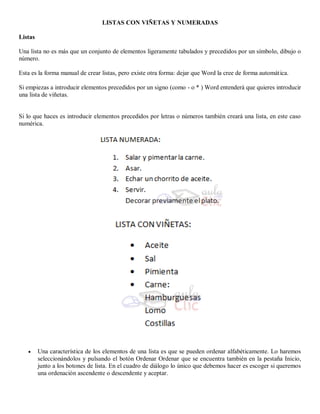
Una lista no es más que un conjunto de elementos ligeramente tabulados y precedidos por un símbolo, dibujo o
número.
Esta es la forma manual de crear listas, pero existe otra forma: dejar que Word la cree de forma automática.
Si empiezas a introducir elementos precedidos por un signo (como - o * ) Word entenderá que quieres introducir
una lista de viñetas.
Si lo que haces es introducir elementos precedidos por letras o números también creará una lista, en este caso
numérica.
 Una característica de los elementos de una lista es que se pueden ordenar alfabéticamente. Lo haremos
seleccionándolos y pulsando el botón Ordenar Ordenar que se encuentra también en la pestaña Inicio,
junto a los botones de lista. En el cuadro de diálogo lo único que debemos hacer es escoger si queremos
una ordenación ascendente o descendente y aceptar.
 Al pulsar TAB antes de introducir un nuevo elemento indicamos que Este está un nivel inferior que el
anterior, es decir, indicamos una dependencia. Esto da lugar a las listas multinivel. Las listas multinivel
pueden ser tanto de viñetas como numéricas.
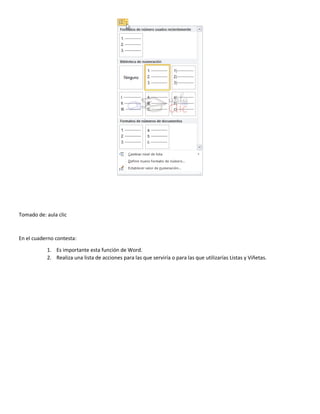
Para elegir el estilo de lista, lo único que hay que hacer es desplegar la flecha triangular situada a la derecha de
cada uno de los botones.
Tomado de: aula clic
En el cuaderno contesta:
1. Es importante esta función de Word.
2. Realiza una lista de acciones para las que serviría o para las que utilizarías Listas y Viñetas.

Listas con viñetas y numeradas

  • 1.
    LISTAS CON VIÑETASY NUMERADAS Listas Una lista no es más que un conjunto de elementos ligeramente tabulados y precedidos por un símbolo, dibujo o número. Esta es la forma manual de crear listas, pero existe otra forma: dejar que Word la cree de forma automática. Si empiezas a introducir elementos precedidos por un signo (como - o * ) Word entenderá que quieres introducir una lista de viñetas. Si lo que haces es introducir elementos precedidos por letras o números también creará una lista, en este caso numérica.  Una característica de los elementos de una lista es que se pueden ordenar alfabéticamente. Lo haremos seleccionándolos y pulsando el botón Ordenar Ordenar que se encuentra también en la pestaña Inicio, junto a los botones de lista. En el cuadro de diálogo lo único que debemos hacer es escoger si queremos una ordenación ascendente o descendente y aceptar.
  • 2.
     Al pulsarTAB antes de introducir un nuevo elemento indicamos que Este está un nivel inferior que el anterior, es decir, indicamos una dependencia. Esto da lugar a las listas multinivel. Las listas multinivel pueden ser tanto de viñetas como numéricas. Para elegir el estilo de lista, lo único que hay que hacer es desplegar la flecha triangular situada a la derecha de cada uno de los botones.
  • 3.
    Tomado de: aulaclic En el cuaderno contesta: 1. Es importante esta función de Word. 2. Realiza una lista de acciones para las que serviría o para las que utilizarías Listas y Viñetas.