Autor: Fernández Sánchez Néstor1
Contacto: nfs@e-continua.com
Fecha de
elaboración:
Octubre, 2010.
Propósito:
Apoyar al estudiante en el uso de la plataforma
Moodle.
Descriptores: Moodle, Plataforma, Educación a distancia.
Objetivo:
Identificar los elementos y funciones de la plataforma
Moodle, desde la perspectiva del estudiante.
La Educación Abierta y a Distancia requiere cada vez más de soportes de
comunicación efectiva entre educador y educandos, espacios expeditos para la
distribución de los materiales de apoyo didáctico y elementos de
administración. Con los avances de las Tecnologías de la Información y la
Comunicación ahora se cuenta con los Sistemas de Manejo de Aprendizaje que
ofrecen a docentes y estudiantes diversas herramientas en apoyo al proceso
enseñanza – aprendizaje. Estos sistemas, denominados Plataformas, cuentan
con diversas funciones para la gestión de los usuarios, recursos, materiales y
actividades de formación; de igual forma permiten administrar el acceso,
controlar y hacer seguimiento de los avances del estudiante, realizar
evaluaciones, generar informes, implementar varios servicios de comunicación
como foros de discusión y chat, entre otros.
La plataforma Moodle es uno de estos sistemas para el ambiente educativo
virtual que favorece la gestión de actos académicos. Si bien es cierto que en el
desarrollo del sistema se pensó en su accesibilidad, es necesario que
estudiantes y maestros conozcan sus componentes y los manejen a fin de
aprovechar las ventajas en el trabajo educativo que se desarrolla en línea.
En este caso, se presentan las características estructurales y funcionales de
Moodle para contextualizar al estudiante en el uso de la plataforma.
1
Adaptación de documentos citados en Moodle, español: http://docs.moodle.org/es/Manuales_de_Moodle
Manual del estudiante en MMooooddllee Mtro. Néstor Fernández Sánchez 2
Índice
¿Qué es Moodle?.................................................................................................... 3
Ingreso a la plataforma............................................................................................ 4
Interfaz de Moodle................................................................................................... 7
Navegación ...................................................................................................... 8
Área de encabezado ........................................................................................ 9
Columnas izquierda y derecha....................................................................... 10
Columna central ............................................................................................. 10
Panel “Personas” ........................................................................................... 10
Panel “Usuarios en línea”............................................................................... 12
Panel “Actividades” ....................................................................................... 12
Panel “Buscar en los foros”............................................................................ 13
Panel “Mis cursos” ......................................................................................... 13
Panel “Actividad reciente” .............................................................................. 13
Panel “Calendario” ......................................................................................... 13
Actividades en Moodle .......................................................................................... 15
Chats.............................................................................................................. 15
Glosario.......................................................................................................... 16
Foro................................................................................................................ 18
Tarea (subir archivo) ...................................................................................... 21
Cuestionario................................................................................................... 23
Consulta......................................................................................................... 24
Base de datos ................................................................................................ 25
Texto en línea ................................................................................................ 26
Wikis............................................................................................................... 26
Recuperación de contraseña................................................................................. 30
Ubicación de ilustraciones..................................................................................... 31
Manual del estudiante en MMooooddllee Mtro. Néstor Fernández Sánchez 3
¿Qué es Moodle?
Moodle es una herramienta para administrar y desarrollar actos académicos (cursos,
talleres, asignatura, etc.) en Internet por medio de páginas Web. Su origen data desde
el 2002, en Australia. En el momento de escribir el presente manual, Moodle se ha
instalado y registrado oficialmente 50,000 ocasiones en el mundo, de manera pública. En
México hay 1840 sitios con esta plataforma.
Se trata de un sistema o aplicación de software instalado en un servidor, dedicado a la
administración, distribución y control de las actividades dirigidas a la educación no
presencial de una institución u organización.
Los cursos desarrollados en Moodle no reemplazan las lecciones de la vida real y la
interacción con el cuerpo docente. Es un apoyo para la organización, gestión y
distribución de elementos típicos de un proceso enseñanza – aprendizaje. Su principal
característica es la promoción del trabajo independiente de los usuarios para favorecer
el aprendizaje autogestivo. Moodle facilita la práctica educativa a distancia o semi
presencial y apoya a la tradicional forma de trabajo presencial.
Ilustración 1 Página principal de Moodle
Manual del estudiante en MMooooddllee Mtro. Néstor Fernández Sánchez 4
Ingreso a la plataforma
Para hace uso de la plataforma es necesario estar registrado como usuario (caso
excepcional en que el curso permita invitados). Esto significa que el sistema requiere
identificar a sus usuarios. Con ello, se asigna el registro respectivo para el seguimiento
de sus actividades. El sistema aceptará el ingreso a los cursos por medio de claves de
identificación denominadas usuario y contraseña.
Dependiendo de la configuración de la plataforma, el usuario puede ingresar desde
diferentes páginas que le llevarán hacia la página login/index.php en la que usualmente
se muestra las opciones de ingreso a las personas registradas, invitadas o para quienes
iniciarán su registro, como se muestra en la Ilustración 2 Página de ingreso.
Ilustración 2 Página de ingreso
El responsable del curso puede registrar (matricular) a los estudiantes de forma manual
o solicitar a los estudiantes se registren por cuenta propia. Para el primer caso, el
responsable asigna un nombre de usuario (expresión de caracteres aleatoria, en
minúsculas), una contraseña (expresión combinada de caracteres especiales, con letras
minúsculas y mayúsculas), nombres, apellidos(s) y cuenta de correo electrónico del
estudiante. Para el segundo caso, el estudiante asigna estos datos. Normalmente, el
sistema solicitará confirmación de los datos por medio de un mensaje de correo
electrónico a la cuenta de correo registrada. Si el curso admite invitados, no se solicitan
Manual del estudiante en MMooooddllee Mtro. Néstor Fernández Sánchez 5
datos del usuario. También se ofrece una opción para quienes sufrieron de la pérdida de
contraseña.
En algunos casos, el sistema mostrará una ventana con las siguientes opciones de ingreso
a usuarios previamente registrados e invitados, sin posibilidad de registro nuevo.
Ilustración 3 Ventana de ingreso
Cuando así se permita, el sistema
mostrará la opción de registro
nuevo. Una vez que se pulsa sobre
el botón “Comience ahora
creando una cuenta”, el sistema
mostrará la ventana de registro de
datos del usuario nuevo.
Ilustración 4 Registro de nuevo usuario
Manual del estudiante en MMooooddllee Mtro. Néstor Fernández Sánchez 6
Ilustración 5 Ventana de asignación de datos para nuevo usuario
Una vez asignados los datos que solicita el sistema, se pulsa en el botón “Crear cuenta”
para concluir el registro.
¡¡!! Si utiliza el navegador IExplorer, es
posible que deba ajustarlo para que permita el
despliegue de las páginas de Moodle. Para ello,
seleccione en la barra de herramientas del
navegador la opción Herramientas. Después,
Bloqueador de elementos emergentes y, de ahí,
Configuración del bloqueador de elementos
emergentes.
En la ventana que se abre se escribe la dirección
del sitio en el que se ubica la plataforma y se
agrega.
Manual del estudiante en MMooooddllee Mtro. Néstor Fernández Sánchez 7
Después de que se han escrito las claves de usuario (autenticado), el sistema llevará al
estudiante al curso en que se encuentra inscrito. Ya sea que se presente la página
principal (como se ve en la Ilustración 1 Página principal de Moodle) o a la opción
denominada “Mi Moodle”. En este caso, se mostrará el nombre corto del curso y las
tareas (actividades) asignadas al mismo. Para ver la página principal se pulsa encima del
hipervínculo del nombre corto del curso.
Ilustración 6 Página de entrada a "Mi Moodle"
De igual forma, por medio de los hipervínculos de cada tarea, se puede ingresar desde
“Mi Moodle” a cada una de las actividades. En ejemplo, se puede observar que el
sistema indica al estudiante que aún no ha entregado tarea alguna, la fecha de entrega
programada y los días de retraso. En su caso, se mostrará la fecha de entrega de la
tarea.
Interfaz de Moodle
La interfaz de Moodle tiene una estructura característica (como se ve en la Ilustración 1
Página principal de Moodle) pero el administrador o el profesor pueden hacer ajustes en
ella para cambiar su presentación. Véase Ilustración 7 Interfaz Moodle modificada).
Visite ejemplos de interfaz Moodle en
http://moodle.cucei.udg.mx/
http://titulo5.uprh.edu/moodle/
http://moodle.org/
http://docs.moodle.org/es/course/view
Manual del estudiante en MMooooddllee Mtro. Néstor Fernández Sánchez 8
Ilustración 7 Interfaz Moodle modificada
Navegación
Toda vez que se ha ingresado en la
plataforma, el sistema llevará al usuario
a la página principal del acto académico
en que se encuentra inscrito (de aquí en
adelante: “asignatura” o “curso”). La
página principal se compone de varias
zonas.
Cuando el usuario no ha ingresado aún, se
muestra la leyenda Usted no se ha
identificado. (Entrar). Caso contrario, la
leyenda expresa: Usuario su nombre y su
apellido (Salir).
Nótese que los elementos de la interfaz
puede presentarse en dos o tres columnas y
cada uno de éstos pueden ubicarse en
diferentes áreas de la página. Dependiendo
de la configuración establecida, los
elementos de apoyo se pueden presentar en
el lado derecho o izquierdo de la página. De
igual forma, los íconos que representan a los
elementos pueden variar en su diseño, tema
que más adelante se ilustrará.
Manual del estudiante en MMooooddllee Mtro. Néstor Fernández Sánchez 9
Área de encabezado
La parte superior izquierda, muestra el logo de la organización que administra la
plataforma (véase Ilustración 8 Barra de navegación interna. El curso del ejemplo lo
administra el Programa para la formación de especialistas en Educación Abierta y a
Distancia de la Facultad de Psicología, Universidad Nacional Autónoma de México.)
En la parte superior izquierda se muestra el nombre del curso.
A la misma altura del nombre de la asignatura, del lado derecho, se indica si el usuario
está o no dentro de la plataforma.
Muy cerca de la indicación del estado del
usuario (lado superior derecho de la
pantalla) es frecuente encontrar una
lista desplegable que relaciona todos los
recursos y actividades disponibles
dentro de la asignatura. Puede utilizarse
para saltar de uno a otro elemento sin
tener que pasar por la página principal
del curso, agilizando la navegación.
En la base del encabezado, en el lado
izquierdo, se muestra una barra de
navegación interna por medio de la cual
el usuario puede desplazarse entre las
páginas que va visitando ya que tienen
asignadas a ellas un hipervínculo. En el
caso del siguiente ejemplo (Curso
denominado Moodle para estudiantes) el
usuario puede ingresar, desde la página
presente, a la página principal de la plataforma (AMPEAD A. C.) o a la página principal
de la asignatura (WEB 2.0 Moodle) o a la sección Recursos de la asignatura. La última
expresión indica la página en que se encuentra el usuario; en este ejemplo, se ubica en
la página de Introducción.
Ilustración 8 Barra de navegación interna
Manual del estudiante en MMooooddllee Mtro. Néstor Fernández Sánchez 10
Columnas izquierda y derecha
Contiene una serie paneles o bloques que permiten acceder a información del curso y
funciones generales de Moodle. El profesor del curso puede determinar la posición
(izquierda o derecha) de éstos. En cada bloque se pueden listar diversos módulos.
Columna central
En esta zona se muestra el contenido en bloques temáticos con enlaces de texto
identificados por iconos que nos permitirán acceder a cada uno de los elementos
dispuestos por el profesor. Al pulsar en cada uno de éstos elementos se da acceso al
temario, apuntes, cuestionarios de autoevaluación, entrega de trabajos etc. El
contenido de estos bloques depende del profesor de cada asignatura. Los principales
elementos de esta zona son los
recursos: vínculos a los contenidos y materiales declarativos del curso y
actividades: tareas a desarrollar o realizar orientadas al aprendizaje.
El la Ilustración 9 Tema con
recursos y actividades se
muestra un ejemplo del
recurso “Aprendizaje” y sus
dos actividades:
Aprendizaje…” e “Integración
de …”.
Panel “Personas”
Este panel, en el módulo “Participantes”, permite
acceder a la información de los compañeros y profesores
del curso.
En esta sección, el usuario puede hacer cambio a su perfil
(características personales).
• Participantes
Al pulsar sobre el módulo “Participantes” se muestra una lista con la información
resumida de profesores y alumnos. En particular, esta lista relaciona las direcciones
de correo electrónico de los usuarios (si los usuarios asignaron como pública su
cuenta de correo).
Desde esta sección se puede enviar un mensaje a cualquiera de los participantes al
pulsar sobre la dirección de cuenta de correo mostrada (Véase Ilustración 11 Lista de
participantes).
Ilustración 9 Tema con recursos y actividades
Ilustración 10 Panel "Personas"
Manua
Ilustrac
•
La
pe
tra
Se
mi
co
Ilu
al del estud
ción 11 Lista de
Perfil
Plataforma
ersonal sobr
abajo, gusto
puede acc
ismo en cua
mpleta" de
stración 12 Iden
El formula
aspectos d
particular
La primera
esenciales
informació
de cada us
o Gen
Nom
púb
diante en MM
participantes
a Moodle pe
re si mismo
os y aficione
ceder al pe
lquier panta
la lista de p
ntidad de usuar
ario de edic
detallados d
de trabajo.
a sección de
para el fun
ón adicional
suario. Las á
neral.- Nom
mbre, Apel
blico o no),
MMooooddllee
ermite que
o. Puede se
s.
rfil persona
alla de Mood
participantes
rio
ión de la in
del funciona
el formulario
ncionamient
no esencia
áreas del for
mbre de us
lidos, cuen
cada usua
er una desc
al de cada
dle. Tambié
s.
nformación
amiento de
o de edición
to de Moodl
l para Mood
rmulario y lo
suario (pued
nta de corr
Mtro. Nésto
rio publique
cripción físi
usuario pul
én desde el
personal le
Moodle par
n de perfil c
le. La segun
dle pero si p
os campos m
de ser dife
reo, Mostra
or Fernández
e una breve
ca, pero ta
lsando en e
hipervínculo
permite co
ra adecuarlo
omprende lo
nda contien
para la "fich
más importan
erente al n
r correo (p
z Sánchez
e informaci
ambién de
el nombre d
o "informaci
ontrolar vari
os a su form
os parámetr
e campos c
a electrónic
ntes son:
nombre rea
para que s
11
ón
su
del
ón
ios
ma
ros
con
ca"
al),
sea
Manual del estudiante en MMooooddllee Mtro. Néstor Fernández Sánchez 12
o Imagen.- Para subir2
el archivo de imagen del usuario.
o Intereses.- Descripción que identifica al usuario.
o Opcional.- Datos relacionados con diversas opciones que el usuario tiene
para comunicarse con las demás personas.
Panel “Usuarios en línea”
Este bloque informa acerca de las otras personas
que están actualmente conectadas al curso. Es
útil, por ejemplo para ver quién estaría disponible
para un chat dentro de la plataforma.
Al pulsar en el nombre de cada persona se accede
a su perfil personal.
Panel “Actividades”
Usualmente los bloques centrales presentan la
asignatura estructurada de forma temática o por
semanas. En cada tema o semana, el profesor ha
colocado los recursos, materiales y actividades
que estima adecuados para el aprendizaje de ese
tema.
Este panel contiene una lista todas las categorías
de módulos de contenidos y actividades
existentes en el curso o asignatura, agrupados por
tipo de actividad.
En este panel se da acceso a las salas de
chat, cuestionarios asignados, recursos
textuales, foros, los recursos, las tareas,
wikis, etc. Usualmente, cada actividad
da lugar a una calificación.
En este recuadro se observan tres diferentes
formas en que puede mostrarse el panel,
dependiendo de la configuración del curso.
Nótese que los iconos pueden variar.
2
“Subir” se refiere a la posibilidad de colocar un archivo en la plataforma desde la computadora del
usuario.
Actividades se refiere a tareas
o trabajos que el profesor
programa a fin de que el
estudiante las realice en pro de
su aprendizaje. En ellas, se
cuenta con alguna forma de que
el estudiante demuestre la
realización de dicha actividad.
Manual del estudiante en MMooooddllee Mtro. Néstor Fernández Sánchez 13
Panel “Buscar en los foros”
Como su nombre indica, este bloque permite buscar información
entre los mensajes publicados en los foros de discusión del
curso. Busca en todos los foros a la vez (no se puede restringir a
uno concreto). Nótese que sólo busca dentro de los contenidos
en los foros, no en los contenidos del curso, glosarios etc. La
misma función está disponible también desde el interfaz de
foros.
Para localizar un contenido en los foros es necesario escribir una
o más palabras, con una sintaxis similar a Google. Por ejemplo:
a. palabra1 palabra2 palabra 3 (sin comas).- Busca mensajes con todas esas palabras
o expresiones que las contengan. Si se usa una fracción de texto de interés
(digamos "psico") encuentra palabras que contienen la expresión, como
psicología, psicoterapia, psicoanálisis, etc., o
neuropsicología.
b. +palabra: busca esa palabra exacta (no fracciones de
palabras).
c. -palabra: busca mensajes que NO contengan esa
palabra.
Panel “Mis cursos”
Este bloque lista todos los cursos en las que cada usuario
está matriculado. Se puede usar para moverse rápidamente
entre asignaturas. Una vez registrado, Moodle no le volverá a
pedir que se identifique para moverse entre asignaturas.
Panel “Actividad
reciente”
En este bloque se muestra la lista de actividades
realizadas por el estudiante, la fecha de entrega o
modificación, así como y nombre de la Tarea realizada.
Al pulsar en el nombre de la actividad, que tiene un
hipervínculo, se mostrará una nueva página con
información relacionada con las actividades.
Panel “Calendario”
Presenta un calendario que puede usarse como una
agenda personal. Sirve para mantener una visión
organizada de las fechas y plazos importantes para el seguimiento de la asignatura,
como fechas de examen, de entrega de trabajos, reuniones de tutoría, etc.
Ilustración 13 Búsqueda
Ilustración 14 Mis cursos
Ilustración 15 Actividad recientes
Manual del estudiante en MMooooddllee Mtro. Néstor Fernández Sánchez 14
Existen cuatro categorías de eventos temporales que podemos controlar con el
calendario. Cada uno de ellos está identificado con un color de fondo diferente.
a) Eventos globales. Fechas importantes para todo el Campus. Sólo los
administradores del sistema pueden publicar eventos globales.
b) Eventos de curso. Son fechas importantes para la asignatura (por ejemplo, las
fechas de los exámenes, reuniones de tutoría etc.). Solo los profesores pueden
publicar eventos de curso. Los eventos de curso son visibles en los calendarios de
todos los usuarios de una asignatura.
c) Eventos de grupo. Son fechas importantes para un grupo determinado dentro de
una asignatura. Sólo son visibles en el calendario de los miembros de ese grupo.
Sólo los profesores pueden publicar este tipo de eventos.
d) Eventos de usuario. Son fechas importantes para cada usuario particular. Estos
eventos sólo son visibles en el calendario de cada participante, pero no en el de
los demás usuarios. Cada usuario puede introducir todos los eventos que desee,
en su propio calendario.
Ilustración 16 Calendario
Al pulsar en alguna
de las fechas
marcadas con color,
el sistema mostrará
una lista de
actividades.
Seleccione y puse
en alguna de éstas
para que Moodle
muestre una página
con mayores
detalles.
Manual del estudiante en MMooooddllee Mtro. Néstor Fernández Sánchez 15
Actividades en Moodle
Las diferentes actividades que el estudiante ha de realizar, de acuerdo con la
disposición del profesor, se listan en el bloque Actividades. A continuación se describen
las principales actividades que ofrece Moodle.
Chats
El módulo Chat permite mantener conversaciones en tiempo real con otros usuarios,
sean profesores o alumnos. El acceso a la sala de chat se realiza pulsando sobre el
recurso que ha introducido el profesor.
Existen asignaturas donde el profesor puede no haber establecido sala de chat. No es
posible establecer salas privadas para conversaciones entre dos personas. El ámbito de
las salas está controlado por la definición de grupos del curso. Si se han establecido
grupos separados (arreglo que realiza el profesor) entonces cada grupo tendrá su propia
sala privada sólo para los miembros del grupo.
Ilustración 17 Ventana del Chat
Manua
La ven
A la iz
que e
conve
conec
partic
cada
destin
Las co
se gra
cierto
asigna
chat y
activid
Glosa
El Glo
discipl
conce
incorp
Encab
conce
Ilu
al del estud
ntana de cha
zquierda est
están conec
rsación. El
tado antes
ipantes, pa
nombre pe
natario para
onversacione
ban automá
periodo de
atura pueden
y presentarlo
dad.
ario
osario es un
lina o ámb
ptos relacio
pore o edite
eza esta a
ptos).
ustración 18 Usu
diante en MM
Como
mues
mom
este
sala a
at está divid
tá la zona de
ctados en
panel "Usu
de entrar
ra una iden
ermite hace
avisarle que
es mantenida
áticamente y
tiempo. Los
n recuperar
o por escrito
n repertorio
bito, a man
onados con
información
actividad un
uarios en línea
MMooooddllee
o se mencio
stra la lista
ento visitan
momento p
asignada po
dida en dos p
e mensajes
este mome
uarios en l
a la sala d
ntificación f
er que sue
e queremos
as a través d
y se almacen
s profesores
el registro d
o como resu
de término
nera de dic
el tema que
n y se enriqu
n buscador
Ilustración 19
onó anterior
de aquellas
ndo el curs
pueden ser i
r el profeso
partes (Véas
y a la derec
ento, con
línea" tamb
de chat. La
fácil y rápid
ne un pitid
hablar con é
del módulo
nan durante
s de cada
de una sesió
men de la
os pertenec
ccionario. E
e el profeso
uezca dicho
y un bot
Encabezado de
Mtro. Nésto
rmente, el p
s personas q
o. Estas pe
invitadas a
r.
se Ilustració
cha la lista d
los que po
bién nos pe
a ventana m
da. El hipere
do (beep)
él.
Chat
e un
ón de
ut
ins
so
cientes a un
n esta acti
or asigna a
glosario.
tón para ag
el glosario
or Fernández
panel “Usua
que se encu
ersonas será
una sesión
ón 17 Ventan
de participa
odremos es
ermite sabe
muestra las
enlace "Avis
en la com
Si sabe un
lenguaje HT
tilizarlo para
sertar imáge
onidos, inclu
embeber vid
otras fun
n área del c
ividad se v
fin de que
gregar entr
z Sánchez
arios en líne
entran en e
án quienes
de chat en
na del Chat)
ntes del cur
stablecer u
er quién es
fotos de l
so" al lado
mputadora d
n poco de
TML puede
dar formato
enes, ejecuta
uir enlaces o
deos, entre
nciones.
conocimient
van añadien
el estudian
radas (nuev
16
ea”
ese
en
la
).
rso
na
stá
los
de
del
o,
ar
o
to,
do
nte
vos
Manual del estudiante en MMooooddllee Mtro. Néstor Fernández Sánchez 17
En la parte media de la página, el sistema ofrece al estudiante cuatro pestañas para que
seleccione si desea ver los conceptos de manera “normal” (lista alfabética), por
categoría (si los conceptos están clasificados en éstas), por fecha de incorporación o por
nombre de quien incorporó o edito información.
Además, se puede navegar dentro del glosario para listar los conceptos de acuerdo a su
letra inicial con solo pulsar sobre el hipervínculo de la letra respectiva.
Ilustración 20 Navegación en el Glosario
En la parte baja se listan los conceptos que el estudiante ha de revisar para su estudio o
para complementar.
En cada concepto se muestran, del lado inferior izquierdo, tres
posibilidades: Hacer un comentario, eliminar comentario y editar
comentario. En el lado izquierdo de los iconos de edición se expresa el número de
comentarios que se han realizado en cada concepto.
Ilustración 21 Conceptos de Glosario
Manual del estudiante en MMooooddllee Mtro. Néstor Fernández Sánchez 18
Foro
Lista de Discusión
Los foros son un medio ideal para publicar mensajes y mantener discusiones públicas
sobre la información u opiniones allí vertidas. Los foros son una herramienta de
comunicación entre los usuarios del Campus virtual. Su funcionamiento es muy similar al
de otros foros de discusión en Web.
Los foros de Moodle se organizan por hilos de discusión. Existen pues dos niveles en el
interfaz, la lista de discusiones o hilos, y la ventana de lectura de cada hilo o discusión.
La lista de discusiones está ordenada cronológicamente. Es decir, las participaciones
más recientes se muestran primero. Nos indica el creador de cada tema de discusión
(quién publicó el primer mensaje del hilo) y el número de respuestas recibidas, así como
la fecha de la participación. El número de respuestas nuevas (entre paréntesis) se
refiere, al igual que en el bloque "Actividad reciente", a mensajes recibidos desde la
última conexión al Campus virtual. La gran mayoría de los textos de esta ventana son
hiperenlaces. Siguiéndolos podemos acceder a las discusiones individuales, al perfil de
sus autores o realizar otras funciones:
• Publicar nueva discusión.- Basta seguir el hiperenlace y se desplegará la ventana
de composición de mensajes.
• Subscribirse al foro.- Si se subscribe a un foro todos los mensajes se le re-
enviarán a su buzón de correo electrónico. Podrá seguir las discusiones sin tener
que conectarse. Los mensajes vendrán identificados con el nombre corto del
curso, usualmente el código de la asignatura.
Nombre corto
Barra de Navegación por Actividades
Activar la
subscripción
por correo
Empezar un
nuevo hilo de
discusión
Respuestas
Totales
Manual del estudiante en MMooooddllee Mtro. Néstor Fernández Sánchez 19
No es posible subscribirse sólo a una discusión concreta. Si tiene activado el modo de
resumen en su perfil personal, entonces no recibirá todos los mensajes individuales,
sino un único correo electrónico diario conteniendo una copia de todos los mensajes
cruzados en el foro ese día.
• Buscar en los foros.- Funciona igual que el panel "Buscar". Admite palabras clave
y busca en todos los foros, no se puede limitar sólo al que se muestra en pantalla
en ese momento.
Visualización de mensajes
Si se pulsa en el título de una discusión se accede a la ventana de visualización del hilo,
dónde podremos leer los mensajes que forman la discusión (las respuestas). Cada
mensaje se presenta en un bloque gráfico que lo rodea y le da identidad propia. Esta es
sólo una de las 4 formas de visualización de los mensajes del hilo. Estos 4 modos de
presentación son:
• Cronológico (ordenar desde el más antiguo).- Presenta una lista de mensajes,
cada uno en su marco, todos al mismo nivel (sin indentación3
).
• Cronológico inverso (ordenar desde el más reciente).- Igual que el anterior pero
ordenado al revés.
• Colapsado (mostrar respuestas por rama).- Muestra sólo los títulos de cada
mensaje, organizándolos en un árbol de respuestas. Muestra visualmente quién
responde a quien, por lo que es útil para discusiones largas con muchos niveles.
Hay que pulsar en cada uno para poder abrirlos y leerlos.
• Anidado (mostrar respuestas anidadas).- Muestra todos los mensajes a la vez,
utilizando la indentación del marco del mensaje para indicar el nivel en el árbol
de respuestas.
Ilustración 22 Mensajes en foro
Composición de mensajes
Para el manejo de participaciones en el foro se requiere asignar "asunto" para el
mensaje. Este texto es el que aparecerá en el encabezado del mensaje. Es
imprescindible. Admite marcas HTML explícitas para dar formato al texto en la pantalla.
3
Indentación: Inserción de un texto (línea o párrafo) , a manera de sangría.
Manual del estudiante en MMooooddllee Mtro. Néstor Fernández Sánchez 20
Si adjunta un
archivo de imagen
en un mensaje,
éste deberá ser en
formato gif, jpg o
png).
Una vez que se asigna el asunto, se escribe el mensaje. Como se ha mencionado, los
foros son un mecanismo de comunicación dentro del Campus virtual. Por ello se ha
dotado a los foros de un editor de texto HTML que permita la máxima expresividad en el
momento de componer texto y decorarlo con todo tipo de elementos de estilo (tablas,
imágenes, audio y video embebido, expresiones matemáticas, etc.).
Ilustración 23 Editor de mensajes
Puede dar formato al mensaje, ya sea en se utilice el formato automático (texto plano)
o aprovechar el formato HTML para agregar emoticonos,
hiperenlaces, imágenes, tablas, viñetas, etc.
Muy importante es señalar que es posible activar la
suscripción a un foro para recibir por correo electrónico una
copia de TODOS los mensajes dirigidos a este foro (no sólo las
respuestas a este mensaje).
Como en el caso de los mensajes de correo electrónico, en el
mensaje de foro se permite adjuntar un archivo (sólo uno) a cada mensaje. El tamaño
máximo del archivo adjunto estará definido por la configuración del curso (lo hace el
administrador o el profesor). El texto introducido no se publica como un mensaje hasta
que no se presiona el botón situado al final de la ventana “Enviar al foro”.
Manual del estudiante en MMooooddllee Mtro. Néstor Fernández Sánchez 21
Una vez publicado un mensaje éste es visible para todos los usuarios del foro donde se
publica. El autor del mensaje dispone de 30 minutos para editarlo, cambiarlo o borrarlo.
Después de ese periodo, se envían los mensajes a los miembros del foro.
Tarea (subir archivo)
En una tarea, el profesor asigna una actividad para que los estudiantes la desarrollen.
Por ejemplo, reporte de lecturas o de investigación. Dicho reporte puede ser por medio
de un trabajo escrito, una imagen, una presentación de láminas, una audio grabación o
cualquier otra forma de representación que pueda integrarse en un archivo. Este archivo
podrás ser subido o cargado al servidor que soporta la plataforma. La página de tarea
usualmente indicará el valor máximo a obtener (calificación), formato de archivos y
plazo máximo de entrega.
Ilustración 24 Página de Tarea
Plazo límite
Tiempo restante
Calificación Instrucciones
del profesor
Fecha de
envió de la
tarea
Para enviar el trabajo
Manual del estudiante en MMooooddllee Mtro. Néstor Fernández Sánchez 22
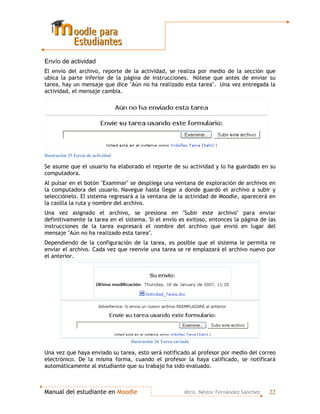
Envío de actividad
El envío del archivo, reporte de la actividad, se realiza por medio de la sección que
ubica la parte inferior de la página de instrucciones. Nótese que antes de enviar su
tarea, hay un mensaje que dice "Aún no ha realizado esta tarea". Una vez entregada la
actividad, el mensaje cambia.
Ilustración 25 Envío de actividad
Se asume que el usuario ha elaborado el reporte de su actividad y lo ha guardado en su
computadora.
Al pulsar en el botón "Examinar" se despliega una ventana de exploración de archivos en
la computadora del usuario. Navegue hasta llegar a donde guardó el archivo a subir y
selecciónelo. El sistema regresará a la ventana de la actividad de Moodle, aparecerá en
la casilla la ruta y nombre del archivo.
Una vez asignado el archivo, se presiona en "Subir este archivo" para enviar
definitivamente la tarea en el sistema. Si el envío es exitoso, entonces la página de las
instrucciones de la tarea expresará el nombre del archivo que envió en lugar del
mensaje "Aún no ha realizado esta tarea".
Dependiendo de la configuración de la tarea, es posible que el sistema le permita re
enviar el archivo. Cada vez que reenvíe una tarea se re emplazará el archivo nuevo por
el anterior.
Ilustración 26 Tarea enviada
Una vez que haya enviado su tarea, esto será notificado al profesor por medio del correo
electrónico. De la misma forma, cuando el profesor la haya calificado, se notificará
automáticamente al estudiante que su trabajo ha sido evaluado.
Manual del estudiante en MMooooddllee Mtro. Néstor Fernández Sánchez 23
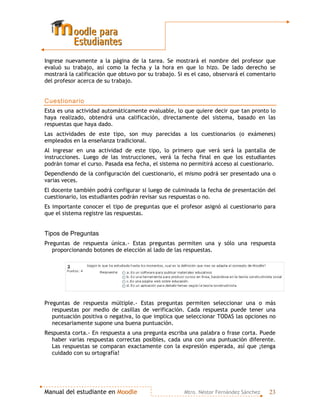
Ingrese nuevamente a la página de la tarea. Se mostrará el nombre del profesor que
evaluó su trabajo, así como la fecha y la hora en que lo hizo. De lado derecho se
mostrará la calificación que obtuvo por su trabajo. Si es el caso, observará el comentario
del profesor acerca de su trabajo.
Cuestionario
Esta es una actividad automáticamente evaluable, lo que quiere decir que tan pronto lo
haya realizado, obtendrá una calificación, directamente del sistema, basado en las
respuestas que haya dado.
Las actividades de este tipo, son muy parecidas a los cuestionarios (o exámenes)
empleados en la enseñanza tradicional.
Al ingresar en una actividad de este tipo, lo primero que verá será la pantalla de
instrucciones. Luego de las instrucciones, verá la fecha final en que los estudiantes
podrán tomar el curso. Pasada esa fecha, el sistema no permitirá acceso al cuestionario.
Dependiendo de la configuración del cuestionario, el mismo podrá ser presentado una o
varias veces.
El docente también podrá configurar si luego de culminada la fecha de presentación del
cuestionario, los estudiantes podrán revisar sus respuestas o no.
Es importante conocer el tipo de preguntas que el profesor asignó al cuestionario para
que el sistema registre las respuestas.
Tipos de Preguntas
Preguntas de respuesta única.- Estas preguntas permiten una y sólo una respuesta
proporcionando botones de elección al lado de las respuestas.
Preguntas de respuesta múltiple.- Estas preguntas permiten seleccionar una o más
respuestas por medio de casillas de verificación. Cada respuesta puede tener una
puntuación positiva o negativa, lo que implica que seleccionar TODAS las opciones no
necesariamente supone una buena puntuación.
Respuesta corta.- En respuesta a una pregunta escriba una palabra o frase corta. Puede
haber varias respuestas correctas posibles, cada una con una puntuación diferente.
Las respuestas se comparan exactamente con la expresión esperada, así que ¡tenga
cuidado con su ortografía!
Manual del estudiante en MMooooddllee Mtro. Néstor Fernández Sánchez 24
Numérica.- Es muy semejante a una pregunta de respuesta corta, la diferencia es que la
pregunta numérica es un número y permite un margen de error.
Por ejemplo, si la respuesta es 30 con un error de 5, entonces cualquier número entre
25 y 35 se aceptará como correcto.
Emparejamiento.- Se presenta una lista de preguntas junto con una lista de posibles
respuestas. El estudiante debe seleccionar la respuesta que corresponda a cada
pregunta de la lista.
Ensayo.- El estudiante escribe una respuesta en formato ensayo o escritura libre. A
diferencia de las preguntas antes comentadas, las preguntas tipo ensayo no son
calificadas en tanto no hayan sido revisadas por el profesor.
Verdadero o Falso: Se le plantea una afirmación al estudiante quien deberá contestar si
la misma es verdadera o falsa.
Una vez enviadas sus respuestas el sistema califica automáticamente y devolverá una
información opcional (sólo si el cuestionario se ha configurado así al crearlo):
• Puntuación final.- Valoración final del cuestionario según la escala de puntuación
definida para el cuestionario.
• Indicar pistas.- Se listan todas las preguntas con las respuestas que se han
escogido.
• Indicar respuestas correctas.- Sobre la lista de preguntas verá un sombreado
brillante en las respuestas correctas acertadas. Si en una pregunta no ve el
sombreado es que su contestación ha sido incorrecta.
Consulta
Este módulo fue creado para que el estudiante externe su opinión acerca de un tema
que el profesor expone.
Ya sea en formato horizontal o vertical, el sistema muestra varias opciones de respuesta
que el profesor ha designado.
El estudiante selecciona la respuesta que más se apegue a su punto de vista y presiona
después el botón “Guardar mi selección”.
Manual del estudiante en MMooooddllee Mtro. Néstor Fernández Sánchez 25
Ilustración 27 Ventana de Consulta
Base de datos
Como su nombre lo indica,
esta actividad sirve para
administrar una base de
datos que el profesor
configura. En la página se
mostrará una serie de
campos que el estudiante
ha de completar. En el
ejemplo, se trata de
ingresar información
relacionada con fuentes
documentales.
El completamiento de los
campos pueden ser en
diversas formas: marcando
opciones, asignando fechas,
texto, etc.
Una vez asignados los datos, se presiona cualquiera de los botones ubicados en la parte
baja del formulario.
Ilustración 28 Campos en base de datos
Manual del estudiante en MMooooddllee Mtro. Néstor Fernández Sánchez 26
Texto en línea
En esta actividad, el profesor asigna una tarea a fin de que el estudiante reporte
directamente en las páginas de la plataforma. En la parte superior de la ventana se
muestra la explicación de la tarea. Más abajo, se muestra la fechas de disponibilidad de
la misma y fecha límite para entrega. En la parte inferior está el botón que llevará al
estudiante a la página en la que escribirá su texto. Después de que el estudiante ha
guardado su texto, es posible editarlo (si así lo configura el profesor) hasta la fecha
límite. Después de guardada la información, la leyenda “Usted no ha enviado nada”,
cambiará.
Ilustración 29 Texto en línea
Wikis
Un wiki es un tipo de página Web que se compone, principalmente, con texto
(dependiendo de la configuración, se pueden agregar enlaces (hipervínculos), imágenes,
videos o audios embebidos, etc.). Su característica fundamental consiste en ser
modificable por los usuarios. Esto es, a diferencias una página Web normal de sólo
lectura, se puede acceder al texto para modificarlo o actualizarlo por una comunidad de
autores. La edición no depende de una persona, se necesita participación de la
comunidad. La página Wiki de Moodle presenta las siguientes secciones principales:
Ilustración 30 Página de Wiki
Manual del estudiante en MMooooddllee Mtro. Néstor Fernández Sánchez 27
• Buscar Wiki.- Localiza expresiones dentro de los wikis que están activos en la
plataforma.
• Elegir enlaces Wiki.- Lista diversas opciones para brincar entre las páginas wiki
que se han dado de alta o editado. La opción Mapa del Sitio muestra un listado de
los wikis activos.
• Pestañas.- Diferentes opciones de trabajo o visualización.
• Introducción e instrucciones.- Encabezado explicativo, asignado por el profesor.
• Contenido a editar.- El área principal de la página que se puede editar.
• Ventana de edición.- Espacio para editar el contenido.
En la Ilustración 31 Área superior de página Wiki, se muestra la pantalla que la
plataforma presenta una vez que se seleccionó en “Elegir enlaces Wiki” la opción
“Páginas más nuevas”. Una página similar se muestra si se utiliza la opción “Buscar
Wiki”. En su caso, la leyenda expresará “Búsqueda de páginas” (o SearchPages). A la
izquierda de la fecha de última modificación se expone el título del wiki localizado. Si se
pulsa sobre el título se despliega la página del wiki.
Ilustración 31 Área superior de página Wiki
Una vez ubicado el usuario en la página de la Wiki deseada, se pulsa sobre la pestaña
“Edición”. Se mostrará el contenido a editar y, en la parte inferior, la Ventana de
edición.
La ventana de edición puede mostrar un editor HTML (dependiendo de la configuración)
para modificar el contenido del Wiki.
Ilustración 32 Editor HTML
Para mayor detalle del editor de hipertexto (HTML) véase adelat.org y
aaprendeenlinea.udea.edu.com.
Manual del estudiante en MMooooddllee Mtro. Néstor Fernández Sánchez 28
El editor HTML mostrará el contenido del Wiki para que el usuario lo edite.
Ilustración 33 Edición Wiki HTML
En caso de no estar configurada la edición con HTML, se mostrará ventana de edición
como texto plano.
Ilustración 34 Edición Wiki texto plano
¡¡!! En cualquiera de ambos casos, es necesario
revisar los cambios con el botón “Ver”. Una vez
que esté seguro de la edición es requisito utilizar el
botón “Guardar” para terminar.
La edición de texto plano de una Wiki requiere el manejo de una serie de marcas. Las
siguientes son parte de las principales marcas de wiki:
Manual del estudiante en MMooooddllee Mtro. Néstor Fernández Sánchez 29
a) Párrafos
1. Separación de párrafos dentro del texto, se hace dejando líneas vacías entre
éstos.
2. Para forzar un salto de línea se usan tres “tantos por ciento” (%%%) – sin
paréntesis-.
3. Para marcar sangrías, pulse espacios o tabuladores antes del párrafo.
b) Cabeceras
1. Use un signo de exclamación (!) al principio de una línea para crear una
encabezado pequeño (!!), para encabezado tamaño medio (!!!) y para
encabezado de tamaño grande.
c) Estilo de texto
1. Para letra cursiva, encierre el texto entre dos comillas simples (‘).
2. Negritas se consigue con dos signos de subrayado (__) -antes y después del
texto- o encerrándolo entre dos asteriscos (**).
3. Para agrandar el texto se encierra entre dos almohadillas (##)
4. Tipografía tipo TimesNew Roman se consigue encerrando el texto entre dos
signos igual (==).
d) Listas
1. Para iniciar una lista con viñetas, escriba un asterisco (*) al principio de la
palabra o párrafo.
2. Para listas numeradas, escriba una almohadilla antes de la palabra o párrafo
(#).
3. Para combinación de viñetas y números (sublistas), los siguientes párrafos
deben comenzar con los mismos signos (*#).
e) Hiperenlaces
1. Para crear un nuevo hiperenlace a cualquier dirección de internet válida
encierre la dirección (URL, incluyendo http://) entre corchetes ([http://…]).
Manual del estudiante en MMooooddllee Mtro. Néstor Fernández Sánchez 30
Recuperación de contraseña
En el caso de perder o no recordar las
claves de acceso a la plataforma, es
posible recuperarlas en el sistema de
Moodle. En la página de ingreso, pulse en
el botón “si, ayúdeme a entrar. El
sistema mostrará nueva ventana en la que
deberá escribir clave de usuario o la
cuenta de correo personal (preferible).
De esta manera, el sistema enviará un mensaje al buzón de su cuenta de correo con
indicaciones de recuperación de claves.
Este proceso obliga al usuario
a cambiar la contraseña de
acceso que se asigna en el
perfil.
Ilustración 35 Recuperación de contraseña
Manual del estudiante en MMooooddllee Mtro. Néstor Fernández Sánchez 31
Ubicación de ilustraciones
Página principal de Moodle .................................................................................................... 3 
Página de ingreso ................................................................................................................... 4 
Ventana de ingreso ................................................................................................................. 5 
Registro de nuevo usuario ...................................................................................................... 5 
Ventana de asignación de datos para nuevo usuario ............................................................ 6 
Página de entrada a "Mi Moodle" .......................................................................................... 7 
Interfaz Moodle modificada ................................................................................................... 8 
Barra de navegación interna .................................................................................................. 9 
Tema con recursos y actividades .......................................................................................... 10 
Panel "Personas" .................................................................................................................. 10 
Lista de participantes ............................................................................................................ 11 
Identidad de usuario ............................................................................................................. 11 
Búsqueda .............................................................................................................................. 13 
Mis cursos ............................................................................................................................. 13 
Actividad recientes ............................................................................................................... 13 
Calendario ............................................................................................................................. 14 
Ventana del Chat .................................................................................................................. 15 
Encabezado del glosario ....................................................................................................... 16 
Usuarios en línea .................................................................................................................. 16 
Navegación en el Glosario .................................................................................................... 17 
Conceptos de Glosario .......................................................................................................... 17 
Mensajes en foro .................................................................................................................. 19 
Editor de mensajes ............................................................................................................... 20 
Página de Tarea .................................................................................................................... 21 
Envío de actividad ................................................................................................................. 22 
Tarea enviada ....................................................................................................................... 22 
Ventana de Consulta ............................................................................................................ 25 
Campos en base de datos ..................................................................................................... 25 
Texto en línea ....................................................................................................................... 26 
Página de Wiki ...................................................................................................................... 26 
Área superior de página Wiki ............................................................................................... 27 
Editor HTML .......................................................................................................................... 27 
Edición Wiki HTML ................................................................................................................ 28 
Edición Wiki texto plano ....................................................................................................... 28 
Recuperación de contraseña ................................................................................................ 30 
Manual del estudiante en MMooooddllee Mtro. Néstor Fernández Sánchez 32
A 
Actividad reciente ∙ 14 
actividades ∙ 9, 10 
Actividades ∙ 12, 16 
adjuntar un archivo 
∙ 22 
agenda personal ∙ 14 
agregar entradas ∙ 
17 
asunto ∙ 21 
Aviso ∙ 17 
B 
Base de datos ∙ 26 
beep ∙ 17 
Bloqueador de
elementos
emergentes ∙ 6 
bloques ∙ 10 
buscador ∙ 17 
Buscar ∙ 13 
buzón ∙ 19 
C 
Calendario ∙ 14 
calificación ∙ 24 
campos ∙ 26 
clave de usuario ∙ 31 
claves ∙ 4 
Composición de
mensajes ∙ 20 
comunidad de
autores ∙ 27 
conectado ∙ 17 
Consulta ∙ 25 
cuenta de correo ∙ 
10, 11 
Cuestionario ∙ 24 
Ch 
chat ∙ 12, 13 
Chats ∙ 16 
D 
diccionario ∙ 17 
discusiones públicas 
∙ 19 
E 
editor de hipertexto 
∙ 29 
editor HTML ∙ 28 
ejemplos de
interfaz ∙ 7 
enlaces Wiki ∙ 28 
Enviar al foro ∙ 22 
Envío de actividad ∙ 
23 
envío del archivo ∙ 
23 
Estilo de texto ∙ 30 
Eventos ∙ 14 
exámenes ∙ 24 
Examinar ∙ 23 
exploración de
archivos ∙ 23 
F 
fecha límite ∙ 27 
formato al texto ∙ 21 
Foro ∙ 19 
foros ∙ 13 
G 
Glosario ∙ 17 
grupos ∙ 16 
Guardar mi
selección ∙ 25 
H 
Hacer un
comentario ∙ 18 
hilos de discusión ∙ 
19 
HTML ∙ 21 
I 
iconos de edición ∙ 
18 
imagen del usuario ∙ 
12 
información
personal ∙ 11 
L 
Lista de Discusión ∙ 
19 
listar los conceptos ∙ 
18 
login ∙ 4 
M 
marcas de wiki ∙ 30 
matricular ∙ 4 
mensaje ∙ 11, 21 
mensaje de foro ∙ 22 
mensajes ∙ 17 
mensajes cruzados ∙ 
20 
Mi Moodle ∙ 7 
Mis cursos ∙ 13 
modo de resumen ∙ 
20 
módulos ∙ 10 
N 
navegación interna ∙ 
9 
nueva discusión ∙ 19 
O 
opciones de
respuesta ∙ 25 
P 
paneles ∙ 10 
participantes ∙ 17 
Participantes ∙ 10 
pérdida de
contraseña ∙ 5 
perfil ∙ 10 
Perfil ∙ 11 
Personas ∙ 10 
Preguntas ∙ 24 
Puntuación final ∙ 25 
R 
Recuperación de 
contraseña ∙ 31 
recursos ∙ 9, 10 
registro nuevo ∙ 5 
reporte ∙ 22 
S 
sala de chat ∙ 16 
saltar ∙ 9 
seguimiento ∙ 14 
sintaxis ∙ 13 
subir archivo ∙ 22 
Subir este archivo ∙ 
23 
Subscribirse al foro ∙ 
19 
T 
tamaño máximo ∙ 22 
Tarea ∙ 22 
tema de discusión ∙ 
19 
Texto en línea ∙ 27 
texto plano ∙ 29 
Tipos de Preguntas ∙ 
24 
U 
usuario ∙ 4 
Usuarios en línea ∙ 12, 
17 
V 
visualización del
hilo ∙ 20 
W 
Wikis ∙ 27 
 

Manual moodle estudiante

  • 1.
    Autor: Fernández SánchezNéstor1 Contacto: nfs@e-continua.com Fecha de elaboración: Octubre, 2010. Propósito: Apoyar al estudiante en el uso de la plataforma Moodle. Descriptores: Moodle, Plataforma, Educación a distancia. Objetivo: Identificar los elementos y funciones de la plataforma Moodle, desde la perspectiva del estudiante. La Educación Abierta y a Distancia requiere cada vez más de soportes de comunicación efectiva entre educador y educandos, espacios expeditos para la distribución de los materiales de apoyo didáctico y elementos de administración. Con los avances de las Tecnologías de la Información y la Comunicación ahora se cuenta con los Sistemas de Manejo de Aprendizaje que ofrecen a docentes y estudiantes diversas herramientas en apoyo al proceso enseñanza – aprendizaje. Estos sistemas, denominados Plataformas, cuentan con diversas funciones para la gestión de los usuarios, recursos, materiales y actividades de formación; de igual forma permiten administrar el acceso, controlar y hacer seguimiento de los avances del estudiante, realizar evaluaciones, generar informes, implementar varios servicios de comunicación como foros de discusión y chat, entre otros. La plataforma Moodle es uno de estos sistemas para el ambiente educativo virtual que favorece la gestión de actos académicos. Si bien es cierto que en el desarrollo del sistema se pensó en su accesibilidad, es necesario que estudiantes y maestros conozcan sus componentes y los manejen a fin de aprovechar las ventajas en el trabajo educativo que se desarrolla en línea. En este caso, se presentan las características estructurales y funcionales de Moodle para contextualizar al estudiante en el uso de la plataforma. 1 Adaptación de documentos citados en Moodle, español: http://docs.moodle.org/es/Manuales_de_Moodle
  • 2.
    Manual del estudianteen MMooooddllee Mtro. Néstor Fernández Sánchez 2 Índice ¿Qué es Moodle?.................................................................................................... 3 Ingreso a la plataforma............................................................................................ 4 Interfaz de Moodle................................................................................................... 7 Navegación ...................................................................................................... 8 Área de encabezado ........................................................................................ 9 Columnas izquierda y derecha....................................................................... 10 Columna central ............................................................................................. 10 Panel “Personas” ........................................................................................... 10 Panel “Usuarios en línea”............................................................................... 12 Panel “Actividades” ....................................................................................... 12 Panel “Buscar en los foros”............................................................................ 13 Panel “Mis cursos” ......................................................................................... 13 Panel “Actividad reciente” .............................................................................. 13 Panel “Calendario” ......................................................................................... 13 Actividades en Moodle .......................................................................................... 15 Chats.............................................................................................................. 15 Glosario.......................................................................................................... 16 Foro................................................................................................................ 18 Tarea (subir archivo) ...................................................................................... 21 Cuestionario................................................................................................... 23 Consulta......................................................................................................... 24 Base de datos ................................................................................................ 25 Texto en línea ................................................................................................ 26 Wikis............................................................................................................... 26 Recuperación de contraseña................................................................................. 30 Ubicación de ilustraciones..................................................................................... 31
  • 3.
    Manual del estudianteen MMooooddllee Mtro. Néstor Fernández Sánchez 3 ¿Qué es Moodle? Moodle es una herramienta para administrar y desarrollar actos académicos (cursos, talleres, asignatura, etc.) en Internet por medio de páginas Web. Su origen data desde el 2002, en Australia. En el momento de escribir el presente manual, Moodle se ha instalado y registrado oficialmente 50,000 ocasiones en el mundo, de manera pública. En México hay 1840 sitios con esta plataforma. Se trata de un sistema o aplicación de software instalado en un servidor, dedicado a la administración, distribución y control de las actividades dirigidas a la educación no presencial de una institución u organización. Los cursos desarrollados en Moodle no reemplazan las lecciones de la vida real y la interacción con el cuerpo docente. Es un apoyo para la organización, gestión y distribución de elementos típicos de un proceso enseñanza – aprendizaje. Su principal característica es la promoción del trabajo independiente de los usuarios para favorecer el aprendizaje autogestivo. Moodle facilita la práctica educativa a distancia o semi presencial y apoya a la tradicional forma de trabajo presencial. Ilustración 1 Página principal de Moodle
  • 4.
    Manual del estudianteen MMooooddllee Mtro. Néstor Fernández Sánchez 4 Ingreso a la plataforma Para hace uso de la plataforma es necesario estar registrado como usuario (caso excepcional en que el curso permita invitados). Esto significa que el sistema requiere identificar a sus usuarios. Con ello, se asigna el registro respectivo para el seguimiento de sus actividades. El sistema aceptará el ingreso a los cursos por medio de claves de identificación denominadas usuario y contraseña. Dependiendo de la configuración de la plataforma, el usuario puede ingresar desde diferentes páginas que le llevarán hacia la página login/index.php en la que usualmente se muestra las opciones de ingreso a las personas registradas, invitadas o para quienes iniciarán su registro, como se muestra en la Ilustración 2 Página de ingreso. Ilustración 2 Página de ingreso El responsable del curso puede registrar (matricular) a los estudiantes de forma manual o solicitar a los estudiantes se registren por cuenta propia. Para el primer caso, el responsable asigna un nombre de usuario (expresión de caracteres aleatoria, en minúsculas), una contraseña (expresión combinada de caracteres especiales, con letras minúsculas y mayúsculas), nombres, apellidos(s) y cuenta de correo electrónico del estudiante. Para el segundo caso, el estudiante asigna estos datos. Normalmente, el sistema solicitará confirmación de los datos por medio de un mensaje de correo electrónico a la cuenta de correo registrada. Si el curso admite invitados, no se solicitan
  • 5.
    Manual del estudianteen MMooooddllee Mtro. Néstor Fernández Sánchez 5 datos del usuario. También se ofrece una opción para quienes sufrieron de la pérdida de contraseña. En algunos casos, el sistema mostrará una ventana con las siguientes opciones de ingreso a usuarios previamente registrados e invitados, sin posibilidad de registro nuevo. Ilustración 3 Ventana de ingreso Cuando así se permita, el sistema mostrará la opción de registro nuevo. Una vez que se pulsa sobre el botón “Comience ahora creando una cuenta”, el sistema mostrará la ventana de registro de datos del usuario nuevo. Ilustración 4 Registro de nuevo usuario
  • 6.
    Manual del estudianteen MMooooddllee Mtro. Néstor Fernández Sánchez 6 Ilustración 5 Ventana de asignación de datos para nuevo usuario Una vez asignados los datos que solicita el sistema, se pulsa en el botón “Crear cuenta” para concluir el registro. ¡¡!! Si utiliza el navegador IExplorer, es posible que deba ajustarlo para que permita el despliegue de las páginas de Moodle. Para ello, seleccione en la barra de herramientas del navegador la opción Herramientas. Después, Bloqueador de elementos emergentes y, de ahí, Configuración del bloqueador de elementos emergentes. En la ventana que se abre se escribe la dirección del sitio en el que se ubica la plataforma y se agrega.
  • 7.
    Manual del estudianteen MMooooddllee Mtro. Néstor Fernández Sánchez 7 Después de que se han escrito las claves de usuario (autenticado), el sistema llevará al estudiante al curso en que se encuentra inscrito. Ya sea que se presente la página principal (como se ve en la Ilustración 1 Página principal de Moodle) o a la opción denominada “Mi Moodle”. En este caso, se mostrará el nombre corto del curso y las tareas (actividades) asignadas al mismo. Para ver la página principal se pulsa encima del hipervínculo del nombre corto del curso. Ilustración 6 Página de entrada a "Mi Moodle" De igual forma, por medio de los hipervínculos de cada tarea, se puede ingresar desde “Mi Moodle” a cada una de las actividades. En ejemplo, se puede observar que el sistema indica al estudiante que aún no ha entregado tarea alguna, la fecha de entrega programada y los días de retraso. En su caso, se mostrará la fecha de entrega de la tarea. Interfaz de Moodle La interfaz de Moodle tiene una estructura característica (como se ve en la Ilustración 1 Página principal de Moodle) pero el administrador o el profesor pueden hacer ajustes en ella para cambiar su presentación. Véase Ilustración 7 Interfaz Moodle modificada). Visite ejemplos de interfaz Moodle en http://moodle.cucei.udg.mx/ http://titulo5.uprh.edu/moodle/ http://moodle.org/ http://docs.moodle.org/es/course/view
  • 8.
    Manual del estudianteen MMooooddllee Mtro. Néstor Fernández Sánchez 8 Ilustración 7 Interfaz Moodle modificada Navegación Toda vez que se ha ingresado en la plataforma, el sistema llevará al usuario a la página principal del acto académico en que se encuentra inscrito (de aquí en adelante: “asignatura” o “curso”). La página principal se compone de varias zonas. Cuando el usuario no ha ingresado aún, se muestra la leyenda Usted no se ha identificado. (Entrar). Caso contrario, la leyenda expresa: Usuario su nombre y su apellido (Salir). Nótese que los elementos de la interfaz puede presentarse en dos o tres columnas y cada uno de éstos pueden ubicarse en diferentes áreas de la página. Dependiendo de la configuración establecida, los elementos de apoyo se pueden presentar en el lado derecho o izquierdo de la página. De igual forma, los íconos que representan a los elementos pueden variar en su diseño, tema que más adelante se ilustrará.
  • 9.
    Manual del estudianteen MMooooddllee Mtro. Néstor Fernández Sánchez 9 Área de encabezado La parte superior izquierda, muestra el logo de la organización que administra la plataforma (véase Ilustración 8 Barra de navegación interna. El curso del ejemplo lo administra el Programa para la formación de especialistas en Educación Abierta y a Distancia de la Facultad de Psicología, Universidad Nacional Autónoma de México.) En la parte superior izquierda se muestra el nombre del curso. A la misma altura del nombre de la asignatura, del lado derecho, se indica si el usuario está o no dentro de la plataforma. Muy cerca de la indicación del estado del usuario (lado superior derecho de la pantalla) es frecuente encontrar una lista desplegable que relaciona todos los recursos y actividades disponibles dentro de la asignatura. Puede utilizarse para saltar de uno a otro elemento sin tener que pasar por la página principal del curso, agilizando la navegación. En la base del encabezado, en el lado izquierdo, se muestra una barra de navegación interna por medio de la cual el usuario puede desplazarse entre las páginas que va visitando ya que tienen asignadas a ellas un hipervínculo. En el caso del siguiente ejemplo (Curso denominado Moodle para estudiantes) el usuario puede ingresar, desde la página presente, a la página principal de la plataforma (AMPEAD A. C.) o a la página principal de la asignatura (WEB 2.0 Moodle) o a la sección Recursos de la asignatura. La última expresión indica la página en que se encuentra el usuario; en este ejemplo, se ubica en la página de Introducción. Ilustración 8 Barra de navegación interna
  • 10.
    Manual del estudianteen MMooooddllee Mtro. Néstor Fernández Sánchez 10 Columnas izquierda y derecha Contiene una serie paneles o bloques que permiten acceder a información del curso y funciones generales de Moodle. El profesor del curso puede determinar la posición (izquierda o derecha) de éstos. En cada bloque se pueden listar diversos módulos. Columna central En esta zona se muestra el contenido en bloques temáticos con enlaces de texto identificados por iconos que nos permitirán acceder a cada uno de los elementos dispuestos por el profesor. Al pulsar en cada uno de éstos elementos se da acceso al temario, apuntes, cuestionarios de autoevaluación, entrega de trabajos etc. El contenido de estos bloques depende del profesor de cada asignatura. Los principales elementos de esta zona son los recursos: vínculos a los contenidos y materiales declarativos del curso y actividades: tareas a desarrollar o realizar orientadas al aprendizaje. El la Ilustración 9 Tema con recursos y actividades se muestra un ejemplo del recurso “Aprendizaje” y sus dos actividades: Aprendizaje…” e “Integración de …”. Panel “Personas” Este panel, en el módulo “Participantes”, permite acceder a la información de los compañeros y profesores del curso. En esta sección, el usuario puede hacer cambio a su perfil (características personales). • Participantes Al pulsar sobre el módulo “Participantes” se muestra una lista con la información resumida de profesores y alumnos. En particular, esta lista relaciona las direcciones de correo electrónico de los usuarios (si los usuarios asignaron como pública su cuenta de correo). Desde esta sección se puede enviar un mensaje a cualquiera de los participantes al pulsar sobre la dirección de cuenta de correo mostrada (Véase Ilustración 11 Lista de participantes). Ilustración 9 Tema con recursos y actividades Ilustración 10 Panel "Personas"
  • 11.
    Manua Ilustrac • La pe tra Se mi co Ilu al del estud ción11 Lista de Perfil Plataforma ersonal sobr abajo, gusto puede acc ismo en cua mpleta" de stración 12 Iden El formula aspectos d particular La primera esenciales informació de cada us o Gen Nom púb diante en MM participantes a Moodle pe re si mismo os y aficione ceder al pe lquier panta la lista de p ntidad de usuar ario de edic detallados d de trabajo. a sección de para el fun ón adicional suario. Las á neral.- Nom mbre, Apel blico o no), MMooooddllee ermite que o. Puede se s. rfil persona alla de Mood participantes rio ión de la in del funciona el formulario ncionamient no esencia áreas del for mbre de us lidos, cuen cada usua er una desc al de cada dle. Tambié s. nformación amiento de o de edición to de Moodl l para Mood rmulario y lo suario (pued nta de corr Mtro. Nésto rio publique cripción físi usuario pul én desde el personal le Moodle par n de perfil c le. La segun dle pero si p os campos m de ser dife reo, Mostra or Fernández e una breve ca, pero ta lsando en e hipervínculo permite co ra adecuarlo omprende lo nda contien para la "fich más importan erente al n r correo (p z Sánchez e informaci ambién de el nombre d o "informaci ontrolar vari os a su form os parámetr e campos c a electrónic ntes son: nombre rea para que s 11 ón su del ón ios ma ros con ca" al), sea
  • 12.
    Manual del estudianteen MMooooddllee Mtro. Néstor Fernández Sánchez 12 o Imagen.- Para subir2 el archivo de imagen del usuario. o Intereses.- Descripción que identifica al usuario. o Opcional.- Datos relacionados con diversas opciones que el usuario tiene para comunicarse con las demás personas. Panel “Usuarios en línea” Este bloque informa acerca de las otras personas que están actualmente conectadas al curso. Es útil, por ejemplo para ver quién estaría disponible para un chat dentro de la plataforma. Al pulsar en el nombre de cada persona se accede a su perfil personal. Panel “Actividades” Usualmente los bloques centrales presentan la asignatura estructurada de forma temática o por semanas. En cada tema o semana, el profesor ha colocado los recursos, materiales y actividades que estima adecuados para el aprendizaje de ese tema. Este panel contiene una lista todas las categorías de módulos de contenidos y actividades existentes en el curso o asignatura, agrupados por tipo de actividad. En este panel se da acceso a las salas de chat, cuestionarios asignados, recursos textuales, foros, los recursos, las tareas, wikis, etc. Usualmente, cada actividad da lugar a una calificación. En este recuadro se observan tres diferentes formas en que puede mostrarse el panel, dependiendo de la configuración del curso. Nótese que los iconos pueden variar. 2 “Subir” se refiere a la posibilidad de colocar un archivo en la plataforma desde la computadora del usuario. Actividades se refiere a tareas o trabajos que el profesor programa a fin de que el estudiante las realice en pro de su aprendizaje. En ellas, se cuenta con alguna forma de que el estudiante demuestre la realización de dicha actividad.
  • 13.
    Manual del estudianteen MMooooddllee Mtro. Néstor Fernández Sánchez 13 Panel “Buscar en los foros” Como su nombre indica, este bloque permite buscar información entre los mensajes publicados en los foros de discusión del curso. Busca en todos los foros a la vez (no se puede restringir a uno concreto). Nótese que sólo busca dentro de los contenidos en los foros, no en los contenidos del curso, glosarios etc. La misma función está disponible también desde el interfaz de foros. Para localizar un contenido en los foros es necesario escribir una o más palabras, con una sintaxis similar a Google. Por ejemplo: a. palabra1 palabra2 palabra 3 (sin comas).- Busca mensajes con todas esas palabras o expresiones que las contengan. Si se usa una fracción de texto de interés (digamos "psico") encuentra palabras que contienen la expresión, como psicología, psicoterapia, psicoanálisis, etc., o neuropsicología. b. +palabra: busca esa palabra exacta (no fracciones de palabras). c. -palabra: busca mensajes que NO contengan esa palabra. Panel “Mis cursos” Este bloque lista todos los cursos en las que cada usuario está matriculado. Se puede usar para moverse rápidamente entre asignaturas. Una vez registrado, Moodle no le volverá a pedir que se identifique para moverse entre asignaturas. Panel “Actividad reciente” En este bloque se muestra la lista de actividades realizadas por el estudiante, la fecha de entrega o modificación, así como y nombre de la Tarea realizada. Al pulsar en el nombre de la actividad, que tiene un hipervínculo, se mostrará una nueva página con información relacionada con las actividades. Panel “Calendario” Presenta un calendario que puede usarse como una agenda personal. Sirve para mantener una visión organizada de las fechas y plazos importantes para el seguimiento de la asignatura, como fechas de examen, de entrega de trabajos, reuniones de tutoría, etc. Ilustración 13 Búsqueda Ilustración 14 Mis cursos Ilustración 15 Actividad recientes
  • 14.
    Manual del estudianteen MMooooddllee Mtro. Néstor Fernández Sánchez 14 Existen cuatro categorías de eventos temporales que podemos controlar con el calendario. Cada uno de ellos está identificado con un color de fondo diferente. a) Eventos globales. Fechas importantes para todo el Campus. Sólo los administradores del sistema pueden publicar eventos globales. b) Eventos de curso. Son fechas importantes para la asignatura (por ejemplo, las fechas de los exámenes, reuniones de tutoría etc.). Solo los profesores pueden publicar eventos de curso. Los eventos de curso son visibles en los calendarios de todos los usuarios de una asignatura. c) Eventos de grupo. Son fechas importantes para un grupo determinado dentro de una asignatura. Sólo son visibles en el calendario de los miembros de ese grupo. Sólo los profesores pueden publicar este tipo de eventos. d) Eventos de usuario. Son fechas importantes para cada usuario particular. Estos eventos sólo son visibles en el calendario de cada participante, pero no en el de los demás usuarios. Cada usuario puede introducir todos los eventos que desee, en su propio calendario. Ilustración 16 Calendario Al pulsar en alguna de las fechas marcadas con color, el sistema mostrará una lista de actividades. Seleccione y puse en alguna de éstas para que Moodle muestre una página con mayores detalles.
  • 15.
    Manual del estudianteen MMooooddllee Mtro. Néstor Fernández Sánchez 15 Actividades en Moodle Las diferentes actividades que el estudiante ha de realizar, de acuerdo con la disposición del profesor, se listan en el bloque Actividades. A continuación se describen las principales actividades que ofrece Moodle. Chats El módulo Chat permite mantener conversaciones en tiempo real con otros usuarios, sean profesores o alumnos. El acceso a la sala de chat se realiza pulsando sobre el recurso que ha introducido el profesor. Existen asignaturas donde el profesor puede no haber establecido sala de chat. No es posible establecer salas privadas para conversaciones entre dos personas. El ámbito de las salas está controlado por la definición de grupos del curso. Si se han establecido grupos separados (arreglo que realiza el profesor) entonces cada grupo tendrá su propia sala privada sólo para los miembros del grupo. Ilustración 17 Ventana del Chat
  • 16.
    Manua La ven A laiz que e conve conec partic cada destin Las co se gra cierto asigna chat y activid Glosa El Glo discipl conce incorp Encab conce Ilu al del estud ntana de cha zquierda est están conec rsación. El tado antes ipantes, pa nombre pe natario para onversacione ban automá periodo de atura pueden y presentarlo dad. ario osario es un lina o ámb ptos relacio pore o edite eza esta a ptos). ustración 18 Usu diante en MM Como mues mom este sala a at está divid tá la zona de ctados en panel "Usu de entrar ra una iden ermite hace avisarle que es mantenida áticamente y tiempo. Los n recuperar o por escrito n repertorio bito, a man onados con información actividad un uarios en línea MMooooddllee o se mencio stra la lista ento visitan momento p asignada po dida en dos p e mensajes este mome uarios en l a la sala d ntificación f er que sue e queremos as a través d y se almacen s profesores el registro d o como resu de término nera de dic el tema que n y se enriqu n buscador Ilustración 19 onó anterior de aquellas ndo el curs pueden ser i r el profeso partes (Véas y a la derec ento, con línea" tamb de chat. La fácil y rápid ne un pitid hablar con é del módulo nan durante s de cada de una sesió men de la os pertenec ccionario. E e el profeso uezca dicho y un bot Encabezado de Mtro. Nésto rmente, el p s personas q o. Estas pe invitadas a r. se Ilustració cha la lista d los que po bién nos pe a ventana m da. El hipere do (beep) él. Chat e un ón de ut ins so cientes a un n esta acti or asigna a glosario. tón para ag el glosario or Fernández panel “Usua que se encu ersonas será una sesión ón 17 Ventan de participa odremos es ermite sabe muestra las enlace "Avis en la com Si sabe un lenguaje HT tilizarlo para sertar imáge onidos, inclu embeber vid otras fun n área del c ividad se v fin de que gregar entr z Sánchez arios en líne entran en e án quienes de chat en na del Chat) ntes del cur stablecer u er quién es fotos de l so" al lado mputadora d n poco de TML puede dar formato enes, ejecuta uir enlaces o deos, entre nciones. conocimient van añadien el estudian radas (nuev 16 ea” ese en la ). rso na stá los de del o, ar o to, do nte vos
  • 17.
    Manual del estudianteen MMooooddllee Mtro. Néstor Fernández Sánchez 17 En la parte media de la página, el sistema ofrece al estudiante cuatro pestañas para que seleccione si desea ver los conceptos de manera “normal” (lista alfabética), por categoría (si los conceptos están clasificados en éstas), por fecha de incorporación o por nombre de quien incorporó o edito información. Además, se puede navegar dentro del glosario para listar los conceptos de acuerdo a su letra inicial con solo pulsar sobre el hipervínculo de la letra respectiva. Ilustración 20 Navegación en el Glosario En la parte baja se listan los conceptos que el estudiante ha de revisar para su estudio o para complementar. En cada concepto se muestran, del lado inferior izquierdo, tres posibilidades: Hacer un comentario, eliminar comentario y editar comentario. En el lado izquierdo de los iconos de edición se expresa el número de comentarios que se han realizado en cada concepto. Ilustración 21 Conceptos de Glosario
  • 18.
    Manual del estudianteen MMooooddllee Mtro. Néstor Fernández Sánchez 18 Foro Lista de Discusión Los foros son un medio ideal para publicar mensajes y mantener discusiones públicas sobre la información u opiniones allí vertidas. Los foros son una herramienta de comunicación entre los usuarios del Campus virtual. Su funcionamiento es muy similar al de otros foros de discusión en Web. Los foros de Moodle se organizan por hilos de discusión. Existen pues dos niveles en el interfaz, la lista de discusiones o hilos, y la ventana de lectura de cada hilo o discusión. La lista de discusiones está ordenada cronológicamente. Es decir, las participaciones más recientes se muestran primero. Nos indica el creador de cada tema de discusión (quién publicó el primer mensaje del hilo) y el número de respuestas recibidas, así como la fecha de la participación. El número de respuestas nuevas (entre paréntesis) se refiere, al igual que en el bloque "Actividad reciente", a mensajes recibidos desde la última conexión al Campus virtual. La gran mayoría de los textos de esta ventana son hiperenlaces. Siguiéndolos podemos acceder a las discusiones individuales, al perfil de sus autores o realizar otras funciones: • Publicar nueva discusión.- Basta seguir el hiperenlace y se desplegará la ventana de composición de mensajes. • Subscribirse al foro.- Si se subscribe a un foro todos los mensajes se le re- enviarán a su buzón de correo electrónico. Podrá seguir las discusiones sin tener que conectarse. Los mensajes vendrán identificados con el nombre corto del curso, usualmente el código de la asignatura. Nombre corto Barra de Navegación por Actividades Activar la subscripción por correo Empezar un nuevo hilo de discusión Respuestas Totales
  • 19.
    Manual del estudianteen MMooooddllee Mtro. Néstor Fernández Sánchez 19 No es posible subscribirse sólo a una discusión concreta. Si tiene activado el modo de resumen en su perfil personal, entonces no recibirá todos los mensajes individuales, sino un único correo electrónico diario conteniendo una copia de todos los mensajes cruzados en el foro ese día. • Buscar en los foros.- Funciona igual que el panel "Buscar". Admite palabras clave y busca en todos los foros, no se puede limitar sólo al que se muestra en pantalla en ese momento. Visualización de mensajes Si se pulsa en el título de una discusión se accede a la ventana de visualización del hilo, dónde podremos leer los mensajes que forman la discusión (las respuestas). Cada mensaje se presenta en un bloque gráfico que lo rodea y le da identidad propia. Esta es sólo una de las 4 formas de visualización de los mensajes del hilo. Estos 4 modos de presentación son: • Cronológico (ordenar desde el más antiguo).- Presenta una lista de mensajes, cada uno en su marco, todos al mismo nivel (sin indentación3 ). • Cronológico inverso (ordenar desde el más reciente).- Igual que el anterior pero ordenado al revés. • Colapsado (mostrar respuestas por rama).- Muestra sólo los títulos de cada mensaje, organizándolos en un árbol de respuestas. Muestra visualmente quién responde a quien, por lo que es útil para discusiones largas con muchos niveles. Hay que pulsar en cada uno para poder abrirlos y leerlos. • Anidado (mostrar respuestas anidadas).- Muestra todos los mensajes a la vez, utilizando la indentación del marco del mensaje para indicar el nivel en el árbol de respuestas. Ilustración 22 Mensajes en foro Composición de mensajes Para el manejo de participaciones en el foro se requiere asignar "asunto" para el mensaje. Este texto es el que aparecerá en el encabezado del mensaje. Es imprescindible. Admite marcas HTML explícitas para dar formato al texto en la pantalla. 3 Indentación: Inserción de un texto (línea o párrafo) , a manera de sangría.
  • 20.
    Manual del estudianteen MMooooddllee Mtro. Néstor Fernández Sánchez 20 Si adjunta un archivo de imagen en un mensaje, éste deberá ser en formato gif, jpg o png). Una vez que se asigna el asunto, se escribe el mensaje. Como se ha mencionado, los foros son un mecanismo de comunicación dentro del Campus virtual. Por ello se ha dotado a los foros de un editor de texto HTML que permita la máxima expresividad en el momento de componer texto y decorarlo con todo tipo de elementos de estilo (tablas, imágenes, audio y video embebido, expresiones matemáticas, etc.). Ilustración 23 Editor de mensajes Puede dar formato al mensaje, ya sea en se utilice el formato automático (texto plano) o aprovechar el formato HTML para agregar emoticonos, hiperenlaces, imágenes, tablas, viñetas, etc. Muy importante es señalar que es posible activar la suscripción a un foro para recibir por correo electrónico una copia de TODOS los mensajes dirigidos a este foro (no sólo las respuestas a este mensaje). Como en el caso de los mensajes de correo electrónico, en el mensaje de foro se permite adjuntar un archivo (sólo uno) a cada mensaje. El tamaño máximo del archivo adjunto estará definido por la configuración del curso (lo hace el administrador o el profesor). El texto introducido no se publica como un mensaje hasta que no se presiona el botón situado al final de la ventana “Enviar al foro”.
  • 21.
    Manual del estudianteen MMooooddllee Mtro. Néstor Fernández Sánchez 21 Una vez publicado un mensaje éste es visible para todos los usuarios del foro donde se publica. El autor del mensaje dispone de 30 minutos para editarlo, cambiarlo o borrarlo. Después de ese periodo, se envían los mensajes a los miembros del foro. Tarea (subir archivo) En una tarea, el profesor asigna una actividad para que los estudiantes la desarrollen. Por ejemplo, reporte de lecturas o de investigación. Dicho reporte puede ser por medio de un trabajo escrito, una imagen, una presentación de láminas, una audio grabación o cualquier otra forma de representación que pueda integrarse en un archivo. Este archivo podrás ser subido o cargado al servidor que soporta la plataforma. La página de tarea usualmente indicará el valor máximo a obtener (calificación), formato de archivos y plazo máximo de entrega. Ilustración 24 Página de Tarea Plazo límite Tiempo restante Calificación Instrucciones del profesor Fecha de envió de la tarea Para enviar el trabajo
  • 22.
    Manual del estudianteen MMooooddllee Mtro. Néstor Fernández Sánchez 22 Envío de actividad El envío del archivo, reporte de la actividad, se realiza por medio de la sección que ubica la parte inferior de la página de instrucciones. Nótese que antes de enviar su tarea, hay un mensaje que dice "Aún no ha realizado esta tarea". Una vez entregada la actividad, el mensaje cambia. Ilustración 25 Envío de actividad Se asume que el usuario ha elaborado el reporte de su actividad y lo ha guardado en su computadora. Al pulsar en el botón "Examinar" se despliega una ventana de exploración de archivos en la computadora del usuario. Navegue hasta llegar a donde guardó el archivo a subir y selecciónelo. El sistema regresará a la ventana de la actividad de Moodle, aparecerá en la casilla la ruta y nombre del archivo. Una vez asignado el archivo, se presiona en "Subir este archivo" para enviar definitivamente la tarea en el sistema. Si el envío es exitoso, entonces la página de las instrucciones de la tarea expresará el nombre del archivo que envió en lugar del mensaje "Aún no ha realizado esta tarea". Dependiendo de la configuración de la tarea, es posible que el sistema le permita re enviar el archivo. Cada vez que reenvíe una tarea se re emplazará el archivo nuevo por el anterior. Ilustración 26 Tarea enviada Una vez que haya enviado su tarea, esto será notificado al profesor por medio del correo electrónico. De la misma forma, cuando el profesor la haya calificado, se notificará automáticamente al estudiante que su trabajo ha sido evaluado.
  • 23.
    Manual del estudianteen MMooooddllee Mtro. Néstor Fernández Sánchez 23 Ingrese nuevamente a la página de la tarea. Se mostrará el nombre del profesor que evaluó su trabajo, así como la fecha y la hora en que lo hizo. De lado derecho se mostrará la calificación que obtuvo por su trabajo. Si es el caso, observará el comentario del profesor acerca de su trabajo. Cuestionario Esta es una actividad automáticamente evaluable, lo que quiere decir que tan pronto lo haya realizado, obtendrá una calificación, directamente del sistema, basado en las respuestas que haya dado. Las actividades de este tipo, son muy parecidas a los cuestionarios (o exámenes) empleados en la enseñanza tradicional. Al ingresar en una actividad de este tipo, lo primero que verá será la pantalla de instrucciones. Luego de las instrucciones, verá la fecha final en que los estudiantes podrán tomar el curso. Pasada esa fecha, el sistema no permitirá acceso al cuestionario. Dependiendo de la configuración del cuestionario, el mismo podrá ser presentado una o varias veces. El docente también podrá configurar si luego de culminada la fecha de presentación del cuestionario, los estudiantes podrán revisar sus respuestas o no. Es importante conocer el tipo de preguntas que el profesor asignó al cuestionario para que el sistema registre las respuestas. Tipos de Preguntas Preguntas de respuesta única.- Estas preguntas permiten una y sólo una respuesta proporcionando botones de elección al lado de las respuestas. Preguntas de respuesta múltiple.- Estas preguntas permiten seleccionar una o más respuestas por medio de casillas de verificación. Cada respuesta puede tener una puntuación positiva o negativa, lo que implica que seleccionar TODAS las opciones no necesariamente supone una buena puntuación. Respuesta corta.- En respuesta a una pregunta escriba una palabra o frase corta. Puede haber varias respuestas correctas posibles, cada una con una puntuación diferente. Las respuestas se comparan exactamente con la expresión esperada, así que ¡tenga cuidado con su ortografía!
  • 24.
    Manual del estudianteen MMooooddllee Mtro. Néstor Fernández Sánchez 24 Numérica.- Es muy semejante a una pregunta de respuesta corta, la diferencia es que la pregunta numérica es un número y permite un margen de error. Por ejemplo, si la respuesta es 30 con un error de 5, entonces cualquier número entre 25 y 35 se aceptará como correcto. Emparejamiento.- Se presenta una lista de preguntas junto con una lista de posibles respuestas. El estudiante debe seleccionar la respuesta que corresponda a cada pregunta de la lista. Ensayo.- El estudiante escribe una respuesta en formato ensayo o escritura libre. A diferencia de las preguntas antes comentadas, las preguntas tipo ensayo no son calificadas en tanto no hayan sido revisadas por el profesor. Verdadero o Falso: Se le plantea una afirmación al estudiante quien deberá contestar si la misma es verdadera o falsa. Una vez enviadas sus respuestas el sistema califica automáticamente y devolverá una información opcional (sólo si el cuestionario se ha configurado así al crearlo): • Puntuación final.- Valoración final del cuestionario según la escala de puntuación definida para el cuestionario. • Indicar pistas.- Se listan todas las preguntas con las respuestas que se han escogido. • Indicar respuestas correctas.- Sobre la lista de preguntas verá un sombreado brillante en las respuestas correctas acertadas. Si en una pregunta no ve el sombreado es que su contestación ha sido incorrecta. Consulta Este módulo fue creado para que el estudiante externe su opinión acerca de un tema que el profesor expone. Ya sea en formato horizontal o vertical, el sistema muestra varias opciones de respuesta que el profesor ha designado. El estudiante selecciona la respuesta que más se apegue a su punto de vista y presiona después el botón “Guardar mi selección”.
  • 25.
    Manual del estudianteen MMooooddllee Mtro. Néstor Fernández Sánchez 25 Ilustración 27 Ventana de Consulta Base de datos Como su nombre lo indica, esta actividad sirve para administrar una base de datos que el profesor configura. En la página se mostrará una serie de campos que el estudiante ha de completar. En el ejemplo, se trata de ingresar información relacionada con fuentes documentales. El completamiento de los campos pueden ser en diversas formas: marcando opciones, asignando fechas, texto, etc. Una vez asignados los datos, se presiona cualquiera de los botones ubicados en la parte baja del formulario. Ilustración 28 Campos en base de datos
  • 26.
    Manual del estudianteen MMooooddllee Mtro. Néstor Fernández Sánchez 26 Texto en línea En esta actividad, el profesor asigna una tarea a fin de que el estudiante reporte directamente en las páginas de la plataforma. En la parte superior de la ventana se muestra la explicación de la tarea. Más abajo, se muestra la fechas de disponibilidad de la misma y fecha límite para entrega. En la parte inferior está el botón que llevará al estudiante a la página en la que escribirá su texto. Después de que el estudiante ha guardado su texto, es posible editarlo (si así lo configura el profesor) hasta la fecha límite. Después de guardada la información, la leyenda “Usted no ha enviado nada”, cambiará. Ilustración 29 Texto en línea Wikis Un wiki es un tipo de página Web que se compone, principalmente, con texto (dependiendo de la configuración, se pueden agregar enlaces (hipervínculos), imágenes, videos o audios embebidos, etc.). Su característica fundamental consiste en ser modificable por los usuarios. Esto es, a diferencias una página Web normal de sólo lectura, se puede acceder al texto para modificarlo o actualizarlo por una comunidad de autores. La edición no depende de una persona, se necesita participación de la comunidad. La página Wiki de Moodle presenta las siguientes secciones principales: Ilustración 30 Página de Wiki
  • 27.
    Manual del estudianteen MMooooddllee Mtro. Néstor Fernández Sánchez 27 • Buscar Wiki.- Localiza expresiones dentro de los wikis que están activos en la plataforma. • Elegir enlaces Wiki.- Lista diversas opciones para brincar entre las páginas wiki que se han dado de alta o editado. La opción Mapa del Sitio muestra un listado de los wikis activos. • Pestañas.- Diferentes opciones de trabajo o visualización. • Introducción e instrucciones.- Encabezado explicativo, asignado por el profesor. • Contenido a editar.- El área principal de la página que se puede editar. • Ventana de edición.- Espacio para editar el contenido. En la Ilustración 31 Área superior de página Wiki, se muestra la pantalla que la plataforma presenta una vez que se seleccionó en “Elegir enlaces Wiki” la opción “Páginas más nuevas”. Una página similar se muestra si se utiliza la opción “Buscar Wiki”. En su caso, la leyenda expresará “Búsqueda de páginas” (o SearchPages). A la izquierda de la fecha de última modificación se expone el título del wiki localizado. Si se pulsa sobre el título se despliega la página del wiki. Ilustración 31 Área superior de página Wiki Una vez ubicado el usuario en la página de la Wiki deseada, se pulsa sobre la pestaña “Edición”. Se mostrará el contenido a editar y, en la parte inferior, la Ventana de edición. La ventana de edición puede mostrar un editor HTML (dependiendo de la configuración) para modificar el contenido del Wiki. Ilustración 32 Editor HTML Para mayor detalle del editor de hipertexto (HTML) véase adelat.org y aaprendeenlinea.udea.edu.com.
  • 28.
    Manual del estudianteen MMooooddllee Mtro. Néstor Fernández Sánchez 28 El editor HTML mostrará el contenido del Wiki para que el usuario lo edite. Ilustración 33 Edición Wiki HTML En caso de no estar configurada la edición con HTML, se mostrará ventana de edición como texto plano. Ilustración 34 Edición Wiki texto plano ¡¡!! En cualquiera de ambos casos, es necesario revisar los cambios con el botón “Ver”. Una vez que esté seguro de la edición es requisito utilizar el botón “Guardar” para terminar. La edición de texto plano de una Wiki requiere el manejo de una serie de marcas. Las siguientes son parte de las principales marcas de wiki:
  • 29.
    Manual del estudianteen MMooooddllee Mtro. Néstor Fernández Sánchez 29 a) Párrafos 1. Separación de párrafos dentro del texto, se hace dejando líneas vacías entre éstos. 2. Para forzar un salto de línea se usan tres “tantos por ciento” (%%%) – sin paréntesis-. 3. Para marcar sangrías, pulse espacios o tabuladores antes del párrafo. b) Cabeceras 1. Use un signo de exclamación (!) al principio de una línea para crear una encabezado pequeño (!!), para encabezado tamaño medio (!!!) y para encabezado de tamaño grande. c) Estilo de texto 1. Para letra cursiva, encierre el texto entre dos comillas simples (‘). 2. Negritas se consigue con dos signos de subrayado (__) -antes y después del texto- o encerrándolo entre dos asteriscos (**). 3. Para agrandar el texto se encierra entre dos almohadillas (##) 4. Tipografía tipo TimesNew Roman se consigue encerrando el texto entre dos signos igual (==). d) Listas 1. Para iniciar una lista con viñetas, escriba un asterisco (*) al principio de la palabra o párrafo. 2. Para listas numeradas, escriba una almohadilla antes de la palabra o párrafo (#). 3. Para combinación de viñetas y números (sublistas), los siguientes párrafos deben comenzar con los mismos signos (*#). e) Hiperenlaces 1. Para crear un nuevo hiperenlace a cualquier dirección de internet válida encierre la dirección (URL, incluyendo http://) entre corchetes ([http://…]).
  • 30.
    Manual del estudianteen MMooooddllee Mtro. Néstor Fernández Sánchez 30 Recuperación de contraseña En el caso de perder o no recordar las claves de acceso a la plataforma, es posible recuperarlas en el sistema de Moodle. En la página de ingreso, pulse en el botón “si, ayúdeme a entrar. El sistema mostrará nueva ventana en la que deberá escribir clave de usuario o la cuenta de correo personal (preferible). De esta manera, el sistema enviará un mensaje al buzón de su cuenta de correo con indicaciones de recuperación de claves. Este proceso obliga al usuario a cambiar la contraseña de acceso que se asigna en el perfil. Ilustración 35 Recuperación de contraseña
  • 31.
    Manual del estudianteen MMooooddllee Mtro. Néstor Fernández Sánchez 31 Ubicación de ilustraciones Página principal de Moodle .................................................................................................... 3  Página de ingreso ................................................................................................................... 4  Ventana de ingreso ................................................................................................................. 5  Registro de nuevo usuario ...................................................................................................... 5  Ventana de asignación de datos para nuevo usuario ............................................................ 6  Página de entrada a "Mi Moodle" .......................................................................................... 7  Interfaz Moodle modificada ................................................................................................... 8  Barra de navegación interna .................................................................................................. 9  Tema con recursos y actividades .......................................................................................... 10  Panel "Personas" .................................................................................................................. 10  Lista de participantes ............................................................................................................ 11  Identidad de usuario ............................................................................................................. 11  Búsqueda .............................................................................................................................. 13  Mis cursos ............................................................................................................................. 13  Actividad recientes ............................................................................................................... 13  Calendario ............................................................................................................................. 14  Ventana del Chat .................................................................................................................. 15  Encabezado del glosario ....................................................................................................... 16  Usuarios en línea .................................................................................................................. 16  Navegación en el Glosario .................................................................................................... 17  Conceptos de Glosario .......................................................................................................... 17  Mensajes en foro .................................................................................................................. 19  Editor de mensajes ............................................................................................................... 20  Página de Tarea .................................................................................................................... 21  Envío de actividad ................................................................................................................. 22  Tarea enviada ....................................................................................................................... 22  Ventana de Consulta ............................................................................................................ 25  Campos en base de datos ..................................................................................................... 25  Texto en línea ....................................................................................................................... 26  Página de Wiki ...................................................................................................................... 26  Área superior de página Wiki ............................................................................................... 27  Editor HTML .......................................................................................................................... 27  Edición Wiki HTML ................................................................................................................ 28  Edición Wiki texto plano ....................................................................................................... 28  Recuperación de contraseña ................................................................................................ 30 
  • 32.
    Manual del estudianteen MMooooddllee Mtro. Néstor Fernández Sánchez 32 A  Actividad reciente ∙ 14  actividades ∙ 9, 10  Actividades ∙ 12, 16  adjuntar un archivo  ∙ 22  agenda personal ∙ 14  agregar entradas ∙  17  asunto ∙ 21  Aviso ∙ 17  B  Base de datos ∙ 26  beep ∙ 17  Bloqueador de elementos emergentes ∙ 6  bloques ∙ 10  buscador ∙ 17  Buscar ∙ 13  buzón ∙ 19  C  Calendario ∙ 14  calificación ∙ 24  campos ∙ 26  clave de usuario ∙ 31  claves ∙ 4  Composición de mensajes ∙ 20  comunidad de autores ∙ 27  conectado ∙ 17  Consulta ∙ 25  cuenta de correo ∙  10, 11  Cuestionario ∙ 24  Ch  chat ∙ 12, 13  Chats ∙ 16  D  diccionario ∙ 17  discusiones públicas  ∙ 19  E  editor de hipertexto  ∙ 29  editor HTML ∙ 28  ejemplos de interfaz ∙ 7  enlaces Wiki ∙ 28  Enviar al foro ∙ 22  Envío de actividad ∙  23  envío del archivo ∙  23  Estilo de texto ∙ 30  Eventos ∙ 14  exámenes ∙ 24  Examinar ∙ 23  exploración de archivos ∙ 23  F  fecha límite ∙ 27  formato al texto ∙ 21  Foro ∙ 19  foros ∙ 13  G  Glosario ∙ 17  grupos ∙ 16  Guardar mi selección ∙ 25  H  Hacer un comentario ∙ 18  hilos de discusión ∙  19  HTML ∙ 21  I  iconos de edición ∙  18  imagen del usuario ∙  12  información personal ∙ 11  L  Lista de Discusión ∙  19  listar los conceptos ∙  18  login ∙ 4  M  marcas de wiki ∙ 30  matricular ∙ 4  mensaje ∙ 11, 21  mensaje de foro ∙ 22  mensajes ∙ 17  mensajes cruzados ∙  20  Mi Moodle ∙ 7  Mis cursos ∙ 13  modo de resumen ∙  20  módulos ∙ 10  N  navegación interna ∙  9  nueva discusión ∙ 19  O  opciones de respuesta ∙ 25  P  paneles ∙ 10  participantes ∙ 17  Participantes ∙ 10  pérdida de contraseña ∙ 5  perfil ∙ 10  Perfil ∙ 11  Personas ∙ 10  Preguntas ∙ 24  Puntuación final ∙ 25  R  Recuperación de  contraseña ∙ 31  recursos ∙ 9, 10  registro nuevo ∙ 5  reporte ∙ 22  S  sala de chat ∙ 16  saltar ∙ 9  seguimiento ∙ 14  sintaxis ∙ 13  subir archivo ∙ 22  Subir este archivo ∙  23  Subscribirse al foro ∙  19  T  tamaño máximo ∙ 22  Tarea ∙ 22  tema de discusión ∙  19  Texto en línea ∙ 27  texto plano ∙ 29  Tipos de Preguntas ∙  24  U  usuario ∙ 4  Usuarios en línea ∙ 12,  17  V  visualización del hilo ∙ 20  W  Wikis ∙ 27