Formación SAP Gui 7.30
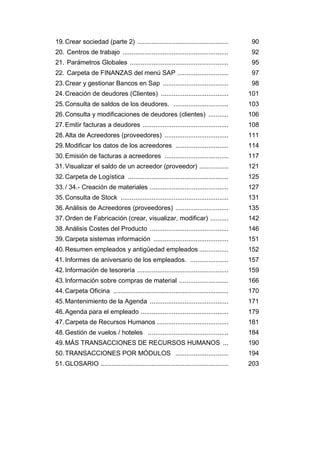
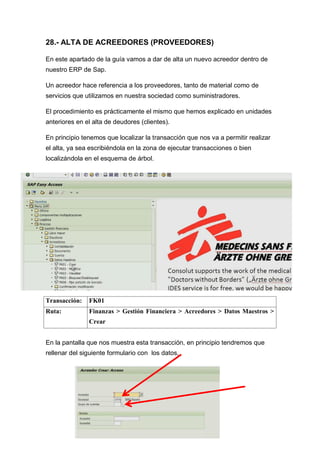
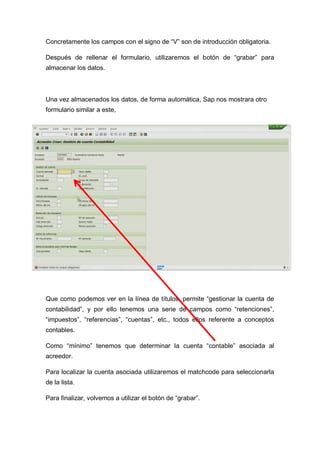
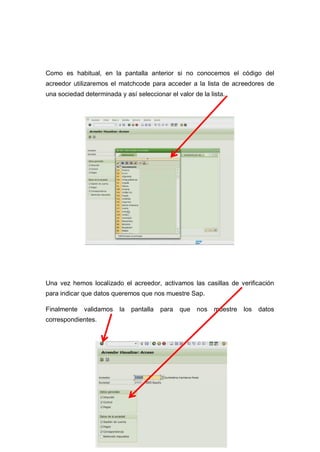
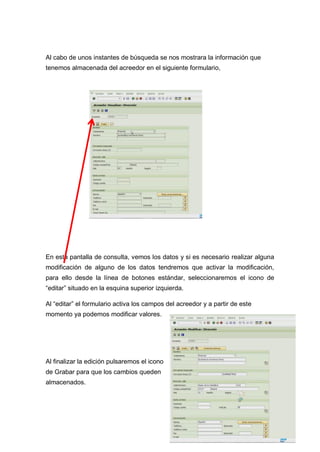
ÍNDICE
1. Introducción a Sap.............................................................. 4
2. SAP - ERP MODULAR ....................................................... 8
3. ¿QUÉ SOPORTA SAP R/3? .............................................. 12
4. Módulos SAP .................................................................... 13
5. Instalación (parte 1) ........................................................... 19
6. Instalación SOFTWARE de SAP GUI 7.30 ........................ 27
7. Configurar Acceso SAP ..................................................... 30
8. GUÍA DE OPERATIVA ....................................................... 34
 Botones de selección y casillas de selección
 Opciones de sap easy access
 Ventanas de diálogo
 Selección de menús y de funciones con el ratón
 Búsqueda del código de transacción para la tarea
que quiere comenzar
 Búsqueda del código de transacción para la tarea
actual
9. Renovación de claves de acceso .................................... 43
10.Interface. ......................................................................... 45
11.Interface (parte 2) ............................................................ 50
12.Atajos de teclado ............................................................. 57
 Atajos
 Desplazamiento para ver información
 Introducción de un código de transacción
 Selección de un código de transacción de la lista de historial
 Campos
 Campos de entrada obligatorios
 Cancelación de todos los datos en una pantalla
 Grabación de los datos en una pantalla
 Terminación de una tarea
 Búsqueda del nombre del informe que quiere ejecutar
 Introducción de valores para criterios de selección
 Selección múltiple
 Configurar impresora windows en sap
 Visualización e impresión de listas de informes
13.Favoritos ......................................................................... 76
14.Opciones Duplicadas ....................................................... 79
15.Fijar color Interface .......................................................... 80
16.Control de accesos y actividad de los usuarios. .............. 83
17.Carpeta “HERRAMIENTAS” del menú SAP ..................... 86
18.Crear Sociedad ............................................................... 87
19.Crear sociedad (parte 2) .................................................. 90
20. Centros de trabajo .......................................................... 92
21. Parámetros Globales ...................................................... 95
22. Carpeta de FINANZAS del menú SAP ............................ 97
23.Crear y gestionar Bancos en Sap .................................... 98
24.Creación de deudores (Clientes) ..................................... 101
25.Consulta de saldos de los deudores. .............................. 103
26.Consulta y modificaciones de deudores (clientes) ........... 106
27.Emitir facturas a deudores ............................................... 108
28.Alta de Acreedores (proveedores) ................................... 111
29.Modificar los datos de los acreedores ............................. 114
30.Emisión de facturas a acreedores ................................... 117
31.Visualizar el saldo de un acreedor (proveedor) ................ 121
32.Carpeta de Logística ....................................................... 125
33./ 34.- Creación de materiales ........................................... 127
35.Consulta de Stock ........................................................... 131
36.Análisis de Acreedores (proveedores) ............................. 135
37.Orden de Fabricación (crear, visualizar, modificar) .......... 142
38.Análisis Costes del Producto ........................................... 146
39.Carpeta sistemas información ......................................... 151
40.Resumen empleados y antigüedad empleados ................ 152
41.Informes de aniversario de los empleados. ..................... 157
42.Información de tesorería .................................................. 159
43.Información sobre compras de material ........................... 166
44.Carpeta Oficina ............................................................... 170
45.Mantenimiento de la Agenda ........................................... 171
46.Agenda para el empleado ................................................ 179
47.Carpeta de Recursos Humanos ....................................... 181
48.Gestión de vuelos / hoteles ............................................ 184
49.MÁS TRANSACCIONES DE RECURSOS HUMANOS ... 190
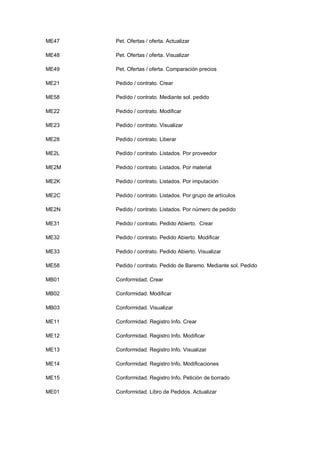
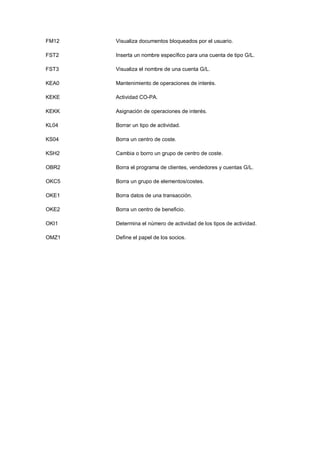
50.TRANSACCIONES POR MÓDULOS ............................. 194
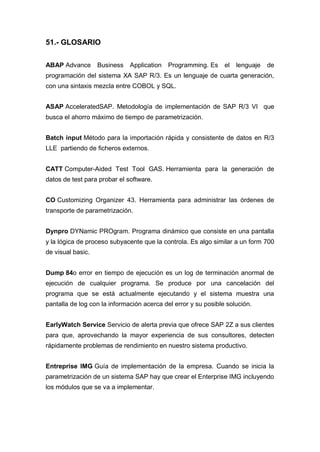
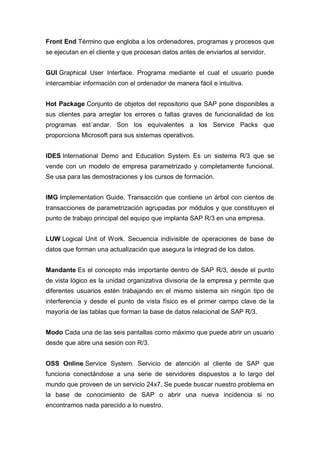
51.GLOSARIO ...................................................................... 203
1.- INTRODUCCIÓN A SAP
Las siglas SAP corresponden a Sistemas, aplicaciones y productos para el
proceso de datos. SAP es la mayor compañía de software de Europa, y la
quinta en el mundo. Es líder en aplicaciones de gestión empresarial en
entornos cliente/servidor con una facturación en 1998 de 52,78 millones de
Euros.
El ambiente de desarrollo del sistema R/3 ofrece a los usuarios su propio
lenguaje de programación de cuarta generación (ABAP/4), creado
especialmente para las necesidades comerciales. El amplio rango de servicios
que ofrece el sistema, sin embargo, es solamente una de las causas del éxito
del sistema R/3. SAP soporta el concepto de sistema abierto, construcción de
interfaces (GUIs), servicios, sobre los actuales estándares.
SAP fue fundada en 1972 en la Ciudad de Mannheim, Alemania, por antiguos
empleados de IBM (Claus Wellenreuther, Hans-Werner Hector, Klaus Tschira,
Dietmar Hopp y Hasso Plattner) bajo el nombre de "SAP Systemanalyse und
Programmentwicklung". El nombre fue tomado de la división en la que
trabajaban en IBM. Después de haber dominado el mercado, la empresa
afronta una mayor competencia de Microsoft e IBM.
SAP también ofrece una nueva plataforma tecnológica denominada SAP
NetWeaver. SAP también se dirige a la pequeña y mediana empresa con
productos como SAP Business One y mySAP All-in-one.
SAP es el líder mundial en soluciones de negocio. En la actualidad, más de
29,800 clientes, localizados en más de 120 países, operan más de 10,600
instalaciones de SAP®, desde soluciones que responden a las necesidades de
las pequeñas y medianas empresas hasta grandes corporativos y
multinacionales. Sistemas, Aplicaciones y Productos
ABAP
ABAP SAP está construido con el lenguaje de programación ABAP (siglas de
Advanced Business Application Programming). Aunque los consultores no
necesitan dominarlo, ya que el desarrollo de las aplicaciones corre por cuenta
de los programadores, sí se valora que tengan nociones básicas. ABAP es un
lenguaje de programación orientada a objetos y tiene como características
principales las siguientes: Está basado en la programación estructura Es un
lenguaje interpretado y no compilado Se utiliza para desarrollar dos tipos de
programas: Está dirigido por eventos Está integrado por completo en el sistema
SAP R/3 Está preparado para que sea multi-idioma
¿QUIÉNES NECESITAN SAP? Usuarios idóneos de SAP Business One
Empresas con sistemas aislados que no operan en tiempo real. Negocios
cuyos reportes financieros, de ventas o de inventario son lentos, poco
confiables y nada estratégicos. PYMES que no satisfacen los requerimientos
de sus clientes y quieren mejor planeación así como mejor relación con
clientesy proveedores.
Fácil uso Navegación Intuitiva. Ambiente Microsoft Windows. Herramientas
simples de personalización. Fácil de Implementar y Mantener Rápido de
implementar y personalizar. Funcionalidad robusta y seguridad de clase
mundial. Fácil evolución a soluciones más completas o sofisticadas, según las
necesidades de crecimiento de su empresa. Mayores ventas y rentabilidad
Característica de Gestión de Oportunidades y Ventas. Monitoreo en el
desempeño de ventas. Herramientas de monitoreo de compras. Análisis de
rentabilidad.
2.- SAP - ERP MODULAR
Los sistemas de planificación de recursos de la empresa (en inglés ERP,
enterprise resource planning) son sistemas de gestión de información que
integran y automatizan muchas de las prácticas de negocio asociadas con los
aspectos operativos o productivos de una empresa.
Se caracterizan por estar compuestos por diferentes partes integradas en una
única aplicación. Estas partes son de diferente uso, por ejemplo: producción,
ventas, compras, logística, contabilidad (de varios tipos), gestión de proyectos,
inventarios y control de almacenes, pedidos, nóminas, etc.
Las características que distinguen a un ERP de cualquier otro software
empresarial, es que deben de ser sistemas integrales, con modularidad y
adaptables, porque permiten controlar los diferentes procesos de la compañía
entendiendo que todos los departamentos de una empresa se relacionan entre
sí, es decir, que el resultado de un proceso es punto de inicio del siguiente.
Por ejemplo, en una compañía, el que un cliente haga un pedido representa
que se cree una orden de venta que desencadena el proceso de producción,
de control de inventarios, de planificación de distribución del producto,
cobranza, y por supuesto sus respectivos movimientos contables.
Si la empresa no usa un ERP, necesitará tener varios programas que controlen
todos los procesos mencionados, con la desventaja de que al no estar
integrados, la información se duplica, crece el margen de contaminación en la
información (sobre todo por errores de captura) y se crea un escenario
favorable para malversaciones.
Con un ERP, el operador simplemente captura el pedido y el sistema se
encarga de todo lo demás, por lo que la información no se manipula y se
encuentra protegida.
MÓDULOS DE APLICACIÓN SAP
El sistema SAP está compuesto de una serie de áreas funcionales o módulos,
que responden de forma completa, y en tiempo real, a los procesos operativos
de las compañías.
Aunque pueden ser agrupados en tres grandes áreas (financiera, logística y de
recursos humanos), funcionan de un modo integrado, dado que existe una
conexión natural entre los diferentes procesos.
SAP proporciona productos y servicios de software para solucionar problemas
en las empresas que surgen del entorno competitivo mundial, los desarrollos de
estrategias de satisfacción al cliente, las necesidades de innovación
tecnológica, procesos de calidad y mejoras continuas, así como, el
cumplimiento de normatividad legal impuesta por las instituciones
gubernamentales.
Las tres áreas principales de SAP son los que controlan,
Área Financiera
Área de Logística
Área de Recursos Humanos
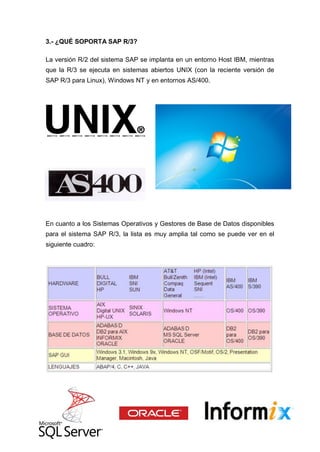
3.- ¿QUÉ SOPORTA SAP R/3?
La versión R/2 del sistema SAP se implanta en un entorno Host IBM, mientras
que la R/3 se ejecuta en sistemas abiertos UNIX (con la reciente versión de
SAP R/3 para Linux), Windows NT y en entornos AS/400.
En cuanto a los Sistemas Operativos y Gestores de Base de Datos disponibles
para el sistema SAP R/3, la lista es muy amplia tal como se puede ver en el
siguiente cuadro:
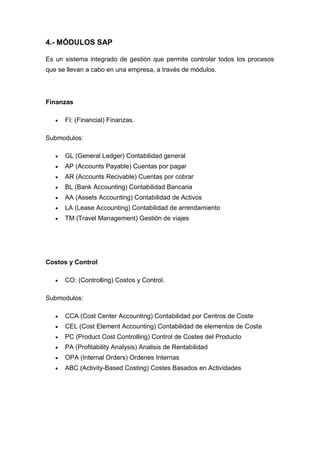
4.- MÓDULOS SAP
Es un sistema integrado de gestión que permite controlar todos los procesos
que se llevan a cabo en una empresa, a través de módulos.
Finanzas
 FI: (Financial) Finanzas.
Submodulos:
 GL (General Ledger) Contabilidad general
 AP (Accounts Payable) Cuentas por pagar
 AR (Accounts Recivable) Cuentas por cobrar
 BL (Bank Accounting) Contabilidad Bancaria
 AA (Assets Accounting) Contabilidad de Activos
 LA (Lease Accounting) Contabilidad de arrendamiento
 TM (Travel Management) Gestión de viajes
Costos y Control
 CO: (Controlling) Costos y Control.
Submodulos:
 CCA (Cost Center Accounting) Contabilidad por Centros de Coste
 CEL (Cost Element Accounting) Contabilidad de elementos de Coste
 PC (Product Cost Controlling) Control de Costes del Producto
 PA (Profitability Analysis) Analisis de Rentabilidad
 OPA (Internal Orders) Ordenes Internas
 ABC (Activity-Based Costing) Costes Basados en Actividades
Logística
 LO: (Logistics) Logística.
Submodulos:
 BM (Batch Management) Gestión de lotes
 HU (Handling Unit Management) Gestión de Unidades de manipulación
 VC (Variant Configuration) Configuración de variantes
 ECM (Engineering Change Management) Ingeniería de Gestión del
Cambio
 CM (Configuration Management) Gestión de configuraciones
 LIS (Logistics Information System) Sistemas de información logística.
Ventas y Distribución
 SD: (Sales and Distribution) Ventas y Distribución.
Submodulos:
 BF (Basic Functions) Funciones Básicas, Gestión Tarifas y Condiciones
de Precio, Gestión de créditos.
 MD (Master Data) Datos maestros
 SLS (Sales) Gestión de Ventas
 LE-SHP (Shipping) Gestión de Expediciones
 BIL (Billing) Facturación
 CAS (Computer-Aided Selling) Soporte de ventas
 FT (Foreing Trade) Comercio Exterior
 EDI (Electronic Data Interchange) Intercambio Electrónico de Datos
Gestión de Materiales
 MM: (Materials Management) Gestión de Materiales.
Submodulos:
 CBP (Consumption Based Planning) Planificación de necesidades sobre
consumo
 PUR (Purchasing) Gestión de Compras
 IM (Inventory Management) Gestión de Inventarios
 IV (Invoice Verification) Verificación de Facturas
 SRV (External Services Management) Gestión de servicios Externos
 EDI (Electronic Data Interchange) Intercambio Electrónico de Datos
Ejecución de logística
 LE: (Logistics Execution) Ejecución de logítica.
Submodulos:
 SHP (Shipping) Gestión de Expediciones
 TRA (Logistic Execution Transport) Logística y ejecución de Transportes
 WMS (Warehouse Managment System) Gestión de Almacenes
 TRM (Task and Resource Management) Gestión de recursos y Trabajo
 IDW (Decentralized Warehouse Management) Gestión descentralizada
de Almacenes
Producción
 PP: (Production Planning) Planificación de la producción.
Submodulos:
 PM (Plant Maintenance) Control de Piso
 PI (Product Information) Gestión de Fórmulas
 QM (Quality Management) Aseguramiento de calidad
 E&HS (Enviroment and Metal Security) Gestión del medio ambiente
Recursos Humanos
 HR (Human Resources) Recursos Humanos.
Submodulos:
 PA (Personal Administration) Administración de personal
 PD (Personal Development) Desarrollo de Personal
 PY (Payroll) Nomina
Tecnología
 BC Basis Components
Submodulos:
 STMS Sistema de Corrección y Transporte
 ABAP Lenguaje nativo de SAP R/3 para programar
Soluciones especificas por industria
 IS: Solución vertical para industrias (Químicas, AeroEspaciales,
Mecánicas, etc).
 IS-RETAIL: Solución de industria para venta a detalle
 IS-OIL & GAS: Solución de industria Petroquimca y de extraccion de
hidrocarburos
 IS-U: Industry Solutions for Utilities. Solución para empresas de servicios
públicos
 IS-H: Solución sectorial para hospitales
 IS-P: Solución sectorial para el sector público
En cuanto a la distribución de los módulos en el entorno de SAP, en la
estructura de opciones en forma de carpeta que nos muestra la pantalla
principal, indicar que los módulos y submodulos anteriores están organizados
en la siguiente estructura de carpetas,
5.- INSTALACIÓN (parte 1)
Un IDES representa un modelo de empresa. Es un entorno de enseñanza que
acelera el aprendizaje de la herramienta introduciendo casos figurados con
datos previamente grabados. Es un mandante del ERP SAP con la información
de una empresa ficticia pero que es plenamente funcional y que se usa
principalmente en cursos, programas de autoaprendizaje y presentaciones. A
todos los efectos, es como si estuviésemos trabajando delante de un cliente
SAP.
Para tener acceso a un IDES debes trabajar en una empresa con una licencia
para IDES de SAP. Puedes hacer la instalación del IDES en un servidor propio
y comprar la correspondiente licencia. O bien, puedes solicitar acceso a un
IDES a alguna de las empresas que se dedican a dar acceso a esta
herramienta y disfrutarla a través de internet.
Para iniciarse en el aprendizaje de SAP es una buena idea empezar utilizando
algún IDES a través de internet, mucho más sencillo y rápido. Existen varias
páginas web que ofrecen este servicio como son Idesaccess o Consolut por
mencionar algunas.
La mayoría, si no todas, suelen ser de pago, aunque pueden incluir una demo
gratuita parcial o completa durante algunos días.
El acceso de Consolut ofrece un usuario gratuito con restricciones a condición
de que se renueve día a día.
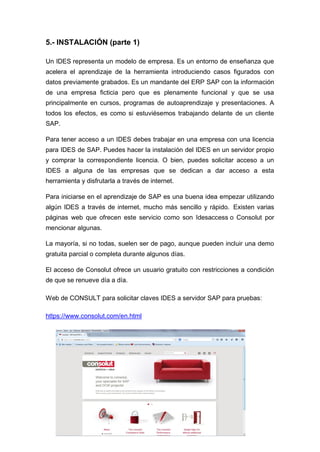
Web de CONSULT para solicitar claves IDES a servidor SAP para pruebas:
https://www.consolut.com/en.html
Accederemos a la opción “SUPPORT PORTAL”,
De las opciones que nos muestra a continuación, seleccionaremos la que dice
“FREE IDES ACCESS”
De la nueva pantalla que nos mostrara, seleccionaremos, “Request a free IDES
User”
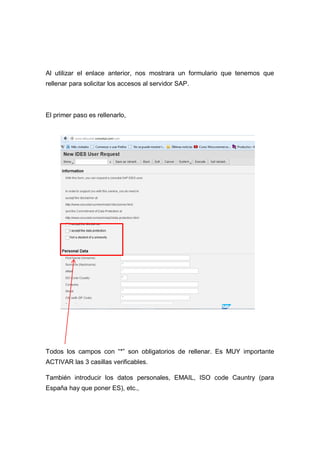
Al utilizar el enlace anterior, nos mostrara un formulario que tenemos que
rellenar para solicitar los accesos al servidor SAP.
El primer paso es rellenarlo,
Todos los campos con “*” son obligatorios de rellenar. Es MUY importante
ACTIVAR las 3 casillas verificables.
También introducir los datos personales, EMAIL, ISO code Cauntry (para
España hay que poner ES), etc.,
El consejo es rellenar todos los campos y SIEMPRE poner nuestros datos
reales, esta información es únicamente para el registro y “Consolut” no lo utiliza
para nada más.
Este consejo es porque para activar los accesos nos enviaran un mail a nuestra
dirección con el nombre de USUARIO y un enlace para solicitar en otro paso
diferente la CONTRASEÑA, de forma que si no introducimos correctamente los
datos es muy probable que no podamos finalizar el registro.
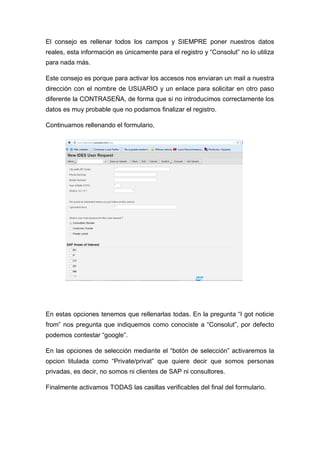
Continuamos rellenando el formulario,
En estas opciones tenemos que rellenarlas todas. En la pregunta “I got noticie
from” nos pregunta que indiquemos como conociste a “Consolut”, por defecto
podemos contestar “google”.
En las opciones de selección mediante el “botón de selección” activaremos la
opcion titulada como “Private/privat” que quiere decir que somos personas
privadas, es decir, no somos ni clientes de SAP ni consultores.
Finalmente activamos TODAS las casillas verificables del final del formulario.
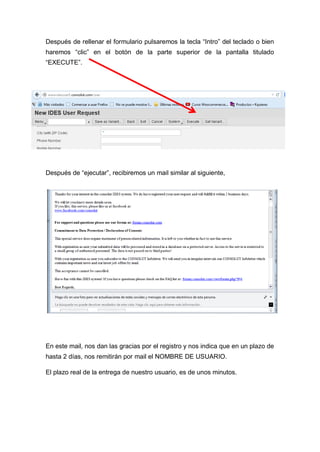
Después de rellenar el formulario pulsaremos la tecla “Intro” del teclado o bien
haremos “clic” en el botón de la parte superior de la pantalla titulado
“EXECUTE”.
Después de “ejecutar”, recibiremos un mail similar al siguiente,
En este mail, nos dan las gracias por el registro y nos indica que en un plazo de
hasta 2 días, nos remitirán por mail el NOMBRE DE USUARIO.
El plazo real de la entrega de nuestro usuario, es de unos minutos.
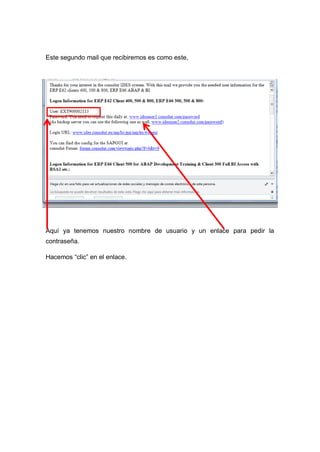
Este segundo mail que recibiremos es como este,
Aquí ya tenemos nuestro nombre de usuario y un enlace para pedir la
contraseña.
Hacemos “clic” en el enlace.
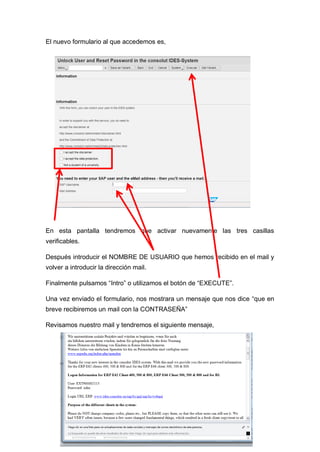
El nuevo formulario al que accedemos es,
En esta pantalla tendremos que activar nuevamente las tres casillas
verificables.
Después introducir el NOMBRE DE USUARIO que hemos recibido en el mail y
volver a introducir la dirección mail.
Finalmente pulsamos “Intro” o utilizamos el botón de “EXECUTE”.
Una vez enviado el formulario, nos mostrara un mensaje que nos dice “que en
breve recibiremos un mail con la CONTRASEÑA”
Revisamos nuestro mail y tendremos el siguiente mensaje,
En el mail anterior ya nos muestra el nombre de USUARIO y la
CONTRASEÑA.
RECORDAMOS QUE ESTA CONTRASEÑA ES DE USO DIARIO, DE
FORMA QUE CADA DÍA TENDREMOS QUE SOLICITAR UNA NUEVA
CONTRASEÑA, REPITIENDO SOLAMENTE EL PASO EN EL QUE
INTRODUCIMOS EL NOMBRE DE USUARIO Y NUESTRO MAIL .
También y MUY IMPORTANTE en el mail anterior, juntamente con las claves,
nos indica un enlace a un FORO en el que tendremos todos los datos para
configurar el acceso al servidor REMOTO de SAP. Este paso lo veremos más
adelante, una vez tengamos ya el software local descargado.
6.- INSTALACIÓN SOFTWARE DE SAP GUI 7.30
Para descargarnos a nuestro ordenador el software local de SAP GUI versión
7.30 y así poder configurar los accesos al servidor SAP (que hemos
conseguido en las explicaciones anteriores) y empezar a trabajar con SAP,
iremos a la url siguiente,
http://sap.degroote.mcmaster.ca/
Esta es una de las varias páginas que nos permite descargar el software de
SAP.
Desde esta pantalla hacemos “clic” en la opcion de “SAP 7.30 WINDOWS
INSTALL” y se iniciara el proceso de descargar.
Es aconsejable guardar el archivo de instalación en nuestro ordenador para
tenerla disponible en el caso de tener que reinstalar el software, de esta forma
nos ahorraremos el tener que volver a descargarlo.
Al finalizar la descarga se inicia la instalación de forma automática como en el
siguiente ejemplo,
Pulsaremos “NEXT”,
Dejaremos seleccionas las opciones que mostramos en la imagen anterior y
pulsamos “NEXT”, e inicia la instalación,
Una vez finalizada la instalación, tendremos ya en nuestro equipo el software
necesario.
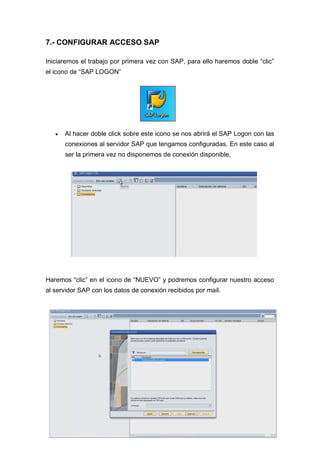
7.- CONFIGURAR ACCESO SAP
Iniciaremos el trabajo por primera vez con SAP, para ello haremos doble “clic”
el icono de “SAP LOGON”
 Al hacer doble click sobre este icono se nos abrirá el SAP Logon con las
conexiones al servidor SAP que tengamos configuradas. En este caso al
ser la primera vez no disponemos de conexión disponible,
Haremos “clic” en el icono de “NUEVO” y podremos configurar nuestro acceso
al servidor SAP con los datos de conexión recibidos por mail.
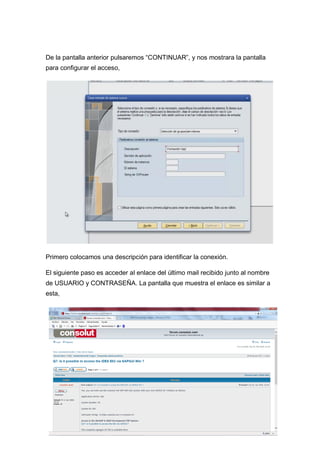
De la pantalla anterior pulsaremos “CONTINUAR”, y nos mostrara la pantalla
para configurar el acceso,
Primero colocamos una descripción para identificar la conexión.
El siguiente paso es acceder al enlace del último mail recibido junto al nombre
de USUARIO y CONTRASEÑA. La pantalla que muestra el enlace es similar a
esta,
Traspasamos los datos del foro anterior a la pantalla de configuración del
acceso que estamos rellenando.
Después de traspasar los datos, pulsaremos “CONTINUAR” y en la última
pantalla, “FINALIZAR”.
Después de finalizar la pantalla anterior, se no quedara la pantalla de SAP
LOGON, pero en este caso con la conexión ya creada.
Esta operación anterior ya no hace falta volverla a repetir. A partir de este
momento solamente tendremos que hacer doble “clic” en nuestro enlace para
acceder a la conexión al servidor SAP.
La primera pantalla que vamos a ver será la de acceso donde se nos pide el
usuario y contraseña. (Que nos facilitaron en el mail tal y como hemos
explicado en el apartado 5)
Tan pronto entramos en SAP observamos una pantalla con una estructura
particular. Esta estructura se va a repetir siempre sea cual sea la transacción a
la que entremos.
8.- GUÍA DE OPERATIVA
BOTONES DE SELECCIÓN Y CASILLAS DE SELECCIÓN
Para introducir información en el Sistema SAP, debe seleccionar a veces entre
varias opciones. En algunos casos, puede seleccionar únicamente una opción;
en otros, puede seleccionar más de una.
Cuando puede seleccionar únicamente una, se identifican las opciones por
botones de selección:
Cuando puede seleccionar más de una, se identifican las opciones por casillas
de selección:
Actividades
Selección de opciones con botones de selección
 Para seleccionar una opción, haga clic en el botón de selección junto a
esa opción. Se rellena ahora el botón de selección seleccionado.
 Para modificar su selección, haga clic en un botón de selección
diferente. El pulsador original está vacío ahora y se rellena la nueva
selección.
 Para seleccionar un botón de selección utilizando el teclado, utilice el
tabulador para moverse al grupo de opciones. Utilice las teclas y ¯ para
moverse a la opción deseada y pulse la barra de espaciado.
Selección de opciones con casillas de selección
 Para seleccionar una o varias opciones, haga clic en la casilla de
selección junto a cada opción deseada. Las casillas de selección
seleccionadas contienen ahora una marca de verificación.
 Para desmarcar una casilla de selección que contenga una marca de
verificación, haga clic en ella otra vez. La marca de verificación
desaparece.
 Para seleccionar una casilla de selección utilizando el teclado, utilice el
tabulador para pasar al grupo de opciones. Utilice las teclas y ¯ para
pasar a cada opción deseada y pulse la barra de espaciado.
 Para desmarcar una casilla de selección que contenga una marca de
verificación, utilice las teclas y ¯ para pasar a la opción y pulse la barra
de espaciado. La marca de verificación desaparece.
OPCIONES DE SAP EASY ACCESS
Para realizar parametrizaciones de SAP Easy Access, seleccione Detalles ®
Opciones. Aparecerá la siguiente ventana de diálogo:
Aquí, puede indicar si:
 Sus favoritos deberían aparecer antes o después del menú
 Debería aparecer únicamente sus favoritos, y no el menú
 Los nombres técnicos de opciones de menú deberían aparecer en el
área de navegación.
 El gráfico SAP Easy Access debería aparecer en la parte derecha de la
pantalla, como se muestra a continuación:
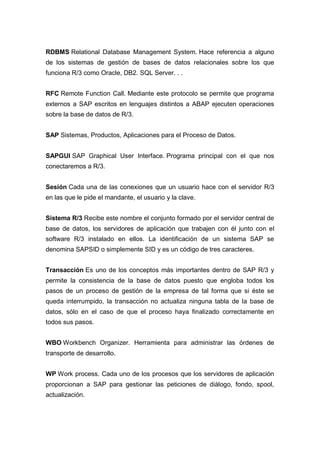
VENTANAS DE DIÁLOGO
El Sistema SAP muestra ventanas de diálogo cuando:
 Requiere más información antes de que pueda proceder
 Está proporcionando información, tal como mensajes o información
específica sobre su tarea actual
Antes de que pueda continuar, debe seleccionar una acción de una ventana de
diálogo. Para seleccionar una acción, seleccione uno de los pulsadores al
fondo de la ventana de diálogo.
A continuación se muestra una ventana de diálogo de ejemplo:
Cuando termina una tarea sin grabar sus datos, o selecciona una función que
puede hacer que pierda datos, el Sistema SAP muestra normalmente una
ventana de diálogo en la cual se le pide que confirme o cancele su acción.
SELECCIÓN DE MENÚS Y DE FUNCIONES CON EL RATÓN
Seleccione menús, menús en cascada y funciones haciendo clic en ellos.
Selección de un menú
Para seleccionar un menú con el ratón, haga clic en el menú deseado en la
barra de menús o en el menú de puesto de trabajo SAP Easy Access.
El menú se abre, es decir, aparece su contenido (funciones, menús en cascada
o ambos).
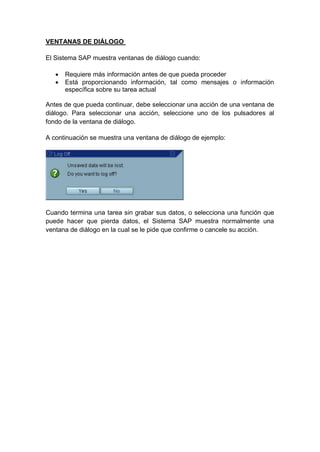
En la barra de menús de la ventana SAP, las flechitas hacia abajo que indican
opciones de menú en cascada están a la derecha de cada opción de menú,
como en el ejemplo siguiente:
En el menú de puesto de trabajo SAP Easy Access, las flechitas hacia abajo
que indican opciones de menú en cascada están a la izquierda de cada opción
de menú, como en el ejemplo siguiente. (Después de que haya abierto un
menú en cascada, la flechita hacia abajo que acaba de utilizar señala hacia
abajo.) Si no hay ninguna flecha junto a una opción de menú, pase
directamente a la pantalla de movimientos.
Selección de un menú en cascada
Para seleccionar un menú en cascada con el ratón, haga clic en el menú en
cascada deseado.
El menú en cascada se abre junto al menú original, como se muestra en el
ejemplo anterior. Si su sistema está ocupado, puede tardar unos segundos en
mostrar el menú en cascada.
Cancelación de una opción de menú o de menú en cascada
Puede cancelar, o cerrar, cualquier menú con sus menús en cascada haciendo
clic en cualquier área en blanco de la pantalla.
Selección de una función de un menú o de un menú en cascada
Para seleccionar una función de un menú o de un menú en cascada abierto,
haga clic en la función deseada.
El menú seleccionado y cualquier menú en cascada se cierran y el sistema
ejecuta la función que seleccione.
Selección de funciones de las barras (acceso directo)
Según la tarea actual, varios pulsadores estarán disponibles en la barra de
herramientas y en la barra de pulsadores. Para seleccionar una función con
uno de estos pulsadores, haga clic en el pulsador apropiado.
En la barra de herramientas, estos pulsadores pueden incluir funciones tales
como Grabar, Visualizar o Finalizar.
A continuación se muestra una barra de pulsadores típica:
Selección de funciones del menú contextual (acceso directo)
El Sistema SAP utiliza las teclas de función del teclado. Según la tarea,
determinadas teclas de función están activas, es decir, se asignan varias
funciones de su aplicación y de su tarea a ellas.
Puede visualizar un menú contextual con estas teclas de función y sus
funciones asignadas. Por defecto, este menú contextual no es visible. Para
visualizarlo, haga clic con el botón derecho del ratón. Ya que la única manera
diferente de acceder a algunas de estas funciones puede ser navegar por los
menús, puede utilizar el menú contextual como acceso directo.
Para seleccionar una función del menú contextual en cualquier pantalla:
1. Ponga el cursor en cualquier lugar por debajo de las barras.
2. Haga clic con el botón derecho del ratón.
El menú contextual se abre, como se muestra en este ejemplo:
3. Seleccione la función deseada.
BÚSQUEDA DEL CÓDIGO DE TRANSACCIÓN PARA LA TAREA QUE
QUIERE COMENZAR
Antes de que pueda utilizar un código de transacción, debe buscar el código de
transacción para la tarea que quiere iniciar.
Para buscar un código de transacción para una tarea determinada, coloque el
cursor en la función apropiada (o sea, la opción de menú) en el menú de
puesto de trabajo SAP Easy Access y realice alguna de las operaciones
siguientes:
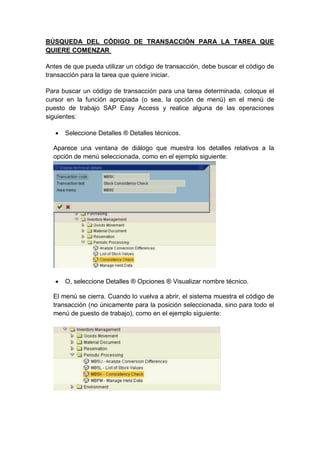
 Seleccione Detalles ® Detalles técnicos.
Aparece una ventana de diálogo que muestra los detalles relativos a la
opción de menú seleccionada, como en el ejemplo siguiente:
 O, seleccione Detalles ® Opciones ® Visualizar nombre técnico.
El menú se cierra. Cuando lo vuelva a abrir, el sistema muestra el código de
transacción (no únicamente para la posición seleccionada, sino para todo el
menú de puesto de trabajo), como en el ejemplo siguiente:
Resultado
Puede iniciar la tarea ahora haciendo doble clic en ella o seleccionando Intro.
Puede utilizar también el código de transacción para empezar esta tarea desde
cualquier pantalla del Sistema SAP. Cuando utiliza un código de transacción
para iniciar una tarea, el Sistema SAP termina su tarea actual y, a continuación,
muestra la pantalla inicial de la nueva tarea.
BÚSQUEDA DEL CÓDIGO DE TRANSACCIÓN PARA LA TAREA ACTUAL
Procedimiento
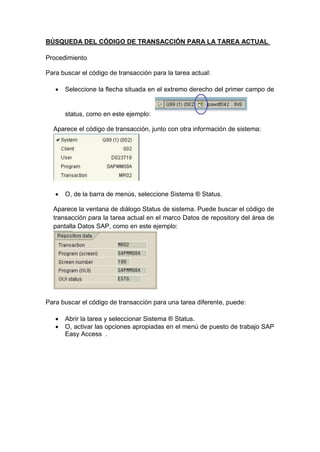
Para buscar el código de transacción para la tarea actual:
 Seleccione la flecha situada en el extremo derecho del primer campo de
status, como en este ejemplo:
Aparece el código de transacción, junto con otra información de sistema:
 O, de la barra de menús, seleccione Sistema ® Status.
Aparece la ventana de diálogo Status de sistema. Puede buscar el código de
transacción para la tarea actual en el marco Datos de repository del área de
pantalla Datos SAP, como en este ejemplo:
Para buscar el código de transacción para una tarea diferente, puede:
 Abrir la tarea y seleccionar Sistema ® Status.
 O, activar las opciones apropiadas en el menú de puesto de trabajo SAP
Easy Access .
9.- RENOVACIÓN DE CLAVES DE ACCESO
Es importante remarcar que los accesos al servidor SAP facilitados por el
proveedor de conexiones IDES, son claves que caducan de forma diaria.
El motivo principal de este aspecto es porque al ser conexiones gratuitas el
proveedor pretende mantener una relación de usuarios activos, por ello si nos
identificamos en nuestra conexión,
Si después de introducir nuestros datos de acceso y pulsar la tecla “intro” para
que SAP ejecute la operativa nos muestra algún mensaje de error como el que
muestra la siguiente imagen,
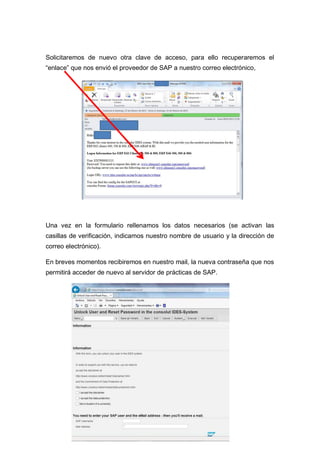
Solicitaremos de nuevo otra clave de acceso, para ello recuperaremos el
“enlace” que nos envió el proveedor de SAP a nuestro correo electrónico,
Una vez en la formulario rellenamos los datos necesarios (se activan las
casillas de verificación, indicamos nuestro nombre de usuario y la dirección de
correo electrónico).
En breves momentos recibiremos en nuestro mail, la nueva contraseña que nos
permitirá acceder de nuevo al servidor de prácticas de SAP.
10.- INTERFACE
La interface gráfica (SAP GUI) permite modificar algunas características (como
la entrada de datos, selecciones, etc.)
Funcionalidad. Opciones de Visualización
Características rediseñadas:
 Fuentes y colores de Textos
 Esquema de colores
 Sonido y animación
 Opciones adicionales en la presentación de datos
Estructura
SAP GUI se compone en dos principales áreas.
 Cabecera de la Pantalla
La cabecera de la pantalla está compuesta por:
o Barra de Menú
o Barra de Herramientas Estándar
o Barra de Título
o Barra de Aplicación
 Cuerpo de la Pantalla
El cuerpo de la pantalla, es el área entre la Cabecera y la barra de status.
Ejemplo: SAP Easy Access, pantalla inicial
Barra de Menú
Botones Interactivos
Minimizar, Maximizar, y Cerrar: estos botones se encuentran ligeramente a la
izquierda, junto al logotipo SAP:
También existe otra opción, la cual se visualiza en la estructura del menú, en
la parte superior izquierda.
Barra de herramientas estándar.
Campo de Comando (Transacción)
Por defecto, el campo de comando está cerrado. Para visualizarlo, seleccionar
la flecha que está a la izquierda del icono grabar:
A continuación el campo de comando aparece:
Para esconderlo, seleccionar la flecha que está a la derecha del campo.
Para visualizar la lista de las últimas transacciones que se han utilizado,
seleccionar la flecha que se encuentra al final en la parte derecha del
campo.
Otras características
En la esquina superior derecha, la animación de onda indica que el sistema
está en actividad: .
Barra de Status
 Mensajes de identificación del Sistema (hasta el final izquierdo)
o Identifica mensaje de proceso erróneo.
o Identifica mensaje de proceso afirmativo.
 Campos de Status (hasta el final derecho)
Por defecto, los campos de status aparecen hasta el final a la derecha:
Para esconder estos campos, seleccionar la flecha de la derecha:
Cuando los campos están escondidos, la flecha se encuentra en la otra
dirección:
Para visualizar los campos de status, seleccionar la flecha de la
izquierda:
Barra de Status
La barra de status provee información general del sistema SAP y de la
transacción o proceso en el que se está trabajando. A la izquierda de la barra
de status, se visualizan los mensajes del sistema.
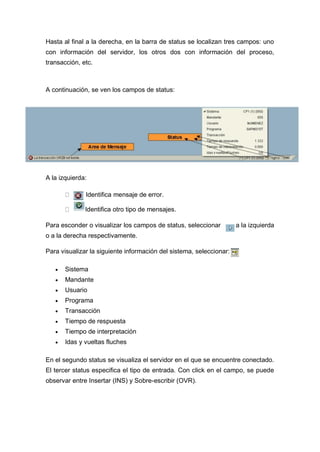
Hasta al final a la derecha, en la barra de status se localizan tres campos: uno
con información del servidor, los otros dos con información del proceso,
transacción, etc.
A continuación, se ven los campos de status:
A la izquierda:
Identifica mensaje de error.
Identifica otro tipo de mensajes.
Para esconder o visualizar los campos de status, seleccionar a la izquierda
o a la derecha respectivamente.
Para visualizar la siguiente información del sistema, seleccionar:
 Sistema
 Mandante
 Usuario
 Programa
 Transacción
 Tiempo de respuesta
 Tiempo de interpretación
 Idas y vueltas fluches
En el segundo status se visualiza el servidor en el que se encuentre conectado.
El tercer status especifica el tipo de entrada. Con click en el campo, se puede
observar entre Insertar (INS) y Sobre-escribir (OVR).
11.- INTERFACE (PARTE 2)
La barra de herramientas estándar contiene los botones o iconos para realizar
ciertas funciones o procesos, como por ejemplo: Grabar y Continuar.
Vamos a comentar las funciones asignadas a la barra de herramientas en a la
siguiente tabla:
Continuar:
Confirma los datos seleccionados o capturados en una pantalla. Es la misma
función que un Enter. No graba la tarea que se está realizando.
Campo de comando (Transacción):
Permite introducir comandos, como por ejemplo código de las transacciones.
Grabar:
Graba el trabajo. Es la misma función que se encuentra en el menú.
Regresar:
Regresa a la pantalla anterior sin grabar los datos. En caso de que existan
campos obligatorios en la pantalla, éstos deben ser completados primero.
Salir:
Salir de la pantalla sin grabar la información. Regresa a la pantalla inicial del
menú principal.
Cancelar:
Salir del proceso sin grabar la información.
Imprimir:
Impresión de datos desde la pantalla.
Buscar:
Buscar información requerida en la pantalla.
Continuar búsqueda:
Continuar con la búsqueda de la información requerida en la pantalla. Digamos
que busca la siguiente aparición del término que estamos buscando.
Primera página:
Avanzar a la primera página.
Página anterior:
Avanzar a una página anterior.
Página siguiente:
Avanzar a la página siguiente.
Última página:
Avanzar al final de la página.
Generar modo nuevo:
Crear un modo Nuevo en SAP. Misma función que Crear modo en el menú de
Sistema.
Crear accesos directos:
Permite crear accesos directos al escritorio de Windows. Ejemplo: reportes,
transacciones.
F1 Ayuda:
Visualiza ayuda o descripción de los campos en donde se posicione el cursor.
Configuración del menú:
Permite configurar la visualización del sistema SAP.
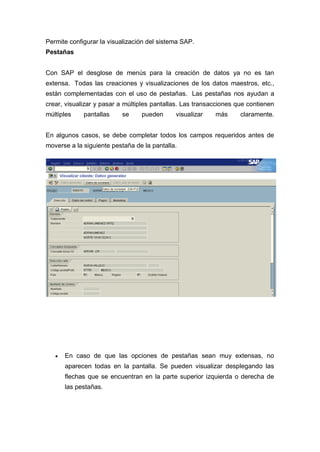
Pestañas
Con SAP el desglose de menús para la creación de datos ya no es tan
extensa. Todas las creaciones y visualizaciones de los datos maestros, etc.,
están complementadas con el uso de pestañas. Las pestañas nos ayudan a
crear, visualizar y pasar a múltiples pantallas. Las transacciones que contienen
múltiples pantallas se pueden visualizar más claramente.
En algunos casos, se debe completar todos los campos requeridos antes de
moverse a la siguiente pestaña de la pantalla.
 En caso de que las opciones de pestañas sean muy extensas, no
aparecen todas en la pantalla. Se pueden visualizar desplegando las
flechas que se encuentran en la parte superior izquierda o derecha de
las pestañas.
 Si usted elige el botón derecho de la pestaña, el sistema desplegará una
lista de todas las opciones. Si usted selecciona una opción de la lista, la
selección se moverá al primer plano de la pantalla.
 Las pestañas son clasificadas de acuerdo al orden de importancia o al
proceso de la transacción.
 La cabecera de las pestañas pueden contener textos, iconos, etc.
Caja de Diálogo
SAP despliega las cajas de diálogo cuando:
 Requiere más información antes de que pueda ser procesada
 Es proveedora de información, por ejemplo mensajes o información
específica de alguna tarea
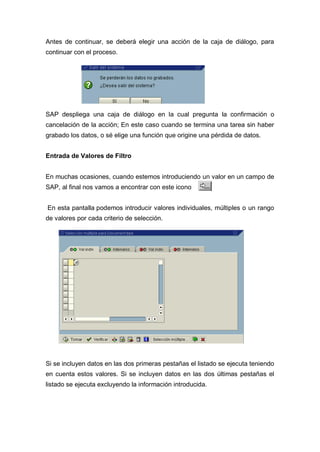
Antes de continuar, se deberá elegir una acción de la caja de diálogo, para
continuar con el proceso.
SAP despliega una caja de diálogo en la cual pregunta la confirmación o
cancelación de la acción; En este caso cuando se termina una tarea sin haber
grabado los datos, o sé elige una función que origine una pérdida de datos.
Entrada de Valores de Filtro
En muchas ocasiones, cuando estemos introduciendo un valor en un campo de
SAP, al final nos vamos a encontrar con este icono
En esta pantalla podemos introducir valores individuales, múltiples o un rango
de valores por cada criterio de selección.
Si se incluyen datos en las dos primeras pestañas el listado se ejecuta teniendo
en cuenta estos valores. Si se incluyen datos en las dos últimas pestañas el
listado se ejecuta excluyendo la información introducida.
Área de Navegación
El área de navegación de SAP incluye, en forma de árbol, todas las
transacciones a las que se puede acceder, agrupadas según el área de
negocio a la que pertenezcan, como pueden ser transacciones referentes a
finanzas, a gestión de materiales, a gestión de stocks, etc...
Esta estructura tiene la siguiente disposición:
Acceso a transacción
Las transacciones que ofrece SAP se encuentran en el área de navegación,
agrupadas según el área funcional en una estructura de directorios en forma de
árbol, y son accesibles de dos formas.
Debemos ir accediendo por la estructura hasta donde está situada la
transacción que queremos ejecutar. Otra opción sería introducir el código
identificativo de la transacción al campo de teclas de función de la barra de
funciones.
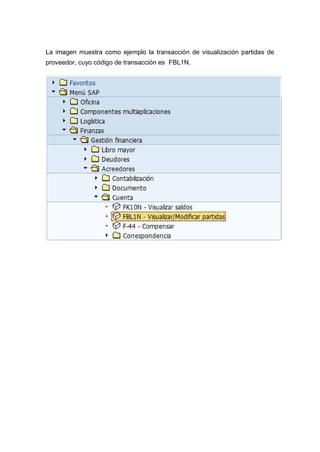
La imagen muestra como ejemplo la transacción de visualización partidas de
proveedor, cuyo código de transacción es FBL1N.
12.- ATAJOS DE TECLADO
Algunos "atajos" usados en la Barra de Funciones del sistema (de
pantallas SAP en general)
La tabla siguiente muestra una lista de los botones (íconos) comunes que se
pueden encontrar en la barra de herramientas standard (la barra de Funciones
del sistema) de las distintas pantallas de uso general en SAP y el "shortcut"
(atajo) correspondiente con su acción asociada:
DESPLAZAMIENTO PARA VER INFORMACIÓN
Cuando visualiza información (por ejemplo, una lista o una ayuda online), no
toda la información puede caber en su ventana. Para ver la información
adicional, utilice barras de desplazamiento. Para moverse:
· Arriba y abajo, utilice la barra de desplazamiento vertical
· A izquierda y derecha, utilice la barra de desplazamiento horizontal
Procedimiento
Para moverse Haga esto
Una línea arriba o abajo Seleccione la flecha de desplazamiento arriba o abajo en
la barra de desplazamiento vertical.
Un carácter a izquierda o
derecha
Seleccione la flecha de desplazamiento a izquierda o
derecha en la barra de desplazamiento horizontal.
Una página arriba o abajo Haga clic encima o debajo del cuadro de desplazamiento
en la barra de desplazamiento vertical.
A izquierda o derecha la
anchura de la página
Haga clic a la derecha o la izquierda del cuadro de
desplazamiento en la barra de desplazamiento horizontal.
A una posición determinada
en la información (arriba o
abajo)
Arrastre el cuadro de desplazamiento en la barra de
desplazamiento vertical a la ubicación aproximada de la
información deseada y libere el botón del ratón.
A una posición determinada
en la información (a la
izquierda o la derecha)
Arrastre el cuadro de desplazamiento en la barra de
desplazamiento horizontal a la ubicación aproximada de
la información deseada y libere el botón del ratón.
Moverse a SeleccionandoO pulsando O pulsando
Primera página May + F9 Ctrl+página anterior
Última página May + F12 Ctrl+página siguiente
Página anterior May + F10 Página anterior
Página siguiente May + F11 Página siguiente
INTRODUCCIÓN DE UN CÓDIGO DE TRANSACCIÓN
Para introducir un código de transacción e iniciar una tarea:
1. Ponga el cursor en el campo de comandos.
A partir del release 4.6, el campo de comandos está cerrado por defecto. Para
visualizarlo, seleccione la flecha a la izquierda del icono Grabar: .
Aparece el campo de comandos:
Para suprimirlo, seleccione la flecha a la derecha (exterior) del campo.
Para visualizar una lista de las transacciones que utilizó por último lugar,
seleccione la flechita hacia abajo en el final a la derecha del campo de
comandos.
2. Introduzca /n (para terminar la tarea actual) seguido por un código de
transacción.
Por ejemplo, para el código de transacción MB01, introduciría /nmb01, como
se muestra aquí.
3. Seleccione Intro.
Finaliza la tarea actual y aparece la pantalla inicial de la nueva tarea.
Si no quiere terminar la tarea actual, pero necesita hacer otra tarea, puede
crear un nuevo modo.
Por ejemplo, suponga que crea un pedido y necesita consultar una tabla con
tipos de cambio. Puede abrir un modo para consultar la tabla de tipos de
cambio sin tener que terminar la primera tarea de creación de un pedido.
SELECCIÓN DE UN CÓDIGO DE TRANSACCIÓN DE LA LISTA DE
HISTORIAL
Puede mostrar una lista de los códigos de transacción tratados desde que entró
al sistema (llamado lista de historial), y, a continuación, seleccionar un código
de transacción de esa lista.
Procedimiento
1. En la barra de herramientas, abra el campo de comandos.
A partir del release 4.6, el campo de comandos está cerrado por defecto. Para
visualizarlo, seleccione la flecha a la izquierda del icono Grabar: .
Aparece el campo de comandos:
Para suprimirlo, seleccione la flecha a la derecha (exterior) del campo.
2. Seleccione la flechita hacia abajo en el final a la derecha del campo de
comandos.
Aparece la lista de historial, mostrando los códigos de transacción para
todas las transacciones a las cuales ha accedido en todos los modos desde
que entró al sistema. A continuación se muestra una lista de historial de
ejemplo.
3. Seleccione el código de transacción deseado.
4. Seleccione Intro.
Esto le lleva a la pantalla inicial de la tarea asociada con ese código de
transacción.
CAMPOS
Un campo está formado por:
 Un nombre de campo
 Datos del campo
Los datos del campo son una pieza individual de información, tal como un
nombre o el número de cuenta de un cliente.
Uso
La mayor parte de las tareas que realiza en el Sistema SAP implican la entrada
de datos. Típicamente, introduce datos en el sistema en campos.
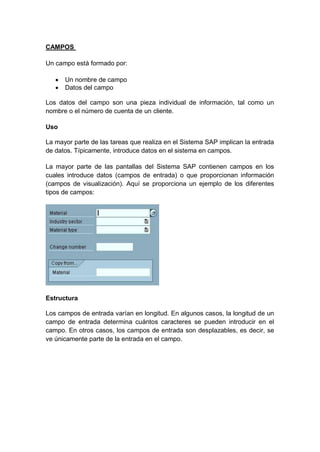
La mayor parte de las pantallas del Sistema SAP contienen campos en los
cuales introduce datos (campos de entrada) o que proporcionan información
(campos de visualización). Aquí se proporciona un ejemplo de los diferentes
tipos de campos:
Estructura
Los campos de entrada varían en longitud. En algunos casos, la longitud de un
campo de entrada determina cuántos caracteres se pueden introducir en el
campo. En otros casos, los campos de entrada son desplazables, es decir, se
ve únicamente parte de la entrada en el campo.
CAMPOS DE ENTRADA OBLIGATORIOS
Definición
Cuando trabaje en el Sistema SAP, encontrará a veces campos de entrada que
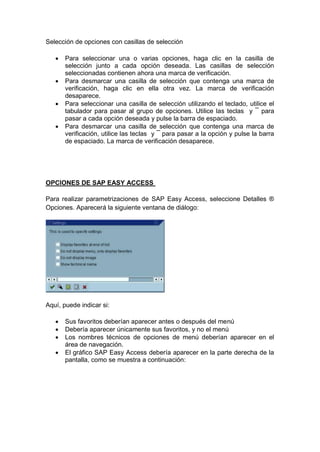
contienen un signo de interrogación (?). Estos son los campos obligatorios. Se
muestra un ejemplo a continuación:
A partir del release 4.6, los campos de entrada obligatorios se identifican por un
icono de marca de verificación:
Uso
Si la pantalla en la que trabaja contiene cualquier campo de entrada obligatorio,
debe introducir datos en estos campos antes de que pueda pasar a la pantalla
o a la ficha siguiente (si la pantalla utiliza fichas).
Generalmente, si una pantalla no tiene ningún campo de entrada obligatorio,
puede pasar a la pantalla o a la ficha siguiente sin introducir datos en ningún
campo. Algunas pantallas, sin embargo, tienen campos de entrada obligatorios
que no se identifican. Esta situación se puede producir cuando
 · Introduce datos en un campo de entrada opcional que tiene
campos obligatorios asociados con él
 · Necesita introducir datos en uno de varios campos de entrada
Por ejemplo, se puede suministrar el porte por el día o la semana
específica. Ni el campo Día ni Semana se identifican como campos
de entrada obligatorios; sin embargo, debe rellenar uno de los
campos (no los dos).
Cuando selecciona OK para pasar a otra pantalla, si no ha completado todos
los campos de entrada obligatorios en una pantalla, el Sistema SAP muestra un
mensaje de error en la barra de status. Al mismo tiempo, pone el cursor en el
campo de entrada obligatorio para que pueda hacer la entrada de datos
necesaria.
CANCELACIÓN DE TODOS LOS DATOS EN UNA PANTALLA
Uso
Es posible que desee cancelar, o borrar, los datos que acaba de introducir. Por
ejemplo, está omitiendo una unidad de datos necesarios y no puede proceder
hasta que la localice.
Procedimiento
Para cancelar todos los datos que acaba de introducir en una pantalla,
seleccione o Tratar ® Cancelar.
El sistema elimina los datos de la pantalla actual, cierra ésta y le devuelve a la
pantalla anterior. Según la situación, el sistema puede mostrar una ventana de
diálogo que le solicite confirmar su acción.
GRABACIÓN DE LOS DATOS EN UNA PANTALLA
Condiciones previas
Cuando está trabajando en una tarea que consta de varias pantallas, el sistema
graba temporalmente los datos que introduce en cada pantalla. Después de
que complete todas las pantallas necesarias en su tarea, necesita grabar sus
datos.
Procedimiento
Para grabar los datos de una tarea en que está trabajando, seleccione o
pulse Ctrl + S.
El sistema procesa los datos grabados y los graba en la base de datos
apropiada.
TERMINACIÓN DE UNA TAREA
Uso
Después de que haya concluido una tarea, querrá terminarla. A veces querrá
quizás terminar una tarea sin concluirla.
Procedimiento
Para terminar una tarea:
1. En la barra de herramientas, seleccione o pulse May+ F3.
Si ha grabado ya los datos, o si no ha indicado ningún dato, el sistema
termina la tarea y regresa a la pantalla inicial de la aplicación.
2. Si ha indicado datos mientras trabaja en esta tarea, pero no los ha grabado
todavía, el sistema muestra una ventana de diálogo que le solicita grabar los
datos.
 Para grabar los datos y terminar la tarea, seleccione Sí.
 Para terminar la tarea sin grabar los datos, seleccione No.
 Para regresar a la tarea, seleccione Cancelar.
BÚSQUEDA DEL NOMBRE DEL INFORME QUE QUIERE EJECUTAR
Condiciones previas
Puede buscar un nombre de informe aunque no sepa el nombre exacto de un
informe.
Procedimiento
1. Seleccione Sistema ® Servicios ® Gestión de informes.
Aparecerá la pantalla de selección de informes.
2. Seleccione Utilidades ® Buscar el programa. O, seleccione el icono de
entradas posibles para Programa y seleccione una entrada de la lista
desplegable.
Aparece la pantalla de búsqueda de informes (Directorio de programa
ABAP):
3. En el campo Programa, introduzca cualquier parte del nombre del informe
que sepa, más cualquier comodín ( * o +), según sea necesario.
ComodínRepresenta
* y + Caracteres que no sabe
* Varios caracteres
+ Exactamente un carácter
Utilice * y + en cualquier parte del nombre del informe, siempre que sea
necesario. Por ejemplo:
Carácter Representa todos los nombres de informe...
z* Que comienzan con z
*sale* Que contienen el string sale, tal como rvsale07
*f+ Que contienen una f como el carácter penúltimo, tal como rmlogifa
rp+++schQue comienzan con rp, terminan en sch y contienen tres caracteres
cualesquiera entre medio, tal como rp012sch o rpinvsch
El nombre del informe puede ser en mayúsculas o en minúsculas; por ejemplo,
RF es igual que rf.
4. Seleccione Ejecutar.
Aparece una lista de informes.
5. Coloque el cursor sobre el nombre del informe y seleccione Seleccionar. O,
haga doble clic en el nombre del informe.
6. Seleccione Programa ® Ejecutar.
Si el informe no requiere una variante, aparece la pantalla de criterios de
selección para el informe.
Si el informe requiere una variante, el sistema muestra un mensaje que
indica que no puede seleccionar el informe de esta pantalla. Regrese a la
pantalla de selección de informes (seleccione o pulse F3) y, a
continuación, introduzca el nombre de variante e informe. Antes de dejar
esta pantalla, observe el nombre del informe.
7. Introduzca los criterios de selección.
8. Seleccione Programa ® Ejecutar.
El sistema ejecuta el informe y muestra los datos resultantes.
INTRODUCCIÓN DE VALORES PARA CRITERIOS DE SELECCIÓN
Procedimiento
Introducción de un único valor para un criterio de selección
1. Coloque el cursor en el campo de entrada correspondiente al criterio de
selección deseado.
2. Introduzca el valor. Para más información sobre la introducción de datos en
los campos.
3. Para calificar en mayor medida este criterio de selección, seleccione
Opciones de selección.
4. Puede indicar que la lista muestre únicamente los registros Mayores que o
Menores que un valor. Puede indicar también que se excluyan todos los
registros que cumplan los criterios de selección; en este caso, el sistema
muestra todos los registros que no cumplen los criterios de selección.
Ha introducido un valor para un criterio de selección. Repita este procedimiento
para todos los demás criterios de selección deseados para este informe.
Introducción de un rango de valores para un criterio de selección
1. Coloque el cursor en el campo de entrada correspondiente al criterio de
selección deseado.
2. Introduzca el límite inferior del rango en este campo. Este es el valor
"desde" para el rango. Por ejemplo, para clases de almacenamiento de 007 a
014, introduciría 007. Para más información sobre la introducción de datos en
los campos
3. Ponga el cursor en el campo de entrada adyacente A.
4. Introduzca el límite superior del rango en este campo. Este es el valor "a"
para el rango.
5. Para calificar en mayor medida este criterio de selección, seleccione
Opciones de selección.
Repita este procedimiento para todos los demás rangos de criterios de
selección deseados para este informe.
Selección múltiple
Si selecciona junto a un criterio de selección, el sistema muestra una
pantalla de selección múltiple. En esta pantalla puede indicar varios valores
únicos o rangos de valores para cada criterio de selección.
CONFIGURAR IMPRESORA WINDOWS EN SAP
Vamos a crear una impresora universal en SAP, y la idea es que cada vez que
se imprima en esta SAP lo envíe a la impresora por defecto que tengamos en
nuestro sistema Windows, independientemente de la marca o modelo.
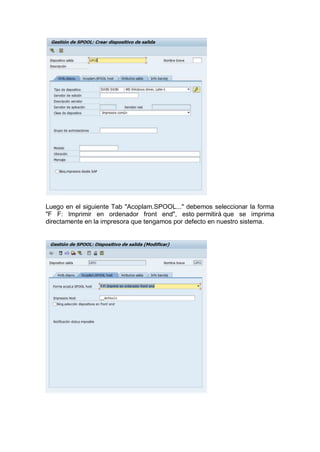
La transacción que utilizamos para crear una impresora es: SPAD
Que nos abrirá una pantalla como la siguiente donde debemos hacer clic en
el botón "Visual" que está a la par del cuadro de texto con la etiqueta
"Dispositivos de Salida"
Luego veremos todas las impresoras que tenemos configuradas en nuestro
sistema, para poder crear una hacemos clic en el icono de lápiz en la esquina
superior izquierda para entrar al modo de edición.
Luego en el menú hacer clic en "Dispositivo de Salida / Crear" que nos abrirá
una pantalla en la cual en "Tipo de dispositivo" seleccionaremos el driver
universal de Windows "SWIN SWIN : MS Windows driver, Latin-1" y notaremos
que en "Clase de dispositivo" se selecciona "Impresora común" lo cual
dejaremos de esa forma.
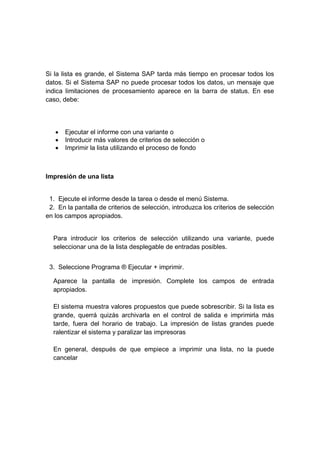
Luego en el siguiente Tab "Acoplam.SPOOL..." debemos seleccionar la forma
"F F: Imprimir en ordenador front end", esto permitirá que se imprima
directamente en la impresora que tengamos por defecto en nuestro sistema.
Luego el siguiente tab "Atributos de salida" nos aseguramos de seleccionar
la opción "Tratamiento ordenes secuencia" y dejamos la opción que nos da por
defecto.
Luego el siguiente tab lo dejamos tal cual, y como esto estamos listos, solo
debemos guardar y empezar a utilizar esta cola de impresión con nuestros
usuarios.
VISUALIZACIÓN E IMPRESIÓN DE LISTAS DE INFORMES
Procedimiento
Visualización de una lista
Para visualizar una lista:
1. Ejecute el informe desde la tarea o desde el menú Sistema.
2. En la pantalla de criterios de selección, introduzca los criterios de selección
en los campos de entrada apropiados.
Para introducir los criterios de selección utilizando una variante, puede
seleccionar una de la lista desplegable de entradas posibles.
3. Desde la pantalla de criterios de selección, seleccione Programa ®
Ejecutar.
Aparece la lista. A continuación se muestra una lista de ejemplo:
Si la lista es grande, el Sistema SAP tarda más tiempo en procesar todos los
datos. Si el Sistema SAP no puede procesar todos los datos, un mensaje que
indica limitaciones de procesamiento aparece en la barra de status. En ese
caso, debe:
 Ejecutar el informe con una variante o
 Introducir más valores de criterios de selección o
 Imprimir la lista utilizando el proceso de fondo
Impresión de una lista
1. Ejecute el informe desde la tarea o desde el menú Sistema.
2. En la pantalla de criterios de selección, introduzca los criterios de selección
en los campos apropiados.
Para introducir los criterios de selección utilizando una variante, puede
seleccionar una de la lista desplegable de entradas posibles.
3. Seleccione Programa ® Ejecutar + imprimir.
Aparece la pantalla de impresión. Complete los campos de entrada
apropiados.
El sistema muestra valores propuestos que puede sobrescribir. Si la lista es
grande, querrá quizás archivarla en el control de salida e imprimirla más
tarde, fuera del horario de trabajo. La impresión de listas grandes puede
ralentizar el sistema y paralizar las impresoras
En general, después de que empiece a imprimir una lista, no la puede
cancelar
4. En la pantalla de impresión, seleccione Salida ® Imprimir de la barra de
menús.
Aparece una pantalla de resumen de impresión.
Si la lista es grande, el Sistema SAP tarda más tiempo en procesar todos los
datos. Si el Sistema SAP no puede procesar todos los datos, un mensaje que
indica limitaciones de procesamiento aparece en la barra de status.
En ese caso, debe:
 Ejecutar el informe con una variante o
 Introducir más valores de criterios de selección o
 Imprimir la lista utilizando el proceso de fondo
13.- FAVORITOS
SAP permite organizar las transacciones que son utilizadas frecuentemente por
medio de:
 Creación de carpetas en la lista de favoritos
 Mover, renombrar o borrar las carpetas de favoritas de acuerdo a los
requerimientos
Procedimiento - Insertar Carpetas
1. Elegir Favoritos --> Insertar Carpeta.
2. Aparece una caja de diálogo en la cual se debe introducir el nombre de
la carpeta y pulsamos en el botón Continuar.
La nueva carpeta aparece como subcarpeta de la carpeta de Favoritos como
vemos en la siguiente imagen:
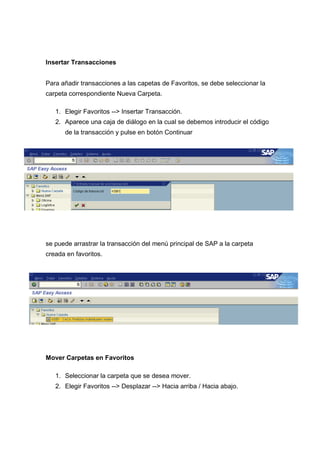
Insertar Transacciones
Para añadir transacciones a las capetas de Favoritos, se debe seleccionar la
carpeta correspondiente Nueva Carpeta.
1. Elegir Favoritos --> Insertar Transacción.
2. Aparece una caja de diálogo en la cual se debemos introducir el código
de la transacción y pulse en botón Continuar
se puede arrastrar la transacción del menú principal de SAP a la carpeta
creada en favoritos.
Mover Carpetas en Favoritos
1. Seleccionar la carpeta que se desea mover.
2. Elegir Favoritos --> Desplazar --> Hacia arriba / Hacia abajo.
Para desplazar carpetas entre la jerarquía de favoritos, también se puede
utilizar la funcionalidad de arrastrar y dejar:
1. Seleccionar la carpeta con el mouse y presionar el botón del mismo.
2. Arrastrar la carpeta a la posición deseada en la lista de favoritos y
liberar el botón del mouse.
3. La carpeta aparecerá en la posición deseada de la lista de favoritos.
Renombrar Carpetas de Favoritos
1. Seleccionar la carpeta que se desea cambiar de nombre.
2. Elegir Favoritos --> Modificar.
3. Aparece la caja de diálogo. Introducir el nuevo nombre de la carpeta, y
elegir Continuar.
Con el botón alternativo del mouse, elegir Modificar Favoritos. Se abre la caja
del texto, y se actualiza con el nuevo nombre.
Borrar Carpetas de Favoritos
1. Seleccionar la carpeta que se desea borrar.
2. Elegir Favoritos --> Borrar.
Con el botón alternativo del mouse, elegir Borrar Favoritos.
14.- OPCIONES DUPLICADAS
En Sap existen gran cantidad de transacciones que están por duplicado en
diferentes menús.
Dependiendo de la carpeta que estemos utilizando podremos localizar
opciones que están físicamente ubicadas en otro menú diferente. Estas
opciones duplicadas hacen la misma función, es decir, es la misma
transacción, solo que ubicada en varios sitios distintos a la vez, para facilitar el
trabajo y no tener que movernos mucho por los menús.
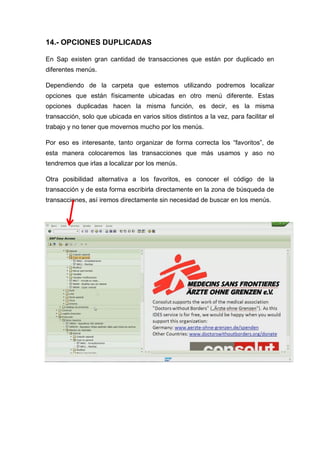
Por eso es interesante, tanto organizar de forma correcta los “favoritos”, de
esta manera colocaremos las transacciones que más usamos y aso no
tendremos que irlas a localizar por los menús.
Otra posibilidad alternativa a los favoritos, es conocer el código de la
transacción y de esta forma escribirla directamente en la zona de búsqueda de
transacciones, así iremos directamente sin necesidad de buscar en los menús.
15.- FIJAR COLOR INTERFACE
Dentro de la personalización del interface de Sap, comentar que es posible
modificar el aspecto del entorno, aunque de forma tímida.
Principalmente vamos a poder determinar colores y tipos de letra para los
menús del entorno, dependiendo incluso del tipo de acceso que tenga el
usuario.
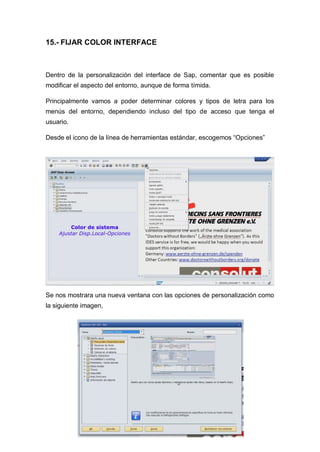
Desde el icono de la línea de herramientas estándar, escogemos “Opciones”
Se nos mostrara una nueva ventana con las opciones de personalización como
la siguiente imagen,
En la pantalla anterior disponemos en la parte izquierda, las diferentes
opciones que podemos utilizar para personalizar el interface.
En principio si queremos modificar algún aspecto tendremos que cambiar el
“tema” y poner el “estándar de SAP”, ya que es el que nos permite cambios.
Una vez colocado el tema por defecto, podremos desde la opcion de “definir
colores” determinar una tonalidad para cada tipo de acceso, tal y como muestra
la pantalla anterior.
Otro posible cambio es la personalización de las fuentes que utiliza Sap en su
interface, así como el tamaño de la misma.
Accedernos a la opcion del menú de la izquierda de esta pantalla titulado,
“Opciones de fonts”
Al activar la opcion anterior podremos determinar los cambios en la pantalla
típica de Windows para esta operación.
Otra de las opciones de configuración del entorno es la que nos permite activar
y desactivar el aviso sonoro, que suena cada vez que seleccionamos cualquier
operación del menú de Sap. Para desactivar o activa, iremos a,
16.- CONTROL DE ACCESOS Y ACTIVIDAD DE LOS USUARIOS.
Sap nos permite conocer la actividad de los usuarios que están utilizando el
ERP de SAP, de forma que podemos localizar un histórico con la información
tanto de los accesos como de la actividad tanto de los usuarios, como del
sistema.
Accedemos al menú de Sap, “Gestión – Actualización de Usuarios –
RSUSR200” como muestra la imagen,
Al acceder a la transacción, nos mostrara la siguiente pantalla donde
tendremos que especificar los datos del usuario a analizar, si no conocemos los
datos al hacer intro nos mostrara una pantalla para localizar al usuario”
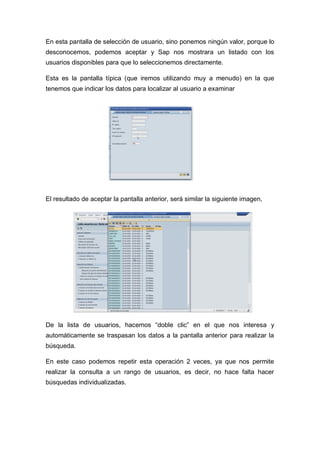
En esta pantalla de selección de usuario, sino ponemos ningún valor, porque lo
desconocemos, podemos aceptar y Sap nos mostrara un listado con los
usuarios disponibles para que lo seleccionemos directamente.
Esta es la pantalla típica (que iremos utilizando muy a menudo) en la que
tenemos que indicar los datos para localizar al usuario a examinar
El resultado de aceptar la pantalla anterior, será similar la siguiente imagen,
De la lista de usuarios, hacemos “doble clic” en el que nos interesa y
automáticamente se traspasan los datos a la pantalla anterior para realizar la
búsqueda.
En este caso podemos repetir esta operación 2 veces, ya que nos permite
realizar la consulta a un rango de usuarios, es decir, no hace falta hacer
búsquedas individualizadas.
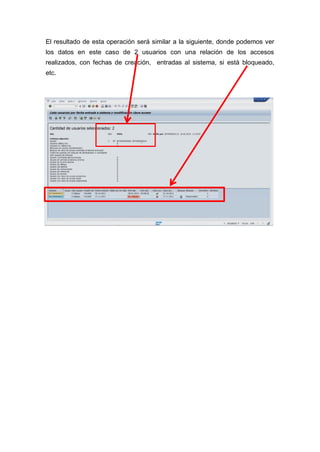
El resultado de esta operación será similar a la siguiente, donde podemos ver
los datos en este caso de 2 usuarios con una relación de los accesos
realizados, con fechas de creación, entradas al sistema, si está bloqueado,
etc.
17.- CARPETA “HERRAMIENTAS” DEL MENÚ SAP
En esta carpeta encontramos transacciones que nos permiten realizar
principalmente opciones de consulta y configuraciones de aspectos concretos.
Por ejemplo, tenemos la posibilidad de crear nuevas sociedades, de forma que
cuando empezamos a trabajar con Sap para una nueva empresa, es
imprescindible la creación de una nueva sociedad, para que Sap cree las tablas
correspondientes para el almacenamiento de los nuevos datos.
También podemos dentro de la carpeta “Herramientas” definir los parámetros
globales (características) tanto de una empresa nueva sociedad como de una
existente
También permite concretar aspectos de Abap, que como sabemos es el
lenguaje de programación de Sap
Es posible imprimir formularios, realizar desarrollos web, etc., en definitiva
diferentes herramientas para gestionar diversas transacciones de sap.
18.- CREAR SOCIEDAD
Para crear una nueva sociedad en Sap, la forma más habitual, es la de
“duplicar” una existente y después personalizar los parámetros de la nueva.
En principio y como ya sabemos es posible tener la transacción de creación de
sociedad en varios menús.
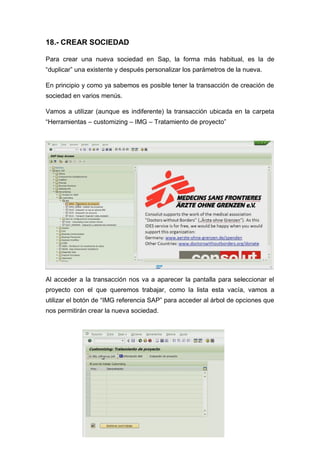
Vamos a utilizar (aunque es indiferente) la transacción ubicada en la carpeta
“Herramientas – customizing – IMG – Tratamiento de proyecto”
Al acceder a la transacción nos va a aparecer la pantalla para seleccionar el
proyecto con el que queremos trabajar, como la lista esta vacía, vamos a
utilizar el botón de “IMG referencia SAP” para acceder al árbol de opciones que
nos permitirán crear la nueva sociedad.
De esta guía de implementación, localizaremos la carpeta “Estructura de
la empresa”, abriremos “Definición”, dentro abrimos “Gestión Financiera”
y ya por ultimo hacemos “clic” en el “RELOJ” que va a iniciar el comando
de “Tratar, copiar, borrar, verificar sociedad”
De esta pantalla vamos a hacer “doble clic” en la primera opcion de la pantalla
anterior, en ese momento iniciaremos la duplicidad de una sociedad existente.
En la siguiente pantalla podremos determina la sociedad original y la
identificación de la nueva sociedad.
Sociedad Original de la que cogemos los datos.
Nueva sociedad en la que se duplicaran los valores de la anterior.
Aceptamos esta pantalla, y automáticamente nos pregunta si queremos
determinar (asignar) a la nueva sociedad una moneda local a parte de la que
incorpora la copia de la sociedad original.
En principio determinamos “No”, en todo caso en operaciones futuras
podríamos realizar esta nueva asignación de moneda si es necesario.
Este proceso de creación puede llevar unos instantes ya que Sap está creando
las nuevas tablas.
Una vez finalizado el proceso de creación de las nuevas tablas para almacenar
los datos de la nueva sociedad, nos muestra esta imagen con la nueva
sociedad ya disponible en la lista.
19.- CREAR SOCIEDAD (PARTE 2)
Una vez tenemos la nueva sociedad creada, tendremos que proceder a tratar
los datos de la sociedad.
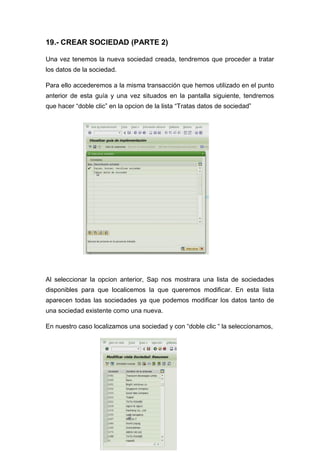
Para ello accederemos a la misma transacción que hemos utilizado en el punto
anterior de esta guía y una vez situados en la pantalla siguiente, tendremos
que hacer “doble clic” en la opcion de la lista “Tratas datos de sociedad”
Al seleccionar la opcion anterior, Sap nos mostrara una lista de sociedades
disponibles para que localicemos la que queremos modificar. En esta lista
aparecen todas las sociedades ya que podemos modificar los datos tanto de
una sociedad existente como una nueva.
En nuestro caso localizamos una sociedad y con “doble clic “ la seleccionamos,
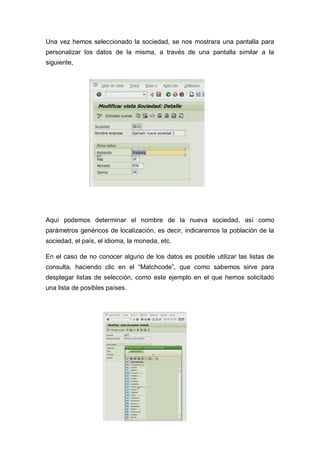
Una vez hemos seleccionado la sociedad, se nos mostrara una pantalla para
personalizar los datos de la misma, a través de una pantalla similar a la
siguiente,
Aquí podemos determinar el nombre de la nueva sociedad, así como
parámetros genéricos de localización, es decir, indicaremos la población de la
sociedad, el país, el idioma, la moneda, etc.
En el caso de no conocer alguno de los datos es posible utilizar las listas de
consulta, haciendo clic en el “Matchcode”, que como sabemos sirve para
desplegar listas de selección, como este ejemplo en el que hemos solicitado
una lista de posibles países.
20.- CENTROS DE TRABAJO
Es habitual que las sociedades dispongan de varios centros de trabajo,
sucursales, etc., en este punto vamos a ver cómo crear dentro de una sociedad
existente estos nuevos centros de trabajo que dependerán directamente de
ella.
En primer lugar accedemos al esquema de carpetas del menú principal de Sap,
y seleccionamos (Herramientas – Customizing – IMG – Tratamiento de
proyecto)
Al clicar en la transacción anterior, nos mostrara la siguiente lista para
seleccionar la sociedad, por defecto la lista aparece vacía, en tal caso
tendremos que utilizar el botón de “Img referencia SAP”
El resultado de utilizar el botón anterior es que nos va a mostrar una estructura
de carpetas (que ya conocemos de la unidad anterior) en la que tenemos que
buscar la opcion,
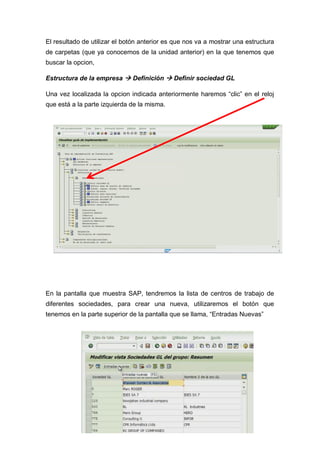
Estructura de la empresa  Definición  Definir sociedad GL
Una vez localizada la opcion indicada anteriormente haremos “clic” en el reloj
que está a la parte izquierda de la misma.
En la pantalla que muestra SAP, tendremos la lista de centros de trabajo de
diferentes sociedades, para crear una nueva, utilizaremos el botón que
tenemos en la parte superior de la pantalla que se llama, “Entradas Nuevas”
En la pantalla anterior tan solo tendremos que poner los datos del nuevo centro
de trabajo que queremos dar de alta. Si es necesario podemos utilizar los
botones de “Matchcode” para que nos muestre listas de posibles valores,
como por ejemplo referente a códigos de país, idiomas, etc.
21.- PARÁMETROS GLOBALES
Para finalizar con la creación y personalización de los datos de una nueva
sociedad, vamos a ver como determinar una serie de características para el
funcionamiento de esta nueva sociedad y centro de trabajo en SAP.
En principio tenemos que acceder a la misma opcion que hemos utilizado
anteriormente, a la carpeta
“Herramientas  Customizing  IMG  Tratamiento de Proyecto”
Dentro de la pantalla que nos mostrara utilizaremos (como anteriormente) el
botón de “IMG referencia SAP”
Al utilizar esta opcion nos mostrara el esquema de opciones, que ya
conocemos de las unidades anteriores, pero en este caso aparecen unas
nuevas opciones que son las que vamos a utilizar.
Concretamente si nos fijamos en el árbol que nos muestra Sap, accedemos,
Gestión Financiera (nuevo)  Parametrizaciones... (Nuevo)  Parámetros
globales para la sociedad  Verificar y completar parámetros globales
Hacemos “clic” en la opcion indicada anteriormente
En la pantalla siguiente, que es la que nos motrara la opcion activada en el
paso anterior, es donde podemos personalizar algunos parámetros globales de
la sociedad.
Una vez realizados los cambios utilizaremos el icono de guardar.
22.- CARPETA DE FINANZAS DEL MENÚ SAP
Esta es una de las carpetas que contiene las transacciones que son utilizadas
de forma más habitual con el trabajo con SAP.
Como hemos visto en las primeras unidades, el apartado de finanzas, junto con
logística y recursos humanos, forman la estructura básica de Sap.
Dentro de la carpeta de Finanzas encontramos carpetas que almacenan y
distribuyen las transacciones para gestionar por ejemplo, la gestión financiera,
la parte contable, libros mayor, deudores, acreedores, bancos, activos, etc
También está el apartado de controlling, gestión inversiones, comisiones..
En las siguientes unidades repasaremos las transacciones más usuales a nivel
básico de Sap.
23.- CREAR Y GESTIONAR BANCOS EN SAP
Una de las transacciones que encontramos en la carpeta de Finanzas, es la
que nos va a permitir crear bancos para poder posteriormente trabajar con el
resto de transacciones que necesitan de un banco, como la contabilidad,
gestión de cobros, etc.,
Accederemos al esquema de carpetas,
Finanzas  Gtion.financiera  Bancos  Datos Maestros  Maestro de
bancos  Crear
O directamente con la transacción FI01
Tanto si accedemos por la estructura de carpetas como si lo hacemos
directamente poniendo la transacción en la parte superior y pulsando “intro”
para que Sap ejecute la misma, nos aparecerá la siguiente pantalla.
En esta primera pantalla que nos aparece dentro de la creación de bancos, es
la que tenemos en la parte superior de esta página, en la que tenemos que
determinar el país del banco. Si no conocemos el código del país, podemos
utilizar el “Matchcode” para que nos facilite una lista de países y podamos
seleccionar el que nos interesa (España – ES).
Seguidamente damos un “código” personalizado al banco que estamos
creando y pulsamos “validar”.
En la pantalla anterior tan solo tenemos que poner los datos correspondientes
a la entidad financiera y sucursal que queremos crear.
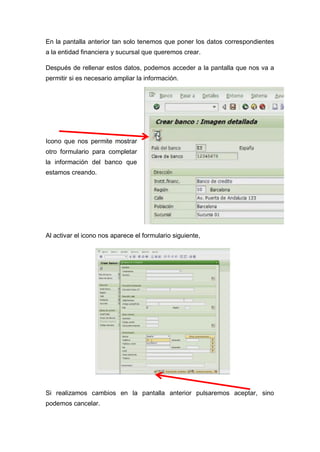
Después de rellenar estos datos, podemos acceder a la pantalla que nos va a
permitir si es necesario ampliar la información.
Icono que nos permite mostrar
otro formulario para completar
la información del banco que
estamos creando.
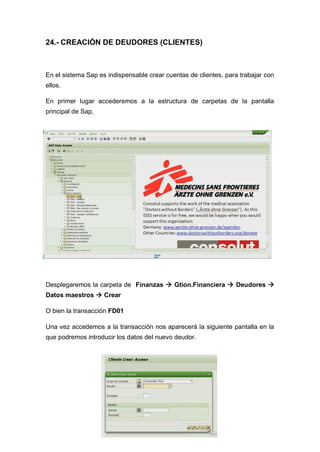
Al activar el icono nos aparece el formulario siguiente,
Si realizamos cambios en la pantalla anterior pulsaremos aceptar, sino
podemos cancelar.
24.- CREACIÓN DE DEUDORES (CLIENTES)
En el sistema Sap es indispensable crear cuentas de clientes, para trabajar con
ellos.
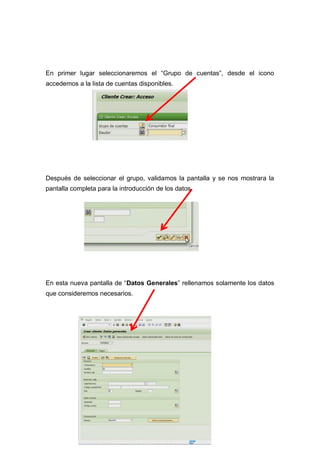
En primer lugar accederemos a la estructura de carpetas de la pantalla
principal de Sap,
Desplegaremos la carpeta de Finanzas  Gtion.Financiera  Deudores 
Datos maestros  Crear
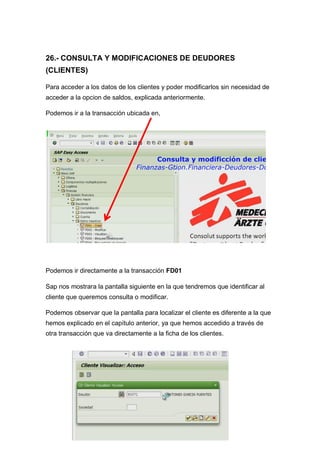
O bien la transacción FD01
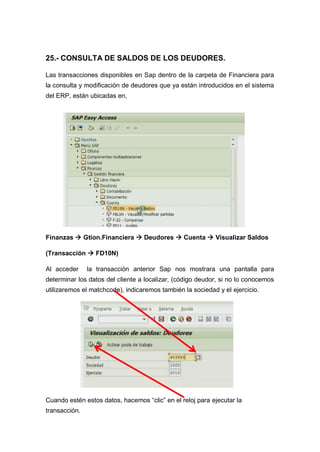
Una vez accedemos a la transacción nos aparecerá la siguiente pantalla en la
que podremos introducir los datos del nuevo deudor.
En primer lugar seleccionaremos el “Grupo de cuentas”, desde el icono
accedemos a la lista de cuentas disponibles.
Después de seleccionar el grupo, validamos la pantalla y se nos mostrara la
pantalla completa para la introducción de los datos.
En esta nueva pantalla de “Datos Generales” rellenamos solamente los datos
que consideremos necesarios.
25.- CONSULTA DE SALDOS DE LOS DEUDORES.
Las transacciones disponibles en Sap dentro de la carpeta de Financiera para
la consulta y modificación de deudores que ya están introducidos en el sistema
del ERP, están ubicadas en,
Finanzas  Gtion.Financiera  Deudores  Cuenta  Visualizar Saldos
(Transacción  FD10N)
Al acceder la transacción anterior Sap nos mostrara una pantalla para
determinar los datos del cliente a localizar, (código deudor, si no lo conocemos
utilizaremos el matchcode), indicaremos también la sociedad y el ejercicio.
Cuando estén estos datos, hacemos “clic” en el reloj para ejecutar la
transacción.
Al ejecutar la consulta, Sap localiza el deudor y nos muestra por pantalla un
resumen de los saldos del mismo, en una pantalla similar a la siguiente,
Aquí ya tenemos visible todos los movimientos del cliente en el periodo fijado.
Es posible acceder a los detalles de las operaciones resumidas en este listado.
Para acceder al detalle de un apunte solamente tendremos que hacer “doble”
clic encima del valor y se nos mostrara una pantalla similar a esta con la
información del apunte,
Por otro lado, en la misma pantalla anterior, podemos utilizar una herramienta
que nos va a permitir visualizar los datos “maestros de la cuenta”, mediante el
icono,
La pantalla resultante de la herramienta anterior es la que contiene los datos de
consulta del deudor.
Si necesitamos modificar algún dato del mismo, solamente, sin cambiar de
transacción, utilizando el icono de “modificar” se activaran los campos para
que podamos realizar cambios.
Recordamos que en el caso de realizar cambios hay que guardar los mismos
mediante el icono.
26.- CONSULTA Y MODIFICACIONES DE DEUDORES
(CLIENTES)
Para acceder a los datos de los clientes y poder modificarlos sin necesidad de
acceder a la opcion de saldos, explicada anteriormente.
Podemos ir a la transacción ubicada en,
Podemos ir directamente a la transacción FD01
Sap nos mostrara la pantalla siguiente en la que tendremos que identificar al
cliente que queremos consulta o modificar.
Podemos observar que la pantalla para localizar el cliente es diferente a la que
hemos explicado en el capítulo anterior, ya que hemos accedido a través de
otra transacción que va directamente a la ficha de los clientes.
Al validar la pantalla anterior, visualizaremos los datos solicitados,
A partir de este punto el funcionamiento es igual al explicado anteriormente, es
decir, desde esta pantalla tenemos los datos para la consulta, y si utilizamos el
botón de “modificar” se activarían los campos para editar la información,
En el caso de modificar datos, hay que guardarlos con la herramienta
correspondiente.
27.- EMITIR FACTURAS A DEUDORES
Para emitir facturas a nuestros clientes, tenemos que acceder al esquema de
carpetas de la pantalla principal de Sap,
Finanzas  Gtion.financiera  Deudores  Contabilización  Factura
O directamente introducimos la transacción FB70
La siguiente pantalla es en la que vamos a introducir los datos necesarios para
emitir la factura,
El primer paso es determinar el código del Deudor (el cliente), para ello en el
apartado DEUDOR pondremos el código o utilizaremos el Matchcode para
localizar al cliente desde la lista que nos facilita.
Hacemos “doble” clic en el deudor al que le vamos a emitir la factura, después
de esta selección Sap regresa a la pantalla anterior.
En esta pantalla tenemos que indicar como MÍNIMO, las fechas, el número de
referencia (habitualmente el numero correlativo de la factura), el importe y la
moneda.
Después de introducir los datos anteriores, Sap mostrara en el margen derecho
de la pantalla todos los datos del cliente si el código de cliente es correcto.
A continuación en la parte inferior del formulario tenemos que localizar la
cuenta contable para la contrapartida de la factura que estamos emitiendo.
Para localizar la cuenta de contrapartida utilizaremos el matchcode para
visualizar en forma de listado las cuentas disponibles.
Después de rellenar la parte de la contrapartida, si lo hemos realizado de forma
correcta, en la pantalla tendremos en la esquina superior derecha el saldo del
cliente a 0 y un aviso de color verde que indica que está correcto.
Una vez verificado que esta el saldo en verde, almacenamos la factura desde
el icono de grabar.
28.- ALTA DE ACREEDORES (PROVEEDORES)
En este apartado de la guía vamos a dar de alta un nuevo acreedor dentro de
nuestro ERP de Sap.
Un acreedor hace referencia a los proveedores, tanto de material como de
servicios que utilizamos en nuestra sociedad como suministradores.
El procedimiento es prácticamente el mismo que hemos explicado en unidades
anteriores en el alta de deudores (clientes).
En principio tenemos que localizar la transacción que nos va a permitir realizar
el alta, ya sea escribiéndola en la zona de ejecutar transacciones o bien
localizándola en el esquema de árbol.
Transacción: FK01
Ruta: Finanzas > Gestión Financiera > Acreedores > Datos Maestros >
Crear
En la pantalla que nos muestra esta transacción, en principio tendremos que
rellenar del siguiente formulario con los datos,
En primer lugar pondremos el código de nuestra sociedad, que es a la que
queremos asignarle este nuevo acreedor.
Si no conocemos el código de la sociedad, utilizaremos el matchcode para
escogerlo de la lista.
Seguidamente determinaremos el “grupo de cuentas”, este valor lo
seleccionaremos de la lista que nos mostrara Sap al utilizar el “matchcode”.
Después de introducir estos 2 valores, aceptaremos la pantalla con el botón de
“validar” o bien pulsando “intro”, en ese momento nos muestra el formulario
para introducir los datos del acreedor.
Rellenamos los datos que nos interese, siempre teniendo en cuenta que hay
una serie de datos “obligatorios” de introducción.
Concretamente los campos con el signo de “V” son de introducción obligatoria.
Después de rellenar el formulario, utilizaremos el botón de “grabar” para
almacenar los datos.
Una vez almacenados los datos, de forma automática, Sap nos mostrara otro
formulario similar a este,
Que como podemos ver en la línea de títulos, permite “gestionar la cuenta de
contabilidad”, y por ello tenemos una serie de campos como “retenciones”,
“impuestos”, “referencias”, “cuentas”, etc., todos ellos referente a conceptos
contables.
Como “mínimo” tenemos que determinar la cuenta “contable” asociada al
acreedor.
Para localizar la cuenta asociada utilizaremos el matchcode para seleccionarla
de la lista.
Para finalizar, volvemos a utilizar el botón de “grabar”.
29.- MODIFICAR LOS DATOS DE LOS ACREEDORES
Vamos ver el funcionamiento de la transacción de Sap que nos va a permitir
editar los datos de un proveedor que ya está introducido en el sistema.
En principio tenemos que localizar la transacción,
Finanzas  Gton.Financiera  Acreedores  Datos maestros  Visualizar
O la transacción FK03
Al ejecutar la transacción nos mostrara la pantalla para poder determinar los
datos del acreedor para que lo localice y podamos acceder a ellos.
Como es habitual, en la pantalla anterior si no conocemos el código del
acreedor utilizaremos el matchcode para acceder a la lista de acreedores de
una sociedad determinada y así seleccionar el valor de la lista.
Una vez hemos localizado el acreedor, activamos las casillas de verificación
para indicar que datos queremos que nos muestre Sap.
Finalmente validamos la pantalla para que nos muestre los datos
correspondientes.
Al cabo de unos instantes de búsqueda se nos mostrara la información que
tenemos almacenada del acreedor en el siguiente formulario,
En esta pantalla de consulta, vemos los datos y si es necesario realizar alguna
modificación de alguno de los datos tendremos que activar la modificación,
para ello desde la línea de botones estándar, seleccionaremos el icono de
“editar” situado en la esquina superior izquierda.
Al “editar” el formulario activa los campos del acreedor y a partir de este
momento ya podemos modificar valores.
Al finalizar la edición pulsaremos el icono
de Grabar para que los cambios queden
almacenados.
30.- EMISIÓN DE FACTURAS A ACREEDORES
Para la introducción de facturas de proveedores, es decir, facturas de compras
que ha realizado nuestra sociedad tanto de materiales como de servicios,
accederemos a la transacción de,
Finanzas  Gtion.financiera  Acreedores  contabilización  Factura
O el código de transacción FB60
Al acceder a la transacción, Sap mostrará la pantalla para localizar los datos
del acreedor.
El primer paso a realizar en la pantalla siguiente, es determinar el número de la
sociedad a la cual crearemos la factura, para ello hacemos clic en el botón
titulado “Sociedad”,
Al utilizar el botón indicado anteriormente Sap nos mostrara el formulario para
la introducción del código de la sociedad,
Si desconocemos el número de la sociedad, desde el botón de marchcode
localizamos la sociedad en la lista que nos muestra con las sociedades
disponibles.
Cuando ya hemos introducido el número de la sociedad, validamos este
formulario.
El siguiente paso una vez ya hemos determinado la sociedad, será determinar
el código del acreedor del que vamos a crear la factura, introducimos el código
o bien lo localizamos desde esta parte de la pantalla,
El resultado de la operación anterior es que se activan los campos del
formulario y ya podemos introducir los dataos de la factura de nuestro
acreedor.
Como ya hemos visto en el apartado de introducción de facturas de deudores
(clientes), hay una serie de campos de introducción obligatoria.
Tendremos que introducir el importe de la factura, las fechas de factura y el
número de referencia (que habitualmente es el número de la factura que nos ha
emitido el acreedor), después de poner estos datos, si validamos la pantalla, o
bien pulsamos la tecla “Intro”, Sap validara los datos introducidos hasta el
momento y nos mostrara los datos del proveedor así como el saldo hasta el
momento.
Una vez tenemos estos datos validados vamos a rellenar el apartado inferior de
la pantalla para determinar la contrapartida contable de la factura que estamos
introduciendo, esto es un paso obligatorio para que el alta de la factura se
realice correctamente.
Localizamos la cuenta de operaciones, utilizando el matchcode , seguidamente
introducimos lo importes y observamos en la parte superior de esta pantalla
para ver si Sap nos valida el saldo del acreedor y nos pone la señal de aviso en
verde, la cual cosa indicara que los datos son correctos y coherentes.
Observamos en pantalla los comentarios realizados anteriormente, y si todo es
correcto, para salir de este formulario y que los datos se queden almacenados,
utilizaremos el icono de grabar.
Después ya podríamos salir al menú principal de Sap.
31.- VISUALIZAR EL SALDO DE UN ACREEDOR (PROVEEDOR)
Como ya es habitual en todas las unidades, el primer paso para ver el
funcionamiento de la visualización y consulta del saldo de los acreedores, es
localizar en el esquema de carpetas la transacción adecuada, en este caso la
encontraremos en,
Finanzas  Gtion.Financiera  Acreedores  Cuenta  Visualizar saldos
O la transacción FK10N
En la pantalla siguiente localizamos al acreedor introduciendo el código del
acreedor, el código de la sociedad y el ejercicio contable sobre el que
queremos realizar la consulta de saldos,
Una vez rellenados los campos anteriores, haremos “clic” en el “reloj” para que
Sap inicie la localización del acreedor.
Es importante remarcar que en el caso de no conocer los datos necesarios
para rellenar el formulario de consulta anterior, utilizaremos el matchcode para
ir seleccionando de las listas los valores deseados.
El resultado de la búsqueda anterior será la pantalla siguiente, donde podemos
observar los datos del acreedor, del periodo y los movimientos de saldo que ha
tenido en el periodo indicado.
Podemos visualizar de forma más detalla los diferentes movimientos de saldo
que nos muestra la pantalla anterior, es decir, si hacemos “doble clic” en
cualquiera de los movimientos en la pantalla anterior accederemos a los datos
específicos de ese solo movimiento.
De esta forma podremos ver desde el nº de documento referente al
movimiento, la fecha del documento, si se ha cumplido el vencimiento , el
importe, saldo, etc.
Después de ver en detalle el movimiento de un asiento del saldo acreedor,
regresaremos a la pantalla anterior mediante el botón de “ir atrás”,
De nuevo en la pantalla de consulta del acreedor, vamos a activar la segunda
pestaña disponible en el resumen, esta pestaña esta titulada como “Cta Mayor
es”.
La vista que muestra es del mayor de la cuenta en que esta la anotación del
movimiento contable del acreedor, donde vemos el importe del “debe”, “haber”
y “saldo”.
Entre las herramientas que tenemos disponible en esta pantalla de mayor,
comentaremos el icono de “Grafico” que representa en forma de grafico los
datos numéricos del acreedor.
El resultado será similar al siguiente, aunque dependerá de la cantidad de
datos numéricos a representar.
Una vez consultados los datos podemos salir al menú principal de Sap
mediante la opcion de “cancelar” o “salir”.
32.- CARPETA DE LOGÍSTICA
Este apartado representa un apartado muy utilizado en el trabajo con Sap y
como ya sabemos es uno de los tres módulos principales de Sap junto al
módulo de Finanzas y Recursos Humanos.
En el esquema de árbol que tenemos en la pantalla principal, se han agrupado
dentro de logística transacciones distribuidas en subcarpetas como,
 Gestión de materiales, dentro de la cual están las transacciones para
gestionar los artículos
 Gestión de stock.
 Inventarios (crear, visualizar, modificar)
 Soporte de ventas
 Crear ofertas
 Etc.
No todas las transacciones se utilizan siempre, ya que como podemos ver
existen decenas de operaciones y habitualmente siempre vamos a utilizar las
mismas.
En definitiva, engloba una gran cantidad de operaciones de Sap que permiten
cubrir sino todas, casi todas, las necesidades que puedan tener empresas de
cualquier tamaño en el ámbito de la logística.
33/34.- CREACIÓN DE MATERIALES
Para la creación de un nuevo material, se requiere de información
perteneciente a diferentes áreas de la empresa. A grandes rasgos se requiere
información del departamento de finanzas, compras y ventas. Esta información
se encuentra organizada de tal manera que, dependiendo del puesto o perfil
del usuario, podrá acceder algunas secciones y otras no. A continuación se
describe el procedimiento para el registro de un nuevo material.
Logística  Gtion.Materiales Maestro de mercancías  Material 
Crear general  Inmediatamente
O la transacción código MM01
La pantalla primera para la creación de material es la que tenemos a
continuación y en ella tenemos que poner el “ramo” y el “tipo de material”, si no
conocemos los códigos utilizaremos los matchcodes para buscarlos en las
listas mostradas.
Después para continuar pulsaremos el botón de “selección de vistas”
En la pantalla que aparecerá a continuación tenemos que activar o desactivar
los diferentes aspectos que queremos utilizar en la creación de los materiales,
evidentemente no es necesario utilizar todas las opciones.
De la lista vamos a deseleccionar todas las visas marcadas, mediante el icono
correspondiente, y haremos clic en las siguientes vistas,
 Datos base1
 Compras
 Contabilidad 1
Estas vistas que hemos seleccionado son las más usuales a nivel básico
para la creación de nuevos materiales.
Al validar la pantalla anterior con el icono de “validar”, automáticamente
Sap nos va a pedir que determinemos el “centro” en el que se asignara el
nuevo material.
Después de localizar el centro donde aplicar este nuevo material,
aceptamos la pantalla con el icono de “validar”
En este punto es cuando Sap nos muestra la pantalla con todas las
pestañas necesarias para determinar de este nuevo producto los “datos” que
hemos seleccionado en el paso anterior.
En esta pantalla podemos ver el formulario para introducir datos, como en
todos los formularios hay campos obligatorios los cuales vienen marcados con
el signo de “visto” el resto de campos no es obligatorio rellenarlos.
Rellenamos los datos de esta pestaña.
Una vez rellenados los campos, pasaremos a otra pestaña correspondiente a
otro “Dato” seleccionado al principio de la creación del material.
Podemos observar como en principio aparecen más pestañas de las que
hemos activado al inicio, lo que tenemos que fijarnos es que hay unas pestañas
con un icono junto al nombre,
Este icono nos indica que es uno de los “datos” seleccionados al principio, con
lo cual solo rellenaremos las pestañas con el icono.
Finalmente cuando estén todos los datos introducidos utilizaremos el botón de
“Grabar” para almacenar los datos de este nuevo material.
35.- CONSULTA DE STOCK
Esta operación como su nombre indica nos va a permitir visualizar información
referente al stock de un determinado artículo de nuestro almacén.
En primer lugar tendremos que localizar en la lista de carpetas del menú de
Sap, la correspondiente a Informes, como muestra la imagen,
Logística  Gestión de materiales  Entorno  Stock  Resumen de
stocks
O bien el código de transacción MMBE
Una vez hemos accedido a la transacción indicada, nos va a mostrar el
formulario para que podamos identificar al artículo del cual queremos obtener el
informe.
Para ello indicaremos el código del artículo, o bien utilizaremos el botón de
matchcode para que nos muestre una lista con los artículos del almacén y
podamos seleccionar directamente de la misma,
Si utilizamos el matchcode, tendremos que indicar los datos para que Sap
pueda realizar la búsqueda.
Los datos para filtrar la búsqueda se introducen en el siguiente formulario,
En el caso de no introducir información en el formulario anterior, tan solo
tendríamos que indicar la clave del idioma (por defecto ES) y limitar la cantidad
de registros del resultado, ya que si ponemos muchos registros a mostrar el
proceso puede tardar mucho tiempo.
Aceptamos esta pantalla de filtro y obtenemos el listado de posibles artículos,
En esta pantalla resultante hacemos doble “clic” en el artículo seleccionado.
El siguiente paso, después de la selección del artículo es indicar a Sap que
inicie la búsqueda del mismo para que nos muestre los resultados por pantalla.
Utilizaremos el icono del “reloj” para ejecutar,
Una vez Sap a procesado la información nos mostrara como resultado una
pantalla similar a la siguiente con toda la información referente al stock del
artículo.
Esta pantalla tiene dos partes con información del artículo, la parte superior con
los datos de la descripción del mismo, como material, tipo de material,
unidades de medida…
La otra parte, es la inferior y allí nos muestra básicamente la información
referente al stock
En la parte superior tenemos una serie de conceptos para que sepamos qué
información estamos visualizando del artículo.
Tenemos la zona de Mandante, Sociedad, Centro, Almacén, etc., de manera
que la información que nos muestra lo hace de forma escalonada para colocar
la misma en la zona aproximada para que sepamos que estamos visualizando,
En la otra parte de la pantalla tenemos una distribución similar para indicar
información propiamente del stock
36.- ANÁLISIS DE ACREEDORES (PROVEEDORES)
Otra opcion que está disponible dentro del módulo Logística que es uno de los
principales de Sap, es la de realizar un análisis sobre los Acreedores para ver
Localizamos la transacción para realizar el análisis dentro del esquema
principal de carpetas de Sap,
Logística  Controlling Logística  Sist.inf.log  Análisis estándar 
Compras  Grupo de compras
O el código de transacción MCE1
En un principio al acceder a la transacción vamos a ver el formulario que nos
presenta Sap para poder identificar al acreedor (proveedor) que queremos
analizar. Lo primero es identificar la organización de compras, introduciendo el
código en el campo,
En el caso de no conocer este dato para iniciar la búsqueda, mediante el
matchcode podemos solicitar un listado de “organizaciones de compra”,
En este caso concreto a diferencia de otros, la función de matchcode no nos va
a pedir ningún dato para filtrar los resultados a mostrar, de forma que al utilizar
esta herramienta automáticamente nos mostrara el listado resultante, similar al
siguiente,
Del listado anterior haremos doble “clic” en la organización de compras que
queremos utilizar para localizar al proveedor a consultar,
Al seleccionar el valor anterior, Sap nos lleva de nuevo al formulario principal
con el código de la organización de compras seleccionado.
Desde este formulario principal ya podemos iniciar la búsqueda, para activar la
búsqueda utilizaremos como es habitual el botón del “reloj”,
Tenemos que tener en cuenta que antes de “ejecutar” la consulta tenemos que
poner también el periodo de tiempo que queremos consultar, por defecto ya
aparecen datos en esos campos, aunque si es necesario podemos
modificarlos,
Después de que Sap procese el comando, nos va a mostrar directamente un
informe a modo de listado con los datos que ha recopilado.
El informe inicial es similar a este,
En principio el resultado contiene TODOS los proveedores asignados a la
organización de compras y nos muestra los primeros datos del análisis, entre el
periodo indicado. Concretamente podemos observar ,
 El valor de los pedidos
 El importe de la factura
 La cantidad comprada por el proveedor en el pedido
Tenemos la posibilidad de modificar la información que nos muestra Sap en el
resultado del informe, para ello vamos a utilizar una herramienta de
configuración, concretamente el botón titulado “Cambiar Desglose”,
Es resto de iconos hacen la misma función que en otras transacciones que
hemos visto, como por ejemplo, ordenar los resultados de forma ascendente,
descendente, envío mail, gráficos, etc.
Al activar el botón anterior, nos mostrara la ventana de selección de
información que queremos visualizar en el informe, así podremos ver la misma
información pero agrupada y organizada por otros conceptos que pueden ser
de nuestro interés.
Por ejemplo, de la pantalla de selección haremos “clic” en la opcion
correspondiente al mes, pulsamos el icono de verificar.
El resultado de la nueva selección es similar al primer informe, pero con los
datos organizados diferente,
En este caso al realizar la agrupación de datos por “mes” vemos como Sap nos
muestra el resumen TOTAL por mes,
 teniendo el TOTAL del valor de los pedios (de todos los proveedores que
han suministrado en el periodo de tiempo)
 Importe TOTAL de la facturación (la suma de todos los proveedores)
 Cantidad TOTAL de pedido (suma de unidades suministradas por los
proveedores)
Tenemos otra opcion del análisis de proveedores que nos permite visualizar los
datos del informe pero en formato gráfico, ya que muchas veces para apreciar
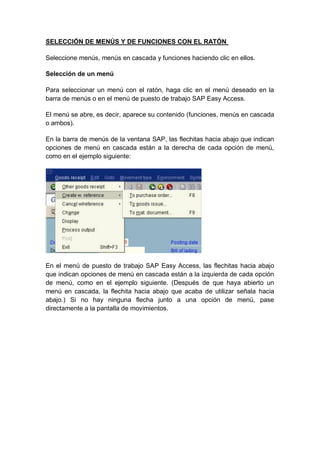
mejor la información requerimos de un soporte gráfico.
Con el resultado del informe en formato de lista, activaremos el icono que nos
muestra un gráfico,
Esta herramienta nos mostrara la pantalla siguiente en la que podremos
determinar cuántos rangos de datos queremos representar.
De los tres posibles rangos de datos vamos a activar solo uno, por ejemplo el
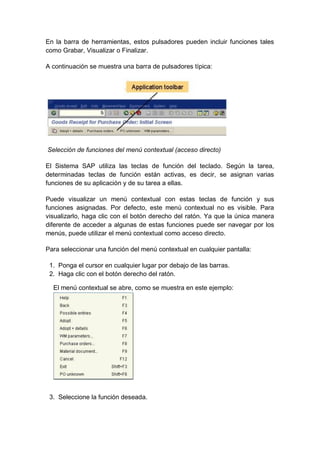
“importe de la factura”, seguidamente validamos la pantalla y obtenemos el
grafico siguiente.
Como podemos observar el fuerte de Sap no son los gráficos.
El grafico viene acompañado de una serie de botones en el margen derecho de
la pantalla que nos van a permitir visualizar el resto de proveedores del
análisis, pudiendo desplazarnos al proveedor siguiente, proveedor anterior,
primer página, etc…
Podemos cerrar el grafico con el botón de la esquina superior derecha, como
cualquier otra pantalla de Windows y volvemos a utilizar el botón de “Cambiar
desglose”,
En la pantalla de selección que ya conocemos, vamos en esta ocasión a
seleccionar dos de los tres rangos de datos posibles,
El resultado una vez validemos la pantalla será igualmente un gráfico de los
daos que visualizamos en el informe, solo que en este caso al tener 2 valores,
los gráficos tendrán un aspecto tridimensional para apreciar que se representan
dos concepto diferentes de datos.
37.- ORDEN DE FABRICACIÓN (CREAR, VISUALIZAR,
MODIFICAR)
En este caso hemos agrupado los tres conceptos principales referente a las
órdenes de fabricación, ya que son muy similares y de fácil utilización.
En principio identificaremos la transacción correspondiente desde el menú de
carpetas o directamente con el código de la misma.
Logística  Producción  Control fabricación  Orden 
Crear/Modificar/Visualizar
O los códigos transacción CO01 (crear) / CO02 (crear) / CO03 (visualizar)
Si accederemos a la opcion “crear” se nos mostrara un formulario como el
anterior para introducir los datos del material y el centro de trabajo en el que
queremos crear la orden de fabricación.
De la misma manera si seleccionamos la transacción de “visualizar”, Sap nos
solicitara el código de la orden de fabricación que queremos consultar.
Utilizaremos el matchcode si no sabemos el código de la orden de fabricación,
para poder visualizar el listado de las órdenes existentes y así seleccionar la
orden a consultar.
Con doble clic seleccionaremos el valor que nos interesa consultar y antes de
iniciar la localización de la orden de fabricación podemos en la primera pantalla
que nos interesa visualizar (resumen, grafo total, subárbol…..)
La mejor forma de entender la diferencia es realizar un ejemplo con cada valor
y observar los resultados.
El resultado de este ejemplo donde hemos dejado activa la opcion de
“Visualizar Resumen” nos mostrara un resultado similar al siguiente,
Aquí tenemos todos los valores que forman la orden de fabricación, en la parte
superior tenemos la cabecera con los datos identificativos de la misma.
Seguidamente tenemos la pantalla con los datos propios de la fabricación,
estos datos están distribuidos en diferentes pestañas, cada una con un nombre
que identifica la información que contiene.
Es importante hacer “clic” en las diferentes pestañas de la pantalla anterior,
para de esta forma conocer esta transacción a fondo.
En el caso que nos interese modificar el contenido de una orden de reparación,
tan solo tendremos que acceder a la transacción correspondiente, introducir el
código de la orden de fabricación a modificar o utilizar matchcode para
seleccionar de la lista.
El resultado obtenido con esta operación anterior será la misma que hemos
explicado en las páginas anteriores referente a la “visualización de órdenes de
fabricación” con la única diferencia de que los campos están activados para
poder modificar el contenido.
Es importante recordar que en el caso de hacer alguna modificación en el
formulario anterior antes de salir hay que guardar los cambios mediante el
icono de “Grabar”.
38.- ANÁLISIS COSTES DEL
PRODUCTO
En este apartado vamos a ver la
transacción que nos va a permitir
visualizar un análisis de los costes de un
determinado producto.
La transacción que vamos a utilizar tiene
el código MCRI
o bien la localizaremos en el esquema
principal de carpetas de Sap, en la
ubicación,
Logística  Controlling Logística 
Sist.info.fabricacion  Análisis estándar  Costes del producto
Al acceder a la transacción, como es habitual en Sap nos presenta un
formulario donde vamos a tener que introducir los datos necesarios para iniciar
la ejecución de la operativa.
La pantalla de captación de datos es la siguiente,
En la pantalla anterior la el único valor necesario para iniciar la consulta es el
código de centro, de esta forma obtendremos los costes de producción
pertenecientes a los materiales producidos por el centro seleccionado.
Con matchcode podemos solicitar una lista de centros si no conocemos el
código identificativo del centro a consultar.
Después de poner el código de centro, pulsaremos el icono de “reloj” para
iniciar la consulta.
Cuando Sap localiza la información, nos la mostrara en una pantalla en formato
de informe con los datos del análisis.
Al igual que en otras transacciones referentes a informes y listados, Sap nos
permite determinar la forma en que nos interesa agrupar y visualizar la
información del análisis de costes de producción.
Para cambiar la organización del resultado utilizaremos el botón de “Cambiar
desglose”.
Al utilizar el botón anterior, nos mostrara la
pantalla de selección de desglose.
Seleccionamos “Orden” 
Y “validamos” la nueva selección con el icono
correspondiente.
El resultado del informe con la nueva organización será similar a la siguiente
imagen,
En este informe tenemos la misma información pero en lugar de representar
totales, nos muestra los totales de cada “orden de producción”.
Tenemos disponible otra transacción que se encuentra agrupada en la misma
carpeta que la transacción anterior de “análisis de costes”.
La localizaremos en,
El código de transacción MCRE
O en la carpeta,
Logística  Controlling logística  Sis.info.fabricacion  Análisis
estándar  Consumo material
Esta transacción es muy similar a la explicada anteriormente, por eso lo
explicamos en esta unidad y de forma rápida.
En principio tendremos que indicar el código de centro. Podemos observar que
es el mismo formulario que hemos utilizado antes, excepto por el título que en
este caso nos indica “Análisis consumo material” en lugar de “Análisis de
costes”
Al validar la pantalla anterior haciendo “clic” en el “reloj”, Sap nos mostrara un
informe similar al siguiente,
Podemos observar como el resultado es igual que la transacción anterior pero
en este caso se muestra el análisis en relación al consumo
del material.
Desde aquí podemos también modificar el desglose
mediante el botón “Cambiar desglose….”
Seleccionamos por ejemplo el desglose “Fecha” y
validamos el formulario.
El resultado será el siguiente,
39.- CARPETA SISTEMAS INFORMACIÓN
Esta carpeta del menú principal de Sap, aglutina una serie de transacciones
que nos permiten realizar informes, listados y consultas de diferentes aspectos
de la gestión de nuestro ERP.
Como ya sabemos esta carpeta no es un pilar fundamental de la gestión de
Sap, los cuales recordamos que son la logística, Finanzas y Recursos
humanos.
Si accedemos a cualquiera de las subcarpetas, como por ejemplo, “logística”
podremos observar como tenemos también la posibilidad de seleccionar varios
elementos, como “gestión
stock” y dentro “material” con
las diferentes transacciones
que contiene.
Es importante recordar que el trabajo que podemos realizar con estas opciones
no es el mismo que podemos realizar directamente en la carpeta principal, por
ejemplo, de “logística”
Pero de todas formas la utilización de favoritos nos ayudara a trabajar de forma
mucho más rápida, para evitar la navegación en la gran cantidad de carpetas
que tiene Sap, para localizar una transacción determinada.
40.- RESUMEN EMPLEADOS Y ANTIGÜEDAD EMPLEADOS
Este es un ejemplo claro de lo que hemos mencionado en la página anterior,
referente a la utilidad de la carpeta de “sistemas de información”, ya que en
esta subcarpeta tenemos gran cantidad de transacciones que nos permite
generar informes de diferentes aspectos.
Aunque no es una opcion de vital importancia, sí que es necesaria para tareas
puntuales con nuestra sociedad.
Mostramos a continuación la estructura de la carpeta “Recursos Humanos” ,
Como podemos observar en la imagen anterior, Sap en esta carpeta nos da la
posibilidad de utilizar gran cantidad de transacciones para generar informes de
los empleados.
Accedemos a la transacción que nos mostrara un resumen de los empleados
entre fechas.
El resultado de la operación anterior será la pantalla siguiente, donde
tendremos que identificar los valores para que el ERP pueda generar el informe
solicitado,
En el formulario anterior tenemos diferentes apartados para determinar la
selección de empleados.
En primer lugar tenemos por periodo de tiempo, es la opcion que se utiliza por
defecto y es donde podemos determinar o bien un intervalo de fechas o bien un
periodo como mes, año, etc.
El resto de apartados permiten la selección por otros conceptos, como
 Selección
 Delimt.Programa
Y finalmente tenemos la posibilidad de indicar el formato de salida, a nivel
usuario básico, esta opcion no la cambiaremos.
Validamos la pantalla con el reloj de “ejecutar”
Al ejecutar, Sap nos pregunta, como es habitual, la cantidad de registros que
queremos visualizar en el informe.
Evidentemente a mayor número de registros
más rato estará el servidor procesado los datos.
Al validar la pantalla anterior, Sap nos muestra el resultado,
Como podemos observar el contenido del informe son una especie de fichas
con datos de nuestros empleados.
En la parte superior del informe tenemos la cabecera con los conceptos que
después nos mostrara de cada empleado. Podemos ver el concepto Tarea, CT
(centro de trabajo), Nº pers (nº personal), Nombre de pila, Apellido
Y por debajo de la cabecera, nos muestra los datos de los empleados,
siguiendo la plantilla determinada en la cabecera.
Dentro de la misma carpeta de “sistemas de información”, en el mismo
apartado de “empleados” que hemos utilizado en la demostración anterior,
vamos a ver otro tipo de informe, que de la misma manera, sin ser una
transacción muy utilizada, en un momento determinado puede ser de nuestro
interés (como todas).
Es la transacción de “Aniversarios servicio”
Como el nombre nos pretende indicar, desde esta opcion vamos a poder
generar un informe con la antigüedad de los empleados de nuestra sociedad, el
funcionamiento es muy simple y similar a la que acabamos de explicar.
Lo primero indicar los datos para localizar a los empleados o bien “ejecutar” la
pantalla siguiente para que localice de forma general.
Podemos hacer “clic” al icono del “reloj”” para iniciar la búsqueda.
Nos preguntara la cantidad de registros que queremos que localice, indicamos
la cantidad que necesitamos y validamos la pantalla.
El resultado de la operación anterior será,
Donde podemos observar, el nº de identificación del personal, los apellidos y
nombre, la fecha de alta en la empresa y en consecuencia la antigüedad en
años de cada empleado.
Recordamos unos iconos de la barra de herramientas estándar, los cuales
aparecen siempre en el resultado de informes y demás transacciones, que nos
van a permitir exportar los datos del listado a otros formatos para su posterior
manipulación fuera del ERP de Sap.
Estos iconos son los de exportar a Excel, exportar Word, enviar por mail, etc.
41.- INFORMES DE ANIVERSARIO DE LOS EMPLEADOS.
No es una gran transacción pero ahí está, y por tanto como curiosidad incluso,
la vamos a comentar.
Es el informe que encontramos dentro de la carpeta de “Sistemas información”,
que es la que estamos comentando, y en concreto vamos a probar de forma
rápida la opcion, “Lista de Cumpleaños”
Como el nombre indica, no puede ser más claro, nos va a generar un informe
con las fechas de aniversario y los datos principales de los empleados
seleccionados.
Como es habitual lo primero que Sap nos pide es que identifiquemos el rango
de empleados que queremos visualizar, para ello utilizamos la clásica pantalla
de selección,
Determinamos un periodo de
tiemplo o cualquier otro concepto
de búsqueda y utilizamos el “reloj”
para iniciar la consulta.
El siguiente paso será indicar la cantidad de empleados a visualizar, y validar.
El resultado será,
Donde podemos observar,
 Los datos personales.
 Fecha de alta en la empresa.
 Fecha de baja.
 Sexo.
 Centro de coste.
 Unidad organizativa.
 Edad
Recordamos los botones de herramientas que nos permitirán exportar este
listado a otros formatos.
42.- INFORMACIÓN DE TESORERÍA
Todavía en la carpeta de “Sistemas info” que estamos explicando desde hace
unas unidades, veremos ahora otra transacción que nos permitirá generar un
informe sobre el “Diario Contable”.
Evidentemente esta transacción la localizamos dentro de la carpeta “sistemas
de información” pero en la subcarpeta “Finanzas” como es de imaginar.
Accedemos a la transacción desde el esquema de carpetas,
Sistema info  Finanzas  Tesorería  Contabilidad financiera  Diario
Contable
O el código de transacción TPM20
El resultado de acceder a la transacción será que Sap nos mostrara el
formulario donde tendremos que indicar el motivo de selección del “diario
contable”, es decir tendremos que indicar el concepto de agrupación de los
productos, por defecto dejaremos “Valores”.
Después indicaremos los valores para delimitar la búsqueda mediante códigos
de sociedad, claves de producto, área de valoración, etc., aunque no es
necesario realizar ninguna de esta selección, de manera que dejaremos el
formulario tal y como nos lo muestra por defecto Sap y haremos “clic” en el
icono del “reloj” para iniciar la búsqueda del diario contable.
Después de ejecutar la pantalla anterior, Sap nos mostrara directamente en
pantalla el listado con todos los datos del “Diario contable”, podemos observar
que el listado es bastante amplio pues nos muestra bastantes detalles de cada
movimiento , Es importante recordar los icono para exportar esta información.
Fraccionaremos el resultado para poder nombrar los diferentes valores que
muestra este informe.
Tenemos la fecha del movimiento, datos sociedad, y los conceptos contables
necesarios para anotar correctamente en el diario de mayor la operación.
Texto explicativo del movimiento, los importes, tipo de moneda, y más
importante la clave de referencia y el nº de documento.
Remarcamos estas dos últimas columnas porque como podemos observar
están subrayadas, eso nos indica que haciendo “clic” podremos acceder al
documento que da origen al movimiento contable de este informe.
Si hacemos clic en un nº de documento nos mostrara una pantalla similar a la
siguiente con los datos contables del mismo.
Como observamos en la pantalla anterior, tenemos los datos de la entrada
contable, con los datos de cabecera donde vemos,
 El número de documento
 Fecha de documento
 Fecha contabilización
 Periodo
 Ejercicio
 Etc.
Y después tenemos la parte con,
 Nº Sociedad
 Centro de trabajo
 Cuenta contable
 Denominación
 Importe
 Moneda
 Etc.
Finalmente indicar que desde esta misma pantalla que nos muestra el detalle
de un movimiento que hemos seleccionado del informe de diario contable,
podemos si es necesario modificar algún aspecto concreto del movimiento para
que se actualice en todos los aspectos de la gestión de Sap. Los campos que
nos deje modificar siempre serán de la cabecera y nos los dejara modificar
utilizando si es necesario el matchcode.
No todos los valores son editable.
Esto lo realizaremos desde el icono de “Modificar”
Si realizamos algún cambio tenemos que tener presente que antes de salir de
la opcion de modificación tenemos que guardar los cambios, todo ello con el
icono de “grabar”
Veremos cómo funciona el icono de “exportar a Excel” que es una de las
exportaciones más utilizadas.
Es tan simple como, con el informe visible hacer “clic” en el icono, en ese
momento Sap nos mostrara la pantalla para determina que formato de Excel
queremos utilizar para la exportación.
Utilizaremos la versión 2007 y validaremos la pantalla.
Como es habitual en las exportaciones, antes de finalizarla nos pedirá que
indiquemos en que ubicación de nuestro disco local va a guardar los datos en
el nuevo formato.
Escogemos de la siguiente pantalla nuestra ubicación, y pulsamos “Guardar”
El resultado será un documento de Excel con los datos del informe activo en
Sap,
43.- INFORMACIÓN SOBRE COMPRAS DE MATERIAL
Esta transacción también está incluida en la carpeta de “Sistemas Info”, de
forma que como la mayoría que contiene la misma, nos va a permitir generar
un informe sobre algún aspecto gestionado por Sap, concretamente vamos a
utilizar la transacción de “Cantidades compras” dentro de la carpeta
“materiales”, veamos su ubicación,
Sistemas Info  Logística  Compras  Material/Actividad  Material 
Cantidades compras
O el código MC$1
Accedemos a la transacción y Sap nos muestra el siguiente formulario,
Pantalla que ya conocemos de otras operaciones con Sap y que nos pregunta
los datos necesarios para realizar la consulta y mostrar los resultados.
Ponemos el código del material sobre el que queremos realizar el análisis y
pulsamos el icono del “reloj” para iniciar el mismo. Si desconocemos este dato
del código de material, podemos utilizar el matchcode para realizar la selección
mediante el listado que nos mostrara Sap.
Podemos realizar el análisis sin seleccionar ningún código de material, ni de
forma manual ni desde matchcode, es decir, si no ponemos código, Sap nos
mostrara de todos los materiales disponible.
En este ejemplo, no hemos indicado ningún valor y el resultado de este análisis
será similar a la imagen siguiente,
Desde este análisis donde vemos desde
los datos del materia, nombre del material,
cantidad pedida, cantidad facturada, etc.
Tenemos la posibilidad de hacer “doble”
clic en cualquier material y Sap nos
mostrara una ventana emergente con
todos los datos referentes al material
seleccionado.
Esta ventana emergente es similar al
siguiente ejemplo.
También es posible generar gráficos a partir de los datos del informe resultante,
solamente tenemos que utilizar el “icono” de gráficos,
Al activar la opcion de gráficos, Sap nos pregunta en una
nueva pantalla que datos queremos mostrar en el gráficos,
seleccionamos de la pantalla los valores a mostrar y
aceptamos,
Y el resultado del grafico es muy similar a otros gráficos que hemos visto en
transacciones anteriores.
Utilizando los botones del lateral derecho de la pantalla podremos avanzar o
retroceder en la visualización de los gráficos.
44.- CARPETA OFICINA
En esta carpeta que tenemos disponible en la estructura principal de carpetas
de Sap, encontramos transacciones que hacen referencia a temas de gestión
propias de la organización de una oficina.
La localizamos en el siguiente punto,
Esta carpeta contiene herramientas que no son muy trascendentales en la
gestión del ERP de Sap, pero sí que son de ayuda para planificar la tarea
general.
Podemos encontrar opciones de organización como
 Integración telefónica
 Agenda (tanto de la propia oficina como de empleados)
 Ocupación de salas (control de uso de instalaciones)
 Documentos comerciales
 Etc.
Vamos a realizar una prueba de funcionamiento de la transacción
correspondiente a la agenda.
45.- MANTENIMIENTO DE LA AGENDA
Esta transacción como hemos indicado anteriormente se encuentra ubicada en
la carpeta “Oficina” del esquema principal de carpetas de Sap.
Como el propio nombre indica, esta opcion nos va a permitir realizar el
mantenimiento de una agenda, introduciendo y modificando eventos, creando
avisos, etc.
En primer lugar accederemos a la transacción desde,
El código SSC1
O desde la ruta de carpetas,
Oficina  Agenda  Propio
Al acceder a la transacción, Sap directamente nos abrirá la pantalla de la
agenda, ya que los eventos que creemos en ella serán del usuario activo en la
sesión de Sap, por eso no nos pregunta que identifiquemos empleados ni nada,
ya que será nuestra propia agenda.
La pantalla anterior que corresponde a la vista general de nuestra agenda, es
de fácil entendimiento, ya que tenemos las siguientes partes,
Parte superior, contiene las herramientas estándar y el código de usuario para
el que creamos la agenda, ese código es el nuestro.
En la parte izquierda tenemos el calendario,
que por defecto nos muestra unos cuantos
meses anteriores y posteriores a la fecha
actual.
También podemos observar en el margen, el
número de la semana del año.
Y resaltado en negrita tenemos los días del
mes que hemos colocado alguna cita, de esta
forma tan visual podremos identificar que día
del mes tenemos algún evento.
Por encima del calendario tenemos las herramientas para manipular la agenda.
Entre ellas tenemos las típicas de Windows, como es “copiar”, “cortar”, “pegar”,
etc.
En la parte central de la agenda, y también, la parte que ocupa más espacio es
la hoja de notas, donde podremos introducir los eventos en la hora y día en que
se tiene que realizar el mismo.
En la parte superior de la agenda, en las herramientas estándar, tenemos un
botón desplegable que nos va a permitir seleccionar el tipo de vista de la
agenda.
Hacemos “clic” en el botón y seleccionamos la vista “diaria”
El resultado será,
A diferencia de la vista anterior en la que se visualizaba toda una semana
entera.
Repetimos el paso anterior y vamos a activar la vista “Mensual”, el resultado
será similar a la pantalla siguiente,
Observamos cómo nos
muestra todos los días
del mes activo y
también vemos como
en los días que hay
fijado un evento, nos
muestra parte del
texto.
Esto nos da a entender
que esos días hay
alguna planificación fijada.
Nos vamos a centrar en la vista “diaria”, ya que en ella podemos observar un
rango horario que permite colocar citas a una hora prevista.
Si nos fijamos este rango horario por
defecto viene con horas disponibles desde
las 8:00AM hasta las 18:00PM, en
fracciones de 30 minutos.
Si nuestra organización tiene otra franja
horaria diferente, lo primero será
personalizar la agenda y especificar tanto la hora de inicio y fin de la jornada de
trabajo, como el intervalo de las citas, ya que los 30 minutos que aparece por
defecto puede ser mucho o poco tiempo según nuestro trabajo.
Para personalizar estos aspectos utilizaremos el icono
Al utilizar el icono anterior, Sap nos muestra el formulario de configuración,
como muestra la siguiente imagen,
Aquí podemos observar, en principio el código de usuario del cual estamos
gestionando la agenda, ese usuario somos nosotros.
Después tenemos la zona para determinar lo que es la “semana de trabajo”,
pudiendo determinar
 El número de días por semana que queremos visualizar.
 El día correspondiente al primer día de la semana (esto dependiendo del
país puede variar).
A continuación tenemos la zona para determinar la Visualización, en la que
podremos fijar,
 Hora de inicio de la jornada diario
 Hora de final de la jornada
 Intervalo de tiempo para las citas
 Imagen inicial de la agenda.
Una vez personalizados los datos tendremos que validar la pantalla para que
estos surjan efecto y los podamos tener visibles en la pantalla de Sap.
Esta sería la imagen con los cambios de
horario aplicados.
Podemos observar como el rango horario se
ha ampliado según nuestras necesidades
laborales.
Una vez tenemos la agenda configurada, el siguiente paso es introducir las
“citas”, para ello tan solo tenemos que hacer “doble clic” en la hora del día en
que la queremos fijar y automáticamente Sap nos abre el formulario para
determinar las características de la cita.
El formulario para esa tarea es similar a la siguiente,
Este formulario tiene principalmente 2 partes, la parte superior,
En la que indicaremos,
 El título de la cita
 Fecha y hora de inicio de la cita
 Fecha y hora de finalización
 Si va a ocupar todo el día
 En que sala se realizara la cita (no es un valor obligatorio)
La segunda parte del formulario está en la parte inferior,
Aquí podremos determinar ,
 La prioridad
 Nuestro estado durante la cita
 Descripción
Una vez rellenado este formulario lo validamos.
Una vez validad la pantalla anterior, el resultado en la vista general de la
agenda será similar a,
Donde ya podemos ver la nueva “cita” fijada.
Para salir de esta transacción podemos utilizar directamente el icono de “salir”
o “cancelar” ya que los cambios quedan almacenados a medida que se van
creando.
46.- AGENDA PARA EL EMPLEADO
Esta transacción es la misma que hemos explicado anteriormente, la diferencia
principal es que en esta ocasión el mantenimiento de la agenda no se realiza
sobre la nuestra propia, sino que gestionaremos la agenda de empleados.
La primera información que Sap nos solicita es que seleccionemos como
identificar al usuario al que le realizaremos el mantenimiento de la agenda. En
el formulario dejaremos “Usuario interno” y validamos.
El siguiente requerimiento de Sap es que identifiquemos al usuario al que
queremos localizar, introduciendo los datos personales.
Si lo desconocemos simplemente validamos la pantalla y Sap nos mostrara un
listado con todos los empleados disponibles.
Del listado que genera esta operación que acabamos de realizar, localizaremos
al usuario que nos interesa y haremos “doble clic” en el código del empleado.
Listado resultante,
“doble clic” en el código del empleado.
El resultado de la selección del empleado es la siguiente imagen en la que
podemos observar la agenda habitual pero con el nombre del empleado
seleccionado.
A partir de este punto el funcionamiento es el mismo que en el punto 45 de esta
guía.
47.- CARPETA DE RECURSOS HUMANOS
Esta carpeta contiene transacciones que permiten gestionar diferentes
aspectos de los recursos humanos de la empresa.
El módulo de RRHH de SAP permite una gestión eficiente de la información y
procesos del personal de una organización. Además integra toda esta
información y procesos tanto con los demás módulos de SAP como con
posibles aplicaciones externa.
La tarea básica de la Gestión de Recursos Humanos (SAP HCM) es reproducir
las jerarquías organizacionales de la organización, las relaciones entre
empleados y permitir un almacenamiento efectivo y una correcta administración
de los datos de personal. Ahora, desde la perspectiva de ‘Gestión de la
Organización’, las compañías pueden modelar su jerarquía de negocio
(estructura organizacional), las relaciones de los empleados con una o varias
unidades de negocio y la estructura y flujo de la información entre los
empleados.
De esta forma, se puede conseguir avanzar en los siguientes aspectos:
 Soporte intuitivo para gestionar procesos de personal, gestión del talento
y organización de la fuerza de trabajo.
 Ayuda a fidelizar al personal con talento, mejorar la satisfacción del
empleado, y aumenta la moral de la plantilla con las posibilidades de
reclutamiento on-line (e-recruiting), aprendizaje on-line (e-learning) y
soporte auto-servicio (self-service support).
 Gestiona cambios de personal y de organización.
 Optimiza procesos de nómina.
Algunos de los procesos típicos de cualquier departamento de Recursos
Humanos, y que están reflejados en el módulo HCM SAP son:
 Administración de Personal (PA): un sub-módulo que ayuda a los
responsables de recursos humanos y a los empleadores a realizar
seguimientos de los datos maestros, funciones, salario y bonos.
 Desarrollo de Personal (PD): la funcionalidad de este módulo se centra
en las cualidades y tareas de cada empleado, cualificaciones y plan de
carrera.
 Evaluación de Tiempos (PT): procesa fichajes, abstinencias, etc. Así
como su impacto en el salario bruto y los cálculos de impuestos
relacionados.
 Nómina (PY): pago a empleados y freelances relacionados (contratos
comerciales, por ejemplo).
Algunos otros sub-módulos y componentes de HCM SAP son:
 Gestión de Viajes.
 E-Recruiting.
 Gestión del Talento.
 Compensación de beneficios sociales en la nómina.
 Higiene y Seguridad del Entorno de Trabajo.
Además, algunos de estos sub-módulos se dividen a su vez en otros
componentes; por ejemplo, el de Evaluación de Tiempos se divide a su vez en
Administración de Tiempos, Planificación de Turnos, Time Sheet y Gestión de
Incentivos.
Lo más destacado, es que el módulo de SAP HCM comparte información con
otros módulos, como Finanzas (FI), Controlling (CO), Planificación de la
Producción y Flujos de Trabajo. Los procesos de nómina utilizan funciones de
las Cuentas de Acreedores para emitir cheques, gestionar información de
pagos y bancos, y procesar pagos a Hacienda. Los resultados de la nómina
también se reflejan en las cuentas de Libro Mayor para su uso en informes
periódicos de ingresos y gastos.
48.- GESTIÓN DE VUELOS / HOTELES
Este es un ejemplo de una de las innumerables transacciones que tiene
disponible este módulo de Sap.
Vamos a ver el funcionamiento a modo de ejemplo.
En primer lugar localizaremos la transacción en el esquema principal de Sap,
Recursos Humanos  Gestión de viajes  Planificación de viaje 
Sistema de información  Vuelos  Resumen de vuelos por compañías
Al activar la transacción, en primer lugar Sap nos va a solicitar los datos para
identificar la compañía aérea de la que queremos extraer el resumen de vuelos.
Podemos utilizar el botón de matchcode para poder seleccionar la compañía
aérea del listado que nos muestra Sap, si no conocemos el código de la
compañía a consultar, podemos utilizar también directamente el icono del
“reloj” de ejecutar.
El resultado de ejecutar la pantalla anterior sin introducir datos para la
localización de datos, genera un listado completo similar a la siguiente imagen,
En esta lista tenemos una relación de todas las compañías aéreas que hemos
contratado para vuelos de los empleados.
Cada compañía aérea tiene un signo de “sumar” en la parte izquierda, ese
símbolo nos indica que la compañía ha sido utilizada y que si hacemos “clic” en
ese símbolo desplegaremos una relación de las veces que hemos utilizado los
servicios de la cia aérea.
Como hemos indicado anteriormente en el detalle de servicios utilizados por
nuestros empleados, podemos ver,
 Las siglas de cia aérea
 El número de vuelo
 Fecha y hora del vuelo
 Origen y destino
 Nº de empleado
 Nº de viaje
Este resumen se puede detallar todavía más, simplemente haciendo “clic” en
cualquiera de los vuelos de la lista, si el “clic” lo hacemos en el nº de empleado
accederemos a los datos del mismo, como en el siguiente ejemplo,
Gestión de hoteles
Al igual que en la transacción anterior, vamos a ver la gestión de hoteles para
visualizar los hoteles utilizados por los empleados en los viajes programados.
El acceso lo encontraremos en el esquema de carpetas, dentro de la carpeta
“Recursos Humanos”,
Recursos Humanos  Gestión de viajes  Planificación del viaje 
Sistema de información  Hotel  Volumen de negocios con cadenas
hoteleras
Al activar la transacción, Sap nos solicitara, como siempre, que identifiquemos
el código del hotel a consultar mediante la siguiente pantalla,
En esta pantalla podemos utilizar el icono del “Reloj” para que Sap muestre un
listado con todos los valores disponibles para que podamos seleccionar
directamente de la lista.
Después del paso anterior, Sap nos va a pedir que le indiquemos la cantidad
de información que tienen que mostrar en el informe.
Indicamos la cantidad máxima de resultados y validamos la pantalla, después
nos muestra una lista similar a la siguiente con todos los datos disponibles,
En este completo listado tenemos agrupado por cadenas hoteleras, los
servicios utilizado por nuestra empresa, indicando detalles como,
 Nombre del hotel
 Número de noches
 Precio por noche,
 Nº de empleado
 Nº de viaje
 Etc.
en definitiva una información completa que nos ayudara a la planificación de
viajes, gestión y control de los mismos.
Al igual que en el apartado anterior de vuelos, podemos hacer “doble clic” en el
nº de personal o nº de viaje para ampliar la información y para acceder a otras
transacciones vinculadas a esta.
La pantalla que muestra Sap al seleccionar un empleado o viaje es como la
que se muestra a continuación,
En esta pantalla seleccionaremos con “doble clic” el tipo de informe que
queremos visualizar desde la opcion de “hoteles”,
En la pantalla anterior hay opciones que se titulan “Visualizar” que mostraran
un informe con el contenido solicitado y las opciones que se titulan “Llamar”
que lo que hacen es ejecutar otras transacciones que están directamente
vinculadas a esta que estamos utilizando.
49.- MÁS TRANSACCIONES DE RECURSOS HUMANOS
Este es resumen de las transacciones del módulo de recursos humanos (HR)
de la versión 3.x del sistema SAP R/3:Código de Transacción Descripción
• PA20 Visualizar datos de maestro de personal.
• PA30 Crear o modifica datos de maestro de personal.
• PA40 Crear o modifica medidas de personal.
Transacción PA20
En esta transacción podemos visualizar los datos de cualquier infotipo.
Marcando elinfotipo 1 (asignación organizativa) y dando al botón de visualizar
(las gafitas)podemos ver los datos personales
El campo Válido 01.12.2006 a 31.12.9999. El hecho de que el fin de la validez
del registro sea 31.12.9999 (fin de los días) quiere decir que es el registro
activo de dicho empleado.
Si entramos en la tabla PA0001 podemos ver los cambios en los datos
organizativos que ha tenido este empleado desde que está en la empresa:
Después de validar la pantalla anterior nos va a mostrar un resultado similar al
siguiente, con todos los datos localizados,
Transacción PA30
Es igual que la PA20 pero además podemos modificar y crear registros nuevos
de un empleado:
Si damos a modificar (el lápiz) podemos cambiar la información del empelado:
Al activar la edición de los datos, el formulario activa los campos para que
podamos realizar modificaciones.
Es importante recordar que tenemos que almacenar los cambios antes de salir
y para ello utilizaremos el botón de “grabar”
50.- TRANSACCIONES POR MÓDULOS
TRANSACCIONES POR MÓDULOS
Código de Transacción Descripción
BMV0 Gestión de los log de direct input.
OY19 Comparación del contenido de una tabla entre dos sistemas SAP R/3
SCAM CATT Management
SCAT Computer Aided Test Tool
SE01 Sistema de gestión de transportes
SE07 Estatus de las ordenes de transporte
SE09 Órdenes de transporte Workbench
SE10 Órdenes de transporte Customizong
SE11 Mantenimiento del diccionario de datos
SE12 Visualización del diccionario de datos
SE13 Mantenimiento de tablas
SE14 Diccionario de datos, utilidad para bases de datos
SE15 Sistema del repositorio
SE16 Visor de datos (Datos Browser)
SE17 Visor de tablas
SE30 Análisis de tiempos de ejecución
SE32 Mantenimiento de elementos de texto.
SE35 Mantenimiento de módulos de diálogo
SE36 Mantenimiento de bases de datos lógicas
SE37 Mantenimiento de módulos de función
SE38 Mantenimiento de programas (editor ABAP/4)
SE39 Editor split screen
SE41 Mantenimiento de menús (menú Painter)
SE43 Mantenimiento de menús de área.
SE51 Mantenimiento de dynpros (screen painter)
SE54 Mantenimiento de vistas
SE61 Gestión de la documentación
SE62 Utilidad ramo industrial
SE63 Traductor
SE65 Documentación estadística de textos breves
SE66 Documentación estadística de textos explicativos
SE68 Gestión del departamento de traducción
SE71 SAPscript layout set
SE72 SAPscript estilos
SE73 SAPscript fonts
SE74 SAPscript conversión de formato
SE75 SAPscript settings
SE76 SAPscript traductor Layout Sets
SE77 SAPscript traductor estilos
SE80 Visor de objetos (object browsers)
SE81 Jerarquía de aplicación (SAP)
SE82 Jerarquía de aplicación (cliente)
SE84 Sistema de información del repositorio.
SE85 Sistema de información del repositorio.
SE86 Sistema de información del repositorio.
SE87 Gestión del modelo de datos (data modeler)
SE88 Sistema de información
SE91 Gestión de mensajes
SE92 Gestión de mensajes del log del sistema
SE93 Gestión de códigos de transacción
SEU Gestión de objetos (object browser)
SO32 Gestión de usuarios SAPOffice
SHDO Mantenimiento de variantes
SQ00 ABAP/4 Query: queries
SQ01 ABAP/4 Query: mantenimiento de queries
SQ02 ABAP/4 Query: mantenimiento de areas funcionales
SQ03 ABAP/4 Query: mantenimiento de grupos de usuarios
SQ07 ABAP/4 Query: comparación del lenguaje
SM35 Gestión de juegos de datos (Batch-Input)
SE37 Mantenimiento de JOBS
SM21
Ver el log del sistema. Se utiliza para ver más información cuando ocurre
un DUMP.
SHD0 Mantenimiento de transacciones de variante.
SO00
Envía un mensaje a través de SAP. El destinatario puede ser de Internet,
X400, etc..
SMOD Gestión de User-exits.
TRANSACCIONES DE CONTROL DE ACCESOS
Este es resumen de las transacciones del módulo de control accesos (CA)
Código de Transacción Descripción
SU01 Administración de usuarios
SU02 Administración de perfiles
SU03 Administración de autorizaciones
PFCG Generador automático de perfiles
SUIM Sistema de información
TRANSACCIONES DE LOGÍSTICA
Este es resumen amplio de las transacciones del módulo de logística (MM)
Código de Transacción Descripción
ME00 Gestión Materiales. Compras
MB00 Gestión Materiales. Gestión de Stocks
MR00 Gestión Materiales. Verificar Facturas
MRBE Gestión Materiales. Valoración
LPRO Gestión Materiales. Pronostico de Material
MD00 Gestión Materiales. Planificación Necesidades
MI00 Gestión Materiales. Inventario
MM00 Gestión Materiales. Maestro Materiales
CL00 Gestión Materiales. Clasificación
VA00 Gestión comercial. Ventas
VL00 Gestión Materiales. Expedición
MCE9 Sistema Info. Compras.
MCC2 Sistema Info. Gestión Stocks
MCT2 Sistema Info. Comercial
MC01 Sistema Info. Buscar vía Set Info.
MC02 Sistema Info. Buscar vía Texto
MCB1 Sistema Info. Controlling Stocks
ME90 Imprimir Orden de Entrega
MBSF Conformidad. Liberar Recepción
MK03 Entorno. Consulta de Proveedores
ME3N Entorno. Consulta Contratos
MM03 Entorno. Consulta de maestro de materiales
MR03 Entorno. Consulta Facturas
MMBE Entorno. Resumen de Stocks
MB51 Entorno. Consulta Mov. Material
MB01 Mvtos. Almacén. Entrada por pedido
MB1A Mvtos. Almacén. Salida de material
MBST Mvtos. Almacén. Anular documento
MBRL Mvtos. Almacén. Devolución a Proveedor
MB03 Mvtos. Almacén. Visualizar documento
ME56 Solicitud de Pedido. Asignar contrato.
ME5A Sol. Pedido. Listados. Generalidades
ME5K Sol. Pedido. Listados. Por imputación
ME5W Sol. Pedido. Listados. Nueva presentación
ME56 Sol. Pedido. Funciones siguientes. Asignar
ME57 Sol. Pedido. Funciones siguientes. Asignar y tratar
ME52 Sol. Pedido. SolP generadas. MRP. Modificar
ME53 Sol. Pedido. SolP generadas MRP. Visualizar
ME4L Pet. Ofertas / oferta. Listados. Por proveedor
ME4M Pet. Ofertas / oferta. Listados. Por material
ME4S Pet. Ofertas / oferta. Listados. Por licitación
ME4C Pet. Ofertas / oferta. Listados. Por grupo artículos
ME4N Pet. Ofertas / oferta. Listados. Por petición oferta
ME2L Pet. Ofertas / oferta. Listados. Por proveedor.
ME41 Pet. Ofertas / oferta. Crear
ME42 Pet. Ofertas / oferta. Modificar
ME43 Pet. Ofertas / oferta. Visualizar
ME47 Pet. Ofertas / oferta. Actualizar
ME48 Pet. Ofertas / oferta. Visualizar
ME49 Pet. Ofertas / oferta. Comparación precios
ME21 Pedido / contrato. Crear
ME58 Pedido / contrato. Mediante sol. pedido
ME22 Pedido / contrato. Modificar
ME23 Pedido / contrato. Visualizar
ME28 Pedido / contrato. Liberar
ME2L Pedido / contrato. Listados. Por proveedor
ME2M Pedido / contrato. Listados. Por material
ME2K Pedido / contrato. Listados. Por imputación
ME2C Pedido / contrato. Listados. Por grupo de artículos
ME2N Pedido / contrato. Listados. Por número de pedido
ME31 Pedido / contrato. Pedido Abierto. Crear
ME32 Pedido / contrato. Pedido Abierto. Modificar
ME33 Pedido / contrato. Pedido Abierto. Visualizar
ME58 Pedido / contrato. Pedido de Baremo. Mediante sol. Pedido
MB01 Conformidad. Crear
MB02 Conformidad. Modificar
MB03 Conformidad. Visualizar
ME11 Conformidad. Registro Info. Crear
ME12 Conformidad. Registro Info. Modificar
ME13 Conformidad. Registro Info. Visualizar
ME14 Conformidad. Registro Info. Modificaciones
ME15 Conformidad. Registro Info. Petición de borrado
ME01 Conformidad. Libro de Pedidos. Actualizar
ME03 Conformidad. Libro de Pedidos. Visualizar
ME04 Conformidad. Libro de Pedidos. Modificaciones
MEQ1 Conformidad. Regulación por cuota. Actualizar
MEQ3 Conformidad. Regulación por cuota. Visualizar
MEQ4 Conformidad. Regulación por cuota. Modificaciones
MEQM Conformidad. Regulación por cuota. Listado por material
ME61 Conformidad. Evaluación proveedor. Actualizar
ME62 Conformidad. Evaluación proveedor. Visualizar
ME63 Conformidad. Evaluación proveedor. Reevaluación autom.
ME64 Conformidad. Evaluación proveedor. Comparación evaluac.
ME6A Conformidad. Evaluación proveedor. Modificaciones
ME6H Conformidad. Evaluación proveedor. Análisis estándar
ME1l Conformidad. Listados. Por proveedor
ME1M Conformidad. Listados. Por material
ME1W Conformidad. Listados. Por grupo artículos
ME1P Conformidad. Listados. Histor. precio-pedido
ME1E Conformidad. Listados. Histor. Precio-oferta.
ME0M Conformidad. Visualizar listado. Por material.
SU53 Visualiza los objetos de autorización de un usuario.
TRANSACCIONES DE RECURSOS HUMANOS
Este es resumen de las transacciones del módulo de recursos humanos (HR)
Código de Transacción Descripción
PA03 Cambia el registro de control de nóminas
PA20 Visualiza infotipo PA
PA30 Crear modifica infotipos PA.
PP02 Entrada rápida para objetos de tipo PD
PU00 Borra infotipo PA de un empleado.
TRANSACCIONES DE VENTAS Y DISTRIBUCIÓN
Este es resumen de las transacciones del módulo de ventas y distribución (SD)
Código de Transacción Descripción
OLSD Configuración de SD
VB21 Volumen de ventas y compras
VK15 Múltiples condiciones de ventas.
VA01 Sol. Material Almacén. Crear
VA02 Sol. Material Almacén. Modificar
VA03 Sol. Material Almacén. Visualizar
VA05 Sol. Material Almacén. Lista
VA11 Crear solicitud de venta
VA12 Modificar solicitud de venta
VA13 Visualizar solicitud de venta
VA15 Lista solicitud de venta
VL02 Entrega
TRANSACCIONES DE ADMINISTRACIÓN FINANCIERA
Este es resumen de las transacciones administración financiera (FI)
Código de Transacción Descripción
FGRP Pantalla del report writer
FM12 Visualiza documentos bloqueados por el usuario.
FST2 Inserta un nombre específico para una cuenta de tipo G/L.
FST3 Visualiza el nombre de una cuenta G/L.
KEA0 Mantenimiento de operaciones de interés.
KEKE Actividad CO-PA.
KEKK Asignación de operaciones de interés.
KL04 Borrar un tipo de actividad.
KS04 Borra un centro de coste.
KSH2 Cambia o borro un grupo de centro de coste.
OBR2 Borra el programa de clientes, vendedores y cuentas G/L.
OKC5 Borra un grupo de elementos/costes.
OKE1 Borra datos de una transacción.
OKE2 Borra un centro de beneficio.
OKI1 Determina el número de actividad de los tipos de actividad.
OMZ1 Define el papel de los socios.
51.- GLOSARIO
ABAP Advance Business Application Programming. Es el lenguaje de
programación del sistema XA SAP R/3. Es un lenguaje de cuarta generación,
con una sintaxis mezcla entre COBOL y SQL.
ASAP AcceleratedSAP. Metodología de implementación de SAP R/3 VI que
busca el ahorro máximo de tiempo de parametrización.
Batch input Método para la importación rápida y consistente de datos en R/3
LLE partiendo de ficheros externos.
CATT Computer-Aided Test Tool GAS. Herramienta para la generación de
datos de test para probar el software.
CO Customizing Organizer 43. Herramienta para administrar las órdenes de
transporte de parametrización.
Dynpro DYNamic PROgram. Programa dinámico que consiste en una pantalla
y la lógica de proceso subyacente que la controla. Es algo similar a un form 700
de visual basic.
Dump 84o error en tiempo de ejecución es un log de terminación anormal de
ejecución de cualquier programa. Se produce por una cancelación del
programa que se está actualmente ejecutando y el sistema muestra una
pantalla de log con la información acerca del error y su posible solución.
EarlyWatch Service Servicio de alerta previa que ofrece SAP 2Z a sus clientes
para que, aprovechando la mayor experiencia de sus consultores, detecten
rápidamente problemas de rendimiento en nuestro sistema productivo.
Entreprise IMG Guía de implementación de la empresa. Cuando se inicia la
parametrización de un sistema SAP hay que crear el Enterprise IMG incluyendo
los módulos que se va a implementar.
Front End Término que engloba a los ordenadores, programas y procesos que
se ejecutan en el cliente y que procesan datos antes de enviarlos al servidor.
GUI Graphical User Interface. Programa mediante el cual el usuario puede
intercambiar información con el ordenador de manera fácil e intuitiva.
Hot Package Conjunto de objetos del repositorio que SAP pone disponibles a
sus clientes para arreglar los errores o faltas graves de funcionalidad de los
programas est´andar. Son los equivalentes a los Service Packs que
proporciona Microsoft para sus sistemas operativos.
IDES International Demo and Education System. Es un sistema R/3 que se
vende con un modelo de empresa parametrizado y completamente funcional.
Se usa para las demostraciones y los cursos de formación.
IMG Implementation Guide. Transacción que contiene un árbol con cientos de
transacciones de parametrización agrupadas por módulos y que constituyen el
punto de trabajo principal del equipo que implanta SAP R/3 en una empresa.
LUW Logical Unit of Work. Secuencia indivisible de operaciones de base de
datos que forman una actualización que asegura la integrad de los datos.
Mandante Es el concepto más importante dentro de SAP R/3, desde el punto
de vista lógico es la unidad organizativa divisoria de la empresa y permite que
diferentes usuarios estén trabajando en el mismo sistema sin ningún tipo de
interferencia y desde el punto de vista físico es el primer campo clave de la
mayoría de las tablas que forman la base de datos relacional de SAP R/3.
Modo Cada una de las seis pantallas como máximo que puede abrir un usuario
desde que abre una sesión con R/3.
OSS Online Service System. Servicio de atención al cliente de SAP que
funciona conectándose a una serie de servidores dispuestos a lo largo del
mundo que proveen de un servicio 24x7. Se puede buscar nuestro problema en
la base de conocimiento de SAP o abrir una nueva incidencia si no
encontramos nada parecido a lo nuestro.
RDBMS Relational Database Management System. Hace referencia a alguno
de los sistemas de gestión de bases de datos relacionales sobre los que
funciona R/3 como Oracle, DB2. SQL Server. . .
RFC Remote Function Call. Mediante este protocolo se permite que programa
externos a SAP escritos en lenguajes distintos a ABAP ejecuten operaciones
sobre la base de datos de R/3.
SAP Sistemas, Productos, Aplicaciones para el Proceso de Datos.
SAPGUI SAP Graphical User Interface. Programa principal con el que nos
conectaremos a R/3.
Sesión Cada una de las conexiones que un usuario hace con el servidor R/3
en las que le pide el mandante, el usuario y la clave.
Sistema R/3 Recibe este nombre el conjunto formado por el servidor central de
base de datos, los servidores de aplicación que trabajen con él junto con el
software R/3 instalado en ellos. La identificación de un sistema SAP se
denomina SAPSID o simplemente SID y es un código de tres caracteres.
Transacción Es uno de los conceptos más importantes dentro de SAP R/3 y
permite la consistencia de la base de datos puesto que engloba todos los
pasos de un proceso de gestión de la empresa de tal forma que si éste se
queda interrumpido, la transacción no actualiza ninguna tabla de la base de
datos, sólo en el caso de que el proceso haya finalizado correctamente en
todos sus pasos.
WBO Workbench Organizer. Herramienta para administrar las órdenes de
transporte de desarrollo.
WP Work process. Cada uno de los procesos que los servidores de aplicación
proporcionan a SAP para gestionar las peticiones de diálogo, fondo, spool,
actualización.

Manual sap

  • 1.
  • 2.
    ÍNDICE 1. Introducción aSap.............................................................. 4 2. SAP - ERP MODULAR ....................................................... 8 3. ¿QUÉ SOPORTA SAP R/3? .............................................. 12 4. Módulos SAP .................................................................... 13 5. Instalación (parte 1) ........................................................... 19 6. Instalación SOFTWARE de SAP GUI 7.30 ........................ 27 7. Configurar Acceso SAP ..................................................... 30 8. GUÍA DE OPERATIVA ....................................................... 34  Botones de selección y casillas de selección  Opciones de sap easy access  Ventanas de diálogo  Selección de menús y de funciones con el ratón  Búsqueda del código de transacción para la tarea que quiere comenzar  Búsqueda del código de transacción para la tarea actual 9. Renovación de claves de acceso .................................... 43 10.Interface. ......................................................................... 45 11.Interface (parte 2) ............................................................ 50 12.Atajos de teclado ............................................................. 57  Atajos  Desplazamiento para ver información  Introducción de un código de transacción  Selección de un código de transacción de la lista de historial  Campos  Campos de entrada obligatorios  Cancelación de todos los datos en una pantalla  Grabación de los datos en una pantalla  Terminación de una tarea  Búsqueda del nombre del informe que quiere ejecutar  Introducción de valores para criterios de selección  Selección múltiple  Configurar impresora windows en sap  Visualización e impresión de listas de informes 13.Favoritos ......................................................................... 76 14.Opciones Duplicadas ....................................................... 79 15.Fijar color Interface .......................................................... 80 16.Control de accesos y actividad de los usuarios. .............. 83 17.Carpeta “HERRAMIENTAS” del menú SAP ..................... 86 18.Crear Sociedad ............................................................... 87
  • 3.
    19.Crear sociedad (parte2) .................................................. 90 20. Centros de trabajo .......................................................... 92 21. Parámetros Globales ...................................................... 95 22. Carpeta de FINANZAS del menú SAP ............................ 97 23.Crear y gestionar Bancos en Sap .................................... 98 24.Creación de deudores (Clientes) ..................................... 101 25.Consulta de saldos de los deudores. .............................. 103 26.Consulta y modificaciones de deudores (clientes) ........... 106 27.Emitir facturas a deudores ............................................... 108 28.Alta de Acreedores (proveedores) ................................... 111 29.Modificar los datos de los acreedores ............................. 114 30.Emisión de facturas a acreedores ................................... 117 31.Visualizar el saldo de un acreedor (proveedor) ................ 121 32.Carpeta de Logística ....................................................... 125 33./ 34.- Creación de materiales ........................................... 127 35.Consulta de Stock ........................................................... 131 36.Análisis de Acreedores (proveedores) ............................. 135 37.Orden de Fabricación (crear, visualizar, modificar) .......... 142 38.Análisis Costes del Producto ........................................... 146 39.Carpeta sistemas información ......................................... 151 40.Resumen empleados y antigüedad empleados ................ 152 41.Informes de aniversario de los empleados. ..................... 157 42.Información de tesorería .................................................. 159 43.Información sobre compras de material ........................... 166 44.Carpeta Oficina ............................................................... 170 45.Mantenimiento de la Agenda ........................................... 171 46.Agenda para el empleado ................................................ 179 47.Carpeta de Recursos Humanos ....................................... 181 48.Gestión de vuelos / hoteles ............................................ 184 49.MÁS TRANSACCIONES DE RECURSOS HUMANOS ... 190 50.TRANSACCIONES POR MÓDULOS ............................. 194 51.GLOSARIO ...................................................................... 203
  • 4.
    1.- INTRODUCCIÓN ASAP Las siglas SAP corresponden a Sistemas, aplicaciones y productos para el proceso de datos. SAP es la mayor compañía de software de Europa, y la quinta en el mundo. Es líder en aplicaciones de gestión empresarial en entornos cliente/servidor con una facturación en 1998 de 52,78 millones de Euros. El ambiente de desarrollo del sistema R/3 ofrece a los usuarios su propio lenguaje de programación de cuarta generación (ABAP/4), creado especialmente para las necesidades comerciales. El amplio rango de servicios que ofrece el sistema, sin embargo, es solamente una de las causas del éxito del sistema R/3. SAP soporta el concepto de sistema abierto, construcción de interfaces (GUIs), servicios, sobre los actuales estándares.
  • 5.
    SAP fue fundadaen 1972 en la Ciudad de Mannheim, Alemania, por antiguos empleados de IBM (Claus Wellenreuther, Hans-Werner Hector, Klaus Tschira, Dietmar Hopp y Hasso Plattner) bajo el nombre de "SAP Systemanalyse und Programmentwicklung". El nombre fue tomado de la división en la que trabajaban en IBM. Después de haber dominado el mercado, la empresa afronta una mayor competencia de Microsoft e IBM. SAP también ofrece una nueva plataforma tecnológica denominada SAP NetWeaver. SAP también se dirige a la pequeña y mediana empresa con productos como SAP Business One y mySAP All-in-one. SAP es el líder mundial en soluciones de negocio. En la actualidad, más de 29,800 clientes, localizados en más de 120 países, operan más de 10,600 instalaciones de SAP®, desde soluciones que responden a las necesidades de las pequeñas y medianas empresas hasta grandes corporativos y multinacionales. Sistemas, Aplicaciones y Productos
  • 6.
    ABAP ABAP SAP estáconstruido con el lenguaje de programación ABAP (siglas de Advanced Business Application Programming). Aunque los consultores no necesitan dominarlo, ya que el desarrollo de las aplicaciones corre por cuenta de los programadores, sí se valora que tengan nociones básicas. ABAP es un lenguaje de programación orientada a objetos y tiene como características principales las siguientes: Está basado en la programación estructura Es un lenguaje interpretado y no compilado Se utiliza para desarrollar dos tipos de programas: Está dirigido por eventos Está integrado por completo en el sistema SAP R/3 Está preparado para que sea multi-idioma ¿QUIÉNES NECESITAN SAP? Usuarios idóneos de SAP Business One Empresas con sistemas aislados que no operan en tiempo real. Negocios cuyos reportes financieros, de ventas o de inventario son lentos, poco confiables y nada estratégicos. PYMES que no satisfacen los requerimientos de sus clientes y quieren mejor planeación así como mejor relación con clientesy proveedores.
  • 7.
    Fácil uso NavegaciónIntuitiva. Ambiente Microsoft Windows. Herramientas simples de personalización. Fácil de Implementar y Mantener Rápido de implementar y personalizar. Funcionalidad robusta y seguridad de clase mundial. Fácil evolución a soluciones más completas o sofisticadas, según las necesidades de crecimiento de su empresa. Mayores ventas y rentabilidad Característica de Gestión de Oportunidades y Ventas. Monitoreo en el desempeño de ventas. Herramientas de monitoreo de compras. Análisis de rentabilidad.
  • 8.
    2.- SAP -ERP MODULAR Los sistemas de planificación de recursos de la empresa (en inglés ERP, enterprise resource planning) son sistemas de gestión de información que integran y automatizan muchas de las prácticas de negocio asociadas con los aspectos operativos o productivos de una empresa. Se caracterizan por estar compuestos por diferentes partes integradas en una única aplicación. Estas partes son de diferente uso, por ejemplo: producción, ventas, compras, logística, contabilidad (de varios tipos), gestión de proyectos, inventarios y control de almacenes, pedidos, nóminas, etc. Las características que distinguen a un ERP de cualquier otro software empresarial, es que deben de ser sistemas integrales, con modularidad y adaptables, porque permiten controlar los diferentes procesos de la compañía entendiendo que todos los departamentos de una empresa se relacionan entre sí, es decir, que el resultado de un proceso es punto de inicio del siguiente. Por ejemplo, en una compañía, el que un cliente haga un pedido representa que se cree una orden de venta que desencadena el proceso de producción, de control de inventarios, de planificación de distribución del producto, cobranza, y por supuesto sus respectivos movimientos contables.
  • 9.
    Si la empresano usa un ERP, necesitará tener varios programas que controlen todos los procesos mencionados, con la desventaja de que al no estar integrados, la información se duplica, crece el margen de contaminación en la información (sobre todo por errores de captura) y se crea un escenario favorable para malversaciones. Con un ERP, el operador simplemente captura el pedido y el sistema se encarga de todo lo demás, por lo que la información no se manipula y se encuentra protegida.
  • 10.
    MÓDULOS DE APLICACIÓNSAP El sistema SAP está compuesto de una serie de áreas funcionales o módulos, que responden de forma completa, y en tiempo real, a los procesos operativos de las compañías. Aunque pueden ser agrupados en tres grandes áreas (financiera, logística y de recursos humanos), funcionan de un modo integrado, dado que existe una conexión natural entre los diferentes procesos. SAP proporciona productos y servicios de software para solucionar problemas en las empresas que surgen del entorno competitivo mundial, los desarrollos de estrategias de satisfacción al cliente, las necesidades de innovación tecnológica, procesos de calidad y mejoras continuas, así como, el cumplimiento de normatividad legal impuesta por las instituciones gubernamentales.
  • 11.
    Las tres áreasprincipales de SAP son los que controlan, Área Financiera Área de Logística Área de Recursos Humanos
  • 12.
    3.- ¿QUÉ SOPORTASAP R/3? La versión R/2 del sistema SAP se implanta en un entorno Host IBM, mientras que la R/3 se ejecuta en sistemas abiertos UNIX (con la reciente versión de SAP R/3 para Linux), Windows NT y en entornos AS/400. En cuanto a los Sistemas Operativos y Gestores de Base de Datos disponibles para el sistema SAP R/3, la lista es muy amplia tal como se puede ver en el siguiente cuadro:
  • 13.
    4.- MÓDULOS SAP Esun sistema integrado de gestión que permite controlar todos los procesos que se llevan a cabo en una empresa, a través de módulos. Finanzas  FI: (Financial) Finanzas. Submodulos:  GL (General Ledger) Contabilidad general  AP (Accounts Payable) Cuentas por pagar  AR (Accounts Recivable) Cuentas por cobrar  BL (Bank Accounting) Contabilidad Bancaria  AA (Assets Accounting) Contabilidad de Activos  LA (Lease Accounting) Contabilidad de arrendamiento  TM (Travel Management) Gestión de viajes Costos y Control  CO: (Controlling) Costos y Control. Submodulos:  CCA (Cost Center Accounting) Contabilidad por Centros de Coste  CEL (Cost Element Accounting) Contabilidad de elementos de Coste  PC (Product Cost Controlling) Control de Costes del Producto  PA (Profitability Analysis) Analisis de Rentabilidad  OPA (Internal Orders) Ordenes Internas  ABC (Activity-Based Costing) Costes Basados en Actividades
  • 14.
    Logística  LO: (Logistics)Logística. Submodulos:  BM (Batch Management) Gestión de lotes  HU (Handling Unit Management) Gestión de Unidades de manipulación  VC (Variant Configuration) Configuración de variantes  ECM (Engineering Change Management) Ingeniería de Gestión del Cambio  CM (Configuration Management) Gestión de configuraciones  LIS (Logistics Information System) Sistemas de información logística. Ventas y Distribución  SD: (Sales and Distribution) Ventas y Distribución. Submodulos:  BF (Basic Functions) Funciones Básicas, Gestión Tarifas y Condiciones de Precio, Gestión de créditos.  MD (Master Data) Datos maestros  SLS (Sales) Gestión de Ventas  LE-SHP (Shipping) Gestión de Expediciones  BIL (Billing) Facturación  CAS (Computer-Aided Selling) Soporte de ventas  FT (Foreing Trade) Comercio Exterior  EDI (Electronic Data Interchange) Intercambio Electrónico de Datos
  • 15.
    Gestión de Materiales MM: (Materials Management) Gestión de Materiales. Submodulos:  CBP (Consumption Based Planning) Planificación de necesidades sobre consumo  PUR (Purchasing) Gestión de Compras  IM (Inventory Management) Gestión de Inventarios  IV (Invoice Verification) Verificación de Facturas  SRV (External Services Management) Gestión de servicios Externos  EDI (Electronic Data Interchange) Intercambio Electrónico de Datos Ejecución de logística  LE: (Logistics Execution) Ejecución de logítica. Submodulos:  SHP (Shipping) Gestión de Expediciones  TRA (Logistic Execution Transport) Logística y ejecución de Transportes  WMS (Warehouse Managment System) Gestión de Almacenes  TRM (Task and Resource Management) Gestión de recursos y Trabajo  IDW (Decentralized Warehouse Management) Gestión descentralizada de Almacenes Producción  PP: (Production Planning) Planificación de la producción. Submodulos:  PM (Plant Maintenance) Control de Piso  PI (Product Information) Gestión de Fórmulas  QM (Quality Management) Aseguramiento de calidad
  • 16.
     E&HS (Enviromentand Metal Security) Gestión del medio ambiente Recursos Humanos  HR (Human Resources) Recursos Humanos. Submodulos:  PA (Personal Administration) Administración de personal  PD (Personal Development) Desarrollo de Personal  PY (Payroll) Nomina Tecnología  BC Basis Components Submodulos:  STMS Sistema de Corrección y Transporte  ABAP Lenguaje nativo de SAP R/3 para programar Soluciones especificas por industria  IS: Solución vertical para industrias (Químicas, AeroEspaciales, Mecánicas, etc).  IS-RETAIL: Solución de industria para venta a detalle  IS-OIL & GAS: Solución de industria Petroquimca y de extraccion de hidrocarburos  IS-U: Industry Solutions for Utilities. Solución para empresas de servicios públicos  IS-H: Solución sectorial para hospitales  IS-P: Solución sectorial para el sector público
  • 17.
    En cuanto ala distribución de los módulos en el entorno de SAP, en la estructura de opciones en forma de carpeta que nos muestra la pantalla principal, indicar que los módulos y submodulos anteriores están organizados en la siguiente estructura de carpetas,
  • 19.
    5.- INSTALACIÓN (parte1) Un IDES representa un modelo de empresa. Es un entorno de enseñanza que acelera el aprendizaje de la herramienta introduciendo casos figurados con datos previamente grabados. Es un mandante del ERP SAP con la información de una empresa ficticia pero que es plenamente funcional y que se usa principalmente en cursos, programas de autoaprendizaje y presentaciones. A todos los efectos, es como si estuviésemos trabajando delante de un cliente SAP. Para tener acceso a un IDES debes trabajar en una empresa con una licencia para IDES de SAP. Puedes hacer la instalación del IDES en un servidor propio y comprar la correspondiente licencia. O bien, puedes solicitar acceso a un IDES a alguna de las empresas que se dedican a dar acceso a esta herramienta y disfrutarla a través de internet. Para iniciarse en el aprendizaje de SAP es una buena idea empezar utilizando algún IDES a través de internet, mucho más sencillo y rápido. Existen varias páginas web que ofrecen este servicio como son Idesaccess o Consolut por mencionar algunas. La mayoría, si no todas, suelen ser de pago, aunque pueden incluir una demo gratuita parcial o completa durante algunos días. El acceso de Consolut ofrece un usuario gratuito con restricciones a condición de que se renueve día a día. Web de CONSULT para solicitar claves IDES a servidor SAP para pruebas: https://www.consolut.com/en.html
  • 20.
    Accederemos a laopción “SUPPORT PORTAL”, De las opciones que nos muestra a continuación, seleccionaremos la que dice “FREE IDES ACCESS” De la nueva pantalla que nos mostrara, seleccionaremos, “Request a free IDES User”
  • 21.
    Al utilizar elenlace anterior, nos mostrara un formulario que tenemos que rellenar para solicitar los accesos al servidor SAP. El primer paso es rellenarlo, Todos los campos con “*” son obligatorios de rellenar. Es MUY importante ACTIVAR las 3 casillas verificables. También introducir los datos personales, EMAIL, ISO code Cauntry (para España hay que poner ES), etc.,
  • 22.
    El consejo esrellenar todos los campos y SIEMPRE poner nuestros datos reales, esta información es únicamente para el registro y “Consolut” no lo utiliza para nada más. Este consejo es porque para activar los accesos nos enviaran un mail a nuestra dirección con el nombre de USUARIO y un enlace para solicitar en otro paso diferente la CONTRASEÑA, de forma que si no introducimos correctamente los datos es muy probable que no podamos finalizar el registro. Continuamos rellenando el formulario, En estas opciones tenemos que rellenarlas todas. En la pregunta “I got noticie from” nos pregunta que indiquemos como conociste a “Consolut”, por defecto podemos contestar “google”. En las opciones de selección mediante el “botón de selección” activaremos la opcion titulada como “Private/privat” que quiere decir que somos personas privadas, es decir, no somos ni clientes de SAP ni consultores. Finalmente activamos TODAS las casillas verificables del final del formulario.
  • 23.
    Después de rellenarel formulario pulsaremos la tecla “Intro” del teclado o bien haremos “clic” en el botón de la parte superior de la pantalla titulado “EXECUTE”. Después de “ejecutar”, recibiremos un mail similar al siguiente, En este mail, nos dan las gracias por el registro y nos indica que en un plazo de hasta 2 días, nos remitirán por mail el NOMBRE DE USUARIO. El plazo real de la entrega de nuestro usuario, es de unos minutos.
  • 24.
    Este segundo mailque recibiremos es como este, Aquí ya tenemos nuestro nombre de usuario y un enlace para pedir la contraseña. Hacemos “clic” en el enlace.
  • 25.
    El nuevo formularioal que accedemos es, En esta pantalla tendremos que activar nuevamente las tres casillas verificables. Después introducir el NOMBRE DE USUARIO que hemos recibido en el mail y volver a introducir la dirección mail. Finalmente pulsamos “Intro” o utilizamos el botón de “EXECUTE”. Una vez enviado el formulario, nos mostrara un mensaje que nos dice “que en breve recibiremos un mail con la CONTRASEÑA” Revisamos nuestro mail y tendremos el siguiente mensaje,
  • 26.
    En el mailanterior ya nos muestra el nombre de USUARIO y la CONTRASEÑA. RECORDAMOS QUE ESTA CONTRASEÑA ES DE USO DIARIO, DE FORMA QUE CADA DÍA TENDREMOS QUE SOLICITAR UNA NUEVA CONTRASEÑA, REPITIENDO SOLAMENTE EL PASO EN EL QUE INTRODUCIMOS EL NOMBRE DE USUARIO Y NUESTRO MAIL . También y MUY IMPORTANTE en el mail anterior, juntamente con las claves, nos indica un enlace a un FORO en el que tendremos todos los datos para configurar el acceso al servidor REMOTO de SAP. Este paso lo veremos más adelante, una vez tengamos ya el software local descargado.
  • 27.
    6.- INSTALACIÓN SOFTWAREDE SAP GUI 7.30 Para descargarnos a nuestro ordenador el software local de SAP GUI versión 7.30 y así poder configurar los accesos al servidor SAP (que hemos conseguido en las explicaciones anteriores) y empezar a trabajar con SAP, iremos a la url siguiente, http://sap.degroote.mcmaster.ca/ Esta es una de las varias páginas que nos permite descargar el software de SAP. Desde esta pantalla hacemos “clic” en la opcion de “SAP 7.30 WINDOWS INSTALL” y se iniciara el proceso de descargar.
  • 28.
    Es aconsejable guardarel archivo de instalación en nuestro ordenador para tenerla disponible en el caso de tener que reinstalar el software, de esta forma nos ahorraremos el tener que volver a descargarlo. Al finalizar la descarga se inicia la instalación de forma automática como en el siguiente ejemplo, Pulsaremos “NEXT”, Dejaremos seleccionas las opciones que mostramos en la imagen anterior y pulsamos “NEXT”, e inicia la instalación,
  • 29.
    Una vez finalizadala instalación, tendremos ya en nuestro equipo el software necesario.
  • 30.
    7.- CONFIGURAR ACCESOSAP Iniciaremos el trabajo por primera vez con SAP, para ello haremos doble “clic” el icono de “SAP LOGON”  Al hacer doble click sobre este icono se nos abrirá el SAP Logon con las conexiones al servidor SAP que tengamos configuradas. En este caso al ser la primera vez no disponemos de conexión disponible, Haremos “clic” en el icono de “NUEVO” y podremos configurar nuestro acceso al servidor SAP con los datos de conexión recibidos por mail.
  • 31.
    De la pantallaanterior pulsaremos “CONTINUAR”, y nos mostrara la pantalla para configurar el acceso, Primero colocamos una descripción para identificar la conexión. El siguiente paso es acceder al enlace del último mail recibido junto al nombre de USUARIO y CONTRASEÑA. La pantalla que muestra el enlace es similar a esta,
  • 32.
    Traspasamos los datosdel foro anterior a la pantalla de configuración del acceso que estamos rellenando. Después de traspasar los datos, pulsaremos “CONTINUAR” y en la última pantalla, “FINALIZAR”.
  • 33.
    Después de finalizarla pantalla anterior, se no quedara la pantalla de SAP LOGON, pero en este caso con la conexión ya creada. Esta operación anterior ya no hace falta volverla a repetir. A partir de este momento solamente tendremos que hacer doble “clic” en nuestro enlace para acceder a la conexión al servidor SAP. La primera pantalla que vamos a ver será la de acceso donde se nos pide el usuario y contraseña. (Que nos facilitaron en el mail tal y como hemos explicado en el apartado 5) Tan pronto entramos en SAP observamos una pantalla con una estructura particular. Esta estructura se va a repetir siempre sea cual sea la transacción a la que entremos.
  • 34.
    8.- GUÍA DEOPERATIVA BOTONES DE SELECCIÓN Y CASILLAS DE SELECCIÓN Para introducir información en el Sistema SAP, debe seleccionar a veces entre varias opciones. En algunos casos, puede seleccionar únicamente una opción; en otros, puede seleccionar más de una. Cuando puede seleccionar únicamente una, se identifican las opciones por botones de selección: Cuando puede seleccionar más de una, se identifican las opciones por casillas de selección: Actividades Selección de opciones con botones de selección  Para seleccionar una opción, haga clic en el botón de selección junto a esa opción. Se rellena ahora el botón de selección seleccionado.  Para modificar su selección, haga clic en un botón de selección diferente. El pulsador original está vacío ahora y se rellena la nueva selección.  Para seleccionar un botón de selección utilizando el teclado, utilice el tabulador para moverse al grupo de opciones. Utilice las teclas y ¯ para moverse a la opción deseada y pulse la barra de espaciado.
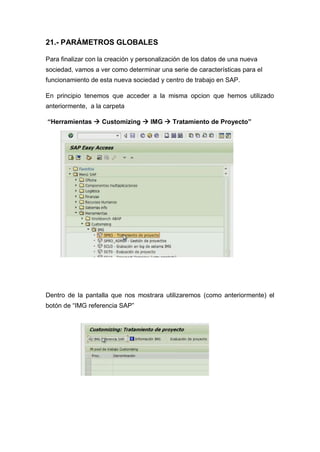
  • 35.
    Selección de opcionescon casillas de selección  Para seleccionar una o varias opciones, haga clic en la casilla de selección junto a cada opción deseada. Las casillas de selección seleccionadas contienen ahora una marca de verificación.  Para desmarcar una casilla de selección que contenga una marca de verificación, haga clic en ella otra vez. La marca de verificación desaparece.  Para seleccionar una casilla de selección utilizando el teclado, utilice el tabulador para pasar al grupo de opciones. Utilice las teclas y ¯ para pasar a cada opción deseada y pulse la barra de espaciado.  Para desmarcar una casilla de selección que contenga una marca de verificación, utilice las teclas y ¯ para pasar a la opción y pulse la barra de espaciado. La marca de verificación desaparece. OPCIONES DE SAP EASY ACCESS Para realizar parametrizaciones de SAP Easy Access, seleccione Detalles ® Opciones. Aparecerá la siguiente ventana de diálogo: Aquí, puede indicar si:  Sus favoritos deberían aparecer antes o después del menú  Debería aparecer únicamente sus favoritos, y no el menú  Los nombres técnicos de opciones de menú deberían aparecer en el área de navegación.  El gráfico SAP Easy Access debería aparecer en la parte derecha de la pantalla, como se muestra a continuación:
  • 36.
    VENTANAS DE DIÁLOGO ElSistema SAP muestra ventanas de diálogo cuando:  Requiere más información antes de que pueda proceder  Está proporcionando información, tal como mensajes o información específica sobre su tarea actual Antes de que pueda continuar, debe seleccionar una acción de una ventana de diálogo. Para seleccionar una acción, seleccione uno de los pulsadores al fondo de la ventana de diálogo. A continuación se muestra una ventana de diálogo de ejemplo: Cuando termina una tarea sin grabar sus datos, o selecciona una función que puede hacer que pierda datos, el Sistema SAP muestra normalmente una ventana de diálogo en la cual se le pide que confirme o cancele su acción.
  • 37.
    SELECCIÓN DE MENÚSY DE FUNCIONES CON EL RATÓN Seleccione menús, menús en cascada y funciones haciendo clic en ellos. Selección de un menú Para seleccionar un menú con el ratón, haga clic en el menú deseado en la barra de menús o en el menú de puesto de trabajo SAP Easy Access. El menú se abre, es decir, aparece su contenido (funciones, menús en cascada o ambos). En la barra de menús de la ventana SAP, las flechitas hacia abajo que indican opciones de menú en cascada están a la derecha de cada opción de menú, como en el ejemplo siguiente: En el menú de puesto de trabajo SAP Easy Access, las flechitas hacia abajo que indican opciones de menú en cascada están a la izquierda de cada opción de menú, como en el ejemplo siguiente. (Después de que haya abierto un menú en cascada, la flechita hacia abajo que acaba de utilizar señala hacia abajo.) Si no hay ninguna flecha junto a una opción de menú, pase directamente a la pantalla de movimientos.
  • 38.
    Selección de unmenú en cascada Para seleccionar un menú en cascada con el ratón, haga clic en el menú en cascada deseado. El menú en cascada se abre junto al menú original, como se muestra en el ejemplo anterior. Si su sistema está ocupado, puede tardar unos segundos en mostrar el menú en cascada. Cancelación de una opción de menú o de menú en cascada Puede cancelar, o cerrar, cualquier menú con sus menús en cascada haciendo clic en cualquier área en blanco de la pantalla. Selección de una función de un menú o de un menú en cascada Para seleccionar una función de un menú o de un menú en cascada abierto, haga clic en la función deseada. El menú seleccionado y cualquier menú en cascada se cierran y el sistema ejecuta la función que seleccione. Selección de funciones de las barras (acceso directo) Según la tarea actual, varios pulsadores estarán disponibles en la barra de herramientas y en la barra de pulsadores. Para seleccionar una función con uno de estos pulsadores, haga clic en el pulsador apropiado.
  • 39.
    En la barrade herramientas, estos pulsadores pueden incluir funciones tales como Grabar, Visualizar o Finalizar. A continuación se muestra una barra de pulsadores típica: Selección de funciones del menú contextual (acceso directo) El Sistema SAP utiliza las teclas de función del teclado. Según la tarea, determinadas teclas de función están activas, es decir, se asignan varias funciones de su aplicación y de su tarea a ellas. Puede visualizar un menú contextual con estas teclas de función y sus funciones asignadas. Por defecto, este menú contextual no es visible. Para visualizarlo, haga clic con el botón derecho del ratón. Ya que la única manera diferente de acceder a algunas de estas funciones puede ser navegar por los menús, puede utilizar el menú contextual como acceso directo. Para seleccionar una función del menú contextual en cualquier pantalla: 1. Ponga el cursor en cualquier lugar por debajo de las barras. 2. Haga clic con el botón derecho del ratón. El menú contextual se abre, como se muestra en este ejemplo: 3. Seleccione la función deseada.
  • 40.
    BÚSQUEDA DEL CÓDIGODE TRANSACCIÓN PARA LA TAREA QUE QUIERE COMENZAR Antes de que pueda utilizar un código de transacción, debe buscar el código de transacción para la tarea que quiere iniciar. Para buscar un código de transacción para una tarea determinada, coloque el cursor en la función apropiada (o sea, la opción de menú) en el menú de puesto de trabajo SAP Easy Access y realice alguna de las operaciones siguientes:  Seleccione Detalles ® Detalles técnicos. Aparece una ventana de diálogo que muestra los detalles relativos a la opción de menú seleccionada, como en el ejemplo siguiente:  O, seleccione Detalles ® Opciones ® Visualizar nombre técnico. El menú se cierra. Cuando lo vuelva a abrir, el sistema muestra el código de transacción (no únicamente para la posición seleccionada, sino para todo el menú de puesto de trabajo), como en el ejemplo siguiente:
  • 41.
    Resultado Puede iniciar latarea ahora haciendo doble clic en ella o seleccionando Intro. Puede utilizar también el código de transacción para empezar esta tarea desde cualquier pantalla del Sistema SAP. Cuando utiliza un código de transacción para iniciar una tarea, el Sistema SAP termina su tarea actual y, a continuación, muestra la pantalla inicial de la nueva tarea.
  • 42.
    BÚSQUEDA DEL CÓDIGODE TRANSACCIÓN PARA LA TAREA ACTUAL Procedimiento Para buscar el código de transacción para la tarea actual:  Seleccione la flecha situada en el extremo derecho del primer campo de status, como en este ejemplo: Aparece el código de transacción, junto con otra información de sistema:  O, de la barra de menús, seleccione Sistema ® Status. Aparece la ventana de diálogo Status de sistema. Puede buscar el código de transacción para la tarea actual en el marco Datos de repository del área de pantalla Datos SAP, como en este ejemplo: Para buscar el código de transacción para una tarea diferente, puede:  Abrir la tarea y seleccionar Sistema ® Status.  O, activar las opciones apropiadas en el menú de puesto de trabajo SAP Easy Access .
  • 43.
    9.- RENOVACIÓN DECLAVES DE ACCESO Es importante remarcar que los accesos al servidor SAP facilitados por el proveedor de conexiones IDES, son claves que caducan de forma diaria. El motivo principal de este aspecto es porque al ser conexiones gratuitas el proveedor pretende mantener una relación de usuarios activos, por ello si nos identificamos en nuestra conexión, Si después de introducir nuestros datos de acceso y pulsar la tecla “intro” para que SAP ejecute la operativa nos muestra algún mensaje de error como el que muestra la siguiente imagen,
  • 44.
    Solicitaremos de nuevootra clave de acceso, para ello recuperaremos el “enlace” que nos envió el proveedor de SAP a nuestro correo electrónico, Una vez en la formulario rellenamos los datos necesarios (se activan las casillas de verificación, indicamos nuestro nombre de usuario y la dirección de correo electrónico). En breves momentos recibiremos en nuestro mail, la nueva contraseña que nos permitirá acceder de nuevo al servidor de prácticas de SAP.
  • 45.
    10.- INTERFACE La interfacegráfica (SAP GUI) permite modificar algunas características (como la entrada de datos, selecciones, etc.) Funcionalidad. Opciones de Visualización Características rediseñadas:  Fuentes y colores de Textos  Esquema de colores  Sonido y animación  Opciones adicionales en la presentación de datos Estructura SAP GUI se compone en dos principales áreas.  Cabecera de la Pantalla
  • 46.
    La cabecera dela pantalla está compuesta por: o Barra de Menú o Barra de Herramientas Estándar o Barra de Título o Barra de Aplicación  Cuerpo de la Pantalla El cuerpo de la pantalla, es el área entre la Cabecera y la barra de status. Ejemplo: SAP Easy Access, pantalla inicial
  • 47.
    Barra de Menú BotonesInteractivos Minimizar, Maximizar, y Cerrar: estos botones se encuentran ligeramente a la izquierda, junto al logotipo SAP: También existe otra opción, la cual se visualiza en la estructura del menú, en la parte superior izquierda. Barra de herramientas estándar. Campo de Comando (Transacción) Por defecto, el campo de comando está cerrado. Para visualizarlo, seleccionar la flecha que está a la izquierda del icono grabar: A continuación el campo de comando aparece: Para esconderlo, seleccionar la flecha que está a la derecha del campo. Para visualizar la lista de las últimas transacciones que se han utilizado, seleccionar la flecha que se encuentra al final en la parte derecha del campo.
  • 48.
    Otras características En laesquina superior derecha, la animación de onda indica que el sistema está en actividad: . Barra de Status  Mensajes de identificación del Sistema (hasta el final izquierdo) o Identifica mensaje de proceso erróneo. o Identifica mensaje de proceso afirmativo.  Campos de Status (hasta el final derecho) Por defecto, los campos de status aparecen hasta el final a la derecha: Para esconder estos campos, seleccionar la flecha de la derecha: Cuando los campos están escondidos, la flecha se encuentra en la otra dirección: Para visualizar los campos de status, seleccionar la flecha de la izquierda: Barra de Status La barra de status provee información general del sistema SAP y de la transacción o proceso en el que se está trabajando. A la izquierda de la barra de status, se visualizan los mensajes del sistema.
  • 49.
    Hasta al finala la derecha, en la barra de status se localizan tres campos: uno con información del servidor, los otros dos con información del proceso, transacción, etc. A continuación, se ven los campos de status: A la izquierda: Identifica mensaje de error. Identifica otro tipo de mensajes. Para esconder o visualizar los campos de status, seleccionar a la izquierda o a la derecha respectivamente. Para visualizar la siguiente información del sistema, seleccionar:  Sistema  Mandante  Usuario  Programa  Transacción  Tiempo de respuesta  Tiempo de interpretación  Idas y vueltas fluches En el segundo status se visualiza el servidor en el que se encuentre conectado. El tercer status especifica el tipo de entrada. Con click en el campo, se puede observar entre Insertar (INS) y Sobre-escribir (OVR).
  • 50.
    11.- INTERFACE (PARTE2) La barra de herramientas estándar contiene los botones o iconos para realizar ciertas funciones o procesos, como por ejemplo: Grabar y Continuar. Vamos a comentar las funciones asignadas a la barra de herramientas en a la siguiente tabla: Continuar: Confirma los datos seleccionados o capturados en una pantalla. Es la misma función que un Enter. No graba la tarea que se está realizando. Campo de comando (Transacción): Permite introducir comandos, como por ejemplo código de las transacciones. Grabar: Graba el trabajo. Es la misma función que se encuentra en el menú. Regresar: Regresa a la pantalla anterior sin grabar los datos. En caso de que existan campos obligatorios en la pantalla, éstos deben ser completados primero. Salir: Salir de la pantalla sin grabar la información. Regresa a la pantalla inicial del menú principal. Cancelar: Salir del proceso sin grabar la información. Imprimir:
  • 51.
    Impresión de datosdesde la pantalla. Buscar: Buscar información requerida en la pantalla. Continuar búsqueda: Continuar con la búsqueda de la información requerida en la pantalla. Digamos que busca la siguiente aparición del término que estamos buscando. Primera página: Avanzar a la primera página. Página anterior: Avanzar a una página anterior. Página siguiente: Avanzar a la página siguiente. Última página: Avanzar al final de la página. Generar modo nuevo: Crear un modo Nuevo en SAP. Misma función que Crear modo en el menú de Sistema. Crear accesos directos: Permite crear accesos directos al escritorio de Windows. Ejemplo: reportes, transacciones. F1 Ayuda: Visualiza ayuda o descripción de los campos en donde se posicione el cursor. Configuración del menú:
  • 52.
    Permite configurar lavisualización del sistema SAP. Pestañas Con SAP el desglose de menús para la creación de datos ya no es tan extensa. Todas las creaciones y visualizaciones de los datos maestros, etc., están complementadas con el uso de pestañas. Las pestañas nos ayudan a crear, visualizar y pasar a múltiples pantallas. Las transacciones que contienen múltiples pantallas se pueden visualizar más claramente. En algunos casos, se debe completar todos los campos requeridos antes de moverse a la siguiente pestaña de la pantalla.  En caso de que las opciones de pestañas sean muy extensas, no aparecen todas en la pantalla. Se pueden visualizar desplegando las flechas que se encuentran en la parte superior izquierda o derecha de las pestañas.
  • 53.
     Si ustedelige el botón derecho de la pestaña, el sistema desplegará una lista de todas las opciones. Si usted selecciona una opción de la lista, la selección se moverá al primer plano de la pantalla.  Las pestañas son clasificadas de acuerdo al orden de importancia o al proceso de la transacción.  La cabecera de las pestañas pueden contener textos, iconos, etc. Caja de Diálogo SAP despliega las cajas de diálogo cuando:  Requiere más información antes de que pueda ser procesada  Es proveedora de información, por ejemplo mensajes o información específica de alguna tarea
  • 54.
    Antes de continuar,se deberá elegir una acción de la caja de diálogo, para continuar con el proceso. SAP despliega una caja de diálogo en la cual pregunta la confirmación o cancelación de la acción; En este caso cuando se termina una tarea sin haber grabado los datos, o sé elige una función que origine una pérdida de datos. Entrada de Valores de Filtro En muchas ocasiones, cuando estemos introduciendo un valor en un campo de SAP, al final nos vamos a encontrar con este icono En esta pantalla podemos introducir valores individuales, múltiples o un rango de valores por cada criterio de selección. Si se incluyen datos en las dos primeras pestañas el listado se ejecuta teniendo en cuenta estos valores. Si se incluyen datos en las dos últimas pestañas el listado se ejecuta excluyendo la información introducida.
  • 55.
    Área de Navegación Elárea de navegación de SAP incluye, en forma de árbol, todas las transacciones a las que se puede acceder, agrupadas según el área de negocio a la que pertenezcan, como pueden ser transacciones referentes a finanzas, a gestión de materiales, a gestión de stocks, etc... Esta estructura tiene la siguiente disposición: Acceso a transacción Las transacciones que ofrece SAP se encuentran en el área de navegación, agrupadas según el área funcional en una estructura de directorios en forma de árbol, y son accesibles de dos formas. Debemos ir accediendo por la estructura hasta donde está situada la transacción que queremos ejecutar. Otra opción sería introducir el código identificativo de la transacción al campo de teclas de función de la barra de funciones.
  • 56.
    La imagen muestracomo ejemplo la transacción de visualización partidas de proveedor, cuyo código de transacción es FBL1N.
  • 57.
    12.- ATAJOS DETECLADO Algunos "atajos" usados en la Barra de Funciones del sistema (de pantallas SAP en general) La tabla siguiente muestra una lista de los botones (íconos) comunes que se pueden encontrar en la barra de herramientas standard (la barra de Funciones del sistema) de las distintas pantallas de uso general en SAP y el "shortcut" (atajo) correspondiente con su acción asociada:
  • 58.
    DESPLAZAMIENTO PARA VERINFORMACIÓN Cuando visualiza información (por ejemplo, una lista o una ayuda online), no toda la información puede caber en su ventana. Para ver la información adicional, utilice barras de desplazamiento. Para moverse: · Arriba y abajo, utilice la barra de desplazamiento vertical · A izquierda y derecha, utilice la barra de desplazamiento horizontal Procedimiento Para moverse Haga esto Una línea arriba o abajo Seleccione la flecha de desplazamiento arriba o abajo en la barra de desplazamiento vertical. Un carácter a izquierda o derecha Seleccione la flecha de desplazamiento a izquierda o derecha en la barra de desplazamiento horizontal. Una página arriba o abajo Haga clic encima o debajo del cuadro de desplazamiento en la barra de desplazamiento vertical. A izquierda o derecha la anchura de la página Haga clic a la derecha o la izquierda del cuadro de desplazamiento en la barra de desplazamiento horizontal. A una posición determinada en la información (arriba o abajo) Arrastre el cuadro de desplazamiento en la barra de desplazamiento vertical a la ubicación aproximada de la información deseada y libere el botón del ratón. A una posición determinada en la información (a la izquierda o la derecha) Arrastre el cuadro de desplazamiento en la barra de desplazamiento horizontal a la ubicación aproximada de la información deseada y libere el botón del ratón. Moverse a SeleccionandoO pulsando O pulsando Primera página May + F9 Ctrl+página anterior Última página May + F12 Ctrl+página siguiente Página anterior May + F10 Página anterior Página siguiente May + F11 Página siguiente
  • 59.
    INTRODUCCIÓN DE UNCÓDIGO DE TRANSACCIÓN Para introducir un código de transacción e iniciar una tarea: 1. Ponga el cursor en el campo de comandos. A partir del release 4.6, el campo de comandos está cerrado por defecto. Para visualizarlo, seleccione la flecha a la izquierda del icono Grabar: . Aparece el campo de comandos: Para suprimirlo, seleccione la flecha a la derecha (exterior) del campo. Para visualizar una lista de las transacciones que utilizó por último lugar, seleccione la flechita hacia abajo en el final a la derecha del campo de comandos. 2. Introduzca /n (para terminar la tarea actual) seguido por un código de transacción. Por ejemplo, para el código de transacción MB01, introduciría /nmb01, como se muestra aquí. 3. Seleccione Intro. Finaliza la tarea actual y aparece la pantalla inicial de la nueva tarea. Si no quiere terminar la tarea actual, pero necesita hacer otra tarea, puede crear un nuevo modo. Por ejemplo, suponga que crea un pedido y necesita consultar una tabla con tipos de cambio. Puede abrir un modo para consultar la tabla de tipos de cambio sin tener que terminar la primera tarea de creación de un pedido.
  • 60.
    SELECCIÓN DE UNCÓDIGO DE TRANSACCIÓN DE LA LISTA DE HISTORIAL Puede mostrar una lista de los códigos de transacción tratados desde que entró al sistema (llamado lista de historial), y, a continuación, seleccionar un código de transacción de esa lista. Procedimiento 1. En la barra de herramientas, abra el campo de comandos. A partir del release 4.6, el campo de comandos está cerrado por defecto. Para visualizarlo, seleccione la flecha a la izquierda del icono Grabar: . Aparece el campo de comandos: Para suprimirlo, seleccione la flecha a la derecha (exterior) del campo. 2. Seleccione la flechita hacia abajo en el final a la derecha del campo de comandos. Aparece la lista de historial, mostrando los códigos de transacción para todas las transacciones a las cuales ha accedido en todos los modos desde que entró al sistema. A continuación se muestra una lista de historial de ejemplo. 3. Seleccione el código de transacción deseado. 4. Seleccione Intro. Esto le lleva a la pantalla inicial de la tarea asociada con ese código de transacción.
  • 61.
    CAMPOS Un campo estáformado por:  Un nombre de campo  Datos del campo Los datos del campo son una pieza individual de información, tal como un nombre o el número de cuenta de un cliente. Uso La mayor parte de las tareas que realiza en el Sistema SAP implican la entrada de datos. Típicamente, introduce datos en el sistema en campos. La mayor parte de las pantallas del Sistema SAP contienen campos en los cuales introduce datos (campos de entrada) o que proporcionan información (campos de visualización). Aquí se proporciona un ejemplo de los diferentes tipos de campos: Estructura Los campos de entrada varían en longitud. En algunos casos, la longitud de un campo de entrada determina cuántos caracteres se pueden introducir en el campo. En otros casos, los campos de entrada son desplazables, es decir, se ve únicamente parte de la entrada en el campo.
  • 62.
    CAMPOS DE ENTRADAOBLIGATORIOS Definición Cuando trabaje en el Sistema SAP, encontrará a veces campos de entrada que contienen un signo de interrogación (?). Estos son los campos obligatorios. Se muestra un ejemplo a continuación: A partir del release 4.6, los campos de entrada obligatorios se identifican por un icono de marca de verificación: Uso Si la pantalla en la que trabaja contiene cualquier campo de entrada obligatorio, debe introducir datos en estos campos antes de que pueda pasar a la pantalla o a la ficha siguiente (si la pantalla utiliza fichas). Generalmente, si una pantalla no tiene ningún campo de entrada obligatorio, puede pasar a la pantalla o a la ficha siguiente sin introducir datos en ningún campo. Algunas pantallas, sin embargo, tienen campos de entrada obligatorios que no se identifican. Esta situación se puede producir cuando  · Introduce datos en un campo de entrada opcional que tiene campos obligatorios asociados con él  · Necesita introducir datos en uno de varios campos de entrada Por ejemplo, se puede suministrar el porte por el día o la semana específica. Ni el campo Día ni Semana se identifican como campos de entrada obligatorios; sin embargo, debe rellenar uno de los campos (no los dos). Cuando selecciona OK para pasar a otra pantalla, si no ha completado todos los campos de entrada obligatorios en una pantalla, el Sistema SAP muestra un mensaje de error en la barra de status. Al mismo tiempo, pone el cursor en el campo de entrada obligatorio para que pueda hacer la entrada de datos necesaria.
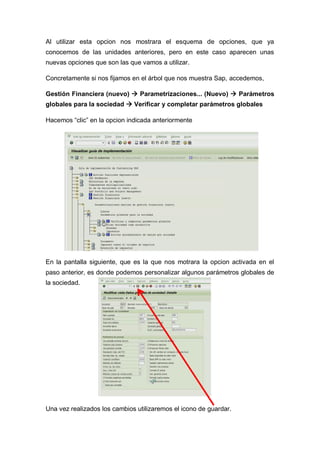
  • 63.
    CANCELACIÓN DE TODOSLOS DATOS EN UNA PANTALLA Uso Es posible que desee cancelar, o borrar, los datos que acaba de introducir. Por ejemplo, está omitiendo una unidad de datos necesarios y no puede proceder hasta que la localice. Procedimiento Para cancelar todos los datos que acaba de introducir en una pantalla, seleccione o Tratar ® Cancelar. El sistema elimina los datos de la pantalla actual, cierra ésta y le devuelve a la pantalla anterior. Según la situación, el sistema puede mostrar una ventana de diálogo que le solicite confirmar su acción.
  • 64.
    GRABACIÓN DE LOSDATOS EN UNA PANTALLA Condiciones previas Cuando está trabajando en una tarea que consta de varias pantallas, el sistema graba temporalmente los datos que introduce en cada pantalla. Después de que complete todas las pantallas necesarias en su tarea, necesita grabar sus datos. Procedimiento Para grabar los datos de una tarea en que está trabajando, seleccione o pulse Ctrl + S. El sistema procesa los datos grabados y los graba en la base de datos apropiada.
  • 65.
    TERMINACIÓN DE UNATAREA Uso Después de que haya concluido una tarea, querrá terminarla. A veces querrá quizás terminar una tarea sin concluirla. Procedimiento Para terminar una tarea: 1. En la barra de herramientas, seleccione o pulse May+ F3. Si ha grabado ya los datos, o si no ha indicado ningún dato, el sistema termina la tarea y regresa a la pantalla inicial de la aplicación. 2. Si ha indicado datos mientras trabaja en esta tarea, pero no los ha grabado todavía, el sistema muestra una ventana de diálogo que le solicita grabar los datos.  Para grabar los datos y terminar la tarea, seleccione Sí.  Para terminar la tarea sin grabar los datos, seleccione No.  Para regresar a la tarea, seleccione Cancelar.
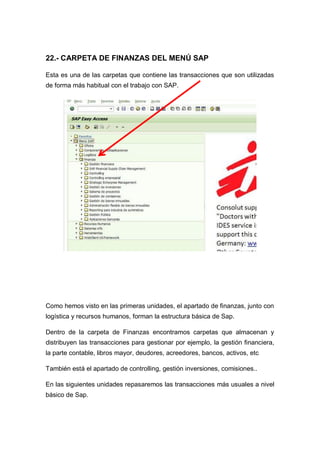
  • 66.
    BÚSQUEDA DEL NOMBREDEL INFORME QUE QUIERE EJECUTAR Condiciones previas Puede buscar un nombre de informe aunque no sepa el nombre exacto de un informe. Procedimiento 1. Seleccione Sistema ® Servicios ® Gestión de informes. Aparecerá la pantalla de selección de informes. 2. Seleccione Utilidades ® Buscar el programa. O, seleccione el icono de entradas posibles para Programa y seleccione una entrada de la lista desplegable. Aparece la pantalla de búsqueda de informes (Directorio de programa ABAP): 3. En el campo Programa, introduzca cualquier parte del nombre del informe que sepa, más cualquier comodín ( * o +), según sea necesario.
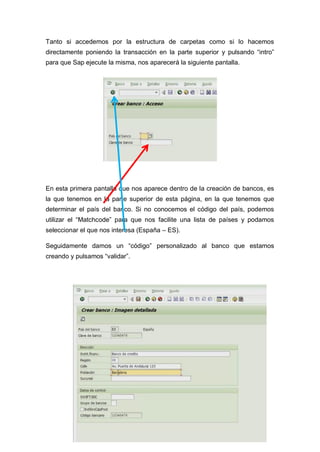
  • 67.
    ComodínRepresenta * y +Caracteres que no sabe * Varios caracteres + Exactamente un carácter Utilice * y + en cualquier parte del nombre del informe, siempre que sea necesario. Por ejemplo: Carácter Representa todos los nombres de informe... z* Que comienzan con z *sale* Que contienen el string sale, tal como rvsale07 *f+ Que contienen una f como el carácter penúltimo, tal como rmlogifa rp+++schQue comienzan con rp, terminan en sch y contienen tres caracteres cualesquiera entre medio, tal como rp012sch o rpinvsch El nombre del informe puede ser en mayúsculas o en minúsculas; por ejemplo, RF es igual que rf. 4. Seleccione Ejecutar. Aparece una lista de informes. 5. Coloque el cursor sobre el nombre del informe y seleccione Seleccionar. O, haga doble clic en el nombre del informe. 6. Seleccione Programa ® Ejecutar. Si el informe no requiere una variante, aparece la pantalla de criterios de selección para el informe. Si el informe requiere una variante, el sistema muestra un mensaje que indica que no puede seleccionar el informe de esta pantalla. Regrese a la pantalla de selección de informes (seleccione o pulse F3) y, a continuación, introduzca el nombre de variante e informe. Antes de dejar esta pantalla, observe el nombre del informe. 7. Introduzca los criterios de selección. 8. Seleccione Programa ® Ejecutar. El sistema ejecuta el informe y muestra los datos resultantes.
  • 68.
    INTRODUCCIÓN DE VALORESPARA CRITERIOS DE SELECCIÓN Procedimiento Introducción de un único valor para un criterio de selección 1. Coloque el cursor en el campo de entrada correspondiente al criterio de selección deseado. 2. Introduzca el valor. Para más información sobre la introducción de datos en los campos. 3. Para calificar en mayor medida este criterio de selección, seleccione Opciones de selección. 4. Puede indicar que la lista muestre únicamente los registros Mayores que o Menores que un valor. Puede indicar también que se excluyan todos los registros que cumplan los criterios de selección; en este caso, el sistema muestra todos los registros que no cumplen los criterios de selección. Ha introducido un valor para un criterio de selección. Repita este procedimiento para todos los demás criterios de selección deseados para este informe. Introducción de un rango de valores para un criterio de selección 1. Coloque el cursor en el campo de entrada correspondiente al criterio de selección deseado. 2. Introduzca el límite inferior del rango en este campo. Este es el valor "desde" para el rango. Por ejemplo, para clases de almacenamiento de 007 a 014, introduciría 007. Para más información sobre la introducción de datos en los campos 3. Ponga el cursor en el campo de entrada adyacente A. 4. Introduzca el límite superior del rango en este campo. Este es el valor "a" para el rango. 5. Para calificar en mayor medida este criterio de selección, seleccione Opciones de selección. Repita este procedimiento para todos los demás rangos de criterios de selección deseados para este informe.
  • 69.
    Selección múltiple Si seleccionajunto a un criterio de selección, el sistema muestra una pantalla de selección múltiple. En esta pantalla puede indicar varios valores únicos o rangos de valores para cada criterio de selección.
  • 70.
    CONFIGURAR IMPRESORA WINDOWSEN SAP Vamos a crear una impresora universal en SAP, y la idea es que cada vez que se imprima en esta SAP lo envíe a la impresora por defecto que tengamos en nuestro sistema Windows, independientemente de la marca o modelo. La transacción que utilizamos para crear una impresora es: SPAD Que nos abrirá una pantalla como la siguiente donde debemos hacer clic en el botón "Visual" que está a la par del cuadro de texto con la etiqueta "Dispositivos de Salida" Luego veremos todas las impresoras que tenemos configuradas en nuestro sistema, para poder crear una hacemos clic en el icono de lápiz en la esquina superior izquierda para entrar al modo de edición. Luego en el menú hacer clic en "Dispositivo de Salida / Crear" que nos abrirá una pantalla en la cual en "Tipo de dispositivo" seleccionaremos el driver universal de Windows "SWIN SWIN : MS Windows driver, Latin-1" y notaremos que en "Clase de dispositivo" se selecciona "Impresora común" lo cual dejaremos de esa forma.
  • 71.
    Luego en elsiguiente Tab "Acoplam.SPOOL..." debemos seleccionar la forma "F F: Imprimir en ordenador front end", esto permitirá que se imprima directamente en la impresora que tengamos por defecto en nuestro sistema.
  • 72.
    Luego el siguientetab "Atributos de salida" nos aseguramos de seleccionar la opción "Tratamiento ordenes secuencia" y dejamos la opción que nos da por defecto. Luego el siguiente tab lo dejamos tal cual, y como esto estamos listos, solo debemos guardar y empezar a utilizar esta cola de impresión con nuestros usuarios.
  • 73.
    VISUALIZACIÓN E IMPRESIÓNDE LISTAS DE INFORMES Procedimiento Visualización de una lista Para visualizar una lista: 1. Ejecute el informe desde la tarea o desde el menú Sistema. 2. En la pantalla de criterios de selección, introduzca los criterios de selección en los campos de entrada apropiados. Para introducir los criterios de selección utilizando una variante, puede seleccionar una de la lista desplegable de entradas posibles. 3. Desde la pantalla de criterios de selección, seleccione Programa ® Ejecutar. Aparece la lista. A continuación se muestra una lista de ejemplo:
  • 74.
    Si la listaes grande, el Sistema SAP tarda más tiempo en procesar todos los datos. Si el Sistema SAP no puede procesar todos los datos, un mensaje que indica limitaciones de procesamiento aparece en la barra de status. En ese caso, debe:  Ejecutar el informe con una variante o  Introducir más valores de criterios de selección o  Imprimir la lista utilizando el proceso de fondo Impresión de una lista 1. Ejecute el informe desde la tarea o desde el menú Sistema. 2. En la pantalla de criterios de selección, introduzca los criterios de selección en los campos apropiados. Para introducir los criterios de selección utilizando una variante, puede seleccionar una de la lista desplegable de entradas posibles. 3. Seleccione Programa ® Ejecutar + imprimir. Aparece la pantalla de impresión. Complete los campos de entrada apropiados. El sistema muestra valores propuestos que puede sobrescribir. Si la lista es grande, querrá quizás archivarla en el control de salida e imprimirla más tarde, fuera del horario de trabajo. La impresión de listas grandes puede ralentizar el sistema y paralizar las impresoras En general, después de que empiece a imprimir una lista, no la puede cancelar
  • 75.
    4. En lapantalla de impresión, seleccione Salida ® Imprimir de la barra de menús. Aparece una pantalla de resumen de impresión. Si la lista es grande, el Sistema SAP tarda más tiempo en procesar todos los datos. Si el Sistema SAP no puede procesar todos los datos, un mensaje que indica limitaciones de procesamiento aparece en la barra de status. En ese caso, debe:  Ejecutar el informe con una variante o  Introducir más valores de criterios de selección o  Imprimir la lista utilizando el proceso de fondo
  • 76.
    13.- FAVORITOS SAP permiteorganizar las transacciones que son utilizadas frecuentemente por medio de:  Creación de carpetas en la lista de favoritos  Mover, renombrar o borrar las carpetas de favoritas de acuerdo a los requerimientos Procedimiento - Insertar Carpetas 1. Elegir Favoritos --> Insertar Carpeta. 2. Aparece una caja de diálogo en la cual se debe introducir el nombre de la carpeta y pulsamos en el botón Continuar. La nueva carpeta aparece como subcarpeta de la carpeta de Favoritos como vemos en la siguiente imagen:
  • 77.
    Insertar Transacciones Para añadirtransacciones a las capetas de Favoritos, se debe seleccionar la carpeta correspondiente Nueva Carpeta. 1. Elegir Favoritos --> Insertar Transacción. 2. Aparece una caja de diálogo en la cual se debemos introducir el código de la transacción y pulse en botón Continuar se puede arrastrar la transacción del menú principal de SAP a la carpeta creada en favoritos. Mover Carpetas en Favoritos 1. Seleccionar la carpeta que se desea mover. 2. Elegir Favoritos --> Desplazar --> Hacia arriba / Hacia abajo.
  • 78.
    Para desplazar carpetasentre la jerarquía de favoritos, también se puede utilizar la funcionalidad de arrastrar y dejar: 1. Seleccionar la carpeta con el mouse y presionar el botón del mismo. 2. Arrastrar la carpeta a la posición deseada en la lista de favoritos y liberar el botón del mouse. 3. La carpeta aparecerá en la posición deseada de la lista de favoritos. Renombrar Carpetas de Favoritos 1. Seleccionar la carpeta que se desea cambiar de nombre. 2. Elegir Favoritos --> Modificar. 3. Aparece la caja de diálogo. Introducir el nuevo nombre de la carpeta, y elegir Continuar. Con el botón alternativo del mouse, elegir Modificar Favoritos. Se abre la caja del texto, y se actualiza con el nuevo nombre. Borrar Carpetas de Favoritos 1. Seleccionar la carpeta que se desea borrar. 2. Elegir Favoritos --> Borrar. Con el botón alternativo del mouse, elegir Borrar Favoritos.
  • 79.
    14.- OPCIONES DUPLICADAS EnSap existen gran cantidad de transacciones que están por duplicado en diferentes menús. Dependiendo de la carpeta que estemos utilizando podremos localizar opciones que están físicamente ubicadas en otro menú diferente. Estas opciones duplicadas hacen la misma función, es decir, es la misma transacción, solo que ubicada en varios sitios distintos a la vez, para facilitar el trabajo y no tener que movernos mucho por los menús. Por eso es interesante, tanto organizar de forma correcta los “favoritos”, de esta manera colocaremos las transacciones que más usamos y aso no tendremos que irlas a localizar por los menús. Otra posibilidad alternativa a los favoritos, es conocer el código de la transacción y de esta forma escribirla directamente en la zona de búsqueda de transacciones, así iremos directamente sin necesidad de buscar en los menús.
  • 80.
    15.- FIJAR COLORINTERFACE Dentro de la personalización del interface de Sap, comentar que es posible modificar el aspecto del entorno, aunque de forma tímida. Principalmente vamos a poder determinar colores y tipos de letra para los menús del entorno, dependiendo incluso del tipo de acceso que tenga el usuario. Desde el icono de la línea de herramientas estándar, escogemos “Opciones” Se nos mostrara una nueva ventana con las opciones de personalización como la siguiente imagen,
  • 81.
    En la pantallaanterior disponemos en la parte izquierda, las diferentes opciones que podemos utilizar para personalizar el interface. En principio si queremos modificar algún aspecto tendremos que cambiar el “tema” y poner el “estándar de SAP”, ya que es el que nos permite cambios. Una vez colocado el tema por defecto, podremos desde la opcion de “definir colores” determinar una tonalidad para cada tipo de acceso, tal y como muestra la pantalla anterior. Otro posible cambio es la personalización de las fuentes que utiliza Sap en su interface, así como el tamaño de la misma. Accedernos a la opcion del menú de la izquierda de esta pantalla titulado, “Opciones de fonts”
  • 82.
    Al activar laopcion anterior podremos determinar los cambios en la pantalla típica de Windows para esta operación. Otra de las opciones de configuración del entorno es la que nos permite activar y desactivar el aviso sonoro, que suena cada vez que seleccionamos cualquier operación del menú de Sap. Para desactivar o activa, iremos a,
  • 83.
    16.- CONTROL DEACCESOS Y ACTIVIDAD DE LOS USUARIOS. Sap nos permite conocer la actividad de los usuarios que están utilizando el ERP de SAP, de forma que podemos localizar un histórico con la información tanto de los accesos como de la actividad tanto de los usuarios, como del sistema. Accedemos al menú de Sap, “Gestión – Actualización de Usuarios – RSUSR200” como muestra la imagen, Al acceder a la transacción, nos mostrara la siguiente pantalla donde tendremos que especificar los datos del usuario a analizar, si no conocemos los datos al hacer intro nos mostrara una pantalla para localizar al usuario”
  • 84.
    En esta pantallade selección de usuario, sino ponemos ningún valor, porque lo desconocemos, podemos aceptar y Sap nos mostrara un listado con los usuarios disponibles para que lo seleccionemos directamente. Esta es la pantalla típica (que iremos utilizando muy a menudo) en la que tenemos que indicar los datos para localizar al usuario a examinar El resultado de aceptar la pantalla anterior, será similar la siguiente imagen, De la lista de usuarios, hacemos “doble clic” en el que nos interesa y automáticamente se traspasan los datos a la pantalla anterior para realizar la búsqueda. En este caso podemos repetir esta operación 2 veces, ya que nos permite realizar la consulta a un rango de usuarios, es decir, no hace falta hacer búsquedas individualizadas.
  • 85.
    El resultado deesta operación será similar a la siguiente, donde podemos ver los datos en este caso de 2 usuarios con una relación de los accesos realizados, con fechas de creación, entradas al sistema, si está bloqueado, etc.
  • 86.
    17.- CARPETA “HERRAMIENTAS”DEL MENÚ SAP En esta carpeta encontramos transacciones que nos permiten realizar principalmente opciones de consulta y configuraciones de aspectos concretos. Por ejemplo, tenemos la posibilidad de crear nuevas sociedades, de forma que cuando empezamos a trabajar con Sap para una nueva empresa, es imprescindible la creación de una nueva sociedad, para que Sap cree las tablas correspondientes para el almacenamiento de los nuevos datos. También podemos dentro de la carpeta “Herramientas” definir los parámetros globales (características) tanto de una empresa nueva sociedad como de una existente También permite concretar aspectos de Abap, que como sabemos es el lenguaje de programación de Sap Es posible imprimir formularios, realizar desarrollos web, etc., en definitiva diferentes herramientas para gestionar diversas transacciones de sap.
  • 87.
    18.- CREAR SOCIEDAD Paracrear una nueva sociedad en Sap, la forma más habitual, es la de “duplicar” una existente y después personalizar los parámetros de la nueva. En principio y como ya sabemos es posible tener la transacción de creación de sociedad en varios menús. Vamos a utilizar (aunque es indiferente) la transacción ubicada en la carpeta “Herramientas – customizing – IMG – Tratamiento de proyecto” Al acceder a la transacción nos va a aparecer la pantalla para seleccionar el proyecto con el que queremos trabajar, como la lista esta vacía, vamos a utilizar el botón de “IMG referencia SAP” para acceder al árbol de opciones que nos permitirán crear la nueva sociedad.
  • 88.
    De esta guíade implementación, localizaremos la carpeta “Estructura de la empresa”, abriremos “Definición”, dentro abrimos “Gestión Financiera” y ya por ultimo hacemos “clic” en el “RELOJ” que va a iniciar el comando de “Tratar, copiar, borrar, verificar sociedad” De esta pantalla vamos a hacer “doble clic” en la primera opcion de la pantalla anterior, en ese momento iniciaremos la duplicidad de una sociedad existente.
  • 89.
    En la siguientepantalla podremos determina la sociedad original y la identificación de la nueva sociedad. Sociedad Original de la que cogemos los datos. Nueva sociedad en la que se duplicaran los valores de la anterior. Aceptamos esta pantalla, y automáticamente nos pregunta si queremos determinar (asignar) a la nueva sociedad una moneda local a parte de la que incorpora la copia de la sociedad original. En principio determinamos “No”, en todo caso en operaciones futuras podríamos realizar esta nueva asignación de moneda si es necesario. Este proceso de creación puede llevar unos instantes ya que Sap está creando las nuevas tablas. Una vez finalizado el proceso de creación de las nuevas tablas para almacenar los datos de la nueva sociedad, nos muestra esta imagen con la nueva sociedad ya disponible en la lista.
  • 90.
    19.- CREAR SOCIEDAD(PARTE 2) Una vez tenemos la nueva sociedad creada, tendremos que proceder a tratar los datos de la sociedad. Para ello accederemos a la misma transacción que hemos utilizado en el punto anterior de esta guía y una vez situados en la pantalla siguiente, tendremos que hacer “doble clic” en la opcion de la lista “Tratas datos de sociedad” Al seleccionar la opcion anterior, Sap nos mostrara una lista de sociedades disponibles para que localicemos la que queremos modificar. En esta lista aparecen todas las sociedades ya que podemos modificar los datos tanto de una sociedad existente como una nueva. En nuestro caso localizamos una sociedad y con “doble clic “ la seleccionamos,
  • 91.
    Una vez hemosseleccionado la sociedad, se nos mostrara una pantalla para personalizar los datos de la misma, a través de una pantalla similar a la siguiente, Aquí podemos determinar el nombre de la nueva sociedad, así como parámetros genéricos de localización, es decir, indicaremos la población de la sociedad, el país, el idioma, la moneda, etc. En el caso de no conocer alguno de los datos es posible utilizar las listas de consulta, haciendo clic en el “Matchcode”, que como sabemos sirve para desplegar listas de selección, como este ejemplo en el que hemos solicitado una lista de posibles países.
  • 92.
    20.- CENTROS DETRABAJO Es habitual que las sociedades dispongan de varios centros de trabajo, sucursales, etc., en este punto vamos a ver cómo crear dentro de una sociedad existente estos nuevos centros de trabajo que dependerán directamente de ella. En primer lugar accedemos al esquema de carpetas del menú principal de Sap, y seleccionamos (Herramientas – Customizing – IMG – Tratamiento de proyecto) Al clicar en la transacción anterior, nos mostrara la siguiente lista para seleccionar la sociedad, por defecto la lista aparece vacía, en tal caso tendremos que utilizar el botón de “Img referencia SAP”
  • 93.
    El resultado deutilizar el botón anterior es que nos va a mostrar una estructura de carpetas (que ya conocemos de la unidad anterior) en la que tenemos que buscar la opcion, Estructura de la empresa  Definición  Definir sociedad GL Una vez localizada la opcion indicada anteriormente haremos “clic” en el reloj que está a la parte izquierda de la misma. En la pantalla que muestra SAP, tendremos la lista de centros de trabajo de diferentes sociedades, para crear una nueva, utilizaremos el botón que tenemos en la parte superior de la pantalla que se llama, “Entradas Nuevas”
  • 94.
    En la pantallaanterior tan solo tendremos que poner los datos del nuevo centro de trabajo que queremos dar de alta. Si es necesario podemos utilizar los botones de “Matchcode” para que nos muestre listas de posibles valores, como por ejemplo referente a códigos de país, idiomas, etc.
  • 95.
    21.- PARÁMETROS GLOBALES Parafinalizar con la creación y personalización de los datos de una nueva sociedad, vamos a ver como determinar una serie de características para el funcionamiento de esta nueva sociedad y centro de trabajo en SAP. En principio tenemos que acceder a la misma opcion que hemos utilizado anteriormente, a la carpeta “Herramientas  Customizing  IMG  Tratamiento de Proyecto” Dentro de la pantalla que nos mostrara utilizaremos (como anteriormente) el botón de “IMG referencia SAP”
  • 96.
    Al utilizar estaopcion nos mostrara el esquema de opciones, que ya conocemos de las unidades anteriores, pero en este caso aparecen unas nuevas opciones que son las que vamos a utilizar. Concretamente si nos fijamos en el árbol que nos muestra Sap, accedemos, Gestión Financiera (nuevo)  Parametrizaciones... (Nuevo)  Parámetros globales para la sociedad  Verificar y completar parámetros globales Hacemos “clic” en la opcion indicada anteriormente En la pantalla siguiente, que es la que nos motrara la opcion activada en el paso anterior, es donde podemos personalizar algunos parámetros globales de la sociedad. Una vez realizados los cambios utilizaremos el icono de guardar.
  • 97.
    22.- CARPETA DEFINANZAS DEL MENÚ SAP Esta es una de las carpetas que contiene las transacciones que son utilizadas de forma más habitual con el trabajo con SAP. Como hemos visto en las primeras unidades, el apartado de finanzas, junto con logística y recursos humanos, forman la estructura básica de Sap. Dentro de la carpeta de Finanzas encontramos carpetas que almacenan y distribuyen las transacciones para gestionar por ejemplo, la gestión financiera, la parte contable, libros mayor, deudores, acreedores, bancos, activos, etc También está el apartado de controlling, gestión inversiones, comisiones.. En las siguientes unidades repasaremos las transacciones más usuales a nivel básico de Sap.
  • 98.
    23.- CREAR YGESTIONAR BANCOS EN SAP Una de las transacciones que encontramos en la carpeta de Finanzas, es la que nos va a permitir crear bancos para poder posteriormente trabajar con el resto de transacciones que necesitan de un banco, como la contabilidad, gestión de cobros, etc., Accederemos al esquema de carpetas, Finanzas  Gtion.financiera  Bancos  Datos Maestros  Maestro de bancos  Crear O directamente con la transacción FI01
  • 99.
    Tanto si accedemospor la estructura de carpetas como si lo hacemos directamente poniendo la transacción en la parte superior y pulsando “intro” para que Sap ejecute la misma, nos aparecerá la siguiente pantalla. En esta primera pantalla que nos aparece dentro de la creación de bancos, es la que tenemos en la parte superior de esta página, en la que tenemos que determinar el país del banco. Si no conocemos el código del país, podemos utilizar el “Matchcode” para que nos facilite una lista de países y podamos seleccionar el que nos interesa (España – ES). Seguidamente damos un “código” personalizado al banco que estamos creando y pulsamos “validar”.
  • 100.
    En la pantallaanterior tan solo tenemos que poner los datos correspondientes a la entidad financiera y sucursal que queremos crear. Después de rellenar estos datos, podemos acceder a la pantalla que nos va a permitir si es necesario ampliar la información. Icono que nos permite mostrar otro formulario para completar la información del banco que estamos creando. Al activar el icono nos aparece el formulario siguiente, Si realizamos cambios en la pantalla anterior pulsaremos aceptar, sino podemos cancelar.
  • 101.
    24.- CREACIÓN DEDEUDORES (CLIENTES) En el sistema Sap es indispensable crear cuentas de clientes, para trabajar con ellos. En primer lugar accederemos a la estructura de carpetas de la pantalla principal de Sap, Desplegaremos la carpeta de Finanzas  Gtion.Financiera  Deudores  Datos maestros  Crear O bien la transacción FD01 Una vez accedemos a la transacción nos aparecerá la siguiente pantalla en la que podremos introducir los datos del nuevo deudor.
  • 102.
    En primer lugarseleccionaremos el “Grupo de cuentas”, desde el icono accedemos a la lista de cuentas disponibles. Después de seleccionar el grupo, validamos la pantalla y se nos mostrara la pantalla completa para la introducción de los datos. En esta nueva pantalla de “Datos Generales” rellenamos solamente los datos que consideremos necesarios.
  • 103.
    25.- CONSULTA DESALDOS DE LOS DEUDORES. Las transacciones disponibles en Sap dentro de la carpeta de Financiera para la consulta y modificación de deudores que ya están introducidos en el sistema del ERP, están ubicadas en, Finanzas  Gtion.Financiera  Deudores  Cuenta  Visualizar Saldos (Transacción  FD10N) Al acceder la transacción anterior Sap nos mostrara una pantalla para determinar los datos del cliente a localizar, (código deudor, si no lo conocemos utilizaremos el matchcode), indicaremos también la sociedad y el ejercicio. Cuando estén estos datos, hacemos “clic” en el reloj para ejecutar la transacción.
  • 104.
    Al ejecutar laconsulta, Sap localiza el deudor y nos muestra por pantalla un resumen de los saldos del mismo, en una pantalla similar a la siguiente, Aquí ya tenemos visible todos los movimientos del cliente en el periodo fijado. Es posible acceder a los detalles de las operaciones resumidas en este listado. Para acceder al detalle de un apunte solamente tendremos que hacer “doble” clic encima del valor y se nos mostrara una pantalla similar a esta con la información del apunte,
  • 105.
    Por otro lado,en la misma pantalla anterior, podemos utilizar una herramienta que nos va a permitir visualizar los datos “maestros de la cuenta”, mediante el icono, La pantalla resultante de la herramienta anterior es la que contiene los datos de consulta del deudor. Si necesitamos modificar algún dato del mismo, solamente, sin cambiar de transacción, utilizando el icono de “modificar” se activaran los campos para que podamos realizar cambios. Recordamos que en el caso de realizar cambios hay que guardar los mismos mediante el icono.
  • 106.
    26.- CONSULTA YMODIFICACIONES DE DEUDORES (CLIENTES) Para acceder a los datos de los clientes y poder modificarlos sin necesidad de acceder a la opcion de saldos, explicada anteriormente. Podemos ir a la transacción ubicada en, Podemos ir directamente a la transacción FD01 Sap nos mostrara la pantalla siguiente en la que tendremos que identificar al cliente que queremos consulta o modificar. Podemos observar que la pantalla para localizar el cliente es diferente a la que hemos explicado en el capítulo anterior, ya que hemos accedido a través de otra transacción que va directamente a la ficha de los clientes.
  • 107.
    Al validar lapantalla anterior, visualizaremos los datos solicitados, A partir de este punto el funcionamiento es igual al explicado anteriormente, es decir, desde esta pantalla tenemos los datos para la consulta, y si utilizamos el botón de “modificar” se activarían los campos para editar la información, En el caso de modificar datos, hay que guardarlos con la herramienta correspondiente.
  • 108.
    27.- EMITIR FACTURASA DEUDORES Para emitir facturas a nuestros clientes, tenemos que acceder al esquema de carpetas de la pantalla principal de Sap, Finanzas  Gtion.financiera  Deudores  Contabilización  Factura O directamente introducimos la transacción FB70 La siguiente pantalla es en la que vamos a introducir los datos necesarios para emitir la factura,
  • 109.
    El primer pasoes determinar el código del Deudor (el cliente), para ello en el apartado DEUDOR pondremos el código o utilizaremos el Matchcode para localizar al cliente desde la lista que nos facilita. Hacemos “doble” clic en el deudor al que le vamos a emitir la factura, después de esta selección Sap regresa a la pantalla anterior. En esta pantalla tenemos que indicar como MÍNIMO, las fechas, el número de referencia (habitualmente el numero correlativo de la factura), el importe y la moneda.
  • 110.
    Después de introducirlos datos anteriores, Sap mostrara en el margen derecho de la pantalla todos los datos del cliente si el código de cliente es correcto. A continuación en la parte inferior del formulario tenemos que localizar la cuenta contable para la contrapartida de la factura que estamos emitiendo. Para localizar la cuenta de contrapartida utilizaremos el matchcode para visualizar en forma de listado las cuentas disponibles. Después de rellenar la parte de la contrapartida, si lo hemos realizado de forma correcta, en la pantalla tendremos en la esquina superior derecha el saldo del cliente a 0 y un aviso de color verde que indica que está correcto. Una vez verificado que esta el saldo en verde, almacenamos la factura desde el icono de grabar.
  • 111.
    28.- ALTA DEACREEDORES (PROVEEDORES) En este apartado de la guía vamos a dar de alta un nuevo acreedor dentro de nuestro ERP de Sap. Un acreedor hace referencia a los proveedores, tanto de material como de servicios que utilizamos en nuestra sociedad como suministradores. El procedimiento es prácticamente el mismo que hemos explicado en unidades anteriores en el alta de deudores (clientes). En principio tenemos que localizar la transacción que nos va a permitir realizar el alta, ya sea escribiéndola en la zona de ejecutar transacciones o bien localizándola en el esquema de árbol. Transacción: FK01 Ruta: Finanzas > Gestión Financiera > Acreedores > Datos Maestros > Crear En la pantalla que nos muestra esta transacción, en principio tendremos que rellenar del siguiente formulario con los datos,
  • 112.
    En primer lugarpondremos el código de nuestra sociedad, que es a la que queremos asignarle este nuevo acreedor. Si no conocemos el código de la sociedad, utilizaremos el matchcode para escogerlo de la lista. Seguidamente determinaremos el “grupo de cuentas”, este valor lo seleccionaremos de la lista que nos mostrara Sap al utilizar el “matchcode”. Después de introducir estos 2 valores, aceptaremos la pantalla con el botón de “validar” o bien pulsando “intro”, en ese momento nos muestra el formulario para introducir los datos del acreedor. Rellenamos los datos que nos interese, siempre teniendo en cuenta que hay una serie de datos “obligatorios” de introducción.
  • 113.
    Concretamente los camposcon el signo de “V” son de introducción obligatoria. Después de rellenar el formulario, utilizaremos el botón de “grabar” para almacenar los datos. Una vez almacenados los datos, de forma automática, Sap nos mostrara otro formulario similar a este, Que como podemos ver en la línea de títulos, permite “gestionar la cuenta de contabilidad”, y por ello tenemos una serie de campos como “retenciones”, “impuestos”, “referencias”, “cuentas”, etc., todos ellos referente a conceptos contables. Como “mínimo” tenemos que determinar la cuenta “contable” asociada al acreedor. Para localizar la cuenta asociada utilizaremos el matchcode para seleccionarla de la lista. Para finalizar, volvemos a utilizar el botón de “grabar”.
  • 114.
    29.- MODIFICAR LOSDATOS DE LOS ACREEDORES Vamos ver el funcionamiento de la transacción de Sap que nos va a permitir editar los datos de un proveedor que ya está introducido en el sistema. En principio tenemos que localizar la transacción, Finanzas  Gton.Financiera  Acreedores  Datos maestros  Visualizar O la transacción FK03 Al ejecutar la transacción nos mostrara la pantalla para poder determinar los datos del acreedor para que lo localice y podamos acceder a ellos.
  • 115.
    Como es habitual,en la pantalla anterior si no conocemos el código del acreedor utilizaremos el matchcode para acceder a la lista de acreedores de una sociedad determinada y así seleccionar el valor de la lista. Una vez hemos localizado el acreedor, activamos las casillas de verificación para indicar que datos queremos que nos muestre Sap. Finalmente validamos la pantalla para que nos muestre los datos correspondientes.
  • 116.
    Al cabo deunos instantes de búsqueda se nos mostrara la información que tenemos almacenada del acreedor en el siguiente formulario, En esta pantalla de consulta, vemos los datos y si es necesario realizar alguna modificación de alguno de los datos tendremos que activar la modificación, para ello desde la línea de botones estándar, seleccionaremos el icono de “editar” situado en la esquina superior izquierda. Al “editar” el formulario activa los campos del acreedor y a partir de este momento ya podemos modificar valores. Al finalizar la edición pulsaremos el icono de Grabar para que los cambios queden almacenados.
  • 117.
    30.- EMISIÓN DEFACTURAS A ACREEDORES Para la introducción de facturas de proveedores, es decir, facturas de compras que ha realizado nuestra sociedad tanto de materiales como de servicios, accederemos a la transacción de, Finanzas  Gtion.financiera  Acreedores  contabilización  Factura O el código de transacción FB60 Al acceder a la transacción, Sap mostrará la pantalla para localizar los datos del acreedor. El primer paso a realizar en la pantalla siguiente, es determinar el número de la sociedad a la cual crearemos la factura, para ello hacemos clic en el botón titulado “Sociedad”,
  • 118.
    Al utilizar elbotón indicado anteriormente Sap nos mostrara el formulario para la introducción del código de la sociedad, Si desconocemos el número de la sociedad, desde el botón de marchcode localizamos la sociedad en la lista que nos muestra con las sociedades disponibles. Cuando ya hemos introducido el número de la sociedad, validamos este formulario. El siguiente paso una vez ya hemos determinado la sociedad, será determinar el código del acreedor del que vamos a crear la factura, introducimos el código o bien lo localizamos desde esta parte de la pantalla,
  • 119.
    El resultado dela operación anterior es que se activan los campos del formulario y ya podemos introducir los dataos de la factura de nuestro acreedor. Como ya hemos visto en el apartado de introducción de facturas de deudores (clientes), hay una serie de campos de introducción obligatoria. Tendremos que introducir el importe de la factura, las fechas de factura y el número de referencia (que habitualmente es el número de la factura que nos ha emitido el acreedor), después de poner estos datos, si validamos la pantalla, o bien pulsamos la tecla “Intro”, Sap validara los datos introducidos hasta el momento y nos mostrara los datos del proveedor así como el saldo hasta el momento. Una vez tenemos estos datos validados vamos a rellenar el apartado inferior de la pantalla para determinar la contrapartida contable de la factura que estamos
  • 120.
    introduciendo, esto esun paso obligatorio para que el alta de la factura se realice correctamente. Localizamos la cuenta de operaciones, utilizando el matchcode , seguidamente introducimos lo importes y observamos en la parte superior de esta pantalla para ver si Sap nos valida el saldo del acreedor y nos pone la señal de aviso en verde, la cual cosa indicara que los datos son correctos y coherentes. Observamos en pantalla los comentarios realizados anteriormente, y si todo es correcto, para salir de este formulario y que los datos se queden almacenados, utilizaremos el icono de grabar. Después ya podríamos salir al menú principal de Sap.
  • 121.
    31.- VISUALIZAR ELSALDO DE UN ACREEDOR (PROVEEDOR) Como ya es habitual en todas las unidades, el primer paso para ver el funcionamiento de la visualización y consulta del saldo de los acreedores, es localizar en el esquema de carpetas la transacción adecuada, en este caso la encontraremos en, Finanzas  Gtion.Financiera  Acreedores  Cuenta  Visualizar saldos O la transacción FK10N En la pantalla siguiente localizamos al acreedor introduciendo el código del acreedor, el código de la sociedad y el ejercicio contable sobre el que queremos realizar la consulta de saldos,
  • 122.
    Una vez rellenadoslos campos anteriores, haremos “clic” en el “reloj” para que Sap inicie la localización del acreedor. Es importante remarcar que en el caso de no conocer los datos necesarios para rellenar el formulario de consulta anterior, utilizaremos el matchcode para ir seleccionando de las listas los valores deseados. El resultado de la búsqueda anterior será la pantalla siguiente, donde podemos observar los datos del acreedor, del periodo y los movimientos de saldo que ha tenido en el periodo indicado. Podemos visualizar de forma más detalla los diferentes movimientos de saldo que nos muestra la pantalla anterior, es decir, si hacemos “doble clic” en cualquiera de los movimientos en la pantalla anterior accederemos a los datos específicos de ese solo movimiento.
  • 123.
    De esta formapodremos ver desde el nº de documento referente al movimiento, la fecha del documento, si se ha cumplido el vencimiento , el importe, saldo, etc. Después de ver en detalle el movimiento de un asiento del saldo acreedor, regresaremos a la pantalla anterior mediante el botón de “ir atrás”, De nuevo en la pantalla de consulta del acreedor, vamos a activar la segunda pestaña disponible en el resumen, esta pestaña esta titulada como “Cta Mayor es”. La vista que muestra es del mayor de la cuenta en que esta la anotación del movimiento contable del acreedor, donde vemos el importe del “debe”, “haber” y “saldo”. Entre las herramientas que tenemos disponible en esta pantalla de mayor, comentaremos el icono de “Grafico” que representa en forma de grafico los datos numéricos del acreedor.
  • 124.
    El resultado serásimilar al siguiente, aunque dependerá de la cantidad de datos numéricos a representar. Una vez consultados los datos podemos salir al menú principal de Sap mediante la opcion de “cancelar” o “salir”.
  • 125.
    32.- CARPETA DELOGÍSTICA Este apartado representa un apartado muy utilizado en el trabajo con Sap y como ya sabemos es uno de los tres módulos principales de Sap junto al módulo de Finanzas y Recursos Humanos. En el esquema de árbol que tenemos en la pantalla principal, se han agrupado dentro de logística transacciones distribuidas en subcarpetas como,  Gestión de materiales, dentro de la cual están las transacciones para gestionar los artículos  Gestión de stock.  Inventarios (crear, visualizar, modificar)  Soporte de ventas  Crear ofertas  Etc.
  • 126.
    No todas lastransacciones se utilizan siempre, ya que como podemos ver existen decenas de operaciones y habitualmente siempre vamos a utilizar las mismas. En definitiva, engloba una gran cantidad de operaciones de Sap que permiten cubrir sino todas, casi todas, las necesidades que puedan tener empresas de cualquier tamaño en el ámbito de la logística.
  • 127.
    33/34.- CREACIÓN DEMATERIALES Para la creación de un nuevo material, se requiere de información perteneciente a diferentes áreas de la empresa. A grandes rasgos se requiere información del departamento de finanzas, compras y ventas. Esta información se encuentra organizada de tal manera que, dependiendo del puesto o perfil del usuario, podrá acceder algunas secciones y otras no. A continuación se describe el procedimiento para el registro de un nuevo material. Logística  Gtion.Materiales Maestro de mercancías  Material  Crear general  Inmediatamente O la transacción código MM01 La pantalla primera para la creación de material es la que tenemos a continuación y en ella tenemos que poner el “ramo” y el “tipo de material”, si no conocemos los códigos utilizaremos los matchcodes para buscarlos en las listas mostradas.
  • 128.
    Después para continuarpulsaremos el botón de “selección de vistas” En la pantalla que aparecerá a continuación tenemos que activar o desactivar los diferentes aspectos que queremos utilizar en la creación de los materiales, evidentemente no es necesario utilizar todas las opciones. De la lista vamos a deseleccionar todas las visas marcadas, mediante el icono correspondiente, y haremos clic en las siguientes vistas,  Datos base1  Compras  Contabilidad 1 Estas vistas que hemos seleccionado son las más usuales a nivel básico para la creación de nuevos materiales.
  • 129.
    Al validar lapantalla anterior con el icono de “validar”, automáticamente Sap nos va a pedir que determinemos el “centro” en el que se asignara el nuevo material. Después de localizar el centro donde aplicar este nuevo material, aceptamos la pantalla con el icono de “validar” En este punto es cuando Sap nos muestra la pantalla con todas las pestañas necesarias para determinar de este nuevo producto los “datos” que hemos seleccionado en el paso anterior.
  • 130.
    En esta pantallapodemos ver el formulario para introducir datos, como en todos los formularios hay campos obligatorios los cuales vienen marcados con el signo de “visto” el resto de campos no es obligatorio rellenarlos. Rellenamos los datos de esta pestaña. Una vez rellenados los campos, pasaremos a otra pestaña correspondiente a otro “Dato” seleccionado al principio de la creación del material. Podemos observar como en principio aparecen más pestañas de las que hemos activado al inicio, lo que tenemos que fijarnos es que hay unas pestañas con un icono junto al nombre, Este icono nos indica que es uno de los “datos” seleccionados al principio, con lo cual solo rellenaremos las pestañas con el icono. Finalmente cuando estén todos los datos introducidos utilizaremos el botón de “Grabar” para almacenar los datos de este nuevo material.
  • 131.
    35.- CONSULTA DESTOCK Esta operación como su nombre indica nos va a permitir visualizar información referente al stock de un determinado artículo de nuestro almacén. En primer lugar tendremos que localizar en la lista de carpetas del menú de Sap, la correspondiente a Informes, como muestra la imagen, Logística  Gestión de materiales  Entorno  Stock  Resumen de stocks O bien el código de transacción MMBE Una vez hemos accedido a la transacción indicada, nos va a mostrar el formulario para que podamos identificar al artículo del cual queremos obtener el informe. Para ello indicaremos el código del artículo, o bien utilizaremos el botón de matchcode para que nos muestre una lista con los artículos del almacén y podamos seleccionar directamente de la misma,
  • 132.
    Si utilizamos elmatchcode, tendremos que indicar los datos para que Sap pueda realizar la búsqueda. Los datos para filtrar la búsqueda se introducen en el siguiente formulario, En el caso de no introducir información en el formulario anterior, tan solo tendríamos que indicar la clave del idioma (por defecto ES) y limitar la cantidad de registros del resultado, ya que si ponemos muchos registros a mostrar el proceso puede tardar mucho tiempo. Aceptamos esta pantalla de filtro y obtenemos el listado de posibles artículos,
  • 133.
    En esta pantallaresultante hacemos doble “clic” en el artículo seleccionado. El siguiente paso, después de la selección del artículo es indicar a Sap que inicie la búsqueda del mismo para que nos muestre los resultados por pantalla. Utilizaremos el icono del “reloj” para ejecutar, Una vez Sap a procesado la información nos mostrara como resultado una pantalla similar a la siguiente con toda la información referente al stock del artículo. Esta pantalla tiene dos partes con información del artículo, la parte superior con los datos de la descripción del mismo, como material, tipo de material, unidades de medida…
  • 134.
    La otra parte,es la inferior y allí nos muestra básicamente la información referente al stock En la parte superior tenemos una serie de conceptos para que sepamos qué información estamos visualizando del artículo. Tenemos la zona de Mandante, Sociedad, Centro, Almacén, etc., de manera que la información que nos muestra lo hace de forma escalonada para colocar la misma en la zona aproximada para que sepamos que estamos visualizando, En la otra parte de la pantalla tenemos una distribución similar para indicar información propiamente del stock
  • 135.
    36.- ANÁLISIS DEACREEDORES (PROVEEDORES) Otra opcion que está disponible dentro del módulo Logística que es uno de los principales de Sap, es la de realizar un análisis sobre los Acreedores para ver Localizamos la transacción para realizar el análisis dentro del esquema principal de carpetas de Sap, Logística  Controlling Logística  Sist.inf.log  Análisis estándar  Compras  Grupo de compras O el código de transacción MCE1 En un principio al acceder a la transacción vamos a ver el formulario que nos presenta Sap para poder identificar al acreedor (proveedor) que queremos analizar. Lo primero es identificar la organización de compras, introduciendo el código en el campo,
  • 136.
    En el casode no conocer este dato para iniciar la búsqueda, mediante el matchcode podemos solicitar un listado de “organizaciones de compra”, En este caso concreto a diferencia de otros, la función de matchcode no nos va a pedir ningún dato para filtrar los resultados a mostrar, de forma que al utilizar esta herramienta automáticamente nos mostrara el listado resultante, similar al siguiente, Del listado anterior haremos doble “clic” en la organización de compras que queremos utilizar para localizar al proveedor a consultar, Al seleccionar el valor anterior, Sap nos lleva de nuevo al formulario principal con el código de la organización de compras seleccionado. Desde este formulario principal ya podemos iniciar la búsqueda, para activar la búsqueda utilizaremos como es habitual el botón del “reloj”,
  • 137.
    Tenemos que teneren cuenta que antes de “ejecutar” la consulta tenemos que poner también el periodo de tiempo que queremos consultar, por defecto ya aparecen datos en esos campos, aunque si es necesario podemos modificarlos, Después de que Sap procese el comando, nos va a mostrar directamente un informe a modo de listado con los datos que ha recopilado. El informe inicial es similar a este,
  • 138.
    En principio elresultado contiene TODOS los proveedores asignados a la organización de compras y nos muestra los primeros datos del análisis, entre el periodo indicado. Concretamente podemos observar ,  El valor de los pedidos  El importe de la factura  La cantidad comprada por el proveedor en el pedido Tenemos la posibilidad de modificar la información que nos muestra Sap en el resultado del informe, para ello vamos a utilizar una herramienta de configuración, concretamente el botón titulado “Cambiar Desglose”, Es resto de iconos hacen la misma función que en otras transacciones que hemos visto, como por ejemplo, ordenar los resultados de forma ascendente, descendente, envío mail, gráficos, etc. Al activar el botón anterior, nos mostrara la ventana de selección de información que queremos visualizar en el informe, así podremos ver la misma información pero agrupada y organizada por otros conceptos que pueden ser de nuestro interés. Por ejemplo, de la pantalla de selección haremos “clic” en la opcion correspondiente al mes, pulsamos el icono de verificar.
  • 139.
    El resultado dela nueva selección es similar al primer informe, pero con los datos organizados diferente, En este caso al realizar la agrupación de datos por “mes” vemos como Sap nos muestra el resumen TOTAL por mes,  teniendo el TOTAL del valor de los pedios (de todos los proveedores que han suministrado en el periodo de tiempo)  Importe TOTAL de la facturación (la suma de todos los proveedores)  Cantidad TOTAL de pedido (suma de unidades suministradas por los proveedores) Tenemos otra opcion del análisis de proveedores que nos permite visualizar los datos del informe pero en formato gráfico, ya que muchas veces para apreciar mejor la información requerimos de un soporte gráfico. Con el resultado del informe en formato de lista, activaremos el icono que nos muestra un gráfico,
  • 140.
    Esta herramienta nosmostrara la pantalla siguiente en la que podremos determinar cuántos rangos de datos queremos representar. De los tres posibles rangos de datos vamos a activar solo uno, por ejemplo el “importe de la factura”, seguidamente validamos la pantalla y obtenemos el grafico siguiente. Como podemos observar el fuerte de Sap no son los gráficos.
  • 141.
    El grafico vieneacompañado de una serie de botones en el margen derecho de la pantalla que nos van a permitir visualizar el resto de proveedores del análisis, pudiendo desplazarnos al proveedor siguiente, proveedor anterior, primer página, etc… Podemos cerrar el grafico con el botón de la esquina superior derecha, como cualquier otra pantalla de Windows y volvemos a utilizar el botón de “Cambiar desglose”, En la pantalla de selección que ya conocemos, vamos en esta ocasión a seleccionar dos de los tres rangos de datos posibles, El resultado una vez validemos la pantalla será igualmente un gráfico de los daos que visualizamos en el informe, solo que en este caso al tener 2 valores, los gráficos tendrán un aspecto tridimensional para apreciar que se representan dos concepto diferentes de datos.
  • 142.
    37.- ORDEN DEFABRICACIÓN (CREAR, VISUALIZAR, MODIFICAR) En este caso hemos agrupado los tres conceptos principales referente a las órdenes de fabricación, ya que son muy similares y de fácil utilización. En principio identificaremos la transacción correspondiente desde el menú de carpetas o directamente con el código de la misma. Logística  Producción  Control fabricación  Orden  Crear/Modificar/Visualizar O los códigos transacción CO01 (crear) / CO02 (crear) / CO03 (visualizar) Si accederemos a la opcion “crear” se nos mostrara un formulario como el anterior para introducir los datos del material y el centro de trabajo en el que queremos crear la orden de fabricación.
  • 143.
    De la mismamanera si seleccionamos la transacción de “visualizar”, Sap nos solicitara el código de la orden de fabricación que queremos consultar. Utilizaremos el matchcode si no sabemos el código de la orden de fabricación, para poder visualizar el listado de las órdenes existentes y así seleccionar la orden a consultar.
  • 144.
    Con doble clicseleccionaremos el valor que nos interesa consultar y antes de iniciar la localización de la orden de fabricación podemos en la primera pantalla que nos interesa visualizar (resumen, grafo total, subárbol…..) La mejor forma de entender la diferencia es realizar un ejemplo con cada valor y observar los resultados. El resultado de este ejemplo donde hemos dejado activa la opcion de “Visualizar Resumen” nos mostrara un resultado similar al siguiente, Aquí tenemos todos los valores que forman la orden de fabricación, en la parte superior tenemos la cabecera con los datos identificativos de la misma. Seguidamente tenemos la pantalla con los datos propios de la fabricación, estos datos están distribuidos en diferentes pestañas, cada una con un nombre que identifica la información que contiene.
  • 145.
    Es importante hacer“clic” en las diferentes pestañas de la pantalla anterior, para de esta forma conocer esta transacción a fondo. En el caso que nos interese modificar el contenido de una orden de reparación, tan solo tendremos que acceder a la transacción correspondiente, introducir el código de la orden de fabricación a modificar o utilizar matchcode para seleccionar de la lista. El resultado obtenido con esta operación anterior será la misma que hemos explicado en las páginas anteriores referente a la “visualización de órdenes de fabricación” con la única diferencia de que los campos están activados para poder modificar el contenido. Es importante recordar que en el caso de hacer alguna modificación en el formulario anterior antes de salir hay que guardar los cambios mediante el icono de “Grabar”.
  • 146.
    38.- ANÁLISIS COSTESDEL PRODUCTO En este apartado vamos a ver la transacción que nos va a permitir visualizar un análisis de los costes de un determinado producto. La transacción que vamos a utilizar tiene el código MCRI o bien la localizaremos en el esquema principal de carpetas de Sap, en la ubicación, Logística  Controlling Logística  Sist.info.fabricacion  Análisis estándar  Costes del producto Al acceder a la transacción, como es habitual en Sap nos presenta un formulario donde vamos a tener que introducir los datos necesarios para iniciar la ejecución de la operativa. La pantalla de captación de datos es la siguiente,
  • 147.
    En la pantallaanterior la el único valor necesario para iniciar la consulta es el código de centro, de esta forma obtendremos los costes de producción pertenecientes a los materiales producidos por el centro seleccionado. Con matchcode podemos solicitar una lista de centros si no conocemos el código identificativo del centro a consultar. Después de poner el código de centro, pulsaremos el icono de “reloj” para iniciar la consulta. Cuando Sap localiza la información, nos la mostrara en una pantalla en formato de informe con los datos del análisis.
  • 148.
    Al igual queen otras transacciones referentes a informes y listados, Sap nos permite determinar la forma en que nos interesa agrupar y visualizar la información del análisis de costes de producción. Para cambiar la organización del resultado utilizaremos el botón de “Cambiar desglose”. Al utilizar el botón anterior, nos mostrara la pantalla de selección de desglose. Seleccionamos “Orden”  Y “validamos” la nueva selección con el icono correspondiente. El resultado del informe con la nueva organización será similar a la siguiente imagen,
  • 149.
    En este informetenemos la misma información pero en lugar de representar totales, nos muestra los totales de cada “orden de producción”. Tenemos disponible otra transacción que se encuentra agrupada en la misma carpeta que la transacción anterior de “análisis de costes”. La localizaremos en, El código de transacción MCRE O en la carpeta, Logística  Controlling logística  Sis.info.fabricacion  Análisis estándar  Consumo material Esta transacción es muy similar a la explicada anteriormente, por eso lo explicamos en esta unidad y de forma rápida. En principio tendremos que indicar el código de centro. Podemos observar que es el mismo formulario que hemos utilizado antes, excepto por el título que en este caso nos indica “Análisis consumo material” en lugar de “Análisis de costes”
  • 150.
    Al validar lapantalla anterior haciendo “clic” en el “reloj”, Sap nos mostrara un informe similar al siguiente, Podemos observar como el resultado es igual que la transacción anterior pero en este caso se muestra el análisis en relación al consumo del material. Desde aquí podemos también modificar el desglose mediante el botón “Cambiar desglose….” Seleccionamos por ejemplo el desglose “Fecha” y validamos el formulario. El resultado será el siguiente,
  • 151.
    39.- CARPETA SISTEMASINFORMACIÓN Esta carpeta del menú principal de Sap, aglutina una serie de transacciones que nos permiten realizar informes, listados y consultas de diferentes aspectos de la gestión de nuestro ERP. Como ya sabemos esta carpeta no es un pilar fundamental de la gestión de Sap, los cuales recordamos que son la logística, Finanzas y Recursos humanos. Si accedemos a cualquiera de las subcarpetas, como por ejemplo, “logística” podremos observar como tenemos también la posibilidad de seleccionar varios elementos, como “gestión stock” y dentro “material” con las diferentes transacciones que contiene. Es importante recordar que el trabajo que podemos realizar con estas opciones no es el mismo que podemos realizar directamente en la carpeta principal, por ejemplo, de “logística” Pero de todas formas la utilización de favoritos nos ayudara a trabajar de forma mucho más rápida, para evitar la navegación en la gran cantidad de carpetas que tiene Sap, para localizar una transacción determinada.
  • 152.
    40.- RESUMEN EMPLEADOSY ANTIGÜEDAD EMPLEADOS Este es un ejemplo claro de lo que hemos mencionado en la página anterior, referente a la utilidad de la carpeta de “sistemas de información”, ya que en esta subcarpeta tenemos gran cantidad de transacciones que nos permite generar informes de diferentes aspectos. Aunque no es una opcion de vital importancia, sí que es necesaria para tareas puntuales con nuestra sociedad. Mostramos a continuación la estructura de la carpeta “Recursos Humanos” , Como podemos observar en la imagen anterior, Sap en esta carpeta nos da la posibilidad de utilizar gran cantidad de transacciones para generar informes de los empleados.
  • 153.
    Accedemos a latransacción que nos mostrara un resumen de los empleados entre fechas. El resultado de la operación anterior será la pantalla siguiente, donde tendremos que identificar los valores para que el ERP pueda generar el informe solicitado, En el formulario anterior tenemos diferentes apartados para determinar la selección de empleados. En primer lugar tenemos por periodo de tiempo, es la opcion que se utiliza por defecto y es donde podemos determinar o bien un intervalo de fechas o bien un periodo como mes, año, etc. El resto de apartados permiten la selección por otros conceptos, como  Selección  Delimt.Programa Y finalmente tenemos la posibilidad de indicar el formato de salida, a nivel usuario básico, esta opcion no la cambiaremos. Validamos la pantalla con el reloj de “ejecutar”
  • 154.
    Al ejecutar, Sapnos pregunta, como es habitual, la cantidad de registros que queremos visualizar en el informe. Evidentemente a mayor número de registros más rato estará el servidor procesado los datos. Al validar la pantalla anterior, Sap nos muestra el resultado, Como podemos observar el contenido del informe son una especie de fichas con datos de nuestros empleados. En la parte superior del informe tenemos la cabecera con los conceptos que después nos mostrara de cada empleado. Podemos ver el concepto Tarea, CT (centro de trabajo), Nº pers (nº personal), Nombre de pila, Apellido Y por debajo de la cabecera, nos muestra los datos de los empleados, siguiendo la plantilla determinada en la cabecera.
  • 155.
    Dentro de lamisma carpeta de “sistemas de información”, en el mismo apartado de “empleados” que hemos utilizado en la demostración anterior, vamos a ver otro tipo de informe, que de la misma manera, sin ser una transacción muy utilizada, en un momento determinado puede ser de nuestro interés (como todas). Es la transacción de “Aniversarios servicio” Como el nombre nos pretende indicar, desde esta opcion vamos a poder generar un informe con la antigüedad de los empleados de nuestra sociedad, el funcionamiento es muy simple y similar a la que acabamos de explicar. Lo primero indicar los datos para localizar a los empleados o bien “ejecutar” la pantalla siguiente para que localice de forma general. Podemos hacer “clic” al icono del “reloj”” para iniciar la búsqueda.
  • 156.
    Nos preguntara lacantidad de registros que queremos que localice, indicamos la cantidad que necesitamos y validamos la pantalla. El resultado de la operación anterior será, Donde podemos observar, el nº de identificación del personal, los apellidos y nombre, la fecha de alta en la empresa y en consecuencia la antigüedad en años de cada empleado. Recordamos unos iconos de la barra de herramientas estándar, los cuales aparecen siempre en el resultado de informes y demás transacciones, que nos van a permitir exportar los datos del listado a otros formatos para su posterior manipulación fuera del ERP de Sap. Estos iconos son los de exportar a Excel, exportar Word, enviar por mail, etc.
  • 157.
    41.- INFORMES DEANIVERSARIO DE LOS EMPLEADOS. No es una gran transacción pero ahí está, y por tanto como curiosidad incluso, la vamos a comentar. Es el informe que encontramos dentro de la carpeta de “Sistemas información”, que es la que estamos comentando, y en concreto vamos a probar de forma rápida la opcion, “Lista de Cumpleaños” Como el nombre indica, no puede ser más claro, nos va a generar un informe con las fechas de aniversario y los datos principales de los empleados seleccionados. Como es habitual lo primero que Sap nos pide es que identifiquemos el rango de empleados que queremos visualizar, para ello utilizamos la clásica pantalla de selección, Determinamos un periodo de tiemplo o cualquier otro concepto de búsqueda y utilizamos el “reloj” para iniciar la consulta.
  • 158.
    El siguiente pasoserá indicar la cantidad de empleados a visualizar, y validar. El resultado será, Donde podemos observar,  Los datos personales.  Fecha de alta en la empresa.  Fecha de baja.  Sexo.  Centro de coste.  Unidad organizativa.  Edad Recordamos los botones de herramientas que nos permitirán exportar este listado a otros formatos.
  • 159.
    42.- INFORMACIÓN DETESORERÍA Todavía en la carpeta de “Sistemas info” que estamos explicando desde hace unas unidades, veremos ahora otra transacción que nos permitirá generar un informe sobre el “Diario Contable”. Evidentemente esta transacción la localizamos dentro de la carpeta “sistemas de información” pero en la subcarpeta “Finanzas” como es de imaginar. Accedemos a la transacción desde el esquema de carpetas, Sistema info  Finanzas  Tesorería  Contabilidad financiera  Diario Contable O el código de transacción TPM20 El resultado de acceder a la transacción será que Sap nos mostrara el formulario donde tendremos que indicar el motivo de selección del “diario contable”, es decir tendremos que indicar el concepto de agrupación de los productos, por defecto dejaremos “Valores”. Después indicaremos los valores para delimitar la búsqueda mediante códigos de sociedad, claves de producto, área de valoración, etc., aunque no es necesario realizar ninguna de esta selección, de manera que dejaremos el
  • 160.
    formulario tal ycomo nos lo muestra por defecto Sap y haremos “clic” en el icono del “reloj” para iniciar la búsqueda del diario contable. Después de ejecutar la pantalla anterior, Sap nos mostrara directamente en pantalla el listado con todos los datos del “Diario contable”, podemos observar que el listado es bastante amplio pues nos muestra bastantes detalles de cada movimiento , Es importante recordar los icono para exportar esta información.
  • 161.
    Fraccionaremos el resultadopara poder nombrar los diferentes valores que muestra este informe. Tenemos la fecha del movimiento, datos sociedad, y los conceptos contables necesarios para anotar correctamente en el diario de mayor la operación. Texto explicativo del movimiento, los importes, tipo de moneda, y más importante la clave de referencia y el nº de documento. Remarcamos estas dos últimas columnas porque como podemos observar están subrayadas, eso nos indica que haciendo “clic” podremos acceder al documento que da origen al movimiento contable de este informe.
  • 162.
    Si hacemos clicen un nº de documento nos mostrara una pantalla similar a la siguiente con los datos contables del mismo. Como observamos en la pantalla anterior, tenemos los datos de la entrada contable, con los datos de cabecera donde vemos,  El número de documento  Fecha de documento  Fecha contabilización  Periodo  Ejercicio  Etc. Y después tenemos la parte con,  Nº Sociedad  Centro de trabajo  Cuenta contable  Denominación  Importe  Moneda  Etc.
  • 163.
    Finalmente indicar quedesde esta misma pantalla que nos muestra el detalle de un movimiento que hemos seleccionado del informe de diario contable, podemos si es necesario modificar algún aspecto concreto del movimiento para que se actualice en todos los aspectos de la gestión de Sap. Los campos que nos deje modificar siempre serán de la cabecera y nos los dejara modificar utilizando si es necesario el matchcode. No todos los valores son editable. Esto lo realizaremos desde el icono de “Modificar” Si realizamos algún cambio tenemos que tener presente que antes de salir de la opcion de modificación tenemos que guardar los cambios, todo ello con el icono de “grabar”
  • 164.
    Veremos cómo funcionael icono de “exportar a Excel” que es una de las exportaciones más utilizadas. Es tan simple como, con el informe visible hacer “clic” en el icono, en ese momento Sap nos mostrara la pantalla para determina que formato de Excel queremos utilizar para la exportación. Utilizaremos la versión 2007 y validaremos la pantalla. Como es habitual en las exportaciones, antes de finalizarla nos pedirá que indiquemos en que ubicación de nuestro disco local va a guardar los datos en el nuevo formato. Escogemos de la siguiente pantalla nuestra ubicación, y pulsamos “Guardar”
  • 165.
    El resultado seráun documento de Excel con los datos del informe activo en Sap,
  • 166.
    43.- INFORMACIÓN SOBRECOMPRAS DE MATERIAL Esta transacción también está incluida en la carpeta de “Sistemas Info”, de forma que como la mayoría que contiene la misma, nos va a permitir generar un informe sobre algún aspecto gestionado por Sap, concretamente vamos a utilizar la transacción de “Cantidades compras” dentro de la carpeta “materiales”, veamos su ubicación, Sistemas Info  Logística  Compras  Material/Actividad  Material  Cantidades compras O el código MC$1 Accedemos a la transacción y Sap nos muestra el siguiente formulario,
  • 167.
    Pantalla que yaconocemos de otras operaciones con Sap y que nos pregunta los datos necesarios para realizar la consulta y mostrar los resultados. Ponemos el código del material sobre el que queremos realizar el análisis y pulsamos el icono del “reloj” para iniciar el mismo. Si desconocemos este dato del código de material, podemos utilizar el matchcode para realizar la selección mediante el listado que nos mostrara Sap. Podemos realizar el análisis sin seleccionar ningún código de material, ni de forma manual ni desde matchcode, es decir, si no ponemos código, Sap nos mostrara de todos los materiales disponible. En este ejemplo, no hemos indicado ningún valor y el resultado de este análisis será similar a la imagen siguiente,
  • 168.
    Desde este análisisdonde vemos desde los datos del materia, nombre del material, cantidad pedida, cantidad facturada, etc. Tenemos la posibilidad de hacer “doble” clic en cualquier material y Sap nos mostrara una ventana emergente con todos los datos referentes al material seleccionado. Esta ventana emergente es similar al siguiente ejemplo. También es posible generar gráficos a partir de los datos del informe resultante, solamente tenemos que utilizar el “icono” de gráficos, Al activar la opcion de gráficos, Sap nos pregunta en una nueva pantalla que datos queremos mostrar en el gráficos, seleccionamos de la pantalla los valores a mostrar y aceptamos,
  • 169.
    Y el resultadodel grafico es muy similar a otros gráficos que hemos visto en transacciones anteriores. Utilizando los botones del lateral derecho de la pantalla podremos avanzar o retroceder en la visualización de los gráficos.
  • 170.
    44.- CARPETA OFICINA Enesta carpeta que tenemos disponible en la estructura principal de carpetas de Sap, encontramos transacciones que hacen referencia a temas de gestión propias de la organización de una oficina. La localizamos en el siguiente punto, Esta carpeta contiene herramientas que no son muy trascendentales en la gestión del ERP de Sap, pero sí que son de ayuda para planificar la tarea general. Podemos encontrar opciones de organización como  Integración telefónica  Agenda (tanto de la propia oficina como de empleados)  Ocupación de salas (control de uso de instalaciones)  Documentos comerciales  Etc. Vamos a realizar una prueba de funcionamiento de la transacción correspondiente a la agenda.
  • 171.
    45.- MANTENIMIENTO DELA AGENDA Esta transacción como hemos indicado anteriormente se encuentra ubicada en la carpeta “Oficina” del esquema principal de carpetas de Sap. Como el propio nombre indica, esta opcion nos va a permitir realizar el mantenimiento de una agenda, introduciendo y modificando eventos, creando avisos, etc. En primer lugar accederemos a la transacción desde, El código SSC1 O desde la ruta de carpetas, Oficina  Agenda  Propio Al acceder a la transacción, Sap directamente nos abrirá la pantalla de la agenda, ya que los eventos que creemos en ella serán del usuario activo en la sesión de Sap, por eso no nos pregunta que identifiquemos empleados ni nada, ya que será nuestra propia agenda.
  • 172.
    La pantalla anteriorque corresponde a la vista general de nuestra agenda, es de fácil entendimiento, ya que tenemos las siguientes partes, Parte superior, contiene las herramientas estándar y el código de usuario para el que creamos la agenda, ese código es el nuestro. En la parte izquierda tenemos el calendario, que por defecto nos muestra unos cuantos meses anteriores y posteriores a la fecha actual. También podemos observar en el margen, el número de la semana del año. Y resaltado en negrita tenemos los días del mes que hemos colocado alguna cita, de esta forma tan visual podremos identificar que día del mes tenemos algún evento. Por encima del calendario tenemos las herramientas para manipular la agenda. Entre ellas tenemos las típicas de Windows, como es “copiar”, “cortar”, “pegar”, etc.
  • 173.
    En la partecentral de la agenda, y también, la parte que ocupa más espacio es la hoja de notas, donde podremos introducir los eventos en la hora y día en que se tiene que realizar el mismo. En la parte superior de la agenda, en las herramientas estándar, tenemos un botón desplegable que nos va a permitir seleccionar el tipo de vista de la agenda. Hacemos “clic” en el botón y seleccionamos la vista “diaria” El resultado será,
  • 174.
    A diferencia dela vista anterior en la que se visualizaba toda una semana entera. Repetimos el paso anterior y vamos a activar la vista “Mensual”, el resultado será similar a la pantalla siguiente, Observamos cómo nos muestra todos los días del mes activo y también vemos como en los días que hay fijado un evento, nos muestra parte del texto. Esto nos da a entender que esos días hay alguna planificación fijada. Nos vamos a centrar en la vista “diaria”, ya que en ella podemos observar un rango horario que permite colocar citas a una hora prevista. Si nos fijamos este rango horario por defecto viene con horas disponibles desde las 8:00AM hasta las 18:00PM, en fracciones de 30 minutos. Si nuestra organización tiene otra franja horaria diferente, lo primero será personalizar la agenda y especificar tanto la hora de inicio y fin de la jornada de
  • 175.
    trabajo, como elintervalo de las citas, ya que los 30 minutos que aparece por defecto puede ser mucho o poco tiempo según nuestro trabajo. Para personalizar estos aspectos utilizaremos el icono Al utilizar el icono anterior, Sap nos muestra el formulario de configuración, como muestra la siguiente imagen, Aquí podemos observar, en principio el código de usuario del cual estamos gestionando la agenda, ese usuario somos nosotros. Después tenemos la zona para determinar lo que es la “semana de trabajo”, pudiendo determinar  El número de días por semana que queremos visualizar.  El día correspondiente al primer día de la semana (esto dependiendo del país puede variar).
  • 176.
    A continuación tenemosla zona para determinar la Visualización, en la que podremos fijar,  Hora de inicio de la jornada diario  Hora de final de la jornada  Intervalo de tiempo para las citas  Imagen inicial de la agenda. Una vez personalizados los datos tendremos que validar la pantalla para que estos surjan efecto y los podamos tener visibles en la pantalla de Sap. Esta sería la imagen con los cambios de horario aplicados. Podemos observar como el rango horario se ha ampliado según nuestras necesidades laborales. Una vez tenemos la agenda configurada, el siguiente paso es introducir las “citas”, para ello tan solo tenemos que hacer “doble clic” en la hora del día en que la queremos fijar y automáticamente Sap nos abre el formulario para determinar las características de la cita. El formulario para esa tarea es similar a la siguiente,
  • 177.
    Este formulario tieneprincipalmente 2 partes, la parte superior, En la que indicaremos,  El título de la cita  Fecha y hora de inicio de la cita  Fecha y hora de finalización  Si va a ocupar todo el día  En que sala se realizara la cita (no es un valor obligatorio) La segunda parte del formulario está en la parte inferior, Aquí podremos determinar ,  La prioridad  Nuestro estado durante la cita  Descripción Una vez rellenado este formulario lo validamos.
  • 178.
    Una vez validadla pantalla anterior, el resultado en la vista general de la agenda será similar a, Donde ya podemos ver la nueva “cita” fijada. Para salir de esta transacción podemos utilizar directamente el icono de “salir” o “cancelar” ya que los cambios quedan almacenados a medida que se van creando.
  • 179.
    46.- AGENDA PARAEL EMPLEADO Esta transacción es la misma que hemos explicado anteriormente, la diferencia principal es que en esta ocasión el mantenimiento de la agenda no se realiza sobre la nuestra propia, sino que gestionaremos la agenda de empleados. La primera información que Sap nos solicita es que seleccionemos como identificar al usuario al que le realizaremos el mantenimiento de la agenda. En el formulario dejaremos “Usuario interno” y validamos. El siguiente requerimiento de Sap es que identifiquemos al usuario al que queremos localizar, introduciendo los datos personales. Si lo desconocemos simplemente validamos la pantalla y Sap nos mostrara un listado con todos los empleados disponibles.
  • 180.
    Del listado quegenera esta operación que acabamos de realizar, localizaremos al usuario que nos interesa y haremos “doble clic” en el código del empleado. Listado resultante, “doble clic” en el código del empleado. El resultado de la selección del empleado es la siguiente imagen en la que podemos observar la agenda habitual pero con el nombre del empleado seleccionado. A partir de este punto el funcionamiento es el mismo que en el punto 45 de esta guía.
  • 181.
    47.- CARPETA DERECURSOS HUMANOS Esta carpeta contiene transacciones que permiten gestionar diferentes aspectos de los recursos humanos de la empresa. El módulo de RRHH de SAP permite una gestión eficiente de la información y procesos del personal de una organización. Además integra toda esta información y procesos tanto con los demás módulos de SAP como con posibles aplicaciones externa. La tarea básica de la Gestión de Recursos Humanos (SAP HCM) es reproducir las jerarquías organizacionales de la organización, las relaciones entre empleados y permitir un almacenamiento efectivo y una correcta administración de los datos de personal. Ahora, desde la perspectiva de ‘Gestión de la Organización’, las compañías pueden modelar su jerarquía de negocio (estructura organizacional), las relaciones de los empleados con una o varias
  • 182.
    unidades de negocioy la estructura y flujo de la información entre los empleados. De esta forma, se puede conseguir avanzar en los siguientes aspectos:  Soporte intuitivo para gestionar procesos de personal, gestión del talento y organización de la fuerza de trabajo.  Ayuda a fidelizar al personal con talento, mejorar la satisfacción del empleado, y aumenta la moral de la plantilla con las posibilidades de reclutamiento on-line (e-recruiting), aprendizaje on-line (e-learning) y soporte auto-servicio (self-service support).  Gestiona cambios de personal y de organización.  Optimiza procesos de nómina. Algunos de los procesos típicos de cualquier departamento de Recursos Humanos, y que están reflejados en el módulo HCM SAP son:  Administración de Personal (PA): un sub-módulo que ayuda a los responsables de recursos humanos y a los empleadores a realizar seguimientos de los datos maestros, funciones, salario y bonos.  Desarrollo de Personal (PD): la funcionalidad de este módulo se centra en las cualidades y tareas de cada empleado, cualificaciones y plan de carrera.  Evaluación de Tiempos (PT): procesa fichajes, abstinencias, etc. Así como su impacto en el salario bruto y los cálculos de impuestos relacionados.  Nómina (PY): pago a empleados y freelances relacionados (contratos comerciales, por ejemplo). Algunos otros sub-módulos y componentes de HCM SAP son:  Gestión de Viajes.  E-Recruiting.  Gestión del Talento.  Compensación de beneficios sociales en la nómina.  Higiene y Seguridad del Entorno de Trabajo.
  • 183.
    Además, algunos deestos sub-módulos se dividen a su vez en otros componentes; por ejemplo, el de Evaluación de Tiempos se divide a su vez en Administración de Tiempos, Planificación de Turnos, Time Sheet y Gestión de Incentivos. Lo más destacado, es que el módulo de SAP HCM comparte información con otros módulos, como Finanzas (FI), Controlling (CO), Planificación de la Producción y Flujos de Trabajo. Los procesos de nómina utilizan funciones de las Cuentas de Acreedores para emitir cheques, gestionar información de pagos y bancos, y procesar pagos a Hacienda. Los resultados de la nómina también se reflejan en las cuentas de Libro Mayor para su uso en informes periódicos de ingresos y gastos.
  • 184.
    48.- GESTIÓN DEVUELOS / HOTELES Este es un ejemplo de una de las innumerables transacciones que tiene disponible este módulo de Sap. Vamos a ver el funcionamiento a modo de ejemplo. En primer lugar localizaremos la transacción en el esquema principal de Sap, Recursos Humanos  Gestión de viajes  Planificación de viaje  Sistema de información  Vuelos  Resumen de vuelos por compañías Al activar la transacción, en primer lugar Sap nos va a solicitar los datos para identificar la compañía aérea de la que queremos extraer el resumen de vuelos.
  • 185.
    Podemos utilizar elbotón de matchcode para poder seleccionar la compañía aérea del listado que nos muestra Sap, si no conocemos el código de la compañía a consultar, podemos utilizar también directamente el icono del “reloj” de ejecutar. El resultado de ejecutar la pantalla anterior sin introducir datos para la localización de datos, genera un listado completo similar a la siguiente imagen, En esta lista tenemos una relación de todas las compañías aéreas que hemos contratado para vuelos de los empleados.
  • 186.
    Cada compañía aéreatiene un signo de “sumar” en la parte izquierda, ese símbolo nos indica que la compañía ha sido utilizada y que si hacemos “clic” en ese símbolo desplegaremos una relación de las veces que hemos utilizado los servicios de la cia aérea. Como hemos indicado anteriormente en el detalle de servicios utilizados por nuestros empleados, podemos ver,  Las siglas de cia aérea  El número de vuelo  Fecha y hora del vuelo  Origen y destino  Nº de empleado  Nº de viaje Este resumen se puede detallar todavía más, simplemente haciendo “clic” en cualquiera de los vuelos de la lista, si el “clic” lo hacemos en el nº de empleado accederemos a los datos del mismo, como en el siguiente ejemplo,
  • 187.
    Gestión de hoteles Aligual que en la transacción anterior, vamos a ver la gestión de hoteles para visualizar los hoteles utilizados por los empleados en los viajes programados. El acceso lo encontraremos en el esquema de carpetas, dentro de la carpeta “Recursos Humanos”, Recursos Humanos  Gestión de viajes  Planificación del viaje  Sistema de información  Hotel  Volumen de negocios con cadenas hoteleras Al activar la transacción, Sap nos solicitara, como siempre, que identifiquemos el código del hotel a consultar mediante la siguiente pantalla,
  • 188.
    En esta pantallapodemos utilizar el icono del “Reloj” para que Sap muestre un listado con todos los valores disponibles para que podamos seleccionar directamente de la lista. Después del paso anterior, Sap nos va a pedir que le indiquemos la cantidad de información que tienen que mostrar en el informe. Indicamos la cantidad máxima de resultados y validamos la pantalla, después nos muestra una lista similar a la siguiente con todos los datos disponibles, En este completo listado tenemos agrupado por cadenas hoteleras, los servicios utilizado por nuestra empresa, indicando detalles como,  Nombre del hotel  Número de noches  Precio por noche,  Nº de empleado  Nº de viaje  Etc.
  • 189.
    en definitiva unainformación completa que nos ayudara a la planificación de viajes, gestión y control de los mismos. Al igual que en el apartado anterior de vuelos, podemos hacer “doble clic” en el nº de personal o nº de viaje para ampliar la información y para acceder a otras transacciones vinculadas a esta. La pantalla que muestra Sap al seleccionar un empleado o viaje es como la que se muestra a continuación, En esta pantalla seleccionaremos con “doble clic” el tipo de informe que queremos visualizar desde la opcion de “hoteles”, En la pantalla anterior hay opciones que se titulan “Visualizar” que mostraran un informe con el contenido solicitado y las opciones que se titulan “Llamar” que lo que hacen es ejecutar otras transacciones que están directamente vinculadas a esta que estamos utilizando.
  • 190.
    49.- MÁS TRANSACCIONESDE RECURSOS HUMANOS Este es resumen de las transacciones del módulo de recursos humanos (HR) de la versión 3.x del sistema SAP R/3:Código de Transacción Descripción • PA20 Visualizar datos de maestro de personal. • PA30 Crear o modifica datos de maestro de personal. • PA40 Crear o modifica medidas de personal. Transacción PA20 En esta transacción podemos visualizar los datos de cualquier infotipo. Marcando elinfotipo 1 (asignación organizativa) y dando al botón de visualizar (las gafitas)podemos ver los datos personales
  • 191.
    El campo Válido01.12.2006 a 31.12.9999. El hecho de que el fin de la validez del registro sea 31.12.9999 (fin de los días) quiere decir que es el registro activo de dicho empleado. Si entramos en la tabla PA0001 podemos ver los cambios en los datos organizativos que ha tenido este empleado desde que está en la empresa: Después de validar la pantalla anterior nos va a mostrar un resultado similar al siguiente, con todos los datos localizados,
  • 192.
    Transacción PA30 Es igualque la PA20 pero además podemos modificar y crear registros nuevos de un empleado: Si damos a modificar (el lápiz) podemos cambiar la información del empelado: Al activar la edición de los datos, el formulario activa los campos para que podamos realizar modificaciones.
  • 193.
    Es importante recordarque tenemos que almacenar los cambios antes de salir y para ello utilizaremos el botón de “grabar”
  • 194.
    50.- TRANSACCIONES PORMÓDULOS TRANSACCIONES POR MÓDULOS Código de Transacción Descripción BMV0 Gestión de los log de direct input. OY19 Comparación del contenido de una tabla entre dos sistemas SAP R/3 SCAM CATT Management SCAT Computer Aided Test Tool SE01 Sistema de gestión de transportes SE07 Estatus de las ordenes de transporte SE09 Órdenes de transporte Workbench SE10 Órdenes de transporte Customizong SE11 Mantenimiento del diccionario de datos SE12 Visualización del diccionario de datos SE13 Mantenimiento de tablas SE14 Diccionario de datos, utilidad para bases de datos SE15 Sistema del repositorio SE16 Visor de datos (Datos Browser) SE17 Visor de tablas SE30 Análisis de tiempos de ejecución SE32 Mantenimiento de elementos de texto. SE35 Mantenimiento de módulos de diálogo SE36 Mantenimiento de bases de datos lógicas SE37 Mantenimiento de módulos de función SE38 Mantenimiento de programas (editor ABAP/4)
  • 195.
    SE39 Editor splitscreen SE41 Mantenimiento de menús (menú Painter) SE43 Mantenimiento de menús de área. SE51 Mantenimiento de dynpros (screen painter) SE54 Mantenimiento de vistas SE61 Gestión de la documentación SE62 Utilidad ramo industrial SE63 Traductor SE65 Documentación estadística de textos breves SE66 Documentación estadística de textos explicativos SE68 Gestión del departamento de traducción SE71 SAPscript layout set SE72 SAPscript estilos SE73 SAPscript fonts SE74 SAPscript conversión de formato SE75 SAPscript settings SE76 SAPscript traductor Layout Sets SE77 SAPscript traductor estilos SE80 Visor de objetos (object browsers) SE81 Jerarquía de aplicación (SAP) SE82 Jerarquía de aplicación (cliente) SE84 Sistema de información del repositorio. SE85 Sistema de información del repositorio. SE86 Sistema de información del repositorio. SE87 Gestión del modelo de datos (data modeler) SE88 Sistema de información
  • 196.
    SE91 Gestión demensajes SE92 Gestión de mensajes del log del sistema SE93 Gestión de códigos de transacción SEU Gestión de objetos (object browser) SO32 Gestión de usuarios SAPOffice SHDO Mantenimiento de variantes SQ00 ABAP/4 Query: queries SQ01 ABAP/4 Query: mantenimiento de queries SQ02 ABAP/4 Query: mantenimiento de areas funcionales SQ03 ABAP/4 Query: mantenimiento de grupos de usuarios SQ07 ABAP/4 Query: comparación del lenguaje SM35 Gestión de juegos de datos (Batch-Input) SE37 Mantenimiento de JOBS SM21 Ver el log del sistema. Se utiliza para ver más información cuando ocurre un DUMP. SHD0 Mantenimiento de transacciones de variante. SO00 Envía un mensaje a través de SAP. El destinatario puede ser de Internet, X400, etc.. SMOD Gestión de User-exits. TRANSACCIONES DE CONTROL DE ACCESOS Este es resumen de las transacciones del módulo de control accesos (CA) Código de Transacción Descripción SU01 Administración de usuarios SU02 Administración de perfiles SU03 Administración de autorizaciones PFCG Generador automático de perfiles
  • 197.
    SUIM Sistema deinformación TRANSACCIONES DE LOGÍSTICA Este es resumen amplio de las transacciones del módulo de logística (MM) Código de Transacción Descripción ME00 Gestión Materiales. Compras MB00 Gestión Materiales. Gestión de Stocks MR00 Gestión Materiales. Verificar Facturas MRBE Gestión Materiales. Valoración LPRO Gestión Materiales. Pronostico de Material MD00 Gestión Materiales. Planificación Necesidades MI00 Gestión Materiales. Inventario MM00 Gestión Materiales. Maestro Materiales CL00 Gestión Materiales. Clasificación VA00 Gestión comercial. Ventas VL00 Gestión Materiales. Expedición MCE9 Sistema Info. Compras. MCC2 Sistema Info. Gestión Stocks MCT2 Sistema Info. Comercial MC01 Sistema Info. Buscar vía Set Info. MC02 Sistema Info. Buscar vía Texto MCB1 Sistema Info. Controlling Stocks ME90 Imprimir Orden de Entrega MBSF Conformidad. Liberar Recepción MK03 Entorno. Consulta de Proveedores ME3N Entorno. Consulta Contratos
  • 198.
    MM03 Entorno. Consultade maestro de materiales MR03 Entorno. Consulta Facturas MMBE Entorno. Resumen de Stocks MB51 Entorno. Consulta Mov. Material MB01 Mvtos. Almacén. Entrada por pedido MB1A Mvtos. Almacén. Salida de material MBST Mvtos. Almacén. Anular documento MBRL Mvtos. Almacén. Devolución a Proveedor MB03 Mvtos. Almacén. Visualizar documento ME56 Solicitud de Pedido. Asignar contrato. ME5A Sol. Pedido. Listados. Generalidades ME5K Sol. Pedido. Listados. Por imputación ME5W Sol. Pedido. Listados. Nueva presentación ME56 Sol. Pedido. Funciones siguientes. Asignar ME57 Sol. Pedido. Funciones siguientes. Asignar y tratar ME52 Sol. Pedido. SolP generadas. MRP. Modificar ME53 Sol. Pedido. SolP generadas MRP. Visualizar ME4L Pet. Ofertas / oferta. Listados. Por proveedor ME4M Pet. Ofertas / oferta. Listados. Por material ME4S Pet. Ofertas / oferta. Listados. Por licitación ME4C Pet. Ofertas / oferta. Listados. Por grupo artículos ME4N Pet. Ofertas / oferta. Listados. Por petición oferta ME2L Pet. Ofertas / oferta. Listados. Por proveedor. ME41 Pet. Ofertas / oferta. Crear ME42 Pet. Ofertas / oferta. Modificar ME43 Pet. Ofertas / oferta. Visualizar
  • 199.
    ME47 Pet. Ofertas/ oferta. Actualizar ME48 Pet. Ofertas / oferta. Visualizar ME49 Pet. Ofertas / oferta. Comparación precios ME21 Pedido / contrato. Crear ME58 Pedido / contrato. Mediante sol. pedido ME22 Pedido / contrato. Modificar ME23 Pedido / contrato. Visualizar ME28 Pedido / contrato. Liberar ME2L Pedido / contrato. Listados. Por proveedor ME2M Pedido / contrato. Listados. Por material ME2K Pedido / contrato. Listados. Por imputación ME2C Pedido / contrato. Listados. Por grupo de artículos ME2N Pedido / contrato. Listados. Por número de pedido ME31 Pedido / contrato. Pedido Abierto. Crear ME32 Pedido / contrato. Pedido Abierto. Modificar ME33 Pedido / contrato. Pedido Abierto. Visualizar ME58 Pedido / contrato. Pedido de Baremo. Mediante sol. Pedido MB01 Conformidad. Crear MB02 Conformidad. Modificar MB03 Conformidad. Visualizar ME11 Conformidad. Registro Info. Crear ME12 Conformidad. Registro Info. Modificar ME13 Conformidad. Registro Info. Visualizar ME14 Conformidad. Registro Info. Modificaciones ME15 Conformidad. Registro Info. Petición de borrado ME01 Conformidad. Libro de Pedidos. Actualizar
  • 200.
    ME03 Conformidad. Librode Pedidos. Visualizar ME04 Conformidad. Libro de Pedidos. Modificaciones MEQ1 Conformidad. Regulación por cuota. Actualizar MEQ3 Conformidad. Regulación por cuota. Visualizar MEQ4 Conformidad. Regulación por cuota. Modificaciones MEQM Conformidad. Regulación por cuota. Listado por material ME61 Conformidad. Evaluación proveedor. Actualizar ME62 Conformidad. Evaluación proveedor. Visualizar ME63 Conformidad. Evaluación proveedor. Reevaluación autom. ME64 Conformidad. Evaluación proveedor. Comparación evaluac. ME6A Conformidad. Evaluación proveedor. Modificaciones ME6H Conformidad. Evaluación proveedor. Análisis estándar ME1l Conformidad. Listados. Por proveedor ME1M Conformidad. Listados. Por material ME1W Conformidad. Listados. Por grupo artículos ME1P Conformidad. Listados. Histor. precio-pedido ME1E Conformidad. Listados. Histor. Precio-oferta. ME0M Conformidad. Visualizar listado. Por material. SU53 Visualiza los objetos de autorización de un usuario. TRANSACCIONES DE RECURSOS HUMANOS Este es resumen de las transacciones del módulo de recursos humanos (HR) Código de Transacción Descripción PA03 Cambia el registro de control de nóminas
  • 201.
    PA20 Visualiza infotipoPA PA30 Crear modifica infotipos PA. PP02 Entrada rápida para objetos de tipo PD PU00 Borra infotipo PA de un empleado. TRANSACCIONES DE VENTAS Y DISTRIBUCIÓN Este es resumen de las transacciones del módulo de ventas y distribución (SD) Código de Transacción Descripción OLSD Configuración de SD VB21 Volumen de ventas y compras VK15 Múltiples condiciones de ventas. VA01 Sol. Material Almacén. Crear VA02 Sol. Material Almacén. Modificar VA03 Sol. Material Almacén. Visualizar VA05 Sol. Material Almacén. Lista VA11 Crear solicitud de venta VA12 Modificar solicitud de venta VA13 Visualizar solicitud de venta VA15 Lista solicitud de venta VL02 Entrega TRANSACCIONES DE ADMINISTRACIÓN FINANCIERA Este es resumen de las transacciones administración financiera (FI) Código de Transacción Descripción FGRP Pantalla del report writer
  • 202.
    FM12 Visualiza documentosbloqueados por el usuario. FST2 Inserta un nombre específico para una cuenta de tipo G/L. FST3 Visualiza el nombre de una cuenta G/L. KEA0 Mantenimiento de operaciones de interés. KEKE Actividad CO-PA. KEKK Asignación de operaciones de interés. KL04 Borrar un tipo de actividad. KS04 Borra un centro de coste. KSH2 Cambia o borro un grupo de centro de coste. OBR2 Borra el programa de clientes, vendedores y cuentas G/L. OKC5 Borra un grupo de elementos/costes. OKE1 Borra datos de una transacción. OKE2 Borra un centro de beneficio. OKI1 Determina el número de actividad de los tipos de actividad. OMZ1 Define el papel de los socios.
  • 203.
    51.- GLOSARIO ABAP AdvanceBusiness Application Programming. Es el lenguaje de programación del sistema XA SAP R/3. Es un lenguaje de cuarta generación, con una sintaxis mezcla entre COBOL y SQL. ASAP AcceleratedSAP. Metodología de implementación de SAP R/3 VI que busca el ahorro máximo de tiempo de parametrización. Batch input Método para la importación rápida y consistente de datos en R/3 LLE partiendo de ficheros externos. CATT Computer-Aided Test Tool GAS. Herramienta para la generación de datos de test para probar el software. CO Customizing Organizer 43. Herramienta para administrar las órdenes de transporte de parametrización. Dynpro DYNamic PROgram. Programa dinámico que consiste en una pantalla y la lógica de proceso subyacente que la controla. Es algo similar a un form 700 de visual basic. Dump 84o error en tiempo de ejecución es un log de terminación anormal de ejecución de cualquier programa. Se produce por una cancelación del programa que se está actualmente ejecutando y el sistema muestra una pantalla de log con la información acerca del error y su posible solución. EarlyWatch Service Servicio de alerta previa que ofrece SAP 2Z a sus clientes para que, aprovechando la mayor experiencia de sus consultores, detecten rápidamente problemas de rendimiento en nuestro sistema productivo. Entreprise IMG Guía de implementación de la empresa. Cuando se inicia la parametrización de un sistema SAP hay que crear el Enterprise IMG incluyendo los módulos que se va a implementar.
  • 204.
    Front End Términoque engloba a los ordenadores, programas y procesos que se ejecutan en el cliente y que procesan datos antes de enviarlos al servidor. GUI Graphical User Interface. Programa mediante el cual el usuario puede intercambiar información con el ordenador de manera fácil e intuitiva. Hot Package Conjunto de objetos del repositorio que SAP pone disponibles a sus clientes para arreglar los errores o faltas graves de funcionalidad de los programas est´andar. Son los equivalentes a los Service Packs que proporciona Microsoft para sus sistemas operativos. IDES International Demo and Education System. Es un sistema R/3 que se vende con un modelo de empresa parametrizado y completamente funcional. Se usa para las demostraciones y los cursos de formación. IMG Implementation Guide. Transacción que contiene un árbol con cientos de transacciones de parametrización agrupadas por módulos y que constituyen el punto de trabajo principal del equipo que implanta SAP R/3 en una empresa. LUW Logical Unit of Work. Secuencia indivisible de operaciones de base de datos que forman una actualización que asegura la integrad de los datos. Mandante Es el concepto más importante dentro de SAP R/3, desde el punto de vista lógico es la unidad organizativa divisoria de la empresa y permite que diferentes usuarios estén trabajando en el mismo sistema sin ningún tipo de interferencia y desde el punto de vista físico es el primer campo clave de la mayoría de las tablas que forman la base de datos relacional de SAP R/3. Modo Cada una de las seis pantallas como máximo que puede abrir un usuario desde que abre una sesión con R/3. OSS Online Service System. Servicio de atención al cliente de SAP que funciona conectándose a una serie de servidores dispuestos a lo largo del mundo que proveen de un servicio 24x7. Se puede buscar nuestro problema en la base de conocimiento de SAP o abrir una nueva incidencia si no encontramos nada parecido a lo nuestro.
  • 205.
    RDBMS Relational DatabaseManagement System. Hace referencia a alguno de los sistemas de gestión de bases de datos relacionales sobre los que funciona R/3 como Oracle, DB2. SQL Server. . . RFC Remote Function Call. Mediante este protocolo se permite que programa externos a SAP escritos en lenguajes distintos a ABAP ejecuten operaciones sobre la base de datos de R/3. SAP Sistemas, Productos, Aplicaciones para el Proceso de Datos. SAPGUI SAP Graphical User Interface. Programa principal con el que nos conectaremos a R/3. Sesión Cada una de las conexiones que un usuario hace con el servidor R/3 en las que le pide el mandante, el usuario y la clave. Sistema R/3 Recibe este nombre el conjunto formado por el servidor central de base de datos, los servidores de aplicación que trabajen con él junto con el software R/3 instalado en ellos. La identificación de un sistema SAP se denomina SAPSID o simplemente SID y es un código de tres caracteres. Transacción Es uno de los conceptos más importantes dentro de SAP R/3 y permite la consistencia de la base de datos puesto que engloba todos los pasos de un proceso de gestión de la empresa de tal forma que si éste se queda interrumpido, la transacción no actualiza ninguna tabla de la base de datos, sólo en el caso de que el proceso haya finalizado correctamente en todos sus pasos. WBO Workbench Organizer. Herramienta para administrar las órdenes de transporte de desarrollo. WP Work process. Cada uno de los procesos que los servidores de aplicación proporcionan a SAP para gestionar las peticiones de diálogo, fondo, spool, actualización.