Manual SAP
                                  Artículos

                      Maestro de artículos.
            Creación de artículos Transacción MM01.


- Descripción del código de material.
      * Esto sólo afecta a los materiales creados fuera de Telematel *

La longitud del código es de 18 posiciones. AAA-NNNNNNNNNNNNNN

          AAA                              -               NNNNNNNNNNNNNN
      3 posiciones                     1 posición             14 posiciones
                                                           Correlativo numérico sin
                                                              significado propio.

                                   AAA
           ALQ        Alquileres    SRV             Servicios
           ENV        Envases       SUB             Subcontratación
           MOB        Mano de Obra  XXX             Variable, marcas
           PTS        Portes        ZZZ             Otros
           POS        Postal


- Ramo.

Valor fijo introducir siempre: Ramo general.

- Tipo de material.

    ZENV       Envase
    ZPRO       Producto no estocable
    ZSER       Servicios


                                       Una vez introducido el tipo de material pulsar INTRO
                                          para pasar a la siguiente pantalla de Selección
                                       de vistas


                                                                                      1
Los campos que deben
                                                 rellenarse se encuentran en
                                                 los apartados indicados. Si
                                                 pulsamos en

                                                 podremos guardar esta
                                                 configuración y no deberemos
                                                 marcarla cada vez.


Una vez escogidas las vistas pulsad INTRO  nos preguntará por el Centro.
                                Pulsando en el
                                machtcode


El valor a escoger es ACS. Abantia CSC.
Podemos escribirlo directamente.

                                                              Como siempre debemos
                                                              poner lo mismo
                                                              apretaremos Param.
                                                              Previa la 1ª vez.


Pulsaremos INTRO  aparecerán diferentes ventanas pero con INTRO
pasaremos sólo por las que hemos seleccionado antes.
Indicación de ventana seleccionada


                                                                               2
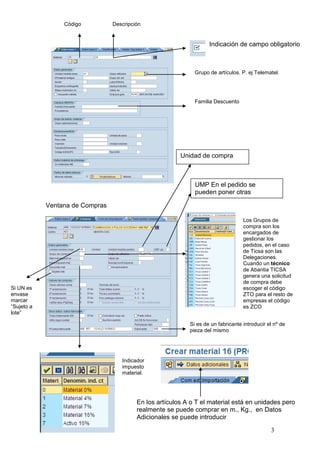
Código          Descripción


                                                                    Indicación de campo obligatorio


                                                              Grupo de artículos. P. ej Telematel.


                                                              Familia Descuento


                                                         Unidad de compra


                                                              UMP En el pedido se
                                                              pueden poner otras
                                                              unidades
            Ventana de Compras

                                                                                   Los Grupos de
                                                                                   compra son los
                                                                                   encargados de
                                                                                   gestionar los
                                                                                   pedidos, en el caso
                                                                                   de Ticsa son las
                                                                                   Delegaciones.
                                                                                   Cuando un técnico
                                                                                   de Abantia TICSA
                                                                                   genera una solicitud
                                                                                   de compra debe
Si UN es                                                                           escoger el código
envase                                                                             ZTO para el resto de
marcar                                                                             empresas el código
“Sujeto a                                                                          es ZCO
lote”

                                                            Si es de un fabricante introducir el nº de
                                                            pieza del mismo


                                    Indicador
                                    impuesto
                                    material.


                                          En los artículos A o T el material está en unidades pero
                                          realmente se puede comprar en m., Kg., en Datos
                                          Adicionales se puede introducir

                                                                                               3
Texto pedido Compras. Texto 250.


                                                                    Descripción del artículo.
                                                                    Esta descripción se transfiere a
                                                                    la solicitud de pedido.


                                                                    Permite cargar textos desde
                                                                    un fichero TXT o bien
                                                                    copiarlos.


 Editor de textos mejorado


 Contabilidad


                                                               Categoría de Valoración.
                                                               Indica el tipo de cuenta donde se
                                                               realiza la imputación:
                                                                    - Formación
                                                                    - Mobiliario
                                                                    - Mercaderías
                                                                    - Servicios externos


Siempre V


                                                          A pesar de la indicación pulsar INTRO sin
                                                          poner precio.


                                                                                          4
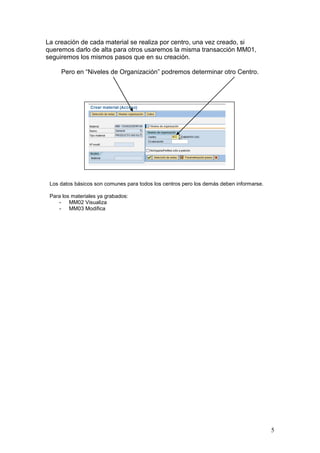
La creación de cada material se realiza por centro, una vez creado, si
queremos darlo de alta para otros usaremos la misma transacción MM01,
seguiremos los mismos pasos que en su creación.

     Pero en “Niveles de Organización” podremos determinar otro Centro.


 Los datos básicos son comunes para todos los centros pero los demás deben informarse.

 Para los materiales ya grabados:
    - MM02 Visualiza
    - MM03 Modifica


                                                                                         5
Proveedores
                               Transacción XK01


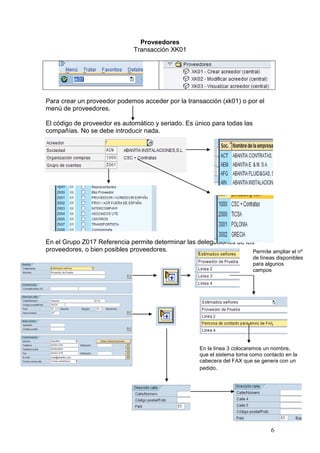
Para crear un proveedor podemos acceder por la transacción (xk01) o por el
menú de proveedores.

El código de proveedor es automático y seriado. Es único para todas las
compañías. No se debe introducir nada.


.


En el Grupo Z017 Referencia permite determinar las delegaciones de los
proveedores, o bien posibles proveedores.                             Permite ampliar el nº
                                                                           de líneas disponibles
                                                                           para algunos
                                                                           campos


                                                      En la línea 3 colocaremos un nombre,
                                                      que el sistema toma como contacto en la
                                                      cabecera del FAX que se genera con un
                                                      pedido.


                                                                                  6
Es la forma de comunicar el pedido


                                                    BANCO


                 Elimina línea

           Inserta línea


     Valida


Después de añadir líneas el icono        cambia a


                                                            7
Control de Cuentas


                                                                         Si el proveedor es también cliente
                                                                         si no en blanco


                                                                             Cuando se asocia un
                                                                             proveedor a una sociedad. Es
                                                                             para el caso de un Prov.
                                                                             Intercompany.


                             NIF obligatorio
                                                          ES+NIF (Para España)


 Datos Bancarios


 País                País del banco
 Clave Banco         Clave del banco. Depende del país. 4 pos Banco + 4 pos. Sucursal
                     cuando el nombre del titular de la cuenta no coincide con el nombre
                     del deudor o del acreedor
 Cuenta Bancaria     Cuenta en el Banco
 Titular             Titular de la cuenta
 C                   Clave de control
 IBAN                Número de identificación internacional para las cuentas bancarias
 TpBc                Banco de la empresa colaboradora deberá emplearse para el pago.
 Aut. Domic          Marcar si existe autorización para una domiciliación


                                       Este campo es necesario solamente cuando los pagos
                                       no han de gestionarse directamente a través del mismo
                                       proveedor con el que se ha contraído la deuda


                                                                                                8
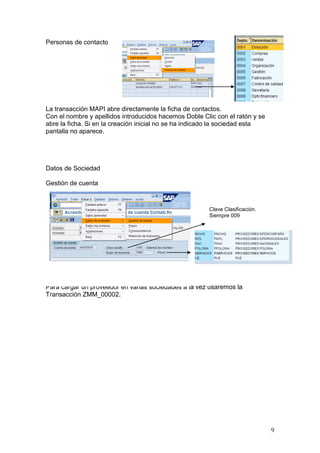
Personas de contacto


La transacción MAPI abre directamente la ficha de contactos.
Con el nombre y apellidos introducidos hacemos Doble Clic con el ratón y se
abre la ficha. Si en la creación inicial no se ha indicado la sociedad esta
pantalla no aparece.


Datos de Sociedad

Gestión de cuenta


                                                       Clave Clasificación.
                                                       Siempre 009


Para cargar un proveedor en varias sociedades a la vez usaremos la
Transacción ZMM_00002.


                                                                              9
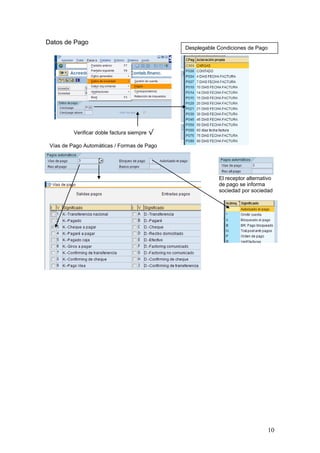
Datos de Pago
                                              Desplegable Condiciones de Pago


          Verificar doble factura siempre √

 Vías de Pago Automáticas / Formas de Pago


                                                          El receptor alternativo
                                                          de pago se informa
                                                          sociedad por sociedad


                                                                                10
Días de Pago y Vacaciones


            Con el √ marcado afecta a todos los años.


  Correspondencia                                       Retención de Impuestos


Organización de Compras

                                                                          Grupo de Compras
                                           Incoterm
                                           (Normalmente UN)


 Datos de Control
                               Obligatorio √
                               Hasta que no se descuenta el
                               material del pedido no se
                               paga.
                                                                                             11
Interlocutores   Si tienes varias direcciones de pedido.
                 En este punto se pueden crear
                 Delegaciones, direcciones de pedido,
                 Marcas, emisores de factura.


Clasificación


                                                           12
Creación Nueva Clase.


Si no vemos líneas en blanco pulsamos        para ampliar la visulización.
Ahora añadimos una línea nueva pulsando        , botón que sólo estará activo si
estamos en modificación.


 Si queremos bloquear el Proveedor


         Tras haber introducido todos los valores pantalla por pantalla llegamos a la
         última y al hacer  (Intro) nos pregunta si queremos grabar la información.


                                                                                        13
Establecimiento de las comunicaciones con el proveedor


                  Transacción MN04


                                                         14
Textos en datos Básicos y Sociedad


                                                                           Si queremos editar un
                                                                           campo hacemos doble clic y
                                                                           se abre un editor con
                                                                           funciones avanzadas.


                                                                           Para Búsqueda


Con el cursor en la línea adecuada para editar pulsamos F2 o en el botón

Para crear (borra el existente) F3 o


                                                                                           15
Textos por sociedad
Información para el contacto con el proveedor


                                                16
Creación condiciones de Precio y descuento.
            Transacción MEK1


                                                                   Descuento
                                                                   principal y
                                                                   descuento
                                                                   adicional


                                                 MÁS Definición


                                                 MENOS Definición


   Según la combinación de claves que escojamos se
   especifica más o menos la relación entre precio y material.


                         El material puedo buscarlo entre los existentes
                         y asignarle una combinación de clave.


                                                                    17
Ahora escogeremos el material   Al realizar INTRO se carga la información del artículo


                                          Si creamos una
                                          condición de         Cantidad de       Unidad de
                                          precio se entra un   unidades por      medida del
                                          importe si es un     el importe        artículo
                                          descuento o          indicado
                                          recargo un %


                            Descuentos por cantidades


                                                                                         18
Condiciones de Descuento


                    Normalmente la información
                    viene de Telematel


               Organización Compras + Proveedor +
               Familia Descuento      Abantia
               Material               AB-Ticsa
               Centro Material        AB-Ticsa


                                                    19
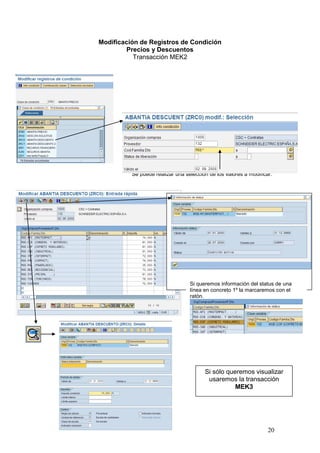
Modificación de Registros de Condición
        Precios y Descuentos
           Transacción MEK2


          Se puede realizar una selección de los valores a modificar.


                                  Si queremos información del status de una
                                  línea en concreto 1º la marcaremos con el
                                  ratón.


                                        Si sólo queremos visualizar
                                         usaremos la transacción
                                                   MEK3


                                                                   20
Solicitud de Pedido
                                   Transacción ME51N


                                    La solicitud habitual es la compra puntual.

                                    S/Acuerd. Comp.Mat.           Acuerdo marco.
                                    S/Acuerd. Trab.a.Real         Certificaciones


Como vamos a tratar con muchas columnas es bueno ordenarlas a nuestra conveniencia.


   Un orden adecuado puede ser colocar seguidos los campos: Material, Centro,
   Cantidad, Fecha entrega e Imputación


   1º Introduciremos el material                                                    Pestaña
                                                                                    Texto
                                                                                    material
                                                                                    250


          La búsqueda por el contenido del Campo 250, si contiene palabras
       intercaladas, debe realizarse en el mismo orden en que están grabadas.
             Asi en el ejemplo se buscarán los artículos que empiecen por
                 Abrazadera y contengan, en este orden, Caucho y Ako


                     Haremos doble click en el registro adecuado                      21
Siempre debe estar marcado


Introduciremos el Centro, la cantidad, la fecha de entrega y
la imputación.
Las imputaciones habituales son:
A.- Activo Fijo
K.- Centro de Coste
P.- Proyecto. Elemento PEP.

Si hemos terminado pulsaremos


Si al grabar falta información o es errónea el sistema informa


  Elemento PEP
  imputación a nº de
  proyecto


Una vez introducida toda la información sin errores podremos grabar
el pedido, el nº aparecerá en la parte inferior de la pantalla


                                                                          22
Parametrización Personalizada


  * Recomendación importante. *
  En algunas pantallas de entrada de datos podemos predefinir ciertos valores que siempre, o
  casi siempre. sean los mismos. Esto nos facilitará la entrada de datos y evitar errores.
  La pantalla de entrada de la solicitud de pedido nos servirá de ejemplo.


                        Al pulsar                  aparece esta ventana


                                                           En este caso los valores significarán:
                                                           Por defecto la imputación será a Proyecto.
                                                           La fecha de entrega por semanas
                                                           El Centro será ACS siempre.

                                                           El Solicitante será FG (Poner código de
                                                           empleado) siempre.
                                                           Otro valor seria el del Grupo de Compras


Podemos añadir más campos en la ventana de Valores de Propuesta

como marcar “Determinar fuente de aprovisionamiento”.

                               Ahora grabaremos los valores, siempre
                               podremos revisar los especificados pulsando en


                                                                                               23
¿Cómo recuperamos la información de un Pedido?
                  Transacciones ME51N – ME52N – ME53N


                                          Si conozco el nº de documento
                                          lo introduzco o lo busco


        Confirmo valor


                                      Si quiero modificar alguna línea, la marcaré y

                                      pulsaré     visualizar / Modificar F7


Para exportar la información de las líneas de pedido, 1º marcaremos las líneas a
exportar y pulsaremos el botón indicado.


                                                                                       24
Liberación colectiva de las solicitudes de pedido
                                    Transacción ME55
En esta pantalla escogemos las solicitudes que queremos liberar. Hasta que no se ejecuta este
proceso las solicitudes no pueden visualizarse en la pantalla del Dpto. de Compras


                                         Siempre 10


                                       Liberación colectiva es el método
                                       recomendado


                                                             Un valor muy importante a
                                                             delimitar es el código del
                                                             solicitante


         Una vez delimitados los valores pulsamos F8 o


                           Marcamos TODO y grabamos


                                                                                          25
Trabajando con el Pool Multiempresas
                   Asignar y tratar solicitudes de pedido
                                Transacción ME57

En la siguiente pantalla seleccionaremos los pedidos con los que queremos trabajar.

                                Este filtro afecta a los pedidos a generar, su
                                resultado es la pantalla de asignaciones


                                                                              o F8

                                                           Poner este valor para que no liste las que
                                                           están bloqueadas por otros técnicos


                                          Las líneas con  tienen un
                                          proveedor asignado.

                                            Marco las líneas a tratar


                                            y pulso       tratar posiciones


   Ahora, por ejemplo, podremos
    asignar los proveedores que
        falten o cambiar las
     asignaciones por defecto.


  Si aparece este mensaje la asociación entre material y proveedor ha sido correcta


       En este caso debemos apretar “                        “ para que se
       realice la asociación entre material y proveedor


       Una vez realizadas todas las
       correcciones necesarias
       grabaremos el pedido. Las líneas
       presentan la marca     de
       tratamiento de pedido.
                                                                                       26
Creación del Pedido

      Una vez tenemos todos los pedidos preparados y comprobados podemos crearlos.
      Es aconsejable tener “Filtrada” la solicitud de pedido que queramos procesar para no cometer
      errores y crear pedidos sobre otras solicitudes.


                                           Para crear el pedido apretaremos


                                           Al crearse el pedido se presenta la
                                           dirección principal del proveedor y las
                                           alternativas. Apretando         vemos la
                                           ficha de cada una de ellas.


           Solicitud que
           estamos a punto de
           crear como pedido.              Si apretamos     determina la dirección
                                           seleccionada y presenta el pedido


                                                           Si no hemos filtrado el nº de pedido en la
                                                           parte izquierda aparecen los pedidos
                                                           pendientes en un resumen de documentos


                                                             Pulsando el botón se pueden
                                                             cambiar la disposición.


Ahora podemos procesar el pedido haciendo clic en el dejándolo en la cesta de compra


                                                                                                 27
Pool Multiempresa
                                          Transacción ME57
                                        Descripción de pantallas.

Esta es la típica situación en la que es aconsejable grabar una disposición de usuario con los filtros
adecuados a cada uno.

                                                        Una vez terminada nuestra selección apretaremos el

                                                        símbolo       para grabar, Crtl+s o por menú.


                                                      Para activar una variante Mayuscula+F5 o por menú.


    Apretaremos        o F8 para ver el Pool de pedidos que cumplen las condiciones determinadas


                                                                                 Asignaciones.
                                                                                 Son las solicitudes de
                                                                                 pedido con proveedores
                                                                                 ya determinados.


                                                                         Resumen Posiciones.
                                                                         Todas las posiciones de las
                                                                         solicitudes juntas.


                                                                                                         28
En la pantalla de resumen de posiciones es bueno recordar que se pueden aplicar filtros por ejemplo
     por Grupo de Compras y Población.


       Configurar Filtros

       Sólo afectan al
       resúmen de
       posiciones NO a las
       Asignaciones SI al
       detalle de las
       posiciones


Los filtros se aplican
independientemente para los 3
apartados.


                Con este control podemos ampliar la información recorriendo todos los registros.
                Si queremos ver uno en concreto haremos doble clic en el registro


                                                                                                   29
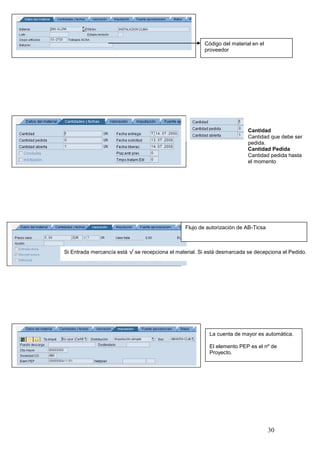
Código del material en el
                                                        proveedor


                                                                          Cantidad
                                                                          Cantidad que debe ser
                                                                          pedida.
                                                                          Cantidad Pedida
                                                                          Cantidad pedida hasta
                                                                          el momento


                                                Flujo de autorización de AB-Ticsa


Si Entrada mercancía está √ se recepciona el material. Si está desmarcada se decepciona el Pedido.


                                                          La cuenta de mayor es automática.

                                                          El elemento PEP es el nº de
                                                          Proyecto.


                                                                                    30
Puedo cambiar el proveedor asignado.
                                             (¡!) Si en vez del código de un proveedor coloco un (·)
                                             veré todos los proveedores para un material.
                                                                      Simula el coste para una cantidad
                                                 Cálculo del coste. determinada sobre el proveedor
                                                                      indicado.


                                                     Excel Pasa las posiciones seleccionadas a Excel

Proveedor deseado por el técnico
                                                       Listado posiciones seleccionadas


(.) Simula para todos los proveedores disponibles. Al apretar                       aparece

una pantalla donde al pulsar                            ofrece los precios de todos los
proveedores disponibles


                                                           Indica la cantidad que se ha pedido hasta
                                                           ahora.


                                                           Textos para la impresión de los
                                                           documentos.


                                                                                   31
Para colocar la dirección se debe ir al
                                                               elemento PEP (proyecto) y copiarla.


                                                               Ampliación de datos. Permite presentación
                                                               preliminar.
                                                               Si cambiamos la dirección de una linea y
                                                               hay más pregunta si debe afectar el
                                                               cambio a todas


                                                                 Precio pactado por el técnico.
                                                                 Si no se quiere aplicar el
                                                                 descuento quitar √.


Si PRECIO NETO está marcado se entiende el Precio Pactado como NETO y deberá existir


                                                                       Acceso directo a las
                                                                       pestañas.


                                                                                        32
Recordatorio. Cambios en las columnas.
                            Grabar variantes.

Como en casi todos los formularios, las columnas pueden moverse y cambiar
de tamaño. Cuando tengamos nuestra pantalla a nuestro gusto podemos
grabarla como una variante.


1º Haremos click en la cabecera de la columna que queramos mover, (p. ej.)
         y sin dejar de apretar la colocaremos donde nos interese.


Ahora podremos grabar esta configuración. Apretando.


                                           Introduciremos un nombre y
                                           apretaremos Crear. Podemos tener
                                           varios modelos y escoger el que
                                           más nos convenga.


                                                                              33
34

Manual sap compras

  • 1.
    Manual SAP Artículos Maestro de artículos. Creación de artículos Transacción MM01. - Descripción del código de material. * Esto sólo afecta a los materiales creados fuera de Telematel * La longitud del código es de 18 posiciones. AAA-NNNNNNNNNNNNNN AAA - NNNNNNNNNNNNNN 3 posiciones 1 posición 14 posiciones Correlativo numérico sin significado propio. AAA ALQ Alquileres SRV Servicios ENV Envases SUB Subcontratación MOB Mano de Obra XXX Variable, marcas PTS Portes ZZZ Otros POS Postal - Ramo. Valor fijo introducir siempre: Ramo general. - Tipo de material. ZENV Envase ZPRO Producto no estocable ZSER Servicios Una vez introducido el tipo de material pulsar INTRO  para pasar a la siguiente pantalla de Selección de vistas 1
  • 2.
    Los campos quedeben rellenarse se encuentran en los apartados indicados. Si pulsamos en podremos guardar esta configuración y no deberemos marcarla cada vez. Una vez escogidas las vistas pulsad INTRO  nos preguntará por el Centro. Pulsando en el machtcode El valor a escoger es ACS. Abantia CSC. Podemos escribirlo directamente. Como siempre debemos poner lo mismo apretaremos Param. Previa la 1ª vez. Pulsaremos INTRO  aparecerán diferentes ventanas pero con INTRO pasaremos sólo por las que hemos seleccionado antes. Indicación de ventana seleccionada 2
  • 3.
    Código Descripción Indicación de campo obligatorio Grupo de artículos. P. ej Telematel. Familia Descuento Unidad de compra UMP En el pedido se pueden poner otras unidades Ventana de Compras Los Grupos de compra son los encargados de gestionar los pedidos, en el caso de Ticsa son las Delegaciones. Cuando un técnico de Abantia TICSA genera una solicitud de compra debe Si UN es escoger el código envase ZTO para el resto de marcar empresas el código “Sujeto a es ZCO lote” Si es de un fabricante introducir el nº de pieza del mismo Indicador impuesto material. En los artículos A o T el material está en unidades pero realmente se puede comprar en m., Kg., en Datos Adicionales se puede introducir 3
  • 4.
    Texto pedido Compras.Texto 250. Descripción del artículo. Esta descripción se transfiere a la solicitud de pedido. Permite cargar textos desde un fichero TXT o bien copiarlos. Editor de textos mejorado Contabilidad Categoría de Valoración. Indica el tipo de cuenta donde se realiza la imputación: - Formación - Mobiliario - Mercaderías - Servicios externos Siempre V A pesar de la indicación pulsar INTRO sin poner precio. 4
  • 5.
    La creación decada material se realiza por centro, una vez creado, si queremos darlo de alta para otros usaremos la misma transacción MM01, seguiremos los mismos pasos que en su creación. Pero en “Niveles de Organización” podremos determinar otro Centro. Los datos básicos son comunes para todos los centros pero los demás deben informarse. Para los materiales ya grabados: - MM02 Visualiza - MM03 Modifica 5
  • 6.
    Proveedores Transacción XK01 Para crear un proveedor podemos acceder por la transacción (xk01) o por el menú de proveedores. El código de proveedor es automático y seriado. Es único para todas las compañías. No se debe introducir nada. . En el Grupo Z017 Referencia permite determinar las delegaciones de los proveedores, o bien posibles proveedores. Permite ampliar el nº de líneas disponibles para algunos campos En la línea 3 colocaremos un nombre, que el sistema toma como contacto en la cabecera del FAX que se genera con un pedido. 6
  • 7.
    Es la formade comunicar el pedido BANCO Elimina línea Inserta línea Valida Después de añadir líneas el icono cambia a 7
  • 8.
    Control de Cuentas Si el proveedor es también cliente si no en blanco Cuando se asocia un proveedor a una sociedad. Es para el caso de un Prov. Intercompany. NIF obligatorio ES+NIF (Para España) Datos Bancarios País País del banco Clave Banco Clave del banco. Depende del país. 4 pos Banco + 4 pos. Sucursal cuando el nombre del titular de la cuenta no coincide con el nombre del deudor o del acreedor Cuenta Bancaria Cuenta en el Banco Titular Titular de la cuenta C Clave de control IBAN Número de identificación internacional para las cuentas bancarias TpBc Banco de la empresa colaboradora deberá emplearse para el pago. Aut. Domic Marcar si existe autorización para una domiciliación Este campo es necesario solamente cuando los pagos no han de gestionarse directamente a través del mismo proveedor con el que se ha contraído la deuda 8
  • 9.
    Personas de contacto Latransacción MAPI abre directamente la ficha de contactos. Con el nombre y apellidos introducidos hacemos Doble Clic con el ratón y se abre la ficha. Si en la creación inicial no se ha indicado la sociedad esta pantalla no aparece. Datos de Sociedad Gestión de cuenta Clave Clasificación. Siempre 009 Para cargar un proveedor en varias sociedades a la vez usaremos la Transacción ZMM_00002. 9
  • 10.
    Datos de Pago Desplegable Condiciones de Pago Verificar doble factura siempre √ Vías de Pago Automáticas / Formas de Pago El receptor alternativo de pago se informa sociedad por sociedad 10
  • 11.
    Días de Pagoy Vacaciones Con el √ marcado afecta a todos los años. Correspondencia Retención de Impuestos Organización de Compras Grupo de Compras Incoterm (Normalmente UN) Datos de Control Obligatorio √ Hasta que no se descuenta el material del pedido no se paga. 11
  • 12.
    Interlocutores Si tienes varias direcciones de pedido. En este punto se pueden crear Delegaciones, direcciones de pedido, Marcas, emisores de factura. Clasificación 12
  • 13.
    Creación Nueva Clase. Sino vemos líneas en blanco pulsamos para ampliar la visulización. Ahora añadimos una línea nueva pulsando , botón que sólo estará activo si estamos en modificación. Si queremos bloquear el Proveedor Tras haber introducido todos los valores pantalla por pantalla llegamos a la última y al hacer  (Intro) nos pregunta si queremos grabar la información. 13
  • 14.
    Establecimiento de lascomunicaciones con el proveedor Transacción MN04 14
  • 15.
    Textos en datosBásicos y Sociedad Si queremos editar un campo hacemos doble clic y se abre un editor con funciones avanzadas. Para Búsqueda Con el cursor en la línea adecuada para editar pulsamos F2 o en el botón Para crear (borra el existente) F3 o 15
  • 16.
    Textos por sociedad Informaciónpara el contacto con el proveedor 16
  • 17.
    Creación condiciones dePrecio y descuento. Transacción MEK1 Descuento principal y descuento adicional MÁS Definición MENOS Definición Según la combinación de claves que escojamos se especifica más o menos la relación entre precio y material. El material puedo buscarlo entre los existentes y asignarle una combinación de clave. 17
  • 18.
    Ahora escogeremos elmaterial Al realizar INTRO se carga la información del artículo Si creamos una condición de Cantidad de Unidad de precio se entra un unidades por medida del importe si es un el importe artículo descuento o indicado recargo un % Descuentos por cantidades 18
  • 19.
    Condiciones de Descuento Normalmente la información viene de Telematel Organización Compras + Proveedor + Familia Descuento Abantia Material AB-Ticsa Centro Material AB-Ticsa 19
  • 20.
    Modificación de Registrosde Condición Precios y Descuentos Transacción MEK2 Se puede realizar una selección de los valores a modificar. Si queremos información del status de una línea en concreto 1º la marcaremos con el ratón. Si sólo queremos visualizar usaremos la transacción MEK3 20
  • 21.
    Solicitud de Pedido Transacción ME51N La solicitud habitual es la compra puntual. S/Acuerd. Comp.Mat. Acuerdo marco. S/Acuerd. Trab.a.Real Certificaciones Como vamos a tratar con muchas columnas es bueno ordenarlas a nuestra conveniencia. Un orden adecuado puede ser colocar seguidos los campos: Material, Centro, Cantidad, Fecha entrega e Imputación 1º Introduciremos el material Pestaña Texto material 250 La búsqueda por el contenido del Campo 250, si contiene palabras intercaladas, debe realizarse en el mismo orden en que están grabadas. Asi en el ejemplo se buscarán los artículos que empiecen por Abrazadera y contengan, en este orden, Caucho y Ako Haremos doble click en el registro adecuado 21
  • 22.
    Siempre debe estarmarcado Introduciremos el Centro, la cantidad, la fecha de entrega y la imputación. Las imputaciones habituales son: A.- Activo Fijo K.- Centro de Coste P.- Proyecto. Elemento PEP. Si hemos terminado pulsaremos Si al grabar falta información o es errónea el sistema informa Elemento PEP imputación a nº de proyecto Una vez introducida toda la información sin errores podremos grabar el pedido, el nº aparecerá en la parte inferior de la pantalla 22
  • 23.
    Parametrización Personalizada * Recomendación importante. * En algunas pantallas de entrada de datos podemos predefinir ciertos valores que siempre, o casi siempre. sean los mismos. Esto nos facilitará la entrada de datos y evitar errores. La pantalla de entrada de la solicitud de pedido nos servirá de ejemplo. Al pulsar aparece esta ventana En este caso los valores significarán: Por defecto la imputación será a Proyecto. La fecha de entrega por semanas El Centro será ACS siempre. El Solicitante será FG (Poner código de empleado) siempre. Otro valor seria el del Grupo de Compras Podemos añadir más campos en la ventana de Valores de Propuesta como marcar “Determinar fuente de aprovisionamiento”. Ahora grabaremos los valores, siempre podremos revisar los especificados pulsando en 23
  • 24.
    ¿Cómo recuperamos lainformación de un Pedido? Transacciones ME51N – ME52N – ME53N Si conozco el nº de documento lo introduzco o lo busco Confirmo valor Si quiero modificar alguna línea, la marcaré y pulsaré visualizar / Modificar F7 Para exportar la información de las líneas de pedido, 1º marcaremos las líneas a exportar y pulsaremos el botón indicado. 24
  • 25.
    Liberación colectiva delas solicitudes de pedido Transacción ME55 En esta pantalla escogemos las solicitudes que queremos liberar. Hasta que no se ejecuta este proceso las solicitudes no pueden visualizarse en la pantalla del Dpto. de Compras Siempre 10 Liberación colectiva es el método recomendado Un valor muy importante a delimitar es el código del solicitante Una vez delimitados los valores pulsamos F8 o Marcamos TODO y grabamos 25
  • 26.
    Trabajando con elPool Multiempresas Asignar y tratar solicitudes de pedido Transacción ME57 En la siguiente pantalla seleccionaremos los pedidos con los que queremos trabajar. Este filtro afecta a los pedidos a generar, su resultado es la pantalla de asignaciones o F8 Poner este valor para que no liste las que están bloqueadas por otros técnicos Las líneas con tienen un proveedor asignado. Marco las líneas a tratar y pulso tratar posiciones Ahora, por ejemplo, podremos asignar los proveedores que falten o cambiar las asignaciones por defecto. Si aparece este mensaje la asociación entre material y proveedor ha sido correcta En este caso debemos apretar “ “ para que se realice la asociación entre material y proveedor Una vez realizadas todas las correcciones necesarias grabaremos el pedido. Las líneas presentan la marca de tratamiento de pedido. 26
  • 27.
    Creación del Pedido Una vez tenemos todos los pedidos preparados y comprobados podemos crearlos. Es aconsejable tener “Filtrada” la solicitud de pedido que queramos procesar para no cometer errores y crear pedidos sobre otras solicitudes. Para crear el pedido apretaremos Al crearse el pedido se presenta la dirección principal del proveedor y las alternativas. Apretando vemos la ficha de cada una de ellas. Solicitud que estamos a punto de crear como pedido. Si apretamos determina la dirección seleccionada y presenta el pedido Si no hemos filtrado el nº de pedido en la parte izquierda aparecen los pedidos pendientes en un resumen de documentos Pulsando el botón se pueden cambiar la disposición. Ahora podemos procesar el pedido haciendo clic en el dejándolo en la cesta de compra 27
  • 28.
    Pool Multiempresa Transacción ME57 Descripción de pantallas. Esta es la típica situación en la que es aconsejable grabar una disposición de usuario con los filtros adecuados a cada uno. Una vez terminada nuestra selección apretaremos el símbolo para grabar, Crtl+s o por menú. Para activar una variante Mayuscula+F5 o por menú. Apretaremos o F8 para ver el Pool de pedidos que cumplen las condiciones determinadas Asignaciones. Son las solicitudes de pedido con proveedores ya determinados. Resumen Posiciones. Todas las posiciones de las solicitudes juntas. 28
  • 29.
    En la pantallade resumen de posiciones es bueno recordar que se pueden aplicar filtros por ejemplo por Grupo de Compras y Población. Configurar Filtros Sólo afectan al resúmen de posiciones NO a las Asignaciones SI al detalle de las posiciones Los filtros se aplican independientemente para los 3 apartados. Con este control podemos ampliar la información recorriendo todos los registros. Si queremos ver uno en concreto haremos doble clic en el registro 29
  • 30.
    Código del materialen el proveedor Cantidad Cantidad que debe ser pedida. Cantidad Pedida Cantidad pedida hasta el momento Flujo de autorización de AB-Ticsa Si Entrada mercancía está √ se recepciona el material. Si está desmarcada se decepciona el Pedido. La cuenta de mayor es automática. El elemento PEP es el nº de Proyecto. 30
  • 31.
    Puedo cambiar elproveedor asignado. (¡!) Si en vez del código de un proveedor coloco un (·) veré todos los proveedores para un material. Simula el coste para una cantidad Cálculo del coste. determinada sobre el proveedor indicado. Excel Pasa las posiciones seleccionadas a Excel Proveedor deseado por el técnico Listado posiciones seleccionadas (.) Simula para todos los proveedores disponibles. Al apretar aparece una pantalla donde al pulsar ofrece los precios de todos los proveedores disponibles Indica la cantidad que se ha pedido hasta ahora. Textos para la impresión de los documentos. 31
  • 32.
    Para colocar ladirección se debe ir al elemento PEP (proyecto) y copiarla. Ampliación de datos. Permite presentación preliminar. Si cambiamos la dirección de una linea y hay más pregunta si debe afectar el cambio a todas Precio pactado por el técnico. Si no se quiere aplicar el descuento quitar √. Si PRECIO NETO está marcado se entiende el Precio Pactado como NETO y deberá existir Acceso directo a las pestañas. 32
  • 33.
    Recordatorio. Cambios enlas columnas. Grabar variantes. Como en casi todos los formularios, las columnas pueden moverse y cambiar de tamaño. Cuando tengamos nuestra pantalla a nuestro gusto podemos grabarla como una variante. 1º Haremos click en la cabecera de la columna que queramos mover, (p. ej.) y sin dejar de apretar la colocaremos donde nos interese. Ahora podremos grabar esta configuración. Apretando. Introduciremos un nombre y apretaremos Crear. Podemos tener varios modelos y escoger el que más nos convenga. 33
  • 34.