FUNCIONES
Construir: Usando las figuras de lego y el martillo NXT es fácil
diseñar robot con cualidades únicas y las entradas especiales
logran funciones impresionantes.
Programas: Las entradas especificas de el martillo hacen
diferentes funciones como reconocer colores, objetos y pasos
no transitables.
LADRILLO NXT
El ladrillo NXT es el corazón y cerebro de todo el programa y con
diferentes programaciones le da vida a las figuras.
Sensores táctiles: Le permiten al robot responder a obstáculos
en el entorno.
Sensores acústicos: Le permite al robot responder a los niveles
de sonido.
Sensores fotosensible: Le permite al robot responder a las
variaciones del nivel de luz y de color.
Sensor ultrasónico: Le permite al robot medir la distancia hacia
un objeto y responder al movimiento.
LÁMPARAS Y MOTORES CONVERSORES
Las lámparas se pueden modificar y al hacerlo puede darle las
ordenes al sensor fotosensible
Servomotores interactivos: Asegúrese que los robots se muevan
suavemente y con precisión.
Baterías recargables: Le suministra la energía al NXT para que
el robot se pueda mover y responder.
CONEXIÓN A LA TECNOLOGÍA NXT
Se Enciende el NXT.
Conecte el ordenador y el NXT con el cable USB. La
conexión USB debe realizarse por un adulto o bajo la
supervisión de un adulto.
Cuando el ordenador idéntica el NXT completará
automáticamente la instalación del software LEGO®
MINDSTORMS® Education NXT.
INTERFAZ DEL NXT
El ladrillo NXT es el cerebro del robot de LEGO®
MINDSTORMS® Education. Es un ladrillo de LEGO
controlado por ordenador que aporta un comportamiento
programable, inteligente y de toma de decisiones.
Puerto de salida : El NXT dispone de tres puertos de salida
con las etiquetas A, B y C para motores o lámparas.
Puerto USB :Conecte un cable USB al puerto USB y
descargue los programas desde su ordenador al NXT (o
cargue datos desde el robot hacia su ordenador). También
puede utilizar la conexión inalámbrica Bluetooth para cargar y
descargar datos.
CONEXIÓN DE LA TECNOLOGIA
C O N E X I Ó N D E
M O T O R E S
Para conectar un motor
al NXT, conecte un
extremo de un cable
negro al motor. Conecte
el otro extremo a uno de
los puertos de salida
(A, B o C).
C O N E X I Ó N D E L O S
S E N S O R E S
Para conectar un sensor
al NXT, conecte un
extremo de un cable
negro al sensor.
Conecte el otro extremo
a uno de los puertos de
entrada (1, 2, 3 o 4)
CARGA Y DESCARGA DE ARCHIVOS
El puerto USB y el Bluetooth inalámbrico se utilizan para
cargar y descargar datos entre su ordenador y el NXT.
Si su ordenador dispone de Bluetooth, puede descargar los
programas al NXT sin utilizar el cable USB.
Si su ordenador no dispone de Bluetooth, debe utilizar el
cable USB o adquirir un dispositivo Bluetooth externo para su
ordenador. (Lea más sobre la conexión inalámbrica Bluetooth
en las páginas 37 a 46)
LADRILLO NXT
I C O N O D E
F U N C I O N A M I E N T O
Cuando se enciende el
NXT, el icono de
funcionamiento gira. Si
el icono de
funcionamiento se
detiene y no gira, se ha
congelado el NXT y
debe reiniciarlo.
(Consulte los pasos de
Solución de problemas
en la página 77)
N I V E L D E B A T E R I A
icono de la batería
muestra el nivel de
energía del NXT.
Cuando la energía
de la batería está
baja (menos del 10%
de
aproximadamente), e
l icono de la batería
parpadea
NOMBRE DEL LADRILLO
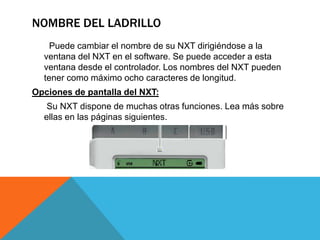
Puede cambiar el nombre de su NXT dirigiéndose a la
ventana del NXT en el software. Se puede acceder a esta
ventana desde el controlador. Los nombres del NXT pueden
tener como máximo ocho caracteres de longitud.
Opciones de pantalla del NXT:
Su NXT dispone de muchas otras funciones. Lea más sobre
ellas en las páginas siguientes.
ARCHIVOS GUARDADOS
Los archivos se colocan automáticamente en las carpetas
adecuadas. Cuando descarga un programa utilizando un
archivo de sonido al NXT, el programa se colocará en
archivos de software mientras que los datos de sonido se
colocarán en archivos de sonido.
PROBAR EL NXT
La función Pruébeme [Try Me] le permite experimentar con
los sensores y los motores utilizando programas que están
listos para ejecutar.
Para comenzar, presione la fecha gris claro a la izquierda
para dirigirse a Pruébeme (Try Me). Luego presione el botón
naranja para seleccionar Pruébeme.
REGISTRO DE DATOS DE NXT
El submenú Registro de datos de NXT [NXT Datalog] te
permite recopilar datos registrándolos sin necesidad de tener
conexión con tu ordenador.
La ejecución de un programa de Registro de datos de NXT
crea un archivo de registro que se guarda en el ladrillo NXT y
que puede importarse en tu ordenador.
VER
En el submenú Ver [View], puede realizar una prueba rápida
de sus sensores y motores y observar los datos actuales para
cada uno.
CONFIGURACIÓN
En el submenú Configuración [Settings], puede ajustar las
distintas configuraciones del NXT, como el volumen del
altavoz o el modo suspendido [Sleep]. En este
submenú, también puede eliminar los programas que haya
almacenado en la memoria del NXT.
BLUETOOTH: MENÚ PRINCIPAL DEL NXT
En el submenú Bluetooth [Bluetooth], puede configurar una
conexión inalámbrica entre su NXT y otros dispositivos
Bluetooth, como otras unidades NXT, teléfonos móviles y
ordenadores.
SENSOR TÁCTIL
Puede agregar el sensor táctil a un modelo NXT y luego
programar el comportamiento del modelo para que cambie
cuando se presiona o se libera el sensor táctil.
En el Robot Educator se incluye la posibilidad de programar
ideas utilizando el sensor táctil.
SENSOR ULTRASONICO
El sensor ultrasónico le permite al robot ver y reconocer
objetos, evitar obstáculos, medir distancias y detectar
movimiento.
El sensor ultrasónico utiliza el mismo principio científico que
los murciélagos: mide la distancia calculando el tiempo que
demora una onda de sonido en golpear un objeto y volver, al
igual que un eco.
SERVICIO INTERACTIVO
Los tres servomotores interactivos le proporcionan al robot
la capacidad de moverse. El bloque Desplazar [Move]
automáticamente alinea sus velocidades para que el robot se
mueva suavemente.
LÁMPARAS
Se puede encender y apagar las lámparas, para crear
patrones intermitentes de luz. También pueden utilizarse para
activar el sensor fotosensible, para mostrar que un motor está
encendido o para indicar el estado de un sensor. También
puede utilizarlas para darle vitalidad a los “ojos” de su robot u
otras funciones.
LOA CONDUCTORES DE MOVIMIENTO
CONFIGURACIÓN
°En el submenú Congelación [Settings], puede ajustar las
distintas conguraciones del NXT, como el volumen del
altavoz o el modo suspendido [Sleep]. En este submenú,
también puede eliminar los programas que haya almacenado
en la memoria del NXT
PASOS DE CONFIGURACION
PASOS
M O D O S U S P E N D I D O
Puede configurar su NXT para que se
apague luego de 2, 5, 10, 30 o 60
minutos
cuando no se está utilizando. También
puede seleccionar la configuración
Nunca
[Never] para que el NXT permanezca
encendido hasta que usted lo apague.
Tenga en cuenta que esto consume
las
baterías con mayor rapidez
C A M B I A R V O L U M E N
Aquí puede ajustar el volumen
de
los altavoces del NXT en un
intervalo
de 0 (apagado) a 4 (alto).
PASOS
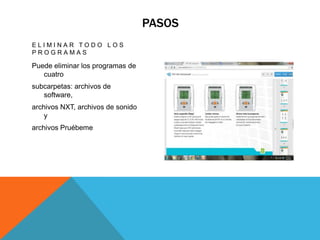
E L I M I N A R T O D O L O S
P R O G R A M A S
Puede eliminar los programas de
cuatro
subcarpetas: archivos de
software,
archivos NXT, archivos de sonido
y
archivos Pruébeme
BLUETOOTH
°Utilización del Bluetooth Tecnología El Bluetooth es
una tecnología de comunicación que hace posible
el envío y la recepción de datos sin cables.
Utilizándolas funciones del Bluetooth, puede
instalar una conexión inalámbrica entre su NXT y
otros dispositivos Bluetooth, como otras unidades
NXT, teléfonos móviles y ordenadores
CARACTERÍSTICAS DEL BLUETOOTH
Una vez que está instalada la conexión Bluetooth, la puede
utilizar para estas funciones:
• Descargar programas desde su ordenador sin la utilización
de un cable USB.
• Enviar programas desde otros dispositivos además de su
ordenador, incluyendo su propio NXT.
• Enviar programas a varias unidades NXT individualmente
o en grupos. Un grupo puede contener hasta tres
dispositivos NXT.
UTILIZACIÓN DEL BLUETOOTH
Utilización del Bluetooth
Tecnología
Antes de instalar una conexión inalámbrica Bluetooth, asegúrese de
que su ordenador cuenta con la función Bluetooth.
Si su ordenador no cuenta con un dispositivo Bluetooth integrado, debe
utilizar un dispositivo Bluetooth externo que se conecta al puerto USB.
Asegúrese de que utiliza el tipo de dispositivo Bluetooth de conexión
USB correcto.
INSTALACIÓN DEL SOFTWARE
LEGO Educación y Nacional Instruments han desarrollado conjuntamente el
software LEGO MINDSTORMS Educación NXT. El software cuenta con una
interfaz intuitiva de arrastrar y soltar y un entorno de programación gráfico
que lo hace lo suficientemente fácil para un principiante como potente para
un experto. El software LEGO MINDSTORMS Educación NXT es una versión
mejorada del software profesional de programación gráfica NI LabVIEW
utilizado por científicos e ingenieros en el mundo para diseñar, controlar y
probar productos y sistemas como los reproductores de MP3 y
DVD, teléfonos móviles y dispositivos de seguridad de bolsas de aire para
vehículos.
MICROSOFT WINDOWS
Salga de todos los programas abiertos.
Inserte el CD-ROM.
Si el CD-ROM no se ejecuta automáticamente:
- haga clic en el botón Inicio [Start] (en la esquina
inferior izquierda de la pantalla del ordenador)
- haga clic en Ejecutar [Run]
- escriba d:autorun.exe (donde d: es la unidad de CD)
- Siga las instrucciones de la pantalla
SU PRIMER PROGRAMA
Este programa sencillo hará que el NXT reproduzca un
archivo de sonido. Le ayudará a entender cómo conectar su
ordenador al NXT.
INTERFAZ DE USUARIO DE SOFTWARE
Una presentación rápida
1. Robot Educador
2. Mi Portal
3. Barra de herramientas
4. Zona de trabajo
5. Ventana Ayuda contextual
6. Mapa de zona de trabajo
7. Paleta de programación
8. Panel de configuración
9. Controlador
10. Ventana del NXT
ROBOT EDUCADOR
1.Interfaz de usuario del software Software Robot Educador Aquí puede
encontrar instrucciones de construcción y programación utilizando el modelo
Robot Educador.
2. La barra de herramientas incluye los comandos más frecuentemente utilizados
de la barra de menú en una ubicación de fácil acceso
3. Es el espacio en la pantalla donde se realiza la programación. Arrastre
bloques de programación desde la paleta de programación a la zona de
trabajo y coloque los bloques en la viga de secuencia
4.Ventana nxt
Esta ventana emergente proporciona información sobre las
configuraciones de memoria y comunicación del NXT
ROBOT EDUCADOR
Robot Educador Software El Robot Educador es una serie de tutoriales
que muestran
cómo programar un robot de dos motores utilizando las funciones
principales del software LEGO MINDSTORMS Educación NXT.
El Educador robot también incluye tutoriales de Registro de
datos (puedes ver más información acerca del Registro de
datos en las páginas 61-71)
PALETA DE CLASIFICACIÓN
.pal eta común : Para simplificar su uso, la paleta de programación se ha
dividido en tres grupos de paletas diferentes: la paleta común, la paleta
completa y la paleta personalizada (que contiene bloques que usted crea o
descarga de Internet).La paleta común se recomienda como un punto de
partida
. Bloque desplazar : El bloque Desplazar hace que se desplacen los motores de
su robot o que se enciendan las lámparas
. Bloqueo guardar : El bloque Guardar/Leer le permite programar el robot con
movimientos físicos, y luego volver a reproducir el movimiento en cualquier
parte del programa.
. Bloqueo de sonido : El bloque Sonido le permite a su robot hacer
sonidos, incluyendo palabras pregrabadas
H E R R A M I E N T A S
B L O Q U E S
S E N S O R I A L E S
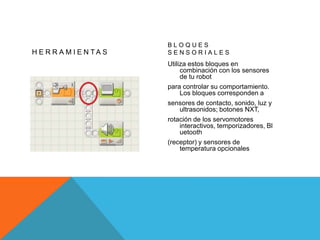
Utiliza estos bloques en
combinación con los sensores
de tu robot
para controlar su comportamiento.
Los bloques corresponden a
sensores de contacto, sonido, luz y
ultrasonidos; botones NXT,
rotación de los servomotores
interactivos, temporizadores, Bl
uetooth
(receptor) y sensores de
temperatura opcionales
PANEL DE CONFIGURACIÓN
Cada bloque de programación cuenta con un panel de configuración
en el que puede ajustar la configuración del bloque seleccionado.
Cuando se selecciona un bloque en la zona de trabajo, su panel de
configuración se hace visible y activo en la parte inferior de la pantalla.
Al cambiar los parámetros en cada panel de configuración, puede
cambiar la forma en que se comportará un bloque en particular. Por
ejemplo, para hacer que su robot se desplace más rápido, puede
cambiar la propiedad Potencia [Poder] en el panel de configuración
del bloque Desplazar.
INTRODUCCIÓN
El Registro de datos incluye operaciones de recopilación, almacenamiento y
análisis de los datos. Los sistemas de Registro de datos suelen controlar un
evento o proceso a lo largo de un periodo de tiempo utilizando sensores
conectados a un ordenador o dispositivo, como el ladrillo NXT
COMO EMPEZAR
El software de Registro de datos es fácilmente accesible
desde el escritorio utilizando el icono de Registro de datos, o
directamente desde la ventana de programación de NXT.
La ventana de registro de datos
Puedes crear y realizar experimentos directamente desde la ventana de Registro
de datos. Para llevar a cabo un experimento, configura tu experimento y haz
clic en Descargar y ejecutar en el Controlador de registro de datos.
LISTA DE PIEZAS PARA EL EQUIPO DE BASE N.
9797
RESOLUCIÓN DEL PROBLEMAS
Gestión de la memoria
Puede descargar otros archivos al NXT hasta que la
memoria esté llena. Cuando la memoria está llena,
puede seleccionar los programas para eliminarlos y
disponer de más espacio
Mindstorms nxt 2

Mindstorms nxt 2

  • 2.
    FUNCIONES Construir: Usando lasfiguras de lego y el martillo NXT es fácil diseñar robot con cualidades únicas y las entradas especiales logran funciones impresionantes. Programas: Las entradas especificas de el martillo hacen diferentes funciones como reconocer colores, objetos y pasos no transitables.
  • 3.
    LADRILLO NXT El ladrilloNXT es el corazón y cerebro de todo el programa y con diferentes programaciones le da vida a las figuras. Sensores táctiles: Le permiten al robot responder a obstáculos en el entorno. Sensores acústicos: Le permite al robot responder a los niveles de sonido. Sensores fotosensible: Le permite al robot responder a las variaciones del nivel de luz y de color. Sensor ultrasónico: Le permite al robot medir la distancia hacia un objeto y responder al movimiento.
  • 4.
    LÁMPARAS Y MOTORESCONVERSORES Las lámparas se pueden modificar y al hacerlo puede darle las ordenes al sensor fotosensible Servomotores interactivos: Asegúrese que los robots se muevan suavemente y con precisión. Baterías recargables: Le suministra la energía al NXT para que el robot se pueda mover y responder.
  • 5.
    CONEXIÓN A LATECNOLOGÍA NXT Se Enciende el NXT. Conecte el ordenador y el NXT con el cable USB. La conexión USB debe realizarse por un adulto o bajo la supervisión de un adulto. Cuando el ordenador idéntica el NXT completará automáticamente la instalación del software LEGO® MINDSTORMS® Education NXT.
  • 6.
    INTERFAZ DEL NXT Elladrillo NXT es el cerebro del robot de LEGO® MINDSTORMS® Education. Es un ladrillo de LEGO controlado por ordenador que aporta un comportamiento programable, inteligente y de toma de decisiones. Puerto de salida : El NXT dispone de tres puertos de salida con las etiquetas A, B y C para motores o lámparas. Puerto USB :Conecte un cable USB al puerto USB y descargue los programas desde su ordenador al NXT (o cargue datos desde el robot hacia su ordenador). También puede utilizar la conexión inalámbrica Bluetooth para cargar y descargar datos.
  • 7.
    CONEXIÓN DE LATECNOLOGIA C O N E X I Ó N D E M O T O R E S Para conectar un motor al NXT, conecte un extremo de un cable negro al motor. Conecte el otro extremo a uno de los puertos de salida (A, B o C). C O N E X I Ó N D E L O S S E N S O R E S Para conectar un sensor al NXT, conecte un extremo de un cable negro al sensor. Conecte el otro extremo a uno de los puertos de entrada (1, 2, 3 o 4)
  • 8.
    CARGA Y DESCARGADE ARCHIVOS El puerto USB y el Bluetooth inalámbrico se utilizan para cargar y descargar datos entre su ordenador y el NXT. Si su ordenador dispone de Bluetooth, puede descargar los programas al NXT sin utilizar el cable USB. Si su ordenador no dispone de Bluetooth, debe utilizar el cable USB o adquirir un dispositivo Bluetooth externo para su ordenador. (Lea más sobre la conexión inalámbrica Bluetooth en las páginas 37 a 46)
  • 9.
    LADRILLO NXT I CO N O D E F U N C I O N A M I E N T O Cuando se enciende el NXT, el icono de funcionamiento gira. Si el icono de funcionamiento se detiene y no gira, se ha congelado el NXT y debe reiniciarlo. (Consulte los pasos de Solución de problemas en la página 77) N I V E L D E B A T E R I A icono de la batería muestra el nivel de energía del NXT. Cuando la energía de la batería está baja (menos del 10% de aproximadamente), e l icono de la batería parpadea
  • 10.
    NOMBRE DEL LADRILLO Puedecambiar el nombre de su NXT dirigiéndose a la ventana del NXT en el software. Se puede acceder a esta ventana desde el controlador. Los nombres del NXT pueden tener como máximo ocho caracteres de longitud. Opciones de pantalla del NXT: Su NXT dispone de muchas otras funciones. Lea más sobre ellas en las páginas siguientes.
  • 11.
    ARCHIVOS GUARDADOS Los archivosse colocan automáticamente en las carpetas adecuadas. Cuando descarga un programa utilizando un archivo de sonido al NXT, el programa se colocará en archivos de software mientras que los datos de sonido se colocarán en archivos de sonido.
  • 12.
    PROBAR EL NXT Lafunción Pruébeme [Try Me] le permite experimentar con los sensores y los motores utilizando programas que están listos para ejecutar. Para comenzar, presione la fecha gris claro a la izquierda para dirigirse a Pruébeme (Try Me). Luego presione el botón naranja para seleccionar Pruébeme.
  • 13.
    REGISTRO DE DATOSDE NXT El submenú Registro de datos de NXT [NXT Datalog] te permite recopilar datos registrándolos sin necesidad de tener conexión con tu ordenador. La ejecución de un programa de Registro de datos de NXT crea un archivo de registro que se guarda en el ladrillo NXT y que puede importarse en tu ordenador.
  • 14.
    VER En el submenúVer [View], puede realizar una prueba rápida de sus sensores y motores y observar los datos actuales para cada uno.
  • 15.
    CONFIGURACIÓN En el submenúConfiguración [Settings], puede ajustar las distintas configuraciones del NXT, como el volumen del altavoz o el modo suspendido [Sleep]. En este submenú, también puede eliminar los programas que haya almacenado en la memoria del NXT.
  • 16.
    BLUETOOTH: MENÚ PRINCIPALDEL NXT En el submenú Bluetooth [Bluetooth], puede configurar una conexión inalámbrica entre su NXT y otros dispositivos Bluetooth, como otras unidades NXT, teléfonos móviles y ordenadores.
  • 17.
    SENSOR TÁCTIL Puede agregarel sensor táctil a un modelo NXT y luego programar el comportamiento del modelo para que cambie cuando se presiona o se libera el sensor táctil. En el Robot Educator se incluye la posibilidad de programar ideas utilizando el sensor táctil.
  • 18.
    SENSOR ULTRASONICO El sensorultrasónico le permite al robot ver y reconocer objetos, evitar obstáculos, medir distancias y detectar movimiento. El sensor ultrasónico utiliza el mismo principio científico que los murciélagos: mide la distancia calculando el tiempo que demora una onda de sonido en golpear un objeto y volver, al igual que un eco.
  • 19.
    SERVICIO INTERACTIVO Los tresservomotores interactivos le proporcionan al robot la capacidad de moverse. El bloque Desplazar [Move] automáticamente alinea sus velocidades para que el robot se mueva suavemente.
  • 20.
    LÁMPARAS Se puede encendery apagar las lámparas, para crear patrones intermitentes de luz. También pueden utilizarse para activar el sensor fotosensible, para mostrar que un motor está encendido o para indicar el estado de un sensor. También puede utilizarlas para darle vitalidad a los “ojos” de su robot u otras funciones.
  • 21.
  • 22.
    CONFIGURACIÓN °En el submenúCongelación [Settings], puede ajustar las distintas conguraciones del NXT, como el volumen del altavoz o el modo suspendido [Sleep]. En este submenú, también puede eliminar los programas que haya almacenado en la memoria del NXT
  • 23.
  • 24.
    PASOS M O DO S U S P E N D I D O Puede configurar su NXT para que se apague luego de 2, 5, 10, 30 o 60 minutos cuando no se está utilizando. También puede seleccionar la configuración Nunca [Never] para que el NXT permanezca encendido hasta que usted lo apague. Tenga en cuenta que esto consume las baterías con mayor rapidez C A M B I A R V O L U M E N Aquí puede ajustar el volumen de los altavoces del NXT en un intervalo de 0 (apagado) a 4 (alto).
  • 25.
    PASOS E L IM I N A R T O D O L O S P R O G R A M A S Puede eliminar los programas de cuatro subcarpetas: archivos de software, archivos NXT, archivos de sonido y archivos Pruébeme
  • 26.
    BLUETOOTH °Utilización del BluetoothTecnología El Bluetooth es una tecnología de comunicación que hace posible el envío y la recepción de datos sin cables. Utilizándolas funciones del Bluetooth, puede instalar una conexión inalámbrica entre su NXT y otros dispositivos Bluetooth, como otras unidades NXT, teléfonos móviles y ordenadores
  • 27.
    CARACTERÍSTICAS DEL BLUETOOTH Unavez que está instalada la conexión Bluetooth, la puede utilizar para estas funciones: • Descargar programas desde su ordenador sin la utilización de un cable USB. • Enviar programas desde otros dispositivos además de su ordenador, incluyendo su propio NXT. • Enviar programas a varias unidades NXT individualmente o en grupos. Un grupo puede contener hasta tres dispositivos NXT.
  • 28.
    UTILIZACIÓN DEL BLUETOOTH Utilizacióndel Bluetooth Tecnología Antes de instalar una conexión inalámbrica Bluetooth, asegúrese de que su ordenador cuenta con la función Bluetooth. Si su ordenador no cuenta con un dispositivo Bluetooth integrado, debe utilizar un dispositivo Bluetooth externo que se conecta al puerto USB. Asegúrese de que utiliza el tipo de dispositivo Bluetooth de conexión USB correcto.
  • 29.
    INSTALACIÓN DEL SOFTWARE LEGOEducación y Nacional Instruments han desarrollado conjuntamente el software LEGO MINDSTORMS Educación NXT. El software cuenta con una interfaz intuitiva de arrastrar y soltar y un entorno de programación gráfico que lo hace lo suficientemente fácil para un principiante como potente para un experto. El software LEGO MINDSTORMS Educación NXT es una versión mejorada del software profesional de programación gráfica NI LabVIEW utilizado por científicos e ingenieros en el mundo para diseñar, controlar y probar productos y sistemas como los reproductores de MP3 y DVD, teléfonos móviles y dispositivos de seguridad de bolsas de aire para vehículos.
  • 30.
    MICROSOFT WINDOWS Salga detodos los programas abiertos. Inserte el CD-ROM. Si el CD-ROM no se ejecuta automáticamente: - haga clic en el botón Inicio [Start] (en la esquina inferior izquierda de la pantalla del ordenador) - haga clic en Ejecutar [Run] - escriba d:autorun.exe (donde d: es la unidad de CD) - Siga las instrucciones de la pantalla
  • 31.
    SU PRIMER PROGRAMA Esteprograma sencillo hará que el NXT reproduzca un archivo de sonido. Le ayudará a entender cómo conectar su ordenador al NXT.
  • 32.
    INTERFAZ DE USUARIODE SOFTWARE Una presentación rápida 1. Robot Educador 2. Mi Portal 3. Barra de herramientas 4. Zona de trabajo 5. Ventana Ayuda contextual 6. Mapa de zona de trabajo 7. Paleta de programación 8. Panel de configuración 9. Controlador 10. Ventana del NXT
  • 33.
    ROBOT EDUCADOR 1.Interfaz deusuario del software Software Robot Educador Aquí puede encontrar instrucciones de construcción y programación utilizando el modelo Robot Educador. 2. La barra de herramientas incluye los comandos más frecuentemente utilizados de la barra de menú en una ubicación de fácil acceso 3. Es el espacio en la pantalla donde se realiza la programación. Arrastre bloques de programación desde la paleta de programación a la zona de trabajo y coloque los bloques en la viga de secuencia 4.Ventana nxt Esta ventana emergente proporciona información sobre las configuraciones de memoria y comunicación del NXT
  • 34.
    ROBOT EDUCADOR Robot EducadorSoftware El Robot Educador es una serie de tutoriales que muestran cómo programar un robot de dos motores utilizando las funciones principales del software LEGO MINDSTORMS Educación NXT. El Educador robot también incluye tutoriales de Registro de datos (puedes ver más información acerca del Registro de datos en las páginas 61-71)
  • 35.
    PALETA DE CLASIFICACIÓN .paleta común : Para simplificar su uso, la paleta de programación se ha dividido en tres grupos de paletas diferentes: la paleta común, la paleta completa y la paleta personalizada (que contiene bloques que usted crea o descarga de Internet).La paleta común se recomienda como un punto de partida . Bloque desplazar : El bloque Desplazar hace que se desplacen los motores de su robot o que se enciendan las lámparas . Bloqueo guardar : El bloque Guardar/Leer le permite programar el robot con movimientos físicos, y luego volver a reproducir el movimiento en cualquier parte del programa. . Bloqueo de sonido : El bloque Sonido le permite a su robot hacer sonidos, incluyendo palabras pregrabadas
  • 36.
    H E RR A M I E N T A S B L O Q U E S S E N S O R I A L E S Utiliza estos bloques en combinación con los sensores de tu robot para controlar su comportamiento. Los bloques corresponden a sensores de contacto, sonido, luz y ultrasonidos; botones NXT, rotación de los servomotores interactivos, temporizadores, Bl uetooth (receptor) y sensores de temperatura opcionales
  • 37.
    PANEL DE CONFIGURACIÓN Cadabloque de programación cuenta con un panel de configuración en el que puede ajustar la configuración del bloque seleccionado. Cuando se selecciona un bloque en la zona de trabajo, su panel de configuración se hace visible y activo en la parte inferior de la pantalla. Al cambiar los parámetros en cada panel de configuración, puede cambiar la forma en que se comportará un bloque en particular. Por ejemplo, para hacer que su robot se desplace más rápido, puede cambiar la propiedad Potencia [Poder] en el panel de configuración del bloque Desplazar.
  • 38.
    INTRODUCCIÓN El Registro dedatos incluye operaciones de recopilación, almacenamiento y análisis de los datos. Los sistemas de Registro de datos suelen controlar un evento o proceso a lo largo de un periodo de tiempo utilizando sensores conectados a un ordenador o dispositivo, como el ladrillo NXT
  • 39.
    COMO EMPEZAR El softwarede Registro de datos es fácilmente accesible desde el escritorio utilizando el icono de Registro de datos, o directamente desde la ventana de programación de NXT. La ventana de registro de datos Puedes crear y realizar experimentos directamente desde la ventana de Registro de datos. Para llevar a cabo un experimento, configura tu experimento y haz clic en Descargar y ejecutar en el Controlador de registro de datos.
  • 40.
    LISTA DE PIEZASPARA EL EQUIPO DE BASE N. 9797
  • 41.
    RESOLUCIÓN DEL PROBLEMAS Gestiónde la memoria Puede descargar otros archivos al NXT hasta que la memoria esté llena. Cuando la memoria está llena, puede seleccionar los programas para eliminarlos y disponer de más espacio