I. S. F. D. y T.  N° 9-003 “Normal Superior” Profesorado para la EGB 3 y Polimodal en Tecnología.  Espacio Curricular: Tecnología Productiva II Profesor: Alfredo G Rivamar Cuarto año. 2008 Intergrantes:  Gómez, José L Montecino Silvia R Villafañe Jorge A.
Manual de uso PCB WIZARD 3 DISEÑO DE CIRCUITOS IMPRESOS
Permite  diseñar circuitos impresos,  solo se debe arrastrar los componentes sobre un tablero, siguiendo pasos muy simples hasta formar el circuito. Una vez armado, se debe realizar una instrucción. Solo debemos seleccionar la opción convertir a PCB y PCB WIZARD lo hará automáticamente.
CÓMO INGRESAR! Presione el botón inicio.  Diríjase al menú programas. Elija PCB Wizard 3.
PANTALLA: descricipción de las partes
Elementos principales de la pantalla Se utiliza para acceder a las herramientas del programa. Haciendo clic en la barra de herramientas. Proporcionan de manera rápida realizar las tareas PCB W. Barra de menú Barra de Herramientas
La hoja de diseño es donde se ponen los objetos y se editan. Proporciona el acceso rápido a los componentes. Puede arrastrar los objetos hacia su diseño. Diseño de página Galería
Agregando componentes Debemos crear un nuevo documento desde el botón nuevo en el menú archivo. Para agregar componentes debemos presionar el botón galería (Gallery) y seleccionar la opción símbolos del circuito donde podrá ver todos los componentes.
Algunos de los símbolos que se encuantran en la galería
PCB Wizard nos permite mover  los componentes de la galería. Solo debemos hacer un clic y manteniendo apretado el botón  movemos el componente sobre la posición requerida. Para esto desde la barra de herramientas, deberemos seleccionar el cursor como un señalador estandar.
Asi quedaría luego de arrastrar los componentes.
Como ejemplo. Para alinear los pines del resistor R2 con la base del transistor, necesitará para rotar el componente, para ello seleccione R2 y presione el botón rotar. Mientras sostiene el mouse sobre el pin se dará cuenta que aperecerá un recuadro describiendo ese pin en particular.
Para unir los componentes debe hacer un clic y mantener apretado, luego arrastrar sin soltar hasta llegar al punto de unión.
Como cambiar valores de los componentes y modelos. Realizar doble clic sobre el componente y aparecerán sus características. El valor se muestra en la parte inferior de la ventana y consiste en un valor y un multiplicador.
Ahora crearemos nuestro circuito impreso. Sin cerrar LIVEWIRE abrimos  PCB WIZARD3 para crear el circuito impreso. Luego que abrió el programa,  dejándolo en segundo plano, vamos al Livewire y en Tools (herramientas)‏ deslizamos el mouse hasta “Convert” y luego soltamos el botón del mouse en (Design to printed circuit board).
Permiten decidir cómo será convertido su circuito impreso.  tamaño y la forma del impreso ,  componentes utilizados y agregar conexiones de fuentes digitales. Aparecerá una ventana para conducirlo a través del proceso de conversión.
Colocando Next nuevamente nos encontramos por fin con la última pantalla antes del proceso de conversión, donde sólo debemos hacer clic en Convert,. Aparecerá en la pantalla el circuito impreso
Una vez unidos los componentes, estos pueden apreciarse desde las diferentes vistas. Normal  Vista de componentes Componentes sobre  i mpresos Unpopulated  Prototype
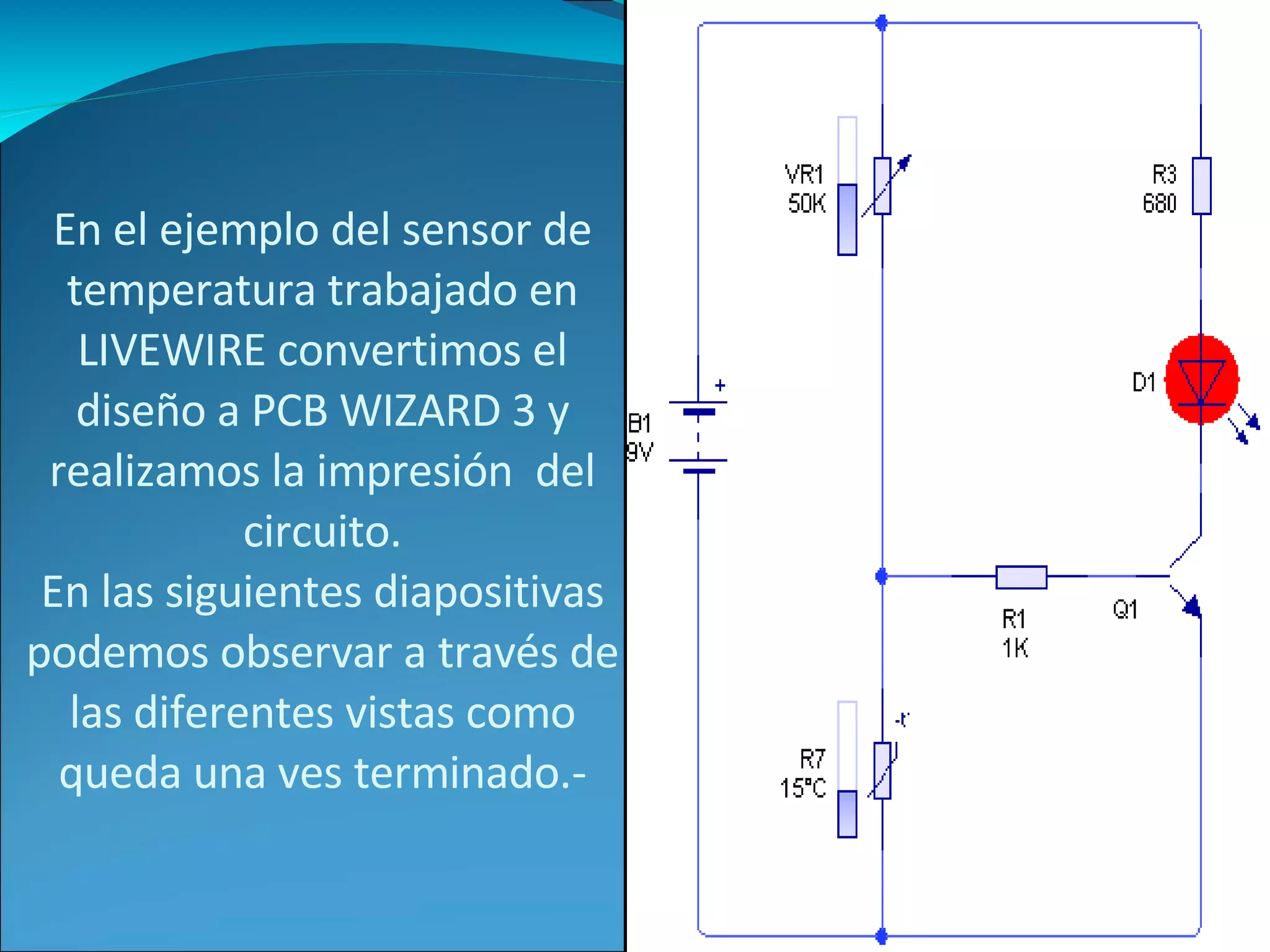
En el ejemplo del sensor de temperatura trabajado en LIVEWIRE convertimos el diseño a PCB WIZARD 3 y realizamos la impresión  del circuito. En las siguientes diapositivas podemos observar a través de las diferentes vistas como queda una ves terminado.-


Una vez terminado el circuito se podrá interactuar con el programa LIVEWIRE (Simulación Electrónica), para simular el funcionamiento del circuito que se ha dibujado y asi saber si el prototipo hace lo que nosotros necesitamos antes de armarlo físicamente.-

Pcb Wizard3

  • 1.
    I. S. F.D. y T. N° 9-003 “Normal Superior” Profesorado para la EGB 3 y Polimodal en Tecnología. Espacio Curricular: Tecnología Productiva II Profesor: Alfredo G Rivamar Cuarto año. 2008 Intergrantes: Gómez, José L Montecino Silvia R Villafañe Jorge A.
  • 2.
    Manual de usoPCB WIZARD 3 DISEÑO DE CIRCUITOS IMPRESOS
  • 3.
    Permite diseñarcircuitos impresos, solo se debe arrastrar los componentes sobre un tablero, siguiendo pasos muy simples hasta formar el circuito. Una vez armado, se debe realizar una instrucción. Solo debemos seleccionar la opción convertir a PCB y PCB WIZARD lo hará automáticamente.
  • 4.
    CÓMO INGRESAR! Presioneel botón inicio. Diríjase al menú programas. Elija PCB Wizard 3.
  • 5.
  • 6.
    Elementos principales dela pantalla Se utiliza para acceder a las herramientas del programa. Haciendo clic en la barra de herramientas. Proporcionan de manera rápida realizar las tareas PCB W. Barra de menú Barra de Herramientas
  • 7.
    La hoja dediseño es donde se ponen los objetos y se editan. Proporciona el acceso rápido a los componentes. Puede arrastrar los objetos hacia su diseño. Diseño de página Galería
  • 8.
    Agregando componentes Debemoscrear un nuevo documento desde el botón nuevo en el menú archivo. Para agregar componentes debemos presionar el botón galería (Gallery) y seleccionar la opción símbolos del circuito donde podrá ver todos los componentes.
  • 9.
    Algunos de lossímbolos que se encuantran en la galería
  • 10.
    PCB Wizard nospermite mover los componentes de la galería. Solo debemos hacer un clic y manteniendo apretado el botón movemos el componente sobre la posición requerida. Para esto desde la barra de herramientas, deberemos seleccionar el cursor como un señalador estandar.
  • 11.
    Asi quedaría luegode arrastrar los componentes.
  • 12.
    Como ejemplo. Paraalinear los pines del resistor R2 con la base del transistor, necesitará para rotar el componente, para ello seleccione R2 y presione el botón rotar. Mientras sostiene el mouse sobre el pin se dará cuenta que aperecerá un recuadro describiendo ese pin en particular.
  • 13.
    Para unir loscomponentes debe hacer un clic y mantener apretado, luego arrastrar sin soltar hasta llegar al punto de unión.
  • 14.
    Como cambiar valoresde los componentes y modelos. Realizar doble clic sobre el componente y aparecerán sus características. El valor se muestra en la parte inferior de la ventana y consiste en un valor y un multiplicador.
  • 15.
    Ahora crearemos nuestrocircuito impreso. Sin cerrar LIVEWIRE abrimos PCB WIZARD3 para crear el circuito impreso. Luego que abrió el programa, dejándolo en segundo plano, vamos al Livewire y en Tools (herramientas)‏ deslizamos el mouse hasta “Convert” y luego soltamos el botón del mouse en (Design to printed circuit board).
  • 16.
    Permiten decidir cómoserá convertido su circuito impreso. tamaño y la forma del impreso , componentes utilizados y agregar conexiones de fuentes digitales. Aparecerá una ventana para conducirlo a través del proceso de conversión.
  • 17.
    Colocando Next nuevamentenos encontramos por fin con la última pantalla antes del proceso de conversión, donde sólo debemos hacer clic en Convert,. Aparecerá en la pantalla el circuito impreso
  • 18.
    Una vez unidoslos componentes, estos pueden apreciarse desde las diferentes vistas. Normal Vista de componentes Componentes sobre i mpresos Unpopulated Prototype
  • 19.
    En el ejemplodel sensor de temperatura trabajado en LIVEWIRE convertimos el diseño a PCB WIZARD 3 y realizamos la impresión del circuito. En las siguientes diapositivas podemos observar a través de las diferentes vistas como queda una ves terminado.-
  • 20.
  • 21.
  • 22.
  • 23.
    Una vez terminadoel circuito se podrá interactuar con el programa LIVEWIRE (Simulación Electrónica), para simular el funcionamiento del circuito que se ha dibujado y asi saber si el prototipo hace lo que nosotros necesitamos antes de armarlo físicamente.-