Es un programa que permite crear
esquemas de circuitos electrónicos y a
partir de estos, obtener de una
manera sencilla el diseño del circuito
impreso a una o dos caras.
QUE ES PCB
WIZARD ?
Al iniciar el
programa,
aparece una
ventana
similar a esta:
VENTANA DEL
PROGRAMA !
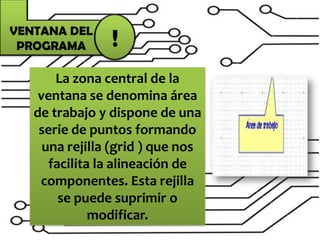
La zona central de la
ventana se denomina área
de trabajo y dispone de una
serie de puntos formando
una rejilla (grid ) que nos
facilita la alineación de
componentes. Esta rejilla
se puede suprimir o
modificar.
VENTANA DEL
PROGRAMA !
La parte superior de la ventana está formada
por una barra de título, una barra de menús y
una barra de herramientas, siguiendo la
disposición típica de cualquier programa
para Windows.
VENTANA DEL
PROGRAMA !
En la parte derecha del
área de trabajo tenemos
una ventana flotante
denominada galería de
componentes y es donde
se hayan todos los
elementos que podemos
arrastrar para crear un
circuito.
VENTANA DEL
PROGRAMA !
A la izquierda del área de
trabajo se haya una barra
de herramientas vertical
cuyos botones nos
permiten modificar la
forma en que se visualiza
nuestro circuito.
VENTANA DEL
PROGRAMA !
SIRVE PARA ABRIR, GUARDAR E
IMPRIMIR UN CIRCUITO
BARRA DE
HERRAMIENTAS !
El Cooper área sirve para mostrar
la superficie de la plaqueta
BARRA DE
HERRAMIENTAS !
Esta herramienta sirve para rotar los
componentes a la forma que sea más
cómoda a la hora de imprimir en la
plaqueta. Para rotar el componente
debemos seleccionarlo y apretar la
herramienta para el lado que queremos
rotarlo.
BARRA DE
HERRAMIENTAS !
Esta herramienta sirve para hacer
las pistas del circuito, la
seleccionamos y marcamos los
componentes que desean unir.
BARRA DE
HERRAMIENTAS !
Esta herramienta sirve para ubicar
donde iría un componente, cable,
etc.
BARRA DE
HERRAMIENTAS !
Esta herramienta sirve para
eliminar componentes.
BARRA DE
HERRAMIENTAS !
Esta herramienta sirve para
arrastrar el área de trabajo
NORMAL: Es la vista que
aparece por defecto
BARRA DE
VISUALIZACIÒN !
REAL WORK : Muestra como
quedaría nuestro circuito una
vez terminado
UNPOPULATED: Es la vista
del circuito impreso
terminado.
BARRA DE
VISUALIZACIÒN !
CLASSIC : Esta vista recuerda a
los programas de diseño
profesionales.
PROTOTYPE: Muestra el
circuito terminado, sin
referencias de
componentes
BARRA DE
VISUALIZACIÒN !
ARTWORK : Es la plantilla del
circuito impreso.
COMPONENT SIDE
ARTWORK : Solo muestra los
discos de soldadura y los
taladros.
BARRA DE
VISUALIZACIÒN !
SILK SCREEN ARTWORK: En
esta vista solo se muestra la
disposición de los
componentes

Pcb wizard

  • 2.
    Es un programaque permite crear esquemas de circuitos electrónicos y a partir de estos, obtener de una manera sencilla el diseño del circuito impreso a una o dos caras. QUE ES PCB WIZARD ?
  • 3.
    Al iniciar el programa, apareceuna ventana similar a esta: VENTANA DEL PROGRAMA !
  • 4.
    La zona centralde la ventana se denomina área de trabajo y dispone de una serie de puntos formando una rejilla (grid ) que nos facilita la alineación de componentes. Esta rejilla se puede suprimir o modificar. VENTANA DEL PROGRAMA !
  • 5.
    La parte superiorde la ventana está formada por una barra de título, una barra de menús y una barra de herramientas, siguiendo la disposición típica de cualquier programa para Windows. VENTANA DEL PROGRAMA !
  • 6.
    En la partederecha del área de trabajo tenemos una ventana flotante denominada galería de componentes y es donde se hayan todos los elementos que podemos arrastrar para crear un circuito. VENTANA DEL PROGRAMA !
  • 7.
    A la izquierdadel área de trabajo se haya una barra de herramientas vertical cuyos botones nos permiten modificar la forma en que se visualiza nuestro circuito. VENTANA DEL PROGRAMA !
  • 8.
    SIRVE PARA ABRIR,GUARDAR E IMPRIMIR UN CIRCUITO BARRA DE HERRAMIENTAS !
  • 9.
    El Cooper áreasirve para mostrar la superficie de la plaqueta BARRA DE HERRAMIENTAS !
  • 10.
    Esta herramienta sirvepara rotar los componentes a la forma que sea más cómoda a la hora de imprimir en la plaqueta. Para rotar el componente debemos seleccionarlo y apretar la herramienta para el lado que queremos rotarlo. BARRA DE HERRAMIENTAS !
  • 11.
    Esta herramienta sirvepara hacer las pistas del circuito, la seleccionamos y marcamos los componentes que desean unir. BARRA DE HERRAMIENTAS !
  • 12.
    Esta herramienta sirvepara ubicar donde iría un componente, cable, etc. BARRA DE HERRAMIENTAS !
  • 13.
    Esta herramienta sirvepara eliminar componentes. BARRA DE HERRAMIENTAS ! Esta herramienta sirve para arrastrar el área de trabajo
  • 14.
    NORMAL: Es lavista que aparece por defecto BARRA DE VISUALIZACIÒN ! REAL WORK : Muestra como quedaría nuestro circuito una vez terminado
  • 15.
    UNPOPULATED: Es lavista del circuito impreso terminado. BARRA DE VISUALIZACIÒN ! CLASSIC : Esta vista recuerda a los programas de diseño profesionales.
  • 16.
    PROTOTYPE: Muestra el circuitoterminado, sin referencias de componentes BARRA DE VISUALIZACIÒN ! ARTWORK : Es la plantilla del circuito impreso.
  • 17.
    COMPONENT SIDE ARTWORK :Solo muestra los discos de soldadura y los taladros. BARRA DE VISUALIZACIÒN ! SILK SCREEN ARTWORK: En esta vista solo se muestra la disposición de los componentes