SUPUESTO FACTURAPLUS 2009
PRÁCTICA 16.

Pedidos de Clientes.

1. Con fecha 10-02-10 Toldos Soria, S.L. acepta nuestro presupuesto.

2. Con fecha 17-02-10 el cliente Alonso Ruiz nos aprueba su presupuesto pero
solicitándonos además 1 Ordenador C-Basic que añadiremos a su pedido, respetando
las mismas condiciones presupuestadas.

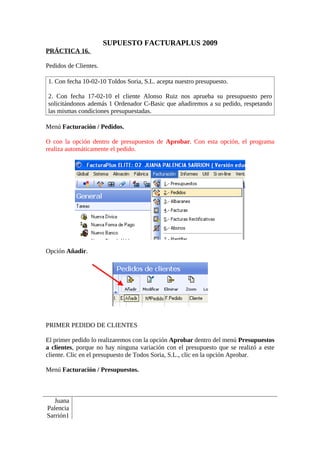
Menú Facturación / Pedidos.

O con la opción dentro de presupuestos de Aprobar. Con esta opción, el programa
realiza automáticamente el pedido.


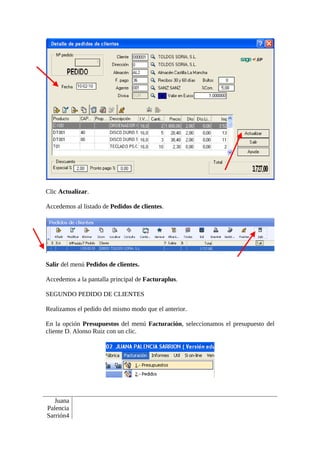
Opción Añadir.


PRIMER PEDIDO DE CLIENTES

El primer pedido lo realizaremos con la opción Aprobar dentro del menú Presupuestos
a clientes, porque no hay ninguna variación con el presupuesto que se realizó a este
cliente. Clic en el presupuesto de Todos Soria, S.L., clic en la opción Aprobar.

Menú Facturación / Presupuestos.


   Juana
Palencia
Sarrión1
Opción Presupuestos a clientes.


Seleccionamos el pedido, clic botón Aprobar.

Aparece la siguiente ventana de confirmación para generar el pedido correspondiente al
presupuesto.


Clic en Sí.

Ha generado el pedido.

Aparece la indicación de Aprobado en el presupuesto en el que se ha generado el
pedido.


   Juana
Palencia
Sarrión2
Salir de la opción Presupuestos a clientes.


Estamos en la ventana principal de Facturaplus

Vamos a la opción Facturación / Pedidos.


Accedemos al menú Pedidos de clientes.


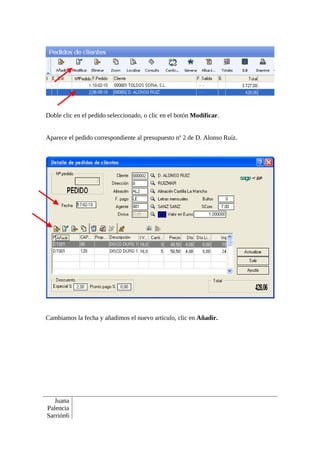
Tenemos que cambiar la fecha ya que el programa pone la fecha del día actual.

Doble clic en el apunte o clic en la opción Modificar.

Modificamos la fecha.


   Juana
Palencia
Sarrión3
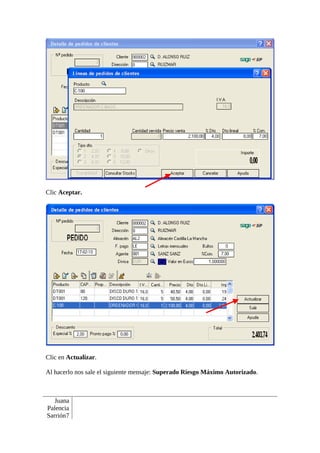
Clic Actualizar.

Accedemos al listado de Pedidos de clientes.


Salir del menú Pedidos de clientes.

Accedemos a la pantalla principal de Facturaplus.

SEGUNDO PEDIDO DE CLIENTES

Realizamos el pedido del mismo modo que el anterior.

En la opción Presupuestos del menú Facturación, seleccionamos el presupuesto del
cliente D. Alonso Ruiz con un clic.


   Juana
Palencia
Sarrión4
Clic en Aprobar.

Aparece la ventana de confirmación.


Clic en Sí.

Ha generado el pedido, aparece en el presupuesto la indicación de que el estado de este
presupuesto es Aprobado.


Este pedido tenemos que modificarlo porque el cliente aumenta su pedido en 1
Ordenador C-Basic el mismo.

Salir de la opción Presupuestos a clientes y vamos a la opción Pedidos del menú
Facturación.


   Juana
Palencia
Sarrión5
Doble clic en el pedido seleccionado, o clic en el botón Modificar.


Aparece el pedido correspondiente al presupuesto nº 2 de D. Alonso Ruíz.


Cambiamos la fecha y añadimos el nuevo artículo, clic en Añadir.


   Juana
Palencia
Sarrión6
Clic Aceptar.


Clic en Actualizar.

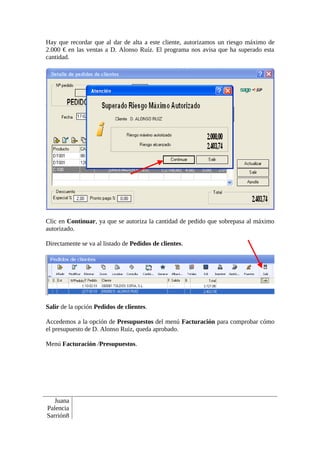
Al hacerlo nos sale el siguiente mensaje: Superado Riesgo Máximo Autorizado.


   Juana
Palencia
Sarrión7
Hay que recordar que al dar de alta a este cliente, autorizamos un riesgo máximo de
2.000 € en las ventas a D. Alonso Ruíz. El programa nos avisa que ha superado esta
cantidad.


Clic en Continuar, ya que se autoriza la cantidad de pedido que sobrepasa al máximo
autorizado.

Directamente se va al listado de Pedidos de clientes.


Salir de la opción Pedidos de clientes.

Accedemos a la opción de Presupuestos del menú Facturación para comprobar cómo
el presupuesto de D. Alonso Ruiz, queda aprobado.

Menú Facturación /Presupuestos.


   Juana
Palencia
Sarrión8
Salir de la opción Presupuestos a clientes para volver a la pantalla principal de
Facturaplus.


   Juana
Palencia
Sarrión9

Práctica 16. Facturaplus 2009

  • 1.
    SUPUESTO FACTURAPLUS 2009 PRÁCTICA16. Pedidos de Clientes. 1. Con fecha 10-02-10 Toldos Soria, S.L. acepta nuestro presupuesto. 2. Con fecha 17-02-10 el cliente Alonso Ruiz nos aprueba su presupuesto pero solicitándonos además 1 Ordenador C-Basic que añadiremos a su pedido, respetando las mismas condiciones presupuestadas. Menú Facturación / Pedidos. O con la opción dentro de presupuestos de Aprobar. Con esta opción, el programa realiza automáticamente el pedido. Opción Añadir. PRIMER PEDIDO DE CLIENTES El primer pedido lo realizaremos con la opción Aprobar dentro del menú Presupuestos a clientes, porque no hay ninguna variación con el presupuesto que se realizó a este cliente. Clic en el presupuesto de Todos Soria, S.L., clic en la opción Aprobar. Menú Facturación / Presupuestos. Juana Palencia Sarrión1
  • 2.
    Opción Presupuestos aclientes. Seleccionamos el pedido, clic botón Aprobar. Aparece la siguiente ventana de confirmación para generar el pedido correspondiente al presupuesto. Clic en Sí. Ha generado el pedido. Aparece la indicación de Aprobado en el presupuesto en el que se ha generado el pedido. Juana Palencia Sarrión2
  • 3.
    Salir de laopción Presupuestos a clientes. Estamos en la ventana principal de Facturaplus Vamos a la opción Facturación / Pedidos. Accedemos al menú Pedidos de clientes. Tenemos que cambiar la fecha ya que el programa pone la fecha del día actual. Doble clic en el apunte o clic en la opción Modificar. Modificamos la fecha. Juana Palencia Sarrión3
  • 4.
    Clic Actualizar. Accedemos allistado de Pedidos de clientes. Salir del menú Pedidos de clientes. Accedemos a la pantalla principal de Facturaplus. SEGUNDO PEDIDO DE CLIENTES Realizamos el pedido del mismo modo que el anterior. En la opción Presupuestos del menú Facturación, seleccionamos el presupuesto del cliente D. Alonso Ruiz con un clic. Juana Palencia Sarrión4
  • 5.
    Clic en Aprobar. Aparecela ventana de confirmación. Clic en Sí. Ha generado el pedido, aparece en el presupuesto la indicación de que el estado de este presupuesto es Aprobado. Este pedido tenemos que modificarlo porque el cliente aumenta su pedido en 1 Ordenador C-Basic el mismo. Salir de la opción Presupuestos a clientes y vamos a la opción Pedidos del menú Facturación. Juana Palencia Sarrión5
  • 6.
    Doble clic enel pedido seleccionado, o clic en el botón Modificar. Aparece el pedido correspondiente al presupuesto nº 2 de D. Alonso Ruíz. Cambiamos la fecha y añadimos el nuevo artículo, clic en Añadir. Juana Palencia Sarrión6
  • 7.
    Clic Aceptar. Clic enActualizar. Al hacerlo nos sale el siguiente mensaje: Superado Riesgo Máximo Autorizado. Juana Palencia Sarrión7
  • 8.
    Hay que recordarque al dar de alta a este cliente, autorizamos un riesgo máximo de 2.000 € en las ventas a D. Alonso Ruíz. El programa nos avisa que ha superado esta cantidad. Clic en Continuar, ya que se autoriza la cantidad de pedido que sobrepasa al máximo autorizado. Directamente se va al listado de Pedidos de clientes. Salir de la opción Pedidos de clientes. Accedemos a la opción de Presupuestos del menú Facturación para comprobar cómo el presupuesto de D. Alonso Ruiz, queda aprobado. Menú Facturación /Presupuestos. Juana Palencia Sarrión8
  • 9.
    Salir de laopción Presupuestos a clientes para volver a la pantalla principal de Facturaplus. Juana Palencia Sarrión9