Colegio Molière Huelva, 16,17,23 y 24 de Noviembre 2011 Ponentes: Juan José Flores Paredes   Gregorio Mariano Mariano Curso Pizarra Digital en el aula
¿Qué es una pizarra digital? La Pizarra Digital Interactiva (PDi) consiste en un ordenador conectado a un videoproyector, que muestra la señal de dicho ordenador sobre una superficie lisa y rígida, sensible al tacto o no, desde la que se puede controlar el ordenador, hacer anotaciones manuscritas sobre cualquier imagen proyectada. La principal función de la pizarra es, pues, controlar el ordenador mediante esta superficie con un bolígrafo, el dedo -en algunos casos- u otro dispositivo como si de un ratón se tratara. Es lo que nos da interactividad con la imagen y lo que lo diferencia de una pizarra digital normal (ordenador + proyector).
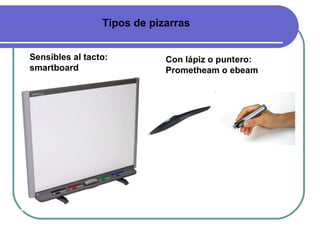
Tipos de pizarras Sensibles al tacto: smartboard Con lápiz o puntero: Prometheam o ebeam


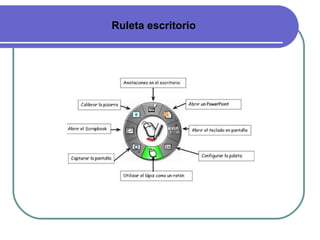
Ruleta escritorio


Actividad:  Calibrar la pizarra. Sacar el teclado. Abrir el navegador de internet, buscar una noticia y subrayar las partes principales de la misma usando la paleta del escritorio.
 
Actividad: Sacar el teclado. Abrir el navegador. Buscar una imagen. Hacer una captura de pantalla y guardar
 
Actividad: Abrir el navegador de internet. Buscar una presentación en power-point. Hacer anotaciones en la presentación.
¿Qué es SCRAPBOOK? El scrapbook es el término inglés para definir un libro de recorte. SCRAPBOOK, es el programa que nos facilita el proveedor de la pizarra ebeam para hacer nuestras propias presentaciones y utilizar en nuestra pizarra digital.


Actividad : Usando el grabador de video, vamos a hacer una grabación de lo que sucede en nuestro ordenador cuando intentamos sacar el teclado de nuestra pizarra digital.
Insertar imágenes en nuestro scrapbook
Para insertar cualquier imagen o cualquier fondo sólo tenemos que arrastrar dicha imagen hasta nuestra página de scrapbook.
Actividad: Buscar una imagen en internet. Guardarla en el escritorio. Abrir scrapbook. Añadir un fondo y pegar esa imagen Usar las herramientas de foco y cortina.
 
Actividad: Buscar una imagen en internet. Agregarla a una página de scrapbook. Añadirle un hipervínculo.
 
 
GRACIAS POR VUESTRA ATENCIÓN Y PARTICIPACIÓN Huelva, Noviembre 2011

Presentación ebeam

  • 1.
    Colegio Molière Huelva,16,17,23 y 24 de Noviembre 2011 Ponentes: Juan José Flores Paredes Gregorio Mariano Mariano Curso Pizarra Digital en el aula
  • 2.
    ¿Qué es unapizarra digital? La Pizarra Digital Interactiva (PDi) consiste en un ordenador conectado a un videoproyector, que muestra la señal de dicho ordenador sobre una superficie lisa y rígida, sensible al tacto o no, desde la que se puede controlar el ordenador, hacer anotaciones manuscritas sobre cualquier imagen proyectada. La principal función de la pizarra es, pues, controlar el ordenador mediante esta superficie con un bolígrafo, el dedo -en algunos casos- u otro dispositivo como si de un ratón se tratara. Es lo que nos da interactividad con la imagen y lo que lo diferencia de una pizarra digital normal (ordenador + proyector).
  • 3.
    Tipos de pizarrasSensibles al tacto: smartboard Con lápiz o puntero: Prometheam o ebeam
  • 4.
  • 5.
  • 6.
  • 7.
  • 8.
  • 9.
  • 10.
  • 11.
  • 12.
  • 13.
  • 14.
  • 15.
    Actividad: Calibrarla pizarra. Sacar el teclado. Abrir el navegador de internet, buscar una noticia y subrayar las partes principales de la misma usando la paleta del escritorio.
  • 16.
  • 17.
    Actividad: Sacar elteclado. Abrir el navegador. Buscar una imagen. Hacer una captura de pantalla y guardar
  • 18.
  • 19.
    Actividad: Abrir elnavegador de internet. Buscar una presentación en power-point. Hacer anotaciones en la presentación.
  • 20.
    ¿Qué es SCRAPBOOK?El scrapbook es el término inglés para definir un libro de recorte. SCRAPBOOK, es el programa que nos facilita el proveedor de la pizarra ebeam para hacer nuestras propias presentaciones y utilizar en nuestra pizarra digital.
  • 21.
  • 22.
  • 23.
  • 24.
  • 25.
  • 26.
  • 27.
    Actividad : Usandoel grabador de video, vamos a hacer una grabación de lo que sucede en nuestro ordenador cuando intentamos sacar el teclado de nuestra pizarra digital.
  • 28.
    Insertar imágenes ennuestro scrapbook
  • 29.
    Para insertar cualquierimagen o cualquier fondo sólo tenemos que arrastrar dicha imagen hasta nuestra página de scrapbook.
  • 30.
    Actividad: Buscar unaimagen en internet. Guardarla en el escritorio. Abrir scrapbook. Añadir un fondo y pegar esa imagen Usar las herramientas de foco y cortina.
  • 31.
  • 32.
    Actividad: Buscar unaimagen en internet. Agregarla a una página de scrapbook. Añadirle un hipervínculo.
  • 33.
  • 34.
  • 35.
    GRACIAS POR VUESTRAATENCIÓN Y PARTICIPACIÓN Huelva, Noviembre 2011