Propuesta de intervención:
“Caminante no hay camino,
se programa al andar”
Always on
Actividad de
programación previa a
los mapas mentales
animados.
Por Joaquín Rodríguez
Comenzamos a programar al gatitoComenzamos a programar al gatito
Utilizamos bloquesUtilizamos bloques
Agrupamos bloquesAgrupamos bloques
Mexclamos categoríasMexclamos categorías
Programamos otro “objeto”Programamos otro “objeto”
PRIMER CONJUNTO DE BLOQUES DELPRIMER CONJUNTO DE BLOQUES DEL
GATO (Objeto 1)GATO (Objeto 1)
BLOQUE UNOBLOQUE UNO
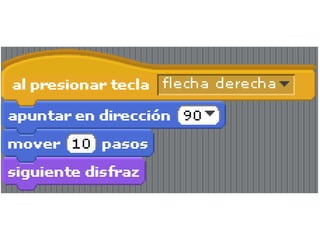
Bloque de control (Bloque de control (NARANJANARANJA) – Al presionar) – Al presionar
tecla FLECHA DERECHAtecla FLECHA DERECHA
Explicación del bloque:Explicación del bloque: Ejecuta el programaEjecuta el programa
que tiene debajo al presionar una teclaque tiene debajo al presionar una tecla
específica.específica.
Bloque de movimiento (Bloque de movimiento (AZULAZUL) – Apuntar en) – Apuntar en
dirección 90 (derecha)dirección 90 (derecha)
Explicación del bloque:Explicación del bloque: Apunta el objeto en laApunta el objeto en la
dirección especificada (0=arriba; 90=derecha;dirección especificada (0=arriba; 90=derecha;
180=abajo; -90=izquierda)180=abajo; -90=izquierda)
PRIMER CONJUNTO DE BLOQUESPRIMER CONJUNTO DE BLOQUES
DEL GATO (Objeto 1)DEL GATO (Objeto 1)
BLOQUE DOSBLOQUE DOS
Bloque de movimiento (AZUL) – Mover 10Bloque de movimiento (AZUL) – Mover 10
pasospasos
Explicación del bloque: Mueve el objeto haciaExplicación del bloque: Mueve el objeto hacia
adelante o hacia atrás.adelante o hacia atrás.
PRIMER CONJUNTO DE BLOQUES DEL GATOPRIMER CONJUNTO DE BLOQUES DEL GATO
(Objeto 1)(Objeto 1)
BLOQUE TRESBLOQUE TRES
Bloque de apariencia (VIOLETA o LILA) –Bloque de apariencia (VIOLETA o LILA) –
siguiente disfraz (tienen que estar los dos delsiguiente disfraz (tienen que estar los dos del
gato precargados)gato precargados)
Explicación del bloque: Cambia el disfraz delExplicación del bloque: Cambia el disfraz del
objeto por el siguiente disfraz en la lista deobjeto por el siguiente disfraz en la lista de
disfraces (cuando llega al final del listado dedisfraces (cuando llega al final del listado de
estos, vuelve a comenzar con el primer disfraz)estos, vuelve a comenzar con el primer disfraz)
PRIMER CONJUNTO DE BLOQUES DEL GATOPRIMER CONJUNTO DE BLOQUES DEL GATO
(Objeto 1)(Objeto 1)
BLOQUE CUATROBLOQUE CUATRO
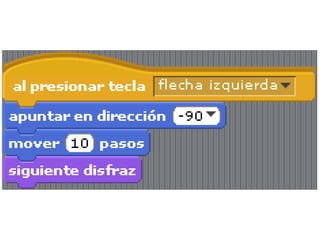
SEGUNDO CONJUNTO DE BLOQUES DELSEGUNDO CONJUNTO DE BLOQUES DEL
GATO (Objeto 1)GATO (Objeto 1)
Bloque de control (NARANJA) – Al presionarBloque de control (NARANJA) – Al presionar
tecla FLECHA IZQUIERDAtecla FLECHA IZQUIERDA
Bloque de movimiento (AZUL) – Apuntar enBloque de movimiento (AZUL) – Apuntar en
dirección -90 (izquierda)dirección -90 (izquierda)
Bloque de movimiento (AZUL) – Mover 10Bloque de movimiento (AZUL) – Mover 10
pasospasos
Bloque de apariencia (VIOLETA o LILA) –Bloque de apariencia (VIOLETA o LILA) –
siguiente disfraz (tienen que estar los dos delsiguiente disfraz (tienen que estar los dos del
gato precargados)gato precargados)
TERCER CONJUNTO DE BLOQUES DEL GATOTERCER CONJUNTO DE BLOQUES DEL GATO
(Objeto 1)(Objeto 1)
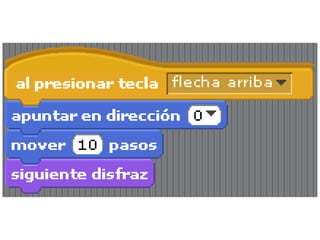
Bloque de control (NARANJA) – Al presionarBloque de control (NARANJA) – Al presionar
tecla FLECHA ARRIBAtecla FLECHA ARRIBA
Bloque de movimiento (AZUL) – Apuntar enBloque de movimiento (AZUL) – Apuntar en
dirección 0 (arriba)dirección 0 (arriba)
Bloque de movimiento (AZUL) – Mover 10Bloque de movimiento (AZUL) – Mover 10
pasospasos
Bloque de apariencia (VIOLETA o LILA) –Bloque de apariencia (VIOLETA o LILA) –
siguiente disfraz (tienen que estar los dos delsiguiente disfraz (tienen que estar los dos del
gato precargados)gato precargados)
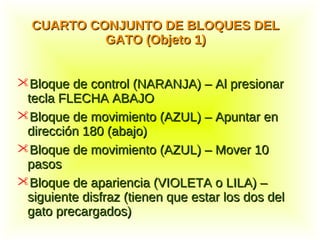
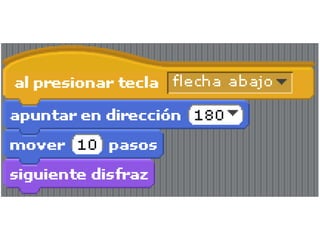
CUARTO CONJUNTO DE BLOQUES DELCUARTO CONJUNTO DE BLOQUES DEL
GATO (Objeto 1)GATO (Objeto 1)
Bloque de control (NARANJA) – Al presionarBloque de control (NARANJA) – Al presionar
tecla FLECHA ABAJOtecla FLECHA ABAJO
Bloque de movimiento (AZUL) – Apuntar enBloque de movimiento (AZUL) – Apuntar en
dirección 180 (abajo)dirección 180 (abajo)
Bloque de movimiento (AZUL) – Mover 10Bloque de movimiento (AZUL) – Mover 10
pasospasos
Bloque de apariencia (VIOLETA o LILA) –Bloque de apariencia (VIOLETA o LILA) –
siguiente disfraz (tienen que estar los dos delsiguiente disfraz (tienen que estar los dos del
gato precargados)gato precargados)
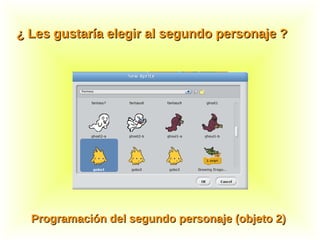
Programación del segundo personaje (objeto 2)Programación del segundo personaje (objeto 2)
¿ Les gustaría elegir al segundo personaje ?¿ Les gustaría elegir al segundo personaje ?
Programación de tu objetoProgramación de tu objeto
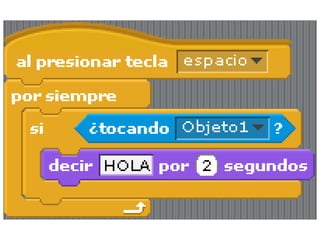
Bloque de control (NARANJA) – Al presionar tecla ESPACIOBloque de control (NARANJA) – Al presionar tecla ESPACIO
Bloque de control (NARANJA) – Por siempreBloque de control (NARANJA) – Por siempre
Explicación del bloque: Ejecuta continuamente los bloques en su interior.Explicación del bloque: Ejecuta continuamente los bloques en su interior.
Bloque de control (NARANJA) – SiBloque de control (NARANJA) – Si
Explicación del bloque: Si la condición es verdadera, ejecuta los bloques en suExplicación del bloque: Si la condición es verdadera, ejecuta los bloques en su
interior.interior.
Bloque de sensores (CELESTE) - ¿tocando OBJETO 1? (INCRUSTADO ENBloque de sensores (CELESTE) - ¿tocando OBJETO 1? (INCRUSTADO EN
SI)SI)
Explicación del bloque: Informa verdadero, si el objeto está tocando un objetoExplicación del bloque: Informa verdadero, si el objeto está tocando un objeto
específico, un borde o el puntero del ratón (seleccionados del menúespecífico, un borde o el puntero del ratón (seleccionados del menú
desplegable)desplegable)
Bloque de apariencia (VIOLETA o LILA) – decir MI CIUDAD CUMPLE 250Bloque de apariencia (VIOLETA o LILA) – decir MI CIUDAD CUMPLE 250
AÑOS, GATITO por 2 segundosAÑOS, GATITO por 2 segundos
Explicación del bloque: Despliega una nube de diálogo del objeto durante unExplicación del bloque: Despliega una nube de diálogo del objeto durante un
lapso de tiempo determinado.lapso de tiempo determinado.
¿Lo probamos?¿Lo probamos?
¿ Funcionará ?¿ Funcionará ?
¿ Funcionó ?¿ Funcionó ?
¿ Cómo podríamos mejorarlo ?¿ Cómo podríamos mejorarlo ?
¿ Qué información nos gustaría compartir ?¿ Qué información nos gustaría compartir ?
Previa a mapas mentales animados by Joaquín Rodríguez
is licensed under a Creative Commons
Attribution-NonCommercial 3.0 Unported License.

Programación previa a los Mapas Mentales Animados

  • 1.
    Propuesta de intervención: “Caminanteno hay camino, se programa al andar” Always on Actividad de programación previa a los mapas mentales animados. Por Joaquín Rodríguez
  • 3.
    Comenzamos a programaral gatitoComenzamos a programar al gatito Utilizamos bloquesUtilizamos bloques Agrupamos bloquesAgrupamos bloques Mexclamos categoríasMexclamos categorías Programamos otro “objeto”Programamos otro “objeto”
  • 4.
    PRIMER CONJUNTO DEBLOQUES DELPRIMER CONJUNTO DE BLOQUES DEL GATO (Objeto 1)GATO (Objeto 1) BLOQUE UNOBLOQUE UNO Bloque de control (Bloque de control (NARANJANARANJA) – Al presionar) – Al presionar tecla FLECHA DERECHAtecla FLECHA DERECHA Explicación del bloque:Explicación del bloque: Ejecuta el programaEjecuta el programa que tiene debajo al presionar una teclaque tiene debajo al presionar una tecla específica.específica.
  • 5.
    Bloque de movimiento(Bloque de movimiento (AZULAZUL) – Apuntar en) – Apuntar en dirección 90 (derecha)dirección 90 (derecha) Explicación del bloque:Explicación del bloque: Apunta el objeto en laApunta el objeto en la dirección especificada (0=arriba; 90=derecha;dirección especificada (0=arriba; 90=derecha; 180=abajo; -90=izquierda)180=abajo; -90=izquierda) PRIMER CONJUNTO DE BLOQUESPRIMER CONJUNTO DE BLOQUES DEL GATO (Objeto 1)DEL GATO (Objeto 1) BLOQUE DOSBLOQUE DOS
  • 6.
    Bloque de movimiento(AZUL) – Mover 10Bloque de movimiento (AZUL) – Mover 10 pasospasos Explicación del bloque: Mueve el objeto haciaExplicación del bloque: Mueve el objeto hacia adelante o hacia atrás.adelante o hacia atrás. PRIMER CONJUNTO DE BLOQUES DEL GATOPRIMER CONJUNTO DE BLOQUES DEL GATO (Objeto 1)(Objeto 1) BLOQUE TRESBLOQUE TRES
  • 7.
    Bloque de apariencia(VIOLETA o LILA) –Bloque de apariencia (VIOLETA o LILA) – siguiente disfraz (tienen que estar los dos delsiguiente disfraz (tienen que estar los dos del gato precargados)gato precargados) Explicación del bloque: Cambia el disfraz delExplicación del bloque: Cambia el disfraz del objeto por el siguiente disfraz en la lista deobjeto por el siguiente disfraz en la lista de disfraces (cuando llega al final del listado dedisfraces (cuando llega al final del listado de estos, vuelve a comenzar con el primer disfraz)estos, vuelve a comenzar con el primer disfraz) PRIMER CONJUNTO DE BLOQUES DEL GATOPRIMER CONJUNTO DE BLOQUES DEL GATO (Objeto 1)(Objeto 1) BLOQUE CUATROBLOQUE CUATRO
  • 9.
    SEGUNDO CONJUNTO DEBLOQUES DELSEGUNDO CONJUNTO DE BLOQUES DEL GATO (Objeto 1)GATO (Objeto 1) Bloque de control (NARANJA) – Al presionarBloque de control (NARANJA) – Al presionar tecla FLECHA IZQUIERDAtecla FLECHA IZQUIERDA Bloque de movimiento (AZUL) – Apuntar enBloque de movimiento (AZUL) – Apuntar en dirección -90 (izquierda)dirección -90 (izquierda) Bloque de movimiento (AZUL) – Mover 10Bloque de movimiento (AZUL) – Mover 10 pasospasos Bloque de apariencia (VIOLETA o LILA) –Bloque de apariencia (VIOLETA o LILA) – siguiente disfraz (tienen que estar los dos delsiguiente disfraz (tienen que estar los dos del gato precargados)gato precargados)
  • 11.
    TERCER CONJUNTO DEBLOQUES DEL GATOTERCER CONJUNTO DE BLOQUES DEL GATO (Objeto 1)(Objeto 1) Bloque de control (NARANJA) – Al presionarBloque de control (NARANJA) – Al presionar tecla FLECHA ARRIBAtecla FLECHA ARRIBA Bloque de movimiento (AZUL) – Apuntar enBloque de movimiento (AZUL) – Apuntar en dirección 0 (arriba)dirección 0 (arriba) Bloque de movimiento (AZUL) – Mover 10Bloque de movimiento (AZUL) – Mover 10 pasospasos Bloque de apariencia (VIOLETA o LILA) –Bloque de apariencia (VIOLETA o LILA) – siguiente disfraz (tienen que estar los dos delsiguiente disfraz (tienen que estar los dos del gato precargados)gato precargados)
  • 13.
    CUARTO CONJUNTO DEBLOQUES DELCUARTO CONJUNTO DE BLOQUES DEL GATO (Objeto 1)GATO (Objeto 1) Bloque de control (NARANJA) – Al presionarBloque de control (NARANJA) – Al presionar tecla FLECHA ABAJOtecla FLECHA ABAJO Bloque de movimiento (AZUL) – Apuntar enBloque de movimiento (AZUL) – Apuntar en dirección 180 (abajo)dirección 180 (abajo) Bloque de movimiento (AZUL) – Mover 10Bloque de movimiento (AZUL) – Mover 10 pasospasos Bloque de apariencia (VIOLETA o LILA) –Bloque de apariencia (VIOLETA o LILA) – siguiente disfraz (tienen que estar los dos delsiguiente disfraz (tienen que estar los dos del gato precargados)gato precargados)
  • 15.
    Programación del segundopersonaje (objeto 2)Programación del segundo personaje (objeto 2) ¿ Les gustaría elegir al segundo personaje ?¿ Les gustaría elegir al segundo personaje ?
  • 16.
    Programación de tuobjetoProgramación de tu objeto Bloque de control (NARANJA) – Al presionar tecla ESPACIOBloque de control (NARANJA) – Al presionar tecla ESPACIO Bloque de control (NARANJA) – Por siempreBloque de control (NARANJA) – Por siempre Explicación del bloque: Ejecuta continuamente los bloques en su interior.Explicación del bloque: Ejecuta continuamente los bloques en su interior. Bloque de control (NARANJA) – SiBloque de control (NARANJA) – Si Explicación del bloque: Si la condición es verdadera, ejecuta los bloques en suExplicación del bloque: Si la condición es verdadera, ejecuta los bloques en su interior.interior. Bloque de sensores (CELESTE) - ¿tocando OBJETO 1? (INCRUSTADO ENBloque de sensores (CELESTE) - ¿tocando OBJETO 1? (INCRUSTADO EN SI)SI) Explicación del bloque: Informa verdadero, si el objeto está tocando un objetoExplicación del bloque: Informa verdadero, si el objeto está tocando un objeto específico, un borde o el puntero del ratón (seleccionados del menúespecífico, un borde o el puntero del ratón (seleccionados del menú desplegable)desplegable) Bloque de apariencia (VIOLETA o LILA) – decir MI CIUDAD CUMPLE 250Bloque de apariencia (VIOLETA o LILA) – decir MI CIUDAD CUMPLE 250 AÑOS, GATITO por 2 segundosAÑOS, GATITO por 2 segundos Explicación del bloque: Despliega una nube de diálogo del objeto durante unExplicación del bloque: Despliega una nube de diálogo del objeto durante un lapso de tiempo determinado.lapso de tiempo determinado.
  • 18.
    ¿Lo probamos?¿Lo probamos? ¿Funcionará ?¿ Funcionará ? ¿ Funcionó ?¿ Funcionó ? ¿ Cómo podríamos mejorarlo ?¿ Cómo podríamos mejorarlo ? ¿ Qué información nos gustaría compartir ?¿ Qué información nos gustaría compartir ? Previa a mapas mentales animados by Joaquín Rodríguez is licensed under a Creative Commons Attribution-NonCommercial 3.0 Unported License.