COLEGIO NACIONAL
NICOLAS ESGUERRA

Cristian Stiven Buitrago Fragozo 04
makankan29@hotmail.es

David Leonardo Briceño Moreno 03
migelangelbric@hotmail.es


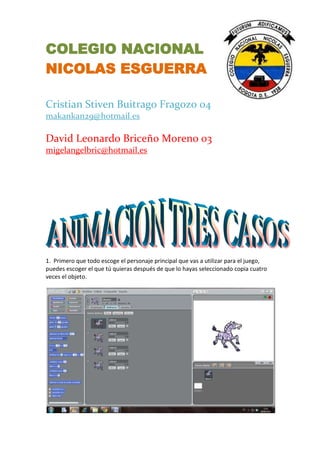
1. Primero que todo escoge el personaje principal que vas a utilizar para el juego,
puedes escoger el que tú quieras después de que lo hayas seleccionado copia cuatro
veces el objeto.
2. Ahora ve a pestañas allí selecciona programas para empezar a configurar sus
movimientos

       Paleta de bloques - control - al presionar


       Paleta de bloques – movimiento – ir a x: 64 y: 32 en este caso cambia los dos
       numero que aparecen por 0 – 0


       Paleta de bloques – Apariencia – decir: ¡hola! Por 2 segundos
       después de que hallas hecho este nuevamente haz lo siguiente
       Apariencia – decir ¡hola!, en este caso cambia el ¡hola! Por otra
       palabra alusiva a el juego en este caso yo le hare de la siguiente
       manera
Pero como te he dicho anteriormente puedes poner la palabra que desees Ej. Cuidado.

       Paleta de bloques – control – por siempre


       Paleta de bloques – variable aquí en esta opción al principio te aparecerá un
       cuadro pequeño donde hay escribirás disfraz esta palabra si es obligatoria ya
       que hace parte fundamental de la configuración después de que hallas hecho
este procedimiento te aparecerá una opción que dirá fijar disfraza 0 donde allí
tendrás que poner en numero 1…… te quedara de la siguiente manera:


Paleta de bloques – control – repetir 10
Paleta de bloques – apariencia – cambiar el disfraz a zebra4, en
   este caso tienes que cambiar la palabra zebra4 de la siguiente
   forma:


 Paleta de bloques – variable, en la primera opción te aparcera una
   palabra que dirá disfraz, así que lo tendrás que seleccionar y
   arrastrarlo………


 Te quedara de la siguiente manera
Paleta de bloques – control – esperar 1 segundos, como podrás
ver tendrás que cambiar 1 segundo por 0.25 segundos hacer este
proceso es obligatorio porque si lo colocas en 1 segundo el objeto
iría muy rápido y perdería sentido el juego.


Coloca aparte lo siguiente:
Paleta de bloques – al presionar tecla espacio en este caso tienes
que cambiar zabra por flecha izquierda
Paleta de bloques – cambiar x por 10, cambia el número 10 por -
4
Paleta de bloques - cambia y por 10, cambia el número 10 por -2


Paleta de bloques – al presionar tecla fecha derecha
Paleta de bloques – cambiar x por 2
Paleta de bloques – cambiar y por 4
El resultado del juego es el siguiente


 Ahora realicemos el escenario….
 Por último haremos el movimiento de los demás objetos, en este caso puedes
  hacer tres o más como quieras:
Hemos terminado el primer tipo de movimiento – que se trata de no dejarte coger de
LOS OBJETOS. Si lo haces perderás y tendrás que reiniciar la partida


       Primero que todo escoge el objeto que quieres utilizar para el movimiento. Ojo
       puedes dibujar cuatro cosas que tengan la apariencia de que camine o la
       puedes importar de scratch en este caso yo elegiré uno de scratch para que
       puedas entender mejor….


    Ya después que tengamos esto empezaremos con el movimiento:

       Programas – paleta de bloques – control – al presionar
Paleta de bloques – control – por siempre


Paleta de bloques – apariencia – siguiente disfraz.
Paleta de bloques – control – esperar 1 en este caso cambia 1 segundo por 0.2
segundos para que valla un poco más rápido y no se demore tanto en dar cada
paso


Paleta de bloques – movimiento – mover 10 pasos y por ultimo rebotar si está
tocando la pared para que cuando llegue al borde no se quede hay sino que de
la vuelta y siga caminado.
Y ya por terminar escoge el escenario de tu agrado.


Hemos terminado el segundo movimiento
Para este movimiento primero que todo elige el objeto q utilizaras
   (murciélago) tendrás que escogerlo porque este es obligatorio, es parte de la
   animación. Escoge dos imágenes en distinto movimientos de la siguiente
   manera:


 Después de que hayas hecho el paso anterior empieza con la configuración del
  movimiento.

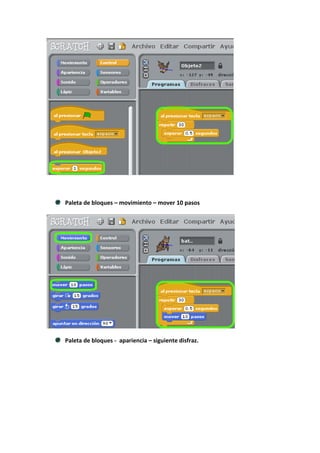
   Paleta de bloques – control – al presionar tecla espacio
Paleta de bloques – control – al repetir 10, cambiamos ese 10 por un 30


Paleta de bloques – control – esperar 1 segundo, tenderemos que cambiar el 1
segundo por 0.5 segundos.
Paleta de bloques – movimiento – mover 10 pasos


Paleta de bloques - apariencia – siguiente disfraz.
Ya por terminar este movimiento, puedes elegir el escenario que te parezca
más conveniente para este objeto, y algo muy importante que no se te o
puede olvidar es ponerle un nombre a este por ejemplo (big)
Hemos finalizado con el tercer movimiento que te habrá quedado de la
siguiente forma
◘ Animación tres casos

◘ Animación tres casos

  • 1.
    COLEGIO NACIONAL NICOLAS ESGUERRA CristianStiven Buitrago Fragozo 04 makankan29@hotmail.es David Leonardo Briceño Moreno 03 migelangelbric@hotmail.es 1. Primero que todo escoge el personaje principal que vas a utilizar para el juego, puedes escoger el que tú quieras después de que lo hayas seleccionado copia cuatro veces el objeto.
  • 2.
    2. Ahora vea pestañas allí selecciona programas para empezar a configurar sus movimientos Paleta de bloques - control - al presionar Paleta de bloques – movimiento – ir a x: 64 y: 32 en este caso cambia los dos numero que aparecen por 0 – 0 Paleta de bloques – Apariencia – decir: ¡hola! Por 2 segundos después de que hallas hecho este nuevamente haz lo siguiente Apariencia – decir ¡hola!, en este caso cambia el ¡hola! Por otra palabra alusiva a el juego en este caso yo le hare de la siguiente manera
  • 3.
    Pero como tehe dicho anteriormente puedes poner la palabra que desees Ej. Cuidado. Paleta de bloques – control – por siempre Paleta de bloques – variable aquí en esta opción al principio te aparecerá un cuadro pequeño donde hay escribirás disfraz esta palabra si es obligatoria ya que hace parte fundamental de la configuración después de que hallas hecho
  • 4.
    este procedimiento teaparecerá una opción que dirá fijar disfraza 0 donde allí tendrás que poner en numero 1…… te quedara de la siguiente manera: Paleta de bloques – control – repetir 10
  • 5.
    Paleta de bloques– apariencia – cambiar el disfraz a zebra4, en este caso tienes que cambiar la palabra zebra4 de la siguiente forma:  Paleta de bloques – variable, en la primera opción te aparcera una palabra que dirá disfraz, así que lo tendrás que seleccionar y arrastrarlo………  Te quedara de la siguiente manera
  • 6.
    Paleta de bloques– control – esperar 1 segundos, como podrás ver tendrás que cambiar 1 segundo por 0.25 segundos hacer este proceso es obligatorio porque si lo colocas en 1 segundo el objeto iría muy rápido y perdería sentido el juego. Coloca aparte lo siguiente:
  • 7.
    Paleta de bloques– al presionar tecla espacio en este caso tienes que cambiar zabra por flecha izquierda Paleta de bloques – cambiar x por 10, cambia el número 10 por - 4 Paleta de bloques - cambia y por 10, cambia el número 10 por -2 Paleta de bloques – al presionar tecla fecha derecha Paleta de bloques – cambiar x por 2 Paleta de bloques – cambiar y por 4
  • 8.
    El resultado deljuego es el siguiente  Ahora realicemos el escenario….
  • 9.
     Por últimoharemos el movimiento de los demás objetos, en este caso puedes hacer tres o más como quieras:
  • 10.
    Hemos terminado elprimer tipo de movimiento – que se trata de no dejarte coger de LOS OBJETOS. Si lo haces perderás y tendrás que reiniciar la partida Primero que todo escoge el objeto que quieres utilizar para el movimiento. Ojo puedes dibujar cuatro cosas que tengan la apariencia de que camine o la puedes importar de scratch en este caso yo elegiré uno de scratch para que puedas entender mejor….  Ya después que tengamos esto empezaremos con el movimiento: Programas – paleta de bloques – control – al presionar
  • 11.
    Paleta de bloques– control – por siempre Paleta de bloques – apariencia – siguiente disfraz.
  • 12.
    Paleta de bloques– control – esperar 1 en este caso cambia 1 segundo por 0.2 segundos para que valla un poco más rápido y no se demore tanto en dar cada paso Paleta de bloques – movimiento – mover 10 pasos y por ultimo rebotar si está tocando la pared para que cuando llegue al borde no se quede hay sino que de la vuelta y siga caminado.
  • 13.
    Y ya porterminar escoge el escenario de tu agrado. Hemos terminado el segundo movimiento
  • 14.
    Para este movimientoprimero que todo elige el objeto q utilizaras (murciélago) tendrás que escogerlo porque este es obligatorio, es parte de la animación. Escoge dos imágenes en distinto movimientos de la siguiente manera:  Después de que hayas hecho el paso anterior empieza con la configuración del movimiento. Paleta de bloques – control – al presionar tecla espacio
  • 15.
    Paleta de bloques– control – al repetir 10, cambiamos ese 10 por un 30 Paleta de bloques – control – esperar 1 segundo, tenderemos que cambiar el 1 segundo por 0.5 segundos.
  • 16.
    Paleta de bloques– movimiento – mover 10 pasos Paleta de bloques - apariencia – siguiente disfraz.
  • 17.
    Ya por terminareste movimiento, puedes elegir el escenario que te parezca más conveniente para este objeto, y algo muy importante que no se te o puede olvidar es ponerle un nombre a este por ejemplo (big)
  • 18.
    Hemos finalizado conel tercer movimiento que te habrá quedado de la siguiente forma