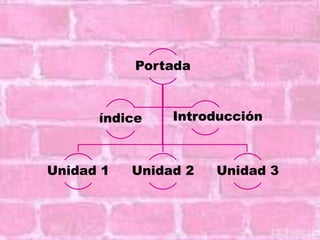
Portada 
índice Introducción 
Unidad 1 Unidad 2 Unidad 3
Colegio de Bachilleres del Estado de 
Querétaro. 
Herramientas de Informática I. 
Luz de Carmen Ramírez Velázquez. 
Proyecto final. 
María Guadalupe López Martínez. 
3.4 
13-11-14.
Índice. 
Introducción. . . . . . . . . . . . . . . . . . . . . . . . . . . . . . 4 
Unidad 1. 
Sistemas de Información. . . . . . . . . . . . . . . . . . . . 5 
Unidad 2. 
Bases de datos. Access. . . . . . . . . . . . . . . . . . . . . 21 
Unidad 3. 
Publisher. . . . . . . . . . . . . . . . . . . . . . . . . . . . . . . . 36 
Conclusiones. . . . . . . . . . . . . . . . . . . . . . . . . . . . 46 
Regresar a Diapositiva 1.
Introducción. 
En éste trabajo, perteneciente a la materia 
de ‘Herramientas de Informática 1’, 
mencionaré todo lo que mi grupo y yo 
hemos aprendido con el avance de este 3er 
semestre de nuestro ciclo escolar. Éste 
proyecto deberá ser publicado en un sitio 
web para que otras personas vean su 
contenido y tal vez así nuestra información 
en ésta presentación les pueda ser útil.
Unidad 1. 
Sistemas de Información. 
1.- ¿Qué es un Sistema de Información? 
2.- ¿Qué es Información? 
3.- ¿Qué es un Sistema? 
4.- Componentes de los Sistemas de Información. 
5.- Ciclo de vida de un Sistema. 
6.- Tipos de Sistemas. 
7.- Clasificación de Sistemas. 
8.- Ventajas y desventajas de los Sistemas de 
Información.
¿Qué es un Sistema de Información? 
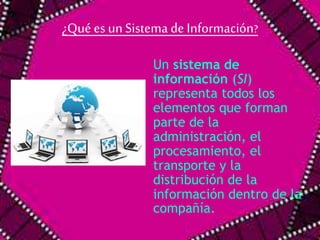
Un sistema de 
información (SI) 
representa todos los 
elementos que forman 
parte de la 
administración, el 
procesamiento, el 
transporte y la 
distribución de la 
información dentro de la 
compañía.
¿Qué es Información? 
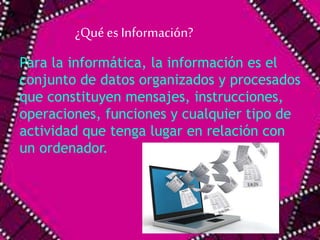
Para la informática, la información es el 
conjunto de datos organizados y procesados 
que constituyen mensajes, instrucciones, 
operaciones, funciones y cualquier tipo de 
actividad que tenga lugar en relación con 
un ordenador.
¿Qué es un Sistema? 
Un sistema es un conjunto de partes que 
interactúan entre sí para lograr un objetivo.Un 
conjunto de partes por sí solo, no forman un 
sistema. 
Ya que necesitan interactuar entre sí, y 
organizarse de tal manera que puedan cumplir o 
tener un objetivo. 
Todos los sistemas tienen entradas y salidas.
Componentes de los Sistemas de Información. 
Un Sistema de Información realiza 3 
actividades básicas: Entrada, procesamiento 
y salida de información. 
• Entrada de Información. La entrada es el 
proceso mediante el cual el Sistema de 
Información toma los datos que requiere 
para procesar la información. Las entradas 
pueden ser manuales o automáticas.
• Procesamiento de Información. Es la 
capacidad del Sistema de Información para 
efectuar cálculos de acuerdo con una 
secuencia de operaciones preestablecida. 
Estos cálculos pueden efectuarse con datos 
introducidos. 
• Salida de Información. La salida es la 
capacidad de un Sistema de Información 
para sacar la información procesada o bien 
datos de entrada al exterior. Es importante 
aclarar que la salida de un Sistema de 
Información puede constituir la entrada a 
otro Sistema de Información o módulo.
Ciclo de vida de un Sistema. 
El Ciclo de Vida del Desarrollo de Sistemas (SDLC) es una 
metodología de sistemas usada para facilitar el desarrollo 
de los sistemas de información. Las fases del SDLC son: 
• Planificación conceptual 
Es la primera fase del ciclo de vida del desarrollo de 
sistemas. En esta fase, las personas que participan en el 
proyecto definen el sistema propuesto y determinan el 
alcance del proyecto.
• Definición de requisitos 
Después de que los interesados establezcan el alcance del 
proyecto, los especialistas en tecnologías de la información (TI) 
trabajan con los usuarios finales para definir los requisitos de 
negocio del sistema. Después se reúnen de nuevo con los 
usuarios finales para verificar y conseguir la validación. 
• Diseño 
En la fase del diseño, los especialistas de TI transforman los 
requisitos en requisitos técnicos. los desarrolladores crean un 
diseño preliminar para tratar todos los requisitos de negocio. 
Cuando el diseño preliminar ha terminado, los desarrolladores 
hacen un diseño detallado, que define todas las funciones 
necesarias para implementar el sistema.
• Desarrollo y pruebas 
Se empieza a desarrollar el sistema actual. 
Esto incluye crear el software y construir la 
arquitectura adecuada de la base de datos del 
sistema. Las pruebas empiezan después de 
terminar la construcción de los componentes. 
• Puesta en marcha 
Durante la puesta en marcha, TI distribuye el 
nuevo sistema a todos los usuarios finales, 
para que puedan empezar a usarlo.
• Operaciones y mantenimiento 
El nuevo sistema pasa a modo de operación total. TI 
controla el sistema para asegurar que reúna los 
requisitos de negocio pedidos. El equipo de soporte 
también proporciona asistencia para el sistema y 
resuelve los problemas informados. 
• Disposición 
La fase de disposición ocurre al final del ciclo de 
vida del sistema. Cuando un sistema ha completado 
su tiempo de vida y se retira, esta fase proporciona 
una serie de pasos sistemáticos para finalizar el 
sistema. Realizar esta fase asegura que la 
información vital se mantenga para los negocios 
futuros o las necesidades del sistema.
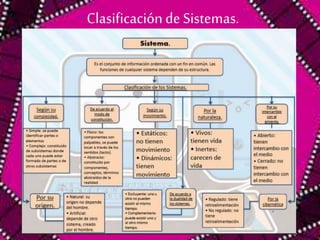
Tipos de Sistemas. 
Sistemas de Apoyo a las decisiones. 
o La información que generan sirve de apoyo a los 
mandos intermedios en el proceso de la toma de 
decisiones. 
o Apoyan la toma de decisiones que por su 
naturaleza son repetitivas. 
o Pueden ser desarrollados directamente por el 
usuario final sin la participación operativa de los 
analistas.
Sistemas Estratégicos. 
o Su función principal no es apoyar a la 
automatización de procesos operativos ni 
proporcionar información para la toma de 
decisiones. Sin embargo, este tipo de sistemas 
puede llevar a cabo dichas funciones. 
o Apoyan el proceso de innovación dentro de la 
empresa.
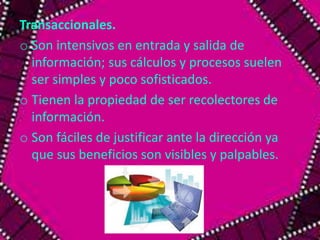
Transaccionales. 
o Son intensivos en entrada y salida de 
información; sus cálculos y procesos suelen 
ser simples y poco sofisticados. 
o Tienen la propiedad de ser recolectores de 
información. 
o Son fáciles de justificar ante la dirección ya 
que sus beneficios son visibles y palpables.
Clasificación de Sistemas.
Ventajas y Desventajas de los Sistemas de 
Información. 
Ventajas. 
• Control efectivo de las actividades de la organización. 
• Integración de nuevas tecnologías y herramientas de vanguardia. 
• Ayuda a incrementar la efectividad en la operación de las 
empresas. 
• Proporciona ventajas competitivas y valor agregado. 
• Disponibilidad de mayor y mejor información para los usuarios en 
tiempo real. 
• Elimina la barrera de la distancia trabajando con un mismo sistema 
en puntos distantes. 
• Disminuye errores, tiempo y recursos superfluos. 
• Permite comparar resultados alcanzados con los objetivos 
programados, con fines de evaluación y control.
Desventajas. 
• El tiempo que pueda tomar su 
implementación. 
• La resistencia al cambio de los usuarios. 
• Problemas técnicos, si no se hace un estudio 
adecuado, como fallas de hardware o de 
software o funciones implementadas 
inadecuadamente para apoyar ciertas 
actividades de la organización.
Unidad 2. 
Bases de datos (Access). 
1.- ¿Qué es una base de datos? 
2.- Ventajas y desventajas de las bases de datos. 
3.- ¿Qué es Access? 
4.- ¿Qué es una Tabla? 
5.- ¿Qué es un Campo? 
6.- Tipos de Campos. 
7.- ¿Qué es un campo clave? 
8.- Relaciones entre Tablas. 
9.- Pantalla principal de Access. 
10.- Informes.
¿Qué es una base de datos? 
Una base de datos es un “almacén” que nos 
permite guardar grandes cantidades de información 
de forma organizada para que luego podamos 
encontrar y utilizar fácilmente. 
Desde el punto de vista informático, la base de 
datos es un sistema formado por un conjunto de 
datos almacenados en discos que permiten el 
acceso directo a ellos y un conjunto de programas 
que manipulen ese conjunto de datos.
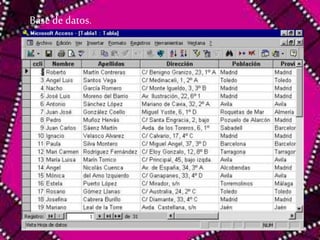
Base de datos.
Ventajas y Desventajas de las bases de datos. 
• Independencia de los datos y los programas y 
procesos. 
• Menor redundancia. 
• Mayor seguridad en los datos. 
• Coherencia de los resultados. 
• Acceso simultaneo a los datos, 
• Reducción del espacio de almacenamiento, 
• Acceso a los datos más eficiente. 
• Reducción del espacio de almacenamiento, 
• Se refuerza la estandarización. 
• Aumenta la productividad de los 
programadores,
Desventajas: 
• Ausencia de estándares reales, 
• Requiere personal calificado, 
• Instalación costosa, 
• Falta de rentabilidad a corto plazo, 
• Tamaño. 
• Requerimientos adicionales de Equipo.
¿Qué es Access? 
Toda empresa u organización necesita tener 
un control de sus datos. Microsoft Access es 
una aplicación para manejo de bases de 
datos que cuenta con una interfaz de 
usuario amigable que facilita su uso sin 
requerir un conocimiento especializado de 
programación.
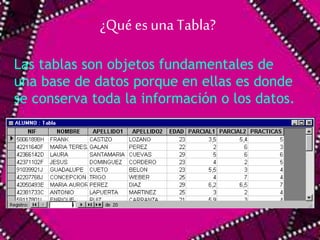
¿Qué es una Tabla? 
Las tablas son objetos fundamentales de 
una base de datos porque en ellas es donde 
se conserva toda la información o los datos.
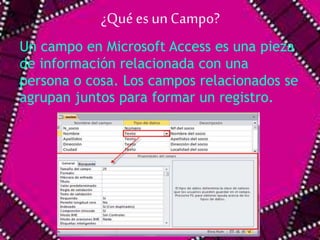
¿Qué es un Campo? 
Un campo en Microsoft Access es una pieza 
de información relacionada con una 
persona o cosa. Los campos relacionados se 
agrupan juntos para formar un registro.
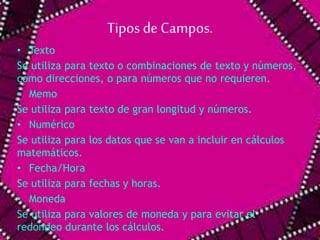
Tipos de Campos. 
• Texto 
Se utiliza para texto o combinaciones de texto y números, 
como direcciones, o para números que no requieren. 
• Memo 
Se utiliza para texto de gran longitud y números. 
• Numérico 
Se utiliza para los datos que se van a incluir en cálculos 
matemáticos. 
• Fecha/Hora 
Se utiliza para fechas y horas. 
• Moneda 
Se utiliza para valores de moneda y para evitar el 
redondeo durante los cálculos.
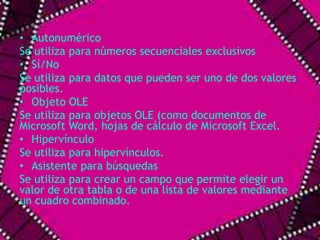
• Autonumérico 
Se utiliza para números secuenciales exclusivos 
• Sí/No 
Se utiliza para datos que pueden ser uno de dos valores 
posibles. 
• Objeto OLE 
Se utiliza para objetos OLE (como documentos de 
Microsoft Word, hojas de cálculo de Microsoft Excel. 
• Hipervínculo 
Se utiliza para hipervínculos. 
• Asistente para búsquedas 
Se utiliza para crear un campo que permite elegir un 
valor de otra tabla o de una lista de valores mediante 
un cuadro combinado.
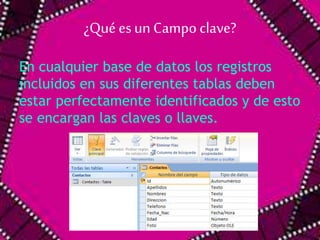
¿Qué es un Campo clave? 
En cualquier base de datos los registros 
incluidos en sus diferentes tablas deben 
estar perfectamente identificados y de esto 
se encargan las claves o llaves.
Relaciones entre tablas. 
Una relación es una característica especial 
de Access que hace que podamos trabajar 
con varias tablas relacionadas a través de 
un campo en común. Existen tres tipos de 
relaciones:
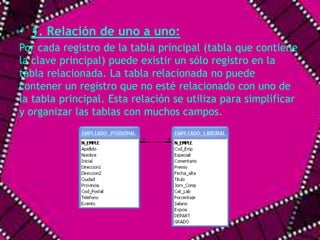
• 1. Relación de uno a uno: 
Por cada registro de la tabla principal (tabla que contiene 
la clave principal) puede existir un sólo registro en la 
tabla relacionada. La tabla relacionada no puede 
contener un registro que no esté relacionado con uno de 
la tabla principal. Esta relación se utiliza para simplificar 
y organizar las tablas con muchos campos.
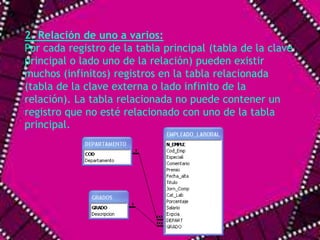
2. Relación de uno a varios: 
Por cada registro de la tabla principal (tabla de la clave 
principal o lado uno de la relación) pueden existir 
muchos (infinitos) registros en la tabla relacionada 
(tabla de la clave externa o lado infinito de la 
relación). La tabla relacionada no puede contener un 
registro que no esté relacionado con uno de la tabla 
principal.
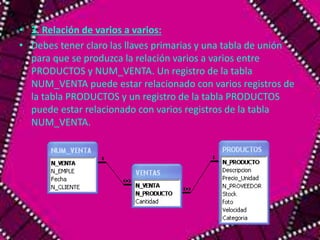
• 3. Relación de varios a varios: 
• Debes tener claro las llaves primarias y una tabla de unión 
para que se produzca la relación varios a varios entre 
PRODUCTOS y NUM_VENTA. Un registro de la tabla 
NUM_VENTA puede estar relacionado con varios registros de 
la tabla PRODUCTOS y un registro de la tabla PRODUCTOS 
puede estar relacionado con varios registros de la tabla 
NUM_VENTA.
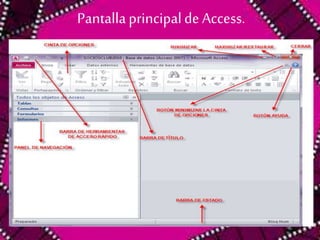
Pantalla principal de Access.
Informes. 
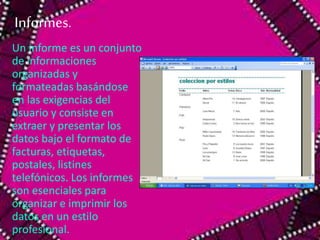
Un informe es un conjunto 
de informaciones 
organizadas y 
formateadas basándose 
en las exigencias del 
usuario y consiste en 
extraer y presentar los 
datos bajo el formato de 
facturas, etiquetas, 
postales, listines 
telefónicos. Los informes 
son esenciales para 
organizar e imprimir los 
datos en un estilo 
profesional.
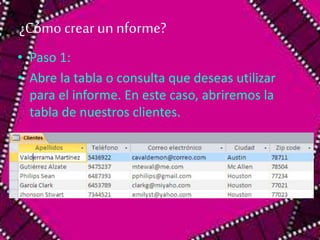
¿Cómo crear un nforme? 
• Paso 1: 
• Abre la tabla o consulta que deseas utilizar 
para el informe. En este caso, abriremos la 
tabla de nuestros clientes.
• Paso 2: 
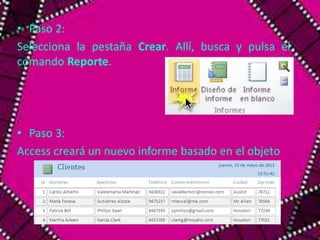
Selecciona la pestaña Crear. Allí, busca y pulsa el 
comando Reporte. 
• Paso 3: 
Access creará un nuevo informe basado en el objeto
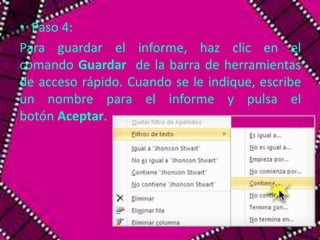
• Paso 4: 
Para guardar el informe, haz clic en el 
comando Guardar de la barra de herramientas 
de acceso rápido. Cuando se le indique, escribe 
un nombre para el informe y pulsa el 
botón Aceptar.
Actividad 1. Base de datos hecha durante clases. 
Ésta fue la primera base que realizamos con 
Access, simplemente fue hecha para 
conocer un poco y saber manejar mejor el 
programa. 
Ver Base de datos.
Actividad 2. VideoClub. 
Ésta base de datos fue mucho más elaborada 
que la anterior, ya que aquí generamos informes 
y demás, al igual que todo lo realizado fue 
nuestro examen práctico del 2do parcial. 
Ver base de 
datos.
Unidad 3. 
Publisher. 
1.- ¿Qué es Publisher? 
2.- ¿Qué es una Plantilla? 
3.- Ventajas y Desventajas de utilizar Publisher. 
4.- Pantallas de Publisher.
¿Qué es Publisher? 
Microsoft Office Publisher está diseñado para 
ayudar a las empresas a crear publicaciones 
internas profesionales de forma rápida y 
personalizada. Con Publisher, puede crear, 
diseñar y publicar materiales profesionales de 
marketing y comunicación para imprimir, 
enviar por correo electrónico y publicar en 
Web. 
•
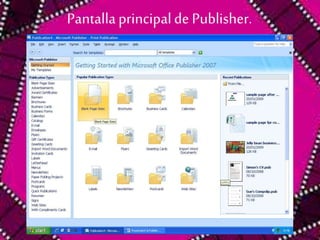
Pantalla principal de Publisher.
¿Qué es una Plantilla? 
En Office.com, muchas plantillas están disponibles 
según sus usos y programas. Si encuentra algo que 
satisfaga sus necesidades, puede esperar que 
aumente la eficiencia de su tarea 
exponencialmente. Además, se proporcionan 
plantillas que hacen la mayoría de características de 
un programa. Al usar estas plantillas, puede hacer 
características que no conoce. Si examina la 
construcción de una plantilla, podría dominar una 
característica que no conocía. 
Además, se usan materiales de diseño en la 
plantilla. Si usa estos materiales bien, puede crear 
documentos atractivos fácilmente.
Ventajas y Desventajas de utilizar Publisher. 
• Ventajas 
El material profesional de marketing y ventas 
puede ayudar a una empresa pequeña a 
promocionar su negocio, mantenerse en 
contacto con sus clientes y conseguir otros 
nuevos. Publisher es fácil de aprender a 
manejar, y puede ayudar a los empresarios, 
directivos y trabajadores a crear y publicar 
materiales de marketing y ventas de calidad 
profesional para impresión comercial.
• Desventajas 
- Compenetración con otros programas del 
mercado. 
- No es profesional, y no puede compararse 
con el resultado del trabajo de un 
experto en diseño grafico...pero esta 
bastante bien para el usuario común. 
- Ocupa bastante para ser un programa tan 
simple.
Primer trabajo. Folleto acerca del COBAQ. 
Rápido trabajo que se realizó 
en clase, un folleto simple 
acerca de nuestra escuela y el 
porqué es `para para el 
estudio. 
Ver folleto.
Segundo trabajo. Libreta de direcciones. 
Este es un sencillo 
trabajo, en el cual la 
maestra observó el 
cómo trabajamos una 
de las distintas 
plantillas de Publisher. 
Ver Libreta de 
direcciones.
Tercer trabajo. Calendario 
Éste es el penúltimo trabajo, 
un calendario decorado con 
respecto al mes de Diciembre 
de éste año. 
Ver calendario.
Cuarto Trabajo: Curriculum Vitae. 
Último trabajo realizado 
con Publisher, un sencillo y 
breve curriculum mío. 
Ver curriculum.
Conclusiones. 
Y con esto doy terminada ésta presentación. 
Este trabajo es el ‘fruto’ final de todo lo que 
aprendido a lo largo de todo este semestre en 
referencia a la asignatura de Informática. Pienso 
que estos temas vistos me servirán en cuanto a 
la capacidad en la que estoy, ya que así estos los 
podré utilizar y emplear en uno de las 
actividades que futuramente haré.

Proyecto

  • 1.
    Portada índice Introducción Unidad 1 Unidad 2 Unidad 3
  • 2.
    Colegio de Bachilleresdel Estado de Querétaro. Herramientas de Informática I. Luz de Carmen Ramírez Velázquez. Proyecto final. María Guadalupe López Martínez. 3.4 13-11-14.
  • 3.
    Índice. Introducción. .. . . . . . . . . . . . . . . . . . . . . . . . . . . . 4 Unidad 1. Sistemas de Información. . . . . . . . . . . . . . . . . . . . 5 Unidad 2. Bases de datos. Access. . . . . . . . . . . . . . . . . . . . . 21 Unidad 3. Publisher. . . . . . . . . . . . . . . . . . . . . . . . . . . . . . . . 36 Conclusiones. . . . . . . . . . . . . . . . . . . . . . . . . . . . 46 Regresar a Diapositiva 1.
  • 4.
    Introducción. En éstetrabajo, perteneciente a la materia de ‘Herramientas de Informática 1’, mencionaré todo lo que mi grupo y yo hemos aprendido con el avance de este 3er semestre de nuestro ciclo escolar. Éste proyecto deberá ser publicado en un sitio web para que otras personas vean su contenido y tal vez así nuestra información en ésta presentación les pueda ser útil.
  • 5.
    Unidad 1. Sistemasde Información. 1.- ¿Qué es un Sistema de Información? 2.- ¿Qué es Información? 3.- ¿Qué es un Sistema? 4.- Componentes de los Sistemas de Información. 5.- Ciclo de vida de un Sistema. 6.- Tipos de Sistemas. 7.- Clasificación de Sistemas. 8.- Ventajas y desventajas de los Sistemas de Información.
  • 6.
    ¿Qué es unSistema de Información? Un sistema de información (SI) representa todos los elementos que forman parte de la administración, el procesamiento, el transporte y la distribución de la información dentro de la compañía.
  • 7.
    ¿Qué es Información? Para la informática, la información es el conjunto de datos organizados y procesados que constituyen mensajes, instrucciones, operaciones, funciones y cualquier tipo de actividad que tenga lugar en relación con un ordenador.
  • 8.
    ¿Qué es unSistema? Un sistema es un conjunto de partes que interactúan entre sí para lograr un objetivo.Un conjunto de partes por sí solo, no forman un sistema. Ya que necesitan interactuar entre sí, y organizarse de tal manera que puedan cumplir o tener un objetivo. Todos los sistemas tienen entradas y salidas.
  • 9.
    Componentes de losSistemas de Información. Un Sistema de Información realiza 3 actividades básicas: Entrada, procesamiento y salida de información. • Entrada de Información. La entrada es el proceso mediante el cual el Sistema de Información toma los datos que requiere para procesar la información. Las entradas pueden ser manuales o automáticas.
  • 10.
    • Procesamiento deInformación. Es la capacidad del Sistema de Información para efectuar cálculos de acuerdo con una secuencia de operaciones preestablecida. Estos cálculos pueden efectuarse con datos introducidos. • Salida de Información. La salida es la capacidad de un Sistema de Información para sacar la información procesada o bien datos de entrada al exterior. Es importante aclarar que la salida de un Sistema de Información puede constituir la entrada a otro Sistema de Información o módulo.
  • 11.
    Ciclo de vidade un Sistema. El Ciclo de Vida del Desarrollo de Sistemas (SDLC) es una metodología de sistemas usada para facilitar el desarrollo de los sistemas de información. Las fases del SDLC son: • Planificación conceptual Es la primera fase del ciclo de vida del desarrollo de sistemas. En esta fase, las personas que participan en el proyecto definen el sistema propuesto y determinan el alcance del proyecto.
  • 12.
    • Definición derequisitos Después de que los interesados establezcan el alcance del proyecto, los especialistas en tecnologías de la información (TI) trabajan con los usuarios finales para definir los requisitos de negocio del sistema. Después se reúnen de nuevo con los usuarios finales para verificar y conseguir la validación. • Diseño En la fase del diseño, los especialistas de TI transforman los requisitos en requisitos técnicos. los desarrolladores crean un diseño preliminar para tratar todos los requisitos de negocio. Cuando el diseño preliminar ha terminado, los desarrolladores hacen un diseño detallado, que define todas las funciones necesarias para implementar el sistema.
  • 13.
    • Desarrollo ypruebas Se empieza a desarrollar el sistema actual. Esto incluye crear el software y construir la arquitectura adecuada de la base de datos del sistema. Las pruebas empiezan después de terminar la construcción de los componentes. • Puesta en marcha Durante la puesta en marcha, TI distribuye el nuevo sistema a todos los usuarios finales, para que puedan empezar a usarlo.
  • 14.
    • Operaciones ymantenimiento El nuevo sistema pasa a modo de operación total. TI controla el sistema para asegurar que reúna los requisitos de negocio pedidos. El equipo de soporte también proporciona asistencia para el sistema y resuelve los problemas informados. • Disposición La fase de disposición ocurre al final del ciclo de vida del sistema. Cuando un sistema ha completado su tiempo de vida y se retira, esta fase proporciona una serie de pasos sistemáticos para finalizar el sistema. Realizar esta fase asegura que la información vital se mantenga para los negocios futuros o las necesidades del sistema.
  • 15.
    Tipos de Sistemas. Sistemas de Apoyo a las decisiones. o La información que generan sirve de apoyo a los mandos intermedios en el proceso de la toma de decisiones. o Apoyan la toma de decisiones que por su naturaleza son repetitivas. o Pueden ser desarrollados directamente por el usuario final sin la participación operativa de los analistas.
  • 16.
    Sistemas Estratégicos. oSu función principal no es apoyar a la automatización de procesos operativos ni proporcionar información para la toma de decisiones. Sin embargo, este tipo de sistemas puede llevar a cabo dichas funciones. o Apoyan el proceso de innovación dentro de la empresa.
  • 17.
    Transaccionales. o Sonintensivos en entrada y salida de información; sus cálculos y procesos suelen ser simples y poco sofisticados. o Tienen la propiedad de ser recolectores de información. o Son fáciles de justificar ante la dirección ya que sus beneficios son visibles y palpables.
  • 18.
  • 19.
    Ventajas y Desventajasde los Sistemas de Información. Ventajas. • Control efectivo de las actividades de la organización. • Integración de nuevas tecnologías y herramientas de vanguardia. • Ayuda a incrementar la efectividad en la operación de las empresas. • Proporciona ventajas competitivas y valor agregado. • Disponibilidad de mayor y mejor información para los usuarios en tiempo real. • Elimina la barrera de la distancia trabajando con un mismo sistema en puntos distantes. • Disminuye errores, tiempo y recursos superfluos. • Permite comparar resultados alcanzados con los objetivos programados, con fines de evaluación y control.
  • 20.
    Desventajas. • Eltiempo que pueda tomar su implementación. • La resistencia al cambio de los usuarios. • Problemas técnicos, si no se hace un estudio adecuado, como fallas de hardware o de software o funciones implementadas inadecuadamente para apoyar ciertas actividades de la organización.
  • 21.
    Unidad 2. Basesde datos (Access). 1.- ¿Qué es una base de datos? 2.- Ventajas y desventajas de las bases de datos. 3.- ¿Qué es Access? 4.- ¿Qué es una Tabla? 5.- ¿Qué es un Campo? 6.- Tipos de Campos. 7.- ¿Qué es un campo clave? 8.- Relaciones entre Tablas. 9.- Pantalla principal de Access. 10.- Informes.
  • 22.
    ¿Qué es unabase de datos? Una base de datos es un “almacén” que nos permite guardar grandes cantidades de información de forma organizada para que luego podamos encontrar y utilizar fácilmente. Desde el punto de vista informático, la base de datos es un sistema formado por un conjunto de datos almacenados en discos que permiten el acceso directo a ellos y un conjunto de programas que manipulen ese conjunto de datos.
  • 23.
  • 24.
    Ventajas y Desventajasde las bases de datos. • Independencia de los datos y los programas y procesos. • Menor redundancia. • Mayor seguridad en los datos. • Coherencia de los resultados. • Acceso simultaneo a los datos, • Reducción del espacio de almacenamiento, • Acceso a los datos más eficiente. • Reducción del espacio de almacenamiento, • Se refuerza la estandarización. • Aumenta la productividad de los programadores,
  • 25.
    Desventajas: • Ausenciade estándares reales, • Requiere personal calificado, • Instalación costosa, • Falta de rentabilidad a corto plazo, • Tamaño. • Requerimientos adicionales de Equipo.
  • 26.
    ¿Qué es Access? Toda empresa u organización necesita tener un control de sus datos. Microsoft Access es una aplicación para manejo de bases de datos que cuenta con una interfaz de usuario amigable que facilita su uso sin requerir un conocimiento especializado de programación.
  • 27.
    ¿Qué es unaTabla? Las tablas son objetos fundamentales de una base de datos porque en ellas es donde se conserva toda la información o los datos.
  • 28.
    ¿Qué es unCampo? Un campo en Microsoft Access es una pieza de información relacionada con una persona o cosa. Los campos relacionados se agrupan juntos para formar un registro.
  • 29.
    Tipos de Campos. • Texto Se utiliza para texto o combinaciones de texto y números, como direcciones, o para números que no requieren. • Memo Se utiliza para texto de gran longitud y números. • Numérico Se utiliza para los datos que se van a incluir en cálculos matemáticos. • Fecha/Hora Se utiliza para fechas y horas. • Moneda Se utiliza para valores de moneda y para evitar el redondeo durante los cálculos.
  • 30.
    • Autonumérico Seutiliza para números secuenciales exclusivos • Sí/No Se utiliza para datos que pueden ser uno de dos valores posibles. • Objeto OLE Se utiliza para objetos OLE (como documentos de Microsoft Word, hojas de cálculo de Microsoft Excel. • Hipervínculo Se utiliza para hipervínculos. • Asistente para búsquedas Se utiliza para crear un campo que permite elegir un valor de otra tabla o de una lista de valores mediante un cuadro combinado.
  • 31.
    ¿Qué es unCampo clave? En cualquier base de datos los registros incluidos en sus diferentes tablas deben estar perfectamente identificados y de esto se encargan las claves o llaves.
  • 32.
    Relaciones entre tablas. Una relación es una característica especial de Access que hace que podamos trabajar con varias tablas relacionadas a través de un campo en común. Existen tres tipos de relaciones:
  • 33.
    • 1. Relaciónde uno a uno: Por cada registro de la tabla principal (tabla que contiene la clave principal) puede existir un sólo registro en la tabla relacionada. La tabla relacionada no puede contener un registro que no esté relacionado con uno de la tabla principal. Esta relación se utiliza para simplificar y organizar las tablas con muchos campos.
  • 34.
    2. Relación deuno a varios: Por cada registro de la tabla principal (tabla de la clave principal o lado uno de la relación) pueden existir muchos (infinitos) registros en la tabla relacionada (tabla de la clave externa o lado infinito de la relación). La tabla relacionada no puede contener un registro que no esté relacionado con uno de la tabla principal.
  • 35.
    • 3. Relaciónde varios a varios: • Debes tener claro las llaves primarias y una tabla de unión para que se produzca la relación varios a varios entre PRODUCTOS y NUM_VENTA. Un registro de la tabla NUM_VENTA puede estar relacionado con varios registros de la tabla PRODUCTOS y un registro de la tabla PRODUCTOS puede estar relacionado con varios registros de la tabla NUM_VENTA.
  • 36.
  • 37.
    Informes. Un informees un conjunto de informaciones organizadas y formateadas basándose en las exigencias del usuario y consiste en extraer y presentar los datos bajo el formato de facturas, etiquetas, postales, listines telefónicos. Los informes son esenciales para organizar e imprimir los datos en un estilo profesional.
  • 38.
    ¿Cómo crear unnforme? • Paso 1: • Abre la tabla o consulta que deseas utilizar para el informe. En este caso, abriremos la tabla de nuestros clientes.
  • 39.
    • Paso 2: Selecciona la pestaña Crear. Allí, busca y pulsa el comando Reporte. • Paso 3: Access creará un nuevo informe basado en el objeto
  • 40.
    • Paso 4: Para guardar el informe, haz clic en el comando Guardar de la barra de herramientas de acceso rápido. Cuando se le indique, escribe un nombre para el informe y pulsa el botón Aceptar.
  • 41.
    Actividad 1. Basede datos hecha durante clases. Ésta fue la primera base que realizamos con Access, simplemente fue hecha para conocer un poco y saber manejar mejor el programa. Ver Base de datos.
  • 42.
    Actividad 2. VideoClub. Ésta base de datos fue mucho más elaborada que la anterior, ya que aquí generamos informes y demás, al igual que todo lo realizado fue nuestro examen práctico del 2do parcial. Ver base de datos.
  • 43.
    Unidad 3. Publisher. 1.- ¿Qué es Publisher? 2.- ¿Qué es una Plantilla? 3.- Ventajas y Desventajas de utilizar Publisher. 4.- Pantallas de Publisher.
  • 44.
    ¿Qué es Publisher? Microsoft Office Publisher está diseñado para ayudar a las empresas a crear publicaciones internas profesionales de forma rápida y personalizada. Con Publisher, puede crear, diseñar y publicar materiales profesionales de marketing y comunicación para imprimir, enviar por correo electrónico y publicar en Web. •
  • 45.
  • 46.
    ¿Qué es unaPlantilla? En Office.com, muchas plantillas están disponibles según sus usos y programas. Si encuentra algo que satisfaga sus necesidades, puede esperar que aumente la eficiencia de su tarea exponencialmente. Además, se proporcionan plantillas que hacen la mayoría de características de un programa. Al usar estas plantillas, puede hacer características que no conoce. Si examina la construcción de una plantilla, podría dominar una característica que no conocía. Además, se usan materiales de diseño en la plantilla. Si usa estos materiales bien, puede crear documentos atractivos fácilmente.
  • 47.
    Ventajas y Desventajasde utilizar Publisher. • Ventajas El material profesional de marketing y ventas puede ayudar a una empresa pequeña a promocionar su negocio, mantenerse en contacto con sus clientes y conseguir otros nuevos. Publisher es fácil de aprender a manejar, y puede ayudar a los empresarios, directivos y trabajadores a crear y publicar materiales de marketing y ventas de calidad profesional para impresión comercial.
  • 48.
    • Desventajas -Compenetración con otros programas del mercado. - No es profesional, y no puede compararse con el resultado del trabajo de un experto en diseño grafico...pero esta bastante bien para el usuario común. - Ocupa bastante para ser un programa tan simple.
  • 49.
    Primer trabajo. Folletoacerca del COBAQ. Rápido trabajo que se realizó en clase, un folleto simple acerca de nuestra escuela y el porqué es `para para el estudio. Ver folleto.
  • 50.
    Segundo trabajo. Libretade direcciones. Este es un sencillo trabajo, en el cual la maestra observó el cómo trabajamos una de las distintas plantillas de Publisher. Ver Libreta de direcciones.
  • 51.
    Tercer trabajo. Calendario Éste es el penúltimo trabajo, un calendario decorado con respecto al mes de Diciembre de éste año. Ver calendario.
  • 52.
    Cuarto Trabajo: CurriculumVitae. Último trabajo realizado con Publisher, un sencillo y breve curriculum mío. Ver curriculum.
  • 53.
    Conclusiones. Y conesto doy terminada ésta presentación. Este trabajo es el ‘fruto’ final de todo lo que aprendido a lo largo de todo este semestre en referencia a la asignatura de Informática. Pienso que estos temas vistos me servirán en cuanto a la capacidad en la que estoy, ya que así estos los podré utilizar y emplear en uno de las actividades que futuramente haré.