Tutoriales guiados para el modelado de Sólidos en 3D  con AutoCAD v.2012 
 
Tutorial 2: 
 
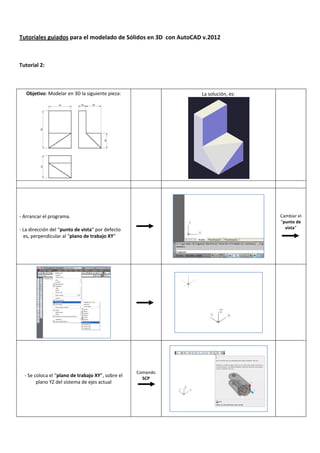
Objetivo: Modelar en 3D la siguiente pieza: 
 

La solución, es: 


‐ Arrancar el programa. 
 
‐ La dirección del “punto de vista” por defecto   
es, perpendicular al “plano de trabajo XY”   


Cambiar el 
“punto de 
vista” 


‐ Se coloca el “plano de trabajo XY”, sobre el 
plano YZ del sistema de ejes actual 


Comando 
SCP 


Se muestra: 


‐ Situado el “plano de trabajo XY” en esa 
posición del espacio: 
 
‐ Se dibujan con “línea” el contorno en 2D 
del perfil de la pieza 

Se “agrupa” 
el contorno 


‐ “Agrupar un contorno cerrado”, significa que 
sea una sola entidad. 
 
‐ Dos opciones: convierto el contorno en: 
       1. una región 
       2. una polilínea  


El conjunto 
de líneas, 
forman una 
sola entidad 

Comando 
region 


‐ Obtenido un perfil cerrado en 2D y agrupado: 
 
‐ se podrá “estirar” dicho perfil (en la dirección 
del eje z), para generar el “SÓLIDO_3D”. 

 
‐ La operación es una EXTRUSIÓN 
 

Comando 
extrusion 
Se muestra: 


Segunda 
operación: 
 
‐ Quitar el 
material de 
la parte 
inferior de 
la pieza: 

‐ Inicialmente se corta el sólido por un plano 
horizontal: 
‐ Comando CORTE por un plano. 
(Se designa el plano por YZ). 


El sólido ha 
quedado 
dividido en dos 
partes 
independientes 

Se muestra: 


La pieza está 
casi terminada: 
 
1. Se borra la 
parte inferior 
 
2. Se unen las 
dos partes 

‐ Ahora se corta la parte inferior:  
 
‐ Comando CORTE por un plano. 
(Se designa el plano por tres puntos). 

Se muestra: 

 
‐ Borrado de la parte inferior: 
Comando BORRA 

‐ Unión de las dos partes: (para formar un solo 
sólido) / Comando UNION 

Se muestra: 


La 
presentación 
visual de la 
pieza, es por 
defecto en 
“modo 
alámbrico” 


‐ Otra forma de presentación visual: 
 
‐ Activar la “barra de herramientas”:  
Estilos visuales 


Se muestra: 


Tutorial cad 02