2
1.-DEFINICIÓN
●El Impress es una aplicación ofimática, que sirve
para hacer presentaciones.
3
2.Creación de la primera diapositiva en
blanco
●Se hace clic botón derecho, diapositiva y nueva
diapositiva
4
3.Cambiar el color de fondo a una diapositiva
-Menú FormatoPáginaFondo
●Se hace clic derecho, preparar pagina, fondo y
se elige el tipo de fondo.
5
4.-Importar nuevos fondos para las
diapositivas (Una imagen)
● Menú verBarra de herramientasLinea y rellenos
● Apretar en el icono área
● Seleccionar la pestaña: mapa de bits
● Apretar el botón <Importar>
● Escoger una imagen y apretar el botón Aceptar
6
5.-Cambiar el color de fondo a una diapositiva
-Menú FormatoPáginaFondo
● Se hace clic derecho, preparar pagina, fondo y
se elige el tipo de fondo que seria Mapa Bits
7
6.-Insertar un título en una diapositiva
● Se hace clic encima del diseño de solamente
titulo.
8
7.-Insertar un texto en una diapositiva
● Se hace clic encima del diseño de solamente
texto.
9
8.-Dar formato al texto
●Se elige el tipo de letra y tamaño.
10
9.-Poner efectos al texto
● Seleccionarlo
● Menú FormatoTextoAnimación del texto
11
10.-Insertar una nueva diapositiva
●Se hace clic derecho, diapositiva y nueva
diapositiva. Y en los diseños se elige el que esta en
blanco
12
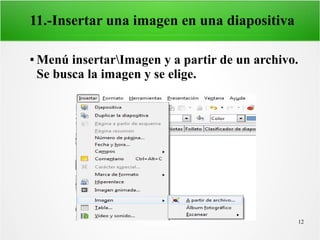
11.-Insertar una imagen en una diapositiva
● Menú insertarImagen y a partir de un archivo.
Se busca la imagen y se elige.
13
12.-Insertar objetos de la galería
● Botones “Fontwork, Diagrama y Galería”. Se
hace clic en el de Galería Y se elige un Objeto
14
13.-Animar los contenidos de la diapositiva
● En el menú de Animación personalizada se hace
clic en añadir y se elige el efecto.
15
14.-Guardar la presentación
●Se hace clic en ArchivoGuardar o Guardar Como
●Se hace clic en icono Guardar
16
15.-Diferentes maneras de visualizar las
diapositivas
●Normal: Muestra diapositiva actual. Se activa por defecto
●Esquema: Permite editar muchas diapositivas a la vez no se
visualizan las imágenes
●Notes: Sirve para escribir un comentario de una diapositiva.
Este comentario no se visualizara en la presentación de
diapositivas.
●Prospecto: Presenta las diapositivas en una suela plana.
Clasificador de diapositivas: Presenta todas las diapositivas con
el fin de ordenarlas. Cambiarlas de lugar, de borrarlas
17
16.-Ejecutar una presentación
●Se apretá F5 para iniciar la Presentación
18
17.-Aplicar un estilo a una diapositiva
(Plantillas)
●Menú formatodiseño de la diapositiva
●Apretar en el botón
●Escoger un diseño
19
18.-Instalar nuevos estilos de diapositivas
(Añadir nuevas plantillas)
Ir a la web a buscar una plantilla, guardarla en:
C:Arxius De programa|
OpenOffice.org2.0sharetemplatecapresnt
Menú formatdisseny de la diapositiva
20
19.-Añadir un gráfico a partir de una tabla
●Icono diagrama
●Apretar el botón derecho del raton encima del
diagrama
●Escoger la opción datos del diagrama para
introducirlas
●Escoger el icono diagrama para conseguir la
representación gráfica
●Apretar el botón derecho del ratón encima del grafico
para escoger el tipo de diagrama
21
Añadir un gráfico a partir de una tabla
22
20.-Cambiar la orden de las diapositivas
●Con el botón izquierdo del rato se mantiene pulsado
encima de la diapositiva y se arrastra donde se quiere.
23
21.-Eliminar e imprimir una diapositiva
●Para eliminarla se hace clic con el botón derecho del
ratón encima de la diapositiva y se elige eliminar. Para
Imprimir clic en el Botón Imprimir, escribir la pagina
de la diapositiva.
24
22.-Insertar una nueva diapositiva en blanco
(Quitar el fondo)
●Menú formato/Diseño de la diapositiva
●Seleccionar la icono predeterminado.
25
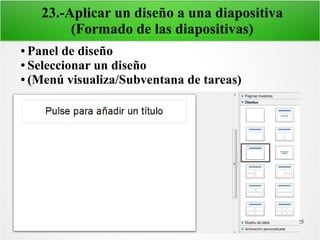
23.-Aplicar un diseño a una diapositiva
(Formado de las diapositivas)
● Panel de diseño
● Seleccionar un diseño
● (Menú visualiza/Subventana de tareas)
26
24.-Cambiar el fondo a un área
● Seleccionar área
● Menú formato/Área
● Escoger un color, una trama,etc..
27
●Menú insertarHipervínculo
●ejemplo@gmail.com
●Google
●Abri Documento
25.-Insertar hipervínculos
28
26.-Insertar Marcadores
●Seleccionar el texto
●Menú presentación/Interacción
●Escoger ir a la plana o objeto
●Seleccionar la diapositiva a la que se quiere ir
●Ejemplo:
●Diapositiva 5, Diapositiva 6
29
27.-Insertar un vídeo
Menú insertarPelículas y sonido
30
28.-Insertar un botón de acción
●HerramientasGaleríaPágina principal
●Con la barra de herramientas de dibujo dibujar un
objeto
●Seleccionarlo
●Hace clic con el botón derecho del ratón y escoger
interacción
●Asignar una accion
31
29.-Instalar un diccionario nuevo
●Menú archivoAuxiliaresInstalar diccionario nuevo
●Menú herramientasOpcionesConfiguración del
idiomaIdioma
●Escoger un apartado occidental el diccionario que queramos
32
30.-Corrección ortográfica
●Apretar el icono de verificación ortográfica “ABC
Azul” para realizar la corrección ortográfica
●Hay que tener activada el icono de revisión
automática “ABC Azul” para visualizar los errores
ortográficos existentes
33
31.-Transición de diapositivas
●Tabla de herramientasTransición de diapositiva
●Escoger un efecto
●Escoger el avance de la diapositiva
●Apretar el botón reproducir si queremos ver el efecto
34
32.-Alinear objetos
●Seleccionar las imágenes con la tecla <SHIFT> y
ciclando con el ratón encima de cada una
●Icono alinear de la barra de herramientas de dibujos
35
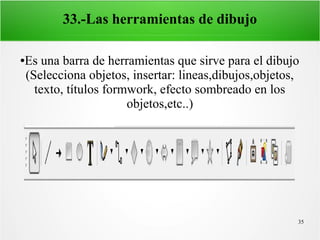
33.-Las herramientas de dibujo
●Es una barra de herramientas que sirve para el dibujo
(Selecciona objetos, insertar: lineas,dibujos,objetos,
texto, títulos formwork, efecto sombreado en los
objetos,etc..)
36
Las herramientas de dibujo
●Herramientas a texto: sùtiliza para escribir en una
diapositiva en blanco.
●Herramienta rectángulo: Se utliza para dibujar
rectángulos o cuadrados si tenemos la tecla activa
mientras dibujan
●Herramienta elipsis: se utiliza para crear elipsis o
circunferencias si tenemos la tecla activa mientras
dibujan
●Herramienta curva: Sútiliza para crear curvas y
poígons. Para cerrar los objetos hay que hacer un doble
clic con el ratón y se pueden editar sus puntos
37
Las herramientas de dibujo
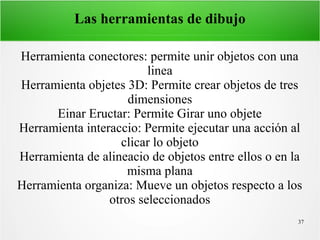
Herramienta conectores: permite unir objetos con una
linea
Herramienta objetes 3D: Permite crear objetos de tres
dimensiones
Einar Eructar: Permite Girar uno objete
Herramienta interaccio: Permite ejecutar una acción al
clicar lo objeto
Herramienta de alineacio de objetos entre ellos o en la
misma plana
Herramienta organiza: Mueve un objetos respecto a los
otros seleccionados
38
34.-Configurar la cabecera y el pie de plana
●Menú visualizarCabecera y pie
●Escoger la pestaña diapositiva para incluir el pie
●Escoger la pestaña notas y prospectos para incluir la
cabecera
39
35.-Creación de notas del orador
Menú visualizarPágina del prospecto
Clic en la pestaña notas y escribir la anotación
Clic en la pestaña normal para tomar y visualizar la
diapositiva
40
36.-Exportar una presentación a diferentes
formatos
Menú archivoExportar como a pdf
Menú archivoExportar (Formatos Html o Swf)
Menú archivoNombrar y guardar com a ppt
41
37.-Insertar un sonido
● Se hace clic en el botón de galería, se va al
apartado sonido, se inserta vinculo de sonido.
42
●Menú insertarPelículas y sonido
●Menú herramientasGaleriaSonido
Formatos: Mid, Mp3, Galeria, Wav
El so wav:
●Clic encima de la imagen con el boton derecho del
raton
●Escoger interaccion
●Escoger reproducir sonido
Insertar un sonido
43
38.-Instalar y utilizar un nuevo tipo de letra
●http://www.1001freefonts.com|fonts|afonts.htm
●Copiar la fuente en Mi PcWindowsFonts
●Seleccionar texto
●Menú formatoCarácterTipo de letra
●Ejemplo: Hola Hola
44
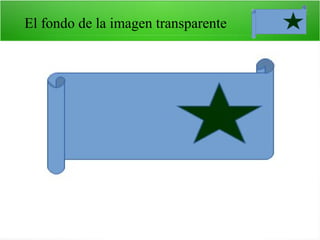
39.-El fondo de la imagen transparente
●Seleccionar la imagen
●Menú herramientasCuentagotas
●Apretar con el cuenta gotas en la parte de la imagen
que queremos hacer transparente
●Aumentar porcentaje de tolerancia
●Remplazar por el transparente
45
El fondo de la imagen transparente
46
40.-Insertar música de fondo a una presentación
●Ir a la primera diapositiva
●Panel de tareas
●Transición entre diapositivas
●Modifica la transición
●Sonido: Otro sonido..
●Escoger sonido
47
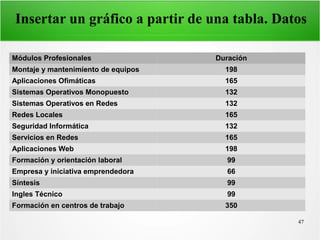
Insertar un gráfico a partir de una tabla. Datos
Módulos Profesionales Duración
Montaje y mantenimiento de equipos 198
Aplicaciones Ofimáticas 165
Sistemas Operativos Monopuesto 132
Sistemas Operativos en Redes 132
Redes Locales 165
Seguridad Informática 132
Servicios en Redes 165
Aplicaciones Web 198
Formación y orientación laboral 99
Empresa y iniciativa emprendedora 66
Síntesis 99
Ingles Técnico 99
Formación en centros de trabajo 350
48
Gráfico de la tabla
Montaje y mantenimiento de equipos
Aplicaciones Ofimáticas
Sistemas Operativos Monopuesto
Sistemas Operativos en Redes
Redes Locales
Seguridad Informática
Servicios de Redes
Aplicaciones Web
Formación y orientación laboral
Empresa y iniciativa emprendedora
Síntesis
Ingles Técnico
Formación en centros de trabajo
0 50 100 150 200 250
Asignaturas
Duración

Tutorial de impress

  • 2.
    2 1.-DEFINICIÓN ●El Impress esuna aplicación ofimática, que sirve para hacer presentaciones.
  • 3.
    3 2.Creación de laprimera diapositiva en blanco ●Se hace clic botón derecho, diapositiva y nueva diapositiva
  • 4.
    4 3.Cambiar el colorde fondo a una diapositiva -Menú FormatoPáginaFondo ●Se hace clic derecho, preparar pagina, fondo y se elige el tipo de fondo.
  • 5.
    5 4.-Importar nuevos fondospara las diapositivas (Una imagen) ● Menú verBarra de herramientasLinea y rellenos ● Apretar en el icono área ● Seleccionar la pestaña: mapa de bits ● Apretar el botón <Importar> ● Escoger una imagen y apretar el botón Aceptar
  • 6.
    6 5.-Cambiar el colorde fondo a una diapositiva -Menú FormatoPáginaFondo ● Se hace clic derecho, preparar pagina, fondo y se elige el tipo de fondo que seria Mapa Bits
  • 7.
    7 6.-Insertar un títuloen una diapositiva ● Se hace clic encima del diseño de solamente titulo.
  • 8.
    8 7.-Insertar un textoen una diapositiva ● Se hace clic encima del diseño de solamente texto.
  • 9.
    9 8.-Dar formato altexto ●Se elige el tipo de letra y tamaño.
  • 10.
    10 9.-Poner efectos altexto ● Seleccionarlo ● Menú FormatoTextoAnimación del texto
  • 11.
    11 10.-Insertar una nuevadiapositiva ●Se hace clic derecho, diapositiva y nueva diapositiva. Y en los diseños se elige el que esta en blanco
  • 12.
    12 11.-Insertar una imagenen una diapositiva ● Menú insertarImagen y a partir de un archivo. Se busca la imagen y se elige.
  • 13.
    13 12.-Insertar objetos dela galería ● Botones “Fontwork, Diagrama y Galería”. Se hace clic en el de Galería Y se elige un Objeto
  • 14.
    14 13.-Animar los contenidosde la diapositiva ● En el menú de Animación personalizada se hace clic en añadir y se elige el efecto.
  • 15.
    15 14.-Guardar la presentación ●Sehace clic en ArchivoGuardar o Guardar Como ●Se hace clic en icono Guardar
  • 16.
    16 15.-Diferentes maneras devisualizar las diapositivas ●Normal: Muestra diapositiva actual. Se activa por defecto ●Esquema: Permite editar muchas diapositivas a la vez no se visualizan las imágenes ●Notes: Sirve para escribir un comentario de una diapositiva. Este comentario no se visualizara en la presentación de diapositivas. ●Prospecto: Presenta las diapositivas en una suela plana. Clasificador de diapositivas: Presenta todas las diapositivas con el fin de ordenarlas. Cambiarlas de lugar, de borrarlas
  • 17.
    17 16.-Ejecutar una presentación ●Seapretá F5 para iniciar la Presentación
  • 18.
    18 17.-Aplicar un estiloa una diapositiva (Plantillas) ●Menú formatodiseño de la diapositiva ●Apretar en el botón ●Escoger un diseño
  • 19.
    19 18.-Instalar nuevos estilosde diapositivas (Añadir nuevas plantillas) Ir a la web a buscar una plantilla, guardarla en: C:Arxius De programa| OpenOffice.org2.0sharetemplatecapresnt Menú formatdisseny de la diapositiva
  • 20.
    20 19.-Añadir un gráficoa partir de una tabla ●Icono diagrama ●Apretar el botón derecho del raton encima del diagrama ●Escoger la opción datos del diagrama para introducirlas ●Escoger el icono diagrama para conseguir la representación gráfica ●Apretar el botón derecho del ratón encima del grafico para escoger el tipo de diagrama
  • 21.
    21 Añadir un gráficoa partir de una tabla
  • 22.
    22 20.-Cambiar la ordende las diapositivas ●Con el botón izquierdo del rato se mantiene pulsado encima de la diapositiva y se arrastra donde se quiere.
  • 23.
    23 21.-Eliminar e imprimiruna diapositiva ●Para eliminarla se hace clic con el botón derecho del ratón encima de la diapositiva y se elige eliminar. Para Imprimir clic en el Botón Imprimir, escribir la pagina de la diapositiva.
  • 24.
    24 22.-Insertar una nuevadiapositiva en blanco (Quitar el fondo) ●Menú formato/Diseño de la diapositiva ●Seleccionar la icono predeterminado.
  • 25.
    25 23.-Aplicar un diseñoa una diapositiva (Formado de las diapositivas) ● Panel de diseño ● Seleccionar un diseño ● (Menú visualiza/Subventana de tareas)
  • 26.
    26 24.-Cambiar el fondoa un área ● Seleccionar área ● Menú formato/Área ● Escoger un color, una trama,etc..
  • 27.
  • 28.
    28 26.-Insertar Marcadores ●Seleccionar eltexto ●Menú presentación/Interacción ●Escoger ir a la plana o objeto ●Seleccionar la diapositiva a la que se quiere ir ●Ejemplo: ●Diapositiva 5, Diapositiva 6
  • 29.
    29 27.-Insertar un vídeo MenúinsertarPelículas y sonido
  • 30.
    30 28.-Insertar un botónde acción ●HerramientasGaleríaPágina principal ●Con la barra de herramientas de dibujo dibujar un objeto ●Seleccionarlo ●Hace clic con el botón derecho del ratón y escoger interacción ●Asignar una accion
  • 31.
    31 29.-Instalar un diccionarionuevo ●Menú archivoAuxiliaresInstalar diccionario nuevo ●Menú herramientasOpcionesConfiguración del idiomaIdioma ●Escoger un apartado occidental el diccionario que queramos
  • 32.
    32 30.-Corrección ortográfica ●Apretar elicono de verificación ortográfica “ABC Azul” para realizar la corrección ortográfica ●Hay que tener activada el icono de revisión automática “ABC Azul” para visualizar los errores ortográficos existentes
  • 33.
    33 31.-Transición de diapositivas ●Tablade herramientasTransición de diapositiva ●Escoger un efecto ●Escoger el avance de la diapositiva ●Apretar el botón reproducir si queremos ver el efecto
  • 34.
    34 32.-Alinear objetos ●Seleccionar lasimágenes con la tecla <SHIFT> y ciclando con el ratón encima de cada una ●Icono alinear de la barra de herramientas de dibujos
  • 35.
    35 33.-Las herramientas dedibujo ●Es una barra de herramientas que sirve para el dibujo (Selecciona objetos, insertar: lineas,dibujos,objetos, texto, títulos formwork, efecto sombreado en los objetos,etc..)
  • 36.
    36 Las herramientas dedibujo ●Herramientas a texto: sùtiliza para escribir en una diapositiva en blanco. ●Herramienta rectángulo: Se utliza para dibujar rectángulos o cuadrados si tenemos la tecla activa mientras dibujan ●Herramienta elipsis: se utiliza para crear elipsis o circunferencias si tenemos la tecla activa mientras dibujan ●Herramienta curva: Sútiliza para crear curvas y poígons. Para cerrar los objetos hay que hacer un doble clic con el ratón y se pueden editar sus puntos
  • 37.
    37 Las herramientas dedibujo Herramienta conectores: permite unir objetos con una linea Herramienta objetes 3D: Permite crear objetos de tres dimensiones Einar Eructar: Permite Girar uno objete Herramienta interaccio: Permite ejecutar una acción al clicar lo objeto Herramienta de alineacio de objetos entre ellos o en la misma plana Herramienta organiza: Mueve un objetos respecto a los otros seleccionados
  • 38.
    38 34.-Configurar la cabeceray el pie de plana ●Menú visualizarCabecera y pie ●Escoger la pestaña diapositiva para incluir el pie ●Escoger la pestaña notas y prospectos para incluir la cabecera
  • 39.
    39 35.-Creación de notasdel orador Menú visualizarPágina del prospecto Clic en la pestaña notas y escribir la anotación Clic en la pestaña normal para tomar y visualizar la diapositiva
  • 40.
    40 36.-Exportar una presentacióna diferentes formatos Menú archivoExportar como a pdf Menú archivoExportar (Formatos Html o Swf) Menú archivoNombrar y guardar com a ppt
  • 41.
    41 37.-Insertar un sonido ●Se hace clic en el botón de galería, se va al apartado sonido, se inserta vinculo de sonido.
  • 42.
    42 ●Menú insertarPelículas ysonido ●Menú herramientasGaleriaSonido Formatos: Mid, Mp3, Galeria, Wav El so wav: ●Clic encima de la imagen con el boton derecho del raton ●Escoger interaccion ●Escoger reproducir sonido Insertar un sonido
  • 43.
    43 38.-Instalar y utilizarun nuevo tipo de letra ●http://www.1001freefonts.com|fonts|afonts.htm ●Copiar la fuente en Mi PcWindowsFonts ●Seleccionar texto ●Menú formatoCarácterTipo de letra ●Ejemplo: Hola Hola
  • 44.
    44 39.-El fondo dela imagen transparente ●Seleccionar la imagen ●Menú herramientasCuentagotas ●Apretar con el cuenta gotas en la parte de la imagen que queremos hacer transparente ●Aumentar porcentaje de tolerancia ●Remplazar por el transparente
  • 45.
    45 El fondo dela imagen transparente
  • 46.
    46 40.-Insertar música defondo a una presentación ●Ir a la primera diapositiva ●Panel de tareas ●Transición entre diapositivas ●Modifica la transición ●Sonido: Otro sonido.. ●Escoger sonido
  • 47.
    47 Insertar un gráficoa partir de una tabla. Datos Módulos Profesionales Duración Montaje y mantenimiento de equipos 198 Aplicaciones Ofimáticas 165 Sistemas Operativos Monopuesto 132 Sistemas Operativos en Redes 132 Redes Locales 165 Seguridad Informática 132 Servicios en Redes 165 Aplicaciones Web 198 Formación y orientación laboral 99 Empresa y iniciativa emprendedora 66 Síntesis 99 Ingles Técnico 99 Formación en centros de trabajo 350
  • 48.
    48 Gráfico de latabla Montaje y mantenimiento de equipos Aplicaciones Ofimáticas Sistemas Operativos Monopuesto Sistemas Operativos en Redes Redes Locales Seguridad Informática Servicios de Redes Aplicaciones Web Formación y orientación laboral Empresa y iniciativa emprendedora Síntesis Ingles Técnico Formación en centros de trabajo 0 50 100 150 200 250 Asignaturas Duración