Partes del curso – Debates –Modificación Perfil
Aquí aparecerá toda la actividad que se ha llevado a cabo en el espacio de debate

Seleccionamos
actualizar perfil

Subida de imagen a Gravatar – #eduPLEmooc

Elena Ayala - @elecapo87
Partes del curso – Debates –Modificación Perfil

Una vez modificado el
perfil,
seleccionamos
actualizar para guardar los
cambios realizados

Subida de imagen a Gravatar – #eduPLEmooc

En este punto podremos
seleccionar el nombre a
mostrar,
el
e-mail,
nombre real, página web,
ciudad, país (si se quiere
mostrar),
fecha
de
nacimiento y una breve
descripción.

Elena Ayala - @elecapo87
Partes del curso – Debates –Modificación Perfil

Seleccionamos
modificar foto

Subida de imagen a Gravatar – #eduPLEmooc

Elena Ayala - @elecapo87
Partes del curso – Debates –Modificación Perfil
El sistema nos redirigirá a la sección de FAQ (Preguntas Frecuentes) y nos dirá que la foto
de perfil tendrá que estar asociada a gravatar que es un servicio que asocia la cuenta de
correo electrónico a una imagen .

Subida de imagen a Gravatar – #eduPLEmooc

Elena Ayala - @elecapo87
Partes del curso – Debates –Modificación Perfil - Gravatar

Pinchamos
Sign in

Subida de imagen a Gravatar – #eduPLEmooc

Elena Ayala - @elecapo87

en
Partes del curso – Debates –Modificación Perfil - Gravatar
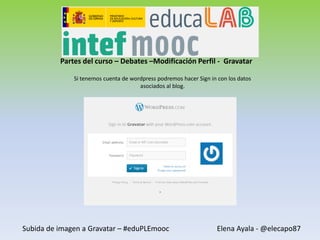
Si tenemos cuenta de wordpress podremos hacer Sign in con los datos
asociados al blog.

Subida de imagen a Gravatar – #eduPLEmooc

Elena Ayala - @elecapo87
Partes del curso – Debates –Modificación Perfil - Gravatar
En el caso de no tener blog alojado en wordpress los pasos a seguir son los siguientes

Introducimos
nuestra cuenta
de cuenta y
pinchamos en
Get
your
Gravatar

Subida de imagen a Gravatar – #eduPLEmooc

Elena Ayala - @elecapo87
Partes del curso – Debates –Modificación Perfil - Gravatar
Gravatar nos mandará un correo a la dirección de correo que hayamos introducido.
Revisaremos nuestra bandeja de entrada y pincharemos en el enlace para confirmar el
alta

Subida de imagen a Gravatar – #eduPLEmooc

Elena Ayala - @elecapo87
Partes del curso – Debates –Modificación Perfil - Gravatar

Ahora, deberemos elegir un username (nombre de usuario) y comprobar que no está en uso.
Deberemos elegir una contraseña que habrá que introducir dos veces, aceptar las condiciones del
servicio y aceptar.
Con eso, ya nos habremos dado de alta en gravatar

Subida de imagen a Gravatar – #eduPLEmooc

Elena Ayala - @elecapo87
Partes del curso – Debates –Modificación Perfil - Gravatar

En
esta
sección
podremos
modificar
nuestro perfil, subir
imágenes, verificar la
cuenta asociándola a
otros servicios…

Subida de imagen a Gravatar – #eduPLEmooc

Pasamos
el
cursor
sobre
nuestra foto y
seleccionamos
editar perfil

Elena Ayala - @elecapo87
Partes del curso – Debates –Modificación Perfil - Gravatar
Volvemos a la página principal y seleccionamos añadir una imagen

Se puede elegir,
subir la foto desde
el
disco
duro,
seleccionar
una
imagen de internet
o
una
que
previamente haya
sido
subida
a
gravatar

Subida de imagen a Gravatar – #eduPLEmooc

Elena Ayala - @elecapo87
Partes del curso – Debates –Modificación Perfil - Gravatar
Una vez subida la foto, nos pedirá que la recortemos. Una vez realizado el corte,
pinchamos en ¡Recorta y termina!

Subida de imagen a Gravatar – #eduPLEmooc

Elena Ayala - @elecapo87
Partes del curso – Debates –Modificación Perfil - Gravatar

Ahora, tendremos que darle
clasificación al gravatar. Para ello,
habrá que leer los indicadores que
aparece y seleccionar la opción que
se adecúe al contenido de la
imagen

Subida de imagen a Gravatar – #eduPLEmooc

Elena Ayala - @elecapo87
Partes del curso – Debates –Modificación Perfil - Gravatar

Seleccionamos la cuenta de correo a la que queremos asociar la imagen y
pinchamos en el recuadro azul

Subida de imagen a Gravatar – #eduPLEmooc

Elena Ayala - @elecapo87
Partes del curso – Debates –Modificación Perfil - Gravatar
Ya tenemos asociada nuestra imagen a la dirección de correo electrónico. Es
importante que el email sea el mismo en gravatar que en UNED COMA

Subida de imagen a Gravatar – #eduPLEmooc

Elena Ayala - @elecapo87
Partes del curso – Debates –Modificación Perfil - Gravatar

Si volvemos a la página del curso y nos metemos en nuestro perfil, podremos ver que la
imagen ha sido actualizada

Subida de imagen a Gravatar – #eduPLEmooc

Elena Ayala - @elecapo87

Tutorial Gravatar. MOOC "Entornos Personales de Aprendizaje (PLE) para el Desarrollo Profesional Docente".

  • 1.
    Partes del curso– Debates –Modificación Perfil Aquí aparecerá toda la actividad que se ha llevado a cabo en el espacio de debate Seleccionamos actualizar perfil Subida de imagen a Gravatar – #eduPLEmooc Elena Ayala - @elecapo87
  • 2.
    Partes del curso– Debates –Modificación Perfil Una vez modificado el perfil, seleccionamos actualizar para guardar los cambios realizados Subida de imagen a Gravatar – #eduPLEmooc En este punto podremos seleccionar el nombre a mostrar, el e-mail, nombre real, página web, ciudad, país (si se quiere mostrar), fecha de nacimiento y una breve descripción. Elena Ayala - @elecapo87
  • 3.
    Partes del curso– Debates –Modificación Perfil Seleccionamos modificar foto Subida de imagen a Gravatar – #eduPLEmooc Elena Ayala - @elecapo87
  • 4.
    Partes del curso– Debates –Modificación Perfil El sistema nos redirigirá a la sección de FAQ (Preguntas Frecuentes) y nos dirá que la foto de perfil tendrá que estar asociada a gravatar que es un servicio que asocia la cuenta de correo electrónico a una imagen . Subida de imagen a Gravatar – #eduPLEmooc Elena Ayala - @elecapo87
  • 5.
    Partes del curso– Debates –Modificación Perfil - Gravatar Pinchamos Sign in Subida de imagen a Gravatar – #eduPLEmooc Elena Ayala - @elecapo87 en
  • 6.
    Partes del curso– Debates –Modificación Perfil - Gravatar Si tenemos cuenta de wordpress podremos hacer Sign in con los datos asociados al blog. Subida de imagen a Gravatar – #eduPLEmooc Elena Ayala - @elecapo87
  • 7.
    Partes del curso– Debates –Modificación Perfil - Gravatar En el caso de no tener blog alojado en wordpress los pasos a seguir son los siguientes Introducimos nuestra cuenta de cuenta y pinchamos en Get your Gravatar Subida de imagen a Gravatar – #eduPLEmooc Elena Ayala - @elecapo87
  • 8.
    Partes del curso– Debates –Modificación Perfil - Gravatar Gravatar nos mandará un correo a la dirección de correo que hayamos introducido. Revisaremos nuestra bandeja de entrada y pincharemos en el enlace para confirmar el alta Subida de imagen a Gravatar – #eduPLEmooc Elena Ayala - @elecapo87
  • 9.
    Partes del curso– Debates –Modificación Perfil - Gravatar Ahora, deberemos elegir un username (nombre de usuario) y comprobar que no está en uso. Deberemos elegir una contraseña que habrá que introducir dos veces, aceptar las condiciones del servicio y aceptar. Con eso, ya nos habremos dado de alta en gravatar Subida de imagen a Gravatar – #eduPLEmooc Elena Ayala - @elecapo87
  • 10.
    Partes del curso– Debates –Modificación Perfil - Gravatar En esta sección podremos modificar nuestro perfil, subir imágenes, verificar la cuenta asociándola a otros servicios… Subida de imagen a Gravatar – #eduPLEmooc Pasamos el cursor sobre nuestra foto y seleccionamos editar perfil Elena Ayala - @elecapo87
  • 11.
    Partes del curso– Debates –Modificación Perfil - Gravatar Volvemos a la página principal y seleccionamos añadir una imagen Se puede elegir, subir la foto desde el disco duro, seleccionar una imagen de internet o una que previamente haya sido subida a gravatar Subida de imagen a Gravatar – #eduPLEmooc Elena Ayala - @elecapo87
  • 12.
    Partes del curso– Debates –Modificación Perfil - Gravatar Una vez subida la foto, nos pedirá que la recortemos. Una vez realizado el corte, pinchamos en ¡Recorta y termina! Subida de imagen a Gravatar – #eduPLEmooc Elena Ayala - @elecapo87
  • 13.
    Partes del curso– Debates –Modificación Perfil - Gravatar Ahora, tendremos que darle clasificación al gravatar. Para ello, habrá que leer los indicadores que aparece y seleccionar la opción que se adecúe al contenido de la imagen Subida de imagen a Gravatar – #eduPLEmooc Elena Ayala - @elecapo87
  • 14.
    Partes del curso– Debates –Modificación Perfil - Gravatar Seleccionamos la cuenta de correo a la que queremos asociar la imagen y pinchamos en el recuadro azul Subida de imagen a Gravatar – #eduPLEmooc Elena Ayala - @elecapo87
  • 15.
    Partes del curso– Debates –Modificación Perfil - Gravatar Ya tenemos asociada nuestra imagen a la dirección de correo electrónico. Es importante que el email sea el mismo en gravatar que en UNED COMA Subida de imagen a Gravatar – #eduPLEmooc Elena Ayala - @elecapo87
  • 16.
    Partes del curso– Debates –Modificación Perfil - Gravatar Si volvemos a la página del curso y nos metemos en nuestro perfil, podremos ver que la imagen ha sido actualizada Subida de imagen a Gravatar – #eduPLEmooc Elena Ayala - @elecapo87