Tutorial WizIQInstructor
Herramientas dentro  de una sesión de aprendizajeAl entrar en una sesión de aprendizaje aparecerá una opción en a parte superior derecha para que pueda cambiar su nombre, con este nombre será identificado durante la sesión por los alumnos.Elija un nombre para mostrar y presione OKEl instructor y los alumnos recibirán una notificación de que ha cambiado su nombre
Herramientas dentro  de una sesión de aprendizajeComo Instructor, podrá cerrar la cámara, silenciar el micrófono o restringir el uso del pizarrón, a alguno de los participantes en la sesión.De la misma manera podrá abrir micrófono, cámara o permitir el escribir en el pizarrón a cualquier persona que este participandoHerramientas MultimediaCámara Web (Web Cam)MicrófonoBotón para cerrar sesión.
Herramientas dentro  de una sesión de aprendizajePara hacer esto en la lista de asistentes aparecen las herramientas multimedia que tiene cada asistente, con solo dar clic en el icono de WebCam o Micrófono se restringirá el uso  (sí ya esta restringido se desbloquea).De igual forma se permite/restringe el uso del pizarrón.CámaraUso del pizarrónMicrófonoNOTA: Los iconos multimedia con el símbolo rojo indican que la característica esta restringida.
Herramientas dentro  de una sesión de aprendizajeDentro de una clase este el es orden de las herramientas.Transmisión multimedia de los participantes.AsistentesHerramientas para PizarrónChat
Herramientas dentro  de una sesión de aprendizajeCuando un alumno use la herramienta de alzar la mano aparecerá una notificación en el fondo de la pantalla justo abajo del pizarrón. La notificación aparece con el nombre del alumno y el número de mensajes en rojo.Esta conversación es privada, es decir nadie en la sala la podrá ver a excepción del Instructor y el Alumno.
Herramientas dentro  de una sesión de aprendizajeChat PúblicoEs una herramienta que permite enviar mensajes instantáneos a todos las personas en la sesión.Ingresar mensaje aquíPresionar “Enter” o hacer clic en el botón “Send” para enviar el mensaje
Herramientas dentro  de una sesión de aprendizajePizarrónLas herramientas de pizarrón incorporadas en cada sesión, servirán para dibujar o escribir cualquier cosa.El pizarrón esta disponible para todos los usuarios, aunque puede ser restringido su uso por el Instructor.Pueden agregarse diferentes pizarrones así, no se tiene que borrar la información de uno para agregar información de otro tema.Diferente material multimedia, imágenes, videos, etc., pueden ser agregados en este espacio. De la misma forma es posible agregar, documentos de PowerPoint.Se puede dibujar a mano alzada o con figuras preestablecidas.Tomar capturas del espacio de pizarrón, estas capturas se guardaran en la memoria de su computadora para su futuro estudio.A continuación se describe el uso de algunas herramientas del pizarrón.
Como utilizar las herramientas de dibujo.Para utilizar cualquier herramienta de dibujo (formas predeterminadas)Seleccionar la herramienta de dibujo,Dar clic izquierdo sobre el área del pizarrón,Sin soltar el botón moverlo hasta lograr la forma y tamaño deseado,Al soltar el botón, la figura quedará dibujada con la forma que le dio,Sí desea transformar la imagen seleccione, la Herramienta de Selección y después el objeto, aparecerán en los bordes de la figura, puntos para deformar la figura. Esto se puede utilizar si ya le ha dado formato a su figura (color y ancho de línea, color de relleno) y no desea volver a dibujarla.
Trace la figura con el ancho y largo deseado. Seleccione la herramienta de dibujo que desee.Clic izquierdo para comenzar el trazado.Suelte el botón cuando su imagen tenga la forma deseada.Utilice la Herramienta de Selección para volver a dar formato a su imagenCon los puntos para rehacer la figura y las herramientas para seleccionar color.Transforme la figura a través delos puntos y de color con las herramientas respectivas
Herramientas dentro  de una sesión de aprendizajeSeleccionador de objetos, con esta herramienta se puede seleccionar cualquier objeto dibujado en el pizarrón para modificar su tamaño, forma y color o eliminar el objeto.Con esta herramienta es fácil identificar todos los objetos en el espacio del pizarrónObjetoEdición de forma, tamaño y colores. Selección del Objeto
Herramientas dentro  de una sesión de aprendizajeSeñalador, con esta herramienta el cursor de su computadora será sustituido por un señalador más grande, los usuarios sabrán que es su señalador y podrán ver cuando haga clic en algún objeto con el motivo de hacer énfasisCursor resaltadoCursor haciendo clic
Herramientas dentro  de una sesión de aprendizajeHerramientas dibujo, para dibujar se puede seleccionar la herramienta de mano alzada o alguna de las formas preestablecidas, rectángulo, elipse, línea recta o tríangulo.Mano AlzadaElipseRectángulo
Cuadro de Texto, utilize esta herramienta para crear cuadros con texto.Herramientas dentro  de una sesión de aprendizajeHerramientas para editar Color, Tamaño de letra, Negritas, Itálicas, Subrayado, Superíndice y Subíndice, Resaltado y Símbolos especiales.
Herramientas de borrado, son dos diferentes, la primera con forma de borrador, es para borrar con el estilo de “Mano alzada” y la segunda con la imagen de una cruz para borrar trazados completosHerramientas dentro  de una sesión de aprendizajeDibujo hecho con herramientas de formas preestablecidasBorrado con Borrado con
Herramientas dentro  de una sesión de aprendizajeHerramientas dibujo con formas predeterminadas especiales, con esta herramienta podrá dibujar formas tridimensionales, además de formas bidimensionales especiales como rombos, hexágonos o flechas.Bidimensionales EspecialesTridimensionales Especiales
Herramientas dentro  de una sesión de aprendizajeEn el área de pizarrón también podrá mostrar documentos, PowerPoint, Word, imágenes entre otros archivos.Para subir los archivos y mostrarlos en el área de pizarrón ubique en las herramientas superiores el icono       de clic y se abrirá un explorador de archivos para que ubique el que desea subir y mostrar.Una vez seleccionado el archivo este comenzará a subirse una ves finalizado se mostrará automáticamente y podrá incluso dibujar sobre ella o hacer notas.
Herramientas dentro  de una sesión de aprendizajeLocalizar archivo deseado y seleccionarloAbrir explorador archivosEl archivo se muestra automáticamente.Esperar a que el archivo se cargue
Para presentaciones en PowerPoint el procedimiento es igual.La carga de la presentación será en otra pestaña de del pizarrón.Las muestra de diapositivas soporta animaciones y sonido.Herramientas dentro  de una sesión de aprendizajeCarga en otra ventanaAnterior       Siguiente        SilenciarNavegador de Diapositivas
Puede también reproducir contenido de YouTube, localice el icono del Reproductor Multimedia    al dar clic se abrirá un reproductor en el que puede agregar ligas de YouTube y después reproducirlas una a una.Herramientas dentro  de una sesión de aprendizaje
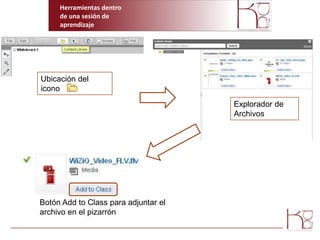
Otra forma de agregar documentos en el pizarrón es mediante archivos subidos con anterioridad a la carpeta de su cuenta.Para abrir estos archivos, localice el icono       en la parte superior del pizarrón.Se abrirá el explorador de archivos del servidor.Localice el archivo que desee utilizar,De clic sobre el botón, AddtoClassEl archivo se añadirá al pizarrón dependiendo del tipo de archivo que se trate, si es un archivo de video (.flv, .wav) se abrirá el reproductor multimedia con el video listo para reproducirse, sí es un archivo de documento (.ppt, .doc) se abrirá una nueva pestaña del pizarrón con la información del documento.Herramientas dentro  de una sesión de aprendizaje
Herramientas dentro  de una sesión de aprendizajeUbicación del iconoExplorador de ArchivosBotón AddtoClass para adjuntar el archivo en el pizarrón

Tutorial para Instructor Instituto Kpa

  • 1.
  • 2.
    Herramientas dentro de una sesión de aprendizajeAl entrar en una sesión de aprendizaje aparecerá una opción en a parte superior derecha para que pueda cambiar su nombre, con este nombre será identificado durante la sesión por los alumnos.Elija un nombre para mostrar y presione OKEl instructor y los alumnos recibirán una notificación de que ha cambiado su nombre
  • 3.
    Herramientas dentro de una sesión de aprendizajeComo Instructor, podrá cerrar la cámara, silenciar el micrófono o restringir el uso del pizarrón, a alguno de los participantes en la sesión.De la misma manera podrá abrir micrófono, cámara o permitir el escribir en el pizarrón a cualquier persona que este participandoHerramientas MultimediaCámara Web (Web Cam)MicrófonoBotón para cerrar sesión.
  • 4.
    Herramientas dentro de una sesión de aprendizajePara hacer esto en la lista de asistentes aparecen las herramientas multimedia que tiene cada asistente, con solo dar clic en el icono de WebCam o Micrófono se restringirá el uso (sí ya esta restringido se desbloquea).De igual forma se permite/restringe el uso del pizarrón.CámaraUso del pizarrónMicrófonoNOTA: Los iconos multimedia con el símbolo rojo indican que la característica esta restringida.
  • 5.
    Herramientas dentro de una sesión de aprendizajeDentro de una clase este el es orden de las herramientas.Transmisión multimedia de los participantes.AsistentesHerramientas para PizarrónChat
  • 6.
    Herramientas dentro de una sesión de aprendizajeCuando un alumno use la herramienta de alzar la mano aparecerá una notificación en el fondo de la pantalla justo abajo del pizarrón. La notificación aparece con el nombre del alumno y el número de mensajes en rojo.Esta conversación es privada, es decir nadie en la sala la podrá ver a excepción del Instructor y el Alumno.
  • 7.
    Herramientas dentro de una sesión de aprendizajeChat PúblicoEs una herramienta que permite enviar mensajes instantáneos a todos las personas en la sesión.Ingresar mensaje aquíPresionar “Enter” o hacer clic en el botón “Send” para enviar el mensaje
  • 8.
    Herramientas dentro de una sesión de aprendizajePizarrónLas herramientas de pizarrón incorporadas en cada sesión, servirán para dibujar o escribir cualquier cosa.El pizarrón esta disponible para todos los usuarios, aunque puede ser restringido su uso por el Instructor.Pueden agregarse diferentes pizarrones así, no se tiene que borrar la información de uno para agregar información de otro tema.Diferente material multimedia, imágenes, videos, etc., pueden ser agregados en este espacio. De la misma forma es posible agregar, documentos de PowerPoint.Se puede dibujar a mano alzada o con figuras preestablecidas.Tomar capturas del espacio de pizarrón, estas capturas se guardaran en la memoria de su computadora para su futuro estudio.A continuación se describe el uso de algunas herramientas del pizarrón.
  • 9.
    Como utilizar lasherramientas de dibujo.Para utilizar cualquier herramienta de dibujo (formas predeterminadas)Seleccionar la herramienta de dibujo,Dar clic izquierdo sobre el área del pizarrón,Sin soltar el botón moverlo hasta lograr la forma y tamaño deseado,Al soltar el botón, la figura quedará dibujada con la forma que le dio,Sí desea transformar la imagen seleccione, la Herramienta de Selección y después el objeto, aparecerán en los bordes de la figura, puntos para deformar la figura. Esto se puede utilizar si ya le ha dado formato a su figura (color y ancho de línea, color de relleno) y no desea volver a dibujarla.
  • 10.
    Trace la figuracon el ancho y largo deseado. Seleccione la herramienta de dibujo que desee.Clic izquierdo para comenzar el trazado.Suelte el botón cuando su imagen tenga la forma deseada.Utilice la Herramienta de Selección para volver a dar formato a su imagenCon los puntos para rehacer la figura y las herramientas para seleccionar color.Transforme la figura a través delos puntos y de color con las herramientas respectivas
  • 11.
    Herramientas dentro de una sesión de aprendizajeSeleccionador de objetos, con esta herramienta se puede seleccionar cualquier objeto dibujado en el pizarrón para modificar su tamaño, forma y color o eliminar el objeto.Con esta herramienta es fácil identificar todos los objetos en el espacio del pizarrónObjetoEdición de forma, tamaño y colores. Selección del Objeto
  • 12.
    Herramientas dentro de una sesión de aprendizajeSeñalador, con esta herramienta el cursor de su computadora será sustituido por un señalador más grande, los usuarios sabrán que es su señalador y podrán ver cuando haga clic en algún objeto con el motivo de hacer énfasisCursor resaltadoCursor haciendo clic
  • 13.
    Herramientas dentro de una sesión de aprendizajeHerramientas dibujo, para dibujar se puede seleccionar la herramienta de mano alzada o alguna de las formas preestablecidas, rectángulo, elipse, línea recta o tríangulo.Mano AlzadaElipseRectángulo
  • 14.
    Cuadro de Texto,utilize esta herramienta para crear cuadros con texto.Herramientas dentro de una sesión de aprendizajeHerramientas para editar Color, Tamaño de letra, Negritas, Itálicas, Subrayado, Superíndice y Subíndice, Resaltado y Símbolos especiales.
  • 15.
    Herramientas de borrado,son dos diferentes, la primera con forma de borrador, es para borrar con el estilo de “Mano alzada” y la segunda con la imagen de una cruz para borrar trazados completosHerramientas dentro de una sesión de aprendizajeDibujo hecho con herramientas de formas preestablecidasBorrado con Borrado con
  • 16.
    Herramientas dentro de una sesión de aprendizajeHerramientas dibujo con formas predeterminadas especiales, con esta herramienta podrá dibujar formas tridimensionales, además de formas bidimensionales especiales como rombos, hexágonos o flechas.Bidimensionales EspecialesTridimensionales Especiales
  • 17.
    Herramientas dentro de una sesión de aprendizajeEn el área de pizarrón también podrá mostrar documentos, PowerPoint, Word, imágenes entre otros archivos.Para subir los archivos y mostrarlos en el área de pizarrón ubique en las herramientas superiores el icono de clic y se abrirá un explorador de archivos para que ubique el que desea subir y mostrar.Una vez seleccionado el archivo este comenzará a subirse una ves finalizado se mostrará automáticamente y podrá incluso dibujar sobre ella o hacer notas.
  • 18.
    Herramientas dentro de una sesión de aprendizajeLocalizar archivo deseado y seleccionarloAbrir explorador archivosEl archivo se muestra automáticamente.Esperar a que el archivo se cargue
  • 19.
    Para presentaciones enPowerPoint el procedimiento es igual.La carga de la presentación será en otra pestaña de del pizarrón.Las muestra de diapositivas soporta animaciones y sonido.Herramientas dentro de una sesión de aprendizajeCarga en otra ventanaAnterior Siguiente SilenciarNavegador de Diapositivas
  • 20.
    Puede también reproducircontenido de YouTube, localice el icono del Reproductor Multimedia al dar clic se abrirá un reproductor en el que puede agregar ligas de YouTube y después reproducirlas una a una.Herramientas dentro de una sesión de aprendizaje
  • 21.
    Otra forma deagregar documentos en el pizarrón es mediante archivos subidos con anterioridad a la carpeta de su cuenta.Para abrir estos archivos, localice el icono en la parte superior del pizarrón.Se abrirá el explorador de archivos del servidor.Localice el archivo que desee utilizar,De clic sobre el botón, AddtoClassEl archivo se añadirá al pizarrón dependiendo del tipo de archivo que se trate, si es un archivo de video (.flv, .wav) se abrirá el reproductor multimedia con el video listo para reproducirse, sí es un archivo de documento (.ppt, .doc) se abrirá una nueva pestaña del pizarrón con la información del documento.Herramientas dentro de una sesión de aprendizaje
  • 22.
    Herramientas dentro de una sesión de aprendizajeUbicación del iconoExplorador de ArchivosBotón AddtoClass para adjuntar el archivo en el pizarrón