Referencias
Bibliográficas con
Gerinaldo Camacho-Camacho, PhD
Bibliotecario II
Gerinaldo.camacho@pucpr.edu
http://twitter.com/biblions
http://biblioinstruccion.blogspot.com
Rev. 12/2015
Objetivos
• General: Presentar la herramienta Zotero como una propicia para
realizar las referencias bibliográficas de: prontuarios, investigaciones,
tesis, artículos y la en la formación académica.
• Específicos:
• Conocer las funcionalidades básicas de Zotero.
• Extraer referencias bibliográficas de servicios de bases de datos y el
catálogo en línea.
• Fomentar la investigación electrónica.
Zotero - Prof. Gerinaldo Camacho 2
Temas a cubrir
• ¿Qué es Zotero?
• Instalación
• Funcionalidades de Zotero
• Gestionar las referencias
• Añadir o crear registros bibliográficos
• Elaborar informes de “Referencias Bibliográficas”
• Insertarlas en Word o Google Docs
• Exportar referencias
• Integración de Zotero a las Bases de Datos
Zotero - Prof. Gerinaldo Camacho 3
¿Qué es Zotero?
• “Software” (libre y de código abierto) que permite gestionar las
referencias bibliográficas.
• Funciona como “plugin” o extensión del Navegador “Mozilla
Firefox” version 13.0 en adelante.
• Cubre diferentes manuales de estilo (APA, MLA, Chicago, Turabian
etc.)
• Versión más reciente - 4.0.
Zotero - Prof. Gerinaldo Camacho 4
Zotero
• Sustito gratuito de gestores de pago como (REFWORKS, EndNote,
etc.)
• Es una herramienta de investigación.
• Permite el almacenar, exportar, etiquetar, buscar, modificar y
sincronizar registros bibliograficos de lugares web que lo permitan.
• Cuenta con versiones para los navegadores Safari, Chrome y una
versión “Standalone” o independiente.
• Tiene versión para Microsoft Word y Libre Office.
Zotero - Prof. Gerinaldo Camacho 5
Instalación
• Firefox (Navegador)
• Visite http://www.mozilla.org y descarge e instale el navegador
• Zotero 4.0
• Visite http://www.zotero.org/ y instale el “plugin”
Zotero - Prof. Gerinaldo Camacho 6
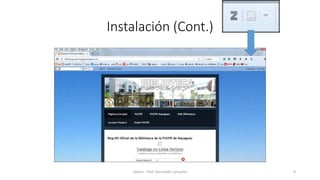
Instalación (Cont.)
Zotero - Prof. Gerinaldo Camacho 7
Instalación (Cont.)
Zotero - Prof. Gerinaldo Camacho 8
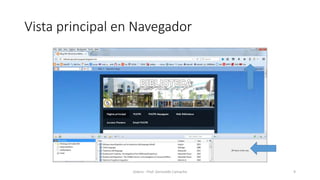
Vista principal en Navegador
Zotero - Prof. Gerinaldo Camacho 9
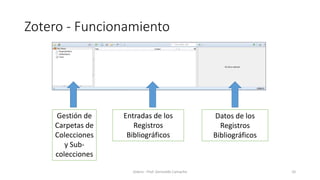
Zotero - Funcionamiento
Zotero - Prof. Gerinaldo Camacho 10
Gestión de
Carpetas de
Colecciones
y Sub-
colecciones
Entradas de los
Registros
Bibliográficos
Datos de los
Registros
Bibliográficos
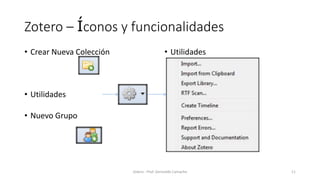
Zotero – Íconos y funcionalidades
• Crear Nueva Colección
• Utilidades
• Nuevo Grupo
• Utilidades
Zotero - Prof. Gerinaldo Camacho 11
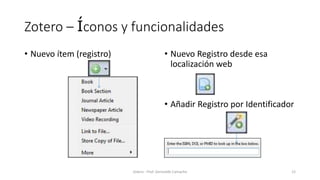
Zotero – Íconos y funcionalidades
• Nuevo ítem (registro) • Nuevo Registro desde esa
localización web
• Añadir Registro por Identificador
Zotero - Prof. Gerinaldo Camacho 12
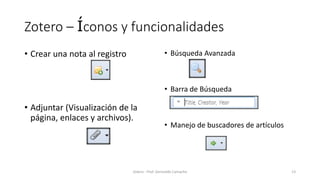
Zotero – Íconos y funcionalidades
• Crear una nota al registro
• Adjuntar (Visualización de la
página, enlaces y archivos).
• Búsqueda Avanzada
• Barra de Búsqueda
• Manejo de buscadores de artículos
Zotero - Prof. Gerinaldo Camacho 13
Zotero – Íconos y funcionalidades
• Sincronización con cuenta de
Zotero en Línea (requiere crear
cuenta de usuario en Zotero.org)
• Cambio en la visualización y
Cerrar Zotero
Zotero - Prof. Gerinaldo Camacho 14
Gestionar las Referencias
Bibliográficas
Crear tu Biblioteca / Colección
• Selecciona símbolo de nueva colección y otórgale un nombre a la Carpeta donde
quieres guardar las referencias.
Zotero - Prof. Gerinaldo Camacho 16
Seleccionar Servicio para extraer
Datos Bibliográficos
• Ejemplos de algunos lugares que puedes extraer datos bibliográficos (Acceso
Abierto en Internet)
• Google Books, YouTube
• Mayoría de los Catálogos y Bases de Datos de las Bibliotecas
• Catálogos Comerciales (Amazon, etc.)
• Páginas Web
• Bases de datos de Acceso abierto (Redalyc, Dialnet, Scielo, Portales de
revistas etc.)
• Periódicos en Línea
• Cualquier lugar que permita datos de formatos (mods, TeX, RIS, etc.)
Zotero - Prof. Gerinaldo Camacho 17
Fuentes para Extraer Referencias
Bibliográficas
• Catálogo de las Universidades
• Biblioteca del Congreso
(https://catalog.loc.gov/)
• World Cat
(https://www.worldcat.org/)
• En la mayoría de las Bases de Datos
Comerciales
• EBSCO
• PROQUEST
• Ebrary
• Etc.
• Bases de Datos de Acceso Abierto
• Redalyc
• Google Scholar
• ERIC
• Portales Web de la mayoría de
revistas
• Dialnet
• Scielo
• DOAJ
• Entre otras.
• YouTube
Zotero - Prof. Gerinaldo Camacho 18
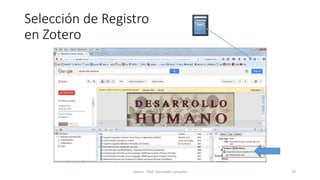
Selección de Registro
en Zotero
Zotero - Prof. Gerinaldo Camacho 19
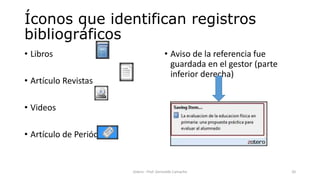
Íconos que identifican registros
bibliográficos
• Libros
• Artículo Revistas
• Videos
• Artículo de Periódico
• Aviso de la referencia fue
guardada en el gestor (parte
inferior derecha)
Zotero - Prof. Gerinaldo Camacho 20
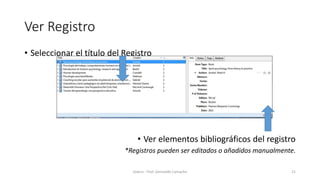
Ver Registro
• Seleccionar el título del Registro
• Ver elementos bibliográficos del registro
*Registros pueden ser editados o añadidos manualmente.
Zotero - Prof. Gerinaldo Camacho 21
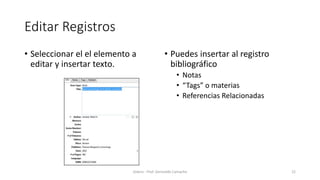
Editar Registros
• Seleccionar el el elemento a
editar y insertar texto.
• Puedes insertar al registro
bibliográfico
• Notas
• “Tags” o materias
• Referencias Relacionadas
Zotero - Prof. Gerinaldo Camacho 22
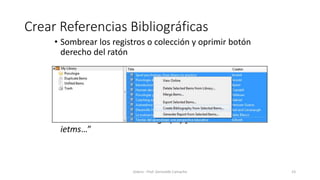
Crear Referencias Bibliográficas
• Sombrear los registros o colección y oprimir botón
derecho del ratón
• Seleccionar “Create Bibliography from selected
ietms…”
Zotero - Prof. Gerinaldo Camacho 23
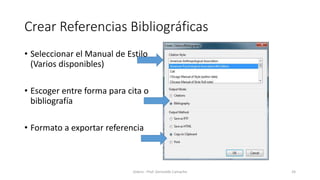
Crear Referencias Bibliográficas
• Seleccionar el Manual de Estilo
(Varios disponibles)
• Escoger entre forma para cita o
bibliografía
• Formato a exportar referencia
Zotero - Prof. Gerinaldo Camacho 24
Opciones para crear
Referencia Bibliográfica
Formato a Exportar
• RTF – (Rich text format) documento en
procesador de palabras.
• HTML – documento para navegador
(browser).
• Copy to clipboard – para ser copiado y
pegado en documento.
• Print - Imprimir
Forma de Cita o Bibliografia
• Ej. Cita (Citations)
• (Anshel, 2012)
• Ej. Forma Bibliografía
Anshel, M. H. (2012). Sport psychology: from theory
to practice. (5th ed.). Boston: Pearson Benjamin
Cummings.
Zotero - Prof. Gerinaldo Camacho 25
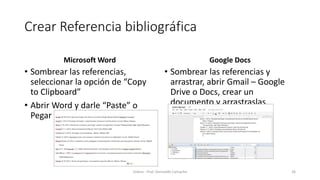
Crear Referencia bibliográfica
Microsoft Word
• Sombrear las referencias,
seleccionar la opción de “Copy
to Clipboard”
• Abrir Word y darle “Paste” o
Pegar en documento.
Google Docs
• Sombrear las referencias y
arrastrar, abrir Gmail – Google
Drive o Docs, crear un
documento y arrastraslas.
Zotero - Prof. Gerinaldo Camacho 26
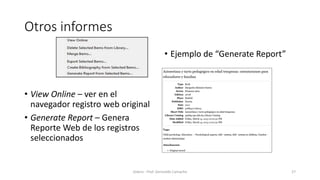
Otros informes
• View Online – ver en el
navegador registro web original
• Generate Report – Genera
Reporte Web de los registros
seleccionados
• Ejemplo de “Generate Report”
Zotero - Prof. Gerinaldo Camacho 27
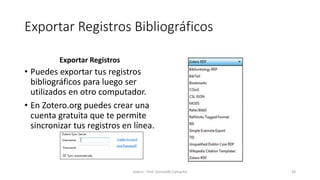
Exportar Registros Bibliográficos
Exportar Registros
• Puedes exportar tus registros
bibliográficos para luego ser
utilizados en otro computador.
• En Zotero.org puedes crear una
cuenta gratuita que te permite
sincronizar tus registros en línea.
Zotero - Prof. Gerinaldo Camacho 28
Puntos Finales
• Verificar siempre los registros bibliográficos y de ser necesario puede actualizar o
editar el registro.
• Es gratuito y puedes utilizarlo en varios computadores.
• Crear cuenta en Zotero.org para
• Almacenar los registros bibliográficos en línea
• Crear grupos para compartir los registros.
Zotero - Prof. Gerinaldo Camacho 29
Y para el investigador no existe alegría comparable a la de
un descubrimiento, por pequeño que sea...
Alexander Fleming
Gracias por su atención.

Gestion de Referencias bibliograficas con Zotero

  • 1.
    Referencias Bibliográficas con Gerinaldo Camacho-Camacho,PhD Bibliotecario II Gerinaldo.camacho@pucpr.edu http://twitter.com/biblions http://biblioinstruccion.blogspot.com Rev. 12/2015
  • 2.
    Objetivos • General: Presentarla herramienta Zotero como una propicia para realizar las referencias bibliográficas de: prontuarios, investigaciones, tesis, artículos y la en la formación académica. • Específicos: • Conocer las funcionalidades básicas de Zotero. • Extraer referencias bibliográficas de servicios de bases de datos y el catálogo en línea. • Fomentar la investigación electrónica. Zotero - Prof. Gerinaldo Camacho 2
  • 3.
    Temas a cubrir •¿Qué es Zotero? • Instalación • Funcionalidades de Zotero • Gestionar las referencias • Añadir o crear registros bibliográficos • Elaborar informes de “Referencias Bibliográficas” • Insertarlas en Word o Google Docs • Exportar referencias • Integración de Zotero a las Bases de Datos Zotero - Prof. Gerinaldo Camacho 3
  • 4.
    ¿Qué es Zotero? •“Software” (libre y de código abierto) que permite gestionar las referencias bibliográficas. • Funciona como “plugin” o extensión del Navegador “Mozilla Firefox” version 13.0 en adelante. • Cubre diferentes manuales de estilo (APA, MLA, Chicago, Turabian etc.) • Versión más reciente - 4.0. Zotero - Prof. Gerinaldo Camacho 4
  • 5.
    Zotero • Sustito gratuitode gestores de pago como (REFWORKS, EndNote, etc.) • Es una herramienta de investigación. • Permite el almacenar, exportar, etiquetar, buscar, modificar y sincronizar registros bibliograficos de lugares web que lo permitan. • Cuenta con versiones para los navegadores Safari, Chrome y una versión “Standalone” o independiente. • Tiene versión para Microsoft Word y Libre Office. Zotero - Prof. Gerinaldo Camacho 5
  • 6.
    Instalación • Firefox (Navegador) •Visite http://www.mozilla.org y descarge e instale el navegador • Zotero 4.0 • Visite http://www.zotero.org/ y instale el “plugin” Zotero - Prof. Gerinaldo Camacho 6
  • 7.
    Instalación (Cont.) Zotero -Prof. Gerinaldo Camacho 7
  • 8.
    Instalación (Cont.) Zotero -Prof. Gerinaldo Camacho 8
  • 9.
    Vista principal enNavegador Zotero - Prof. Gerinaldo Camacho 9
  • 10.
    Zotero - Funcionamiento Zotero- Prof. Gerinaldo Camacho 10 Gestión de Carpetas de Colecciones y Sub- colecciones Entradas de los Registros Bibliográficos Datos de los Registros Bibliográficos
  • 11.
    Zotero – Íconosy funcionalidades • Crear Nueva Colección • Utilidades • Nuevo Grupo • Utilidades Zotero - Prof. Gerinaldo Camacho 11
  • 12.
    Zotero – Íconosy funcionalidades • Nuevo ítem (registro) • Nuevo Registro desde esa localización web • Añadir Registro por Identificador Zotero - Prof. Gerinaldo Camacho 12
  • 13.
    Zotero – Íconosy funcionalidades • Crear una nota al registro • Adjuntar (Visualización de la página, enlaces y archivos). • Búsqueda Avanzada • Barra de Búsqueda • Manejo de buscadores de artículos Zotero - Prof. Gerinaldo Camacho 13
  • 14.
    Zotero – Íconosy funcionalidades • Sincronización con cuenta de Zotero en Línea (requiere crear cuenta de usuario en Zotero.org) • Cambio en la visualización y Cerrar Zotero Zotero - Prof. Gerinaldo Camacho 14
  • 15.
  • 16.
    Crear tu Biblioteca/ Colección • Selecciona símbolo de nueva colección y otórgale un nombre a la Carpeta donde quieres guardar las referencias. Zotero - Prof. Gerinaldo Camacho 16
  • 17.
    Seleccionar Servicio paraextraer Datos Bibliográficos • Ejemplos de algunos lugares que puedes extraer datos bibliográficos (Acceso Abierto en Internet) • Google Books, YouTube • Mayoría de los Catálogos y Bases de Datos de las Bibliotecas • Catálogos Comerciales (Amazon, etc.) • Páginas Web • Bases de datos de Acceso abierto (Redalyc, Dialnet, Scielo, Portales de revistas etc.) • Periódicos en Línea • Cualquier lugar que permita datos de formatos (mods, TeX, RIS, etc.) Zotero - Prof. Gerinaldo Camacho 17
  • 18.
    Fuentes para ExtraerReferencias Bibliográficas • Catálogo de las Universidades • Biblioteca del Congreso (https://catalog.loc.gov/) • World Cat (https://www.worldcat.org/) • En la mayoría de las Bases de Datos Comerciales • EBSCO • PROQUEST • Ebrary • Etc. • Bases de Datos de Acceso Abierto • Redalyc • Google Scholar • ERIC • Portales Web de la mayoría de revistas • Dialnet • Scielo • DOAJ • Entre otras. • YouTube Zotero - Prof. Gerinaldo Camacho 18
  • 19.
    Selección de Registro enZotero Zotero - Prof. Gerinaldo Camacho 19
  • 20.
    Íconos que identificanregistros bibliográficos • Libros • Artículo Revistas • Videos • Artículo de Periódico • Aviso de la referencia fue guardada en el gestor (parte inferior derecha) Zotero - Prof. Gerinaldo Camacho 20
  • 21.
    Ver Registro • Seleccionarel título del Registro • Ver elementos bibliográficos del registro *Registros pueden ser editados o añadidos manualmente. Zotero - Prof. Gerinaldo Camacho 21
  • 22.
    Editar Registros • Seleccionarel el elemento a editar y insertar texto. • Puedes insertar al registro bibliográfico • Notas • “Tags” o materias • Referencias Relacionadas Zotero - Prof. Gerinaldo Camacho 22
  • 23.
    Crear Referencias Bibliográficas •Sombrear los registros o colección y oprimir botón derecho del ratón • Seleccionar “Create Bibliography from selected ietms…” Zotero - Prof. Gerinaldo Camacho 23
  • 24.
    Crear Referencias Bibliográficas •Seleccionar el Manual de Estilo (Varios disponibles) • Escoger entre forma para cita o bibliografía • Formato a exportar referencia Zotero - Prof. Gerinaldo Camacho 24
  • 25.
    Opciones para crear ReferenciaBibliográfica Formato a Exportar • RTF – (Rich text format) documento en procesador de palabras. • HTML – documento para navegador (browser). • Copy to clipboard – para ser copiado y pegado en documento. • Print - Imprimir Forma de Cita o Bibliografia • Ej. Cita (Citations) • (Anshel, 2012) • Ej. Forma Bibliografía Anshel, M. H. (2012). Sport psychology: from theory to practice. (5th ed.). Boston: Pearson Benjamin Cummings. Zotero - Prof. Gerinaldo Camacho 25
  • 26.
    Crear Referencia bibliográfica MicrosoftWord • Sombrear las referencias, seleccionar la opción de “Copy to Clipboard” • Abrir Word y darle “Paste” o Pegar en documento. Google Docs • Sombrear las referencias y arrastrar, abrir Gmail – Google Drive o Docs, crear un documento y arrastraslas. Zotero - Prof. Gerinaldo Camacho 26
  • 27.
    Otros informes • ViewOnline – ver en el navegador registro web original • Generate Report – Genera Reporte Web de los registros seleccionados • Ejemplo de “Generate Report” Zotero - Prof. Gerinaldo Camacho 27
  • 28.
    Exportar Registros Bibliográficos ExportarRegistros • Puedes exportar tus registros bibliográficos para luego ser utilizados en otro computador. • En Zotero.org puedes crear una cuenta gratuita que te permite sincronizar tus registros en línea. Zotero - Prof. Gerinaldo Camacho 28
  • 29.
    Puntos Finales • Verificarsiempre los registros bibliográficos y de ser necesario puede actualizar o editar el registro. • Es gratuito y puedes utilizarlo en varios computadores. • Crear cuenta en Zotero.org para • Almacenar los registros bibliográficos en línea • Crear grupos para compartir los registros. Zotero - Prof. Gerinaldo Camacho 29
  • 30.
    Y para elinvestigador no existe alegría comparable a la de un descubrimiento, por pequeño que sea... Alexander Fleming Gracias por su atención.