Instituto Laboral Andino
Curso básico de informática

MÓDULO I
MANEJO BÁSICO DE LA
COMPUTADORA
ADVERTENCIA
La manera de usar un lenguaje que no discrimine entre hombres y mujeres aún no
ha conseguido un acuerdo entre los lingüistas. En tal sentido, con el fin de evitar la
sobrecarga lingüística y gráfica que supondría utilizar en español o/a y os/as para
marcar la existencia de uno u otro sexo, hemos optado por utilizar el clásico
masculino genérico, en el entendido de que todas las menciones en tal género
representan siempre a hombres y mujeres, indistintamente.

© Instituto Laboral Andino (ILA)
Documento elaborado por el Instituto Laboral Andino
(ILA) con el aporte de las Centrales Sindicales que
conforman el Consejo Consultivo Laboral Andino
(CCLA), como actividad y fruto del proyecto
“Fortalecimiento sindical desde la salud y el medio
ambiente, en el marco de la integración de la Región
Andina”.
Autora: Karim L. Rojas Luján.
Primera edición, diciembre de 2006.
Módulo I: Manejo básico de la computadora

ÍNDICE

PRESENTACIÓN .............................................................................4
Objetivos.............................................................................. 4
Competencias a lograr.............................................................. 4
LA COMPUTADORA.........................................................................5
PARTES DE UNA COMPUTADORA ........................................................6
El Equipo (Hardware) ............................................................... 6
El CPU (Unidad Central de Procesos)................................................... 6
El Teclado .................................................................................. 7
El Mouse..................................................................................... 7

Los Programas (Software).......................................................... 8
CÓMO INGRESAR A UNA COMPUTADORA ..............................................9
Inicio de sesión ...................................................................... 9
Menú de Inicio ......................................................................11
Ingresar a un programa o aplicación ............................................13
CERRAR SESIÓN O APAGAR EL EQUIPO .............................................. 15
Cerrar sesión de usuario en Windows ...........................................15
GLOSARIO ................................................................................. 18

Curso básico de informática

3
Módulo I: Manejo básico de la computadora

PRESENTACIÓN
El presente módulo corresponde al curso básico de informática dirigido a
formar y capacitar a las trabajadoras y trabajadores de las centrales sindicales
de la subregión andina en el manejo y uso básico de la computadora.

Objetivos
Los objetivos de este módulo son:
1. Permitir al usuario reconocer cada uno de los compenentes de la
computadora y prepararlo para su manejo.
2. Manejar el sistema operativo de Windows.

Competencias a lograr
Al término de este módulo usted podrá:
Identificar las partes físicas de una computadora;
Diferenciar los programas (software) que activan las computadoras;
Inicializar una computadora;
Ingresar a un programa o aplicación; y
Cerrar sesión o salir de Windows.

Curso básico de informática

4
Módulo I: Manejo básico de la computadora

1

LA COMPUTADORA

La computadora es una máquina diseñada para facilitar el
trabajo y la vida de las personas. Con ella realizamos cálculos y diseños,
escribimos textos guardamos información, enviamos y recibimos mensajes,
accedemos a cursos de nuestro interés, navegamos en el Internet, entre otras
cosas.
Las microcomputadoras o computadoras personales (PC´s) tuvieron su
origen por la necesidad de facilitar la comunicación por intermedio de una red,
la más conocida se llama Internet. La parte fundamental en una computadora
es su microprocesador. Un microprocesador es "una computadora en un chip", o
sea un circuito integrado independiente. Las PC´s son computadoras para uso
personal y actualmente se encuentran muy difundidas en todas partes: oficinas,
escuelas, hogares, etc.
Hoy existen diversos tipos de micro computadoras, dependiendo del tipo de
uso para el que han sido diseñadas. Por ejemplo, tenemos: la PC (Personal
Computer), la Notebook, el PDA (Personal Digital Assistant) que es una microcomputadora de bolsillo.
Computadoras Personales, con el
gabinete tipo minitorre, separado
del monitor.

Computadoras Personales Portátiles
"Laptop" o "Notebook" que están
diseñadas
para
poder
ser
transportadas de un lugar a otro.

“PDA” computadoras pequeñas (de
bolsillo), provistas de los aplicativos
disponibles en una PC, y diseñadas
también para almacenar los datos de
la agenda, citas, etc.
A continuación
computadora.

Curso básico de informática

describiremos

los

componentes

o

partes

de

una

5
Módulo I: Manejo básico de la computadora

2

PARTES DE UNA COMPUTADORA
El Equipo (Hardware)
El hardware (equipo) es la parte física de una computadora. Esta palabra se
emplea para designar todos aquellos componentes de la PC que son tangibles
como son el monitor, el cpu (unidad central de procesos), el “mouse”, la
impresora, las unidades de almacenamiento secundario (disquete, cd, dvd),
etc.

EL CPU (UNIDAD CENTRAL DE PROCESOS)

El CPU es la unidad central de procesos. Esta unidad se encarga
de interpretar y ejecutar instrucciones que se dan a través de los
dispositivos o periféricos como son el teclado, el mouse, etc.
El funcionamiento de la computadora es muy simple. Todos los procesos que
usted puede realizar con ella se resumen en: entrada de datos, proceso y salida
de datos. Para el ingreso de datos a la computadora, se utilizan diferentes
dispositivos, como por ejemplo:

Curso básico de informática

6
Módulo I: Manejo básico de la computadora

EL TECLADO
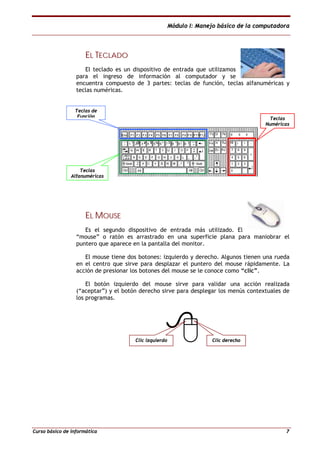
El teclado es un dispositivo de entrada que utilizamos
para el ingreso de información al computador y se
encuentra compuesto de 3 partes: teclas de función, teclas alfanuméricas y
teclas numéricas.
Teclas de
Función

Teclas
Numéricas

Teclas
Alfanuméricas

EL MOUSE
Es el segundo dispositivo de entrada más utilizado. El
“mouse” o ratón es arrastrado en una superficie plana para maniobrar el
puntero que aparece en la pantalla del monitor.
El mouse tiene dos botones: izquierdo y derecho. Algunos tienen una rueda
en el centro que sirve para desplazar el puntero del mouse rápidamente. La
acción de presionar los botones del mouse se le conoce como “clic”.
El botón izquierdo del mouse sirve para validar una acción realizada
(“aceptar”) y el botón derecho sirve para desplegar los menús contextuales de
los programas.

Clic izquierdo

Curso básico de informática

Clic derecho

7
Módulo I: Manejo básico de la computadora

Los Programas (Software)
El software (programas) es la parte lógica y se utiliza para
identificar los programas, que son intangibles y sólo pueden
emplearse a través de la computadora, instalándose en ella e
ingresando información, para desarrollar diversas tareas como son el redactar
informes o cartas, hacer cuadros, fotos, etc. Dependiendo de la necesidad del
usuario, tenemos los siguientes programas:

Microsoft Word: Es el editor de textos más usado en la actualidad.

Microsoft Excel: Hoja de cálculo, diseñada para realizar cálculos,
cuadros, etc.

Microsoft Power Point: Diseñado para realizar presentaciones
multimedia.

Microsoft Access: Diseñado para crear una base de datos que
almacene sistemáticamente abundante y variada información.

CorelDraw: Es una herramienta de diseño gráfico para la
edición de carátulas, revistas, libros, etc.

Curso básico de informática

8
Módulo I: Manejo básico de la computadora

3

CÓMO INGRESAR A UNA COMPUTADORA

Para que una computadora funcione necesita tener instalado un
Sistema Operativo, los más conocidos son DOS, Windows, Linux, entre otros. El
Sistema Operativo es el programa más importante de una computadora, ya que
se encarga de conectar el software (programas) y el hardware (equipo) para
que los programas funcionen. Entre los diferentes sistemas operativos tenemos:
A

B

C

D

Estos dos sistemas operativos pertenecen a Microsoft, pero existen otros
como “Apple Macintosh”, “OS/2” de IBM, “UNIX” de los laboratorios Bell,
“Linux” desarrollado por Linus Torvalds, etc.
A continuación describiremos cómo ingresar a una computadora:

Inicio de sesión
Para iniciar una sesión en una computadora con el sistema operativo
Windows 98 o XP (los comúnmente usados) seguiremos los siguientes pasos:
Paso 1

El primer paso básico para iniciar o ingresar a una computadora
es poner en funcionamiento el equipo, para ello deberá
presionar el botón de encendido que se encuentra en el CPU (unidad central de
procesos).

Curso básico de informática

9
Módulo I: Manejo básico de la computadora

Paso 2

Al encender el computador, el sistema operativo que está
instalado cargará automáticamente – en este caso trabajaremos
con Windows XP – y mostrará la siguiente pantalla, donde usted deberá hacer
“clic” sobre su nombre de usuario o el icono representativo:

Hacer “clic”
sobre el nombre
de usuario

Note que una computadora puede ser usada por varias personas; para ello el Windows le
permite crear cuentas de usuarios diferentes para el uso personalizado de cada uno de ellos.

Paso 3

A continuación deberá ingresar su clave o contraseña y
presionar enter
o puede arrastrar el puntero del mouse

hasta el icono de aceptar

y hacer clic.

Hacer “clic”
sobre el icono
aceptar

Curso básico de informática

10
Módulo I: Manejo básico de la computadora

Automáticamente el sistema se inicializará y mostrará la pantalla del
escritorio de Windows, donde encontramos algunos de los iconos de los
programas instalados en la computadora:

Escritorio de
Windows

El escritorio de Windows es la parte donde se alojan los íconos de los programas
instalados en la computadora. Si desea acceder a algún programa, sólo bastará con hacer doble
“clic” sobre el ícono del programa deseado.

Menú de Inicio
El Menú de Inicio está conformado por todos los programas y las
herramientas que se encuentran instalados en la computadora.
Para ingresar al Menú de Inicio, deberá realizar la siguiente acción:
Paso 1

Hacer clic sobre el icono de Inicio
que se
encuentra alojado en la parte inferior izquierda del escritorio
de Windows, como se muestra en la siguiente pantalla:

Hacer “clic” sobre
el icono del Menú
de Inicio

Curso básico de informática

11
Módulo I: Manejo básico de la computadora

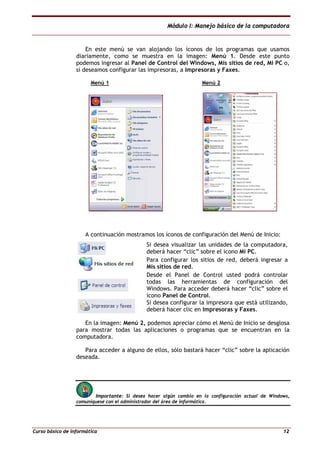
En este menú se van alojando los íconos de los programas que usamos
diariamente, como se muestra en la imagen: Menú 1. Desde este punto
podemos ingresar al Panel de Control del Windows, Mis sitios de red, Mi PC o,
si deseamos configurar las impresoras, a Impresoras y Faxes.
Menú 1

Menú 2

A continuación mostramos los íconos de configuración del Menú de Inicio:
Si desea visualizar las unidades de la computadora,
deberá hacer “clic” sobre el icono Mi PC.
Para configurar los sitios de red, deberá ingresar a
Mis sitios de red.
Desde el Panel de Control usted podrá controlar
todas las herramientas de configuración del
Windows. Para acceder deberá hacer “clic” sobre el
icono Panel de Control.
Si desea configurar la impresora que está utilizando,
deberá hacer clic en Impresoras y Faxes.
En la imagen: Menú 2, podemos apreciar cómo el Menú de Inicio se desglosa
para mostrar todas las aplicaciones o programas que se encuentran en la
computadora.
Para acceder a alguno de ellos, sólo bastará hacer “clic” sobre la aplicación
deseada.

Importante: Si desea hacer algún cambio en la configuración actual de Windows,
comuníquese con el administrador del área de informática.

Curso básico de informática

12
Módulo I: Manejo básico de la computadora

Ingresar a un programa o aplicación
Para ingresar a un programa o aplicación, deberá realizar la siguiente
acción:
Paso 1

Hacer clic sobre el icono de Inicio
que se
encuentra alojado en la parte inferior izquierda del escritorio
de Windows, como se muestra en la siguiente pantalla:

Hacer “clic” sobre
el icono del Menú
de Inicio

Paso 2

En seguida deberá hacer clic sobre el icono de la aplicación
deseada. En el ejemplo a continuación ingresaremos al Internet
Explorer que se encuentra en la lista de Todos los Programas del Menú de
Inicio Windows.
Hacer “clic” sobre
el icono de Internet
Explorer

Curso básico de informática

13
Módulo I: Manejo básico de la computadora

A continuación se abrirá la ventana del programa Internet Explorer donde
usted podrá navegar por toda la información contenida en el Internet (ver
Módulo 2: Navegar por Internet), revisar su cuenta de correo electrónico
gratuito (ver Módulo 3: Comunicación por correo electrónico), etc.

Curso básico de informática

14
Módulo I: Manejo básico de la computadora

4

CERRAR SESIÓN O APAGAR EL EQUIPO
Finalizar nuestro trabajo con el computador es sumamente sencillo. Aquí se
le indica a usted los pasos a seguir:

Cerrar sesión de usuario en Windows
Esta opción le permite cambiar la sesión de usuario, pero no apaga el
equipo.
Paso 1

Cerrar todos los programas activos que esté utilizando, por
ejemplo: Word, Excel, Power Point, etc. Recuerde guardar los
archivos creados, porque de lo contrario perderá su información.

Paso 2

Una vez que haya cerrado todos los programas activos, deberá
hacer “clic” en el icono del Menú de Inicio:
Hacer “clic” sobre
el icono menú de
inicio

Paso 3

Si desea cambiar de usuario, deberá hacer clic en el icono
Cerrar Sesión:

Hacer “clic” sobre
el icono cerrar
sesión

Curso básico de informática

15
Módulo I: Manejo básico de la computadora

Apagar el equipo
Paso 1

Si desea apagar el equipo definitivamente, deberá repetir el
paso anterior 1 y luego hacer clic en el icono Apagar equipo.

Hacer “clic” sobre
el icono apagar
equipo

A continuación se mostrará una pantalla con tres iconos:

Para suspender el trabajo momentáneamente, deberá hacer clic
sobre el icono de Suspender:
Para apagar el computador, deberá hacer clic sobre el icono
Apagar:
Si desea continuar el trabajo, deberá hacer clic sobre el icono de
Reiniciar:

Curso básico de informática

16
Módulo I: Manejo básico de la computadora

¡¡¡Enhorabuena usted acabar de aprender cómo iniciar una
sesión en Windows, cómo ingresar a los programas y cómo
cerrar sesión o apagar el equipo!!!

Espero que esta guía práctica haya sido de su utilidad.
Si tuviera alguna duda sobre este documento, favor de comunicarse a la
siguiente dirección de correo electrónico: klisset@gmail.com

Karim L. Rojas Luján
Especialista en Informática
Instituto Laboral Andino
http://www.ila.org.pe

Curso básico de informática

17
Módulo I: Manejo básico de la computadora

GLOSARIO
Address

(Dirección). Existen diferentes tipos de dirección dentro de
Internet: "Dirección de correo electrónico" (email address),
"IP" (dirección Internet), etc.

Arrastrar

Posicionar, ubicar.

Chip

Es un circuito integrado que posee componentes electrónicos
para realizar una función determinada.

Clic

Es la acción que se realiza presionando o pulsando el botón
izquierdo o derecho del mouse.

Contraseña

(Password) Palabra clave secreta que sirve para acceder a
algo definido.

Browser

(Navegador) Aplicación para visualizar documentos WWW y
navegar por Internet.

Disco duro

Unidad de almacenamiento interno de una computadora.

DVD

Disco que posee gran capacidad de almacenamiento y sirve
para almacenar películas.

Disquete

Unidad de almacenamiento externo.

Download

Descargar información del Internet.

E-mail

Correo electrónico.

Enter

Botón del teclado que sirve para aceptar una acción.

Ficheros

Archivos.

File Transfer (transferencia de ficheros) Copia de un archivo desde una
computadora a otra a través de una red de computadoras.
Guardar

(Save) Es la acción de mantener guardado un archivo dentro
de una unidad de almacenamiento (disco duro, disquete, cd,
dvd, etc.).

Hardware

Es la parte física de una computadora, por ejemplo el
monitor, el cpu (unidad central de procesos), el mouse, la
impresora, las unidades de almacenamiento secundario
(disquete, cd, dvd), etc.

Home page

Página inicial o portada.

Icono

Imagen representativa de un programa o botón de acción.

Curso básico de informática

18
Módulo I: Manejo básico de la computadora

Internet

Es el conjunto de redes de computadoras interconectadas
entre sí.

Link

Enlace o conexión.

Multimedia

Material digitalizado que combina texto, gráficos, imagen fija
y en movimiento, así como sonido.

Navegador

Son programas diseñados para facilitar la visualización de
páginas Web en Internet. (Ver Browser).

Network

(Red) Una red de computadoras es un sistema de
comunicación de datos que conecta entre sí sistemas
informáticos situados en diferentes lugares.

Página Web

Es un documento de la World Wide Web (Internet).

Curso básico de informática

19

Uso computadora

  • 1.
    Instituto Laboral Andino Cursobásico de informática MÓDULO I MANEJO BÁSICO DE LA COMPUTADORA
  • 2.
    ADVERTENCIA La manera deusar un lenguaje que no discrimine entre hombres y mujeres aún no ha conseguido un acuerdo entre los lingüistas. En tal sentido, con el fin de evitar la sobrecarga lingüística y gráfica que supondría utilizar en español o/a y os/as para marcar la existencia de uno u otro sexo, hemos optado por utilizar el clásico masculino genérico, en el entendido de que todas las menciones en tal género representan siempre a hombres y mujeres, indistintamente. © Instituto Laboral Andino (ILA) Documento elaborado por el Instituto Laboral Andino (ILA) con el aporte de las Centrales Sindicales que conforman el Consejo Consultivo Laboral Andino (CCLA), como actividad y fruto del proyecto “Fortalecimiento sindical desde la salud y el medio ambiente, en el marco de la integración de la Región Andina”. Autora: Karim L. Rojas Luján. Primera edición, diciembre de 2006.
  • 3.
    Módulo I: Manejobásico de la computadora ÍNDICE PRESENTACIÓN .............................................................................4 Objetivos.............................................................................. 4 Competencias a lograr.............................................................. 4 LA COMPUTADORA.........................................................................5 PARTES DE UNA COMPUTADORA ........................................................6 El Equipo (Hardware) ............................................................... 6 El CPU (Unidad Central de Procesos)................................................... 6 El Teclado .................................................................................. 7 El Mouse..................................................................................... 7 Los Programas (Software).......................................................... 8 CÓMO INGRESAR A UNA COMPUTADORA ..............................................9 Inicio de sesión ...................................................................... 9 Menú de Inicio ......................................................................11 Ingresar a un programa o aplicación ............................................13 CERRAR SESIÓN O APAGAR EL EQUIPO .............................................. 15 Cerrar sesión de usuario en Windows ...........................................15 GLOSARIO ................................................................................. 18 Curso básico de informática 3
  • 4.
    Módulo I: Manejobásico de la computadora PRESENTACIÓN El presente módulo corresponde al curso básico de informática dirigido a formar y capacitar a las trabajadoras y trabajadores de las centrales sindicales de la subregión andina en el manejo y uso básico de la computadora. Objetivos Los objetivos de este módulo son: 1. Permitir al usuario reconocer cada uno de los compenentes de la computadora y prepararlo para su manejo. 2. Manejar el sistema operativo de Windows. Competencias a lograr Al término de este módulo usted podrá: Identificar las partes físicas de una computadora; Diferenciar los programas (software) que activan las computadoras; Inicializar una computadora; Ingresar a un programa o aplicación; y Cerrar sesión o salir de Windows. Curso básico de informática 4
  • 5.
    Módulo I: Manejobásico de la computadora 1 LA COMPUTADORA La computadora es una máquina diseñada para facilitar el trabajo y la vida de las personas. Con ella realizamos cálculos y diseños, escribimos textos guardamos información, enviamos y recibimos mensajes, accedemos a cursos de nuestro interés, navegamos en el Internet, entre otras cosas. Las microcomputadoras o computadoras personales (PC´s) tuvieron su origen por la necesidad de facilitar la comunicación por intermedio de una red, la más conocida se llama Internet. La parte fundamental en una computadora es su microprocesador. Un microprocesador es "una computadora en un chip", o sea un circuito integrado independiente. Las PC´s son computadoras para uso personal y actualmente se encuentran muy difundidas en todas partes: oficinas, escuelas, hogares, etc. Hoy existen diversos tipos de micro computadoras, dependiendo del tipo de uso para el que han sido diseñadas. Por ejemplo, tenemos: la PC (Personal Computer), la Notebook, el PDA (Personal Digital Assistant) que es una microcomputadora de bolsillo. Computadoras Personales, con el gabinete tipo minitorre, separado del monitor. Computadoras Personales Portátiles "Laptop" o "Notebook" que están diseñadas para poder ser transportadas de un lugar a otro. “PDA” computadoras pequeñas (de bolsillo), provistas de los aplicativos disponibles en una PC, y diseñadas también para almacenar los datos de la agenda, citas, etc. A continuación computadora. Curso básico de informática describiremos los componentes o partes de una 5
  • 6.
    Módulo I: Manejobásico de la computadora 2 PARTES DE UNA COMPUTADORA El Equipo (Hardware) El hardware (equipo) es la parte física de una computadora. Esta palabra se emplea para designar todos aquellos componentes de la PC que son tangibles como son el monitor, el cpu (unidad central de procesos), el “mouse”, la impresora, las unidades de almacenamiento secundario (disquete, cd, dvd), etc. EL CPU (UNIDAD CENTRAL DE PROCESOS) El CPU es la unidad central de procesos. Esta unidad se encarga de interpretar y ejecutar instrucciones que se dan a través de los dispositivos o periféricos como son el teclado, el mouse, etc. El funcionamiento de la computadora es muy simple. Todos los procesos que usted puede realizar con ella se resumen en: entrada de datos, proceso y salida de datos. Para el ingreso de datos a la computadora, se utilizan diferentes dispositivos, como por ejemplo: Curso básico de informática 6
  • 7.
    Módulo I: Manejobásico de la computadora EL TECLADO El teclado es un dispositivo de entrada que utilizamos para el ingreso de información al computador y se encuentra compuesto de 3 partes: teclas de función, teclas alfanuméricas y teclas numéricas. Teclas de Función Teclas Numéricas Teclas Alfanuméricas EL MOUSE Es el segundo dispositivo de entrada más utilizado. El “mouse” o ratón es arrastrado en una superficie plana para maniobrar el puntero que aparece en la pantalla del monitor. El mouse tiene dos botones: izquierdo y derecho. Algunos tienen una rueda en el centro que sirve para desplazar el puntero del mouse rápidamente. La acción de presionar los botones del mouse se le conoce como “clic”. El botón izquierdo del mouse sirve para validar una acción realizada (“aceptar”) y el botón derecho sirve para desplegar los menús contextuales de los programas. Clic izquierdo Curso básico de informática Clic derecho 7
  • 8.
    Módulo I: Manejobásico de la computadora Los Programas (Software) El software (programas) es la parte lógica y se utiliza para identificar los programas, que son intangibles y sólo pueden emplearse a través de la computadora, instalándose en ella e ingresando información, para desarrollar diversas tareas como son el redactar informes o cartas, hacer cuadros, fotos, etc. Dependiendo de la necesidad del usuario, tenemos los siguientes programas: Microsoft Word: Es el editor de textos más usado en la actualidad. Microsoft Excel: Hoja de cálculo, diseñada para realizar cálculos, cuadros, etc. Microsoft Power Point: Diseñado para realizar presentaciones multimedia. Microsoft Access: Diseñado para crear una base de datos que almacene sistemáticamente abundante y variada información. CorelDraw: Es una herramienta de diseño gráfico para la edición de carátulas, revistas, libros, etc. Curso básico de informática 8
  • 9.
    Módulo I: Manejobásico de la computadora 3 CÓMO INGRESAR A UNA COMPUTADORA Para que una computadora funcione necesita tener instalado un Sistema Operativo, los más conocidos son DOS, Windows, Linux, entre otros. El Sistema Operativo es el programa más importante de una computadora, ya que se encarga de conectar el software (programas) y el hardware (equipo) para que los programas funcionen. Entre los diferentes sistemas operativos tenemos: A B C D Estos dos sistemas operativos pertenecen a Microsoft, pero existen otros como “Apple Macintosh”, “OS/2” de IBM, “UNIX” de los laboratorios Bell, “Linux” desarrollado por Linus Torvalds, etc. A continuación describiremos cómo ingresar a una computadora: Inicio de sesión Para iniciar una sesión en una computadora con el sistema operativo Windows 98 o XP (los comúnmente usados) seguiremos los siguientes pasos: Paso 1 El primer paso básico para iniciar o ingresar a una computadora es poner en funcionamiento el equipo, para ello deberá presionar el botón de encendido que se encuentra en el CPU (unidad central de procesos). Curso básico de informática 9
  • 10.
    Módulo I: Manejobásico de la computadora Paso 2 Al encender el computador, el sistema operativo que está instalado cargará automáticamente – en este caso trabajaremos con Windows XP – y mostrará la siguiente pantalla, donde usted deberá hacer “clic” sobre su nombre de usuario o el icono representativo: Hacer “clic” sobre el nombre de usuario Note que una computadora puede ser usada por varias personas; para ello el Windows le permite crear cuentas de usuarios diferentes para el uso personalizado de cada uno de ellos. Paso 3 A continuación deberá ingresar su clave o contraseña y presionar enter o puede arrastrar el puntero del mouse hasta el icono de aceptar y hacer clic. Hacer “clic” sobre el icono aceptar Curso básico de informática 10
  • 11.
    Módulo I: Manejobásico de la computadora Automáticamente el sistema se inicializará y mostrará la pantalla del escritorio de Windows, donde encontramos algunos de los iconos de los programas instalados en la computadora: Escritorio de Windows El escritorio de Windows es la parte donde se alojan los íconos de los programas instalados en la computadora. Si desea acceder a algún programa, sólo bastará con hacer doble “clic” sobre el ícono del programa deseado. Menú de Inicio El Menú de Inicio está conformado por todos los programas y las herramientas que se encuentran instalados en la computadora. Para ingresar al Menú de Inicio, deberá realizar la siguiente acción: Paso 1 Hacer clic sobre el icono de Inicio que se encuentra alojado en la parte inferior izquierda del escritorio de Windows, como se muestra en la siguiente pantalla: Hacer “clic” sobre el icono del Menú de Inicio Curso básico de informática 11
  • 12.
    Módulo I: Manejobásico de la computadora En este menú se van alojando los íconos de los programas que usamos diariamente, como se muestra en la imagen: Menú 1. Desde este punto podemos ingresar al Panel de Control del Windows, Mis sitios de red, Mi PC o, si deseamos configurar las impresoras, a Impresoras y Faxes. Menú 1 Menú 2 A continuación mostramos los íconos de configuración del Menú de Inicio: Si desea visualizar las unidades de la computadora, deberá hacer “clic” sobre el icono Mi PC. Para configurar los sitios de red, deberá ingresar a Mis sitios de red. Desde el Panel de Control usted podrá controlar todas las herramientas de configuración del Windows. Para acceder deberá hacer “clic” sobre el icono Panel de Control. Si desea configurar la impresora que está utilizando, deberá hacer clic en Impresoras y Faxes. En la imagen: Menú 2, podemos apreciar cómo el Menú de Inicio se desglosa para mostrar todas las aplicaciones o programas que se encuentran en la computadora. Para acceder a alguno de ellos, sólo bastará hacer “clic” sobre la aplicación deseada. Importante: Si desea hacer algún cambio en la configuración actual de Windows, comuníquese con el administrador del área de informática. Curso básico de informática 12
  • 13.
    Módulo I: Manejobásico de la computadora Ingresar a un programa o aplicación Para ingresar a un programa o aplicación, deberá realizar la siguiente acción: Paso 1 Hacer clic sobre el icono de Inicio que se encuentra alojado en la parte inferior izquierda del escritorio de Windows, como se muestra en la siguiente pantalla: Hacer “clic” sobre el icono del Menú de Inicio Paso 2 En seguida deberá hacer clic sobre el icono de la aplicación deseada. En el ejemplo a continuación ingresaremos al Internet Explorer que se encuentra en la lista de Todos los Programas del Menú de Inicio Windows. Hacer “clic” sobre el icono de Internet Explorer Curso básico de informática 13
  • 14.
    Módulo I: Manejobásico de la computadora A continuación se abrirá la ventana del programa Internet Explorer donde usted podrá navegar por toda la información contenida en el Internet (ver Módulo 2: Navegar por Internet), revisar su cuenta de correo electrónico gratuito (ver Módulo 3: Comunicación por correo electrónico), etc. Curso básico de informática 14
  • 15.
    Módulo I: Manejobásico de la computadora 4 CERRAR SESIÓN O APAGAR EL EQUIPO Finalizar nuestro trabajo con el computador es sumamente sencillo. Aquí se le indica a usted los pasos a seguir: Cerrar sesión de usuario en Windows Esta opción le permite cambiar la sesión de usuario, pero no apaga el equipo. Paso 1 Cerrar todos los programas activos que esté utilizando, por ejemplo: Word, Excel, Power Point, etc. Recuerde guardar los archivos creados, porque de lo contrario perderá su información. Paso 2 Una vez que haya cerrado todos los programas activos, deberá hacer “clic” en el icono del Menú de Inicio: Hacer “clic” sobre el icono menú de inicio Paso 3 Si desea cambiar de usuario, deberá hacer clic en el icono Cerrar Sesión: Hacer “clic” sobre el icono cerrar sesión Curso básico de informática 15
  • 16.
    Módulo I: Manejobásico de la computadora Apagar el equipo Paso 1 Si desea apagar el equipo definitivamente, deberá repetir el paso anterior 1 y luego hacer clic en el icono Apagar equipo. Hacer “clic” sobre el icono apagar equipo A continuación se mostrará una pantalla con tres iconos: Para suspender el trabajo momentáneamente, deberá hacer clic sobre el icono de Suspender: Para apagar el computador, deberá hacer clic sobre el icono Apagar: Si desea continuar el trabajo, deberá hacer clic sobre el icono de Reiniciar: Curso básico de informática 16
  • 17.
    Módulo I: Manejobásico de la computadora ¡¡¡Enhorabuena usted acabar de aprender cómo iniciar una sesión en Windows, cómo ingresar a los programas y cómo cerrar sesión o apagar el equipo!!! Espero que esta guía práctica haya sido de su utilidad. Si tuviera alguna duda sobre este documento, favor de comunicarse a la siguiente dirección de correo electrónico: klisset@gmail.com Karim L. Rojas Luján Especialista en Informática Instituto Laboral Andino http://www.ila.org.pe Curso básico de informática 17
  • 18.
    Módulo I: Manejobásico de la computadora GLOSARIO Address (Dirección). Existen diferentes tipos de dirección dentro de Internet: "Dirección de correo electrónico" (email address), "IP" (dirección Internet), etc. Arrastrar Posicionar, ubicar. Chip Es un circuito integrado que posee componentes electrónicos para realizar una función determinada. Clic Es la acción que se realiza presionando o pulsando el botón izquierdo o derecho del mouse. Contraseña (Password) Palabra clave secreta que sirve para acceder a algo definido. Browser (Navegador) Aplicación para visualizar documentos WWW y navegar por Internet. Disco duro Unidad de almacenamiento interno de una computadora. DVD Disco que posee gran capacidad de almacenamiento y sirve para almacenar películas. Disquete Unidad de almacenamiento externo. Download Descargar información del Internet. E-mail Correo electrónico. Enter Botón del teclado que sirve para aceptar una acción. Ficheros Archivos. File Transfer (transferencia de ficheros) Copia de un archivo desde una computadora a otra a través de una red de computadoras. Guardar (Save) Es la acción de mantener guardado un archivo dentro de una unidad de almacenamiento (disco duro, disquete, cd, dvd, etc.). Hardware Es la parte física de una computadora, por ejemplo el monitor, el cpu (unidad central de procesos), el mouse, la impresora, las unidades de almacenamiento secundario (disquete, cd, dvd), etc. Home page Página inicial o portada. Icono Imagen representativa de un programa o botón de acción. Curso básico de informática 18
  • 19.
    Módulo I: Manejobásico de la computadora Internet Es el conjunto de redes de computadoras interconectadas entre sí. Link Enlace o conexión. Multimedia Material digitalizado que combina texto, gráficos, imagen fija y en movimiento, así como sonido. Navegador Son programas diseñados para facilitar la visualización de páginas Web en Internet. (Ver Browser). Network (Red) Una red de computadoras es un sistema de comunicación de datos que conecta entre sí sistemas informáticos situados en diferentes lugares. Página Web Es un documento de la World Wide Web (Internet). Curso básico de informática 19