I.E ISABEL LA CATOLICA
CRT PRIMARIA

                   USO DEL VNC EN LA NOTEBOOK Y LA XO
En las notebook con sistema operativo Linux ya tiene instalado un programa
similar al VNC para windows.
El programa se encuentra en el menú:
 Aplicaciones
 -> Internet
-> Visor de Escritorios Remotos.
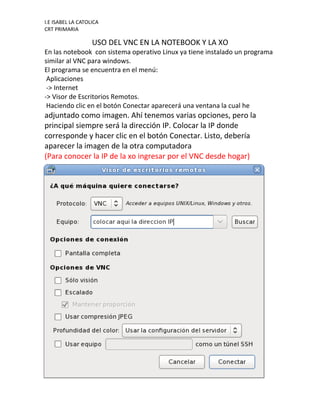
 Haciendo clic en el botón Conectar aparecerá una ventana la cual he
adjuntado como imagen. Ahí tenemos varias opciones, pero la
principal siempre será la dirección IP. Colocar la IP donde
corresponde y hacer clic en el botón Conectar. Listo, debería
aparecer la imagen de la otra computadora
(Para conocer la IP de la xo ingresar por el VNC desde hogar)
I.E ISABEL LA CATOLICA
CRT PRIMARIA

(Para conocer la IP de la xo ingresar por el VNC desde hogar)

PASOS A SEGUIR:
1. Conectar la XO y la PC o notebook a la misma red (servidor de la
escuela). En la XO, ir al vecindario y verificar la conexión.
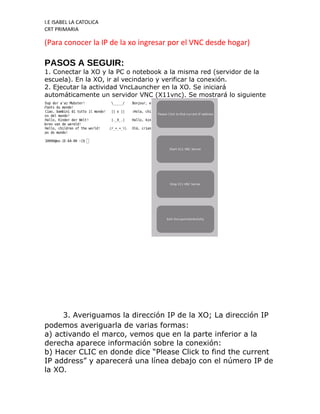
2. Ejecutar la actividad VncLauncher en la XO. Se iniciará
automáticamente un servidor VNC (X11vnc). Se mostrará lo siguiente


     3. Averiguamos la dirección IP de la XO; La dirección IP
podemos averiguarla de varias formas:
a) activando el marco, vemos que en la parte inferior a la
derecha aparece información sobre la conexión:
b) Hacer CLIC en donde dice “Please Click to find the current
IP address” y aparecerá una línea debajo con el número IP de
la XO.
I.E ISABEL LA CATOLICA
CRT PRIMARIA


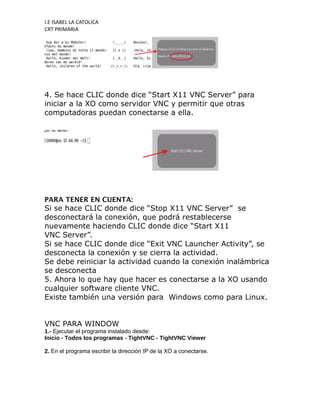
4. Se hace CLIC donde dice “Start X11 VNC Server” para
iniciar a la XO como servidor VNC y permitir que otras
computadoras puedan conectarse a ella.


PARA TENER EN CUENTA:
Si se hace CLIC donde dice “Stop X11 VNC Server” se
desconectará la conexión, que podrá restablecerse
nuevamente haciendo CLIC donde dice “Start X11
VNC Server”.
Si se hace CLIC donde dice “Exit VNC Launcher Activity”, se
desconecta la conexión y se cierra la actividad.
Se debe reiniciar la actividad cuando la conexión inalámbrica
se desconecta
5. Ahora lo que hay que hacer es conectarse a la XO usando
cualquier software cliente VNC.
Existe también una versión para Windows como para Linux.


VNC PARA WINDOW
1.- Ejecutar el programa instalado desde:
Inicio - Todos los programas - TightVNC - TightVNC Viewer

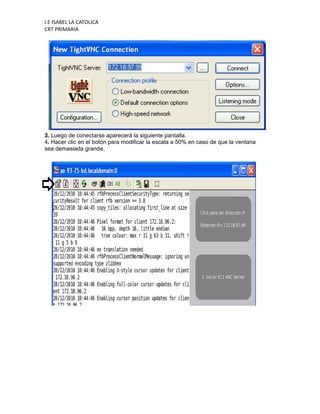
2. En el programa escribir la dirección IP de la XO a conectarse.
I.E ISABEL LA CATOLICA
CRT PRIMARIA


3. Luego de conectarse aparecerá la siguiente pantalla.
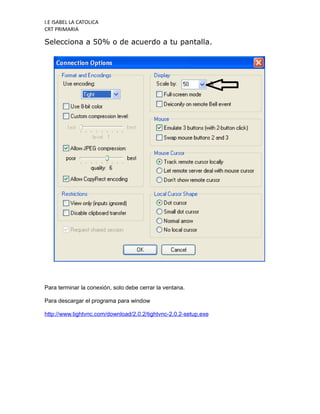
4. Hacer clic en el botón para modificar la escala a 50% en caso de que la ventana
sea demasiada grande.
I.E ISABEL LA CATOLICA
CRT PRIMARIA

Selecciona a 50% o de acuerdo a tu pantalla.


Para terminar la conexión, solo debe cerrar la ventana.

Para descargar el programa para window

http://www.tightvnc.com/download/2.0.2/tightvnc-2.0.2-setup.exe

Vnc linux primaria

  • 1.
    I.E ISABEL LACATOLICA CRT PRIMARIA USO DEL VNC EN LA NOTEBOOK Y LA XO En las notebook con sistema operativo Linux ya tiene instalado un programa similar al VNC para windows. El programa se encuentra en el menú: Aplicaciones -> Internet -> Visor de Escritorios Remotos. Haciendo clic en el botón Conectar aparecerá una ventana la cual he adjuntado como imagen. Ahí tenemos varias opciones, pero la principal siempre será la dirección IP. Colocar la IP donde corresponde y hacer clic en el botón Conectar. Listo, debería aparecer la imagen de la otra computadora (Para conocer la IP de la xo ingresar por el VNC desde hogar)
  • 2.
    I.E ISABEL LACATOLICA CRT PRIMARIA (Para conocer la IP de la xo ingresar por el VNC desde hogar) PASOS A SEGUIR: 1. Conectar la XO y la PC o notebook a la misma red (servidor de la escuela). En la XO, ir al vecindario y verificar la conexión. 2. Ejecutar la actividad VncLauncher en la XO. Se iniciará automáticamente un servidor VNC (X11vnc). Se mostrará lo siguiente 3. Averiguamos la dirección IP de la XO; La dirección IP podemos averiguarla de varias formas: a) activando el marco, vemos que en la parte inferior a la derecha aparece información sobre la conexión: b) Hacer CLIC en donde dice “Please Click to find the current IP address” y aparecerá una línea debajo con el número IP de la XO.
  • 3.
    I.E ISABEL LACATOLICA CRT PRIMARIA 4. Se hace CLIC donde dice “Start X11 VNC Server” para iniciar a la XO como servidor VNC y permitir que otras computadoras puedan conectarse a ella. PARA TENER EN CUENTA: Si se hace CLIC donde dice “Stop X11 VNC Server” se desconectará la conexión, que podrá restablecerse nuevamente haciendo CLIC donde dice “Start X11 VNC Server”. Si se hace CLIC donde dice “Exit VNC Launcher Activity”, se desconecta la conexión y se cierra la actividad. Se debe reiniciar la actividad cuando la conexión inalámbrica se desconecta 5. Ahora lo que hay que hacer es conectarse a la XO usando cualquier software cliente VNC. Existe también una versión para Windows como para Linux. VNC PARA WINDOW 1.- Ejecutar el programa instalado desde: Inicio - Todos los programas - TightVNC - TightVNC Viewer 2. En el programa escribir la dirección IP de la XO a conectarse.
  • 4.
    I.E ISABEL LACATOLICA CRT PRIMARIA 3. Luego de conectarse aparecerá la siguiente pantalla. 4. Hacer clic en el botón para modificar la escala a 50% en caso de que la ventana sea demasiada grande.
  • 5.
    I.E ISABEL LACATOLICA CRT PRIMARIA Selecciona a 50% o de acuerdo a tu pantalla. Para terminar la conexión, solo debe cerrar la ventana. Para descargar el programa para window http://www.tightvnc.com/download/2.0.2/tightvnc-2.0.2-setup.exe