Activar el modo edición
Introducción
Los bloques en el modo edición
Añadir contenidos o actividades
Agregar recursos
Agregar actividad
Los temas en Moodle
Herramientas del modo edición
Introducción
Ya hemos dicho que el profesorado puede configurar un curso
de acuerdo a los objetivos educativos perseguidos. El primer paso
será activar el modo de edición, de una de estas dos maneras:
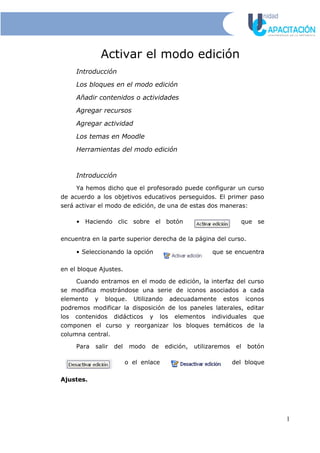
• Haciendo clic sobre el botón que se
encuentra en la parte superior derecha de la página del curso.
• Seleccionando la opción que se encuentra
en el bloque Ajustes.
Cuando entramos en el modo de edición, la interfaz del curso
se modifica mostrándose una serie de iconos asociados a cada
elemento y bloque. Utilizando adecuadamente estos iconos
podremos modificar la disposición de los paneles laterales, editar
los contenidos didácticos y los elementos individuales que
componen el curso y reorganizar los bloques temáticos de la
columna central.
Para salir del modo de edición, utilizaremos el botón
o el enlace del bloque
Ajustes.
1
Los bloques en el modo edición
Este punto lo hemos visto en el tutorial: 2 – Los bloques en
Moodle.
Añadir contenidos o actividades
Para modificar los contenidos didácticos de un curso (columna
central) hay que activar el modo de edición. Aparece una serie de
iconos junto a cada componente, para realizar diversas operaciones
de edición sobre él.
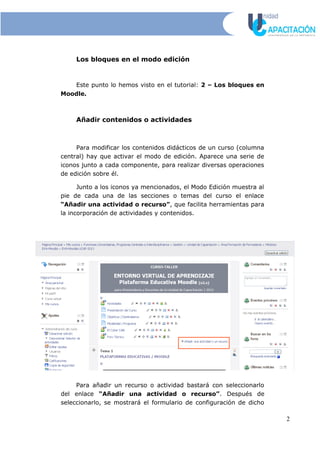
Junto a los iconos ya mencionados, el Modo Edición muestra al
pie de cada una de las secciones o temas del curso el enlace
“Añadir una actividad o recurso”, que facilita herramientas para
la incorporación de actividades y contenidos.
Para añadir un recurso o actividad bastará con seleccionarlo
del enlace “Añadir una actividad o recurso”. Después de
seleccionarlo, se mostrará el formulario de configuración de dicho
2
componente. Una vez especificadas sus características aparecerá el
recurso o actividad al final del bloque temático donde estaba el
enlace de selección de recursos y actividades utilizado. Después, se
podrá desplazar a cualquier lugar de la columna central. Más
adelante se describirán las funciones, características y modos de
uso de los diferentes recursos y actividades disponibles.
Agregar recurso
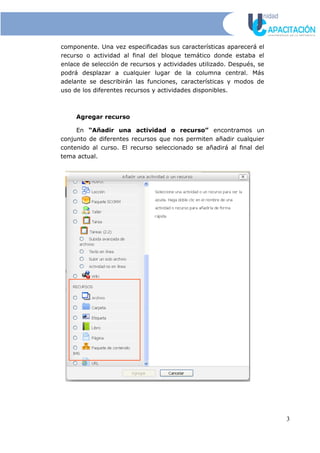
En “Añadir una actividad o recurso” encontramos un
conjunto de diferentes recursos que nos permiten añadir cualquier
contenido al curso. El recurso seleccionado se añadirá al final del
tema actual.
3
Agregar actividad
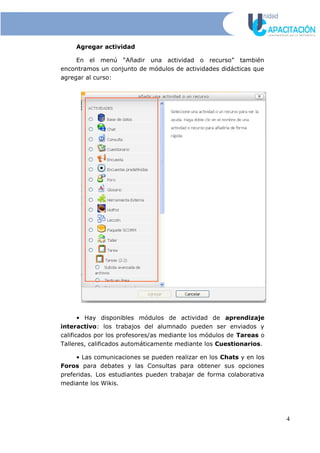
En el menú “Añadir una actividad o recurso” también
encontramos un conjunto de módulos de actividades didácticas que
agregar al curso:
• Hay disponibles módulos de actividad de aprendizaje
interactivo: los trabajos del alumnado pueden ser enviados y
calificados por los profesores/as mediante los módulos de Tareas o
Talleres, calificados automáticamente mediante los Cuestionarios.
• Las comunicaciones se pueden realizar en los Chats y en los
Foros para debates y las Consultas para obtener sus opciones
preferidas. Los estudiantes pueden trabajar de forma colaborativa
mediante los Wikis.
4
• El contenido se puede presentar y gestionar usando
actividades de Lecciones y SCORM. Las palabras claves del curso
se pueden agregar en los Glosarios.
• Las Encuestas y las Bases de Datos son actividades de
gran ayuda en cualquier curso.
Para saber más
Para volver al modo de agregar Recursos y Actividades de las
versiones anteriores de Moodle hay que pulsar en “Desactivar
selector de actividades”, dentro del bloque Ajustes.
Los temas en Moodle
Los recursos y actividades se agrupan en lo que en Moodle se
conoce formalmente como "temas". Los temas ocupan la columna
central de la página del curso bajo la columna titulada Diagrama
de temas y consisten en una serie de cajas enmarcadas y
numeradas.
El primer tema es el tema 0 y no está numerado. Se suele
utilizar para colocar elementos que se van a usar durante todo el
curso: guía didáctica, foro de novedades, etc. Le siguen los
restantes temas que están numerados comenzando por el tema 1.
Habitualmente cada una de estas cajas o temas equivale a lo
que serían unidades didácticas, capítulos o bloques temáticos
salvo que se haya configurado el curso con el formato semanal en
cuyo caso, como veremos, cambia un tanto el significado de esas
cajas.
Los temas pueden ser visibles para los alumnos/as o también
estar ocultos y ser sólo visibles para el profesor. Esto se hace con el
propósito de que el profesorado pueda ir creando materiales para el
curso y mostrarlos al alumnado sólo cuando estén ya listos para
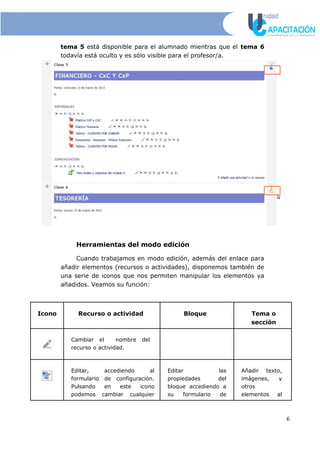
usar. Los temas ocultos para el alumnado se identifican por tener
una tonalidad más clara. En la siguiente imagen se ve como el
5
tema 5 está disponible para el alumnado mientras que el tema 6
todavía está oculto y es sólo visible para el profesor/a.
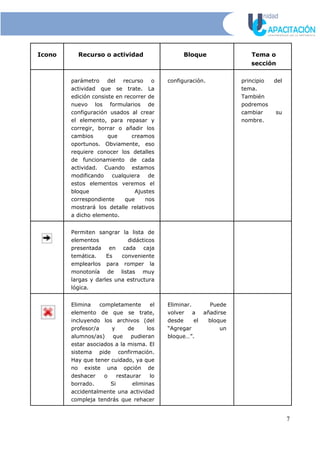
Herramientas del modo edición
Cuando trabajamos en modo edición, además del enlace para
añadir elementos (recursos o actividades), disponemos también de
una serie de iconos que nos permiten manipular los elementos ya
añadidos. Veamos su función:
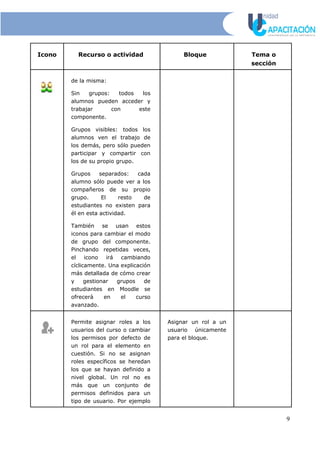
Icono Recurso o actividad Bloque Tema o
sección
Cambiar el nombre del
recurso o actividad.
Editar, accediendo al
formulario de configuración.
Pulsando en este icono
podemos cambiar cualquier
Editar las
propiedades del
bloque accediendo a
su formulario de
Añadir texto,
imágenes, y
otros
elementos al
6
Icono Recurso o actividad Bloque Tema o
sección
parámetro del recurso o
actividad que se trate. La
edición consiste en recorrer de
nuevo los formularios de
configuración usados al crear
el elemento, para repasar y
corregir, borrar o añadir los
cambios que creamos
oportunos. Obviamente, eso
requiere conocer los detalles
de funcionamiento de cada
actividad. Cuando estamos
modificando cualquiera de
estos elementos veremos el
bloque Ajustes
correspondiente que nos
mostrará los detalle relativos
a dicho elemento.
configuración. principio del
tema.
También
podremos
cambiar su
nombre.
Permiten sangrar la lista de
elementos didácticos
presentada en cada caja
temática. Es conveniente
emplearlos para romper la
monotonía de listas muy
largas y darles una estructura
lógica.
Elimina completamente el
elemento de que se trate,
incluyendo los archivos (del
profesor/a y de los
alumnos/as) que pudieran
estar asociados a la misma. El
sistema pide confirmación.
Hay que tener cuidado, ya que
no existe una opción de
deshacer o restaurar lo
borrado. Si eliminas
accidentalmente una actividad
compleja tendrás que rehacer
Eliminar. Puede
volver a añadirse
desde el bloque
“Agregar un
bloque…”.
7
Icono Recurso o actividad Bloque Tema o
sección
todo el trabajo desde el
principio. Más adelante
veremos cómo realizar copias
de seguridad del contenido de
un curso.
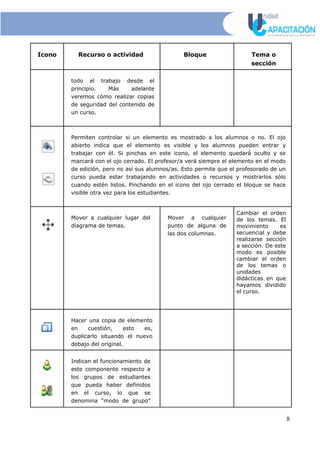
Permiten controlar si un elemento es mostrado a los alumnos o no. El ojo
abierto indica que el elemento es visible y los alumnos pueden entrar y
trabajar con él. Si pinchas en este icono, el elemento quedará oculto y se
marcará con el ojo cerrado. El profesor/a verá siempre el elemento en el modo
de edición, pero no así sus alumnos/as. Esto permite que el profesorado de un
curso pueda estar trabajando en actividades o recursos y mostrarlos sólo
cuando estén listos. Pinchando en el icono del ojo cerrado el bloque se hace
visible otra vez para los estudiantes.
Mover a cualquier lugar del
diagrama de temas.
Mover a cualquier
punto de alguna de
las dos columnas.
Cambiar el orden
de los temas. El
movimiento es
secuencial y debe
realizarse sección
a sección. De este
modo es posible
cambiar el orden
de los temas o
unidades
didácticas en que
hayamos dividido
el curso.
Hacer una copia de elemento
en cuestión, esto es,
duplicarlo situando el nuevo
debajo del original.
Indican el funcionamiento de
este componente respecto a
los grupos de estudiantes
que pueda haber definidos
en el curso, lo que se
denomina “modo de grupo”
8
Icono Recurso o actividad Bloque Tema o
sección
de la misma:
Sin grupos: todos los
alumnos pueden acceder y
trabajar con este
componente.
Grupos visibles: todos los
alumnos ven el trabajo de
los demás, pero sólo pueden
participar y compartir con
los de su propio grupo.
Grupos separados: cada
alumno sólo puede ver a los
compañeros de su propio
grupo. El resto de
estudiantes no existen para
él en esta actividad.
También se usan estos
iconos para cambiar el modo
de grupo del componente.
Pinchando repetidas veces,
el icono irá cambiando
cíclicamente. Una explicación
más detallada de cómo crear
y gestionar grupos de
estudiantes en Moodle se
ofrecerà en el curso
avanzado.
Permite asignar roles a los
usuarios del curso o cambiar
los permisos por defecto de
un rol para el elemento en
cuestión. Si no se asignan
roles específicos se heredan
los que se hayan definido a
nivel global. Un rol no es
más que un conjunto de
permisos definidos para un
tipo de usuario. Por ejemplo
Asignar un rol a un
usuario únicamente
para el bloque.
9
Icono Recurso o actividad Bloque Tema o
sección
los usuarios con el rol
estudiante pueden intervenir
en los foros pero no pueden
borrar mensajes algo que sí
puede hacer el rol de
profesor. Este
comportamiento por defecto
puede modificarse
cambiando los permisos del
rol estudiante.
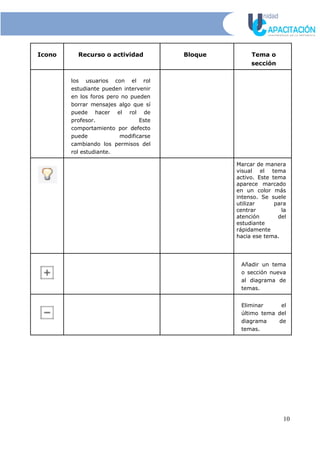
Marcar de manera
visual el tema
activo. Este tema
aparece marcado
en un color más
intenso. Se suele
utilizar para
centrar la
atención del
estudiante
rápidamente
hacia ese tema.
Añadir un tema
o sección nueva
al diagrama de
temas.
Eliminar el
último tema del
diagrama de
temas.
10
Nota
El aspecto de los iconos puede variar ligeramente dependiendo
de la apariencia que haya configurado el administrador del sitio
Moodle. Sin embargo su funcionalidad será la misma.
Créditos y referencias
Este material, elaborado por Patricia Díaz Charquero docente de la Unidad de Capacitación de la
Universidad de la República, es una adaptación del Manual Moodle 2.0 del Prof. Antonio Saorín
Esta obra está bajo una licencia de Reconocimiento-NoComercial-CompartirIgual
4.0 Internacional de Creative Commons.
11

5 el modo edición

  • 1.
    Activar el modoedición Introducción Los bloques en el modo edición Añadir contenidos o actividades Agregar recursos Agregar actividad Los temas en Moodle Herramientas del modo edición Introducción Ya hemos dicho que el profesorado puede configurar un curso de acuerdo a los objetivos educativos perseguidos. El primer paso será activar el modo de edición, de una de estas dos maneras: • Haciendo clic sobre el botón que se encuentra en la parte superior derecha de la página del curso. • Seleccionando la opción que se encuentra en el bloque Ajustes. Cuando entramos en el modo de edición, la interfaz del curso se modifica mostrándose una serie de iconos asociados a cada elemento y bloque. Utilizando adecuadamente estos iconos podremos modificar la disposición de los paneles laterales, editar los contenidos didácticos y los elementos individuales que componen el curso y reorganizar los bloques temáticos de la columna central. Para salir del modo de edición, utilizaremos el botón o el enlace del bloque Ajustes. 1
  • 2.
    Los bloques enel modo edición Este punto lo hemos visto en el tutorial: 2 – Los bloques en Moodle. Añadir contenidos o actividades Para modificar los contenidos didácticos de un curso (columna central) hay que activar el modo de edición. Aparece una serie de iconos junto a cada componente, para realizar diversas operaciones de edición sobre él. Junto a los iconos ya mencionados, el Modo Edición muestra al pie de cada una de las secciones o temas del curso el enlace “Añadir una actividad o recurso”, que facilita herramientas para la incorporación de actividades y contenidos. Para añadir un recurso o actividad bastará con seleccionarlo del enlace “Añadir una actividad o recurso”. Después de seleccionarlo, se mostrará el formulario de configuración de dicho 2
  • 3.
    componente. Una vezespecificadas sus características aparecerá el recurso o actividad al final del bloque temático donde estaba el enlace de selección de recursos y actividades utilizado. Después, se podrá desplazar a cualquier lugar de la columna central. Más adelante se describirán las funciones, características y modos de uso de los diferentes recursos y actividades disponibles. Agregar recurso En “Añadir una actividad o recurso” encontramos un conjunto de diferentes recursos que nos permiten añadir cualquier contenido al curso. El recurso seleccionado se añadirá al final del tema actual. 3
  • 4.
    Agregar actividad En elmenú “Añadir una actividad o recurso” también encontramos un conjunto de módulos de actividades didácticas que agregar al curso: • Hay disponibles módulos de actividad de aprendizaje interactivo: los trabajos del alumnado pueden ser enviados y calificados por los profesores/as mediante los módulos de Tareas o Talleres, calificados automáticamente mediante los Cuestionarios. • Las comunicaciones se pueden realizar en los Chats y en los Foros para debates y las Consultas para obtener sus opciones preferidas. Los estudiantes pueden trabajar de forma colaborativa mediante los Wikis. 4
  • 5.
    • El contenidose puede presentar y gestionar usando actividades de Lecciones y SCORM. Las palabras claves del curso se pueden agregar en los Glosarios. • Las Encuestas y las Bases de Datos son actividades de gran ayuda en cualquier curso. Para saber más Para volver al modo de agregar Recursos y Actividades de las versiones anteriores de Moodle hay que pulsar en “Desactivar selector de actividades”, dentro del bloque Ajustes. Los temas en Moodle Los recursos y actividades se agrupan en lo que en Moodle se conoce formalmente como "temas". Los temas ocupan la columna central de la página del curso bajo la columna titulada Diagrama de temas y consisten en una serie de cajas enmarcadas y numeradas. El primer tema es el tema 0 y no está numerado. Se suele utilizar para colocar elementos que se van a usar durante todo el curso: guía didáctica, foro de novedades, etc. Le siguen los restantes temas que están numerados comenzando por el tema 1. Habitualmente cada una de estas cajas o temas equivale a lo que serían unidades didácticas, capítulos o bloques temáticos salvo que se haya configurado el curso con el formato semanal en cuyo caso, como veremos, cambia un tanto el significado de esas cajas. Los temas pueden ser visibles para los alumnos/as o también estar ocultos y ser sólo visibles para el profesor. Esto se hace con el propósito de que el profesorado pueda ir creando materiales para el curso y mostrarlos al alumnado sólo cuando estén ya listos para usar. Los temas ocultos para el alumnado se identifican por tener una tonalidad más clara. En la siguiente imagen se ve como el 5
  • 6.
    tema 5 estádisponible para el alumnado mientras que el tema 6 todavía está oculto y es sólo visible para el profesor/a. Herramientas del modo edición Cuando trabajamos en modo edición, además del enlace para añadir elementos (recursos o actividades), disponemos también de una serie de iconos que nos permiten manipular los elementos ya añadidos. Veamos su función: Icono Recurso o actividad Bloque Tema o sección Cambiar el nombre del recurso o actividad. Editar, accediendo al formulario de configuración. Pulsando en este icono podemos cambiar cualquier Editar las propiedades del bloque accediendo a su formulario de Añadir texto, imágenes, y otros elementos al 6
  • 7.
    Icono Recurso oactividad Bloque Tema o sección parámetro del recurso o actividad que se trate. La edición consiste en recorrer de nuevo los formularios de configuración usados al crear el elemento, para repasar y corregir, borrar o añadir los cambios que creamos oportunos. Obviamente, eso requiere conocer los detalles de funcionamiento de cada actividad. Cuando estamos modificando cualquiera de estos elementos veremos el bloque Ajustes correspondiente que nos mostrará los detalle relativos a dicho elemento. configuración. principio del tema. También podremos cambiar su nombre. Permiten sangrar la lista de elementos didácticos presentada en cada caja temática. Es conveniente emplearlos para romper la monotonía de listas muy largas y darles una estructura lógica. Elimina completamente el elemento de que se trate, incluyendo los archivos (del profesor/a y de los alumnos/as) que pudieran estar asociados a la misma. El sistema pide confirmación. Hay que tener cuidado, ya que no existe una opción de deshacer o restaurar lo borrado. Si eliminas accidentalmente una actividad compleja tendrás que rehacer Eliminar. Puede volver a añadirse desde el bloque “Agregar un bloque…”. 7
  • 8.
    Icono Recurso oactividad Bloque Tema o sección todo el trabajo desde el principio. Más adelante veremos cómo realizar copias de seguridad del contenido de un curso. Permiten controlar si un elemento es mostrado a los alumnos o no. El ojo abierto indica que el elemento es visible y los alumnos pueden entrar y trabajar con él. Si pinchas en este icono, el elemento quedará oculto y se marcará con el ojo cerrado. El profesor/a verá siempre el elemento en el modo de edición, pero no así sus alumnos/as. Esto permite que el profesorado de un curso pueda estar trabajando en actividades o recursos y mostrarlos sólo cuando estén listos. Pinchando en el icono del ojo cerrado el bloque se hace visible otra vez para los estudiantes. Mover a cualquier lugar del diagrama de temas. Mover a cualquier punto de alguna de las dos columnas. Cambiar el orden de los temas. El movimiento es secuencial y debe realizarse sección a sección. De este modo es posible cambiar el orden de los temas o unidades didácticas en que hayamos dividido el curso. Hacer una copia de elemento en cuestión, esto es, duplicarlo situando el nuevo debajo del original. Indican el funcionamiento de este componente respecto a los grupos de estudiantes que pueda haber definidos en el curso, lo que se denomina “modo de grupo” 8
  • 9.
    Icono Recurso oactividad Bloque Tema o sección de la misma: Sin grupos: todos los alumnos pueden acceder y trabajar con este componente. Grupos visibles: todos los alumnos ven el trabajo de los demás, pero sólo pueden participar y compartir con los de su propio grupo. Grupos separados: cada alumno sólo puede ver a los compañeros de su propio grupo. El resto de estudiantes no existen para él en esta actividad. También se usan estos iconos para cambiar el modo de grupo del componente. Pinchando repetidas veces, el icono irá cambiando cíclicamente. Una explicación más detallada de cómo crear y gestionar grupos de estudiantes en Moodle se ofrecerà en el curso avanzado. Permite asignar roles a los usuarios del curso o cambiar los permisos por defecto de un rol para el elemento en cuestión. Si no se asignan roles específicos se heredan los que se hayan definido a nivel global. Un rol no es más que un conjunto de permisos definidos para un tipo de usuario. Por ejemplo Asignar un rol a un usuario únicamente para el bloque. 9
  • 10.
    Icono Recurso oactividad Bloque Tema o sección los usuarios con el rol estudiante pueden intervenir en los foros pero no pueden borrar mensajes algo que sí puede hacer el rol de profesor. Este comportamiento por defecto puede modificarse cambiando los permisos del rol estudiante. Marcar de manera visual el tema activo. Este tema aparece marcado en un color más intenso. Se suele utilizar para centrar la atención del estudiante rápidamente hacia ese tema. Añadir un tema o sección nueva al diagrama de temas. Eliminar el último tema del diagrama de temas. 10
  • 11.
    Nota El aspecto delos iconos puede variar ligeramente dependiendo de la apariencia que haya configurado el administrador del sitio Moodle. Sin embargo su funcionalidad será la misma. Créditos y referencias Este material, elaborado por Patricia Díaz Charquero docente de la Unidad de Capacitación de la Universidad de la República, es una adaptación del Manual Moodle 2.0 del Prof. Antonio Saorín Esta obra está bajo una licencia de Reconocimiento-NoComercial-CompartirIgual 4.0 Internacional de Creative Commons. 11