DIEGO ALEJANDRO NEMEPEQUE
CARDENAL
INSTITUTIO TECNICO GONZALO
SUAREZ RENDON
SENA CIMM
SISTEMAS 10-05
MENU ¿Qué es Power Point?
 6 partes principales del entorno de trabajo de Power Point 2010
 Diligenciar la siguiente tabla
 ¿Qué es una diapositiva?
 Para que sirven los marchadores de diapositiva
 Como copiar diapositivas
 Como duplicar diapositivas
 Como mover diapositivas
 ¿Cuáles son los medios de visualización de las diapositivas?
 Para que sirve agregar notas en un presentación
 ¿Cómo insertar capturas de pantalla en una diapositiva?
 ¿Qué son y para qué sirven los temas?. Como se aplican, como se modifican, explicar efectos
de estilo de los temas
 ¿Qué es y para qué sirve una transición?
 Como reproducir una presentación automáticamente
 Como usar herramientas una vez iniciada una presentación
 ¿Cómo acceder al escritorio durante una presentación ?
 Explicar cada una de las formas de Configuración de la presentación con diapositivas
 Explicar los cuatro tipo de animación que se utilizan en Power Point
 ¿Cómo Insertar videos de una página web en Power Point?
 Como cambiar tamaño, editar y dar formato a un video
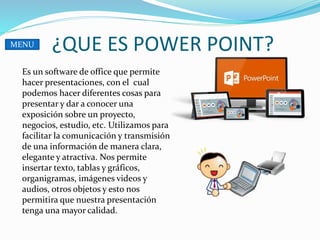
¿QUE ES POWER POINT?
Es un software de office que permite
hacer presentaciones, con el cual
podemos hacer diferentes cosas para
presentar y dar a conocer una
exposición sobre un proyecto,
negocios, estudio, etc. Utilizamos para
facilitar la comunicación y transmisión
de una información de manera clara,
elegante y atractiva. Nos permite
insertar texto, tablas y gráficos,
organigramas, imágenes videos y
audios, otros objetos y esto nos
permitira que nuestra presentación
tenga una mayor calidad.
MENU
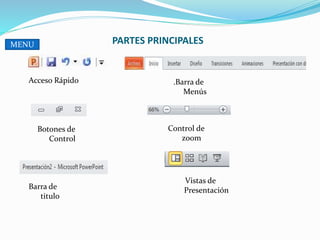
PARTES PRINCIPALES
Acceso Rápido
Botones de
Control
Barra de
titulo
.Barra de
Menús
Control de
zoom
Vistas de
Presentación
MENU
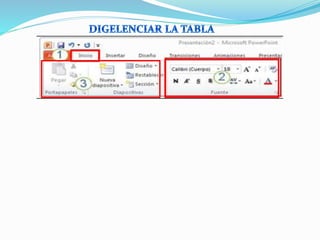
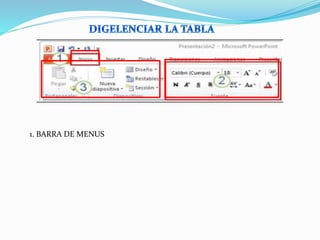
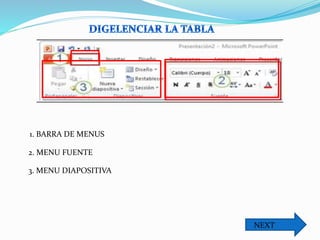
1. BARRA DE MENUS
1. BARRA DE MENUS
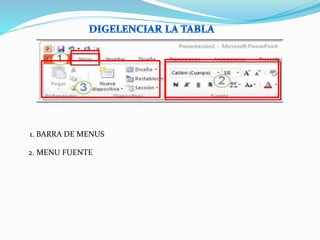
2. MENU FUENTE
1. BARRA DE MENUS
2. MENU FUENTE
3. MENU DIAPOSITIVA
NEXT
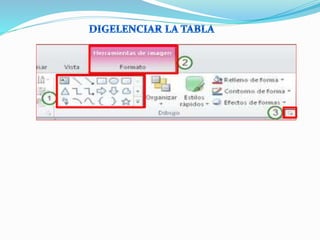
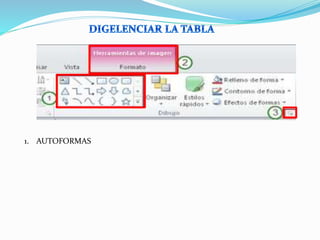
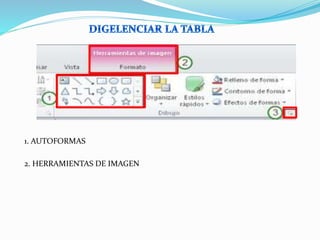
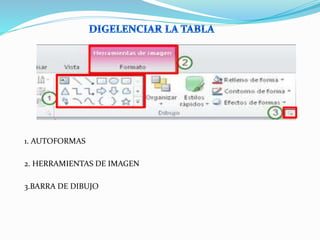
1. AUTOFORMAS
1. AUTOFORMAS
2. HERRAMIENTAS DE IMAGEN
1. AUTOFORMAS
2. HERRAMIENTAS DE IMAGEN
3.BARRA DE DIBUJO
1
2
3
4
1
2
3
4
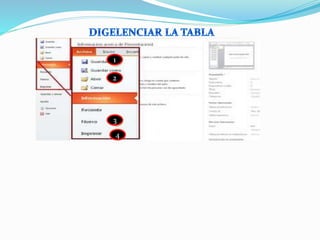
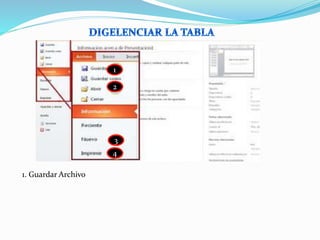
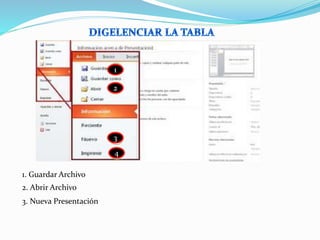
1. Guardar Archivo
1
2
3
4
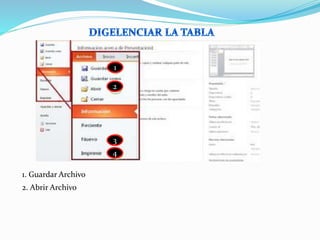
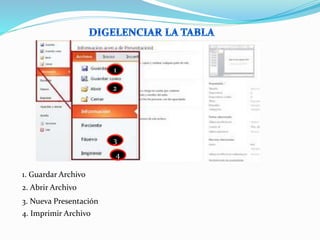
1. Guardar Archivo
2. Abrir Archivo
1
2
3
4
1. Guardar Archivo
2. Abrir Archivo
3. Nueva Presentación
1
2
3
4
1. Guardar Archivo
2. Abrir Archivo
3. Nueva Presentación
4. Imprimir Archivo
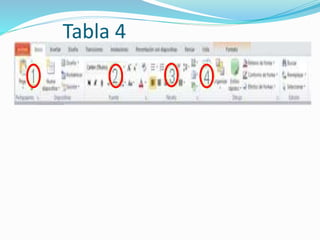
Tabla 4
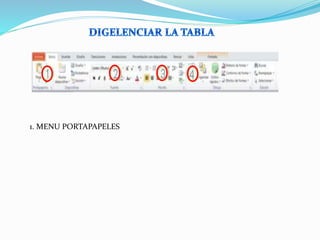
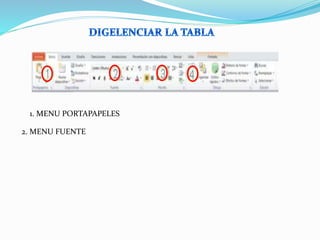
1. MENU PORTAPAPELES
2. MENU FUENTE
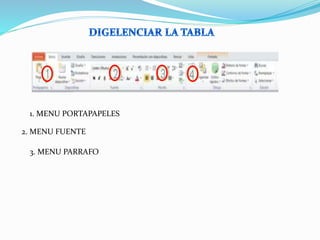
1. MENU PORTAPAPELES
2. MENU FUENTE
3. MENU PARRAFO
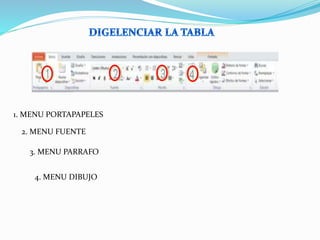
1. MENU PORTAPAPELES
2. MENU FUENTE
3. MENU PARRAFO
4. MENU DIBUJO
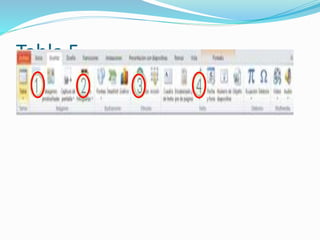
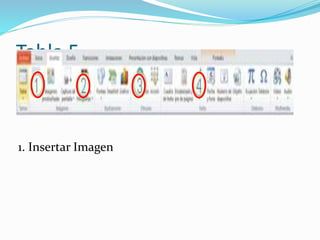
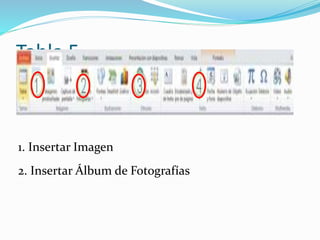
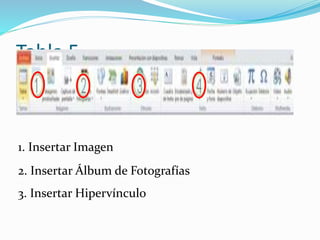
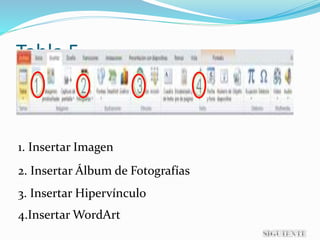
Tabla 5
Tabla 5
1. Insertar Imagen
Tabla 5
1. Insertar Imagen
2. Insertar Álbum de Fotografías
Tabla 5
1. Insertar Imagen
2. Insertar Álbum de Fotografías
3. Insertar Hipervínculo
Tabla 5
1. Insertar Imagen
2. Insertar Álbum de Fotografías
3. Insertar Hipervínculo
4.Insertar WordArt
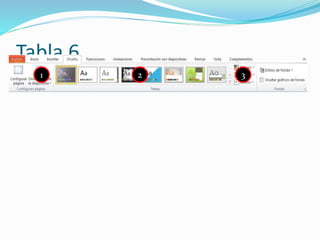
Tabla 6
1 2 3
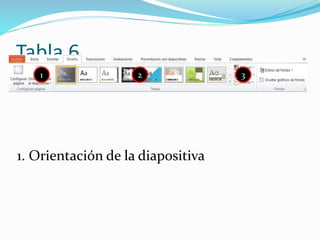
Tabla 6
1 2 3
1. Orientación de la diapositiva
Tabla 6
1 2 3
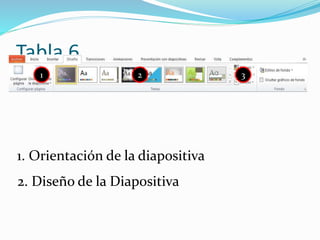
1. Orientación de la diapositiva
2. Diseño de la Diapositiva
Tabla 6
1 2 3
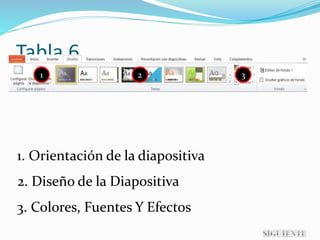
1. Orientación de la diapositiva
2. Diseño de la Diapositiva
3. Colores, Fuentes Y Efectos
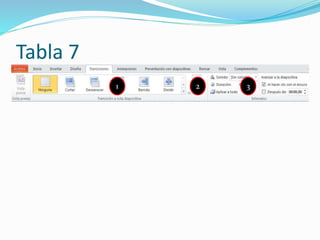
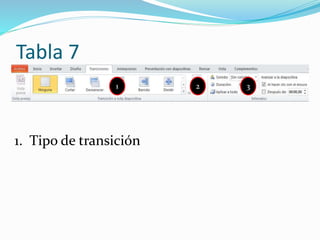
Tabla 7
1 2 3
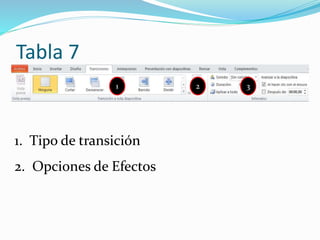
Tabla 7
1. Tipo de transición
1 2 3
Tabla 7
1. Tipo de transición
2. Opciones de Efectos
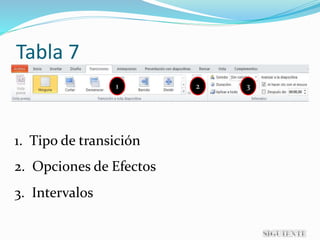
1 2 3
Tabla 7
1. Tipo de transición
2. Opciones de Efectos
3. Intervalos
1 2 3
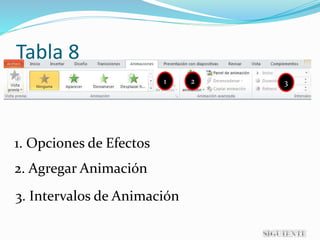
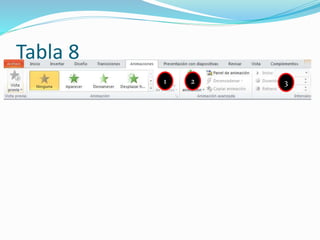
Tabla 8
1 2 3
Tabla 8
1 2 3
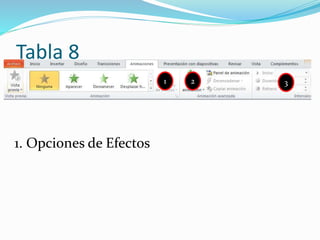
1. Opciones de Efectos
Tabla 8
1 2 3
1. Opciones de Efectos
2. Agregar Animación
Tabla 8
1 2 3
1. Opciones de Efectos
2. Agregar Animación
3. Intervalos de Animación
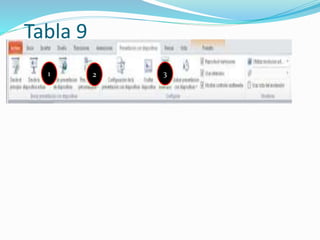
Tabla 9
1 2 3
Tabla 9
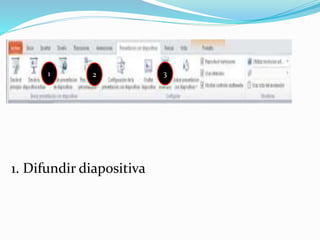
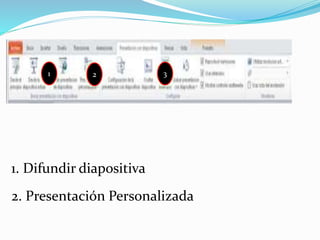
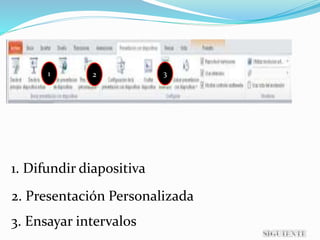
1. Difundir diapositiva
1 2 3
Tabla 9
1. Difundir diapositiva
2. Presentación Personalizada
1 2 3
Tabla 9
1. Difundir diapositiva
2. Presentación Personalizada
3. Ensayar intervalos
1 2 3
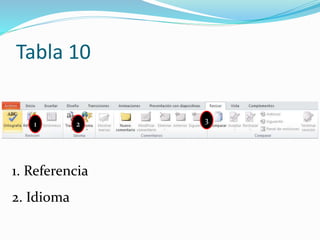
Tabla 10
1 2 3
Tabla 10
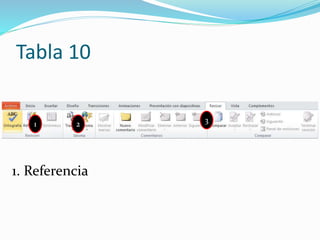
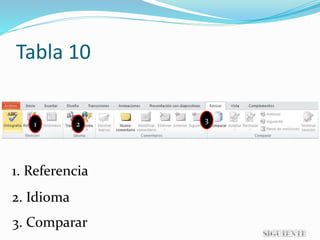
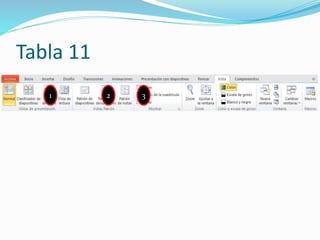
1. Referencia
1 2 3
Tabla 10
1. Referencia
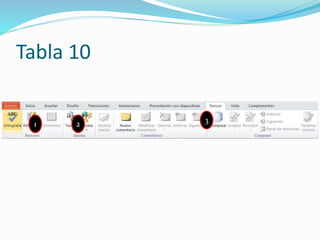
2. Idioma
1 2 3
Tabla 10
1. Referencia
2. Idioma
3. Comparar
1 2 3
Tabla 11
1 2 3
Tabla 11
1 2 3
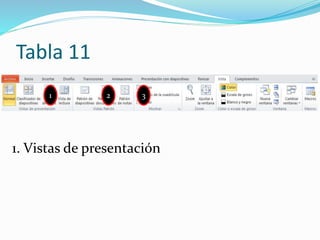
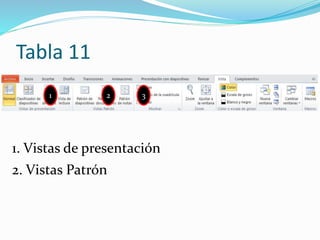
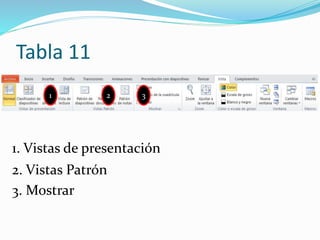
1. Vistas de presentación
Tabla 11
1 2 3
1. Vistas de presentación
2. Vistas Patrón
Tabla 11
1 2 3
1. Vistas de presentación
2. Vistas Patrón
3. Mostrar
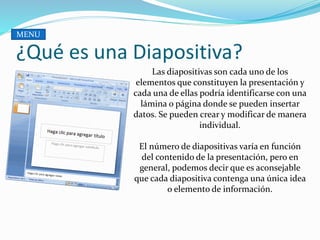
¿Qué es una Diapositiva?
Las diapositivas son cada uno de los
elementos que constituyen la presentación y
cada una de ellas podría identificarse con una
lámina o página donde se pueden insertar
datos. Se pueden crear y modificar de manera
individual.
El número de diapositivas varía en función
del contenido de la presentación, pero en
general, podemos decir que es aconsejable
que cada diapositiva contenga una única idea
o elemento de información.
MENU
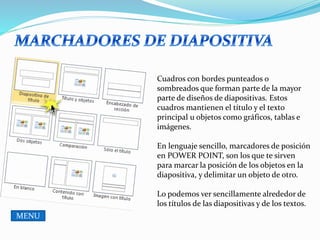
Cuadros con bordes punteados o
sombreados que forman parte de la mayor
parte de diseños de diapositivas. Estos
cuadros mantienen el título y el texto
principal u objetos como gráficos, tablas e
imágenes.
En lenguaje sencillo, marcadores de posición
en POWER POINT, son los que te sirven
para marcar la posición de los objetos en la
diapositiva, y delimitar un objeto de otro.
Lo podemos ver sencillamente alrededor de
los títulos de las diapositivas y de los textos.
MENU
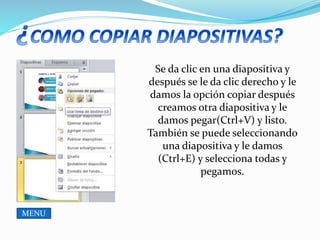
Se da clic en una diapositiva y
después se le da clic derecho y le
damos la opción copiar después
creamos otra diapositiva y le
damos pegar(Ctrl+V) y listo.
También se puede seleccionando
una diapositiva y le damos
(Ctrl+E) y selecciona todas y
pegamos.
MENU
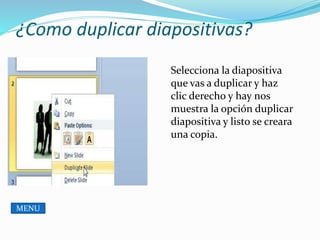
¿Como duplicar diapositivas?
Selecciona la diapositiva
que vas a duplicar y haz
clic derecho y hay nos
muestra la opción duplicar
diapositiva y listo se creara
una copia.
MENU
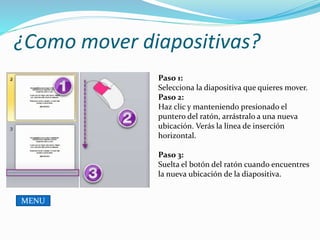
¿Como mover diapositivas?
Paso 1:
Selecciona la diapositiva que quieres mover.
Paso 2:
Haz clic y manteniendo presionado el
puntero del ratón, arrástralo a una nueva
ubicación. Verás la línea de inserción
horizontal.
Paso 3:
Suelta el botón del ratón cuando encuentres
la nueva ubicación de la diapositiva.
MENU
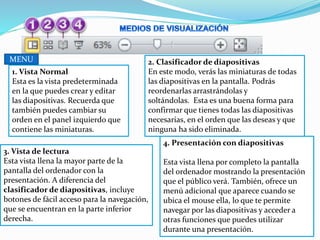
1. Vista Normal
Esta es la vista predeterminada
en la que puedes crear y editar
las diapositivas. Recuerda que
también puedes cambiar su
orden en el panel izquierdo que
contiene las miniaturas.
2. Clasificador de diapositivas
En este modo, verás las miniaturas de todas
las diapositivas en la pantalla. Podrás
reordenarlas arrastrándolas y
soltándolas. Esta es una buena forma para
confirmar que tienes todas las diapositivas
necesarias, en el orden que las deseas y que
ninguna ha sido eliminada.
3. Vista de lectura
Esta vista llena la mayor parte de la
pantalla del ordenador con la
presentación. A diferencia del
clasificador de diapositivas, incluye
botones de fácil acceso para la navegación,
que se encuentran en la parte inferior
derecha.
4. Presentación con diapositivas
Esta vista llena por completo la pantalla
del ordenador mostrando la presentación
que el público verá. También, ofrece un
menú adicional que aparece cuando se
ubica el mouse ella, lo que te permite
navegar por las diapositivas y acceder a
otras funciones que puedes utilizar
durante una presentación.
MENU
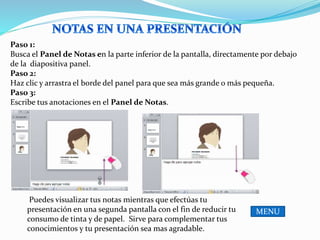
Paso 1:
Busca el Panel de Notas en la parte inferior de la pantalla, directamente por debajo
de la diapositiva panel.
Paso 2:
Haz clic y arrastra el borde del panel para que sea más grande o más pequeña.
Paso 3:
Escribe tus anotaciones en el Panel de Notas.
Puedes visualizar tus notas mientras que efectúas tu
presentación en una segunda pantalla con el fin de reducir tu
consumo de tinta y de papel. Sirve para complementar tus
conocimientos y tu presentación sea mas agradable.
MENU
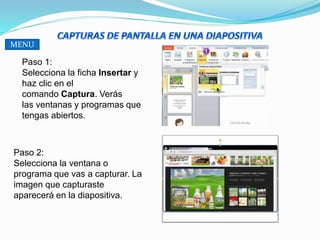
Paso 1:
Selecciona la ficha Insertar y
haz clic en el
comando Captura. Verás
las ventanas y programas que
tengas abiertos.
Paso 2:
Selecciona la ventana o
programa que vas a capturar. La
imagen que capturaste
aparecerá en la diapositiva.
MENU
NEXT
MENU
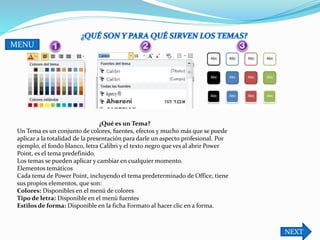
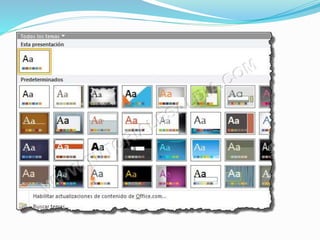
¿Qué es un Tema?
Un Tema es un conjunto de colores, fuentes, efectos y mucho más que se puede
aplicar a la totalidad de la presentación para darle un aspecto profesional. Por
ejemplo, el fondo blanco, letra Calibri y el texto negro que ves al abrir Power
Point, es el tema predefinido.
Los temas se pueden aplicar y cambiar en cualquier momento.
Elementos temáticos
Cada tema de Power Point, incluyendo el tema predeterminado de Office, tiene
sus propios elementos, que son:
Colores: Disponibles en el menú de colores
Tipo de letra: Disponible en el menú fuentes
Estilos de forma: Disponible en la ficha Formato al hacer clic en a forma.
MENU
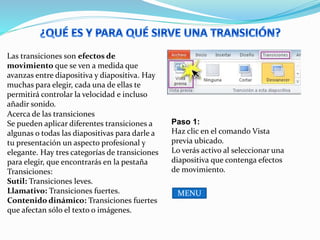
Las transiciones son efectos de
movimiento que se ven a medida que
avanzas entre diapositiva y diapositiva. Hay
muchas para elegir, cada una de ellas te
permitirá controlar la velocidad e incluso
añadir sonido.
Acerca de las transiciones
Se pueden aplicar diferentes transiciones a
algunas o todas las diapositivas para darle a
tu presentación un aspecto profesional y
elegante. Hay tres categorías de transiciones
para elegir, que encontrarás en la pestaña
Transiciones:
Sutil: Transiciones leves.
Llamativo: Transiciones fuertes.
Contenido dinámico: Transiciones fuertes
que afectan sólo el texto o imágenes.
Paso 1:
Haz clic en el comando Vista
previa ubicado.
Lo verás activo al seleccionar una
diapositiva que contenga efectos
de movimiento.
MENU
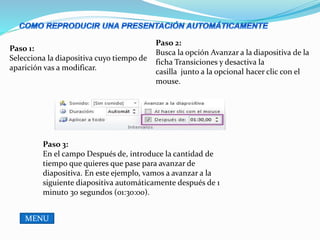
Paso 1:
Selecciona la diapositiva cuyo tiempo de
aparición vas a modificar.
Paso 2:
Busca la opción Avanzar a la diapositiva de la
ficha Transiciones y desactiva la
casilla junto a la opcional hacer clic con el
mouse.
Paso 3:
En el campo Después de, introduce la cantidad de
tiempo que quieres que pase para avanzar de
diapositiva. En este ejemplo, vamos a avanzar a la
siguiente diapositiva automáticamente después de 1
minuto 30 segundos (01:30:00).
MENU
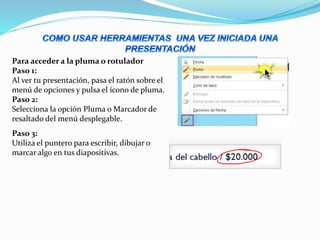
Para acceder a la pluma o rotulador
Paso 1:
Al ver tu presentación, pasa el ratón sobre el
menú de opciones y pulsa el ícono de pluma.
Paso 2:
Selecciona la opción Pluma o Marcador de
resaltado del menú desplegable.
Paso 3:
Utiliza el puntero para escribir, dibujar o
marcar algo en tus diapositivas.
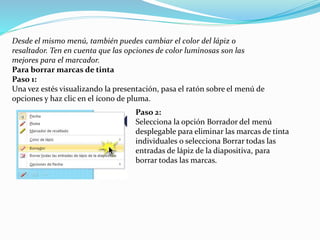
Desde el mismo menú, también puedes cambiar el color del lápiz o
resaltador. Ten en cuenta que las opciones de color luminosas son las
mejores para el marcador.
Para borrar marcas de tinta
Paso 1:
Una vez estés visualizando la presentación, pasa el ratón sobre el menú de
opciones y haz clic en el ícono de pluma.
Paso 2:
Selecciona la opción Borrador del menú
desplegable para eliminar las marcas de tinta
individuales o selecciona Borrar todas las
entradas de lápiz de la diapositiva, para
borrar todas las marcas.
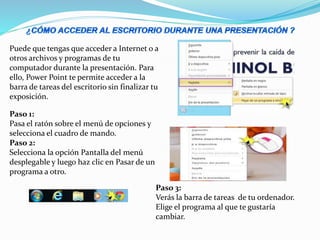
Puede que tengas que acceder a Internet o a
otros archivos y programas de tu
computador durante la presentación. Para
ello, Power Point te permite acceder a la
barra de tareas del escritorio sin finalizar tu
exposición.

Paso 1:
Pasa el ratón sobre el menú de opciones y
selecciona el cuadro de mando.
Paso 2:
Selecciona la opción Pantalla del menú
desplegable y luego haz clic en Pasar de un
programa a otro.
Paso 3:
Verás la barra de tareas de tu ordenador.
Elige el programa al que te gustaría
cambiar.
NEXT
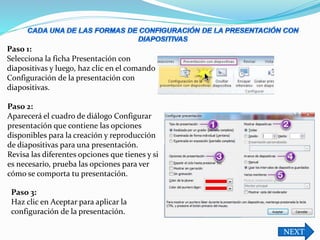
Paso 1:
Selecciona la ficha Presentación con
diapositivas y luego, haz clic en el comando
Configuración de la presentación con
diapositivas.
Paso 2:
Aparecerá el cuadro de diálogo Configurar
presentación que contiene las opciones
disponibles para la creación y reproducción
de diapositivas para una presentación.
Revisa las diferentes opciones que tienes y si
es necesario, prueba las opciones para ver
cómo se comporta tu presentación.
Paso 3:
Haz clic en Aceptar para aplicar la
configuración de la presentación.
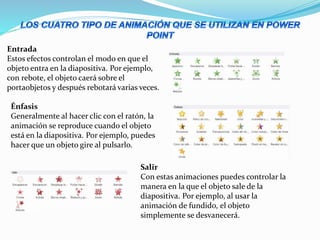
Entrada
Estos efectos controlan el modo en que el
objeto entra en la diapositiva. Por ejemplo,
con rebote, el objeto caerá sobre el
portaobjetos y después rebotará varias veces.
Énfasis
Generalmente al hacer clic con el ratón, la
animación se reproduce cuando el objeto
está en la diapositiva. Por ejemplo, puedes
hacer que un objeto gire al pulsarlo.
Salir
Con estas animaciones puedes controlar la
manera en la que el objeto sale de la
diapositiva. Por ejemplo, al usar la
animación de fundido, el objeto
simplemente se desvanecerá.
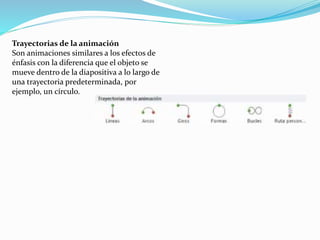
Trayectorias de la animación
Son animaciones similares a los efectos de
énfasis con la diferencia que el objeto se
mueve dentro de la diapositiva a lo largo de
una trayectoria predeterminada, por
ejemplo, un círculo.
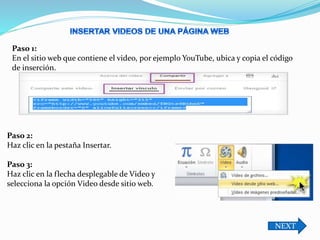
Paso 1:
En el sitio web que contiene el video, por ejemplo YouTube, ubica y copia el código
de inserción.
Paso 2:
Haz clic en la pestaña Insertar.
Paso 3:
Haz clic en la flecha desplegable de Video y
selecciona la opción Video desde sitio web.
NEXT
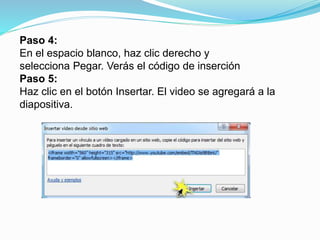
Paso 4:
En el espacio blanco, haz clic derecho y
selecciona Pegar. Verás el código de inserción
Paso 5:
Haz clic en el botón Insertar. El video se agregará a la
diapositiva.
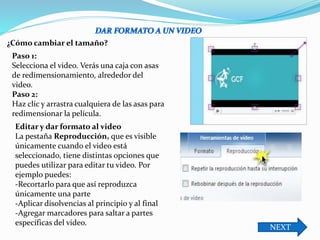
Paso 1:
Selecciona el video. Verás una caja con asas
de redimensionamiento, alrededor del
video.
Paso 2:
Haz clic y arrastra cualquiera de las asas para
redimensionar la película.
Editar y dar formato al video
La pestaña Reproducción, que es visible
únicamente cuando el video está
seleccionado, tiene distintas opciones que
puedes utilizar para editar tu video. Por
ejemplo puedes:
-Recortarlo para que así reproduzca
únicamente una parte
-Aplicar disolvencias al principio y al final
-Agregar marcadores para saltar a partes
específicas del video.
¿Cómo cambiar el tamaño?
NEXT
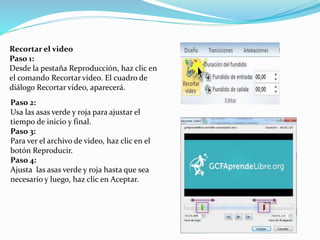
Recortar el video
Paso 1:
Desde la pestaña Reproducción, haz clic en
el comando Recortar video. El cuadro de
diálogo Recortar video, aparecerá.
Paso 2:
Usa las asas verde y roja para ajustar el
tiempo de inicio y final.
Paso 3:
Para ver el archivo de video, haz clic en el
botón Reproducir.
Paso 4:
Ajusta las asas verde y roja hasta que sea
necesario y luego, haz clic en Aceptar.

actividad power point DIEGO NEMPEQUE 10-05

  • 1.
    DIEGO ALEJANDRO NEMEPEQUE CARDENAL INSTITUTIOTECNICO GONZALO SUAREZ RENDON SENA CIMM SISTEMAS 10-05
  • 2.
    MENU ¿Qué esPower Point?  6 partes principales del entorno de trabajo de Power Point 2010  Diligenciar la siguiente tabla  ¿Qué es una diapositiva?  Para que sirven los marchadores de diapositiva  Como copiar diapositivas  Como duplicar diapositivas  Como mover diapositivas  ¿Cuáles son los medios de visualización de las diapositivas?  Para que sirve agregar notas en un presentación  ¿Cómo insertar capturas de pantalla en una diapositiva?  ¿Qué son y para qué sirven los temas?. Como se aplican, como se modifican, explicar efectos de estilo de los temas  ¿Qué es y para qué sirve una transición?  Como reproducir una presentación automáticamente  Como usar herramientas una vez iniciada una presentación  ¿Cómo acceder al escritorio durante una presentación ?  Explicar cada una de las formas de Configuración de la presentación con diapositivas  Explicar los cuatro tipo de animación que se utilizan en Power Point  ¿Cómo Insertar videos de una página web en Power Point?  Como cambiar tamaño, editar y dar formato a un video
  • 3.
    ¿QUE ES POWERPOINT? Es un software de office que permite hacer presentaciones, con el cual podemos hacer diferentes cosas para presentar y dar a conocer una exposición sobre un proyecto, negocios, estudio, etc. Utilizamos para facilitar la comunicación y transmisión de una información de manera clara, elegante y atractiva. Nos permite insertar texto, tablas y gráficos, organigramas, imágenes videos y audios, otros objetos y esto nos permitira que nuestra presentación tenga una mayor calidad. MENU
  • 4.
    PARTES PRINCIPALES Acceso Rápido Botonesde Control Barra de titulo .Barra de Menús Control de zoom Vistas de Presentación MENU
  • 6.
  • 7.
    1. BARRA DEMENUS 2. MENU FUENTE
  • 8.
    1. BARRA DEMENUS 2. MENU FUENTE 3. MENU DIAPOSITIVA NEXT
  • 10.
  • 11.
  • 12.
    1. AUTOFORMAS 2. HERRAMIENTASDE IMAGEN 3.BARRA DE DIBUJO
  • 13.
  • 14.
  • 15.
  • 16.
    1 2 3 4 1. Guardar Archivo 2.Abrir Archivo 3. Nueva Presentación
  • 17.
    1 2 3 4 1. Guardar Archivo 2.Abrir Archivo 3. Nueva Presentación 4. Imprimir Archivo
  • 18.
  • 19.
  • 20.
  • 21.
    1. MENU PORTAPAPELES 2.MENU FUENTE 3. MENU PARRAFO
  • 22.
    1. MENU PORTAPAPELES 2.MENU FUENTE 3. MENU PARRAFO 4. MENU DIBUJO
  • 23.
  • 24.
  • 25.
    Tabla 5 1. InsertarImagen 2. Insertar Álbum de Fotografías
  • 26.
    Tabla 5 1. InsertarImagen 2. Insertar Álbum de Fotografías 3. Insertar Hipervínculo
  • 27.
    Tabla 5 1. InsertarImagen 2. Insertar Álbum de Fotografías 3. Insertar Hipervínculo 4.Insertar WordArt
  • 28.
  • 29.
    Tabla 6 1 23 1. Orientación de la diapositiva
  • 30.
    Tabla 6 1 23 1. Orientación de la diapositiva 2. Diseño de la Diapositiva
  • 31.
    Tabla 6 1 23 1. Orientación de la diapositiva 2. Diseño de la Diapositiva 3. Colores, Fuentes Y Efectos
  • 32.
  • 33.
    Tabla 7 1. Tipode transición 1 2 3
  • 34.
    Tabla 7 1. Tipode transición 2. Opciones de Efectos 1 2 3
  • 35.
    Tabla 7 1. Tipode transición 2. Opciones de Efectos 3. Intervalos 1 2 3
  • 36.
  • 37.
    Tabla 8 1 23 1. Opciones de Efectos
  • 38.
    Tabla 8 1 23 1. Opciones de Efectos 2. Agregar Animación
  • 39.
    Tabla 8 1 23 1. Opciones de Efectos 2. Agregar Animación 3. Intervalos de Animación
  • 40.
  • 41.
    Tabla 9 1. Difundirdiapositiva 1 2 3
  • 42.
    Tabla 9 1. Difundirdiapositiva 2. Presentación Personalizada 1 2 3
  • 43.
    Tabla 9 1. Difundirdiapositiva 2. Presentación Personalizada 3. Ensayar intervalos 1 2 3
  • 44.
  • 45.
  • 46.
  • 47.
    Tabla 10 1. Referencia 2.Idioma 3. Comparar 1 2 3
  • 48.
  • 49.
    Tabla 11 1 23 1. Vistas de presentación
  • 50.
    Tabla 11 1 23 1. Vistas de presentación 2. Vistas Patrón
  • 51.
    Tabla 11 1 23 1. Vistas de presentación 2. Vistas Patrón 3. Mostrar
  • 52.
    ¿Qué es unaDiapositiva? Las diapositivas son cada uno de los elementos que constituyen la presentación y cada una de ellas podría identificarse con una lámina o página donde se pueden insertar datos. Se pueden crear y modificar de manera individual. El número de diapositivas varía en función del contenido de la presentación, pero en general, podemos decir que es aconsejable que cada diapositiva contenga una única idea o elemento de información. MENU
  • 53.
    Cuadros con bordespunteados o sombreados que forman parte de la mayor parte de diseños de diapositivas. Estos cuadros mantienen el título y el texto principal u objetos como gráficos, tablas e imágenes. En lenguaje sencillo, marcadores de posición en POWER POINT, son los que te sirven para marcar la posición de los objetos en la diapositiva, y delimitar un objeto de otro. Lo podemos ver sencillamente alrededor de los títulos de las diapositivas y de los textos. MENU
  • 54.
    Se da clicen una diapositiva y después se le da clic derecho y le damos la opción copiar después creamos otra diapositiva y le damos pegar(Ctrl+V) y listo. También se puede seleccionando una diapositiva y le damos (Ctrl+E) y selecciona todas y pegamos. MENU
  • 55.
    ¿Como duplicar diapositivas? Seleccionala diapositiva que vas a duplicar y haz clic derecho y hay nos muestra la opción duplicar diapositiva y listo se creara una copia. MENU
  • 56.
    ¿Como mover diapositivas? Paso1: Selecciona la diapositiva que quieres mover. Paso 2: Haz clic y manteniendo presionado el puntero del ratón, arrástralo a una nueva ubicación. Verás la línea de inserción horizontal. Paso 3: Suelta el botón del ratón cuando encuentres la nueva ubicación de la diapositiva. MENU
  • 57.
    1. Vista Normal Estaes la vista predeterminada en la que puedes crear y editar las diapositivas. Recuerda que también puedes cambiar su orden en el panel izquierdo que contiene las miniaturas. 2. Clasificador de diapositivas En este modo, verás las miniaturas de todas las diapositivas en la pantalla. Podrás reordenarlas arrastrándolas y soltándolas. Esta es una buena forma para confirmar que tienes todas las diapositivas necesarias, en el orden que las deseas y que ninguna ha sido eliminada. 3. Vista de lectura Esta vista llena la mayor parte de la pantalla del ordenador con la presentación. A diferencia del clasificador de diapositivas, incluye botones de fácil acceso para la navegación, que se encuentran en la parte inferior derecha. 4. Presentación con diapositivas Esta vista llena por completo la pantalla del ordenador mostrando la presentación que el público verá. También, ofrece un menú adicional que aparece cuando se ubica el mouse ella, lo que te permite navegar por las diapositivas y acceder a otras funciones que puedes utilizar durante una presentación. MENU
  • 58.
    Paso 1: Busca elPanel de Notas en la parte inferior de la pantalla, directamente por debajo de la diapositiva panel. Paso 2: Haz clic y arrastra el borde del panel para que sea más grande o más pequeña. Paso 3: Escribe tus anotaciones en el Panel de Notas. Puedes visualizar tus notas mientras que efectúas tu presentación en una segunda pantalla con el fin de reducir tu consumo de tinta y de papel. Sirve para complementar tus conocimientos y tu presentación sea mas agradable. MENU
  • 59.
    Paso 1: Selecciona laficha Insertar y haz clic en el comando Captura. Verás las ventanas y programas que tengas abiertos. Paso 2: Selecciona la ventana o programa que vas a capturar. La imagen que capturaste aparecerá en la diapositiva. MENU
  • 60.
    NEXT MENU ¿Qué es unTema? Un Tema es un conjunto de colores, fuentes, efectos y mucho más que se puede aplicar a la totalidad de la presentación para darle un aspecto profesional. Por ejemplo, el fondo blanco, letra Calibri y el texto negro que ves al abrir Power Point, es el tema predefinido. Los temas se pueden aplicar y cambiar en cualquier momento. Elementos temáticos Cada tema de Power Point, incluyendo el tema predeterminado de Office, tiene sus propios elementos, que son: Colores: Disponibles en el menú de colores Tipo de letra: Disponible en el menú fuentes Estilos de forma: Disponible en la ficha Formato al hacer clic en a forma.
  • 61.
  • 62.
    Las transiciones sonefectos de movimiento que se ven a medida que avanzas entre diapositiva y diapositiva. Hay muchas para elegir, cada una de ellas te permitirá controlar la velocidad e incluso añadir sonido. Acerca de las transiciones Se pueden aplicar diferentes transiciones a algunas o todas las diapositivas para darle a tu presentación un aspecto profesional y elegante. Hay tres categorías de transiciones para elegir, que encontrarás en la pestaña Transiciones: Sutil: Transiciones leves. Llamativo: Transiciones fuertes. Contenido dinámico: Transiciones fuertes que afectan sólo el texto o imágenes. Paso 1: Haz clic en el comando Vista previa ubicado. Lo verás activo al seleccionar una diapositiva que contenga efectos de movimiento. MENU
  • 63.
    Paso 1: Selecciona ladiapositiva cuyo tiempo de aparición vas a modificar. Paso 2: Busca la opción Avanzar a la diapositiva de la ficha Transiciones y desactiva la casilla junto a la opcional hacer clic con el mouse. Paso 3: En el campo Después de, introduce la cantidad de tiempo que quieres que pase para avanzar de diapositiva. En este ejemplo, vamos a avanzar a la siguiente diapositiva automáticamente después de 1 minuto 30 segundos (01:30:00). MENU
  • 64.
    Para acceder ala pluma o rotulador Paso 1: Al ver tu presentación, pasa el ratón sobre el menú de opciones y pulsa el ícono de pluma. Paso 2: Selecciona la opción Pluma o Marcador de resaltado del menú desplegable. Paso 3: Utiliza el puntero para escribir, dibujar o marcar algo en tus diapositivas.
  • 65.
    Desde el mismomenú, también puedes cambiar el color del lápiz o resaltador. Ten en cuenta que las opciones de color luminosas son las mejores para el marcador. Para borrar marcas de tinta Paso 1: Una vez estés visualizando la presentación, pasa el ratón sobre el menú de opciones y haz clic en el ícono de pluma. Paso 2: Selecciona la opción Borrador del menú desplegable para eliminar las marcas de tinta individuales o selecciona Borrar todas las entradas de lápiz de la diapositiva, para borrar todas las marcas.
  • 66.
    Puede que tengasque acceder a Internet o a otros archivos y programas de tu computador durante la presentación. Para ello, Power Point te permite acceder a la barra de tareas del escritorio sin finalizar tu exposición. Paso 1: Pasa el ratón sobre el menú de opciones y selecciona el cuadro de mando. Paso 2: Selecciona la opción Pantalla del menú desplegable y luego haz clic en Pasar de un programa a otro. Paso 3: Verás la barra de tareas de tu ordenador. Elige el programa al que te gustaría cambiar.
  • 67.
    NEXT Paso 1: Selecciona laficha Presentación con diapositivas y luego, haz clic en el comando Configuración de la presentación con diapositivas. Paso 2: Aparecerá el cuadro de diálogo Configurar presentación que contiene las opciones disponibles para la creación y reproducción de diapositivas para una presentación. Revisa las diferentes opciones que tienes y si es necesario, prueba las opciones para ver cómo se comporta tu presentación. Paso 3: Haz clic en Aceptar para aplicar la configuración de la presentación.
  • 69.
    Entrada Estos efectos controlanel modo en que el objeto entra en la diapositiva. Por ejemplo, con rebote, el objeto caerá sobre el portaobjetos y después rebotará varias veces. Énfasis Generalmente al hacer clic con el ratón, la animación se reproduce cuando el objeto está en la diapositiva. Por ejemplo, puedes hacer que un objeto gire al pulsarlo. Salir Con estas animaciones puedes controlar la manera en la que el objeto sale de la diapositiva. Por ejemplo, al usar la animación de fundido, el objeto simplemente se desvanecerá.
  • 70.
    Trayectorias de laanimación Son animaciones similares a los efectos de énfasis con la diferencia que el objeto se mueve dentro de la diapositiva a lo largo de una trayectoria predeterminada, por ejemplo, un círculo.
  • 71.
    Paso 1: En elsitio web que contiene el video, por ejemplo YouTube, ubica y copia el código de inserción. Paso 2: Haz clic en la pestaña Insertar. Paso 3: Haz clic en la flecha desplegable de Video y selecciona la opción Video desde sitio web. NEXT
  • 72.
    Paso 4: En elespacio blanco, haz clic derecho y selecciona Pegar. Verás el código de inserción Paso 5: Haz clic en el botón Insertar. El video se agregará a la diapositiva.
  • 73.
    Paso 1: Selecciona elvideo. Verás una caja con asas de redimensionamiento, alrededor del video. Paso 2: Haz clic y arrastra cualquiera de las asas para redimensionar la película. Editar y dar formato al video La pestaña Reproducción, que es visible únicamente cuando el video está seleccionado, tiene distintas opciones que puedes utilizar para editar tu video. Por ejemplo puedes: -Recortarlo para que así reproduzca únicamente una parte -Aplicar disolvencias al principio y al final -Agregar marcadores para saltar a partes específicas del video. ¿Cómo cambiar el tamaño? NEXT
  • 74.
    Recortar el video Paso1: Desde la pestaña Reproducción, haz clic en el comando Recortar video. El cuadro de diálogo Recortar video, aparecerá. Paso 2: Usa las asas verde y roja para ajustar el tiempo de inicio y final. Paso 3: Para ver el archivo de video, haz clic en el botón Reproducir. Paso 4: Ajusta las asas verde y roja hasta que sea necesario y luego, haz clic en Aceptar.

Notas del editor

  • #69 1. Tipo de prestación: Presentado por un altavoz: Verás las diapositivas en pantalla completa y tu controlarás la exposición. Examinada de forma invidual: Verás la presentación en una ventana. Examinada en exposición: Verás las diapositivas en pantalla completa, pero ésta será autoejecutable. De esta forma no tendrás el control sobre la reproducción. 2. Mostrar diapositivas: Establece las diapositivas que deseas mostrar.  La opción Todas, es naturalmente, el valor por defecto. Sin embargo, puedes elegir mostrar sólo ciertas diapositivas o puedes optar por mostrar los programas personalizados que hayas creado a partir de la presentación original. 3. Opciones de presentación: Repetir el cliclo hasta presionar la tecla Esc significa hacer un bucle continuo. Mostrar sin narración y sin animación es desactivar las mismas durante la presentación. Cambiar el valor predeterminado de pluma y colores del puntero láser. 4. Avance de diapositivas Si has determinado duraciones para que la presentación se reproduzca automáticamente, aquí podrás activar o desactivar esa opción. 5. Varios monitores Los expositores suelen utilizar un ordenador portátil y un proyector para mostrar la presentación.  Si deseas verla en el ordenador, elige la opción Monitor principal y si quieres verla en el proyector, entonces selecciona la opción Mostrar vista del moderador.