INSTITUCION EDUCATIVA TECNICA
NUESTRA SEÑORA DE NAZARETH
DIEGO FERNANDO GARCIA ARIAS
INSTRUCTORA:
ZULMA PATRICIA SALAS BAUTISTA
SISTEMAS
CHINAVITA-2016
I
¿QUE ES POWER POINT?
• power point 2010 es un software que te permite
crear presentaciones en la que puedes incluir
animacion,narracion,imágenes,sonidos,videos y mas
• es un programa diseñado para hacer presentaciones
con texto esquematizado, así como presentaciones
en diapositivas, animaciones de texto e imágenes
prediseñadas o importadas desde imágenes de la
computadora. se le pueden aplicar distintos diseños
de fuente, plantilla y animación. este tipo de
presentaciones suelen ser más prácticas que las de
microsoft word.
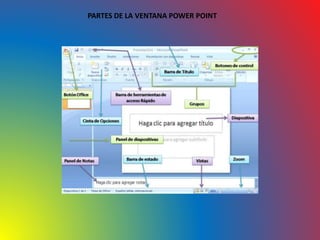
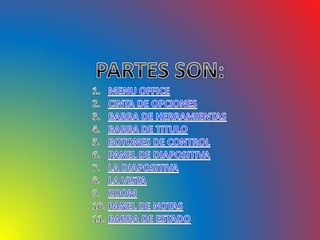
PARTES DE LA VENTANA POWER POINT
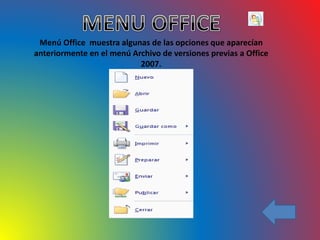
Menú Office muestra algunas de las opciones que aparecían
anteriormente en el menú Archivo de versiones previas a Office
2007.
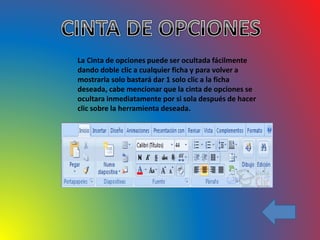
La Cinta de opciones puede ser ocultada fácilmente
dando doble clic a cualquier ficha y para volver a
mostrarla solo bastará dar 1 solo clic a la ficha
deseada, cabe mencionar que la cinta de opciones se
ocultara inmediatamente por si sola después de hacer
clic sobre la herramienta deseada.
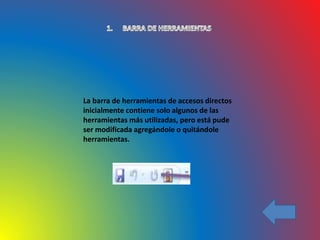
La barra de herramientas de accesos directos
inicialmente contiene solo algunos de las
herramientas más utilizadas, pero está pude
ser modificada agregándole o quitándole
herramientas.
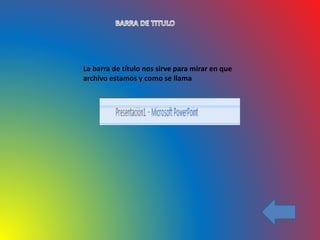
La barra de título nos sirve para mirar en que
archivo estamos y como se llama
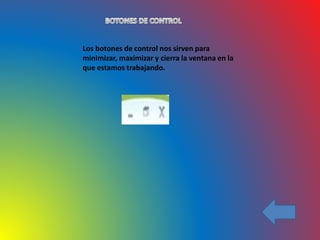
Los botones de control nos sirven para
minimizar, maximizar y cierra la ventana en la
que estamos trabajando.
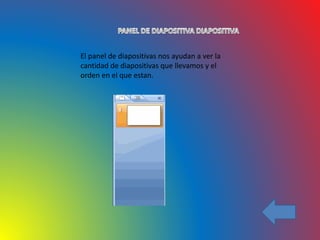
El panel de diapositivas nos ayudan a ver la
cantidad de diapositivas que llevamos y el
orden en el que estan.
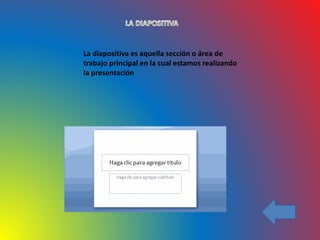
La diapositiva es aquella sección o área de
trabajo principal en la cual estamos realizando
la presentación
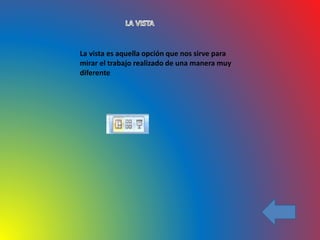
La vista es aquella opción que nos sirve para
mirar el trabajo realizado de una manera muy
diferente
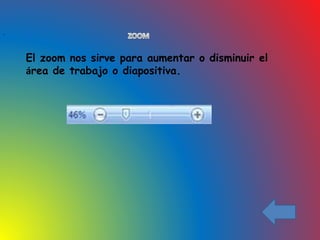
El zoom nos sirve para aumentar o disminuir el
área de trabajo o diapositiva.
.
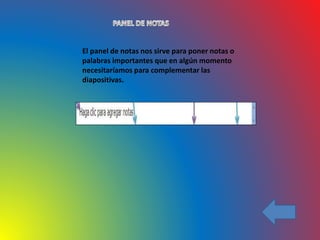
El panel de notas nos sirve para poner notas o
palabras importantes que en algún momento
necesitaríamos para complementar las
diapositivas.
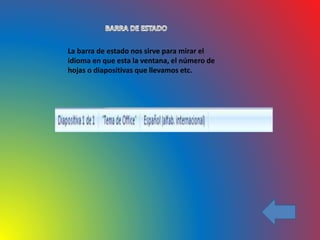
La barra de estado nos sirve para mirar el
idioma en que esta la ventana, el número de
hojas o diapositivas que llevamos etc.
Características principales de la cinta
Otras características de la cinta
Ficha Archivo
Ficha Inicio
Ficha Insertar
Ficha Diseño
Ficha Transiciones
Ficha Animaciones
Ficha Presentación con diapositivas
Ficha Revisar
Ficha Ver
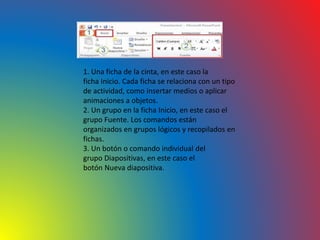
1. Una ficha de la cinta, en este caso la
ficha Inicio. Cada ficha se relaciona con un tipo
de actividad, como insertar medios o aplicar
animaciones a objetos.
2. Un grupo en la ficha Inicio, en este caso el
grupo Fuente. Los comandos están
organizados en grupos lógicos y recopilados en
fichas.
3. Un botón o comando individual del
grupo Diapositivas, en este caso el
botón Nueva diapositiva.
1. Una ficha de la cinta, en este caso la
ficha Inicio. Cada ficha se relaciona con un tipo
de actividad, como insertar medios o aplicar
animaciones a objetos.
2. Un grupo en la ficha Inicio, en este caso el
grupo Fuente. Los comandos están
organizados en grupos lógicos y recopilados en
fichas.
3. Un botón o comando individual del
grupo Diapositivas, en este caso el
botón Nueva diapositiva.
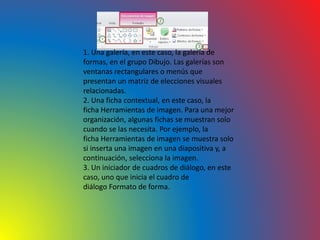
1. Una galería, en este caso, la galería de
formas, en el grupo Dibujo. Las galerías son
ventanas rectangulares o menús que
presentan un matriz de elecciones visuales
relacionadas.
2. Una ficha contextual, en este caso, la
ficha Herramientas de imagen. Para una mejor
organización, algunas fichas se muestran solo
cuando se las necesita. Por ejemplo, la
ficha Herramientas de imagen se muestra solo
si inserta una imagen en una diapositiva y, a
continuación, selecciona la imagen.
3. Un iniciador de cuadros de diálogo, en este
caso, uno que inicia el cuadro de
diálogo Formato de forma.
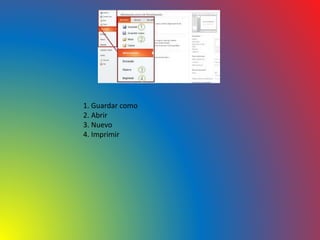
1. Guardar como
2. Abrir
3. Nuevo
4. Imprimir
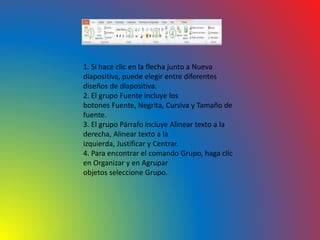
1. Si hace clic en la flecha junto a Nueva
diapositiva, puede elegir entre diferentes
diseños de diapositiva.
2. El grupo Fuente incluye los
botones Fuente, Negrita, Cursiva y Tamaño de
fuente.
3. El grupo Párrafo incluye Alinear texto a la
derecha, Alinear texto a la
izquierda, Justificar y Centrar.
4. Para encontrar el comando Grupo, haga clic
en Organizar y en Agrupar
objetos seleccione Grupo.
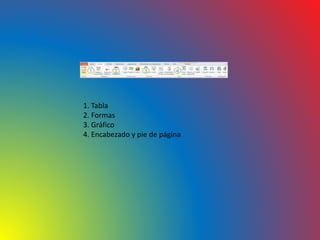
1. Tabla
2. Formas
3. Gráfico
4. Encabezado y pie de página
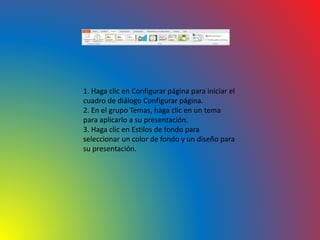
1. Haga clic en Configurar página para iniciar el
cuadro de diálogo Configurar página.
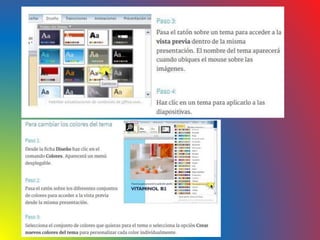
2. En el grupo Temas, haga clic en un tema
para aplicarlo a su presentación.
3. Haga clic en Estilos de fondo para
seleccionar un color de fondo y un diseño para
su presentación.
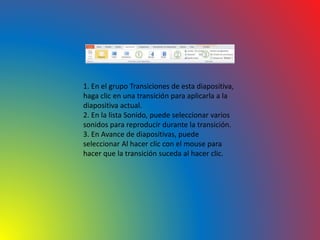
1. En el grupo Transiciones de esta diapositiva,
haga clic en una transición para aplicarla a la
diapositiva actual.
2. En la lista Sonido, puede seleccionar varios
sonidos para reproducir durante la transición.
3. En Avance de diapositivas, puede
seleccionar Al hacer clic con el mouse para
hacer que la transición suceda al hacer clic.
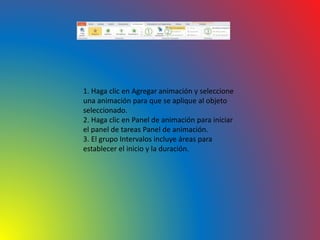
1. Haga clic en Agregar animación y seleccione
una animación para que se aplique al objeto
seleccionado.
2. Haga clic en Panel de animación para iniciar
el panel de tareas Panel de animación.
3. El grupo Intervalos incluye áreas para
establecer el inicio y la duración.
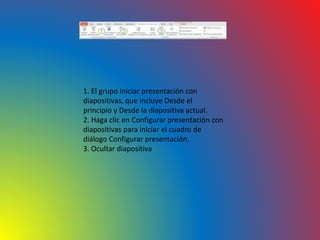
1. El grupo Iniciar presentación con
diapositivas, que incluye Desde el
principio y Desde la diapositiva actual.
2. Haga clic en Configurar presentación con
diapositivas para iniciar el cuadro de
diálogo Configurar presentación.
3. Ocultar diapositiva
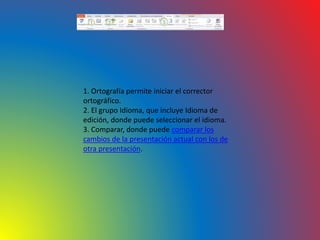
1. Ortografía permite iniciar el corrector
ortográfico.
2. El grupo Idioma, que incluye Idioma de
edición, donde puede seleccionar el idioma.
3. Comparar, donde puede comparar los
cambios de la presentación actual con los de
otra presentación.
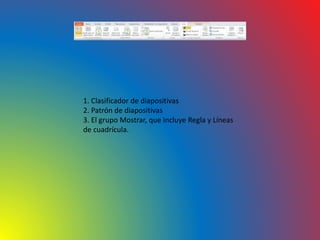
1. Clasificador de diapositivas
2. Patrón de diapositivas
3. El grupo Mostrar, que incluye Regla y Líneas
de cuadrícula.
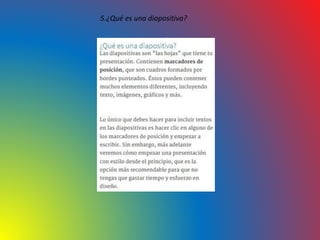
5.¿Qué es una diapositiva?
6.Para que sirven los marchadores de diapositiva
Cuadros con bordes punteados o sombreados
que forman parte de la mayor parte de diseños
de diapositivas. Estos cuadros mantienen el
título y el texto principal u objetos como
gráficos, tablas e imágenes.
En lenguaje sencillo, marcadores de posición
en POWER POINT, son los que te sirven para
marcar la posición de los objetos en la
diapositiva, y delimitar un objeto de otro.
Lo podemos ver sencillamente alrededor de
los títulos de las diapositivas y de los textos
Como copiar diapositivas
COMO COPIAR DIAPOSITIVAS
Si estás situado en la vista normal te
aconsejamos selecciones la pestaña de
diapositiva del área de esquema ya que te
será más fácil situarte en el lugar dónde
quieres copiar la diapositiva. También resulta
muy práctico realizar este tipo de acciones
desde la vista clasificador de diapositivas.
Como duplicar diapositivas
Otra forma de copiar una diapositiva es
duplicándola, la diferencia es que duplicar
sirve para copiar una diapositiva en la misma
presentación mientras que con copiar puedes
copiar la diapositiva en otra presentación.
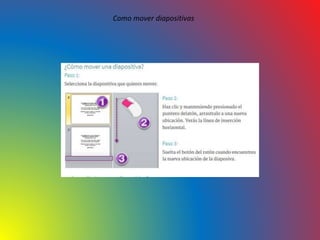
Como mover diapositivas
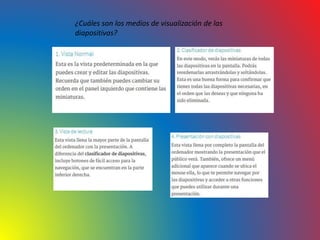
¿Cuáles son los medios de visualización de las
diapositivas?
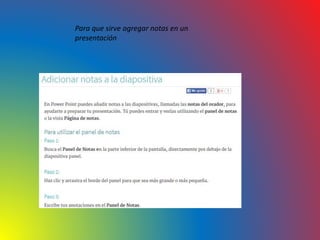
Para que sirve agregar notas en un
presentación
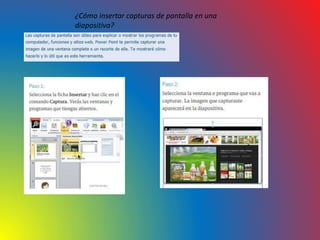
¿Cómo insertar capturas de pantalla en una
diapositiva?
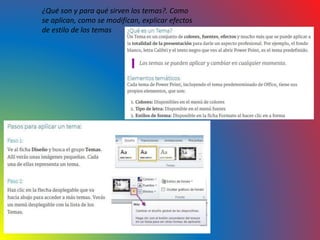
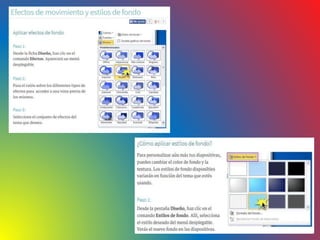
¿Qué son y para qué sirven los temas?. Como
se aplican, como se modifican, explicar efectos
de estilo de los temas
¿Qué es y para qué sirve una transición?
Como reproducir una presentación
automáticamente
Como usar herramientas una vez iniciada una
presentación
• Las transiciones son efectos de movimiento que se ven a medida que
avanzas entre diapositiva y diapositiva. Hay muchas para elegir, cada
una de ellas te permitirá controlar la velocidad e incluso añadir sonido.
• Acerca de las transiciones
• Se pueden aplicar diferentes transiciones a algunas o todas las
diapositivas para darle a tu presentación un aspecto profesional y
elegante. Hay tres categorías de transiciones para elegir, que encontrarás
en la pestaña Transiciones:
• Sutil: Transiciones leves.
• Llamativo: Transiciones fuertes.
• Contenido dinámico: Transiciones fuertes que afectan sólo el texto o
imágenes.
10/06/2016
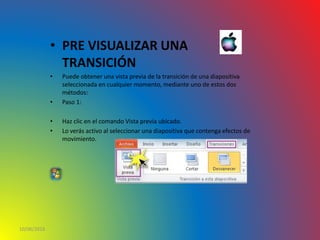
• PRE VISUALIZAR UNA
TRANSICIÓN
• Puede obtener una vista previa de la transición de una diapositiva
seleccionada en cualquier momento, mediante uno de estos dos
métodos:
• Paso 1:
• Haz clic en el comando Vista previa ubicado.
• Lo verás activo al seleccionar una diapositiva que contenga efectos de
movimiento.
10/06/2016
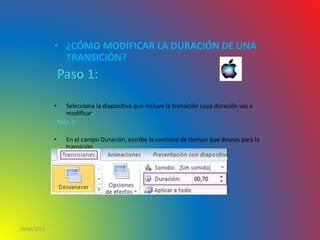
• ¿CÓMO MODIFICAR LA DURACIÓN DE UNA
TRANSICIÓN?
Paso 1:
• Selecciona la diapositiva que incluye la transición cuya duración vas a
modificar.
Paso 2:
• En el campo Duración, escribe la cantidad de tiempo que deseas para la
transición
10/06/2016
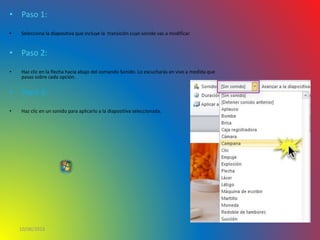
• Paso 1:
• Selecciona la diapositiva que incluye la transición cuyo sonido vas a modificar.
• Paso 2:
• Haz clic en la flecha hacia abajo del comando Sonido. Lo escucharás en vivo a medida que
pasas sobre cada opción.
• Paso 3:
• Haz clic en un sonido para aplicarlo a la diapositiva seleccionada.
10/06/2016
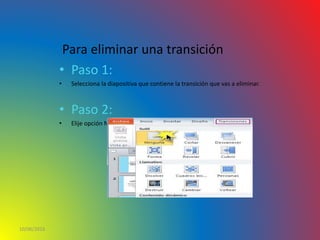
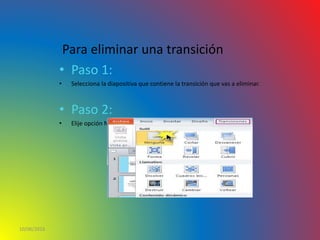
Para eliminar una transición
• Paso 1:
• Selecciona la diapositiva que contiene la transición que vas a eliminar.
• Paso 2:
• Elije opción Ninguno de la galería de transiciones.
10/06/2016
Para eliminar una transición
• Paso 1:
• Selecciona la diapositiva que contiene la transición que vas a eliminar.
• Paso 2:
• Elije opción Ninguno de la galería de transiciones.
10/06/2016
10/06/2016
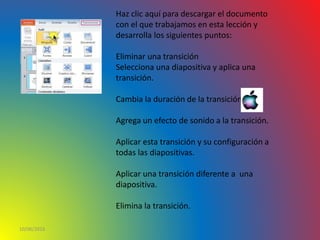
Haz clic aquí para descargar el documento
con el que trabajamos en esta lección y
desarrolla los siguientes puntos:
Eliminar una transición
Selecciona una diapositiva y aplica una
transición.
Cambia la duración de la transición.
Agrega un efecto de sonido a la transición.
Aplicar esta transición y su configuración a
todas las diapositivas.
Aplicar una transición diferente a una
diapositiva.
Elimina la transición.
10/06/2016
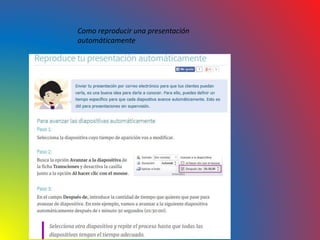
Enviar tu presentación por correo
electrónico para que tus clientes
puedan verla, es una buena idea
para darla a conocer. Para ello,
puedes definir un tiempo
específico para que cada
diapositiva avance
automáticamente. Esto es útil para
presentaciones sin supervisión.
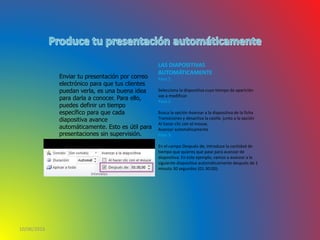
LAS DIAPOSITIVAS
AUTOMÁTICAMENTE
Paso 1:
Selecciona la diapositiva cuyo tiempo de aparición
vas a modificar.
Paso 2:
Busca la opción Avanzar a la diapositiva de la ficha
Transiciones y desactiva la casilla junto a la opción
Al hacer clic con el mouse.
Avanzar automáticamente
Paso 3:
En el campo Después de, introduce la cantidad de
tiempo que quieres que pase para avanzar de
diapositiva. En este ejemplo, vamos a avanzar a la
siguiente diapositiva automáticamente después de 1
minuto 30 segundos (01:30:00).
10/06/2016
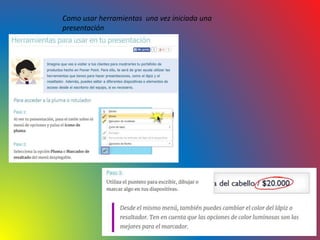
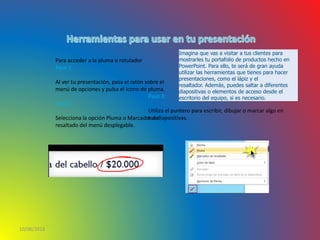
Para acceder a la pluma o rotulador
Paso 1:
Al ver tu presentación, pasa el ratón sobre el
menú de opciones y pulsa el ícono de pluma.
Paso 2:
Selecciona la opción Pluma o Marcador de
resaltado del menú desplegable.
Paso 3:
Utiliza el puntero para escribir, dibujar o marcar algo en
tus diapositivas.
Imagina que vas a visitar a tus clientes para
mostrarles tu portafolio de productos hecho en
PowerPoint. Para ello, te será de gran ayuda
utilizar las herramientas que tienes para hacer
presentaciones, como el lápiz y el
resaltador. Además, puedes saltar a diferentes
diapositivas o elementos de acceso desde el
escritorio del equipo, si es necesario.
10/06/2016
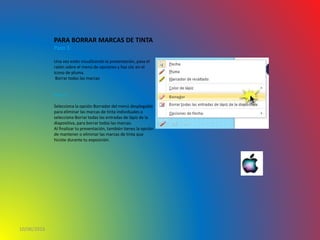
PARA BORRAR MARCAS DE TINTA
Paso 1:
Una vez estés visualizando la presentación, pasa el
ratón sobre el menú de opciones y haz clic en el
ícono de pluma.
Borrar todas las marcas
Paso 2:
Selecciona la opción Borrador del menú desplegable
para eliminar las marcas de tinta individuales o
selecciona Borrar todas las entradas de lápiz de la
diapositiva, para borrar todas las marcas.
Al finalizar tu presentación, también tienes la opción
de mantener o eliminar las marcas de tinta que
hiciste durante tu exposición.
10/06/2016
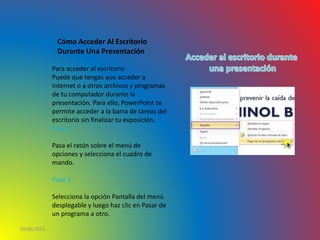
Cómo Acceder Al Escritorio
Durante Una Presentación
Para acceder al escritorio
Puede que tengas que acceder a
Internet o a otros archivos y programas
de tu computador durante la
presentación. Para ello, PowerPoint te
permite acceder a la barra de tareas del
escritorio sin finalizar tu exposición.
Paso 1:
Pasa el ratón sobre el menú de
opciones y selecciona el cuadro de
mando.
Paso 2:
Selecciona la opción Pantalla del menú
desplegable y luego haz clic en Pasar de
un programa a otro.
10/06/2016
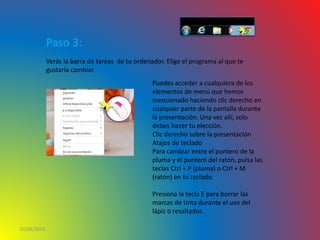
Paso 3:
Verás la barra de tareas de tu ordenador. Elige el programa al que te
gustaría cambiar.
Puedes acceder a cualquiera de los
elementos de menú que hemos
mencionado haciendo clic derecho en
cualquier parte de la pantalla durante
la presentación. Una vez allí, solo
debes hacer tu elección.
Clic derecho sobre la presentación
Atajos de teclado
Para cambiar entre el puntero de la
pluma y el puntero del ratón, pulsa las
teclas Ctrl + P (pluma) o Ctrl + M
(ratón) en tu teclado.
Presiona la tecla E para borrar las
marcas de tinta durante el uso del
lápiz o resaltador.
10/06/2016
Para crear una presentación automática y lograr que
tu portafolio de productos se reproduzca sin que
estés presente, debes acceder a la configuración de
diapositivas.
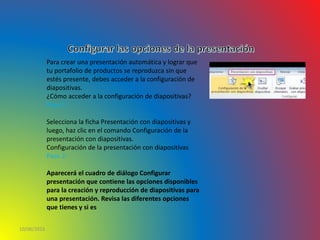
¿Cómo acceder a la configuración de diapositivas?
Paso 1:
Selecciona la ficha Presentación con diapositivas y
luego, haz clic en el comando Configuración de la
presentación con diapositivas.
Configuración de la presentación con diapositivas
Paso 2:
Aparecerá el cuadro de diálogo Configurar
presentación que contiene las opciones disponibles
para la creación y reproducción de diapositivas para
una presentación. Revisa las diferentes opciones
que tienes y si es
10/06/2016
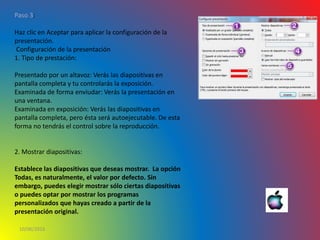
Paso 3:
Haz clic en Aceptar para aplicar la configuración de la
presentación.
Configuración de la presentación
1. Tipo de prestación:
Presentado por un altavoz: Verás las diapositivas en
pantalla completa y tu controlarás la exposición.
Examinada de forma enviudar: Verás la presentación en
una ventana.
Examinada en exposición: Verás las diapositivas en
pantalla completa, pero ésta será autoejecutable. De esta
forma no tendrás el control sobre la reproducción.
2. Mostrar diapositivas:
Establece las diapositivas que deseas mostrar. La opción
Todas, es naturalmente, el valor por defecto. Sin
embargo, puedes elegir mostrar sólo ciertas diapositivas
o puedes optar por mostrar los programas
personalizados que hayas creado a partir de la
presentación original.
10/06/2016
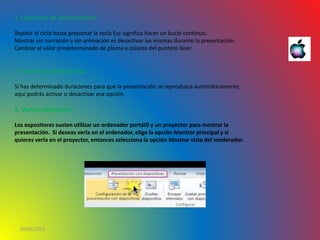
3. Opciones de presentación:
Repetir el ciclo hasta presionar la tecla Esc significa hacer un bucle continuo.
Mostrar sin narración y sin animación es desactivar las mismas durante la presentación.
Cambiar el valor predeterminado de pluma y colores del puntero láser.
4. Avance de diapositivas
Si has determinado duraciones para que la presentación se reproduzca automáticamente,
aquí podrás activar o desactivar esa opción.
5. Varios monitores
Los expositores suelen utilizar un ordenador portátil y un proyector para mostrar la
presentación. Si deseas verla en el ordenador, elige la opción Monitor principal y si
quieres verla en el proyector, entonces selecciona la opción Mostrar vista del moderador.
10/06/2016
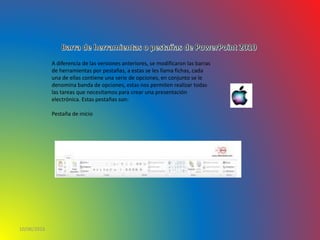
A diferencia de las versiones anteriores, se modificaron las barras
de herramientas por pestañas, a estas se les llama fichas, cada
una de ellas contiene una serie de opciones, en conjunto se le
denomina banda de opciones, estas nos permiten realizar todas
las tareas que necesitamos para crear una presentación
electrónica. Estas pestañas son:
Pestaña de inicio
10/06/2016
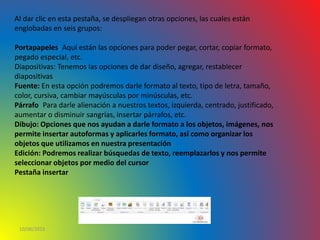
Al dar clic en esta pestaña, se despliegan otras opciones, las cuales están
englobadas en seis grupos:
Portapapeles: Aquí están las opciones para poder pegar, cortar, copiar formato,
pegado especial, etc.
Diapositivas: Tenemos las opciones de dar diseño, agregar, restablecer
diapositivas
Fuente: En esta opción podremos darle formato al texto, tipo de letra, tamaño,
color, cursiva, cambiar mayúsculas por minúsculas, etc.
Párrafo: Para darle alienación a nuestros textos, izquierda, centrado, justificado,
aumentar o disminuir sangrías, insertar párrafos, etc.
Dibujo: Opciones que nos ayudan a darle formato a los objetos, imágenes, nos
permite insertar autoformas y aplicarles formato, así como organizar los
objetos que utilizamos en nuestra presentación
Edición: Podremos realizar búsquedas de texto, reemplazarlos y nos permite
seleccionar objetos por medio del cursor
Pestaña insertar
10/06/2016
En esta pestaña encontramos:
Tabla: Nos permite insertar y darle formato a una tabla, si es que nuestro diseño lo
requiere.
Imágenes: Podremos insertar una imagen o fotografía, ya se de la galería de imágenes
prediseñadas o alguna descargada o tomada por algún dispositivo
Ilustraciones: Aquí vamos a poder insertar formas básicas, SmartArt (diseños
prediseñados de PowerPoint) y gráficos, a su vez podremos cambiar el formato
Vínculos: En esta opción podremos definir alguna liga o acción dentro de nuestra
presentación, ya sea dentro de nuestro documento o fuera de el (internet)
Texto: Nos da las opciones para insertar cuadros de texto, encabezados y pie de
página, insertar la opción de WordArt, fecha y hora, números de diapositivas u algún
objeto (archivo en pdf, o de alguna versión diferente a PowerPoint)
Símbolos: Si nuestra presentación lo requiere podemos insertar desde este menú
alguna ecuación o símbolo especial
Multimedia: Estas opciones son muy utilizadas para poder darle a nuestra
presentación un toque más llamativo, podremos insertar videos o audio.
Pestaña de diseño
10/06/2016
Pestaña de diseño
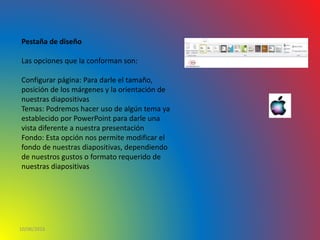
Las opciones que la conforman son:
Configurar página: Para darle el tamaño,
posición de los márgenes y la orientación de
nuestras diapositivas
Temas: Podremos hacer uso de algún tema ya
establecido por PowerPoint para darle una
vista diferente a nuestra presentación
Fondo: Esta opción nos permite modificar el
fondo de nuestras diapositivas, dependiendo
de nuestros gustos o formato requerido de
nuestras diapositivas
10/06/2016
Pestaña de transiciones
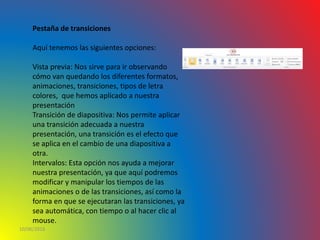
Aquí tenemos las siguientes opciones:
Vista previa: Nos sirve para ir observando
cómo van quedando los diferentes formatos,
animaciones, transiciones, tipos de letra
colores, que hemos aplicado a nuestra
presentación
Transición de diapositiva: Nos permite aplicar
una transición adecuada a nuestra
presentación, una transición es el efecto que
se aplica en el cambio de una diapositiva a
otra.
Intervalos: Esta opción nos ayuda a mejorar
nuestra presentación, ya que aquí podremos
modificar y manipular los tiempos de las
animaciones o de las transiciones, así como la
forma en que se ejecutaran las transiciones, ya
sea automática, con tiempo o al hacer clic al
mouse.
10/06/2016
Pestaña de animación
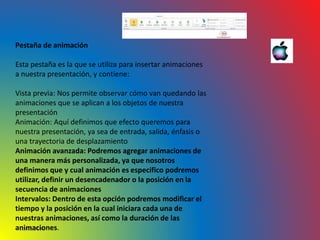
Esta pestaña es la que se utiliza para insertar animaciones
a nuestra presentación, y contiene:
Vista previa: Nos permite observar cómo van quedando las
animaciones que se aplican a los objetos de nuestra
presentación
Animación: Aquí definimos que efecto queremos para
nuestra presentación, ya sea de entrada, salida, énfasis o
una trayectoria de desplazamiento
Animación avanzada: Podremos agregar animaciones de
una manera más personalizada, ya que nosotros
definimos que y cual animación es especifico podremos
utilizar, definir un desencadenador o la posición en la
secuencia de animaciones
Intervalos: Dentro de esta opción podremos modificar el
tiempo y la posición en la cual iniciara cada una de
nuestras animaciones, así como la duración de las
animaciones.
10/06/2016
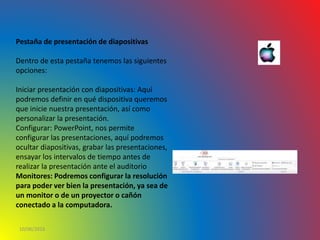
Pestaña de presentación de diapositivas
Dentro de esta pestaña tenemos las siguientes
opciones:
Iniciar presentación con diapositivas: Aquí
podremos definir en qué dispositiva queremos
que inicie nuestra presentación, así como
personalizar la presentación.
Configurar: PowerPoint, nos permite
configurar las presentaciones, aquí podremos
ocultar diapositivas, grabar las presentaciones,
ensayar los intervalos de tiempo antes de
realizar la presentación ante el auditorio
Monitores: Podremos configurar la resolución
para poder ver bien la presentación, ya sea de
un monitor o de un proyector o cañón
conectado a la computadora.
10/06/2016
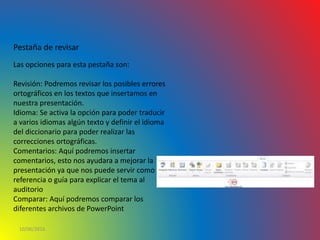
Pestaña de revisar
Las opciones para esta pestaña son:
Revisión: Podremos revisar los posibles errores
ortográficos en los textos que insertamos en
nuestra presentación.
Idioma: Se activa la opción para poder traducir
a varios idiomas algún texto y definir el idioma
del diccionario para poder realizar las
correcciones ortográficas.
Comentarios: Aquí podremos insertar
comentarios, esto nos ayudara a mejorar la
presentación ya que nos puede servir como
referencia o guía para explicar el tema al
auditorio
Comparar: Aquí podremos comparar los
diferentes archivos de PowerPoint
10/06/2016
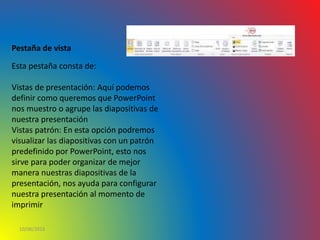
Pestaña de vista
Esta pestaña consta de:
Vistas de presentación: Aquí podemos
definir como queremos que PowerPoint
nos muestro o agrupe las diapositivas de
nuestra presentación
Vistas patrón: En esta opción podremos
visualizar las diapositivas con un patrón
predefinido por PowerPoint, esto nos
sirve para poder organizar de mejor
manera nuestras diapositivas de la
presentación, nos ayuda para configurar
nuestra presentación al momento de
imprimir
10/06/2016
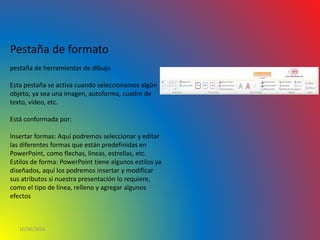
Pestaña de formato
pestaña de herramientas de dibujo
Esta pestaña se activa cuando seleccionamos algún
objeto, ya sea una imagen, autoforma, cuadro de
texto, video, etc.
Está conformada por:
Insertar formas: Aquí podremos seleccionar y editar
las diferentes formas que están predefinidas en
PowerPoint, como flechas, líneas, estrellas, etc.
Estilos de forma: PowerPoint tiene algunos estilos ya
diseñados, aquí los podremos insertar y modificar
sus atributos si nuestra presentación lo requiere,
como el tipo de línea, relleno y agregar algunos
efectos
10/06/2016
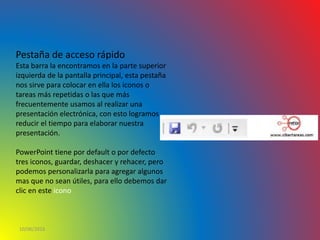
Pestaña de acceso rápido
Esta barra la encontramos en la parte superior
izquierda de la pantalla principal, esta pestaña
nos sirve para colocar en ella los iconos o
tareas más repetidas o las que más
frecuentemente usamos al realizar una
presentación electrónica, con esto logramos
reducir el tiempo para elaborar nuestra
presentación.
PowerPoint tiene por default o por defecto
tres iconos, guardar, deshacer y rehacer, pero
podemos personalizarla para agregar algunos
mas que no sean útiles, para ello debemos dar
clic en este icono
10/06/2016
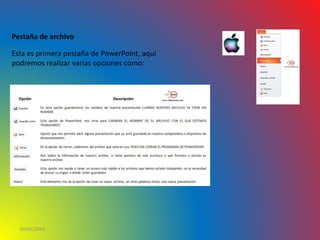
Pestaña de archivo
Esta es primera pestaña de PowerPoint, aquí
podremos realizar varias opciones como:
10/06/2016
Con PowerPoint 2010 puedes utilizar la
herramienta de animación para llamar la
atención del público durante tu presentación.
Tendrás la posibilidad de animar textos, objetos,
formas, fotos e imágenes prediseñadas. En esta
lección, aprenderás a añadir efectos de
animación a texto y objetos.
Existen distintos efectos de animación a tu
disposición, que están organizados en
cuatro tipos:
10/06/2016
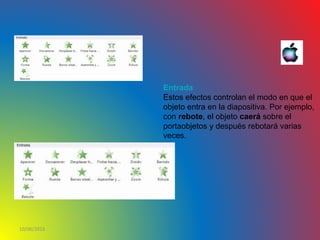
Entrada
Estos efectos controlan el modo en que el
objeto entra en la diapositiva. Por ejemplo,
con rebote, el objeto caerá sobre el
portaobjetos y después rebotará varias
veces.
10/06/2016
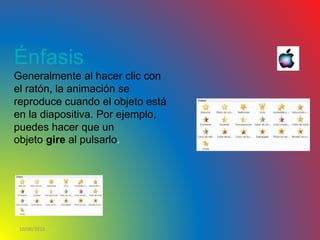
Énfasis
Generalmente al hacer clic con
el ratón, la animación se
reproduce cuando el objeto está
en la diapositiva. Por ejemplo,
puedes hacer que un
objeto gire al pulsarlo.
10/06/2016
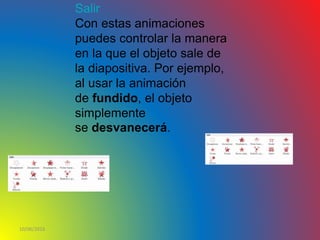
Salir
Con estas animaciones
puedes controlar la manera
en la que el objeto sale de
la diapositiva. Por ejemplo,
al usar la animación
de fundido, el objeto
simplemente
se desvanecerá.
10/06/2016
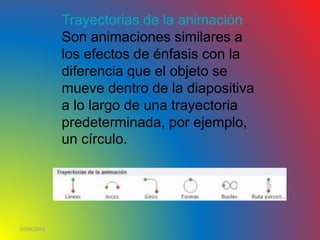
Trayectorias de la animación
Son animaciones similares a
los efectos de énfasis con la
diferencia que el objeto se
mueve dentro de la diapositiva
a lo largo de una trayectoria
predeterminada, por ejemplo,
un círculo.
10/06/2016
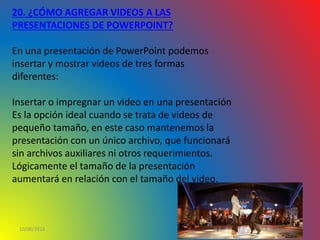
20. ¿CÓMO AGREGAR VIDEOS A LAS
PRESENTACIONES DE POWERPOINT?
En una presentación de PowerPoint podemos
insertar y mostrar videos de tres formas
diferentes:
Insertar o impregnar un video en una presentación
Es la opción ideal cuando se trata de videos de
pequeño tamaño, en este caso mantenemos la
presentación con un único archivo, que funcionará
sin archivos auxiliares ni otros requerimientos.
Lógicamente el tamaño de la presentación
aumentará en relación con el tamaño del video.
10/06/2016
20.1 VINCULAR UN VIDEO A UNA PRESENTACIÓN
En este caso se crea un vínculo entre la presentación y el
archivo de video.
Este debemos situarlo en la misma carpeta de la
presentación y será necesario que la acompañe
constantemente.
Es la opción indicada cuando los videos son de gran
tamaño.
Insertar un video existente en un sitio de internet a una
presentación
En este caso vinculamos un video disponible en los sitios
de compartir videos como YouTube o Video o en los
dedicados al almacenamiento de archivos como Dropbox,
Google Drive, sin tener que descargarlo a nuestro equipo.
Lógicamente el video se mostrará solo si el equipo donde
se ejecuta la presentación, se encuentra conectado a
internet.
10/06/2016
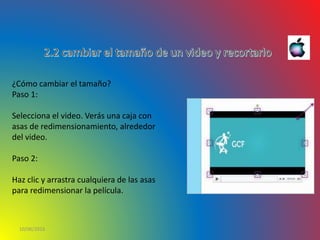
¿Cómo cambiar el tamaño?
Paso 1:
Selecciona el video. Verás una caja con
asas de redimensionamiento, alrededor
del video.
Paso 2:
Haz clic y arrastra cualquiera de las asas
para redimensionar la película.
10/06/2016
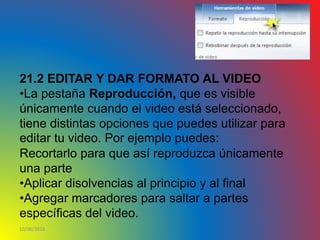
21.2 EDITAR Y DAR FORMATO AL VIDEO
•La pestaña Reproducción, que es visible
únicamente cuando el video está seleccionado,
tiene distintas opciones que puedes utilizar para
editar tu video. Por ejemplo puedes:
Recortarlo para que así reproduzca únicamente
una parte
•Aplicar disolvencias al principio y al final
•Agregar marcadores para saltar a partes
específicas del video.
10/06/2016
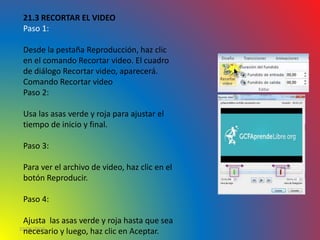
21.3 RECORTAR EL VIDEO
Paso 1:
Desde la pestaña Reproducción, haz clic
en el comando Recortar video. El cuadro
de diálogo Recortar video, aparecerá.
Comando Recortar video
Paso 2:
Usa las asas verde y roja para ajustar el
tiempo de inicio y final.
Paso 3:
Para ver el archivo de video, haz clic en el
botón Reproducir.
Paso 4:
Ajusta las asas verde y roja hasta que sea
necesario y luego, haz clic en Aceptar.
10/06/2016
21.4 RECORTAR UN VÍDEO
Se aplica a: PowerPoint 2010
Después de ver los clips de
vídeo, puede darse cuenta de
que estaba moviendo la cámara
al principio y al final de cada
clip o de que quiere quitar una
parte que no está relacionada
con el mensaje del vídeo.
Puede solucionar estos
problemas si recorta el principio
y el final del clip de vídeo con la
característica Recortar vídeo.
10/06/2016
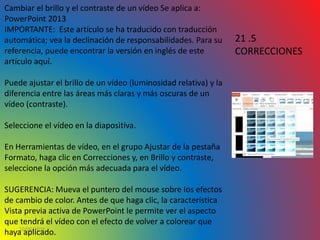
Cambiar el brillo y el contraste de un vídeo Se aplica a:
PowerPoint 2013
IMPORTANTE: Este artículo se ha traducido con traducción
automática; vea la declinación de responsabilidades. Para su
referencia, puede encontrar la versión en inglés de este
artículo aquí.
Puede ajustar el brillo de un vídeo (luminosidad relativa) y la
diferencia entre las áreas más claras y más oscuras de un
vídeo (contraste).
Seleccione el vídeo en la diapositiva.
En Herramientas de vídeo, en el grupo Ajustar de la pestaña
Formato, haga clic en Correcciones y, en Brillo y contraste,
seleccione la opción más adecuada para el vídeo.
SUGERENCIA: Mueva el puntero del mouse sobre los efectos
de cambio de color. Antes de que haga clic, la característica
Vista previa activa de PowerPoint le permite ver el aspecto
que tendrá el vídeo con el efecto de volver a colorear que
haya aplicado.
21 .5
CORRECCIONES
10/06/2016
Iniciar o finalizar el vídeo con un efecto de fundido
Se aplica a: PowerPoint 2013 , PowerPoint 2010
IMPORTANTE: Este artículo se ha traducido con traducción automática; vea la
declinación de responsabilidades. Para su referencia, puede encontrar la versión
en inglés de este artículo aquí.
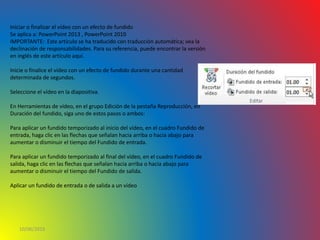
Inicie o finalice el vídeo con un efecto de fundido durante una cantidad
determinada de segundos.
Seleccione el vídeo en la diapositiva.
En Herramientas de vídeo, en el grupo Edición de la pestaña Reproducción, en
Duración del fundido, siga uno de estos pasos o ambos:
Para aplicar un fundido temporizado al inicio del vídeo, en el cuadro Fundido de
entrada, haga clic en las flechas que señalan hacia arriba o hacia abajo para
aumentar o disminuir el tiempo del Fundido de entrada.
Para aplicar un fundido temporizado al final del vídeo, en el cuadro Fundido de
salida, haga clic en las flechas que señalan hacia arriba o hacia abajo para
aumentar o disminuir el tiempo del Fundido de salida.
Aplicar un fundido de entrada o de salida a un vídeo
10/06/2016
21.7 QUE ES MARCO
DEL POSTER
Agregar un marco de póster al vídeo
Se aplica a: PowerPoint 2016 , PowerPoint 2013
IMPORTANTE: Este artículo se ha traducido con traducción automática;
vea la declinación de responsabilidades. Para su referencia, puede
encontrar la versión en inglés de este artículo aquí.
Marco de póster es una imagen de vista previa del vídeo, que le
ayudarán a su público anticipar el contenido del vídeo que deberá ser
mostrándolos durante la presentación de PowerPoint. Aquí le
mostramos cómo agregar un vídeo desde su PC a la presentación y, a
continuación, seleccione un marco de póster para el mismo.
NOTA: Seleccionar un marco de póster solo está disponible para los
vídeos que ha insertado desde su PC. No está disponible para los vídeos
que ha insertado desde la web.
10/06/2016
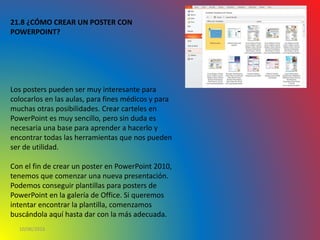
21.8 ¿CÓMO CREAR UN POSTER CON
POWERPOINT?
Los posters pueden ser muy interesante para
colocarlos en las aulas, para fines médicos y para
muchas otras posibilidades. Crear carteles en
PowerPoint es muy sencillo, pero sin duda es
necesaria una base para aprender a hacerlo y
encontrar todas las herramientas que nos pueden
ser de utilidad.
Con el fin de crear un poster en PowerPoint 2010,
tenemos que comenzar una nueva presentación.
Podemos conseguir plantillas para posters de
PowerPoint en la galería de Office. Si queremos
intentar encontrar la plantilla, comenzamos
buscándola aquí hasta dar con la más adecuada.
10/06/2016
21.9 ¿CÓMO CREAR UN POSTER EN MICROSOFT
POWERPOINT?
Si necesitamos crear un poster de PowerPoint partiendo de cero,
tenemos que crear una nueva presentación.
Ahora buscamos la ficha “Diseño” en la parte superior de Microsoft
PowerPoint 2010 (en versiones anteriores teníamos que configurar esta
opción). Ahora hacemos clic de nuevo en “Configuración de página” y
nos pedirá que introduzcamos el tamaño de la diapositiva. Podemos
personalizar este tamaño y elegir la posición (horizontal o vertical).
Introducimos el tamaño del ancho; el máximo permitido es 52”, por lo
que si necesitamos anchuras mayores, introduciremos las mitades (por
ejemplo) y duplicaremos a la hora de imprimir. Por ejemplo, si queremos
un tamaño de 44” x 66”, lo haremos de 22” x 33”. Finalmente aceptamos.
A la hora de decidir las dimensiones de nuestro poster, deberemos tener
muy en cuenta la anchura de nuestro rollo de papel, ya que lo normal es
que sea de 24”, 36” ó 42”, por lo que pueden ser las medidas adecuadas
para establecer como ancho en nuestra presentación.
10/06/2016
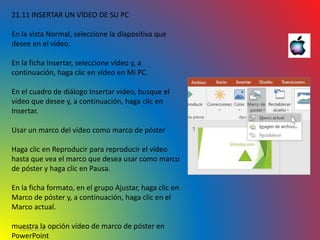
21.11 INSERTAR UN VÍDEO DE SU PC
En la vista Normal, seleccione la diapositiva que
desee en el vídeo.
En la ficha Insertar, seleccione vídeo y, a
continuación, haga clic en vídeo en Mi PC.
En el cuadro de diálogo Insertar vídeo, busque el
vídeo que desee y, a continuación, haga clic en
Insertar.
Usar un marco del vídeo como marco de póster
Haga clic en Reproducir para reproducir el vídeo
hasta que vea el marco que desea usar como marco
de póster y haga clic en Pausa.
En la ficha formato, en el grupo Ajustar, haga clic en
Marco de póster y, a continuación, haga clic en el
Marco actual.
muestra la opción vídeo de marco de póster en
PowerPoint
10/06/2016
21.12USAR UNA IMAGEN COMO MARCO DE PÓSTER
Seleccione el vídeo en la diapositiva.
En Herramientas de vídeo, en la pestaña Formato, en el
grupo Ajustar, haga clic en Marco de póster y en Imagen
de archivo.
NOTA: Declinación de responsabilidades de traducción
automática: Este artículo se ha traducido con un sistema
informático sin intervención humana. Microsoft ofrece
estas traducciones automáticas para que los hablantes de
otros idiomas distintos del inglés puedan disfrutar del
contenido sobre los productos, los servicios y las
tecnologías de Microsoft. Puesto que este artículo se ha
traducido con traducción automática, es posible que
contenga errores de vocabulario, sintaxis o gramática.
10/06/2016
Evidencia de la pagina de:
http://es.slideshare.net/jessicam
ora25/servicio-nacional-de-
aprendizaje-sena-
62788893/jessicamora25/servici
o-nacional-de-aprendizaje-sena-
62788893
10/06/2016

Diapositivas sena

  • 1.
    INSTITUCION EDUCATIVA TECNICA NUESTRASEÑORA DE NAZARETH DIEGO FERNANDO GARCIA ARIAS INSTRUCTORA: ZULMA PATRICIA SALAS BAUTISTA SISTEMAS CHINAVITA-2016 I
  • 2.
    ¿QUE ES POWERPOINT? • power point 2010 es un software que te permite crear presentaciones en la que puedes incluir animacion,narracion,imágenes,sonidos,videos y mas • es un programa diseñado para hacer presentaciones con texto esquematizado, así como presentaciones en diapositivas, animaciones de texto e imágenes prediseñadas o importadas desde imágenes de la computadora. se le pueden aplicar distintos diseños de fuente, plantilla y animación. este tipo de presentaciones suelen ser más prácticas que las de microsoft word.
  • 3.
    PARTES DE LAVENTANA POWER POINT
  • 5.
    Menú Office muestraalgunas de las opciones que aparecían anteriormente en el menú Archivo de versiones previas a Office 2007.
  • 6.
    La Cinta deopciones puede ser ocultada fácilmente dando doble clic a cualquier ficha y para volver a mostrarla solo bastará dar 1 solo clic a la ficha deseada, cabe mencionar que la cinta de opciones se ocultara inmediatamente por si sola después de hacer clic sobre la herramienta deseada.
  • 7.
    La barra deherramientas de accesos directos inicialmente contiene solo algunos de las herramientas más utilizadas, pero está pude ser modificada agregándole o quitándole herramientas.
  • 8.
    La barra detítulo nos sirve para mirar en que archivo estamos y como se llama
  • 9.
    Los botones decontrol nos sirven para minimizar, maximizar y cierra la ventana en la que estamos trabajando.
  • 10.
    El panel dediapositivas nos ayudan a ver la cantidad de diapositivas que llevamos y el orden en el que estan.
  • 11.
    La diapositiva esaquella sección o área de trabajo principal en la cual estamos realizando la presentación
  • 12.
    La vista esaquella opción que nos sirve para mirar el trabajo realizado de una manera muy diferente
  • 13.
    El zoom nossirve para aumentar o disminuir el área de trabajo o diapositiva. .
  • 14.
    El panel denotas nos sirve para poner notas o palabras importantes que en algún momento necesitaríamos para complementar las diapositivas.
  • 15.
    La barra deestado nos sirve para mirar el idioma en que esta la ventana, el número de hojas o diapositivas que llevamos etc.
  • 16.
    Características principales dela cinta Otras características de la cinta Ficha Archivo Ficha Inicio Ficha Insertar Ficha Diseño Ficha Transiciones Ficha Animaciones Ficha Presentación con diapositivas Ficha Revisar Ficha Ver
  • 17.
    1. Una fichade la cinta, en este caso la ficha Inicio. Cada ficha se relaciona con un tipo de actividad, como insertar medios o aplicar animaciones a objetos. 2. Un grupo en la ficha Inicio, en este caso el grupo Fuente. Los comandos están organizados en grupos lógicos y recopilados en fichas. 3. Un botón o comando individual del grupo Diapositivas, en este caso el botón Nueva diapositiva.
  • 18.
    1. Una fichade la cinta, en este caso la ficha Inicio. Cada ficha se relaciona con un tipo de actividad, como insertar medios o aplicar animaciones a objetos. 2. Un grupo en la ficha Inicio, en este caso el grupo Fuente. Los comandos están organizados en grupos lógicos y recopilados en fichas. 3. Un botón o comando individual del grupo Diapositivas, en este caso el botón Nueva diapositiva.
  • 19.
    1. Una galería,en este caso, la galería de formas, en el grupo Dibujo. Las galerías son ventanas rectangulares o menús que presentan un matriz de elecciones visuales relacionadas. 2. Una ficha contextual, en este caso, la ficha Herramientas de imagen. Para una mejor organización, algunas fichas se muestran solo cuando se las necesita. Por ejemplo, la ficha Herramientas de imagen se muestra solo si inserta una imagen en una diapositiva y, a continuación, selecciona la imagen. 3. Un iniciador de cuadros de diálogo, en este caso, uno que inicia el cuadro de diálogo Formato de forma.
  • 20.
    1. Guardar como 2.Abrir 3. Nuevo 4. Imprimir
  • 21.
    1. Si haceclic en la flecha junto a Nueva diapositiva, puede elegir entre diferentes diseños de diapositiva. 2. El grupo Fuente incluye los botones Fuente, Negrita, Cursiva y Tamaño de fuente. 3. El grupo Párrafo incluye Alinear texto a la derecha, Alinear texto a la izquierda, Justificar y Centrar. 4. Para encontrar el comando Grupo, haga clic en Organizar y en Agrupar objetos seleccione Grupo.
  • 22.
    1. Tabla 2. Formas 3.Gráfico 4. Encabezado y pie de página
  • 23.
    1. Haga clicen Configurar página para iniciar el cuadro de diálogo Configurar página. 2. En el grupo Temas, haga clic en un tema para aplicarlo a su presentación. 3. Haga clic en Estilos de fondo para seleccionar un color de fondo y un diseño para su presentación.
  • 24.
    1. En elgrupo Transiciones de esta diapositiva, haga clic en una transición para aplicarla a la diapositiva actual. 2. En la lista Sonido, puede seleccionar varios sonidos para reproducir durante la transición. 3. En Avance de diapositivas, puede seleccionar Al hacer clic con el mouse para hacer que la transición suceda al hacer clic.
  • 25.
    1. Haga clicen Agregar animación y seleccione una animación para que se aplique al objeto seleccionado. 2. Haga clic en Panel de animación para iniciar el panel de tareas Panel de animación. 3. El grupo Intervalos incluye áreas para establecer el inicio y la duración.
  • 26.
    1. El grupoIniciar presentación con diapositivas, que incluye Desde el principio y Desde la diapositiva actual. 2. Haga clic en Configurar presentación con diapositivas para iniciar el cuadro de diálogo Configurar presentación. 3. Ocultar diapositiva
  • 27.
    1. Ortografía permiteiniciar el corrector ortográfico. 2. El grupo Idioma, que incluye Idioma de edición, donde puede seleccionar el idioma. 3. Comparar, donde puede comparar los cambios de la presentación actual con los de otra presentación.
  • 28.
    1. Clasificador dediapositivas 2. Patrón de diapositivas 3. El grupo Mostrar, que incluye Regla y Líneas de cuadrícula.
  • 29.
    5.¿Qué es unadiapositiva?
  • 30.
    6.Para que sirvenlos marchadores de diapositiva Cuadros con bordes punteados o sombreados que forman parte de la mayor parte de diseños de diapositivas. Estos cuadros mantienen el título y el texto principal u objetos como gráficos, tablas e imágenes. En lenguaje sencillo, marcadores de posición en POWER POINT, son los que te sirven para marcar la posición de los objetos en la diapositiva, y delimitar un objeto de otro. Lo podemos ver sencillamente alrededor de los títulos de las diapositivas y de los textos
  • 31.
    Como copiar diapositivas COMOCOPIAR DIAPOSITIVAS Si estás situado en la vista normal te aconsejamos selecciones la pestaña de diapositiva del área de esquema ya que te será más fácil situarte en el lugar dónde quieres copiar la diapositiva. También resulta muy práctico realizar este tipo de acciones desde la vista clasificador de diapositivas.
  • 32.
    Como duplicar diapositivas Otraforma de copiar una diapositiva es duplicándola, la diferencia es que duplicar sirve para copiar una diapositiva en la misma presentación mientras que con copiar puedes copiar la diapositiva en otra presentación.
  • 33.
  • 34.
    ¿Cuáles son losmedios de visualización de las diapositivas?
  • 35.
    Para que sirveagregar notas en un presentación
  • 36.
    ¿Cómo insertar capturasde pantalla en una diapositiva?
  • 37.
    ¿Qué son ypara qué sirven los temas?. Como se aplican, como se modifican, explicar efectos de estilo de los temas
  • 40.
    ¿Qué es ypara qué sirve una transición?
  • 41.
    Como reproducir unapresentación automáticamente
  • 42.
    Como usar herramientasuna vez iniciada una presentación
  • 43.
    • Las transicionesson efectos de movimiento que se ven a medida que avanzas entre diapositiva y diapositiva. Hay muchas para elegir, cada una de ellas te permitirá controlar la velocidad e incluso añadir sonido. • Acerca de las transiciones • Se pueden aplicar diferentes transiciones a algunas o todas las diapositivas para darle a tu presentación un aspecto profesional y elegante. Hay tres categorías de transiciones para elegir, que encontrarás en la pestaña Transiciones: • Sutil: Transiciones leves. • Llamativo: Transiciones fuertes. • Contenido dinámico: Transiciones fuertes que afectan sólo el texto o imágenes. 10/06/2016
  • 44.
    • PRE VISUALIZARUNA TRANSICIÓN • Puede obtener una vista previa de la transición de una diapositiva seleccionada en cualquier momento, mediante uno de estos dos métodos: • Paso 1: • Haz clic en el comando Vista previa ubicado. • Lo verás activo al seleccionar una diapositiva que contenga efectos de movimiento. 10/06/2016
  • 45.
    • ¿CÓMO MODIFICARLA DURACIÓN DE UNA TRANSICIÓN? Paso 1: • Selecciona la diapositiva que incluye la transición cuya duración vas a modificar. Paso 2: • En el campo Duración, escribe la cantidad de tiempo que deseas para la transición 10/06/2016
  • 46.
    • Paso 1: •Selecciona la diapositiva que incluye la transición cuyo sonido vas a modificar. • Paso 2: • Haz clic en la flecha hacia abajo del comando Sonido. Lo escucharás en vivo a medida que pasas sobre cada opción. • Paso 3: • Haz clic en un sonido para aplicarlo a la diapositiva seleccionada. 10/06/2016
  • 47.
    Para eliminar unatransición • Paso 1: • Selecciona la diapositiva que contiene la transición que vas a eliminar. • Paso 2: • Elije opción Ninguno de la galería de transiciones. 10/06/2016
  • 48.
    Para eliminar unatransición • Paso 1: • Selecciona la diapositiva que contiene la transición que vas a eliminar. • Paso 2: • Elije opción Ninguno de la galería de transiciones. 10/06/2016
  • 49.
    10/06/2016 Haz clic aquípara descargar el documento con el que trabajamos en esta lección y desarrolla los siguientes puntos: Eliminar una transición Selecciona una diapositiva y aplica una transición. Cambia la duración de la transición. Agrega un efecto de sonido a la transición. Aplicar esta transición y su configuración a todas las diapositivas. Aplicar una transición diferente a una diapositiva. Elimina la transición.
  • 50.
    10/06/2016 Enviar tu presentaciónpor correo electrónico para que tus clientes puedan verla, es una buena idea para darla a conocer. Para ello, puedes definir un tiempo específico para que cada diapositiva avance automáticamente. Esto es útil para presentaciones sin supervisión. LAS DIAPOSITIVAS AUTOMÁTICAMENTE Paso 1: Selecciona la diapositiva cuyo tiempo de aparición vas a modificar. Paso 2: Busca la opción Avanzar a la diapositiva de la ficha Transiciones y desactiva la casilla junto a la opción Al hacer clic con el mouse. Avanzar automáticamente Paso 3: En el campo Después de, introduce la cantidad de tiempo que quieres que pase para avanzar de diapositiva. En este ejemplo, vamos a avanzar a la siguiente diapositiva automáticamente después de 1 minuto 30 segundos (01:30:00).
  • 51.
    10/06/2016 Para acceder ala pluma o rotulador Paso 1: Al ver tu presentación, pasa el ratón sobre el menú de opciones y pulsa el ícono de pluma. Paso 2: Selecciona la opción Pluma o Marcador de resaltado del menú desplegable. Paso 3: Utiliza el puntero para escribir, dibujar o marcar algo en tus diapositivas. Imagina que vas a visitar a tus clientes para mostrarles tu portafolio de productos hecho en PowerPoint. Para ello, te será de gran ayuda utilizar las herramientas que tienes para hacer presentaciones, como el lápiz y el resaltador. Además, puedes saltar a diferentes diapositivas o elementos de acceso desde el escritorio del equipo, si es necesario.
  • 52.
    10/06/2016 PARA BORRAR MARCASDE TINTA Paso 1: Una vez estés visualizando la presentación, pasa el ratón sobre el menú de opciones y haz clic en el ícono de pluma. Borrar todas las marcas Paso 2: Selecciona la opción Borrador del menú desplegable para eliminar las marcas de tinta individuales o selecciona Borrar todas las entradas de lápiz de la diapositiva, para borrar todas las marcas. Al finalizar tu presentación, también tienes la opción de mantener o eliminar las marcas de tinta que hiciste durante tu exposición.
  • 53.
    10/06/2016 Cómo Acceder AlEscritorio Durante Una Presentación Para acceder al escritorio Puede que tengas que acceder a Internet o a otros archivos y programas de tu computador durante la presentación. Para ello, PowerPoint te permite acceder a la barra de tareas del escritorio sin finalizar tu exposición. Paso 1: Pasa el ratón sobre el menú de opciones y selecciona el cuadro de mando. Paso 2: Selecciona la opción Pantalla del menú desplegable y luego haz clic en Pasar de un programa a otro.
  • 54.
    10/06/2016 Paso 3: Verás labarra de tareas de tu ordenador. Elige el programa al que te gustaría cambiar. Puedes acceder a cualquiera de los elementos de menú que hemos mencionado haciendo clic derecho en cualquier parte de la pantalla durante la presentación. Una vez allí, solo debes hacer tu elección. Clic derecho sobre la presentación Atajos de teclado Para cambiar entre el puntero de la pluma y el puntero del ratón, pulsa las teclas Ctrl + P (pluma) o Ctrl + M (ratón) en tu teclado. Presiona la tecla E para borrar las marcas de tinta durante el uso del lápiz o resaltador.
  • 55.
    10/06/2016 Para crear unapresentación automática y lograr que tu portafolio de productos se reproduzca sin que estés presente, debes acceder a la configuración de diapositivas. ¿Cómo acceder a la configuración de diapositivas? Paso 1: Selecciona la ficha Presentación con diapositivas y luego, haz clic en el comando Configuración de la presentación con diapositivas. Configuración de la presentación con diapositivas Paso 2: Aparecerá el cuadro de diálogo Configurar presentación que contiene las opciones disponibles para la creación y reproducción de diapositivas para una presentación. Revisa las diferentes opciones que tienes y si es
  • 56.
    10/06/2016 Paso 3: Haz clicen Aceptar para aplicar la configuración de la presentación. Configuración de la presentación 1. Tipo de prestación: Presentado por un altavoz: Verás las diapositivas en pantalla completa y tu controlarás la exposición. Examinada de forma enviudar: Verás la presentación en una ventana. Examinada en exposición: Verás las diapositivas en pantalla completa, pero ésta será autoejecutable. De esta forma no tendrás el control sobre la reproducción. 2. Mostrar diapositivas: Establece las diapositivas que deseas mostrar. La opción Todas, es naturalmente, el valor por defecto. Sin embargo, puedes elegir mostrar sólo ciertas diapositivas o puedes optar por mostrar los programas personalizados que hayas creado a partir de la presentación original.
  • 57.
    10/06/2016 3. Opciones depresentación: Repetir el ciclo hasta presionar la tecla Esc significa hacer un bucle continuo. Mostrar sin narración y sin animación es desactivar las mismas durante la presentación. Cambiar el valor predeterminado de pluma y colores del puntero láser. 4. Avance de diapositivas Si has determinado duraciones para que la presentación se reproduzca automáticamente, aquí podrás activar o desactivar esa opción. 5. Varios monitores Los expositores suelen utilizar un ordenador portátil y un proyector para mostrar la presentación. Si deseas verla en el ordenador, elige la opción Monitor principal y si quieres verla en el proyector, entonces selecciona la opción Mostrar vista del moderador.
  • 58.
    10/06/2016 A diferencia delas versiones anteriores, se modificaron las barras de herramientas por pestañas, a estas se les llama fichas, cada una de ellas contiene una serie de opciones, en conjunto se le denomina banda de opciones, estas nos permiten realizar todas las tareas que necesitamos para crear una presentación electrónica. Estas pestañas son: Pestaña de inicio
  • 59.
    10/06/2016 Al dar clicen esta pestaña, se despliegan otras opciones, las cuales están englobadas en seis grupos: Portapapeles: Aquí están las opciones para poder pegar, cortar, copiar formato, pegado especial, etc. Diapositivas: Tenemos las opciones de dar diseño, agregar, restablecer diapositivas Fuente: En esta opción podremos darle formato al texto, tipo de letra, tamaño, color, cursiva, cambiar mayúsculas por minúsculas, etc. Párrafo: Para darle alienación a nuestros textos, izquierda, centrado, justificado, aumentar o disminuir sangrías, insertar párrafos, etc. Dibujo: Opciones que nos ayudan a darle formato a los objetos, imágenes, nos permite insertar autoformas y aplicarles formato, así como organizar los objetos que utilizamos en nuestra presentación Edición: Podremos realizar búsquedas de texto, reemplazarlos y nos permite seleccionar objetos por medio del cursor Pestaña insertar
  • 60.
    10/06/2016 En esta pestañaencontramos: Tabla: Nos permite insertar y darle formato a una tabla, si es que nuestro diseño lo requiere. Imágenes: Podremos insertar una imagen o fotografía, ya se de la galería de imágenes prediseñadas o alguna descargada o tomada por algún dispositivo Ilustraciones: Aquí vamos a poder insertar formas básicas, SmartArt (diseños prediseñados de PowerPoint) y gráficos, a su vez podremos cambiar el formato Vínculos: En esta opción podremos definir alguna liga o acción dentro de nuestra presentación, ya sea dentro de nuestro documento o fuera de el (internet) Texto: Nos da las opciones para insertar cuadros de texto, encabezados y pie de página, insertar la opción de WordArt, fecha y hora, números de diapositivas u algún objeto (archivo en pdf, o de alguna versión diferente a PowerPoint) Símbolos: Si nuestra presentación lo requiere podemos insertar desde este menú alguna ecuación o símbolo especial Multimedia: Estas opciones son muy utilizadas para poder darle a nuestra presentación un toque más llamativo, podremos insertar videos o audio. Pestaña de diseño
  • 61.
    10/06/2016 Pestaña de diseño Lasopciones que la conforman son: Configurar página: Para darle el tamaño, posición de los márgenes y la orientación de nuestras diapositivas Temas: Podremos hacer uso de algún tema ya establecido por PowerPoint para darle una vista diferente a nuestra presentación Fondo: Esta opción nos permite modificar el fondo de nuestras diapositivas, dependiendo de nuestros gustos o formato requerido de nuestras diapositivas
  • 62.
    10/06/2016 Pestaña de transiciones Aquítenemos las siguientes opciones: Vista previa: Nos sirve para ir observando cómo van quedando los diferentes formatos, animaciones, transiciones, tipos de letra colores, que hemos aplicado a nuestra presentación Transición de diapositiva: Nos permite aplicar una transición adecuada a nuestra presentación, una transición es el efecto que se aplica en el cambio de una diapositiva a otra. Intervalos: Esta opción nos ayuda a mejorar nuestra presentación, ya que aquí podremos modificar y manipular los tiempos de las animaciones o de las transiciones, así como la forma en que se ejecutaran las transiciones, ya sea automática, con tiempo o al hacer clic al mouse.
  • 63.
    10/06/2016 Pestaña de animación Estapestaña es la que se utiliza para insertar animaciones a nuestra presentación, y contiene: Vista previa: Nos permite observar cómo van quedando las animaciones que se aplican a los objetos de nuestra presentación Animación: Aquí definimos que efecto queremos para nuestra presentación, ya sea de entrada, salida, énfasis o una trayectoria de desplazamiento Animación avanzada: Podremos agregar animaciones de una manera más personalizada, ya que nosotros definimos que y cual animación es especifico podremos utilizar, definir un desencadenador o la posición en la secuencia de animaciones Intervalos: Dentro de esta opción podremos modificar el tiempo y la posición en la cual iniciara cada una de nuestras animaciones, así como la duración de las animaciones.
  • 64.
    10/06/2016 Pestaña de presentaciónde diapositivas Dentro de esta pestaña tenemos las siguientes opciones: Iniciar presentación con diapositivas: Aquí podremos definir en qué dispositiva queremos que inicie nuestra presentación, así como personalizar la presentación. Configurar: PowerPoint, nos permite configurar las presentaciones, aquí podremos ocultar diapositivas, grabar las presentaciones, ensayar los intervalos de tiempo antes de realizar la presentación ante el auditorio Monitores: Podremos configurar la resolución para poder ver bien la presentación, ya sea de un monitor o de un proyector o cañón conectado a la computadora.
  • 65.
    10/06/2016 Pestaña de revisar Lasopciones para esta pestaña son: Revisión: Podremos revisar los posibles errores ortográficos en los textos que insertamos en nuestra presentación. Idioma: Se activa la opción para poder traducir a varios idiomas algún texto y definir el idioma del diccionario para poder realizar las correcciones ortográficas. Comentarios: Aquí podremos insertar comentarios, esto nos ayudara a mejorar la presentación ya que nos puede servir como referencia o guía para explicar el tema al auditorio Comparar: Aquí podremos comparar los diferentes archivos de PowerPoint
  • 66.
    10/06/2016 Pestaña de vista Estapestaña consta de: Vistas de presentación: Aquí podemos definir como queremos que PowerPoint nos muestro o agrupe las diapositivas de nuestra presentación Vistas patrón: En esta opción podremos visualizar las diapositivas con un patrón predefinido por PowerPoint, esto nos sirve para poder organizar de mejor manera nuestras diapositivas de la presentación, nos ayuda para configurar nuestra presentación al momento de imprimir
  • 67.
    10/06/2016 Pestaña de formato pestañade herramientas de dibujo Esta pestaña se activa cuando seleccionamos algún objeto, ya sea una imagen, autoforma, cuadro de texto, video, etc. Está conformada por: Insertar formas: Aquí podremos seleccionar y editar las diferentes formas que están predefinidas en PowerPoint, como flechas, líneas, estrellas, etc. Estilos de forma: PowerPoint tiene algunos estilos ya diseñados, aquí los podremos insertar y modificar sus atributos si nuestra presentación lo requiere, como el tipo de línea, relleno y agregar algunos efectos
  • 68.
    10/06/2016 Pestaña de accesorápido Esta barra la encontramos en la parte superior izquierda de la pantalla principal, esta pestaña nos sirve para colocar en ella los iconos o tareas más repetidas o las que más frecuentemente usamos al realizar una presentación electrónica, con esto logramos reducir el tiempo para elaborar nuestra presentación. PowerPoint tiene por default o por defecto tres iconos, guardar, deshacer y rehacer, pero podemos personalizarla para agregar algunos mas que no sean útiles, para ello debemos dar clic en este icono
  • 69.
    10/06/2016 Pestaña de archivo Estaes primera pestaña de PowerPoint, aquí podremos realizar varias opciones como:
  • 70.
    10/06/2016 Con PowerPoint 2010puedes utilizar la herramienta de animación para llamar la atención del público durante tu presentación. Tendrás la posibilidad de animar textos, objetos, formas, fotos e imágenes prediseñadas. En esta lección, aprenderás a añadir efectos de animación a texto y objetos. Existen distintos efectos de animación a tu disposición, que están organizados en cuatro tipos:
  • 71.
    10/06/2016 Entrada Estos efectos controlanel modo en que el objeto entra en la diapositiva. Por ejemplo, con rebote, el objeto caerá sobre el portaobjetos y después rebotará varias veces.
  • 72.
    10/06/2016 Énfasis Generalmente al hacerclic con el ratón, la animación se reproduce cuando el objeto está en la diapositiva. Por ejemplo, puedes hacer que un objeto gire al pulsarlo.
  • 73.
    10/06/2016 Salir Con estas animaciones puedescontrolar la manera en la que el objeto sale de la diapositiva. Por ejemplo, al usar la animación de fundido, el objeto simplemente se desvanecerá.
  • 74.
    10/06/2016 Trayectorias de laanimación Son animaciones similares a los efectos de énfasis con la diferencia que el objeto se mueve dentro de la diapositiva a lo largo de una trayectoria predeterminada, por ejemplo, un círculo.
  • 75.
    10/06/2016 20. ¿CÓMO AGREGARVIDEOS A LAS PRESENTACIONES DE POWERPOINT? En una presentación de PowerPoint podemos insertar y mostrar videos de tres formas diferentes: Insertar o impregnar un video en una presentación Es la opción ideal cuando se trata de videos de pequeño tamaño, en este caso mantenemos la presentación con un único archivo, que funcionará sin archivos auxiliares ni otros requerimientos. Lógicamente el tamaño de la presentación aumentará en relación con el tamaño del video.
  • 76.
    10/06/2016 20.1 VINCULAR UNVIDEO A UNA PRESENTACIÓN En este caso se crea un vínculo entre la presentación y el archivo de video. Este debemos situarlo en la misma carpeta de la presentación y será necesario que la acompañe constantemente. Es la opción indicada cuando los videos son de gran tamaño. Insertar un video existente en un sitio de internet a una presentación En este caso vinculamos un video disponible en los sitios de compartir videos como YouTube o Video o en los dedicados al almacenamiento de archivos como Dropbox, Google Drive, sin tener que descargarlo a nuestro equipo. Lógicamente el video se mostrará solo si el equipo donde se ejecuta la presentación, se encuentra conectado a internet.
  • 77.
    10/06/2016 ¿Cómo cambiar eltamaño? Paso 1: Selecciona el video. Verás una caja con asas de redimensionamiento, alrededor del video. Paso 2: Haz clic y arrastra cualquiera de las asas para redimensionar la película.
  • 78.
    10/06/2016 21.2 EDITAR YDAR FORMATO AL VIDEO •La pestaña Reproducción, que es visible únicamente cuando el video está seleccionado, tiene distintas opciones que puedes utilizar para editar tu video. Por ejemplo puedes: Recortarlo para que así reproduzca únicamente una parte •Aplicar disolvencias al principio y al final •Agregar marcadores para saltar a partes específicas del video.
  • 79.
    10/06/2016 21.3 RECORTAR ELVIDEO Paso 1: Desde la pestaña Reproducción, haz clic en el comando Recortar video. El cuadro de diálogo Recortar video, aparecerá. Comando Recortar video Paso 2: Usa las asas verde y roja para ajustar el tiempo de inicio y final. Paso 3: Para ver el archivo de video, haz clic en el botón Reproducir. Paso 4: Ajusta las asas verde y roja hasta que sea necesario y luego, haz clic en Aceptar.
  • 80.
    10/06/2016 21.4 RECORTAR UNVÍDEO Se aplica a: PowerPoint 2010 Después de ver los clips de vídeo, puede darse cuenta de que estaba moviendo la cámara al principio y al final de cada clip o de que quiere quitar una parte que no está relacionada con el mensaje del vídeo. Puede solucionar estos problemas si recorta el principio y el final del clip de vídeo con la característica Recortar vídeo.
  • 81.
    10/06/2016 Cambiar el brilloy el contraste de un vídeo Se aplica a: PowerPoint 2013 IMPORTANTE: Este artículo se ha traducido con traducción automática; vea la declinación de responsabilidades. Para su referencia, puede encontrar la versión en inglés de este artículo aquí. Puede ajustar el brillo de un vídeo (luminosidad relativa) y la diferencia entre las áreas más claras y más oscuras de un vídeo (contraste). Seleccione el vídeo en la diapositiva. En Herramientas de vídeo, en el grupo Ajustar de la pestaña Formato, haga clic en Correcciones y, en Brillo y contraste, seleccione la opción más adecuada para el vídeo. SUGERENCIA: Mueva el puntero del mouse sobre los efectos de cambio de color. Antes de que haga clic, la característica Vista previa activa de PowerPoint le permite ver el aspecto que tendrá el vídeo con el efecto de volver a colorear que haya aplicado. 21 .5 CORRECCIONES
  • 82.
    10/06/2016 Iniciar o finalizarel vídeo con un efecto de fundido Se aplica a: PowerPoint 2013 , PowerPoint 2010 IMPORTANTE: Este artículo se ha traducido con traducción automática; vea la declinación de responsabilidades. Para su referencia, puede encontrar la versión en inglés de este artículo aquí. Inicie o finalice el vídeo con un efecto de fundido durante una cantidad determinada de segundos. Seleccione el vídeo en la diapositiva. En Herramientas de vídeo, en el grupo Edición de la pestaña Reproducción, en Duración del fundido, siga uno de estos pasos o ambos: Para aplicar un fundido temporizado al inicio del vídeo, en el cuadro Fundido de entrada, haga clic en las flechas que señalan hacia arriba o hacia abajo para aumentar o disminuir el tiempo del Fundido de entrada. Para aplicar un fundido temporizado al final del vídeo, en el cuadro Fundido de salida, haga clic en las flechas que señalan hacia arriba o hacia abajo para aumentar o disminuir el tiempo del Fundido de salida. Aplicar un fundido de entrada o de salida a un vídeo
  • 83.
    10/06/2016 21.7 QUE ESMARCO DEL POSTER Agregar un marco de póster al vídeo Se aplica a: PowerPoint 2016 , PowerPoint 2013 IMPORTANTE: Este artículo se ha traducido con traducción automática; vea la declinación de responsabilidades. Para su referencia, puede encontrar la versión en inglés de este artículo aquí. Marco de póster es una imagen de vista previa del vídeo, que le ayudarán a su público anticipar el contenido del vídeo que deberá ser mostrándolos durante la presentación de PowerPoint. Aquí le mostramos cómo agregar un vídeo desde su PC a la presentación y, a continuación, seleccione un marco de póster para el mismo. NOTA: Seleccionar un marco de póster solo está disponible para los vídeos que ha insertado desde su PC. No está disponible para los vídeos que ha insertado desde la web.
  • 84.
    10/06/2016 21.8 ¿CÓMO CREARUN POSTER CON POWERPOINT? Los posters pueden ser muy interesante para colocarlos en las aulas, para fines médicos y para muchas otras posibilidades. Crear carteles en PowerPoint es muy sencillo, pero sin duda es necesaria una base para aprender a hacerlo y encontrar todas las herramientas que nos pueden ser de utilidad. Con el fin de crear un poster en PowerPoint 2010, tenemos que comenzar una nueva presentación. Podemos conseguir plantillas para posters de PowerPoint en la galería de Office. Si queremos intentar encontrar la plantilla, comenzamos buscándola aquí hasta dar con la más adecuada.
  • 85.
    10/06/2016 21.9 ¿CÓMO CREARUN POSTER EN MICROSOFT POWERPOINT? Si necesitamos crear un poster de PowerPoint partiendo de cero, tenemos que crear una nueva presentación. Ahora buscamos la ficha “Diseño” en la parte superior de Microsoft PowerPoint 2010 (en versiones anteriores teníamos que configurar esta opción). Ahora hacemos clic de nuevo en “Configuración de página” y nos pedirá que introduzcamos el tamaño de la diapositiva. Podemos personalizar este tamaño y elegir la posición (horizontal o vertical). Introducimos el tamaño del ancho; el máximo permitido es 52”, por lo que si necesitamos anchuras mayores, introduciremos las mitades (por ejemplo) y duplicaremos a la hora de imprimir. Por ejemplo, si queremos un tamaño de 44” x 66”, lo haremos de 22” x 33”. Finalmente aceptamos. A la hora de decidir las dimensiones de nuestro poster, deberemos tener muy en cuenta la anchura de nuestro rollo de papel, ya que lo normal es que sea de 24”, 36” ó 42”, por lo que pueden ser las medidas adecuadas para establecer como ancho en nuestra presentación.
  • 86.
    10/06/2016 21.11 INSERTAR UNVÍDEO DE SU PC En la vista Normal, seleccione la diapositiva que desee en el vídeo. En la ficha Insertar, seleccione vídeo y, a continuación, haga clic en vídeo en Mi PC. En el cuadro de diálogo Insertar vídeo, busque el vídeo que desee y, a continuación, haga clic en Insertar. Usar un marco del vídeo como marco de póster Haga clic en Reproducir para reproducir el vídeo hasta que vea el marco que desea usar como marco de póster y haga clic en Pausa. En la ficha formato, en el grupo Ajustar, haga clic en Marco de póster y, a continuación, haga clic en el Marco actual. muestra la opción vídeo de marco de póster en PowerPoint
  • 87.
    10/06/2016 21.12USAR UNA IMAGENCOMO MARCO DE PÓSTER Seleccione el vídeo en la diapositiva. En Herramientas de vídeo, en la pestaña Formato, en el grupo Ajustar, haga clic en Marco de póster y en Imagen de archivo. NOTA: Declinación de responsabilidades de traducción automática: Este artículo se ha traducido con un sistema informático sin intervención humana. Microsoft ofrece estas traducciones automáticas para que los hablantes de otros idiomas distintos del inglés puedan disfrutar del contenido sobre los productos, los servicios y las tecnologías de Microsoft. Puesto que este artículo se ha traducido con traducción automática, es posible que contenga errores de vocabulario, sintaxis o gramática.
  • 88.
    10/06/2016 Evidencia de lapagina de: http://es.slideshare.net/jessicam ora25/servicio-nacional-de- aprendizaje-sena- 62788893/jessicamora25/servici o-nacional-de-aprendizaje-sena- 62788893
  • 89.