CATALOGACIÓN. BIBLIOTECA NACIONAL. FONDOS COMPLETOS1.INTERNET
Acceda a esta página web: http://www.bne.es/es/Inicio/index.html (*).
Seleccione en el menú de la derecha, Catálogo.
(*) Si no funciona el enlace, cópielo y péguelo en el navegador.
1.INTERNET
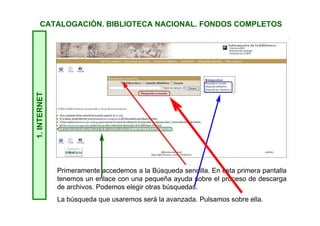
Primeramente accedemos a la Búsqueda sencilla. En esta primera pantalla
tenemos un enlace con una pequeña ayuda sobre el proceso de descarga
de archivos. Podemos elegir otras búsquedas.
La búsqueda que usaremos será la avanzada. Pulsamos sobre ella.
CATALOGACIÓN. BIBLIOTECA NACIONAL. FONDOS COMPLETOS
1.INTERNET
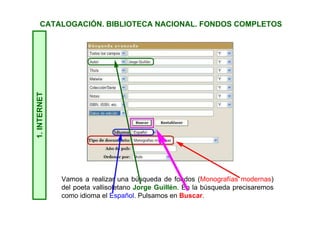
Vamos a realizar una búsqueda de fondos (Monografías modernas)
del poeta vallisoletano Jorge Guillén. En la búsqueda precisaremos
como idioma el Español. Pulsamos en Buscar.
CATALOGACIÓN. BIBLIOTECA NACIONAL. FONDOS COMPLETOS
1.INTERNET
La búsqueda nos ofrece 240 fondos que cumplen esos requisitos. Dichos
fondos son presentados de 30 en 30 fondos (8 páginas en total). Para
seleccionar un fondo, pulsamos en el botón Guardar (no lo copia en nuestro
equipo, ese paso es posterior). [Fecha de la búsqueda sábado 17 de
septiembre de 2011]
CATALOGACIÓN. BIBLIOTECA NACIONAL. FONDOS COMPLETOS
1.INTERNETCATALOGACIÓN. BIBLIOTECA NACIONAL. FONDOS COMPLETOS
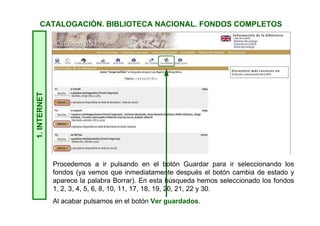
Procedemos a ir pulsando en el botón Guardar para ir seleccionando los
fondos (ya vemos que inmediatamente después el botón cambia de estado y
aparece la palabra Borrar). En esta búsqueda hemos seleccionado los fondos
1, 2, 3, 4, 5, 6, 8, 10, 11, 17, 18, 19, 20, 21, 22 y 30.
Al acabar pulsamos en el botón Ver guardados.
1.INTERNETCATALOGACIÓN. BIBLIOTECA NACIONAL. FONDOS COMPLETOS
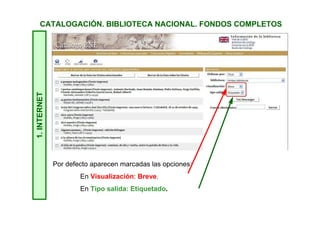
Por defecto aparecen marcadas las opciones:
En Visualización: Breve.
En Tipo salida: Etiquetado.
1.INTERNET
En lugar de ellos vamos a marcar estos valores:
En Visualización elegiremos Completa
En Tipo salida elegiremos Marc 21.
Después pulsamos en Descargar
CATALOGACIÓN. BIBLIOTECA NACIONAL. FONDOS COMPLETOS
1.INTERNETCATALOGACIÓN. BIBLIOTECA NACIONAL. FONDOS COMPLETOS
En función del navegador con el que estemos realizando la
consulta, tendremos que operar de una manera u otra.
1. La Opción A sirve solo con Internet Explorer (probado con IE 8).
2. La Opción B sirve con Safari, Firefox, Chrome y también con
Internet Explorer.
Tras pulsar en Descargar tenemos dos opciones. Elegiremos la que
proceda.
1.INTERNETCATALOGACIÓN. BIBLIOTECA NACIONAL. FONDOS COMPLETOS
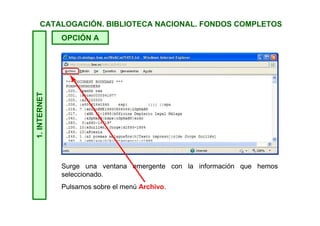
Surge una ventana emergente con la información que hemos
seleccionado.
Pulsamos sobre el menú Archivo.
OPCIÓN A
1.INTERNETCATALOGACIÓN. BIBLIOTECA NACIONAL. FONDOS COMPLETOS
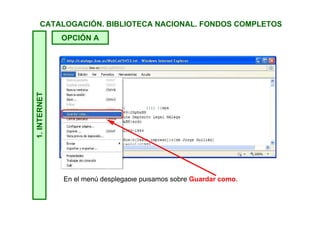
En el menú desplegable pulsamos sobre Guardar como.
OPCIÓN A
1.INTERNETCATALOGACIÓN. BIBLIOTECA NACIONAL. FONDOS COMPLETOS
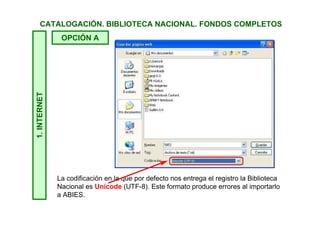
La codificación en la que por defecto nos entrega el registro la Biblioteca
Nacional es Unicode (UTF-8). Este formato produce errores al importarlo
a ABIES.
OPCIÓN A
1.INTERNETCATALOGACIÓN. BIBLIOTECA NACIONAL. FONDOS COMPLETOS
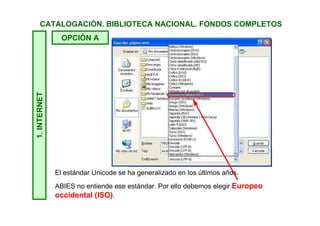
El estándar Unicode se ha generalizado en los últimos años.
ABIES no entiende ese estándar. Por ello debemos elegir Europeo
occidental (ISO).
OPCIÓN A
1.INTERNETCATALOGACIÓN. BIBLIOTECA NACIONAL. FONDOS COMPLETOS
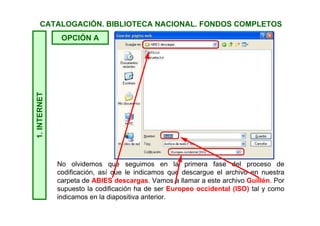
No olvidemos que seguimos en la primera fase del proceso de
codificación, así que le indicamos que descargue el archivo en nuestra
carpeta de ABIES descargas. Vamos a llamar a este archivo Guillén. Por
supuesto la codificación ha de ser Europeo occidental (ISO) tal y como
indicamos en la diapositiva anterior.
OPCIÓN A
1.INTERNETCATALOGACIÓN. BIBLIOTECA NACIONAL. FONDOS COMPLETOS
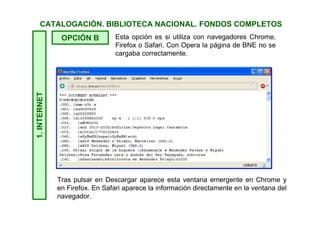
OPCIÓN B Esta opción es si utiliza con navegadores Chrome,
Firefox o Safari. Con Opera la página de BNE no se
cargaba correctamente.
Tras pulsar en Descargar aparece esta ventana emergente en Chrome y
en Firefox. En Safari aparece la información directamente en la ventana del
navegador.
1.INTERNETCATALOGACIÓN. BIBLIOTECA NACIONAL. FONDOS COMPLETOS
OPCIÓN B
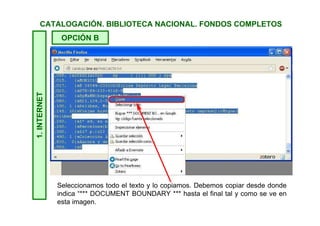
Seleccionamos todo el texto y lo copiamos. Debemos copiar desde donde
indica “*** DOCUMENT BOUNDARY *** hasta el final tal y como se ve en
esta imagen.
1.INTERNETCATALOGACIÓN. BIBLIOTECA NACIONAL. FONDOS COMPLETOS
OPCIÓN B
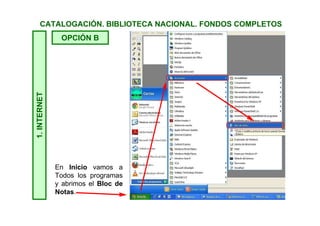
En Inicio vamos a
Todos los programas
y abrimos el Bloc de
Notas.
1.INTERNETCATALOGACIÓN. BIBLIOTECA NACIONAL. FONDOS COMPLETOS
OPCIÓN B
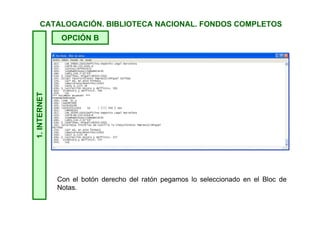
Con el botón derecho del ratón pegamos lo seleccionado en el Bloc de
Notas.
1.INTERNETCATALOGACIÓN. BIBLIOTECA NACIONAL. FONDOS COMPLETOS
OPCIÓN B
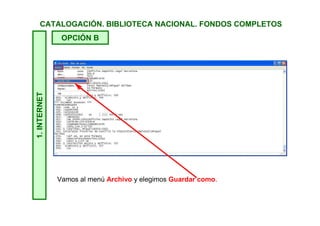
Vamos al menú Archivo y elegimos Guardar como.
1.INTERNETCATALOGACIÓN. BIBLIOTECA NACIONAL. FONDOS COMPLETOS
OPCIÓN B
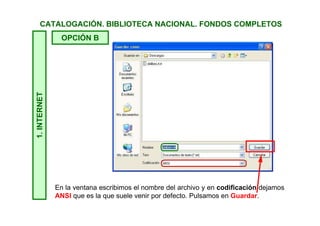
En la ventana escribimos el nombre del archivo y en codificación dejamos
ANSI que es la que suele venir por defecto. Pulsamos en Guardar.
1.INTERNETCATALOGACIÓN. BIBLIOTECA NACIONAL. FONDOS COMPLETOS
OPCIÓN B
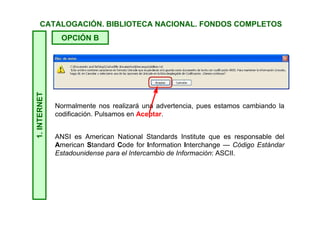
Normalmente nos realizará una advertencia, pues estamos cambiando la
codificación. Pulsamos en Aceptar.
ANSI es American National Standards Institute que es responsable del
American Standard Code for Information Interchange — Código Estándar
Estadounidense para el Intercambio de Información: ASCII.
1.INTERNETCATALOGACIÓN. BIBLIOTECA NACIONAL. FONDOS COMPLETOS
OPCIÓN B
Tanto si hemos seguido la opción A o la opción B, una
vez que hemos guardado el archivo en nuestro
ordenador, el proceso vuelve a ser común.
CATALOGACIÓN. BIBLIOTECA NACIONAL. FONDOS COMPLETOS2.DEPÓSITOAUXILIAR
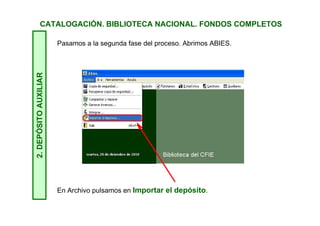
En Archivo pulsamos en Importar el depósito.
Pasamos a la segunda fase del proceso. Abrimos ABIES.
CATALOGACIÓN. BIBLIOTECA NACIONAL. FONDOS COMPLETOS2.DEPÓSITOAUXILIAR
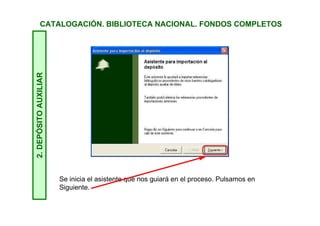
Se inicia el asistente que nos guiará en el proceso. Pulsamos en
Siguiente.
CATALOGACIÓN. BIBLIOTECA NACIONAL. FONDOS COMPLETOS2.DEPÓSITOAUXILIAR
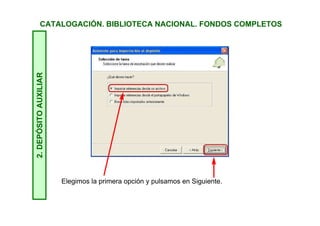
Elegimos la primera opción y pulsamos en Siguiente.
CATALOGACIÓN. BIBLIOTECA NACIONAL. FONDOS COMPLETOS2.DEPÓSITOAUXILIAR
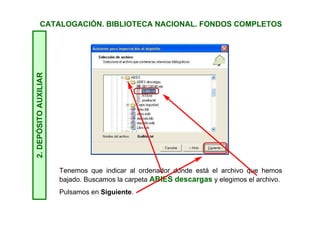
Tenemos que indicar al ordenador dónde está el archivo que hemos
bajado. Buscamos la carpeta ABIES descargas y elegimos el archivo.
Pulsamos en Siguiente.
CATALOGACIÓN. BIBLIOTECA NACIONAL. FONDOS COMPLETOS2.DEPÓSITOAUXILIAR
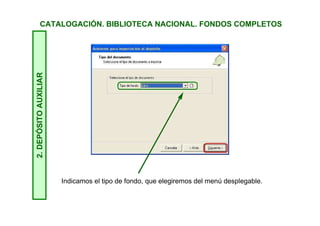
Indicamos el tipo de fondo, que elegiremos del menú desplegable.
CATALOGACIÓN. BIBLIOTECA NACIONAL. FONDOS COMPLETOS2.DEPÓSITOAUXILIAR
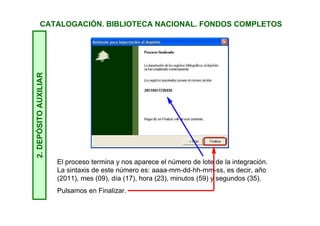
El proceso termina y nos aparece el número de lote de la integración.
La sintaxis de este número es: aaaa-mm-dd-hh-mm-ss, es decir, año
(2011), mes (09), día (17), hora (23), minutos (59) y segundos (35).
Pulsamos en Finalizar.
CATALOGACIÓN. BIBLIOTECA NACIONAL. FONDOS COMPLETOS2.DEPÓSITOAUXILIAR
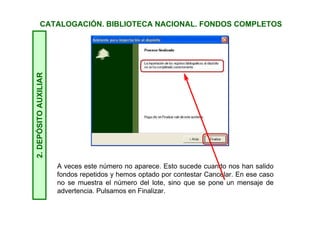
A veces este número no aparece. Esto sucede cuando nos han salido
fondos repetidos y hemos optado por contestar Cancelar. En ese caso
no se muestra el número del lote, sino que se pone un mensaje de
advertencia. Pulsamos en Finalizar.
CATALOGACIÓN. BIBLIOTECA NACIONAL. FONDOS COMPLETOS3.ABIES–CATALOGACIÓN
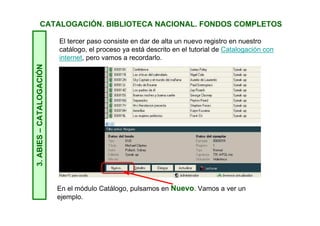
El tercer paso consiste en dar de alta un nuevo registro en nuestro
catálogo, el proceso ya está descrito en el tutorial de Catalogación con
internet, pero vamos a recordarlo.
En el módulo Catálogo, pulsamos en Nuevo. Vamos a ver un
ejemplo.
CATALOGACIÓN. BIBLIOTECA NACIONAL. FONDOS COMPLETOS3.ABIES–CATALOGACIÓN
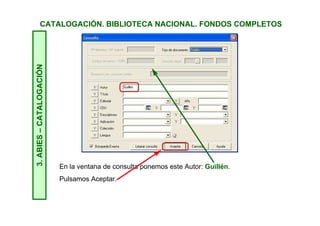
En la ventana de consulta ponemos este Autor: Guillén.
Pulsamos Aceptar.
CATALOGACIÓN. BIBLIOTECA NACIONAL. FONDOS COMPLETOS3.ABIES–CATALOGACIÓN
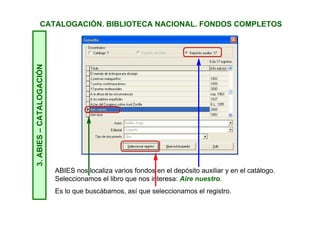
ABIES nos localiza varios fondos en el depósito auxiliar y en el catálogo.
Seleccionamos el libro que nos interesa: Aire nuestro.
Es lo que buscábamos, así que seleccionamos el registro.
CATALOGACIÓN. BIBLIOTECA NACIONAL. FONDOS COMPLETOS3.ABIES–CATALOGACIÓN
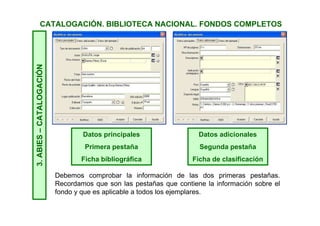
Debemos comprobar la información de las dos primeras pestañas.
Recordamos que son las pestañas que contiene la información sobre el
fondo y que es aplicable a todos los ejemplares.
Datos principales
Primera pestaña
Ficha bibliográfica
Datos adicionales
Segunda pestaña
Ficha de clasificación
CATALOGACIÓN. BIBLIOTECA NACIONAL. FONDOS COMPLETOS3.ABIES–CATALOGACIÓN
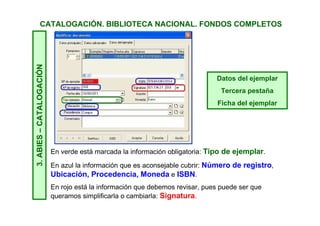
Datos del ejemplar
Tercera pestaña
Ficha del ejemplar
En verde está marcada la información obligatoria: Tipo de ejemplar.
En azul la información que es aconsejable cubrir: Número de registro,
Ubicación, Procedencia, Moneda e ISBN.
En rojo está la información que debemos revisar, pues puede ser que
queramos simplificarla o cambiarla: Signatura.
CATALOGACIÓN. BIBLIOTECA NACIONAL. FONDOS COMPLETOS3.ABIES–CATALOGACIÓN
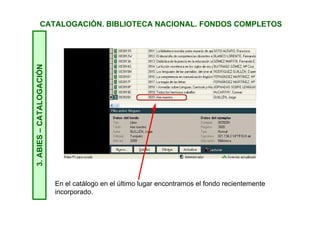
En el catálogo en el último lugar encontramos el fondo recientemente
incorporado.
CATALOGACIÓN. BIBLIOTECA NACIONAL. FONDOS COMPLETOS3.ABIES–CATALOGACIÓN
Presentación en "La bitácora de ABIES" by
http://abiesbitacora.blogspot.com.es/ is licensed
under a Creative Commons Reconocimiento-
NoComercial-CompartirIgual 4.0 Internacional
License.
«Gratis habéis recibido, dad gratis» (Mt 10,8)

BN 03. Varios fondos

  • 1.
    CATALOGACIÓN. BIBLIOTECA NACIONAL.FONDOS COMPLETOS1.INTERNET Acceda a esta página web: http://www.bne.es/es/Inicio/index.html (*). Seleccione en el menú de la derecha, Catálogo. (*) Si no funciona el enlace, cópielo y péguelo en el navegador.
  • 2.
    1.INTERNET Primeramente accedemos ala Búsqueda sencilla. En esta primera pantalla tenemos un enlace con una pequeña ayuda sobre el proceso de descarga de archivos. Podemos elegir otras búsquedas. La búsqueda que usaremos será la avanzada. Pulsamos sobre ella. CATALOGACIÓN. BIBLIOTECA NACIONAL. FONDOS COMPLETOS
  • 3.
    1.INTERNET Vamos a realizaruna búsqueda de fondos (Monografías modernas) del poeta vallisoletano Jorge Guillén. En la búsqueda precisaremos como idioma el Español. Pulsamos en Buscar. CATALOGACIÓN. BIBLIOTECA NACIONAL. FONDOS COMPLETOS
  • 4.
    1.INTERNET La búsqueda nosofrece 240 fondos que cumplen esos requisitos. Dichos fondos son presentados de 30 en 30 fondos (8 páginas en total). Para seleccionar un fondo, pulsamos en el botón Guardar (no lo copia en nuestro equipo, ese paso es posterior). [Fecha de la búsqueda sábado 17 de septiembre de 2011] CATALOGACIÓN. BIBLIOTECA NACIONAL. FONDOS COMPLETOS
  • 5.
    1.INTERNETCATALOGACIÓN. BIBLIOTECA NACIONAL.FONDOS COMPLETOS Procedemos a ir pulsando en el botón Guardar para ir seleccionando los fondos (ya vemos que inmediatamente después el botón cambia de estado y aparece la palabra Borrar). En esta búsqueda hemos seleccionado los fondos 1, 2, 3, 4, 5, 6, 8, 10, 11, 17, 18, 19, 20, 21, 22 y 30. Al acabar pulsamos en el botón Ver guardados.
  • 6.
    1.INTERNETCATALOGACIÓN. BIBLIOTECA NACIONAL.FONDOS COMPLETOS Por defecto aparecen marcadas las opciones: En Visualización: Breve. En Tipo salida: Etiquetado.
  • 7.
    1.INTERNET En lugar deellos vamos a marcar estos valores: En Visualización elegiremos Completa En Tipo salida elegiremos Marc 21. Después pulsamos en Descargar CATALOGACIÓN. BIBLIOTECA NACIONAL. FONDOS COMPLETOS
  • 8.
    1.INTERNETCATALOGACIÓN. BIBLIOTECA NACIONAL.FONDOS COMPLETOS En función del navegador con el que estemos realizando la consulta, tendremos que operar de una manera u otra. 1. La Opción A sirve solo con Internet Explorer (probado con IE 8). 2. La Opción B sirve con Safari, Firefox, Chrome y también con Internet Explorer. Tras pulsar en Descargar tenemos dos opciones. Elegiremos la que proceda.
  • 9.
    1.INTERNETCATALOGACIÓN. BIBLIOTECA NACIONAL.FONDOS COMPLETOS Surge una ventana emergente con la información que hemos seleccionado. Pulsamos sobre el menú Archivo. OPCIÓN A
  • 10.
    1.INTERNETCATALOGACIÓN. BIBLIOTECA NACIONAL.FONDOS COMPLETOS En el menú desplegable pulsamos sobre Guardar como. OPCIÓN A
  • 11.
    1.INTERNETCATALOGACIÓN. BIBLIOTECA NACIONAL.FONDOS COMPLETOS La codificación en la que por defecto nos entrega el registro la Biblioteca Nacional es Unicode (UTF-8). Este formato produce errores al importarlo a ABIES. OPCIÓN A
  • 12.
    1.INTERNETCATALOGACIÓN. BIBLIOTECA NACIONAL.FONDOS COMPLETOS El estándar Unicode se ha generalizado en los últimos años. ABIES no entiende ese estándar. Por ello debemos elegir Europeo occidental (ISO). OPCIÓN A
  • 13.
    1.INTERNETCATALOGACIÓN. BIBLIOTECA NACIONAL.FONDOS COMPLETOS No olvidemos que seguimos en la primera fase del proceso de codificación, así que le indicamos que descargue el archivo en nuestra carpeta de ABIES descargas. Vamos a llamar a este archivo Guillén. Por supuesto la codificación ha de ser Europeo occidental (ISO) tal y como indicamos en la diapositiva anterior. OPCIÓN A
  • 14.
    1.INTERNETCATALOGACIÓN. BIBLIOTECA NACIONAL.FONDOS COMPLETOS OPCIÓN B Esta opción es si utiliza con navegadores Chrome, Firefox o Safari. Con Opera la página de BNE no se cargaba correctamente. Tras pulsar en Descargar aparece esta ventana emergente en Chrome y en Firefox. En Safari aparece la información directamente en la ventana del navegador.
  • 15.
    1.INTERNETCATALOGACIÓN. BIBLIOTECA NACIONAL.FONDOS COMPLETOS OPCIÓN B Seleccionamos todo el texto y lo copiamos. Debemos copiar desde donde indica “*** DOCUMENT BOUNDARY *** hasta el final tal y como se ve en esta imagen.
  • 16.
    1.INTERNETCATALOGACIÓN. BIBLIOTECA NACIONAL.FONDOS COMPLETOS OPCIÓN B En Inicio vamos a Todos los programas y abrimos el Bloc de Notas.
  • 17.
    1.INTERNETCATALOGACIÓN. BIBLIOTECA NACIONAL.FONDOS COMPLETOS OPCIÓN B Con el botón derecho del ratón pegamos lo seleccionado en el Bloc de Notas.
  • 18.
    1.INTERNETCATALOGACIÓN. BIBLIOTECA NACIONAL.FONDOS COMPLETOS OPCIÓN B Vamos al menú Archivo y elegimos Guardar como.
  • 19.
    1.INTERNETCATALOGACIÓN. BIBLIOTECA NACIONAL.FONDOS COMPLETOS OPCIÓN B En la ventana escribimos el nombre del archivo y en codificación dejamos ANSI que es la que suele venir por defecto. Pulsamos en Guardar.
  • 20.
    1.INTERNETCATALOGACIÓN. BIBLIOTECA NACIONAL.FONDOS COMPLETOS OPCIÓN B Normalmente nos realizará una advertencia, pues estamos cambiando la codificación. Pulsamos en Aceptar. ANSI es American National Standards Institute que es responsable del American Standard Code for Information Interchange — Código Estándar Estadounidense para el Intercambio de Información: ASCII.
  • 21.
    1.INTERNETCATALOGACIÓN. BIBLIOTECA NACIONAL.FONDOS COMPLETOS OPCIÓN B Tanto si hemos seguido la opción A o la opción B, una vez que hemos guardado el archivo en nuestro ordenador, el proceso vuelve a ser común.
  • 22.
    CATALOGACIÓN. BIBLIOTECA NACIONAL.FONDOS COMPLETOS2.DEPÓSITOAUXILIAR En Archivo pulsamos en Importar el depósito. Pasamos a la segunda fase del proceso. Abrimos ABIES.
  • 23.
    CATALOGACIÓN. BIBLIOTECA NACIONAL.FONDOS COMPLETOS2.DEPÓSITOAUXILIAR Se inicia el asistente que nos guiará en el proceso. Pulsamos en Siguiente.
  • 24.
    CATALOGACIÓN. BIBLIOTECA NACIONAL.FONDOS COMPLETOS2.DEPÓSITOAUXILIAR Elegimos la primera opción y pulsamos en Siguiente.
  • 25.
    CATALOGACIÓN. BIBLIOTECA NACIONAL.FONDOS COMPLETOS2.DEPÓSITOAUXILIAR Tenemos que indicar al ordenador dónde está el archivo que hemos bajado. Buscamos la carpeta ABIES descargas y elegimos el archivo. Pulsamos en Siguiente.
  • 26.
    CATALOGACIÓN. BIBLIOTECA NACIONAL.FONDOS COMPLETOS2.DEPÓSITOAUXILIAR Indicamos el tipo de fondo, que elegiremos del menú desplegable.
  • 27.
    CATALOGACIÓN. BIBLIOTECA NACIONAL.FONDOS COMPLETOS2.DEPÓSITOAUXILIAR El proceso termina y nos aparece el número de lote de la integración. La sintaxis de este número es: aaaa-mm-dd-hh-mm-ss, es decir, año (2011), mes (09), día (17), hora (23), minutos (59) y segundos (35). Pulsamos en Finalizar.
  • 28.
    CATALOGACIÓN. BIBLIOTECA NACIONAL.FONDOS COMPLETOS2.DEPÓSITOAUXILIAR A veces este número no aparece. Esto sucede cuando nos han salido fondos repetidos y hemos optado por contestar Cancelar. En ese caso no se muestra el número del lote, sino que se pone un mensaje de advertencia. Pulsamos en Finalizar.
  • 29.
    CATALOGACIÓN. BIBLIOTECA NACIONAL.FONDOS COMPLETOS3.ABIES–CATALOGACIÓN El tercer paso consiste en dar de alta un nuevo registro en nuestro catálogo, el proceso ya está descrito en el tutorial de Catalogación con internet, pero vamos a recordarlo. En el módulo Catálogo, pulsamos en Nuevo. Vamos a ver un ejemplo.
  • 30.
    CATALOGACIÓN. BIBLIOTECA NACIONAL.FONDOS COMPLETOS3.ABIES–CATALOGACIÓN En la ventana de consulta ponemos este Autor: Guillén. Pulsamos Aceptar.
  • 31.
    CATALOGACIÓN. BIBLIOTECA NACIONAL.FONDOS COMPLETOS3.ABIES–CATALOGACIÓN ABIES nos localiza varios fondos en el depósito auxiliar y en el catálogo. Seleccionamos el libro que nos interesa: Aire nuestro. Es lo que buscábamos, así que seleccionamos el registro.
  • 32.
    CATALOGACIÓN. BIBLIOTECA NACIONAL.FONDOS COMPLETOS3.ABIES–CATALOGACIÓN Debemos comprobar la información de las dos primeras pestañas. Recordamos que son las pestañas que contiene la información sobre el fondo y que es aplicable a todos los ejemplares. Datos principales Primera pestaña Ficha bibliográfica Datos adicionales Segunda pestaña Ficha de clasificación
  • 33.
    CATALOGACIÓN. BIBLIOTECA NACIONAL.FONDOS COMPLETOS3.ABIES–CATALOGACIÓN Datos del ejemplar Tercera pestaña Ficha del ejemplar En verde está marcada la información obligatoria: Tipo de ejemplar. En azul la información que es aconsejable cubrir: Número de registro, Ubicación, Procedencia, Moneda e ISBN. En rojo está la información que debemos revisar, pues puede ser que queramos simplificarla o cambiarla: Signatura.
  • 34.
    CATALOGACIÓN. BIBLIOTECA NACIONAL.FONDOS COMPLETOS3.ABIES–CATALOGACIÓN En el catálogo en el último lugar encontramos el fondo recientemente incorporado.
  • 35.
    CATALOGACIÓN. BIBLIOTECA NACIONAL.FONDOS COMPLETOS3.ABIES–CATALOGACIÓN Presentación en "La bitácora de ABIES" by http://abiesbitacora.blogspot.com.es/ is licensed under a Creative Commons Reconocimiento- NoComercial-CompartirIgual 4.0 Internacional License. «Gratis habéis recibido, dad gratis» (Mt 10,8)